Transcripciones
1. INTRODUCCIÓN: Actualmente soy un
especialista creativo con más de diez años de
experiencia en diseño, visualización
TD y producción de eventos
corporativos. En esta clase, te
guiaré a través de cómo diseñar una cabina de exhibición
en licuadora. Paso a paso. Este curso es para usuarios de batidoras
intermedias. Entonces, si ya conoces
los conceptos básicos de licuadora, esa es la interfaz y la herramienta
adecuada, estás en el pasaremos de la piel en blanco a una cabina de aspecto profesional, igual que la que has visto en cualquier expo o feria comercial. Esto es lo que
aprenderás en este curso. Planeación y disposición de la
cabina, la parte decorativa, modelar las paredes, texturizar las paredes, agregar silla, mesa, plantas con un solo clic, rayos y cámaras
configuradas para tomas de render limpias, y al final, renderizar imágenes de alta
calidad para el cliente para su presentación o para su portafolio.
Esta clase es para diseñador de
eventos, artista de TD, freelancer o cualquier persona que quiera trabajar con agencias de
eventos. Al finalizar este curso, tendrás tu stand TD
completo. Puede agregar esto
a su cartera, lanzar a un cliente. Empecemos
y construyamos algo increíble en licuadora.
Nos vemos en el curso.
2. Crear una estructura básica de una cabina en Blender: Esta es la primera
conferencia de este curso y en este curso,
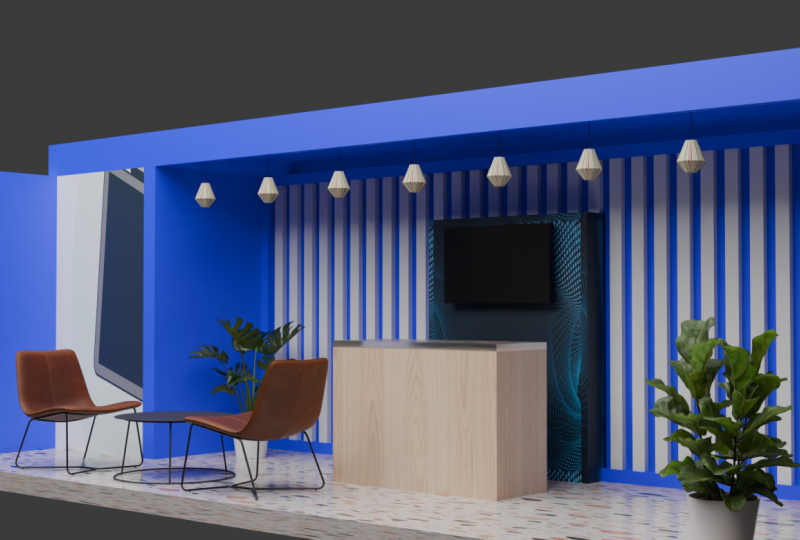
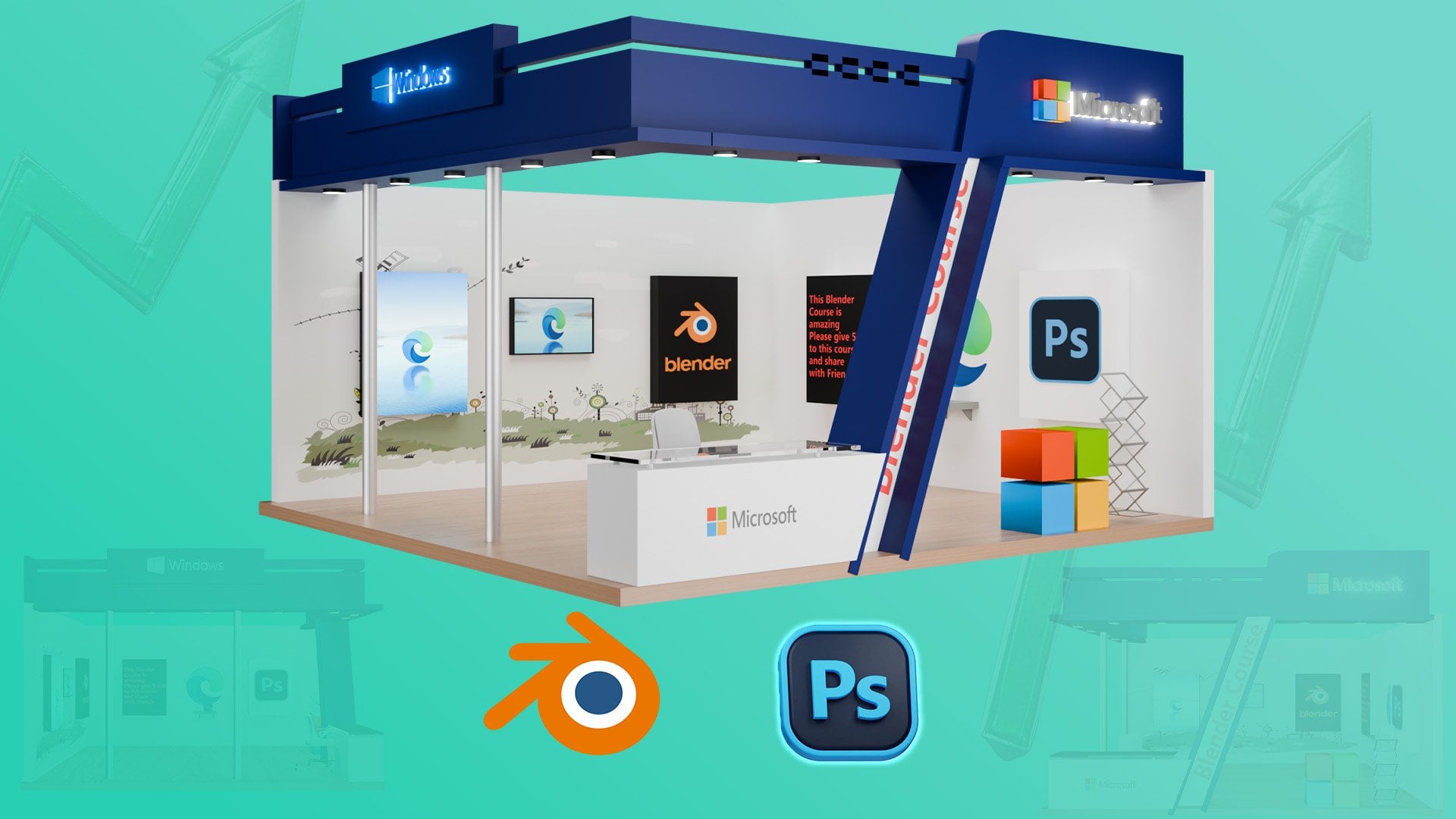
vamos a crear esta. Este es el stand que
hemos creado en licuadora. Toda la parte decorativa,
todos los detalles de la cabina vamos a
discutir uno por uno. Pensemos en un escenario en el que el cliente nos haya
dado la dimensión, tenemos que
pensar en el stand y recrear esta vari
booth en nuestra licuadora En primer lugar, creo que conoces los
fundamentos de la licuadora. No vamos a entrar en el mismo detalle de
cómo funciona la interfaz. Vamos a
crearlo en la licuadora. Pero en el proceso, te voy a explicar cada
parte para que no tengas que preocuparte por la versión
avanzada de licuadora. Solo quiero que conozcas
muy básicos de licuadora. Ahora, tenemos los, los
mismos fundamentos de la cola. Cambiemos la
dimensión de esta cola. Tomémoslo la
dimensión de diez. Y cinco metros, y
el ancho es 0.3. Aquí hay una superficie que tenemos, vamos a hacerla 12 metros. Lo guardo de acuerdo a
la dimensión de esto. Hagámoslo un 15 Bien. Y para ello, vamos a
crear una pared trasera, vamos a crear, como pueden
ver, Él es una pared trasera. Vamos a duplicarlo. Shift D. Como puedes ver, botón de
palabra clave y clic del mouse, puedes ver clic izquierdo
y derecho, no
tienes que
preocuparte por qué palabra clave o tecla de acceso directo
estoy presionando aquí, así no tienes que
preocuparte por eso. Vamos a presionar la rotación. Vamos a la rotación. Ya lo hemos duplicado. Vamos a duplicarlo a
rotación y hacerlo -90. Muévelo hacia arriba y hacia atrás. Sencillo. Ahora,
cambiemos el ancho de la misma a 0.6 y un
poco avancemos. Ahora, vamos a moverlo hacia atrás porque estamos cubriendo el espacio de los
cinco metros de ancho. Necesitamos un ancho de cinco metros
y 15 metros de altura, ancho. O se puede decir longitud. Ahora mismo tenemos dos paredes. Ahora vamos a crear otra
pared en el lado de la leptina. Por el lado de la leptina, como
pueden ver, aquí está la pared. Vamos a crear otro muro aquí. Aquí es un cuarto de caja, hagamos un barco de pared D, clic
derecho y
con la rotación, de 90 grados retrocedamos. Ahora vamos a escalarlo a diez. Como pueden ver, tenemos
un muro de cinco metros. Hagámoslo tubería
y movamos hacia arriba. Ahora, tenemos un muro aquí. Es de dos lados abiertos
y dos laterales de cierre. Ahora vamos a crear esta caja. Shift D, haga clic derecho, avance y hágalo a la mitad. Que sea 2.5 muévete un poco aquí y afuera. Ahora, nuevamente, crea de nuevo, desplaza D, click derecho, muévalo una rotación
de hacia el eje z, hazlo 90 grados
y con esto, hecho. Ahora, muévelo un
poco en el lado izquierdo por dentro
para que se ajuste con la pared del
lado izquierdo y lo mueva hacia adentro Eso es todo. Ahora, se
ha hecho la maquetación básica, como puedes ver, se ha hecho la
maquetación básica. Entonces, lo que tenemos que hacer aquí, tenemos que crear un muro aquí. Como pueden ver, esta es la estructura que
vamos a crear aquí. Cómo podemos hacerlo, vamos a
crear un muro aquí. Primero, tenemos que
duplicar la capa, D, y moverla. Eso es todo. Ahora, cambiemos el tamaño a cinco y movamos al lado
izquierdo de la pared Guárdalo 2.5. Como puedes
ver, aquí está el muro, hazlo de 2.5 a 12.5 y muévete
hacia abajo y eso es todo. Ahora vamos a nuestro modo
objeto a modo dit,
es nuestro modo agregado, y en el modo ddt, vamos a esta holgura esta
fase y presione I. Una vez que presionas I, se
cruzará dentro Ahora con esta fase
seleccionada presione E, Ahora, vaya al
modo objeto presionando tabulador. Hay un atajo para tab. Ahora, como puedes ver, ha creado el lado
en blanco
dentro de él, como puedes ver. Ahora vamos a
crear un marco aquí. Cómo podemos hacerlo. Lo discutiremos en la próxima conferencia.
Gracias por ver.
3. Crear pared y mesa: Vamos a crear una
serie de límites aquí. Cómo podemos hacer eso. Vamos a
crear un límite simple aquí. Vamos a crear otro
límite precip como Q. Con la Q,
hagamos 0.2 0.2 Ahora, como puedes ver, hagámoslo aquí ahora, aumentemos el tamaño de la misma hasta que cinco se ajuste a la pared. Ahora. Con esto,
hagámoslo así. Ahora con esto, ve al
modificador, agrega modificador, busca array A una matriz
con el conteo de la misma, vamos a hacerla en el
factor de X o Y. Como puedes ver, hazlo cero menos dos y cuente 20, 30, 40, y hazlo 28. Ahora, como puedes ver, es realmente sencillo de crear. Ahora, como pueden ver, se ha creado. Ahora vamos a crear otro cubo ir al sombreado de
viewport Ahora presione Chip plus Un cubo de malla. Después del cubo, vamos a
hacerlo en el medio, que sea alrededor de cuatro de altura. O podemos hacer en altura, tres metros de altura y
hacerla 0.5 ingenio y movernos hacia atrás. Hazlo alrededor de tres y cuatro. Un poco hacia abajo, hazlo volcar o moverse hacia atrás
y hacerlo alrededor de 4.5,
4.5 y moverte hacia arriba. Sí. Lo tengo. Ahora muévase un poco
hacia un lado izquierdo. Voy a alinearme a esto. Ahora se ha alineado. Ahora, Control S, ahorre. Recuerda siempre salvar al Pi. Ahora con esto, agregue una
mesa aquí, presione, envíe un cubo de masa hágalo alrededor de tres y alrededor de dos metros de
altura, no importa. Lo tengo, y el ancho es
1.5 o hazlo 1.2. Compartir. Sí. Como puedes
ver, está perfectamente bien. Ahora con esto, agreguemos desduplicado de nave, clic
derecho, movamos hacia arriba Y hazlo 0.1 a la altura y hazlo
hacia abajo. Eso es todo. Ahora, vamos a agregarle un material de
vidrio. Con material de vidrio, cómo
podemos agregar un material de vidrio. Vamos a agregar
4. Crear material de vidrio para la mesa: Ahora que hemos creado
el diseño básico, momento es el momento de
darle un material de vidrio. No te preocupes que los pasos son realmente simples. Cómo
podemos hacer eso. Seleccionemos este material
que hemos creado. En el grifo material,
vamos a ir a nuevo. Después de eso, seleccione principio
BSDF y vaya a vidrio PSD. Una vez que lo seleccionas, puedes ver que hay un cambio
en el material. Después de eso, vaya al modo de sombreado. En el modo de sombreado, simplemente tiene
que seleccionar el tono V para y cambiar un poco la rugosidad
y el ROI Aquí hay una pequeña captura, pero si no se ve como debería, ¿qué
debemos hacer entonces? Por esa razón,
pasemos al modo aleatorio. En las propiedades aleatorias, vamos a seleccionar para E. Así es como se verá si no has seleccionado
los ciclos aquí. Simplemente tienes que ir a tu motor de renderizado y
seleccionar para ciclos. Eso es todo lo que tienes que hacer y compatible con la computación GPU.
Eso es todo lo que tienes que hacer. También en la configuración de renderizado, simplemente
tienes que
seleccionar para límite de tiempo 2 segundos y
seleccionar para denoise Una vez que
lleguemos a la parte render, la explicaremos mejor. Ahora mismo,
volvamos a nuestro EV y aquí hemos creado
el material de clase. Además, vayamos a nuestro layout. En la sección de maquetación, ahora
agreguemos material aquí.
Cómo podemos hacer eso. Vamos a sumergirnos en la sección de
materiales. Después de crear un material de vidrio, ahora estamos
saltando a otra parte que
es una parte decorativa. Lo que tenemos que hacer en
esa parte decorativa, vamos a llegar a nuestro
addon poligonal que
ya hemos agregado Cómo podemos agregar el polígono agregar aquí, es
realmente simple
5. Cómo instalar el complemento para polígonos: Entonces para agregar un add on, simplemente
tienes que ir al sitio web del
polígono, polígono En el polígono, simplemente
tienes que crear cuenta aquí. Después de crear la
cuenta después de iniciar sesión, simplemente
tienes que ir
a Blender add on, descargar este Blender add on. Después de descargarlo,
simplemente tienes que copiar la ruta. Después de eso, tienes que ir
a Blender. En la edición sexon
vamos a preferencia, y en la preferencia, vamos a agregar Aquí hay una pequeña flecha, da clic en ella, instálala desde disco y
selecciona el add on que ya la
tienes descargada,
eso es polígono Simplemente hay que instalar
desde el disco. Eso es todo. Después de
instalarlo, puedes
verificarlo seleccionando polígono Como puedes ver,
ya está instalado. Una vez que lo instales, esa pestaña aparecerá aquí
automáticamente. Eso es todo.
6. Agregar materiales decorativos: Ahora tenemos instalado un add on. Ahora vamos a llegar a otra parte
que es una parte decorativa. Ahora agreguemos planta
aquí, cómo podemos hacerlo. Eso está realmente a un
simple clic de distancia. Eso es todo. Después del polígono, simplemente
tienes que seleccionar la categoría y seleccionar la categoría
gratis Después de eso, desplácese hacia abajo, vaya a la tercera vista, cuatro, cinco, seis, siete. Como puedes ver, en
la sección siete, simplemente
tienes que importarlo. Vamos a darle un clic. Una vez que haga clic en él, aparecerá la
importación, presione S, atajo S y simplemente adhiérase. Eso es todo lo que tienes que hacer. Ahora, con la segunda parte. Si hay alguna, tenemos una planta
diferente, Sí, aquí está. Vamos a importarlo de nuevo. Presiona
moverlo hacia atrás y muévete hacia arriba. Sí. Ahora ve a Viewport Sí, hay planta que
ya fue actualizada. Hablaremos de ello más adelante. Ahora mismo, lo estoy borrando. No tienes que preocuparte por esto. Vamos a recrear todo
el ángulo de la cámara, no te
preocupes por eso Ahora mismo, agreguemos
silla y mesa aquí. Cómo podemos hacer eso.
Seleccionemos para mesa y pelo. Si hay alguna mesa y silla, podemos encontrar Pero antes de eso, agreguemos lámpara aquí. Simplemente haz clic en él y la
lámpara aparecerá aquí. Muévelo. Hacia atrás. Sí. Ahora, muévelo al laboratorio, spreas enviado D, click derecho, déjalo y ahora muévelo Envíe D para duplicado, haga clic
derecho, libere el duplicado y
muévase a la derecha, enviado D, simplemente envíe D, haga clic derecho, libérelo y envíe
D, haga clic derecho. Ahora, tenemos una lámpara aquí, ¿verdad?
7. Agregar poste para soportar la estructura: Ahora agreguemos aquí también un polo, un poste que va
a apoyar esta estructura. Cómo podemos hacer eso, cambiemos una malla agregemos una esbelta aquí, vamos al ítem 0.2 0.2 y cinco. Como ya sabemos, la
altura es de cinco metros, así que agrego directamente
la altura aquí. Para el polo, vamos a
moverlo un poco hacia adelante. Sí, se ha agregado el poste, nuestra estructura está
soportada por este poste. En el mundo real,
apoyará esta estructura.
8. Añade silla y mesa: Entonces ahora, vamos a agregar pelo
y mesa aquí por, vaya a nuestro addon de polígono y
seleccione para Silla y mesa, si hay alguna, podemos encontrar Si hay alguna silla y mesa que podamos
encontrar, la usaremos. Sí, aquí está nuestra mesa
y aquí está nuestra silla. Vamos a hacer clic y agregar presionar S, aumentar el tamaño y presionar
R y presionar Z en el
eje Z. , vamos a moverlo hacia la
derecha y hacerlo un poco hacia arriba movido un poco si No es levitar. Ahora vamos a agregar este
, importarlo, presionar s, sí, y moverlo aquí. Perfectamente bien.
Agreguemos otra tabla aquí. Desplace D, duplique y haga clic con el botón
derecho, muévelo y presione R y Z
en la dirección Z. Ahora, agrégalo perfectamente bien, presiona R y Z O y
hazlo perfecto. Lo tengo. Ahora movamos, cambiemos, presionemos Control S para guardar. Ahora se ha agregado nuestra mesa y
silla. Ahora pasemos a nuestra siguiente parte, esa es una parte de textura. Vaya a nuestro sombreado de ventana gráfica
en sombreado de ventana gráfica,
como puede ver, no
hay nada que podamos
ver presione shift, A,
mass, y vaya al área de
luz, presione S,
aumente el área, mueva hacia arriba
y presione R y Z Z N, presione Y y mueva
hacia arriba un poco hacia
abajo y aumente la
potencia Depende de ti lo que funcione para ti, puedes usarlo. Después de eso presione el turno A, otro lío que el cubo
y el tamaño del cubo, vaya al ítem y lo haga. No, hazlo 1.5 y 0.3, muévelo hacia atrás. Esto es trabajo como un
plasma, un punto. Entonces funcionará
como plasma para nuestros dos darte esa textura, ir a nuestros objetos, seleccionar objeto, ir a
material y nuevo. En el nuevo secon, el material ha sido
asignado a esto y cambiemos el color de
este material que se vende Bien. Ahora, ¿podemos ver? Sí, hemos seleccionado el EV
9. Añade textura a la pared frontal: Ahora vamos a ir a otra
parte que es el molde de sombreado, y en este triste, vamos a seleccionar esta, como se
puede ver, aquí no
hay textura En la sección de polígonos,
seleccionemos comida. Esto se reunió, vamos a aplicarlo. Sí, a esto se le
ha aplicado la texta. Ahora coloca esta mesa y
comprueba si hay algún material. Sí, hay un material, contrachapado. Vamos a aplicarlo. Como puedes ver con
solo un clic, puedes aplicar la
textura a esta tabla. A esta plataforma,
agreguemos otra textura. Si hay alguna
textura, podemos aplicar. Vamos a comprobarlo. Sí, podemos aplicar
esta textura aquí. Como puedes ver,
vista láser y sombreado. Si hay un Sí. Simplemente he cambiado la
escala en el modo de sombreado. Eso es todo lo que he
hecho. Como puede ver, hay un cambio en la escala. Ahora mismo se ve
un poco mejor. Ahora, ve a este muro
y selecciona éste, ve a nuestro material, choca nuevo y hazlo azul. Azul oscuro Sí, un poco oscuro. Sí, está perfectamente bien
y nombra material azul. Afloja este, vaya a nuestro material y afloje
para azul. Afloja esto. Este muro, seleccione para azul. Sí, se ve mejor. Con solo un clic, podemos cambiar la textura del
material. Ahora mismo, vamos a
seleccionar esta, ir a nuestro modo de edición
en el modo de edición, seleccionar esta cara y
darle una textura. Vamos a aplicar esta
textura aquí, aplicar. Tenemos pestaña selecta. Entonces tenemos la textura Aida aquí, pero no se ve así. Vamos a seleccionar pestaña, seleccionar
esta y asignarla. Presiona tab, selecciona esto,
selecciona este material, ve a nuestro nuevo
material y hazlo Hay algún azul? Sí.
Seleccione azul o azul tablificado Dejar azul. Con este material, simplemente
presionemos
tabulador, seleccionemos este muro, eliminemos pestaña,
eliminemos, seleccione esto,
presione tabulador, seleccione éste ,
ahora agregue material aquí, Nuevo asignar Asignándolo, ahora
seleccionemos este Aplicar. Como puede ver, el material ha sido asignado
a esta parte específica. Ahora presione tabulador se ve simple. Ahora, seleccione esta matriz que
hemos creado antes. Después de seleccionar esta matriz, vaya a nuestro polígono y
aplique esta textura Sí, se le
ha aplicado textura. Selag este poste, y ¿
hay alguna carne metálica? Sí, aquí hay
acabado metálico y aplica esta textura a
este poste específico. Aplicar. Como puedes ver,
se aplica aquí. Ahora,
10. Agregar textura a la pared lateral: Ahora, como pueden ver, se había hecho el pase básico. Ahora agreguemos una textura a esto. Presione tabulador, seleccione esta fase. Como puedes ver, podemos
seleccionar esta fase, y otra más nueva asignar
en el modo de sombreado,
ir a nuestro modo de sombreado En nuestro modo de sombreado, simplemente
agreguemos esta
textura a este material Asignar pestaña, seleccionar, asignar este material. Ahora en este dding,
conéctelo con un color base. Como puedes ver, está
perfectamente bien. Si hay algún cambio, simplemente
tienes que
ir a la edición UV y cambiar presionando
G y moverlo. Al presionar G, puedes
cambiar la dimensión aquí. Es muy sencillo hacer eso. Ahora, el material se
le ha asignado a este, este muro, vaya a nuestro diseño, presione Mayús y clic medio y haga
clic en él, presione tabulador, vaya a esta fase, presione
Plus y déle un nombre. Dale un nombre. Sí, Nu y Nu. Presione tabulador, seleccione este material de
fase, asigne. Después de asignarlo, vaya al sombreado en
el modo de sombreado Ahora agreguemos esta imagen. Simplemente conéctelo
al color base. Después de
conectarlo, como puedes ver, aquí se erró automáticamente Al usar el mismo paso, vamos a agregar
esto aquí también. Por ir a maquetación,
seleccionemos esta, presione tabulador, seleccione esta. Pero antes de eso,
hagámoslo a mitad de camino, por qué porque aparecerá automáticamente al
Salón del muro No queremos que se
estire hasta la pared. Veamos cómo se
verá una vez que apliquemos material más nuevo los tres
y presionemos tab, seleccionamos este muro de fase
tres y lo asignemos. Una vez que
lo asignes, vaya a sombreado. En la pestaña de sombreado,
vamos a aplicarlo. Una vez que lo aplique,
verá el cambio aquí. Como puedes ver,
aparece en toda la pared. No queremos que aparezca
en el interior de la pared. Simplemente presionemos
tabulador y vayamos al diseño. Hazlo de 2.5 de ancho.
¿Eso es todo lo que puedes hacer? Sí. Presione la tecla Mayús D, haga clic
derecho,
muévala a la pared. Como pueden ver,
hay un gabinete. Cualquiera puede entrar
y descansar un poco. Ahora mismo, presionemos tab, afloje esta cara, vayamos a edición
UV y cambiemos
la dimensión aquí. Como pueden ver, aquí tenemos que
cambiar la dimensión. Suelta este, presiona R, Sí, está funcionando bien. Seleccione esto, presione G, muévelo. Puedes ver el cambio aquí. Está perfectamente bien. Ahora para esta parte, presiona tab, ve a layout, esta y quita el material aquí. Eso es
todo lo que tienes que hacer.
11. Luces, cámara y procesamiento de la cabina: Entonces ahora pasemos a otra parte que es
nuestra parte relámpago. La luz que
ya hemos creado aquí, pasemos a nuestra parte de cámara. Esta es la parte final
que vamos a crear. Veamos qué
es lo que busca nuestra cámara en estos momentos. Presione cero en el bloqueo num.
Es un atajo. Después de eso, puedes ver esto es lo que busca nuestra
cámara. Presiona F 12, esto es lo que busca
nuestra cámara. Ahora vamos a cortarlo
y ajustar la cámara. Ve al ítem, presiona cero en um
lock y selecciona el ítem, como puedes ver, simplemente tienes que ajustar la
cámara, cómo se verá. Después de eso, presione cero en el bloqueo num nuevamente y
seleccione esta cámara, desplace D, duplique, muévala hacia el lado derecho, y en la sección de vista, seleccione para esta cámara local
y seleccione para la cámara 001. El número de cámara aparecerá
automáticamente aquí. No tienes que
preocuparte por eso. Una vez que dupliques
la cámara, la cámara aparecerá aquí. Duplicarlo de nuevo,
muévelo a la derecha dentro, como puede ver, ahora aparecen 002. Ahora duplique, vamos a deshacerlo y haga clic derecho y ahora
presione cero en num log, como puede ver,
hemos seleccionado una cámara uno o cámara cero. Ahora, simplemente hay que
ajustar la cámara. Lo que se verá nuestra cámara, que sea de 45 grados. No. No, hazlo hecho. Esto es lo que nuestra
cámara está mirando desde el lado derecho,
como pueden ver. Ahora, duplique de nuevo la
cámara, forme D, haga clic, mueva, y en la vista, holgura para la cámara
002, presione cero. Nuevamente, en el artículo, simplemente hay
que cambiar
la capa angular que se vende. Hay un ángulo más que
tenemos que añadir que
es de lo anterior. Presione esta forma de cámara D, haga clic arriba,
avance y cero. Presione cero en el bloqueo num. No, tenemos que seleccionar la cámara número tres, presionar cero. Como pueden ver, esto es lo que está mirando
nuestra cámara. Vamos a cambiarlo
seleccionando el ángulo y la distancia entre nuestro
objeto y la cámara. Ahora simplemente hay que Ahora, simplemente tener dos losa. Hacer. Grabación. Bici. Guau grabado, no. Ed. Se trata Abaco stato Denker Clave motivo principal abierto gonor Así que no Entonces ahora vamos a seleccionar esto. Ahora tenemos otro ángulo aquí, como pueden ver, ahora
presionemos F 12. Vista de renderizado, como puedes ver, esto se ve muy bien. Tenemos una caseta aquí con el ángulo de cuatro cámaras con la luz aquí
y con la luz. Ahora vamos a renderizar cada parte. Vayamos a nuestra vista,
seleccionemos la cámara número uno
en la configuración de renderizado, seleccionemos el límite de
tiempo de cuatro ciclos a 2 segundos. ¿Por qué? Porque no queremos que
sea una imagen muy larga porque renderizará la imagen tal como es con las
sombras y con las sombras. Tomará alrededor de
diez a 15 minutos para se renderize
una imagen
que no
queremos, queremos que sea rápida. Simplemente agregamos un límite de tiempo
aquí para renderizar nuestro objeto. Eso es todo lo que hemos
seleccionado DNOI. Ahora vamos a nuestra gestión de rendimiento y color de
película, vamos a nuestra gestión de color, vamos a nuestro RGB, haz que luzca de alto contraste. Como pueden ver, aquí
hay un cambio. En la configuración de renderizado, hazlo. La salida debe ser con la sobreescritura
de gestión de color. Ver alto contraste estándar. Ahora, como pueden ver,
ahora, presione F 12. Tomará un
poco de tiempo. Ahora bien, aquí está nuestro mas de alto
contraste. Vamos a guardarlo. Guardar como uno, guardar. Ahora ve a nuestra cámara
para presionar 12 de nuevo. Ahora, guarda como un dos, ahora presiona Seleccionar cámara
dos, presiona un 12. Imagen guardar como un tres, guardar imagen como ahora seleccionar
para la cámara tres a las 12. Esta es la vista superior. Así es como se verá de
lo anterior. Ahora puedes compartir todas las
imágenes con tu cliente. Las imágenes de stand que has creado para tu exposición. Ahora vayamos a nuestro puesto
y revisemos la imagen. Ahora, como puede ver,
es una imagen de alto contraste. Se ve increíble. Esto es lo que hemos creado.
12. Proyecto: Enhorabuena y
gracias por unirse a esta clase. Acabas de completar un diseño
completo de tres D boo en Blender o simplemente quieres afilar tus habilidades en Blender Ahora es el momento de compartir tu
trabajo en Galería de Proyectos. Tu proyecto es recrear
lo que has aprendido. Es decir diseñar tu propio evento o stand de exhibición en Blender. Personalízala, agrega logo, agrega textura, depende de ti, agrega tu propio logo,
agrega tu propia textura, renderizas la imagen final y sube en la sección del
proyecto. Me encantaría ver
lo que has creado. Si te gusta este
curso, sígueme en Skillshare y echa un vistazo a
mis otros cursos sobre AI TD Brander Graphic Design Gracias de nuevo por estar aquí. Nos vemos en la siguiente partitura.
Gracias por ver.
 Karan Rathore, Creative Technologist: Video Editing, AI, and 3D