Transcripciones
1. INTRODUCCIÓN: Alguna vez quisiste diseñar escenarios de eventos
masivos o caseta de exhibición
profesional, pero ¿no sabías por dónde empezar? El diseño de exposiciones es
una escala única que combina arquitectura,
branding y relámpago. En este curso, voy
a guiarte a través todo
el flujo de trabajo en Blender tres D. No solo
hablaremos de teoría. Vamos a ponernos
manos a la obra y construir juntos
varios
proyectos distintos. Aprenderá a interpretar planos de
planta, crear materiales
realistas
y configurar luces dramáticas
para todo, desde un pequeño puesto de esquina hasta un
gran escenario cooperativo. Ya sea que sea
nuevo en Blender o esté buscando expandir
su conjunto de habilidades TD, esta clase desglosa la estructura
compleja
en pasos simples. Soy Karan, diseñadora de TD, y no puedo esperar a ver
qué creas a continuación Te veo en
la primera lección.
2. Comprensión de la marca y las necesidades del cliente para el diseño del escenario: Antes de comenzar en
nuestro primer proyecto, entendamos
qué vamos
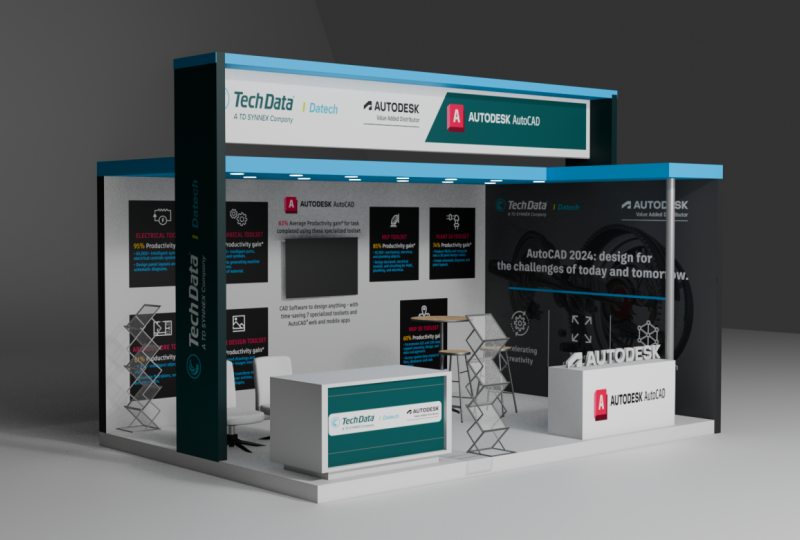
a crear en este primer proyecto. Este es el primer proyecto
que vamos a analizar. En primer lugar, vamos a entender de
qué se trata esta imagen. Déjame decirte que he
cambiado el branding al
curso actual de tres D Blender porque no voy
a poder mostrarte el
branding real debido la política
de la empresa para
el propósito confidencial, he cambiado el branding
a algún otro gráfico. Pero esta es la imagen a la que se
ha hecho clic desde un móvil del
gestor de eventos que estaba en el campo Sólo se
ha cambiado la marca, pero la imagen es real y este
evento ya ha ocurrido. En primer lugar,
puedes ver aquí está el branding y este
es el podio. Este es el panel lateral,
el panel lateral izquierdo y el panel lateral derecho, y
esta es la pantalla LED. Y debajo de esto,
este es el elevador. Ahora echemos un vistazo a
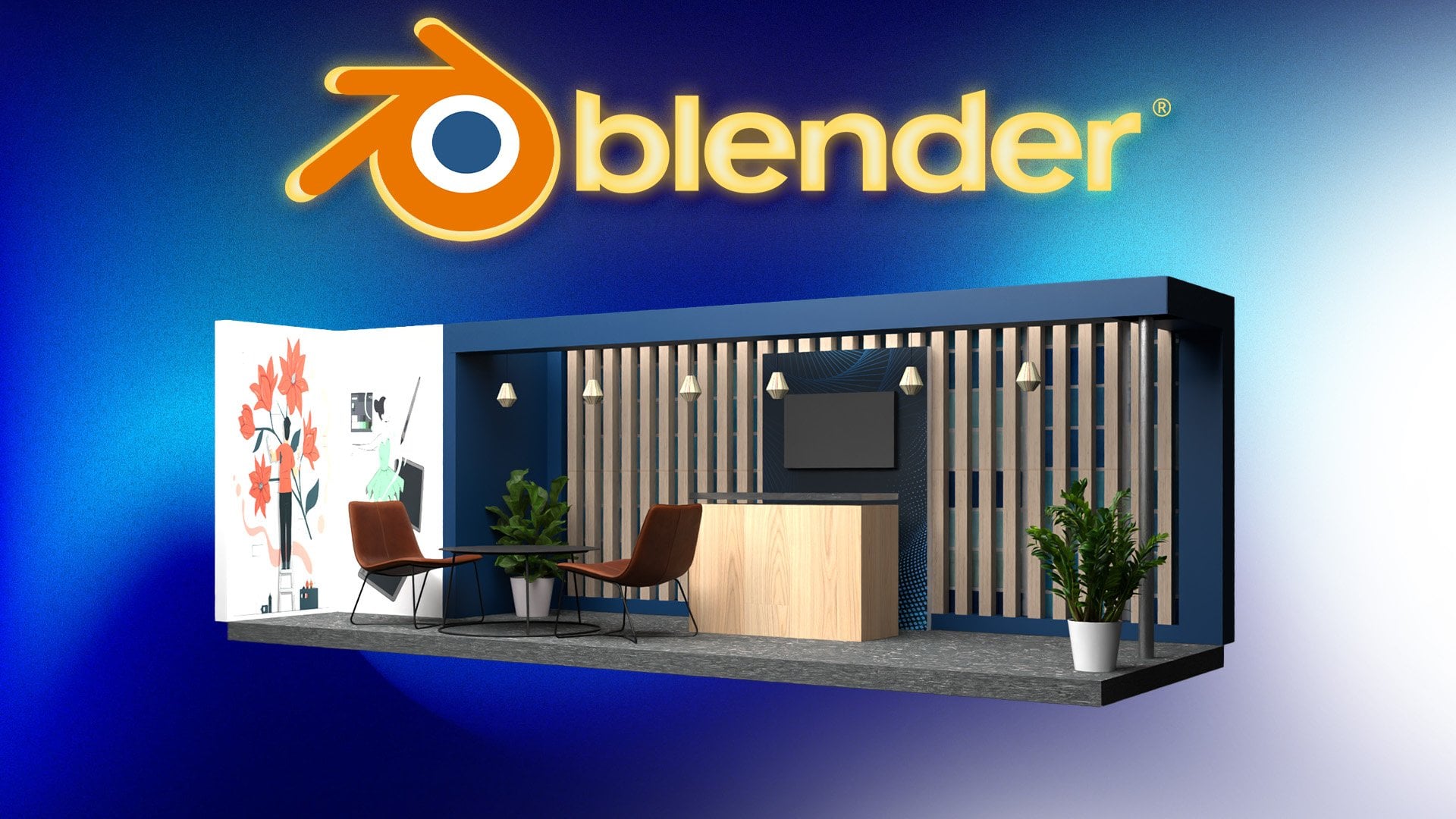
la segunda imagen. Esta es la segunda imagen. Esta es la misma configuración, pero el ángulo es diferente. El podio, este es el
escenario y este es el LED. Hablaremos de los tamaños más adelante mientras estamos creando exactamente
esta misma configuración
en las tres D dentro la Blender y
vamos a buscar en las tallas ya que
vamos a crearlas. Todos estos tamaños que se
habían dado
del gerente de operaciones
que estaba en el campo y tomó los tamaños
del hoyo o podemos decir el balón y el tamaño se
ha compartido conmigo. Este es el tamaño
que es ocho de ancho en alto y cuatro
pies de ancho. El ancho es de aproximadamente
14 pies de ancho. Y el tamaño del escenario total,
el escenario es de aproximadamente 1.5 de ancho, y el espacio total de la pared
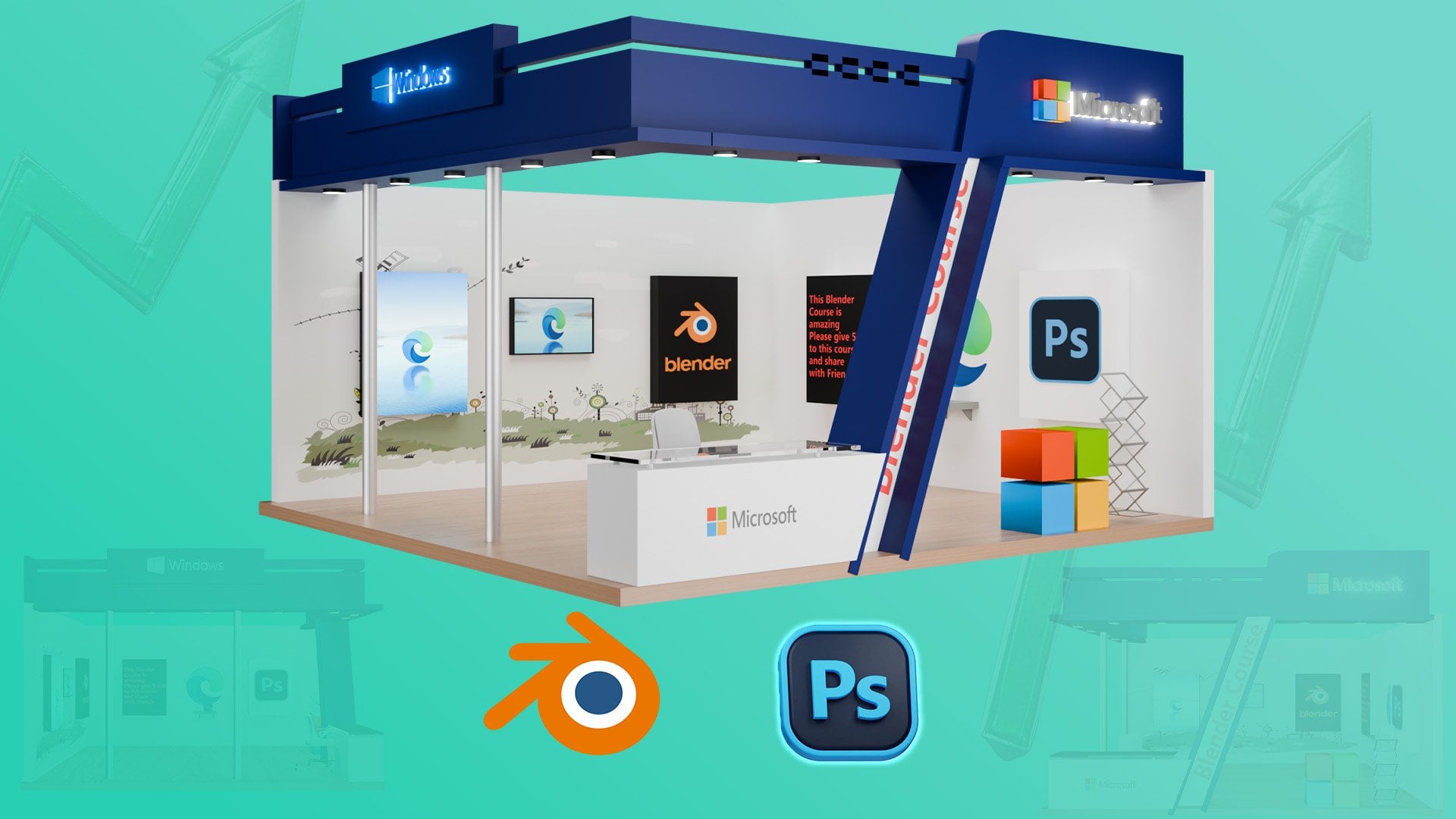
es de aproximadamente diez a 12 pies. Pasemos a la tercera imagen. El branding se ha
cambiado aquí también, pero la imagen había sido clicada evento que
ya sucedió Aquí está la posición. Aquí está la marca
de la mesa, y aquí está la marca
de la tabla de registro. Detrás de esto, esta es la mesa de
registro donde la gente vendrá y registrará
su nombre aquí. El tamaño de este pancarta
o panel de registro específico es de ocho por ocho, es
decir, ocho pies de
ancho y ocho de alto. Este es de tres por seis, es
decir, tres en seis. La mesa, está a unos
2.5 pies en la altura, y esto es aproximadamente
seis pies en la mesa. Como pueden ver, hay algo de espacio que
se ha dejado aquí. Se trata de seis pies. Este es el suceso
que ha ocurrido. Toda esta imagen que
se ha creado esta usando Google Gemini Nano Banana Pro. Entonces es solo una falla aquí, así que solo hay que
ignorar este Como pueden ver, aquí
está la posición, aquí está la de pie,
y esta es la etapa que ya tenemos. Mira, esto es lo
más cerca del escenario y este es el escenario se
verá como en el salón de baile una vez que
entres en el hoyo No te importa el cambio en la marca porque se ha generado usando nano banana. Ahora vamos a crear esta misma etapa
exacta en la Blender.
3. Cambio de dimensión de metro a pies: Abramos tu Blender y
creo que ya
sabes de la Blender. Los fundamentos de la
Blender, espero que lo sepan. Aunque no lo sepas, simplemente
tienes que seguir exactamente mi paso y
entenderás cómo va a funcionar
todo. Este es el nuevo proyecto que se ha abierto
dentro de la Blender. Simplemente tienes que ir a unidades
SN y seleccionar pies
imperiales y seleccionar. Aquí hay un paso importante que hay que dar. Hemos cambiado la longitud o la dimensión de todo aquí en los pies, no en el metro. Cómo puedes comprobarlo, simplemente
tienes que hacer clic en X
y seleccionar para la escala y podrás ver que está
calculando en pies. Esto. Una vez que haga clic en el medio, puede ver
clic izquierdo, clic derecho, cualquier cosa que presione,
verá en su pantalla. Es realmente conveniente
para ti lo que soy.
4. Cómo usar Illustrator: comprende la estructura 2D básica antes del diseño 3D: Una vez que abras Illustrator, aunque no tengas
Illustrator, no te preocupes, estaré compartiendo el archivo que vamos
a crear aquí. A lo largo del curso
que va a crear, estaré compartiendo con ustedes. No tienes que
preocuparte por la parte de Illustrator. Es por la información extra que aprenderás
en este curso. Con Blender,
aprenderás un poco de Illustrator cómo se puede hacer un archivo de
pintura y cómo vamos a
crear esta configuración real. Cómo podemos hacer eso,
comencemos. En primer lugar, nos
habían dado la talla. Ahora mismo
vamos a usar pulgadas, no la parte de los pies aquí. ¿Por qué? Porque en realidad podemos
escalarlo más adelante. Depende de nosotros.
Ahora, antes que nada, vamos a crear el diseño aquí, es
decir, esta es la parte. Entendamos
que vas a crear ocho pulgadas o siete pulgadas. Y vas a
crear un ocho pulgadas. Digamos que vas a crear un rectángulo aquí que es una vez que haces clic en él y te
mostrará el ancho. El ancho es se puede decir que son ocho y la altura
va a ser siete o seis. Tomemos seis ahora mismo, y este es el tamaño. Ahora, cambiemos el
color a oscuro. Y nuevamente,
seleccionemos este y clic en ocho con cuatro
y altura ocho. Esta es la altura y presiona
todo y arrastra esto aquí. Y aquí, volvamos a seleccionar con la altura es de 1”. Oh, no, vamos a tomarlo dos
pulgadas y vamos a hacer ocho. Ahora ya puedes ver,
selecciona esta. Ahora se puede ver un
diseño básico que se ha creado este. Ahora cambiemos el
color a otros diferentes para que no te confundas con
lo que estoy haciendo aquí. Entonces esta es la
configuración básica que se ha creado. Ahora vamos a arrastrar éste, presionar shift y arrastrar
la altura, sí. Ahora se han incrementado en
tamaño como proporcionalmente. Ahora, lo que vamos a hacer, vamos a crear una configuración
exacta como esta. Cómo vamos a
hacer esto en Blender. En primer lugar, vamos a
crear éste. Una vez que hagas clic aquí, los
ajustes se mostrarán aquí y realmente
podrás cambiar
la dimensión de esta. Ahora mismo, la dimensión es la dimensión es
una vez que haces clic en ella, puedes ver aquí está la
dimensión o puedes presionar Z, no
importa en
absoluto ocho y seis.
5. Diseño de escenarios con Blender 3D: Así que vamos a crear esto
en ancho es ocho, y la altura es seis. Hecho. Y el grosor
o se puede decir la profundidad, vamos a hacerla 0.2. Sí. Ahora, seleccionemos presione
Mayús y haga clic en el medio. Ahora puedes simplemente
seleccionar esta,
seleccionar esta y arrastrarla hacia arriba. Sí. Ahora, simplemente haga clic en éste, presione en forma D y
haga clic derecho y tráelo aquí y cambie la dimensión
a cuatro y ocho. Magnético encendido. Sí, ya
hecho y bájalo. Sí, hecho. Depende
de ti si quieres chasquearlo o no
lo chasqueas. Depende de ti. Presiona Tamizar D, clic derecho, y simplemente irá a su parte inicial y
simplemente tienes que arrastrar
esta aquí Eso es todo. O puedes
presionar X y puedes ver que ha quedado
perfectamente alineado. Ahora, como pueden ver, hay un poco de brecha. Vamos a moverlo más
si funciona o no. No. Vamos a sacarlo y presionar, haga clic aquí y ang. Ahora ya está hecho. Ahora, simplemente tienes que
agregar un cubo aquí. Pulsa o simplemente puedes
hacer clic en este precit D, clic
derecho, es perderlo. Ahora es llegar a su espacio
original, simplemente arrástralo aquí
y hazlo también. A ver si es trabajo o no. Sí, está funcionando
perfectamente bien. Esto es lo mismo que
hemos creado en Illustrator. Para nuestra referencia,
está perfectamente bien. Ahora vamos a seleccionar todo
este y
llevarlo por encima del Horizonte. Ahora vamos a salvar a éste. Por favor, no olvides guardar
tu proyecto cada vez. Ahora vamos a entender. Una cosa más, no son seis. Como puedes ver, este
es el siete y este es el de 1 pie.
Vamos a cambiarlo un poco más si el cliente
quiere
cambiarlo porque
depende totalmente del cliente. Lo tengo. En este momento
la altura es de seis, hagamos que sea siete
y la bajemos. Sí. Ahora se
ve perfectamente igual. Como nuestra imagen o como nuestro proyecto real que ya
he hecho. Ahora, vamos a crear un escenario
aquí. ¿Cómo podemos hacer eso? El escenario será del mismo
ancho ya que son la altura, puede decir que es de
unos seis pies. Vamos a hacerlo. Shift
D, click derecho, tráelo al frente
y hagámoslo. En este momento son 84 más cuatro. Ocho más ocho son 16. Ahora, como pueden ver, este es el
mismo ancho que ellos. Ahora cambiemos
la rotación a Y, es
decir 90 grados y
llevémosla al frente. Sí, bájala y
el tamaño del escenario. Vamos a hacerlo a 1 pie
sobre el suelo y vamos a hacerlo Sí, hecho perfectamente alineado con los Yaxs sí, está
perfectamente bien Sí. Sí, un poco de borde. Hagamos que se mueva un
poco hacia el lado derecho. Sí. Ahora nuestra etapa está terminada. Ahora vamos a seleccionar todos estos y llevarlos por encima del horizonte, para que no te confundas. Se
ha creado el layout básico.
6. Crea un podio en el diseño del escenario: Una cosa más. Un
poco de información que nos ha dejado
es nuestro podio. Vamos a traerlo más allá. Desplaza el clic derecho y vamos
a traerlo más allá aquí y vamos a hacerlo 1 pie o puedes
decir vamos a hacerlo 1.5 pies. La altura del podio
suele ser de cuatro o seis pies. Entonces hagámoslo de
dos a cuatro pies, dos de ancho para la altura. Por lo que conseguirás la
habitación para una persona, generalmente de unos cinco a seis pies. Por lo general, la altura de la persona o la altura del altavoz es de aproximadamente
cuatro a seis pies, ¿verdad? Cuatro a cinco pies. Por lo que cuatro pies de altura es estándar
para el podio. Es totalmente
depender del cliente si
quieren otro tipo de podio, es totalmente depender de ellos. Ahora vamos a
bajarlo y guardarlo. Ahora puedes ver
aquí está el podio. Y prensa. Una vez que haga clic en él, presione tabulador y
entrará en el modo de edición, una vez que haga clic en este, y seleccionemos este. Se puede decir, este es el borde, estos son los versos,
y este es el ritmo. Una vez que presionas G y Z, podrás ver que puedes
moverte hacia arriba y hacia abajo. Vamos a bajarlo
un poco aquí. Ahora nuestro podio está listo, como pueden ver, aquí
está el inclinado. Ahora, presionemos tabulador y
en el modo objeto. Una vez más, ahora tenemos que
trabajar en el branding y
en segundo plano.
7. Instala complemento para obtener texturas más fáciles: Una vez que vayas al material, verás y seleccionarás éste y vamos
a bajarlo. Vas a ver que todo tiene un cambio de color
y no queremos esto. Controlemos eso o lo deshagamos. En primer lugar,
cambiemos la altura a uno. Pies 1 pie, entra, y vamos a traerlo aquí abajo. Ahora, eliminemos este material porque sólo hemos
copiado el material exacto. se
ha copiado la propiedad material
y todas las propiedades También se
ha copiado la propiedad material
y todas las propiedades. Eliminemos este
material aquí y agreguemos un nuevo material unido a este elemento específico y ahora
vamos a bajarlo. Aquí. Ahora, una cosa más, vamos a hacerlo un
poco rudo, sí, sí. Ahora vamos a nombrarlo doble
clic y nombrarlo riser. No te
confundirás si vas a cambiar el color de este
elemento específico según el cliente. Ahora vamos a éste
no, vamos a éste. Esta es la etapa y
sobre el polígono. Si no sabes
qué es polígono, pasemos al sitio web, cómo podemos instalar polígono Enchufe porque nos va a
ahorrar mucho tiempo. Cómo podemos hacer eso,
vamos a moverlo. Una vez que vayas al polígono, licuadora, enchufa, verás por favor
no te importe mi ortografía Te redirigirá
a la misma página. Simplemente tienes que hacer clic en el primer enlace y descargar
el add on de la licuadora. Una vez que lo descargues,
simplemente tienes que instalarlo. Simplemente tienes que instalar
esto. Cómo puedes hacerlo. Una vez que vas a editar las preferencias en los complementos
una vez que haces clic aquí, Instalar desde el disco,
tienes que ubicar la ruta
donde has instalado. Aquí es donde
has descargado. Aquí está la versión descargada, y simplemente tienes que arrastrar hit aquí e
instalar desde el disco. Eso es todo lo que tienes que hacer
una vez que vayas a Instalar y sí, ahora está instalado. Cómo puedes verificarlo, simplemente
tienes que hacer
clic en el polígono, o puedes verlo Aquí está el polígono que se
ha instalado. Después de eso, una vez que lo verifiques, simplemente
tienes que
reiniciar tu licuadora. Eso es todo lo que tienes que
hacer, presionar Control S, guardar y reiniciar
tu software de teoría. Sí. Él es nuestro proyecto. Una vez que lo abres,
puedes ver el polígono, puedes ver aquí, el polígono se
ha instalado perfectamente Ahora, vamos a seleccionar este
en el material, vamos a eliminar este material, nuevo material, seleccionar
este y nombrarlo etapa. Ahora, haz clic en polígono
y selecciona gratis. Ahora puedes ver aquí están los materiales gratuitos que realmente
puedes usar. Ahora
depende totalmente de ti qué tipo de material vas a usar o de la textura que
vas a usar. Vamos a moverlo más allá aquí. Sí, ahora mismo,
voy a usar esta. Apliquemos esta tectura. Sí, está funcionando bien.
8. Cambiar la textura y la marca del podio: Cambiar la marca
de nuestro podio. Cambiemos el branding a
negro, un poco oscuro. En primer lugar,
eliminemos esta y nueva. Una vez que haces clic en él,
haz doble clic y escribe podium, ahora puedes cambiarlo a modo
oscuro y hacerlo
metálico y rugosidad, aumentar la rugosidad y vamos clic
una vez más
aquí y presionar nuevo Haga doble clic. Frente de podio,
vamos a usar el frente de podio y vamos a ir a la pestaña, una vez que vayas al
modo Edición seleccionando este podio específico y holgura
las caras ahora haz clic aquí. Una vez que haces clic en él,
puedes ver aquí, podium go 01 que ya
hemos creado un nuevo material de textura y simplemente
tienes que asignarlo. Una vez que lo asignes, puedes cambiar
específicamente esta área
específica aquí. Una vez que haces clic en él, puedes
cambiarlo a cualquier cosa. Presionemos tabulador y podrás ver que puedes
cambiarlo a cualquier cosa. Ahora, presionemos tabulador, y aquí está el área
que se ha seleccionado. Ahora, una vez que vas al sombreado
y en el sombreado, simplemente
tienes que agregar
un área específica aquí Cómo podemos hacer eso,
vamos a usar Illustrator para ello. Vamos a flojar este, este, y en una pulgada, vamos ancho dos y alto, por qué hemos seleccionado este
porque presione tab y
veamos que este es el tamaño que ya tomamos
a ancho y Z, es
decir cuatro altura. Ahora vamos a hacer que presione
shift y esta T. Ahora bien, este es el
tamaño que
ya se ha tomado y ahora o puede decir archivo nuevo porque estamos
trabajando en los pies, vamos a tomar los pies aquí así que coincidirá exactamente con nuestro tamaño
en la Blender. Seleccione w dos, altura, cuatro, y créelo. Una vez que la creas, puedes ver esta es la mesa de trabajo
que se ha generado, y ahora vamos a crear una mesa de trabajo aquí.
¿Cómo podemos hacer eso? Vamos a agregar aquí que es cur tres D, curso
Blender y
aumentar el tamaño de la misma. Creo que conoces
los fundamentos de Illustrator. Si no lo sabes,
puedes usar Canva. No tienes que
preocuparte por eso. Presionemos Enter, cambiemos el tamaño más y
cambiemos la fuente, si se ve mejor, y esta es la fuente
que voy a usar, y vamos a convertirla en un fondo. Hagamos un poco
de fondo creativo. Cómo podemos hacer eso. Vamos
a elegir gratis o puedes decir, eliminemos este
y utilicemos la tecnología. Ahora vamos a seleccionar cualquiera
de las imágenes aquí. A mí me gusta este.
Descarguemos esta imagen. JP y descarga aquí. Vamos a descargar. Voy a
compartir todo contigo
para que no tengas que
preocuparte por el material aquí. Vamos a bajarlo
al Illustrator, aumentar el tamaño de la misma. Y haz clic derecho a arreglarlo
para enviarlo a la espalda. Eso es todo. Ahora, tamaño del texto, hagámoslo blanco o verde. No, me gusta el blanco con
éste, se ve raro. Vamos a darle un rectángulo redondo como fondo como base, y con éste, sí. Haga clic derecho en organizar,
enviar hacia atrás, seleccione este y
cambie el color a azul. Ahora ha coincidido con nuestro tema. Ahora vamos a seleccionar este, exportar, exportar para pantalla, depende de ti cómo
quieres exportarlo. Vamos a la mesa de trabajo y el barco Rd. Vamos a llamarlo podium donde quieras exportarlo, quieres exportarlo aquí a
la carpeta real
para Blender que estamos usando para todo,
vamos a exportarlo. Ahora, refréscate. Una vez que dupliques los cólicos,
puedes ver aquí la versión que se
ha creado Ahora vamos a traerlo No, una vez que selecciones este
, vamos a llevarlo a la Blender y holgura este
color en el color base. Puedes ver los cambios aquí. Ahora, tenemos que organizar según nuestra edición UV en la
edición UV, cómo puede hacerlo. Una vez que rueda el talón hacia abajo, también
puedes cambiarlo. Simplemente presione Vertex. Ahora, seleccione esta. Presiona G para el acceso directo, y podrás ver que está funcionando
totalmente. Bien. Seleccionemos éste. Todos los vértices aquí, presiona R para la
rotación y podrás ver una vez que lo rotas, presiona shift, control, sí, no, no funcionando en absoluto. Sí. Ahora, afloje este
y presione G y mueva estos vértices a oh
específicamente aquí Presiona G y muévelo aquí, presiona G y muévelo aquí. Formado y arrástralo presione, hay
que alinearlo perfectamente. Voy a mirar perfectamente
a la imagen. Ahora puedes ir a
tu vista de renderizado. Una vez que vas a una vista de render, puedes ver porque
no hay un rayo o el
rayo es tenue, así que vamos a
cubrirlo más adelante. Vamos a tu vista previa de
material y ahora vamos a nuestro layout. En esta sección de maquetación, puedes ver los cambios
que ha aparecido aquí. Está funcionando perfectamente increíble. Puedes ver aquí hay una
línea que no queremos. Una vez que lo hagas clic
en la sección UV, puedes verlo y ahora
puedes arreglarlo aquí, presiona G seleccionando aquí
porque va a
coincidir exactamente con nuestra configuración
aquí y presiona G. Sí. Ahora vamos a la maquetación, y ya puedes ver, aquí está
perfectamente bien. Ahora vamos a moverlo
aquí, sí, sí, sí.
9. Crear panel lateral en Illustrator para el diseño del escenario: Ahora puedes ver que está
perfectamente bien. Ahora pasemos a la
parte posterior que es el panel izquierdo y derecho y a
nuestra pantalla LED. Para el panel izquierdo y derecho, vamos a volver a
crear otro archivo en el Illustrator, cómo podemos hacerlo
en archivo de prensa nuevo. Nuevamente, ahora mismo,
seleccionemos ancho cuatro
y alto ocho. Esta es la dimensión estándar
que hemos tomado antes. Y ahora vamos a crear
un panel de sitio aquí. Cómo podemos hacer eso,
volvamos a recoger gratis. Sí, este me gusta. Descarguemos éste, lo
bajemos en nuestra computadora
y banco, arrástralo aquí. Eso es todo, y vamos a moverlo. Sí. Sí. El texto que hemos usado aquí, vamos a copiarlo y pegarlo aquí. Fresco. Simplemente, puedes
marcarlo con exacta o
innovación o cualquier cosa, simplemente
puedes escribir
cualquier cosa. Ahora mismo. Seleccionemos esta mesa de trabajo
y exportación de archivos para pantalla, seleccionemos la mesa de trabajo
y denombrémosla lado. Panel exportar la mesa de trabajo. Ahora tu imagen ha
sido exportada y
solo tienes que comprobarla. Sí, está exportando. Ahora puedes ver la
imagen aquí y es unos 40 MB de imagen.
Es demasiado. Volvamos a exportar para pantalla. No lo hagamos dos X y Exportar, Veamos. Sí, ahora es TLMB y
está perfectamente bien porque 40 MB es demasiado para manejar
para que el software
realmente lo procese Es posible que tu licuadora se cuelgue una vez que uses 40 o
que se vuelva lenta Me ha pasado. Creo que también podría pasar contigo.
10. Añade textura en el panel lateral: Nuevamente, el proceso es el mismo aquí. Vamos como este nuevo. Y nuevamente,
hagámoslo panel lateral, y nuevamente, presione aquí nuevo
y presione el panel lateral uno. Nuevamente, el proceso es sencillo, ir al modo Editar, o simplemente puede tabular y
seleccionar la fase aquí. Ahora, panel uno, asígnelo. En la asignación, vayamos a
sombrear y traerlo aquí. Eso es resolver. El
proceso es perfecto. Ahora, ve a UVting. Hay otra manera de
hacerlo un
poco más fácil antes de que
realmente hayamos movido los seis. Ahora mismo, simplemente puedes seleccionar la cara y hacer click
derecho y dividir por SelexOce la
dividimos y puedes ver pulsando
G, puedes dividirla Una vez que lo arrastras aquí, puedes ver en el lado
derecho, puedes ver que
todo se mueve. Ahora, presionemos R
moverlo 90 grados y ahora vamos a
lo que es y presionemos G. Este. Éste y éste. Ahora puedes ver que está
perfectamente bien. Una cosa más, no
utilicemos el mismo proceso aquí. Eliminemos con este
y presionemos shift el click derecho y en
la sección de maquetación, simplemente
tienes que
sacarlo aquí. Eso es todo lo que tienes
que hacer y te ahorrará mucho tiempo. Ahora, nuestro escenario ha sido
creado perfectamente bien.
11. Añade un salón de baile para que el tamaño del escenario sea el adecuado.: Presione la forma A, cubo de malla. Una vez que haces clic en él y
solo lo escalas. No tienes que
escalarlo, simplemente tienes que ir para ir al artículo, y vamos a hacerlo diez pies. Alrededor de 30 pies de este lado. Y 15 pies de izquierda a derecha. Hagámoslo 25 pies
según el salón de baile que
se ha dado y
hagamos alrededor de 12 pies. Ahora se ha
creado la caja y ahora vamos a moverla más allá. Sí, es bueno. Hagámoslo aquí, éste, borre este. No sé qué es eso. Sí. Al salón de baile. Ahora
vamos a acercarnos. Sí. Ahora puedes ver aquí
está en la habitación. Ahora vamos a retroceder un
poco para que tengamos algo de espacio
detrás del escenario. Y ahora vamos a
tocar el modo de edición,
seleccionar esta fase, fase de holgura, flash, presionar X y fase de plomo. Ahora puedes ver
aquí está la habitación. Presiona tabulador Al seleccionar
pestaña ahora puedes simplemente texturizar este muro y
esta prensa cinta esta pared, ir al polígono y
texturizar el polígono de pared, seleccionar para el
activo libre aquí, Y puedes ver que hay
texturas disponibles aquí. Vamos a aplicarlo. Sí, y asignarlo. Controlar eso porque
tenemos que asignar este, presiona
seleccionar este, piso nuevo. Por lo que tal vez no cubra todos los elementos o
todas las paredes aquí. Vamos a asignarlo y aplicarlo. Ahora aparecerá
sólo en el piso. Ahora para el muro, seleccionemos este y
Nuevo y seleccionemos backwall Ahora vamos a seleccionar otro elemento
del propio polígono. Para el fondo,
hagámoslo Sí, ahora puedes ver muchos
más recursos de una sola vez. Tratemos de hacer ésta. Descarga iniciada. Aplicar. Y se puede ver el tamaño de la pared o la
textura es muy grande. Hagámoslo un
poco pequeño. Ve al sombreado y
en el sombreado, puedes escalarlo. Aquí, vamos a escalarlo. Sí. Ahora puedes ver
los cambios aquí. Los cambios se han
aplicado automáticamente. Sí. Ahora se ve mejor. Ahora vamos a una cosa más. Simplemente puede seleccionar
esta fase y eliminar las fases porque
no queremos su pase.
12. Añade una fuente de luz para el diseño del escenario: O puedes escalarlo, presionemos tabulador
y escalarlo. Debido a que no queremos
mostrar la estructura real, solo
queremos mostrar
esta estructura solamente. Movamos esto a una
sección de diseño, vamos a moverlo. Hacia arriba y un poco
de adelante cerca de la pared. Sí. Ahora vamos a guardar este
y pasar al modo render, y ya puedes ver, necesitamos
agregar la luz aquí. Cómo podemos hacer eso. Vamos a retroceder e intentar
agregar una temperatura solar, y hagamos que sea 100 No,
no está funcionando en absoluto. Hagámoslo mil. No controla eso. Sí. Fuerza, hazlo diez. Ahora se puede ver que el sol está funcionando
perfectamente bien aquí.
13. Cómo procesar y agregar vista de cámara: Y vamos a tratar de presionar DeFel lo que estamos viendo
en la entrevista, estamos viendo esto
y se ve increíble Pero ahora mismo
simplemente vamos a glt esta y
una cosa más
aquí es nuestra cámara Hay una luz que se
ha aplicado, pero hay otra
manera de aplicar una luz. Hablaremos de ello en
el próximo próximo proyecto, para que no tengas que
preocuparte por eso. Y para la cámara, hay dos formas de
manejar la cámara, una vez que presionas cero
en el bloqueo num. En el bloqueo num,
una vez que presionas cero, automáticamente mostrará
qué cámara está viendo. Simplemente vas al
ítem y tienes que cambiar la posición
de la cámara, como tienes que
hacerla cero grados o 90 grados o hacerla 90 grados y tamaño, puedes simplemente al tamaño, si, no esta funcionando bien. Y se puede ver que nuestra
etapa está levitando. Vamos a hacerlo un
poco hacia abajo. El Éste,
hagámoslo un poco hacia arriba. B. Eso es todo. Ahora vamos a presionar F 12. Ahora ya se puede ver,
Él es nuestro escenario. Ahora, una cosa más que tenemos
que mostrar es nuestra pantalla. Puedes cambiar el color de la
pantalla, depende de ti. Hagámoslo un poco oscuro. O puedes aplicar cualquier gráfico en él como lo
has aplicado en él. Eso es todo lo que tienes que hacer.
Es sólo una tarea pequeña. Quiero que agregues
un pequeño gráfico en esta pantalla específica tal como lo has aplicado
en estos tres. Eso es todo lo que tienes que
hacer y tienes que
compartirlo conmigo. Y estoy muy emocionada de ver
qué vas a aplicar en él. Este es un proyecto pequeño para ti. Puedes compartir conmigo en cualquier lugar. Puedes encontrar el enlace de Instagram, puedes compartirlo en
la sección de proyectos donde quieras mostrarme, simplemente
puedes compartirlo conmigo.
14. Agregar una segunda cámara con la tecla de acceso rápido: Entonces aquí está la vista de cámara, esa es esta
y queremos mostrar una segunda vista
de cámara desde este lado. Cómo podemos hacer eso, déjame
mostrarte cómo podemos hacerlo. Una vez que tengas que
duplicar esta cámara, presiona Mayús más D, puedes ver que esta es la
cámara y hacer clic derecho. Simplemente tienes que hacer click
derecho y
va a ir en él lugar original. Ahora, tienes que seleccionar éste o
éste depende de ti. Prefiero este
porque ya se ha ajustado en el momento exacto o fotograma exacto que queríamos, y tienes que simplemente
seleccionar este,
acercar mira a la vista
esto lo quieres, este. Simplemente tienes que presionar
Control Alt num lock cero. Eso es todo lo que tienes que
hacer y puedes ver que la cámara
se ha ajustado. Esta es la cámara y
esta es la cámara. El ángulo de esta
cámara se ha ajustado
automáticamente a la vista que ya hemos seleccionado, como puede ver, y
hay un ajuste menor hay
que hacer que la
haga muy lejana. O déjame mostrarte
cómo funciona de nuevo. Sí. Ahora presiona F 12 y podrás ver la segunda
vista de nuestra cámara. Déjame mostrarte que queremos
ver este lado también. Bien. Vamos a hacerlo. Seleccione esta, presione Mayús D, y duplicarlo,
haga clic derecho, déjelo en él, seleccione el área y presione Control más
todo más cero entumecido, y podrá ver que la
cámara se ha ajustado automáticamente donde estamos
mirando en el bote de vista Ahora vamos a presionar F 12 y se
puede ver aquí es nuestra
tercera vista de la cámara.
15. Añade figura humana para dar una idea del tamaño del escenario.: Ahora agreguemos otro
detalle aquí. ¿Qué es eso? Agreguemos para el hombre de
referencia en el traje. Este es el hombre que se
ha descargado y lo puedes encontrar
en el recurso axon Simplemente tienes que
arrastrar este modelo aquí. Eso es todo e importar. Ahora se puede ver que el
modelo ha sido importante y no sé dónde está
mirando hacia la pared. No se le
ha dado ningún castigo a este modelo. Vamos a moverlo premio, la altura de esta persona, vamos a hacerlo un poco
hacia abajo como el tamaño. Hagamos que se bloquee la cerradura. Ahora vamos a la baja. Si está funcionando o no. No, no está funcionando. Presiona S y
bájala hasta cinco pies. Sí, 51, como puedes ver, el tamaño de esta persona
se ha cambiado a solo cinco pies y puedes ver que aquí
no está levitando y vamos a
movernos un poco hacia arriba Sí, y gire hacia el eje Z. Seleccione el formulario de Euler. Ahora, vamos a traer
aquí a esta persona y presionar X y moverla. Sí. Cuatro pies, cinco
pies alrededor. Bien. A así esta persona tiene el área que ya
ha sido control
presione Control más J, por lo que simplemente va Control J. Voy a unir todo el elemento que se
ha separado de ella. Oh, Control Z y seleccione G. Whoa. Parezco cualquier cosa. Ahora, no te preocupes, presiona Z. Control Z. Vamos a moverlo. Sí, todo se
ha ajustado
ahora presiona F 12. Este es el tercer fotograma
que hemos seleccionado. Y si quieres ver el
primer fotograma desde el frente, puedes hacerlo también yendo a ver la cámara local y seleccionar
la cámara, presiona F 12. Al seleccionar la
cámara presiona F 12, se
puede ver la tercera vista, pero la vista se ha
ajustado un poco. Hagámoslo un
poco, presione cero. Sí, ahora simplemente tienen
dos. Sí, ajústelo. Ahora F 12, todo ha
estado perfectamente bien. Ahora, se puede ver que es un poco fade
en la vista aleatoria. Hagámoslo un
poco de contraste para
que pueda apelar. Al cliente mientras compartimos, seleccionemos para el
renerview En el nerview, seleccione para el ciclo
o depende de usted, manejo del
color y
mirada, haga que contraste Contraste medio,
hagámoslo
contraste medio o contraste base. Puedes ver los cambios
ha estado aquí ciclos si, CPU ender, tienes que
seleccionar GPU Render si tienes una GU y seleccionar
para Lleva algún tiempo. Pero déjame decirte un límite de tiempo para la vista
aleatoria en los ciclos. Una vez que haga clic en F 12, tardará unos diez
o cinco minutos en la especificación del sistema
que tiene en este momento
tomará mucho tiempo. Blender o específica. Se puede ver
cuánto tiempo toma. Pero déjame
mostrarte un simple tratamiento cómo podemos cambiar
los detalles aquí. Una vez que haces click en él, Crossx y simplemente selecciona
el límite de tiempo Déjame compartir un límite de
tiempo de tres segundos y seleccionar para Dnis
te ahorrará mucho tiempo Para la muestra Max,
no importa. Seleccionemos para App 12. Ahora puedes ver que se
renderizará en algún tiempo
dentro de los 3 segundos, el render se ha hecho. Ahora ve a imágenes, Guardar como,
¿dónde quieres guardar? Simplemente tienes que
guardar esta imagen. Eso es todo lo que tienes que hacer. Guardar. Ahora puedes ver que nuestra imagen ha sido renderizada
perfectamente bien. Sí, se ve genial. Ahora una cosa más, déjame levantarme. Seleccione las propiedades de salida y
en las propiedades de salida, debe seleccionar la administración del
color, seguir la piel o simplemente
puede anularla. Simplemente hay que añadir un contraste
medio o alto aquí. Si quieres agregar,
hagamos que sea un contraste
medio y
para los estándares, hagámoslo estándar. No estamos siguiendo
la escena en este momento, presionemos F 12 y
seguirá la escena por nosotros. Ahora mismo, seleccionemos la segunda vista si
selecciona la segunda vista, presiona F 12, y
finalizará la segunda vista para. O Imagen, guardar como, presione I dos, Imagen dos, y aquí está la imagen. Una vez que hagas clic en él. Ahora, presione F, Controles y guárdelo. Selecciona la tercera
vista si
quieres mostrar, depende de ti. Ahora, simplemente seleccione la cámara uno. Todo ha estado
completamente bien. Nuestro primer proyecto
ha sido concluido. Vamos a ver nuestro saco en proyecto
para este curso. Dale una reseña a este curso, y si hay alguna
mejora que quieras
ver en la próxima
conferencia, hazlo por favor. Voy a actualizar eso también.
Gracias por ver.
16. Cómo es la cabina de pared trasera: Hola, bienvenido de nuevo. En
este módulo en particular, vamos a
aprender a crear esto. Se trata de una cabina de backwall y
una vez que busques en Google, encontrarás tantos ejemplos
y según el ejemplo, podrás ver según el cliente lo que quiere y
lo que tienes que entregar Quieren que construya una pared de
tres metros aquí una vez que haga clic aquí y
pueda ver la dimensión aquí. este momento, no se ha
editado ningún escenario
imperial y en realidad se puede
calcularlo en la escena. En realidad se puede
calcular en métrica. Y ahora son
elemento sencillo que
se ha ajustado en este escenario en
particular, primero, un backwall con la
altura 2.4 metros, y este es el
gráfico que se ha entregado a Este es
el gráfico real Esta es la empresa para la que
he trabajado y me
han pedido que cree
una cabina de demostración para ellos. Quieren mesa alta, barra y una mesa de branding con dos sillas y un soporte
para los navegadores, no cómics, aquí quieren un LED de
32 pulgadas para una pantalla. Para el piso, es
sólo un piso sencillo. En realidad se puede aumentar
o disminuir la altura. Depende de la necesidad del cliente. Vamos a crear todos
estos desde cero
17. Crea la estructura básica de la cabina de pared trasera: Lo que tienes que hacer,
simplemente tienes que ir a lo nuevo y crear a partir de lo general
y podrás llegar a ver. Esto es igual que
uno similar que hemos creado y esta es nuestra cabina de pared
trasera. Ahora mismo, para este, vayamos a como de costumbre, vamos a los elementos en la sección de
transformación, vamos a crear esto
en tres ancho y 2.4 alto para
el grosor, hagamos un poco 0.34 Es suficiente 0.4. Ahora, cambiemos la
posición con esto, un turno D, clic derecho y
rotarlo a 90 grados. Una vez más, creo
que ese espesor es
creo que tengo que reducir
el espesor a 0.1, y vamos a hacerlo 0.1 40. Ahora, arrastremos esto hacia abajo
y ajustemos en cuanto al piso. Hecho. Altura. Estos
dos son iguales, igual altura y anchura.
18. Añade textura a la pared trasera: Y una vez que haga clic en
él, presione tab, seleccione esta fase seleccionando
fase, seleccione esta fase. Ahora otra vez, ahora en
el axón de materiales, agregué el material Un material ya está muerto, simplemente hay
que agregar otro material haciendo
clic en él y presionar nuevo y escribir de nuevo muro
y asignar éste, seleccionar este y asignar. Ahora se
le ha asignado a esto. Ahora es el momento de que agregues este gráfico en particular que me
ha sido entregado. Ahora
lo encontrarás en el recurso Saxon, no te
preocupes por eso En la edición UV, y en el panel de sombreado, ve a esto y arrastra este
aquí y solo ajusta esto Ahora hay que ajustar este. Clic derecho o Alt
Sexenw como puedes ver, se ha separado Ahora se desplaza hacia abajo aquí y ahora se puede ver
lo que está pasando aquí. Como puedes ver, ahora
tenemos que cambiarlo, seleccionar rotar y
rotar -90, creo, y seleccionar este
, seleccionar este,
seleccionar esto y ahora puedes
ajustarlo fácilmente dragón hacia abajo, fácilmente dragon drop o
puedes seleccionar este, presionar G, y arrastrarlo aquí Seleccione esta prensa G. Este es un atajo para
mover el punto y listo. Se puede ver que
se ha ajustado. Ahora, seleccione esta. Presione Controles, guarde
su archivo aquí. Cuatro cursos,
pared de tres metros Proyecto dos,
holgura este. Hecho. Ahora, como pueden ver, se ha ajustado. Ahora ve a Layout, ve a tu
vista previa de material y
podrás ver que está perfectamente bien. Una vez que haga clic aquí,
vaya a polígono, como ya lo hemos comentado, cómo instalar polígono, y creo que seleccione este Sin cierre de sesión, no, tenemos que
buscar el gratuito. Busca gratis, y veamos
cuál me gusta más. Vamos a usar este,
aplicar este. Sí, está perfectamente bien. Ahora tenemos que agregar material
extra aquí. ¿Cómo podemos hacer eso?
En realidad, he descargado todo este material
del sitio web gratuito que es
19. Agregarás materiales adicionales en la escena: Atrapa fab. Buscar el navegador tienden. Aquí hay un navegador tienden y simplemente una vez que haces
clic en Browser Stand, lo puedes encontrar aquí y simplemente tienes que
descargarlo desde aquí. Una vez que hagas clic en
descargar
te pedirá que inicies sesión primero
y después de eso, podrás descargarlo. Eso es todo. Una vez que
lo descargues, simplemente tienes que arrastrarlo
a
tu composición. ¿Cómo podemos hacer eso?
Vamos a descargar este, descargar el modelo. AVX, depende de ti ABX GITF. Te recomiendo AVS por ahora y
tienes que guardarlo aquí,
guardar el soporte del navegador Extraer todo aquí. Sencilla puñalada que tienes que asumir. Ahora, audita el stand de Bowser. Aquí está el archivo ABX y
simplemente tienes que arrastrarlo aquí. Eso es todo. Ahora mismo
no está funcionando. ¿Por qué? Porque es un archivo zip. Tenemos que extraer
esto nuevamente aquí. Después de la extracción, hay
que arrastrarlo aquí importar. Una vez que lo importe,
presione S y escale. Ahora se puede ver que
el stand está aquí. Un ejemplo para un objeto
en particular, encontrarás todo este tipo de objeto. Éstos son el objeto. La puedes encontrar en
Internet en esta página web. Para ello,
puedes encontrar este archivo exacto listo para usar en
la sección de recursos para que no tengas que
preocuparte por el objeto. Simplemente tienes que copiarlo y pegarlo en tu proyecto
eso es todo y reorganizarlo. Ahora, como puedes ver, así es como tienes
que reorganizarlos o una cosa más que puedas hacer También puede
importarlo directamente desde el. Así es como puedes importarlo. Esta es una manera. Vamos a
importarlo de nuevo. Haga clic en este, cópielo y pegue aquí. Una cosa más cómo se
pueden abrir dos proyectos. Esto es importante cómo se
pueden abrir dos proyectos. Simplemente tienes que primero, tienes que crear
un nuevo proyecto. Después de eso,
tienes que abrir archivo, este archivo en particular,
este archivo en particular, tienes que abrir este, Barracuda tres modelo, o
cualquier archivo que encuentres, tienes que abrir el segundo archivo que ya ha sido creado Se
abrirá automáticamente en una nueva ventana. Es realmente sencillo
hacerlo y sí ahora nuestro plasma está
listo y ajustado, es como puedes
ajustar la rotación, seleccionar este,
Control S, y guardar. Nuevamente, seleccionemos este y ¿cuál es el
nombre de éste? Esto es Calumnia uno
y calumnia dos. Déjame decirte cómo puedes importar
realmente este. En primer lugar, hay
que entender lo que este proyecto nombre, Teoría Bagua tres
metros vol drop, este es el proyecto y
tienes que simplemente arrastrar este proyecto aquí y te
pedirá que abras Entonces tienes que ir a los objetos, toda la
información de los objetos está aquí y encontrarás el
Slender uno y dos, como este de aquí,
Slender zero y uno. Y una vez que vayas a
esto en el objeto, encontrarás a Sander 01 y 02 Una vez que seleccionas este, simplemente
puedes anexarlo. Una vez que los añadas, lo puedes encontrar aquí Es muy sencillo hacer eso. A Este es un segundo método. En realidad puedes
agregarlos aquí. Sí. Eso es SOL. Ahora bien, en realidad, este es el tamaño exacto que
obtendrás
que tienes aquí, no tienes que
preocuparte por el tamaño una vez que lo arrastras aquí y también
para los como este, tendrás que firmar el cubo 008 y arrastrar este aquí, anexar objeto cubo cero, buscar el cubo C. Si podemos encontrarlo o no, cubo cámara uno, cero, uno, lo quiero Quiero este también esbelto ya los
tengo anexado. Ahora vamos a anexar. Aquí está nuestro tanto la cámara y este es el cubo
que no lo quiero. Simplemente arrástralo aquí. Este es el cubo que quería. Sí, tengo ahora mismo, éste. Además, esta es la cámara que ya
he anexado, esta es una cámara
tenemos cuatro cámaras aquí. Eliminemos este, borremos este, presionemos cero, y verás así
es
como se verá y simplemente tendrás que
arrastrarlo, seleccionar este. Ahora selecciona este aquí y selecciona este y
selecciona uno -90 grados. Ahora, presione cero. Y verás así es
como se verá. Hay que ajustar la cámara. O en realidad puedes
seleccionar esta,
seleccionar esta y ajustarla de
acuerdo a la cámara. Por qué hemos hecho esto porque
tenemos otra cámara. Para reducir nuestra carga de trabajo, en realidad
hemos ajustado el personaje principal,
no nuestra cámara. S cero y ver si lo
encontramos o no. Esta es la cámara que tenemos y pulsamos cero esta
es la tercera cámara. Quinta cámara que tenemos aquí. Esta es la segunda cámara. Sí, como pueden ver, esta es la segunda cámara, así que no
tenemos que
ajustar la cámara. Aquí. Un poco, ¿
podemos hacer eso? Sí. Y además,
hay que ajustar el tamaño o rotación de
esta mesa en particular. Ahora lo hemos hecho
correctamente y lo hacemos aquí y
lo hemos hecho. Ajusta también la posición
de la silla. Sí, ajusta
la rotación de ésta. Sí, lo hemos creado. Es fácil, pero esta es la habilidad que el cliente quiere que les enseñemos
en una presentación. Esto es lo que quieren.
Es realmente sencillo de crear. Además, tienen una barra alta. Veamos el Cilindro 002, o podemos copiarlo y
pegarlo aquí. Eso es todo. Hecho.
Es simple y fácil. Cambiemos el ajuste
aquí y también una cosa más. Puedes ajustarlo aquí, mover este plasma hacia adelante y
presionar cero o presionar F 12. Así será como se verá. Pero tenemos algo
importante que ajustar. Es decir, seleccione éste, seleccione sol y seleccione
este material. Y para éste, vamos a hacer cinco
o vamos a hacerlo diez y moverlo F 12. Sí, está perfectamente bien. Se puede ver. Es que me encanta esto. Depende de ti
cuánto cobras o
cuánto te pueda dar el cliente
por esta configuración en particular.
20. Usa Gemini Nano Banana para presentar: Entonces en el géminis sube
esta imagen y pregunta, así los tres D en ambiente
real para la
presentación del cliente en salón de baile Generar imagen que he pedido. Esta es la imagen que se ha generado y puedes ver lo bellamente que se ha ajustado a la escena y puedes
compartirla con el cliente. Déjame decirte una cosa,
al cliente le va a encantar esto. Encontrarás toda la información
en el panel de recursos, los objetos, la encontrarás en el panel de recursos, y
también una cosa más. También hay
una cosa más adicional, Barracuda. Esta es la
información de la compañía y en realidad
puedes holgura
esta fase y este es el mismo método exacto que
he usado para ajustar
la Barracuda, como hemos hecho esto
para la pared posterior Con la Barracuda, una vez
que haga clic en editor UV, encontrará el logotipo de la empresa y el fondo es blanco El tamaño de esta mesa es de
tres pies y 2.5 pies. Según eso, hemos creado este gráfico
en el ilustrador, como ya aprendimos
en nuestro primer proyecto. PC fácil y después de eso,
gracias por ver. Vamos a
conocer más en nuestro tercer módulo. S en ese módulo,
gracias por ver.
21. Entender tres cabinas de pared: En este módulo,
vamos a crear esto. Se trata de una cabina de tres paredes. La demanda de este stand es muy alta en el mercadeo en
red. Si estás en una empresa de
gestión de eventos, tres caseta es una de
las cabinas más utilizadas en mercadeo en red o en caseta de
exhibición o
en cualquier feria comercial. Como diseñador gráfico, te ayudará
mucho en tu trabajo. ¿Estás listo para subir de nivel
tus habilidades al siguiente nivel? Vamos a saltar al módulo.
Empecemos.
22. Crea una cabina de pared con textura: Entonces vamos a
crear tres todos stand, y con eso, simplemente abro un nuevo proyecto
dentro de la Blender, y ahora mismo, voy a
escena unidad e Imperial, y he seleccionado y para alimentar. Eso es todo. El cliente me
ha dado los detalles que tengo para crear diez X, es
decir diez de ancho
y ocho de alto. Este es el muro que tengo que
crear y para la profundidad, hagámoslo 0.3. Eso es todo. Con este desplazamiento D, haga clic derecho, muévase hacia este lado y gire hacia Zadaxis
que es de 90 grados Esta es la parte difícil, pero voy a compartir un tip
contigo un
tip profesional, dip, click derecho. Sí. El muro ha sido creado, pero quiero que edites este muro solo y luego copiaremos
este muro. Mientras estamos haciendo esto, te explicaremos más adelante,
eliminar, eliminar. Ahora agreguemos un papel
de pared posterior. Aquí está nuestro
papel de pared tres que ha sido creado por mí y toda
esta información, imágenes son dadas por el cliente. Tenemos que ir simplemente con el color de marca
y tenemos que crear el backwall usando
el color de marca y el logo que
han compartido He reemplazado el logo por
un logo de marca. Ahora mismo, vamos ahora mismo como siempre vamos a presionar
Tab, modo Indi Edit, slatwas esto y en
la acción de materiales,
presione, plus y nuevo
backwall y Una vez que
lo asignes, hay que
ir de nuevo al sombreado
y en el sombreado, simplemente hay
que aquí,
arrastrarlo hasta aquí y boom Una vez que lo arrastras aquí, simplemente
tienes que
editarlo en la configuración UV. Una vez que ingreses al editor UV,
tienes que seleccionar este. Sí, esto se selecciona como ritmo, clic
derecho,
selección dividida Y, eso se vende. Ahora, se puede ver que
ha sido deseleccionado. Ahora, lo que tienes que hacer, simplemente
tienes que rotar y tienes que verificar en
la sección de rotación. Sí. Anti horario 90
grados y los vértices. Ahora, afloje este.
Muévete, muévelo aquí. Afloja este. Slack, pizarra. Muévelo aquí, éste. Aquí. Ahora se puede ver que el
muro ha sido creado. Ahora lo que tenemos que hacer ahora, ir al layout en el layout, ir a la vista previa del material. Ahora, hay que
duplicarlo ahora, hacer clic derecho, duplicarlo, moverlo aquí, rotar a 90
grados, así. No 90 grados.
Hagámoslo dos -90 grados Sí. Y enviado D, click
derecho, hazlo 90 grados.
23. Atajo de textura para agregar textura a otras paredes: Tenemos tres paredes aquí. Lo que tienes que hacer
como éste con este lacti en el material,
hazlo duplicado Como puedes ver, el material
ha sido cambiado y vas a sombrear, cambiar la imagen Aquí, ábrela y podrás
ver que se ha cambiado. Así como esto, hay que
seleccionar éste en la propiedad
material, duplicar, y ahora hay
que seleccionar un
nuevo material aquí. Como se puede ver, una pequeña garrapata y se
ahorrará mucho tiempo. No tenemos que
cambiar nada. Sólo tenemos que ajustarlo
un muro, después de eso, otro, tenemos que
duplicarlo y todo se ha actualizado
automáticamente. La caseta de tres paredes no ha
sido terminada, pero 80% está terminada. Ahora, lo que tienes que hacer, tienes que agregar una plataforma aquí.
24. Añadir plataforma a la cabina: Cómo puedes hacer esto.
Shift D, click derecho, déjalo aquí y ahora
muévelo más allá con esto -90 grados y
bájalo aquí como puedes ver, tenemos que aumentarlo aún más Hagámoslo diez
y traerlo aquí. Con este seleccionado, de nuevo, tenemos que hacer clic en éste creado
automáticamente, y ahora tienes que simplemente
ajustar un nuevo material aquí. En esta sección de sombreado,
hay que seleccionar un nuevo material, qué material
vamos a utilizar Ahora, tienes que seleccionar esta y mientras
seleccionas esta, seleccionemos esta, ábrela. Ahora tenemos un piso aquí. Esta es la imagen que
he descargado de Google. Lo encontrarás en la sección de recursos,
todo aquí. Cómo he creado esto,
esto es algo sencillo. He creado esto
igual que en el Illustrator, lo
he creado
en la fila oral, como pueden ver, el tamaño diez, ocho, así, hemos comentado el ancho
es diez y el alto es ocho, y simplemente
lo creé en la fila Coral. Este es un nuevo software
donde se puede crear un archivo de impresión al
igual que Illustrator, es un software muy popular en los medios impresos y es
ampliamente utilizado en medios impresos.
25. Crea la fascia de la cabina: Tenemos que añadir una facia aquí. Pero es facia, lo
conocerás en algún tiempo. Ahora al seleccionar esto, desplaza el clic derecho, ahora, muévelo hacia adelante y
seleccionando este. Hagámoslo con 1
pie y movamos hacia arriba. Al seleccionar esto, ahora, duplicarlo seleccionando este, puede agregar un color específico o puede eliminarlo y
seleccionar un color aquí. Simplemente estoy agregando un color aquí. Ahora como pueden ver,
tenemos que agregar una tabla aquí, como hemos comentado
cómo podemos agregar una tabla
26. Crea una tabla con un método simple: Simplemente
duplicarlo, hacer clic derecho, enviar D, duplicarlo, hacer clic
derecho y moverlo
hacia adelante así aquí, y hay que cambiar
la dimensión aquí. Tres, 2.5 y 1.5. Esta es la dimensión
para la mesa y puedes ver que
se ha ajustado automáticamente aquí o puedes cambiar cualquier cosa aquí. Depende de ti. Se puede cambiar. Vamos a moverlo al eje X. Ahora, muévelo al eje Y. En la caseta y ahora
se había ajustado. Ahora puedes cambiar
usando el mismo paso, holgura este y
puedes cambiar imagen aquí. Cualquier cosa que puedas
agregar, depende de ti. Para ello, hay que
crear una imagen aquí con el ancho diez
pies y la altura 1 pie. Esta es una tarea sencilla
para que puedas crear. Hay que agregar una silla
aquí, así como así, hay que encontrar una
silla sencilla de Internet y ponerla aquí tal
como lo hicimos antes. También una cosa más podemos
agregar aquí, también, plasma.
27. Añade plasma a la cabina y a la bandeja del portátil: Para crear un plasma aquí, tu cliente puede pedirte que
crees un plasma de 42 pulgadas, 32 pulgadas o 52 pulgadas dependiendo de su requerimiento
y el presupuesto que tenga. Hay que encontrar la
dimensión exacta para el plasma. Es decir,
dimensión de plasma de 42 pulgadas en pies. Vamos a encontrarla.
Obtendrá el tamaño de plasma aquí, igual que la medición diagonal, 3.5 pulgadas, 42 pulgadas. El rango es 3.3 y 2.3. Este es el tamaño inactivo para la anchura y altura
del plasma. Se puede crear así. Al seleccionar esto,
haga clic derecho en Shift D. Otra
vez, hay que copiar este
y moverlo hacia adelante. Al seleccionar esta,
hay que cambiar la
dimensión
así como así, 3.3 y 2.3. Entonces se
ha creado una pequeña pantalla de televisión así como así. Muy fácil y hay que
hacerlo aquí y hay un protep aquí que hay
que ajustar todo el contenido alrededor del
plasma según la marca que tener en cuenta
que ningún logotipo ha sido oculto o recortado dentro del
plasma o simplemente así. Como puedes ver, el logo lo
ha recortado
detrás del plasma, que tenerlo en mente. Todo, la marca
y el espaciado, hay
que tenerlo en cuenta. Después de eso, podría
haber un segundo plasma. También puedes cambiar la
imagen aquí, depende de ti. Simplemente haga doble clic No, haga
doble clic, simplemente haga clic en el duplicado y eso es
todo lo que tiene que hacer. Después de eso, puedes cambiar
un nuevo material aquí. Depende de ti.
Depende totalmente de tu elección. Quiero que compartas copia
exacta conmigo con el nuevo material para
que pueda revisar eso y dar una reseña al respecto. Vamos a salvar esta
. Sí, guárdala. Ahora bien, lo que tienes que hacer, cliente me pide que agregue bandeja
herir para que puedan poner su laptop o el propósito demo para
el propósito demo, pueden agregar el portátil
aquí, presionar nave A,
puré, cubo, así como así,
hay que sacarlo
adelante y hacerlo 1.2,
0.2, no 0.2 aquí, no 0.2, no Hagámoslo 0.2 aquí, sí, ancho y sí, no 0.2, es mi punto más grueso. Hagámoslo 0.1, sí. Es suficiente. 1 ft. Hagámoslo dos pies sí, no, me veo mucho más grande. Hagámoslo 1.5, sí. Vamos a moverlo un poco aquí. Nuevamente, hay que encontrar un portátil de
Internet y ponerlo aquí. Eso es todo lo que tienes que hacer. Aquí se ha agregado una computadora portátil, ha agregado
un plasma, se ha creado
el muro y se ha creado la fascia
28. Emisión a la mesa y problemas comunes de luz: El editor UV selecciona fascia, el tamaño de la pared no está de
acuerdo con la fascia, por lo que hay que crear una nueva
fascia o un nuevo gráfico acuerdo a la dimensión de
la fascia y
conectarla aquí, Eso es todo lo que tienes que
hacer y tienes que ajustarte en la sección UV. Es muy sencillo
hacer eso así
así es así así. Eso es todo lo que tienes que hacer.
Hay que agregar una silla. Ahora, todo se ha hecho. Controla S, guárdala
seleccionando cámara, presiona cero en bloqueo num, como puedes ver,
esta es la cámara. Qué cámara está mirando, hagámosla aquí y
presionemos Control Zero. Ahora, seleccione aquí, presione
Control cero y cámara, esta es la cámara que
está mirando. Ahora hay que cambiar un
poco más
la ubicación de la cámara, sí, sí. Y una cosa más tienes que hacer, creo que esta no me
gusta. Nuevamente, en esta sección de cantar, vamos a eliminar esta, sí. A mí me gusta el sencillo,
o puedes agregar un logo. En la cámara con
ésta, presiona un 12. Como pueden ver, esta
es la vista de Rando. Tenemos que añadir una luz aquí. B seleccionando sol, una vez
que seleccionas el sol, click
derecho borra,
haz clic en Mayús A, luz, otra vez, agrega un sol ,
muévelo hacia arriba, y
en la vista rando, podrás ver el soporte, hacerlo cinco o
hacerlo 50, hazlo 500 Presione F 12, no
se vea tanto bien. Llevemos el sol hacia adelante
y presionemos F 12. Sí. Esta es la sombra una vez
que la traes aquí. A las 12. Conviértelo en ciclo a ciclo, conviértalo en GPU y veamos
cómo se verá. Bien. Que la luz lo
haga 100, no. Que sean diez, a las 12. Se ve mejor. Vamos a hacerlo. He cambiado un poco la propiedad
material aquí
con la metálica. Vamos a bajarlo un poco. Bien. Y ahora con el render, vamos a llegar al límite de tiempo, tres segundos de nuevo,
y presione F 12. Ahora no va a tomar
tanto tiempo para el render. Sí, se ve mejor. Ahora, sí. Tienes que renderizar dos a tres vistas para
esta para que
puedas mostrarle al cliente cómo se ven
las paredes
izquierda y derecha
y el aspecto del backwall Ahora vayamos aquí con esto, seleccione esta, cambie D, haga clic
derecho y avance
aquí seleccionando esto, simplemente tiene
que
seleccionar la vista aquí y seleccionar la
parte sol aquí y hacerla 20. Al seleccionar esto, vamos a verificar la
propiedad del material aquí, la rugosidad, si
tenemos o no Parezco imagen aburrida. Ninguna emisión no está
funcionando en absoluto. Ahora vamos a seleccionar esta aquí, puedes agregar una emisión aquí. Ahora vamos a
adelantarlo abofeteando a éste. Sí, ahora es bueno. He añadido la imagen
con la emisión, tiene su propia
luz o fuerza. Una vez que quites la luz aquí, como puedes ver, una vez que
quites la luz aquí, hagamos que sea cero y podrás ver que tiene
su propia parte de emisión.
29. Luz de área y vista de procesamiento: No quiero éste ahora mismo. Presionemos F 12. Guarda esta imagen, guarda, vista
frontal, guarda imagen. También una cosa más,
creo que
podría haber algún problema con el
material aquí, ahora mismo, eliminemos este
material y agreguemos un nuevo material aquí nuevo y
con este seleccionando, vaya al modo de edición
en el modo de edición, seleccione la cara, seleccionando
material, asigne, y hágalo literalmente azul
con este seleccionado, presione tabulador, seleccione esta luz, haga clic
derecho, elimine
esta luz el layout, presiona Mayús A, área de
luz, estoy
usando otra luz, hazla adelante, aquí. Aumenta el tamaño o puedes
presionar S seleccionando esto y presionar R y z, no Y, sí. Ahora, muévelo, escalarlo
hacia atrás, aumentar, aumentar. Ahora, hay que
cambiar el poder aquí. Hagamos que sea 2000
no 2000 demasiado. Yo sea mil o que sea 5 mil.
Eso es todo lo que tienes que hacer. Ahora se puede ver que la luz se
ha ajustado aquí y
también seleccionar esta ya que tiene su propia emisión y la luz ha agregado
la emisión aquí, tiene su propia emisión. luz extra tiene
adaptadobrillo de la emisión, así que tenemos que ir a sombrear, quitar la emisión de nuevo a la base con esta emisión
cero ahora disposición, presionar F 12, puedes ver que
se ve un poco seca Con esta sequedad, tenemos que
ir a renderizar en el render, ir a Gestión del color
con el aspecto seleccionador, hacerlo de bajo contraste. Eso es todo. Contraste
medio-bajo o medio-alto. Ahora se ve
mejor, perceptual. No, no se ve bien. En la sección de salida, hazlo manejo del color,
sigue escena. Ahora es mejor. Vamos a comprobarlo. Se ve mucho mejor
con la cámara y
30. Mejora el aspecto de la escena: Hazlo un
poco hacia atrás y hacia arriba y hacia atrás. Sí, B. Ahora vamos a presionar Af 12. Et a ver cómo se verá. Sí, el problema se
ha resuelto. Ahora vamos a agregar un
fondo aquí y se
puede ver que se ve desigual. Entonces en el eje X, vamos a hacerlo por encima del suelo y ahora
volvamos a tener 12. Ahora se puede ver que todas las pequeñas
cosas se han ajustado. Ahora vamos a cortarlo de nuevo. Con esta, ahora intentemos hacerla negra porque realidad
se ve
similar a esta. Tenemos que darle
en modo sombreado. Hagámoslo un poco más oscuro para que ahora
podamos detectar
que se trata de un plasma. Ahora se ha actualizado el plasma. Ahora cambiemos éste. No, se ve mejor. Ahora para la segunda cámara, hagamos que sea cámara uno, presione cero, lo que nuestra
cámara está mirando. Sí, tenemos que cambiar la F 12. Se puede ver esta
es la vista lateral. Pero yo lo quiero. Es sólo que parece una caja. Embellecemos esta escena, agreguemos turno A, malla,
cubo, S, escala Ahora con este,
presiona tab, sx phase,
X, remove phase, yes, ahora tab tab yes, muévelo un poquito arriba
y con este en la renerview hagámoslo E para que podamos editar
fácilmente,
presionar X y movernos hacia presionar X y movernos Sí, presiona Y, Z o X
xs, tenemos que moverlo. En este anuncio. Sí. Ahora, puedes
ver que se ve mejor. Hagámoslo un
poco de premio otra vez. Sí. Para esto, vamos
a entrar un poco, moverlo un poco hacia adelante. Eso es todo. Ahora presione hacia arriba 12. Sí, ahora se ve mucho mejor. Además, agreguemos
fondo presione tabulador así en la sección de
materiales, nuevo asigne este. Recordemos que este
primer material funciona en todo
y segundo material, puedes asignarlo
a un área específica. Eso es que tienes que
recordar cada vez. Entonces es como esta. Ahora
después de seleccionar este, hay
que agregar un
nuevo, ir al polígono, como siempre, usar un polígono
y vamos a hacerlo ir a libre En la pre sección,
veamos qué tenemos ahora mismo. Intentemos aplicar
este y vamos a sombrear en este sombreado, vamos a tocarlo y
escalarlo. Sí. Ahora se ve mejor y sobre la pestaña de pisos como esta
en la selección de material, intentemos agregar un polígono aquí, Nueva textura de polígono,
a Vamos a probar esta Ahora se ha aplicado
sobre el escalado, antes que nada, presiona
tabulador y ya puedes ver, y hay que escalarlo hacia abajo. Sí, ahora fresco F 12, pero antes de eso, vaya a maquetación. Sí. F 12. Sí, se ve mucho mejor. Y sobre esta vista, ver cámara una F 12. Sí, ahora se ve mejor. Acerca de la tercera vista, es como esta, sí. Antes de eso, turno D, clic
derecho duplicar
la cámara, ir a la vista de la cámara
y al seleccionar esa cámara, controlar todo cero. Ahora se ha seleccionado la cámara. Ahora hay que ajustar
la pequeña dimensión con la cámara para que lo que está viendo
nuestra cámara, podamos renderizarla más lejos. Ahora vamos a presionar. Se puede ver que la
vista de render es increíble. Derecha. Pero antes de eso,
déjame decirte una cosa. Como puede ver, el material en realidad no
es bueno. Vamos a hacer clic en el material
y hacerlo un poco más oscuro. Veamos cómo
se verá. Ha sido oscuro
de todas partes, haz un poco de rugosidad
metálica Ahora presione 12. Simplemente podemos agregar un
color de nuestra elección. Hagámoslo un
poco más oscuro. Para que se ajuste con
el color de la marca. Ahora vamos a presionar F 12. Se ve muy pegadizo a los ojos. Tienes que guardarlo
guardar como vista lateral. Ahora en esta F 12, esta
es la segunda vista. Imagen, guardar como lateral para guardar
y sobre el frontal F 12. Se ha ajustado la cámara frontal, vamos a ajustarla un
poco más y presionemos simplemente cero. quién está mirando la cámara, simplemente hay
que trasladarla
al laboratorio un poco más allá. Bien. Sí. Este es el branding
que queremos mostrarle
al cliente y
moverlo un poco por encima de 12. Esto es lo que mirará nuestro
cliente. Ahora presione Image save front. Eso es todo.
31. Flujo de trabajo completo para clientes corporativos Crea una composición básica y una creación de una marca: Hoy tengo una obra que es de tres D y
tengo que crear una configuración de tres D y han arrojado la cabina debe ser de diez
pies, ocho pies de altura, y cinco pies de profundidad y
debería tener dos plasma de 42 pulgadas y una
mesa larga en la Blender. Abramos esta Blender. He abierto la Blender. Eliminemos esta
. Siempre vamos a crear un stand increíble
para nuestra empresa. Sé que ya
dominaste la cabina. Ahora mismo, cómo podemos realmente
crear el stand aquí. Se trata de un stand sencillo
que se ha creado, pero ahora mismo vamos a cambiar la dimensión de esto. Este es un stand sencillo
que se ha creado, como puedes ver, como siempre, he creado esta caja, ya
has
aprendido a crear esta caja y usando polígono, cómo puedes texturizarlo Se trata de una cabina sencilla
con telón de fondo y plasma. No es algo difícil de hacer. Simplemente lo he cambiado a color
negro y para
esta dimensión, es muy importante y es crucial cómo se puede manejar
la dimensión aquí. Ahora mismo, cómo podemos crear esta dimensión y se
puede ver esto es de 3.05 pies y 1.72 Cómo podemos cambiar
la dimensión como ya
hemos comentado
en el escenario de escena, hay
que
cambiarla a imperial y dentro de la imperial, hay
que cambiarla a longitud. Pies. Ahora vamos a ir a pies 42 pulgadas
dimensión de plasma en pies. Esta es la dimensión
que es de 3.3 a 2.4 y ancho y alto serán
Estoy usando 3.4 y 2.2. Esto son los pies
y 3.3 que tengo que cambiar y 2.2.
Esto tengo que cambiar. Entonces esta es la pantalla de plasma
que estoy usando ahora mismo, y tengo que cambiar
esta dimensión
a dimensión específica
que se le ha dado. Es decir, el wid debe
estar en diez fit y ocho, el wid debe estar
en diez y 81085, diez pies, ocho de altura, y según plataforma, debe
ser alrededor de los
mismos diez pies de ancho, y debe ser alrededor de
cinco pies de profundidad, y hay que bajarlo hasta aquí
. Vamos a traerlo aquí abajo. Bien. Entonces esta es la dimensión
que se ha dado, y vamos
a usar dos plasmas, una mesa larga, y vamos a
bajarla a la izquierda. Vamos a bajarlo para
dejar y vamos a traerlo aquí en
la dirección amplia, traerlo hacia atrás,
para la silla, vamos a bajarlo y X sabio en la dirección X
menos no más X diaxón, vamos a traerlo aquí y
en la dirección amplia,
sí, está perfectamente hecho Ahora tenemos que agregar
dos plasma aquí. Este es el plasma,
vamos a traerlo aquí. Nave D, clic derecho. Iré a su lugar original simplemente, pero está duplicado, tráelo aquí en
la dirección X, se
puede ver en el lado izquierdo y en la
mano derecha. La longitud, el área
y la longitud de separación deben ser iguales. Ahora, como pueden ver,
está perfectamente bien. Y para la plataforma, vayamos al polígono
en el polígono, busquemos el elemento libre Agreguemos una textura negra. Vamos a aplicarlo. Está bien. Ahora para este, tengo un branding que ya
he creado. Esta es la imagen que esta es la configuración que ya
he creado. Tengo que usar esta
marca aquí. Para la mesa, tengo
esta marca tenemos que
revisar por el área que
se ha dejado para la zona de paseo. Debe ser una zona
para caminar aquí. Creo que tengo que cambiar un poco
la dimensión de esto aquí. Intentemos que
sea dos pies y, 2.5 pies y hagamos
1.5 pies, para esto, sí. Para éste, vamos a
traerlo aquí o podemos decir, llevémoslo
al frente de esta zona.
Debería estar por ahí. Sí, un poco adelante. Ahora intentemos
agregar marca aquí. Para ello, tengo que
cambiar este branding a nuevo branding que esté en pies y será aproximadamente con dos pies que es
dos pies de ancho. En realidad,
accidentalmente he presionado Enter y creo que
tengo que cambiar la dimensión aquí también y
2.5 pies aquí, 2.5 pies. Sí, perfectamente bien vamos a
copiarlo y pegarlo aquí. Hagamos que cambie y 2.5. Sí. Sí, t. Ahora, control de
barcos G. Vamos a cambiarlo arriba.
Vamos a traerlo arriba. Simplemente, tengo cambios a
0.1, va a presionar. Simplemente estoy presionando el botón de
página arriba página abajo, eso es todo. O simplemente puedes
arrastrarlo aquí abajo y así es como puedes
arreglarlo hasta el medio. Ahora seleccionemos esta, presionemos Control más E, E para elefante y en
esta área específica, guardemos esta, presione mesa, branding,
nombrémoslo. Tengo que en esta
dimensión específica aquí que es 2.5 pies de ancho y alto. Este es el universal que
para el primer número, se considerará en ancho
y para el segundo número, se considerará a la altura. Exportemos este como JPEC y reduzcamos un poco el tamaño
del mismo Hecho. Se ha exportado aquí. ver si lo conseguimos o veamos dónde lo
hemos guardado. Creo que
lo hemos guardado en otro lugar, creo que podría copiar, JPEG, exportar 20 años. Creo que de alguna manera hemos
guardado en otro lugar y me olvidé de ver
dónde lo he guardado. Cambiemos la dimensión
de estos dos nosotros cinco. Vamos a copiar y aquí
en panel de sombreado, como siempre, vamos a seleccionar
este, seleccionar seleccionar Como puedes ver, siempre
se ha creado para éste, tenemos que generar
tenemos que crear un telón de fondo
aquí porque un telón de fondo que
se ha creado ahora
ha sido cambiado. Este es el más viejo. Este es el layout básico
que he creado y ahora mismo estamos creando
una versión avanzada. Eso está a diez pies de distancia. Así que vamos a crear aquí un telón con el que
uno es esta es la versión final. Tenemos que comprobar éste, éste, y
éste, éste. Bien. Entonces tenemos que verificar
por éste ahora mismo. Este es el único respaldo de telón de fondo, y creo
que esta es la versión final que hemos creado, y abramos esto. Vamos a copiar este en nuestro Obtendrás
todos estos archivos para tu práctica para que no
tengas que
preocuparte por el logo o el video. Ahora de nuevo, la marca de mesa
está hecha y estamos
a punto de crear la realización
del panel de descripción. Eliminemos esta. No hay ningún paquete que necesitaba. Hay dos estándares
que se han creado. Ya me crearon y voy a crear
una caseta aquí. Para la cabina A para la cabina B, ¿cuántos caseta habrá ahí? Sólo hay una cabina y
tengo que crear caseta. Ahora mismo, vamos a crear una imagen usando este stand
específico. Intentemos cambiar la
dimensión de esta caseta a específica de diez d y su altura. Para ello, estoy
usando 0.5 extra. ¿Por qué? Porque será sobre lino. Para el propósito de lino o
para el propósito de la cabina, debe
haber un
margen extra de tres pulgadas en ambos lados calculando
tres pulgadas más tres pulgadas, debería yo pies 0.53 pulgadas este lado,
tres pulgadas este Más tres más tres, debería ser de 0.5 en pies. Se puede calcular en Google, ya lleva tanto tiempo creando
esta cosa,
así que sé exactamente vamos a
crear un telón de fondo de diez pies un apretado con
tres pulgadas sangró cada lado. Este sería el nombre
que hay que poner vamos. Bien para crear estas
dos opciones para ellos. El cliente me ha pedido que
cree una opción de ambos. Editemos este. Para este, vamos a cortar todos, terminar y este es el poder en el
interior, Power clip en el interior. Esta es la fila oral. Solo te estoy compartiendo la opción, cómo puedes
crear realmente el Power clip aquí y en el panel de objetos, Power clip crear
ampityPower clip que tienes que seleccionar Este es el paso
que se había dado, así que no estoy, en realidad, puede ver que está deshabilitado así que tengo que cambiar
la dimensión aquí. La cerradura está encendida, vamos
a traerla aquí 10.5. Debería ser 10.5 según el lienzo y para este morado, vamos a hacer doble clic en este
y pegarlo aquí. Ahora se puede ver que esta es la dimensión exacta que
se ha creado y tengo que hacerlo. Primero, tengo que realmente la
dimensión de diez y ocho, y tengo que traerla aquí para que
pueda agregar el margen. Este es el margen para que
pueda separar el margen de la
vista real del lienzo. Para que durante el proceso de
impresión, nuestro objeto principal no deba cortar. Eliminemos esta. Sí, la película que
he creado, y vamos a traerla aquí. Con este, vamos
a traerlo aquí y aquí. Bien. Y con este, tengo que 0.1, simplemente
he seleccionado
esta distancia de codazo, pero lo que llamamos
distancia de empuje, vamos Ahora puedes ver, sí, y ahora terminemos esta. No. Pero una cosa más
tenemos que ajustar aquí, tenemos que comprobar el
Esto es importante. Tenemos que verificar
porque el cliente me ha pedido que tenemos que verificar si 42 pulgadas estos dos plasma no deben cortar
el área de la imagen, así que tengo que ajustar la
imagen de acuerdo a eso.
32. Crear un cambio de diseño de plasma según la descripción del cliente: Entonces veamos esto dice los
tres puntos A y 2.2. Vamos a crear 3.3. En dos D noche ahora estoy
registrando a través de dos D. Vamos 3.3 No, no está funcionando, podría
haber algún problema. Sí, tengo que
seleccionar esta y vamos 3.3 y 2.2. Cambiemos el
color a gris claro. Vamos a traerlo aquí
en el medio. Ahora veamos si
va a funcionar o no, envía D para cambiar copiar y pegar. Control C y Control V, eso es todo lo que he hecho. Creo que aquí no debería
cortar la imagen. Esta es la misma dimensión. A ver. Sí,
en realidad no es archivo de trabajo. Tenemos que cambiar un poco
la dimensión de esto. Vamos a disminuir el tamaño de la misma. Acabado. Volvamos a disminuir un poco el
tamaño de la misma, agregarla y Sí. Terminemos esta, sí. Y creo que
podría haber algún problema. Vamos a traerlo
de izquierda a izquierda y a
derecha un poco. Tenemos que verificar la
dimensión o el área. Sí, creo que ambos son similares. A ver si está
funcionando o no. Hagámoslo blanco. Sí, esta es la misma zona y
creo que creo que debería
estar en el medio. Sí, genial. Hagámoslo un poco
hacia la izquierda hacia la izquierda. Sí, eliminemos este y vamos a adelantarlo un
poco. Sí, acabarlo. Ahora, veamos si
va a funcionar o no. Ahora tengo que compartir las
dos opciones aquí. Vamos a duplicar esta, duplicar página con
el contenido aquí, y tengo que crear el mismo paso que tengo que
dar para este. Vamos a copiarlo y
pegarlo aquí y agregarlo. Borremos este
pegarlo aquí y tengo que
extraer el contenido de él. Este es el atajo,
vamos a extraer el contenido. Ahora borra esta. Simplemente controla la nave más clic. Hay que tomar y cortar esto es lo
que no quiero. Vamos a terminarlo,
agregarlo y pegar. Agrupemos este. Control más grupo G. Ahora vamos a traerlo de vuelta y simple haga clic en este y
seleccione este al negro. Esto es lo que no
quiero ahora mismo. Y veamos si
está funcionando o no. Tenemos que ajustar
la imagen aquí también. Para este,
seleccionemos el área de esta y seleccionemos editar. Tenemos que mantener esta es la separación y
así tenemos que mantener la imagen de
ésta al sí. Sí. Este es perfecto, un poco a la derecha, clic
derecho, desagruparlo. Lo sentimos, haz clic derecho, desagrupa y haz clic en éste a la izquierda Sí. Ahora terminemos. Ahora puedes ver esta es la
imagen que se ha creado. Ahora edita y vamos a
movernos hacia arriba, terminarlo, genial. Ahora la imagen que es como
esta, con esta. Ahora, se ve mejor. Para ello,
vamos a guardar éste Vamos a guardar este de aquí. Tengo que ocultar ambos en
el objeto en la ventana acoplable
y encontrar los datos del objeto Este es el objeto. Tengo
que esconder ambos, y tengo que esconder los
dos aquí. Ind, sí, aquí, tengo que esconderme. Está hecho. Ahora vamos a exportar este
, como siempre hacemos, Control E es un
atajo y exportar, tengo que reducir la
dimensión a 20% o 10%, hacerla 10% y presionar
para ésta, seleccionar, controlar E, y exportar, creo que el mismo nombre. Presionemos dos aquí y
lleguemos a eso. Diez, hecho. Ahora, ambos
se exportan aquí. Como puede ver, 466 MB. Ahora vamos para este, en este modo de adición,
seleccionemos aquí la imagen. En primer lugar, como esta
, como puedes ver, ya se ha
creado pero tenemos que ajustar la
dimensión de esta, vamos a ajustarnos a la zona superior
hacia el lado superior y aquí está
la bandeja en el medio. Aquí está la bandeja en el medio. Para este, este es el
perfecto y para éste,
para éste, cambiémoslo para presionar tabulador, seleccionar esta área, y para el polígono
en la sección libre, hagámoslo un poco Aplicar. Sí. A ver si está
funcionando o no. Sí, perfectamente bien. En este modo de sombreado,
vayamos al ciclo. Sí. Para éste, sí, todo ha sido computado y para éste, presione F 12. A ver si está
funcionando o no. Sí, está funcionando bien, pero tenemos que cambiar
el área de esta, presionar tabulador, seleccionar esta, presionar cero y traerla aquí. Presionemos F 12. Sí, está bien, pero
creo que tengo que
verificar los datos de salida. Debería ser AGX debería
ser creo estándar. Sí, alto contraste, muy alto, no, muy bajo, no, medio alto. Bien. Y la exposición. Gamma. Amplio balance. No. Quita este amplio saldo. Presionemos F 12
si está funcionando o no. Vamos a salvar esta. Uno, guarda imágenes
y corta esta. Esto es lo que conseguimos. Fresco. Este es el stand
que hemos creado, y este es el stand que nuestro cliente ha pedido crear. Todo este archivo lo conseguirás
en la sección de tu proyecto. Esta cosa específica
tienes que ir al sombreado y en el
sombreado como éste, al seleccionar éste,
no tienes que hacer Simplemente tienes que
arrastrarle la imagen aquí. Arrastremos esta imagen aquí
y simplemente reemplacemos esta. Ahora puedes ver que
solo ha sido reemplazar archivo
actualizado y ahora
puedes presionar F 12. Ahora bien, esto es
lo que puedes hacer ahora mismo y ahora
eso es lo que puedes hacer. No tienes que hacer nada. Eso es todo lo que tienes
que hacer. Todo está hecho. S en la próxima conferencia.
33. Proyecto: Para proyecto de clase,
quiero que crees estos tres diseños
que hemos creado. Primero, el diseño del escenario, segundo, el diseño de la cabina de pared posterior,
y tercero, el diseño de la cabina de tres
paredes Simplemente hay que seguir todos los pasos que
se han mostrado en la clase. Una vez que creas, simplemente
tienes que renderizar la imagen y
compartirla en la galería del proyecto. Me encantaría ver
lo que has creado. Lo mismo la siguiente clase.
Gracias por
 Karan Rathore, Creative Technologist: Video Editing, AI, and 3D