Transcripciones
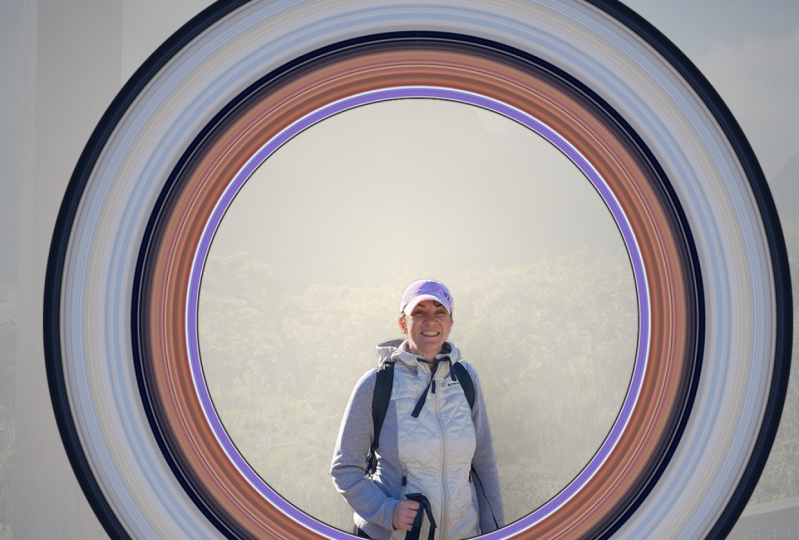
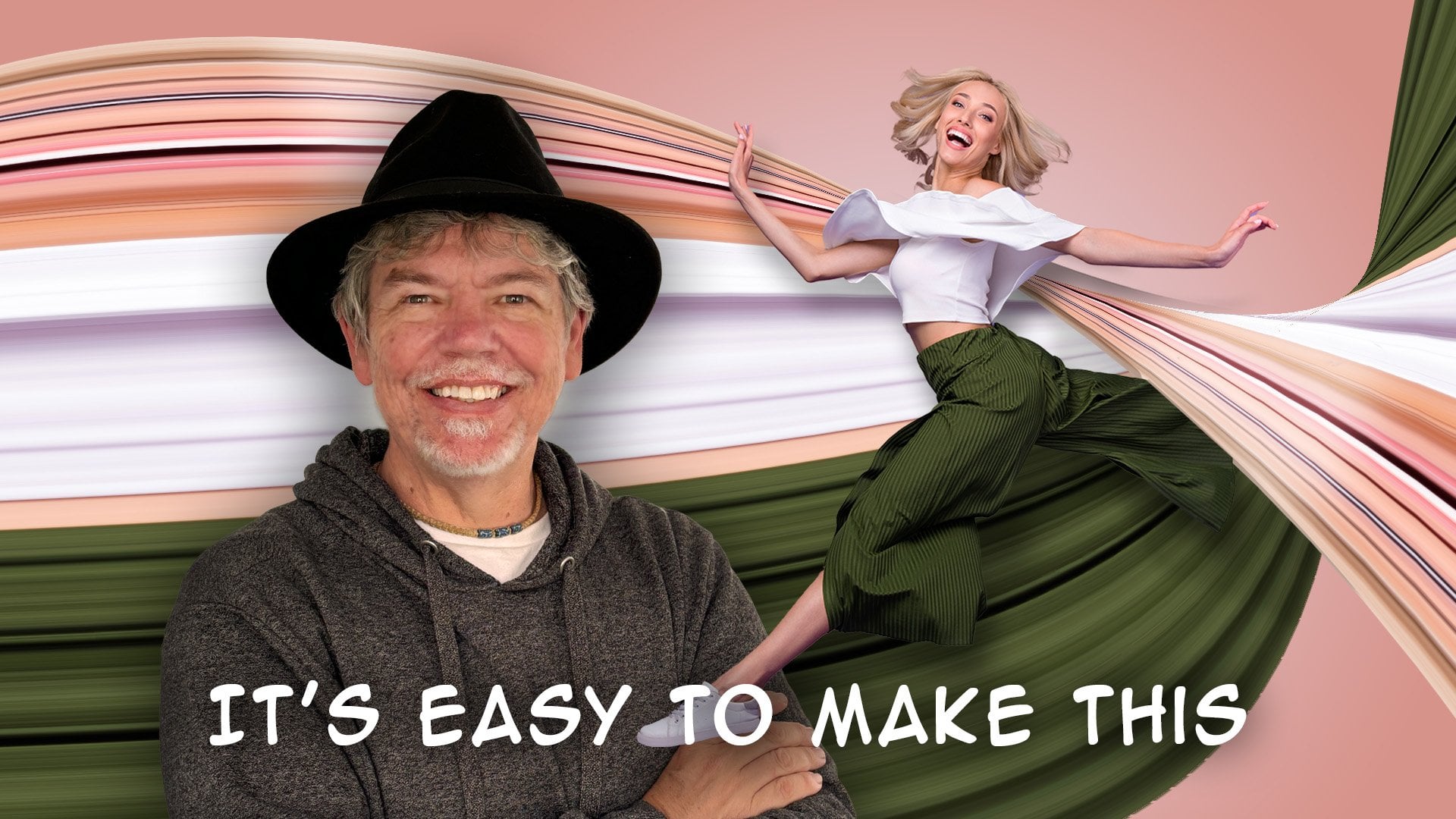
1. Crea círculos de arrastre de píxeles: Introducción: Si alguna vez has querido crear estos increíbles efectos de radio
color que usan el color de tu documento,
estás en el lugar correcto. Mi nombre es Tim Wilson, y
voy a llevarte a través este breve curso
sobre cómo crear estos increíbles efectos.
Empecemos.
2. Obtén la imagen para arrastrar píxeles del círculo: Vayamos a buscar una imagen de donante. Voy a ir a
abrir este de aquí, que te he suministrado si
quieres usarlo, pero encuentra el tuyo si lo deseas. Esto viene de Adobe
stock, el stock libre. Entonces voy a
abrir esa. Y lo que quiero hacer es que
quiero cortarla. Entonces voy a ir junto a esta pequeña herramienta de
Selección de Objetos. Voy a ir a seleccionar Personas y esperar hasta que la
reconozca. Luego puedo hacer clic en ella,
asegurarme de que estoy recibiendo a
la persona completa y luego hacer clic en Aplicar. Ahora, en realidad quiero
separarla del fondo, pero de una manera no destructiva. Así que voy a
levantar mis capas. Si no encuentras tus
capas, por cierto, vas al menú de la ventana
y encuentras que las capas están mitad del conjunto de paneles Y voy a agregar una máscara de capa haciendo clic en
este pequeño botón de aquí. Entonces, al hacer eso, voy a enmascarar el
fondo de ella. Entonces, si quieres
llegar tan lejos, obtén tu imagen de donante,
selecciona el tema, y luego ve y agrega la
pequeña máscara ahí abajo, y eso enmascarará
tu capa. Pruébalo.
3. Haz el círculo de arrastre del píxel: Hagamos que este
círculo salvaje dé vueltas. Voy a usar la herramienta de marquesina de una sola
columna, y me voy a
mover a través de ella, y voy a poner una sola
columna por aquí Lo que estoy buscando
es
ponerla de su cabeza hacia abajo a tal vez
su mitad por ahí. Ahora bien, no quiero meter esta parte aquí ni nada
de eso ahí dentro. Entonces voy a tomar
una herramienta de selección,
la herramienta de
marquesina rectangular y
voy a elegir la opción
restar Este es el botoncito, el
tercero que lleva ahí dentro. Voy a hacer click y arrastrar para restar esa parte
de la marquesina, y voy a ir
por aquí y decir, tampoco
quiero esta parte así Y de hecho, voy a
acercarme un poco más. Y tampoco quiero eso, pero no quiero
que me den verde. Yo solo quiero que este tono de piel le
pase hasta el pelo ahí dentro. Ahora, asegúrate, y
esto es tan importante, asegúrate de que estás en la capa misma,
no en la máscara. Así que no hagas clic en la máscara. Da click en la capa
o esto no va a funcionar. Haga clic en la capa,
copie y pegue. Eso es Comando C o
Control C en la PC, Comando C en el Mc, y luego Comando V o
Control V en la PC. Y eso sólo va a pegar en esa pequeña
sección de allá. Es una pequeña fila de píxeles. Alejemos un poco por aquí. Ahora, voy a ir
y escalar eso hacia arriba, así que voy a alejar la derecha, y voy a ir a editar,
transformar y escalar, agarrar el medio, pero mantener presionada la tecla Mayús. Si no lo haces, solo
va a mal escala. Así que mantén presionada la tecla Mayús, y luego puedes escalar
esto horizontalmente. Voy a escalar
bastante así. Y luego haga clic en mi tick. Entonces, si ahora muevo esto, pueden
ver que tengo un
área enorme ahí para trabajar. Ahora bien, aquí está la broca mágica
que la hace redonda. Vamos a filtrar hacia
abajo para distorsionar. Este es un efecto muy
antiguo de Oh, ha existido en Photoshop
durante años y años y años. Coordenadas polares. Ahora bien, el coordont polar no
se puede ver nada ahí dentro, pero lo que voy a
hacer es simplemente escalar un poco hasta que pueda ver lo que he hecho. No lo
puedo ver en absoluto. Vamos a probar polar
rectangular, polar. Oh, bueno, no puedo verlo. No importa. Voy a hacer clic en Bien. Ahí está ahí de todos modos. Ahora, sólo voy a escalar
esto para que sea redondo. Así que voy a ir
una vez más a editar, transformar, y bajar a escala, y sólo vamos
a hacer esa ronda. Ahora, como puedes ver,
escalándolo así todos los puntos escalan, mantén presionada la
tecla Mayús para que
puedas lo que en realidad es en
realidad mal escalarlo. Y vamos a conseguir un pequeño
círculo así. Y entonces si no mantengo
presionada la tecla Mayús, entonces
puedo escalar eso hacia
arriba y hacia abajo, también. Así que estoy buscando
un poco de forma, algo a lo largo de esa línea allá
por la que ella va
a estar saltando. Puedes hacer lo que
quieras con esto. Voy a acercarme un poco por aquí porque voy a hacerlo un poco más grande. Algo en esa línea. Quizá un poco más pequeño que eso. En fin, pruébalo.
4. Haz un fondo con degradado: Quiero poner un
fondo aquí. Entonces voy a ir a mi color de
primer plano
aquí abajo y voy a probar
un color que quiero usar Voy a elegir
su tono de piel. Haga clic en Bien. Y voy a
ir al color de fondo, y voy a elegir quizá una versión más oscura de su
tono de piel, algo así. Haga clic en Bien. Después abajo por
aquí, voy a ir por el botón de capa de
ajuste. Voy a hacer un gradiente. Ahora, en el degradado,
voy a hacer clic en el pequeño
desplegable y elegir entre lo básico,
los gradientes con mi color de primer plano y fondo ahí dentro Si quieres ir a experimentar con algunos de estos otros, puedes simplemente ir a
ellos y elegir todo tipo de gradientes
raros y maravillosos de esos Pero como dije,
voy a estar usando unos de mi imagen ahí dentro. Ahora bien, me gustaría que esto fuera un gradiente lineal, no un
gradiente lineal, un gradiente radial. Si quieres mover
el degradado, simplemente
puedes hacer clic y arrastrar. Si encuentras que
no lo hace, solo puedes desmarcar una línea con capa Y luego podemos entrar y podemos ajustar el escalado de eso
también para hacerlo más pequeño
o más grande. Haga clic en Bien. Ahora, el degradado, voy a arrastrar eso debajo de las
otras dos capas. Voy a tener a mi persona
en la parte superior de la forma, y eso es prácticamente todo. Justo ahora nos estamos
preparando para
empezar a borrar algo de su pierna, así que parece que está
saltando por esa forma. Tómate, mete tu
círculo ahí, mete tus antecedentes ahí, y luego pasaremos
a cortarle la pierna.
5. Añade a la máscara de capa para ocultar la pierna: Ahora bien, ¿cómo vamos
a deshacernos de su pierna? Bueno vamos a añadir
a la máscara en su capa. Pero para hacer eso,
vamos a tener que hacer una pequeña
selección por aquí. Entonces voy a ir
a la capa de forma. Ese es el círculo
que tengo aquí. Sólo voy a
ocultar esa capa superior. Entonces estoy en la capa uno,
que es mi círculo. Voy a usar
una herramienta de selección por aquí para seleccionar
esa área circular ahí dentro. Ahora, podría probar
algunas de estas herramientas,
por ejemplo, la herramienta Lazo
Magnético Podría ir a ver
si podría usar el pincel de selección o incluso
bajar a la herramienta
Selección de objetos. Y bueno, se puede ver que ahí
no está haciendo un gran trabajo. Pero hay un pequeño
truco que
podemos usar aquí para seleccionar una forma. Si voy a esta capa y mantengo
presionado el ahora en una
Mac, es comando, en una PC, es control, y hago clic, lo que hará es seleccionar cualquier pixel
que esté en esa capa. Puedes ver si escondo
ese fondo, seleccioné todo
en esa capa ahí. Es solo una forma rápida de seleccionar
algo de una capa. Ahora voy a
regresar y encender mi bailarina o saltador. Voy a hacer click en la máscara, así que estoy en la máscara, no en la propia capa. Eso es
muy importante. Y vamos a tomar un
pincel con negro. Necesitas usar el negro como
tu color de primer plano, y luego solo vamos
a pintar donde está el pie Y se puede ver que casi
parece que lo está borrando. De hecho, todo lo que está
haciendo es pintar sobre la máscara, está escondiendo esa zona ahí. Entonces puedes ir a seleccionar
y deseleccionar así.
6. Añade una sombra paralela y limpia el corte de cabello: Vamos a agregar una
sombra de caída a esta capa. Voy a bajar por
aquí al FX, hacer clic por allí y
elegir sombra. Y quiero ver
esta sombra caída. Sólo voy a cambiar un
poco
la opacidad por allá Se puede cambiar el tamaño. Y voy a cambiar la
distancia porque quiero que esta sombra
paralizada baje un poco así. Entonces es como que viene
un poco por debajo de ella. Sé que se ve mal, pero
voy a dar click Bien. Entonces el problema con la
sombra es que, sí, se está poniendo muy bien en
la forma, pero también está haciendo sombras
raras aquí, y no quiero ninguna
sombra en esta parte interior de
aquí porque
se supone que ahí es donde ella está saltando. De igual manera, no quiero dejar
caer sombra de su pie. Entonces voy a ir
al menú de capas. Voy a bajar al estilo de capa. Y voy a
elegir crear capa, y eso llevará esa
sombra de ahí, convertirla en una nueva capa para mí. Ahora en realidad puedo
tomar esa capa y moverla de todos modos. Atrás. Entonces creo que voy a moverlo hacia abajo solo un
poquito
por ahí así que conseguimos
algo de la sombra golpeando estas áreas ahí y esa zona ahí
luciendo muy bien. Pero entonces muy simple, puedo llevar mis matrices
hasta donde no
quiero que esté la sombra
y puedo borrarla. Así que todavía estoy en la capa ahí. No quiero esta sombra aquí, así puedo borrar esa. No quiero una sombra por aquí porque ella está saltando
por esta zona. No quiero la
sombra ahí. Y de hecho, creo que
la sombra de su pelo y su cabeza es un
poco demasiado dura, así que voy a quitar eso. También, y tal vez deshazte
de esa sombra de ahí arriba. Entonces ahora tenemos una
sombra justo en el Oh, he visto un poco que no
debería tener ahí, en el círculo para darle
un poco más de profundidad. Y eso se puede cambiar. Puedo
ir a mi pastoso si es demasiado duro y solo reducir
un poco, también Por último, realmente no me
gusta este gradiente, y eso es lo mejor de estos gradientes de ajuste es que solo puedo entrar ahí, hacer
doble clic en él, y
luego voy a hacer clic en el degradado
mismo en algún lugar de allí Entonces puedo elegir mi color. Entonces sobre este color aquí, voy a ir a color. Creo que voy a
elegir una versión más ligera. Y luego para el color más oscuro, voy a
hacer doble clic sobre eso y
voy a encontrar un color
diferente aquí, tal vez uno de esos
rosas ahí dentro Eso es bastante agradable. En realidad, se ve
bien. Haga clic en Bien en eso. Si quiero moverlo, todavía
puedo mover ese tipo de centro del gradiente alrededor. Puedo cambiar la escala
del gradiente si es
demasiado grande o demasiado pequeño. Creo que estoy razonablemente contento con algo
así. Haga clic en OK. acercarme, me he
dado cuenta de que hay un poco de morado
saliendo detrás de su cabello, que no se ve tan bien Entonces hay un truco realmente
genial que puedes usar para deshacerte de cosas
así en el cabello. Voy a ir a la
máscara en su capa. Así que he hecho clic en
la máscara de aquí, no en la capa,
sino en la máscara Y luego estoy viendo
el panel Propiedades. Y en el panel de propiedades hay algo que se llama
seleccionar y enmascarar. Ahora, voy a hacer clic en
Seleccionar y Enmascarar. Ahora, tal vez encuentres que
cuando pruebes esto, tienes un fondo blanco
o un fondo negro. Realmente no importa. Todo lo que nos interesa
aquí es desplazarnos hacia abajo hasta la parte inferior y hacer clic
en descontaminar colores Y se puede ver enseguida
cuando encandé, esos colores han
desaparecido Ahora, donde dice salida dos, sólo
voy a
decir, por aquí, una nueva capa con una máscara de capa. Haremos clic en Bien. Así que está hecho una nueva capa
para mí allá. Y si enciendo el otro, se puede
ver la diferencia. Ese es el morado y
eso es sin él. Entonces no necesito
esa otra capa. Este es ahora el que tiene
los colores descontaminados. Todo lo que tengo que hacer ahora
es darle una salvada. Así que tengo mi
versión en capas guardada. Entonces voy a ir
a la herramienta de recorte. Entonces puedo entrar en ancho
alto y resolución, poner el tamaño que quiero
para cualquier plataforma de
redes sociales en para cualquier plataforma de
redes sociales voy a poner esto, o si va a
estar en un documento, podría poner,
digamos, por ejemplo, 10 centímetros por 10 centímetros
a 300 píxeles por pulgada, poner lo que quieras para
tu resultado final ahí, y luego puedes ir
y exportar eso como un archivo JPEG o PNG usando la exportación de archivos como y eligiendo el
formato que desee. Aquí. Espero que
hayan disfrutado de este tutorial. Si quieres aprender
más Photoshop o ver
más de este tipo de videos
de efectos, no
olvides hacer clic
en mi nombre justo
en la parte inferior e
ir a mi perfil y echar un vistazo a todos
los cursos que hago en Photoshop, Affinity, y Canva Y también haz clic en el botón
Seguir. De esa manera, se te avisará de cualquier nuevo curso
que ponga. Que te diviertas tanto con eso. Es una técnica brillante,
brillante.
 Tim Wilson, Adobe Certified Instructor and Expert