Transcripciones
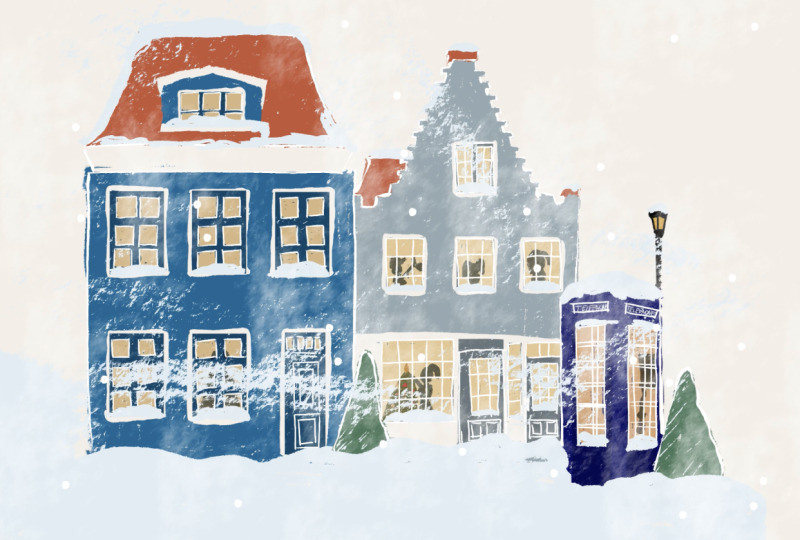
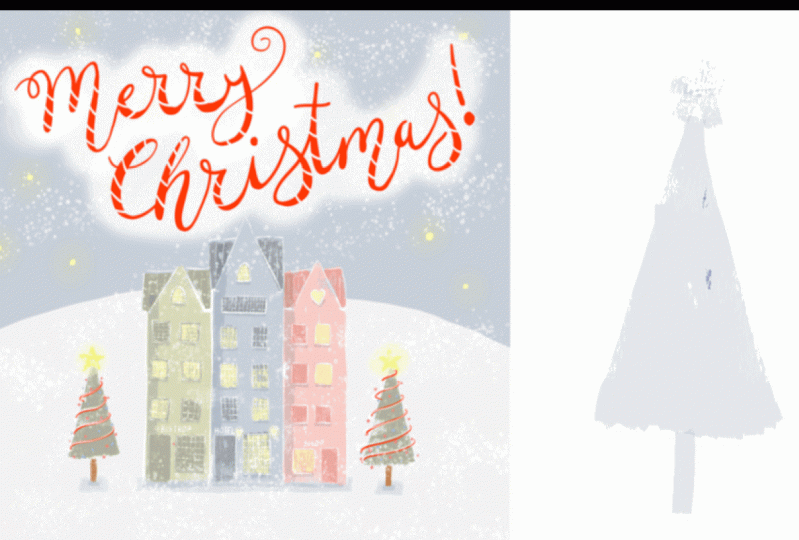
1. Presentación de clase: La Navidad es una época muy
especial
del año en la que compartimos nuestros
buenos deseos con todos. En esta clase, te voy
a enseñar a crear un
saludo navideño animado en la app Adobe Fresco
para sorprender a todos. Adobe Fresco es una app
gratuita de Adobe, en la que podemos crear increíbles ilustraciones de una
manera muy sencilla. Esta animación contendrá algunas casas
o edificios originales con árboles de
Navidad u otros elementos
navideños de su elección y el
sencillo texto Feliz Navidad. Añadiremos animación de
varias formas para crear un
regalo animado personalizado que podrás utilizar este año para felicitar a tu gente y para enviar
tus saludos navideños. Vamos a empezar a hacer
todo desde cero, por lo que esta clase es adecuada
para todos los que quieran hacer un original saludo navideño
animado. Te enseñaré las herramientas
y ajustes básicos de Adobe Fresco. Entonces comenzaremos a
encontrar inspiración verdaderas casas hermosas y paletas
de colores navideños Luego esbozaremos nuestro diseño, y exploraremos diferentes medios
digitales artísticos para seleccionar los más
inspiradores para nosotros. Después de eso,
colorearemos la ilustración y diseñaremos nuestro
propio texto manuscrito A continuación, comenzaremos a
animar la ilustración, y te enseñaré
dos tipos diferentes de animación en Adobe Fresco Por último, exportaremos
la ilustración como regalo listo para ser enviado a
nuestra familia y amigos. Todo lo que necesitas es tu tablet, un lápiz y la aplicación Adobe
Fresco instalada. Acompáñame a esta
clase y prepara tu
tarjeta de felicitación original este año.
2. Herramientas y configuración: Hola, y bienvenidos
a esta clase. En esta lección,
tomaremos una visión general de las herramientas y
configuraciones básicas que vamos
a utilizar para esta clase. Entonces, en nuestro iPad, abramos Adobe Fresco
y creemos un nuevo documento. Podemos crear un nuevo documento
a partir de documentos recientes, documentos
seguros o elegir una de las plantillas estándar para documentos
digitales o impresos. También, podemos crear
un documento personalizado, y como para esta ilustración, quiero tener un documento
cuadrado, voy a establecer mi ancho 2048 píxeles y mi
altura en 2048 Entonces con respecto al tamaño de
impresión, voy a establecer estos
en 300 píxeles por punto. Por lo tanto, si necesitara imprimir esta ilustración para crear tarjetas navideñas
físicas, puedo estar seguro de que la calidad de resolución
sería lo suficientemente alta. No obstante,
hay que tener en cuenta que
al aumentar el DPI se incrementará el
peso del archivo final, y como regla general,
debemos mantener los regalos por
debajo de los 2 megabytes También podemos guardar este tamaño de
documento para usos
futuros para básicamente evitar repetir
todos estos procesos. Pero como
ya lo he guardado, voy a saltarme esta parte. Todo bien. Después
creamos el documento. Ahora vamos a
tomar una visión general de las principales herramientas que
podemos encontrar en AtobeFresco La app es muy intuitiva
y fácil de usar. Primero, echemos un
vistazo a los pinceles. Adobfresco tiene tres
tipos de cepillos. El primero son
los pinceles de píxeles. Y como puedes ver, la app
viene con una gran variedad de pinceles de píxeles para lograr diferentes tipos de resultados
artísticos. Por supuesto, podemos agregar nuevos juegos
de pinceles a nuestra biblioteca, importándolos de nuestras
carpetas o podemos descubrir nuevos pinceles de la biblioteca de
frescos de Adobe que por el momento, han sido lanzados
completamente de forma gratuita. Entonces, como puedes ver,
hay un montón de conjuntos
diferentes que puedes
agregar fácilmente a tu biblioteca. Ya he agregado
bastantes de ellos, y agregar
otros nuevos es muy fácil. Entonces, cuando veas un conjunto de pinceles que quieres incluir
en tu biblioteca, simplemente haz clic en la parte inferior en, y tarda unos segundos
en instalarlo. Ahora puedo ir a mi biblioteca
Pixel Folchures y veré el nuevo
set ya instalado Seguramente, para esta clase, podemos revisar los
pinceles de invierno y probar algunos para que podamos decidir
cuáles serán de utilidad. Por ejemplo, voy a escoger este pincel tecnológico y
ver cómo funciona. Voy a escoger color
rojo ideal para Navidad y
pintar en mi lienzo. Y esta tiene
una textura agradable que podría ser interesante para
mi ilustración. Cuando estamos usando pinceles de píxeles, esa información se
reflejará en el panel de capas. Como pueden ver si coloco el
cursor sobre este icono, dice que
se trata de una capa de
píxeles. Todo bien. El segundo tipo de pinceles
son los pinceles vivos, y para mí, estos pinceles
son realmente increíbles. Se pueden utilizar para efectos de pinceles de
aceite o color
diluido ya que son muy similares a la acuarela
real. Te voy a mostrar cómo funciona esto. Voy a escoger éste, por
ejemplo, y cuando
pinto con él sobre el lienzo, ve que
los trazos se expanden como si estuviera pintando con
un pincel de acuarela real. El efecto es increíble. Incluso si pinto sobre el trazo anterior,
se mezcla. Este es un buen resultado realista. Pero además, si elijo un color diferente como
bd amarillo y pinto sobre, ambos colores van
a mezclar muy bien. Como se puede ver, la tinta aún extiende ya que era acuarela real Si esto no es suficiente con
la herramienta de selección de color, podemos seleccionar varios
colores como un solo color en sí Te voy a mostrar
cómo. Esta herramienta tiene dos opciones para elegir un color como un
color sólido como lo es ahora. O si presionamos el segundo
icono como múltiples colores, y ahora puedo
moverme por la selección en el lienzo para elegir el
color que quiero usar. Digamos que quiero recoger esta selección con una agradable
mezcla de amarillo y rojo. Entonces sólo puedo agarrar un pincel
vivo y pintar. Como puedes ver, el resultado
es muy interesante. Bien, voy a deshacer
estos pasos ya que no tengo suficiente espacio en la lona sólo tocar con dos
dedos en la pantalla. Además, puedes deshacer
presionando esta flecha en
la parte superior de la pantalla. Y por último, tenemos pinceles
vectoriales con una selección
menor de conjuntos, pero aún lo suficiente para lograr
diferentes resultados artísticos. Entonces como antes, solo puedo agarrar un pincel de los sets
y empezar a dibujar. Los pinceles vectoriales son muy afilados. No tienen textura, y además podemos usar un
solo color sólido
para dibujar con ellos. Otra cosa es que
si usamos vectores, volveremos a tener la información
en la capa, ya que Adobe Fresco no puede mezclar píxeles y vectores
en la misma capa. Entonces tenemos la
herramienta borrador muy simple de usar, y luego tenemos la
herramienta de mancha para mezclar y desdibujar pintura,
y esta herramienta no
se puede usar con vectores,
solo con píxeles Te voy a mostrar cómo funciona sobre trazos hechos con pinceles de píxeles. También podemos obtener efectos muy agradables
con esta herramienta. Luego tenemos la herramienta de
transformación para escalar hacia arriba o hacia abajo nuestros elementos, y esta herramienta viene con
diferentes opciones para doblar, distorsionar u obtener una perspectiva
diferente de los elementos seleccionados También podemos voltearlos
vertical u horizontalmente. Además, usaremos el icono de imagen para importar imágenes de
nuestras diferentes carpetas, cámara, bibliotecas, etcétera Por último, en el lado derecho, tenemos el panel para las capas que ya
hemos visto. Podemos hacer clic en el
icono más para incluir nuevas capas, y podemos hacer clic en el icono e para ocultar o mostrar el
contenido de la capa. En los paneles de propiedades, podemos cambiar el modo de fusión de la capa y también la
opacidad de las capas En la parte inferior, tenemos el icono de movimiento que luego te
mostraré cómo funciona. Entonces estas son más
o menos las herramientas que vamos a utilizar. Así que pasemos ahora a la
siguiente lección. Nos vemos ahora.
3. Referencias y paletas de colores: Hola otra vez. En esta lección, vamos a obtener algunas
referencias para nuestro diseño. Voy a abrir Pinterest. Ya he creado un tablero de hermosas casas de pared
frontal. En esta búsqueda, quiero
encontrar fotos de edificios
encantadores que puedan
inspirar mi ilustración. Principalmente, prestaré atención a la composición
de los edificios, los techos, las
ventanas, los colores. Entonces cuando veo
algo que me gusta, puedo guardarlo en mi tablero
o tomarle una captura de pantalla. Entonces en este proceso,
echa un vistazo a diferentes imágenes
que pueden inspirarte. Éste, por ejemplo,
es muy bonito, así que voy a guardarlo. Este también es perfecto para los colores y la
estética de los edificios. También voy a
tomar una captura de pantalla. Para la paleta de colores, también
podemos buscar paleta de colores
navideños en Pinterest. Por ejemplo, voy a
guardar esta en mis fotos. Todo bien. Ahora, voy
a abrir Adobe Fresco, y ahora presionando el
on de la imagen, saldrá
mi galería de fotos. En mi galería, he incluido
diferentes cuadros de
hermosas casas de pared frontal y paletas de
colores que
me inspiraron para esta ilustración Entonces voy a
seleccionar esta. Con la herramienta de transformación, voy a
escalar y cuando haga clic en
Deshacer Adobe Fresco creará automáticamente
una paleta de colores Entonces voy a encontrar
todos estos colores haciendo clic en la
herramienta Color y bajando,
voy a ver la paleta de colores recién creada de esta imagen. Voy a llevar a
la app la imagen de la paleta de colores navideños
que guardé en mi galería, poder tenerla
también lista para usar, y aquí está. Es tan simple
y rápido como esto. Como puedes ver, la
app va a incluir
automáticamente
todos los colores que tenemos en la imagen. Todo bien. Voy
a eliminar esta capa haciendo clic en el botón de icono de la capa y seleccionando eliminar. Pero voy a conservar
esta imagen ya que
será mi foto de referencia
para mi ilustración. Muy bien, comencemos a dibujar en la siguiente lección. Nos vemos ahora.
4. Bocetar la ilustración: Hola otra vez. En esta lección, voy a esbozar
las líneas básicas de mi ilustración y hacer la composición que
quiero seguir. Voy a reducir la
opacidad de la capa. Y ahora en una nueva capa, voy a seleccionar
un pincel de píxeles,
como el pincel de boceto Voy a agarrar un color gris. Bien, comencemos a dibujar. Quiero usar tres casas
en mi ilustración, pero puedes ajustar esto
a tus propias preferencias. Me encantan los tejados puntiagudos
de los edificios, así que voy a incluir
estos en mi ilustración Y luego voy a rastrear las ventanas y las
puertas de los edificios. Bien, voy a
acelerar este proceso. Et le echa un vistazo al boceto. Ya que estoy incluyendo algunos
detalles en mi dibujo, tal vez necesito
escalar el tamaño de mi archivo. Para que pueda hacer clic en
el icono de rueda dentada. Y aquí puedo cambiar las
medidas del archivo. Voy a cambiarlo a 3,000 pixeles y mantener el tamaño de DPI. Bien, el tamaño es más grande ahora. Quiero incluir en la ilustración dos árboles
de Navidad. Encima, estoy
planeando incluir el texto
Feliz Navidad. Entonces más o menos, este sería mi diseño, incluyendo también algunas estrellas que
decoran la tarjeta. Pasemos a la siguiente
lección. Nos vemos ahora.
5. Seleccionar un medio digital: Uh Hola otra vez. En esta lección, vamos a hacer algunas pruebas para decidir
el estilo de arte digital que preferimos para nuestra ilustración
y la paleta de colores. Desde la vasta opción de pinceles que hemos
incluido en Adobe fresco, podemos probar aquellos que nos
resulten más atractivos. Por ejemplo, voy a revisar la mediana seca y
agarrar un pincel pastel. Ahora voy a
recoger un color de
la
paleta de colores inicial que he guardado como este hermoso rosa, y voy a
empezar a colorear. Ah, y este es un
hermoso pincel pastel con una textura encantadora. Entonces si me gusta este pincel, puedo marcarlo como favorito, y se agregará
a esta lista de favoritos. Siendo más fácil de usar. Así podemos probar diferentes pinceles. Probemos los marcadores ahora. Y este es un estilo completamente
diferente. No me gusta mucho, así que probemos otro medio
que realmente me encanta la tinta. Hay una larga lista de
pinceles de tinta que podemos probar. Entonces recojamos este
y veamos cómo funciona. Guau, esto es increíble. Realmente me encanta esta textura. Los bordes son muy bonitos, y creo que este podría ser el estilo que quiero para
mi ilustración. Entonces voy a marcar
esto como mi favorito. Los pinceles Sumi también son
otro tipo de pincel de tinta que es muy agradable con una textura
fantástica Entonces voy a marcar esta también. Y el pincel de cómics belgas
es también uno de mis favoritos. Y me gusta usar este
pincel para los contornos. Voy a probar
ahora pinceles de aceite. Probemos uno para ver si
nos gusta la textura. Por supuesto, esta va a
ser una elección muy personal. Puedes decidir usar pinceles de
píxeles o tal vez
prefieras seleccionar pinceles
pectoras que tendrán un
efecto completamente diferente en la ilustración La idea es mantener el mismo estilo en
toda la ilustración, tómate tu tiempo para probar los diferentes medios digitales para decidir qué más te conviene Bien. Puedo tener una idea sobre
el estilo de este pincel, y voy a seguir probando este pincel
con otro color. Puedes colorear toda la
ilustración para probar los colores, y yo voy a
recoger este rosa. Y si, me gusta esta combinación
de colores. Bien, creo que
por fin voy a seleccionar el estilo de tinta Forma
Ilustración Realmente te animo a que
pruebes diferentes medios antes de
entrar en el siguiente paso Bien, pasemos a la
siguiente lección. Nos vemos ahora.
6. Colorear la ilustración: Hola otra vez. Tengo aquí en mi lista favorita
la selección
del proceso que voy a
utilizar en mi ilustración. He decidido usar el efecto de acabado de tinta para mi obra de arte y tengo lista
mi paleta de colores. Entonces comencemos a colorear. Voy a crear una nueva capa y agarrar el pincel de rollo de tinta. Mira la hermosa
textura que tiene este pincel. Empecemos a colorear
la primera pared frontal. Para la siguiente pared frontal, voy a seleccionar
un color azul. Y creo que se ve muy bien. Colorear es un
proceso relajante, ¿no? Voy a pintar todos
estos en la misma capa. Voy a escoger un color rosa. A lo mejor este
no es el color correcto. Seleccionaré un color más claro. Bien, mucho mejor con esta. Para las cubiertas,
voy a elegir el mismo color de cada
edificio, pero el más oscuro. Veamos cómo se ve. Ahora, en una nueva capa, voy
a colorear las ventanas y puertas de las paredes frontales con los tonos más oscuros de las cubiertas. Y uso aquí una capa diferente porque en caso de que necesite
cambiar el color de las ventanas, puedo hacerlo fácilmente si
están en una capa diferente. Para los árboles, también voy a usar una
capa diferente, y seguiré usando
el mismo pincel. Y voy a
alinearlos con las casas. Ahora, voy a reducir la opacidad de la capa de boceto, y en una nueva capa, voy a delinear
el boceto usando el pincel cómico belga
porque tiene un borde rugoso, como se puede ver que coincide con el pincel de tinta que
ya usamos Bien, voy a agarrar un color más oscuro por el momento, aunque voy a
cambiar esto más adelante. No voy a dibujar
un contorno perfecto, sino algo más abierto, poniendo un poco más de presión en
algunas partes de los trazos. Entonces voy a seguir
acelerando el proceso. Todo bien. A continuación,
voy a duplicar esta capa ya que quiero
hacer una prueba y ocultar una. En la capa visible, voy a bloquear
la transparencia, y voy
a intentar cambiar el color de los contornos
a blanco para ver el efecto en
la ilustración. Voy a conseguir un pincel más grande y colorear todos los contornos. El efecto es muy genial, y creo que es perfecto ya que esta va a ser
una ilustración invernal. Voy a necesitar ajustar algunos
detalles como estas ventanas, así que voy a
seleccionarlo con la herramienta Lazo Y ahora con la herramienta de transformación, puedo girarla un poco. Bien, entonces ahora en la nueva capa, voy a agarrar
un color amarillo. Tengo que colocar esta capa
encima de la capa de ventanas, y voy a colorear todas
las ventanas por el momento. A lo mejor este amarillo
es demasiado intenso, pero
luego lo reemplazaré por un tono más claro. Bien, ahora en la capa, voy a reducir la
intensidad de este amarillo. Puedo reducir la opacidad de
la capa o puedo seleccionar un matiz amarillo más claro y con
la transparencia activada, puedo volver a pintar sobre todas
las ventanas Bien, pasemos
a la siguiente lección para continuar con el
proceso. Nos vemos ahora.
7. Animación de elementos fijos (1): Hola otra vez. En esta lección, te
enseñaré a animar elementos
fijos usando un solo color Tengo todas mis ventanas coloreadas. Ahora animémoslos y
comencemos con la parte divertida. Con la capa de las ventanas
amarillas seleccionada, voy a dar click
en el icono de movimiento. En la nueva ventana que aparece, voy a dar click
en el cuadrado, y aquí puedo
duplicar el marco. Voy a repetir este proceso hasta que
tenga cuatro fotogramas. El propósito final de
esto es crear diferentes combinaciones de luces
encendidas y apagadas parpadeando
en las ventanas. Para ello, voy a
seleccionar el primer fotograma, y voy a borrar el color amarillo en algunas
ventanas de manera dispersa. Entonces agarro mi
herramienta de borrador y empiezo a borrar. A en el segundo fotograma, voy a borrar
distintas ventanas. Y puedo comprobar cómo va
el efecto. Sigo con el
resto de los marcos. Ahora bien, si hago clic en la reproducción A, puedo ver los efectos y
si hay algunas fallas. Como en esta ventana que
no borré en ninguno
de los cuatro fotogramas. También voy a
colorear esta ventana en algunos marcos. Cheque. En los ajustes de
la herramienta de movimiento, puedo ajustar el número
de fotogramas por segundo, y eso creará una animación
más rápida o más lenta. Bien, voy a agregar algunos detalles más
en la ilustración ya que algunas sombras tocan en los edificios y árboles de
Navidad. En un nuevo conjunto de capas para multiplicar, voy a agregar sombras. También, en una nueva capa colocada
detrás de los edificios, voy a colorear
un fondo claro, pero suficiente para crear algún contraste con los copos de nieve que quiero incluir más adelante Bien, para organizarme mejor, voy a eliminar esta capa. También esta, y voy a dejar la capa de
boceto por el momento. Bien, en una nueva capa, vamos a incluir algunos copos de nieve para
animarlos Seleccionaré el color blanco, y en uno de los
sets de invierno de mi galería de pinceles, puedo encontrar un pincel con efecto
copos de nieve Probemos este flurris y veamos los hermosos
copos de nieve que crea Guau. El efecto es realmente genial. Voy a usar este
cepillo de manera dispersa. Y ahora voy
a animarlo. Entonces hago clic en la herramienta Movimiento, y esta vez, voy
a dar click en el signo más. Entonces en el nuevo marco,
voy a pintar en los espacios donde no
pinté en el primer cuadro. Voy a crear
dos marcos más y pintar diferentes
trayectorias de la nieve Si la jugamos, podemos ver el efecto de la tormenta de nieve
en la ilustración Esto se ve muy bien. Todavía tengo que
incluir más detalles, pero pasemos por
el momento a la siguiente lección. Nos vemos ahora.
8. Agregar y animar textos: Bien, para nuestro texto, podemos inspirarnos en
Pinterest, por ejemplo. Puedes buscar
fondos navideños donde puedes encontrar diferentes ideas para crear
tu propio texto manuscrito Puedes consultar fuentes originales, donde puedes prestar atención
a cómo están
diseñadas las letras y la
decoración que tienen. Por ejemplo, este
de aquí es muy original con las rayas decorativas del
bastón de caramelo. Te sugiero que te tomes
un tiempo buscando fuentes que te
puedan inspirar. Por supuesto, otra
alternativa a la
escritura a mano es incluir texto de la
herramienta de texto en una nueva capa Si escribo mi texto, ahora puedo dar click aquí
en el icono del teclado, y puedo seleccionar
un teléfono que prefiero. Estos son todos de fuente
Adobe así que puedo usar cualquiera de ellos sin preocuparme por la
licencia de uso. Pero si usas teléfonos
de otras fuentes, siempre ten en cuenta que
debes verificar la licencia de uso antes de seleccionarla
para tu ilustración. Puedo cambiar el
color del texto y el tamaño de la
fuente en el panel. O puedo cambiarlo directamente
desde el cuadro de texto. Entonces voy a crear
una nueva capa y seleccionar un nuevo pincel para preparar un
mejor boceto del texto. Tengo que decírtelo, no soy
un experto en caligrafía, así que tengo que
hacerlo muy despacio, prácticamente dibujando cada letra Voy a acelerar el proceso. Siempre puedes agregar algunos bucles decorativos
al principio o al
final de cada palabra. Y creo que esto agrega tu propio
toque personal al diseño. En una nueva capa, voy a escribir la siguiente palabra Navidad. Bien, ahora voy
a ajustar el tamaño de ambos textos y
alinearlos de una mejor manera. Ahora puedo detectar si
necesito modificar algo. Por ejemplo, la T en
Navidad es demasiado grande. Cuando esté contento con
el nuevo boceto, voy a reducir la
opacidad de ambas capas, y en dos capas distintas, voy a empezar a
dibujar mis dos palabras Voy a optar por un pincel de
caligrafía para mi texto. Normalmente, cuando subes, los trazos son más ligeros
y cuando bajas, agregas más presión a los trazos. Por lo
que son más gruesos. Entonces ahora, voy a bloquear la transparencia de
las capas y cambiar el color del texto a uno de los colores rojos
que tengo en mi placa de color. H. Muy bien. A continuación, voy a
animar ambos textos. Entonces hago clic en el icono de movimiento, y como antes, voy a duplicar el
fotograma algunas veces Voy a
cambiar el color de cada texto usando
la paleta de colores que he usado en
mi ilustración. Me aseguro de que
la transparencia esté bloqueada y cambio
el color del texto. Yo hago lo mismo con
el siguiente fotograma y compruebo cómo va la
animación Bien, se ve bien. Hagamos lo mismo con la otra capa
con la palabra María. Puedo alternar los colores
para tener una buena combinación. Y puedo cambiar la posición
de los fotogramas
agarrando uno y
arrastrándolo a una Además, puedo incluir más fotogramas y
probar otros colores. Así que haz diferentes combinaciones
y juega con el efecto de movimiento ya que
esto es muy divertido. Bien, me gustaría
incluir en el texto
las rayas
decorativas de bastón de caramelo que vi en Pinterest. Entonces en uno de los
fotogramas de cada palabra, voy a dibujar rayas
usando un color blanco Así como esto.
Aceleraré el proceso. Y esto se ve realmente genial. Bien, pasemos
a la siguiente lección.
9. Animar elementos fijos (2): Hola otra vez. En esta lección, vamos a incluir algunos detalles más de la ilustración
amigo. Eso también se animará. Quiero crear
la idea de
tierra nevada contrastando
con un cielo más oscuro. Entonces voy a
agarrar mi pincel y solo
voy a pintar sobre la capa de fondo
anterior, aunque podrías usar
una nueva capa para esto. Todo bien. A mí me gusta cómo se ve. No obstante, ahora el texto choca
un poco con el fondo. Así podemos arreglar esto
creando una nueva capa. Voy a agarrar un nuevo
pincel con efecto de desenfoque, color
blanco y dibujar una nube
esponjosa detrás del texto Y ahora, todo
está más integrado. Acerca de los árboles de Navidad, voy a dibujar las
estrellas con el resto de las luces de los
árboles de Navidad en una nueva capa. Bien, creo que se ve mejor, aunque a lo mejor
voy a reducir la intensidad del amarillo. Mucho mejor con este. Ahora, quiero tener algunos
reflejos de luz como un halo. Entonces voy a agarrar este pincel y elegir
un tono más claro de amarillo con algo de transparencia y simplemente dibujar un círculo
alrededor de las estrellas. A continuación, voy a crear
algunos adornos en los árboles. Entonces voy a tomar un
color rosa de mi paleta de colores y dibujar
círculos pequeños y dispersos en ambos árboles. Entonces voy a agarrar
un color diferente, tal vez un azul, pero algo más vívido que el
que he usado. Entonces tal vez algún rojo navideño para dibujar las guirnaldas de oropel Oh bien, esto se ve muy bien. Y ahora, claro,
vamos a animar estas luces. Por lo que vuelvo a hacer clic en el icono de
Movimiento. Ahora, voy a
dibujar nuevas luces en diferentes posiciones para
crear un bonito efecto. He duplicado el fotograma
anterior en lugar de crear
uno nuevo vacío, pero está bien ya que solo puedo borrar todo el contenido
y dibujar la nueva luz,
las estrellas y las guirnaldas de
Tinsel Este sería el efecto. No obstante, en las
otras animaciones, si no lo recuerdo, creé cuatro fotogramas
por animación Aquí me voy a quedar con el
mismo número. Por lo tanto, sólo puedo duplicar estos
fotogramas y moverlos uno tras otro para tener una animación más equilibrada con el resto de
la ilustración Bien, esto se ve mejor. Bien. Ahora pasemos a
la siguiente lección. Nos vemos ahora.
10. Animar elementos con trayectorias: Hola otra vez. En esta lección, te
voy a
enseñar a animar elementos, dibujando caminos. Es súper divertido. Vamos a
crear estrellas voladoras. Entonces voy a crear una nueva capa encima
de todas mis capas. Entonces agarro mi pincel, y escogeré un color amarillo
sólido. Entonces empiezo a dibujar mi estrella. Bien, he terminado de
dibujar mis cosas, pero creo que voy
a bajarlo un poco A continuación, puedo agregar el efecto halo. Y ahora, voy a
seleccionar un icono de movimiento. Pero esta vez, vamos
a usar la opción path. Con mi lápiz, puedo dibujar un camino aleatorio en la pantalla y la estrella
se moverá a lo largo de ella. ¿Lo puedes ver?
Es muy agradable. Podemos incluir múltiples caminos, y tendremos múltiples
estrellas moviéndose a lo largo de ellos. El efecto es realmente genial. Hay estrellas
volando por todas partes. Si quiero modificar esto, puedo abrir la herramienta de movimiento
y haciendo clic en PATs, puedo borrar los trazados,
haciendo clic en las Xs. Bien, voy a
dibujar algunos caminos otra vez. Ahora, en escenarios,
podemos elegir el tipo de repetición que queremos
tener para esta animación. Y luego también podemos verificar diferentes efectos en el
panel de propiedades de capas. Esto también es muy bonito
como este efecto. Entonces te animo a que pruebes esta herramienta y
juegues con ella. Y esta es mi ilustración
animada terminada. Pasemos ahora a la
siguiente lección. Nos vemos ahora.
11. 10 Exportar la animación: Hola otra vez. En esta última lección, te
enseñaré a
exportar la ilustración. En el menú superior de la pantalla, hacemos clic en este icono, y podemos exportarlo de diferentes
maneras. Podemos seleccionar exportaciones, y esto nos dará opciones para exportar nuestra ilustración
como JPEG, PNG, PDF o PSD. Ten en cuenta que si quisiera
exportar esto como una imagen, solo
tendría una estrella aquí ya que las otras
son solo animación. Entonces debería lanzar una nueva capa con otras estrellas en el cielo. Para exportar la ilustración
como un regalo animado, hago clic en movimiento, y luego puedo incluir el
título de la Ilustración. Y seleccione el tipo de
formato regalo en este caso, y haga clic en
Generar fotogramas Puedo dar click luego en
el botón Reproducir para ver cómo se ve y
finalmente en Exportar. A continuación, puedo guardar la imagen, y se agregará a mi galería de
fotos lista para ser utilizada si necesitamos reducir
el peso de este regalo, podemos hacer los siguientes pasos. En primer lugar, haré una copia
de este documento ya que
siempre quiero conservar el original con mayor resolución. A continuación, haga clic en la
rueda dentada y haga clic en cambiar. Después bloguea el registro de Pad e ingresa el nuevo
tamaño para el archivo. Por ejemplo, voy
a ponerla en 300 pixeles. Después de eso, cambie el
DPI del documento, y voy a establecer estos 272. Al hacer clic en Ok, puedes cambiar el tamaño de
tu ilustración, ajustándola al nuevo Canvas Es muy fácil. Ahora podemos volver a exportarlo como ya
hemos aprendido anteriormente. El tamaño y el peso
del regalo
serán considerablemente
menores que antes. Bien, esto fue todo. Espero que hayan disfrutado de la clase, y no puedo esperar a ver sus
ilustraciones animadas navideñas. Adiós.
12. Proyecto de esta clase: Para el proyecto de esta clase, diseñarás tu propia animación de saludo
navideño con Adobe Fresco. A lo largo de la clase, tienes todos los pasos que
tienes que seguir. Primero, reúne algunas
referencias en línea para diseñar tus
edificios o casitas. Tal vez incluso puedas diseñar un pequeño pueblo o cualquier cosa
que te inspire, incluyendo paletas de
colores navideños Pinterest es un gran
recurso de inspiración. A continuación, esboza tu
diseño y prueba y elige un
medio artístico digital para tu ilustración. Hay muchos
medios digitales hermosos como acuarela,
tinta, óleo, tiza, tómate
tu tiempo para diseñar el tuyo Después de eso, empieza a colorear tu ilustración y agrega algunas animaciones básicas
en algunos elementos. A continuación, intenta escribir a mano
y decorar tu propio texto de la manera en
que te enseño en la clase Incluya algunas
animaciones en movimiento en su ilustración y exporte
y compártela con nosotros en
la sección de proyectos. Recuerda que puedes usar las secciones de conversación para dejar tus comentarios si
necesitas ayuda. Estaré encantado de atenderle. Por favor, si te gusta la clase, es muy importante
para mí si puedes dejar una reseña positiva de la
clase en la sección de revisión. Muchas gracias por unirse a esta clase
y Feliz Navidad.
 Beatriz Pascual, Pattern Designer & Entrepreneur