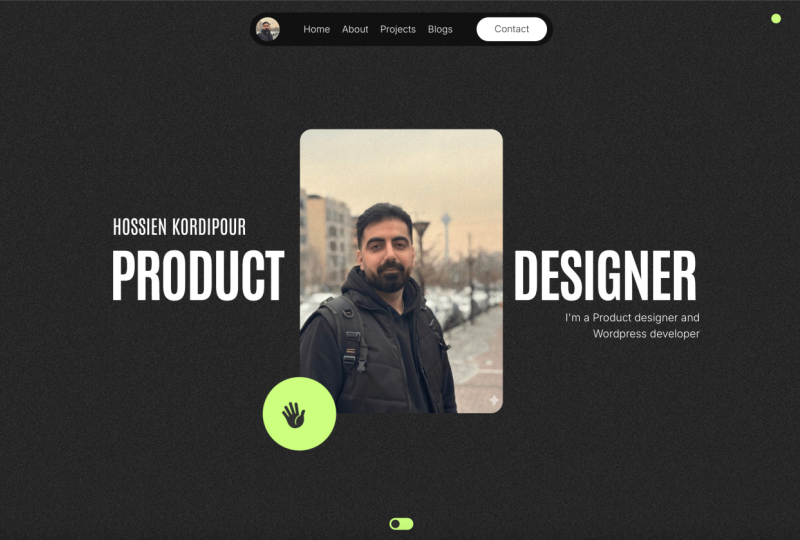
Transcripciones
1. 1: Si eres diseñador,
o si trabajas en el campo creativo,
necesitas un portafolio. No hay excusas, sí, puedes publicar en redes sociales, pero tener tu trabajo
en tu propio dominio, en un sitio web que
hayas diseñado y construido, siempre
será
más profesional Pero, ¿cómo se crea un sitio web que es
mucho trabajo y tiempo No puedo leer un código. Es súper caro. ¿Y qué plataforma debo usar? No te preocupes, estamos haciendo
esto juntos en esta clase. Vas a crear
tu propio portafolio que puedas compartirlo con cualquier persona, incluyendo empresas, clientes o familiares y amigos si quieres. Y no tendrás que escribir
una sola línea de código. Hola, mi nombre es No Keto. Soy una
diseñadora brillante con experiencia radicada en Barcelona. Para encontrar
clientes y proyectar, tengo que repasar mi
cartera tantas veces. Sé que puede ser una experiencia
desalentadora, pero no tiene
por qué serlo, especialmente si estás usando las herramientas adecuadas Y esto es lo que
vamos a hacer aquí. Vamos a utilizar Figma y Framer para construir nuestro propio Repasaremos nuestro
diseño en Figma. Y no te preocupes si
no tienes un diseño. He preparado uno especialmente para esta clase que puedes
usar para seguir, y luego llevaremos nuestros
diseños a Framer Framer es una herramienta que nos
permite crear sitio web
completamente funcional sin escribir una sola línea de código Lo más importante para esta clase, Framer es completamente gratuito Una vez que tengamos nuestros
diseños en Framer, vamos a construir las interacciones para que
podamos vincular nuestras páginas, crear sistemas de
gestión de contenido para que podamos administrar nuestro
contenido dinámicamente, agregar animaciones y transiciones, asegurarnos de que nuestro sitio se vea
bien en todos los dispositivos Y por último, publicar nuestro
sitio web en nuestro propio dominio. El resultado final, un
sitio web que puedes compartir con cualquiera y empezar a
buscar ese trabajo soñado. Pero no solo eso, al
seguir esta clase, obtendrás las
habilidades necesarias para construir no solo este sino cualquier
sitio web. Empecemos.
2. Proyecto de clase: El proyecto para esta clase
es bastante autoexplicativo. Construirás tu propio
portafolio usando Framer. Tienes la
flexibilidad de seguir esta clase usando tus propios
diseños que construyes en Figma o para usar
los que estoy proporcionando en la pestaña de recursos.
La elección es suya. Puedes seguir esta clase independientemente de lo
que elijas hacer, y estos son los pasos
que seguiremos. En primer lugar,
prepararemos nuestros archivos Figma. Si eliges usar
tu propio diseño, te
proporcionaré valiosos
consejos sobre cómo nombrar capas y organizar tu diseño
para una transición sin problemas El segundo paso será
explorar Framer para familiarizarse con la plataforma para que conozcas todo
el potencial
que ofrece El tercer paso será
instalar el enchufe
entre Figma y Framer Aprenderemos a
instalarlo y usarlo. El primer paso será llevar tus diseños de
Figma al framer Este es el momento mágico en el que
con solo copiar y pegar, traes todos tus
diseños al framer Ajustaremos y cambiaremos todo para que se viera
exactamente como querías antes de que tuviéramos animaciones y transiciones o cualquier
otra capa de delicadeza El resultado final de
esta clase será una URL La que
podrás compartir con cualquiera. Y lo más importante,
podrás compartirlo con
el resto de la clase. Además, si quieres,
no dudes en compartir tu diseño Figma para que podamos
ver todo tu proceso de diseño Comencemos esta clase
buscando en framer.
3. Introducción a Framer: Hemos estado hablando
mucho de Framer. Pero, ¿qué es framer? Framer es un creador de sitios web
sin código de uso gratuito. Y lo que esto significa es que
puedes crear sitios web reales con diseños que hayas construido en cuestión de horas
o incluso minutos. No necesitas codificar, solo
necesitas tomar tus diseños,
meterlos ahí, publicarlo,
y tendrás un
sitio web en vivo que podrás empezar a construir, obviamente sin
un diseño previo. Y haz el trabajo en
Framer directamente ya que tiene toneladas de componentes y plantillas con las que
puedes comenzar Incluso con un diseño muy simple, puedes agregar animaciones,
transiciones, y si sientes que quieres incluso un poco más de código
para hacerlo más complejo. Ahora, nada de esto es necesario
para construir un sitio web sencillo. Como ya he dicho, también tienes un montón de plantillas con las que
puedes empezar. Hay algunos que son gratuitos, otros que se pagan, pero todos son excelentes
puntos de partida para tus proyectos. También tiene mucha
documentación, videos, tutoriales, e incluso como un curso
completamente desarrollado
para que comiences
en la plataforma No vamos a tener tiempo para cubrir
ninguno de estos en esta clase, pero si te interesa, te
voy a dejar algunos recursos a continuación para que
puedas comprobarlo. Y también siéntete libre de hacer
cualquier duda al respecto. Pero echemos un
vistazo al editor real. Si es la primera
vez que abres framer, tendrás que registrarte
antes de poder usarlo Realmente te sugiero que lo
uses con Google para
que no tengas que
recordar tu registro, tu contraseña, etcétera Pero siéntete libre de continuar
con tu correo electrónico si quieres mantenerlo separado
de tu cuenta de Google. Ahora, cuando llegamos al lanzamiento, se
nos presenta nuestra página
de proyectos
o nuestro panel de control. Si es la primera vez
que aterrizas aquí, esto podría estar vacío o
tendrá como un proyecto demo. Pero aquí en la cima,
hay cuatro formas de comenzar. Puedes comenzar con un tutorial
interactivo. Puedes comenzar con una plantilla. Puedes comenzar
pegando desde Figma, o puedes ver un tutorial
para subir de nivel tus habilidades A la izquierda,
tendrás a tu equipo. Entonces en mi caso,
tengo un patio de recreo, que es mi espacio
para probar diseños. Tengo mi equipo de cartera donde tengo diferentes opciones
para mi cartera. Y luego tengo dos proyectos en los que estoy trabajando
con otras personas. Pero vamos a crear un
nuevo proyecto para
poder mostrarte el editor real. Ahora bien, si estás familiarizado con
Figma u otros editores, esto se sentirá muy parecido. En la parte superior, tenemos diferentes
opciones para comenzar. Podemos comenzar insertando
una página completamente completa,
solo una sección, algunas
opciones de navegación o algunos menús, así
como algunas colecciones CMS y otros elementos que podrían ser interesantes
para nuestra página, como enlaces de redes sociales o componentes
interactivos También podemos comenzar con
un diseño como un marco,
diferentes filas, columnas o
cuadrículas que se ajusten a nuestro diseño Podemos agregar texto simple. La opción de comenzar con
CMS, pero no te preocupes, tendremos una lección simplemente enfocada en agregar una
colección en framer Y luego tenemos
diferentes acciones, lo cual es como un menú rápido
para hacer algunas acciones específicas. Cada proyecto obviamente
tendrá páginas diferentes. Por ejemplo,
tenemos una página de inicio, pero podemos agregar una página acerca de, o podemos agregar tantas
páginas como queramos, luego vincularlas
como un sitio web real. Cuando agregamos algo
a nuestra página, esto obtiene espectáculos bajo
el menú Capas. Como funciona en Figma
u otras herramientas, podemos seleccionar cada elemento
diferente Para cada una de ellas, tendremos diferentes propiedades
como la posición, los efectos de tamaño, que son la animación y las transiciones que podemos agregar a ese elemento. Pero nuevamente, no te preocupes, nos centraremos en esto
en otra lección. Debido a que se trata de un elemento de texto, tenemos tantos textiles
que podemos modificar. Aquí en la parte superior, tenemos los
diferentes ajustes del sitio. Tenemos nuestro perfil, tenemos
la configuración de localización, para que puedas establecer las opciones de idioma
predeterminadas para cambiarlo a
otro idioma. También tenemos la configuración de la página
y la configuración del sitio. Tenemos algunas propiedades SEO
que podemos definir aquí. Tenemos los diferentes dominios. Tenemos redirección, así podemos
redirigir desde otra página. Tenemos puesta en escena y versión, lo cual es muy útil si
quieres volver a una versión anterior que
se guarda en framer Tenemos algunas analíticas que son súper útiles cuando publicamos nuestro sitio web y tenemos los
diferentes planes para actualizar. También tenemos la configuración de SEO para cada
página específica de nuestro lado. Ahora vamos a pasar por esto mucho más detalle cuando estemos
listos para publicar nuestro sitio. No te preocupes si no consigues
lo que está haciendo todo esto. Por último, tenemos aquí
la opción de previsualizar nuestro lado para asegurarnos de que
estamos contentos con él y finalmente publicarlo. Obviamente, esta es una descripción súper
rápida de Framer. No te preocupes. A medida que
avanzamos en esta clase, voy a entrar
con mucho más detalle en algunas de estas áreas como el CMS, cómo agregar animaciones, o cómo crear una
versión responsive para móviles. No te preocupes si esto se siente
fresco, nos tomaremos nuestro tiempo. Pero por ahora, sigamos adelante
e instalemos el
taponamiento que nos
permitirá llevar nuestro diseño
de Figma a
4. Instalación del complemento de Figma to Framer: Hay tantas formas de
iniciar el proyecto Framer. Hemos visto en la
lección anterior que puedes arrastrar y soltar secciones ya
construidas. Puede comenzar desde un diseño y agregarle sus
componentes. Puedes comenzar desde una plantilla o puedes comenzar
desde un diseño Figma Esto es lo que vamos a hacer Para
eso, necesitamos un plug in. Volvamos a nuestro
panel de control o página de proyectos. En la parte superior, debemos
seleccionar Pegar de Figma. Si por alguna razón no
lo ves,
ve a Framer.com slash Ahí vamos. Al hacer clic en este enlace debería llevarte
a la misma página. Realmente no importa
qué opción elijas. Haga clic en Obtener el Enchufe de Figma, y esto abrirá la
página de Figma para ese enchufe Ahora, en mi caso, no
estoy encerrado. Voy a hacerlo rápidamente. Si no te has encerrado
en Figma en el navegador, te
sugiero que lo hagas también Una vez que estés encerrado
en Figma, da click en Pruébalo Esto debería abrir un nuevo
archivo Figma con la pantalla del plugin. Abierto. Esta pantalla nos da cierta información
sobre cómo usarlo, cómo nombrar nuestras capas, cómo asegurarnos de que nuestros
grupos estén completamente conservados. Y también tienes un
enlace a un tutorial. Ahora este es un archivo vacío. Si pegamos a Run, nada
va a pasar realmente. Como si no hubiera nada
que copiar aquí. Vamos a crear rápidamente un
diseño para que podamos probarlo. Ahora voy a crear un fotograma
que sea de 120 o 50 pixeles. Voy a darle
algunas esquinas redondeadas y le voy a
dar algo de color. Voy a añadir el texto. Funcionó. Voy a seleccionar
el marco y
debería diseñarlo solo para
asegurarme de que el
espaciado sea correcto. Ahora que esto está hecho,
voy a seleccionar el
marco de aquí. También puede seleccionarlo de
la capa spanel. Ve a nuestro menú Figma, presiona Plugins y presiona Figma
a HTML con Y esto debería decirnos que se está copiando
algo. Ahora, tal vez te
presenten este pop up aquí. Solo necesitas seleccionar
copiar al portapapeles. Dice copia a capas
basadas en framer. Hagámoslo.
Vamos a abrir Framer. Voy a abrir el sitio
que iniciamos anteriormente. Voy a ir a la
página Acerca de y solo presionar comando V. Aquí está nuestro botón. Voy
a centrarlo un poco más. Esto es lo mismo que
hemos diseñado en Figma. Si abres aquí
la capa spanel, verás que tenemos un
marco y tenemos algo de texto Y el texto,
en realidad es editable. Para que podamos
eliminarlo y reemplazarlo por otra
cosa si queremos. No solo es muy fácil copiar nuestros diseños de
Figma en framer, sino que todo es
editable y todo
conservará lo que
diseñaste Ahora bien, si esto no ha funcionado, si no has podido
instalar el enchufe y
copiar el diseño de
Figma en framer, te sugiero que
vuelvas a pasar por
el proceso Pasas a Framer.com
slash Figma. Consigue el enchufe Figma, asegúrate de estar encerrado en Figma cuando golpees pruébalo Y también asegúrate al
abrir Figma que si vas
al menú de plug-ins Figma a Tema con framer
aparece en Si esto aún no te
funciona y no
has podido instalar el enchufe,
avísame
a continuación y
haré todo lo posible para
ayudarte a configurarlo para que puedas
continuar esta clase correctamente. Sin embargo, si esto te
ha funcionado, y ahora ese patrón
se copia en framer, estás listo para
la siguiente lección, que es traer nuestros diseños de Figma a la plataforma
5. Comprobando los diseños de Figma: Antes de copiar completamente todo, echemos un vistazo
al diseño que he
preparado para ti. Ahora recuerda, puedes
usar tus propios diseños o puedes usar los que estoy viviendo bajo su pestaña de
recursos. Esta técnica
funcionará en ambos sentidos. Aquí tengo un sitio portafolios muy
sencillo. Tenemos una página de inicio, tiene un menú de navegación en
la parte superior con tres pestañas. Tenemos trabajo, tenemos sobre, y tenemos una página de contacto. Tenemos un poco de encabezado aquí en la parte superior con mi propio nombre, mi título, mi ubicación y mi disponibilidad actual. Entonces tenemos algunos proyectos aquí. No he añadido ningún título, pero fíjate como cada uno de ellos tendrá
el mismo diseño. Tenemos algunos CTA,
nos ponemos en contacto, y luego un pie de página con enlaces a redes
sociales También he diseñado
la versión móvil, y aunque no vamos a copiar esta versión en framer, es buena porque me
da una idea de cómo quiero que se vea mi diseño
en un dispositivo móvil Tenemos entonces lo mismo
para la página del proyecto. Tenemos el proyecto aquí en la parte superior, tenemos una imagen principal, poco de descripción, el rol cliente, algunos
datos sobre ese proyecto. Entonces tenemos algunas imágenes, párrafos, y lo mismo
con un diseño diferente. Entonces el mismo CTA
aquí en la parte inferior. Por último, tenemos un sobre
pit con un encabezado con alguna información un poco
sobre mi experiencia, cómo ponerme en contacto
y ese mismo CTA Este es un diseño muy básico, pero tiene algunos elementos que a
medida que trabajamos en él en framer, nos hará la vida más fácil Cosas que podemos reutilizar. Cosas que podemos diseñar una vez y simplemente duplicar tanto
como queramos. Vamos a tratar de construir
esto de manera eficiente. Algo a tener en cuenta también
es que he intentado nombrar cada capa y cada grupo que una vez que
copiemos en framer, sea mucho más fácil
entender qué se está
copiando y qué bit
estamos editando Te sugiero que si estás usando tus propios diseños,
hagas lo mismo. Asegúrese de que cada
sección esté agrupada correctamente y que cada capa
tenga el nombre apropiado. Si quieres usar este
diseño en lugar del tuyo, ve a los recursos, apuñala y descárgalo
de ahí nuevamente Si tienes algún problema con ello, avísame y
haré todo lo posible para ayudarte con ello.
6. Copia de los diseños en Framer: Deberías estar todo listo. Si
has visto hasta ahora, deberías tener una
cuenta con framer. Ha instalado
el enchufe para llevar nuestros
diseños Figma en el marco, y ya está listo para comenzar Recuerda, puedes usar
tus propios diseños, pero voy a usar
el proyecto que he presentado en la
lección anterior para toda esta clase. Vamos,
para simplificar las cosas, sólo
vamos a copiar
la versión de escritorio. Y vamos a comenzar
con la página de inicio. Voy a volver
a Framer y volver a mi dashboard para poder
crear un nuevo proyecto Voy a golpear nuevo, y se me debe presentar
una página en blanco. Voy a volver a Figma. Voy a ser un poco brutal. Voy a seleccionar
todo en mi página de inicio. Todo está bajo un marco, pero voy a seleccionar las diferentes secciones
de mi página de inicio. Voy a ir al menú
Figma plug ins, y golpeo Figma a
HTML con Observe aquí en la
parte inferior cómo está diciendo que está
copiando mis capas. Voy a decir
copiar al portapapeles, y me está diciendo
que está copiado 51 capas que puedo
pegar en Framer Voy a volver a Framer, seleccionando el escritorio y
sólo voy a decir comando Quizá estés pensando, bien, aquí
todo está copiado, pero no puedo ver nada. Bueno, el color de fondo
es ligeramente diferente. Voy a asegurarme que el color de fondo
que tengo en Figma, es el mismo que tengo
en Framer. Ahí vamos. Todo está copiado ahora. Pero no puedo ver
más allá de este punto. Esto se debe a que este escritorio no tiene la altura
adecuada. En lugar de decir 1,000 higos, solo
voy a
decir contenido apto. Y ahí vamos,
eso es perfecto. Pero de nuevo, me estoy
topando con otro problema. Ahora bien, el ancho que
tengo en framer es ligeramente menor que el
ancho que tengo en Figma Hay dos formas de resolver esto. O cambiamos el escritorio con framer para que coincida con
el de Figma, o cambiamos los
diferentes elementos que están más allá de este punto para
encajar en este nuevo ancho Puedes hacer lo que quieras. En este caso,
definitivamente depende de ti. Pero porque puedo ver es
solo este elemento aquí, mientras que el resto está
funcionando correctamente. Yo sólo voy a arreglar esto. En vez de decir que
el ancho es fijo, voy a decir que
el ancho está en el relleno, el ancho está llenando el contenedor con el que está
este elemento. Podemos hacer lo mismo con
estos otros elementos. Este es nuestro mismo diseño
que tenemos en Figma, y ahora está en Framer Lo bueno aquí es que en Figma hemos construido todo
usando el diseño automático, lo
que significa que está preservando las diferentes distancias
entre los elementos Se trata de preservar los
diferentes diseños. Y algo tan rápido
como fijar el ancho. Y la altura de un elemento
es muy simple porque está construido como una pila como diseño
automático en Figma. Ahora bien, si no estás familiarizado
con el diseño automático en Figma, te
sugiero que veas tutoriales y te
familiarices con él
porque es una de
las herramientas más útiles que ofrece la plataforma Porque es
algo muy común. Ahora, Framer, aunque
tiene un nombre diferente, y lo llama Stack, ofrece las mismas propiedades
que tenemos en Figma, por lo que podemos igualar nuestro
diseño exactamente Ahora vamos a hacer rápidamente
nuestra página acerca de también. Vamos a páginas y
creamos una nueva página, que vamos
a llamar. Hagamos lo mismo.
Vamos a nuestro archivo Figma Voy a la página acerca de. Selecciono las diferentes
capas que tengo aquí. Entra en el menú de Figma. Conecte Figma a HTML, asegúrese de que lo esté copiando. Copia al portapapeles, ve al framer, y pulsa el comando V. Ahora estamos corriendo con el mismo problema.
Sabemos cómo arreglarlo. Ahora vamos a establecer
el alto para que se ajuste al contenido. Este pedacito aquí,
vamos a decir Feel. Lo único aquí
es que debido a que esta versión de escritorio es un poco más estrecha que la
que tenemos en Figma, no
hay
tanto espacio entre estos dos elementos en
la versión framer Ahora, podemos dejarlo como está, o podemos cambiarlo si queremos. Voy a decir inicio, y voy a hacer
esta imagen un poco más pequeña. Tiene aproximadamente la misma altura que
el elemento de texto. Ahí vamos. Tenemos nuestra página
acerca de todo copiado. Ahora dije antes que
podemos ser eficientes con la forma en que
diseñamos las cosas que se ven igual
y funcionan igual en diferentes páginas se pueden
convertir en componentes reutilizables. Si volvemos a nuestra página de inicio, tenemos aquí este enlace del proyecto y se repite varias veces. Ahora cada proyecto es el mismo elemento con
la misma información. Tendrá diferentes títulos, pero son los mismos datos. Tenemos un título, tenemos un
tipo, y tenemos un año. Eso luego enlazará
a otra página. Podemos convertir este elemento
en un componente. Ahora bien, ¿qué es un componente? Es exactamente lo mismo que
lo que hay en Figma. Básicamente, los componentes son
elementos que puedes reutilizar en todo tu
proyecto o en todo tu diseño, y te ayudaremos a administrar diseños
consistentes en diferentes páginas. Podemos seguir adelante
seleccionar el enlace completo. Así que asegúrate de que estás
seleccionando el enlace del proyecto. Vamos a hacer clic derecho
y decir Crear componente. Voy a
llamarlo Project Link. Esto creará una página separada donde podremos editar ese componente
maestro. Voy a quitar todo
esto si lo queremos, podemos duplicar éste, tener exactamente lo mismo. Pero ahora si queremos
editarlos todos a la vez, solo
podemos ir aquí. Voy a cambiar
el lado del teléfono, va a decir 64,
voy a decir 24. Cuando vamos a nuestra página de inicio, está cambiando todas
sus instancias. Es una muy buena manera de
trabajar de manera eficiente y de
asegurarse de que todos los elementos que se
ven igual a
tu lado se actualicen correctamente. Por ahora, lo vamos
a dejar así. Hemos copiado los diseños
para nuestra página de inicio y para nuestra página Acerca de
Figma en framer Podrías estar pensando, bien, ¿ qué pasa con la página del proyecto? Tenemos una página de proyecto aquí que deberíamos estar
copiando también, ¿verdad? Bien. No lo vamos a
copiar ahora mismo porque requiere
que
conozcas las colecciones y CMS, que casualmente
es la siguiente lección
7. Comprensión del CMS: Ahora tenemos el
esqueleto principal de nuestro sitio. Tenemos nuestra página de inicio, y
tenemos una página acerca de. Y ahora necesitamos
pensar en nuestros proyectos,
pero antes de eso, necesitamos
hablar del CMS o de las colecciones. Imaginemos lo siguiente. Cada proyecto es un bloque. Cada bloque tiene información
diferente, porque dos proyectos no
tendrán el mismo título. A lo mejor tienen el mismo año
, a lo mejor tienen el mismo cliente, pero los campos serán los mismos. Tienes un título,
tienes un tipo de proyecto,
tienes un año, tienes un cliente, y tal vez tienes algunos
párrafos y algunas imágenes. Cada página básicamente
tendrá contenido diferente, pero tendremos la
misma estructura. Podemos
pensarlo dinámicamente. Creamos la página o
ese componente uno, y lo usamos para cada proyecto
con diferentes datos en ella. Para eso, necesitamos colecciones. Ahora bien, si no lo estás siguiendo, vamos a verlo de una manera práctica. Iremos a la Puñalada CMS y vamos a golpear aquí en la
parte superior, el botón más Esto es crear una
colección para nosotros, y vamos a
llamarla Proyectos Perfectos. Ahora bien, esto no
tiene un ítem aquí, solo tiene dos campos aquí. Tenemos título y tenemos Slug, que son los
datos básicos que necesitamos Aquí vamos a decir
editar campos. Puedes agregar lo que quieras. Ya mencionamos algunos. Agreguemos texto plano y
digamos año porque
será texto plano. Vamos a agregar cliente. También vamos
a agregar tipo de proyecto y vamos a agregar
rol por ahora. Eso es. Mira que puedes agregar diferentes
tipos de campo por ahora. Sólo vamos a mantenerlo como texto
plano para que podamos
editarlo rápidamente. Pero siéntete libre de
explorar todo esto. Ahora tenemos todos estos campos, pero no tenemos ningún contenido. Vamos a crear un nuevo elemento de
prueba aquí, podemos llenar los
diferentes campos que hemos creado para el título. Voy a decir sitio web de la tienda
Nike, que es un
proyecto imaginario que nunca he hecho, pero sería un año realmente bueno. Voy a decir
cliente 2019, obviamente. Tipo de proyecto Nick. Voy a decir diseño de
sitios web, inscríbase. Voy a decir diseñador UX. No voy a añadir
ningún contenido por ahora. Y yo sólo voy
a decir seguro, genial. Eso agregó una
línea a nuestro CMS. Voy a poblar esto
con algunos proyectos falsos, para que podamos explorar
las opciones de CMS Bien, vamos a trabajar con estos cinco ahora tenemos esta
información aquí. Si volvemos a nuestra página, verás que tenemos el CMS aquí y tenemos nuestros proyectos. Pero ahora necesitamos
sacar esta información del CMS a
nuestro diseño real. Porque aunque he agregado
cinco proyectos a mi CMS, estos no se muestran en ninguna parte. ¿Cómo debo hacer eso? Ahora hay dos formas en las que podemos
usar esta información. Podemos usarlos como lista de
colecciones o podemos usarlos
como páginas específicas. Ahora, las listas de colección son todos los artículos de nuestra
colección en un solo lugar. Imagínese como una lista de todos los artículos que
tenemos en nuestro CMS. Sólo hay que poner en una página, que es exactamente lo que
necesitamos para nuestra página de inicio. Las páginas son páginas para
cada elemento en nuestro CMS, una página para cada uno
de nuestros proyectos. Ahora bien, la forma de insertar esto
es pasando por debajo de Insertar. Y bajo la sección CMS aquí tenemos la lista
de recolección. Y podemos arrastrar y soltar
aquí todos los proyectos, o podemos arrastrar y soltar campos de
contenido en
nuestra página específica. Ahora tenemos nuestro CMS agregado con cinco proyectos y los
diferentes campos que necesitamos. Sabemos que necesitamos
todos estos proyectos como una lista en nuestra página de inicio. Y sabemos que necesitamos
una página específica para cada proyecto donde saquemos
toda esta información. Porque esto requiere
un poco más de trabajo y necesitamos
terminar nuestro diseño. Centrémonos en esto
en nuestro próximo video, donde tendremos
una lista de proyectos en la página principal y una página de proyecto para cada uno de nuestros proyectos.
8. Creación de una colección de CMS: Genial, así que centrémonos primero en
la página de inicio. Lo primero que necesitamos es
una lista de nuestros proyectos. Voy a quitar
todo esto y solo dejar una instancia de
nuestro componente de proyecto. Recuerda que creamos un componente para
este título de proyecto, y lo voy a dejar
así. Verás por qué. Vamos a ir a
insertar debajo de la sección CMS, vamos a decir lista de
colecciones. Voy a arrastrar esto aquí. Esta es la forma en que nuestros proyectos se
presentan como una lista. Es correcto porque está
tirando de toda la información, pero no se parece en nada
a nuestros diseños. Pero por suerte para nosotros, hay una manera rápida de
arreglarlo bajo capas. Se puede ver, en primer lugar, que lo
hemos agregado en
el lado equivocado. No debería estar bajo CTA. Esta lista de recolección debe
estar bajo la sección de proyectos. Antes que nada, cambiemos eso. Ahora. Voy a
eliminar los contenidos dentro de esta
lista de colecciones donde dice Post, voy a eliminarlo. Esta lista de colecciones está
básicamente conectada a nuestro CMS, y lo que hace es extraer
la información de nuestro CMS a cualquier
contenido que tenga debajo. Así podemos tomar nuestro
componente y
podemos arrastrarlo dentro de la lista
de colecciones. Ahora, va a crear cinco
instancias de lo mismo, porque tenemos cinco proyectos. Pero ahora tenemos dos problemas. En primer lugar, nuestro
diseño ha cambiado. Eso se debe a que la lista de
colecciones no tiene el ancho correcto. Entonces en vez de decir fijo, voy a decir, siéntete genial. Lo primero arreglado. Lo
segundo es que no
se trata de extraer los
datos de cada proyecto, de nuestro CMS. ¿Por qué es eso? Bueno, eso tiene una
respuesta muy sencilla. Este es un componente. La idea básica de un componente es que sea lo que diga aquí, lo dirá aquí
a menos que lo cambiemos. Pero aquí
solo tenemos un elemento y no podemos editar este aquí. ¿Cómo editamos éste? Muestra la información de
cada uno de nuestros proyectos. Lo que tenemos que hacer ahora
es crear variables. Oso conmigo, Esto no es
tan complejo como suena. Lo único que
tenemos que hacer es asegurarnos de que estos tres campos cambien con
cualquier información que estemos sacando del CMS. Hay una
manera muy fácil de hacerlo. Nuestro título de proyecto aquí
debajo de la sección de texto, dice contenido sobre contenido, dice título del proyecto. Si cambiamos esto,
cambiará el texto aquí. Si volvemos a nuestra página de inicio, cambiará el texto aquí para todas nuestras instancias.
Bien, genial. Lo que tenemos que hacer es
asegurarnos de que esto sea variable. En vez de escribir
aquí lo que
queremos, vamos a
crear una variable. Lo hacemos golpeando
este plus junto al contenido y decimos crear
variable y decir texto plano. Vamos a llamarlo lo
mismo que lo teníamos. Y vamos a
decir que el valor por defecto es título del
proyecto y de esta manera vuelve
a cambiar a lo que tenemos. Genial, voy a seguir adelante y hacer
lo mismo por los dos. Vamos por debajo del texto, vamos a decir
contenido crear variable, texto plano, tipo de proyecto, y luego
vamos a decir año. Y lo mismo. Contenido
crear variable, texto plano, año. Ahí vamos. Ahora está conectado. Este texto debería ser ahora dinámico porque no
podemos cambiarlo aquí, vamos a volver
a nuestra página de inicio. Esto no ha cambiado,
pero
ahora podemos extraer información porque hemos creado estas
tres variables. Aquí en el panel lateral derecho, diremos algo
dice Project Link, que es el nombre
de nuestro componente y las tres variables
que hemos definido. Lo que podríamos hacer aquí
es cambiarlo manualmente. Pero nuevamente, va a
cambiar para cada proyecto, y eso no es lo que queremos. Observe este botón más aquí. Ahora podemos conectarlo a variables que
tenemos de nuestro CMS. Podemos decir que el
título del proyecto será nuestro título. El tipo de proyecto será, el tipo de proyecto
será el año. Así es como
lo cambias dinámicamente. Ahora tenemos toda la
información que se está sacando de nuestro CMS a esta
lista de proyectos, y eso es perfecto. Pero ahora necesitamos una página para
cada uno de estos proyectos. Vamos a ir a
la pestaña Página bajo CMS. Vamos a golpear los
proyectos P y decir página de detalles. Esto creará un toque aquí
que dice las páginas del proyecto. 55 es el número de proyectos
que tenemos en nuestro CMS. Aquí en la parte superior, podemos ver todos los diferentes
proyectos que tenemos. Lo bueno de aquí es que solo necesitas
diseñarlo una vez. Si seguimos adelante y diseñamos
esta campaña de Apple, se adaptará para cada
una de nuestras páginas de proyecto. En primer lugar,
borre todo esto. Entonces vamos a volver a nuestro diseño Figma y hacer lo mismo que
hicimos para nuestra página de inicio
y para la página acerca de, que es copiar todo
con nuestro plug in Recuerda que vamos
al menú Figma, Plug in Figma a
HTM con Ya sabes cómo funciona.
Debería ser muy rápido. Y vamos a seleccionar
esto y calentar la pasta. Perfecto. Ya tenemos nuestra
página. Se ve bien. Aquí tenemos algunos problemas con una imagen, pero sabemos cómo
modificarla que vamos Recuerda que
ahora estamos editando la manzana, los proyectos de Apple,
lo mismo que hemos hecho antes. Podemos asignar
diferentes datos de nuestro CMS en diferentes
campos, en nuestro sitio. Selecciono el tipo de proyecto, que en realidad debería establecer título del
proyecto, perdón por eso. Pero seleccionamos título del proyecto, vamos al texto Conjunto de contenido variable y decimos
título bajo año. Podemos hacer exactamente lo mismo. Voy a cambiar
esto también, solo para que veas cómo cambia para todas las diferentes páginas. No estoy seguro si he
creado uno para el rol. Sí, lo hice. Perfecto. Voy a hacer eso por tipo de proyecto. Tenemos el tipo de proyecto. Bien. Ahora estamos en la página de campaña de
Apple, pero si voy al Lego One, debería actualizarse con toda la información que
tenemos en nuestro CMS. Eso es perfecto. Eso es
exactamente lo que queremos. Lo hemos creado una vez, hemos sido eficientes con él, y no necesitamos
crear una página para cada uno de nuestros proyectos. Lo más importante es que si ahora queremos editar esto, porque realmente no nos
gusta nuestro diseño en Figma, queremos cambiar algo,
lo que queramos Cualquier cosa que cambiemos
aquí en cuanto a maquetación, en cuanto a fondos, en cuanto cualquier cosa se
adaptará para cada página. Todos se verán
exactamente iguales. Ya has visto lo fácil que
es trabajar con el CMS. Agrega todos los datos aquí. Y lo
que es más es que podrías agregar más artículos aquí y editar los
campos como quieras, y puedes extraer esa
información en los diseños. Pero lo que es bueno ahora es que ahora
tenemos todas las
páginas de nuestro sitio. Tenemos nuestra página de inicio con todos los proyectos aquí como lista. Tenemos la página acerca de. Tenemos las páginas del proyecto para
cada uno de nuestros proyectos. Ahora hemos configurado el diseño, hemos añadido la colección. Así que estamos listos para
el siguiente paso, que es conectar
todas estas páginas juntas para que puedas navegar
a cada una de ellas.
9. Vincular las páginas: Hay múltiples
cosas que
necesitamos para conectar de nuestro lado. Necesitamos conectar
la navegación a cada
página individual de nuestro lado, necesitamos conectar cada
enlace del proyecto a cada página del proyecto. Por último, necesitamos
conectar esto ponerse en contacto a tal vez una dirección de correo
electrónico. Y estos tres enlaces de redes
sociales a las plataformas
o perfiles de redes sociales que queremos. En primer lugar, comencemos con los del proyecto porque
creo que es el más
importante. Ahora lo que tenemos que hacer es
volver a nuestro componente. Porque recuerda
que lo que
queramos editar en
esta lista de proyectos, necesitamos ir al
componente solo para asegurarnos de que se aplique
a cada uno de ellos. Haga doble clic para entrar en él. Ahora vamos a agregar un
enlace a todo el asunto. Lo que podemos hacer es
simplemente agregar enlace aquí. En lugar de etiquetar una página o URL
específica aquí, vamos a
crear una variable Podemos
editarlo en nuestra página de inicio, crear la variable,
eso está bien. Ahora vamos a volver
a la página principal. Recuerda que accedemos a
las variables desde la sección aquí bajo link de proyecto
componente, porque no
tenemos nada en el CMS que sea un enlace
ni nada por el estilo. Aquí no tenemos ese patrón
plus. Pero si haces clic aquí en A, veremos proyecto de holgura de colon. Lo que significa sluck es la página
real del proyecto, el enlace específico para cada
proyecto como se define en el CMS Ahora si le pego a Slc, ahí vamos. Se enlazará a la página del proyecto
correspondiente. Hay una manera de probarlo, y para eso necesitamos
previsualizar nuestro lado, que está aquí en la cima. Podemos hacer click aquí.
Podemos desplazarnos hacia abajo hasta nuestra lista de proyectos y acertar a
uno de los proyectos perfectos. Y tal vez diga la pierna
de uno que sea perfecto. Increíble. Ahora los proyectos en nuestra lista de proyectos están vinculados a cada página de proyecto
específica. Lo segundo que vamos
a hacer es la navegación. Ahora podemos ser eficientes con
la navegación porque es un elemento que se
repetirá para todas las
páginas de nuestro lado. ¿Por qué deberíamos editarlo en
cada una de las páginas? De hecho, deberíamos tener
un componente para esto. Esto es lo que vamos a hacer. Vamos a escribir,
hacer clic y decir, crear un componente de
navegación que sea perfecto, que creará un componente para nuestra navegación que solo
podremos copiar y pegar en todas las páginas de nuestro
lado y solo editarlo una vez. Antes de hacer eso, voy a enlazar cada uno de estos enlaces. Esto debería llevarte
a la página principal, también
debería llevarte
a la página principal porque no tenemos una página
específica para el trabajo, About debería llevarte a
la página acerca de contacto. Por ahora,
vamos a vincularlo a una dirección de correo electrónico solo porque no
tenemos una página de contacto
específica. Vamos aquí. Voy a seleccionar el icono. Voy a ir aquí
donde dice enlace. Voy a enlazar
a la página principal. Ahí vamos. Ahora está vinculado. Ahora vamos a seleccionar
obra. Haz lo mismo. Enlace a la página de inicio, el enlace de la página acerca de. Y vamos a
enlazar a la página acerca de. Observe aquí donde dice enlace. Es porque está
tirando de un estilo predeterminado que podemos cambiar si quieres, podemos cambiar cómo se ve. Por defecto, cualquier enlace
es con este color. Y realmente no me gusta, sólo
me gusta mi color blanco. Pero en Hover, tal vez
vamos a
cambiarlo de azul más oscuro. Vamos a probarlo. Recuerda, puedes
previsualizar cualquier cosa. Puedes obtener una vista previa de este
componente aquí. Sí, es un poco duro de ver, pero sí, vamos
a dejarlo así. Después la página de contacto, vamos a agregar un correo a, voy a decir mi correo electrónico. Y eso abrirá tu aplicación de correo
predeterminada para
escribir un correo electrónico. Entonces vamos a dejarlo así y
no preocuparnos demasiado. Ahora tenemos nuestro enlace de navegación a la página acerca de.
La página de trabajo. Volvamos a la página principal. Lo que haremos es simplemente
copiar esta navegación para que puedas mandar
o simplemente decir copy. Vamos a ir
a la página acerca de. Presiona escritorio, di comando V, arrástralo hacia arriba, Perfecto, y quita la navegación
que no es un componente. Ten cuidado con cuál eliminas. Este es un componente con
este símbolo de diamante aquí. Este no lo es. Entonces lo
vamos a quitar. Vamos a ir a
nuestras páginas de proyectos. Recuerda que solo
necesitas hacerlo una vez. Y aquí voy a seleccionar
Escritorio, decir comando V, arrastrarlo hasta arriba, y quitar la navegación
que no es un componente. Aquí, tenemos un poco
de espacio en la parte superior, y me voy a
asegurar de que esté en la parte superior. Ahí vamos. Ahora solo tenemos que
verificar que esté funcionando
para todas nuestras páginas. Eso es perfecto. Eso es
exactamente lo que queríamos. Ahora hagamos lo mismo
con nuestro pie de página, que debería ser mucho más fácil porque ya
sabemos cómo hacerlo. Recuerda click derecho,
crea un componente, vas a decir pie de página y vincularlo a cada una de tus redes sociales
preferidas. Genial, ahí vamos. Ahora volvamos
a nuestra página de inicio. Voy a mandar a
C que me copie el pie. Volver a la página acerca de. Copia el pie de página y asegúrate de
que esté en la posición correcta. Y quítate esta. Asegúrate de que el ancho esté lleno solo
queremos tomar el espacio completo. Después vamos a ir
a las páginas del proyecto, Seleccionar Escritorio y
eliminar el pie de página. Eso no es un
componente. Eso es. Tenemos nuestro pie de página conectado, nuestra navegación conectó
los enlaces del proyecto conectados a cada página
específica del proyecto. Pero porque la navegación,
porque el pie de página, porque todo tiene que estar conectado no sólo en el escritorio, sino también en el móvil y
otros puntos de interrupción, necesitamos hablar de capacidad de
respuesta Y este será un gran tema. Prepárate para la siguiente lección.
10. Diseño para móviles: página de inicio: Creo que es bastante obvio
que en esta época, todos los sitios web tienen que verse
bien en todos los dispositivos. Y podemos suponer que
todos estarán mirando nuestro sitio web desde
nuestro dispositivo deseado, en este caso, una computadora portátil. La mayoría de las personas acceden a los
sitios web desde su teléfono, y necesitamos atenderlo. En realidad, ya lo hemos hecho. En nuestros diseños, puedes ver que hemos diseñado para
escritorio y
también hemos pensado en el layout
que queremos para móviles. Eso está bien, pero ¿cómo aplicamos realmente estos
diseños en Framer Ahora, Framer, por defecto, cuando abres este
sitio en el móvil, escalará todo Todo se verá muy pequeño. Y eso no es lo que
queremos, solo queremos asegurarnos de que se vea bien y accesible. Ahora lo bueno es que hemos diseñado usando auto
layout o stack, Adaptarlo al móvil no
debería tomar tanto tiempo, aunque requiere
un poco de afinación. Vamos a agregar
un punto de interrupción para el móvil y se puede ver
que todo se ve mal. Eso está bien. Eso
vamos a retocar Lo primero es que
vamos a adaptar nuestra navegación. No vamos a hacer
ningún menú elegante por ahora. Voy a dejar eso para una lección extra que
podrás ver más tarde. Pero solo vamos a
asegurarnos de que puedas acceder a cada uno de esos enlaces. Aquí vamos a crear una variante y le
voy a dar una talla. Voy a decir
que esta variante es 390 porque ese es el tamaño
que nuestro dispositivo tiene aquí. Yo sólo voy a copiar eso. En lugar de tener estos tres
eslabones uno al lado del otro, los
voy a poner
como una pila vertical. Y voy a dejar
un poco más de espacio. Voy a decir 35. Y sólo voy a asegurarme de que
todo esté alineado al centro. Vamos a ir
con eso aquí. En lugar de tener
esta variante uno, voy a decir variante dos y asegurarme de
que quede bien. Perfecto.
Lo segundo es el encabezado. Ahora, lo primero que noto aquí es que mi nombre es enorme, y no lo quiero tan enorme. Redujamos el tamaño del teléfono. Fresco. Verás que
todo se ha duplicado. Entonces ahora tenemos capas para
escritorio y capas para teléfono. Puedes acceder rápidamente a cada
elemento en nuestro dispositivo telefónico. Voy a decir 42. Aquí
también tenemos esta pila que está sentada una al
lado de la otra. En lugar de horizontal,
voy a decir vertical. Voy a decir que dejó una línea. Eso ya está funcionando. Pero, ¿puedes ver? Hay mucho
relleno a su alrededor. No necesitamos tanto. Voy a seleccionar toda
la pila en vez
de tenerla aquí. Podemos dejar los 200
para arriba y abajo, pero vamos a
decir 20 aquí, 20 aquí. Eso ya es mucho mejor. Sólo le voy a dar un poco más
de espacio en lugar de espacio entre, voy a decir empezar, no
necesito tanto. Sólo voy a sumar 15. Eso ya se ve mucho mejor. Eso es perfecto. Sigamos
adelante con estas secciones. Aquí vamos
a necesitar ser inteligentes. En primer lugar, para toda
esta sección, voy a cambiar
el mismo padding que teníamos para el de arriba
en vez de 80 derecha e izquierda, voy a decir izquierda, y
eso ya es un poco mejor. Voy a cambiar el fondo
aquí. Voy a decir 24. Pero ahora necesito
entrar en cada componente, lo
mismo que hemos
hecho para nuestra navegación, y cambiarlo aquí para que pueda adaptarse a cada uno
de nuestros proyectos. Vamos dentro de nuestro componente de
proyecto. Nuevamente, lo mismo que hemos
hecho con la navegación. Vamos a crear una
variante que sea 390 de ancho. Lo primero que
me estoy notando es que este título de proyecto es enorme Cambiemos ese tamaño de
fuente también. Va a ser 42. El tipo de proyecto será
24, lo cual ya es bueno. 24 para el año,
que es perfecto. Ahora en el diseño de nuestro teléfono, vamos a
seleccionar el componente y asegurarnos de que
dice la variante dos. Se ve bien en
términos de dimensionamiento, pero está haciendo
cosas raras porque se extiende más allá de lo que
necesitábamos ser. Vamos a volver
al componente y
este título del proyecto. Vamos a
asegurarnos de que diga llenar. Vamos a dejarlo como espacio entre y debajo de los detalles
del proyecto. Vamos a decir con relleno, solo para asegurarnos de que este
título de proyecto ocupe el mayor espacio posible sin
pasar el primer año. Cuando volvamos
a nuestra página de inicio, esto debería ser arreglado. Ahora fíjate que
no hay mucho espacio entre el título y el
año en que el título es largo. Y podemos arreglar esto diciendo, en lugar de espacio entre, podemos decir inicio y
sumando esa brecha de 50, que debería arreglar esto. Sí, eso es perfecto. Así es exactamente como
queremos que se vea. Ahora sigamos adelante y
ajustemos tamaños de fuente que parecen un poco demasiado grandes para
mi gusto para decir 38 Y vamos a
arreglar este pie de página de la misma manera que
lo hemos hecho con nuestra navegación. Vamos a crear
otra variante. Le vamos a dar un 319. Nos estamos asegurando de que
se trata de una pila vertical. No le vamos a dar tanto pudín. Y vamos a centrarlo. Ahora seleccionamos el pie de página, y decimos variante
a eso es perfecto. Así es exactamente como queremos que se vea
nuestra versión móvil. Todo estará
conectado igual. Es solo el diseño
que hemos cambiado solo para que coincida con nuestros diseños. Lo cual es perfecto. Genial,
sigamos adelante y ajustemos las páginas del proyecto y también
la página acerca de
11. Diseño para móviles: páginas de información y proyectos: Entonces ya sabemos cómo crear un punto de interrupción receptivo móvil como lo hemos hecho para la página de inicio Hagamos lo mismo
para la página acerca y esto debería ser
bastante más rápido. Vamos a
crear un punto de interrupción para el teléfono, en primer lugar, vamos a seleccionar
la variante correcta para la navegación
y
para el pie Voy a cambiar los teléfonos porque ya sé el tamaño del
teléfono que tienen. Para este también, tenemos que abordar aquí las secciones
medias. Y debería ser bastante
sencillo porque de nuevo, estamos usando stack
y
ya todo está configurado para ser
responsive de alguna manera. Lo primero que vamos
a hacer es abordar el cabezazo. tenemos una pila horizontal Aquí tenemos una pila horizontal que cambiará
a una vertical, y eso ya está resolviendo esto. Vamos a cambiar el
relleno así como lo hemos hecho para la página de inicio que
ya está mejor sentada. Vamos a cambiar
el tamaño del teléfono para decir 64. A decir, Phil, voy a cambiar este texto aquí
para llenar el espacio. Genial, creo que eso ya está resolviendo mucho para
esta imagen de aquí. Está sentado un tat más pequeño
para que pueda llenar el espacio. Vamos a decir, Phil, perfecto, ya resolviendo
mucho. Tenemos el encabezado. Ahora abordemos esta
experiencia aquí. Nuevamente, debería ser bastante simple. En primer lugar,
vamos a, de nuevo, cambiar el relleno, que ya
sabemos hacer. Las pilas horizontales aquí, vamos a
cambiar a verticales. Entonces tenemos algunas pilas aquí
para cada uno de los roles. Se trata, de nuevo, de pila
horizontal que podemos cambiar como verticales, Tienen mucho
hueco en el medio Cambiemos
eso rápidamente para cada uno, voy a decir diez. En lugar de tener
el espacio entre, voy a decir inicio y le voy a
dar un espacio de 50. Perfecto, podemos hacer lo
mismo con esto. Ponte en contacto, tenemos
aquí
esta descripción que está sentada como una pila horizontal que
cambiará como vertical. El espacio entre,
vamos a cambiar el inicio y darle
50 como el anterior. Tenemos los marcos aquí y los datos de contacto que son apilados horizontales que
cambiarán la vertical. Este marco vamos a
decir relleno en lugar de fijo. Solo para asegurarnos de que
se ajuste a nuestro espacio, asegurémonos de que todos tengan
un buen espaciado entre ellos. Perfecto, eso es todo. Esa es nuestra
página sobre, lista para funcionar. Y lo último que tenemos que
cambiar son las páginas del proyecto. Nuevamente, recuerda, solo
necesitas hacerlo para
una de las páginas. Se adaptará a
los demás. Hagámoslo rápidamente. Deberías ser bastante
rápido con esto. Ahora lo hemos hecho dos veces. Pero nuevamente, si
no estás entendiendo el proceso o si voy
demasiado rápido para tu gusto, avísame y podemos hacer un tutorial más bajo sobre cómo
abordar las diferentes opciones de
ancho y alto, qué significa cada una de ellas, cómo trabajar con
layouts o stack o grid o auto layouts. Si estás perdido
con esos términos, solo avísame y
me aseguraré de
explicarlo mucho más bajo.
Sabemos cómo va. Un poco de un cambio
aquí con esta imagen aquí porque
quería ser un poco más alto. Voy a darle un fijo de. Voy a desbloquear esto y asegurarme de que esto esté configurado como relleno. Tomará un poco más de espacio, no
es tan pequeño entonces para esta sección de aquí, es
lo mismo. Te has dado cuenta de
que no es tan difícil una vez que lo
has hecho. Una vez que sepas lo que buscas. Básicamente se puede
cambiar la dirección del stock de
horizontal a vertical. Se cambia el texto. En lugar de fijo, lo
cambias a Sentir. Y lo mismo con los títulos. Asegúrate de que se vea bien. Cambia el relleno para que tome un poco más de espacio para las imágenes. Puede que tengas que ser
un poco travieso y darle una altura fija
o un ancho fijo, y eso está totalmente bien. Es tu sitio web, tienes
que estar cómodo con él. Solo asegúrate de que
todo esté llenando el contenedor en el que se sienta. Una vez que lo has hecho una vez, sabes exactamente
cómo cambiarlo, porque conozco esta cosa
receptiva. No es fácil para todos. Voy a dejar algunas
pautas que puedes usar. Lo primero es
asegurarse de que el texto
esté configurado como relleno. Entonces es llenar el
recipiente en el que se asienta. Entonces por cada contenedor, o por cada pila que tengas, asegúrate de que el relleno
esté configurado correctamente. No está tomando mucho
espacio de izquierda y derecha,
de arriba y abajo. Además, asegúrate de que
la pila que tienes esté configurado como vertical
en lugar de horizontal. De esta manera, en lugar de tomar
el ancho de la página, se está tomando más escondite y tenemos más espacio para leer todo
correctamente.
Ahí vamos. Ahora tenemos todas nuestras páginas diseñadas para escritorio
y para móviles. Antes de seguir adelante, hagamos un resumen rápido de
lo que hemos hecho En primer lugar, hemos
comprobado nuestro diseño Figma. Hemos visto cómo se
organiza todo y cómo se nombra a
todo. Hemos instalado el
enchufe para llevar nuestros diseños de
Figma al framer Y en realidad lo hemos ejecutado. Hemos copiado básicamente la versión de
escritorio a framer, de nuestra página de inicio
y la página acerca de También hemos creado la
navegación y el pie de página como componentes para que podamos
reutilizarlos para todas nuestras páginas. Hemos creado una
lista de recolección con todos nuestros proyectos, trayendo datos de nuestro CMS. También hemos creado páginas de proyectos
individuales para cada uno de nuestros proyectos. Hemos conectado todo
enlazando cada proyecto
a cada página del proyecto. La navegación a
cada página específica, y el pie de página a las diferentes plataformas de redes
sociales. Y finalmente, hemos creado
una versión responsive. Así que nuestros diseños se ven
bien en el móvil. Antes de continuar,
asegúrate de que todo te
quede bien en el escritorio. En el móvil, todo
está conectado. El CMS está funcionando. Si en alguno de este
punto te quedaste atascado, avísame a continuación para que te pueda
ayudar y asistirte. Porque
lo siguiente que estamos haciendo es agregar animaciones
y transiciones. Así que quieres
asegurarte de que tus diseños se vean bien antes de
pasar a eso.
12. Adición de movimiento: transiciones animadas: Lo único que queda por
hacer en este momento es agregar esa capa extra de
finura a nuestro lado Para ello, vamos a
agregar algo de movimiento hoy en día. Tener un sitio web estático
es muy raro y todos incluyen algún nivel
de movimiento o animación. Y esto es lo que
vamos a hacer ahora. Ahora hacer animación en framer
es extremadamente fácil porque hay muchos presets que puedes usar como
quieras Todos están bajo
la sección de efectos aquí en el panel lateral derecho. Y podemos agregar
animación en un peer on hover en diferentes
interacciones que hacemos Podemos definir la velocidad. Podemos definir transiciones. Podemos definir qué
elemento queremos modificar,
como tamaño, opacidad, color,
cualquier cosa que queramos En esta lección, vamos
a abordar tres tipos
diferentes de animaciones sobre interacción que puedes replicar muy fácilmente A pesar de que ahora solo estamos
haciendo esto, te
sugiero que experimentes
con él y te vuelvas loco. Porque es genial ver qué puede hacer framer en esta área Los tres tipos de animación
que vamos a hacer es aparecer como un elemento,
aparece en la página,
en scroll, a medida que nos desplazamos
por esta página y en cuando pasamos el cursor sobre
ese elemento específico Empecemos con el
encabezado, la animación. Cuando tenemos primera línea en la página, cuando ese elemento
aparece en la página, esto es lo que
vamos a crear. Cuando se cargue la página,
tenemos este elemento que aparece. Con una transición de desvanecimiento, lo único que tenemos que
hacer es seleccionar los elementos, asegurarnos de que esté seleccionado todo el
encabezado Vamos a ir a efectos, seleccionar un par, vamos
a usar uno de estos presets Por defecto es usar
el preset de desvanecimiento, que ya me gusta
porque es muy sutil y no es
como un movimiento enorme También podemos definir cómo entra
esa animación. Por defecto, tiene como
una transición de primavera. Va 0-100 esa
sería la animación. No es escalar, la
escala se establece como una sola. No está rotando,
por lo que se establece como cero. Y no hay ningún desplazamiento. Podemos golpear en la transición
primaveral también en vez de primavera, voy a decir porque
es mucho sutil, y la primavera podría ser
demasiado también porque
ya he jugado con esto, y sé que eso es lo que me gusta. Pero de nuevo, juega con él
y experimenta a tiempo. Voy a decir que no, 0.5 voy a
agregar un poco de retraso, no mucho, solo para que nos dé
tiempo para ver la animación. Bien, creo que estoy contento con ello. Voy a probarlo y voy a golpear Preview.
Y ahí vamos. Esa es nuestra animación.
Es muy sutil. No hace falta que
sea tan fuerte. Sí, estoy contento con eso.
Perfecto. La segunda animación será una animación de desplazamiento A medida que nos desplazamos, estos
elementos aparecen uno por uno. Debido a que estamos usando una lista de
colección y un componente, solo
necesitamos crearlo. Una vez más, vamos
a asegurarnos de que estamos
seleccionando el enlace del proyecto. Vamos a efectuar,
vamos a decir animación de desplazamiento. Ahora queremos que el disparador
sea cuando esa capa esté a vista a medida que nos desplazamos y esa
capa empiece a aparecer, esa animación no entra
en acción antes, lo contrario la echaríamos Vamos a iniciarlo en
el centro de esa capa. No vamos a agregar una repetición. Eso significa que cuando nos
desplazamos, aparece ese elemento, ese elemento permanece ahí en lugar de encenderse y apagarse a medida que nos
desplazamos por la página. Pero de nuevo, te sugiero que pruebes estas animaciones
y luego
juegues con ellas y veas cómo se siente y veas qué
se siente bien para ti. Porque a lo mejor eres fanático de un efecto de repetición,
voy a decir que no En lugar de usar fade in, voy a decir
slide in bottom. Se puede definir de nuevo el enter. Voy a cambiar de nuevo para facilitar el desplazamiento significa
cuánto se mueve. Se mueve sobre el eje
y, 150 píxeles. Y tal vez eso sea un poco demasiado, pero bien, veamos
cómo funciona eso. Tenemos esa animación inicial, tenemos esta deslizándose adentro. Creo que se ve bien. Y a ver a medida que nos desplazamos hacia arriba, no se vuelve a reproducir. Voy a retocar
esto un poco más. Voy a cambiarlo a 25. Yo soy. Sí, déjalo así. ¿Ves cómo se siente? Genial.
Creo que se ve muy bien. Perfecto. Ahora, para el
tercer tipo de animación, vamos a hacer algo
que se ve muy elegante, pero es muy fácil de replicar Vamos a hacer
este efecto hover. Cuando pasas el cursor sobre este elemento, muestra un
tipo diferente de información Ahora para crear esto, necesitamos ir dentro del componente de fugas del
proyecto. Tenemos que crear un
componente a partir de éste. De lo contrario, porque está
sentado en una pila, podemos moverlo libremente. Sólo tengan que aguantar conmigo. Vamos a crear
un componente a partir de esto. Voy a decir que el tipo de
proyecto está bien. Vamos a
duplicar este y moverlo hacia abajo
fuera del marco. Necesita sentarse justo afuera. Si este es el
marco, necesita colocarse justo afuera
para que no lo veamos. Voy a decir
cliente y
vamos a configurar como
variable cliente. Fresco. Ahora vamos
a establecer un estado de hover Lo que significa que cuando flotamos sobre este elemento, esto sucede Vamos a crearlo.
Podría ser que tal vez en vez de moverse o hacer
algo, esto cambie de color. Si este fuera el caso, voy a cambiar el
color en el estado hover Vamos a previsualizar en hover.
Cambia de color. ¿Bien? Eso no es lo que queremos. Pero podemos ver que
podemos definir un estado hover. Volvamos
al color original. Lo que queremos es que éste se mueva
a donde está éste. Voy a asegurarme de que esto esté centrado y éste se sienta
justo arriba. Vamos a previsualizar. Perfecto. Ambos se están
moviendo, pero bien, no
quiero ver al
cliente en el primer estado, y no quiero
ver el
tipo de proyecto en el segundo estado. Tenemos que definir el
desbordamiento como oculto. Y vamos a previsualizar Ahora eso
es todo, ese es nuestro efecto. Ni siquiera estoy tocando
la transición porque está usando primavera. Y creo que eso funciona. A mí me gusta, voy
a dejarlo como está. Pero sepa que también puede
cambiar el
preajuste de transición o
el efecto aquí también. Volvamos a nuestro
componente principal y lo previsualicemos. A mí me encanta. Me
gusta mucho cómo se ve. Asegurémonos de que nos
estamos conectando a la variable
correcta. Vamos a crear variables aquí como lo hemos hecho
varias veces. Volvamos a nuestra página de inicio. Aquí bajo cliente,
vamos a establecer esta variable. Ya lo podemos ver. Pero
cuando tenemos una vista previa de esto, tenemos nuestras bonitas
transiciones. Y nos movemos. Tenemos a nuestro cliente aquí. Creo que se ve perfecto. Eso es exactamente lo que queríamos. Estos son solo tres
tipos de animación o transiciones que
puedes agregar al framer. Ya lo acabamos de hacer en
la página principal. Siéntase libre de agregar animación
en la página del proyecto, en la página acerca de.
Enloquece con él. Experimenta con divertidas
transiciones y animaciones. Pero yo te daría
una palabra de consejo. Una cosa que he notado
cada vez que he diseñado algo es
que menos es más. Y si nos excedemos, las animaciones
toman espacio y la gente no nota el contenido o incluso
se siente abrumada Entonces sí, un poco de
movimiento recorre un largo camino. Creo que estamos en ese
punto ahora donde
estamos listos para publicar
nuestro sitio web. Tenemos todo nuestro contenido, tenemos algunas transiciones agradables. Tenemos el
punto de interrupción del teléfono listo para funcionar. Entonces sí, creo que es el momento. Y eso es exactamente lo que
haremos en la siguiente lección.
13. Publicar nuestro sitio web: Así que publiquemos nuestro sitio web. Y por razones obvias, este será el video más corto. Porque publicar un sitio web
en framer es muy fácil. Literalmente, solo tenemos que
ir aquí y presionar Publicar. Sí, eso es, tu
sitio web ya está en vivo. Fresco. Bien, adiós ahora.
Esperemos un segundo. Yo solo estoy consiguiendo, estoy
seguro que no quieres
presentar tu
trabajo profesional y enviar tu cartera a clientes como casita 9036
a un framer, Como puedes hacer eso, pero esa no es la forma
más profesional. En primer lugar
porque no es tan reconocible y nadie sabrá que esa
es tu cartera. Segundo, porque
a lo mejor no
los necesitas para saber que
has construido esto con framer y
no quieres demostrar que esa es una
app de Framer, tú sí Pero te sugiero que
agregues un dominio personalizado. Ahora, para conectar
un dominio personalizado que poseas y ocultar
ese lado del framer, necesitas actualizar,
lo que significa pagar una tarifa mensual al framer y
agregar un servicio de hosting Pero si no
quieres hacer eso ahora cuando aún
no estás listo para pagar, puedes obtener un subdominio
Framer gratis Entonces para mí sería mi nombre, Framer dot website por ejemplo O podemos agregar Framer. Voy a
dejarlo así y guardar ese será tu
nuevo dominio personalizado. Una vez que esté listo para agregar el suyo propio sin ese sitio framer, puede eliminar el dominio y agregar el suyo propio.
Es así de simple. Es muy rápido de cambiar. Lo voy a dejar así solo para mostrarte cómo funciona. Pero como estamos aquí,
repasemos algunas de las configuraciones para
mejorar tu sitio. Ahora bien, si recuerdas el
primer video de esta clase, pasé muy rápido por
todos estos ajustes, pero ahora que nuestro sitio está hecho, podemos ir un poco más
despacio y agregar todas las cosas para mejorar nuestro SEO
y sitio en general. Lo primero es que
voy a agregar el título del sitio. El idioma es el inglés y sabe que puedes
agregar varios idiomas. Ahora eso es muy útil. Voy a añadir mi
descripción si quieres. También puedes agregar un fabcon, que es el pequeño logo que se
muestra aquí en el navegador Puedes agregar una imagen social Cada vez que compartes tu enlace, tu sitio web, en una plataforma de redes
sociales, esa imagen aparecerá. No me molesta tanto ahora, y esto es algo que
puedo hacer después Voy a dejarlo así. Pero siéntete libre de
agregar todo
lo que quieras a esta imagen. Solo asegúrate de que sea
algo relevante para tu sitio y que sea rápidamente reconocible como algo que has hecho Algunos otros ajustes que
puedes agregar si actualizas. También puedes tener una
protección con contraseña solo para agregar ese nivel de seguridad a tu sitio incluso
sin necesidad de subir Puedes agregar tu ID de
Google Analytics aquí para conectarte al sitio
Google Analytic,
lo cual es muy útil, lo cual es muy útil, aunque Framer tiene su propia puñalada
analítica Una vez que publiques tu sitio web
y comiences a compartirlo, podrás ver algunos datos sobre los visitantes en
la vista paga y cuáles son las principales fuentes de
las que provienen las personas y las páginas principales
visitadas en tu sitio. Por último, algo que
he mencionado es que
puedes seleccionar qué
versión está en vivo. En este punto la
puesta en escena está deshabilitada, lo que significa que la
última versión que hayas creado será la que
vaya a todos los dominios. Si habilitas la puesta en escena, podrás
seleccionar cuál de las versiones que has creado va en la versión en vivo. Debido a que
lo hemos hecho justo hoy, solo
hay una versión, pero si agregas cambios
y si agregas contenido, puedes seleccionar qué versión está en vivo y cuál es la
que estás trabajando. Por último, y ya has visto
que no es necesario, puedes actualizar a una versión de
pago de Framer Puedes agregar más cosas. Puedes tener páginas ilimitadas. Muchas otras características más. Sin embargo, hemos creado este sitio completamente
gratis y
podrás publicarlo en una
URL en vivo completamente gratis. Como consejo, puedes crear
tu sitio en una versión gratuita. Y una vez que esté listo para
publicar en un dominio personalizado y agregarle más funciones,
puede comenzar a pagar. Pero nuevamente, esto es
solo un consejo, haces lo que sea con lo que te sientas
más cómodo. Ya lo estás, ¿
tienes cartera ahora? Y es momento de compartirlo. Ya sea que haya conectado
su dominio personalizado o simplemente
esté usando el framer,
lo cual está completamente bien O si has usado
tu propio diseño o el que te he proporcionado. Asegúrate de enviar
tu portafolio
compartiendo el enlace en
la puñalada del proyecto para que todos puedan verla Si tiene alguna duda alguna sobre alguna de las lecciones que
hemos hecho hasta ahora, házmelo saber en la
parada de discusión y voy a responder. También recuerdas
que habrá algunas lecciones extra. El primero sobre
cómo crear una barra de navegación receptiva
con un bonito menú de hamburguesas Pero esto es totalmente
opcional y no lo
necesitas para
publicar tu sitio. No te estreses por ahora, asegúrate de enviar
tu cartera porque no
puedo esperar a ver lo que
has creado con Framer
14. CONCLUSIÓN: Enhorabuena por haber
terminado esta clase. Asegúrate antes de
irte, compartes tu sitio web de vida agregando
la URL en el stap del proyecto Y recuerda que este
no es el final del camino. Un mundo lleno de
posibilidades
se ha abierto ahora que
sabes cómo usar Framer. Y solo para empezar, aquí hay algunas
cosas que puedes mejorar en el sitio
que acabas de hacer. En primer lugar, puedes agregar otro punto de interrupción para una
tableta u otro dispositivo, como hemos hecho con el teléfono A continuación, puede agregar
más campos
al CMS para administrar
párrafos de texto, imágenes, videos o enlaces. Y luego puedes volverte loco
agregando animaciones y transiciones en la página acerca y el proyecto como lo hemos
hecho en la página de inicio. Ahora bien, estas son solo
subsugerencias, pero siéntase libre de explorar el resto de funciones
que Famer ofrece Si quieres algo un
poco más desafiante, recuerda que
habrá algunas
lecciones extra agregadas a esta clase. El primero sobre cómo crear una navegación receptiva
con el menú de hamburguesas Estén atentos. Pero por ahora, todo lo que tengo que decir
es felicitaciones nuevo y muchas gracias
por ver esta clase.
 Nuria Quero, Experience Designer