Transcripciones
1. Introducción: ¿ Tienes una tienda de camisetas en Etsy o merch by Amazon o tal vez
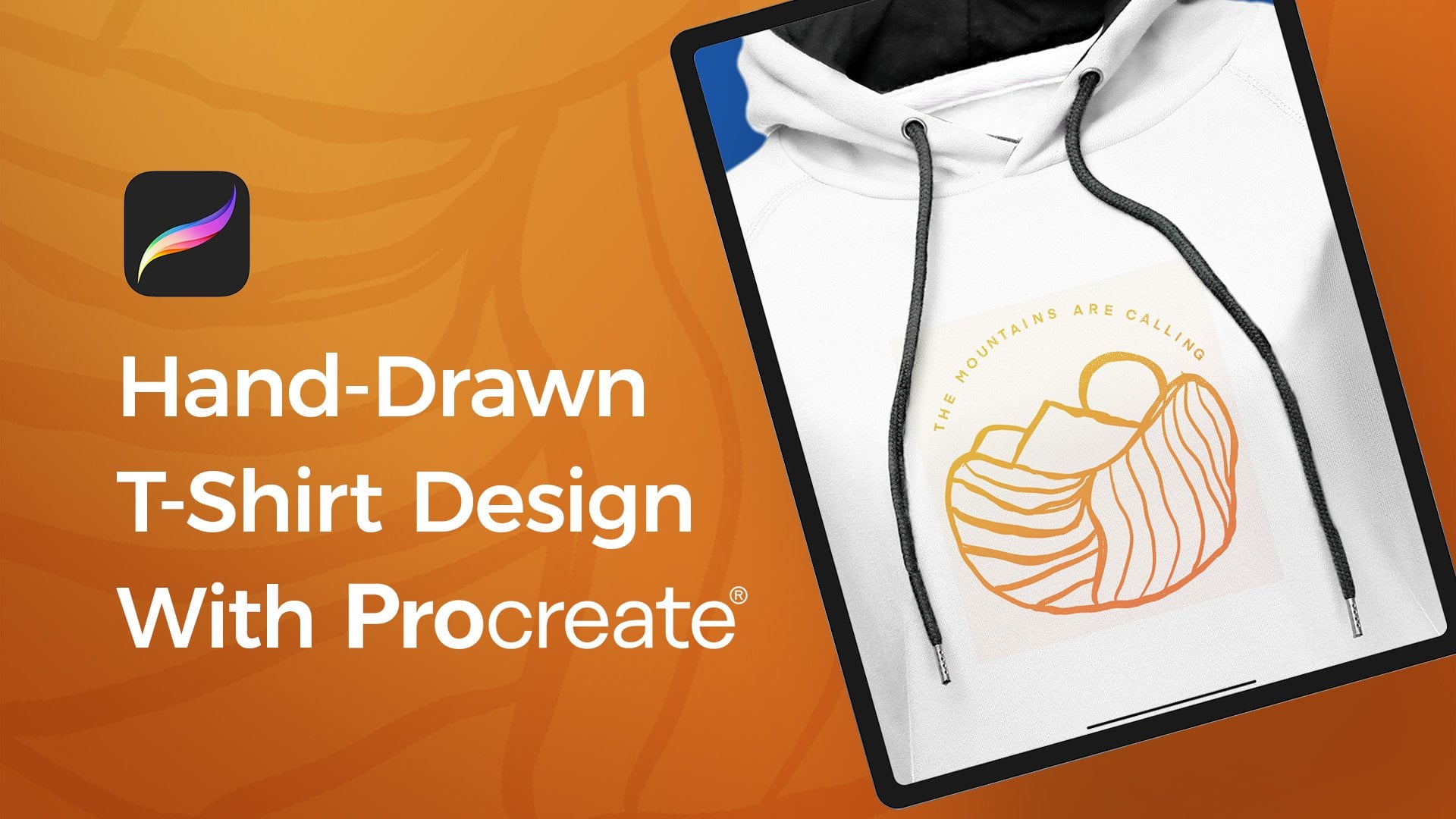
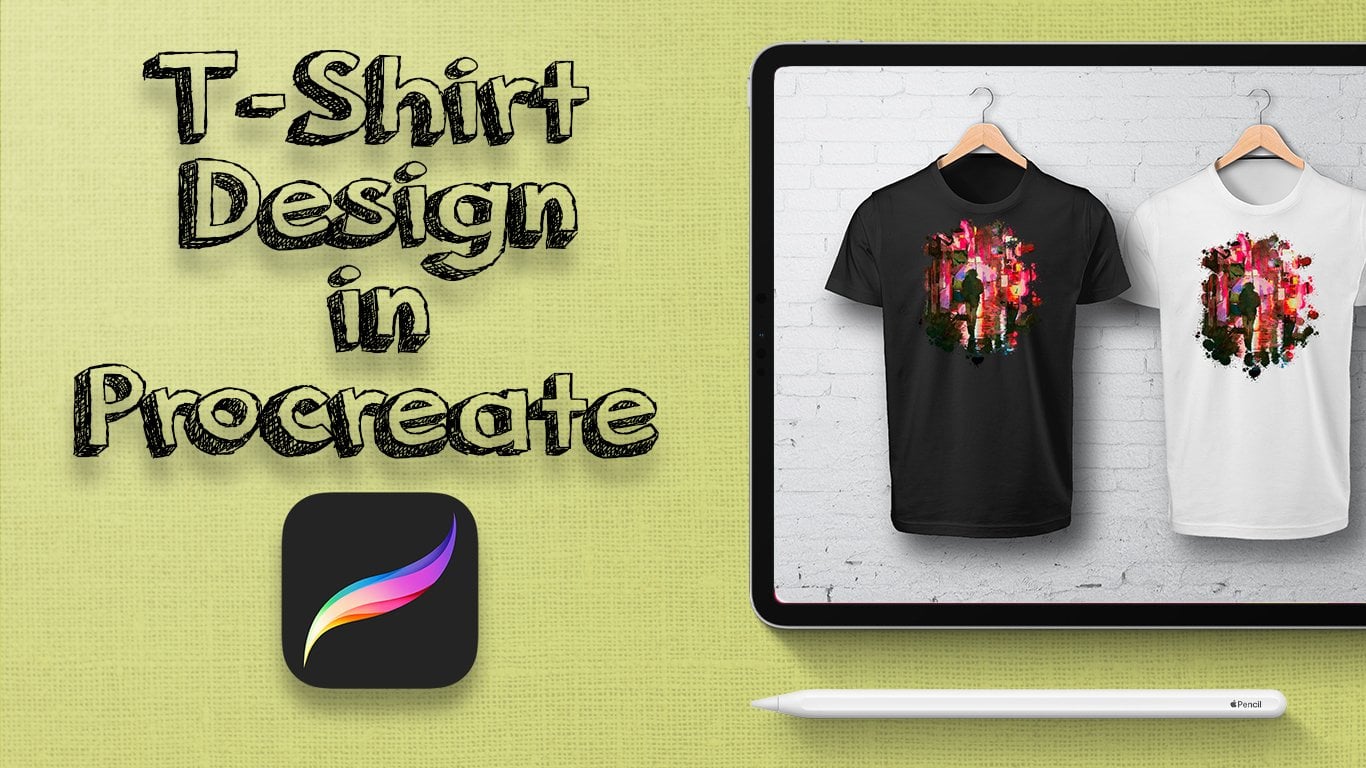
quieres aprender a diseñar camisetas para divertirte o para uso personal? Bueno, este curso es perfecto para ti. En esta clase, te estaré mostrando cómo diseñar tu propia camiseta usando procreate. Todo lo que necesitas es una tableta como un iPad, un lápiz stylus, y la app procreate. Te estaré mostrando cómo dibujar cualquier cosa usando una foto como referencia. Y también te enseñaré a agregar texturas a tu obra de arte para que sea única.
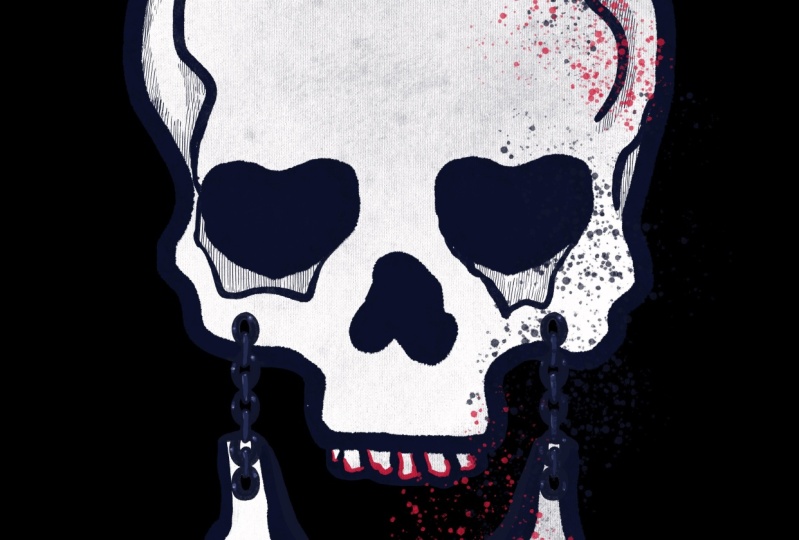
2. Cómo dibujar una camiseta de callejero en Procreate: Por lo que en primer lugar, un conjunto de un tamaño de lienzo de 14 por 18 pulgadas a 300 DPI. En ocasiones, los servicios de impresión de camisetas tendrán diferentes dimensiones de obra, así que asegúrate de echar un vistazo a eso. Entonces lo primero que voy a hacer en esta lección es crear el diseño escolar. Y para ello, voy a encontrar una foto de referencia de una escuela. Puedes ir a Pexels.com, unsplash.com, o simplemente Google busca escuela y guardarla tu iPad o tablet para agregar una foto procreate, vamos a golpear la llave inglesa, toque, Añadir, luego toque, Insertar una foto. Entonces ahora que las fotos en la obra de arte y puedes ampliarla y hacerla más grande con el dedo o Apple Pencil tirando de las esquinas. Y ahora lo que quiero hacer es ir al panel Capas, tocar la letra N y bajar un poco esa opacidad. Entonces ahora lo que vamos a hacer es ir al panel Capas, toca el signo más para crear una nueva capa. Y vamos a ir a la Biblioteca de Pinceles y dibujar sobre la escuela. Entonces vamos a ir a la tinta y luego a tocar Tinderbox. Eso es un entintado muy agradable, son muy bonito pincel para dibujar sobre o este empate en general por lo que en el lado izquierdo, simplemente
puedes ajustar el tamaño del pincel y la opacidad. Entonces voy a tener el tamaño del pincel bastante alto en. Ahora. Simplemente estoy rastreando o dibujando sobre esta escuela. Obviamente, mucha gente
no estará de acuerdo con nosotros y dirá que eso es solo copiar. Bueno, después de que termine de dibujar sobre esto, lo
haré mío en, añadiré algunos efectos diferentes y cosas. Esto también es perfecto para principiantes en Procreate. O si tienes las manos realmente temblorosas como yo cuando estás dibujando en tu tablet o iPad, a veces
es mucho más difícil dibujar en un iPad luego en un pedazo de papel. Entonces esta es una gran técnica. Otra cosa a saber al usar tu Apple Pencil y usar cualquier pincel en general en Procreate, puedes ajustar la presión y el grosor de tus líneas simplemente ajustando cómo sujetas y presionas hacia abajo con tu Apple lápiz. Obviamente, si presionas
lo suficientemente fuerte como para que las líneas van a ser un poco más gruesas y si lo sostienes o inclinas de cierta manera se podría conseguir las líneas se pueden conseguir más gruesas o más delgadas. Esto dependiendo de cómo lo utilices. Otra cosa a tener en cuenta es si te metes la pata y dices que estás dibujando sobre algo y no te gusta cómo se ve esa nariz o los ojos. Siempre puedes simplemente tocar el iPad con dos dedos y debería deshacer lo que acabas de crear. Entonces en este momento solo estoy agregando unas líneas extra y eventualmente agregaré algunas grietas a la escuela en algunas otras líneas y grietas para que sea un poco diferente a la escuela original. Entonces ahora lo que vamos a hacer es volver a la diapositiva del
panel de capas justo sobre esa capa 2 o la capa escolar para duplicarla y tocar Duplicar. Y luego en esa capa vamos a ir
a la rueda de color y cambiarla a blanca. Y luego si vamos a ese círculo blanco y lo arrastramos a la escuela, deberían llenar un plato. Entonces simplemente voy a llenar todo de blanco en este punto. Entonces ahora voy a volver al panel Capas y tocar esa 1 primera capa, que fue la foto. Y luego voy a golpear la casilla de verificación en ella debería desmarcar. Entonces ahora no puedes ver esa capa. Ahora voy a volver a esa capa superior y agarrar de nuevo mi pincel Tinderbox. Y simplemente voy a añadir algunos detalles como algunas grietas en
algunas líneas más y cosas para hacer que la escuela salga y luzca un poco diferente a la foto de referencia que utilicé. Ahora estamos, los ojos están, simplemente
voy a sacar algunos goteos, tan cool para tener algunos como goteos rojos en esa zona, tipo de llenarlo y hacerlo diferente. Ahora voy a ir a la rueda de color y elegir un rojo más oscuro. Y luego voy a arrastrar ese color a los goteos. Entonces creo que eso es bastante guay, pero nos falta un poco de algo y eso es textura. Entonces pasemos a la siguiente lección donde te mostraré cómo
agregar algo de textura realmente cool a este diseño.
3. Añadir textura a tu diseño de tus camisas en Procreate: Las texturas realmente dan vida
a tus diseños a la hora de crear una camiseta. Entonces, para agregar algo de textura y procrear, vamos a pasar al panel Capas, tocar el signo más para crear una nueva capa, y tocar la biblioteca de pinceles. Ahora vamos a mirar a través de las diferentes texturas que procreate ha incluido. Por lo que siempre puedes ir a las pinturas en aerosol y echar un vistazo a esas. Y entonces siempre puedes tocar texturas o simplemente jugar con las diferentes texturas que han proporcionado. Entonces la textura que voy a usar es del tipo alquitrán. No tengo ni idea de lo que eso significa, pero es una textura realmente cool, casi tiene como un look de tela. Entonces voy a hacer click en eso y luego voy a llevar mi talla de pincel hasta todo el camino y empezar a cepillarme por toda la escuela. Hay diferentes formas de agregar textura, pero así es como me gusta hacerlo. Ahora voy a volver a esa capa de textura y tocarla y luego tocar Máscara de recorte. Ahora luce como el color que tiene la textura en esa escuela y se ve realmente genial. Entonces si quieres, puedes usar esta textura o puedes volver a la Biblioteca de Pinceles y
jugar con las diferentes texturas que tienen. Y voy a seguir adelante y voy a rociar pinturas y a tocar los gestos. Y quiero ver cómo se vería eso con eso. Pero honestamente, definitivamente hay muchas formas de agregar textura. Y también puedes colorearlo o pincharlo. No tienes que usar la máscara de recorte. Pensé que esto sería más fácil. Entonces, de todos modos, voy a volver al panel Capas, y voy a seguir adelante y hacer clic en el color de fondo y cambiar ese color de fondo a negro. Por lo que probablemente querría la escuela con una camiseta negra. Entonces esto es lo que probablemente se vería. Se ve como en una camiseta negra.
4. Exportar tu proyecto de diseño y la clase: Exporta tus diseños de playeras y Procreate, toca la llave inglesa y luego toca Compartir. Se puede exportar como un archivo de Photoshop, un PDF, o incluso un PNG. Y luego simplemente después de que eso haya hecho, puedes seguir adelante y compartirlo tu computadora o donde quieras compartirlo. Y luego súbelo a tu página web a menos que lo estés imprimiendo en casa, quieres participar en el proyecto del curso, por favor crea un diseño de camiseta usando Procreate. Usa los métodos y técnicas que te mostré como agregar textura usando diferentes pinceles y así sucesivamente. Se puede hacer un diseño similar al mío o hacerlo totalmente diferente. Pero obviamente a tu diseño escolar no tiene que ser tan espeluznante como el mío si
quieres agregarle un gorro o un sombrero de Papá Noel y hacerlo divertido, puedes hacerlo. Pero de todos modos, muchas gracias por ver mi curso. Si te gustó esto, asegúrate de echar un vistazo a mis demás en mi perfil y te veo la próxima vez.
 The Entrepreneur, Graphic Designer, Photographer