Transcripciones
1. Introducción: Oye a todos, en este curso te estaré enseñando cómo puedes dibujar, crear neón realista están usando procreate. Algunas cosas que aprenderás en este curso incluyen el uso de diferentes Modos de mezcla, unirse con diferentes pinceles que se incluyen en procreate, cómo crear NEA realista, iluminación y mucho más. Entrémonos a la primera lección donde te muestro cómo agregar un fondo de ladrillo y para procrear.
2. Agregar un Brick: En primer lugar, desea agregar una foto de fondo de ladrillo. Para ello, puedes ir a pixels.com y buscar muro de ladrillo y luego descargarlo. Pixeles es un gran sitio web para fotos de stock gratis para uso comercial impersonal. Ahora en procreate, golpeado al botón llave inglesa, luego toca, agrega, luego toca Insertar foto para agregar tu pared de ladrillo. siguiente paso es ajustar el brillo y la saturación, tocar el botón mágico del lápiz y luego seleccionar la opción superior. Ahora lo que queremos hacer es bajar el bit de saturación y brillo de esta capa de pared. Por lo que el siguiente paso es tocar el panel Capas en la parte superior derecha y deslizar a la izquierda en la capa de ladrillo y seleccionar Duplicar. Asegúrate de que los albañiles duplicados se hayan abatido y vuelvan al panel de ajuste. Vamos a bajar aún más el brillo de saturación sobre esto. Ahora asegúrate de que la capa superior esté seleccionada y pulsa una vez y luego toca máscara. Esto crea una Máscara de Capa. Siguiente toque en el panel del pincel. Esto nos lleva a la biblioteca de pinceles. Seleccione aerografía, luego baje a cepillo suave o aerografiado suave. Ahora voy a empezar a cepillar nuestro dolor que está centrado ese muro de ladrillo, esto va a exponer la parte más brillante o la pared de ladrillo. Puedes ajustar, pasarán el tamaño del pincel en el lado izquierdo. Y si es necesario, una vez que hayas completado el paso, puedes dirigirte a la siguiente lección donde podemos sacar una rosquilla y crear el efecto neón.
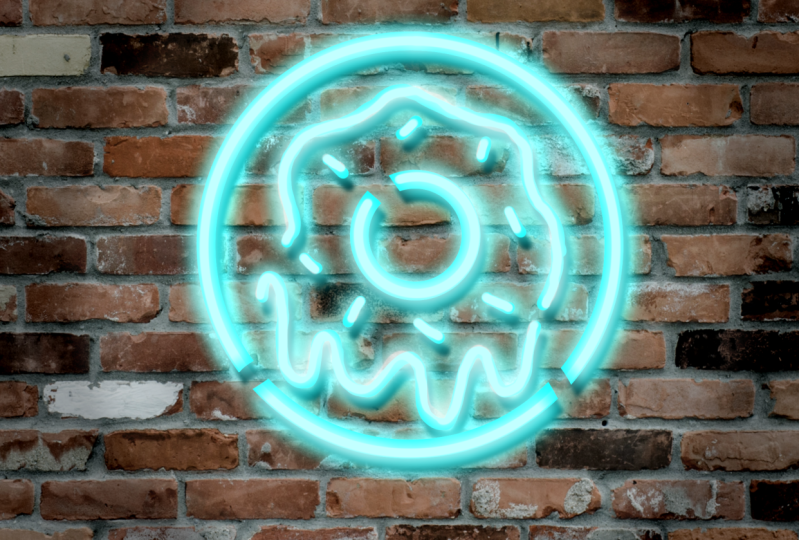
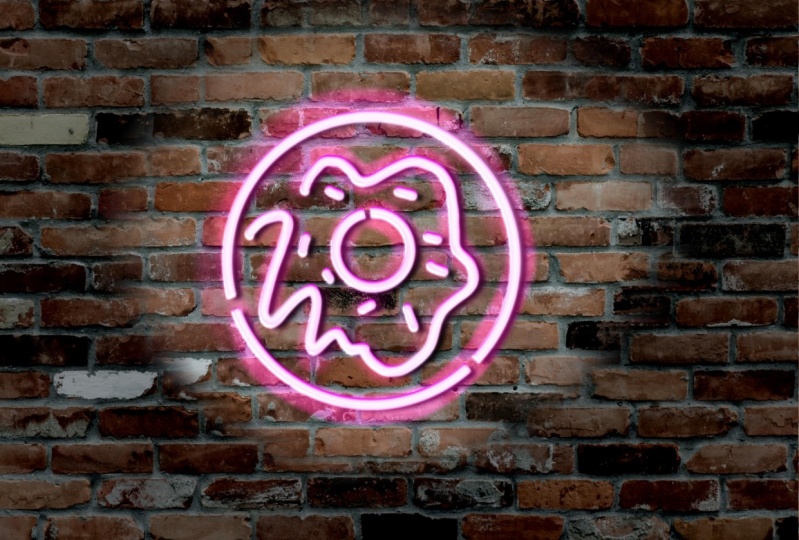
3. Cómo crear arte Neon: Ahora voy a dibujar mi donut. Puedes dibujar donut si quieres o elegir otra cosa para dibujar. Para dibujar este donut, voy a tocar el panel Capas y añadir una nueva capa. Ahora voy a ir a la pestaña de la biblioteca de pinceles caligrafía han sido tapadas. El pincel monolino en la esquina superior derecha es donde puedes cambiar el color de tu objeto o texto. Voy a elegir el color rosa. Entonces voy a tener un pincel de panadero tamaño para esto en para hacer un círculo perfecto, todo lo que tienes que hacer es dibujar un círculo, luego toca y mantén presionada la pantalla con el dedo. Para darle a esta rosquilla de neón un efecto de tubo de neón más realista, voy a tocar la herramienta de borrador y empezar a borrar partes de la donut. Entonces usando la misma capa, voy a dibujar el centro de la rosquilla con el pincel monolino. Haz la misma técnica dibujando un círculo y luego mantén pulsado con uno de tus dedos en la pantalla para crear un círculo perfecto. Si querías deshacer algo en procreate, todo lo que tienes que hacer es simplemente tocar la pantalla con dos dedos. Ahora voy a pintar sobre el efecto de gota de proscenio usando el pincel de monolina. También voy a Johnson aspersiones en el área de glaseado. Una vez más, si te metes la pata, solo
puedes tocar la pantalla con dos dedos y se deshará. El siguiente paso es crear una sombra debajo de la rosquilla. Para ello, puntee en el panel Capas, seleccione la capa de donuts y deslice hacia la izquierda y puntee duplicar. Asegúrese de que las capas inferiores de donut seleccionadas. Ahora toca la herramienta de cursor y mueve un poco tu capa inferior hacia abajo. Y ahora queremos que esta capa inferior sea oscura. Entonces, para hacer eso, toca el panel de ajustes luego toca matiz y saturación. Ahora para oscurecer esta capa, quiero traer el brillo todo el camino hacia abajo también. En realidad, la saturación podría bajar el brillo a alrededor del 10%. Pero puedes ingerirlo como quieras. Por lo que el siguiente paso es difuminar la capa posterior con el empleador de los dioses. Todo lo que tienes que hacer es ir a los paneles de Ajuste y tocar el desenfoque gaussiano. Ahora todo lo que tienes que hacer es llevar tu lápiz Apple o tu dedo dentro del laboratorio de escritores para ajustar el desenfoque. siguiente paso es una pestaña en la capa superior de donut y desliza hacia la izquierda para duplicarla. El tabulador seleccionado de la capa superior donde dice la letra N. A continuación, cambie el Modo de fusión para agregar. Entonces ahora vamos a hacer, es hacer lo mismo que hicimos con la sombra. Vamos a enviar esa capa un poco hacia abajo y añadir un desenfoque. siguiente paso es ir al panel Capas y hacer una nueva capa. Ahora ve a la Biblioteca del pincel y selecciona luminancia, luego el bolígrafo de luz. Esto crea un efecto de neón realmente fresco en la rueda de color y selecciona un color de pintura más amplio. Por lo que usando el lápiz de luz puedes ajustar el tamaño y la opacidad. Y ahora todo lo que tienes que hacer es simplemente trazar sobre esa forma de donut, toda
la donut o texto o lo que sea que uses para crear este efecto de neón. Asegúrate de correr cualquier pieza para crear ese efecto tubo de neón. El bolígrafo de luz es un poco demasiado fuerte. Entonces para ajustar eso, solo
voy a ir al panel Capas, tocar esa capa, tocar la letra N, luego bajar la opacidad
del del siguiente paso es seleccionar la sombra y luego toque el signo más para agregar una nueva capa. Esta nueva capa debería estar ahora por encima de la capa de sombras. ¿ Esa capa seleccionada iría a la biblioteca de pinceles, elegiría aerografía, luego seleccionaría cepillo suave. Vuelve al panel Capas con esa capa seleccionada, toca la letra n, golpea mal. Por lo que usando el aerografiado, empieza a cepillar ese centro de la rosquilla justo detrás de todas esas capas. Voy a usar un rosa más oscuro. Esto crea un efecto brillantez realmente fresco de la pared de ladrillo. Entonces voy a bajar la opacidad de la misma. Para ello, voy a tocar la letra n de esa capa y deslizarme hacia abajo por la opacidad. Ahora estás en el arte neón debe parecer realista. Realmente espero que disfrutes de este curso para el proyecto de clase, crea un objeto de neón de tu elección. Facilidad las técnicas que aprendiste en este curso para crear una pieza de arte de neón fresca. Si disfrutaste de este curso, puedes consultar mi perfil y seguirme para más actualizaciones de nuevos cursos. Gracias por ver. Te veré la próxima vez.
 The Entrepreneur, Graphic Designer, Photographer