Transcripciones
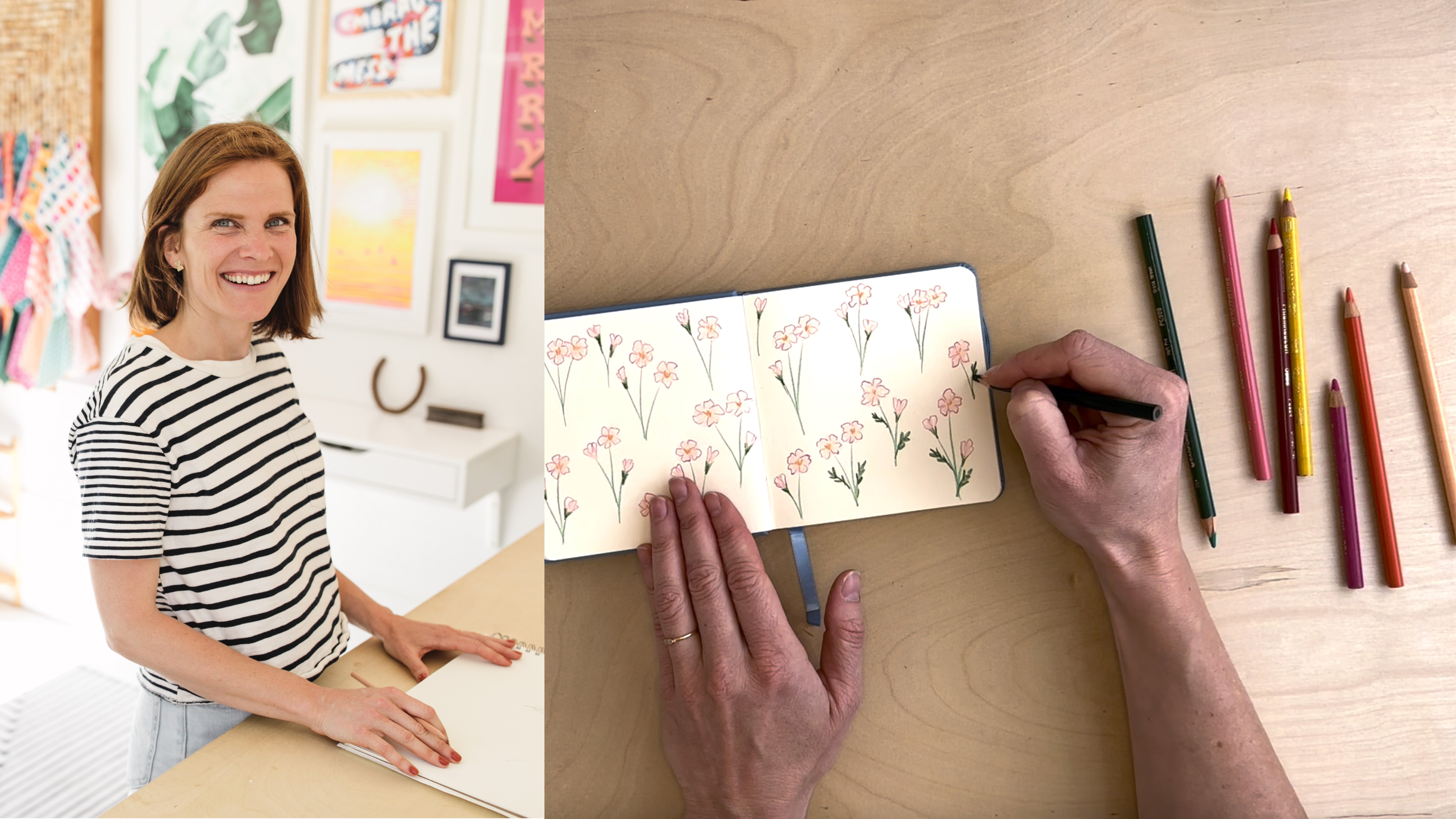
1. ¡Hola!: [MÚSICA] Hola. Mi nombre es Jenny Koland y soy artista y diseñadora de patrones de superficie en San Francisco, California. ¿Alguna vez te has sentido
abrumado o frustrado, mirando un
trozo de papel en blanco e inseguro por dónde empezar? ¿O a veces es difícil
conseguir que tu lápiz o pincel hagan
exactamente el tipo de forma que quieres hacer? ¿O simplemente te gusta
desbloquear nuevas partes de tu cerebro y explorar
la creatividad en el proceso? Tengo noticias para ti. Los recortes de papel pueden
ayudar con todas estas cosas y el
resultado puede ser una obra de arte increíble, pulida y comercializable, que también es súper divertida de hacer. He estado haciendo arte desde que tenía edad suficiente para sostener un pincel, pero he estado trabajando
profesionalmente como artista y diseñador desde 2018, cuando comencé a diseñar y
producir pegatinas de papelería, arte de
pared y productos
infantiles. Ahora, también le he sumado
a esa licencia de arte. Licencio mis patrones de superficie en la tela y en las
industrias artesanales. Además, soy el anfitrión de una comunidad creativa de coworking
llamada Co-League, donde soy mentor y apoyo otros artistas independientes
en sus caminos creativos. Soy un gran creyente
en el poder del juego como parte
del proceso creativo, y me encanta trabajar con
recortes de papel porque son un gran ejercicio de calentamiento y una gran manera de empujar a
través del bloque creativo, precisamente, porque abren un
lado diferente y lúdico de mi cerebro. En esta clase,
voy a compartir mi proceso que he utilizado
para innumerables piezas de trabajo en mi portafolio
profesional y para jugar en mi estudio. Me gusta combinar el
proceso analógico de cortar papel o tijeras con herramientas
digitales como
Adobe Illustrator, porque me permite,
por un lado,
mantener la diversión y la espontaneidad, y los resultados inesperados que el
trabajo analógico proporciona. Pero también, llego a afinar
el producto terminado, y no me quedan
todos los dedos pegajosos con pegamento. Creo que este enfoque combinado
analógico-digital es la mejor manera de trabajar porque me da
toda la flexibilidad de color y composición
que proporciona lo digital, vez que me deja trabajar con las manos y
ensuciarme un poco. Es lo mejor de ambos mundos. Juntos en esta clase, vamos a crear un collage digital bodegón
usando motivos de papel cortado, y hablaremos sobre el
color y la composición, y la creatividad en
el camino. [MÚSICA]
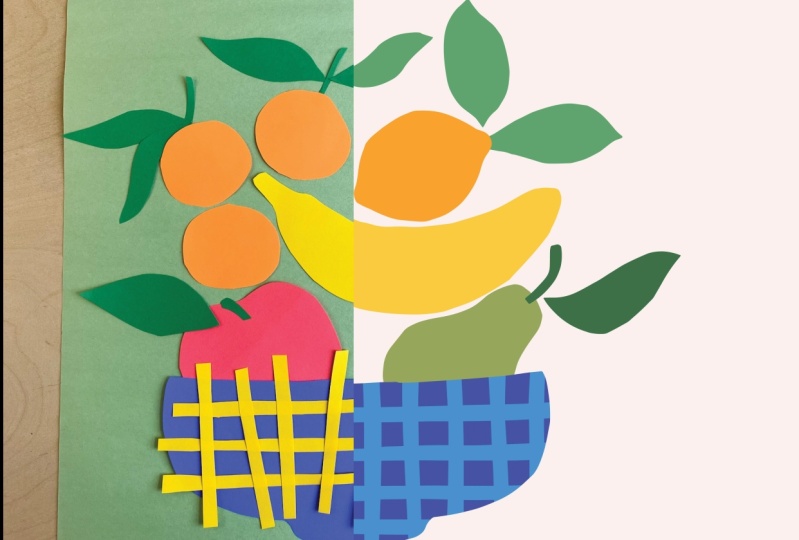
2. Proyecto de clase: [MÚSICA] Para el proyecto de clase, estaremos creando un
collage digital bodegón y
exploraremos el color y la composición para hacer una obra de arte terminada. Crearemos este arte usando motivos de papel
cortado que
recortaremos de
papel de colores con tijeras. Para los materiales,
necesitarás papel de colores, solo unos pocos
colores diferentes están bien, un par de tijeras, y cualquier par viejo servirá, un escáner o una cámara,
y la cámara de un teléfono funciona
perfectamente bien para esto, y una computadora con
Adobe Illustrator. Todo esto es definitivamente una clase amigable para
principiantes, una comprensión básica de
Illustrator será muy útil. También he proporcionado
algunas imágenes de referencia, y una paleta de colores de muestra, y un archivo de textura
que puedes usar en tu trabajo terminado si
quieres seguir junto con cómo estoy haciendo el mío. También puedes usar tus
propias imágenes de referencia o trabajar desde tu
imaginación si lo prefieres. Para encontrar las
imágenes de referencia, la paleta de colores y el archivo de textura, vaya a la
pestaña Proyectos y Recursos y allí encontrará
todo lo que necesita. Cuando hayas terminado tu
proyecto para esta clase, aquí también es donde
vendrás a subir tu trabajo
terminado. De nuevo, ven a la pestaña Proyectos
y Recursos desde un portátil o un escritorio
y sube tu proyecto. Mientras estés ahí,
deja una nota de aliento para
un compañero creador. Estoy muy emocionada de ver
lo que haces. [MÚSICA]
3. Creación de motivos de papel cortado: [MÚSICA] Vamos a sumergirnos. Saca tu
papel de colores y tijeras y ten tus imágenes de referencia
cerca si las estás usando. Me gusta tener unos tonos
diferentes de papel con los que jugar. Puedo empezar a imaginar cómo se verá
mi pieza terminada. Pero estaremos
cambiando estos colores más adelante una vez que entremos
en Illustrator. No te estreses por
conseguir los colores justo en esta etapa. Para las tijeras, cualquier par
viejo servirá. Me gusta poner un
gran trozo de
papel en blanco al lado de donde
estoy cortando como lugar para escenificar mis recortes y ver qué tengo hasta ahora y
lo que todavía necesito. Vamos a
iniciarlo de inmediato, recortando formas
para nuestra composición. Empiezo con la
fruta para el frutero, usando las imágenes de referencia como una guía muy suelta para formas y ángulos
aproximados. No necesitas
cortar toda la fruta, pero puedes escoger y
elegir lo que te
gustaría incluir en
tu bodegón. Si eres nuevo en los recortes de papel, el gran trozo de papel
puede parecer abrumador. Me resulta útil cortar un cuadrado o
rectángulo más pequeño para comenzar. También puedes cortar trapecios
funky para darle a tu cerebro algo de lo que hacer
trampolín mientras creas. A menudo encuentro que la
parte más difícil es apenas comenzar. A veces también empiezo a cortar antes de que mi cerebro haya
descubierto completamente lo que estoy haciendo. Permite que mis manos se apoyen
e vayan por intuición, lo que puede tener algunos resultados divertidos
e inesperados. Voy a
acelerar el video ahora ya que recorto el resto de mis motivos. Los recortes de papel son tan indulgente, es casi
imposible estropearlos. Siempre puedes
empezar de nuevo si algo no
resulta como te
gustaría y no necesitas
usar cada recorte en
tu pieza final. Recomiendo mantener
todos los recortes por ahora, incluso los que puedan
parecer errores ya que nunca se sabe lo que
querrá sacar más adelante. En esta etapa, no te
preocupes por cortar todo a escala. Cuando lo llevemos a
Adobe Illustrator, podremos
escalar o reducir todo y ajustar el
tamaño tanto como quieras. Esto puede ser muy útil con los recortes de
papel cuando
intentas cortar algo que
al final quieres que se vea muy pequeño pero tus tijeras
simplemente no están cooperando. Puedes intentar cortarlo
a un tamaño mucho más grande y luego cambiarlo más tarde
una vez que obtengamos la tecnología digital. Ahora estoy pasando a hacer algo de
follaje para mi frutero. Aquí voy parcialmente por la
imaginación y parcialmente por las imágenes de referencia
creando formas de hoja que serán audaces y
dinámicas en mi obra de arte. Aquí es donde usar
el truco trapecio, es realmente útil para mí. Comenzando con una forma
no estándar, pone mi cerebro en modo
de resolución de problemas y me ayuda a encontrar soluciones
inventivas e
inesperadas y ayuda a crear variedad
y dinamismo en mi trabajo. Por último, estoy
cortando un frutero. Me encanta cortar
vasos porque
siempre son menos perfectos y más orgánicamente torpes y
hermosos que en vida
real y aportan tal carácter a
la pieza final. Me estoy inclinando en la
asimetría de cómo
se ve un cuenco cuando se corta sobre
la marcha en este ejemplo. Ahora es un buen momento para
valorar lo que tienes. Me gusta hacer varias
versiones de cada motivo así que tengo opciones una vez que
me meto en la computadora. Si notas que falta algo, o si tienes ideas de
variaciones que quieres probar, ahora es un buen momento
para recortarlas. O si quieres agregar detalles
más pequeños a
tus formas de fruta, este puede ser un buen momento para
cortar piezas poco detalladas también. Una vez que estés satisfecho con tu variedad y
cantidad de motivos, pasaremos a crear
nuestras composiciones. [MÚSICA]
4. Composición: [MÚSICA] Antes de pasar
a la computadora, me gusta experimentar
físicamente
con mi composición para
probar más rápidamente diferentes ideas. Usando mi papel de escenario
como fondo, estoy reordenando los diferentes
elementos de mi
bodegón frutero para encontrar una composición que tenga equilibrio y
sea agradable a mi vista. Yo voy en gran parte por el intestino y gusto
personal aquí y te
animo a que hagas lo mismo. Encuentra lo que
te sienta bien con cómo tus formas juegan entre sí
y llena tu pieza. Puede ser útil
mirar obras de otros artistas para ver
qué te atraen. ¿Te gustan
las piezas simétricas o más asimétricas, completas o más mínimas? ¿Te gustan muchos
espacios en blanco o no tanto? ¿Te gusta el trabajo ocupado con
muchas piezas superpuestas o un trabajo más escaso donde todo tiene un lugar distinto? Ahora es un buen momento para
probar muchas cosas rápidamente hasta que encuentres
algo que se sienta bien. Voy a seguir
moviendo mis piezas y
desplazándolas hasta encontrar una composición que tenga la cantidad correcta de
equilibrio que estoy
buscando y sea visualmente muy
agradable a mi vista. Cuando encuentres una composición
que se sienta bien, toma una foto rápida para usarla
como guía más adelante. [MÚSICA]
5. Escanea: Nuestro siguiente paso es escanear los motivos para trasladar nuestro
trabajo a nuestra computadora. Voy a estar usando mi escáner, pero una cámara de teléfono o cualquier otra cámara funciona igual de
bien para este proceso. A menudo uso una cámara cuando
estoy lejos de mi escáner. Me gusta escanear o fotografiar
mis elementos agrupados por color para agilizar
el rastreo de la imagen y el proceso de coloración. Puedes escanear varios
colores a la vez, pero es útil
al menos mantener los colores muy claros
por sí mismos. Con cualquier color muy
claro, puede ser útil poner
un fondo oscuro detrás tus elementos cuando los
escanees o fotografías. Esto facilitará que el rastreo de la imagen recoja las
formas en ilustrador. Simplemente coloca aquí un pedazo de papel sólido y de color
oscuro como este
papel negro que estoy usando detrás de tus elementos antes de escanearlos o
fotografiarlos. [MÚSICA] Un par de consejos
si estás usando una cámara
, asegúrate de mantenerla nivelada para evitar cualquier distorsión
de tus formas. Si estás usando un fondo oscuro bajo
tus formas claras, asegúrate de usar un fondo
claro en tus formas oscuras que sea un
color uniforme consistente para que
puedas recoger eso y
trazar la imagen y eliminarla. Una vez que hayas escaneado o fotografiado todos
tus elementos, los llevaremos
a Adobe Illustrator para nuestro siguiente paso. [MÚSICA].
6. Hora de Digitizar: [MÚSICA] Tiempo de digitalizar, acabo de abrir Adobe Illustrator
y haré un nuevo documento para
el collage digital. Le daré un nombre
y para este documento, crearé una mesa de trabajo
que sea cuadrada de 10" por 10", o aproximadamente 25cm por 25cm. Puedes hacer tu obra de arte de
cualquier forma y tamaño que desees. Pero me parece que esto
es un punto de partida bastante útil para mí porque puedo
visualizarlo fácilmente. Estoy dejando mi documento
en modo de color CMYK, ya que tal vez quiera
imprimir este trabajo, y estoy dejando el resto
de los ajustes predeterminados. Puedes usar RGB si quieres
hacer el tuyo uno para
compartir en línea. Ahora hago clic en “Crear” y
abro mi nuevo documento. Para traer mis imágenes escaneadas, iré a Archivo, Lugar, en una Mac y seleccionaré las
imágenes y haré clic en “Colocar”. Ahora puedo usar mi cursor para dibujar rectángulos del tamaño
que quiero que
aparezca cada escaneo o simplemente puedo hacer clic una vez para tener
el escaneo a gran escala. Voy a colocar versiones
más pequeñas sobre el tamaño de mi mesa de
trabajo al lado izquierdo aquí. A continuación usaremos el panel Image Trace para
convertir nuestros escaneos en vectores. Tengo un atajo para este
panel en mi menú de la derecha, pero puedes acceder a esto
yendo a Ventana, Image Trace en una Mac. Con tu herramienta Selección, selecciona la primera imagen
que quieres trazar la imagen. Como esta imagen tiene
múltiples colores y quiero tratar de mantenerlos
como colores separados, cambiaré el Modo a Color, pero voy a reducir
el número de colores para la salida a cuatro. Mire su imagen que está trazando para determinar
cuántos colores desea para su salida y recuerde incluir uno
para el color de fondo. Además, cuantos más colores, tiempo tardará así que
trata de ser ahorradores aquí. Para los recortes, normalmente dejo las almohadillas al 50 por ciento y el ruido al 25 pero puedes experimentar con esos
ajustes como quieras. Selecciono “Ignorar
blanco” cuando estoy convirtiendo algo
sobre un fondo blanco. Ahora traza. Estoy contento
con este resultado de rastreo. Puedo ver todos mis elementos con la cantidad de detalle que
quiero y haré clic en “Expandir” para convertir
esto en vectores. No me preocupan en este momento los colores reales de la salida. Estos no se parecen realmente los colores en los que escaneé, y no son los colores que
quiero para mi trabajo terminado. Pero eso está bien
porque vamos a cambiar todo eso más adelante. Para mi siguiente imagen, estoy escaneando algo sobre
un fondo no blanco. Esto tiene mi fondo negro
y mi motivo amarillo en la parte superior. Voy a querer borrar este fondo después de
que se haya rastreado. Para este ejemplo, ya que son sólo dos colores y hay
uno que es muy claro, uno que es muy oscuro, lo voy a dejar en modo blanco
y negro. Pero no voy a seleccionar
la casilla que dice Ignorar al blanco porque no
quiero ignorar mi motivo, que al final saldrá
como blanco. Después de hacer clic en “Expandir”, voy a hacer doble clic
en la imagen para entrar en modo de aislamiento para
eliminar el fondo. Voy a hacer clic en el
fondo negro y puedo eliminarlo aquí o si el fondo no está
todo en una forma, puedo ir a Seleccionar, Igual, Relleno de
color para seleccionar todo lo que es el
color del fondo,
y luego eliminarlo todo a la vez. Ahora seleccionaré todos
los motivos blancos restantes que son difíciles de
ver en este momento en el fondo y les
voy a dar un color para que pueda
verlos a medida que
los mueva más tarde. Una vez que haya terminado aquí, haré doble clic fuera de mi imagen para dejar el modo de
aislamiento. Ahora bien, si tienes más imágenes para trazar, termina de trazarlas. Una vez que todo está rastreado
y en modo vectorial, hago clic derecho en
cada imagen y hago clic “Desagrupar” o puedo
usar mi atajo, que es Shift Command G
para desagruparlos en una Mac. Me gusta tener todos
los elementos separados entre sí
para moverme. A veces aunque hay piezas que sé
quiero estar unida como con algunos de estos trozos de fruta
y sus hojas. agruparé en la configuración
que quiero,
solo moverlos y luego seleccionar
todos los elementos para un grupo
dado y o bien
haciendo clic con el botón derecho con
Grupo o usando mi atajo Comando G en
una Mac para crear un grupo. Lo último que voy a hacer en
este punto antes de pasar
a la maquetación es una pasada
aproximada en color. Solo quiero
asegurarme de que los colores con los que
estoy trabajando me
serán agradables durante el proceso y no me
desconectarán del
diseño por una tonta razón. Tengo una
paleta de colores guardada a la que puedes acceder en
los recursos de la clase. Voy a abrir
eso y copiar sobre estos colores formas
en mi documento. Voy a crear una nueva paleta de
colores haciendo clic en este
icono de carpeta en la parte inferior de mi panel Muestras y lo
nombraré para la clase. Ahora tengo todos los colores
guardados en mi panel de muestras. Puedo poner algo de color a
lugares que no estaban del todo sentados conmigo antes
y ahora puedo seguir adelante. Haga clic en “I” en su teclado para
acceder a la herramienta cuentagotas. Ahora seleccione un color de su panel de muestras que
desee para un motivo en particular. Después, mantén pulsada la tecla
Opción mientras haces clic en ese motivo para rellenar
la forma con el nuevo color. Una vez que todo está
muy bien coloreado y agrupado si es necesario, podemos pasar a nuestra composición de
impresión artística. [MÚSICA]
7. Monta tu Collage Digital: [MÚSICA] Ahora comenzaré a
armar mi collage en mi tablero de arte arrastrando mis motivos coloreados
uno por uno a su posición. Voy a traer la
foto de mi composición de
antes a Illustrator
y usarla como guía. Puedes armar tu collage directamente encima de tu
foto en Illustrator si
quieres replicarlo exactamente o puedes reconstruir tu diseño desde cero y
modificarlo a medida que avanzas. Si escaneaste tus motivos, es posible que tengas que reflejar
o rotar algunos de ellos para que estén en la misma orientación que tu fotografía. Para ello, puedes hacer
clic derecho sobre el objeto, bajar a Transformar
y hacer clic en “Reflejar”. Desde este cuadro de diálogo, tiene la opción de reflejar vertical u horizontalmente, o bien, puede hacer clic en “Transformar”
en la barra superior. Haga clic en el botón
desplegable de la lista
y, a continuación, haga clic en Voltear verticalmente
o Voltear horizontalmente. Nuevamente, busco un look equilibrado pero asimétrico en mi pieza porque
eso es lo que me gusta. Giraré cada
elemento hasta que
quede justo y en posición. Normalmente roto
desplazando mi cursor en la esquina del cuadro
delimitador de un objeto hasta que
veo las flechas de rotación y luego dando clic y arrastrando hasta el ángulo de rotación
que quiero. También escalaré
motivos hacia arriba o hacia abajo según sea necesario para crear la
sensación que quiero. Esto lo hago haciendo clic y arrastrando la esquina del
cuadro delimitador de
objetos mientras mantengo presionada la
tecla Mayús para mantener las proporciones. Voy a acelerar
un poco este video a medida que muevo mis
motivos y decido
la composición que realmente me
va a funcionar. [MÚSICA] Corté menos
tiras de las que necesito para crear un
patrón de cuadrícula en mi tazón. voy a duplicar
seleccionándolos y arrastrando mientras
mantengo pulsado mi tecla Opción. Puedes hacer esto con
cualquier motivo que quieras
duplicar para usar más de
uno y tu composición. Por ejemplo, si quisiera un segundo limón u
hojas adicionales para usar en mi pieza, podría hacer más ahora mismo. Quiero recortar estas tiras
para que quepan dentro de mi frutero, y usaré una
máscara de recorte para hacerlo. Primero, agruparé
las tiras amarillas con Command G en una Mac. Después duplicaré
el motivo del tazón y lo llevaré al frente, Command Shift
soporte derecho en una Mac. A continuación, seleccionaré
tanto el agrupamiento de las tiras amarillas como el
cuenco frente a ellas. Voy a hacer clic derecho y seleccionar
“Hacer máscara de recorte”. Una vez que esté satisfecho
con su composición, es probable que desee
agregar un color de fondo. Para ello, selecciona
tu herramienta de rectángulo, que es M en tu teclado, atajos para una Mac. Haga clic una vez en el centro
de su tablero de arte. Cuando aparezca el cuadro de diálogo, escriba las dimensiones de su
tablero de arte. En mi caso, eso son 10
pulgadas por 10 pulgadas. Después presiona “Enter” para
crear tu rectángulo. Entonces lo envío a la espalda usando corchete izquierdo de
Command Shift en una Mac o puedes
hacer clic derecho para enviarlo de vuelta
también y alinearte con el
centro de tu tablero de arte. Puedes acceder al panel de alineación
haciendo clic en “Ventana”, “Alinear” y asegurarte de haber alineado al tablero de arte seleccionado. Luego haga clic en
Alinear centro vertical y Alinear centro horizontal. Ahora puedes seleccionar un color
para tu fondo. Su obra de arte está casi completa. De hecho, puedes parar ahora
si estás contento con ello, o puedes seguir agregando
detalles ajustando color, como verás en
las próximas lecciones.
8. Toques finales: [MÚSICA] Primero,
trabajaremos en colorear nuestra pieza usando la
paleta de colores que he proporcionado. Para un motivo que está
desagrupado y por sí mismo, es tan sencillo como
seleccionar esa forma y luego seleccionar
el color del panel de muestras que
te gustaría que fuera. Si el motivo es un grupo
de múltiples formas, es más fácil usar la herramienta cuentagotas para cambiar el color de solo
una de esas piezas. Para ello, vamos a
querer hacer clic fuera de la mesa de trabajo para
asegurarnos de que no se seleccione nada, y luego podrá
elegir los colores
del panel de muestras
que desee, y luego hacer clic en el ojo en su teclado para seleccionar
la herramienta cuentagotas. Luego, mientras mantienes la
opción en tu teclado, puedes hacer clic en la parte
del motivo en la que te gustaría cambiar de color y
colocar ese color en. Notarás que cuando
hagas clic en Opción en tu teclado cuando tengas seleccionada
la herramienta cuentagotas, cambiará la imagen
de la herramienta cuentagotas de cuentagotas vacío a
una con punta negra. Esto significa que vas
a dejar caer color en lugar de seleccionar el color
del motivo en el que haces clic. Siempre que estés satisfecho
con tu composición de color, tienes tu primera versión de esta obra de arte terminada. En este ejemplo, he intentado usar
colores algo realistas para el fruto y sus hojas sin dejar de
tener alguna variedad entre los diferentes tonos de verde y amarillo por ejemplo. Mantuve el cuenco azul como el que corté porque me
gustó mucho la forma en que estalla contra los verdes y los colores
más cálidos de la fruta. Mi fondo sigue siendo claro, así que todo es
muy visible en la parte superior. Estoy muy contento con cómo
se ve esto y lo equilibrado que se siente, y puedo decir completo
para esta primera versión. Para nuestro siguiente ejemplo
de toques finales, vamos a utilizar la herramienta de
recolor de ilustraciones, que es una forma muy divertida probar otras combinaciones de
colores. Entonces primero voy a seleccionar toda
mi obra de arte y arrastrarla hacia un
lado mientras mantengo presionada la tecla Opción para hacer
una copia duplicada de la misma. Ahora voy a asegurarme
de tener todo seleccionado, y voy a ir al icono de
la rueda de colores en la barra superior para abrir la herramienta de
recolor de ilustraciones. Cuando abras por primera vez esta herramienta, verás esta versión, que es la versión básica. Pero al hacer clic en Opciones
avanzadas, tendrás más cosas
que puedes hacer. Puede seleccionar abrir el cuadro de diálogo avanzado de la herramienta de
recolor de ilustraciones en el inicio para que
siempre vea este panel. Aquí puedes ver todos los colores utilizados en tu obra de arte
que hayas seleccionado. Cuando haces clic en
un grupo de colores a lado o en una paleta de
muestras guardadas, entonces
las asignará aleatoriamente a cada uno de los colores
que estés usando actualmente. Al hacer clic en este botón
aleatorio en la parte inferior de la lista de colores, puedes probar nuevas
combinaciones donde
recorrerá en
orden aleatorio los diferentes colores. Una cosa para recordar es que si encuentras una combinación que
te guste, quieres guardarla porque no
podrás volver
a obtenerla. Todo es muy aleatorio. También puedes entrar en un color específico
que surja durante este proceso aleatorio y cambiar la muestra si quieres
quedarte con la mayor parte de lo que tienes, pero quieres
probar algo un poco diferente
para uno de los colores. Puedes ir a las muestras de color que hayas guardado
haciendo doble clic. Puedes probar
muchas cosas de esta manera muy rápido y llegar a ejemplos de
colores que quizás
no hayas pensado que se verían
realmente geniales juntos, y es particularmente bueno para, en este caso cuando no quieres opciones de color de aspecto
muy realista para tu fruta. Aunque eso
también me gusta mucho, porque aporta una mirada lúdica inesperada al arte. También puedes arrastrar un color de los colores existentes que estás usando a los nuevos colores, y esa es una forma de
cambiar manualmente algo
en una nueva paleta que se te ocurra. Luego, cuando estés listo y satisfecho con
lo que has hecho, puedes hacer clic en OK en la esquina
inferior derecha
y luego hacer clic en no al guardar
los cambios en el grupo de muestras. Ahí tienes tu
nueva opción de color. Voy a volver a hacer
otra copia de mi pieza original sosteniendo
Opción mientras la arrastre, y esta vez
vamos a hacer algunas formas nuevas donde los diferentes motivos
se superponen entre sí. Preparándome para eso, solo
voy a hacer algunas piezas más superpuestas moviendo algunas de
estas hojas alrededor. Cuando tienes
piezas superpuestas y quieres mostrar esa superposición casi como si
fuera un área translúcida, quieres seleccionar ambos motivos o ambos elementos
que se superponen, y luego golpearás Mayús M en tu teclado para llegar a
tu herramienta de creación de formas. Con lo que sea que esté seleccionado, con esta herramienta de creación de
formas Mayús M, al pasar el cursor sobre
su área seleccionada, le permitirá hacer
clic en las formas que se han formado por donde se cruzan
las líneas superpuestas. Aquí con estas
dos hojas, puedo click en la parte central de esas hojas y definirla
como una nueva forma. Cambiará permanentemente la forma estas dos formas
interactúan al crear esta tercera forma que se
corta de ambas. Si primero has seleccionado un color de tu panel de
muestras, ese será el color en el que se convierta
esa nueva forma. Aquí quiero destacar la pieza superpuesta donde va
la manzana detrás del bol, pero no quiero solapar
la parte de rejilla de ese cuenco. Cuando seleccione la manzana y
solo el fondo del tazón, no la cuadrícula de arriba, eso me permitirá hacer eso y crear esa parte de la
manzana como pieza propia. Si también tengo
seleccionada la grilla, diseccionaría esa manzana
en muchos más pedazos. En este caso, he decidido
con estas partes superpuestas, la rejilla realmente no me
funciona. Estoy borrando ese detalle
para solo resaltar las diferentes formas de
bloqueo de color de la fruta que mira a través lo que ahora
parece casi un tazón de vidrio. Vamos a crear una
última versión para mostrarte una opción final que
puedes usar para agregar un poco de detalle
a tu pieza final. En esta versión,
vamos a estar agregando algo de textura que
hice usando tinta sobre papel y
escaneé en mi computadora. Primero volveremos a hacer una copia mientras mantenemos presionada Opción
arrastrando nuestra obra de arte, y luego vamos a abrir el dibujo con
tijeras pintura salpicadura
archivo de textura que he incluido en la pestaña de proyectos
y recursos. Si haces zoom en este archivo de textura de
salpicaduras de pintura, verás que estos son todos vectores individuales
que he hecho a partir de la pieza original de salpicaduras de
pintura de tinta que escaneé en mi computadora. Comenzó como escaneo de la
más alta calidad, utilicé el rastreo de imagen para
convertir cada pieza de la misma en
un vector para que podamos recolorarla y
redimensionarla según sea necesario. Todo esto está agrupado, así que solo necesitarás
copiarlo y
pegarlo en tu archivo de trabajo de
recortes de bodegones. Cuando se pegó, va a ser grande
y va a estar sobre todas tus obras de arte. Lo primero que quizás quieras hacer es bajarlo
como lo estoy haciendo aquí mientras sostengo mi tecla Shift
para mantener las proporciones. Voy a colorearlo para que sea el color del
fondo porque creo que eso se verá
interesante encima de la fruta para que haya
un poco de rugosidad. También puedo hacer doble clic en el modo de aislamiento
para moverme alrededor las piezas individuales de
salpicadura de pintura hasta que se vean como
quiero que lo hagan. Tal vez haya demasiado en un área o no
lo suficiente en alguna parte, y puedes controlar
todo eso haciendo clic y
ajustándolo manualmente. También puedes jugar con
diferentes colores, más oscuros o más claros para
la salpicadura de pintura y ver lo que te sienta
bien en términos de usar este tipo de textura para que tu pieza se vea un
poco más interesante. Voy a intentar tener
esto solo en el tazón, así que usaré una máscara de recorte para hacerlo pegando
la forma del cuenco frente y
recortando el área de la
salpicadura alrededor de eso. Realmente solo estoy experimentando con diferentes formas de
usar esta textura para traer algo de interés
a esta pieza y hacerla sentir un poco
menos bidimensional. A mí me gusta de frente aquí, me gusta con este color azul
ligeramente más claro como reemplazo para la rejilla. Pero solo lo estoy
moviendo y duplicando para
que sea más
ocupado y más denso. Estoy sosteniendo Opción
y arrastrando para hacer más copias de
esta salpicadura de pintura para que tenga más de ella que
aparezca encima de mi tazón. Estoy jugando con el uso de algunos colores diferentes
en la salpicadura, así que parece un cuenco de cerámica
pintada. Debido a que esto tiene
muchos puntos vectoriales, a veces puede ralentizar un poco
tu computadora. Lo está ralentizando aquí
solo en la exhibición de esto donde parece que
no está totalmente recortado, pero lo es. Al acercar y alejar, se
puede ver que la parte que se debe
recortar desaparecerá. Ahora tengo cuatro versiones de
esta pieza que están usando la misma
paleta de colores pero sí muestran formas
realmente diferentes de
tener el aspecto de la pieza final, desde colores más realistas
hasta colores más externos, algunos que tienen más
profundidad o más textura. Incluso puedes jugarlo con una paleta de
colores
totalmente diferente si
quieres que sacuda
esta obra de arte. Hay muchas maneras en las que puedo reutilizar estos recortes
una vez que los tengo aquí, y esa es una de las
cosas
realmente emocionantes de usar recortes digitalmente, es que puedes usarlos
una y otra vez para muchos propósitos diferentes. Espero que hayas encontrado
algunas versiones que te gusten y que estés emocionado de compartir estas
piezas con la clase.
9. ¡Gracias!: [MÚSICA] Ahí
la tienes. Espero que hayas disfrutado dibujando con tijeras y convirtiendo el papel cortado en
llamativas ilustraciones digitales. Esta es una gran
técnica para tener en tu cinturón de herramientas para
romper el bloque creativo, idear nuevas ideas o simplemente para tener un
poco de diversión creativa. Como viste, no necesitas un montón de cosas
para empezar. Sin embargo, comenzar puede ser
la parte más difícil. Si estás luchando
con esa parte, solo empieza a hacer cortes y
mira a dónde te lleva. Apóyate en el
lado lúdico de este ejercicio. Ahora deberías tener
una obra
de arte terminada que esté lista
para que el mundo la vea, y definitivamente quiero verla. Por favor, asegúrate de subir
tus proyectos terminados en la pestaña Proyectos y
Recursos para esta clase desde una computadora de escritorio
o portátil, que todos podamos
celebrar lo que has hecho. Mientras estés ahí, deja un pequeño comentario para
otra persona y hazle el día. Si disfrutaste de esta clase, me encantaría que me
dejaras una reseña. Es la mejor manera para que
otras personas puedan
enterarse de ello. Si vas a seguir
dibujando con tijeras, por favor etiquétame en Instagram
@jennykoland para que pueda ver el trabajo que estás haciendo
y animarte. [MÚSICA]
 Jenny Koland, Artist, Designer, Color Enthusiast