Transcripciones
1. Introduccion: ¿Te interesa
aprender a dibujar ilustraciones y sombrear en procrear usando
un estilo ponteismo realista ¿Quieres que tus ilustraciones
digitales sean más
llamativas o simplemente te
gusta dibujar motivos florales? Entonces has venido
al lugar correcto. En esta clase, te
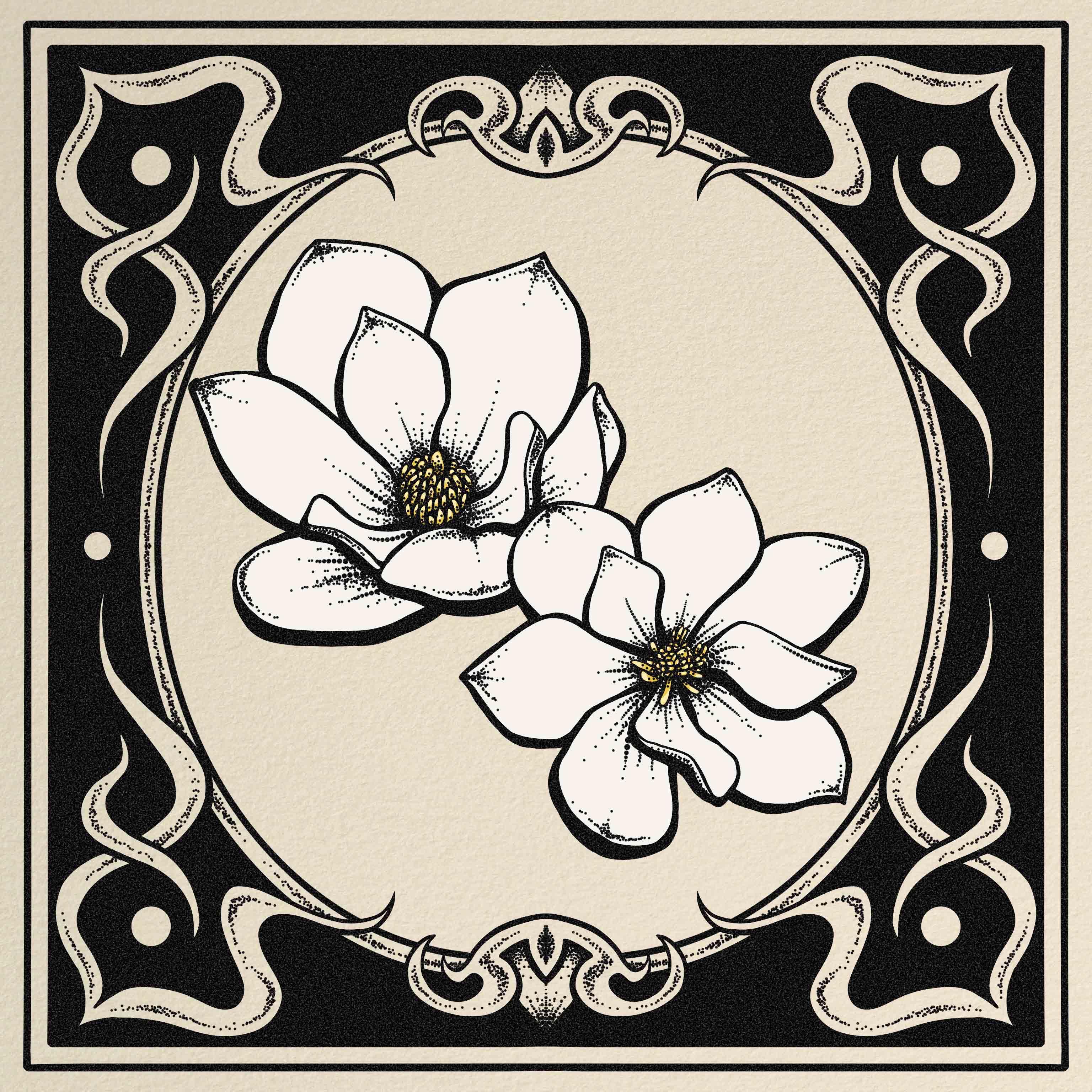
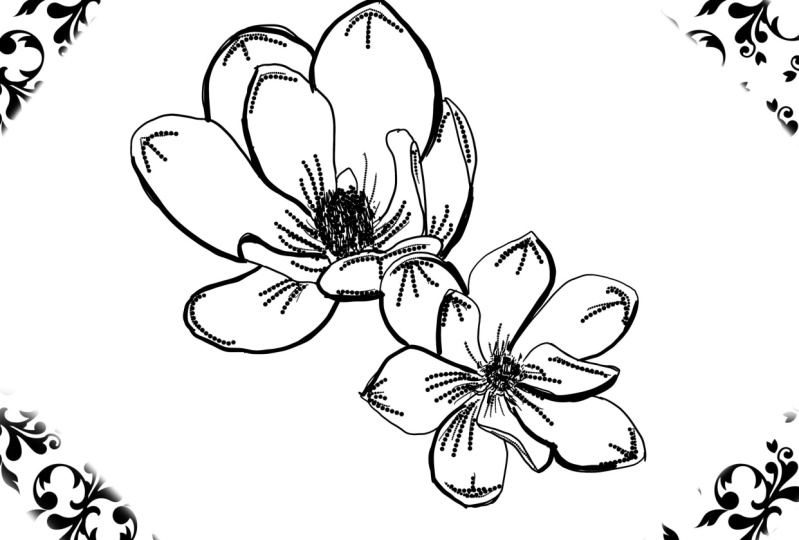
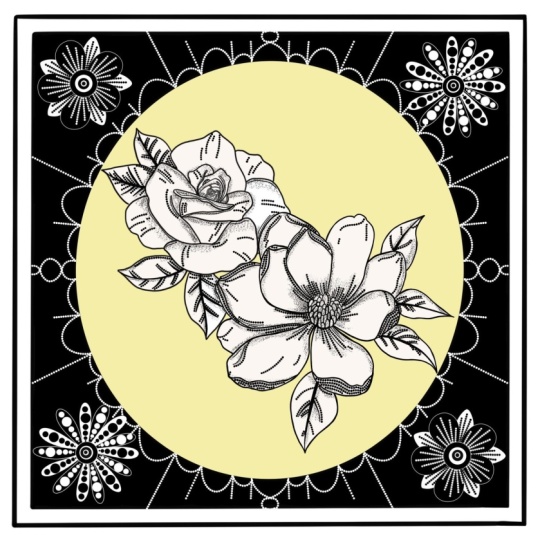
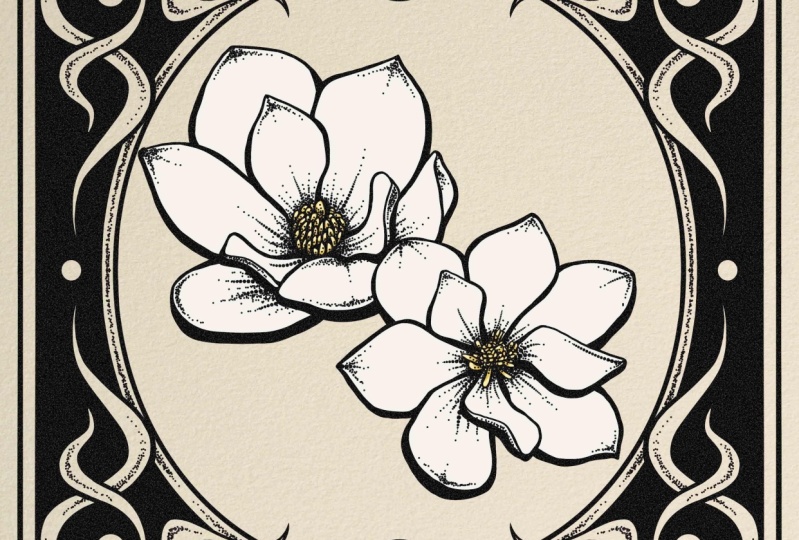
enseñaré a dibujar estas flores de magnolia usando diversas herramientas de procrear
como capas asistidas, capas de
máscara, características de simetría, mejores prácticas de
referencia Textura desigual. Esta clase es una
aproximación más directa al ponteismo o técnica de
punteado que aprendimos en mi clase anterior llamada Sichels de sombra
dibujada Pero esta vez
se centró enteramente en procrear. Así que asegúrate de revisar
esa si no la has hecho. Y en cuanto a mí, estoy plagada. Soy un artista digail y
tradicional con más de una década
de experiencia, y puedes encontrar mis obras de arte
en línea como MFKDraw Los materiales que necesitarás
para esta clase son un iPad, la app brcorate
y un lápiz Apple Te proporcionaré los pinceles
que usaremos. En cuanto a su proyecto de clase, quiero ver sus
interpretaciones de
estas flores de Magnia utilizando la técnica pointesm que
aprenderemos Entonces, ¿estás lista para el reto del
dibujo?
2. Proyecto de clase: Para tu proyecto de clase, quiero que sigas
lo que aprendemos en clase y dibujes tu interpretación
de la ilustración. O siga mientras usa
la técnica pointesm. Además, no olvides compartir tu ilustración abajo en la
pestaña de proyectos y recursos para obtener comentarios
personalizados. No puedo esperar a ver
lo que ustedes crean.
3. Recursos: Entonces estos son los recursos que he incluido
para esta clase. Hay cuatro imágenes de las flores de magnolia para que puedas elegir la
que realmente te guste También he incluido esta textura
de papel y, por
supuesto, nuestro juego de pinceles. Entonces, para importarlo, simplemente puedes arrastrarlo hacia abajo a
la aplicación Procorate. O simplemente puedes hacer clic en él, lo cual es aún más fácil. Para los dolores, he
incluido tres. Estos dos primeros tienen sensibilidad a la
presión, lo que significa que cuanto más presiones, más gruesa será
tu línea lo mismo va para esta, pero este es todo puntos,
perfecto para el pointeeismo Este también son puntos puros, pero los tamaños no van a cambiar. Esto ayuda a dar
más precisión. Verás cuando lo
usemos en tiempo real. Ahora podemos pasar a
crear una imagen de referencia.
4. Imagen de referencia: Empecemos a crear nuestro lienzo
presionando sobre este letrero. Voy a usar la medida cuadrada. Ahora, hagamos clic
en el icono de la herramienta. Haga clic en el anuncio y luego
inserte la foto. Creo que voy a empezar con éste. Ahora, solo quiero
usar esta flor, así que la seleccionaré así. Haga clic en este icono y
asegúrese de tener la selección de
manos libres encendida. Entonces solo delinear toda
la flor hasta llegar al círculo gris. Al igual que así. Me he dado cuenta de que aquí me
falta una pieza diminuta, pero sólo puedo
agregarla dando vueltas Solo asegúrate de que a continuación, tienes la opción de agregar activada. Ahora voy a
arrastrar tres dedos hacia abajo y seleccionar cortar y pegar. Esto moverá nuestra
selección a una nueva capa, para que de esa manera solo puedas eliminar esta y quedarte
con lo que quieras. Ahora voy a repetir este paso para otra foto
que quiero usar. Entonces ahora que tengo
mis dos flores, jugaré
con el tamaño y posición hasta que esté
contento con los resultados. Y ¿por qué no
rotarlo un poco? Y también podrías cambiar cuál tener al
frente así. Bien, entonces creo que estoy
contento con este resultado. Ahora selecciona esta capa
y haz clic en máscara. Verás que ahora tenemos esta capa blanca
encima de nuestra harina. Voy a seleccionar
este pincel que viene de los pinceles nativos de
procrear, asegurándome de
tener
seleccionada la máscara de capa y elegir
el color negro Vaya, deshagamos e intentemos de
nuevo con un pincel más pequeño. Bien, así como pueden ver, la forma en que funciona esta máscara es que el negro equivale a borrar, pero sin
lastimar realmente a la capa principal Si tuviéramos que usar
el color blanco, volveríamos a
nuestra capa original. Esta es una excelente manera de hacer cambios sin perjudicar
la capa base Entonces ahora que conoces este truco, puedes usarlo en
tus otros proyectos. Bien, entonces ahora que estoy
mirando mis flores desde lejos, creo que las voy a mover un
poco más al centro. Seleccionaré ambas capas
deslizando hacia la derecha, y ahora podemos
moverlas a ambas. Creo que me gusta estar aquí. Ahora voy a ir a Acciones, Compartir y decir esto como JPEG.
5. Flores: boceto: Bien, entonces ahora
tenemos dos opciones. Puedes agregar una nueva
capa encima de estas flores y bajar
la opacidad en
ambas y simplemente dibujar en la capa superior y usar
las flores como guía Pero quiero
practicar el bosquejo. Seleccionaré mis dos capas de
flores y las agruparé. Ahora vamos a ocultarlos y
seleccionar esta nueva capa. Después haré clic aquí, Canvas y alternaré la opción de referencia. Aquí, voy a hacer clic en imagen e impartir la imagen
que acabamos de guardar. Entonces ahora tengo esta
pequeña ventana que puedo usar como referencia
dentro de Procreate ¿No es genial? Bien, entonces ahora voy a comenzar mi
boceto en esta nueva capa. Voy a arreglar mi referencia para
que se ajuste a la pantalla así. Usando el pincel de mercurio
que vino con Procreate, voy a empezar a dibujar
dos círculos. Así. Y piensa que los voy a mover. Piensa que voy a bajar
la opacidad ahora. Es hora de comenzar a dibujar el
centro de la flor. Por cada pétalo, voy a hacer
un círculo muy rudo. Sólo para tener una idea de
dónde debo colocarlos. Siéntete libre de repasar algunas de las formas si no
estás convencido. Entonces ahora debería verse
algo así. Voy a añadir esta
forma adicional. Así. Bien, entonces ahora podemos pasar
a la otra harina. Básicamente voy a hacer
el mismo proceso. Voy a escupir éste, comenzando por el centro y luego
avanzando hacia los pétalos En realidad, creo que
voy a cambiar mi pincel. Creo que voy a elegir tinderbox. Vamos a probarlo, y si, esa parece mucho mejor. Sólo voy a bajar un poco
la opacidad. Ahora bajaré la opacidad de mi capa y comenzaré con
el boceto real Agregar primero una nueva
capa en la parte superior y comenzar a dibujar
lentamente más definido usando mi dibujo base
como referencia. Lo bueno de dibujar flores es que
puedes improvisar, ya que la naturaleza siempre te puede
sorprender Así que solo diviértete con él
y trata de dar lo mejor de ti. Echa un buen vistazo a
todas las curvas. Entonces ya ves si
apago esta capa, vamos a tener un boceto mucho más agradable, mientras también practicamos
nuestras habilidades de dibujo Sigamos
trabajando en nuestra flor. Apaguemos la
capa base una vez más. Voy a refinar estos
pétalos un poco más, y estoy contento con eso. Entonces pasemos a la siguiente. Empezaré por el centro y luego pasaré a los pétalos. Definir poco a poco cada
detalle que veo. ¿Ves cómo los círculos
realmente ayudan a guiarnos? Ahora, vamos a
limpiarlo. Y estamos listos para el siguiente paso.
6. Flores: contorno: Entonces ahora vamos a
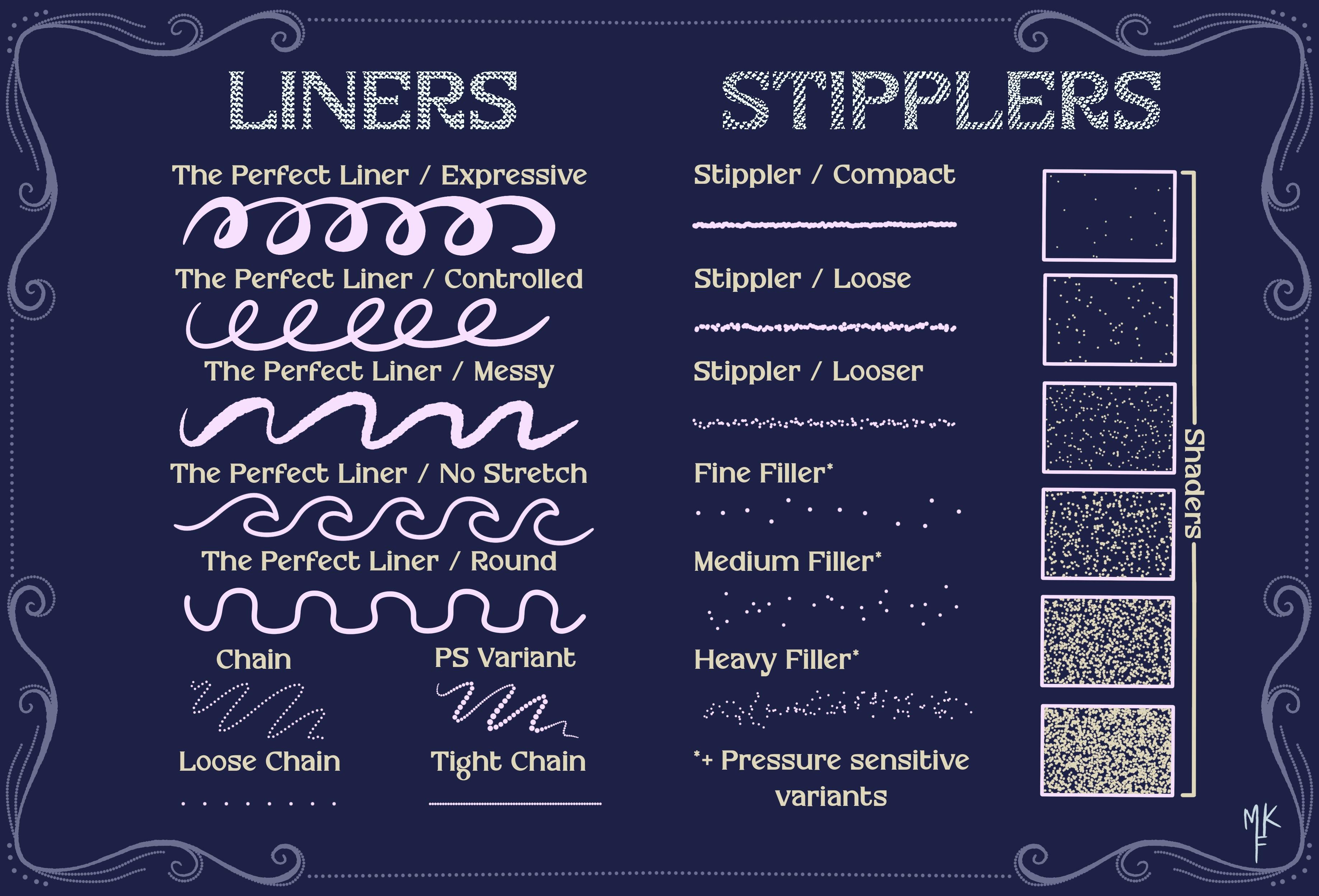
nuestra biblioteca de pinceles. Estaré usando el set Magnolia, que incluí para esta clase, y seleccionaré este
llamado el liner perfecto Ahora vamos a disminuir
la opacidad de nuestra capa con el fin de dibujar
sobre la capa encima de ella Y ya estamos listos
para empezar a dibujar. Empecemos con este pétalo. Verás que este cepillo funciona con sensibilidad a la presión, lo que significa que cuanto más presiones, más gruesa se vuelve tu línea. Cuando vea las
partes más ligeras del pétalo, haré mis líneas más delgadas para crear la ilusión de luz, y lo contrario va
para las sombras El grosor de nuestras líneas
creará la ilusión de oscuridad. Y recuerda que siempre
puedes volver atrás y perfeccionar tus
líneas a medida que avanzas. Esa es una magia del dibujo dital. El boceto que hicimos antes
realmente me ayuda a planear mi dibujo y ver
dónde debería estar cada pétalo. Por cierto, este es
un pincel que creé. Mi objetivo era crear
un pincel para ayudar con dibujos
lineales
con características como control de
grosor y estabilización de
movimiento. Por si te interesa
ver el set completo, este es parte de mi juego de pinceles
Pointesmpcrad Dejaré el enlace
en el cuadro de descripción. No me da miedo hacer algunos
ajustes en el camino. Después de todo, este es el
objetivo de dibujar digitalmente. Me gusta acercar
y alejar a medida que avanzo. Tiendo a acercar
cada vez que tengo que hacer un ajuste muy preciso, y me alejo para tener una percepción más global de cómo
está resultando mi dibujo. Ahora comencemos a
dibujar el centro. Pero primero, quiero arreglar
la forma de este pétalo. Ahora que eso está hecho,
volvamos al centro. Por esta parte,
no me
preocupa mucho ser súper preciso ya hay demasiados detalles
y quieres simplificar
las cosas a la hora de hacer este tipo
de estilo de ilustración. Por ejemplo, voy a tomar en cuenta la dirección
de las declaraciones, pero en realidad no dibujar una por una. Lo justo para dar una idea general de la
dirección y la forma. Para aquellos de ustedes que no saben, declaraciones es esta parte
que estoy dibujando ahora mismo, no se preocupen porque tampoco
tenía idea. Echemos un vistazo desde lejos, y sí, estoy contento con
cómo ha resultado. Simplemente engrosemos algunas de estas líneas para crear
más dimensión Siempre me alejo para
ver si me gusta hasta
ahora y luego pasar
al siguiente. Bien, para que esa flor esté lista. Te voy a mostrar cómo
hice este
otro en más de un estilo de vueltas de
tiempo, ya que usé el mismo
método que antes Otro consejo es
girar el lienzo. Como pienso eso para mí, veces
es más fácil
crear líneas en ciertas direcciones cuando mi
muñeca no está tan flexionada. Entonces te sugiero
que lo pruebes. Cuanto más cómodo te sientas, mejor dibujarás. Y también verás una
mejora en la precisión. Entonces creo que volveré a
mi otra flor y haré algunos ajustes menores para que mis dos
flores sean más coherentes. Voy a añadir esta parte más grande en el centro como lo
hicimos antes, y creo que ahora tiene más
sentido. Ahora voy a ocultar mi capa
de boceto ya que ya no la necesitamos y seleccionaré las dos capas de mi harina y las moveré un
poco más al centro. La línea naranja indica
la mitad del lienzo. Ahora voy a volver a hacer
algunas de estas líneas más gruesas, especialmente para las que están en
la parte inferior de los pétalos, ya que ayudará a agregar
más dimensión. Bien, creo que ya podemos pasar
al siguiente paso.
7. Flores: base de puntillismo: Ahora pasemos
al sombreado. Vamos a agregar una nueva capa
y ponerla encima. Ajustaré mi lienzo y cambiaré mi pincel a
la sensibilidad a la presión de la cadena. La forma en que funciona este
cepillo es, como su nombre lo dice, por sensibilidad a la
presión. Está compuesto de puntos completos, por lo que cuanto menos presione, más pequeños serán los puntos. Bueno, si presionas más fuerte, los puntos aumentarán de tamaño. Y ten en cuenta que
el efecto puede ser más dramático
dependiendo del tamaño de tu pincel. Entonces siguiendo el mismo
principio que antes, cuando hicimos el contorno, presionaré más fuerte sobre las partes más oscuras y más claras sobre las partes
donde golpea la luz. Esto creará una ilusión de
gradiente. Estoy colocando mis líneas en las partes
más oscuras de los pétalos. Entonces básicamente, lo que sea que
vea más rosa, mientras lo hago, estoy
tratando de seguir las formas
del pétalo. Esto ayudará a darle algo de movimiento a mi
flor. También voy a añadir algunos en los bordes. Y puedes ver que nuestra harina realmente
está empezando
a tomar forma, borra las partes
que no necesites. ¿No es increíble ver que con
solo sumar estas líneas, ya hace
una gran diferencia
8. Flores: agregar detalles: Entonces ahora agreguemos
aún más detalle. Voy a cambiar al cepillo de cadena
apretado. Podemos ajustar el
tamaño de
los puntos jugando con
el tamaño del pincel. Creo que el tamaño está bien. Empezaré por agregar
algunos puntos diminutos, siguiendo las líneas que
ya nos gustó esto. Y luego manualmente tratar imitar las
pinceladas que acabamos de hacer, pero a un lado
y más delicadas Solo trata de seguir el mismo estilo que el
que hicimos antes. Enfócate en agregar puntos
sea cual sea el rosa, y solo diviértete. Habrá un punto en el que solo
querrás agregar algunos puntos aleatorios para que
las cosas se vean más interesantes. Te invito a que lo hagas. Porque recuerda, siempre
puedes usar y hacer tus trazos y
volver a intentarlo si no estás
contento con el resultado. Verá, estoy siguiendo
el mismo patrón. Esto ayuda a crear un gradiente. Me estoy enfocando en
hacer que el centro oscuro y luego agregar más
oscuro y luego agregar
algunos puntos más solo
por diversión. A mí me encanta sombrear con puntos. Creo que es realmente
una forma genial de sombrear. Es muy interesante ver cuántos puntos pueden crear
sombras y formas. Mm y está empezando
a verse más completa. Ahora podemos acercar y limpiar todas
las partes donde
podríamos haber sobrepasado. En realidad, creo que
voy a añadir algunos puntos en el centro de la flor solo
para hacerla más cohesiva Voy a tratar de
colocarlos en el centro de cada enunciado para
crear más volumen. Ahora voy a hacer esta parte más oscura para dar a conocer la
ilusión de un pliegue. Vamos a echarle un vistazo desde lejos. Sigamos con nuestro punteado. No sé ustedes, pero
realmente me parece terapéutico el pontismo Hay algo en hacer que tu dibujo cobre
vida con solo usar puntos. Creo que esta flor está hecha.
9. Fondo: boceto: Entonces acabo de hacer la flor de cámara ya que sigo los mismos
principios que acabo de enseñarte. Ahora cerraré la referencia
ya que ya no la necesitamos, y agreguemos una capa para
jugar con nuestro fondo. Asegúrate de que esta
capa esté en la parte superior. Entonces para esta parte, voy a cambiar mi cepillo al
forro perfecto controlado. Vayamos a las acciones. Encenderé la guía de dibujo y editemos la guía de
dibujo. Seleccione simetría y
haga clic en Opciones. Desea seleccionar cuadrante. Esto reflejará todo lo que hacemos en una esquina de cada lado, ahorrándonos mucho tiempo y haciendo que se vea
perfectamente simétrico Ahora que eso está hecho,
asegúrate de que la capa en la que vamos a
trabajar diga asistida. Esto significa que el
modo está activado. Empecemos a dibujar algún
marco en las esquinas. Ya ves como hace lo
mismo que estamos haciendo en cada esquina. Para crear una línea recta, toca fuera de
su lienzo con otra mano y su línea
se corregirá automáticamente. Levanta el dedo cuando
estés satisfecho con el resultado y luego se establecerá
tu línea. Puedes perfeccionarlo aún más haciendo zoom y
repasando algunas áreas Ahora vamos a ir a nuestras capas
y duplicar esta. Asegúrate de tener seleccionado el
modo uniforme y simplemente
hazlo un poco más pequeño para crear una especie
de marco cuadrado. Recuerda que cuando
veas ambas líneas naranjas, significa que tu diseño
está totalmente centrado. Ahora vamos a ir a
nuestras capas y fusionarlas. Así como así. Ahora
agreguemos una nueva capa, clic en ella y
seleccionemos asistencia de dibujo. Esto volverá a activar
el modo. Estoy pensando en agregar
algo para enmarcar mis flores. A lo mejor algo así como un óvalo. Vamos con esa idea. Bien, así que intentemos
esbozarlo primero, tal como lo hicimos antes
para tener una guía. Como los óvalos pueden ser complicados. Quiero hacer
algo inspirado en Acnubo así que voy a crear una especie
de marco vintage Sólo voy dando vueltas
e improvisando a medida que avanzo, viendo lo que funciona
y lo que no Y si no, sólo puedo borrar. Creo que este marco realmente ayuda a hacer más dinámico el
dibujo, que es lo que estaba buscando. Además, es muy divertido
jugar con
este efecto espejo. Bien, me gusta a donde va
esto, pero tal vez hagamos algún
tipo de patrón ondulado. Creo que eso ayudó a
darle algo de movimiento. Y refino las cosas a medida que avanzo. Y tal vez una t por aquí. ¿Por qué no? Solo estoy levantando las
partes que realmente no me gustan y superponiendo algunas de las formas para crear algo
un poco más interesante. Bien, estoy bastante contento con
cómo está resultando esto. Pero tal vez
agreguemos también un pequeño por aquí. Es un poco difícil crear
un círculo con este modo. Entonces me estoy enfocando en tocar
solo los bordes de la guía, y luego alterar los
puntos del arco. Entonces creo que esto está
bien como círculo. ¿Y por qué no agregar
otro patrón ondulado? Vamos a superponernos a éste también. Creo que así es, pero quizá agreguemos el
borde a la forma ovalada. Recuerda que si
quieres deshacer, solo
puedes tocar
con dos dedos y eso es todo para un boceto de
fondo.
10. Fondo: esquema: Continuar con nuestros antecedentes. Comience bajando la opacidad de nuestro boceto y agregue una nueva capa en la parte superior con una función de asistencia de
dibujo Ahora voy a tratar de hacer mi óvalo, pero en realidad es un poco
difícil con este modo. Y comerme mis puntos no me está funcionando
realmente. Así que traté de arreglarlo manualmente, pero honestamente,
perdía demasiado tiempo. Por lo que no recomiendo
hacer esto. Pero no quería cortar esta
parte para que ustedes realmente
puedan ver lo que pasa
aunque sean maestros. Sólo tenemos que encontrar una
solución y seguir adelante. Entonces al final, me rindo
y agregué una nueva capa. Bajé la opacidad
del anterior, y dibujé un noble
encima sin usar la función
asistida, y me dará la
opción de hacer una elipse Entonces ahora tengo la opción de
moverlo como quiera. Voy a borrar la capa anterior, y continuemos con
nuestro dibujo y operaciones, olvidé volver a poner la
opacidad a la normalidad Ahora sigamos
repasando todo nuestro boceto,
pero de una manera más limpia. Estoy pensando que necesitamos un
poco de contraste negro. Voy a hacer que todo pop. Voy a oscurecer estas esquinas y arreglar algunas de mis
formas a medida que avanzo Para esta forma, es
muy conveniente
cambiar entre el
borrador y el lápiz, ya que también puedes usarlo para dibujar Voy a acelerar esta parte ya que
es bastante autoexplicativa. Sigo usando nuestro
boceto como guía, prestando atención
a cada detalle. Roto mi lienzo a medida que voy
para que me sea más fácil dibujar. Haré clic en una capa donde
hicimos la elipse
y la arrastraré hacia abajo. Ahora siento que mi
elipse está un poco torcida, así que intentaré dibujarla de nuevo. Ocultemos esta capa. Y agrega uno nuevo. Haga clic
en Ayuda de dibujo. Y ahora sigamos el boceto. Observe cómo dejo el lápiz
Apple presionando en la pantalla hasta que se cree
el arco. Vamos a intentarlo de nuevo, y
esa parece ser mucho mejor. Me quedaré con esta forma y solo la
limpiaré un poco. Aumentemos el
tamaño de nuestro cepillo. Eso en realidad es mucho mejor. Voy a completar esta parte. Ahora podemos volver a nuestra capa anterior y seguir trabajando
en nuestro fondo. Voy a empezar a alinear
todos los bordes. Esto nos ayudará
a colorear más adelante, y no
olvidemos la elipse Ahora vamos a hacer clic en esta
capa y seleccionar la referencia. Agrega una nueva capa en la parte superior, y comenzaremos a
caer color sobre esta capa vacía. Descubre cómo Percreate sabe lo que
queremos hacer gracias a
la opción de referencia Y no olvidemos
encender la asistencia de dibujo. Esta es una buena manera de colorear sin afectar
nuestra capa principal. Ahora baja la opacidad para
ver dónde sobrepintamos. Así que arreglemos eso con solo
usar el borrador. Dibujamos el círculo, sostenemos y tocamos con nuestro dedo para
crear un círculo perfecto. Ahora solo llenamos el interior. Lo mismo va para
este otro. Sostengo y toco para crear
la forma de círculo automática. Olvidé llenar esta parte con placa, así que hagámoslo. También borremos
este patrón ondulado. Ahora, solo estoy volviendo a través mis capas y desactivando la que tiene el contorno de esta forma para poder
limpiarla un poco mejor Y volveré
a la capa con este otro contorno para borrar
donde sea que se superponga Sé que estas
cosas de capas son un poco confusas, así que no seas como yo y nombra tus capas cuando
trabajes con tantas. Te pensarás más tarde. Pero si ya llegas
tarde a
eso, también puede ser útil
disminuir la opacidad de la capa para ver cuál es la
que estás seleccionando Ahora queremos borrar
esta parte que se superpone. Pero como esta es una forma redonda que nos tomó tanto tiempo hacer, realmente no
quiero
borrarla para siempre, así que usaré una máscara. Esto traerá una
nueva capa encima de ella que se ve completamente blanca. Entonces, la forma en que esto funciona
es como una goma de borrar. Entonces negro significa que borra, mientras que el blanco
vuelve a la normalidad Entonces ahora que me cambio a
negro, probémoslo. Esta es una gran manera de hacer cambios conservando
nuestra capa original. Todavía tengo estos pequeños
detalles que tengo que borrar. Averiguemos en
qué capa están. Ahora que eso está hecho,
volvamos a nuestra capa con nuestro fondo negro y veamos qué más
hay que cambiar. Ahora pensando que nos
olvidamos de agregar nuestra frontera. Eliminemos esta capa
que
ya no estamos usando y vamos a duplicar
esta capa con una máscara. Eliminemos la máscara, y ahora vamos a hacerla
más pequeña para crear el marco. Asegúrate de tener puesta la opción de
uniforme. Fresco. Estoy contento con eso. Ahora vamos a limpiar los
bordes que se superponen. Ahora quiero espesar esta parte, así que me aseguraré de estar en la capa correcta activando y apagando
la capa Yo sigamos modificando. Entonces ahora tengo que encontrar
donde tengo este lugar, y lo haré encendiendo y apagando
la capa. Entonces, borremos esa parte y volvamos a nuestra capa
anterior. Ahora espesar esta zona. Y suavizar estas curvas. Y eso es todo por la
base de nuestros antecedentes.
11. Fondo: puntillismo: Ahora agreguemos algo de pointeismo
a nuestros antecedentes. Comenzaré agregando
una nueva capa en la parte superior y cambiando mi pincel a la
cadena sensible a la presión. Y en realidad, voy a hacer que
mi capa sea asistida. Comencemos de nuevo y
seleccionemos asistencia de dibujo. Ahora podemos empezar a sombrear. Por esta parte, creo que
voy a cambiar mi pincel una cadena apretada para crear puntos
más precisos. Pero solo estoy
improvisando a medida que avanzo. Un consejo es seguir las formas e intentar
darles algo de movimiento. Trato de encontrar formas de
crear dimensión y profundidad. vez en cuando me
alejo para ver cómo va mi
dibujo. Trato de seguir con
el movimiento de las formas y tratar de
realzarlas de alguna manera. Siempre ve a tu propio ritmo y descubre cómo te
gusta hacer el pointeísmo Creo que eso está empezando
a parecer más cohesivo. Agreguemos un poco más aquí. Observe lo invariable que es la
cantidad de puntos a medida que avanzo, creando áreas más densas
para dar a conocer la ilusión de sombras y áreas más dispersas solo para realzar mi dibujo Vamos a agregar algunos
puntos más por aquí. Y creo que ya casi
terminamos. Ahora echemos un vistazo
al antes y al después. Estoy contento con cómo
resultó , así que
dejémoslo así. Y en realidad, agreguemos algunos puntos
más en esta parte. Creo que se ve un poco
raro dejar este pétalo sin ningún superficial,
vamos a completar eso. Cambiemos nuestro cepillo a la
cadena sensible a la presión. Repasemos
nuestras capas y
asegurémonos de que estamos seleccionando
la correcta. Ahora hagamos una línea
como hicimos antes, y luego cambiemos de
pincel a la cadena apretada. Ahora vamos a
puntear manualmente esta parte. Y finalmente terminamos
con nuestros antecedentes.
12. Agrega sombras: Entonces estaba pensando que ahora que tenemos nuestros
antecedentes hechos, nuestras flores
parecen necesitar más peso, como en las líneas
de los bajíos Voy a seguir
adelante y hacer eso. Agreguemos una nueva capa
y la arrastremos hacia abajo. Ahora voy a cambiar mi cepillo al liner perfecto controlado. Ahora vayamos a las acciones
y hagamos clic en la referencia. Pero esta vez, en vez de
imagen, vamos a ooe Canvass. Esto me permitirá mirar mi lienzo completo en tiempo real
mientras hago los cambios. Es súper útil
para momentos como este donde tienes que acercar
el zoom para ser más precisos. Empecemos a engrosar nuestras líneas y veamos cómo cambia una
imagen de referencia en tiempo real. De esa manera, podemos ver
si funciona o no sin tener que acercar
y alejar todo el tiempo. Y sólo estoy siguiendo
las formas anteriores de los pétalos engrosando las líneas donde creo que debería estar la
sombra. Y esta flor está casi terminada. Vamos a darle un vistazo. Y si, creo que se ve mucho mejor. Simplemente sentí que las flores
estaban perdiendo importancia, y esto realmente ayuda a
hacerlas reventar de nuevo. Y entonces la línea aún más en el fondo
de los pétalos. Recuerden que estábamos
trabajando en otra capa. Entonces, si no estás contento
con lo que estás haciendo, simplemente
puedes borrar
o reducir la línea. Y parece que ya casi
terminamos. Ahora podemos cerrar nuestra referencia, y echemos un vistazo
al antes y al después. Y si, se ve mucho
mejor, ¿no crees?
13. Agregar texturas: Ahora que finalmente tenemos
nuestro dibujo completo, podemos hacerlo aún
mejor agregando algo de textura y color.
Te voy a enseñar cómo. Entonces primero, vayamos
a nuestras capas y lideremos todas las que ya
no usaremos. Ahora vamos a
seleccionarlos todos y agruparlos. Ahora vamos a duplicar el molde
y ocultar nuestro grupo anterior. Ahora, vamos a fusionar
todas las capas. Ahora tenemos toda nuestra
ilustración en una sola capa. Sigamos adelante y hagamos
clic en ajustes. Haga clic en el ruido también significa para
que pueda ver el efecto. Deslizemos nuestro lápiz Apple hacia los lados para
ajustar la cantidad de ruido. Sigue adelante y juega con estas características hasta que encuentres
el combo que más te guste. Creo que dejo el mío al 40%
y con estos ajustes. Esta es una manera fácil de agregar
textura dentro de un procrear. Es un poco sutil, pero para mí, hace una gran diferencia. Ahora te voy a enseñar otra
forma de agregar textura. Vamos a acciones y
seleccionemos insertar un archivo. Voy a insertar esta foto tomé de uno de mis cuadernos de bocetos Lo usaré como base para mi dibujo para crear
aún más textura. Vamos a rotarlo. Y luego
usando la opción de forma libre, expandiré para que quepa
en todos mis lienzos Ahora vamos a tirar la capa hacia abajo. Y ves que se
ve mucho mejor. Es genial ver cómo estos dos pequeños cambios
pueden cambiarlo todo. Pero creo que las flores
se están perdiendo un poco. Entonces iré a mis otras capas y fusionaré la
de las flores. Y luego seleccionar el interior. Pero por alguna razón,
en realidad no está funcionando. Entonces, descubramos por qué. Ahora recuerda, es porque
dejamos la
opción de referencia en otra capa. Sigamos adelante y deshabilitarlo. Ahora podemos volver a nuestra capa de flores y
seleccionar todos los pétalos. También podemos ajustar el
umbral así. No te preocupes si tocas los contornos ya que no
marcará la diferencia. Recuerda que puedes tocar
con dos dedos para deshacer. Bien, volvamos a nuestra capa de papel y
escondamos a nuestro grupo. Arrastre tres dedos
hacia abajo y haga clic en cortar, y la cámara no le está
haciendo justicia. Pero en realidad, acabamos de cortar la parte de
la flor del fondo. Ahora vamos a
borrar manualmente el medio. Creo que voy a cambiar mi
fondo a un blanco más cálido. Ahora estoy pensando que podemos
añadir un poco de pop de color. Entonces agreguemos una nueva capa. Entonces voy a
cambiar mi pincel el delineador perfecto y
cambiar mi color a amarillo. Asegúrate de estar en
la capa que acabamos de agregar. Y parece que no pude
seleccionar el amarillo. Vamos a intentarlo de nuevo. Ahora vamos a
pintar todo el medio. Empezaré por forrar
todo para poder colocarlo luego. Así como así. que agregar amarillo
fue una buena decisión. Entonces hagamos lo mismo
con el otro. Y vamos a crear más profundidad
agregando algunos reflejos. Escogeré un amarillo más claro
y continuaré con el
otro y colocando las partes
más ligeras en los extremos. Hagamos lo mismo en este. Y parece que ya terminamos. Entonces este es el antes
y el después. Creo que estos
últimos cambios que
hicimos realmente marcan la
diferencia, ¿no crees? Y eso es todo para esta
obra de arte. Gracias por mirar.
14. ¡¡Felicidades!!!: Felicidades por terminar
esta clase. Estoy muy orgullosa de ti. Espero que hayas aprendido algo nuevo hoy. Y si disfrutas de esta clase, por favor no olvides
seguirme aquí y dejar una reseña abajo para que pueda seguir creando más contenido
didáctico. Y recuerda que
también me encantaría ver
tus ilustraciones. Así que por favor compártelos
abajo en la pestaña de proyectos
y recursos. Y si te gustan los
pinceles que usamos, son parte de mi juego de pinceles
Pontyism, que tiene todo lo que
necesitas para ayudarte a compartir como un PonteISMP de una manera Entonces, si quieres echarles un
vistazo, dejo un enlace en
el cuadro de descripción. Y eso es todo por hoy. Muchas gracias por unirse. Espero ver tus proyectos y verte en mi próxima clase. Adiós.
 María Fe K., Artist | @MFK_draws