Transcripciones
1. Descubriendo el 3D: introducción: Confía en mí, no es tan
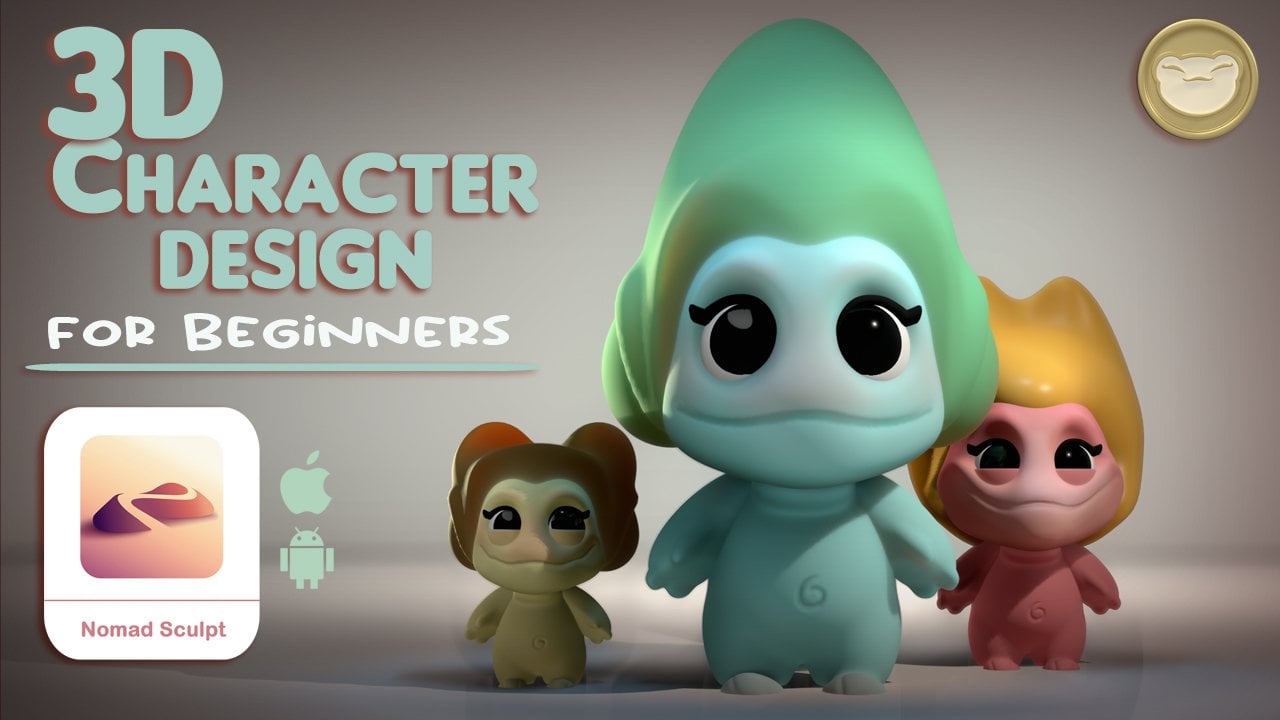
difícil como crees. Sostén todo tu trasero. Bienvenido a descubrir tres D mis principiantes gratis tres D clase
de escultura aquí
en habilidad compartir Estoy invitando
a todos a que se unan a mí y exploren el
enfoque más estructurado del aprendizaje con cursos simplificados lección
por lección. En este curso para principiantes, descubrirás la facilidad de la escultura
digital mientras convertimos un boceto de dos personajes D en un modelo de tres D
usando Nomad Ya sea que estés buscando crear tus propios diseños para la impresión en tres
D o eres un artista que busca refrescar tus diseños o tus
personajes de una manera nueva. Esta clase va a cerrar
la brecha entre ustedes, pensar que tres D es
demasiado complejo para aprender a crear tres personajes D
y diseños en cualquier lugar. Cada vez que
te voy a mostrar paso a paso, cómo dar vida a un
boceto de dos D en tres D usando formas simples y técnicas de
escultura
directas, puedes adaptarte a
tus propios personajes Confía en mí, no es tan
difícil como crees. Gracias de nuevo por acompañarme, y espero que estés emocionado sumergirte en este
maravilloso mundo de tres D. El único límite
es tu imaginación. Sé que suena cursi, pero estoy completamente obsesionado y también
estoy bastante
cursi aquí línea
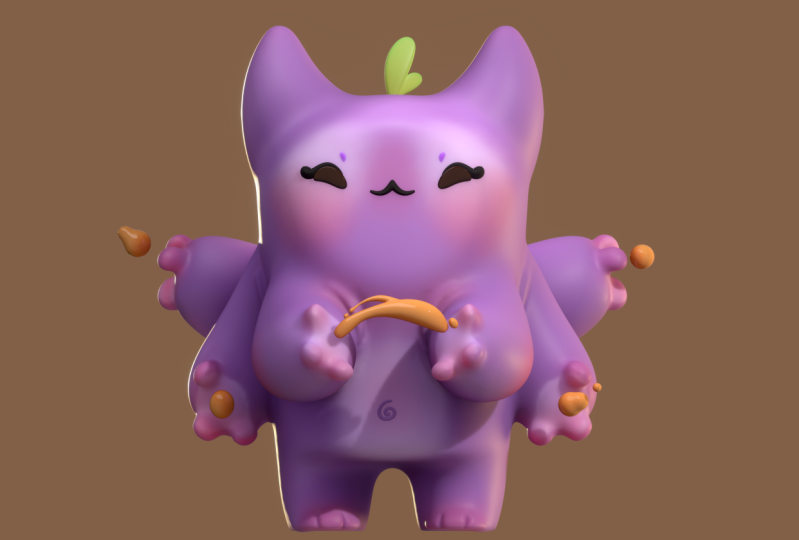
2. Proyecto de clase: Entonces para el proyecto de clase
de hoy, claro que vamos a hacer este lindo personaje
con múltiples brazos. Pero una cosa que realmente quiero
recalcar es en mi clase, siempre
quiero que crees
cosas que te hagan feliz, que se vean como tú
quieres que se vean. Entonces, si recién estás
comenzando, claro, sigue junto con la clase,
crea este personaje. Siempre puedes volver atrás
y cambiar las cosas. Puedes volver a hacer la clase, pero luego cambiarla
para que sea de la manera que quieras una vez que estés
más familiarizado con ella. Así es realmente como aprendes. Estoy feliz de mostrarte
todo lo que sé, pero realmente
vas a aprender mucho. Una vez que empiezas a jugar, realmente
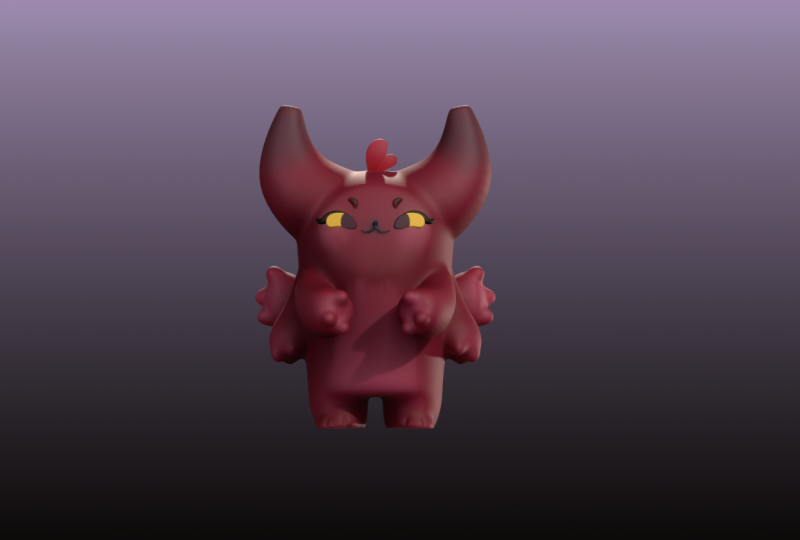
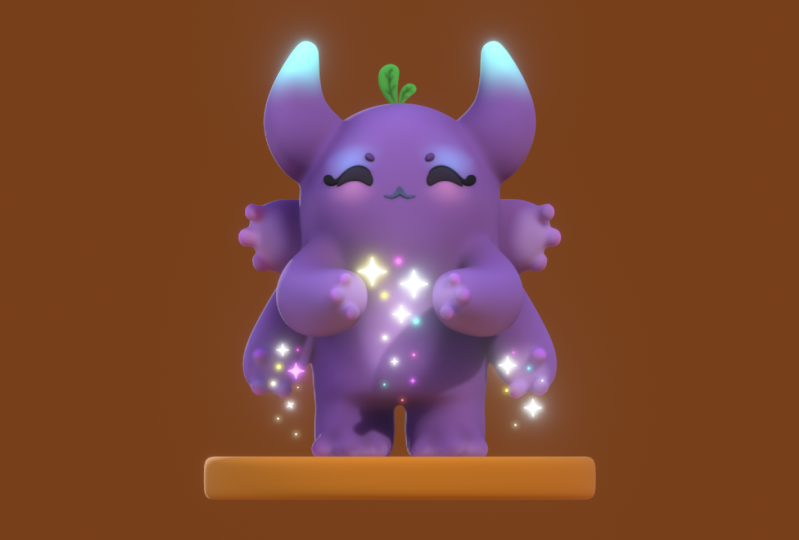
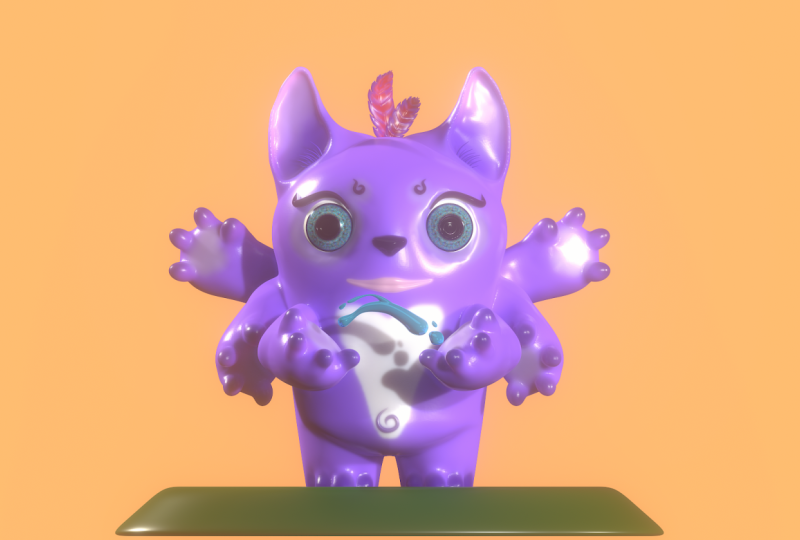
te animo a jugar. Diviértete con la clase. Cambia los colores,
cambia los tamaños, las proporciones, agrega
cosas, quita cosas. Quiero que seas tan creativo como quieras ser en esta clase. No hay bien o mal. Cuanto más diferente es
tu personaje, más me emociona verlo. Entonces eso es más o menos
para este proyecto de clase. Sé que estás listo
para empezar, así que saltemos al siguiente
video, Empezando.
3. Da tus primeros pasos: Bien, bienvenido.
Gracias por acompañarme.
Vamos a empezar. Así es como probablemente te
verá el nómada esculpido. El color de fondo puede
ser un poco diferente. Puedes cambiarlo aquí
tocando el icono. Puedes cambiarlo al
color que quieras. Me gustaría mantenerlo oscuro y va
a haber una esfera. Este número va a
ser un poco alto. Simplemente toma tu esfera
y simplemente elimínala, y luego puedes
agregar una nueva esfera. Vamos a golpear Validar, y ahora tenemos nuestra nueva esfera. Lo primero que me gustaría
hacer es asegurarme de que soy ortográfico y no de
perspectiva. Toquemos aquí. Ves perspectiva
y ortográfica, Queremos ser un ortográfico Me gusta esculpir y un mapa. Hace que parezca
arcilla y es simplemente
más fácil de ver Toca
este pequeño icono del sol. Y vamos a cambiar
de Lit PBR a Matcp. Antes de hacer eso, desplácese hacia
abajo hasta su entorno. Toque Ambiente, Importar. Aquí es donde
vas a importar la imagen del
entorno descargada. Solo asegúrate de descargarla desde la pestaña Proyectos
y Recursos. Vamos a importar fotos. Entonces encuentras esa
imagen y la tocas. Y luego tocas anuncio, va a aparecer
aquí abajo. Simplemente lo tocas. Y notarás que el ambiente cambia,
los colores cambian. Ahora que ya está todo listo, podemos cambiar de Lit PBR a Macap Yo uso PHGClay. Obviamente tienes
algunos otros aquí. Sigamos adelante e
importemos nuestra imagen. Tocaremos aquí imagen de referencia, luego quieres tocar la imagen. Esto también está disponible en
proyectos y recursos. Importa fotos, luego
definas tu imagen, tocas y luego agregas. Una vez que vuelvas a este menú, solo toca transformar y
luego podrás moverlo. Normalmente me gusta
ponerlo por
aquí y luego tocar la pantalla para simplemente volver
al modo de esculpir normal Ahora que tenemos eso también, si no ves esta grilla aquí, puedes tocarla aquí mismo. Además, solo tenga en cuenta que
este es el cubo snap. Con esto puedes convertir tu
modelo en el espacio. Me verás hacer esto
mucho. Voy a tocar al frente. De esa manera sé que estoy
mirando directamente al frente del proyecto. Agreguemos una plataforma de piso. Toquemos la esfera. Voy a tocar este
pequeño icono de la herramienta. Y vamos
a usar el artilugio. Gizmo es como nuestro controlador. Puedes ver el artilugio aquí. Hay muchas funciones. Vamos a tomar la
flecha y moverla hacia arriba. Por supuesto, si
queremos alejar el zoom, igual que lo harías
en tu teléfono, pero queremos ver esa grilla, así que asegúrate de darle al frente. Vamos aquí al menú de
escena, Agregar. Agreguemos un cilindro. Podemos controlar el cilindro
con estos puntitos aquí. Toquemos éste, o toquemos éste y
lo bajemos a la línea roja. En realidad, hagámoslo más grande. Si notas esta barra de
menú aquí arriba, toca de nuevo el gizmo,
hagámoslo más grande Este anillo naranja,
solo vamos a aumentar el tamaño. Quizá algo así.
No tiene que ser perfecto. De hecho, podemos usar el
artilugio para encogerlo. ¿Ves este nodo? Puedes usar eso para encogerlo
porque no lo validamos. No quiero
ponerme demasiado confuso, no te
preocupes demasiado por esto. Pero cada vez que agreguemos una forma aquí arriba,
va a haber este menú. Se va a decir validar. Hay algunas cosas
que puedes hacer antes de empezar a trabajar
con ciertas formas. No vamos a hacer demasiado bien en este momento, sino solo ten en cuenta
que hay que
validar para poder usar todas
las herramientas ya que no hemos
validado este cilindro. Por eso tenemos
estas herramientas extra. Si queremos, podemos
hacerle un hueco. Si quieres tocar radio,
entonces podemos ajustar. Entonces es más como un cono
o algo así. Hay muchas formas,
hay muchas cosas
que puedes hacer antes de convertirla una
malla real de tres D en tu proyecto. Solo quería
contarte un poco sobre qué es esto y
por qué surge este menú. Voy a hacer
con dos dedos. Yo sólo voy a volver
aquí. Voy a golpear al frente. Solo usemos el artilugio, ya que lo usaremos con más frecuencia Toca artilugio, vamos a reducir esto. Entonces usaremos esta flecha
verde para
moverla justo debajo de
esa línea roja. Bien, ahora podemos inclinar para que
podamos ver que tenemos nuestro cilindro. Tenemos nuestra plataforma.
En lo personal, me gusta que mi plataforma cilíndrica
sea un poco redondeada. Esto es un poco extra,
pero te voy a mostrar de todas formas, tocas estos tres puntitos. Post subdivisión, voy a
poner esto hasta dos. Puedes deslizarlo un poco
hacia abajo. Se pondrá un
poco más redondo. A lo mejor voy a hacer
algo así. 36. Ahora la plataforma es sólo un poco más
suave. Voy a golpear Validar. Ahora que tenemos nuestra plataforma, ya no
necesitamos la grilla. Voy a apagar la red. Siempre es una buena
regla general para ahorrar. A menudo hay guardado automático. No lo uso, así que
guardo manualmente. Toco en la carpeta pequeña. Voy a guardar
esto como Y, juez. En el siguiente video,
comenzaremos con la escultura. Vamos a hacer algunos bloqueos. Vamos a usar formas simples para hacer la
forma general del cuerpo, los brazos y todas las
demás piezas pequeñas. Será mucho más fácil de lo que
esperas ver en el siguiente video.
4. Bloqueo: cuerpo, brazos y dedos: Para el cuerpo.
Usemos un cilindro. Y usaremos nuestra esfera.
Vamos a mover la esfera hacia arriba. Agreguemos un cilindro.
Podemos tocar artilugio Podemos mover el cilindro hacia arriba. Ahora ajustemos la cabeza para que
quede parejo con el cilindro. Lo vamos a mover un poco hacia arriba. Usaremos el anillo naranja para
hacerlo un poco más grande. A lo mejor algo así. Tal vez un sitio grande. Usaremos este pequeño nodo verde sobre
la flecha para aplanarlo. Eso se ve bastante bien. También queremos ahusarnos en la parte inferior. Golpearemos en el cilindro. Tocaremos el artilugio para volver a subir
este menú. Entonces vamos a tocar radio. Ahora tenemos dos puntos en el radio. Entonces tenemos estos dos mangos. Tomaremos el de
abajo y solo lo
haremos un poco más corto, o más pequeño, o más estrecho, tal vez sea la mejor
manera de decirlo. Creo que eso es bastante bueno. Si es necesario, puede hacer que el top sea un poco más grande. Sólo queremos bastante
igualar con la parte redonda, creo que eso se ve bastante bien. Sigamos adelante y validémoslo. Acabo de darme cuenta de que no
tenía la esfera que agregamos. Estaba usando la esfera original, pero la he
reemplazado por una esfera regular. Así
debe verse el tuyo cuando está más
o menos alineado
con el cilindro. Ahora sigamos adelante y agreguemos
las bocinas con la herramienta de tubo. Seleccionaremos la herramienta de tubo, usaremos path,
no necesitamos snap. Teclearemos en la
pantalla, arrastraremos, levantaremos. Entonces presionaremos este
pequeño botón verde y eso nos dará un tubo. Arrastraremos el
de abajo así. Es más,
parece un Android. Queremos tener un
poco de curva. Sólo vamos a tocar en el medio de la línea y luego sacarlo. Después tocaremos radio. Ahora tenemos dos nodos en radio, y puedes hacer
este lado más grande. Puedes ajustarlo para que
sea el tamaño y la
forma que quieras. Quiero que se redondee, así que voy a tocar estos
tres puntos y voy a poner la subdivisión de correos hasta dos y voy
a bajar esto,
la división X, tal vez a cinco Ya veremos si podemos llegar
a mirar como yo quiero. A veces es un poco
difícil hacerlo de esa manera, pero eso realmente
se ve bien. Vamos a subir un
poco esto, ponerlo a seis, nos
da un poco
más de flexibilidad entonces es solo cuestión
de que también puedas usar
el artilugio para mover
todo el asunto Y luego puedes tocar tubo para
volver a las opciones de tubo. Ahora vamos a golpear a Mirror. Y sólo lo va a reflejar
en el otro lado. Una vez que estés contento
con tus cuernos, puedes simplemente golpear aquí
y luego presionar Validar, y eso los convierte en formas
oficiales Bien,
lo primero que debemos hacer es
pasar y nombrar
todas nuestras mallas Toca la escena,
tenemos nuestra esfera. Esta es la cabeza, tres
puntos. Toca los tres puntos. Nombre cabeza el espejo. Entonces estos son los cuernos. Podemos seguir adelante y validar, unirnos a los niños y le
cambiaremos el nombre Horns Cylinder Este es el cuerpo. Este
cilindro es el piso. Entonces voy a poner LR. Ahora para los brazos,
usemos esferas. Podemos simplemente colocarlos donde
se supone que deben ir, y luego simplemente estiraremos y manipularemos las esferas
hasta que parezcan brazos. Iremos a nuestra
escena, agregaremos esfera. Usaremos nuestro artilugio,
y podemos moverlo hacia arriba y vamos a encogerlo Quizá un poco más grande. Empezaremos con este
brazo que está abajo. Voy a seguir adelante y
reflejarlo y luego validarlo. Usemos ahora la herramienta de movimiento. Sólo vamos a estirar
la esfera tirando de ella. Simplemente lo tiras,
lo mantienes ovular como un óvalo Ahora, porque yo quería
darme un chapuzón ahí Sólo voy a
empujarlo hacia arriba. Empuja y jala, y mira
cómo consigue esa bonita curva. También puedes golpear solo si solo quieres
ver la forma con la que estás trabajando.
Esto se ve bastante bien. Tiene que ser un
poco más redondo, así que voy a
jalarlo de este lado Y luego también
voy a darle la vuelta y solo asegurarme de que sea
agradable y reguncho y redondo Incluso en este ángulo, voy a golpear así que lo otra vez para poder
verlo y se ve bastante bien. Lo único que diría es que se reduce un poco más Si vuelvo a golpear Solo y
siento que eso no es cónico, puedo tomar suave y simplemente puedo suavizar las áreas donde quiero
quitarme parte de la masa. Si sigo suavizando esto, se va a hacer más pequeño. Puedo usar eso y puedo moverme para simplemente encogerme,
encoger un lado. Es solo cuestión de
ajustarlo hasta llegar a lo que quieres
que se vea. Creo que se ve bastante bien, pero es un poco grande. Entonces voy a tomar gizmo y sólo
voy a
encogerlo con el anillo naranja Entonces voy a tomar movimiento y lo
voy a arrastrar hacia arriba
y voy a seguir manipulándolo
hasta que sea justo como lo quiero. Creo que algo así
se ve bastante bien. Se puede ver que se hace más pequeño a
medida que entra en el cuerpo. Vayamos a nuestra escena.
Tenemos nuestro primero, pongamos a este brazo uno. Ahora podemos simplemente clonar esto. Lo clonaremos. Este
será el brazo dos. Agreguemos este es
el que está al frente. Brazo dos, tomaremos nuestro
artilugio y luego podremos
acercarlo más juntos Entonces podemos usar estos
anillos para simplemente ajustarlo. Puedes girarlo con los anillos de
diferentes colores. Sólo queremos girarlo hacia arriba, pero parece que es
algo así. A lo mejor voy a girarlo
sobre el eje azul, moverlo un poco hacia arriba,
algo así. Veamos la vista frontal. Y creo que eso se ve
bastante bien en realidad, vamos a ajustarlo
un poco para que esté más cayendo un
poquito. Creo que eso me gusta. Quiero hacerlo un
poco más delgado aquí arriba, así que sólo voy a apretar
esto un poco. Creo que se ve genial. Creo que también, a lo mejor voy a usar estos brazos para
los que están en la parte de atrás. Tomaremos el brazo dos y lo clonaremos. Y este será el brazo tres. Ahora usaremos nuestro artilugio. Vamos, vamos a revisar una línea porque eso nos
facilitará simplemente
moverla directamente hacia atrás. Mueve la flecha azul
recta hacia atrás. De hecho podemos usar estos anillos para poner exactamente donde lo queremos. Parece que los brazos
están un poco más altos. Sigamos adelante y
hagamos algo como esto y simplemente
maniobrémoslos en su lugar
donde los queramos Creo que eso es perfecto.
Bien, eso es bueno. Ellos van a entrar en el cuerpo. Usemos la herramienta aplanada. Sólo queremos averiguar
dónde estarían las palmas. Ahí están estos lindos
meñiques, perillas pequeñas. Podemos agregarlos,
pero solo voy a hacerlo plano en las partes delanteras. Simplemente toca el brazo.
Solo voy a usar la herramienta aplanada
y solo hacerla un poco más
plana en un lado Y luego solo voy a tomar suave
y simplemente suavizarlo. Ahora es un poco más plano ahí. Yo haré lo mismo aquí. Voy a darle un toque a este brazo. Voy a usar aplanar. Simplemente haz un círculo donde
creo que estaría la palma. Y luego simplemente suave, voy a
tomar lo mismo aquí atrás. Toca ahí, aplana, y vamos a
aplanar este de aquí. ¿Bien? Y vamos a suavizar
eso. Se ve bien. Vamos a usar
la herramienta de inflar para agregar unos pequeños dedos Lo que queremos hacer es que queremos que los brazos
sean un
poco más densos. De esa manera la
herramienta de inflado funcionará mejor y mantendrá su
forma un poco mejor Voy a tocar
estos brazos delanteros y voy a vox will
remiShi voy a usar el de aquí abajo
y voy a Vox remasht, derecho, 175 Yo quiero hacer eso
por todos los brazos, ahora también lo
haremos por los de
atrás. Esto hará que nuestros
números sean bastante altos. Como se puede ver, es
un poco
más alto que los brazos son 57.3
k, que es mucho Lo bajaremos
un poco más tarde. Ahora usemos la herramienta de inflado. Y volvamos
al primer par de brazos que voy a acercar. Realmente no quiero que la herramienta de
inflado sea demasiado grande. Quizá alrededor de los 50. Ahora,
sólo voy a agregar tres nudos Yo sólo voy a ir
en un patrón de círculo. Voy a despegar,
y voy a hacer eso dos veces. Ahí hay 123. Yo las hice muy juntas. Espacié un poco el
pulgar, pero esencialmente creo
que eso se ve bastante bien. Ahora voy a usar suave, solo alisarlos solo un
poquito, solo un pizca Ahora solo haz lo
mismo ahora
si notas que estoy usando
la parte plana. Era como la palma
por ejemplo aquí. Voy a tomar inflar y voy a hacer el pulgar
tal vez por aquí ¿Bien? Uno. Y luego
haremos uno aquí, y luego haremos uno aquí. ¿Bien? Creo que
se ve bastante bien. Sólo voy a suavizarlos un
poco por alguna razón. No estoy loca por esa. No sé por qué a veces
sucede es inflar de nuevo. Eso me gusta un poco más. Adelante y simplemente
suavizarlo un poco. Flota 123. Sólo un poco desmayado. Suave. Creo que eso es genial.
5. Bloqueo: piernas, pies y Leafies: Bien, aquí tenemos todos
los brazos. Se ven bien.
Sólo voy a dejarlos en este
espejo por ahora. Pero agreguemos algunas piernas. Agregar gizmo esfera. Voy a mover las piernas un
poco y se
nota que ya
están en un espejo
y no seleccionamos espejos. Vayamos a la escena
y asegurémonos de
sacar esto del espejo. Esto va a ser piernas. Muévelo un
poco. Nos encogeremos. Lo encogerá un
poco más. Sólo vamos a estirarlo. Lo estiraremos un poco. Creo que se ve bastante bien. También voy a
estirarlo de esta manera. Lo estiraré un
poco más de esta manera. Muévelo un poco hacia arriba. Sólo voy a ponerlo donde
creo que debería ir
y
parece que está alineado con esto. Y también está en un
poquito de curva, voy a tomar este anillo y sólo curvarlo un poco. Yo sólo quiero darle
esa pequeña curva diminuta. Creo que eso funciona. Se verá algo
así. Ahora, volveré al artilugio, traeré nuestras opciones
y lo reflejaré, pero tiene que haber algún
espacio en el medio A lo mejor sólo vamos a
encogerlo un poco más adentro, así y luego moverlo. Creo que es un
buen compromiso. Ahora tiene algo de espacio ahí. Creo que eso es
bastante bueno. Ahora, sí tiene algunos dedos
en el dibujo, si queremos hacerlo de
la manera más fácil. Bien, tenemos las piernas y ahora
están en un espejo. Podemos llevarnos todo el
asunto. Clonar. Cambiemos el nombre de este espejo a, cambiemos el nombre de estos dedos de los pies de las polainas. De esa manera no lo
confundimos con las piernas. Y este espejo son los brazos. Siempre es bueno etiquetar
y también es bueno para ahorrar. Ahora podemos tomar estos dedos de los pies. Sólo vamos a
los dedos amarillos. sacaremos, y vamos a encogerlos. Vamos a aplaudirlos. Vamos a moverlo aquí abajo. Y luego vamos a darle la vuelta. Hay algo así.
Y luego podemos moverlos nuevo a la pierna, y se ven bien. Los encogimos un
poco más, dependiendo de cómo
quieras que se vean, puedes hacerlos como
quieras que se vean. Pero solo me gusta la
sutileza así. Tenemos prácticamente
todas las formas básicas. Podemos seguir adelante y vox
estas formas juntas. Depende de ti si
quieres agregar,
si quieres voxmh Porque Vox remshing tomará todas estas partes y las
convertirá en una parte Sólo tienes que ir a tu escena. todos estos brazos,
todas estas piernas. A mí me gusta simplemente
validarlos primero. Yo solo voy aquí, toco,
valido, Únete a los niños. Es decir, si alguna de
estas cosas es roja, siempre
puedes validarlas. Piernas, dedos de los pies, validan todo. Voy a llevar el
uso de la palabra hasta el fondo. Entonces solo te llevas todo lo
demás excepto el piso. Llévate todo este vox remsh. Probablemente alrededor de 200. Ahora, todas tus
formas son una sola forma. Entonces toma simetrías
de
mezcla suave y puedes simplemente
suavizar todo Pero cuando lo vayas
a suavizar, solo ten cuidado alrededor de los brazos. Voy a hacer mayormente
la parte superior porque me gusta el detalle de donde la, la parte inferior de los
brazos toca el cuerpo. Si lo suavizas demasiado, entonces lo hará, se verá
un poco demasiado suave. Esto, no me molestan las piernas, no
me importa la parte delantera. No me importa
que eso sea agradable y suave. Otra cosa que quiero
hacer es recortar los pies. Porque si le pego a
esto y
le pego solo, se puede ver que eso
se ve muy mal. Volví a golpear a Solo. Recorta, toca el cuerpo y
voy a usar rectángulo. Recorta el rectángulo y luego
haces un rectángulo blanco. Voy a hacerlo
justo debajo donde
en realidad quiero recortar
lo más mínimo. Y luego solo recortarlo,
entonces podrás mirar, está mucho más limpio. Si quisieras dejar los cuernos o que los cuernos fueran de
un color diferente, entonces solo encajarías malla todo excepto los Los dedos siguen
luciendo bastante decentes. Podrían necesitar un
retoque si crees que ya
no se ven tan bien, pueden necesitar un
poco de
retoque en cuyo caso
puedes usar inflar
y repasarlos. Puedes hacerlas un poco
más redondas si las necesitas. Además, te das cuenta de que
los dedos de los pies como se fueron. Si quisieras volver a
agregar los dedos de los pies. A veces eso sucede
cuando cajas remesh, siempre
puedes simplemente
agregar otra esfera Acabo de agregar una esfera. La encogió, muévala. Adelante y golpea
espejo aquí arriba, Gizmo. Puedes hacer los dedos de los pies porque realmente no son
tan difíciles de hacer. A lo mejor hacer algo así. Puedes validarlos y en realidad
puedes simplemente recortarlos. Ahora voy a usar rectángulo
y voy a recortar, lo
voy a recortar luego voy
a seguir adelante y decir, bien, tenemos nuestro espejo aquí, entonces seleccionaré espejo, lo
validaré entonces la
cabeza es ahora el cuerpo. Entonces voy a seleccionar eso.
Puedes vox negarlos juntos. Voy a hacer un guardado rápido. Puedes vox
negarlos juntos a 200 y luego ver si
eso se ve mejor Ahora es un poco más fuerte, los dedos de
los pies son un poco más fuertes o un poco más definidos. Sólo voy a suavizarlo un poco para que no pierda nada
de ese detalle. Y luego te vas, esto
se ve bastante genial. En realidad me gusta mucho. Otra cosita que
puedes hacer es que siempre puedes usar drag si quieres darle a los dedos un
poco más umph o si
quieres aplanarlos un
poco, puedes usar Y puedes
darles un poco agradable, darles un
poco de personalidad. Aquí perdimos este dedo. Sigamos adelante e
inflemos esto de nuevo. Simplemente lo
suavizaremos un poco. Tomaré arrastre y
aplanaré un poco el pulgar Se le da como una parte inferior de los dedos que es genial. Ahora, hagamos
esta hojita. Haremos las dos
hojitas, y usaremos la misma
forma para los ojos, y estamos progresando bien. Nosotros, tenemos la cabeza, que le voy a cambiar el nombre
principal porque es la parte
principal del cuerpo. Voy a añadir un cilindro. Seguiremos adelante y
tocaremos nuestro artilugio. Vamos a mover el cilindro hacia arriba. Entonces quiero usar snap
y voy a poner 90 y estar seguro de que
hay dos snaps Solo asegúrate de que es el
que tiene este ángulo. Snap 90. Ahora va a
chasquear 90 grados. Puedo encogerlo o aplastarlo para que quede un
poco más plano. Solo toquemos Gizmo validar. Después iremos a
nuestra pestaña de Simetría. Desplázate hacia abajo y presiona Mostrar línea. Asegúrese de que la línea de presentación esté seleccionada. Queremos x, creo que
queremos y, x, y. y local. Local solo significa
que en lugar del proyecto, va a enfocarse
en el objeto local. Ahora ves una línea verde aquí, Aquí ves la línea roja, que es exactamente lo que queremos. Utilizamos la herramienta de movimiento,
tenemos simetría en. Cualquier cosa que hagamos en el frente va a
pasar en la parte de atrás. Cualquier cosa que hagamos a
la izquierda va a pasar también a la derecha. Haremos que la herramienta de movimiento sea
un poco más grande. Ahora sólo tenemos que hacer
esta hoja como forma. Podemos simplemente extender esto. Muévelo hacia arriba, tal vez haga esto un poco
más estrecho aquí abajo. Quiero hacerlo
estrecho, pero
voy a hacer la jugada
también, un poco más grande. Yo solo quería tratar de
mantenerlo todo agradable y sin problemas. Bien, creo que algo
como esto es bastante bueno. Creo que eso es genial. Esto va a ser hoja,
así que vamos a cambiarle el nombre de la hoja. Una vez que tengamos la hoja en
la forma que
queramos, podemos simplemente usarla lisa
y simplemente alisarla
suavemente para que sea agradable y suave. Ahora vamos a tomar hoja, la
vamos a encoger. Eso va a quedar bastante
bien para la hoja de arriba. Hazlo un poco más pequeño. Sigamos adelante y clonémoslo. Ahora hagamos algunos
ojos con esto. Voy a renombrarlo,
usemos el artilugio para sacarlo a colación. Lo giraremos 90,
luego lo moveremos hacia abajo
y hacia el territorio. Seguiremos adelante y
lo empujaremos hacia el cuerpo. A pesar de que movemos esa
parte hacia el cuerpo. A veces me gusta que la cara de mis personajes
sea un poco más plana. Podría simplemente tomar aplanar
en la parte principal y simplemente aplanar esta zona,
esa será la cara Tiendo a hacer eso en
muchos de mis personajes. Me gusta la forma en que
los rasgos faciales se sientan en la superficie. Ahora, simplemente suavizando suavemente. No quiero afectar demasiado a
los brazos, solo
quiero
asegurarme de que la cara sea bonita y plana, y lisa. Ahora volvemos a nuestra E
y podemos encogerla. Podemos es una buena herramienta
para usar para la I. Vayamos a la simetría
y apaguemos x. solo
tenemos y local
ahora solo podemos usar drag, Podemos convertirlo en
la forma de la I. Se necesita un poco de finagling, pero siempre lo hace Voy a usar el artilugio. Vamos a
golpear el pivote central del pivote. Eso solo mueve el
pivote hacia el medio. Apaguemos el snap. Sólo voy a
inclinarlo un poco más. Parece que está un poco
más redondeado en la parte superior. Voy a
sacar esto un poco. Bien, eso se ve bastante
bien. Simplemente es muy grande. Entonces vamos a seguir adelante y encogerlo, pienso en algo así. Quiero que sea un poco
más afilada en la parte de atrás. Solo usaré drag
y solo manipulado. Incluso podría usar aplanar
si no puedo conseguirlo. Voy a usar aplanar e
intentaré aplanar una parte para que quede
un poco más afilada Voy a tratar de suavizarlo. Ahora solo es cuestión de
tratar de igualarlo
al dibujo, al plano Voy a empujarlo
y luego lo voy a
inclinar para que quede en
la superficie.
Algo así. Ahora que tenemos este ojo aquí, podemos agregarlo a un espejo. Agregar espejo. Pero cometí un error. Pasa mucho. El
error que cometí fue, recuerda que estábamos usando
esto y pusimos local. Eso
ya no funciona para esto, cambiémoslo a x, cambiémoslo a mundo. Ya no está haciendo
todo por el yo, ahora lo está haciendo
por el proyecto. Ahora cuando volvamos
a agregar espejo, va a él espejo
puedes volver a,
puedes ir a tu gizmo
y luego ahora puedes ajustar esto aún más
6. Detallar: Tomemos esta hoja
y sigamos adelante y la pongamos donde tiene que estar. Se valida la hoja. Creo que voy a usar la herramienta de movimiento, pero no queremos la simetría
izquierda y derecha. ¿Ves cómo se inclina
hacia un lado? Dejaremos la simetría encendida. Simplemente giraremos x
de apagar x, eso significa que la parte delantera y la
trasera seguirán siendo igualadas, que es lo que queremos.
Vamos a mover herramienta. Sólo queremos que esté
flotando en una dirección. Voy a ponerlo justo en el medio y luego
arrastrarlo por encima. Ahora voy a usar mi artilugio. Recuerda si quiero
traerlo al medio. Pivote. Pivote central. Ahora voy a mover esto de
nuevo en el dibujo. Es más pequeño que los cuernos. Lo haremos
más pequeño que los cuernos inclinados un poco justo en el medio Quizás retroceda un poco, tal vez nos movamos a poner
un poco de curva en ella. Vamos a tener que apagar la
simetría para eso, solo ponle una
pequeña curva agradable. Usaremos el artilugio para moverlo hacia atrás y luego tal vez
inclinarlo un poco hacia atrás Bien, eso se ve bien, así que sigamos adelante y clonemos esto entonces solo podemos hacer otro pequeño
justo al lado de él. Lo encojo así podría
tener que ajustar
un poco el ancho. Boquillaremos esto justo
en el otro. pondremos justo
detrás de él. Se ve genial. A mí me gusta. Yo solo quiero acercar y solo
mostrarte las cosas de cerca. Solo puedes echar
un buen vistazo a cómo tengo todo
puesto en el cuerpo. ¿Qué es este
pequeño? Lo amo. Ahora agreguemos la boquita, así es como me gusta llamarlo. Voy a acercar aquí. Y
vamos a usar la herramienta de tubo. Vamos a usar snap, porque
snap va a
chasquear a la superficie. Vamos a usar la curva. Si miramos el dibujo, está justo debajo
donde están los ojos. Empezaremos
aquí por un lado. Solo haz una
pequeña curva agradable, perfecta. Queremos seguir adelante y
hacer esto agradable y redondo. Tocaremos los tres puntos. Pondremos esto a dos, luego bajaremos todo
esto a, me gustaría hacer cuatro, pero tal vez hagamos cinco en su lugar. Bien. Ahora sigamos adelante y
golpeemos el radio dos veces. Y podemos hacer el
fondo un poco más pequeño, hacerlo un poco más grande. Y podemos reflejar,
voy a tomar este
nodo final y simplemente
estirarlo un
poco hasta que se junten. Lo único que
necesitas ajustar es cómo la curva quieres esto. Una vez que estés feliz,
adelante y valide. Vas a
seguir ajustándote. Si lo necesitas, solo
puedes moverte. Seguirás
ajustando un tubo, pero como están en un espejo,
reaccionarán juntos. Yo sólo los quiero
un poco más afilados. Una vez que esté feliz,
tomaré el espejo, lo
validaré y me uniré a los niños. Eso significa unir estos
dos espejos como una sola forma. Sí. Voy a cambiar el nombre de esta boca. Voy a hacer un guardado rápido. Es un poco más fácil ahora
que es de una sola pieza. Podemos usar el artilugio y
vamos a tener que decir do pivote, pivote central Lo pista. Quizá sólo
un poquito, algo así.
Se ve bastante bien. Voy a boxear a
Mish alrededor del 140. Entonces voy a tomar suavizar la simetría y simplemente
suavizar esto un poco. Eso lo hará agradable y limpio. Tú también podrías aplanar. Bonito poco aplanar. Oh, creo que tiene que ser
un poco más pequeño. Ahora bien, este pequeño
detalle siempre agrego, se llama, yo los llamo su. Sigamos adelante y
tomemos este espejo. Voy a cambiar el nombre de
esta E. Bien, voy a agregar una esfera. No quiero entrar en este ojo, así que voy a sacarlo. Usamos nuestro artilugio y solo
me gusta ponerlo
enseguida muy pequeño Entonces algo así,
pero aún más pequeño. Bien. A lo mejor algo así. Seguiré adelante y lo duplicaré, lo validaré, y voy a llevar arrastre. Y
a veces me gusta simplemente dejarlos lisos, a veces
me gusta, voy a arrastrarlo hacia abajo
y luego darle un poco, hacerlo un poco más pequeño ahora y
simplemente hacer una forma así. Es un detalle muy sencillo, pero por alguna razón los
disfruto mucho. Me encantan los detalles muy pequeños. Aquí hay otro pequeño detalle que quiero agregar para los pies. Solo asegúrate de
tocar el principal. Yo sólo quiero darle mis separaciones del dedo
mequito. Sólo estoy usando hacer uno aquí y aquí. A pesar de que tiene yo tipo ojos. Vamos a agregarlo y sólo a
ver cómo se ve. Voy a usar curva con trayectoria. Creo que voy a empezar por
aquí y voy a hacer una bonita curva y
luego curvar esto hacia arriba. Voy a seguir adelante y usar
radio sólo una vez. Entonces encogeré este lado y haré este lado
un poco más grande. Tal vez
saca eso un poco. Quiero hacer esto redondeado. Voy a sacar esto y agregar un pequeño nodo
justo debajo. Volveré a golpear radio. Ahora todos estos los puedo ajustar entonces solo voy a
ajustar el último. Es un poco más fácil conseguir
ese pedacito redondo en la parte inferior. Solo voy a ajustar
estos para que se sientan agradables y planos sobre el ojo. Quiero asegurarme de que
esta esquina vaya. Vamos a tocar snap. Porque si
no desmarca snap, entonces nunca
entrará en la malla Pero yo quería
entrar en la malla aquí. Lo haré un poco
más pequeño, incluso éste, a lo
mejor quiero esconder esta esquina en la malla
para que quede perfecta. Así como así. Una vez que estés contento con
tu latigazo, puedes reflejarlo. Se debe reflejar
al otro lado y luego se puede validar. Creo que me gusta la
forma en que se ve la mía. A veces me gusta
verificar dos veces antes de validar. Bien. Entonces vamos a validar. Otra opción que
puedes hacer es que puedas hacer plana con perfil. Esa es otra pequeña
opción con la que puedes especie de juguete que
se ve muy bien. En realidad, podría simplemente
seguir adelante y mantener eso, darle un poco suave, ver cómo reacciona. Sí, creo
que es muy agradable.
7. Luz y color: Una vez que estés contento
con todo, si tocamos este pequeño sol, podemos cambiar de gorra
Matt a PBR encendida No me gusta encenderlo. Si es blanco
voy a seguir adelante y cambiar el color
de todo. Voy a tocar la escena.
Yo seleccionaré todo. Entonces voy a
tachar esfera de color. Normalmente lo hago de este color. Es como una Terra. En realidad está muy cerca de
la, la tapa de la colchoneta. Y la razón por la que hago esto
es porque si es blanco, a veces cuando agregas las
luces pueden parecer demasiado brillantes porque la malla es de color
demasiado claro. Esto es más neutral.
Pasemos a lo mismo, este pequeño icono de luz. Apagaremos el ambiente, luego agregaremos nuestra primera luz. Me gusta mucho la
colocación de esta luz. Esta es una luz solar. No importa a dónde muevas esto. Lo único que importa
es usar los anillos y cómo cuando usas los anillos, eso es
lo único que importa. Pero me gusta la vista por defecto. Lo muevo aquí
porque eso
tiene sentido de donde viene la
luz. Voy a cambiar esto a dos. Bien, creo que se ve bastante bien. Aquí está nuestra primera luz. Agreguemos nuestra segunda luz. Lo voy a mover por aquí. Voy a poner
esto a 4.5 más o menos, pero ahora voy a
usar el anillo verde y lo voy a
balancear. Esta va a
ser nuestra luz de llanta. Es sólo golpeando la espalda. Lo bajamos un poco. Tenemos ese bonito borde brillante
a lo largo del lado oscuro de él. Eso es perfecto. Podemos seguir
adelante y nombrarlos. Esta va a
ser la luz clave. Esa es nuestra luz principal. Este es nuestro para
un guardado rápido También, me gusta esta posición. Yo sólo voy a salvar esto. Tocaré la cámara, agregaré vista. Yo sólo voy a nombrar a esta. Sigamos adelante y
agreguemos otra luz. Podemos simplemente tomar esta
luz y clonarla. Nombraremos este 12 para dos. Me gustaría llevarlo a
este lado y simplemente darle la vuelta que esté
golpeando al costado, pero no del todo de la misma manera. No quiero que sea
otra luz de llanta, solo
quiero que esté
golpeando al costado. Y luego vamos a aliviarlo
un poco. Lo volveremos
a bajar a tal vez como un
poco por encima de dos. Creo que se ve bastante bien. Después agregaremos nuestra
última luz. Le cambiaremos el nombre TD por arriba hacia abajo. Me gusta mover esta luz hacia arriba. A lo mejor lo mantendrá como sol. Normalmente lo cambio
en foco, pero tal vez solo
lo mantenga como otra luz solar. A mí me gusta un foco. Voy a tocar el sol
y cambiarlo a un foco de luz y voy
a ponérselo justo en la cara. Quiero que sea un
poco más suave. Voy a tocar los tres
puntos y suavidad. Yo quiero hacer
lo mismo con R dos. Golpearé los tres
puntos y lo suavizaré. Se ve genial. Vamos
a encender el proceso posterior. Toca este botón aquí. Enciende el proceso de publicación, y obtienes una revisión clara de cómo
va a ser realmente. No tienes que
subir esto ahora, pero yo voy a
subir el mío porque quiero que puedas verlo todo ahora. He guardado los presets. Te voy a mostrar el mío DFD dos. Entonces solo te
mostraré mis ajustes. Estos son mis ajustes para los
míos. Se puede pausar. Entonces todo se ve bastante bien. Vamos a encender el medio ambiente. Entonces volveremos a las luces, encenderemos el ambiente,
es muy luminoso. Sólo voy a
bajarlo un poco el tono. A lo mejor por ahí, creo que se ve bastante bien. También quiero cambiar el
material a subsuelo. Eso hará que se vea
un poco más realista. Vamos a ir aquí,
subsuelo opaco. Baje esto un poco, tal vez a 0.15 Estas dos hojas, hoja una y hoja voy a tomar esas y
unirlas juntas. Entonces haremos subsuelo. Vamos a bajar eso a lo
mismo, alrededor de lo mismo. Las únicas otras cosas por las que podría
hacer eso son los puntos. Yo podría hacer eso, pero creo que podría quedarme con
todo lo demás tal como está. Necesito etiquetar estos. Tomaremos las pestañas.
Los validaremos. Y estas son las
pestañas en este espejo. Estos son los puntos. Así que los validaremos también. Bien, rápido. Ahora, depende de ti colorear tu personaje de la manera
que quieras colorearlo. Puedes igualar el mío.
Puedes tener que igualar el mío. No estoy seguro de qué color
quiero hacerle. Me siento como un poco de púrpura
que voy a usar aquí. Trato de encontrar el color que quiero. Aquí puedes cambiar la rugosidad
o el brillo. Pintura, todo bastante simple. Esto. Creo que quiero
ser verde claro. Estas, creo que quiero tal vez
un color chocolate negro. Los latigazos, quiero ser negro. Esos son siempre negros. Muy rudo en realidad. Estos también pueden ser negros. Siempre se puede ajustar la
boca también será negra. Podemos ajustar el color
de fondo. Me desharé de la imagen de
referencia y luego cambiaré este color. Aquí estoy practicando tratando de
hacer colores más claros. Sube un
poco la exposición para que tenga un
poco más de sentido. Como esto es amarillo,
voy a cambiar la luz de la llanta. Le agregaré algo
de calidez para que coincida. A lo mejor incluso nuestros dos le agregan
algo de amarillo. Con eso o una forma realmente
genial de colorear, puedes usar la
herramienta de pintura y usar la capa. Puedes agregar una capa y
digamos que querías agregar. Usaré un pequeño
cuentagotas para agarrar su color, luego
regresaré aquí y tal vez quiera una versión más ligera Ahora en mi capa puedo
agregar algunos detalles. Si quiero algo como esto, entonces puedes ajustar la capa. Enhorabuena por crear
a tu pequeño personaje. Siéntete libre de colorear de cualquier manera
que quieras colorearlo. Agrega cosas a él, quítale cosas,
ajusta el fondo. Puedes agregar cosas que
podrías haber esculpido antes. Esa es la parte divertida,
es realmente tener oportunidad de experimentar y
realmente hacerlo tuyo, o simplemente puedes dejarlo exactamente
como lo hemos hecho aquí. Voy a hacer probablemente
algunas formas de color diferentes. Solo diviértete un poco y tal vez
voy a mezclar y combinar colores. La única otra
cosa que
quería mostrarte realmente rápido es si querías
bajar el tamaño. Digamos por ejemplo el cuerpo. Podrías simplemente ir
aquí miscelánea y puedes ir a diezmar Voy a diezmar
una vez esto
bajará el tamaño hasta ahora
es 63.5 así que es como la mitad Realmente no hay
tanto cambio en la calidad. Si sigues diezmando, entonces verás un
cambio en la calidad Pero para muchos de estos detalles, como las hojas,
son bastante pequeñas. Las pestañas son bastante pequeñas. Los ojos son bastante pequeños. La boca es 11.5 K, Eso es grande. Entonces podría diezmar
eso. Diezmarlo dos veces Hay todas estas pequeñas
cosas que bajarán el tamaño tus personajes si
estás usando un dispositivo que tal vez
no sea tan poderoso o
algo así. Como pueden ver, hice algunos cambios en las cosas. Agregué algunas esferas y las
estiré alrededor. Pero una vez que hayas terminado,
asegúrate de revisar
tu proceso de publicación. Solo asegúrate de que esto esté encendido.
Asegúrate de que todas las campanas y silbatos estén
encendidos y que todo se vea
como querías Entonces puedes ir a la pestaña de la carpeta
pequeña, asegurarte de guardarla, luego desplazarte
hasta el final para renderizar. Entonces tienes todas
las opciones aquí. La pantalla es igual que lo
que estás viendo aquí. La interfaz son los paneles, y las herramientas, y todo.
Esa es la interfaz. Fondo transparente
significa que solo
será el personaje, sin fondo
coloreado. Lo dejaré como está y lo
exportaré como pantalla. Una vez que lo exportes, te
preguntará dónde
quieres guardarlo, para
que puedas guardarlo en tu ipad o puedes exportarlo
a otra cosa. Normalmente los envío
a mi computadora. Este será el render final, la imagen final
del ámbito Nomad Si te sientes elegante, también
puedes hacer un registro de pantalla. Así es como hago un registro de pantalla. Estoy usando un ipad, así que es diferente si
no estás usando un ipad, pero tengo teclas de acceso rápido. Me deslizo hacia abajo desde aquí, y luego hay un botón aquí. Registro. Voy a grabar esto, cuenta. Entonces iré aquí. Mesa giratoria, colóquelo. Tenemos nuestro tocadiscos. Entonces para detenerlo, solo puedes tocar aquí para detener el tocadiscos, pero también tienes que detener la grabación. Sólo tienes que ir aquí. Y entonces presionarías
para detener la grabación, lo cual me olvidé de hacer por supuesto. Entonces una vez que hagas eso,
se guardará en tu galería. Entonces tienes el video aquí. Puedes editarlo
aquí en el ipad, o simplemente puedes
enviarlo a Final Cut Pro como yo, y puedes editarlo. Muy bien, entonces en el siguiente video te
mostraré lo que se
me ha ocurrido. A lo mejor te voy a mostrar
algunos estilos diferentes. A lo mejor te voy a enseñar una versión
licuadora de él. Y te voy a dar unas palabras de aliento y luego
podemos llamarlo esta noche.
8. ¡Gracias!: Bienvenidos de nuevo chicos. Muchas
gracias por acompañarme. Espero que hayas aprendido mucho. Tenía muchas ganas de hacer una
clase gratuita para compartir habilidades porque solo
quería que la gente experimentara es
lo que traigo
a Skillshare, junto con lo que
traigo a Youtube Entiendo si no
te vas a inscribir en Skillshare, pero si puedes y quieres, estoy muy emocionado de tener nuevos alumnos aquí
en habilidades compartidas También asegúrate de
calificar y revisar. Realmente me ayuda. Realmente ayuda a mi espacio aquí en compartir
habilidades y además no puedo
esperar a ver tus proyectos. Asegúrate de exportar tus
renders y
subirlos a proyectos y recursos. Me encanta ver lo que hacen
mis alumnos y me emociona ver
lo que ustedes crean. Especialmente las cosas
que van a verse muy distintas a las que
creamos en clase. Puedes subir más de una vez, así que siéntete libre de subir
cualquier cosa que hagas. Me emociona ver, claro, voy a llevar a este
personaje a Blender. Entonces, si quieres
ver más sobre, aprende más sobre cómo
exportar cosas a blender y solo
más contenido nómada Por supuesto,
siempre puedes ir a Youtube. Tengo mucho ahí.
Ahí soy muy activo. Simplemente dirígete a YouTutube.com
corte libre de drogas. ¿Dave? Me encanta enseñar. Me encanta que
ustedes estén aquí y que estemos un poco en este
viaje para aprender y crecer, y mejorar como artistas. Eso es
para lo que realmente estoy aquí. Eso es lo que me encanta. Estoy entusiasmado con estas cosas. Estoy muy cursi y
muy emocionada por ello, y espero que tú también lo estés Espero que le hayas
sacado mucho y espero que
vuelvas. Estoy constantemente en mi
viaje artístico y tratando mejorar y quiero traer
a la mayor cantidad de gente conmigo. Siempre y cuando estés dispuesto a poner el tiempo y
poner el esfuerzo, entonces el cielo es el límite. Sigue dibujando, sigue esculpiendo. Los veré a todos
en el siguiente video.
 Dave Reed, 2D & 3D Illustrator - Brooklyn, NY