Transcripciones
1. ¡Hola!: Bienvenido a desarrollar creatividad y habilidades de dibujo. ¿ Te acuerdas de niño acostado de espaldas mirando nubes y viendo dragones y elefantes para I2 en el cielo. A lo largo de esta clase, nos perseguirá esta habilidad creativa natural al aprender a encontrar inspiración en tu entorno cotidiano, desarrollar tu creatividad y empujar a través del bloque creativo aprendiendo a crear bocetos rápidos, fotografías, usando Procreate. Utilizarás estas habilidades para crear tus propios bocetos rápidos que
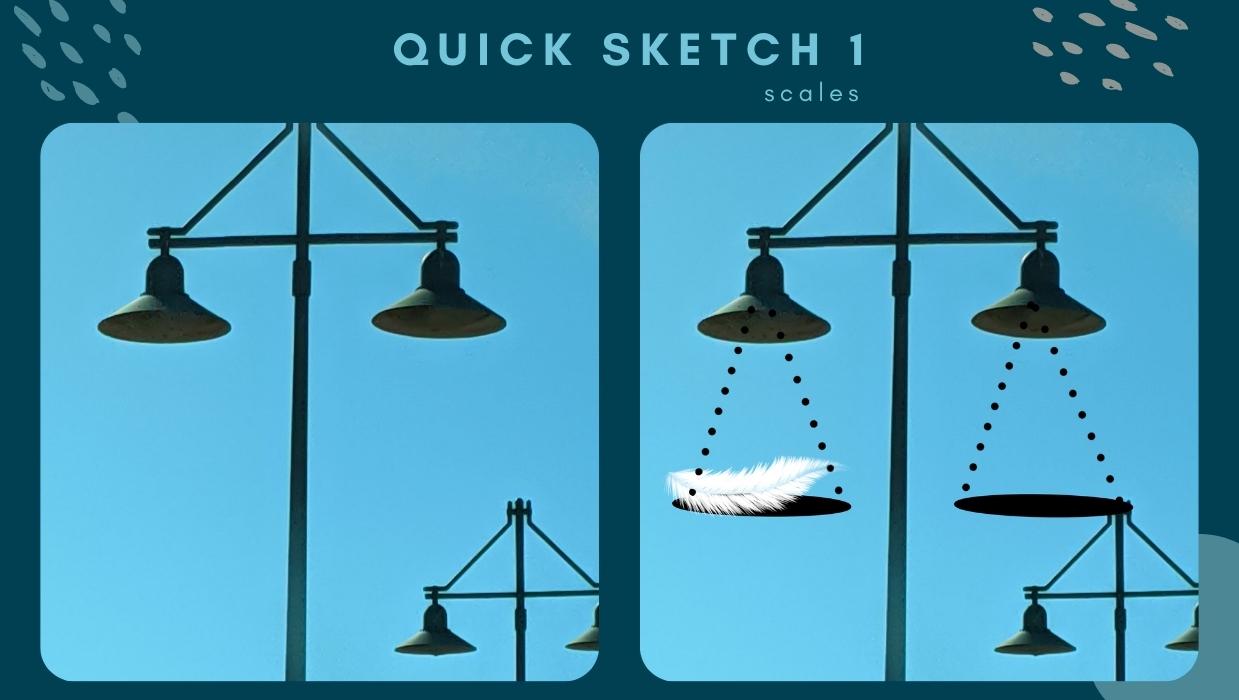
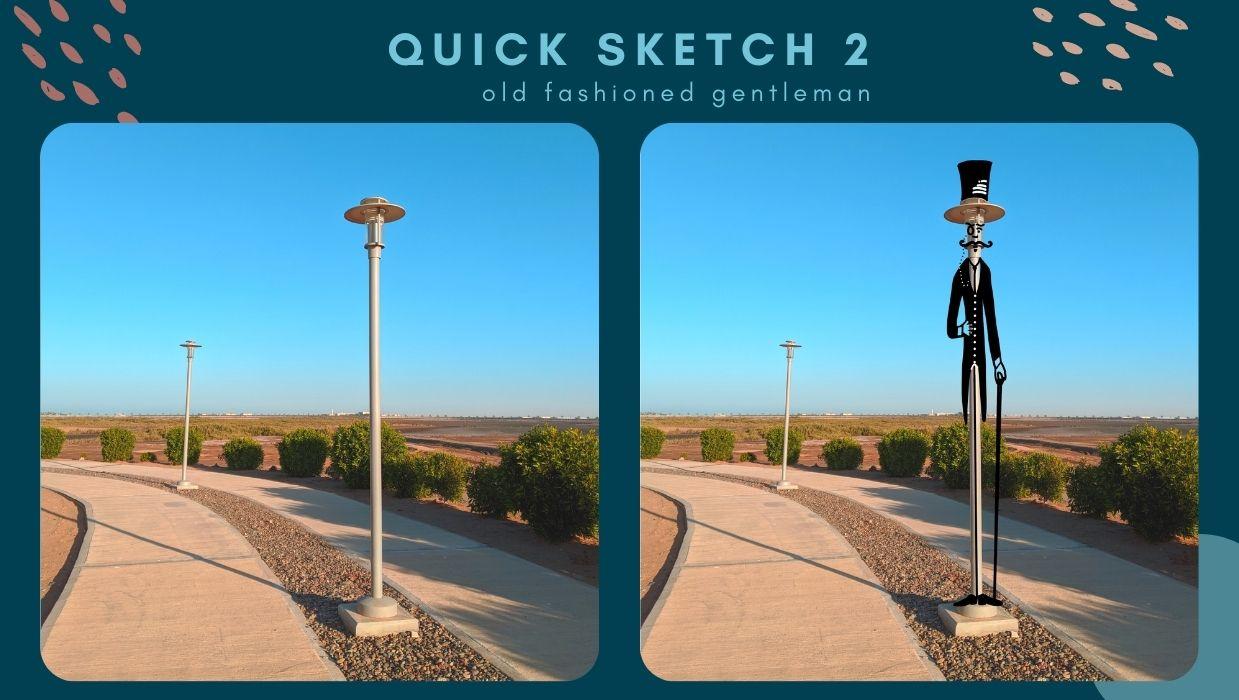
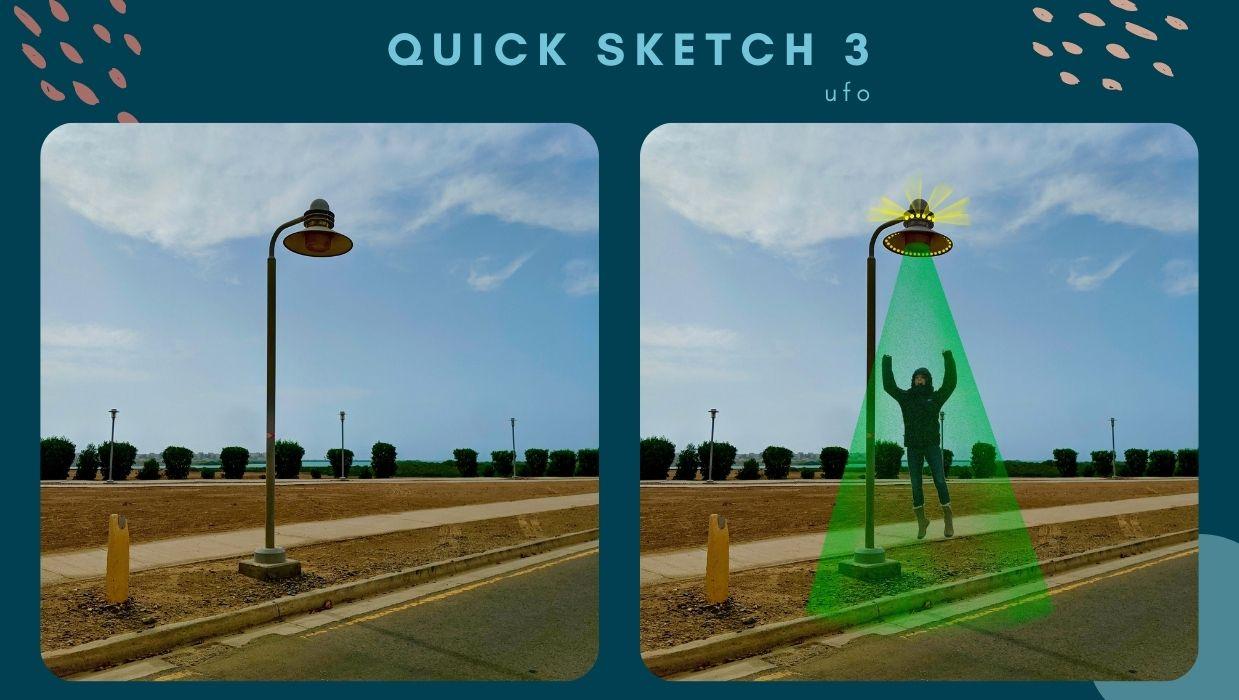
transformarán los objetos cotidianos en lo inesperado. Y a lo que me gusta llamar un puré de fotos. Estas habilidades te ayudarán a identificar las formas básicas necesarias para dibujar y encontrar inspiración en tu vida cotidiana. El hecho de que el boceto sea un sismo significa que no nos perderemos en detalle toda perfección y tus proyectos serán limpios, rápidos y sencillos. Hola, soy auxilio, el fundador del diseño creativo y habitantes del desierto, una marca de estilo de vida inspirada en el desierto. Soy diseñador gráfico autodidacta, diseñador de superficies, y colorista de agua, y soy artista encargado desde los diez años. Mi arte está fuertemente influenciado por el entorno y la cultura que estoy explorando actualmente. Si te pasas a mi perfil de Instagram para ver si puedes adivinar dónde del mundo estoy pasando mucho tiempo en estos días y seguir conmigo para que podamos explorar nuevas culturas a lo largo de todos juntos. Esta clase es perfecta para principiantes o artistas más avanzados que son nuevos en Procreate. Tus clases se mantendrán a nivel introductorio, pero también estaré lanzando consejos y trucos más avanzados. Al final de esta clase, aprenderás técnicas de dibujo, cómo encontrar inspiración en tu entorno cotidiano. Empuja por el bloque creativo, y conocerás tu camino alrededor de las características básicas de Procreate para que puedas continuar tu creatividad de forma independiente. Estaremos usando la app Procreate y el lápiz de Apple para dibujar. Pero también puedes seguir imprimiendo tus propias fotos y dibujando sobre ellas con un lápiz y marcadores. Puedes ser principiante en el dibujo y empezar a usarlo en Procreate. Utilizo estos ejercicios para que la creatividad fluya en lugar de mirar una pantalla en blanco. También es mi ejercicio go-to para calentar antes de empezar crear páginas de libros para colorear o simplemente comenzar mi obra de arte. Me ayuda a enfocarme en las formas esenciales que componen los artículos que planeo dibujar. Por lo que puedo simplificar mis ilustraciones en contornos sólo para la página para colorear. Durante esta clase, te guiaré por tres rápidos bosquejos fotográficos mash ups, y vamos a construir sobre tus habilidades. En cada boceto. Nos centraremos en algo tan ordinario como los postes de luz usando fotos que te he proporcionado. Después convertiremos estas tres fotos de diferentes farolas en tres nuevos objetos. Un par de escalas de equilibrio y caballeros anticuados y el OVNI. Durante cada boceto rápido, exploraremos herramientas básicas sobre procreate, y me aseguraré de presentarles también atajos más avanzados. Estaremos usando ajustes fotográficos, capas, herramienta de lápiz, herramienta de selección y mucho más. Después de esta clase, conocerás tu camino alrededor de las características básicas de Procreate para que puedas seguir creando por tu cuenta. Estos bocetos rápidos te ayudarán a identificar y dibujar formas básicas que forman objetos complejos para crear tus propias ilustraciones, para darte algún contexto. Vivo en un compuesto en medio del desierto. Todas las viviendas en el compuesto lucen exactamente iguales. El pueblo más cercano está a más de una hora de distancia, así que no puedo ir allí por inspiración. Encontré que se desafió a encontrar inspiración para mi arte porque todo luce igual, incluso hasta los muebles en los hogares de todos. Por lo que me desafié a buscar nueva perspectiva. Y mis bocetos de 60 segundos fueron resultado de eso. Encontré que a mi comunidad les encantó
mucho las teorías de boceto de 60 segundos que
querían participar en lo que iba a dibujar a continuación. Me encanta pedirles que se unan. Y me encanta ver el extraordinario mundo que creé en nuestro propio pueblo. Esta clase te enseñará las bases para encontrar este tipo de inspiración en lo cotidiano y convertir lo ordinario en lo extraordinario. Nunca dirás las posibilidades creativas a tu alrededor te ven en clase.
2. Preparación de lienzo mashup: Preparemos tu boceto rápido de VOCs de Canvas. Vamos a estar usando una foto de referencia. Y también te voy a mostrar cómo poner la foto en tu Lienzo real. Entonces, si estás más cómodo rastreo, puedes hacerlo también. Empecemos. En primer lugar, abramos Procreate. Para abrir nuestro lienzo, queremos elegir foto aquí porque ya hemos guardado nuestras fotos en nuestro álbum de fotos. Basta con darle un toque al primer luchador que estaremos usando como lienzo. Y se lo abrirá para ti. Puedes usar dos dedos para pellizcar y hacer zoom y mover tu lienzo. Y un rápido pellizco de dos dedos lo devuelve de nuevo al tamaño de pantalla. A continuación queremos abrir nuestra foto de referencia. Eso toca el menú Acciones y elige Lienzo aquí arriba. Y aquí abajo, queremos abrir nuestra foto de referencia tocando en este pequeño deslizador. Ahora mismo me está mostrando el lienzo que queremos elegir aquí para imagen y luego importar imagen. Aquí tienes nuestra foto de referencia aquí mismo. Sólo tienes que tocar eso. Por lo que ahora puedes mover esto a cualquier parte alrededor de tu pantalla. Soy zurdo, así que en realidad me gusta poner aquí mi foto de referencia. Pero si eres diestro, puede que lo prefieras allá mientras dibujas con esta mano. También quiero mostrarte otra forma de que
podrías usar esta foto de referencia si no te sientes seguro, incluso con identificar tus formas en este momento, toca nuevamente el menú Acciones. Y en la parte superior aquí vamos a elegir Agregar. A continuación vamos a insertar una foto tocando aquí. Abramos nuestra foto de referencia. Y ahora lo ha insertado aquí. Si abres el menú Capas, basta con parar aquí. Ya verás que ahora tenemos una nueva capa de nuestra imagen insertada aquí. ¿ Qué estás tocando en la N justo aquí. Y vamos a ajustar la opacidad a cerca del 50 por ciento. Por lo que ahora puedes ver esta imagen encima de esa. Entonces eso te va a facilitar el rastreo. Simplemente toca fuera del menú. Si bien todavía estamos en el panel de capas, elige el icono más en la parte superior para añadir una nueva capa. Esa va a ser nuestra capa de dibujo. Vamos a renombrarlo mientras también estamos en este menú. Tap Capa 3. Elige Renombrar. Y llamemos a éste formas. Presiona volver y luego solo toca fuera de la pantalla para salir. Tendré que abrir de nuevo nuestro menú de capas tocando aquí arriba y tocar, asegúrate de que tienes seleccionada tu foto de referencia. Incluso podemos renombrar rápidamente eso ahora mismo para foto de referencia. Si bien estamos aquí, etiquetemos todas nuestras capas. Toquemos en la capa 1, Renombrar. Y llamemos a este lienzo. No queremos dibujar en ninguno de estos dos. Es por ello que tenemos otra encima para que toda nuestra ilustración sea no destructiva. Pastel. Ahora, queremos elegir nuestra foto de referencia. Vamos a salir de nuestro menú Capas. Y queremos mover este alrededor para que podamos encajarlo aquí muy bien para que si quieres, puedas trazar encima de eso. Sigamos adelante y elijamos la herramienta Transformar. Se trata de un pequeño icono de flecha arriba arriba. Ahora tenemos estos nodos azules que podemos movernos. Podemos hacer nuestra foto más pequeña o más grande, y Rigoletto alrededor. Voy a hacer este un poco más grande agarrando algunas notas al margen y arrastrándolas hacia arriba. Y yo sólo voy a ajustar esto a eso. Está casi en el centro aquí. Genial. Ahora vamos a asegurarnos de que estamos en nuestra capa de formas. Abriendo un menú Capas y eligiendo formas. Se puede ver que lo has seleccionado porque es azul y el resto de ellos son negros. Punta fuera del menú más cercano. A continuación, elijamos nuestro bolígrafo y nuestro color. Toca el menú del pincel aquí arriba. Quieres elegir aquí abajo en tu biblioteca de pinceles, queremos caligrafía. El tuyo podría abrirse en otra cosa. Entonces vamos a elegir la caligrafía y la línea mono, puedes ver qué pinceles seleccionaron de nuevo porque está resaltado en azul. Pulsa fuera para cerrar el menú. A continuación, vas a querer elegir tu color. Básicamente uso el negro para estos bocetos porque lo mantiene sencillo. Aquí arriba. Puede que no pueda ver eso. Escojamos un color diferente. Ahora lo puedes ver aquí. Te da el círculo. Podemos mover las cosas y se puede ver que el color está cambiando. Vámonos al clásico. Y para conseguir blanco o negro, solo
puedes tocar dos veces con tu bolígrafo en estas áreas. Yo estoy eligiendo negro. Entonces solo voy a tocar dos veces y tocar afuera para cerrar ese menú. Echemos un vistazo al peso de nuestra línea que estaremos usando. Creo que eso sigue un poco demasiado delgado. Voy a subirlo tal vez al 50 por ciento. Y echemos un vistazo a eso. Para efectos de dibujar sobre esto, creo que está completamente bien, sobre todo con estos bocetos rápidos. Cuanto más pesado sea el peso de tu línea, más simple tendrá que ser tu imagen y menos detalle podrás agregar. Y ese es uno de los principales objetivos de hacer un boceto rápido. Usa un toque de dos dedos para deshacer. Creo que ese es un gran tamaño. Y de nuevo, eso es alrededor del 50 por ciento. Ahora vas lienzo está listo para boceto rápido. A continuación vamos a estar buscando formas básicas.
3. Identificar formas básicas: Ahora estamos viendo las formas básicas para crear las escalas de equilibrio. O necesitas saber dibujar un triángulo y un círculo. Empecemos. Siguiente. Dibujemos las formas básicas que podemos ver aquí. Tenemos un triángulo. Sólo voy a dibujar rápidamente eso. Sostén la pluma hacia abajo mientras dibujas la línea, y luego la enderezará por ti. Aquí arriba también puedes ver que eso abre un nuevo menú que dice Editar forma. Entonces puedes tener una línea donde si eliges, hazla un arco, y entonces podrías realmente ajustar eso si quisieras. No necesitamos hacer eso. Entonces solo vamos a hacer un toque de dos dedos para deshacer y ponerlo de nuevo a la raya. Voy a tocar afuera para cerrar de nuevo este menú. Déjame trazar otra línea. Este es solo un boceto rudo por lo que no tenemos que preocuparnos de que nada sea perfecto. Dibuja y sostenga, y de nuevo, dibuja y sostenga. Genial. Ahora tenemos nuestro triángulo. En lugar de volver a dibujar eso por aquí, vamos a ir a nuestro panel Capas. Ve a deslizar a través, lo que abre un nuevo menú para ti. Tienes candado, duplicado o borrar. Tocemos Duplicar. Ahora tenemos dos capas de triángulos. Volvamos a nuestra herramienta Transformar aquí arriba. Usa los dedos, deslízalo a través. Venecia, muéstrale algo más aquí. Haz un toque de dos dedos para deshacer. Vamos a aprovechar el chasquido aquí abajo mientras este menú está abierto y magnetico. Ahora cuando vamos a movernos y nueva capa a través, puedes ver cómo se encaja? Tienes aquí algunas pautas que te muestran a dónde se está chasqueando. Ahora bien, esto está exactamente encerrado a la misma altura. Aquí. Puedes ver nuestras líneas azules haciéndonos saber que eso está en la misma línea horizontal que tu otra capa. Genial. Toca nuevamente el icono de transformación para salir de ese menú. Queremos abrir otra capa aquí porque necesitamos dibujar aquí nuestra siguiente forma, que son elipses. Toca el símbolo más en nuestro panel de capas. Genial. Esta vez vamos a utilizar dos formas diferentes para dibujar una elipse. El primero, que probablemente será el más fácil, asegúrate de tener tu pluma seleccionada línea mono y que estamos en la capa correcta. Vamos a renombrar esa capa rápidamente tocando en la Capa cinco, renombrar, Llamemos a esta elipse. Y elijamos nuestra pluma monoline, toque afuera para cerrar. Vamos a empezar a dibujar un círculo y
vamos a aguantar para que volvamos a abrir ese nuevo menú. Ya estás listo. De acuerdo, a ver cómo lo estoy sosteniendo y puedo mover esto por ahí. Es solo moverlo para que pienses que se ve como la forma correcta. Recuerda, no queremos hacer esta forma exacta porque es la perspectiva equivocada. Estamos buscando más arriba en
esta pieza en particular y esta foto en realidad está mirando más hacia abajo. Está bien. De acuerdo, olvida que podemos ajustar esto ahora eligiendo forma de edición. Voy a traer esto eligiendo los nodos azules. Y podría anotar debería un poco más a las perspectivas gyrus, ¿verdad? Eso es genial. Copiemos y peguemos esa otra vez. Puedes duplicarlo aquí, o podemos hacer un deslizamiento de tres dedos hacia abajo, lo que abre este menú aquí. Y podemos elegir copiar, tres dedos, deslizar nuevamente hacia abajo y elegir Pegar. Echemos un vistazo en nuestro menú de Capas. Se puede ver nuestro ritmo extra ahí mismo. Vamos a moverlo al otro lado eligiendo nuestra herramienta de transformación, que es nuestro icono de flecha aquí arriba. Y arrastrando a través. Eso se ve genial. Arrastra este color a través, dejando un dedo en la pantalla y soltando. Vayamos a nuestra otra elipse abriendo los leones, elijamos elipse y rellenarla de nuevo. Ahora veo únete a ti triángulos y tus elipses siguiente libro y mira una técnica más avanzada.
4. Dibujar elope: Ahora vamos a trabajar en el uso de la herramienta de selección para nuestras elipses avanzadas. Te das cuenta en esta lección en particular que desarrollamos un halo alrededor de una de oscilaciones. Esto simplemente pasa a ser un error en el programa y he aislado objetivos para asegurarme de que supieras cómo solucionar problemas a su alrededor. Siempre es bueno explorar diferentes formas en las que podemos
solucionar situaciones complicadas que nos encontramos cuando estamos creando. Echemos un vistazo. Entonces esa es una forma en que puedes dibujar una elipse. Abramos nuestro menú de capas y
apaguemos estas capas tocando la casilla de verificación ahí y allá. Mientras estamos aquí, abramos una nueva capa. Adelante y abramos la herramienta de selección. Y al otro lado de la parte superior aquí tienes cuatro opciones queremos elegir elipse. Vamos a tirar hacia abajo nuestro bolígrafo, presionarlo hacia abajo y mantenerlo y arrastrar. Y aquí se puede ver la línea punteada de la selección. Voy a tratar de hacer eso alrededor del tamaño correcto y podemos ajustarlo más tarde. Entonces en este momento se puede ver de cerca, si hago zoom en esta sección aquí, es la que realmente podemos rellenar con color. Voy a elegir el negro por alguna razón se le pasó al rojo. Y voy a dar clic y arrastrar directamente ese espacio abierto sin líneas sobre él, y lo llena. Sigamos adelante y elijamos nuestra herramienta de selección para que podamos ajustar esto. Sigamos adelante y pasemos esto por aquí. Porque voy a cortar y pegar esta sección y eliminar esa. Entonces aquí estamos. Voy a elegir esto otra vez. Volvamos a la selección. Mano alzada. Yo sólo quería dibujar una línea todo el camino alrededor de este tres dedos deslizar, cortar y pegar. Ahora éste está separado de éste, y podemos seguir adelante y eliminarlo. Ahora elegamos nuestra nueva elipse aquí mismo. Vamos a renombrar eso a herramienta de selección. Elipse de selección. Entonces recuerdas, así es como conseguiste esa elipse. Elige nuestra herramienta de transformación, que es la flecha. Y ahora podemos arrastrar esto a través. Si encuentras que las cosas están saltando demasiado, vuelve a chasquear y apaga los magneticos. Entonces ahora es mucho más suave moverse. Y podemos seguir adelante y agarrar estos nodos azules y ajustar esto para que quepa bien. En Skiles. Agradable. No queremos perder demasiado tiempo en ello porque la idea de esto otra vez es, Es un boceto rápido. Para agregar tu siguiente escala, abrirás tu menú Capas por aquí, lo
arrastrarás hacia la izquierda y escogerás duplicado. Para moverlo, vamos a nuestra herramienta Transformar y simplemente la arrastramos a través. Correcto.
5. Agregar detalles finales a tu ilustración: A continuación podrías optar por poner algo en escalas de días si quisieras. A lo mejor ella entra en tus colores, tal
vez encuentres un color Goldie. Parece que tengo uno aquí ya porque siempre estoy usando una buena mostaza, un color dorado. Abramos una nueva capa para que no estemos dañando nada en lo que ya hemos dibujado. Y me gusta mover mi lienzo dependiendo de cómo esté dibujando. Voy a poner aquí algunas monedas de oro. De nuevo, esto solo está destinado a ser súper rápido. No te preocupes por nada, nada especial. Esto tiene que ser rápido. Todo lo que necesitas hacer es hacer algo lo suficientemente simple como para que transmita ese mensaje. Por lo que sólo haciendo unas pequeñas monedas aquí, ahora
tengo dinero podría ser graneado
dependiendo de lo que alguien más vea cuando vea esta imagen. Simplemente voy a cerrar rápidamente nuestra foto de referencia también con sólo tocar la X aquí. De este lado, tenía un ojo podría ser, voy a equilibrar dinero y amor. Yo sólo voy a elegir el rojo. Puedes cruzar aquí a tu disco y moverlo para encontrar el color correcto que quieras dependiendo de lo que te gustaría dibujar en esta área. De acuerdo, voy a elegir el rojo. Y otra vez, voy a entrar aquí. No importa si estoy en la misma capa, pero para buenas prácticas, buenas prácticas, abriremos aquí una nueva capa. Y voy a empezar a dibujar un
poco de amor por el amor y el dinero a unos cuantos alrededor de esta manera. Recuerda que solo tienes que usar tus dos dedos para girar tu lienzo alrededor. Está bien, y ahí lo tienes. Ahora has equilibrado el amor y el dinero simplemente dibujando dos triángulos y dos elipses. Y tú creaste tu primer cuadro.
6. Cómo guardar y exportar tu mashup de foto: Genial. Ahora vamos a asegurarnos de que puedes compartir esto en redes sociales tocando tu icono de acciones. Y al otro lado de la parte superior aquí quieres elegir Compartir. Y aquí abajo tienes todas tus diferentes opciones. Queremos elegir JPEG y guardar imagen. Hay una cosa más divertida que puedes usar en redes sociales. Pasemos al video y tenemos la grabación de time-lapse. Exportemos video time-lapse y elijamos cuatro wake and say video. Ahora podrás ver exactamente lo que hiciste. Y se puede publicar que sólo tiene 2.5 segundos de duración. Y podrías publicar eso en redes sociales para algo divertido para que tus seguidores lo vean. Has llegado al Hito 1. Recuerda publicar tu primer puré de fotos hasta la sección de proyecto de clase. Esa es una manera realmente genial de conectar con otros compañeros de clase para obtener comentarios o para hacerme cualquier pregunta que pudieras haber tenido durante la clase. No puedo esperar a verte lejos. Una vez que hayas hecho eso, preparémonos para nuestros próximos clics. Obtener.
7. Preparación de lienzos con mashup caballero: Ahora preparemos tu Lienzo para los señores de la vieja moda. En primer lugar vamos a movernos a través del calor de la foto. Y vamos a elegir este que guardamos antes. A continuación, vamos a las acciones porque queremos abrir nuestras fotos de referencia acciones y en la parte superior queremos elegir, Añadir e insertar una foto. Recuerda que estos son PNG por lo que tienen un fondo claro. Para que podamos moverlo como quisiéramos. Si deseas rastrearlo directamente sobre él, que es lo que estaremos haciendo para la clase, déjalo aquí. Pero si te gustaría un fondo sólido, te
voy a mostrar cómo hacer eso ahora para que sea fácil de decir cuando añadas tu foto de referencia. Entonces subamos aquí a capa y toquemos la Capa 1, que es nuestra capa de lona. Y vamos a añadir una nueva capa aquí mismo. Lo que sólo vamos a hacer aquí es llenar esto con y. así que subamos a nuestros colores y elegimos hasta algo tan cercano a yEn realidad no importa.
Tocas dos veces en esa zona general para conseguir a Wyatt. Y sólo vamos a arrastrar y llenar. Adelante y abramos de nuevo nuestras capas y hagamos que nuestra foto de referencia sea un poco más grande. Eso se ve bien. Sigamos adelante y salvemos este. Vuelve a nuestro icono de llave inglesa, que es nuestro menú Acciones. Y queremos elegir en la parte superior aquí, Share y JPEG. Guardar imagen. Excelente. Ahora podemos volver a nuestro menú de Capas en la parte superior derecha. Seleccionar Capa 3, ya no necesitamos eso. Desliza el dedo para eliminar. También tenemos otra foto de referencia incluida aquí. Simplemente te mostraré rápidamente. Voy a Añadir e insertar una foto. Tenemos éste aquí. Por lo que puede optar por utilizar este. Te puede gustar el sombrero de este o la flor de ese. Zapatos de ese. Pero tal vez te guste la chaqueta de este. Entonces, a veces lo que hacemos cuando eliges la inspiración es que realmente eliges diferentes partes de diferentes imágenes y creas las tuyas propias. Voy a seguir adelante y borrar éste porque
creo que este es el estilo que me gustaría ir. De acuerdo, vamos a tocar afuera para cerrar nuestro menú Capas. Si no quieres rastrear y te gustaría dibujar a tus propios señores, abramos nuestra foto de referencia y volveremos a caminar por eso. Vamos a volver a subir a nuestro menú Acciones, que es este pequeño icono de llave inglesa. Y vas a elegir Lienzo arriba. Y por aquí tenemos referencia. Tan solo toca esa diapositiva están ahí. Ahora mismo nos está mostrando lienzo, pero queremos usar imagen e importar imagen. Escojamos el que preparamos con el fondo blanco. De nuevo, si eres diestro, tal vez quieras poner eso ahí arriba, pero porque soy zurdo, voy a ir y mover eso hasta aquí. De acuerdo, para que podamos acercarlo y usarlo como nuestra referencia. Y si entras a Trace, puedes seguirme conmigo aquí mismo. Lo que voy a hacer aquí es ajustar nuestra foto de referencia tocando en el menú Capas. De acuerdo, seleccionó. Ahora vamos a nuestra herramienta Transformar, que es esta pequeña flecha. Y voy a asegurarme aquí junto con este otro menú que se abre. Voy a elegir la forma libre porque quiero aplaudirlo. No sé si viste mi imagen original, pero está muy flaco porque el poste es muy flaco. Y lo voy a alinear justo donde me gustaría que estuviera. Sus pies están aquí abajo, desperdician brazos y su sombrero. Ahora voy a volver a través de nuestro menú Capas y tocar el final. Y voy a reducir la opacidad a cerca del 50 por ciento en este slider. Eso se ve bien. Muy bien, tu lienzo, está listo para el siguiente paso. Ahora veo conseguir adoptivo hasta preparando un lienzos. A continuación, vamos a pasar a las formas básicas. Y este dibujo será un poco más avanzado con más capas. Estoy conectando líneas entre las formas. Eso será fácil, te lo prometo.
8. Identificar formas básicas: Ahora que tú lona, él está listo. Vamos a empezar a buscar formas básicas para crear a los viejos señores de la moda. Echemos un vistazo rápido a las formas básicas que inspiraron este particular mash-up. Voy a seguir adelante y ocultar nuestra capa de referencia. Y puedes esconderlos aquí tocando las casillas de verificación del menú de tu vida. Esta sección de aquí es lo que inspiró la foto mash up porque justo esta pequeña elipse de aquí me recordó todo el ala de un sombrero de copa. Uno de los cercanos si por alguna razón en este día en particular, el sol había destacado aquí estas dos áreas lo que las hacía parecer ojos. Esto parece una nariz y un bigote o una boca. Entonces, de repente estoy diciendo caras y sombreros en mucho poste. Y por supuesto ese es el ala del sombrero y el sombrero de arriba. Mi idea original fue dibujar un tren que venía por las vías aquí mientras estos señores esperaban trabajo. Y yo iba a dibujar un caso breve en vez de un palo. Echemos un vistazo a este poste de luz aquí. Porque esto es tan alto y flaco. Necesitaba que mis viejos caballeros de la moda fueran altos y flacos también. Yo usé, incorporé esto para ser los soldados de pierna a una línea realmente delgada aquí abajo para las piernas. Entonces solo puedes hacer algunos triángulos aquí abajo para las formas básicas de los pies. Porque aquí, oops, aquí sus pies van a estar juntos. Entonces los ajustaremos. Hemos mirado aquí el destino que definitivamente en forma triangular. A continuación, veamos su chaqueta. Tenemos más o menos una forma de diamante aquí o una forma de gato. Recuerda, va a estar muy flaco y ha parecido aulla también. Entonces incluso puedes hacer un por qué están atrapados así. Entonces solo quiero que digas aquí en las formas básicas que tenemos dentro de nuestra imagen real de la que puedes sacar. Y hasta por sus colas de abrigo, aquí
tenemos 12 formas triangulares. Lo volveré a apagar para que veas cómo esta imagen básicamente se está formando por formas de diamante, formas triángulo, y líneas. Y otra vez aquí arriba vas a añadir un rectángulo. Puedes agregar algunos hombros, tres aquí. Y este sólo va a ser tu esquema básico para tus hombres. Y días. Es palo, que de nuevo es un triángulo muy delgado. Y básicamente hemos sacado de solo triángulos en sí, toda esta imagen. Y esa podría ser tu capa de boceto. Pero no te preocupes, vamos a pasar y
rastrearemos lo que necesitamos en la siguiente lección.
9. Dibujar el sombrero superior: Este rápido bosqueja un poco más de detalles y estaremos usando más leones. Y para este, todo lo que necesitas saber es cómo dibujar un diamante, un rectángulo. triángulos son pocos puntos y tendremos algunas líneas de conexión también. Echemos un vistazo. De acuerdo, vamos a abrir nuestras capas y vamos a seguir adelante y volver a nombrarlas, toque capa, renombrar, y este será L Canvas. Por lo que tocamos aquí, elige Cambiar nombre y foto de referencia. A continuación, vamos a tener nuestra capa de formas. Y aquí estará nuestro boceto. De acuerdo, sigamos adelante y empecemos con nuestro boceto. Revisa dos veces nuestro cepillo, Biblioteca de pinceles, caligrafía, monoline, y cepillo de checkout blanco. De nuevo, creo que ese es un buen tamaño. Estoy al 20 por ciento de doble toque para deshacer una vez que hayas probado tu pincel. Y voy a simplemente reducir
del panel de capas fuera foto de referencia tocando en el ANA, quiero ajustar de nuevo la opacidad para que sea mucho más ligero porque quiero decir las características que podemos usar en este rostro. Por lo que ahora he movido esta foto de referencia hacia abajo al 16%. Todavía estamos en nuestra capa de boceto apagado, así que eso está tocado para salir. Adelante y empecemos con el sombrero y dibujemos un rectángulo. Recuerda mantener tu bolígrafo abajo. Y abriremos esto para poder ajustarlo y moverlo. Consíguelo ahora mismo los sombreros se van a mover un poco en la parte superior y más estrechos hasta el cerebro. Oye, eso se ve bien. Voy a seguir adelante y llenar esto sólo con el deslizamiento hacia arriba de un lado a otro. Si quisieras ordenar esto, podrías elegir tu borrador, asegúrate de que tenemos nuestra monoline elegida. Eso está bajo caligrafía en tu biblioteca de pinceles. Y necesitarás ajustar el tamaño de esto. Yo sólo voy a entrar aquí y sólo traer de vuelta la lámpara porque no quiero perder la característica del ala del poste, que también es el ala del sombrero. Pero para el sombrero, en realidad quiero llenar eso. Volvemos a mi pincel, y ahora vamos a tocar y arrastrar el color hasta el otro lado. De acuerdo, podría incluso solo editar eso hace un poco más y traerlo justo a los lados con un AAC y mi borrador. Presionar y mantener pulsado. Voy a editar mi forma de borrador. Y yo sólo voy a ir a quitarme eso a mano. Probémoslo de este lado también. Presionar y mantener pulsado. Y me voy a quedar eso como un AAC. Exagerado un poco más. Eso está bien. Toca para salir de ese menú. Y entonces sólo voy a seguir adelante y hacer el resto de ese borrado a mano. Echemos un vistazo. Está bien, se ve un poco grande. Voy a tocar mi herramienta Transformar. Yo quiero tener forma libre porque no quiero que se quede uniforme. Y tal vez simplemente aplaste eso sólo un poquito. Creo que eso se ve bien. Genial. Ahora pasemos a su chamarra de traje.
10. Dibujar el traje: Asegúrate de tener tu pincel seleccionado de nuevo. Tabulae es y abre una nueva capa. Vamos a renombrar realmente fuera capa de boceto como TopHat. Y al siguiente, llamemos a ese traje. De acuerdo, echemos un vistazo a la chamarra del traje. Tan solo vuelve a comprobar que estamos en nuestra siguiente capa, que es traje. Y tal vez necesitemos subir nuestra foto de referencia. Una capacidad nuevamente a alrededor del 30%. De acuerdo, empecemos a dibujar. Tenemos un par de triángulos aquí. Uno ahí, y otro aquí. Recuerda que este es un boceto rápido, así que no te preocupes por tus líneas. De acuerdo, podemos decidir si vamos a llenar esos en un momento. Adelante. Por lo que parece que este es su barbilla aquí mismo. Entonces tal vez podríamos hacer sus pies que podría llamarse cubeta. Eso harías y pondrías un par de puntos, sólo otro triángulo, triángulo. Esto es una V, Así que vamos a hacer una V aquí, ¿de acuerdo? Y entonces tenemos otra forma de rectángulo aquí, que es esencialmente el ancho del poste. Y podrías hacer unos puntos más por el medio por su chaqueta. A continuación, dibujemos en su color. Parece que entra así. Nuevamente, más formas triangulares ahí mismo. Ya sea puedes redondear eso aquí con unas curvas para su cuello. Porque este es un boceto rápido. No estoy siendo demasiado particular acerca de agregar nuevas capas aquí. Pero si te gustaría, sin duda podrías hacer nuevas capas para cada pieza que dibujas para que sea fácil de editar y deshacer errores que sientas que podrías cometer. De acuerdo, Siguiente tenemos los hombros que van a salir por aquí. Y eso va a ser como uno, ser un rectángulo. Y otro aquí para su hombro. Y su rectángulo. Sólo intentemos sostener la mano hacia abajo para enderezar eso. Ahora tenemos las manos 12. Aquí no necesitan ser nada especial. Abramos una nueva capa. Vamos a renombrar esta capa. Tenemos retrasos en un plus, y vamos a renombrar esto para pegarse. Y sigamos adelante y dibujemos una línea aquí abajo y doblemos en editar la forma si quieres, a través y abajo de nuevo. Y espera a que eso se encaje en su lugar, voy a agarrar mi color y arrastrarlo a través y sólo conseguir ese poquito ahí. Está bien. Creo que un palo sigue siendo un poco demasiado ancho, así que voy a volver a mi herramienta de transformación. Yo quería en Freeform, y voy a simplemente deslizarlo para vamos realmente delgada. Y voy a tocar para volver a salir. Eso se ve genial. Ahora dibujemos, volvamos a nuestro traje y dibujemos el exterior de su chaqueta para esta pieza. Me gusta mucho que su chamarra baje a la encuesta con unas pequeñas piezas cortadas de azulejo viniendo aquí, solo para acentuar que estas son sus piernas. Y vamos a bajar esto así. Estas más antiguas que estás conectando líneas, recuerda con esto. Siempre y cuando dibuje y sostenga, puede mover su línea a donde le gustaría que estuviera. Creo que puede salir a alrededor de ahí y ver solo escabullirse un poco aquí. Entonces voy a seguir adelante y editar la porquería z media y sólo meter eso detrás de la línea y dar un toque para salir. Está bien. Yo sólo voy a dibujar otra línea recta aquí abajo hasta la base de su camisa. Y ahora vamos a hacer líneas rectas por la encuesta y los voy a meter de nuevo en forma de V. Vamos a mover esto a través. Recuerda cuando dibujas tus líneas para mantenerla al final de tu línea y toca para sacar una línea recta mole, mantén pulsado. Voy a volver a traer esa de nuevo para que esté en
línea lo suficientemente cerca porque este es un golpe de boceto rápido para salir. Y luego voy a hacer el abrigo de azulejo camino de vuelta aquí arriba para darle una bonita forma de V. Y de nuevo, lo estoy sosteniendo y ajustándome para llegar a los derechos, pero eso se ve muy bien. Ahora lo único que tengo que hacer para colorear en su cola es asegurarme de que mi forma esté conectada y asegurarme de que esté bien
conectada a la base del grifo de corte de cola para salir, acercar. Voy a dibujar esta línea hacia abajo para que coincida con la base del abrigo de cola. Yo lo estoy moviendo. Agradable y toque para salir de ese menú. De acuerdo, lo siguiente que tenemos que hacer es trazar una línea para sus piernas y luego dos triángulos para su destino. Sólo porque este es un poste tan estrecho y no quiero perder la imagen del poste. Todavía quiero que la gente diga que es un poste de luz. Voy a seguir adelante y ajustar el tamaño de mi bolígrafo para que sea bastante delgado. De acuerdo, empecemos con su abrigo de cintura y bajemos todo el camino. Y lo guardamos y lo sujetamos a por ahí. Y podría simplemente ajustarlo aquí. Así. Ahí vamos. Genial. Ahora vamos a ponernos los zapatos y ya casi está terminado. Un triángulo para este rodaje. Muévete por ahí, 1, 2, y otro para este pie. Y luego ahora que tienes tus formas básicas para los pies, voy a seguir adelante y arrastrar y soltar color en estas dos piezas. Y voy a usar mi herramienta de borrador sólo para jugar con los tacones. Eso no me gusta. Y otro, sólo le faltará eso. Fuera del final. Probablemente haré mi borrador mucho más pequeño aquí. Recuerda que esto es solo un boceto rápido y es solo para que dibujes. Muy bien, y ahora necesitaremos simplemente llenar este lazo interior alrededor su línea de pantalones y hacerlo más como una forma de zapato. Pero todo lo que necesitas es un triángulo para que el mismo comienzo forme tu forma básica. Muy bien, Arrastremos y soltemos algo de color aquí. Creo que aquí le voy a dar un chaleco negro. Y aquí. También le voy a dar mangas negras negras. Llena eso ahí arriba. Haz ese poquito a mano. Estas piezas se verían bien si fueran blancas. Entonces eso es entrar y tocar dos veces la sección blanca, tocándola, y luego tirar de un color y caer. Estoy dejando limpio el centro de mesa porque quiero mucho post para mostrar a través. Se ve genial. Podría incluso darle un poco de manos solo para que destaquen un poco más. Y agréguese eso también. Piensa en pellizco. Genial.
11. Añadir detalles finales: Está bien, voy a seguir adelante y hacer una nueva capa y tenemos lo que eligió. Déjame solo revisar mi bolígrafo blanco, luego hazlo un poco más grande. Yo sólo voy a añadir un poco de acento en su sombrero aquí. Entonces para darle la vuelta y sólo dibujar algunas líneas de acento. Al igual que un poco de una sensación retro. Dale un poco más de profundidad. Voy a volver al negro porque sólo voy a dibujar en rasgos básicos de su rostro. Tab en la esquina inferior, es posible que estés en el disco, así que solo toca en el área negra de tu disco. De acuerdo, vamos a acercar aquí. Déjame ver. Creo que me voy a poner un bigote viejo grande porque esto es lo que me recordó a un bigote. Entonces le voy a dar un lindo bigote grande y rizado aquí mismo. Genial. Y le daré un poco de nariz. Sólo va a tener puntos para los ojos. Cejas. No pierdas demasiado tiempo con tu cara. A lo mejor vamos a condimentar un poco. Vamos a nuestra herramienta de selección. Podría haber dibujado el tuyo en el lugar correcto. Y voy a seleccionar a mano alzada, lo que significa que puedo dibujar todo el camino por aquí y moverlo hacia arriba. Creo que eso se ve bien porque ahora estoy usando esta olla para su boca. De acuerdo, lo otro que me gustaría dar a nuestros viejos señores de la moda es un monóculo. Entonces voy a hacer mi bolígrafo blanco, más pequeño. Yo sólo voy a cerrar la foto de referencia. Mantienes la sensación abierta si aún lo está usando. Aquí otra vez, 1%, vale, para este tercero, porque voy a ajustarlo. Voy a abrir una nueva capa para el monóculo. Voy a seguir adelante y renombrar este Mónaco. De acuerdo, Vamos a acercar y para dibujar un círculo perfecto otra vez, recuerda que dibujas alrededor, únete a tu ritmo y sostén y baja el dedo. ¿ Puedes ver que se está entrando a un círculo perfecto? Y si tenemos este menú abierto aquí, podemos editar la forma y podemos moverla y volverla a aplaudirla. De acuerdo, voy a ajustar el tamaño. Si quieres ajustar el tamaño, pon tu lápiz entre los nodos. De lo contrario termina estirándolo fuera de forma. Otra vez. Simplemente lo traes de vuelta al círculo. De acuerdo, creo que es yo pego se ve bien. Intento de salir. Y ahora me gustaría que esto viniera y se uniera a su chamarra. Y creo que voy a hacer eso en blanco. Entonces sólo voy a elegir eso desde aquí arriba, que es mi color pasado. Voy a abrir una nueva capa debajo de la molécula. Entonces capa superior 7 aquí, que es la cara y presiona Plus. Y controlas una línea realmente delgada. Por lo que podrías tener, tamaño de
tu pincel es súper pequeño y simplemente dibuja una línea delgada, que luego bajará a algún tipo de clip sosteniendo en su Mónaco. O puedes mover un poco el tamaño de tu pincel para crear algunos puntos que vendrán para que parezca una cadena. Nos vamos a poner detrás de su bigote y lo vamos a poner justo ahí. No sé tú, pero creo que su sombrero de copa todavía se ve un poco demasiado ancho. Entonces he vuelto a mis capas y he bajado a nuestro Top Hat. Voy a elegir nuestra herramienta de transformación y forma libre hacia abajo. Voy a seguir adelante y acercar, y sólo voy a tratar de aplaudirlo un poco. Y podría incluso moverlo hasta la parte superior de esta página aquí mismo. Ahora voy a seguir adelante a este ritmo donde tenemos el acento. Voy a elegir mi herramienta de selección, a mano alzada, y sólo voy a agarrar este acento aquí, volver a transformarse. Y ahora podemos mover eso hasta donde quisiéramos. Sólo voy a hacer unos ajustes más en el Top Hat. Agarra la caligrafía y la línea mono y solo métete esto en un poco más bonito aquí. Oops, color equivocado, negro. Y sólo meter eso ahí dentro y pasar con mi borrador y mantener la forma de la farola. Por lo que esa foto mash up está muy bien integrada. Muy bien, sigamos adelante y apaguemos nuestra capa de referencia. Y creo que se ve genial. Es muy obvio que es un viejo caballero de la moda, pero también es muy obvio que es un poste de luz. Buen trabajo. Estás a mitad de camino, has llegado al Milestone 2. No puedo esperar a ver cómo todos ustedes sesión caballero diez dudas.
12. Guardar y exportar tu mashup de foto: Vamos a explorarlo. Caballeros anticuados y sitio, voy a time-lapse. De acuerdo, Has hecho un gran trabajo con tus viejos señores de la moda. Ahora vamos a seguir adelante y exportar subiendo a tu icono de llave inglesa, que es tu menú Acciones. Ir a través de Compartir y JPEG. Y guardar imagen aquí mismo. Además, no olvides tu video time-lapse, que también está en el menú Acciones. Cruza la parte superior al video y exporta video time-lapse. Yo solo quiero tomarme tiempo para explicar aquí con ilustraciones más largas que tú haces. Quizás quieras elegir los treinta segundos que porque el nuestro es tan corto, son 30 segundos o menos. Entonces estamos eligiendo longitud completa y digamos video. Fantástico. Ahora ya estás listo para compartir la sección de tu proyecto. Estás a mitad de camino, has llegado al Milestone 2. Por lo que es realmente importante ahora que sigas adelante y publicas tu foto alfombrilla exportada
nuevamente en la sección del proyecto para que podamos conectar los comentarios y también decir lo que otras personas están haciendo en la clase también. Último más avanzado. Pasemos a un OVNI desde otro poste de faroles. Nos vemos ahí.
13. Preparación de lienzos UFO: Para nosotros, está bien, me machaco. Vamos a explorar técnicas más avanzadas ahora que ya conoces tu camino, procrear un poco más. Pero primero, preparemos nuestro Lienzo. Ahora mismo pasas al tercer hito en esta clase. Y vamos a estar construyendo sobre las habilidades que anteriormente dirigimos. Y estaremos aprendiendo algunas nuevas también. Empecemos a preparar nuestro Lienzo tocando
aquí a luchador e importando esta vita aquí mismo, que se convertirá en un OVNI. Se puede ver aquí esto ya está dibujado para nosotros. También queremos agregar en nuestra foto de referencia y nuestra foto recortada. Entonces volvamos a nuestro menú Acciones. Cruza la parte superior para agregar e insertar una foto. Esta es la que voy a cortar, pero puedes agregar la que te gustaría que se estén haciendo por los alienígenas. A mí me gustó la forma en que se veía como si estuviera siendo jalada con su salto. Voy a apagar esa capa por ahora tocando el menú Capas y tocando la casilla de verificación ahí mismo. A continuación queremos añadir nuestra foto de referencia si quieres trazar lo mejor que puedas. Para que podamos volver a las acciones o guiarte a través de eso. Acciones, añadir e insertar de nuevo una foto. Vamos a trabajar primero en el cuerpo del OVNI. Por lo que podría ser mucho importar este 1 primero. Vamos a reducir la opacidad a través del menú de capas. Toca el extremo de la capa seleccionada y reduce la opacidad a aproximadamente 50 por ciento o lo que creas que funciona para ti. Ahora, vamos a ir a través nuestra herramienta Transformar y vamos a moverla alrededor para que lo gire un poco usando este nodo verde aquí mismo para que sea un poco más de nivel para igualar esto aquí. Y luego lo vamos a hacer mucho más pequeño agarrando un nodo de esquina. Sí, respeto, y eso solo te da una idea de dónde podrías poner tus blancos, qué aspecto podría parecer a medida que cambian de forma para que acerque aquí, puedes ver que estos no son círculos perfectos. De nuevo, solo estamos trabajando con montones de elipses por aquí. Agarremos de nuevo la herramienta Transformar y solo hagamos esto la forma de nuestro poste de luz eligiendo forma libre. Y solo bajemos eso un poco solo para que coincida con la forma un poco mejor. Y lo podemos aplastar en un poco también. Eso ya está lo suficientemente cerca. Si quieres seguir adelante y trazar. Si aún no te sientes seguro, incluso
podrías bajar la opacidad. Voy a seguir adelante y apagar esta capa abriendo aquí
nuestro menú Capas y tocando la casilla de verificación. Y así como un recordatorio rápido, si en su lugar quieres abrir una foto de referencia, abre tu menú Acciones, toca Lienzo. Y aquí abajo queremos tocar el deslizador para referencia. Nuevamente, trae arriba el Lienzo. Toquemos la imagen e importemos la imagen. Y podrías elegir éste como tu referencia o éste. Trabajemos en este 1 primero para tu imagen de referencia. Ahora en realidad puedes pellizcar y hacer zoom a tu imagen de referencia. Y si puedes ver esta línea aquí arriba, ahí es donde puedes tocar y agarrar y moverla a
través de donde necesites tu imagen de referencia hoy. Ahora pasemos a asegurarnos de que tengamos el pincel adecuado y el color correcto y que tengamos un mentiroso listo para dibujar. En primer lugar, vamos a tocar en la Biblioteca de Pinceles. Y de nuevo, queremos caligrafía en nuestro menú de pinceles aquí, y una línea de ojos. A continuación, vamos a tocar nuestra paleta de colores aquí y asegurarnos de que estamos en negro. Podrías estar en el disco y sólo puedes cambiarlos por aquí abajo. Toca dos veces en el área donde quieres que el color debata o también la historia habitual. Y la vista clásica acaba de tocar dos veces aquí abajo. A continuación, queremos abrir otra capa
tocando nuestro menú Capas y tocando el signo Plus. Vamos a renombrar este tocando en mi, uh, potro y tocando Cambiar nombre. Esta va a ser capa de formas ab. Y sigamos adelante y renombremos también a estos. Esta, foto de referencia visual. Así que toca, toca la imagen insertada de capa y cambia el nombre de referencia. Al siguiente vamos a tocar la imagen insertada que vamos a recortar. Renombrar. Voy a llamar a este corte. Y cambiemos el nombre de la Capa 1 a Lienzo. El lienzo está casi listo. A continuación vamos a ajustar la foto usando el menú de ajustes.
14. Ajustar la foto para crear el ambiente: Ahora que ya has preparado tu pincel Canvas ND, vamos a empezar a ajustar nuestras fotos. Podemos conseguir algunos colores de fondo realmente interesantes para crear nuevos con solo mover unas diapositivas. Te mostraré cómo. Adelante y ajustemos nuestra foto. Sólo voy a apagar por ahora esta foto de referencia. Simplemente puedes tocarlo y luego elegir la pequeña x en la esquina para cerrar. Puedes volver a abrir en cualquier momento en el lienzo de acciones y referencia. Comprobemos que estamos en la capa correcta primero tocando en el menú Capas y comprobando dónde está en Canvas. A continuación pasamos al menú Ajustes, que se parece a esta varita mágica de aquí arriba. Siguiente aquí abajo, vamos a elegir tonalidad, saturación y brillo. Y vamos a estar aplicando este efecto a toda la capa. Entonces vamos a elegir capa. Aquí abajo, tenemos el matiz, la saturación, y el brillo. Entonces si jugamos con el brillo, podemos bajarlo o todo el camino hacia fuera. Y para deshacer lo que has hecho, ya sea un toque de dos dedos o puedes hacer un toque. Y abrirá este nuevo menú donde podrás aplicar el efecto cancelar,
deshacer, restablecer y previsualizar. Echemos un vistazo a la vista previa y el entorno. Me gustaría hacer esto solo un poco más amplio para que más detalle al revés pronto al OVNI que mostraré lo va a hacer solo el poco más pequeño más brillante. Ahora puedes usar ese nuevo menú tocando y eligiendo Vista previa, y puedes ver la ligera diferencia en el brillo. A continuación, echemos un vistazo a la saturación golpeándola todo el camino. Incluso podrías ir con algo como esto porque esta es una mentira
tan antinatural y el blanco demasiado color. Pero como es un OVNI, podría adaptarse a ese estado de ánimo en particular. Voy a sacarlo solo un poco a cerca del 75 al 80 por ciento. Porque ahora realmente quiero sacar algunos Hughes interesantes por aquí. Vamos a mover el deslizador a través y ver qué pasa. Realmente me encanta este loco morado y verde para usr. Foto mash up. El albaricoque, violeta y azul también se ve muy fresco. Vamos a traerlo de vuelta al otro lado. Ahora tenemos este increíble suelo rosado y cielo Min. Y de nuevo todo el camino al otro lado. Adelante y juega con estos por tu cuenta y mira qué estado de ánimo te gustaría crear para tu OVNI. Creo que voy a ir por este color verde y rosa y el OVNI. Entonces creo que los colores que elegiré para la viga serían amarillos, que realmente destacarán contra este fondo. De acuerdo, una vez que hayas hecho eso, sigamos adelante. No puedo esperar a ver en qué estás trabajando, en qué colores elegiste para tu estado de ánimo para el Lienzo. A continuación, vamos a ver las formas básicas del OVNI.
15. Identificar formas básicas: Ahora identifiquemos las formas básicas que conforman esta UEFI que estamos a punto de droll. Todo lo que necesitas saber es cómo dibujar unos puntos y algunos triángulos. Empecemos. Y ahora pasemos a identificar formas. Ya que pensamos en formas básicas en nuestro entorno para encontrar inspiración. Aquí se puede decir que éste ya me parece una usr. Vamos a estar haciendo unos puntos por aquí sin bolígrafo y unos triángulos aquí arriba para los rayos de luz. Ahora echemos un vistazo rápido a las formas básicas que estaremos dibujando y por qué elegí este ritmo y por qué me recordaba a una usr? En primer lugar, tomé esta foto porque esa forma particular que fue la inspiración para el resto de la escena que vamos a crear, que será aquí abajo de la vena de luz principal y el objeto que has elegido siendo, siendo adoptados por los extranjeros. Tomé la foto con el mayor contraste posible entre el objeto que estamos dibujando y el cielo para que realmente se destaque contra el fondo, lo cual se puede decir aquí. Entonces eso es algo a tener en cuenta cuando estás tomando tus propias fotografías. También he dejado en la foto suficiente habitación aquí abajo para nuestro haz de luz y el objeto que vamos a estar colocando en medio. Entonces cuando estás tomando las fotografías para tus propias mashups fotográficos, necesitas pensar en el encuadre. Entonces aquí se puede ver elegí ángulo, incluso
bajé bajo con mi cámara para que más de éstos estuviera arriba en el cielo, igual que un OVNI lo harían? Y también he dejado mucho espacio aquí abajo para el resto de nuestra foto en mi tienda.
16. Selección de paleta de colores: Dependiendo del color que sientan tus ojos, fondo, vas a querer elegir un color diferente para este ajuste fito particular que he elegido con el rosa y el verde. Voy a usar amarillo aquí dentro. Vamos a echar un vistazo a diferentes colores dependiendo de lo que hayas elegido, ese dedo especial hacia abajo en tu usr. Y al hacer eso, ¿
puedes decir que cambió el color aquí arriba? Vamos a tocar una paleta de colores. Pasemos por el menú inferior aquí, dos ¿Cuántos? Y por aquí es donde en realidad te dará diferentes colores en la rueda de color, voy a elegir tetra Reddick. Eso me dará el 4 extremo opuesto de la rueda de color. Tanto tiempo aquí se puede ver que éste probablemente se mezclaría
demasiado y en realidad no se destaca. Volvamos al menú de colores. Probemos el verde. Destacando mucho más, pero es simplemente similar a mis antecedentes. Abre de nuevo nuestra rueda de color y elige el amarillo. Aquí es una especie de amarillo dorado, así que lo voy a iluminar así. ¿ Cómo se ve eso? Todavía no lo suficientemente brillante para mí. Voy a seguir adelante y mover esto sólo un poquito para crear un amarillo más brillante. Simplemente juega con la elección de tus colores y lo que más destaca. También quiero comprobar cómo se ve el amarillo contra el fondo verde. Todavía no lo suficientemente brillante para mí. Voy a golpear eso todo el camino hacia arriba y acercarlo. Entonces eso es bonito, un bonito amarillo limón. Si desea este color exacto, puede desplazarse hacia el valor y escribir el código hexadecimal,
que es el símbolo de hashed o libra E, B, C, 937. De nuevo, bajas a la parte inferior de tu menú de paleta de colores, a través de la parte inferior y el valor de toque. Y en el hexadecimal aquí, se
puede escribir II, B, C, 937 para obtener el mismo amarillo. Echemos un mejor vistazo a este amarillo que se ve bonito por ahí. Y creo que también se ve bien contra el verde. Genial. Pasemos a la lección de boceto rápido sobre ti que estamos haciendo es agregar algunos puntos y algunos triángulos, lo que creará muchos menos ovni.
17. Dibujar luces UFO: Pasemos a la lección de boceto rápido. O lo que estabas haciendo es agregar algunos puntos y algunos triángulos, lo que creará lotes sentir OVNI. Adelante y echemos un vistazo a las capas y estamos en la capa correcta para dibujar. Vamos a acercar. Y el tamaño de mi pincel es alrededor del 35, 36 por ciento, y estoy en el color amarillo. Ahora solo voy a agregar solo puntos con mi pincel a lo largo de esta zona aquí. Genial. Ahora también quiero sumar unas luces aquí arriba. Quiero que mis lotes miren incluso por aquí. Uno en el centro, uno de este
lado, de este lado, y luego sólo los pones en el centro del espacio H. Genial. Ahora vamos a estar pasando a dibujar nuestros triángulos, que costará mucho de nuestra nave espacial. Abramos una nueva capa para mi menú Capas y toquemos el símbolo más. Vamos a cambiar el nombre de mis capas aquí. Toca las formas, Renombrar y llama a estas luces. A continuación, vamos a llamar a este resplandor y nueva capa Glare porque vamos a añadir un brillo que sale de las luces. Ahora que estamos en una nueva capa, recuerda que lo que sea que
dibujemos aquí, no vamos a afectar la capa de abajo. Haz zoom y simplemente dibuja tu triángulo. Recuerda dibujar y sostener. Y si presionas un dedo hacia abajo, puedes ver cómo se encaja en su lugar? Por lo que ahora tu línea es perfectamente horizontal en toda la página. Suelta primero con tu bolígrafo antes de soltar el dedo. Y otra vez, dibuja y sostenga. Y sólo mueve eso alrededor. Voy a seguir adelante y rellenar están moldeados arrastrando el color y soltando. Parece que nos perdimos un poco justo aquí abajo. De acuerdo, solo voy a alejar esto de nuestra imagen para poder verlo con más claridad. Y voy a ajustar la opacidad a cerca del 55 por ciento para que no
dañemos esta capa en particular porque vamos a estar jugando con un poco. Vamos a enmascarar esta capa para que no la dañemos. Duro en tus capas y resplandor. Y en este menú, quieres elegir máscara. Y ya ves cómo eso se abre una nueva capa por la parte superior. Lo que pasa aquí es que en realidad no eliges un color cuando estás usando una máscara de capa. O hay que recordar es que el negro oculta y la luz o el blanco revela. Y quiero mostrarles a qué me refiero con eso. Y lo único que debes saber aquí es que no lo estamos borrando y en realidad dañando la imagen. Estaremos dibujando en esta capa de máscara. Y cuando usas el negro, eso esconde, el negro oculta. Y si te mueves al blanco, el blanco revela. Para que puedas volver a traerlo. Aunque siga adelante y oculte algo de eso, algo de nuestra capa, se
puede ver que todavía está totalmente intacta aquí. Incluso puedo eliminar la capa de máscara. Y se puede ver que en realidad no le ha pasado nada a nuestra capa original. Es por ello que vamos a estar usando la máscara para que podamos
jugar con ella y no perder nada aquí realmente. De acuerdo, Vamos a tocar otra vez, abre una capa de máscara aquí abajo. Y recuerda que el negro oculta y el blanco revela mucho como la sombra o la oscuridad de la noche significa que no se puede ver nada. Y durante la luz del día se puede ver todo. Por lo que es una forma más fácil de recordarlo. Ahora sigamos adelante y elijamos un pincel diferente. Entonces me gustaría que pruebes tres y que veas qué efecto que realmente te gusta en el tema de la luz. El primero que vamos a probar son los retoques y el cepillo de ruido. Antes de empezar a hacer esto,
Vamos, volvamos a subir nuestra capacidad de nuevo para que realmente podamos ver los cambios que estamos haciendo. K estaban en nuestra máscara de capa. Tenemos nuestro primer pincel, que es cepillo de ruido debajo del menú de retoques. Echemos un vistazo a lo que esto hace aquí junto con un poco de presión. Y nos está dando un bonito estilo de IMC. Mueve eso hacia arriba. Y probablemente no voy a terminar para desaparecer mayormente, y sobre todo aquí, eso no se ve muy mal. Voy a guardar este, pero voy a seguir adelante y copiarlo para que podamos probar diferente pincel. Vamos a seguir adelante y eliminar esta capa de máscara y hacer una nueva tocando en tu capa y máscara. Probemos un pincel nuevo. Pero primero apaguemos estas capas por
aquí para que solo podamos ver la en la que estamos trabajando. Volvamos a pinceles y bocetos aquí arriba. Y echemos un vistazo a la tiza bonobo. Este es otro pincel de arena, pero podría darte un efecto diferente y es simplemente agradable saber que puedes jugar con diferentes pinceles para obtener diferentes efectos o un efecto ligeramente diferente para hacer tu, tu ilustración justo de la forma en que lo deseas. Eso es volver a comprobar que estamos en la máscara de capa derecha y ese color de ojos es negro para que oculte. O el pincel es demasiado grande. Deshagamos ese trazo de pintura y volvamos aquí con este pincel. Por lo que esta definitivamente es una textura diferente. Parece ser un poco más suave, pero aún así creando un bonito efecto aquí. Y de nuevo, sólo quiero ablandar los bordes aquí. Y ablandar los bordes por aquí. Mezcla eso en un poco. Oye, eso se ve bastante interesante. Guardemos este y abramos nuestro menú de capas. Desactiva esa capa y desliza el dedo y duplica. Una vez más. Deshaznos de nuestra capa de máscara más reciente deslizando por el dedo y eligiendo eliminar. Enciende el resplandor en el que estaremos trabajando, toca de nuevo y elige Máscara. A través del siguiente pincel pensé que podríamos probar. Si volvemos a nuestra biblioteca de pinceles está bajo aerografía y cepillo suave aquí mismo en grifo afuera para cerrar. Vamos a comprobar que estamos en la máscara de capa otra vez y que nuestro color es negro. Para ocultar. Este es mucho más suave. Podría necesitar realmente hacer mi pincel un poco más pequeño. Cruza aquí. De acuerdo, y entonces podemos probar estos diferentes aquí. Entonces solo estoy siendo tranquilo, gentil con mi pluma y
sentirás la diferencia cuando crees presión, cuando apliques más presión. Y vamos a limpiar esta sección aquí abajo. De acuerdo, Vamos a seguir adelante y renombrar estos para que sepamos cuál estamos usando. El primero, el primer resplandor aquí, renombrar. Utilizamos el cepillo suave. El siguiente debajo de él, toque el resplandor, renombrar. Y éste era bonobo. Bonobo. Y vamos a sacar la tercera capa de deslumbramiento. Y éste fue el pincel de resplandor y ruido. Genial. Esto adelante y mueve nuestra capa de cepillo suave deslumbramiento y elige nuestra herramienta de transformación para que realmente podamos moverla y echar un vistazo a cómo se ve. Voy a usar el nodo verde para
moverlo así y alinearlo con una de las luces de ahí. Antes de manipular cualquiera de estos, quiero volver a pasar a nuestro menú Capas y abrir el bonobo de deslumbramiento y la máscara de capa. Asegúrate de que hemos seleccionado glib y oboe y pon ése aquí. A continuación voy a echar un vistazo y voy a encender el ruido de deslumbramiento y la Máscara de Capa. Voy a girar ese en dirección opuesta con el nodo verde y traerlo por aquí. Y vamos a mover nuestro ruido de deslumbramiento por aquí, acercar y echarles un vistazo. Entonces este es nuestro cepillo suave. Este es nuestro cepillo de ruido, que es agradable textura arenosa. Y este es nuestro bonobo. Elige cuál te gusta y borra los demás. Creo que voy a elegir. Voy a elegir este de aquí, que es el cepillo de ruido. Siempre puedes comprobar qué capa es pulsándola en la casilla de verificación para encenderla y apagarla. Está bien. Puedes eliminarlos o simplemente apagarlos para que no los veas. Pero creo que los voy a borrar para que no nos confundamos. Ahora quiero seguir adelante y manipular esto, pero quiero copiarlo primero. Así que desliza el dedo sobre el resplandor en el que has elegido y elige duplicar. Asegúrate de haber seleccionado la capa correcta y agárrala y muévala a través. Estoy usando el nodo verde para girarlo y alinearlo. Para esta línea en particular. Creo que los voy a tener en ángulos viniendo más así. Entonces vamos a mover esa. Voy a hacer otra copia de
nuestro ruido de deslumbramiento original deslizando a través y eligiendo Duplicar, asegúrate de que cuando lo muevas, que tengas las capas correctas elegidas. Entonces aquí tenemos ruido de deslumbramiento. Y voy a mover eso por ahí agarrando el nodo verde. Y volveré a mover eso en ángulo ascendente también. Está bien. Como puedes ver justo en este momento, todos
son probablemente demasiado anchos. Entonces voy a ir a ajustarlos para que todos se vean un poco diferentes. Al tener abierto nuestro menú Transformar, puedes ver que tenemos nuestras opciones aquí abajo. Entonces primero voy a usar forma libre. Yo sólo voy a apretarlo para que sea mucho más delgado. El motivo por el que lo dejé ancho primero fue porque hace más fácil sombrear las partes estrechas aquí. Pero ahora que hemos terminado que
en realidad podemos manipularlo y hacerlo más pequeño y centrar. Creo que eso podría ser un buen tamaño. Voy a pasar a través de mi siguiente capa de deslumbramiento y hacer lo mismo. De lo que tenemos uno extra ahí, perfecto. Aquí vamos. Qué es alto que uno por ahora y volver a éste. Pero este, no va a estar rodando todo el camino arriba, así que tenemos que aplaudirlo un poco, creo que para que parezca que está
saliendo más y sólo voy a aplaudirlo un poco más. Y esto es algo que realmente puedes jugar con él para que sea tuyo, para moverlo. Oye, y luego nos moveremos a través de nuestro otro ruido de glándula y aplanaremos ese también hacia fuera alrededor
del mismo ancho que aquel de ahí. Agradable. De acuerdo, voy a añadir unos destellos más ahí ahora que tenemos un poco más de espacio. Y luego solo haremos algunos ajustes finales en eso para que se vea un poco más mezclado. Voy a abrir este espacio que teníamos y aprovechar eso. Y de nuevo, usa el nodo verde. Sostenga el bolígrafo hacia abajo y garabateador a través de alrededor de ahí. Y vamos a copiar esa pulsando sobre ella, deslizando por Duplicate. Y de nuevo, asegúrate de que tienes al correcto elegido. Así que toca el ruido de las glándulas y arrastra eso por aquí abajo. Voy a voltear este para voltear horizontal, así como eso. Y sigamos adelante y lo squash eligiendo tu herramienta de transformación. Y seguimos en forma libre. Voy a traerlo a los lados así y darle la vuelta un poco más. Aún más como ese tipo de encaja muy bien entre estos dos de aquí. Entonces solo tienes que trabajar. Sólo tienes que jugar con eso hasta que obtienes un ángulo que crees que se ve visualmente agradable. Vuelve aquí abajo a nuestro otro ruido de resplandor. Muévete por ahí y arréglalo hacia arriba. Y aún quiero garabatear para sentarme un poco más para que el ángulo se vea un poco mejor. De acuerdo, Ahora voy a traerlo. Entonces eso no es tan grande. Y lo mismo con el de arriba. Ruido de deslumbramiento. Si no estás seguro de qué capa estás usando, solo
tienes que pulsar la casilla de verificación aquí para activarlas y desactivarlas. También puedes pasar por ellas y etiquetarlas si quisieras. Entonces aquí es donde el ruido, ¿no? Entonces eso es tap renombrar y hacer ruido de Glenn, ¿verdad? Simplemente haciendo R por lo correcto. Si te estás confundiendo con tus capas, puedes subir de nuevo. Este es donde centro de ruido se puede ver por la forma del mismo. Toca en él, cambia el nombre del ruido de la glándula, c para el ruido central y alcalino por aquí, tocando en la casilla de verificación para ver en qué capa estás. Deslumbramiento, ruido, toque, renombrar, y elijamos izquierda para este. Y entonces se puede ver por estos otros que son éste de aquí y éste de aquí. De acuerdo, creo que ahora es el momento de simplemente ajustar estos y mezclarlos en solo un poquito más e incluso acortar estos de lado. Entonces vamos a trabajar con el ruido de deslumbramiento que queda. Tenemos ese elegido y traerlo un poco. Y luego declaran ruido, ¿verdad? Trae ese en un poco también. A veces me gusta simplemente alejarme y echar un poco de un vistazo para ver es una mezcla. Se ve realmente, se ve realmente rígido en este momento. Por lo que ahora tenemos que trabajar en ello para fundirnos. Y parte de eso será ajustar la opacidad que comienzan en la parte superior y trabajar nuestro camino hacia abajo y nuestro menú de Capas tocando en el extremo y bajándolo. Estamos trabajando en este justo aquí. ¿ Puedes verlo desaparecer? Creo que alrededor del 50 por ciento funciona bastante bien. De acuerdo, toca nuevamente la capa y baja a nuestra siguiente capa, que será ésta de aquí. Y bajarlo a cerca del 50 por ciento. Toca de nuevo la capa para cerrar y bajar al ruido de Glenn de este lado, toca el extremo y 50%. A continuación, queremos resplandor en el centro, toque el extremo y mueva el deslizador de opacidad al 50 por ciento. Otra vez. Y bajemos al ruido deslumbrado, ¿verdad? Imagen a través de capas. Ruido de deslumbramiento, ¿verdad? Coloca el extremo y mueve el deslizador de opacidad hacia abajo a alrededor del 50 por ciento. Yo estoy contento con estos, pero los podemos mover más tarde si queremos. Pero por ahora, me gustaría mezclarlas en un poco más. Entonces voy a seguir adelante y asegurarme de que antes que
nada, todas esas capas sean visibles, luego voy a poner el dedo sobre todas ellas,
asegurarme de que esté seleccionada y pellizcarlas juntas así. Ahora se puede ver que todos estos se han unido
a una capa o para que no dañemos esto. Pero voy a seguir adelante y hacer otra máscara de capa aquí. Al tocar la capa y la máscara, asegúrate de que el negro esté seleccionado y mi pincel sea del menú de aerografía y cepillo suave, voy a subir el tamaño de mi pincel. Echemos una mirada que parezca un buen tamaño. Está al 5%. Ahora voy a trabajar en el exterior de esto aquí sólo para mezclar en los bordes un poco más para que no sea tan rígido. Incluso ahí abajo un poco. Y puedes ver al hacer esto, no
estoy dañando ninguna de las otras capas debajo porque estamos trabajando en nuestra propia capa. Entonces si vuelvo ahora y apago esta máscara de capa, todo se restaura como antes. Alejemos el zoom y echemos un vistazo por rápido pellizco de dos dedos. Creo que eso se ve bien. Pero ahora que lo he mezclado, creo que le vendría bien un poco más de opacidad. A mí me gustaría que esto tuviera un poco más de color. Ya hemos ido adelante y hemos pellizcado todas nuestras capas juntas. Entonces verás que esta es la capacidad máxima que tenemos. Pero para crear un poco más de profundidad de color, voy a deslizar y duplicar. ¿ Se puede ver cómo eso inmediatamente iluminó nuestra capa justo aquí? Voy a seguir adelante y pellizcar y éste juntos. Está bien, creo que eso se ve divertido. A continuación vamos a pasar a la viga grande que sale del OVNI.
18. Dibujar el haz UFU.: A continuación vamos a pasar a la viga grande que sale del OVNI. Eso es abrir una nueva capa y llamar a ésta, Renombrar y llamar a ésta un nombre. Vuelvo a usar mi color amarillo, pero podrías experimentar con otro funcionario de color. Voy a volver a la caligrafía y vigilar la línea. Y voy a bajar mi línea mientras sostengo mi pluma hacia abajo en el papel. Creo que quiero que mi viga toque por aquí en la carretera. De acuerdo, voy a bajar el tamaño de mi pincel. Echemos un vistazo a eso. De acuerdo, eso es alrededor del 35 por ciento. Genial. Amplía sólo un poquito. Yo quiero que salga la luz de esta pieza central aquí en nuestra nave espacial. Manteniéndola abajo. De acuerdo, creo que probablemente quería llegar a la acera puede ser genial para conseguir el mismo ángulo y para hacerlo uniforme, voy a volver a mis capas. Voy a copiar mi capa de viga. Voy a ir a mi Transform Flip Horizontal y lo voy a arrastrar por aquí. Partido. ¿Puedes ver cómo se partió ahí dentro? Recuerda están chasqueando menú aquí. De acuerdo, y ahora voy a seguir adelante y unirme a ellos. Pero primero voy a pellizcar mis dos capas juntas así que es un solo paso, lo que significa que podré llenar esto de color. Recuerda si tus líneas no se encuentran aquí y aquí y no tienes un solo objeto sólido. Es literalmente como verter pintura en un cubo con un agujero. Si haces esto, cubrirá toda la forma. Tap, toque de dos dedos para deshacer, necesitas sellar. Vamos a necesitar hacer estos porros. Presionar y mantener pulsado. Muévete hacia abajo hasta la parte inferior y mantén pulsado para que puedas mover fácilmente tu línea alrededor. Y ahora deberíamos poder llenarlo tirando y dejando caer el color ahí dentro. Lo siguiente que me gustaría hacer es agregar, voy a dar la vuelta a mi lienzo. Voy a añadir un arco de aquí a aquí. Recuerda mantener pulsado tu bolígrafo para que puedas mover tu arco alrededor. Y ahora voy a golpear una forma de edición solo para asegurarme de que sea Editar forma. Se puede ver que han dibujado un arco para nosotros y asistido a nuestro dibujo. Asegúrate de que esos fines se cumplan. Y yo voy a llenar eso también. Entonces si tocamos para salir y arrastrar y soltar, voy a colorear. Lo siguiente que quiero emparejar es aquí arriba. Yo quiero que la viga se forme con la forma de nuestra imagen original. Simplemente voy a dibujar otro arco, presionarlo y mantenerlo en la forma y solo hacer que pueda en muy bien toque para salir. Está bien, eso se ve bastante bien. Se está acercando un poco al filo aquí. Entonces voy a ir a mi menú Transformar y sólo traerlo un poco. Seguro que estoy en forma libre aquí. Y salgamos de ese menú. Eso se ve bastante bien. Nadie se va a notar desde lejos. Y de nuevo, porque es un boceto rápido, no
queremos meternos con ser perfectos. Vamos a hacer lo mismo que hicimos aquí. Entonces vamos a entrar y Moscú capa. Elige tu pincel mezclador favorito. Me gustó el bonobo. Voy a seguir adelante y elegir el bonobo, que estaba en bosquejo y la Tiza Niobrara. Y para este vamos a necesitar un pincel grande. Entonces subamos eso y asegurémonos de que estás de negro. Recuerda que el negro oculta y el blanco revela y prueba eso fuera. Eso se ve bastante bien. Apenas trabajé por ahí. Recuerda que quieres que sea más sólido por fuera y claro por el medio. Ahora que estoy haciendo de este el tamaño más grande, no
estoy realmente seguro de que sea fan del bonobo. En realidad podría querer mantener parte de la textura en los bordes, pero probablemente voy a cambiar al cepillo suave solo para mezclarlo en un poco más. Y yo sólo quiero que esto sea bastante transparente para el recorte que estaremos haciendo en la siguiente lección. Vamos a mezclar es para que no sea tan sólido en el fondo aquí. Pero todavía se puede decir esa línea realmente débil por aquí. De acuerdo, voy a subir a mis pinceles y voy a elegir el aerografiado y el cepillo suave y mezclar en un poco más. Pon a prueba mi pincel. Demasiado pequeño, subirlo en cerca del 13 por ciento. Eso es bastante bueno, creo. Sólo para suavizarlo sólo un poco. Una vez que estés contento con tu mezcla, toca tus capas y la N en tu capa de haz y reduce la opacidad para que se mezque en más y se vea más como una cosa viva. Estoy alrededor del 6869%. Suavizalo hacia abajo. Sólo para echar un vistazo aquí, estoy contento con unos 60, 65. Más bien. Bien. Está bien, todo esto ahora está listo para tu recorte, lo cual haremos en la siguiente lección.
19. Corte y objeto: Ahora UF siempre listo para adoptarlo. Trabajemos en recortar la pelea yo que tú has elegido o la que yo proporcioné. Y lo vamos a poner en la vena. De acuerdo, Ahora estamos listos para pasar a usar la herramienta de selección para recortar otra fotografía y añadirla a nuestro puré de fotos. Recuerda agregamos que en al principio cuando estábamos preparando nuestro lienzo. Así que sigamos adelante y encienda tu capa recortada. Lo que me gustaría hacer en este momento es ajustarla para que se ajuste un poco mejor al tamaño de la viga antes de que siga adelante y la corte. Por lo que he seleccionado mi capa de recorte. Voy a cruzar a mi herramienta de transformación. Y yo sólo voy a seguir adelante y moverla para que encaje bien en la viga. Echemos un vistazo a eso. Yo sólo voy a reducir la opacidad aquí. Para que la pueda ver. Creo que es del tamaño correcto en comparación con el poste de luz. Y quiero añadir justamente esa dimensión extra de ella pareciendo que alguien
caminando por la calle fue secuestrado por este poste de luz alienígena. De acuerdo, vamos a subir la opacidad ahora que sabemos que ella es del tamaño correcto. Otro truco ordenado que tiene Procreate, si quieres encender y apagar todas las demás capas, puedes presionar y mantener pulsado. Y apaga todo para que veas lo que estás haciendo, cual realmente me encanta. Realmente me encanta esta característica. A continuación, vamos a seguir adelante y cortarla. Entonces vamos a pensar en nuestra herramienta de selección como un par de tijeras. Una vez que abras esto, tienes tu menú aquí abajo. Ya has usado tus labios en tu primer boceto rápido. Ahora vamos a seguir adelante y usar a mano alzada. De lo que me gustaría probar y ver si Automatico funciona y si
lo hace, nos va a sacar mucho trabajo. Entonces elijamos automático. Vamos a darle un toque a ella y a ver qué pasa. Si toco y arrastre a través. Es más o menos seleccionar la mayoría de ella hasta que lleguemos
al umbral donde empieza a agarrar otros objetos. Eso en realidad se ve bastante bien. No queremos este pedacito aquí ni nada por fuera de su zapato. Pero considerando que va a estar detrás de la capa de haz de luz, el detalle de ella no es realmente tan importante. Y de nuevo, es un boceto rápido, así que por eso quisiéramos hacer las cosas más rápidamente. Sí quiero mostrarte el estilo de mano libre bajo también. Entonces vamos a tocar para deshacer e ir a mano alzada. Con la mano alzada, querrás acercar y
realmente dibujarás alrededor del borde mismo de tu forma. ¿ Se puede decir aquí la línea punteada? De nuevo, es como un par de tijeras. La estamos cortando de su imagen de fondo. Cuando estás recortando a gusto, una buena idea tratar de permanecer en el interior del objeto que quieres
recortar en lugar del exterior para que no tengas ese efecto halo alrededor de la forma. Yo sólo voy a seguir adelante y acelerar esto y te
veré al final de cortarla a mano. Está bien. Si consigue algunas líneas de rayas como esta solo a un toque de dos dedos para llevarte de vuelta a tu último punto de contacto. Ahora que está completamente envuelta en la línea recortada, vamos a hacer un deslizamiento de tres dedos para abrir nuestro menú de copiar y pegar. Y quiero cortar y pegar. Ahora si vamos a nuestro menú Capas, verás que la han retirado de aquí. Y ahora está en su propia capa. Para que podamos seguir adelante y quitar nuestra capa de recorte deslizando y eligiendo borrar. Y ahí está ella. Está bien ahora que resulta que está en el lugar correcto, pero sí quiero mostrarte cómo moverte por tus capas si las tuyas no aparecieran en el lugar correcto. Elige el recorte que te gustaría mover, mantén pulsado. Y ahora puedes ver que se moverá con el dedo. Entonces si la ponemos en la parte superior, realmente no
está detrás del lote, así que queremos moverla de nuevo hacia abajo debajo la capa de viga golpeando y sosteniendo y colocándola ahí. Ahora que te hemos colocado debajo de la viga, siento que necesito limpiarla un poco más para hacerla más visible. Se podría hacer eso de un par de maneras. Podemos abrir nuestro menú de Capa y volver a haz y presionar N y reducir de nuevo la opacidad. Pero entonces eso realmente le quita el brillo del haz de luz. Entonces voy a hacer un toque de dos dedos para deshacer. Y sólo voy a quitar parte del ruido que tenemos aquí en el haz de luz. Toca el diseño de la viga y asegúrate de tocar Máscara de capa. Voy a seguir adelante y elegir de nuevo mi cepillo suave en mi Biblioteca de Pinceles, que está bajo aerografía. Y trabajar en esto otra vez, comprobando que he elegido negro porque el negro oculta y el blanco revela. Veamos qué tan grandes son mis pinceles aquí. Todavía quiero un poco de textura en sus brazos a medida que se acerca. Pero creo que eso se ve mucho mejor solo por relámpagos solo un poquito. Acabas de completar tu tercer puré de fotos. Vamos a seguir adelante y guardar y exportar para que puedas publicar en la sección de proyectos. ¿ Verdad? Terminas tu tercera pelea. Yo machaco. Ahora pasemos a exportar y prístino.
20. Guardar y exportar tu mashup de foto: De acuerdo, deberíamos estar haciéndonos más rápidos en estos. Adelante y exportemos, peleemos un puré y prepárense para publicar. Vamos adelante y tamaño. Tenemos hasta tu menú Acciones y atravesar para compartir, y bajar a JPEG y guardar imagen. A continuación para compartir tu video time-lapse, pasa a través de video en ese mismo menú y elige Exportar time-lapse. Entonces de nuevo, nuestros bocetos tan rápidos que no podemos
llenar los treinta segundos del metraje comprimido. Por lo que necesitarás elegir longitud completa y decir video. Genial. Ahora ya estás listo para analizarlos a la sección de proyectos. Y por favor siéntete libre de hacerme cualquier pregunta. No puedo esperar a ver qué colores elegiste,
qué elegiste para ser secuestrado por extraterrestres. A continuación, pasemos al proyecto de clase. Ahora que has guardado, estás listo para publicar la sección de proyectos para que veamos que has completado hito y traicionado. Nuevamente, Conectemos con otras personas de la clase y reboten ideas entre sí. Y estoy feliz de contestar cualquier pregunta que pueda tener viniendo. A continuación, vamos a hablar de E trabajando en tu propio proyecto con tus ojos de vista. Pero también he incluido mucha inspiración. Fido es lienzos finales que puedes usar también. Nos vemos allí. Pasemos a la siguiente clase.
21. Proyecto de clase: Después de completar nuestros tres bocetos rápidos, conocerás tu camino alrededor de procreate para que puedas crear tu propia foto puré de forma independiente. He elegido este proyecto para ti para que puedas practicar estas habilidades que acabas de aprender y probar tu yo creativo, tu habilidad para encontrar inspiración en tus alrededores cotidianos, como en una cocina, dibujar artículos en la nevera, o incluso en tu propia calle. Te animo a publicar tu proyecto por etapas para que
puedas conectarte tanto conmigo como con tu comunidad creativa. En esta clase. Te tomarías tu propia foto o puedes usar las fotos con las indicaciones que también he proporcionado, después publicas esta foto para que podamos unirte a ti en tu creación. Siempre es genial escuchar lo que otros podrían ver en esta foto, podrías terminar desarrollando varias obras de arte. Esa es una imagen. Cuando tomas tu foto, ayuda si sabes lo que quieres dibujar para que puedas enmarcar tu objeto con suficiente espacio a tu alrededor para tu ilustración. También ayuda a intentar tomar una foto desde un ángulo que le da a tu objeto un fondo más limpio y
sencillo que no está demasiado ocupado. Y así tu objeto tendrá suficiente contraste desde el fondo. De esta manera no se perderá en la escena general. Edita esta foto para crear nuevo puré de combustible y publicado antes y después de la foto. Por ejemplo, si planeas convertir un objeto en un pájaro en un estanque, es posible que desees más tonos azules fríos en tu foto para crear el efecto del agua. O tu objeto cotidiano podría necesitar un fondo
más oscuro y de mal humor para que destaque o para crear contraste. Me emociona ver lo que elijas y estoy feliz de brindar retroalimentación de apoyo para recordar crear y publicar tu boceto rápido. Es posible que ya tengas ideas sobre lo que deseas dibujar. Normalmente investigo imágenes de referencia del nuevo objeto que estoy eligiendo como mi mashup. Puedo dibujarlo con más facilidad. Es raro que sólo dibuje del ojo de mi mente. Y no olvides poner un temporizador e intentar mantener tu boceto en menos de diez minutos para empezar. Y si te pones cómodo con el boceto, set de temporizador de cinco minutos o desafíate a un temporizador de uno o dos minutos. Recuerda que la idea es mantener tu boceto suelto, sencillo, y sobre todo un contorno. Y lo más importante, rápido. Esto es para asegurar que no te empantanen por ninguna presión que puedas ponerte sobre ti mismo sobre crear algo. Perfecto. La imperfección es una base para excelente. Tengo muchas ganas de ver tus bocetos y si quieres ayudar, estoy aquí para brindarte apoyo creativo. No olvides compartir tu puré en forma de boceto rápido. O si optas por tratar de desarrollar aún más tu boceto agregando detalles y más color publicados aquí y utilizar las redes sociales. A mi comunidad realmente le gustó la barda, pequeñas criaturas y escenas que he creado ahora pueblo y estoy seguro que la tuya también. No puedo esperar a ver tus nuevos mundos.
22. Reflexiones finales: Enhorabuena por completar tus hitos de clase y tu barrera en foto mash up. A través de la exploración de crear mashups fotográficos, hemos cubierto todo desde las herramientas básicas de procreate, cómo encontrar inspiración en línea. Cómo encontrar inspiración en tu entorno cotidiano. Cómo resolver imágenes sin derechos de autor. Cómo y por qué mantener los bocetos sencillos. Descomponíamos objetos complejos en formas básicas y los juntamos de nuevo para crear una ilustración nueva e inspirada. A través del aprendizaje de estas habilidades, ahora
tienes una nueva estrategia para agregar a tu kit de herramientas creativas. Te mantendrán avanzando en tu viaje creativo al conocer una nueva forma de empujar a través de un bloque creativo y seguir creando. Si hay algo que espero que te quites de esta clase, es esto. Al mantener tu simple, espero que esto te ayude a liberarte de cualquier cosa que te impida crear, ya sea que seas nuevo en el dibujo o un artista experimentado. Siempre es bueno seguir añadiendo nuevas técnicas creativas para seguir evolucionando. Y realmente espero que estos bocetos rápidos sean una herramienta útil para tu proceso creativo. Tengo muchas ganas de ver tus hitos de clase y sobre todo tu propia foto mash up. Entonces por favor sí adelante y publíquelas en la sección de proyectos. Estoy muy contenta de contestar cualquier pregunta que pueda tener y por supuesto darle mucho aliento. Quiero agradecerle por dejar que pueda ser un camino de su comunidad creativa. Recuerda etiquetarme en cualquiera de tus proyectos de clase que publiques en redes sociales. Para que te pueda dar una sombra también. También puedes usar el hashtag, hashtag photo mash up class para ver todas las publicaciones de la clase en línea. Si disfrutaras de esta clase, realmente te agradecería tus opiniones y comentarios de clase. Por lo que también puedo aprender de todos ustedes. Tu retroalimentación me ayuda a seguir creciendo como profesora creativa. Y me ayudará a encontrar las mejores maneras de seguir compartiendo mi experiencia artística con más creativos de nuestra comunidad. Me encantaría conectarme contigo y seguir viendo tu progreso. Puedes seguirme en Skillshare. Y por supuesto puedes conectarte conmigo en Instagram para crear un diseño de subrayado, subrayado. Todos mis enlaces también están en mi perfil de Skillshare. Gracias de nuevo por permitirme compartir algunos de mis consejos y trucos creativos con ustedes. Y los veré a todos pronto. Adiós.
 Genevieve Staats, CreatEVE Design