Transcripciones
1. Prólogo: ¿No te encanta
el olor de los libros? Hola, soy Tonya diseñadora
gráfica, y actualmente vivo
aquí en Australia Hace unos años,
solía trabajar para una empresa de autoedición donde creaba los
diseños internos de los libros. También hice las portadas frontales y las preparé para
imprimirlas en Amazon y romper la palabra. Hoy te estaré enseñando a crear
tu propio diseño. Vamos a adentrarnos en alguna teoría como la
anatomía de un libro. Bajaremos por un agujero de
conejo tratando de
encontrar la fuente perfecta que
se adapte a nuestra novela. Aprenderemos a encontrar
inspiración para su libro, cómo manuscrito
formateado en diseño
y, finalmente, guardarlo para su impresión Realmente empezarás a encontrar un gran aprecio por
las palabras en una hoja de papel. No perdamos más
tiempo y comencemos.
2. Resumen del proyecto: Para este proyecto,
vas a estar exponiendo cinco capítulos
de un manuscrito Ya hay un
archivo ubicado
abajo en la carpeta proyecto
y Recursos aquí en Skillshare para que lo
descargues o puedes usar tu
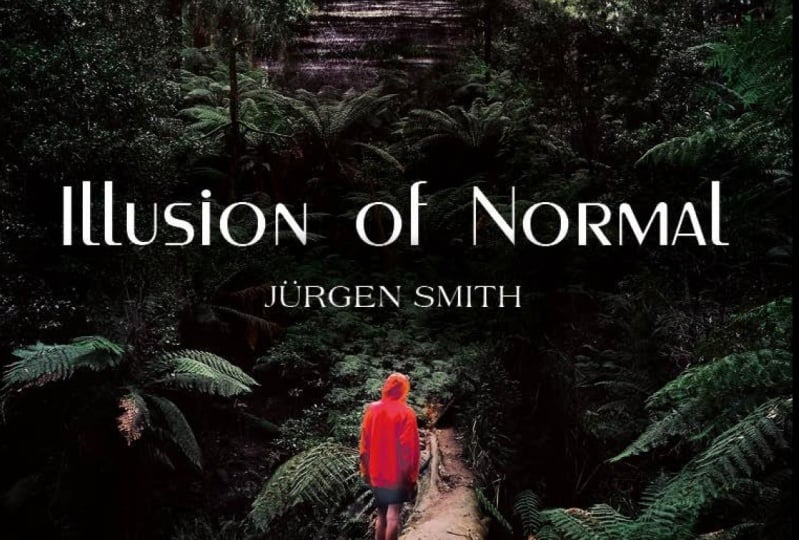
propio manuscrito si lo deseas Al finalizar este curso, me gustaría que tomaras
algunas capturas
de pantalla de los capítulos que
has creado, solo para que pueda ver
el estilo del mismo y cómo encaja con el tema de
tus novelas. También puedes tomar algunas
capturas de pantalla del asunto frontal. Si es posible que tengas algunas piezas
decorativas en él. Si te quedas atascado o
tienes alguna pregunta, no dudes en ir a la pestaña de
discusión a continuación y agregar un comentario.
Espero que te diviertas.
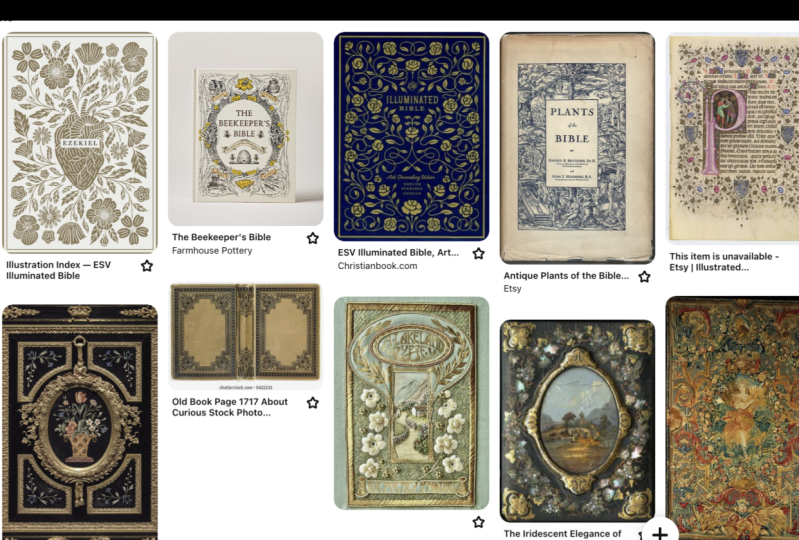
3. Capítulo 1: encuentra la inspiración: Este capítulo trata
sobre la imaginación. Buscaremos ideas geniales en
Pinterest o en el sitio que prefieras, y encontraremos algo en lo que podamos
inspirarnos Para
nuestro diseño de maquetación, incluso
podemos
inspirarnos en libros reales Manteniendo nuestro enfoque en
cómo se ven los capítulos, dónde están los números de página y cómo se ven las
primeras páginas. Una vez que hemos entrado en nuestra inspo, es útil mantener
estas imágenes en,
o mejor aún, crear una tabla de estado de ánimo Hay muchos
programas gratuitos que puedes usar para armar
un collage o un moodboard,
o puedes hacer el
tuyo propio en el diseño Lo hice aquí, así que agarra tu inspo
y agrégalo todo junto. Me encantaría ver tu mood board y qué inspiró tu diseño.
4. Capítulo 2: Anatomía básica de los libros: Este capítulo trata sobre la teoría y
terminología de un libro. Antes de entrar en los detalles, comencemos con algunos conceptos básicos
como la difusión de un libro. Esta es tanto la página derecha como la
izquierda de un libro. Son páginas a la derecha y al
verso, siendo el recto la
página derecha y así la izquierda. Entonces tenemos hojas de mosca. Se trata de páginas en blanco
que se encuentran a lo largo del libro, generalmente al inicio
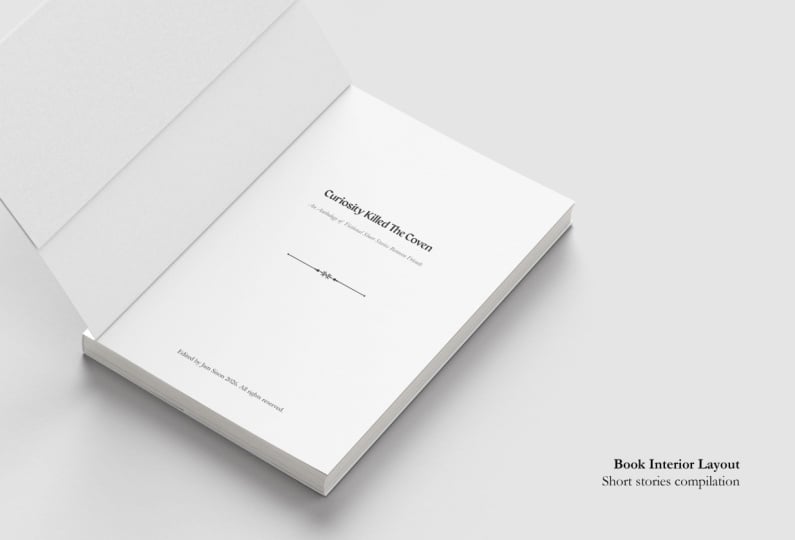
de la novela y justo antes de títulos o capítulos. Un libro consiste en
la materia frontal, el cuerpo y la materia final. El material frontal consiste en
una página en blanco u hoja de mosca, generalmente al
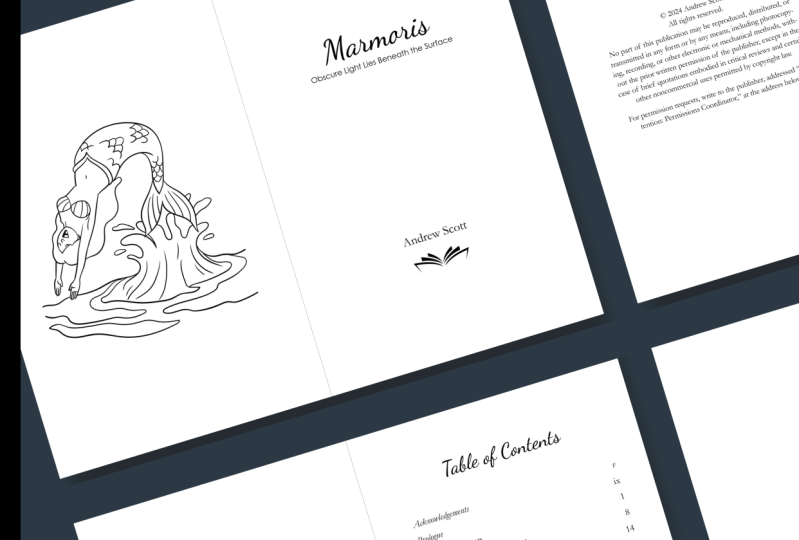
comienzo mismo del libro, medio título en el recto. Este es solo el
título del libro. Un frente que es una imagen
decorativa en la opuesta
a la página de título
completa, o en este caso el autor
agregó un frente es pieza en el pliego unas pocas páginas
después de la página de título completa
con el título del libro, nombre del
autor y
detalles del editor la
página de copyright en el verso. Entonces cualquier portada como
agradecimientos o dedicación, las portadas generalmente
no muestran los números de página El
índice viene a continuación, pero por lo general
las novelas de ficción no tienen esto Entonces el prólogo
empieza como un capítulo, que nos adentraremos ahora,
el cuerpo del libro Este consta de
diferentes capítulos los cuales podrían tener un
encabezado y un pie. Los encabezados siempre
muestran los nombres de los
autores la izquierda y el título del libro derecha o el nombre del libro a la izquierda y encabezado del
capítulo o el
marcador de sección a la derecha. Los pies de página suelen
mostrar números de página, pero a algunos autores les gusta colocar los números de página en el
encabezado o viceversa. Los marcadores de sección y los números de página no aparecen en las hojas de la mosca. Solo
se muestran los números de página
al inicio de una
página de título. Sin cabeceras. capítulo uno siempre comenzará en la página reto y se numerará como número uno Los capítulos tienen divisores de
párrafo, ya sea sangrías o
saltos de párrafo que la mayoría de la gente usa en abolladuras ya que esto ahorra papel y disminuye la cantidad
de páginas Los saltos de párrafo tienen una línea entre cada párrafo y no
tienen sangrías. Las mayúsculas se encuentran al
inicio de cada capítulo, al inicio del
primer párrafo. Sin embargo, este libro de autor
no tiene. Entonces tenemos lo que
llamamos viudas y huérfanos. Una viuda se produce cuando
la última línea de un párrafo termina al
inicio de la página siguiente. Y los huérfanos son una sola palabra que se sienta en la parte inferior
del párrafo Similar a la materia frontal, tenemos la materia final. Todos los títulos de la materia final comienzan en la página del recto y continúan
con los números de página. Si la sección tiene
más de dos páginas, suele tener un epílogo
o sobre la sección del autor Lo último a tener
en cuenta es que un libro siempre termina con
una página en blanco impar. Si tienes diez páginas, necesitarías agregar
una hoja de mosca más. Eso es todo, probablemente fue
mucho para asimilar,
pero ahora estamos en la parte divertida donde diseñamos nuestro
diseño del libro.
5. Capítulo 3: Configuración: manuscripción: Bien, comencemos. En primer lugar, debemos
asegurarnos de que nuestro documento de Word se guarde correctamente antes de
importarlo al diseño. Si ha utilizado un software
diferente para escribir su manuscrito, le
sugeriría simplemente copiarlo y pegarlo en Microsoft Word O si no tienes
Microsoft Word, siempre
puedes usar
la versión gratuita, que es Google Sheets. En mi caso, el autor me
proporcionó un documento de Word solo para estar seguro de que el formato de archivo se muestra
correctamente en el diseño final. Lo abriré en Google Sheets. Como no puedo
editarlo dentro de Microsoft, lo que tenemos que hacer es subir el archivo suministrado
a un Google Drive. Haremos clic en, luego
agregaremos un nuevo archivo. Simplemente iremos a la ubicación de la misma y subiremos el manuscrito Ahí vamos, está subido, luego hacemos clic en el ícono
Más acciones. Por aquí vamos, abrimos con y damos clic
en Google Docs. Bien, desde aquí
queremos cambiar
la fuente a fuente estándar para guardar
web. A veces algunas fuentes
pueden hacer en diseño, falla y no
formatear correctamente Seleccionaremos todos los
textos pulsando control o comando A. En Mac
seleccionaremos Aéreo o Calibri También cambiaremos la
fuente al tamaño de 12 puntos. Eso es todo. Ahora podemos
descargar el manuscrito y guardarlo como archivo docx Es realmente difícil
decir ese nombre de extensión. Haremos clic en él y después lo
guardaremos como vinil. Su nombre de libro manuscrito
a una ubicación adecuada. Solo un recordatorio, se
apoya en esta etapa el libro sea una prueba de lectura y se haga
cualquier cambio en la
escritura. Si se
recoge algún error una vez que comenzamos en el diseño de diseño,
eso sigue estando bien. Pero cualquier error importante de escritura como eliminar párrafos completos afectará
significativamente el diseño y causará mucho trabajo
innecesario. Bien, y en el siguiente video.
6. Configuración: tamaño de libro: Ahora necesitamos abrir en
diseño y crear un archivo. Pero antes de hacerlo, hay un archivo ubicado en el
archivo del proyecto, tab en Skillshare Abajo, podemos descargar la
guía de mini trampas para Layout Design, que es lo que he abierto aquí. A veces es difícil saber exactamente cuántas páginas tendrá
su libro, especialmente cuando los autores utilizan diferentes estilos y tamaños
en sus manuscritos Por suerte, acabamos de configurar y guardar el
archivo doc X para ayudarnos. Hay un cálculo que encontré
en línea que podría ayudar. Empecemos por usar
el tamaño predeterminado, que es de 129 por 198 milímetros, con un
tamaño de 12 puntos para el fondo, básicamente solo tomas todo
tu recuento de palabras
y lo divides por 300. Eso determinará la cantidad de páginas que será tu libro. Para ver el recuento de palabras
en tus Google Docs, tendrás que seleccionar de nuevo
todo el texto presionando el comando
A o el control A. Luego subiendo aquí a las herramientas. Al hacer clic en Word Count aquí podemos ver la
cantidad de palabras. Tomaremos esta cantidad
y la dividiremos 300 para obtener el
número aproximado de páginas para el libro. Una vez que tengas en el diseño, haremos clic en Archivo, Desplázate hacia abajo hasta Nuevo documento. Seleccionaremos las unidades
milimétricas. Puedes seleccionar la
que prefieras, pero para los efectos
de este video, estaré trabajando
con milímetros Después para el ancho,
agregaremos 129. Y la altura 198. Mantendremos las páginas enfrentadas
en los márgenes que queramos. Solo pondremos todos
a 20, lo desbloquearemos. El margen interior fijará 218. Y el exterior 215. Presionaremos crear.
7. Configuración: espacio de trabajo: El siguiente paso es
hacerlo más fácil para ti, porque trabajamos de manera inteligente y
no duro como todos dicen. Y configura un
espacio de trabajo
que facilite la localización de lo
que estás buscando. Ahora tenemos que configurar nuestro documento y podemos comenzar a
organizar nuestro espacio de trabajo. Primero asegurémonos de
comenzar con el mismo pie,
y seleccionemos la pestaña Ventana. Ve a Workspace y
selecciona Essential Classic. Bueno entonces solo
repite el proceso. Haremos clic en Reset
Essentials Classic, si acaso ya has realizado
algún otro cambio
en este espacio de trabajo. Ahora me gustaría simplemente eliminar
la opción Biblioteca CC aquí. Haré clic derecho en él
y presionaré cerrar. Entonces quiero agregar algunos estilos. Volveré a hacer clic en Ventana aquí. Y me desplazaré hacia abajo hasta Estilos
y agregaré estilos de caracteres. Entonces solo colocaré el cursor sobre esta cajita donde
dice Estilos de personaje. Y voy a hacer clic y arrastrarlo
a la barra aquí al lado. Haré lo mismo con los estilos de
párrafo. Después el paquete de estilo, voy a hacer clic derecho y cerrar. Entonces lo siguiente que
quiero agregar es Efectos. Simplemente volveré a hacer clic en
Ventana y hacer clic en Efectos y moveré
esto a un lado. Esto es útil
cuando quieres como una sombra paralela o algún
efecto en tus encabezados. Entonces también me gustaría agregar una
línea que está junto a la ventana. Nuevamente, en objeto y layout, solo pensando dónde
está y presionando
el botón Alinear y
poniéndolo a un lado. Entonces también podemos agregar
glifos que puedes escribir aquí abajo Simplemente agregaremos eso también. Bien, para guardar el espacio de trabajo, simplemente
haremos clic en
Ventana sobre espacio de trabajo y seleccionaremos Nuevo espacio de trabajo. Puedes llamarlo como
quieras, pero yo solo lo llamaré libro en voz alta. Entonces solo presionas, bien, ya he
creado este espacio de trabajo. Yo solo
lo reemplazaré presionando, bien, ahí lo tienes.
8. Capítulo 4: Formato - manuscript: Para este capítulo, nos referiremos
a los ABC del formateo. En la guía de mini trucos
para Layout Design, es útil tener
la hoja a mano, especialmente al
formatear el diseño. Nuestro primer paso antes
de hacer otra cosa, es decidir sobre
la fuente body copy antes de comenzar a
formatear el libro. ¿Buscamos
algo más elegante y pensamos que un
serafín funcionaría, o queremos
ser más modernos y mantenerlo sencillo
con un San Comic sans es siempre un no. Cualquier fuente de script
tampoco es realmente recomendable, ya que queremos que el espectador
se sienta cómodo leyendo y que sea lo más
legible para ellos como sea posible. Una familia de fuentes con diferentes
ponderaciones de grandes opciones. Los que utilizamos principalmente
son Garment Cambria,
Grand Design, New Sera, Calibri y Century Gothic Una vez que haya decidido
qué fondo se ajustará mejor a su libro, ahora
podemos subir o
manuscritar en el diseño Podemos hacer esto
ya sea yendo a Archivo y haciendo clic en Colocar y
buscando el archivo. O como lo haré es que iré a la carpeta y
simplemente haré clic y la
arrastraré al diseño. Simplemente minimice esto entonces, mientras presiona Mayús,
o manteniendo presionada Mayús, haciendo clic aquí por la
esquina del margen, colocaremos
todo el manuscrito Si haces clic en Páginas, verás aquí que ha
colocado todas las páginas. Bien, ahora queremos
formatear el fondo. Simplemente haremos doble clic
dentro del cuadro de texto y presionaremos control o
comando a para seleccionar todo el texto usando la
hoja de trucos o el tamaño de la fuente. Solo usaremos eso
como guía para mí. Voy a estar usando a Gard. Voy a la fuente. Es importante no escribir
la fuente solo porque queremos seleccionar toda
la familia y no
solo una sola ponderación. Voy a retroceder eso. Me desplazaré hacia abajo hasta la fuente hasta que la encuentre. Ahí vamos. Y sólo voy a hacer clic en eso. Bien, ahora vamos a decir
el tamaño de acuerdo a la hoja de trucos, el líder. También cambiará
el color a negro, porque a veces el autor cambia algunos de estos colores. Voy a establecer la preferencia de
idioma. En mi caso,
solo voy a hacer inglés Reino Unido. Entonces estableceremos también la
justificación. Si no lo ve por aquí, puede estar en la parte inferior
aquí por los controles de
formato de párrafo. Simplemente seleccionaremos
la justificación. Después pondremos la sangría
izquierda a cero. El primer guión al 55. Sí. Entonces aquí en el espacio después, también solo haremos este cero. La abolladura izquierda simplemente
dice básicamente que un nuevo párrafo
comienza con un guión. A veces los autores
usarán un salto de párrafo, pero esto agrega más páginas. Suelen utilizar la sangría para ahorrar en la cantidad de páginas Bien, lo siguiente que
queremos hacer, a veces el autor termina una oración con dos ******
como puedes ver por aquí Sólo queremos deshacernos de eso. Sólo seleccionaré el texto otra vez. Y presiona control o comando F aquí en la parte superior
donde dice consulta. Haremos clic y seleccionaremos varios
espacios a un solo espacio, y haremos clic en Cambiar. Como puede ver, había bastantes de estos. Sólo para estar seguro, voy a
cambiarlo todo de nuevo. Parece que lo hemos
resuelto. Entonces otra cosa que a veces
hacen es usar un doble salto
de párrafo Para cambiar esto, escribiremos párrafos dobles
y pondremos eso en un párrafo. Simplemente haremos clic en Cambiar. Todo lo que no
parece haber ninguno de esos, simplemente
haremos clic hecho. Lo siguiente es que tenemos que establecer
la separación por sílabas para eso. Damos click en esta cajita
de aquí a la derecha. Ir a la separación por sílabas. Esto también lo establecemos de
acuerdo con la hoja de trucos. Presionamos bien.
Lo último que queremos hacer es hacer clic en Tipo ya lo
tengo activado, pero aquí dirá mostrar personajes
ocultos y simplemente
pincharás sobre eso. Lo que esto
hace, solo te muestra todos los saltos de párrafo
así como cualquiera de los espaciados. Aquí podemos ver que hay un espacio justo antes
del número de capítulo. Recuerda guardar tu documento
y guardarlo regularmente. Voy a ir a guardar ya que
realmente tengo una carpeta aquí. Yo sólo voy a guardar eso.
Ahí lo tenemos.
9. Formato - Páginas para padres: Ahora tenemos que pensar en
qué y dónde
preferiríamos que se colocaran la numeración de páginas y
los encabezados de sección Podemos agregarlo en la parte inferior o la parte superior todo el camino alrededor. Si por ejemplo solo
quieres numerar páginas, podemos eliminar 5 milímetros
del margen en la parte superior. Para ello, podemos ir a
File Document Set up, y ajustar los
márgenes en consecuencia. Y presiona Bien. Lo que queremos hacer ahora es abrir la página principal haciendo
doble clic sobre ella. Voy a agregar
números de página y encabezados de sección. Haré clic en la herramienta de tipo y arrastraré el
cuadro de texto en la parte inferior. Ahí vamos. Sólo voy a poner cualquier número. Por ahora, el diseño final está
fallando fuera de él. Cambiaré la
fuente en consecuencia. Sólo voy a usar comando otra vez. Lo dejaré a las 12. Y luego quería alinearme
lejos de la columna vertebral. También quería estar
centrada en el cuadro de texto. Para ello, puede
presionar control o comando B.
O hacer clic en Objeto y
seleccionar Opciones de Marco de Texto. Y alinéelo al centro. Y presiona, bien, solo para un
poco de decoración, quiero agregar una línea aquí. Para ello, haré doble
clic y seleccionaré el tipo. Voy a ir a Estilos de Párrafo, solo agrega un estilo de párrafo y haz doble clic en él Para abrirlo, iré a Reglas de Párrafo. Voy a encender las reglas. Puedes dar click en Vista previa aquí para ver cómo se
ve en tiempo real. Quiero que la espera
sea un poco th, no
quiero que se
extienda sobre el texto. Voy a poner la izquierda
y terminar a 12. El derecho en el final es cero. Y sólo voy a compensar
un poco para que esté en el
medio. Y presiona Bien. Bien. Entonces lo que quiero
hacer es seleccionar el texto y presionar el botón
derecho del ratón. Vaya a insertar marcadores de
caracteres especiales y seleccione el número de página actual. Bien, ahora solo quiero
copiarlo a la siguiente página. Para ello sólo seleccionaré cuadro de texto y mantendremos presionada
la
tecla Alt y Mayús. Haga clic y arrástralo
hacia el lado derecho. Déjame acercarme un poco porque el diseño
no está funcionando muy bien. Bien, entonces esta, solo necesito cambiar un poco la regla. Solo seleccionaré el texto nuevamente y crearé otro estilo de
párrafo. Voy a hacer doble clic en eso. Entonces solo voy a necesitar
cambiar la izquierda y luego a cero y la derecha
a 12 y presionar Bien. Bien. Eso es todo para
los números de página. Puedes decorar esto como
quieras. Puedes poner los
números de página en el medio si quieres o donde prefieras, solo ve esos
cuadros de texto en el medio. Esa está bien. Entonces también quiero agregar un encabezado de
sección. Simplemente presionaré de
nuevo la herramienta de texto y crearé
el cuadro de texto aquí. Solo quiero alinear eso
correctamente para este lado. Por lo general en el lado izquierdo, se localiza
el nombre del autor
o el título del libro. Me gustaría poner aquí el
título del libro. Para ello, voy a ir
con la fuente diferente. Sólo para
contrastarlo un poco, iré con una Sera
Century Gothic, solo hago la normal. También voy a disminuir un poco
el tamaño de la fuente aquí para que no se apodere
de la copia del cuerpo Entonces lo alinearé al centro. Simplemente vuelva a centrarlo en las opciones de marco de texto del objeto del marco de
texto. Centro y prensa. Genial. Ahora solo necesito
copiarlo de nuevo, manteniendo pulsada la tecla Alt y Mayús haciendo clic y arrastrando
a la página de la derecha Entonces para este lado voy
a agregar un marcador de sección. Voy a seleccionar el
texto clic derecho, Insertar
marcadores de caracteres especiales y seleccionar esto
básicamente va a mostrar en qué
capítulo estamos. ¿Bien? Y esa es la página a padre. También necesitamos crear
otra página padre. Escogeremos Páginas y haremos clic
derecho y haremos clic en
Duplicar pan de página. Ya puedes ver que se
ha creado un padre para esto. Sólo voy a eliminar los encabezados de
sección en la parte superior. Verás por qué más
adelante en el curso. Bien, sólo un pequeño consejo. A veces es lo
más fácil agregar el nombre del autor en
el lado izquierdo de la página y el título del libro
en el lado derecho. Los marcadores de sección pueden ser un
poco complicado solo porque necesitas agregar los
marcadores de sección manualmente. Si algún contenido de
las páginas cambia, tendrás que cambiar todas
estas páginas principales. También tendrás que
cambiar todas las
secciones de cada página. Solo tenlo en cuenta, pero
llegaremos a eso en breve.
10. Capítulo 5: Diseño: estilos: Ahora es el momento de la parte divertida. Aquí es donde
diseñamos nuestros capítulos. En primer lugar, te
sugiero que vayas a buscar algo de inspiración si aún no lo
has hecho, pasando por
ejemplos de la vida real como sacar algunos de
esos libros viejos del armario o
de la estantería No estoy seguro de por qué vas a
tener libros en el armario pasando por ellos, viendo cómo
se han colocado. Incluso. Te sugiero que
diseñes tu primer capítulo. Consígalo antes de continuar
con cualquiera de los siguientes.
11. Diseño: estilos de párrafo con números de capítulo: Ahora es el momento de darle estilo a nuestros números de
capítulo y encabezamientos. He guardado una imagen
inspiradora y la tendré a
mano para referirme Lo necesitamos, esta es
la pieza de inspiración. Es realmente genial
tener dos pantallas trabajando en un diseño solo
para mantener a veces el manuscrito abierto en la otra pantalla o en este
caso la imagen de inspiración Bien, déjeme abrir eso otra vez. Lo primero es lo primero,
volvamos al manuscrito. Empecemos por encontrar
el primer capítulo. En este caso, un prólogo no
es realmente un capítulo. Ayudaremos al
autor eliminando esto, buscando el
siguiente capítulo. Ahí vamos. Este
será ahora el capítulo uno en lugar de dos porque tenemos el
programa, personajes especiales puestos. Podemos ver que aquí hay un espacio al inicio
del capítulo. Yo sólo voy a quitar eso. Entonces lo que queremos hacer, lo que tengo en mente es mantener separados
el número de capítulo y el encabezamiento del
capítulo. Sólo voy a
quitar eso y presionar Enter para poner el
encabezado del capítulo en una nueva línea. Entonces es el momento de
formatear el número de capítulo
en un estilo de párrafo. Esto depende completamente de ti
cómo te gustaría diseñarlo, pero yo solo voy a quitar la abolladura ya que creamos esto
al inicio del video. Voy a c alinearlo. Voy a contrastar el
tipo con la copia del cuerpo. Quiero mantenerlo
en Century Gothic. También lo haré un poco
más pequeño y lo cambiaré
de negrita a regular. Entonces quiero agregar un espacio después para que el encabezado del capítulo no esté tan
cerca del número de capítulo, voy a poner a
unos 18 puntos. Bien, entonces lo que queremos hacer, queremos que esto
comience en una nueva página. Para esto,
presionaremos Control Alt, o creo que es
Comando Alt en un Mac, vamos a simplemente
seleccionar aquí iniciar párrafo para decir nuestra página
siguiente y presionar, bien, esto ahora se inicia
en la página siguiente. Algo a tener en cuenta es que puedes o bien
anotar el número numérico, puedes escribir
el número completo. Pero generalmente usan números
numéricos Solo porque si tienes muchos capítulos, digamos 356 capítulos, a veces puede
enloquecer el diseño porque ahora va a
necesitar dos líneas o más Mantenerlo simple y solo agregar un número generalmente
ayuda en este caso. También quiero que este capítulo
sea todo mayúscula. Para hacer esto rápidamente, solo
voy a seleccionar
todo el texto e ir a Type Change Case, y dar clic en mayúsculas. Eso es todo para los estilos de números de
capítulo. No lo es, aún no lo salvamos. Para guardar este estilo de párrafo, puede seleccionarlo
o simplemente puede hacer clic en él e ir
a estilos de párrafo. Haremos clic aquí
a continuación para crear un nuevo estilo. Verás que creó
el estilo a continuación aquí. Vamos a hacer clic en eso, hacer
doble clic en él para
cambiar el nombre. Y sólo llamaremos a la
H o al número de capítulo. Ahí vamos.
12. Diseño: estilos de párrafos y títulos de capítulo: Bien, ahora estamos
en los encabezamientos. Para los rubros, me gustaría un fondo diferente
al copia del cuerpo, pero algo aún similar Lo que suelo hacer es
buscar fondos en sitios web como 1001 fondos gratis. Selecciono un fondo que creo que
va a funcionar muy bien. Aquí solo hay muchos anuncios. Solo recuerda cuando estés
buscando estos fondos, asegúrate de buscar fondos que sean de uso gratuito para uso
comercial. Como podemos ver aquí hoy
se destaca Fondo Libre. Todos estos
serían de uso gratuito, pero a veces verás
que dice para uso personal, necesitamos encontrar una fuente que
diga libre para uso comercial. En este caso salvé, solo
estoy pensando cuál era
el nombre de la misma. Emperador, creo que
se llamaba Imperator. Sólo voy a buscar eso para
mostrarte cómo lo hice iterador. Es completamente gratis. Esto es lo que
normalmente quieres
buscar a la hora de descargar un fondo. Sólo voy a hacer
clic en descargar. Sólo queremos guardarlo en
la carpeta correspondiente. Guarde, luego nos
guardará un archivo zip. Sólo tenemos que
abrir esa carpeta. Podemos hacer doble clic en él y luego elegir el estanque que
desea instalar. Haga doble clic y presione instalar. A veces funciona de
manera diferente en una Mac. Desafortunadamente, no recuerdo cómo instalar fuentes ahí, pero estoy bastante seguro de que es
similar a Windows. Una vez que haya instalado
eso, también
se ubicará en su archivo de
diseño final para el encabezado. Empecemos
con el diseño. Solo voy a echar un
vistazo rápido a la inspiración. Está bastante abajo, y la copia del cuerpo también es
un poco más baja. Bien, primero
quitemos esa sangría. Voy a
buscar mi frente. Ahí vamos. Voy a
cambiar el tamaño de la misma. Vamos con 23. Quiero ese sensor
alineado también. Entonces para el espacio después
voy a añadir un, digamos, alrededor de 26. Vamos a ver cómo se ve
eso. Solo ten en cuenta que la
fuente en la parte inferior de aquí debe alinearse con la fuente
en la página de la derecha. Porque a veces puede verse así y
no está realmente alineado. Solo tenlo en cuenta. Al agregar algo de
espacio después de aquí, podemos ver que hay un salto de página o párrafo al inicio, El capítulo que necesitamos eliminar así como otro espacio, lo
eliminaremos también. A medida que avanzamos, solo
veremos a fondo todos estos capítulos
para ver si encontramos alguno de esos tipos de fallas. Bien, entonces sólo tenemos que volver a guardar el estilo de párrafo. Yo lo seleccionaré. Ir a
estilos de párrafo pre, agregar, nuevo. Ver que creó un
estilo por aquí. Haremos doble clic en
eso y lo nombraremos H,
H, D para el encabezado del capítulo. Simplemente algo útil
a tener en cuenta es que si
seleccionas el estilo de párrafo que acabas de crear y escribes, haz clic en él y dices editar. Quizá cambies el
formato a 24, 25 o incluso si
solo lo haces desde aquí, verás que
tiene un poco más, una
vez más porque cambió ese
estilo
de párrafo inicial que guardaste. Entonces podemos escribir, darle clic, solo
podemos decir estilo redefinido Si hacemos clic en estilo redefinido, significa que cada
capítulo para el que ahora seleccionamos este encabezado de capítulo volverá a este nuevo
estilo que creamos Sólo algo que
debemos tener en cuenta.
13. Diseño: estilos de personajes con gorra suelta: Bien, lo siguiente en nuestra
lista es crear un drop cap para el primer
párrafo del capítulo. Para ello,
simplemente daremos clic en el cuadro de texto y eliminaremos
esa primera abolladura una vez más. Entonces aquí en los controles de
formato de párrafo, hay una cajita aquí
hay una cajita que dice el número de líneas de la
tapa desplegable y la capota uno o más
caracteres para las líneas. Esto es básicamente solo para decir que lo quieres en dos
o tres líneas o si quieres que sea dos o un personaje o tres, en mi caso, solo me
quedaré con dos líneas. Entonces también me gustaría que la primera letra fuera una fuente
diferente a la copia del cuerpo. Voy a seleccionar el drop cap. Vaya a la configuración de fuente
y seleccione Operador. También crearé entonces un estilo de
personaje para esto. Voy a ir a
Estilos de personaje, Crear uno nuevo. Haga doble clic en él y
solo nombre esto para Drop cap y presione Bien. Entonces necesito crear un estilo de párrafo para
este primer párrafo. Simplemente haré clic fuera de esa tapa desplegable seleccionada y haré
clic en Estilos de párrafo. Voy a añadir uno nuevo, haga
doble clic en él. Llamaremos a éste
Drop cap también. Después haremos clic en Formatos Básicos de
Caracteres y nos aseguraremos que esta es una prenda como
la copia corporal que tenemos. Entonces si te desplazas hacia abajo, verás que hay
mayúsculas y estilos anidados Aquí solo necesitamos seleccionar el estilo de personaje
que creamos, que es drop cap y presionar. Bien, ahí
lo tenemos para los drop caps.
14. Diseño: estilos de párrafos en la parte frontal y en la parte final: Para el frente y la materia, seguiremos las
mismas reglas que tenemos justo ahora al crear los
encabezados de capítulo, estilos de párrafo Solo busquemos algo
del frente y la materia. Tenemos el
prólogo por aquí. Simplemente seleccionaré eso
y eliminaré la sangría. Una vez más, voy a cambiar el fondo a fondo que
me gustaría que fuera. Yo sólo voy a ir
con imperator otra vez. En vez de tener
un encabezado de número ahora sólo voy a tener
un encabezado de capítulo normal. Básicamente solo un encabezado porque en
realidad no es un capítulo. Voy a cambiar la talla. Creo que solo volveremos a usar 23. Entonces voy a agregar
algo de espacio después. Pero primero quiero
agregar un Keep Options presionando el control Alt
e iniciando este en la siguiente página impar ya casi toda la materia
final y frontal va en el reg,
presionaremos bien. También quiero que
esté alineado al centro. Entonces quiero un poco de espacio después iremos a las secciones de
formato de párrafo y
luego solo agregaremos algo de espacio, tal vez alrededor de 20 o no,
eso no va a funcionar. Vamos, vamos a ver
qué se ve aquí abajo. Eso se ve bien.
Lo dejaré a las 23. Entonces solo necesitamos guardar
los estilos de párrafo. Simplemente seleccionaremos un texto nuevamente, por estilos de párrafo,
crearemos uno nuevo. Haremos doble clic en eso. A veces aparece el cuadro de
diálogo, a veces
solo puedes ingresar el nombre. En este caso la caja salió a la luz. Entonces sólo voy a llamar a
este frente y alabanza. Bien, entonces solo queremos
hacer lo mismo para el asunto de fondo. Creo que
aquí
solo había una sección trasera que era epílogo Una vez más, el autor tiene un nombre de capítulo para esto
que solo eliminaré. no me voy a preocupar por Todavía no me voy a preocupar por
todas estas fallas. Como lo siguiente que voy a hacer es cambiar todos los encabezados
de los capítulos,
los estilos de párrafo
que hemos creado Y a partir de ahí,
veremos el libro con más detalle. El epílogo está en mayúsculas,
que no es lo que quiero. Sólo voy a seleccionar eso otra vez. Ir al tipo Cambiar caso, y yo solo diré Title Case. Voy a quitar el
centro de sangría, Alinear. Voy a cambiar la
fuente a imperator. Voy a cambiar la talla a 23. Voy a añadir el espacio
después del cual creo que fue 23 en el último. Bien. Acaba de quitar. Sí, eso es lo correcto. No estoy seguro de por qué se ha vuelto rosa, pero acabo de seleccionar la
espera y ya se ha ido. Entonces vamos a, vamos a crear
otro estilo de párrafo, hacer
doble clic y decir,
y presionaremos. Bien, eso es todo para los estilos de
frente y personaje.
15. Diseño: completa el resto de los capítulos: Ahora usaremos todos nuestros estilos de
párrafo que creamos y completaremos
los capítulos restantes. También echemos un vistazo a cualquier otra falla en el diseño. Volvamos a desplazarnos hacia la parte superior. Acabo de notar que también
hay un reconocimiento, que me olvidé de crear un estilo de
párrafo para esto Haremos clic e iremos a Estilos de
párrafo y haremos
clic en Front Matter. No estoy seguro de por
qué está haciendo esto, pero no se está comportando correctamente He intentado hacer
otras cosas para que esto funcione también y
simplemente no está funcionando. Lo que voy a hacer es
que solo voy a copiar esto y pegarlo debajo
de toda esta otra información. Entonces lo que voy a hacer es que voy a seleccionar todo este párrafo, clic
derecho sobre él y simplemente
decir borrar todas las anulaciones Preferimos no hacer eso. Vamos a deshacer eso. Seleccionaremos esta parte del
párrafo y solo la haremos regular para
el reconocimiento. Sólo voy a crear un estilo de párrafo de front
matter completamente nuevo. Esa es la única forma en
que puedo pensar en superarlo. Sólo voy a ir a escribir y cambiar el
caso por el caso del título. También usaré el
operador
frontal que instalé , haz que sea 23. Voy a quitar la sangría
y la pondré en el medio. Voy a añadir un
poco de espacio después de eso. Para la copia del cuerpo, me gustaría que esto estuviera en
el centro centrado. Sólo voy a
quitar esa sangría otra vez y luego centrarla, pero quiero un poco más de
espacio en el costado Voy a ir a los controles de formato de
párrafo, Entonces voy a agregar un poco
de izquierda en abolladura así como un derecho en abolladura hasta
que sienta que se ve bien. Sí, estoy seguro que se ve bien. Entonces sólo voy a
seleccionar agradecimientos. Voy a añadir un
nuevo estilo de párrafo. Simplemente llame a esto Front matter
top. Digamos eso. Entonces desde aquí incluso podemos ir
a las opciones clave y solo decir en la siguiente página impar
y presionar bien. Bien, eso está funcionando
mucho mejor que lo que
me gustaría hacer es que
solo voy a eliminar este espacio extra de párrafo. Entonces quiero que esto esté
centrado con el cuadro de texto. Pero antes de hacer eso, primero
quiero completar todo
el diseño, y luego centraré
el cuadro de texto. Porque a veces cuando
agregamos más contenido o contenido
para llevar aquí, va a tener tal vez esta parte centrada en la página en lugar de
los agradecimientos. Más bien dejemos eso
hasta justo al final. Bien, sigamos
adelante con los siguientes estilos de personaje y
estilos de párrafo. El prólogo. Necesitamos un
drop cap. Ahí vamos. Hay un gorro de caída. Aquí hay un salto de párrafo extra aquí. El capítulo inicia
en la página so, que algunos autores
hacen una excepción para esto y lo dejan en esta página para espaciar algunas
páginas para el libro. Pero mucha gente
agregará aquí una página en blanco para que comience
en el lado reto. Depende completamente de ti, pero solo ahorra espacio. Si está en la página del verso, este capítulo está todo hecho. Puedes ver aquí que
el autor cometió un poco de errores agregando algunos ****** justo entre estas
frases. Esto suele ser. Resuelto. Cuando el lector de pruebas
pasa por el libro, no
es necesariamente que
necesites hacer estos cambios, pero si es bastante obvio, entonces puedes hacerlo si
quieres o si es tu
libro, naturalmente. Bien, eso parece estar bien. Aquí está el capítulo tres, Simplemente
eliminaremos eso. Pulsaremos Enter y
seleccionaremos el número de capítulo, encabezado y el encabezado del
capítulo. Acabo de darme cuenta ahora que
este título no es correcto. Algo que uso se
llama conversor de casos de título, que puedes encontrar en Google. Básicamente cambia tu título en el caso de título correcto, que sería una
letra minúscula para el de y un de. Yo sólo voy a corregir eso. Entonces aquí necesitamos
agregar el drop cap. Simplemente quite este espaciado extra. Equipa, Aquí vamos. Aquí hay otro espaciado. Hay algo, no estoy seguro de lo que está
pasando aquí también, pero básicamente esto sucede
a veces cuando el autor usa una
fuente diferente en el documento word. A veces enloquece un poco lo que voy a hacer Sólo voy a seleccionar todo
este párrafo, voy a escribir click
y decir anulaciones Entonces sólo voy a cambiar esto de nuevo a la copia original del cuerpo. Yo sólo voy a buscar P. Cámbielo en consecuencia.
Ahí vamos. Ver lo solucionó. Solo quita ese espacio extra. Elimine también este espacio extra. Presiona seleccionar el número
y el encabezado. Quitar este
salto de párrafo en la tapa de caída. El título parece estar bien, pero solo puedes comprobarlo
en el conversor de casos de título. Quita esto, quita ese. Aquí vamos con algunos puntos
más extraños. Simplemente seleccione el párrafo, borre las anulaciones
y vuelva a cambiarlo. ¿Dónde estás? Déjeme ir. Ahí estamos. Elimine estos espaciamientos.
Número de capítulo, encabezamiento de capítulo,
quitar la tapa desplegable, y el título está bien. Quitar esto. Bien, ya no
puedo desplazarme hacia abajo. Pero si miras de cerca, aquí
hay un plus. Yo sólo voy a sostener
Shift y dar click en eso. Lo siento, solo voy a agregar
página y luego presionar Mayús. Haga clic. Haga clic en eso. Mantenga presionada la tecla Mayús y haga clic, luego colocará las páginas
restantes aquí. Tenemos que quitar esto. El epílogo se ve gracioso. No sé por qué
es el problema, no
está en la siguiente página. Vamos a conseguir mantener
las opciones en la siguiente página impar. Bien, algo
salió mal ahí. Entonces solo la
tapa de caída para el final. Sólo voy a
cambiar esto y eliminar el periodo final. Y luego agrégalo al centro. Y agrega otra línea. Eso es,
parece que es todo, pero puedes pasar tantas veces
como
quieras solo para asegurarte de que tienes la mayoría de los pliegues corregidos y también
el caso
del título que los números de capítulo son
los números correctos. A lo mejor eso es lo que
necesito mirar. Veamos, capítulo uno, capítulo tres,
se supone que es el capítulo dos. Esto tampoco es correcto. Creo que lo inventé caso. Tal vez seleccionemos
esto y solo vayamos a estilos de
párrafo y digamos
aplicar número de capítulo. Vamos a ver si
necesitamos ir a, tal vez solo abra esto y veamos
si podemos conseguir el caso aquí. No estoy seguro si puedes. No, no lo
parece. Bien. Así que tendré
que tenerlo en cuenta también. Entonces, sólo voy a necesitar cambiar
la caja a mayúscula. Este será el número tres. Voy a necesitar cambiar
eso también. Esto será de cuatro mayúsculas y ya está. Bien, estoy seguro de
que por ahora está bien. Pasemos al siguiente video.
16. Capítulo 6: hojas volantes: Ahora agregaremos hojas volantes, páginas o páginas con
alguna información al libro. Empezaremos añadiendo algunas páginas
en blanco al
inicio del libro. Vamos a desplazarnos hacia la parte superior. Haremos clic en Páginas, luego en la página uno. Todo bien. Haga clic en
Seleccionar, Insertar páginas. Insertar. Vamos
a decir antes página en E. Y solo presiona bien. Bien. Se ha añadido
esta página por aquí. Esto básicamente va
a ser una media página de título. Para esta página, podemos
agregar un cuadro de texto con el título de nuestro libro, Morris. Sólo voy a dejarlo aquí por ahora y luego
diseñarlo un poco más tarde. Entonces lo que necesitamos son
otras dos páginas en blanco, o más bien esta página
aquí, no importa. Añadiremos dos páginas en blanco más. Esto será para la
pieza delantera y el título completo. Esto será por el
título del libro, el nombre
del autor y
el logotipo del editor. Después después de estas dos páginas, agregaremos otras dos páginas. Esto será para
los agradecimientos que estarán en el jubilado, otras dos páginas para
tabla de contenidos, donde están encendidos los
agradecimientos. Lo contrario sería
la página de copyright y la página de copyright suele estar siempre en
este lado de la página. Bien, y luego
solo tendremos que
revisar el diseño una vez más para asegurarnos de que
todo esté correcto. Ya que aquí hay un poco
de información extra, solo
voy a quitar eso. Voy a borrar aquí
este cuadro de texto. Simplemente presione la tecla delete, y luego esta página es correcta. Aquí, déjame echarle un vistazo. Es media página de título. La pieza frontal. El título completo. Entonces son los derechos de autor. Y luego el reconocimiento. Los agradecimientos
estarán en esta página por aquí. Sólo vamos a arrastrar eso ahí. Entonces va a ser
la tabla de contenidos. Podemos eliminar estas dos páginas, o sólo una de ellas. Entonces el prólogo comienza en
el lado recto por aquí. Entonces mientras nos desplazamos hacia abajo, a veces se obtienen cosas
como viudas y huérfanos Viudas, huérfanos son una palabra
que está en una sola línea. En este caso por aquí, no
es un problema demasiado grande. Pero algunos autores
reescribirían un poco su párrafo para que haya un poquito más de palabras veces
haya un poquito más de palabras
llenando esta línea En este caso, se trata de
una viuda, por ejemplo. Donde una línea tiene una
o dos palabras en ella o una oración completa y comienza
al inicio de la nueva página. Esto no es lo ideal. A veces la gente simplemente cambia un poco el diseño. Para eso lo
que suelen hacer, tal vez agreguen esta línea
a la siguiente línea más bien. Vamos a agregar un poco
más de espacio después. Y como pueden
ver, ahora no
tenemos muchas
viudas a partir de la
nueva página. Lo dejaremos. Vamos a desplazarnos para
ver si hay otros. Voy a dejar mis
capítulos por ahora porque los
voy a mover hacia abajo ya que quiero agregar un poco de
florecimiento en la parte superior No voy a estar
mirando esos ahora mismo. Vayamos a la materia de
fondo para ver si tienen
alguna viudas u huérfanos Y no, no lo parece. Eso está bien. Solo una nota, el libro siempre necesita
terminar en una página impar. Normalmente solo tendrás una
página al final del libro, una página en blanco. Eso es. Bien. Pasemos al diseño. Sólo voy a seleccionar o
mantener esto en la fuente Garmon. A medida que la fuente Garmon, voy a aumentar el tamaño Solo agrégalo al centro, solo un poco desorientado. Ahí vamos. Eso está bien. Después sólo voy a copiarlo y
pegarlo en la página de título. Déjame agarrar el título
completo aquí. Esto sería genial si
tuvieras una segunda pantalla. No es necesario abrir
todas estas pestañas. Yo sólo voy a copiar eso. Tal vez solo agregue un nuevo cuadro de texto.
Pega eso en. Entonces para este, le
voy a dar un toque un poco más
decorativo. Usa la fuente imperator,
tal vez la fuente gótica
para este gótico del siglo Mantenlo en el centro. Entonces quiero cambiar
el caso por el caso del título. Esta sería una letra mayúscula,
será una letra minúscula. Solo asegúrate de usar el conversor de títulos que
puedes encontrar en Google. Voy a añadir eso debajo del
nombre, el título del libro. Solo mueve eso un poco hacia abajo. Entonces también necesito
agregar el nombre del autor. Voy a añadir en esta fuente aquí. Vamos a agarrar
el nombre del autor. Bueno, no creo que el nombre del
autor estuviera en esto. Sólo voy a dar el
nombre por ahora, Andrew Scott. Voy a aumentar eso
un poco entonces. El logo del editor
suele estar en la parte inferior aquí. Acabo de descargar un pequeño icono gratuito que
representa a editor. Y voy a añadir eso por allá. Entonces para el frontispicio, me gustaría tener un poco
de página decorativa Acabo de ir a Pixabay, que es un sitio de imágenes de stock Básicamente puedes encontrar las imágenes gratuitas que
quieras agregar a la página. Para este, solo
lo descargo como un tipo de página de sirena, ya que este libro trata sobre
sirenas y sirenas Sólo voy a añadir
eso en la portada. El frente para la pieza frontal, he colocado la imagen, pero no está recortando correctamente, así que solo voy
a hacer clic derecho y decir encajando full frame,
contenido completo proporcionalmente Entonces sólo voy a mover esto
hasta el borde de aquí. Bien. Entonces necesitamos
agregar la página de copyright. No estoy seguro de tener una página
de copyright aquí. No, en realidad no
tengo una página de copyright. Pero llamemos por ahora a esta página de derechos de
autor. Seguro que puedes encontrar algunos ejemplos en Google que puedes
usar para pegar aquí. Derechos de autor.
Digamos eso por ahora. Entonces esto generalmente se
centrará en el medio. Iremos a Opciones de Marco de
Texto Objeto, y haremos clic en Centro
y presionaremos Bien. Entonces los reconocimientos por los
que podemos hacer lo mismo como. Me gustaría que esto
estuviera en el centro. Entonces la tabla de
contenidos estará aquí. Pero vamos a generar
esto en la siguiente lección. Solo tengámoslo en mente. Sólo voy a agregar una
cajita aquí para decir TOC, que es tabla de contenido, solo para recordarme que
eso tiene que ir ahí
17. Capítulo 7: florece: Bien, lo que me gustaría
hacer a continuación es agregar un poco de floritura justo antes
del número de capítulo Lo que voy a hacer es que voy a dar click
en el cuadro de texto. Y baje un poco la
caja, solo asegurándose de que esté en línea con este texto en
la página de la derecha. Tiene que ser un
poco por ahí. Entonces voy a agarrar una imagen que
descargué de Pixabay Sólo voy a agregarlo a
un lado. Haga clic y arrastre. Estoy buscando este
cascarón por aquí. Sólo voy a recortar este cuadro de imagen y luego agregarlo en la parte superior aquí. Me gustaría que estuviera centrado, así que solo asegúrate de que el recorte esté más o menos en el
centro de la imagen. Entonces sólo voy a presionar Shift para ver cómo se ve. Tiene que estar un poco
más a la izquierda. Sólo hazlo otra vez. Creo que voy a darle la vuelta a
esto. Sí, creo que es mejor. Bien, entonces lo que voy a
necesitar hacer ahora, voy a arrastrar una regla
de arriba por aquí. Si no puedes ver la regla, vas a Windows y haces clic
en Regla o lo siento, ver. Dirá Show
Rulers por aquí. Vamos a hacer clic
y arrastrar esto a donde necesitamos arrastrar
los capítulos hacia abajo. Voy a copiar esto, voy a pegarlo en mi página principal para
darme una guía. Entonces solo voy a ir a controlar V. Entonces ahora podemos
ver que se está mostrando en todas las páginas para
la materia de front and end Incluso podría
tenerlo a eso también. Más bien dejemos
esa y simplemente hazlo a los encabezamientos de los capítulos para darle una sensación un poco
diferente Yo sólo voy a
copiar esta imagen, presionando el control C.
Entonces lo que quiero hacer, quiero anclarla al texto. Aquí hay un pequeño cuadro de texto
blanco, un pequeño cuadro azul aquí, que arrastras y
pones en el texto. Para anclarlo, se mueve
junto con el cuadro de texto. Básicamente, esto te
ayuda a agregar un poco más de texto a tu libro y va
a la siguiente página. Eso no se quedará en esta página, sino que seguirá
el capítulo al siguiente. Pero solo hay que
tener en cuenta que este cuadro de texto se
quedará así. Así que vas a tener que
volver a revisar todo el diseño y cambiar tus
capítulos a esta posición. Es por eso que dejamos esto hasta el final hasta que
sepamos que tenemos todas
las fallas corregidas para
que no tome
demasiado tiempo corregir. Bien, hemos copiado
ese pequeño icono antes de anclarlo, y luego sólo vamos
a arrastrar este hacia abajo. Vamos a ir al objeto en su lugar y luego simplemente
arrastrarlo a la mitad de esta página. El ancla, el ancla de caja azul. Vamos a
asegurarnos de que todo
siga siendo correcto a medida que avanzamos. Esto parece estar bien. Véase entonces el
capítulo tres P en su lugar. Nuevamente, anclarlo. Todos estos también parecen estar bien. Muévete hacia abajo y edita. Pegar en su lugar. Anclar eso. Solo date cuenta de este
capítulo mayúsculas, solo
voy a cambiar
eso a mayúsculas, solo asegurándome de que el
anterior ese era por lo menos. Puedes hacerte pequeñas
notas a medida que avanzas solo para asegurarte de que has
corregido todas las fallas. Simplemente realmente ayuda
tener algo en papel para que
no tengas que intentar recordar todo lo
que necesitas para cambiar. Bien, ese es el capítulo cuatro. El epílogo está bien como está entonces. Aquí podemos ver que no ha
colocado todas las páginas, así que simplemente agregaremos
otra página en blanco. Haga clic en el turno de retención roja
y haga clic en el margen. Bien, recuerda que necesitamos
terminar con una página impar, así que solo agregaremos otra página. Bien, creo que eso
es bueno para ir. Sí. En el siguiente video.
18. Capítulo 8: índice - estilos de párrafos: Lo que haremos a continuación es preparar
los estilos de párrafo
para la tabla de contenido. Esto es para que no tengamos que escribir
manualmente
todos los capítulos y
localizaciones de los mismos. Para el libro, las novelas como estas no suelen
obtener una tabla de contenido. Pero me gustaría
mostrarte cómo crear uno por si acaso estás
buscando agregar un TOC Lo que tenemos que hacer es
bajar a la página
de tabla de contenido. Y usemos este cuadro de texto
que colocamos aquí un poco antes. Queremos básicamente crear estilos de
párrafo para
la tabla de contenido. Queremos diseñar cómo se vería el
TOC Sólo voy a
poner algo de texto aleatorio aquí en la parte inferior
así como así. Sólo
voy a necesitar tres. El primero va a ser
para el encabezamiento de la
tabla de contenidos. Para ello, sólo voy a
usar la fuente que instalé y ponerle eso a 23 tal vez. Vamos a escribir tabla de contenido sólo para ver si va a encajar dentro de
la primera línea. Sí, eso parece encajar. Lo mantengo en el tamaño de 23 puntos. Solo agregaré un poco de espacio después de donde comienza la tabla
de contenido. Entonces vamos a guardar esto
como un estilo de párrafo. Simplemente llamaremos a la dirección C, H, D y presionaremos Bien. Entonces para el
resto
solo voy a cambiar esto al fondo del
cuerpo que es armond Lo dejaré a las 12, pero me gustaría
que fuera un poco, no tan cerca. Yo sólo voy a aumentar. Esto debe ser 15.57 Esto solo necesita tener
un poco de espacio después Sólo vamos a extender este cuadro de texto. A lo mejor sobre eso
estaría bien. O un poco menos. Dos, bien. Lo que queremos hacer es que queremos
salvar esto también. Bien. Hagamos de esto la materia del
frente y el final. La materia frontal y final
suele estar escrita en cursiva. Sólo vamos a hacer eso en cursiva. Y luego agregaremos
esto y
volveremos a decir TOC y diremos, bien. Entonces el siguiente
que queremos hacer son solo los encabezados de
capítulo normales para este porque
ya lo cambiamos a
prenda y 12 puntos lo mismo que la copia del cuerpo Sólo tenemos que sumar el espacio después del cual van a ser dos. Entonces crearemos un
poder de estilo para eso. Entonces lo llamaremos encabezamientos
de tabla de contenido. Entonces desde aquí queremos agregar para
representar a qué capítulo
nos estamos refiriendo, iremos a viñetas
y numeración. Seleccionaremos números. El formato básicamente va
a seguir siendo el mismo para esto. Es un poco demasiado ancha. Por lo general esto va a ser diez y menos diez. Sí, lo dejaremos así. Vamos a presionar, bien, ahora tenemos los estilos paralelos
para una tabla de contenido que vamos a
generar en el siguiente video.
19. Tabla de contenido: Autogeneration: Bien, a continuación, vamos
a generar la
tabla de contenidos. Ahora podemos simplemente eliminar
este cuadro de texto extra que creamos porque
ya hemos guardado los estilos de
párrafo. Solo hay que recordar, tiene
que estar en la página del recto para generar
la tabla de contenidos. Iremos a Maquetación y haremos
clic en Tabla de contenido. Aquí podemos cambiar el estilo
que creamos ahí. El estilo que creamos. Toc rumbo. Título toc. Sí, título. Así es como se
va a llamar. Lo teníamos como de contenido. Entonces esta es la gran parte. Todos los estilos de párrafo que
guardamos en encabezado de capítulo, por ejemplo, este es el
que queremos estar usando. Luego generaremos todos los diferentes encabezados
de los capítulos y guardaremos el párrafo que
guardamos para las tabletas Tenemos que buscar
el encabezado del capítulo, estilo de
párrafo
que creamos
al inicio de este
curso y agregarlo. Entonces vamos a
cambiar ese estilo a la tabla de encabezados de
capítulos de contenido Para esto, sólo
vamos a colocar y aquí. Esto solo permite que los números estén alineados
a la derecha. Entonces vamos a
incluir el asunto del frente. Recuerda al inicio tuvimos un pequeño problema con
los agradecimientos. Solo tenemos que
agregar eso también. Entonces ambos solo necesitan
reflejar el
estilo de párrafo que creamos hacia adelante, que es TOC back and end Y. Y lo mismo para este, C back and end Sólo podemos hacer esa. Entonces creo que hubo
fin que creamos. Aquí vamos. Finalizar la materia. Esto también va
a necesitar estar aquí. Sólo vamos a decir de vuelta. Terminar encendido. Ya podemos presionar bien. Sólo vamos a decir que sí para esto. Entonces lo colocaremos en la página. Ahora tenemos todos nuestros
capítulos de principio y fin de materia generada automáticamente,
lo cual es genial. Es muy útil simplemente
actualizar la tabla de contenido una vez que haya
terminado completamente con el diseño, si acaso alguna de las
páginas haya cambiado. Esto luego solo actualizará
las páginas automáticamente. Esto se puede hacer simplemente yendo a maquetación y actualizando la
tabla de contenidos. Yo sólo veo un poco de culpa aquí. Creo que después agregué un poco
más de espacio. Vamos a agregar un poco más de espacio, tal vez 20, solo escribiremos. Da click en esto y di
Leer un estilo Fino. La próxima vez que
actualices la tabla de contenidos, irá a este estilo.
20. Capítulo 9: ubicaciones de secciones y páginas para padres: Bien. Ahora básicamente tenemos que
colocar las secciones en los
números de página correctos y también tenemos que colocar las páginas principales en
las páginas correctas. Básicamente, recorreremos todo
el diseño a medida que
avanzamos solo para asegurarnos de que
tenemos todo correcto. Nuevamente, siempre es muy útil revisar tu
diseño tanto como puedas. Bien, La primera página, vamos a añadir ninguna. Esta página que
no tiene nada en ella, ya que esta realmente no
recibe ninguna numeración. Lo mismo ocurre con
estas dos páginas, solo
vamos a arrastrar esto. Lo mismo va para este
de la derecha, pero para los reconocimientos, queremos que esto no sea un número, sino más bien un numérico No un numérico, lo que se
llama un número romano. Ahí vamos, número romano. Haremos clic en esta
página y haremos clic en ella, y nos iremos a las opciones de numeración
y sección. Luego seleccionaremos Estilo e iremos a los números romanos y presionaremos. Bien, aquí podemos ver
el número romano. De hecho creo que esto
no recibe un número de página. Todavía podemos formatearlo para que
tenga eso y solo hacer esta página no tenga estilo. Sin embargo, seguirá reflexionando sobre la
tabla de contenido. Bien. Lo mismo ocurre
con estas páginas. No les agregaremos ninguno. No agregaremos ninguno a esta página entonces para cualquier encabezado de capítulo, estas páginas generalmente no
tienen un encabezado en la parte superior, sino solo el
número de página en la parte inferior Usaremos un padre que
creamos y lo arrastraremos. Sí necesitamos agregar una sección. Vamos a dar
click en esta página, botón
derecho Haga clic en ella, y luego ir a las opciones de numeración y
sección. Bien. Para esta sección de página, necesitamos escribir
prólogo, pro logue Creo que así es como lo dices. Mi cerebro se ha vuelto muy raro. Bien. Como yo sé, la materia frontal se les agregan
números romanos. Simplemente haremos clic en Numeración
y opciones de sección nuevamente. Y simplemente reemplace la estrella con los números romanos
y presione. Bien. Bien. Eso es todo por esa. Todo esto
va a estar bien. Como pueden ver la numeración y nomenclatura que sí cambié
la sección en la parte superior aquí, pero como pueden ver, si vamos más allá, todavía
tiene prólogo Eso significa que
tenemos que hacer esto para cada número de capítulo. Aquí veo una falla.
El primer capítulo siempre necesita
comenzar en el Recto. Solo voy a agregar una página a esto. Después de esta página por aquí, simplemente
haremos clic en Crear página. Eso agregó una nueva página aquí. Esta necesita no
tener ninguna aplicada. Ahí vamos. Entonces
el primer capítulo necesita la
página padre, agregaremos eso. Después haremos clic derecho en opciones
de numeración y
sección. Vamos a ir a Sirena o
al nombre del capítulo, entonces tenemos que iniciar este
capítulo en el número uno Simplemente haremos clic en
ese pequeño botón ahí y pulsaremos Bien, veo que no ha cambiado
esta numeración. Déjame ver lo que
está pasando aquí. Aquí vamos. Comienza la numeración de páginas
a la una y presiona Bien. Simplemente presionaremos Bien. Solo asegúrate de
que todo siga bien. El prólogo sigue aquí. Los números romanos
siguen ahí también. Esto es correcto. Bien, encontremos el capítulo dos. Todo esto se ve bien. Todos esos se ven bien. Después tenemos el capítulo
dos y A en el mismo lugar que
lo dejamos con nuestro guía. Eso es genial. Como he mencionado antes, a veces los autores dejan
el segundo capítulo y los capítulos siguientes en la página del verso solo
para guardar algún papel. Pero puedes agregar otra página, página
en blanco aquí si quieres. Yo sólo voy a
dejarlo a partir de ahora. Aquí vamos a agregar
un padre a esta página. Entonces también necesitamos
agregar la sección. Sólo voy a copiar el encabezado solo para
que sea más fácil. Haga clic en la página, haga clic derecho, Opciones
de Número y Sección. Yo pegaré el marcador
por aquí y presionaré Bien. Y esto continuará con la numeración de páginas
que nos sentamos en El inicio. Aquí puedes ver es la sección. Bien, todo eso se ve
bien. Capítulo tres. Capítulo tres, necesitas hacer padre y necesitamos
crear una sección para ello, luego capítulo cuatro y cambiar la sección.
Eso sigue bien. Después el epílogo. El epílogo no necesariamente
obtendrá ahora números romanos. Principalmente es solo el
asunto del frente lo que lo consigue aquí. Vamos a agregar padre también. Solo nombra la sección en. Sí, vamos a
necesitar tenerlo ahí. Añadimos la sección aquí. Se ha agregado
y solo nos
aseguraremos de que termine
en una página impar. De alguna manera termina en una página par. Simplemente eliminemos esta página. Bien. Solo hay un
cuadro de texto en blanco que eliminará La última página
también es una página en blanco. Simplemente
no aplicaremos ninguno a este. Bien, entonces una vez que
hayas terminado con todo
eso, es muy útil
pasar por el diseño una y otra vez
solo para estar súper seguro. Pero si sigues pasos, estoy bastante seguro de que estarás bien. Ahora, solo podemos actualizar la
tabla de contenidos porque
tuvimos que agregar una página en blanco
al primer capítulo. Esto obviamente cambiará
la numeración de páginas. Sólo voy a ir a editar. Si miras de cerca
los números del primer capítulo
así como el capítulo frontal, verás que debería cambiar. Sólo diremos que sí. Bien, ahí vamos. Se ha arreglado.
21. Capítulo 10: ahorra para imprimir: Finalmente hecho con el layout. Y ahora podemos salvarla. Para guardarlo, vamos
a la exportación de archivos. Lo guardas en tu ubicación
preferida. Entonces vamos a cambiar algunas
de las configuraciones, que solo puedes pausar
el video para escribir. Estos son todos los ajustes. Ahí vamos, para la compresión
general, las marcas y las hemorragias Una vez que hayas cambiado
todos estos ajustes, puedes ir a guardar preset y darle un nombre a este preset
que acabo de llamar, Final Print y presionar. Bien. La próxima vez que
hagas más libros, puedes simplemente hacer clic en este
preset para ahorrarte algo de tiempo, presionar exportar tu documento. Esto se puede subir a
Amazon para imprimir sus libros
físicos.
22. Capítulo 11: proyecto: Finalmente terminamos
con el curso. Estupendas cosas. Ahora es tu turno de subir
tu archivo de proyecto. Puedes hacer esto tomando capturas de pantalla de los capítulos
que has creado para que pueda ver
cómo
los has diseñado y cómo se
relaciona con tu tema. O incluso puede agregar
un pequeño enlace a un PDF de su
diseño completamente completado si lo desea. Muchas gracias por
participar en este curso. Listo, lo agradezco. Espero que te hayas divertido mucho. Sácate y feliz escribiendo, no
puedo esperar a ver tus proyectos.
 Tonya, Graphic Designer