Transcripciones
1. INTRODUCCIÓN AL 001: Hola ahí. Mi nombre es Bello
y bienvenidos a mi tutorial. En este paseo por,
vamos a estar
repasando cómo hacemos un dix de amapola. Este tutorial se realiza
100% en Maya y estamos viendo modelado
orgánico así
como el modelado inorgánico, intercambiando estas técnicas de
modelado A lo largo de este tutorial,
vamos a estar viendo cómo hacer
cosas como botones, cómo hacer bordes biselados, y también vamos
a ver cómo hacer que nuestro trabajo se vea
y se sienta atractivo A pesar de que no hemos
texturizado nada, no hemos hecho
mapas UV también en eso. Este es exclusivamente
un tutorial de modelado. No cubrimos cosas
como mapeo UV, renderizado de
iluminación
o texturizado Si quieres perfeccionar tus habilidades de modelaje,
si quieres llevar
tus habilidades si quieres llevar de modelaje
al siguiente nivel haciendo algo que al principio
es sin pretensiones, pero que realmente pone a prueba tus habilidades de
modelaje, entonces este es el
tutorial para ti Y sin perder el
tiempo, vamos a darle un pistoletazo.
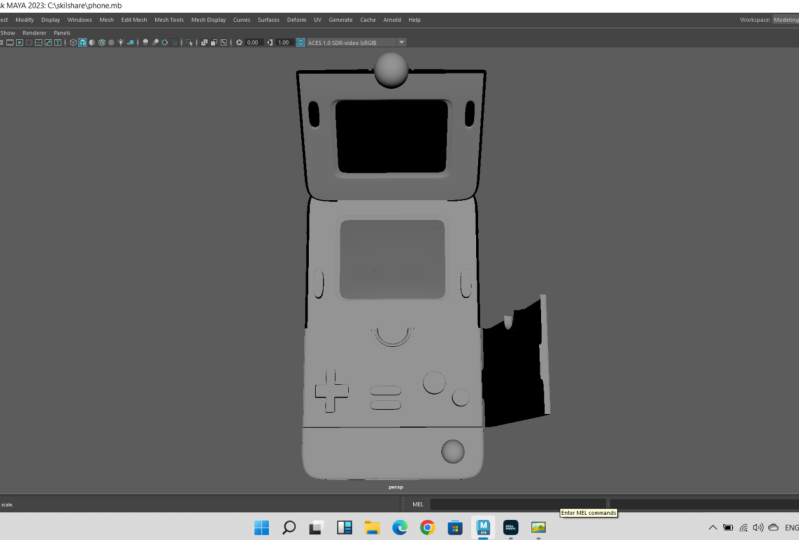
2. Bloqueo 002 En la función principal: En esta parte,
estamos bloqueando las partes principales de nuestro Papa Dig. Derecha. Esta es una de esas
situaciones, si quieres, puedes tener un lento donde
puedes colocar tus cosas, o simplemente puedes construir
cosas desde el principio. Generalmente, tiendo
a tener esto y lo
sigo apagando y encendiendo. Sólo voy a apagarlo. También amablemente en general, también
puede utilizar el espacio
general de madera también. Si no, entonces puedes usar
el modelado el estándar. Bien, así que
lo primero que vamos a hacer es crear un avión. Ir a primitivas poligonales
y luego voy a crear un plano
desde la vista superior Quisiera que este plano
abarcara toda esta visión. Y entonces lo que
voy a hacer es que
voy a contar uno al 123-456-7810 Así puedo contar 3.3 y tener cuatro
a cuatro, y luego También podemos hacer cinco también. Vamos a hacer ocho. ¿Bien? Entonces voy a
eliminar estos. Y entonces sólo voy
a hacerlo, lo que vamos a hacer ahora es modelar esto en porción sería la
primera parte de ella. Derecha. ¿Y qué hace que
un Bogiex Tengo uno justo aquí. Vamos a
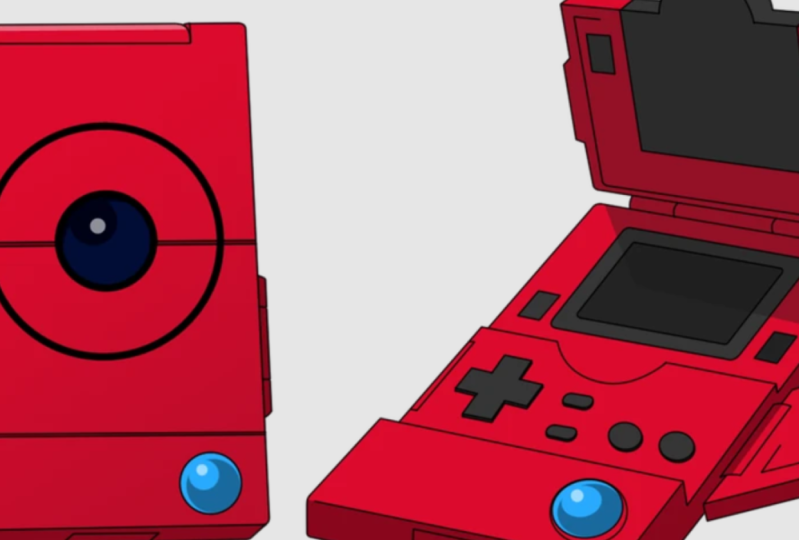
ser similares. Sí. Vamos a estar modelando uno similar a este Joe. Como puedes ver, tienen un tipo game boy tipo de
estética a ello. Algunos tienen un tipo
de estética de game boy como 1.2 Y luego tienes algunos que tienen una estética de teléfono flip
como estos tres. Y tienes como un
tecnophone o una tablet inteligente. Entonces tienes los que parecen PSP o interruptores de
Nintendo Este es lindo porque podemos
descomponer esto en paneles. Podemos descomponer esto
en porciones específicas. Vamos a empezar primero con
las grandes formas, así que,
así que fíjate que cuando
esté abierto,
bien, tiene esta U realmente
gruesa y ancha, un híbrido de
teléfono inteligente Game Boy, ¿verdad? Y luego tiene un
diseño interesante en el medio. Y también tiene otros
diseños interesantes también que vamos a asistir. Entonces, lo primero que quiero hacer es simplemente obtener la forma
general con la parte superior seleccionada. Voy a duplicar esto, y esto haría
la parte inferior derecha. Entonces déjame bombo. Ahora lo que voy a hacer es
que voy a extruir esto. Ahora antes de extruirlo, voy a crear un cilindro Este cilindro en mi historia
policilíndrica. Voy a
darle ocho puntos. Observe cómo está alineándose
perfectamente con mi pozo casi. Sólo vas a
bajarlo un poco más. Ahí vamos. Entonces lo que estamos haciendo
es esta parte cerrada, yo también me voy a mover
bastante rápido. Y quiero
asegurarme de que esto esté al ras de la superficie. Lo siguiente que
voy a hacer, ahí vamos. Lo siguiente que
voy a hacer es que voy
a borrar las porciones. Voy a eliminar
1234, estas cuatro caras. Entonces lo siguiente
que voy a hacer es en modo vértice, voy a chasquear estos vértices a estos
bordes en el cilindro Al presionar y mantener pulsado V, puedo seleccionar un
vértice, presionar V, y luego puedo mover las cosas a
los puntos que me
gustaría que lo hicieran snapyp Notarás que
tengo un círculo perfecto. Bastante genial. Lo siguiente que quiero
hacer es que voy a extruir. Déjame asegurarme de que
uno voy a, voy a extruir hacia
adentro así como esto Ahí vamos. Ahora golpeé tres una vez más. Ves que mi agujero
se ve bien. La otra cosa que,
la otra cosa que quiero hacer es que
voy a insertar edge loop y luego
voy a seleccionar las caras, y luego
las voy a extraer en palabras también. Ahí vamos. Ahora voy a insertar
un borde hacia arriba para asegurarme que nuestros bordes se sujeten bien y firmes ahí. Ahí vas. Ahí vamos ahora. Y le pegué a tres. Hicimos
algo así, ¿verdad? Es Janky, Una forma asegurarse de que es
lo que estás viendo Parece Janky y
no el objeto en sí está en la configuración de su puerto de vista Usted puede venir
aquí antialiasing, entonces usted puede
encender el marco de alambre liso y multi muestra anti Voy a chocar esto hasta 16. Observe que las cosas se ven mejor, pero podrían ser más apretadas Ahora en los atributos
de esta parte, una forma, voy a ir a una opción de malla lisa y
sólo voy a marcarme Ahora ves que tenemos un bonito agujero de
muerte o sangría, genial. Lo siguiente que
vamos a hacer es que si miramos esto, te das cuenta de que tiene
una superficie biselada Entonces lo que voy a hacer
es que voy a seleccionar los bordes y voy
a extruir escaleras, solo voy a hacer la
primera muy delgada Después repite la misma
acción al menos dos veces. Ahí estamos. Si quieres
tener un quad por equipos, bien, entonces solo puedes hacer esto y luego puedes
jugar con los deficientes Genial, Así que ahora voy a seleccionar los bordes superiores y
desvelar primavera a ello. Los voy a mover así. Y notarás
que cuando los estés moviendo en una derecha, tu malla comienza a la estod Puedes arreglarlo
fácilmente con solo
hacer doble clic en los bordes. Es triste para
estos porque están sosteniendo la forma del círculo. Ahí vamos. Por ello es importante
en esta etapa trabajar. Cuando mueves mucho tus bordes, distorsiona la malla Y como resultado, en
caso de que decidas hacerlo, tus texturas podrían
parecer un poco sesgadas porque
tu topología es Entonces es por eso que arreglamos
esto antes de tiempo. Él es solo sigue siendo justo, es abito cool ahora, Y me pegó a tres Ya ves que Tenemos esta superficie de aspecto
genial, ¿verdad? Entonces vamos a empujar
esto aún más, ¿verdad? Y todavía tenemos esta
bonita malla limpia, ¿verdad? En el siguiente video,
vamos a estar creando más paneles y
prácticamente discutiendo cómo los moldeamos para que
se vean similares, si no idénticos,
a los poky decks
3. 003 Bloqueo en formas adicionales: En esta parte, vamos a estar sumando más subdivisiones
a la malla encima de eso, lo que vamos a hacer es que
vamos a dividir esto Hay más de una manera
en Maya de hacer una cosa. Vamos a mantener las cosas lo más simples y
concisas posible. Lo primero que voy a
hacer es seleccionar este objeto. Entonces voy a ir a malla. Y luego voy a seleccionar la opción suave,
que es esta. Ciertamente. Haga clic aquí,
Subdivisión Uno Si tu configuración
no es así, entonces puedes presionar Editar, Restablecer configuración y
luego simplemente presionar Suave. Esta cantidad de
subdivisiones está bien. Ahora lo que voy a hacer, en aras de trabajar de manera
no destructiva, déjame justo a esto entonces
solo voy a duplicar
esto y luego esconderlo Entonces voy a
alisar la malla. Ahora lo que puedo hacer es seleccionar estas caras
de la parte superior de ustedes. Entonces puedo presionar
Eliminar o Extraer. Veamos cuál funciona mejor. Vamos a Editar malla
y seleccionemos Extraer. Ahora tenemos polysurface uno
y polysurface dos, ¿verdad? Cuando los suavizo, todo
se ve bien, ¿verdad? Tenemos un poco
de wopping aquí, pero puedo mostrarles cómo asistir fácilmente
a Normalmente, cuando divides
medidas que van en círculo, lo que tiende a suceder es
que hay un poco de cambio que sucede porque esencialmente
estás
creando tus vértices. Ahora lo que voy a
hacer es en modo vértice, voy a seleccionar justamente esto Voy a seleccionar a
estos tipos. Estos tipos. Entonces sólo voy a escalarlo hacia adentro solo un
poquito. Ahí vamos. No va a ser un
círculo perfecto como el que teníamos antes, pero aún así se ve bien. También recuerda ahorrar,
es muy importante. Bien, así como pueden ver, ya
salvé el mío. Ahora bien, si volvemos a mirar nuestra
imagen, hemos dividido esto. Y esto casi se
parece a esto, pero la nuestra es una versión diferente. Como, aunque similar, sí. Ahora lo que voy a hacer es
que voy a crear una esfera. Y mira lo bien que la
esfera simplemente acurruca ahí dentro. Además, lo otro
que puedes hacer es quitarlo un poco así, así que tienes este
pequeño hueco aquí. Entonces esto sigue siendo un poco más alto. Yo sólo lo voy
a bajar a diez, y luego voy a escalarlo los tres. Voy a presionar cuatro
en el teclado para que pueda ver a través de mi modelo. De lo que
me di cuenta es que quería cortar esto. Pero entonces noté que
cuando este poky Dex está abierto y hay
este pequeño pestillo, no
estoy seguro de qué es esto, cómo se conecta, cómo
se conecta a ellos. A los poky decks. Por ahora,
considerémoslo como una parte de cámara. Así que sólo voy a ahora lo es. Ahí vas. Tengo cinco. Ahora lo siguiente
que quiero hacer es ver qué podemos. 12. Ahora estamos para
hacer esta tercera parte. Creo que la tercera parte es bastante simple porque
si miras esto,
una vez más, este surco
corre hacia abajo y luego adentro, y luego hacia abajo otra vez. Por eso estamos separando
nuestros modelos en secciones porque es mucho más fácil
construir de esa manera. Permítanme decir solo la parte
inferior y ese top co suman esta contraportada inferior y duplicar esto Facturarme entra en modo
face y en modo face y vamos
a acabar con eso. Además, otra cosa elegante que realmente me
gustaría hacer es simplemente darle a esto como una
definición también. Bien, déjame
centrar el pivote aquí. Y luego escalar esto, nuestros pone, luego solo trae
esos y más como. Entonces, si esta parte
no te funciona, entonces lo que podemos hacer es nosotros, podemos desglosar esto
aún más. Déjame borrar esto, entonces
voy a tomar la misma parte. Permítanme comenzar por hacer el incidente H loop por aquí. La misma historia cuatro. Solo asegúrate de alinear o no. Pero este botón que
te muestra marco de alambre sin sombra Ben, solo
digo también, voy a poco
más de un poquito Ahí vamos. Así que ahora puedo
hacer esto y ahí vamos. Y en modo cara. Y modo cara también, lo que voy a hacer es seleccionar dando vueltas y
después voy a extruir Lo bueno de esto es que vamos extruyendo yendo en orden Y luego podemos
entrar e insertar un bucle. Entonces nosotros hacemos lo mismo aquí. Entonces cuando golpeas, obtienes estas caras. Entonces lo que puedes hacer
es seleccionarlos. Eliminar. Eliminar. Eliminar
esta, la misma historia. Eliminar. Eliminar
este lado también. Selecciona colet, deja rajar, déjame cambiar a nuestro
marco apagado si quieres Puedes agregar un color
diferente solo para que se sienta un
poco más distinto. Fresco. Entonces esto es lo que tenemos. Ahora lo que podemos hacer
es simplemente pedir prestado esto, traerlo aquí en la esquina Y entonces sólo voy
a hacerla una pequeña, todavía no
voy a hacer
un agujero aquí. Y entonces lo siguiente que
vamos a hacer es esto. Apertura y cierre.
4. 004 Cómo crear las solapas de cubierta laterales: En esta ocasión, estamos
trabajando en crear el. Ahora lo que hice fue mover esto para que tenga
suficiente espacio para cortarlo. Veo ese pequeño espacio ahí. Tienes este pequeño corte
que viene por ahí. Voy a seleccionar mi herramienta de
inserción de bucle H aquí. Entonces
creo que esto bastará Entonces déjame seleccionar esto, déjame asegurarme de que
todo ha sido seleccionado. Ahora lo que voy a hacer
es extraer,
ir a Editar, Malla, y
extraer una vez más, la otra cosa que puedo
hacer es hornear estos bordes. Simplemente nos gustan los refranes fotográficos serios, esto realmente
es necesario, así que solo voy a borrarlo Ahí vamos. Eso son
tres interruptores apagados. Aquí tres. Se ve
bien hasta ahora, realmente lo es. Ahora lo que podemos hacer es juguetear
con el punto de pivote Bien, en mi vista superior, así que esto está al revés, entonces mi vista superior, sólo
voy a tomar esto. Y luego un poco de este lado, mover el punto de pivote me da la ilusión de que esto
se abre por derecho propio. Y también puedo ir más allá
ajustándolo e ir, bien, si lo ponemos aquí, entonces cuando tengas
algo así, si lo
acercamos por aquí, entonces también es diferente. Pero la línea de fondo es que esto
tiene que cambiar, ¿verdad? Entonces lo que ahora voy
a hacer es volver a mirar. Este tiene una bisagra
que se conecta a ella. Y esta bisagra está
en alguna parte de aquí. Porque recuerden, esta es como la mitad superior de la misma.
Déjame hacer esto. E a la, yo solo pago eso. Bueno entonces lo mismo va para aquí, espera, déjame meterme en esto. Luego ahí, y ahora estamos
llegando a este arte. Ayudamos y decidimos que es
la misma historia es, Así podemos ir, genial. Entonces esto es lo que tenemos. Ahora también podemos mover este punto de pivote hacia
abajo también. Entonces solo. Sí. Bien, y ahora
lo siguiente que voy a hacer es crear bisagras para esto. Creo que voy
a hacer una extracción otra vez para que
sólo voy a extraer esta
parte extruida de esa manera. Tenemos esta gama una vez más. Bien, déjame primero
contar mis puntos o mis caras empiezan Mika Desde 12345678, son perfectas,
zancos, estas ocho caras. Y entonces ahora sé qué hacer. Entonces lo que voy a hacer es seleccionar también las caras inferiores. Esta es una vista superior. Ahí vamos. Voy
a golpear extracto encendido. Esto es extracto y
tenemos la opción de
estropearlo tres Entonces puedo dejarme mandar primero
un pivote y luego
puedo estar adentro, para entonces puedo deslizar todos los bordes endex Entonces esto puede moverlo
un poco mal, dejado fuera. Eso también puede hacer algo respecto en estos ****** Ahí vas. Uh, creo que todavía estoy haciendo
mucho daño aquí ahora, así que déjame primero extruir
y luego extraer Entonces déjame primero y luego voy a conseguir algunos bucles de
borde ahí. Así que sólo voy
a traer la mente hacia afuera
y hacia afuera así Bien, siguen siendo palabras
porque si golpeas tres, veamos, es un poco plano. ¿Quién? Y entonces sólo voy a
entonces vamos a insertar así en la parte superior y parte y luego conseguir esto. Creo, sé que está
fastidiando esto. Cuando golpeo extruye, la malla estalla en sí misma Vamos a
volver a arreglar esto. Si esto no funciona, entonces siempre podemos agregar
un cilindro también, o una porción del
cilindro porque
sería una
forma mucho más limpia de hacerlo. Déjame deshacerme de esto Ahora,
entra con un cilindro. Entonces déjame crear primero
un cilindro. Déjenme darle
una vez más diez subdivisiones. Voy a 98 grados. Espero poder y deshacerme
de los topes de subdivisión,
Debbie, Debbie, ¿verdad? Así podemos mostrar esto, ¿verdad? Entonces, permítanme simplemente borrar estos ahora. Cara y tú ahí. Ahora ve a verificar. Cuando golpeé tres, todos
son suaves, ¿de acuerdo? También podemos biselar estos, también
podemos darle a esto
un filo afilado también,
para que pueda moverlo así ,
más cerca, arriba y allá Entonces enfrentamos, cara, cara. Vamos la otra cosa que es preocupación, ya
sabes, déjame
lidiar con esto
cuando haga la parte inferior. Sí.
5. 005 Bloqueo en la contraportada: Ahora vamos a trabajar en
la parte inferior del póker. Lo que voy a hacer primero
es seleccionar esta porción. Déjame abrir mi editor de cajas de
canales. Voy a eliminar
el historial de tipos. Voy a duplicar esto. Voy a
girarlo 180 grados, entonces sólo voy a
tirarlo abajo. Ahí vamos. Ahora lo que voy a hacer, déjeme aislar esto. Voy a seleccionar los bordes y quiero
seleccionar los bordes al final. Pero verás que selecciona también los bordes moviéndose
en esta dirección. Voy a presionar Hold Control y luego hacer clic y arrastrar a través. Ahora solo tiene esta arista seleccionada en este momento, solo
mostrando todo. También quiero asegurarme de
que se muestre Wi. Ahora lo que voy
a hacer es que voy a esto avanzando, voy a ir a Editar, Malla, seleccionar Extruir, y
simplemente centrarlo Y entonces sólo voy a
jalarlo hacia adelante así. Entonces lo siguiente que
quiero hacer es asegurarme de que las divisiones más o menos alineen con el
flujo de borde en la parte superior. Sólo voy a poner esto en hasta que se
alineen un poco así así. Sólo voy a
entrar en modo objeto. Haga clic, arrastre todo,
suavizarlo golpeando tres. Esto es lo que tenemos hasta el momento. Se ve bastante genial. Entonces lo siguiente que
vamos a hacer es una ranura de batería. Para esto, podría
ser una ranura para batería, también
podría ser un puerto USB, también
podría ser un puerto HDMI. Bien, por eso
digo que solo estamos tomando prestado de este diseño y no estamos haciendo exactamente lo
mismo, ¿verdad Estamos tratando de seguir la
lógica así como nuestra lógica. Entonces ahora lo que quiero
hacer es seleccionar el, selecciono cuatro, luego
tengo 12341234 ¿Bien? Entonces estos cuatro servirán. Déjame simplemente cambiar mi grilla de, creo que además no
es cuando golpeo cuatro
y voy a arrastrar seleccionar así como esto. También tenga
en cuenta que la cámara está de tal manera que no
tengo ese borde seleccionado porque si lo hago y hago mi arrastre seleccione. También seleccionará el
borde en el lado opuesto. Si hago esto, podría
seleccionar eso también. Simplemente verifica que solo
tienes seleccionadas las caras en las que
quieres trabajar. Otra
forma más rápida de hacer esto es simplemente arrastrar y seleccionar todas tus caras así
serán seleccionadas. Ahora lo que quiero hacer
es ir a Editar malla y seleccionar extraer t cinco. Entonces lo que podemos hacer es también
y entramos en el pivote. Vamos a hacer esto un poco más pequeño entonces significa
solo aislar esto. Vamos a
ext esto hacia adentro, así que voy a seleccionar estos bordes desde arriba Voy a presionar control de retención. Simplemente seleccione hasta que solo
tenga este borde seleccionado. Y entonces ahora lo que
voy a hacer es que voy
a seleccionar Extruir
bajo Editar Malla Y sólo voy a encogerlo hacia adentro como así se estrecha en cierto ¿Ves eso?
Déjame hacer esto. Y luego 1234 por, simplemente tire de ellos hacia afuera tipo. Ahora voy a insertar bucle H. Ahí vamos. Ahí vamos. Veamos en cuanto a que la malla
es lisa. Ahí vamos. Ahora tenemos un bonito borde apretado. Tenemos que ex esto
hacia adentro también,
así que sólo voy
a aislar esto Podrías o ex o podrías hacerlo
más grueso también, pero quiero trabajar lo más bajo
posible Primero, hagámoslo. Aquí matamos y
esto es lo que tenemos. refinaré los bordes insertando
una herramienta de bucle de borde. Ahí vamos. A lo mejor también solo en los bordes, pero no ahí vamos. Sólo para que tengamos
estas esquinas redondeadas. Ahora puedo seleccionar este borde y jalarlo hacia arriba,
ahí lo tenemos. También voy a
hacer esta altura también y tal vez
moverla hacia arriba y hacia afuera De esa manera es
como una pequeña cresta. Entonces, cuando apagas esto, ahora
tenemos esto, ¿verdad? Se ve muy bien. Y de hecho, también podríamos hacer lo
mismo de este lado, ¿verdad? Podríamos simplemente cosechar
esta parte superior. Porque si ves en
la imagen derecha, esto es similar, pero
también funciona como una bisagra. Entonces ahora tienes que
preguntarte en cuanto a modelar, como ¿qué tan funcional
quieres que sea esto? ¿Va a ser para animación o va a
ser una bonita pieza de portafolio? Entonces, dependiendo de lo detallado
que quieras hacerlo, entonces
tienes que empezar a
pensar en cosas como bisagras y cómo se sientan y más o
menos cómo
las partes de tus objetos se conectan entre sí. Así que sí, vamos a trabajar en
la siguiente parte del
6. 006 The Top cubierta con tapa y panel de button: En esta sección,
vamos a trabajar en la parte superior de nuestras mazos de poke Entonces, si miramos la parte superior en
comparación con la parte inferior, son similares, ¿verdad? Pero la diferencia es
que esto podría ser una especie de tapa que tienes que gustarte apretar
con el dedo para que salga. ¿Todo bien? También podría ser una bofetada USB para
cubrir el puerto USB Pero sabemos a ciencia cierta
que es una bisagra, ¿
verdad? Porque esta abierta. Entonces, lo que podemos hacer sin complicar
demasiado las cosas, podemos simplemente bajar esto y también escalarlo
un poco más Entonces algo como
esto. Entonces si vamos a la cima, ahí vamos. Entonces lo siguiente
que voy a hacer es simplemente aislar esto, similar a lo que
hicimos con el piso. Vamos a seleccionar el borde y vamos a extruirlo. Yo sólo voy a
seleccionar, ahí vamos. Y luego al presionar
y mantener pulsado de nuevo el control, voy a seleccionar las áreas que no
quiero que hayan afectado. Bien, ahora lo
que voy a hacer es ir a Editar,
Malla, Seleccionar Extrusión Sólo voy a mandar a esto
sin escala primero hacia adentro, luego vamos
a bajarlo, tal vez empujarlo un poco hacia adentro Entonces algo como esto. También
notarás que tenemos estos vértices que
van fuera de línea Nosotros también lo resolveremos. De hecho, deberíamos hacerlo ahora. Sólo voy a
entrar en modo vértice. Seleccione si puedo guardarlos en cualquier otra vista y simplemente levantarlos para
que se alineen así. Entonces la otra cosa
que puedes hacer solo para asegurarte de que
todo se alinee correctamente es seleccionar
todos tus vértices que conforman tu
arista y luego
escalar, escalarlos en el eje Y para que cada uno de
ellos quede alineado Ahí vamos. Ahora
que eso está hecho, entonces
puedo usar mi herramienta de inserción de
bucle de borde, las herramientas de malla. Ahí vamos. Y
ahí vamos ahora. Y le pegué a tres. Tengo este borde sólido
atravesando y así que parece estar
sentado mucho más agradable. Podemos entrar y
recortar el cilindro, incluso moviéndolo aún más
hacia adentro o incluso más abajo Incluso se puede jugar
con los sellos Verdi, pero no voy
a hacer mucho de eso Ahí vas. Me gusta cómo va hasta ahora. Entonces, lo siguiente que
queremos hacer es el
sistema de consola de botones, ¿verdad? Y el botón,
botón del sistema de consola serían estos pequeños
botones de aquí. Entonces notarás que tenemos la combinación de rectangular y ovalada y además estos son perfectamente circulares así
como todo el modelo. Todavía tenemos agencia sobre
cómo queremos retoques las cosas
o qué cosas serían más fáciles de ejecutar en
términos de modelaje, ¿verdad Y fácil ejecución cosas que
están alineadas con la malla. Cosas que encajan con
el diseño general, ¿verdad? Cosas que no
necesariamente tienen que llevarnos mucho
tiempo fabricarnos Porque como pueden ver,
empezamos esto con un avión, más o menos, ¿verdad? Y
acabamos de correr con él ya que en uno de los videos
anteriores, sí
desplazé el punto de pivote
para que cuando lo abro, se abra como una bisagra. Como puedes ver,
todavía no es perfecto, Pero es lo suficientemente bueno para esto. Sí. Si volvemos a mirar
nuestra foto, te darás cuenta de que
estos cortes, ¿verdad? Son más o menos lo mismo. Uy. Entonces estos cortes
son los mismos, ¿verdad? Podemos duplicar esto y
luego simplemente traerlo más bajo, o podríamos hacer uno nuevo que no tenga
esta ventaja en él. Y podemos
ver más o menos cómo eso fa off. Duplicemos esto y
luego llevémoslo más bajo. Entonces abramos esto. Creo que es un pequeño
diseño agradable y va a funcionar. A ver. Entonces saca mi herramienta de recorte para que podamos mapear donde exactamente queremos que
estén nuestros botones mientras miramos este
objeto desde arriba Bien, entonces mi herramienta de recorte me
tomó un tiempo encontrarla. Sólo voy a arrastrar sobre esto
y luego puedo tomar un alfiler. Y no tengo mi Wacom
enganchado aquí también. Déjame tomar esto e ir
como hacia el borde. Entonces tendremos 1234, y luego tendremos esos
dos botones por aquí. Y entonces tal vez, tal vez si
trasladamos todo al borde. Bien, así que comencemos de nuevo por aquí. Entonces tenemos de uno a tres y esto funcionará como
el, el joystick. Todo bien. No
creo que se llame joystick, así que ahí vamos. Y ahora tengo suficiente
espacio para tener el primer botón redondo aquí y luego el último botón
redondo aquí. Bien, entonces este tipo de cosas tiene
sentido para mí
en cuanto a disposición, bien, y también con la cantidad de bienes raíces que tengo aquí. Entonces, procedamos a
hacer estos botones.
7. 007 Bloqueo en la parte de botones 1: En el video anterior, hicimos una toma de pantalla
y prácticamente trazamos dónde nos
gustaría que estuvieran nuestros botones ahora mismo Llegamos a lograr eso. Voy a aislar
esto una vez más. Queremos ver la
cantidad de bienes raíces para, realmente
tengo 34212
y luego 1234234 y luego 1234234 podría necesitar hacer solo
un poco más Bien, permítanme
comenzar primero insertando lote, luego déjenme enderezar esto como éste a también algunas áreas donde hay algunas áreas
donde las plazas no están ni siquiera Podría hacerlo para todo o simplemente donde me gustaría tener mis cuadrados B.
Enderezar eso primero Ahí vamos. Ahí lo tenemos. Así que ahora puedo
entrar e irme de inmediato como, bien, esto es agradable. E incluso ahora. Muy bien, déjame elegir
estos 2" también. Quan. Solo asegúrate de que las cosas
estén alineando más o menos, todavía
se siente un poco
delgada t, eso es perfecto. Entonces ahora voy
a extraer estos muy déjame empujar esto hacia arriba y luego lo
siguiente que hay que hacer
son estos dos botones. Entonces estos dos botones
podrían ser 12. Sí, déjame este borde así que lo metemos porque no
tengo espacio. Déjame ver. Todo bien. 1212. Bien. Entonces esto esto va a funcionar igual de bien. Todo bien. Si no estás viendo lo que
está pasando ahora mismo Todo va a tener sentido. ¿Todo bien? Solo me estoy
asegurando de que tengo suficiente espacio para el
siguiente par de botones. Ahí vamos. Simplemente
enderezando las cosas encima de eso ahí. Fresco. Entonces esto es lo que
subimos 12, ¿verdad? Y la otra cosa
que podemos hacer es que podemos
minimizarlo así, ¿verdad? Entonces no voy a
extraer esto primero. Lo que voy a hacer es
que voy a
extruirlo hacia adentro dentro y Esto es lo que voy a hacer. Y sólo voy a traer esto un poco más hacia adentro y luego
volveré a hacer lo mismo Y entonces así, ¿verdad? Si eres súper
específico sobre tu alineación de
bordes, simplemente
puedes hacerlo, ellos se alinearán fácilmente. Ahora yo inmobiliaria
para los dos botones. Todo bien. Si queremos, podríamos hacer el más pequeño. También podemos hacer un extracto de malla. Ahí vamos. También recuerda
seguir ahorrando también. Ahora lo que queda son
los botones circulares. Con los botones circulares, haremos
lo mismo que hicimos con nuestras lentes de cámara también. Déjame seleccionar una arista. Lo ideal sería que
estos botones también fueran demasiado grandes y deberían, ya
sabes, solo estar
más o menos en los
mismos tamaños proporcionales que el resto de los botones. Como si no
se sintieran por falta de una mejor explicación.
Ahí vamos. Bien, entonces esta es la primera. Entonces lo primero
que voy a hacer es, déjame ver, 1234. Entonces déjame crear un cilindro. Déjame crear un cilindro. Este cilindro va a tener ocho subdivisiones en
el eje subdivisional Entonces déjame deshacerme
de estos bordes superiores. Ahí vamos. No es un modo objeto. Voy a dar propina, solo traerlo
un poco. Ahí vamos. Entonces esto de aquí puede ser
donde está el primer botón, y luego por aquí puede ser donde estará
el segundo botón. Bien, así que una vez más, lo primero que quiero
hacer esto va a funcionar poco diferente porque aquí
no voy a hacer un extracto, sólo
voy a golpear la puerta, y después voy a
extruir los bordes hacia adentro Antes de hacer eso,
déjame encogerme un poco más esto. Ahí estamos ahora. Yo sólo voy a extruir esto hacia adentro así que voy
a ir Esto es más que suficiente, es
decir, el resto solo
estará juntando los botones. Solo quiero asegurarme de
que estoy exactamente en la vista superior para que
todo se alinee correctamente Entonces ahí vamos ahora, solo
es cuestión de
llevarlo lo suficientemente bajo para que
quede al ras
de la superficie. También podemos venir aquí
y hacer lo mismo, yendo al modo vértice
y voy a
golpear los vértices
en el Algunos presionando y sosteniendo V, simplemente chasquean estos puntos. Ahí vamos. Ahora voy a hacer lo
mismo con esto. En el siguiente video,
abordaremos la extrusión de estos puntos y apenas haciendo el slop del
botón. Bonito.
8. 008 Bloqueo en la parte 2 de los botones: Seguí adelante e hice
el segundo botón. Y esto es lo que tenemos hasta el momento. Ahora lo que podemos hacer es
aislar esta porción. Puedes hacer que las cosas se alineen si
quieres hacer eso. Esto es si vas a estar pegando imágenes cuando
estés mapeando Bien, podría ser
lo mejor para ti
que solo tus cosas sean adecuadas. Entonces algo como esto
puede alinearlo así. Y así ahí vamos, camino allá. Ahora lo que quiero hacer es seleccionar todos estos bordes y voy a extruir una vez más, creo que esto haría mucho Y voy a entrar con mi insert edge loop y
comenzar a apretar las cosas. Entonces vamos a hacer lo
mismo con los botones también. Aquí vamos, y ahí vamos. Entonces esto es lo que tenemos. Lo tenemos
pareciendo hasta ahora, ¿verdad? Me encanta la forma de estos
botones y la forma circular, pero aún tenemos
que arreglarlo. Derecha. Con este seleccionado, sólo
voy
a suavizarlo aún más. Entonces lo que voy a hacer, introduzco algunos bucles de borde
más. ¿Correcto? Y aquí es donde
las cosas se ponen un poco agotadas, ¿verdad? Si no funciona de la manera que nos gustaría que
funcionara con, ya sabes, bordes
afilados y cosas así,
entonces podríamos tener que extraer toda
esta superficie y luego simplemente apretarla por sí sola. Entonces veamos primero si este
método va a funcionar para nosotros. Esto funcionó bastante bien. Podríamos introducir otros
bordes corriendo así, pero perturbarán los
círculos y podrían comenzar a distorsionar las bonitas formas que
tenemos pasando allá Entonces esas piezas se ven
bonitas y sólidas, ¿verdad? Veamos cómo se ve. Con todo ahí atrás. Todo se ve bien. Y limpiar nuestro
cilindro por aquí, podemos girar revolver negativo en 80,
entonces está en cierto bucle H. También necesita sentirse
mucho más suave que eso. Entonces sí, recuerda que
estamos manteniendo las cosas simples. Déjame solo empujar para coserlo más bajo y luego
voy a duplicar
esto una vez más en 100% seguro. Si estás en el camino correcto, entonces podrías simplemente se, presionar uno, seleccionar tu botón, presionar uno y luego solo
asegurarte de que
los bordes del cuerpo se alineen bien. Entonces cuando golpees cinco, verás que está sentado bien donde
quieres que se siente. Lo mismo va con
estos también. Lo que podríamos hacer, primero
dejarme centrar el pivote y luego
dejarme ver qué
pasaría si simplemente lo extruyera sobre eso. Mira eso, va a
hacerlo un poco más grande. Y luego voy a insertar una
vez más un bucle H. Aquí vamos. El modo Objeto encaja muy bien ahí. También podríamos insertar
otro bucle de borde. Podríamos tener un botón de aspecto mucho más sólido o mucho más
rígido. Ahí vamos. Podemos eliminar y podemos simplemente
duplicar y movernos a la baja. Justo entonces si
no estás del todo seguro. Una vez más, asegúrese que el marco de alambre
sin sombra esté en camino, cada uno de sus
bordes se alinea más o menos puede El último botón para
hacer es este. Una vez más, modifique el pivote central. Y déjame escalarlo solo un poco
hacia abajo. Ahí vamos. Cuando golpeas tres,
esto es lo que pegamos. Vamos a extruir, aquí vamos Entonces vamos a hacer el mismo bucle
insertando que hicimos. Ahí vamos. Y luego haremos bucles de borde hacia el final. Ahora para el fondo, y así es como se ve, Así que si quieres un
borde más suave o quieres
inclinarte más al diseño
con tu borde duro, con el círculo ahí, puedes hacerlo también. Ahora bien, si quieres
hacer un círculo, entonces va a ser
el
mismo principio que crear un agujero. Y luego puedes extruirlo
y luego llenarlo. Creo que para mi esto
se ve bastante bien. Ahí vamos. Y entonces sólo
voy a
poner eso ahí. Déjame hacer esto. Sólo me imagino si alguien
quiere operar esto. Ahí vamos. Entonces
cambiemos para resolver. Veamos cómo se ve todo. Todo se ve bien,
como pertenece. Um, déjame extruir esto así es como,
así que espera ahí Pero creo que ahora
desde que hice eso, entonces debería volver a entrar con los bucles de edad y creo que estoy haciendo
más daño que bien. Ahora hay un poco de pinging. Espérame y esto llamado Lesco se sienta de borde a borde Minutos tres borde, minutos cuatro borde. Ahí vamos. Sí, tenía una ventaja extra y
estaba causando algunos pellizcos. Ahora lo que queda es
limpiar esto y averiguar cómo
se conecta con esto. Esto no es un tema, podemos simplemente borrar esos bordes y
podemos meter esto hacia adentro y ahí vamos hay algo de el **** sobre ellos y ni rotar esto Fresco. Yo solo lo guardo y vamos a
trabajar en lo siguiente.
9. 009 Bloqueo en el área de la pantalla: Así que me gustan mucho los
caminos en los que está este modelo. Lo siguiente que
queremos hacer es la pantalla y esas pequeñas
sangrías para el orador Déjame traer bien
esta imagen. Esto es en lo que vamos
a estar trabajando ahora, sin complicar
las cosas una vez más, sólo
vamos a trabajar
con lo que ya tenemos porque se alineará con
lo que ya hemos hecho Y hacer que todos estos
se sientan juntos o broten correctamente es mucho más fácil si estamos trabajando
con piezas extraídas. Voy a duplicar esto, voy a aislarlo. Entonces lo que voy
a hacer es que voy a seleccionar las caras que vayan. Empecemos con
esto. Empecemos con este por talla, ver si pasa por todo
el camino. No, hagamos esta. Bien, hagamos
esto. Ahí vamos. Entonces solo voy a borrar
para que se
eliminen todas las caras. Y luego voy a
seleccionar solo islas mismas y
eliminarlas por aquí. Simplemente va a seleccionar una fase, presione Hold Shift y
luego simplemente haga doble clic. Aquí vamos. Ahí vamos, esto
es lo que tenemos ahora también quiero borrar esto. Ahí vamos. Y
borrando esta isla. Ahora lo siguiente que hay que hacer
es seleccionar estos bordes. Vamos, todo está
bien y alineado, bien, a excepción de algunos bordes que no
son rectos. Pero también podemos
arreglarlo rápidamente. Ahí vamos, bonito y recto. Voy a dejar estos
dos por ahora porque esencialmente
están
sosteniendo esta curva hacia arriba. Ahora que esto está encendido, solo
vamos a
llevar esto más despacio a nivel y luego
puedo proceder a abrir las cubiertas de
pokey así Observe que todavía tenemos que
lidiar con esta bisagra una
vez más y decidir
cómo se conecta a
esta solapa de aquí. Una forma en la que puedo pensar que se conecta a esta solapa es
girándola hacia abajo así. Y prácticamente
tomándolo bajo
así y luego simplemente
escalándolo así. Cuando limpiemos esto, entonces
podemos entrar y
hacer nuestros ajustes de última hora Permítame que abra
esto también. Ahora lo que voy a hacer
es que me voy a extruir estos bordes. Por aquí arriba. ¿Todo bien? Porque recuerden que se supone que
esta esfera se mueve hacia arriba y hacia abajo
con esta solapa. Así que todavía no estoy seguro de cuál es
el fundamento
detrás de eso, ¿eh? Bien. Entonces. Voy a ir al modo edge
y voy a seleccionar estos bordes y luego volver a
encender esto. Y marco de alambre sin sombra también. Y ahora voy a extruir,
aguantar, no se suponía que
saltara como eso está sembrado Envía a eso y luego
llévelo hasta allí. Entonces puedo agregar mis divisiones. Ahí estamos. Bien. Entonces ahora lo que voy a
hacer es que voy a tomar una foto de esto como lo
hicimos con los botones. Alguien acaba de verte. Y déjame
sacar esa imagen otra vez para que podamos traer nuestra pantalla por aquí. De esa manera tenemos tres aristas. 123123, Bien. Y entonces podemos moverlo hacia abajo. Entonces, y así podemos esperar, bueno, creo que esto es
bastante bueno. Ahí vamos. Y entonces este
borde simplemente puede desaparecer. Bien, así que esto
es lo que tenemos. Y entonces sabemos que el borde, aquí es donde tenemos
el borde entrar. Entonces esto es o nuestros altavoces o ese pequeño dispositivo de
amortiguación, esas pequeñas almohadillas de goma. Para que cuando golpees esto, no
se agriete la pantalla Aparte de eso,
eso es prácticamente todo. Entonces en el siguiente video, vamos a crear la pantalla para esto y estas pequeñas cosas de
monitor.
10. 010 Detallando el panel: Todo bien. De acuerdo con el boceto que hicimos
en el último video, vamos a asegurarnos de
que tenemos tres a un lado, factura uno a 231. Entonces veamos cómo quedarán las cosas si
acabamos de seleccionar tanto.
Esta era la pantalla. Creo que sí
funciona. Déjame ver. Sí, creo que esto funciona
mucho. Porque recuerda esto, oh, esto no es visible en
la obra, ¿verdad? Entonces llegamos a ver
mucho más bienes raíces aquí. Bien, así que una vez más, misma canción y baile. Voy a extraer, sólo
voy a
levantar esto un poco. Ahora por primera
vez en mucho tiempo, sólo
voy a asignarle un shader
específico a esto Sólo voy a asignar nuevo material y es
una superficie estándar. Vamos a hacer esto, vamos a bombear la aspereza
allá arriba , me gusta. Lo siguiente que hay que hacer es más o menos asegurar
una ventaja para esto. Ahora bien, considerando que todavía
tenemos cosas que hacer a esos oradores, lo que podemos hacer es desviarnos un poco de
este boceto, ¿verdad Porque esto solo sirve
como pauta en términos de cuidar nuestra topología Yo soy esto en palabras como esta, y luego
solo la primavera un poco más baja, de
esa manera se siente como si estuviera montando hacia adentro,
genial como esta, y luego
solo la primavera un poco más baja, de
esa manera se siente como si
estuviera montando hacia adentro,
genial. Y entonces voy a
hacer esto súper suave. Lo siguiente que
quiero hacer es volver a crear esa frontera. Déjame escoger en este borde. Veamos qué pasa
cuando escalo las cosas. Se distorsionan un poco. ¿Todo bien? Ahora
sólo voy a seleccionar, voy a seleccionar
estos bordes, ¿verdad? Quiero ver primero qué
pasaría si golpeo extruir. No, esta es una idea horrible. Entonces. Aquí será donde
pueda poner como un borde o
un borde. ¿Todo bien? Déjame entonces
hacer esto en su lugar. Haz estas caras.
Veamos qué pasa. Tengo miedo. Yo no soy así. Ahí vamos. No demasiado. Entonces ahí vamos. Entonces esta es la parte que quiero haber
extraído también. Voy a ir al extracto de malla. Puedo mover esto hacia adentro. Ahí vamos. Entonces estas partes,
déjame solo decir de por tipo historia ahora puedo apretar
en estas edades y ya veo, ahí vamos todos. Ahora déjenme solo pivotar al centro, puedo mover esto adentro. Lo último que hay
que hacer aquí, aguanta. Lo último que hay que hacer aquí
es levantar esto un poco porque está mostrando partes
de la pantalla debajo. Déjeme enviarle pivote. Entonces, aquí vamos. Hagamos las pequeñas
almohadillas para, para la solapa. Cuando lo cierras,
estas pequeñas cosas, estas alineadas con tus esquinas. Creo que el enfoque
debería ser el
mismo que cuando estábamos trabajando
con los botones de aquí. Sencillo. Hagamos un extracto. Es sólo levantar. Ahí vamos. Entonces lo que vamos a
hacer es en modo edge, vamos a extruir y luego vamos
a insertar edge up. Derecha. Además, teniendo en
cuenta que esto hace estas almohadillas estén bien
porque si fueran mucho más sólidas entonces
va a distorsionar esta hermosa
esquina redondeada que tenemos Bien, ya que hace que el
diseño se sienta más orgánico. Así que déjame aislar eso y luego insertar bucle de
borde en la parte superior
y en la parte inferior. Lo mismo aquí también
en el átomo superior. Ahí vamos. Y
ahí lo tenemos. Entonces ahora vamos a trabajar en
los propios botones. Puedes decidir cuál
quieres hacer primero. Normalmente voy a trabajar en un botón y luego
simplemente lo duplicaré a través. Lo estoy extrudiendo una vez más. Cuando golpeo tres, te das cuenta de que al igual que
estos botones de aquí, encaja muy bien. Sólo vas a hacer que
el sea un poco más distorsionado. Y luego voy
a insertar Loop. Oye, revisa mi. Vamos a darle a uno y luego repetimos eso
otra vez. Ahí vamos. Fresco. Así que puedo borrar y solo me aseguraré de
que estoy en la cima de ti. Entonces solo estoy pantalla para que
los policías crucen así. Ahí vamos. Lo bueno es
que podemos
prácticamente duplicar esto y darle la vuelta. Esto. Y entonces sólo podemos
cerrar ese agujero y se convertirá como
un poco de relleno para ello.
11. 011 Bloqueo en el interior de la cubierta: En esta parte del proyecto, vamos a hacer la
parte inferior de esta colgajo. Bien,
fíjense que hemos mantenido las cosas bastante simples y también
hemos
mantenido la apelación. También alisó un poco
de los bordes también. Ahora lo que podemos hacer es
seguir manteniendo ese impulso. Esquinas redondeadas lisas
y formas atractivas. Lo que vamos a hacer es
que primero quiero cerrar esto y esto también, seguro. Y después quiero
seleccionar esta parte, y esta parte, y sólo
voy a aislarlas. Bien, así que esto
es lo que tenemos. Ahora imagina que así
es como se ve cuando se abre. Bien, entonces lo que también
podemos hacer, déjame borrar primero
editar por tipo historial,
modificar, congelar las transformadas, y luego voy
a duplicar. Entonces en la escala x, veamos si esto funciona. Diremos negativo uno, creo que es S.
También podemos rotarlo también. No necesariamente
tenemos que voltear. Es negativo 180. Aquí vamos. Y entonces sólo
voy a traer esto más bajo está en algún lugar ahí. Yo sólo voy a moverlo
también ligeramente también. Ahí vamos. Ahora déjame volver a
encender todo. El me flip hice no
lo
hice y lo giré correctamente versus hacer
esto 100 grados. Entonces quiero desplazar el punto de
pivote de esto. Quiero moverlo a
donde está el punto de pivote de este objeto. Hagámoslo. Creo que es más fácil
desde la vista superior. Sólo voy a presionar el
hoyo D. Sólo voy
a esto para por aquí. Y luego cuando giré,
esto es lo que pasa. Déjame cambiar el
marco del cable y
apagarlo . Déjame abrir esto. ¿Vas a mentir? Me gusta mucho
cómo se ve. Um, vamos a esconder esto. Mira cómo se ve sin
que se vea muy raro. Lo que podemos hacer es extender esta porción para avanzar
aún más adentro también. De esa manera se cuida esta
brecha negra. Creo que ahora también podemos comenzar
a apretar el modelo. Por apretar, quiero decir tenemos que
empezar a pensar en
brechas como esta, las bisagras así como
estas bisagras también. Y después de eso
podemos llamarlo hecho. También podemos decidir si queremos
o no tener un socket para que esta
esfera sobresalga. Además, si recuerdas
al principio
teníamos un defecto creado Bien, y la
otra cosa que
podemos hacer para ver dónde la calidad de nuestro modelo está no está
la calidad de nuestro modelo está en las opciones de su
renderer, vaya al reporte 2.0 y luego
haga clic en la ventana,
y luego obtenga los ajustes de Hardware
Renderer 2.0 justo cuando se desplace hacia abajo verá una opción
para espacio de pantalla, oclusión
ambiental, y eso
lo habilitaremos Notarás que ahora estamos viendo oclusión en tiempo
real en nuestra escena Solo voy a llevarlo a la configuración más alta
también de esto
depende de sus capacidades de hardware. Bien, y entonces la otra
cosa con la que vamos a jugar es
el anti aliasing Nos aseguramos de que el marco
de alambre liso sea uno. Si estos dos están apagados, observe que estaban empezando
a tener estas líneas dentadas, pero cuando lo enciendes, las líneas son mucho
más rectas y también
podemos subir
el recuento de muestras Una vez hecho esto,
puedes cerrarlo, medir la calidad de tu modelo. Muy bien, y también notas que tenemos cosas
saliendo aquí, este modelo, así
podemos empujar eso También podemos jugar
con los vértices cuando estamos limpiando cosas, pero así es como
se ve hasta ahora Ahora en el último video, vamos a crear nuestras bisagras y
también vamos a empezar a
llenar estos vacíos.
12. 012 Limpieza de cosas: En esta sección, estamos
limpiando las cosas, ¿verdad? Y parte de limpiar
las cosas significa que cuando
decidimos animar esto, si alguna vez, nos gustaría
tener esto abierto Pero también queremos que vengan algunas
cosas para el paseo cuando
abramos esto, ¿verdad? Entonces lo que hice fue que
tomé esta esfera, crié a esta solapa
superior, ¿verdad Entonces selecciona el fiador, y luego selecciona el objeto
que quieres padre dos Y luego dale en tu
teclado para padre. Bien, así que una vez hecho eso, puedo entonces mover todo hacia arriba. Entonces bien,
voy a hacer lo mismo con esta solapa inferior también. La rodilla oculta el piso y
estos componentes también. Rodilla esconden esos. Quiero
asegurarme de que la superficie de
poli 22
y yo la
busquemos aquí y allá está. Entonces voy a
tomar poli superficie 22 o incluso podemos empezar
a nombrar cosas ahora. Vamos a llamarlo el protector de pantalla. Aquí vamos. Entonces estamos tomando el protector
de pantalla y
estamos criando en las tapas superiores. Oye, Pete, ahí vamos. Entonces ahora deberíamos tener que pasar
algo así. Además, fíjate que
la guía de pantalla derecha se ha movido un
poco hacia arriba en las Y Xs. tendremos que
arreglarlo manualmente, para que podamos entrar y
moverlo hacia abajo. Y así no
estoy empezando a verme mucho mejor. Nuestra limpieza irá
mucho más rápido porque optamos por trabajar en mí y simplemente extraer
varias partes que necesitamos Ves que es más fácil
alinear cosas y es más fácil para los padres,
cosas así. Ahora déjenme es abrir esto. lo que quiero
pensar primero es ¿cómo se conecta
esta bisagra a
este lado del modelo? Bien, entonces lo que podamos hacer, déjame primero limpiar
esto aquí contigo. Ponte la misma melodía
en palabras como ahí, ya
sabes, así este modo
flappchek, En bien, sentado aquí así. Entonces déjame solo,
quiero extruir esto. ¿Ves cómo se ve eso? Ahora recuerdas, no voy a hacer esto. Oh. Pablo. Bien. Entonces, vamos a traernos. Vamos a sentarnos, sí. Y luego cuando nos
rotaron y esta es mi, es genial. Entonces ahora
decimos que el cielo
no está aquí. No. Ahí vas. Entonces ahora estoy optando por bajar
esta ventaja así. Y luego voy a
insertar golpes de borde, así que se selecciona todo y luego el resto de mi
cara Y ahora mis cuatro cintas seleccionan. Ahí vamos. Ahí
vamos. Ahí vas. Ahí vas. Este borde. Oh, aquí el cuenco. Déjame insertar mi
aguilón aquí, y voy a conseguir una persecución Dos errores, no ahí. Entonces, una vez más,
recuerda ser así quisquilloso si vas
a estar animando Bien, entonces ahora lo que voy a hacer
son estas dos aristas, sólo
voy a excluirlas, hacia abajo así. Y luego me voy a unir como vértices. Ahí vamos. Así que voy a seguir
arreglando esto por aquí también. Podemos hacer lo mismo
con los bordes. Alma como se esparció. Sólo bájala
así. Ahí vamos. Entonces di Editar. Malla. Fusionar la mano
por aquí también. También necesitamos jugar
con la rotación y la elevación
de esto también, porque todavía apreciaríamos
un pequeño hueco por aquí. Oh, incluso podemos mover
esto y ser más bajos. Y ahí lo tenemos. Así que ahora podemos seleccionar la cubierta superior. Quiero cerrarlo
y podemos proceder a hacer un revestimiento derecho que
tipo de se sienta confuso ahí Déjame recoger estos
dos y extraer. Y entonces lo
que quiero hacer es que quiero dejarme, estoy pensando en una manera
más fácil de hacer esto. Voy en modo cara, y luego sólo voy
a seleccionar esto. Justo al otro lado vamos. Y por aquí también. Lo que voy a hacer es
que voy a ir a la malla. Y voy a
decir malla duplicada. Sé que tengo un error
combo algo. Oye, ellos van aquí. ¿Tenemos alguno por aquí? Nop,
Solo sucedió en un artículo Entonces déjame mostrarte lo que vamos a hacer esto. Así que solo voy a moverlo hacia arriba y dejarme ir cara a mot Déjame simplemente cortar lo que w, luego con mis vértices seleccionados, voy a girarlo Así me gusta. Y entonces voy a
encogerlo así. Entonces abre todo esto. Esta es una cubierta superior. Vamos a abrirla también. Esto, solo vamos
a aplicar material nuevo, convertirlo en una superficie estándar, y solo vamos
a hacerla negra. Entonces esto ahora va
a sentarse como jabón. Y luego adivina qué, voy a extruir, perdón tha robó vértices
en modo objeto Se reunió extruir 'justo hacia arriba. Y entonces voy a hacer lo
mismo que hice con esos botones encadenados aquí puedes. Ahora tenemos una cosa, ¿verdad? Tenemos este forro de goma. Se llama modificador a pivote. Y entonces podemos simplemente
estirarlo así. Ahora cuando bajemos
la cubierta superior, podemos entonces extender
este movimiento que vainas, ahí vamos, para que
podamos cerrar también. Así es como se ven nuestras cubiertas
pokey porque ahora tenemos esta goma ahí y también
hacemos el mismo lado, y hacemos lo mismo para
esta cubierta superior también Y ahí tienes. Ahí está
tu pokey *****,
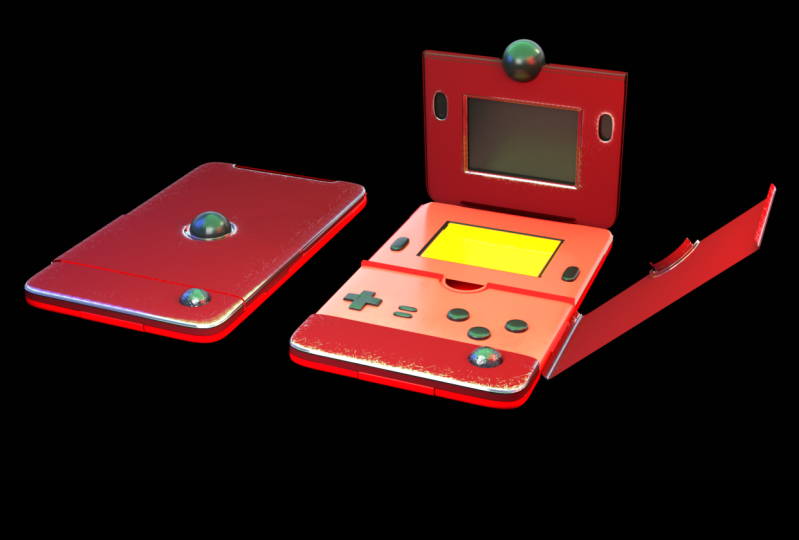
 Azariyah Radebe, Digital Artist at Your service