Transcripciones
1. ¡Bienvenidos, amigos!: Hola a todos. Bienvenidos
a mi clase de Skillshare Si haces clic en este taller, quizás te sientas
abrumado por tu lista de tareas
pendientes y tu agenda repleta de
mermelada Entonces ese eres tú. Hola. Bienvenida.
Estás en Buena Compañía. hoy, te voy
a mostrar cómo
transformar tu
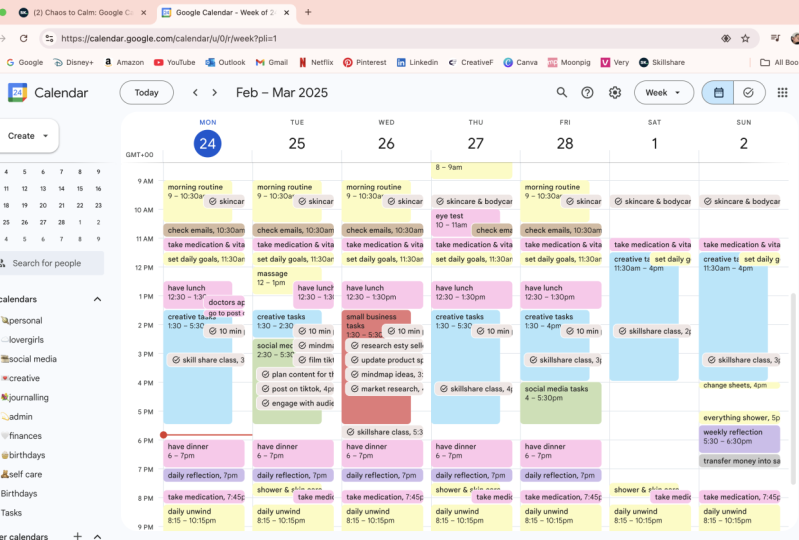
calendario a partir de esto. A esto. Al final
de este taller, habremos creado un
calendario calmante que te brinda más facilidad y te permite
ver claramente lo que realmente se
necesita para hacer Vamos a
mantenerlo realmente simple usando Google Calendar, que es una herramienta con la que muchos de nosotros
ya estamos familiarizados,
probablemente ya usando. Y esto solo hará que
sea fácil personalizar tu horario para que se ajuste
perfectamente a tus necesidades, tu cerebro único y
tu negocio creativo. Antes de que empecemos, solo
un poco sobre mí. Mi nombre es Jules Acree. Soy creador de videos
y emprendedor. Desde 2017, he
estado trabajando para mí a tiempo completo durante
estos últimos ocho años, ya que he escalado mi negocio
y he hecho crecer mi equipo, solo
me encontré necesitando más estructura para
administrar todas las cosas de manera más eficiente Como saben, llevamos muchos sombreros
diferentes en este campo. Entonces, a través de mi propia curiosidad, a través de mi propia investigación
y ensayo y error, encontré este punto dulce
de productividad suave, que solo fusiona mi pasión
por la vida intencional, la
desaceleración y, en general, la
búsqueda de lo que se siente bien Mi enfoque personal de
la productividad es alimentado por mi deseo de vivir
una vida más alineada, una que me dé más espacio Más libertad con mi tiempo y solo me permite hacer las cosas bien, así que no solo estoy
girando mis ruedas, siendo productivo, solo
para ser más productivo. Entonces comencé a compartir mi propia
perspectiva y herramientas en línea. Y ahora tengo una
comunidad que llega a cientos de miles de humanos
conscientes como tú Así que muchas
gracias por sintonizar para
el taller de hoy. Entonces, si todo eso suena bien, vamos a sumergirnos y
crear más espacio. De esa manera podrás
cerrar tu portátil con confianza al final
del día y tener más tiempo para disfrutar de tu
vida fuera del trabajo Ese es el objetivo,
¿verdad? Vamos a sumergirnos.
2. Lección 1: procesamiento de lotes de tareas y bloqueo de tiempo: Antes de sumergirnos en el cambio
de imagen
completo de nuestros calendarios. Hablemos de un
cambio de juego para la productividad, y eso es el procesamiento por lotes de tareas El procesamiento por lotes de tareas es un método en el que
agrupa tareas similares y luego
las aborda todas a la vez Si alguna vez has leído
cómo hacer las cosas por David Allen o un
trabajo profundo de Cal Newport, hablan
mucho de esto. Entonces para mí, en mi cerebro, esta técnica
ha sido súper impactante, sobre todo cuando necesito
entrar en el estado de flujo procesamiento por lotes de tareas minimiza el agotamiento mental
que proviene de cambiar entre
diferentes tipos de
tareas y tratar de recuperar tu enfoque Por ejemplo, si estoy metido en
escribir para mi boletín, domingo de brough
lento,
trato de mantener mi impulso
agrupando otras tareas relacionadas con la
equitación De esta manera, me quedo en mi
modo de conducción en lugar de saltar por
todas partes a una actividad
completamente diferente como filmar video o tomar una llamada
con mi contador Porque todo ese
cambio de tareas toma tiempo para volver a la
zona, volver al flujo. Además del procesamiento por lotes de tareas,
también exploraremos el bloqueo de tiempo. Aquí es donde divides tu
día en trozos
de tiempo dedicados , cada uno reservado para
realizar tareas específicas Como compañera creativa
dirigiendo su propio negocio, he descubierto que el bloqueo del tiempo realmente funciona para mi
cerebro ya
que hay tantos tipos diferentes de
tareas que hago en una semana. Y para mí, un poco de
estructura ayuda mucho, sobre todo si tiendes a
distraerte fácilmente o sientes que tu cerebro
tiene demasiadas pestañas abiertas Bloqueo de tiempo, procesamiento por lotes de tareas. Estos han sido mis
dos métodos desde hace años. Está pegado a mí el más largo, y ojalá estas
herramientas que hoy comparto contigo te
ayuden también. Muy bien, ahora, pongamos en práctica estos
conceptos. Sintonice el siguiente módulo, y vamos a
sumergirnos en el calendario.
3. Lección 2: creación de "categorías": En esta lección, vamos a estar creando diferentes
categorías, también conocido como calendarios para diferentes
tipos de trabajo que haces. Entonces, si miras hacia la izquierda, estamos empezando con
una pizarra en blanco. Esto es solo un calendario en
una de mis cuentas personales, y esto es una especie de defecto de lo que Google Calendar te
dará. Entonces ahora mismo, si tuvieras que
crear un evento en tu
calendario, se vería un poco así. Y este es tu calendario
predeterminado. Verás, lo estoy encendiendo
y apagando. Pero este es solo un calendario. Entonces lo que me gusta hacer es crear categorías codificadas por
colores. Para que comiences,
vamos a tener cinco categorías básicas para trabajar,
y luego
a medida que te sientas
más cómodo, siéntete libre de personalizar estas
categorías para que se ajusten mejor a tu negocio. Y a medida que entres más
al ritmo de esto, estoy seguro que crearás
aún más categorías. Entonces lo primero que
voy a hacer es cambiar el nombre de mi calendario personal
predeterminado. Este va a ser
mi calendario de reuniones. Este va a ser
el calendario predeterminado que utilizo cuando estoy programando
una reunión con alguien. Entonces una obligación que
tengo con otra persona. Ahora vamos a crear
los otros cuatro calendarios. Así que haz clic en este botón más, haz clic en Crear nuevo calendario, y vamos a
titularlo como papa. Los días de papa son
solo los días en los
que estás en la maleza
en tu computadora. Probablemente estés
haciendo trabajo de administración, respondiendo correos electrónicos,
pagando facturas, tratando de llegar a la bandeja de entrada cero. En los días de papa,
solo estoy más relajado, y solo me da
permiso para aparecer sin embargo tengo ganas de
aparecer
porque no va a ser
documentado en cámara. Sin embargo, eso se traduce
a usted y a su negocio. Todo el mundo necesita un día de papa o una mañana de papa,
donde sea que quepa. Entonces ahora vamos
a hacer lo mismo nuestros otros calendarios. Nuestro calendario creativo es
para tareas como filmar, planeación de redes
sociales, escritura, tal vez diseñar
gráficos en Canva, sea lo que sea ese cerebro
creativo, energía creativa, vamos
a hacer un calendario para eso El siguiente cándar que vamos a crear es tu calendario
personal Entonces esto podría ser como recados
personales. Tal vez necesites salir a una cita con el médico
o correr al objetivo. No sé,
lo que sea que tengas que
hacer en tu
tiempo personal. Este es tu calendario personal. Mi calendario personal es en realidad un calendario compartido
conmigo y mi esposo. De esa manera podemos estar en la
misma página con tal vez, como, una reservación para cenar o
tal vez necesito tomar el auto, y quiero que sepa que
estaré fuera durante ese tiempo. Entonces sea lo que sea, tareas
personales. El siguiente calendario que estamos creando es nuestro calendario de autocuidado. Este es uno de mis favoritos. Su calendario de cuidado personal está reservado para que
no perturben el tiempo. Entonces ese es a lo mejor es tu entrenamiento de
Pilates el que reservaste. A lo mejor es tu
rutina matutina o tu tiempo de lectura, o tal vez reservaste un facial esa mañana para darte un capricho. Estas son las tareas
que te ayudan a rellenar tu taza para que
puedas
presentarte mejor a tu negocio y todos los diferentes roles y responsabilidades que
tienes en tu vida. Creo que es muy
importante tener un calendario de autocuidado para
priorizar las cosas
que rellenan tu taza Y de esa manera, no estás programando reuniones además de eso. Y solo reservando tu
día espalda con espalda con toneladas de cosas y nunca
tener tiempo para ti mismo. Como dueños de negocios creativos, es importante para nosotros
bloquear ese tiempo de espera. Entonces estamos creando ese calendario de
autocuidado. Entonces ahora tenemos nuestro calendario de
reuniones, calendario
personal,
autocuidado, creativo, papa. Y si quieres mantener los
cumpleaños ahí, por defecto las tareas ahí. Hablaremos de tareas en un rato. Ahora que tenemos nuestras
diferentes categorías, vamos a usar eso para construir nuestra plantilla para la semana.
4. Lección 3: creación de una plantilla para la semana: En esta lección, vamos
a crear la plantilla
para tu semana. Como dije en el último video, el negocio de todos
va a ser diferente. Así que por favor personalízalo
para que se ajuste a tus necesidades. Vamos a fingir que queremos
tener una rutina matutina. Vamos a crear un evento. Vamos a llamarlo
nuestras mañanas mágicas. Si eres usuario de mac, si quieres la tecla de acceso directo para
sacar la caja de Emojis, es el espacio de comandos de control, y podemos elegir nuestros OGs Así que pon un poco de sol, mañanas
mágicas. Vamos a hacer
esto de siete a 8:00 A.M. de lunes a viernes. Y aquí abajo es donde
voy a cambiar nuestro calendario de categoría AKAR Entonces, esto no es una reunión. Esto es autocuidado. No te importa el
color. Vamos a abordar eso en un rato. Vamos a tener esta repetición. Todos los días de la semana, de
7:00 a 8:00 A.M. Las mañanas
mágicas son tu momento
para tu rutina matutina
. Golpea guardar. Ahí vamos. Entonces ahora tenemos nuestras mágicas mañanas de
lunes a viernes Además de nuestra rutina
matutina, vamos a bloquear
una hora para almorzar porque todos
merecemos un descanso para almorzar. Voy a bloquear una hora. Vamos a tener esta
repetición todos los días de la semana, y vamos a
categorizar esto como personal Ahora bien, si tu objetivo es terminar
el trabajo a las 5:00 P.M Entonces vamos a poner
eso en nuestro calendario. Vamos a establecer
esa intención. Así que 430-5 todos los días de la semana, vamos a concluir Entonces me puse esto aquí
para recordarme. Bien. Tal vez revise sus correos
electrónicos por última vez, vuelva a visitar su lista de tareas pendientes y vea qué cosas
tiene que llevar Para el día siguiente que
puedas
retomar donde lo dejaste. Voy a llamar a esto parte de
nuestro calendario de papa porque
esta es una tarea de papa. Ahora que tenemos la
plantilla de nuestro día, vamos a crear un par de bloques de tiempo solo para que
puedas obtener lo esencial Pero como mencioné, tenemos que
mantener esto flexible. Y si eres creativo, puede
parecer demasiado bloquear el tiempo
cada parte de tu día. Lo que he encontrado
es que solo tienes que probarlo y ver
qué funciona para ti. Para mí, los lunes, no
me gusta ir
directo a mi lunes Con reuniones o directo
a mi filmación del lunes. Entonces, si estoy filmando un
lunes como lo estoy hoy, esa suele ser la segunda mitad de mi día después
de haber comido el almuerzo. Voy a
bloquear mis lunes 9-11 y reservar eso
para tareas de papa Eso solo
me va a hacer sentir más a gusto. Y estos están reservados
para tareas en las que
solo puedo sentarme en mis pantalones de yoga
y estar en mi computadora, simplemente un poco
escalofriándome en la maleza, respondiendo correos,
pagando una factura Como cualquiera de estos solo
negocios ponerse al día las tareas de
papa no es
realmente una tarea creativa. Entonces voy a decir los lunes,
y los miércoles son mi bloque de tiempo de tarea
de papa Y ahora vamos a
crear un bloque de tiempo para esas tareas más creativas. Como mencioné, eso
podría ser filmar, eso podría ser planear
tu calendario de contenidos, cualesquiera que
sean las tareas creativas que te permitan
entrar en la zona. Podemos
encargarlos por lotes juntos. Entonces vas
a tener que
averiguar cuáles son esas tareas
recurrentes, agrupar a las de ideas afines y crear
tus propios bloques de tiempo. Entonces, para mí, voy
a decir que los martes
suelen ser mis días de filmación
por lotes Voy a tener esa repetición los
martes y jueves. Ponlo bajo mi calendario
creativo. Los viernes también son mi
vida Días de administración. Tengo algunos amigos emprendedores que lo llaman sus días de CEO. Entonces este es un día
o mañana dedicado de tu semana para estar en las malas hierbas de tu
negocio y hacer la tarea que necesitas hacer
como dueño de tu negocio. Por lo que tal vez te gustaría bloquear los viernes por la mañana para
tu vida Días de administración Voy a simplemente seguir adelante y poner esto como un evento de todo el día. Vamos a
repetirlo semanalmente los viernes. Esto va a estar bajo
nuestro calendario de papa. Cuantas más papas, mejor. Realmente no hago mucho
tiempo bloqueando el viernes. Probablemente estoy trabajando en un café con amigos un viernes. Es un día más frío. Como pueden ver, tenemos
nuestros bloqueos de tiempo para el lunes, martes, miércoles y jueves. Me gusta mantener la segunda
mitad de mi día algo abierta y ver como se desarrolla el
día. Definitivamente ha cambiado
a lo largo de los años, donde solía planear
cada momento de mi día. Pero ahora solo siento
que las cosas son mucho más fluidas porque soy mucho más
productivo por la mañana, así que me
hacen muchas cosas que necesito, y luego la tarde
está más desbordada. Pero si quisieras,
podrías crear otro
calendario llamado Hold. De esa manera puedes
bloquear la hora de las reuniones. Entonces digamos que solo quieres
tomar reuniones 2-4 los martes y jueves, podrías crear un
bloque llamado Hold, y de esa manera sabes que se le asignará
parte del tiempo Esta es la idea general
del bloqueo del tiempo. Entonces espero que verlo un poco trazado te dé
algo de inspiración. Ahora que tenemos nuestra plantilla, vamos a personalizar los colores.
Nos vemos en el siguiente video.
5. Lección 4: personaliza los colores de tu calendario: Amigos, como se prometió,
esta es la parte divertida, y esa es personalizar los colores de
tu calendario Así que te voy a dejar con algunas
combinaciones diferentes de código hexadecimal de las que
puedes sacar y que son
realmente hermosas juntas. Yo sólo pienso que esta es
una paleta de colores muy ruidosa. Y para mí, si estoy
viendo mi calendario todos los días, quiero sentirme calmante
cuando lo abro No quiero sentir
que está abarrotado y Así que vamos a pasar y personalizar estos códigos hexagonales. Es muy, muy fácil
personalizar los colores de tu calendario. Simplemente golpearás
los tres puntos y clic en el más para
agregar un color personalizado, y luego
vas a pegar en cualquier código hexadecimal que
elijas de las
paletas de colores que te doy Así que asegúrate de descargar
eso o puedes
ir a buscar tu en Pintres
lo que sea que funcione para ti Para mi calendario personal. Vamos a cambiarlo a un bonito
celestecito para el autocuidado. Vamos a cambiarlo
a este color Crimsical. Oh, mucho mejor para las tareas
creativas. Cambiémoslo a
este color cha, hermosas
tareas de papa, cambiemos a, como, un rosa rosa cumpleaños. Voy a hacer esta tarea de color
fresa. Voy a hacer que
sea un color arena. Vacaciones. Simplemente haremos
otra versión de naranja. Bien. Entonces estos son
nuestros nuevos colores. Vamos a
pasar a una nueva semana. Así es como se ve. Ahora nuestro calendario se ve
precioso. Es funcional. Espero que esto te ayude a empezar a compartimentar y a realizar tareas Y como dije, medida que te pongas más cómodo, puedes agregar más calendarios. Pondré una captura de pantalla de cómo se
ve
mi calendario real con todas las
diferentes categorías. Si quieres
ver más de eso. Pero creo que este
es un gran comienzo, y puedes agregar o quitar
lo que te parezca necesario. Hemos cubierto el bloqueo de tiempo, agrupamiento de
tareas, la creación de
categorías para tus calendarios Hemos actualizado nuestros calendarios a una hermosa paleta de colores. Ahora vamos a
sumergirnos en las tareas. Y esta es una característica muy
importante. Así que asegúrate de
sintonizar el siguiente video para aprender todo sobre las tareas de Google.
6. Lección 5: uso de tareas de Google + consejos adicionales: Esta es la última lección de nuestro taller Google calendar
chaos to Calm. Ahora que tu calendario
se ve hermoso, y hay algo de
estructura en su interior. Hablemos sobre
agregar tareas reales. Si has intentado usar diferentes administradores de
tareas en el pasado, y tiendes a
sentir que pierdes la
pista de tus cosas que hacer en
todas las diferentes plataformas, siempre te recomiendo simplificar y encontrarte
donde estés Entonces, si ya tienes
la costumbre de mirar tu
calendario todos los días, agreguemos tus todos ahí dentro. Porque ahí, es
frente a la mente. No vas a
perder la noción de ello. Lo ves todos los días. Te voy a dar
un resumen rápido las tareas
de Google y dejar algunas tareas
de muestra ahí para que
puedas obtener la esencia
de cómo funciona eso Pero si no has usado la tarea de
Google antes, espero que realmente disfrutes
esto y que
en realidad te esté cambiando el juego porque definitivamente
fue para mí. Entonces, como saben,
disfruto de la coincidencia de tareas, así que agrupando tareas
afines juntas. Vamos a dejar
algunas tareas de papa que tienen ideas afines y las vamos a agrupar. Voy a dar click a las 9:00 A.M. Tarea, y voy
a escribir correo electrónico. Me gustaría comenzar mi
día con una bandeja de entrada clara. Así que podría iniciar un temporizador usando este pequeño
temporizador de cocina aquí por 30 minutos y simplemente
noquear tantos correos electrónicos como pueda. Después de hacer algunos correos electrónicos, podría responder a mensajes de holgura y noción,
notificaciones. Así nos comunicamos mi
equipo y yo. Entonces necesito
ponerme al día y responder a sus mensajes para que
puedan continuar y seguir adelante con su tarea. Digamos que el martes, estoy
filmando para Skill Share. Entonces voy a poner una tarea. Y porque ya estoy en ese espacio de cabeza en
esa zona creativa, después de filmar SkillShare, entonces tal vez filmaré
por lotes algunos carretes Algo que tengo
es una tarea recurrente cada semana los
lunes a la 1:00 P.M. Es redactar
mi boletín. Entonces tengo un boletín
semanal que
sale todos los domingos. Se llama Bruce Sunday lento, y normalmente estamos dos o
tres semanas antes de tiempo. Más allá de tu día a día para hacer, también
me gusta mantener
recordatorios recurrentes en mi tarea de Google Entonces aquí hay algunos ejemplos. Incluyo un recordatorio para
dar a mis perros sus medicinas
mensuales de hardware Yo hago un seguimiento de las tareas del hogar
con mi esposo. Anote un recordatorio para cancelar
una prueba gratuita o cancelar la
suscripción antes de que se renueve Cuando completes una tarea, puedes
marcarla como completa. Entonces digamos que ese día no
terminaste todas tus
tareas. Se puede ver
toda mi lista pendiente de tareas que
no han sido completadas, pero que se traslada cada día. Entonces no está fuera de la
vista fuera de I. Sigue ahí, y no estoy
perdiendo la pista de nada. Con la
planificación digital, es súper flexible y puedes
cambiar las cosas según sea necesario. Esa es mi pequeña perorata
sobre las tareas de Google. Déjame saber qué piensan
ustedes de eso. Voy a compartir algunos consejos
rápidos para
ayudarte a personalizar aún más tu calendario de Google y
hacer que funcione para ti. Entonces, si trabajas con miembros del
equipo en diferentes
partes del mundo, como yo, entonces es realmente
agarrado tener una zona horaria diferente
agregada a tu calendario Entonces, para mí, tengo
a alguien que trabaja en Australia. Vamos
a ir a ajustes. Vamos a hacer
clic en zona horaria. Y luego vamos a hacer clic en Mostrar zona horaria secundaria, y solo vas a
elegir la zona horaria. Ahí dentro. Entonces vamos a etiquetar
a Australia como Oz y etiquetar mi zona horaria como Austin
porque ahí es donde vivo. Y si anotas aquí, asegúrate de que tus atajos de
teclado habilitados marcados porque
te
voy a mostrar algunos atajos de teclado. Mientras estamos aquí,
también voy a cambiar la semana de inicio a lunes porque personalmente me
gusta comenzar mi semana. El lunes, y luego mantener
los fines de semana por aquí. Entonces eso ya me parece
mucho mejor. Así que tenemos nuestras
zonas horarias divididas aquí, lo cual es
realmente, muy útil. Todo bien. Entonces, para
alguna acción de teclas de acceso rápido, si quieres ver las cosas
desde una vista diaria, solo
golpearías D, y ahora puedes ver tu
día para ver tu semana completa, golpearás W para ver el mes, golpearás M. Ear es y. Si quisieras ver tu
horario, golpeas A. Si solo quieres ver
los próximos cuatro días, puedes hacer clic en X. Así que estas son algunas teclas de acceso rápido, y si alguna vez olvides, puedes simplemente dar click aquí arriba,
y te dirá, También
puedes ocultar los fines de semana si simplemente ni
siquiera usas un calendario los
fines de semana, pero definitivamente lo hago para
todos mis planes sociales. Si no está en mi calendario,
entonces no está en mi cerebro. Así que definitivamente
muestro los fines de semana. Puedes elegir mostrar tus tareas
completadas u ocultarlas. Eso depende totalmente
de ti. Esas son solo un par de cosas extra
que puedes hacer bastante fácil. La gente no suele dar clic
y personalizar las cosas. Ya sabes, Google tiene
su configuración predeterminada. Estos ajustes están pensados para ser personalizados y
cambiados y adaptados. Definitivamente deberíamos
aprovecharlo, sobre todo porque es gratuito. Bien, amigos míos, no se olviden descargar los
diferentes códigos hex, para que puedan personalizar su
propio calendario de Google. Te recomiendo solo
reservar algo de tiempo para hacer estos cambios en tu calendario
e implementarlos. Es un momento muy divertido para
retocar y jugar. Así que solo date
algo de tiempo para hacer eso y solo
pruébalo a lo largo de la semana, mira cómo va,
adáptalo según sea necesario.
7. Reflexiones finales: Bien, amigos, eso es todo. Felicidades por llegar al fin
del caos
al taller Com Muchas gracias
por acompañarme. Me encantaría ver la transformación de tu
calendario. Así que no olvides
dejar algunas fotos en la
galería de proyectos abajo. Me encanta ver un buen
antes y después. Ha sido muy divertido
pasar el rato con todos ustedes. Espero que este
taller te haya resultado realmente útil, y que estos consejos te ayuden
no solo a crear un calendario que disfrutes viendo y usando todos los días,
sino que también te ayude a despejar su desorden y
hacer las cosas correctas Ser
dueño de un negocio creativo es muy gratificante. Pero definitivamente es
mucho trabajo duro. Por lo que estoy muy agradecida de que
tengamos a nuestra disposición todos estos
diferentes recursos y herramientas para
aprender de ellos en Internet. Entonces te agradezco que estés
sintonizando con el mío, y mantengámonos en contacto. Te veré en Instagram, YouTube todas las cosas
que me puedes encontrar en Jules Acre hasta la próxima vez Te veré más tarde. Adiós por ahora.