Transcripciones
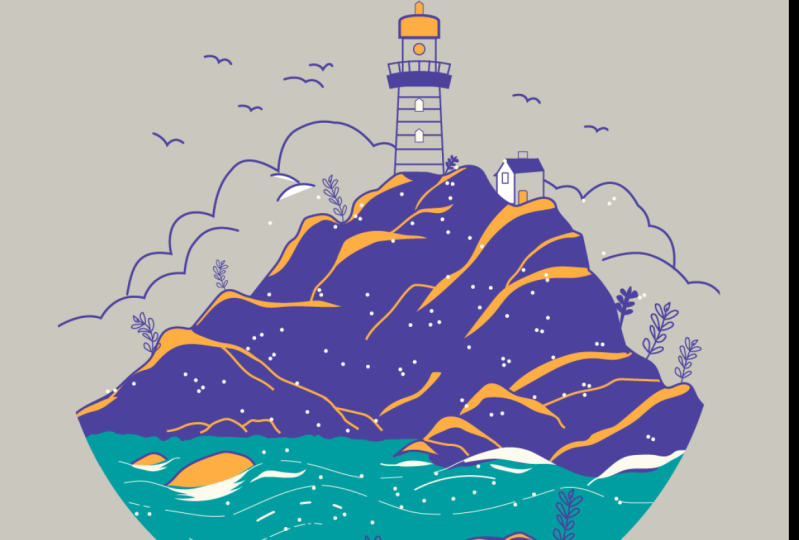
1. Introducción al faro: ¿Quieres ser
bueno en la creación ilustraciones vectoriales
impresionantes
usando Adobe Illustrator? Bueno, llegaste
al lugar correcto. Para este proyecto, decidí
combinar una variedad de estilos,
entre ellos el impresionismo, el arte
lineal
y el Ukiyo japonés Al completar este proyecto, podrás aprender una técnica interesante
y sencilla para simplificar la iluminación
en tus ilustraciones. En lugar de
sombreados y gradientes complejos, usaremos solo
luces altas para definir la dirección de la luz y la forma de las rocas
en nuestra ilustración También utilizaremos una
técnica única utilizando símbolos y las herramientas de símbolos para agregar cierto interés textural a
la composición final Tanto si eres un
aspirante a ilustrador, artista
digital, diseñador gráfico,
fotógrafo, comercializador o simplemente alguien apasionado
por la narración visual, Mastering Illustrator te
proporciona las herramientas para convertir tus ideas
en Te guiaré
a través de cada paso del proceso, desde el
boceto inicial hasta los toques finales, dándote una
comprensión integral de las increíbles
herramientas y características de
Adobe Illustrator. Este curso es perfecto para ti si eres nuevo
en ilustrador, o si eres
autodidacta y con el objetivo de
tener más confianza y
efectividad usándolo. Soy Martin Perine, un profesional certificado de LOB e instructor con
una experiencia en diseño abarca más A lo largo de mi carrera,
he colaborado con clientes de renombre
como Disney, Mattel, Cartoon Network,
Nickelodeon Aprovechando esta
amplia experiencia, he elaborado cuidadosamente
este curso para ayudarte a navegar por OB Illustrator como
un profesional experimentado No solo estoy
enseñando Illustrator. Te estoy empoderando
para que te expreses. Cuenta tu historia y crea ilustraciones que resuenen
con tu estilo único Esta es tu oportunidad de
crear un trabajo que sea verdaderamente personal y digno de tu portafolio
creativo profesional. Puedes seguir y
replicar mis ilustraciones, o puedes usar los
flujos de trabajo y las técnicas que te
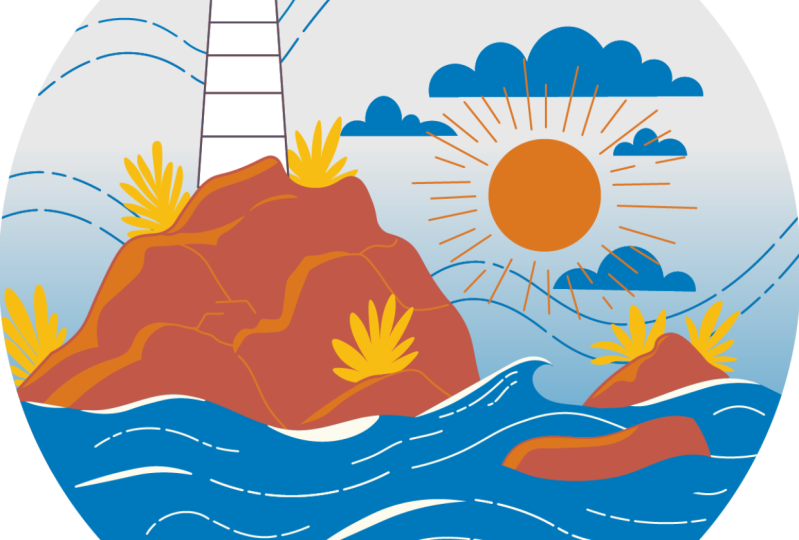
muestro y crear algo completamente diferente y único Hay al menos dos composiciones
adicionales que puedes elegir además de la que
estoy usando en mis ejemplos. Y rodar ahora y
dejar que comience la diversión. Tu aventura creativa con
Illustrator comienza aquí.
2. Dibujo del contorno del acantilado: Esta ilustración, principalmente
estaré usando la
herramienta lápiz porque me
gustaría capturar estas bonitas formas
orgánicas, las rocas
y las plantas, y probablemente solo
usaremos la herramienta pluma para las formas más
geométricas como las nubes y
los
edificios aquí en la parte superior. Pero primero,
echemos un vistazo a las opciones de
la herramienta de lápiz con las que
estaré trabajando. Lo más importante es
decidir sobre la fidelidad, así que si
quieres que sea más
precisa a la hora de
dibujar o más suave. Si lo configuras para que sea más preciso, va a crear
más puntos de anclaje, y podría ser un
poco más complicado
hacer ediciones en las
formas que creas Mientras que si vas
más hacia suave, tendrás menos puntos de
anclaje, pero los dibujos resultantes no se replicarán
completamente ni seguirán lo que realmente estás creando Y cada vez que trabajo con la herramienta lápiz o
la herramienta de pincel, un ilustrador, en realidad
prefiero usar un lápiz. Estoy usando un vacum en nosotros. Y esto no es
algo que
tengas que tener para poder
seguir este ejemplo, porque también te puedo mostrar
con el ratón. Esta herramienta todavía se puede utilizar, así que puedo
seguir estas formas. Bastante bien con el ratón, pero probablemente no tan intuitivamente
como con el stylus Así que acabo de cambiar
al lápiz, y se puede ver que
soy un poco más rápido y más preciso
cuando estoy usando esta herramienta. Lleva algún tiempo
acostumbrarte a trabajar con un panablet, donde estás dibujando
sobre la mesa, pero los resultados los estás
viendo en una pantalla Entonces es en dos planos distintos. Entonces eso es como una coordinación
mano-ojo a la
que tienes que acostumbrarte. Pero definitivamente vale la pena
invertir en una de estas herramientas si te tomas en
serio la idea de hacer ilustraciones. Así que permítanme comenzar primero con la forma principal de
estas rocas de aquí. Voy a empezar a
dibujar afuera, y sólo voy a dibujar todo
de una sola vez. Pero claro, si lo dejo ir, siempre
puedo continuar con
este dibujo. Y en realidad hay un
ajuste que siempre me gusta cambiar cuando estoy dibujando
con la herramienta lápiz, y ese es el mostrar
bordes u ocultar bordes. Se puede ver que incluso
tengo un
atajo de teclado personalizado F tres. Entonces esto es algo
que apagaría cada vez que estoy dibujando. Entonces solo para mostrarte,
si normalmente dibujas, verás los puntos de anclaje de
las piezas seleccionadas. Y eso sólo se interpone en el camino. Por lo que obviamente
me ayuda a ver lo que
actualmente se selecciona. Pero si presiono F tres, que es la opción ocultar bordes, entonces simplemente puedo dibujar libremente, y todavía puedo ver el
cursor cambiando ligeramente, lo que indica que
voy a seguir
dibujando el mismo camino en lugar
de comenzar uno nuevo. Entonces, si me voy más lejos, hay un pequeño signo de estrella, es
decir, que estoy
empezando una nueva línea. Ahora, si quiero, siempre
puedo volver a una ruta anterior por comando
o control haciendo clic en ella, y luego dibujo sobre secciones
si no estoy contento con ello. Incluso puedo cambiar la curva
de una sección así. Así que definitivamente vale la
pena acostumbrarse
a la herramienta lápiz , y una vez más, vuelvo a la configuración, que puedes acceder
haciendo doble clic en el icono de la herramienta Lápiz. Entonces aquí puedes ver más importante
que me gusta tener es el mantener seleccionado y el editar las
partes seleccionadas para estar ambas en. ¿Puedes decidir cuál es la
tolerancia que prefieres? Yo uso seis píxeles, pero esta es una preferencia
que realmente depende de ti, así que tienes que ver cómo funciona, y puedes refinar estos
ajustes si quieres. Voy a borrar
estas dos partes, y voy a
volver a la penstal,
el atajo para ello, por cierto, es N en el teclado Entonces voy a empezar a
dibujar afuera aquí y seguir subiendo. Nuevamente, no estoy tratando recrear exactamente
el mismo esquema, lo que tengo en mi boceto
que es solo una guía Pero traté de estar cerca
de él, y aquí lo solté, para poder
acercarme un poco más y volver a dibujar esta sección, y luego me pongo ahí abajo Esa sección no
necesita tener una ruptura en ella y luego salir. ¿Bien? Generalmente me ve
bien. Tal vez aquí. Yo sólo quiero
salir un poco así. También aquí, originalmente
quería subir. Y puedes ver
lo rápido que puedo ajustar cualquier sección con la que no
estoy contento. Tal vez aquí arriba, queremos
un ángulo un poco más agudo. Y sin embargo eso se ve
muy bien, ese esquema. Así que ahora sólo puedo cerrarlo. Haz una gran forma redonda. Voy a usar máscaras de
recorte, así vamos a enmascarar los detalles que están
fuera del círculo Me gustaría mantener esto como
una bonita composición circular. Entonces esta es nuestra forma principal. Ahora, lo que tenemos que hacer es
usar un color de sensación para esto. Voy a usar el mismo color de
sensación y color de trazo. Entonces usando este morado oscuro. Verás por qué es importante el color del
trazo. Entonces eso va a
ser importante después. Y como pueden ver,
tengo el trazo establecido en tres puntos
para el trazo. Entonces, si cambio el
color del trazo, verás exactamente
lo que eso significa. Entonces así es como se ve. Voy a volver a
encender el boceto y volver a cambiar el
color a morado. Realmente no tiene sentido en
este punto púrpura sobre morado, pero es importante más
adelante una vez que agreguemos la forma
adicional. Ahora bien, esta es la
forma en la que voy a trabajar dentro a partir de
este momento. Entonces voy a usar el método draw inside. Entonces eso está aquí. Voy a
seleccionarlo. Puede usar el método abreviado de teclado
shifty presionarlo dos veces para
pasar por dibujar normal, dibujar detrás y
luego dibujar dentro Siempre
podrás saber cuándo estás usando draw inside por estas pequeñas esquinas discontinuas indican la forma en la que
estás trabajando dentro, y esencialmente
va a convertir este camino que acabamos de crear
en una máscara de recorte Y vamos a estar trabajando
dentro de ese grupo de recorte.
3. Resaltado de reflejos en las rocas: Entonces lo siguiente que
voy a hacer ahora es volver a cambiar
a la herramienta de lápiz. Y voy a
cambiar los colores. Pero primero, me aseguro de que
no tengo nada seleccionado. Entonces mando o control clic
afuera en algún lugar
del Canvas o mesa Y luego configuré el color del
campo a ninguno y el color del trazo a
este color amarillo. Vamos a crear
los reflejos, e imagino que esto se ve para tener la iluminación viniendo
del lado izquierdo, así tendremos las luces o
reflejos que aparecen aquí. Y el primero que voy a elaborar aquí. Así
que probemos esto. Voy a seguir esta
línea aquí, salir afuera, y luego volver y luego
cerrarla en algún lugar ahí. Nuevamente, no vemos la selección porque
estamos ocultando los bordes. Pero si presiono F
tres, vuelve. Una vez más, este
es el menú de vista, ocultar bordes muestran bordes Togo. Entonces si uso eso, hace
lo mismo, pero
solo estoy usando el
atajo de teclado para ello. Entonces sigo prefiriendo ocultar
los bordes, pero solo para que sepas, esta
forma sigue seleccionada. Y lo que quiero hacer es configurar un estilo gráfico
que pueda aplicar rápidamente. Lo que realmente necesito es que esto se llene de naranja o amarillo y tenga el mismo contorno morado de tres puntos
o morado oscuro en él. Ahora, tal vez te estés preguntando,
¿por qué no solo utilizo estos ajustes ya cuando estoy dibujando con
la herramienta lápiz? Desafortunadamente, esa es una
limitación que tenemos con la herramienta lápiz de que
solo puedes usar un color de trazo. Entonces incluso si presiono shift
X para cambiar el color, entonces ahora tengo el amarillo
como color de campo, y no hay color de trazo. Cuando dibujo mi siguiente forma, simplemente quita el color del campo. En realidad terminé
siendo una línea invisible, así que no hay apariencia en ella. Lo que tienes que hacer, y esta es la forma más rápida que he
encontrado
para poder hacer esto es
configurar la apariencia de
la manera que tú quieras. Entonces para esta forma,
ya tengo el
color de campo seleccionado, y voy a establecer el
morado para el trazo, y lo pongo en tres puntos. Y luego usaré el panel de estilo gráfico y crearé un nuevo
estilo gráfico basado en esto. Si no ves ese panel, es desde el menú de la ventana, lo
puedes encontrar ahí mismo. Cualquier cosa que configures
en el panel de apariencia, puedes guardar como un estilo gráfico. Entonces ahora, este es el estilo
que voy a usar, pero voy a
volver a cambiar a mi herramienta de lápiz, y en realidad voy
a seguir dibujando con el color amarillo porque eso solo muestra mejor
lo que estoy haciendo. Entonces voy a dibujar
otra forma aquí. Nuevamente, esto va
a ser un punto culminante, y luego simplemente
haga clic en estilo gráfico. Y si hago clic de distancia, comando o Control clic de distancia, se
puede ver exactamente
lo que he creado. Así que sigamos dibujando
y verás mejor los resultados si sigo
dibujando estas formas. Así que vamos a dibujar el siguiente, empezando por aquí, bajando. Este puede ser un poco
más grande que los otros. Intenta mantenerlo agradable y
orgánico, así. Y luego afuera, no
importa cuán grande sea la forma. Y luego solo selecciona el
estilo gráfico de nuestra configuración. Sí, eso se ve bien otra vez. Sólo puedo hacer click de distancia. Se ve bien. Ahora vamos a
dibujar otro aquí. De nuevo, voy a
seguir esta forma
allá arriba y así. Y luego elige estilos gráficos. Y fíjense cómo estoy construyendo
las cosas de arriba hacia abajo porque estos detalles
están los más alejados de nosotros. Cualquier cosa que dibuje después, como estoy bajando, estará frente a
ella, y por eso estas líneas ya están
separando estas formas. Entonces el contorno de ese
contorno morado que estamos usando hace que se sienta como si estuviera frente a las otras formas
que dibujé antes. Entonces, una vez más, como esta roca aquí se supone que
está más cerca de nosotros. Por eso lo estoy dibujando
después de que ya se hayan creado estos dos. Así que sólo voy a subir
aquí y dibujar alrededor de ellos. Algo así. Bajemos un poco. Y luego ahí abajo
en el estilo gráfico, haz clic de distancia y podrás ver exactamente cómo se está
construyendo eso ahora. Podemos dibujar el siguiente aquí. De nuevo, voy
a empezar afuera. Esto puede ser un poco más grueso,
algo así. Y ciérrala al
estilo gráfico y haz click de distancia. Entonces sí, eso se está
construyendo bastante bien, y ya puedes empezar a ver la iluminación que
quería establecer aquí. Dibujemos otro
aquí de este lado. De nuevo, estoy siguiendo
esta línea aquí abajo. De hecho voy a crear una
pequeña línea adicional aquí. Y luego así. Nuevamente, al estilo gráfico, haga clic de distancia. Se ve bien. Agreguemos otro aquí. Estilo gráfico. También podemos tener uno más
aquí arriba, uno pequeño. Y después voy a agregar líneas
adicionales también. Entonces se va a poner
aún más interesante. Pero por ahora,
sólo voy a seguir trabajando mi camino sobre
estos detalles. Yo también quería tener una
línea más gruesa aquí, siguiendo estas rocas. Se agregó estilo gráfico. Bien. Entonces hagámoslo quizá aquí. Eso Bien. Creo que la mayoría de los
aspectos más destacados están en su lugar al menos para
esta gran forma aquí. Creo que lo que podemos hacer es
trabajar con estas otras
formas rocosas en un objeto separado. Entonces estos, en realidad, ya
tenemos
el esquema aquí, así que probablemente
ya podamos agregar esto aquí. Entonces déjame
empezar a dibujarlos. Y una vez más, primero voy a dibujar a
los que están más alejados. Así que vamos a dibujar este de aquí. Esta es una forma de roca
que va ahí abajo. Voy a crear así. Sí, eso es bueno. Entonces, dibujemos el siguiente. Esto ahí. Si accidentalmente
los creas en el orden equivocado
como en este caso, esta se suponía que iba a estar detrás de esta otra roca.
No tiene que preocuparse. Simplemente puedes entrar en la
capa spanel y
arrastrarla hacia abajo por debajo de la anterior Así que de esa manera está arreglado. Y en realidad puedo ver este. Aquí era un poco
demasiado estrecho, así que siempre puedo tener
seleccionado el camino y luego simplemente
volver y volver a dibujar esa sección Estaba un poco demasiado
delgada. Sí, es mejor. A lo mejor todavía un
poco demasiado delgado ahí. Mm hmm. Es mejor. Y si aquí es demasiado plano, nuevo, sólo puedo
volver a dibujar esa sección Inténtalo de nuevo. Sí. Me
veo un poco mejor. Entonces tenemos esa forma. Ahora podemos hacer
otra forma aquí. Entonces, sigamos
creando la siguiente roca. Así. Mm. Y entonces
vamos a hacer uno más quizá aquí. El. Bien. Y entonces
podemos hacer uno más aquí. Se ve bien. Bien.
4. Incorporación de detalles de roca más pequeños y agua: Tenemos nuestros aspectos más destacados
principalmente en su lugar. Tendremos un par de
líneas que voy a
agregar a continuación solo para definir
las rocas adicionales. Entonces para este, solo
voy a usar el amarillo como color de mi trazo, y voy a dibujar
sobre estos detalles. Empecemos tal vez empezar
aquí en la parte superior otra vez. Entonces para esto, me
gustaría
acercarme un poco más y extender
algunas de estas formas, así que ahí hay una línea. Entonces podemos tener
tal vez Aquí, también, solo
quería
asegurarme de que estas líneas corran completamente con
las otras formas. Entonces están perfectamente
alineados así. Y entonces aquí hay una forma. Definitivamente quiero
que sea visible. Nuevamente, podemos extender esta forma aquí en otra
línea que corre hacia abajo. Entonces hay otra línea
importante que está corriendo hasta aquí en esa
forma. Así. Otra línea. Yo quería bajar aquí. Y aquí se puede ver eso otra vez, porque esto era muy delgado. Tengo que tener cuidado con cómo
muevo esta línea solo para
asegurarme de que se
encuentre con la otra así. Eso se ve bien de este lado. Ahora, tal vez traquemos también
una línea. Corre afuera. Entonces podemos tener otra línea
viniendo aquí abajo, y luego otra
línea subiendo allá arriba. Ahora bien, en este caso,
si quiero
asegurarme de que estas dos
líneas no se superpongan, solo
puedo volver a dibujar el borde Y además, siento que este solo necesita
ser refinado un poco. También puede usar la tecla de opción de
alteración en la herramienta de lápiz para
usarla como una herramienta suave. Ese es otro
escenario que tengo. Y solo dibuja sobre un par de formas hasta que obtengas el
resultado que querías. Voy a dibujar algunas líneas
más aquí también. Crea otro detalle de roca, otro detalle de roca
que está corriendo por aquí. Este también
se puede extender un poco. Entonces sí, es como una mezcla de líneas y formas de campo que
quería lograr aquí. Y no todas las
formas necesitan
tener ese contorno sólido que creamos para
los reflejos. Puedo agregar tal vez otra línea
corriendo por aquí también, y sigamos agregando esta forma bajando
y otra. Eso va a ser de aquí. Ahora en este punto, porque me estoy acercando mucho
a la otra forma. Primero, voy a
mandar o controlar clic de esa manera, me aseguro de que esto
va a terminar siendo una línea separada.
Se ve mejor. Yo sólo estoy volviendo a
esta otra forma aquí. Que yo creé antes. Voy a hacer doble clic sobre esto para poder seleccionarlo. Yo sólo quiero refinar la forma. Me siento como aquí en el fondo, es un poco demasiado pequeño. Entonces, en realidad solo usaré la herramienta de borrador y eliminaré
esa sección ahí La goma de borrar es el turno E
en el teclado. Así que puedes cortar rápidamente en formas y simplemente
borrar de ellas. Esa es una
técnica útil también. Simplemente presionaré scape para
salir del modo de aislamiento. Ahora, siempre que entre
en modo de aislamiento, es posible que deba
regresar y seleccionar su ruta de recorte
que usó antes y luego
usar la opción dibujar dentro Solo para volver atrás, asegúrate de
que todos los detalles que
crees terminen en el
mismo grupo u objeto. Entonces, una vez más, dibuja dentro. Puedo ver las líneas de guiones
resaltando esta forma, así sé que voy
a dibujar dentro de ella. Solo hay algunos
detalles más que quería agregar. Sólo voy a
dibujar otra línea aquí y asegurarme de que esté
puesta en el color correcto. Y luego voy a
dibujar el siguiente. Vamos, haga clic de distancia. Dibujemos este de aquí. Sólo hay que ir ahí.
Vamos, haga clic de distancia. Dibuja la siguiente piedra, haz clic de distancia. Dibuja el último. Bien. Voy a tener agua
aquí en primer plano, así que eso va a
tapar estas líneas Entonces por eso no me
preocupan esos en esta etapa. Vamos a ver dónde más
quería tener líneas. Creo que probablemente eso es todo. A lo mejor esta línea puede
venir aquí abajo. Todavía no he terminado este. Puedo llegar hasta
ahí abajo. Sí. Eso se
ve muy bien, se ve bastante orgánico. Y por supuesto, puedes sentirte libre de agregar
líneas adicionales si lo deseas. Así que
depende completamente de ti lo que creas que funciona mejor
para tu diseño. No quiero exagerar. No quiero llenar
demasiado detalle ahí. Siento que esto
ya tiene un balance bastante bueno. Entonces creo que ya podemos pasar a
agregar el detalle del agua. Entonces para el agua, voy a usar otra forma. Sólo voy a
usar un rectángulo y crear un
rectángulo aquí mismo. Y esto se va a llenar
de este color turquesa, así como
así, no es necesario
trazo para ello. Pero esta forma que quería
asegurarme va
a ir detrás de estas otras
formas que he creado aquí. Ahora bien, para que esto
se asegure de que vaya en el lugar correcto, voy a tener
ese objeto seleccionado y usar el comando corsé
izquierdo un par de veces hasta que vaya detrás de todas esas
formas que ahí teníamos. Sí. Entonces esos son
los que son importantes, los que definen
este rectángulo. Y luego solo tenemos que
asegurarnos de que estas formas adicionales
vayan detrás de ese rectángulo. Entonces el rectángulo debería estar
entre los dos de estos. Pero lo que también quería
lograr es que este rectángulo,
que se crea para tener más de forma irregular
aquí en la parte superior, así que haz que parezca que es agua. Entonces para esto, lo
que voy a usar es una de las herramientas de distorsión. Entonces hay varios
que podemos encontrar aquí. Pero la mejor para esto, creo que es la herramienta arp, que es shift R
en el teclado, si quieres
acceder así a ella Y puedes cambiar rápidamente
el tamaño de tu cursor manteniendo
presionada la tecla vieja u
opción y arrastrándola hacia abajo. Incluso puedes cambiarlo en
elipse si quieres. Y luego si acercamos el zoom, sólo
voy a presionar F
tres de nuevo para ocultar el borde, pero sé que esta
forma está seleccionada. Se puede ver lo
que estoy haciendo aquí. Estoy convirtiendo esto en
agua, básicamente. Así que muy rápido, solo
pintarlo de nuevo, usando un lápiz para
esta técnica, puede ser más intuitivo. Puedo crear este
efecto aleatorio un poco más rápido. Tanto el dibujo hacia arriba como hacia abajo. Y podemos
apagar el boceto por
ahora solo para que no se
interponga en el camino. Podemos juzgar lo que estamos
haciendo mejor de esa manera. Ahora, cada vez que uso esta herramienta, termino creando
bastantes puntos de anclaje, como pueden ver, los estoy
encendiendo. Probablemente sea un
poco demasiado. Entonces, lo que tendremos que hacer
es refinar un poco esto. Entonces, cuando estoy contento aproximadamente
con la forma en que se ve, puedo entrar en el menú de objetos, ruta, y elegir suave. Yo uso un atajo de teclado
para esto también. Yo uso F four porque
uso esto bastante a menudo. Y puedes ver podemos
bajar el tono de la cantidad
de puntos de anclaje, y ya
se ve mucho mejor, así que eso fue antes Y después, déjame mostrarte la cantidad de puntos de anclaje que había. Y luego después del suave lo
hizo mucho más agradable. ¿Bien? Y en realidad todavía podemos usar la otra opción
también en esto, el simplificar, lo que
solo reduciría la cantidad de puntos de
anclaje también. Y la configuración por defecto
ya funcionó bastante bien. Puedo ver que incluso puedo reducirlos más
abajo si quisiera. Siente que
ya se ve mejor. Si aún quedan algunos detalles
que quiero retocar, siempre
puedo
entrar y refinarlo Ahora, estoy contento con este resultado. Lo único que
aún tengo que arreglar son estas líneas, porque deberían
estar detrás del agua. Entonces solo voy a seleccionar
los que se superpongan. Al igual que estos y luego
usar comando
corchete izquierdo hasta que regresen. Incluso puedo agruparlos juntos. Para ser honestos,
probablemente va a facilitar el trabajo con
ellos en el futuro. Entonces voy a usar
la herramienta mágica uno. Y con eso, voy a dar
click en una de estas líneas, y automáticamente detectará todas las líneas similares que
tengan la misma apariencia. Y ahora solo puedo agruparlos con comando
o Control G. Y ya podemos ver que
nuestro panel de capas será mucho más fácil de navegar. Entonces ahora solo puedo
mover estos hacia abajo por debajo de ese
rectángulo turquesa que ahí tenemos. Entonces, siempre y cuando este grupo con todas las líneas dentro
vaya en el lugar correcto, ya debería verse mucho
mejor. Bien. Así que ahora podemos dibujar
el otro detalle del agua. Voy a seguir usando la herramienta
lápiz para esto y empezar a dibujar las ondas que quiero crear aquí en
primer plano Así subiendo aquí,
y luego salir, y luego vamos a
dar la vuelta y luego simplemente podemos
crear las olas aquí y unirlas. Esta forma va a ser también el color turise y no
necesitamos un trazo alrededor de ella.
5. Rocas en primer plano: Y entonces el único
detalle que solo
quiero arreglar aquí es esta parte. Entonces para esto, solo
voy a volver
a ese grupo de recorte
y dibujar una forma con la herramienta lápiz aquí y
rellenarla de morado Y solo me aseguro de
que vaya en el lugar correcto detrás de
estas otras formas. Entonces sí, asegúrate de que
esté lleno ahí. Entonces, sin eso,
había una brecha ahí. Quería asegurarme de
que eso esté lleno. Entonces parece que tenemos
algunas de las rocas un poco más cerca de nosotros mientras estas rocas están un
poco más atrás. Y entonces siento que esta
forma resultó bastante bien. Tenemos el agua creada
a partir de estas dos formas. Y claro, todo esto irá
dentro
de otro camino de recorte Pero sólo para
rematar este dibujo, voy a crear también estas rocas aquí
en primer plano Para ello, sólo voy a
empezar a dibujar una nueva forma, y vamos a usar de nuevo la herramienta
lápiz. Así que todo esto se puede dibujar
como una sola línea una vez más. Crea el contorno. Así. Y estamos fuera del círculo. Aquí, no importa
cómo se vea. Presiono shift x para rellenarlos. Entonces ese va a ser
nuestro detalle de primer plano. Y al igual que antes, me
aseguraré de que este tenga un trazo y el relleno usando el mismo color establecido tres puntos en el grosor del
trazo. Y luego me cambio al interior, otra vez, igual que antes
en la otra forma. Entonces ahora podemos empezar a
agregar los aspectos más destacados, y eso no va a ser eso aquí, así que voy a tener
uno pequeño por aquí. Esto es realmente solo para
practicar lo que
ya hemos hecho usando esa técnica de estilo
gráfico. Yo lo aplico, entonces
voy a dibujar el siguiente aquí, bajando. Esa es una más grande así. Estilo gráfico, y en realidad
debería haberlo cubierto, o podemos seleccionar esta otra
forma del panel de capas. Y cuando tengas
una forma seleccionada, puedes usar la herramienta de borrador
y simplemente pintar sobre ella. No afectará a
ningún otro detalle, el objeto actualmente seleccionado. ¿Bien? Entonces eso fue un
poco demasiado largo. Por eso tuve que
regresar y cambiarlo. Vuelvo a dibujar dentro de modo, así me quedo en la misma forma. Y entonces puedo
dibujar el siguiente. Probablemente, ¿cuál
quiero estar más cerca de nosotros? Esta es en realidad la forma
más cercana a nosotros. Así que sólo voy a tener que
moverlas un poco. Este, estilo gráfico y moverlo hacia abajo en
la capa spanel, así va detrás de la otra, y luego puede ser
otra forma aquí Va a agregar lo más destacado
que y el estilo gráfico, y tal vez solo un
poco en este también. Bien. Y por qué no
agregar uno más aquí. Veamos cómo se ve eso. Es un poco plano, así que déjame volver a dibujar esto De hecho voy a llevar esto
delante del otro. Mi boceto lo tenía
un poco diferente, pero creo que tiene más
sentido tenerlo de esta manera. Mm hmm. Sí, puede que no llegue demasiado lejos aquí para
que sea obvio. Pero voy a asegurarme de que esas formas estén separadas. Ahora puedo cambiar a
solo dibujar líneas de manera. Entonces la herramienta lápiz, algunas líneas, dibujando una aquí, y luego otra que
baja de esta manera. Una línea más de esta manera. Salgan todo el camino ahí
fuera del círculo. Y entonces tal vez podamos tener
una línea corriendo ahí abajo. Y entonces tal vez una línea
más pueda correr por esta manera también. Sí. Creo que eso se ve bastante
bien como un detalle de cuatro gramos. Ahora, también habrá muchas
plantas por todas partes, pero principalmente
quería bajarlas. Y a lo mejor hay
un detalle más. Yo quería tener también dos rocas adicionales aquí
en medio del agua. Entonces para eso, voy
a dibujar este. Empecemos por el más grande. Y en realidad voy a dibujar esto una manera que va a
ser tapado por una ola. Para que pueda bajar aquí. La parte inferior realmente
no importa. Voy a tener una idea de esto, y acabo de notar
que necesitamos
realmente sacar esto
de este grupo de recorte Entonces voy a apagar
el sorteo por dentro ahora, volver a dibujar normal. Entonces esto realmente
necesita salir aquí afuera. Usaré un trazo morado de tres
puntos alrededor de él. Voy a tapar el detalle inferior ya
ahora con la herramienta lápiz. Yo sólo voy a dibujar una forma sobre esto porque aquí
va a haber una ola. Vamos a crear los
detalles de la ola más tarde, pero por ahora, sólo
voy a usar este color para
cubrirlo así. Entonces esa piedra se siente
como si estuviera en el agua, lo cual es un pequeño detalle agradable, y hagamos lo
mismo aquí. Una vez más, primero, simplemente
dibujo la piedra así. Puedo usar la misma configuración. Entonces el trazo, quiero
que sean tres puntos, y luego dibujemos
la ola debajo de ella, que va a
estar por aquí, encubriéndola, y eso es solo una sensación turquesa así. Bien. Así que eso en realidad envuelve los detalles más importantes
para las piedras y el agua. Y podemos ver cómo
se ve esto sin el boceto. Me gusta bastante cómo resultó. Pero nuestras capas están un
poco desordenadas por el momento. Pero lo que vamos a
hacer aquí como paso final es poner todo
en una máscara de recorte Entonces voy a usar la herramienta
elipse y mantener pulsada
la tecla Mayús y dibujar la elipse que
imaginé aquí originalmente En mi boceto.
Ahí está la elipse. Podemos cambiar el color de esto solo para que
podamos verlo mejor, tal vez a esta naranja. Creo que tal vez pueda hacerlo
un poco más grande. Así. Vamos a moverlo hacia arriba. Estoy usando las teclas de flecha del
teclado para ajustarlo. Creo que se ve bien. Entonces ahora selecciono todo. Eso es Commando Control A, y luego Commando Control siete para
convertir esto en una máscara de recorte Entonces esa característica es
del objeto que mi nueva máscara de
recorte hace Eso es lo que usé aquí. Y simplemente convirtió
todo en un solo grupo de clips. Y voy a llamar a
éste clips y C. Veamos,
una vez más, sin el boceto. Ya hemos recorrido un largo camino
para esta ilustración, pero todavía hay muchos
detalles por hacer.
6. Dibujo de las ondas: Primero, centrémonos en los
detalles del agua, y luego podemos pasar
a crear las nubes. Así que vamos a acercarnos un
poco más aquí en la parte inferior. Y lo que nos
falta en este momento para el agua son
los aspectos más destacados. De manera similar a las rocas, me gustaría tener una
diferenciación ahí. Y para ello, ya tenemos este color brillante casi blanco. Es más como un color crema muy
brillante, así que podemos ver los valores aquí. Esto, voy a
usar esta forma. Estoy usando la herramienta de
selección directa. Seleccioné esa forma, y usaré el dibujo dentro porque me gustaría
dibujar dentro de esta forma. Y al igual que antes, usaré la herramienta lápiz y dibujaré un par de formas
para estas ondas. Voy a dibujar uno aquí. Así y rellena esto con
el color crema. Eso se ve bien.
Dibujemos el siguiente, que va a estar
subiendo de esta manera. Y luego ven aquí abajo. De nuevo, sólo tienes que rellenarlo
con el color crema. Otra ola que puede correr ahí
arriba. Rellénelo. Si se vuelve un poco
demasiado delgada así, podemos usar la
herramienta borrador y simplemente eliminar un poco de ella También, lo mismo aquí. Yo pueda a lo mejor éste también, podemos borrar de él así. Y aquí podemos dibujar
otra forma. Pero para que esta forma de
aquí sea visible, en realidad
voy
a necesitar moverla hasta la cima porque
recuerden que tenemos estas
formas adicionales que creamos aquí y se
superponían entre sí. Tengo que tener ese resalte
un poco más lejos. Lo mismo aquí,
si quiero tener un detalle de ola como este. Tengo que asegurarme de
que también se coloque
encima de esos otros
detalles ahí. Solo voy a moverlo un poco
hacia abajo usando las teclas de flecha, solo para tener un poco de
separación entre las formas. Y tal vez un
detalle más así. Llénalo con blanco, también ponlo encima de eso. Ahí, y luego un poco más aquí. Algunas formas aleatorias como esa. Y siento que el resto solo
voy a dibujar como líneas. Entonces voy a dibujar este primero usando la herramienta lápiz. Yo sólo voy a trazar esa línea aquí. Y probablemente usaré el
mismo grosor de tres puntos, o tal vez
grosor de dos puntos en este,
solo para ver cómo se ve esto
si apago el boceto. Sí, siento que dos puntos
serán suficientes para el
grosor aquí. Y voy a
asegurarme de que esto también tenga una gorra redonda. Entonces, si me acerco más, se
puede ver la
tapa redonda ahora sobre esto. Y guardo esto es un estilo gráfico y
renombrarlo como ondas. Creo que se ve bastante bien. Y en realidad quiero
romper un poco estas líneas. Entonces voy a
ocultar los bordes por ahora y tal vez hasta el boceto solo para que podamos ver
lo que estamos haciendo. Y voy a usar la herramienta
de goma de borrar. Ahora, el tamaño de las herramientas de borrador
se puede ajustar con las llaves de corchete
cuadrado Así podrás hacerlo
más pequeño o más grande. De hecho quiero que sea bastante
pequeña para esta técnica. Y lo que estoy haciendo aquí es que voy a comer
lejos de esta línea, así que simplemente voy a cortarla
en un par de secciones
diferentes así
completamente, irregularmente Puedo hacer que el cepillo sea aún
más pequeño si quisiera, y siento que ya
se ve bastante bien. Solo alejemos un poco
y veamos cómo se siente esto. Ahora podemos volver a encender la capa de
boceto. Y luego
volvamos a cambiar a la herramienta de lápiz. Voy a dibujar esta forma
más larga aquí. Corre todo el camino a través
de la ilustración. Y aquí está superponiendo
esa otra forma. Si utilizo la
vista de esquema, la puedo ver. Esta otra forma que
hemos creado antes. Ahora bien, esto no
tiene por qué estar aquí, así que sólo voy
a borrar de él. Con la herramienta lápiz, al
tener esa forma seleccionada, puedo redibujar rápidamente eso, para que no se superponga esta forma
ya se ve mejor Ahora apaguemos el boceto y seleccionemos esta línea
que acabamos de crear, y luego usar la
herramienta borrador igual que antes Puedo cortar en estas
ciertas áreas. Algunas partes pueden ser brechas un poco
más grandes así. En otras zonas,
puede estar un poco más cerca. Siento que se
ve bastante bien. Entonces es una bonita línea continua. Simplemente tiene estas pequeñas
divisiones en ellas. Y ahora voy a volver
a dibujar normal, así que no quiero dibujar
dentro de esta forma. Simplemente voy a dibujar normalmente con el lápiz
encima de todo lo demás que ya
creamos porque
no quiero estar
restringido por ningún detalle. Y yo sólo voy a volver a
poner el boceto también,
para que pueda ver a dónde tienen que ir
mis líneas. Entonces aquí mismo,
voy a trazar una línea corriendo hacia abajo
frente a esta forma, y luego continuar
dibujándola hacia abajo. De esta manera. Entonces esta zona de aquí, si quiero refinar, sólo
puedo
acercar esta línea al fondo de la roca hasta que quede
perfectamente alineada. De nuevo, aquí puede bajar un poco. Apaguemos el boceto
solo para ver qué creamos. Podemos trazar otra línea aquí. Y tal vez también podamos
extender este en
una línea y otro
pequeño detalle de ola aquí. Sólo voy a refinar un
poco
esta línea aquí, bajar. Y también tal vez esta forma, yo solo borraría de ella. No me gustó cómo se veía esa
parte ahí. Bien, así. Y luego vamos a traer de
vuelta el boceto. Yo también quiero tener una línea aquí. Así que sólo voy a dibujar
eso con la herramienta lápiz. Usando el mismo estilo que antes para las olas y luego
también borrar de ella. Vamos a romperlo un poco. Y por cierto, esta otra
línea que creamos antes, también
quiero borrar de unas pocas líneas
en ella así. Y vamos a trazar
otra línea aquí. Además, siento que
quedaría bien si estas olas tuvieran una
silueta así. Y otra línea aquí abajo. Por supuesto, si quisiera ser perfectamente preciso
aquí con estas líneas, me acercaría aún más
y refinaría estos puntos, aseguraría de que
cubran los bordes. Éste, tal vez podamos
convertirnos en una forma como esta. Puedo ver un pequeño detalle aquí que también se puede arreglar. Solo intentemos mover
esta forma en su lugar. Solo asegúrate de que esto
no esté enredado. Todo bien. Solo echa un vistazo a
toda la salida. Sí, siento que
estamos llegando ahí. A lo mejor solo unas cuantas líneas más para el agua la ola
detalle así. Eliminar de esto.
Esa es una buena. A lo mejor uno más aquí. De nuevo borra un poco de él y tal vez una línea más corriendo
ahí arriba en esa otra forma, y solo podemos ajustar
esto para que se ajuste mejor. Así. Bien. Entonces estos son pequeños detalles muy
pequeños aquí, pero es importante para
la ilustración general.
7. Incorporación de nubes y pájaros: Ahora avanzando, vamos a
crear las nubes. E imagino que
las nubes son arte de línea delgada, así que no habrá
ninguna sensación en ellas. Y quiero que se sientan
un poco más geométricos. Y por eso voy a cambiar
a la herramienta pluma. Hasta el momento, casi todo ha sido creado con
la herramienta lápiz. Entonces esta vez
estaremos usando la herramienta PEN, y la configuraré ya
antes de dibujar con ella. Grosor de dos puntos y
este color púrpura oscuro. Así que comencemos. Hacemos clic afuera aquí, y luego hacemos clic y arrastramos para
definir la primera curva. Después comando clic afuera
o control clic afuera, para poder iniciar una nueva ruta. Vamos a trazar
esta línea aquí arriba. Esta vez, me gustaría
seguir el mismo camino. Entonces voy a alterar Option, haga clic en este punto anterior
para crear un punto de esquina. Como otra línea, opción Alter, haga clic de nuevo y vaya hasta allí y el control de comandos haga clic de
distancia para terminar esa línea. Nuevamente, aquí iniciamos uno nuevo,
pulsamos y arrastramos.
Alterar opción, haga clic en. Entonces aquí necesitamos crear
una curva que no
podamos encajar simplemente
usando un mango. Necesitamos otra manija
saliendo de aquí también. Ahora bien, esto es
algo que ya puedes
configurar antes de
dibujar la curva. Si mantiene pulsada la
tecla de opción de modificación, puede arrastrar un manejador
en esta dirección. Y luego cuando hago clic y arrastre, ves que ya funciona de
la manera que se supone que debe hacerlo. Ahora, esta vez, solo
altero opción, clic, y luego clic y arrastre, y ahí está esa curva. Comando clic de distancia o control clic de distancia para iniciar una nueva línea. Una vez más, aquí arriba. Yo creo en esta. Probablemente pueda hacerlo en uno. A lo mejor no. Entonces solo voy
a dar click y arrastrar aquí, ya tengo la mano ya. Entonces puedo ir hasta
aquí y dibujar esa curva. Después, modifique la opción
clic, haga clic y arrastre para
dibujar la siguiente, luego comandar el
control haga clic de distancia. Ajustar esta siguiente curva.
Se ve bien. Haga clic y arrastre ya configurado
el primer controlador de dirección. Entonces puedo dibujar esta
gran curva aquí arriba. Comando haga clic
para comenzar uno nuevo, y luego simplemente dibuje una línea
simple allí. Así que ya se ve
bastante bien. Pasemos a este lado, dibujamos la primera forma aquí. El siguiente, por cierto, voy a
hacer clic viejo y arrastrar aquí para crear la
forma más grande así. Clic antiguo, clic y arrastre, clic
antiguo clic y arrastre. Entonces vamos, haz click de distancia porque
estoy empezando una nueva línea. Voy a empezar
de aquí para allá. Haga clic antiguo y luego haga clic y arrastre para ir
hasta el exterior. Bien. Y esas son todas
las nubes que necesitábamos. Ahora, creo que también podemos
dibujar los pájaros
porque prácticamente se
crean de la misma manera. Entonces voy a usar la herramienta
pluma, haga clic y arrastre. Antiguo clic, clic y arrastre. Si hubiera muchos pájaros, probablemente
trabajaría con
ellos un poco diferente. Yo usaría un pincel de dispersión
o algo así. Pero siento que
solo hay algunos de ellos, así que puedo simplemente dibujarlos muy rápidamente e intentar mantenerme
fiel al boceto. Tienen variedad. No estoy repitiendo
exactamente lo mismo. Entonces se ve un poco más orgánico. A lo mejor algunas de las aves pueden
incluso tener un color diferente. Por ahora, sólo voy a
usar el mismo color púrpura. Ese más de aquí. Bien. Y sólo dos más
del otro lado. Ahora, una cosa que me
olvidé de establecer es
tener juntas redondas y
gorras en estas formas. En realidad, las gorras ya
están puestas, pero las juntas no son redondas. Creo que eso en realidad
funcionaría mejor en este caso. Este es un poco
demasiado grande este pájaro. Sólo voy a
hacerlo más pequeño. Se siente demasiado grande. Incluso este, siento que se
siente demasiado grande en
comparación con los otros. Sí, creo que se ve mejor. Entonces, si solo selecciono
estas aves rápidamente, solo
puedo resaltarlas
aquí en la capa spanel Se pueden ver los objetos creados más
recientemente. Y luego entrando en
los ajustes de trazo, estableceré una unión redonda en ellos. De nuevo es un
pequeño detalle muy sutil ahí. Entonces esto fue antes,
y esto es después. Eso solo se ve un
poco mejor en estos. Y también siento que
estropeé el grosor. De estas líneas
cuando cambio su tamaño, porque hay un ajuste
en el panel de transformación. Cuando está escalando objetos, por defecto, también se escalará el
tamaño del trazo. Esto es algo si quieres
evitar . Desactiva esta opción. Puedes acceder a la
configuración de transformación haciendo clic en los valores W o H, que es el ancho
y el alto, o también los
valores X e Y te darán el mismo acceso rápido
al panel de transformación. Y ahí una vez que
apague esto, este problema no ocurrirá. Así que sólo voy a arreglar este
conjunto de nuevo a dos puntos. Yo solo te muestro ahora
cuando estoy redimensionando, no
va a afectar
el grosor de las líneas. Lo mismo aquí, creo que
tengo que arreglar esto
para que sean dos
puntos y una vez más, ahora no voy a estropear el grosor de la línea
cuando la estoy redimensionando. Estos parecen muy
pequeños detalles otra vez, pero es una adición importante a la composición general. Déjame apagar el boceto solo para que podamos verlo juntos. Una cosa importante
que por supuesto, quiero asegurarme es que
todos estos detalles de la nube vayan y permanezcan dentro de ese círculo
original que creé. Y me acabo de dar cuenta de
que añadimos esa elipse dentro de los
acantilados y vemos grupo Pero esa elipse debería ser como una máscara global que se
utilizará para todo lo
que creamos aquí Y para ser honestos, la mayoría de los
detalles adicionales que haremos caerán dentro de
este círculo de todos modos. Pero solo para asegurarme tal vez si más tarde decido agregar el color del
cielo, por ejemplo, o detalles adicionales alrededor de
los bordes como flores, y queremos asegurarnos de
que se queden dentro de esto. Lo mejor que se puede hacer es
crear esta máscara global. Y esta es una técnica que a menudo
utilizo en Illustrator. Entonces para esto,
lo más fácil de hacer es crear una nueva capa y
simplemente llamarla máscara. Normalmente lo llamo con
mayúsculas como esta, máscara. Y luego vamos a arrastrar la forma
original que creamos. Entonces esta elipse y
arrástrela a esa capa. Ahora, una vez que es un solo
objeto dentro de una capa vacía, puedes ir a las opciones del panel
mientras lo tienes seleccionado, así opciones del panel,
y ahí
encontrarás la opción de hacer
máscara de recorte disponible Entonces esto sólo funciona si
no hay nada más en esa capa. Entonces una nueva capa vacía
con una forma dentro de ella. Cuando dices hacer máscara de recorte, entonces se va a
convertir en eso Y lo que debes hacer a continuación es arrastrar cualquier cosa
dentro de ella que
quieras usar para tu
ilustración y mantenerte visible solo
dentro de esa forma. Entonces en este caso, los acantilados
y a ver si solo arrastro eso aquí dentro de
la capa de máscara, ya se ve afectada. Y luego lo que originalmente
llamé ilustración, puedo renombrar esto a
nubes y pájaros, solo para ver si
apago la visibilidad, podemos ver cómo se ve eso. Entonces este es otro grupo. Podemos simplemente caer
dentro de la misma capa. Y es muy pequeña
cosa lo que pasa aquí. Entonces básicamente, estamos ocultando otra vez cualquier cosa fuera
del círculo. Mediante el uso de esa máscara de recorte. Pero de inmediato,
la estructura de nuestra ilustración
se puso mucho mejor. Entonces tenemos dos
grupos principales en este momento, acantilados y Mar y las
nubes y las aves, y en realidad podemos tener
las nubes y aves arriba. Simplemente tiene más sentido. Esa es la forma en que vemos
la ilustración.
8. Dibujo del faro: es el momento de centrarse en las
estructuras de la ilustración, el faro y la
casita junto a él. Y para estos, principalmente
estaré trabajando con formas. Ya que se trata de objetos
geométricos. Tiene más sentido
usar estas herramientas, y en realidad estoy cambiando
a trabajar con mi mouse. Prefiero usar la tableta para formas
más orgánicas
cuando uso la herramienta lápiz. Pero cuando se trata de formas, siento que soy más preciso
trabajando con el ratón. Entonces, lo primero que me
gustaría mostrarles es una herramienta útil llamada herramienta de cuadrícula
rectangular. Con este, podemos crear
algo así como un patrón. Para que veas cuando
hago clic y arrastre, empieza a dibujar con
lo que sea que haya configurado. Estoy usando el
color púrpura oscuro como mi color de trazo. Pero antes de soltarlo, puedo usar la flecha arriba y
abajo y las flechas izquierda y derecha para cambiar las
divisiones dentro de esto. Entonces, si voy
hasta un solo cuadrado, puedo mantener presionada la barra
espaciadora y
colocarla cerca del fondo
del faro, así como
así, y luego usar la flecha hacia
arriba para crear
las divisiones. Y va a crear esas divisiones
iguales así. Entonces eso es lo que quería aquí. Y para el grosor
del trazo, voy a usar dos puntos, igual que las nubes, entonces el mismo grosor. Y ahora que esto está listo, podemos usar la herramienta de
transformación gratuita. Y para la herramienta de transformación libre, en realidad
está el distorsionamiento de
perspectiva que me gustaría
usar con el que
simplemente podemos arrastrar estas
esquinas en la parte superior y crear la
forma que necesitamos Entonces eso ya se ve bien. Ahora, también necesitamos una
forma similar aquí para las barandas. Me imagino que esto también tiene pequeñas
líneas dentro de él. Para esto, nuevamente,
voy a usar la misma
herramienta de rejilla rectangular. Haga clic y arrastre. Esta vez,
presionaré la flecha hacia abajo hasta que obtenga un solo
rectángulo y
luego usaré la flecha derecha para crear las divisiones
horizontalmente. Quiero tener
algo así. Eso se ve bastante bien. Esta vez, quiero tener
un poco de arco en esto. Para crear la ilusión de una forma cilíndrica
aquí, para ello, voy a utilizar el
sobre distorsionar objeto,
envolvente distorsionar, Mk warp, y luego arco es probablemente
la mejor opción También podemos tener solo
un arco en la parte superior. Pero siento que arch
va a funcionar muy bien, y es un porcentaje muy
pequeño de banda como si el 8% ya
va a funcionar bien. Pero sólo voy a mostrarte
lo que pasa si lo aumentamos. Sí. Como dije, siento que no
tiene que ser demasiado. A lo mejor el 10% es bueno. Así que vamos a hacer clic, Bien. Todo bien. Eso ya se ve
bastante bien. Sólo voy a dibujar
otro rectángulo. Y hacer el relleno en
el color púrpura. También voy a añadir un poco de
redondez en las esquinas aquí. Para esta forma también usaré el mismo sobre
distorsionar make con warp, y usaré los
mismos ajustes o tal vez un poco menos como 6% Haga clic en Bien. Ahora bien, lo que
podemos hacer es seleccionar todos estos juntos y luego alinearlos
horizontalmente
a su punto central. Y eso
ya se ve bastante bien. Veamos esto
sin el boceto. Sí, me gusta cómo
va esto. Yo quería tener una ventana aquí, pero tal vez podamos tener
varias ventanas. Yo sólo voy a dibujar
una ventana afuera de aquí. Y para esto, en realidad
voy a usar relleno blanco. Así que solo hago doble
clic en el Swatch, voy hasta el blanco Y luego tendré un
contorno morado al grosor del punto, y luego usaré la herramienta pluma, mantén pulsada la tecla de opción alar
y arrastrar este detalle hacia arriba. Y aquí hay otro
uso para el atajo. Mientras mantiene presionada la tecla de opción del altar para
crear esta transformación, convirtiendo una línea recta
en una línea curva. Si mantienes presionada la
tecla Mayús también, entonces puedes tener las manijas de
dirección muy bien ajustadas a la línea vertical. Así que de esta manera podemos crear
un arco perfecto en la parte superior. Lo mismo funcionaría
aquí en el costado también. Nuevamente, si mantengo pulsada la
tecla mayús, puedo hacer esto. Pero obviamente, solo quería
que apareciera en la parte superior. Así que creamos esta
forma muy rápidamente. Puedo redimensionarlo,
y colocarlo aquí. Y vea la razón por la que
edito el campo blanco es para poder tapar
las líneas detrás de él. Tal vez pueda tener uno más de
estos más allá abajo. Creo que eso
va a quedar bien. A ver sin el boceto. Incluso podríamos tener estos un
poco más irregulares, uno en el lado izquierdo,
uno en el otro lado, incluso
podríamos hacerlos más pequeños. Entonces uno ahí, y luego uno aquí, incluso en el centro, tal vez y luego uno
en la parte inferior. Sí. Creo que
se ve bastante bien. Sólo para hacerlo más parejo, voy a subir un poco esto. Y como ya
tenemos esta forma, vamos a
utilizarla una vez más. Lo arrastro hasta aquí, lo
hago más grande, y voy
a dar la vuelta a mi capa de boceto. Y como pueden ver, esta forma se
puede utilizar una vez más aquí. Y potencialmente, también
podríamos usar una forma similar para esta
de aquí en la parte superior. Así que sólo voy a
duplicarlo una vez más. Pero para esto,
voy a seleccionar la parte inferior para anclar puntos con la herramienta de selección directa, y manteniendo presionada la tecla Mayús, la arrastro hasta ahí arriba. Bien, así que eso va a funcionar bien para la cima
del faro. Y esta vez, voy a usar el color amarillo como sensación. Y acabo de notar que ahí
perdimos esa otra forma, así que solo voy a
redibujar esto rápidamente Entonces tenemos otra forma aquí. Tal vez viniendo todo el camino hacia abajo. Y para éste,
no necesitamos un color de campo, pero éste tiene que estar en la cima. Y yo preferiría
que estas líneas no interfieran
con el enlace ferroviario. Sólo voy a comprobar si
puedo tenerlo
configurado de la manera correcta. Entonces lo tenemos exactamente
alineado a esos detalles. Y entonces podemos hacer esto
un poco más grande. Así. Veamos
esto sin el boceto. Sí. Se ve bastante bien. Ahora un pequeño detalle que
quería agregar aquí es
tener algo de profundidad en
esta sección de aquí, así que sólo voy
a dibujar un triángulo. Así, rellénalo
de morado. Y si, eso se ve
cerca de lo que yo quería. A lo mejor esto puede
subir un poco más alto, y ese punto puede bajar un poco más cerca de este punto aquí. Nuevamente, si
quieres ser muy preciso, puedes alinear esto perfectamente. Siento que ya
se ve bien. Entonces hace que sienta que se
envuelve alrededor del faro, y podemos usar la herramienta de reflexión, presionar en el teclado. Encuentra un punto central en alguna parte, tal vez esta forma en
la parte inferior o una de estas otras formas debería
tener un punto central. En realidad no puedo encontrar ninguna. Así que solo voy a hacer clic
aquí en el medio y luego hacer clic y arrastrar o hacer
clic de opción y arrastrar y mantener presionada la tecla Mayús también para
asegurarme de que esté perfectamente alineada
en el otro lado. Entonces como no usé un punto central
perfecto, tendré que acercarme un
poco más y arrastrar esto hasta que esté alineado. Así. Bien,
eso se ve bien. Entonces veamos sin el boceto. Sí. Eso se siente como si envolviera más esa forma ahora. Y sólo voy a poner un pequeño detalle
encima de la torre, sólo copiar una de esas ventanas. De nuevo, estoy tratando de alinear todos estos perfectamente
entre sí. Seleccione estos centros alinearlos, y luego este puede tener
los mismos colores así. Y luego para la luz real, sólo
voy a usar un círculo. Y probablemente pueda tener
el mismo color así. Una vez más,
vamos a alinear estos, todos juntos.
Línea central. mejor estas ventanas
también pueden tener rellenos
en lugar de trazos, así que solo puedo
rellenarlos con morado, y tal vez quitarles el
contorno. Sí, me gusta la forma en que se ve. Ahora, un pequeño detalle que
debemos arreglar es
asegurarnos de que las rocas estén
frente al faro. Voy a seleccionar todos
los detalles que usemos para crear el faro,
agruparlos, renombrarlo a faro, y luego moverlo bajo
los acantilados y el mar. Echemos un vistazo a
esto desde la distancia. Eso se ve bien, y
ahora podemos pasar a dibujar la otra casa más pequeña.
9. Dibujo de la casa del guardián de la luz: Este detalle será
muy sencillo de dibujar, y se puede crear de muchas
maneras diferentes. Pero sólo voy a
empezar con un rectángulo. Entonces dibujemos primero este
rectángulo. Usaremos el contorno o trazo con dos puntos
igual que antes, y luego para crear
esa punta ahí, agregaré un punto
en el centro. Ni siquiera tiene que estar
perfectamente en el centro, algo así, luego usar
la herramienta de selección directa. Simplemente lo arrastramos hacia arriba. Y entonces podemos simplemente
duplicar esta forma, colocarla aquí del lado derecho. Entonces voy a usar
la herramienta de tijeras. Y cortar aquí y aquí, ya que sólo necesitamos
este lado derecho de la misma. Y luego antes de
unirlos, solo
voy a asegurarme de que estas dos formas estén
alineadas en la parte superior. Entonces deberían ser heterosexuales
cuando los conecto. Entonces conecto este punto con eso. Eso se ve bien, y entonces
necesitamos este punto conectado aquí. Y luego solo voy a
seleccionar todas estas formas,
asegurarme de que sus ajustes de
trazo estén establecidos en tapas redondas
y esquinas redondeadas. Así que eso redondea
todo muy bien. Entonces dibujemos otra forma, que podría ser la
puerta de aquí abajo. A lo mejor podamos redondear
esto un poco, así, establecer esto para que sea un fiel. Y puede estar ahí abajo. Voy a mover todo
detrás de los talones, así que se
esconderán detrás de eso. También podemos tener una pequeña ventana aquí creada tal vez en
ese lado también. Tener una ventana usando la misma configuración que
estas otras formas. Entonces voy a usar púrpura para puntos y redondear uniones y gorras. Hay una ventana. La puerta
tal vez pueda ser naranja cayó. Así que sólo voy a configurar
eso con naranja. Y también tengo este
bosquejo a su alrededor. Creo que funciona bien
con dos puntos. Y usaré el mismo
detalle para la chimenea. Yo sólo voy a poner
eso ahí sin la redondez Vamos a crear una chimenea
más gruesa así Y si quiero que se llene el
techo, lo que podemos hacer es tener seleccionadas
estas líneas, las que creamos
para los contornos,
y luego usar la herramienta de cubo de
pintura de vida. K es el atajo para ello, y luego solo podemos
seleccionar el color
que queramos y rellenarlo
rápidamente así. Eso es lo que quiero aquí. Quizá podamos tener
otra línea divisoria en el edificio de aquí. Haz que parezca que hay
como una estructura de madera. También podemos tener un pequeño detalle saliendo aquí y luego
volviendo solo para tener algún sentido
del techo de ese lado. Y entonces podemos
simplemente seleccionar todas estas cosas
juntas. Agruparlos. Vamos a llamarlo casa, y luego ponerla debajo de
los acantilados y el mar. Una vez más, solo para asegurarnos que caiga en el lugar correcto, y echemos un
vistazo a esto sin el boceto. Y eso se ve bien. Lo único es que esta línea
aquí es una línea a las nubes. Sólo voy a arrastrar
esto un poco así. Y entonces tal vez
también podamos tener otra ventana. Así que sólo voy a
copiar este de aquí, y podemos colocarlo en el otro lado,
tal vez por aquí. Vamos a mover esto hacia abajo un
poco más así. Y tal vez este punto también
se pueda mover un poco hacia la derecha solo para que todo
esté muy bien alineado. Bien. Echemos un
vistazo a esto desde la distancia. Sí, me gusta mucho
cómo resultó esto, y todo está muy bien
organizado. Tenemos nuestra casa. Tenemos nuestro faro. Solo agreguemos un último
detalle para el faro. Solo pensé en agregar
algo de luz saliendo de ella. Entonces voy a usar el color amarillo no feel
y el trazo dos puntos, y además tener
juntas redondas y gorras redondas. Entonces ahora que tengo esta configuración, sólo
puedo venir, haga clic de distancia. Dibuja el siguiente. Ahí otra luz,
tratando de mantenerlo al azar. A lo mejor este puede venir
por aquí un poco más, y entonces tal vez podamos tener
uno más saliendo de esta manera y uno aquí también. Trate de mantenerlo
uniformemente extendido. Y entonces lo que voy
a hacer es seleccionar todos
los y todos estos
del lado izquierdo,
agruparlos juntos, y voy a llamar a estas luces, y de hecho lo pondré
dentro del grupo del faro, para poder encenderlo y apagarlo. Y tenerlo seleccionado. Voy a usar la herramienta de goma de
borrar y simplemente cortarla
rápidamente en un
par de partes diferentes Sólo corta aquí, allá, allá. Y ahí solo para crear el estilo similar al que
tenemos en las olas. Nuevamente, es por consistencia. Veamos cómo
se ve esto desde la distancia. Sí. Creo que eso
funciona muy bien. Es un pequeño
detalle sutil otra vez, pero se suma a la composición
general.
10. Creación de pinceles de arte para las plantas: Es momento de agregar
algo de vegetación, las plantas alrededor de las rocas
y también en el centro. Entonces para esto, estoy otra vez, voy a usar el stylus, y estaré usando principalmente la herramienta lápiz y
también la herramienta de pincel. Te voy a mostrar cuál es
la diferencia y por qué me gusta cambiar
entre estos dos. Entonces, antes que nada, déjame
acercarme un poco más. Digamos que esta planta de aquí. Voy a dibujar
con la herramienta lápiz. Ahora, voy a
hacer doble clic sobre la propia herramienta. Y para este dibujo en particular, voy a desactivar la opción
mantener seleccionada porque no
quiero seguir
redibujando cada trazado Así que quiero dibujar partes
individuales cada vez que suelte el lápiz.
Voy a hacer click. El resto de los escenarios,
creo que deberían funcionar. Y voy a trazar una
línea aquí en el medio. Ahora bien, esto debería ser de dos
puntos en cuanto al grosor. Entonces solo voy a seleccionar esto y configurarlo en dos puntos. Piense también en el ajuste de trazo, voy a usar
tapa redonda y juntas redondas. Tal vez incluso podamos guardar
esto como un estilo gráfico. Así que sólo voy a
configurarlo y llamarlo plantas. Bien. Entonces esa es nuestra
línea de prototipos que creamos. Y ahora podemos usar
la herramienta lápiz, y debería recordar los
ajustes que teníamos antes. Sólo voy a acercar un
poco más. Y me gustaría
empezar por la parte inferior. Entonces dibujo la primera hoja. Intentemos esto otra vez. ¿Bien? Entonces aquí
ya hay un problema. Intenta cerrar esta forma donde no quiero
que se cierre. Por lo que también tenemos que apagar las partes cerradas cuando los
extremos están dentro de la opción. Sólo voy a apagarlo, y voy a empezar a dibujar estas formas. Una vez más. Entonces primero vete, segundo, tercero, estoy tratando de no
ir por encima de la línea central, pero si lo hago,
obviamente puedo arreglarlo. Y claro, como siempre, hay una manera de
simplificar nuestro trabajo. Una vez que tengo lista una de
estas plantas, muestro un gran ahorro de tiempo. Hay una planta prototipo. Podemos volver a pensar
en esto como eso. Me gusta mucho la forma en que se ve esto y me gusta el estilo de la misma. A lo mejor esta hoja en el
centro puede ir un poco más alto, y también tal vez podamos simplemente
refinar un poco el camino ya que
estaremos usando esto como plantilla. Entonces algo así. Eso se ve ya mucho mejor. Y entonces siento que hay algunas hojas que
solo hay que ajustar un poco
como esa línea de ahí. Y éste lo podemos
borrar de un poco más atrás. Incluso este solo puede eliminar
un poco de los puntos finales. Arrástralo aquí. Bien. Ahora, no quiero dedicarme demasiado tiempo a refinar esto. Siente que ya se
ve bien. Sí, creo que eso tiene suficiente variedad
para que esto funcione. A lo mejor esta línea en el medio puede estar un
poco más abajo, y esta también puede
bajar. Vamos a arrastrar esto aquí abajo. Así más cerca de las otras hojas. Bien. Entonces, ¿qué me
gustaría hacer? Y para esto, voy
a apagar el boceto, así que simplemente no se
interpone en el camino. Para que podamos echarle un vistazo a esto.
Sí, se ve bien. Entonces me gustaría simplemente encerrar todo en nuestra
ilustración por ahora. Por lo que facilita la
selección de todo lo demás. Entonces voy a seleccionar
todos estos detalles, y no debería
seleccionar nada más. Y voy a
agrupar esto juntos. Entonces esa es nuestra primera planta. Y luego voy a usar
el panel de pinceles. Si no tienes
esto, solo tienes que ir al menú de
la ventana, elegir pinceles. Y entonces lo que puedes hacer es arrastrar y soltar
toda la planta ahí dentro. Ahora, esta vez, vamos a convertir
esto en un pincel de arte. La ventaja de un pincel artístico es que
en realidad podemos dibujar con él. Lo único es
que si creas un pincel de arte que
ya está en ángulo, realidad no
funciona tan bien. Será difícil controlarlo. Entonces, lo que recomiendo hacer es antes de crear tu pincel
artístico para crear un duplicado de la
forma que creaste y simplemente configurarlo horizontalmente.
Entonces algo así. Ahora, vamos a dejarlo caer. Elige brocha artística.
Ya se ve bien. Entonces esa flecha ahí nos
dice que cuál
va a ser la dirección
en la que podamos dibujar esto. Creo que eso tiene sentido. Esa es una buena dirección. Por defecto, va a
estirar esta forma para que se
ajuste a la longitud del trazo. Entonces siempre que estemos dibujando, va a ajustarse a ese tamaño. Entonces probemos esto. Voy a usar la herramienta de pincel que es B en el teclado. Entonces no es la herramienta lápiz, es la herramienta de pincel, porque esta es la
que puede usar estos presets de pincel personalizados o únicos
que creamos Entonces si dibujo uno aquí, ahí tienes, ya
tenemos otra planta. Debido a que lo dibujé aproximadamente
en el mismo tamaño, se ve bastante similar. Pero veamos qué pasa
si lo dibujamos más pequeño. Entonces ya se ve
muy diferente. Si lo dibujo más largo, de nuevo, se va a estirar alrededor de él, o si lo dibujo en ángulo, nuevo, se verá diferente. Va a haber variedad que podamos introducir con esto, pero no usaría la misma
planta una al lado de la otra. Probablemente haré
otro aquí
del lado izquierdo,
tal vez por ahí, e incluso uso esto
alrededor del borde solo para crear un poco de
esa forma circular. No quiero que
sea demasiado obvio. Sí, algo así
se ve bien. Quizá un poco más cerca. Esto me gusta porque puedo
redibujarlo muy rápido. Sí. Creo que se ve bien. Sin embargo, también tenemos
que pensar en cómo crecen las plantas. Entonces queremos estilizar, pero a la vez,
también ser realistas Y las plantas siempre crecen hacia arriba. Si no hay nada en el camino, entonces si no hay obstrucción, prefieren crecer hacia arriba. Entonces eso es algo que
tenemos que tener en cuenta. Pero creo que ahí se
ve bien esa. A lo mejor vamos a dibujar
otro aquí arriba. Y entonces tal vez podamos dibujar uno más aquí en
la parte inferior también. Eso se ve bien, y luego
uno más pequeño quizá aquí. Ahora, si vuelvo y hago
doble clic en este pincel, también
puedo cambiar los
ajustes y elegir la escala proporcionalmente
en lugar de estirar De esa manera, va a
verse un poco diferente. Entonces si retrocedo el zoom, ahora si dibujo uno más pequeño, va a ser pequeño
en lugar de estirarse. Entonces esa también es una opción a la
que podemos ir. El único problema es que si
lo dibujo realmente pequeño, claro, el grosor
de las líneas va a cambiar. Así que en realidad prefiero que se estire porque quiero
mantener igual
el grosor de las líneas. Entonces lo que obviamente podemos hacer es tener una planta dibujada quizá aquí. Pero entonces lo que podemos hacer
con esto es colocarlo dentro de la capa de acantilados. Entonces, si solo la arrastro hacia abajo
y la muevo ahí, creo que tiene que ir
por debajo de esa roca así. Entonces eso ya se
ve bastante diferente. Y creo que no voy a
hacer más de la misma planta. En cambio, ahora voy a dibujar
una planta diferente. Nuevamente, primero, empiezo
con el prototipo. Voy a usar
la herramienta de pincel ahora. Y con la herramienta pincel, solo
voy a
elegir este pincel caligráfico
táctil por defecto con que puedo dibujar ligeramente diferente a
lo que he hecho antes Entonces éste utiliza
la presión de la pluma. Entonces, cuanto más fuerte
presione en la tableta, más gruesa se pondrá la línea. Es esencialmente un camino único, pero con
ancho variable aplicado sobre él. Entonces esa es una forma genial de dibujar. Estoy usando el mismo color. Esta vez, voy a volver a dibujar el tallo en el medio, y luego sólo voy a
sacar algunas hojas de esto. De nuevo, podría dibujar algunas más
gruesas, algunas más delgadas. Así. Sí, creo que
parece una buena variedad. A lo mejor este, voy a borrar
y dibujar de nuevo. Mm. Y tal vez este
también con el que no estoy contento. Sólo voy a dibujar uno más ahí. Bien. Y esto tal vez pueda ser un poco más largo. También este. Puedo arrastrar hacia abajo. Simplemente refinándolo un poco más. Eso me parece bastante aleatorio. Ahora, volvamos a
colocarlo de lado así. Echémosle un último vistazo,
asegurémonos de que estamos
contentos con cada detalle. Este puede ser un
poco más largo, ese puede ser un poco y
este puede ser también. Y ahora vamos a agrupar
esto, y luego
dejémoslo caer en los pinceles. Elige pincel artístico,
misma dirección, otra vez, estirar, encendido. Bien. Incluso podemos eliminar
este original. Y luego usando la herramienta pincel, si ahora seleccionamos esa nueva planta, deberíamos poder dibujarla. Entonces intentemos dibujar uno aquí. Sí se ve bien. Bastante agradable. Y vamos al otro lado. Dibuja otro.
Podemos moverlo un poco hacia abajo.
11. Incorporación de más detalles de planta: Por supuesto,
no hay que ceñirse
a usar el mismo color, pesar de que el pincel se
definió con este color púrpura. Una vez que lo tienes en el lugar
donde querías que estuviera, puedes simplemente expandirlo, ir al objeto, expandir la apariencia, y luego es un objeto completamente
editable Incluso puedes usar el
pathfinder unite. Entonces se convierte en una sola forma, y podemos usar tal vez reflexionar, solo para reflejarlo,
ir por el otro lado. Y ahora podemos cambiar fácilmente color
del campo en
él, tal vez a esto. Y me gustaría que esto fuera detrás de los acantilados y del mar. Así que sólo voy
a arrastrarlo ahí. Entonces crece por detrás de él. Entonces eso se ve bien. Y si quieres
tener más variedad
en cuanto a la forma, incluso
puedes introducir herramientas
como la herramienta de urdimbre marioneta, que se une con
la herramienta de transformación libre Si seleccionas esto, se
crearán estos pines, pero puedes eliminarlos
presionando eliminar. Sólo define tus propios pines, así pondré uno en la parte inferior, uno en la parte superior, tal vez
uno en el medio. Y entonces se puede ver con qué facilidad, podemos ajustar la forma, básicamente configurarla en
cualquier ángulo que quisiéramos. Entonces eso se ve muy bien y diferente al
otro del otro lado. Solo voy a usar
la herramienta de pincel otra vez y seguir usando el mismo
preset que creamos. Voy a dibujar
otro aquí en la parte inferior, y simplemente configurarlo un
poco más abajo. Incluso se puede solapar ese
resaltado ahí. Y entonces tal vez solo
dupliquemos este de aquí abajo. Sólo voy a
traerlo en primer plano, y podemos colocarlo aquí abajo. Sí, así. Entonces tenemos un detalle más ahí donde usamos
el mismo diseño. Y entonces probablemente sea el momento
de crear otro preset. Entonces, una vez más, voy a tratar de introducir alguna variedad. Voy a usar la herramienta lápiz. Esta vez voy a usar un color amarillo para definir
nuestra configuración predeterminada. Entonces dibujaría una línea en
el medio como antes, y solo voy a
asegurarme de que esto también tenga la opción de tapa redonda y
juntas redondas, y el grosor esté establecido en dos. Eso se ve bien.
Entonces voy a volver a usar
el lápiz y luego simplemente dibujar algunas
líneas de esto. Pero lo que también voy a hacer aquí es una vez que tengamos listas
estas ramas, es agregar un pequeño círculo
al final de estas ramas. Entonces déjame dibujar
uno más aquí, tal vez por ahí, y luego algunos más
saliendo por ahí. A lo mejor uno de esta manera también, y uno en el
fondo, así. Entonces voy a usar un círculo
y mantener presionada la tecla Mayús, asegurarme de que esté perfectamente
creada como un círculo. Y entonces sólo voy a
duplicar esto rápidamente y colocarlo
alrededor de esta forma. Comando C comando F y
luego arrástralo hacia arriba. Hacer clic y arrastrar también es una forma
rápida de hacerlo. Y como no hay relleno, es más fácil usar el punto
central para agarrarlo. Eso. Se abajo, y tenemos
creo que todo listo ahora. Alinea eso un poco más. Bien. Esto se
ve bastante bien. Entonces, una vez más,
vamos a seleccionar todo, incluyendo esa forma ahí. Agrupemos estos juntos, y luego podemos
girarlo de lado, y luego dejarlo caer en el panel de
pinceles como antes, guardarlo como un pincel artístico, haga clic Podemos eliminar el prototipo, y luego vamos a seleccionar esto, usar la herramienta de pincel, y luego
podemos entrar y dibujar nuestro primero. Planta. Se siente un
poco distorsionada. Pienso porque
no hay suficiente espacio para ello. Lo hice bastante grande. Entonces sí, va a parecer
un poco distorsionada. A lo mejor lo que podamos hacer es
volver atrás y simplemente reducir el tamaño de la misma hasta el 50%. Y luego veamos qué pasa. De esta manera, el grosor de
las líneas será menor, pero en realidad no me importa. A lo mejor el 70% será una buena cantidad. Vamos a intentarlo de nuevo. Sí,
creo que se ve bien. Vamos a elaborarlo aquí. L et's lo mueven a su lugar. En realidad debería estar detrás de
los acantilados otra vez, así. Mm hm. Incluso puedo tener activada la opción de empate
detrás. Así que de esa manera cuando dibujo estos, automáticamente
va
en segundo plano. Sólo hagamos uno
más de este lado. Sí. Eso se ve bien. Y entonces podemos hacer uno
más en la parte inferior aquí. Pero en ese caso,
tendremos que moverlo desde la parte de atrás donde lo creé
sobre los acantilados y el mar. Sí. Bien. Entonces sí, eso también se
ve bien. A lo mejor uno más aquí
también en el centro. Entonces volveré a dibujar normal de esa manera lo va
a crear al frente. Otro ahí. Sí. Y luego podemos cambiar
al otro cepillo.
A lo mejor este primero. Yo sólo voy a añadir algunos
de estos también. Uno aquí. Voy a cambiar esto, ir a expandir apariencia, y cambiar el color a verde. Eso se ve bien.
Colócala ahí mismo, tal vez un poco más alto. Bien. Se ve bien. Y entonces sólo
voy a dibujar también algunos pequeños detalles
con el color blanco. De nuevo, solo voy a comprobar que los ajustes de trazo
siguen siendo los mismos. Entonces voy a
acercarme un poco más aquí y solo dibujar algunos pequeños detalles de hojas aquí y allá en
la composición. A lo mejor dibujar algo así. Dibujemos otro aquí. Sí. Entonces algunas
plantas pequeñas aquí también, algunas individuales
llenando ese vacío ahí. Estoy tratando de tener
alguna variedad aquí en vez de
depender solo de pinceles. Quiero que se sienta un poco
más orgánico y único. Por supuesto, siempre puedo
retroceder y ajustar estos, moverlos si
quisiera, como este, podemos subir un poco ahí. También podemos usar la
herramienta pincel con el pincel predeterminado. Entonces con este, solo puedo volver a
hacer detalles ligeramente
diferentes. Podría ser un poco grueso,
algo así. Intentemos rellenar algunos
detalles aquí y allá. Estoy tratando de no ser repetitivo. Puede tener algunos
saliendo aquí para, voy a hacer dibujar detrás porque quiero mantener esos detalles de
borde aún visibles. Hagamos un poco aquí en
la parte inferior también. Ahora, en este caso,
tendremos que usar empate al frente. mejor una vez que tengamos esto dibujado, solo
podamos moverlos detrás de esos detalles
para que podamos seleccionarlos. Estas pocas líneas que creamos. Estos los
agrupan y luego los mueven hacia abajo y lo colocan dentro de
los acantilados y el mar, y dentro de eso, necesita
bajar justo por encima de
estos detalles aquí. Entonces sí, antes de que estuviera
al frente, ahora está atrás. Ahí es donde se separa
mejor de las rocas. Bien. Y siento que ahora hay
suficientes detalles,
pero claro, puedes seguir agregando
más de estos y puedes dedicar más
tiempo a refinarlos. Pero como idea general, puedes ver cómo puedes
introducir variedad usando un par de ajustes preestablecidos de pincel
y variación de las herramientas, el lápiz y la herramienta de pincel
12. Incorporación de textura con herramientas de símbolos: Hay un pequeño detalle final que quería tener aquí, y es similar a agregar
textura a la ilustración. Pero esta vez en vez
de usar pinceles, voy a utilizar
las herramientas de símbolos. Entonces, antes que nada, la textura en sí va a
ser muy sencilla. Sólo va a ser un
pequeño círculo o punto. Así que solo voy
a acercarme más, y va a
llenarse de este color crema. Entonces solo un simple punto como ese. Si lo miramos
desde la distancia, es solo un poco spec,
tal vez incluso más pequeño. Puede ser aún más pequeño,
algo así. Echemos un vistazo. Creo que eso va
a funcionar bastante bien. Y luego selecciona esto y luego
ve al símbolo spanel,
que, si no encuentras, está debajo de los símbolos del menú de la
ventana Y una vez seleccionado este
objeto, basta con hacer clic en la opción de nuevo
símbolo aquí, y voy a llamarlo spot. Yo lo llamaré Blanco. Spot en realidad
así. Haga clic en Bien. Ahora, se crea el símbolo, y ahora podremos usar el siguiente conjunto de herramientas. Estas son las herramientas de símbolo, que puedes encontrar aquí. Ahora, siempre que haya muchas
variaciones en una herramienta, es bueno expandirla
en una paleta de herramientas flotante. Así que puedo hacer clic en
este icono aquí, y luego tenemos todas las
herramientas rápidamente disponibles. Ahora podemos seleccionar
la primera herramienta, que es la herramienta
rociadora de símbolos. Y con esto, podemos
empezar a dibujar estos. Como pueden ver,
en realidad solo estoy pintando alrededor y dejando caer esos
pequeños puntos por todas partes. Y lo que podemos hacer es
pintar sobre la ilustración. Principalmente quiero que estos
aparezcan en las rocas, pero también voy a dibujar
sobre el agua. Así que sigamos
agregando un poco más aquí. Entonces en el agua también. Y por cierto, si
presionas F tres, que es mi atajo personalizado
para ocultar los bordes, entonces no tienes que
ver ese cuadro delimitador Entonces, cuando sueltas,
en realidad solo puedes ver
los puntos ellos mismos. Voy a añadir un poco más aquí en primer plano,
un poco más en el centro, un poco más alrededor de este lado, lado izquierdo también en la Y solo un poco más aquí en esta roca también,
algunos más en el agua. Sí, eso ya se ve
bastante bien. Podrías estar preguntando, ¿por
qué lo hacemos de esta manera? Bueno, una de las
razones más importantes para utilizar esta herramienta es porque crea un solo objeto en
la capa spanel Entonces es mucho más organizado. Así que no son muchos
pequeños puntos por todas partes dispersos por toda
la mesa y llenando una capa de spanel Pero es sólo un objeto único. Entonces, si sientes que algunos de los puntos salieron
en el lugar equivocado, lo que puedes hacer es cambiar
a la herramienta de cambio de símbolos Como una segunda herramienta con la
que fácilmente se puede escuchar y mover
estos puntos alrededor. Así que en cualquier lugar donde
sienta que se superponen detalles que no
quería tocar, puedo
alejarlos de él así. Quizás aquí también. Podemos
moverlos un poco. También aquí en la parte inferior, podemos
alejarlos. Así. Y ya está empezando a
verse bastante bien. Siento que la mayoría de ellos
están en el lugar correcto ahora. Por supuesto, también puedes
cambiar el tamaño del pincel esa manera no
afectas a un área
tan grande, por lo que puedes ser más específico sobre qué puntos quieres
mover y reposicionar Y en general, eso es todo lo que quería hacer con
esta técnica. Entonces siento que
ya los tengo en el lugar correcto. Entonces echemos un vistazo a
esto desde la distancia. Entonces eso es sin los puntos, y eso es con los puntos. Y sólo voy a renombrar esta textura. Entonces ahí está. Tenemos todos los elementos
para la ilustración. Obviamente tenemos nuestra máscara, que si apago, va a tener esos detalles
gastando o extendiendo. Pero ese círculo, que
creamos como una máscara global para todo en esta capa
está funcionando muy bien. Entonces tenemos, vamos a construir todo
desde cero. Entonces, antes que nada, tenemos
nuestros acantilados y el mar. Entonces tenemos la casa, el faro, las
nubes y los pájaros. Tenemos las plantas, luego tenemos algunas plantas más, y luego la textura. Y así fue como construimos esta ilustración a partir del boceto original,
que aún podemos ver. Entonces eso es con lo que empezamos, y así fue como
resultó en la ilustración
vectorial final. Espero que haya disfrutado esto, y aquí cubrimos bastantes técnicas
diferentes. Y claro, lo que sea que hayas
aprendido de este proyecto, puedes aplicarlo en los demás proyectos de ilustración que cubriremos
en este curso. Así que diviértete, y te
veo en la siguiente.
13. Conclusión: Bien hecho para
terminar este curso. Espero que te hayas divertido tanto
pasándolo como
yo lo tuve grabando. Y claro, no te
olvides del proyecto de clase. Porque recuerda,
la práctica hace la perfección. No puedo esperar a ver tu trabajo, así que asegúrate de presentarlo. Y en caso de que te
guste este curso, y te gustaría
aprender más de mí, entonces hay muchos otros cursos que
puedes encontrar aquí. Adelante, échales un vistazo ya. No puedo esperar a
conocerte en la siguiente.
 Martin Perhiniak, Graphic Designer, Illustrator & Educator