Transcripciones
1. Introducción: Hola y bienvenidos a clase todo sobre la creación de planificadores digitales hipervínculos divertidos y de moda. Mi nombre es Kirsten y te estaré guiando a través de la creación de un planificador digital para nuestro proyecto de clase en la cara detrás de él, estudio digital K. Por lo que a menudo voy por k y me he estado ganando la vida a través de la planeación digital desde 2018. Primero conseguí mi iPad en ese año para recortar todas las notas que viene con ser estudiante universitario así como el peso de mi mochila de
los libros de texto, Lo único que aún tenía en papel era mi planificador. Por lo que era importante para mí cambiar de papel a píxeles. Después de averiguar cómo hacer planificadores digitales, quería ampliar el concepto de planeación digital a YouTube a
través de tutoriales que tienen una masa de más de un millón de visitas hasta el momento. Y he llenado el espacio digital con planificadores digitales para aquellos que preferirían usar luego crear para mis creadores sin embargo, aprenderás a crear un planificador digital básico con páginas enlazadas mensuales, semanales y diarias y un planificador digital. Pero te pondré para el éxito por crear planificadores digitales fechados o sin
fecha tienen algún diseño elaborado que desees. No puedo esperar a verte dentro.
2. Recursos de clase: En esta clase, estaré usando mi iPad Pro 2020 en el tamaño de 12.9 amperios, junto con mi Apple Pencil de segunda generación. Y muy brevemente en la clase estaré usando mi MacBook Pro M1. Todo lo que necesitas para tener éxito, sin embargo, es el acceso a la aplicación Kino, que es donde estaremos creando nuestro planificador digital. Kino es esencialmente la versión de Apple de Microsoft PowerPoint. Entonces si no tienes un dispositivo Apple como un libro de iPad o Mac, puedes aplicar las mismas habilidades y técnicas en esta clase al programa de presentación de tu elección. Si sí quieres usar Keynote, sin embargo puedes dirigiéndote a iCloud.com y creando una cuenta de iCloud para acceder a keynote. Si no tienes un dispositivo Apple, si tienes un iPad y un lápiz Apple, recomiendo usar esos y eso es lo que principalmente lo estaré usando a lo largo de esta clase. Puedes por supuesto, usar tu computadora para crear planificadores digitales, y te mostraré cómo y cuándo incorporo el mío, también
he incluido una útil guía de preguntas frecuentes son temas comunes que surgen en creando planificadores digitales que puedes encontrar en la sección de recursos de la clase. Muy bien, Así que vamos a saltar.
3. Cómo agregar un fondo: Entonces lo primero que vas a hacer es abrir tu app Keynote. Si tu nota magistral se ve muy diferente a la mía, Eso está bien. Tengo una tonelada de archivos keynote y mi keynote así como todas estas cosas organizadas y carpetas y demás. Simplemente vas a hacer clic en este icono más para crear una nueva presentación. Y vas a seleccionar, elige un tema. Y entonces realmente no importa qué tema elijas. Normalmente sólo elijo el estilo de presentación blanco. Y sólo vamos a eliminar los cuadros de texto aquí. Y entonces normalmente subiré aquí y titulo mi presentación. Por lo que haremos dos planificador digital pagado. Ahora hagamos paisaje de dos páginas. Planificador digital, tutorial. Hecho, perfecto. Muy bien, así que sube aquí a tus tres puntos. Si quieres usar tu lápiz Apple y notas clave y estás teniendo algunos problemas con dibujar accidentalmente y Keynote. Quieres bajar aquí a los tres puntos y luego bajar al lápiz Apple, una propiedad. Y quieres asegurarte de que tienes activada la selección y el desplazamiento. Esto te permitirá mover formas y texto y hacer todo tipo de cosas con tu lápiz Apple en lugar de dibujar accidentalmente con él. Por lo que quieres asegurarte de que eso esté encendido si eso es lo que quieres hacer. Está bien. Y luego también vamos a asegurarnos de que
todavía estamos bajo un tres puntos aquí y seleccionar Configuración del
documento y cambiar el tamaño de la diapositiva. Por lo que aquí es donde se pueden cambiar las proporciones y el tamaño de la diapositiva. Por lo que consigo un montón de preguntas sobre exactamente qué tamaño debe crear la presentación para sus planificadores digitales. Y honestamente, normalmente me quedo con los 43 si estoy haciendo paisaje y los tres a cuatro ratios si estoy haciendo retrato. Entonces hago esto alrededor del 90 por ciento del tiempo. No obstante, a algunas personas les gusta que ciertas aplicaciones se
llenen más con su planificador digital para que no les guste un montón de tipo de exceso de espacio en blanco. Para que realmente dependa del tipo de aplicación que estás usando y es posible que quieras hacer un poco de prueba y error. No obstante, encontré que si selecciono personalizado y luego solo cambio el ancho a 1200 puntos, pero eso realmente llena mucho el espacio en blanco y la mayoría de las aplicaciones. Por lo que comenzaremos con este ser nuestro tamaño personalizado para nuestra diapositiva en este tutorial. Entonces voy a seleccionar Done. Tienes, como lo puedes ver, aumentó el ancho. Por lo que vamos a empezar con esto para nuestro planificador y luego seleccionar Listo. Entonces ahora tenemos nuestra página en blanco para especie de empezar aquí. Por lo que hay dos formas de tipo de agregar un fondo. Desea estar seguro de que tiene todos sus activos de diseño digital ya guardados en su rollo de cámara o en sus archivos. Entonces cualquier plantillas que quieras traer, cualquier lectura de planificador digital, cualquier texturas, cualquier fondo. Quieres estar seguro de que tienes todo guardado y listo para ir cuando estás creando un planificador digital, porque esto te ayudará con el tiempo y con el estrés. Por lo que hay dos formas de agregar un fondo. Se puede llegar a su icono de pincel, seleccionar fondo. Se puede cambiar el color. Se puede hacer un gradiente o se puede tirar de una imagen. Entonces por ejemplo, sí tengo algunas texturas de madera tipo de escritorio como texturas para guardar. Y puedo tirar de esos. Si tu fondo, sin embargo, no
es como un patrón sin costuras, podría
parecer un poco inestable usando la función de fondo. Por lo que puedes seleccionar cualquiera de estas opciones para intentar arreglar el wantonness. Si encontraste que era un poco de aspecto torneado, realmente no lo
puedes ver con el fondo que he seleccionado porque esto es más bien como un patrón sin costuras. No obstante, hay una solución para esto, así que digamos que volvemos a nuestro blanco en blanco. En realidad puedes simplemente entrar aquí al icono más, seleccionar Foto, y luego tirar de tu foto y pegarla como fondo. Entonces aquí está esa misma foto. En realidad podemos simplemente entrar y hacer que llene como queremos para nuestros antecedentes. También puedes venir aquí para arreglar y desactivar proporciones
constreñidas si quieres moverlo como quieras. Y también puedes venir aquí para editar la máscara a tipo de imágenes de recorte también. Entonces, una vez que tienes eso, si metes algo como imagen, podrías recogerlo accidentalmente mientras trabajas, sobre todo si se trata de una imagen de fondo. Para que puedas subir aquí a tu icono de pincel, seleccionar un rango y luego seleccionar Bloquear. Y lo bloqueará en su lugar y no lo recogerás accidentalmente mientras trabajas.
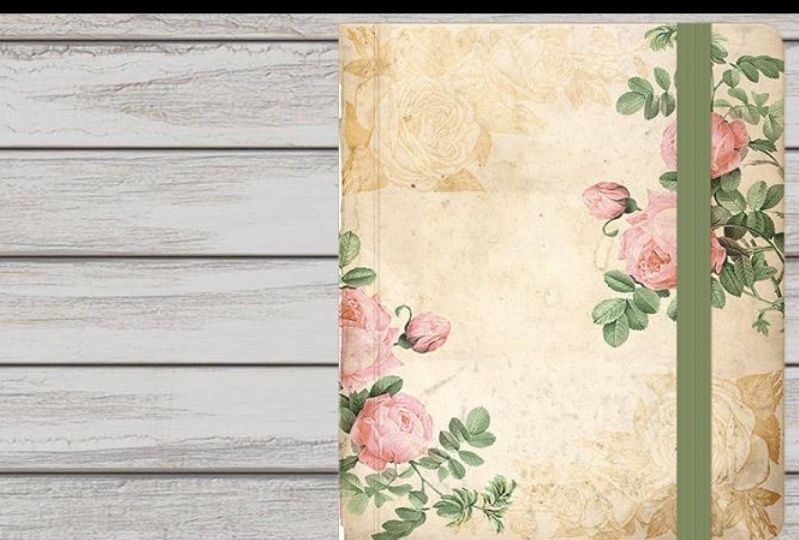
4. Crear una portada del planificador: Muy bien, entonces ahora que tenemos nuestros antecedentes y vamos a entrar y conseguir la base de nuestro planificador. Entonces si tienes una maqueta de un cuaderno digital, tal vez hizo uno en Procreate o te dieron uso de
copyright de uno que encontraste en Internet y en nuestra sección de recursos. Entonces, por ejemplo, en sube aquí a tu ícono plus, selecciona foto o video, y luego encuentra donde hayas guardado tus activos digitales. Entonces, por ejemplo, sí tengo una especie de maqueta aquí de este cuaderno que tengo uso de copyright de que
puedes recortar y construir encima para tus planificadores digitales. No obstante, te voy a mostrar cómo crear una base de planificador desde cero dentro de keynote. Entonces voy a subir aquí a mi icono más, seleccionar la herramienta formas, asegurarme de que estoy bajo básico y normalmente me gusta
ir con el rectángulo redondeado como mi base de planificador. Entonces voy a seleccionar eso, pero también puedes seleccionar tu rectángulo estándar también. Entonces iremos con esto aquí, y estos puntos azules aquí te permiten cambiar el tamaño de tu forma. Y si nos desplazamos en el rectángulo redondeado, vemos una especie de este punto verde aquí. Esto le permite cambiar tipo del radio de su curva. Por lo que puedes tener un rectángulo súper curvo, redondeado o puedes tener un borde más puntiagudo para el rectángulo también. Tendremos eso. Y entonces podemos alejarnos un poco. Si seleccionamos nuestro rectángulo, subimos a nuestro pincel, podemos cambiar el color a lo que queramos, o podemos llenarlo con una imagen. Entonces digamos que tienes una textura de cuero guardada o un color específico o textura específica o tal vez glitter o algo así. Se puede tirar de eso como imagen también. No obstante, sólo voy a ir con un color sencillo. Algo que quiero plantear sin embargo, es que si tienes un código hexadecimal específico o algo que te gustaría usar para tu, tus colores y keynote. Desafortunadamente, la aplicación para iPad Kino no te permitirá escribir códigos hex específicos o códigos RGB. Entonces hay una solución sin embargo, si quieres crear en tu iPad. Y eso es yendo a tu ícono plus y tirando del color como imagen. Entonces tal vez tengas una paleta de marca o simplemente una simple paleta de colores guardada. Por ejemplo, puedes tirar de cualquier foto y básicamente recoger los colores para cambiar la forma al color que quieras. Entonces, por ejemplo, estoy tirando de la paleta de marca de estudio digital K aquí. Voy a asegurarme de que tengo mi forma seleccionada que quiero girar que el color de vaya a Relleno Seleccionar Color. Voy a usar mi dedo para desplazarme. Ya verás que aquí hay esta pequeña herramienta cuentagotas. Seleccionarás eso y luego tocarás la imagen del color que quieras recoger. Entonces como puedes ver, cambió nuestra base plana aquí al color. Entonces esa es una solución con la aplicación keynote para iPad. Muy bien, entonces ahora que tenemos nuestra base plana, solo
voy a empezar por usarla para llenar la pantalla. Vamos a hacer un planificador paisajístico de dos páginas. Entonces quiero asegurarme de que tengo espacio para hacer mis pestañas, así
como hacer mis anillos y todas esas cosas divertidas. Y dependiendo de si quieres o no portada, tal vez quieras usar una portada y que solo sea un poco
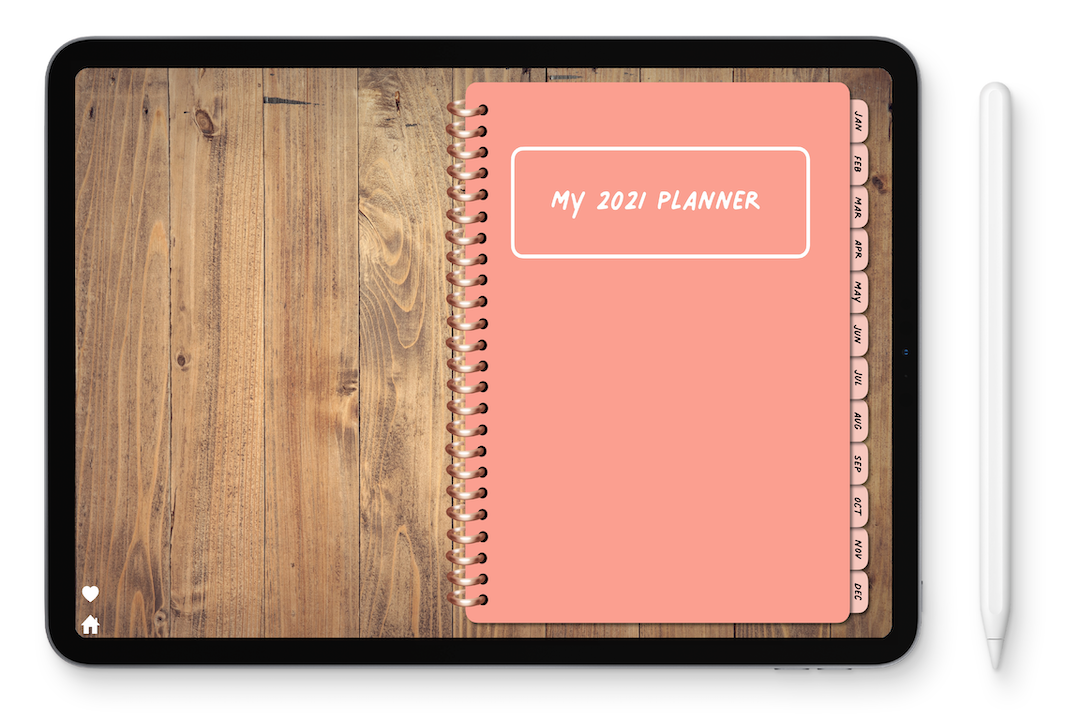
parecido a esto y eso va a servir como tu portada o tal vez quieras una portada de página completa. Simplemente vamos a entrar en crear el propio planificador real. Entonces aquí vamos. A ver, A ver, creo que ese debería ser un espacio suficientemente bueno para nuestras pestañas. Y así ahora voy a seleccionar esto, entra en mi pincel para hacerlo un poco más realista. Podemos entrar aquí y encender las sombras. Por lo que normalmente me gusta usar estas dos sombras. Encuentro que se ven los más realistas para un libro que es una especie de sentado en un escritorio. Entonces para los planificadores digitales de paisaje de dos páginas, normalmente
me gusta ir con esta sombra en Keynote.
5. Agregar anillas y páginas: Muy bien, entonces ahora que tenemos eso y podemos entrar y tirar de nuestras formas y todos nuestros anillos. Entonces voy a subir aquí al ícono más, entrar en mis fotos, y luego tirar de un anillo que creé. Puedes entrar y crear anillos en Keynote ya que estás creando los planificadores digitales o puedes jalarlos como una imagen, por supuesto. Entonces ahora que tengo esta imagen en, tengo una especie de un poco de tipo de voladizos de parpadeo. Entonces voy a subir a mi pincel,
seleccionar imagen, golpear Editar máscara para especie de recortar esto hacia abajo. Seleccionar Listo. Y luego verás por aquí que tienen reglas en los bordes superior e inferior de los ojos keynote, te mueves alrededor de las formas. Entonces podemos ir basándonos en esto. A lo mejor ni siquiera somos nosotros mismos, pero si como que lo miramos de cabeza, este tipo de aspecto bonito incluso para mí. Entonces solo voy a conseguir ayuda mirando a los gobernantes aquí dentro de Keynote para asegurarme de que mis anillos estén de hecho centrados. Entonces como solo tengo un solo anillo y no jalé en especie de todo, toda
una columna de anillos. Tengo que copiar y pegar esta pista una y otra vez para conseguir el papel completo. De acuerdo, entonces ahora que tengo mis anillos en su lugar, puedo entrar y colocar mis páginas también. Entonces voy a subir aquí a mi icono más y seleccionar formas, y voy a seleccionar el cuadrado exacto. Y voy a entrar y cambiar ese color a blanco porque quiero que mis páginas tengan razón. Y entonces podemos añadir una sombra. He encontrado que esta sombra se ve mejor para las páginas que están en el lado derecho de tus planificadores digitales. Entonces ahora solo voy a colocar mis páginas en. Obviamente quiero ver un poco de la cubierta del planificador por fuera, así que no voy a tirarla directamente a los bordes. Y luego sólo voy a volver a mi pincel, seleccionar una gama y luego mover esto detrás de todos los Anillos. Y luego voy a copiar este selecto Pegar. Y luego para que sea aún un poco más realista, voy a empujar este filo en un poco. Entonces parece que estoy estratificando las páginas para que puedas ver cuál es la sombra cuando parece que estoy apilando páginas, lo cual se va a sumar al realismo. Por lo que podemos hacer esto por tantas páginas como queramos. Voy a presionar Copiar y Pegar y crea otro conjunto de páginas apiladas. Pero primero quiero asegurarme de que he vuelto a mover esta página detrás de los anillos. Y luego pegaremos en nuestra última página apilada y arreglaremos los que están detrás de los anillos también. Está bien, así que voy a pegar otra vez. Y la forma en que funciona esta sombra en Keynote
es que sólo muestra esta sombra en el lado derecho de las formas. Por lo que no va a mostrar la sombra aquí en el lado izquierdo de la página. Entonces tenemos que escoger una nueva sombra. Entonces voy a subir aquí a mi pincel de pintura y sólo seleccionar otra sombra que un poco le dé el mismo efecto. Entonces por el bien de esto en el lado izquierdo, parece que esta sombra funciona mejor. Entonces voy a entrar aquí y hacer lo mismo también. Entonces ahora que tengo eso, sube a mi pincel, acompáñalo todo detrás de Los Anillos. Seleccionar copiar y pegar. Mueve los detrás de mis anillos. Y luego empuja esto en un poco para que parezca que las páginas están abastecidas. Entonces las sombras no son exactamente las mismas. Va a haber un poco de diferencia, pero esta es la sombra que mejor funciona para las formas zurdas, las formas lado
izquierdo, moviéndola detrás de los anillos para nuestra tercera página apilada. Y entonces sólo lo vamos a empujar en un poco. Por lo que ahora tenemos nuestras páginas apiladas de R dos páginas paisajista planner.
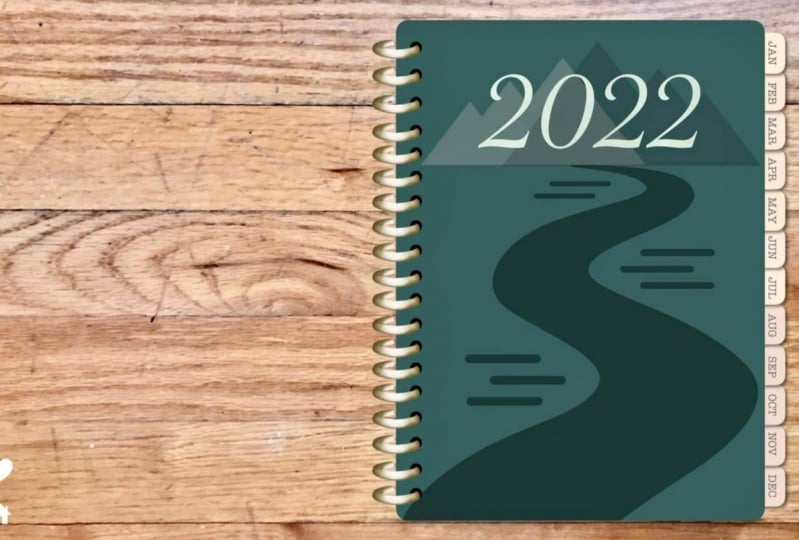
6. Crear pestañas de planificador: Entonces ahora vamos a entrar y jugar con las pestañas y añadir nuestras pestañas mensuales. Por lo que me gusta agregar mis pestañas aquí en el lateral, sin embargo, puedes agregar tus pestañas mensuales en la parte superior si quieres. Entonces voy a entrar en mi icono más, seleccionar el rectángulo redondeado. Esta es la forma que me gusta usar para crear mis pestañas de planificador. Entonces voy a entrar aquí y seleccionar esa forma, ir a mi pincel y seleccionar esto. Entonces este es un color que había recogido de la paleta de marca de la imagen que jalé. Entonces vamos a ir con ese color. Y entonces puedo entrar y jugar con las formas. Entonces lo que hago es en realidad como que simplemente juego alrededor y conseguir un buen tamaño que me gusta del lado. No necesariamente mido tipo de cuántos puntos es
el lado y luego divido por 12 para cada una de mis pestañas mensuales, lo que me gusta hacer es conseguir una forma que se vea bien, copiar y pegar por todas partes. Y luego agruparé esas pestañas juntas para
redimensionarlas para que todas sean iguales y todas encajen en el costado del planificador. Entonces entraré en eso un poco. Consigamos una buena pestaña de planificador que nos gusta por talla. Voy a subir aquí a mi pincel y seleccionar la sombra. Y me gusta agregar sombras a mis pestañas también. Y normalmente me gusta ir con esta sombra. Me parece el más realista para, de
nuevo, las formas del lado derecho. Entonces a eso vamos a ir con nuestras pestañas. Y vamos a ver aquí, Vamos a ver cómo se ve esto cuando lo arreglamos detrás de nuestras páginas. Este planificador, quieres asegurarte de que las estás arreglando detrás de las páginas pero frente a tu portada plana. De acuerdo, Entonces me parece una buena Tab. Vamos a copiar esto. Y luego voy a seleccionar pegar. Muévete al lado de esto. Si estás encontrando que estás teniendo problemas para alinear las cosas, sube aquí a tus tres puntos, selecciona guías y asegúrate de que todo esté encendido si
necesitas un poco de ayuda para que todo se alinee perfectamente. Entonces ahora, así que ahora que tengo eso alineado, voy a ir al icono de mi pincel, seleccionar un rango, y luego empujar esto de nuevo detrás de las páginas delante de la portada, pero también un poco detrás de las pestañas delanteras. Entonces como puedes ver, para que sea aún un poco más realista, hay una ligera sombra de caída desde la pestaña frontal en la segunda pestaña. Entonces voy a repetir este proceso. Voy a copiar esta ficha. Selecciona Pegar, alinearlo junto a esa. Entra en mi pincel, selecciona un rango y empuja hacia atrás detrás de las páginas, detrás de la pestaña por encima de él, pero delante de la portada. Y sólo vamos a repetir ese proceso hasta que tengamos 12 pestañas. De acuerdo, entonces lo que me gusta hacer es que realmente me gusta crear seis veces a mano. Y entonces lo que me gusta hacer es entrar y seleccionar todos esos, y seleccionaré Copiar. Y luego pegaré eso para ponerme en mis pestañas superiores. Vamos a alinear esto, ir a mi herramienta Organizar, y luego empujar los de nuevo detrás de las páginas de las pestañas, pero frente a la portada. Entonces como puedes ver ahora que tengo las 12 pestañas, tenemos mucho voladillo de la propia diapositiva. Entonces lo que voy a hacer es entrar y seleccionar. De acuerdo, así que una vez que tenga seleccionada toda la ficha, voy a pegarle a esta selección de grupos. Y lo que va a hacer es que va a agrupar todas las pestañas juntas. Y así entonces puedo simplemente cambiar el tamaño de todas esas pestañas a la vez. Ves, es posible que encuentres que es un poco complicado dependiendo de cómo hayas creado tus pestañas, que son fáciles de hacer una vez que todas están alineadas a un costado. Por lo que quieres asegurarte de que después haber agrupado tus pestañas juntas y cada vez que hayas terminado de maniobrarlas, que las vuelvas a seleccionar y hacer clic en desagrupar. Eso es realmente importante cada vez que vas a vincular tus pestañas más tarde. Por lo que estos lucen un poco incómodo. Entonces voy a entrar y tipo de sacarlos un poco y hacer que se vean un poco mejor. Entonces ahora que están todos alineados y encajan en esta página, sólo
voy a sacarlos un poco. Y eso es esencialmente todo. Tienes la base de crear tu planificador digital. Por supuesto, vamos a entrar y crear todas las cosas divertidas. Pero esto básicamente es sentar las bases para tu planificador digital de paisaje de dos páginas. Puedes entrar y crear pestañas superiores o pestañas aquí abajo en el lateral, puedes crear pestañas aquí. Se puede crear una compra de casa en todo tipo de cosas.
7. Íconos para Planners digitales: Entonces, en realidad vamos a entrar y crear un botón de inicio. Esto es algo que me gusta hacer. Entonces voy a subir aquí a mi ícono más y luego pasarme a símbolos. Y aquí encontrarás un icono de la casa. Entonces vamos con eso. Entraré en mi pincel y elegiré un nuevo color para ello. Entonces vamos con blanco. Y entonces por supuesto puedes colocar los iconos de tu casa o donde quieras en tu escritorio. Y así coloquemos aquí el ícono de la casa. También podemos entrar y crear más iconos. Por lo que normalmente me gusta crear iconos para una biblioteca de plantillas gratuita o simplemente fácil acceso a otras páginas. Entonces vamos a entrar y crear un icono para una biblioteca de plantillas. Si no estás familiarizado con una biblioteca de plantillas es que nos meteremos en eso en otro video del curso. Entonces voy a entrar y seleccionar un corazón es mina plantilla biblioteca. Entraremos y cambiaremos el color de ese tipo. Y lo pondré por aquí también junto a la casa. Entonces esos van a ser especie de mis dos botones que
aparecerán en cada página del escritorio a la que puedan hacer clic, para llegar
a la casa o a la biblioteca de plantillas. Entonces si estoy trabajando en una página mensual o algo así y quiero volver a la biblioteca de plantillas muy rápidamente. Simplemente puedo seleccionar esto y me llevará allí. Entonces ahora que tenemos nuestras bases del planificador, vamos a pasar a diapositivas maestras y masterizar diapositivas maestras, además de entrar en la nitty-gritty de crear un planificador digital, tu mensual o semanal en tus páginas diarias.
8. Pistas de planificador de planificador de planificar: De acuerdo, así que sigamos adelante y saltemos a diapositivas maestras y cómo usarlas para los planificadores digitales. Antes de hacer eso sin embargo, quiero entrar y asegurarme de que tengo estas pestañas nombradas. Por lo que antes de entrar en diapositivas maestras, quieres asegurarte de que tienes todos tus elementos de diseño y lugar para especie de la base de tu planificador. Vamos a entrar y asegurarnos de que tenemos nuestras pestañas nombradas aquí. En realidad puedes entrar y especie de doble toque y teclear, pero va a ir algo horizontal en lugar de Turnidos si eso tiene algún sentido. Por lo que normalmente no me gusta escribir dentro de formas como estas dentro de notas clave. Entonces les voy a mostrar cómo normalmente creo grifos etiquetados. Entonces entro en mi ícono más aquí y vamos a ir a la categoría básica y seleccionar texto. Entonces puedo entrar y puedo ir enero, puedo escribir 1, puedo escribir a. sin embargo quieres nombrar son pestañas es como vas a nombrar tus pestañas mensuales. Entonces voy a entrar aquí, ir al texto, y sólo voy a cambiar la fuente. Cualquiera que sea la fuente que te la cambies, quieres estar seguro de que tienes el uso de copyright de las fuentes. Por lo que la mayoría de las fuentes del sistema están libres de derechos de autor. Pero si descargas alguna fuente de un sitio web como define o si compras una fuente, quieres asegurarte de que eres capaz de
usarla y productos que puedes regalar o vender. Por supuesto, si solo estás haciendo el planificador digital para ti mismo, estás bien para usar cualquier fuente para uso personal. De acuerdo, Entonces con mi ficha mensual, solo
voy a seleccionar esto y él es mis otros dedos para rotarlo. Y entonces sólo voy a mover esta ficha por aquí, mover este texto por aquí. Entonces como pueden ver, realmente no lo
puedo centrar desgraciadamente. Entonces lo que puedo hacer es entrar en mis tres puntos y apagar temporalmente todas mis guías. Entonces puedo entrar y moverlo exactamente donde quiera. También puedo entrar y cambiar el tamaño y el color si quiero. De acuerdo, entonces donde realmente no aparece tan bien,
así que vamos a cambiarlo de nuevo a negro y creo que ese tamaño es bueno. Por lo que solo seleccionaré Copiar y Pegar. Y entonces solo puedo teclear Febrero. Y entonces sólo voy a repetir ese mismo proceso para todas estas pestañas. Está bien, así que ahora que tengo todos mis nombres de pestañas, estoy terminado con los cimientos de mi planificador. Esta es la base, aquí es donde cada página se va a ver esencialmente. Simplemente va a diferir en las plantillas o lo que se muestre en las páginas. Por lo que ahora podemos entrar a dominar diapositivas.
9. Dominar las diapositivas maestros: Está bien, así que voy a usar diapositivas maestras para este planificador digital, y les voy a mostrar cómo uso las diapositivas maestras a mi ventaja. Entonces lo que voy a hacer en realidad es que voy a seleccionar mi capa de fondo y seleccionar desbloquear. Y eso es porque voy a necesitar seleccionarlo y copiarlo. Entonces ahora que tengo una especie de archivo de planificador base que me
gusta mucho y quiero seguir con todo el proceso de elaboración de planificadores digitales, voy a seleccionar fuera, asegurarme de que estoy desseleccionado de todo en las diapositivas y tipo de selección alrededor. Y voy a seleccionar todo y golpear copia. Por lo que está seleccionado todo lo que creé y voy a seleccionar Copiar. Entonces ahora lo que voy a hacer es volver a asegurarme de tener todo deselecto. Entra a mi pincel y haz clic en Editar diapositiva maestra. Entonces esta es la diapositiva maestra en la que estaba actualmente. De nuevo, son sólo textos llanos. Estas son todas las diferentes diapositivas maestras que vienen en este tema. Para que puedas entrar y usar cualquiera de este tipo de diapositivas prefabricadas. Si estás haciendo una presentación sobre algo para la escuela o asignación, ¿sabes a qué me refiero? Entonces no vamos a usar ninguno de estos. En realidad vamos a usar estos a nuestra ventaja de hacer un planificador digital. Entonces lo que voy a hacer en realidad es bajar a la diapositiva en blanco. Y voy a seleccionar en la diapositiva y luego golpear pegar. Y va a pegar todo lo que creamos en esa diapositiva anterior. Entonces como puedes ver, está en la diapositiva en blanco aquí. Entonces esta es nuestra primera diapositiva maestra esencialmente. Entonces voy a dar clic a la palabra hecha. Y parece que nada cambió. No obstante, esta no es una diapositiva maestra porque esta es la diapositiva que un poco construimos cosas encima. Entonces si realmente miras, esta es la diapositiva maestra que estábamos construyendo
encima de eso no es la diapositiva maestra que creamos. Entonces llegaste a la diapositiva maestra que creamos. Vamos a bajar aquí a esta esquina y hacer clic en el icono más y luego desplazarse. Estos son, de nuevo, todos esos toboganes maestros es una especie de diapositivas prehechas. Este es el que hicimos. Entonces vamos a hacer clic en esto. Esta es en realidad nuestra diapositiva maestra, y como puedes ver, no
podemos hacer clic y editar nada en esta diapositiva a menos que toquemos y golpeemos Editar diapositiva maestra. Y luego nos llevará de nuevo a una especie de creación de esas diapositivas prefabricadas. Entonces lo que voy a hacer es realmente eliminar esta diapositiva porque ya
no necesito esta diapositiva ya tengo eso en mi diapositiva maestra. Y así entonces sólo vamos a construir encima de esto. Esto va a servir como nuestra base. Este es nuestro fundamento. Entonces tenemos 12 meses. Entonces voy a necesitar 12 diapositivas para enlazar con esos meses. Entonces solo voy a duplicar esta diapositiva hasta tener 12. Alternativamente, si no quieres duplicar lados, por lo que baja al icono más y simplemente selecciona tu diapositiva maestra una y otra vez. Está bien, por lo que es posible que no tengas 12 diapositivas si decides crear una portada para tu planificador digital. Pero esto va a servir como especie de base de nuestro planificador. Voy a subir aquí a mi pincel. Seleccionar Editar diapositiva maestra. Cuando hago clic desactivada, selecciona todo hit Copiar. Golpe Hecho. En realidad voy a mi ícono más y simplemente seleccionar una diapositiva aleatoria y luego eliminar las cosas de esa diapositiva. Voy a mover esta diapositiva por encima de eso sosteniendo y luego simplemente arrastrándola. Y luego voy a seleccionar Pegar. Por lo que ahora puedo editar todas estas funciones si quiero. Y voy a crear especie de look de libro abierto. Entonces lo que voy a hacer es simplemente eliminar estas páginas y un poco tener una página de título. Para que pueda entrar en mi icono plus. A lo mejor quiero agregar un poco como una línea o algo donde la gente pueda escribir su nombre o pueda escribir mi nombre para mi revista o mi planificador para el año. Para que yo pueda hacer eso. Entremos y cambiemos el color si quieres. Y ahí tienes. Eso es una cosa que hacer. En realidad voy a duplicar esto. Y usando mi primera diapositiva. En realidad voy a eliminar todas estas páginas. Voy a seleccionar mi cubierta base y arreglarla
delante de mis pestañas y luego simplemente moverla hacia atrás. Y entonces lo que puedo hacer es entrar y seleccionar todos mis anillos y eliminarlos. Y entonces haré esto por la mitad ya que estamos haciendo una especie de Cuaderno de dos páginas. Y así esto puede servir como mi tapadera. Si quiero un decorado o una especie de poner un spot para mi nombre o algo así, puedo hacer eso también. Entonces entraremos y decoraremos esto solo un poco. A lo mejor añadir algo de texto. Entonces solo estoy jugando por aquí para conseguir una portada que creo que se ve interesante. También podemos entrar y añadir los anillos si queremos. Entonces entraré y añadiré los Anillos, pero solo quería mostrarte cómo puedes decorar una portada para tu paisaje de dos páginas. Conoce tus paisajes de dos páginas como tu planificador, así
como tipo de crear la portada de inicio. Y estas que quería compartir no son diapositivas maestras porque puedes editarlas. Entonces si hago clic fuera y hago clic en mi pincel y entro en Editar diapositivas Master. No hay toboganes maestros para esos porque construimos los que están encima de un tobogán maestro prehecho aquí. Entonces esto va a ser muy útil porque siempre que vayamos a editar alguna de estas páginas. Entonces como se trata de diapositivas maestras, si editamos alguna de nuestras diapositivas maestras, se aplicará a todas ellas. Por lo que esto realmente va a ayudar a reducir la vinculación cuando vamos a vincular estas pestañas. Pero no me meteré con los sentidos no son diapositivas maestras. Entonces voy a seguir adelante y ponerme mis anillos laterales y vamos a seguir adelante y empezar a enlazar y dominar diapositivas. Está bien, así que saltemos a ello. Entonces en realidad voy a tener que
enlazar manualmente todas estas pestañas ya que estas son diapositivas maestras. Pero eso está bien porque no tendremos que vincular todas estas otras diapositivas por venir. Está bien, entonces lo que voy a hacer es ir
a seleccionar una de las páginas que sé que son mi diapositiva maestra. Entonces sé que la diapositiva 1 y 2 no son mis diapositivas maestras. Voy a seleccionar Diapositiva 3, entrar a mi pincel, golpear Editar diapositiva maestra, y luego voy a vincular las pestañas porque quiero que mis páginas mensuales sean 3, 3, 14, y esas son mis 12 páginas para mi mensual voy a etiqueta enero es tres, cuatro de
febrero y todo el camino hacia abajo hasta que consiga 14 para diciembre. Por lo que voy a dar clic en Editar diapositiva maestra. Voy a asegurarme de que tenga la forma seleccionada. En ocasiones podría seleccionar accidentalmente el cuadro de texto que funcionará. Puedes enlazar esos, pero encuentro que es mucho más fácil y mucho mejor si te aseguras de que tienes tipo de forma de pestaña, la vinculada. Por lo que puedes acercar aquí. Y de nuevo, si no quieres levantar cosas accidentalmente, también
puedes bloquear las cosas en diapositivas maestras también. Entonces son las mismas funciones. Ya sabes, estás editando una diapositiva maestra cuando
ves este tipo de barra azul aquí en la parte superior. Entonces voy a seleccionar esto. Entonces voy a seleccionar esto, presionar Enlace, enlace a la diapositiva 3, enlace a la diapositiva 4, enlace a la diapositiva 5. Y luego solo voy a repetir el proceso todo el camino hacia abajo hasta la diapositiva 14. De acuerdo, entonces ahora que tengo todas mis pestañas enlazadas, somos esencialmente buenos para ir por nuestras pestañas aquí. Yo sí agregué un botón de inicio en una biblioteca de plantillas, así que te voy a mostrar cómo puedes vincular esos. Por lo que para el botón de inicio, quiero que enlace a la portada. Y la portada es la primera diapositiva. Para que pueda seleccionar mi botón de inicio,
presionar Enlace, enlace a diapositiva, vinculado a diapositiva uno. Por lo que aún no tengo mi biblioteca de plantillas creada, así que solo voy a seleccionar hecho por ahora. Lo que puedo hacer es que puedo duplicar una diapositiva y que mi biblioteca de plantillas sea Diapositiva 3. Entonces ahora si entro en mi pincel, golpeo Editar diapositiva maestra, empujará mis páginas maestras de diapositivas hacia atrás. Entonces voy a seleccionar esto como 3. Puedo volver a comprobar. Sé que esta celda superior, así S3, así que necesitaré cambiar eso a cuatro porque esa es mi ficha mensual. Y entonces todo el resto debería ser de cuatro a 15, así que puedo volver a comprobar eso. Entonces cuatro va a empezar mi mensual para enero, entonces será 56789101112, 13, 14, y 15. Esto debería vincularse a la diapositiva 1. Esto debería vincularse a la diapositiva 3. Y luego puedo seleccionar Hecho. diapositiva 20 es simplemente una especie de libro abierto, permite a la gente escribir su nombre o tipo de decorar esta portada, pero esos son sólo sirven mucho de un propósito distinto a ese. Por lo que esta va a ser nuestra página de biblioteca de plantillas. Y como puedes ver, aplicó todos nuestros enlaces a las diapositivas maestras. Entonces ahora lo que puedo hacer es seleccionar mi diapositiva 15, golpear Duplicar, y luego puedo crear cualquier plantilla yendo desde aquí más allá. Entonces si quiero crear plantillas semanales, plantillas diarias, seguimiento de fitness y todo eso. Todavía mantiene todos esos enlaces que vinculé en la diapositiva maestra. Por lo que puedes subir aquí y seleccionar esto y puedes hacer clic en Editar diapositiva maestra de esta si necesitas realizar algún cambio. Sí te recomiendo vincular todo al fin, siempre que hayas terminado de crear todas tus plantillas, puedes enlazar cosas. Pero si estás vinculando cosas y lo estás haciendo en una diapositiva maestra está bien para seguir adelante y quitarte el camino. Eso es lo que hago. Vinculo y creo mis diapositivas maestras todo listo para ir. Cualquier enlace que creo en la parte superior de la diapositiva maestra que hago al final. Esta es una especie de la visión general de cómo utilizo las diapositivas maestras. Normalmente solo creo una página de diapositivas maestra y luego construyo mis plantillas encima de eso. Si necesito repetir esa plantilla, sólo la
copiaré. Por lo que para los lados mensuales, por ejemplo, sólo
tenemos la diapositiva maestra. Pero esta plantilla mensual obviamente va a ser la misma para todas estas diapositivas y menos lo que sea el mes. De acuerdo, así que así es como vas a navegar usando diapositivas maestras es como me gusta usar diapositivas maestras.
10. Crear la plantilla mensual: Comienza mensualmente el cuarto. Si hacemos clic en la pestaña Enero, vamos a llegar a esta página donde será un mensual. Entonces voy a empezar por entrar en las rejillas aquí. Por lo que hago clic en el icono más y seleccioné este tipo de opción de cuadrícula aquí. Voy a bajar y seleccionar esto como mi grilla. Y entonces puedo entrar a celda y cambiarme llenarme a blanco. O puedo seleccionar ningún relleno tampoco o. Y puedo bajar aquí para seleccionar frontera celular. Voy a seleccionar esta opción porque quiero que seleccione todos los bordes dentro de la celda. Por lo que en este momento sólo está seleccionando el borde exterior de esta cuadrícula. Quiero asegurarme de que selecciona todo y voy a cambiar el color a negro. O si quiero ser elegante, puedo cambiarlo a este color rosa. Entonces vayamos con el rosa y hagamos las cosas divertidas. A lo mejor yo, a lo mejor debería ir con el negro porque es más fácil de ver. Muy indeciso. De acuerdo, así que volvamos a nuestras celdas, frontera celular. Selecciona esta opción, cambiará esto a negro. Perfecto. De acuerdo, entonces lo que voy a hacer es ya que estamos haciendo una de dos páginas, queremos asegurarnos de que tengamos cuatro por un lado, tres por el otro por semanas, o podemos hacer 3 y 1, 4 por el otro. Y luego queremos asegurarnos de que tenemos típicamente cinco o seis filas, dependiendo de cuántas semanas haya en el mes. Por lo que normalmente voy a empezar con cinco y normalmente me gusta tener cuatro en mi lado izquierdo y tres en el lado derecho. Y puedes usar el espacio en blanco para tipo de notas como o garabatos generales. Entonces eso es lo que voy a hacer. Si quieres tener bloques, un juego extra de bloques para los días de la semana. Puedes hacer eso o puedes subir aquí al icono más y luego pasar por encima de las formas, golpear texto, y luego puedes colocarlo encima y tener que sirva como tu día de la semana. Pero te mostraré el otro camino donde puedes agregar un bloque para eso. Entonces voy a bajar aquí. Verás este tipo de cosa del tipo de rueda pequeña, este pequeño círculo. Harás clic en esto para aumentar el número de filas. Y también puedes hacer esto aquí mismo por las columnas. Entonces agregué otra fila, pero quiero que mi fila más alta sirva como un poco donde escribo o escribo el día de la semana. Pero no quiero que sea así de alto, como en los otros meses. Pero si muevo esto, hace
que la segunda fila sea más grande. Entonces lo que voy a hacer en realidad es solo golpear Undo. Voy a asegurarme de tener seleccionada esta fila seleccionando una. Voy a subir aquí a mi pincel de pintura, ir a la mesa, y luego puedo seleccionar tamaño de fila y columna. Y entonces puedo cambiar individualmente esa columna. Puedo cambiar el tamaño del punto aquí y no
afectará a la fila o columna debajo de ella, ni a un lado. Por lo que quiero cambiar la altura de esta columna. No quiero meterme con el ancho. Entonces lo que voy a hacer es solo pulsar este botón menos. Y verás que no se está metiendo con las relaciones de las otras filas, solo la fila más alta. Entonces voy a poner el mío a 20. Pero como puedes ver, un poco lo recogió. Entonces voy a hacer clic fuera, asegurarme de tener toda
mi mesa seleccionada y luego simplemente tirarla hacia abajo. Y ahí vamos. Entonces ahí está ese lado. A mí me gusta cómo se ve eso. Entonces voy a golpear Copy y lo voy a pegar para que sirva como mi fila de la izquierda. Pero hay siete días en una semana, así que solo necesito seleccionar este círculo y golpear hacia abajo para hacer tres. Y ahora son desiguales. Por lo que aquí no hay una distribución pareja del ancho. Entonces lo que voy a hacer es en realidad ponerlos en capas. Puedes volver a meterte en el pincel y golpear la mesa y asegurarte de que los anchos coincidan. Pero lo que encuentro más fácil es simplemente estratificarlos y luego moverlos, migrar para tener el mismo tamaño para esa columna. Y entonces sólo puedo alinearlo. Y ahí tenemos esencialmente nuestro spread mensual. Podemos entrar y luego empatar nuestros días de la semana para esta fila. Lo que voy a hacer es seleccionarlos a ambos, ir a mi pincel, golpear celda, y luego cambiar el formato del texto. Entonces voy a ir con esa fuente, pero he estado usando tal vez cambiar el tamaño de esa fuente y luego puedo entrar y escribir. Por lo que normalmente soy dominical Start Galba, si tu lunes arranca y tú puedes hacer eso también. Entonces esta es una forma de poner en los días de la semana para tu mensual. Y luego golpearemos esta llamada esta mesa el viernes, sábado. Entonces no me gusta como tipo de Oh, escribí mal el sábado. Una forma en que puedo editar esto es que en realidad puedo seleccionar esta para seleccionar toda la fila. Puedo entrar y moverme un poco donde está la colocación del texto. Para que pueda hacer una especie de más a la izquierda, puedo centrar anuncios, puedo hacerlo más a la derecha. Y este tipo de cambia su colocación dentro de la celda. Por lo que puedo tener en la parte superior de la celda o dentro del centro de la celda. Entonces voy a dejar la mía así. A mí me gusta la forma en que se ve. Podría subir esto más así. Sólo para que mis cajas sean un poco más grandes. Y esta es una gran razón por la que las guías son importantes a la hora de crear estos planificadores digitales. Está bien, así que ahora puedo asegurarme de que todo esté parejo. Y así es como quiero que se vea mi página mensual. Entonces ahora quiero entrar y sumar el mes en sí. Entonces cuando suba aquí a mi icono más, selecciona Texto, y luego puedo escribir en enero. Y volvamos atrás y usemos la misma fuente. Hacer que todo sea agradable y consistente. Y entonces puedo simplemente colocar esto donde quiera. Entonces tal vez quiero incluir también el año. Entonces tal vez vayamos con oops. Enero 2021. Y puedo tener eso como el mes o puedo centrarlo. Por supuesto, siempre que estés diseñando tus planificadores digitales, Es genial tener esa hoja de trabajo que se incluyó en los videos anteriores para tipo de guía cómo quieres crear dentro de tu planificador. Esto soy solo yo pasando por los movimientos para que puedas tomar lo que necesites habilidades sabias de esto y aplicarlo a tus propias creaciones. Por lo que voy a colocar aquí mi texto de enero. Piensa que ese es un buen lugar para ello. También puedes incluir tal vez una sección de notas pequeñas. Entonces en realidad sólo voy a hacer eso todo copiado el texto aquí, pegarlo. Y creo que disminuiré un poco la fuente. Haré notas. Y entonces lo haré más a la izquierda. A lo mejor lo incluiré como aquí abajo. Y luego copiaré y pegaré esto otra vez. Y tal vez pueda crear como una pequeña sección de tareas pendientes. Ahí vamos. Entonces aquí está una especie de la base de su mensual. Si quieres crear un planificador con fecha, puedes entrar y tocar cada una de estas celdas y escribir el número. Por lo que te mostraré cómo puedes conseguirlo correctamente colocado en la caja subirá aquí a tu pincel de pintura. Seleccionarás más a la izquierda o a la derecha. Y luego puedes seleccionar esto para conseguirlo en la esquina superior de la caja. Te metes en la esquina inferior o puedes conseguirlo en el centro si quieres. Entonces esa es una forma de hacerlo. Sin embargo, es más útil, si tipo de simplemente toca para seleccionar toda la cuadrícula y luego cambiarla en consecuencia. De esa forma se aplicará a todas las celdas. Pero como pueden ver, cambió nuestro formato para los días de la semana. Entonces solo podemos entrar y simplemente seleccionar esa fila para hacer ese cambio y no afectará a las otras celdas. Entonces el primero de enero en realidad comienza un viernes. Para que podamos teclear aquí, podemos ir uno al que pueda tabular. Ya que se trata de dos rejillas diferentes, tendré que tocar esto para ir 3, 4, 5, 6, 7, 8, 9. Y entonces sólo podemos entrar y fechar nuestro spread mensual. No obstante, si no quieres hacer un fechado, obviamente no vas a hacer este paso. Entonces sigamos adelante y simplemente no tener un planificador fechado por ahora. Pero te mostraré cómo puedes enlazar páginas
diarias para tu planificador si esas son cosas que te gustaría incluir. Entonces este es nuestro esto va a servir como base de nuestra página mensual, sin embargo, porque voy a crear un planificador sin fecha con páginas diarias enlazadas aunque, sí
quiero asegurarme de incluir un spot donde pueda enlazar algo a las páginas diarias. Por lo que a menudo me gusta crear algo así como un blog o un círculo o algo que señale. Aquí es donde harás clic para ir a la página diaria y este también es un lugar donde podrás escribir el día. Entonces por ejemplo, normalmente me gusta usar un círculo para esto y entrar y cambiar el color y todas esas cosas si quiero. Entonces vamos a hacer eso. Y entonces entraré aquí, tal vez me acerque. Y entonces sólo puedo ponerlo en la esquina derecha. Entonces como esto está sin fecha, vamos a deshacernos del 2021 para esto. Y entonces solo puedo copiar y
pegar y luego colocar estos en su respectivo spot. Entonces voy a hacer esto por toda una columna. Y entonces lo que puedo hacer es que puedo alejarme y luego seleccionarlos múltiples. Copiar, pegar. Puedes agruparlos en copia y pegarlos en las celdas. Pero de nuevo, quieres recordar desagruparlos cada vez que vayas a vincularlos. Y luego simplemente pegaremos estos una y otra vez en las celdas. Y esto obviamente recortará a tiempo, copiándolos y pegándolos todos individualmente. Por lo que esto va a servir como nuestro spot para enlazar a esas páginas diarias, así
como un spot para tipo de escritura en nuestro día. Si se trata de un planificador sin fecha. Entonces esa va a ser la base de nuestro spread mensual. Entonces como se trata de una diapositiva maestra, lo
hicimos encima de esto. Por lo que no se está aplicando a todos estos otros spreads mensuales, lo cual es bueno porque en enero, mes de enero para copiar a todas las diapositivas mensuales. Muy bien, así que ahora que tenemos esto, podemos seleccionar desactivados, golpear Seleccionar todo, y pulsar Copiar. Como se puede ver, sólo es seleccionar las cosas que ponemos encima de ella,
ya que en realidad no podemos entrar y editar la diapositiva maestra a menos que hagamos clic fuera,
golpeemos el pincel y golpeemos Editar diapositiva maestra para hacerlo. Entonces ahora que tenemos esto, podemos ir a la quinta diapositiva, que es febrero y luego simplemente golpear pegar y pegar perfectamente. Todo lo que tenemos que hacer es tocar enero y cambiarlo a febrero. Y ahí lo tenemos. Por lo que ahora sólo vamos a repetir el mismo proceso para todos los meses irán a la Diapositiva 6, que está ligada a marcha. Toca la pantalla, pega pasta, y luego todo lo que tenemos que hacer es cambiar enero para decir marzo. Algo que acabo de recordar es que si estamos haciendo páginas semanales enlazadas, quieres asegurarte de que tienes una
especie de forma o algo para señalarte a ti mismo que es un enlace. Sin embargo, puedes hacer algo llamado enlaces ocultos, donde creas un cuadrado o algún tipo de forma y seleccionas sin relleno. Por lo que es completamente translúcido. Obviamente, si estás en Keynote, esto es algo que podrás ver, pero una vez que lo exportes, en realidad no podrás ver esto. Para que puedas seleccionar este hit Enlace y crear un enlace oculto. Entonces eso es algo que puedes hacer si decides que quieres
crear enlaces ocultos en cualquier lugar de tu planificador. A veces voy a hacer esto por los Anillos. Colocaré esto desbordó los anillos y puedo usar esto. Entonces cada vez que hago clic en los anillos, eso me puede llevar a la página de inicio o algo así, a menudo
me gusta hacer enlaces ocultos de esa manera. No obstante, cuando se trata de páginas diarias y semanales, me gusta tener algún tipo de señal en forma. Oye, haces clic en esto para ir a una página semanal. Si haces clic en esto, haces clic en esto para ir a una página diaria. Entonces eso es algo que deberíamos haber considerado al crear enero. Y esto es a lo que me refiero cuando quieres asegurarte de que tienes todo planeado. Porque si creáramos una forma para nuestras páginas semanales, sólo
tendríamos que copiar y pegar eso una vez, pero ya copiamos y pegamos otras diapositivas. Entonces volvamos a nuestro enero sin embargo y vamos a entrar y crear una forma para señalar que esto es lo que haces clic para ir a una página semanal. En ocasiones voy a crear una, otra columna y tener una especie de caja en blanco de columnas para señalizar a la página semanal. Y luego otras veces crearé algo así como tal vez un triángulo o un tipo diferente de forma para señalizar. Esto es lo que haces clic para ir a la página semanal. Entonces hagamos un triángulo y puedo poner esto en la esquina. Por lo que harás clic en eso para ir a toda esta semana. Y entonces solo podemos maniobrar esto donde necesitamos hit Copy paste. Y sólo necesitamos hacer esto en uno de los bloques de la semana, ya que esto nos señalará que esto es lo que hacemos click para ir a la página semanal de esta semana respectiva. Entonces ahora que tenemos ese fin, obviamente
necesitamos copiar multiselección. Y luego podemos pegar esto en las páginas en las que no hicimos esto. Por lo tanto, es realmente fácil volver atrás y tipo de editar cosas alrededor, pero es realmente útil conseguir que tus diseños ya estén en su lugar. Por lo que es realmente fácil simplemente copiar y pegar y ejecutar esos a través de todas tus otras pestañas. Entonces ahora que tenemos un spread mensual que se ve muy bien. Ahora podemos seleccionar toda la copia y luego volver atrás. Y esta es nuestra diapositiva de mayo, así que cambiaremos eso a mayo. Este es junio. Y por último tenemos el 4 de diciembre, diapositiva 15, que funciona porque sabemos que vinculamos esta pestaña en nuestra diapositiva maestra para ser 15. Muy bien, entonces así es como tenemos nuestra plantilla mensual. Entremos y empecemos a pensar en crear páginas diarias y semanales.
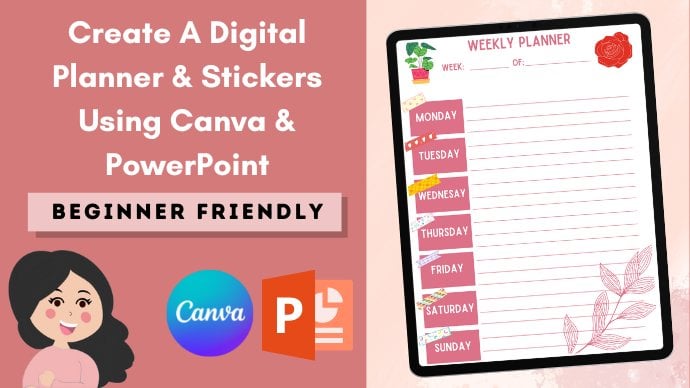
11. Crear la plantilla semanal: De acuerdo, así que vamos a saltar a crear una página semanal para nuestro planificador digital. Por lo que las páginas mensuales y fuera en la diapositiva 15. Y lo que hice es que puedo entrar aquí a mi icono plus y simplemente seleccionar nuestra diapositiva maestra en blanco aquí para crear cualquier página extra que necesitemos. Entonces 16 en realidad va a empezar nuestras páginas semanales y sólo vamos a tener 52 páginas para representar a nuestros semanarios. Creamos estos pequeños iconos aquí en nuestras páginas mensuales para enlazar a nuestras páginas semanales. Vamos a tener enlazadas páginas semanales fechadas. O si estás creando un producto digital fechado, puedes entrar y poner las fechas en. Entonces sigamos adelante y empecemos por crear una página semanal. Y eso crea una página semanal muy similar a cómo creo un multi-página. Puedo usar tipo de la característica de cuadrícula si quiero. O puedo crear tipo de bloques separados. Date de alta ven aquí a mi icono más. Seleccione un cuadrado o un rectángulo, o un rectángulo redondeado B. Puedo seleccionar mi relleno es el color blanco o no relleno. Y entonces puedo entrar aquí y añadir una frontera de lujo si quiero. Entonces vayamos con el rosa quizá. Y puedo entrar y crear cajas específicamente para estos semanarios. Por lo que puedo crear mis páginas semanales como quiera, o puedo importar una plantilla si hay una plantilla específica que he creado en Procreate o en otro lugar dentro de keynote
que quiero importar como imagen y usar esas como mis plantillas. No obstante, solo te voy a mostrar cómo voy a crear mis plantillas semanales. Entonces digamos que quiero tener arrendamiento horizontal de semana. Entonces le pegaré a Copy para este bloque aquí, y luego le pegaré pasta, tipo de alinear estos. Entonces hay siete días en una semana, así que voy a tener cuatro en un lado y tres en el otro. Voy a multi-seleccionar estos manteniendo pulsado con un dedo y seleccionando con el otro, voy a golpear Grupo y luego cambiar el tamaño para bajar las formas como quiero. Entonces voy a pegarle a Ungroup. Y ya estoy hecho de multi-selección hit copy para esos tres. Golpea Paste, y luego mueve esos sobre el lado derecho. Entonces puedo hacer multi-selección para todo ese tipo de mi pincel, golpear texto y luego cambiarlo por el texto que quiera. Entonces voy a ir con el buey, misma fuente que he estado usando y voy a hacer tamaño 20 puntos quizá. Y entonces puedo entrar y nombrar mis meses. Es escribir en el centro de las cuadras. Necesito entrar aquí a tipo de empujarlo hacia arriba haciendo clic en esto, y luego ir al lado izquierdo haciendo clic en esta característica de párrafo izquierdo. Por lo que también puedo
volver a seleccionar esas casillas para asegurarme de que esas funciones también estén seleccionadas para esas cajas. Entonces puedo entrar y escribir el resto de los días. Entonces vamos a hacer eso. Y esta es solo una forma en que puedes configurar tus plantillas semanales cada vez que estés haciendo tu planificador digital. Obviamente, crearás la plantilla o importarás la plantilla que quieras para tu semanal o mensual o tu diario o simplemente cualquiera de las plantillas que estás creando en tu planificador digital. Entonces ahora que tengo esto como la plantilla con la que quiero ir, porque no tengo ninguna
información identificativa sobre esta plantilla para sugerir que una pertenece a cualquier otro mes o a cualquier otra página. Por ejemplo, nuestra mensual, es obviamente que necesitábamos cambiar este texto aquí arriba, pero quiero que esto sirva como semanario para todas las semanas con mi planificador digital. Y ya que estoy pasando por el proceso de tipo de creación de uno sin fecha. Simplemente puedo seleccionar esta diapositiva y golpear Duplicar, y va a duplicar todas las características de esa diapositiva ralentizado también duplica la diapositiva maestra así como las cosas que hice encima de ella. No obstante, si estás creando una diapositiva fechada, quieres pasar por el proceso que hicimos con los meses pulsando Seleccionar todo hit Copiar y luego pegar en esa diapositiva y luego cambiar la fecha que sea para esos bloques. Entonces esa es una forma en la que puedes hacerlo. Entonces vas a hacer el primer método o el segundo método dependiendo de si estás creando un planificador con fecha o sin fecha. Y luego solo puedes duplicar diapositivas. Y quieres asegurarte de que tienes 52 diapositivas para representar 52 semanas del año. Entonces voy a entrar y crear 52 diapositivas de esto. Y como estoy creando la versión actualizada, solo
puedo entrar y duplicar estas diapositivas una y otra vez. Entonces un consejo que quería mostrarte en realidad es que ya tengo 10 diapositivas duplicadas, ya tengo 10 diapositivas semanales duplicadas. Entonces una cosa que puedes hacer en realidad es que puedes seleccionar varias diapositivas. También puedes agrupar diapositivas juntas. Entonces si estoy creando un limpiador digital más grande, no necesariamente agruparé mis diapositivas porque encuentro que eso consume mucho tiempo. Si estás creando un planificador digital más pequeño, puedes agrupar fácilmente diapositivas
presionando y sosteniendo la diapositiva y luego verás aparecer esta pequeña línea, lo
que significa que está algo debajo de esa diapositiva anterior. Por lo que puedo cerrar y abrir tipo de esta agrupación aquí. Y puedes desagrupar las diapositivas con solo sacarlas. Entonces es sólo una forma de organización. No cambia nada de los enlaces donde las formas o nada en la propia diapositiva. Lo que voy a hacer sin embargo, es mostrarte cómo multi-selecto diapositivas. Y es el mismo proceso para la selección múltiple formas o textos o cualquier cosa en las diapositivas mismas. Entonces vas a tener un dedo en una diapositiva y luego vas a usar tu otro dedo para multiseleccionar otras diapositivas. Entonces lo que estoy haciendo es sostener una diapositiva y presionar con la otra. Por lo que ahora tengo 10 seleccionados. Lo que voy a hacer es hit copy, va a copiar las diez de esas diapositivas. Y así entonces solo pegaré eso cuatro veces más porque ya tengo 10 diapositivas. Entonces voy a pegarle pasta. Entonces ahora tengo 20. Y vamos a golpear de nuevo Pegar y pegarlo todas esas 10 diapositivas ahora tengo 30. Entonces ahora así fue como fuimos a crear nuestra plantilla semanal. Y ese es un truco realmente fácil para una especie de recortar el tiempo de duplicar y copiar y pegar cada diapositiva una y otra vez para tus páginas semanales. Obviamente, si estás creando un planificador con fecha, esos tardan tanto tiempo porque tendrás que entrar y escribir manualmente o escribir
todas las fechas para cada una de las semanas así como los días y los meses también. Pero este es el proceso general para tipo de conseguir todas tus semanas en todos tus meses en su lugar. Por lo que ahora pasemos a crear nuestras páginas diarias.
12. Crear la página diaria: Entonces voy a presionar este botón Plus aquí mismo y volver a nuestro lado maestro en blanco. Vamos a meter a este tipo y ahora podemos crear tipo del formato, la plantilla para nuestra página diaria. De nuevo, si ya tienes una página diaria creada o hiciste una en Keynote por separado o Procreate. Puedes tirar de eso como una imagen golpeando el icono más, desplazándote por aquí a la imagen y luego seleccionar foto o video o donde sea que lo tengas almacenado para tirar de eso como plantilla. Por lo que a todo el mundo le gusta su página diaria un poco diferente. Y no uso a menudo páginas diarias a menos que sea una especie de estilo
de lista de tareas pendientes o algo que pueda poner en mi horario cada hora. Entonces lo que voy a hacer es subir aquí a mi icono plus, pasar a la cuadrícula y te mostraré cómo puedo crear algo así como una cuadrícula por hora. Entonces voy a venir aquí para que se llene la celda misma. puedo hacer relleno ni color ni el color blanco. Sube aquí a mis fronteras, asegúrate de tener todas las fronteras seleccionadas. Y yo iré con negro por este caso. Y haremos una hora por este lado. Y sólo voy a asegurarme de que sólo tengo dos columnas. Una columna va a ser donde ponga el tiempo y el otro color servirá como tipo de donde escribas tu tarea o tu evento que ocurra en ese momento. Entonces voy a seleccionar toda esta columna y usar esto para mover eso un poco. Y luego voy a seleccionar el círculo aquí abajo y sólo aumentar el número de filas. Entonces lo haremos, empezaremos con tal vez 17 para nuestras filas. Y creo que voy a aumentar el Submit. Y luego voy a seleccionar toda la cuadrícula y entrar y cambiar la fuente por todo. Entonces voy a usar esa misma fuente que he estado usando. Y entonces puedo entrar y escribir las horas si quiero. Eso se ve muy pequeño, así que aumentemos un poco el tamaño de la fuente. Y por supuesto puedes hacer estos liberación de media hora o cuarto o algo así. Entonces sólo voy a mostrarles cómo voy por hacer lo de cada hora. Una cosa diré sin embargo, ya que estás aumentando tus páginas en Keynote, notarás algún rezago mientras estás creando estos planificadores. Por lo que obviamente Kino no fue creado para hacer planificadores digitales, y así es un software de presentación. Esto fue creado para que crearas una presentación de asignación escolar o una presentación que tienes que dar. Por lo que el software se pondrá tipo de corrida un poco con el número de diapositivas y todos los detalles y qué no que estabas agregando. Por lo que muchas veces si notas que hay un rezago extremo, ayuda a tipo de dejar de meterte con la presentación sólo para tomar un poco de descanso de cinco minutos de ella. Puedes cerrar la app y volver a abrirla. Y eso suele resolver cualquier problema con el registro dentro del propio programa. Está bien. Entonces bajé a las 09:00 PM. Puedo agregar algunas filas más aquí para conseguir unas horas más. Entonces vamos a las 12 AM. Entonces 10, 11 necesitan una más, una fila más. También lo hacen diez PM, 11 PM. Y luego tenemos 12 AM. Está bien, así que hay una forma de que puedas hacer tus Arles. Lo que normalmente me gusta hacer, sin embargo, es una especie de deshacerme de esta línea de cuadrícula que va alrededor de la manzana, pero tú también puedes hacer eso. Sube aquí a tu grilla. Tendrá esto seleccionado y solo puedes cambiar ese color a blanco. Y luego parece que ahí no hay ningún tipo de rejilla. Entonces eso es solo una cosa que puedes hacer. También se deshizo de la línea de fondo aquí. En realidad puedes seleccionar toda esta fila en sí misma. Entra aquí. Puedes seleccionar esto y luego cambiarlo a negro para recuperar esa línea. Si eso es algo que tú quieras. También puedes seleccionar esta celda individual para
deshacerte de esa línea de fondo de esa celda específica también. Esa es una forma de editar las rejillas en Keynote irá adelante y traerá de vuelta todas nuestras líneas fronterizas para este horario por hora aunque son otra tenemos nuestra hora en un lado. Podemos crear tipo de sección de notas o una sección de garabatos, o como quieras crear tus páginas diarias. Entonces sigamos adelante y hagamos todo eso. Añadiré algún texto para la fecha y el personal. Está bien, Entonces así es como configuraré mi spread diario. Puedo entrar aquí y hacer todo un poco más emparejamiento, emparejamiento. Puedo convertir esta línea en rosa o algo así. Entonces entraremos y en realidad cambiaremos ese color. Y a lo mejor entraré y cambiaré toda esta cuadrícula a rosa. A lo mejor hacer todo un poco más elegante. También puedo entrar aquí y cambiar el ancho de esa línea si quisiera. Entonces eso es otra cosa que puedes hacer con esta hora. Entonces es por eso que voy a ir con para esta página diaria, necesitamos copiar 365 páginas de The Daily. Entonces si estás creando páginas diarias enlazadas, esto es un monstruo o proyecto, sobre todo siempre que vayas a enlazar todas las 365 páginas diarias. Y si quieres enlaces a páginas diarias desde páginas semanales, eso es algo más a considerar. Entonces hay tanto tiempo, trabajo, y esfuerzo que se dedica a crear pintores digitales como este. Obviamente no tienes que tener páginas diarias enlazadas. Puedes tener esto solo tienes que enlazar a la página de la biblioteca de plantillas y luego puedes copiar y pegar siempre que necesites usarlos. Una vez terminado el planificador, como si estás usando GoodNotes o lo que sea. Entonces esto es algo a considerar si estás queriendo
crear planificadores digitales y productos digitales, ya sea para ti o para vender. Entonces si quieres páginas diarias enlazadas, ten en cuenta que necesitarás 365 páginas diarias separadas por cada día del año es exactamente el mismo proceso que hicimos para las páginas semanales. Por lo que solo puedes duplicar esta diapositiva 365 veces. Pero les mostraré específicamente cómo enlazar estas páginas diarias en uno de los meses. Pero obviamente vas a repetir eso por todos los 12 meses siempre que lleguemos ahí. Entonces por ese bien, sólo
voy a copiar y pegar esta página 31 veces, ya que en enero hay 31 días. Y obviamente necesitas conocer tu tiempo con anticipación. Entonces si tienes como un año bisiesto o algo así, obviamente
vas a tener un día más que 365. Entonces sigamos adelante y empecemos a pensar en nuestras páginas diarias cuanto a cuántas vamos a copiar y duplicar en este plano.
13. Enlace ado al planificador en tu iPad: Para vincular todos los días y luego todas las semanas para mis meses. Entonces, por ejemplo, sé que el mes de enero comienza en la página cuatro. Entonces voy a tener un montón de enlaces en la página 4. Pero mi primera página semanal comienza el día 16 aquí. Entonces eso va a ser, así que esta va a estar ligada a la diapositiva 16 va a ser 17, 18, 19, 20. Y entonces la primera semana de febrero será 21. Y sé que mi largo conjunto de DALYS va a empezar en la diapositiva 68. Entonces sé que enero, el primer día, la primera página diaria de ese mes fue fuerte 68. Y luego puedo ir de ahí. Me resulta mucho más fácil tener todos tus meses seguidos, todas tus semanas seguidas, y todos tus días seguidos y keynote porque hace que sea súper fácil enlazar de esa manera. Para que sepas que cuando estás haciendo tus páginas diarias, puedes ir y pedir 68, 69, 70, 71, y así sucesivamente con tus semanas y meses también. Nuevamente, quieres asegurarte de que también vas a volver a enlazar tu portada y tipo de tus primeras páginas si esas
no son diapositivas maestras ellas mismas eso así que solo te voy a mostrar el proceso para hacer enero y te voy a mostrar hacer eso en mi computadora si te interesa. Pero si quieres quedarte con enlazar en tu iPad va a ser exactamente el mismo proceso. Vas a querer volver a comprobar cuál es el comienzo de tu semana y cuál es el comienzo de tus páginas diarias dentro de tus diapositivas. Por lo que sé 16 arranques para enero. Por lo que sólo para mostrarte un enlace a la diapositiva 16. Entonces sé que esto debe ser 17, 18, 19, 20. Y entonces cada vez que voy a Enlace Febrero, sé que cuando enlace febrero debería ser 21. Y también estamos, también te voy a mostrar mi proceso para exportar, comprimir el archivo,
reducir el tamaño del archivo porque estos archivos se vuelven realmente grandes si los creas en procreate y especie de poner los toques finales en tu planar. Pero sigamos adelante y pasemos a mi laptop y
entrémonos en el proceso de vincular a este chico malo de ahí.
14. Enlace amos el planificador en tu computadora: De acuerdo, entonces ahora les voy a mostrar dos puntos de vista diferentes. Te voy a mostrar tipo de teclado aquí, qué uso y me gusta lo que escribo en mi teclado así como mi propia pantalla. Entonces vamos a abrir Keynote. Así es como se ve la app actualizada para keynote en el Mac. Si estás usando un Mac. Por lo que quieres asegurarte de que tienes tus sistemas actualizados para que se vea así en caso de que no tengas tu actualización reciente. Entonces vamos a dar click keynote va a aparecer algo como esto. Si tu keynote no aparece así donde muestra todas tus carpetas o lo que hayas creado. En Keynote. Podría ser seleccionado accidentalmente en tu escritorio o cuando tus carpetas, quieres asegurarte de venir aquí a iCloud y seleccionar notas clave. Muy bien, así que aquí está una especie de mi tutorial de planificador de paisajes de dos páginas en el que estábamos trabajando juntos. Y solo seleccionaremos esto y golpearemos Open. Y ahora tiene abierto nuestro planificador. Si eres celestial, si estás fuertemente en el ecosistema de Apple, lo que significa que tienes un MacBook o una computadora iMac así como un iPad. Estos se sincronizarán entre los dos. Para que puedas saltar de tu iPad a tu MacBook, a tu iMac. Todo está sin fisuras por lo que podrás acceder a lo que quieras en Keynote. Muy bien, así que ahora tenemos a nuestro planificador aquí jalado y
podemos deshacer todas las mismas cosas que hicimos en nuestro iPad, también
en nuestras computadoras. Prefiero crear y hacer cosas en Keynote en mi iPad. Me da acceso práctico usando mi Apple Pencil. Puedo dibujar, puedo escribir,
puedo mover cosas alrededor de mi Apple Pencil y me gusta mucho ese enfoque más manos a mano. No obstante, es posible que prefieras crear todo
tu planificador y todo lo que necesites dentro de keynote en tu computadora. Entonces esa es una opción. Tiene todas las mismas funciones y herramientas. Simplemente están dispuestas un poco diferente, pero es súper fácil de agarrar. A mí sí, sin embargo, me gusta ir a mi computadora para enlazar todo al final. Es decir, si tengo un montón de enlaces. Entonces para un plano como este, me gustaría ir a mi computadora y ponerme en marcha. Entonces sigamos adelante y te mostraré cómo enlace mi computadora. Por lo que dejamos con el 16 para nuestro semanario aquí. Así que hicimos la diapositiva 16. Voy a seleccionar esto y que sea Diapositiva 17. Por lo que hay atajos que puedes usar para tipo de limitar tu tiempo de ratonear y luego encontrar. Y así para limitar el tiempo viniendo aquí a tu barra de herramientas y buscando y haciendo clic en Agregar enlace y luego escribiendo en enlace, solo
puedes hacer un atajo rápido para que eso se tire hacia arriba. No obstante, solo para mostrarte dónde está, vas a hacer clic en tu forma o lo que sea que tú, que necesitas enlazar. Por lo que esto va a enlazar a la diapositiva 17. Vendrías aquí para formatear, golpear Añadir Enlace, golpear diapositiva. Después vas a bajar a deslizarte y luego teclear 17. Pulsa Enter, haz clic en Off. No obstante me gusta hacer Comando K, luego selecciono diapositiva 18, que se ha hecho. Seleccionaré la piel. Golpeé al Comando K en el Mac. Y entonces eso va a ser 19. Si necesito editar una diapositiva, solo
hago clic en esta flecha morada. Me lleva a esto. Eras flechas podría ser de un color diferente. Esto es justo en lo que está configurado mi MacBook,
para tener el color de acento morado. Pero creo que lo predeterminado si no has tipo de personalización tu MacBook es como gris o azul. Entonces eso es eso. Por lo que 19 Comando K, tobogán, teclea 20. Por lo que ahora tenemos todos nuestros enlaces aquí. Por lo que eso realmente reduciría a tiempo. Si estuviéramos enlazando en nuestro iPad, continuamente
tendríamos que golpear la forma y luego golpear Añadir enlace y luego desplazarnos. Pero esto nos permite simplemente hacer un atajo rápido de dos botones, clic, deslizar, y luego escribir el número que sea. Entonces esto es realmente, realmente útil si tienes páginas diarias en tus planes. Vamos a tener doscientas, trescientas páginas. Haga clic en Desactivar, haga clic en mi forma Comando K, golpee diapositiva y luego golpee 70. Haga clic en desactivar, haga clic en mi forma Comando K y haga clic en diapositiva 71. Y sólo vamos a repetir todo este proceso. Y así lo tenemos todo vinculado. Está bien, así que asegúrate de tomarte un trago agradable, tal vez un aperitivo, y ponte a enlazar todas tus plantillas y estás meses, si necesitas enlazar tus meses así como cualquier botón o enlaces ocultos, así
como tu diario y semanal páginas en tu planificador digital.
15. Exportar y probar en tu computadora: Por lo que una vez que hayas terminado todo en tu planificador digital, has puesto todos tus toques finales en. Vamos a exportar a este chico malo. Entonces después de todo tu arduo trabajo, por fin
vamos a exportar test todos los enlaces nuevamente. Otra cosa desafortunada que
tenemos que hacer para asegurarnos de que todos nuestros enlaces funcionen correctamente, y luego podemos probarlo también en nuestros iPads. Entonces si estoy vinculando en mi iPad, lo probaré de inmediato en mi iPad. No obstante, ya que vinculo a este planificador en mi computadora para terminar las cosas, te
voy a mostrar cómo lo exporto en mi computadora. Y te voy a mostrar cómo pruebo un link en mi computadora así como traigo de nuevo mi iPad, che hai enlaces probados en mi iPad y luego te voy a mostrar cómo puedes reducir el tamaño del archivo. Entonces con Kino, recibo muchas preguntas sobre cómo reduzca el tamaño del archivo porque este programa crea planificadores digitales anormalmente grandes. Y por lo que realmente no puede controlar las salidas cuando se trata del tamaño del archivo. Te voy a mostrar como tipo de remedio eso también. Entonces ahora que estoy en mi computadora aquí, voy a venir en notas magistrales y seleccionar Archivo. Voy a dar clic en Exportar a PDF. Yo voy, no me voy a meter con ninguna de estas otras funciones o características. Realmente no necesito meterme con nada. En todo caso, es posible que desee seleccionar mejor para su calidad de imagen si aún no está seleccionada. Pero realmente no me meto con ninguna de estas otras funciones porque no es realmente necesario para nuestros propósitos para explotar este plano. Por lo que solo hago clic en Siguiente y luego voy a cambiar la ubicación de donde se puede encontrar. No quiero que mi PDF guarde en mi carpeta keynote de iCloud y temprano solo guárdalo en mi escritorio. Y voy a dar click en Exportar. Y entonces sólo esperamos a que este chico malo exporte dependiendo de qué tan grande sea tu planificador y qué edad tenga tu computadora, y qué tan rápido pueda correr. tiempo de exportación puede variar. Muy bien, entonces ahora que se exportó nuestro planar, podemos dejar de tomar notas clave y luego dirigirnos a nuestro escritorio. Y tengo software de Adobe descargado en mi computadora. Por lo que los PDF se abren automáticamente en Adobe para mí, hay una, hay una aplicación de Adobe que es gratuita donde se pueden ver PDF y hacer clic entre ellos y hacer una edición muy mínima. Creo que se llama Adobe Reader. Esa es una versión gratuita de la app que puedes descargar. Entonces esto es una especie de mi planificador aquí. Puedo hacer clic en los enlaces para asegurarme de que todo funcione. Por lo que enero, febrero, marzo, abril, mayo ,
junio, julio, agosto, septiembre, octubre, noviembre, diciembre. Está bien. Por lo que parece que en un trabajo de pestañas mensuales. Por lo que quieres asegurarte de que los enlaces estén funcionando en todas tus páginas. Entonces vamos a ver si las páginas semanales están funcionando. Sí. Nos llevan a nuestras páginas semanales, así que vamos a una página diaria y tenemos nuestras páginas diarias funcionando. Por lo que quieres asegurarte de que estás pasando por cada uno de estos enlaces para asegurarte de que están funcionando como esperarías y que vas a las páginas que esperas.
16. Exportar y probar en tu iPad: Está bien, así que aquí en mi iPad en Keynote, este es nuestro producto terminado. Entonces si no estás vinculando en tu computadora, quieres terminar de vincular en notas magistrales. Si no vas a exportar en tu computadora, quieres hacer clic en este botón aquí y pulsar Exportar, exportar como PDF. Vas a dar clic en Exportar. Y sólo vas a esperar a que haga lo suyo. Desde aquí, puedes exportarlo directamente a GoodNotes. No obstante, recomiendo tratar de comprimirlo o reducir el tamaño del archivo hacia abajo. También puedes enviárselo a cualquiera que tengas aquí arriba. Puedes guardarlo en tus unidades, puedes guardarlo en tus archivos. Entonces sigamos adelante y exportarlo a GoodNotes solo para mostrarte una importarla como un nuevo documento. Y así es como me gusta probar los enlaces en mi iPad también. Por lo que normalmente pruebo mis enlaces tanto en mi computadora como en mi iPad. Si trabajan en la computadora, definitivamente
funcionarán en el iPad. Pero me gusta tener la sensación de cómo es en mi iPad ya que aquí es donde lo voy a estar usando. Por lo que quieres asegurarte de que si estás en buenas notas y estás usando tu planificador digital, quieres asegurarte de que tienes esta herramienta seleccionada, desseleccionada. Por lo que en este momento no puedo hacer clic en ninguno de los enlaces con esta herramienta en. Si lo apago, puedo entrar y hacer clic entre los enlaces. Habrá un ligero rezago, al
menos con buenas notas, sobre todo porque se está tomando tiempo para el programa cargue todo en cada una de estas páginas. Entonces volvamos a enero y echemos un vistazo a nuestras páginas diarias. Parece que todo está funcionando como se esperaba. Aquí está nuestra página semanal. Pulsa nuestro botón Inicio y nos lleva a nuestra página de inicio. Entonces así es como vas a crear tu planificador digital en notas magistrales.
17. Reducir el tamaño de tu planificador: De acuerdo, Así que normalmente hago esta función en mi computadora. Realmente no hay una manera de que yo controle esto en mi iPad. Por lo que te recomiendo ya sea por correo electrónico este archivo PDF a ti mismo o avisar dejándolo caer si tienes software de Apple. Por lo que con esta apertura, si sí tiene software de Adobe, puede llegar fácilmente a Archivo y luego seleccionar reducir el tamaño del archivo. Por lo que esta es una gran manera de reducir el tamaño del archivo. Entonces solo voy a renunciar a Adobe. Y voy a hacer clic derecho y golpear Obtener información. Entonces en este momento este planificador es de 27.1 megabytes, que no es súper grande. No he enlazado todas las páginas dentro de este planificador digital. Si hubiera hecho eso, esto sería mucho más grande en este momento están al 27.1 y definitivamente quiero bajar eso un poco. Entonces lo que voy a hacer es abrir mi copia de seguridad de planificador. Si tienes software de Adobe, esto es súper fácil de hacer. Puedes ir a Archivo, golpear reducir el tamaño del archivo. Y luego puedes seleccionar donde quieras guardarlo. Haré escritorio. Voy a cambiar el nombre. Hit Guardar. Se va a reducir el tamaño del PDF, pero va a mantener la calidad de imagen así como cualquier otra faceta de su planta digital. Por lo que realmente solo está reduciendo su tamaño. Y esto es lo que me gusta hacer siempre que haya terminado con los planificadores digitales y luego tratar de ordenar un poco el archivo y ponerle mis últimos toques. Entonces ahora renunciemos a Adobe. Y aquí está la segunda versión que he guardado, solo para mostrarte la diferencia en el tamaño del archivo, si hago clic derecho y golpeo Get info, podemos ver que redujo el Froude a 4.2 megabytes, que es mucho más pequeño y más manejable en GoodNotes o cualquier otro programa que estés usando. No obstante, si no tienes acceso al software de Adobe, aún
puedes comprimir estos archivos. Te recomiendo dirigirte a tu navegador de elección, ya sea Google Chrome o Safari, y solo Google comprime PDF. Y luego puedes elegir entre toda una serie de sitios web diferentes para comprimir tu PDF. Normalmente voy con pequeño PDF. Puedes elegir tu archivo. Entonces elijamos ese archivo desde el escritorio. Aquí está el original aquí. Vamos a seleccionar Abrir. Vamos a subir el archivo a esta página web. Y vamos a hacer que reduzca el tamaño del archivo para que posteriormente lo
descarguemos nuevamente en nuestro escritorio. Por lo que esta es una opción gratuita si no tienes acceso al software de Adobe. Muy bien, entonces ahora que ha subido, podemos elegir entre una de las dos opciones. Entonces, como puedes ver, este sitio web no es tan bueno en Adobe al reducir el tamaño del archivo. Puedes elegir la versión pro si decides que te gustaría pagar el software. Pero de nuevo, aún no es tan pequeño como puede hacer Adobe. La compresión básica en este caso funciona muy bien. Y si encuentras que eso aún es demasiado grande, puedes intentar ir a un sitio web diferente y subir la versión más reducida y simplemente repetir ese mismo proceso una
y otra vez hasta que puedas conseguirlo lo más pequeño que puedas. Entonces voy a elegir esta opción. Y va a comprimir este archivo para nosotros. Y luego voy a seleccionar Descargar. Ah, lo comprimió aún más, 3.86. tanto que arriba el Pro. Entonces ahora que eso está hecho, solo
puedo salir de esa app. Y luego voy a dirigirme a mi buscador, ir a mis descargas, y vamos a ver, Get Info 4.1. Por lo que lo hizo de manera muy similar a Adobe en realidad, lo cual es genial. Entonces ahora tenemos esta versión y se puede ver si volvemos a obtener info, se agregó la palabra comprimida en el nombre para que sepas que vino de ahí. Y así si estás descargando de Internet y estás usando el software de Apple, es probable que esté en tu carpeta de descargas. Entonces esas son formas de reducir el tamaño del archivo. Y este es el producto terminado. Normalmente lo dejo en aire a mi iPad ya que tengo dispositivos
Apple y lo usaré o lo probaré en mi iPad. Entonces me gusta usar las versiones comprimidas finales porque encuentro que si estás usando las versiones grandes pesadas originales de keynote, que puede ralentizar tu app y tu iPad.
18. Uso de tu planificador digital: En cuanto a usar realmente tu planificador digital y keynote, me aseguraré de incluir un enlace a mi tutorial de YouTube sobre cómo usar GoodNotes, la propia app GoodNotes. Pero de nuevo, esta herramienta es una especie de la más importante aquí. También puedes entrar en esta herramienta aquí. Copiar páginas, mover páginas alrededor. Si seleccionas este icono aquí mismo podrás ver la vista en miniatura de tus páginas. Aquí te está tomando un poco de tiempo para cargar estas miniaturas. Pero aquí se puede ver tipo de la visión general de todas las páginas dentro de su planificador digital. Y luego puedes escribir como necesites, ya que se trata de un planificador sin fecha, digamos como 1 de enero de 2021. Y entra y escribe uno aquí. Que sean estos mis dos. Cambiemos nuestra pluma aquí. Tener este b1 puede escribir un a ir y fecha final mi planificador si quiero. Por lo que esta es una forma realmente genial de crear planificadores digitales. Entonces sí, ahora estás todo terminado y listo para usar tus productos digitales.
19. ¡Comparte el proyecto de clase!: Ahora que has creado tu primer planificador de estudio, me encantaría verlo. Siéntete libre de captura de pantalla y compartirla conmigo
con todas las habilidades que has aprendido en esta clase, puedes aplicarlas a otros productos digitales como cuadernos digitales, libros de memoria, revistas, en serio, hay tantos posibilidades y espero que hayas encontrado esta clase invaluable y agradable.
 KDigitalStudio, Digital Planner Creator. iPad Artist.