Transcripciones
1. Introduccion: Al igual que esto de composición
fotográfica, la manipulación es complicada y ¿no
sabes dominarla Bueno, aquí está mi promesa para usted. Al final de este video, aprenderás a dominar fotocositación simplemente
siguiendo algunos principios No es ciencia espacial. Es solo simples pasos juntos, construye tus propios compuestos. Sin perder más tiempo, profundicemos en los negocios. Bien.
2. 1 ¿Qué es la manipulación de fotos: Muy bien, chicos. Si
no sabes lo que es la composición
fotográfica o
para una manipulación, básicamente
es combinar y
combinar imágenes
para crear un mensaje Se puede utilizar para la portada de un libro. Se puede utilizar para
un póster de película, panter de
juegos, diseños
publicitarios o incluso solo para tu propia diversión Cualquier tipo de obra de arte.
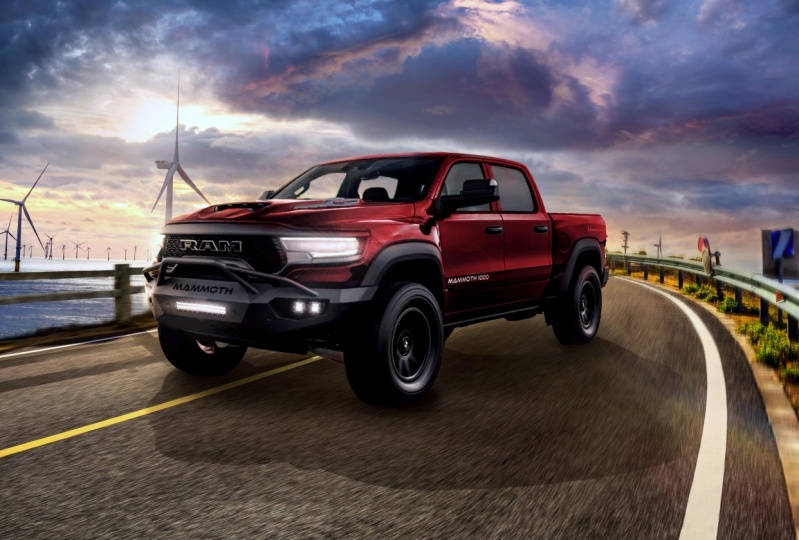
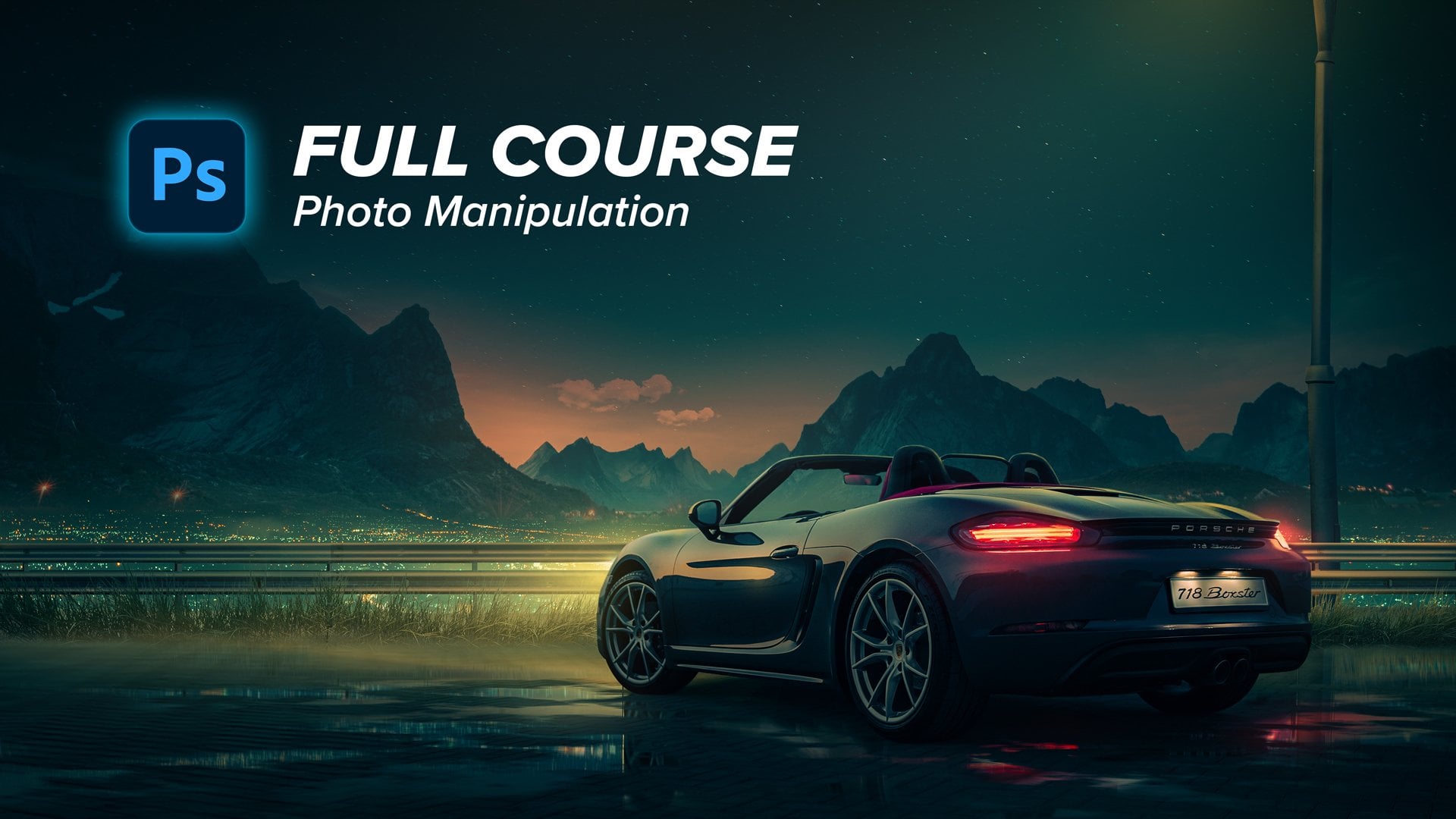
3. 2 La idea: Normalmente empiezo con la idea, recogiendo las referencias,
reuniendo el mood board. La idea principal en la creación este compuesto es
crear una toma de belleza, por lo que la toma en sí debe
ser estéticamente agradable Debería quedar bien, debo representar al auto de una
manera poderosa.
Este es el número uno. Por supuesto, debe ser
realista sellar la idea, y debe transmitir
el mensaje de que este auto es potente
y rápido en la carretera.
4. 3 Las referencias: Entonces, ¿cómo empecé?
Básicamente, cada vez que empiezo cualquier tipo
de compuesto fotográfico, voy a Pinterest y pongo manos para crear
como mi mood board, mi modo principal para el diseño. Entonces lo que escribí son
solo anuncios de camionetas. Y luego comenzó a
reunir la referencia, el ángulo del auto, el modo, la
paleta de colores, todas estas cosas. Entonces decidí
ir con este modo en colorear, este cielo al atardecer. Y los colores generales
son rojos en las sombras, algunos amarillos en los reflejos
5. 4 Elección de las imágenes adecuadas: Entonces después de reunir
algunas referencias, voy a la siguiente parte, que es encontrar las imágenes
adecuadas para usar. Y para ello, utilizo Adobe
Stock y Shutter stock. Esos son sitios web de pago, pero tienen una muy
buena biblioteca de imágenes. Así que escribe lo que quieras y encontrarás
una buena imagen. Pero si quieres una alternativa
gratuita, siempre
puedes ir
a sitios web como Pizza B y tal vez elegir gratis. También encontrarás cosas muy
buenas. Aquí están las imágenes
que voy a usar. Lo que escribí básicamente
es solo camino. Perdón por buscar
una imagen adecuada. Eso será adecuado
para mi composite. Al elegir imágenes,
debe tener cuidado al elegir imágenes adecuadas
que funcionen juntas. Porque algunas imágenes
nunca funcionarán juntas, no
puedes mezclarlas. Por ejemplo, si
quieres crear luces suaves al
atardecer
en el compuesto. Se debe evitar una imagen
como esta porque tiene sombras muy duras, luz
muy dura. Es a mediodía. Pondrás mucho esfuerzo para que las imágenes
coincidan entre sí. En cambio, puedes ir con
una imagen como esta. Ya tenía luces suaves. Las sombras no son duras, y estos reflejos son
buenos en tu compuesto. Y por eso
elegí esta imagen. Y para el cielo acabo de
escribir cielo atardecer. Empecé a navegar por
todas las imágenes. Estoy aquí buscando un cielo algún nivel de detalles. Entonces, por ejemplo, una
imagen como esta no
será adecuada para mi diseño
porque es muy brillante. No tiene
tanto contraste. Y al mismo tiempo,
este no será adecuado en absoluto porque
tiene un contraste muy alto. Entonces estoy buscando
una imagen que tenga profundidad, y al mismo tiempo, tenga
cierto nivel de contraste. Entonces algo como
esto sería bueno, o algo así también. Entonces terminé con esta imagen, y esta,
combinaré ambas imágenes juntas
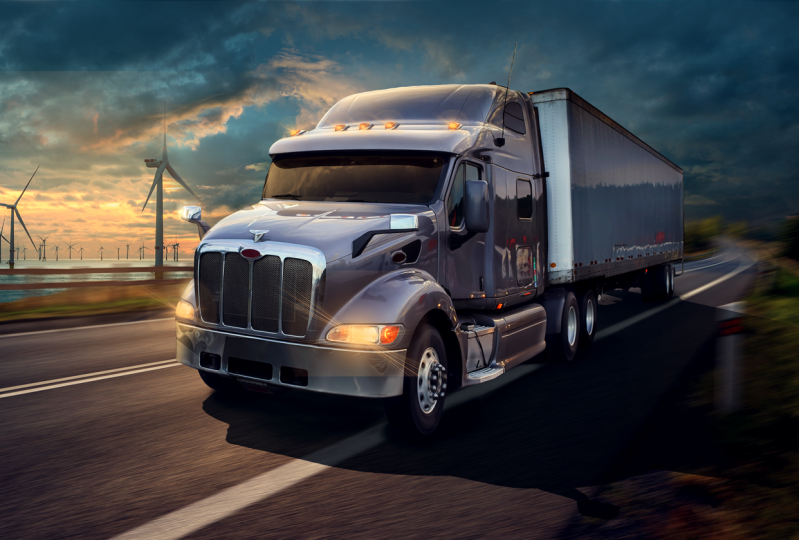
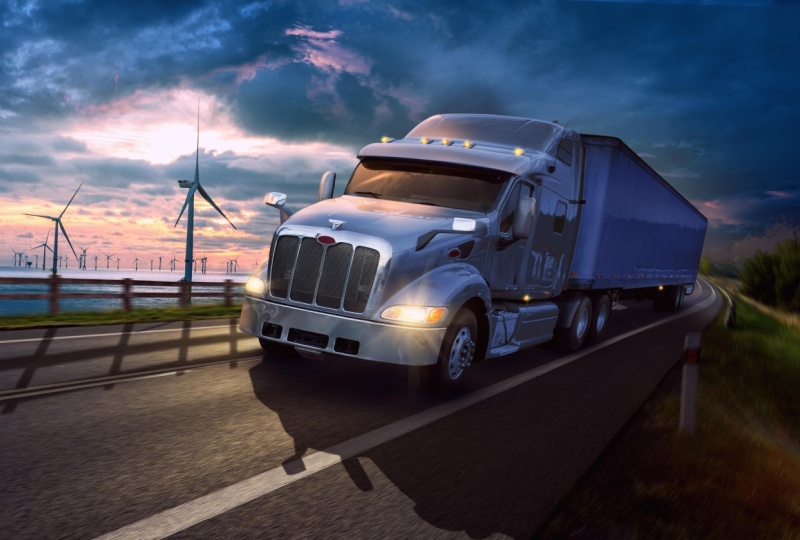
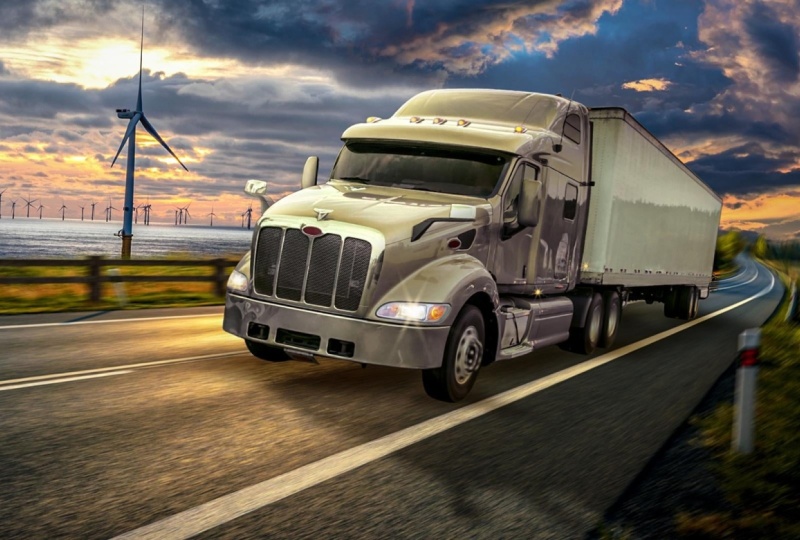
para crear la parte del cielo. Y finalmente, traté de encontrar una imagen adecuada de camión
que tuviera el mismo ángulo, la misma perspectiva
de la carretera. Porque si no
coinciden en perspectiva, pondrás mucho esfuerzo, y no quedará nada
bien en el
Como puedes ver aquí, el auto tiene esta perspectiva de 45 quizá grados y la carretera tiene
casi el mismo ángulo. Tal vez podamos
retocarlo un poco, pero en general parece coincidente Esta es la primera parte que
es encontrar imágenes adecuadas.
6. 5 Cómo unir imágenes: Entonces abramos photoshop y comencemos por crear
el proyecto. Para ello, iré con tamaño de
cuatro k para darme flexibilidad
en acercar y
alejar y estar prestando
atención a los detalles Y voy a ir a colorear de
16 bits para darme flexibilidad en la
coloración, claro. Y si no
tienes un PC potente, puedes usar ocho bits, y luego presionar. Todo
bien. Empecemos. Encontrarás todas las imágenes
que voy a usar en el enlace de la descripción para que puedas
seguirme junto a mí. Esta es la mejor
manera de aprender. Sólo mírame lo que estoy haciendo
y luego aplícalo tú mismo. Entonces comencemos por traer las imágenes
que voy a usar. Empezaré por traer
la carretera y el auto, pongámoslos en nuestra lona. Y luego comencemos por
seleccionar el cielo de la carretera. Entonces para esto, iré a
seleccionar y seleccionar cielo. Esto utilizará AB AI para
seleccionar el cielo en segundos, y luego presione en
este botón de máscara. Presiona controlarlo para
invertir la máscara. Y aquí tienes.
Tienes el camino seleccionado, presiona Control T para
hacerlo un poco más grande y para llenar el lienzo.
Algo así. Lo principal con lo que quiero
empezar es crear una
buena composición. Entonces, lo que es la composición, principalmente, la composición es la
disposición de los elementos en el compuesto para entregar mensaje
específico para
enfocarse en un punto focal. Entonces, por ejemplo,
si notas aquí, el auto en sí está un
poco desplazado hacia la derecha. Por qué, por qué no está
simétricamente en el centro. Es porque quiero
darle algo de espacio a la vista. Quiero darle al espectador algo de espacio para que
mire su destino, que es algo bueno
a la vista, ¿sabes? Y al mismo
tiempo, quiero mostrar la relación del auto correspondiente
al medio ambiente. Entonces ahora estoy mostrando el auto, mostrando los alrededores mostrando todo de una manera agradable. Y a eso se le llama
la regla de la tercera. Básicamente es dividir tu composición
en tres secciones, y deberías poner tu punto focal principal en
uno de estos cuatro puntos. ¿Bien? Entonces el centro de este
auto es amable en esta línea. Vamos al auto, y
empecemos a seleccionarlo. Utilizaré la
herramienta de selección de tema para seleccionarlo. Supongo que
nos va a dar muy buenos resultados. Entonces intentemos presionar en el auto y luego ir a crear una máscara. Danos buenos resultados. Necesita ajustes menores. Entonces, por ejemplo, esta área
necesita algún refinamiento. Entonces básicamente es traer
el pincel y activar la máscara y luego comenzar a pintar por aquí, y tal vez aquí. Bien, eso es muy bonito.
Obviamente, el auto y la carretera no coinciden en
cuanto a la perspectiva. Intentemos girarlo
presionando el control T e intentemos girarlo para que coincida con
la misma línea del horizonte.
7. 6 Corrección de perspectiva: Aunque lo hiciéramos, no
es coincidente. Hay algo fuera de aquí. Eso es porque la lente focal de la cámara que
tomó la foto
del auto tiene un ángulo
más amplio que la lente que tomó
la imagen de la carretera. Entonces, ¿cómo podemos arreglar esto? Empecemos por definir
la línea del horizonte. Entonces, ¿qué es la línea del horizonte? línea del horizonte es
básicamente el nivel
del ojo que vuelve a ver
el objeto. Si tienes una cámara, y estás tomando una
foto de algo. Entonces la línea del horizonte es
el nivel de esta cámara, y ¿qué tan lejos
está del suelo? Entonces esta es la
línea del horizonte de la cámara. Esta es la
línea del horizonte de mi ojo. Entonces, si tenemos dos imágenes que se toman en
diferentes situaciones, entonces tal vez tengas una imagen que tenga una
línea de horizonte más baja que la otra. Entonces, la forma en que vamos a
hacer coincidir estas dos imágenes es trayendo esta
línea del horizonte y emparejándola, ¿de acuerdo? Entonces, ¿cómo puedo definir la línea del
horizonte de una imagen? Buscaré algo
que se llame líneas principales. ¿Cuáles son las líneas principales? No quiero
sobreclicarlo para ti. Básicamente, si dibujamos algunas líneas de las partes que son
paralelas entre sí. Entonces, por ejemplo, esta línea
de la carretera se supone que es barril a esto porque la carretera debería ser
como dos líneas de barril. Entonces la intersección
entre estas dos líneas está definiendo algo que se
llama el punto de fuga Este es el punto de fuga. La línea del horizonte es básicamente una línea horizontal que se intersecta con
este punto de fuga Este es el nivel de la
cámara que tomó esta foto. Eso es muy bonito. Esto era para la carretera. ¿Qué pasa con el auto? Nosotros
haremos lo mismo. Tratemos de encontrar
algunas líneas principales. Otra línea aquí. Este debería ser el punto de
fuga. Entonces podemos traer
la línea del horizonte para el auto, debería
estar en alguna parte. Aquí. Eso es muy bonito. Entonces, si ocultamos todas estas líneas, deberíamos tener dos
líneas de horizonte de las dos imágenes. Lo que voy a
hacer es básicamente tratar igualar estas dos líneas
del horizonte. Por lo que ahora la línea del horizonte de
las dos imágenes coincidió. Eso es muy bonito. El siguiente paso, si quiero hacer este
auto un poco más pequeño, solo
seleccionaré la capa del auto, presionaré y controlaré t y luego presionaré y presionaré en
la línea del horizonte. Esto pondrá el punt de anclaje de hacer el auto cada vez
más grande, lo que mantendrá
la misma perspectiva Lo voy a poner en algún lugar
así y pros. Eso es muy genial. A lo mejor podemos simplemente jugar con la forma o la
perspectiva del auto. Haré esto haciendo clic derecho, convertiré la capa
en objeto inteligente
del auto y luego iré a
editar y trabajo prospectivo. Entonces intentemos definir la
perspectiva del auto. Entonces lo que estoy
buscando ahora es tratar trazar líneas de barril a
las líneas del auto. Entonces pongamos esto así, stoler la perspectiva,
y al mismo tiempo, esta línea no es recta Entonces, como pueden ver ahora mismo, deberíamos hacerlo también en la
misma dirección. Y en segundo lugar, voy a dibujar
algunas partes aquí. También. Entonces algo como esto. Después de terminar,
iré a trabajar y luego empezaré a ajustar un poco la
perspectiva del auto Voy a
hacerlo un
poco o más,
algo así. Alejar. Algo
así va a estar bien. Veamos antes y
después él es antes, y aquí está después creo
que está emparejando de una
mejor manera ahora mismo.
8. 7 Colocación del cielo y la cerca: Eso es muy bonito. Así que vamos a quitar esta
parte de la carretera. Seleccionaré la máscara
y usando el pincel. Yo sólo pintaré
sobre esta zona. Eso es muy bonito. Y voy a tratar de refinar estos
bordes usando cepillo de hierba. Entonces cualquier cepillo de hierba
que puedas encontrar en línea, algo como esto ayudaría. Y luego pintando sobre
la máscara en sí, Aquí, sólo
voy a revelar algunas partes, pero con este cepillo de hierba. Algo así
estaría bien. Aumentemos el
flujo del pincel. Eso es mejor.
Eso es muy bonito. Ahora pasemos a la siguiente parte, que es la imagen del cielo. Para ello, obtuve
estas dos imágenes. Vamos a traerlos aquí. Haga clic derecho, voltee esta
imagen horizontalmente, y la otra también
estará aquí. Pongámoslos detrás de nuestro
camino, ocultemos esto, y empecemos a coincidir con la línea del horizonte
de la imagen del cielo. Entonces, ¿recuerdas
esta línea del horizonte? Deberíamos emparejarlo
con la línea
del horizonte de esta imagen del cielo. Por supuesto, la línea del horizonte
puede definirse como la línea que está separando entre
el cielo y el suelo. Entonces, si tienes un área abierta, como un sol o un océano. Esta es la línea del horizonte. Está predefinido.
Es fácil de encontrar. Entonces lo que intentaría
hacer es simplemente
ponerlo aquí y ahora
todo está a juego. Ocultemos esta línea.
Eso es perfecto. Y la razón por la
que obtuve esta imagen
del cielo que me gusta como se ve
el naranja cálido. Así que solo presionemos control para hacer clic derecho en voltear horizontal, y pongámoslos aquí. Yo sólo voy a tomar esta
parte de esta zona. Hagamos esto un poco. Más grande, algo así, y luego crear una máscara y
usando el pincel suave redondeado, simplemente
borraré algunas partes. Vamos a hacer el pincel
más grande esta parte, y deberíamos estar bien para irnos. Eso es muy bonito.
El siguiente paso, voy a poner una barda
o cualquier barda de madera aquí. Vamos a abrirla aquí. Vamos a seleccionarlo usando una lazos poligonales o una herramienta de pasador
o lo que quieras Es sencillo,
pero consume mucho tiempo. Simplemente aceleraré el proceso de selección
y me pondré en contacto contigo. Aquí está la imagen final
después de hacer la selección. Hagámoslo más pequeño. Clic derecho voltear horizontal, e intentemos
emparejarlo con la perspectiva
de la carretera. Presiona control para
distorsionarlo un poco. Presiona enter y vamos
a ponerlo detrás del auto. En primer lugar, las
líneas prospectivas no coinciden, así que vamos a presionar control t nuevamente. A lo mejor podemos convertir la imagen misma
en un objeto inteligente. Intente hacer clic,
conviértelo en un objeto inteligente, y luego presione control
t y luego comencemos presionar control y comencemos
a ajustar la perspectiva Tal vez podamos seleccionar
estas partes inferiores o enmascararlas usando
el mismo cepillo de hierba. Entonces solo voy a ir a la
capa de la barda, crear una máscara y usando el mismo pincel de hierba
con el color negro, solo
pintaré por
aquí, y hasta aquí.
9. 8 Corrección de valores de luminosidad: Eso es muy, muy agradable. Ahora, todo en su lugar, lo que vamos a
hacer a continuación es poner toda la magia para mezclar estos elementos
para darle vida. Entonces comencemos por
crear un color sólido, cualquier cosa que sea gris
o negra o blanca, cualquier cosa que tenga cero
saturación de color, luego convertir su modo de
fusión en color. Estoy haciendo esto para enfocarme solo
en los valores de ligereza. Entonces, lo que son los valores de ligereza es básicamente lo oscuros
que son los elementos. Entonces, por ejemplo, si creamos la capa de ajuste de
curvas en esta parte del cielo y
creamos la máscara de recorte Y entonces si lo hacemos
muy brillante así, se
puede notar ahora que
hay una enorme diferencia entre la ligereza de esta imagen
del cielo y esta
imagen del cielo. Lo que intentaremos hacer es
igualar el brillo
de las dos imágenes. Echemos un vistazo y veamos. Esta imagen tiene más nubes oscuras. Vamos a las curvas, e intentemos que esta
imagen sea un poco más oscura. No olvides crear una máscara de
recorte a esta capa. Como puedes ver, ahora está
emparejando de una mejor manera. Ahora estoy cambiando el
brillo de los tonos medios. Algo así.
Supongo que trabajaremos. Al mismo tiempo, tal vez podamos iluminar esta parte
de esta imagen Esto lo haremos por otra capa de ajuste de
curvas. Vamos a abrir
las sombras absolutas, algo así, y luego presionar control
ojo para invertir la máscara. Usando el pincel suave redondeado, simplemente
pintaré
en la máscara aquí. Ahora está emparejando
de una mejor manera. Veamos antes
curvas aquí es antes, y aquí está después. Ahora está perfectamente mezclado, y eso es lo suficientemente bueno.
10. 9 (cielo) Corrección de saturación y color: Así que vamos a ocultar
esta imagen y ver. Por supuesto, no es
coincidente en términos de saturación y color. Entonces comencemos por
hacer coincidir la saturación. ¿Y qué es la saturación? Básicamente es lo
vívido que es el color. Entonces por ejemplo aquí está el color rojo en la
escala de cero a 100. Esta es la saturación
del color. Simplemente iré a la saturación y desaturaré toda la
imagen hasta que esté Y luego voy a tratar de igualar el tono de color usando balance
de color. Vamos a los ajustes y
creamos una capa de balance de color, que es el siguiente paso
haciendo coincidir los colores. Analicemos el panorama. ¿Cuál es la diferencia
entre esto y esto? Vamos a las sombras, que son las
partes oscuras en una imagen. En esta imagen del cielo, solo
tiene colores azulados muy canosos en las sombras,
algunos
colores azulados grises en los tonos medios,
y
en los reflejos, y
en los reflejos, tenemos de alguna manera colores anaranjados
amarillentos brillantes Y eso es exactamente lo que
intentaremos cambiar los colores
para que coincidan con esta imagen. Hagámoslo paso a paso. Voy a las sombras. Como ya te he dicho, queremos que se vea cian y
azulado, así que agregaremos cian y azul Y si queremos
equilibrar este color, tendremos que deshacernos de
algún componente de agenda
en este color. Esto lo haremos
incrementando los greens. Si desea disminuir el valor de color
específico, puede agregarle un color
opuesto. Veamos algunos azules o amarillos. Supongo que aquí en esta imagen, podemos agregar algunos amarillos Y siempre puedes usar
tu ojo para juzgar. Aquí no tiene regla porque esto es arte y todo
es posible, en realidad. No está mal así. Pasemos a los tonos medios, e intentemos agregar algunas Ns tal vez verdes o
tal vez algunos blues. A ver. Ahora podemos
mostrar las capas Veamos, tal vez podamos desaturar un poco las
sombras Vayamos a las sombras y
desaturémoslo así. Siguiente para volver
al balance de color, ir a los aspectos más destacados, y tal vez agregar algunos, tal vez
algunos verdes y algunos azules. En realidad se puede desvanecer
un poco esta parte porque
no me gusta cómo se ve. Debería ser algo
así, y al mismo tiempo, hagamos que sea un poco
más brillante a partir de las curvas. Es un proceso de ir
y venir hasta
obtener los mejores resultados. Tal vez podamos agregar un aspecto
general al cielo, simplemente creando un
balance de color
por encima de todo, y tal vez podamos agregar algo de
calidez a los medios tonos, algún cambio de verde y algo de azul Pasemos por las sombras. Una última cosa, tal vez
podamos iluminar un poco el
cielo Usando curvas,
podemos hacer que el cielo sea un poco más brillante
porque está muy oscuro. A lo mejor podemos disminuir
el brillo de esta parte del cielo
usando también curvas. Vamos a crear una
capa de ajuste de curvas, presionar control, y usando el pincel
redondeado suave, podemos pintar
sobre esta área. Ahora se ve mejor. Muy bonito. Todavía no me gusta esta parte. Entonces, antes de emparejar el auto, podemos hacer algunas coincidencias
aquí la coincidencia manual. Entonces voy a hacer esto usando una capa de ajuste de color
sólido. Y luego elige algún
color del cielo, tal vez este
azul desaturado y luego presione control para invertir la máscara y usando
el pincel redondo suave, disminuyamos el
flujo del Yo sólo pintaré sobre esta zona. Bien. Quiero
unificar los colores. A lo mejor puedes elegir este
color. Esto es mejor. Intentemos simplemente
pintar por aquí, y luego podemos presionar doble
clic en la capa, eliminar este color
de los resaltados quitándolo de este deslizador. Ahora estoy quitando el color
de los reflejos absolutos. Algo así. A ver que es antes. Supongo que esto es mejor. A lo mejor podemos disminuir
la opacidad. Pero esto es más consistente. Tenemos que aumentar
el blues aquí. No es un proceso de una sola vez, esta cosa de coincidencia de colores. Lleva algo de tiempo, de ida y
vuelta
porque es fácil a tu
vista ser engañado Voy a sólo en los medios tonos. Voy a añadir algunos blues y algunos sans Tal vez un
toque de verde. A ver. Necesita
más azul y s. Si, se ve mejor. Ahora, veamos antes
y después, sí. Ahora está emparejando
de una mejor manera.
11. 10 (carretera) Corrección de saturación y color: Bien. A continuación,
vayamos a la carretera e intentemos mezclar sus colores. Comenzaré con los valores de
ligereza. Así que vamos a crear una capa de
ajuste de curvas. Vamos a oscurecer el camino. Algo así
en los tonos medios, y tal vez podamos oscurecer un
poco
los reflejos, algo así ¿Y las sombras? A lo mejor podemos dejarlo como está. Algo así antes. Después, Siguiente, podemos
ir a la saturación. Vamos a la saturación. A lo mejor podemos disminuir la
saturación de este color verde. Seleccionemos los greens y disminuyamos un poco la
saturación, y tal vez podamos cambiar su color hacia más de un color magenta. Algo así
estaría bien. Muy bonito. Ahora vamos a crear otro balance de color
para que coincida con el color. Bien. Y para esto, solo le
voy a dar
un toque de rojo en los tonos medios y
tal vez un toque de magenta y algún toque de azul. Vamos a las sombras. Intentemos darle
algún toque de CM, tal vez magenta y azul. Y tal vez vamos a
reducir este magenta. Algo así sería. Bueno. Pasemos a lo
más destacado. Creo que los aspectos más destacados son buenos, pero hay que quitarle
algo de agenda, así que aumentemos los
verdes y son buenos. A lo mejor agregar algo de blues
y estamos listos para ir. Veamos antes, después después de
sutil, pero muy efecto. Oh, así que vayamos
al siguiente elemento, que será esta barda, y dejaremos
el auto hasta el final. Entonces esta barda será más fácil de combinar porque
no tiene mucho color. Entonces solo voy a hacer
que oscurezca porque está en la dirección opuesta al sol, algo así. Y usando el balance de color, solo le daré un toque de aros vamos a crear
una máscara de recorte Le voy a dar un toque de rojo. Entonces tal vez magenta, y tal vez algún amarillo
o azul. Supongo azul. Aquí podemos agregar magenta verde. Vamos a las sombras. Esto conseguirá esta escala
solo por intuición, haciendo y emparejando
muchas imágenes juntas Sabrás qué color
debes agregarlo en cada situación. ¿Bien? Entonces por ahora, estoy satisfecho. Aquí está el antes y aquí el
después. Vamos a traer el auto.
12. 11 (coche) Corrección de saturación y color: Bien. Y para el núcleo, no
me gusta que sea color nativo. Así que voy a cambiar
el color por completo. Voy a hacer esto usando saturación U. Vamos a crear una capa de
ajuste de saturación U, crear una máscara de recorte
y, a continuación, presionar colorear Le voy a dar un color
de tal vez azul, azul
Sanh, algo así Y supongo que este
es un buen color. Eliminaré este color de los reflejos absolutos
y las sombras absolutas. Así que presiona doble clic
en la capa, retírela de las
sombras absolutas de aquí. Ya puedes ver. Vamos a hacer esto muy saturado porque
quiero notarlo. Así que vamos a quitarlo
de como se puede ver, ahora lo
estoy quitando de
los oscuros absolutos. Dividir el cortesano para hacer
la transición más suave. Algo así
y eliminarlo de los reflejos absolutos
o algo así. Y luego presione. Volvamos a recuperar la saturación. Después usando el pincel, podemos quitar el
color de algunas partes. Por ejemplo, desde el
auto se enciende en sí, desde las llantas y
desde las partes inferiores como esta usando también el cepillo de estas
partes metálicas. Eso no está mal. A lo mejor podamos hacerlo más oscuro. Algo así va a ser mejor y me veo un
poco más saturado. Pero quiero oscurecer
esta parte. Iré a curvas y crearé una
máscara de recorte, claro Hagamos toda esta
parte más oscura así. No me gusta cómo se
ve cuando es blanco. Voy a hacerlo más oscuro,
presiona control, yo para invertir la máscara. Usando el pincel, puedo
pintar sobre esta parte. Tan sencillo como esto. Entonces hagamos que el color sea
más oscuro así. A lo mejor podamos ir a las
propiedades de la máscara y emplearla un
poco porque no me
gusta lo afilada que es esta. Hagámoslo un
poquito padre. A lo mejor podemos llevar esta capa de
ajuste de curvas por debajo de la saturación. Ahora esto se ve mejor. Simplemente eliminemos
el efecto de aquí usando el pincel y
tal vez de las luces de freno. Eso es muy bonito. Creo que tenemos que
cambiar los colores de
la carretera en colores más
canosos porque ahora el aspecto general es de color
canoso más azulado, así que intentemos hacer coincidir esto
con los medios tonos Sí. Eso es mejor. Bien.
13. 12 Pintar los aspectos más destacados: Ahora, tenemos que
preocuparnos por pintar la
luz y las sombras. Entonces, ¿cómo podemos pintarlo? Para los resaltados, usaré una capa de ajuste de color sólido. Vamos a elegir cualquier color, crear una máscara de taponamiento Y luego escogeré
el color del cielo. Así que vamos a elegir algún color anaranjado rojizo
desaturado como este, y luego cambiemos su estado de ánimo de
mezcla A continuación, haré doble
clic en la capa, eliminaré este efecto de las obscurecidas absolutas y presionaré para dividir
el cursor así Algo
así va a estar bien. Esta es la capa con la que voy a pintar
los reflejos. Y luego presiona controlarlo
invertir la máscara y ahora voy a pintar los
reflejos usando la herramienta pluma. Por qué la herramienta pluma porque esta es una superficie metálica muy reflectante. Por lo que debemos evitar
pintar reflejos usando pincel
suave redondeado
como este ya que nos
va a dar no buenos resultados, iluminación
plana y
todo esto, especialmente en estas áreas. Se ve tan amateurish. Entonces, por ejemplo,
seleccionaremos esta área usando la herramienta pluma y luego presionaremos control enter para
convertirla en selección. Y usando el pincel, solo
pintaré las
luces así. Presione Control D. Ahora las
luces se ven más realistas. Pintemos los
reflejos para esta parte. Supongo que conoces
los conceptos básicos del photoshop, así sabes cómo usar la herramienta pin. Solo trata de separar las
partes del auto en aviones específicos. Algo en esta área, y luego el
control del pincel entra usando el
cepillo redondeado suave haciéndolo grande. Simplemente voy a pintar
luces altas así. Estas son las luces que
vienen del sol. A ver. Aquí está antes, aquí es después. A lo mejor podemos desvanecer un poco estos
bordes. Algo
así va a estar bien. Hagamos lo mismo a diferentes o varias
partes del auto. A lo mejor voy
a acelerar el proceso de esta parte
porque lleva mucho tiempo, pero supongo que entendiste
el punto. Bien. Eso es muy bonito. Entonces
veamos aquí es antes, y aquí hay un antes y un después
nos dio grandes resultados. Y el siguiente paso, solo pondremos algunas luces especulares
finales Haremos esto simplemente trayendo el color quizá naranja o más
saturado así. Y pinte, dale
un toque así. Cambia el estado de
ánimo de fusión en pantalla, y comenzaré a presionar
shift para cambiar su forma. Entonces intentemos ponerlo aquí. A lo mejor podemos deformar desde aquí, así que así, Para que coincida con
la forma de cada parte. Algo así, supongo. Danos esta timidez
en algunas partes. Presionemos para traerlo aquí. A lo mejor podamos cambiar
de forma otra vez. Depende de la superficie, su forma y sus características de
reflexión. Vamos a traerlo y ponerlo aquí. Así que eso es muy agradable.
Pongamos todo esto en grupo y
veamos antes y después, antes y después.
Eso es muy bonito.
14. 13 Las sombras: Ahora es el momento de
pintar las sombras. Entonces, ¿cómo podemos pintar las
sombras para el auto? Básicamente consiste en
dos partes de las sombras,
la sombra proyectada y
la sombra de contacto. ¿Cuál es la sombra proyectada? Básicamente son las sombras las que resultan de la
principal fuente de luz, que es el sol
golpeando el auto, y debería crear
alguna sombra como esta. Pero la sombra ambiental es la sombra que resulta de los colores del cielo, de
los alrededores. ¿Bien? Entonces comencemos
por la sombra proyectada. Voy a hacer esto presionando control y presionando en la
capa del auto. Esto me dará una
selección alrededor del auto. Entonces vamos a crear una
capa de ajuste de color sólido y la prensa. Pongamos este
auto sólido detrás del auto. Entonces aquí está la capa de color
sólido. En primer lugar, escojamos
el color de la sombra. Primero cambiaré
el modo
de fusión de la capa a multiplicar, y luego cambiaré este color a algún color
del suelo porque la sombra es básicamente la ausencia de luz que
está golpeando el suelo. Escojamos algún
color tal vez así. Eso es bueno. Y luego presiona bien. Y luego presione Control T, haga clic
derecho voltearlo vertical. Intentemos que coincida con la
forma de la sombra. Entonces analicemos cómo debería ser
la sombra. Entonces es básicamente
aquí hay una fuente de luz y está golpeando el auto. Y el auto está prohibiendo que la luz llegue
al suelo Entonces la sombra debería
ser algo
así porque el sol ahora
está en un ángulo bajo. Entonces intentemos imitar este control presente
y comencemos a distorsionar la forma de la sombra para que coincida con la perspectiva
que queremos Prensa. A ver.
Eso no está mal. En la siguiente parte, voy a
disminuir su opacidad. Vamos a mezclar. Haga doble clic, elimine
el efecto de la sombra de los
reflejos
así y divida los núcleos para
darle una forma más realista. Se puede ver que no puede aquí. Ya lo puedes ver. Algo así
sería genial. Entonces presione. Ahora, eso es muy bonito. A lo mejor podemos desvanecer o
suavizar un poco los bordes. Por supuesto,
debería ser agudo pero no tan agudo como lo es ahora. Voy a ir a la máscara y la
pluma la máscara
así, un poquito. Esta es la sombra principal. Por supuesto, también podemos
suavizar los bordes. Ablandar algunos bordes así, tal vez borrarlo de aquí Eso se puede ver, esta
es una buena sombra, pero piensas que algo está mal. No es realista,
y la
razón de esto es que no
hay sombra de contacto. La sombra de contacto es
la sombra resultante de dos elementos que se
tocan entre sí. Por ejemplo, este elemento, cuando toca otro elemento. Debe haber algunos
píxeles oscuros entre ellos, y eso es exactamente
lo que es la sombra de contacto. Entonces, ¿cómo puedo pintarlo? Voy a hacer esto
creando otra capa de
ajuste sólida, y vamos a elegir algún
color de estos colores, algo así y presionar
control para invertir la máscara. Usando el pincel suave, simplemente
cambiaré su forma para que sea más
alargada así, disminuiré el flujo del
pincel a algo así como 10% e intentemos pintar
el cobertizo de contacto. Yo sólo lo pintaré así. Pintar sobre estas áreas, este color debería ser más canish shift colores y tal vez más oscuro,
algo así Aquí, debería estar muy
oscuro y debería
desvanecerse en las zonas que
no se están tocando entre sí Algo así, bueno. Vayamos a esta parte,
aumentemos la intensidad
de la sombra aquí, esta parte porque el neumático
está tocando el suelo aquí, pero ahora podemos alimentar
estas partes así. Hagamos lo mismo aquí. Podemos disminuir su opacidad, o tal vez podamos
jugar con blend para traer
algunos detalles a las áreas de sombra porque no tiene
ningún detalle en absoluto, así que algo como esto, supongo que va a estar bien Entonces veamos aquí está antes del
contacto y aquí está después. Aquí está ante cualquier sombra y aquí está después. Eso es muy bonito. Una última cosa que me gustaría
hacer es crear otra capa aquí y elegir cualquier color de la parte
inferior de aquí, y luego vamos a crear
una máscara de recorte Entonces estoy tratando de obtener algo de color del suelo
y pintar sobre las llantas. Esto es hacer que las imágenes
coincidan de una mejor manera. Es muy agradable.
Antes, después, después. Ahora está mezclado
de una mejor manera. Eso es genial. Ahora,
intentemos pintar algunas sombras proyectadas
desde esta barda. Así que lo haré de la misma
manera que lo hicimos con el auto. Entonces tal vez algo como esto y luego cambiar su
modo de fusión a multiplicar, disminuir su opacidad Entonces así.
15. 14 Luces y brillo para automóviles: En la siguiente parte,
trataremos de darle algunas luces a las luces. Por supuesto. Voy a hacer esto
usando de nuevo, color sólido. lo mejor esta vez será naranja
saturado,
algo así. Presiona control para invertir
la máscara y usar cualquier pincel de destello de lente. A lo mejor algo
así va a estar bien, aumentar el flujo
del pincel y cambiar el modo
de fusión de la capa a la pantalla. Intentemos darle un
toque, algo así. A ver, otro aquí. Este color está muy saturado, así que vamos a
hacerlo menos saturado, algo así, y podemos volver a
pintarlo,
hacerlo más pequeño. Vamos a estas diapositivas, hagamos esto muy pequeño,
algo así. Más pequeño quiero que se vea
sutil no tan duras luces. A lo mejor también, podemos dar esto. Esto es muy brillante,
pequeño reflejo más pequeño, algo así.
Una cosa final. Vamos a crear un resplandor alrededor de esto, usando un color saturado y el mismo modo de
fusión de pantalla. Presiona el control usando el cepillo
redondeado suave esta vez. Sólo le voy a dar algunos toques, pero vamos a disminuir el flujo del pincel o
algo así. Haz esto más grande.
Vamos a darle a éste. Otro. Veamos aquí es antes y aquí es
después. Eso es muy bonito. A continuación, deberíamos
volver a pintar algunas sombras al auto usando curvas. En este momento, solo
pintaré las sombras en
las superficies que
no están enfrentadas a las luces. Aquí deberíamos tener algunas sombras y aquí
y aquí también. Entonces voy a hacer esto
básicamente simplemente
seleccionando estas partes
aproximadamente usando la herramienta pin. Entonces esta parte. Y esta parte también. Presiona control enter
para hacer una selección, crear una capa de ajuste de curvas, e intentemos hacer esto oscuro, crear una fuerza de máscara de recorte, y luego podemos hacer esta máscara más suave desde
la pluma aquí mismo Por supuesto, podemos bajar el efecto
reduciendo la opacidad, donde está antes y aquí está
16. 15 Efecto de movimiento: Después. Ahora es el momento de traer algo de movimiento al compuesto. Entonces, si hay un auto que está en una carretera y es muy rápido, el camino en sí
tendrá sushi y más azul, pero el auto estará muy filoso Las ruedas tendrán
sushi blurre pero las partes lejanas no tendrán
este efecto de desenfoque de movimiento Cuanto más se vaya en destince. Por ejemplo, estos
elementos no tienen este efecto de desenfoque porque está
lejos del auto en sí, así
como de estas
partes del árbol. Por supuesto, el cielo también. Por lo que queremos evitar hacer
ushmblur en todas partes. Simplemente lo haremos en estas partes que están
más cerca del núcleo mismo. Entonces, ¿cómo podemos hacer esto
es simplemente seleccionando solo
el área del suelo Entonces, seleccionemos el suelo
con todo lo que está por encima de él. Pero no vamos a
seleccionar las sombras. Simplemente seleccione los elementos y
los colores de ajuste de la misma, y luego presione control, haga clic con
el botón derecho y luego
presione fusionar capas. Así que ahora tenemos una capa fusionada. Aquí podemos jugar con. Presionemos convertir
a objeto inteligente. Vamos a filtrar galería
más azul y algo que
se llama Desenfoque de ruta Y aquí queremos que coincida con la forma o la
dirección del auto. Entonces el auto está corriendo
hacia esta zona. Entonces voy a dibujar algunas flechas en las
mismas líneas de perspectiva. Entonces estoy poniendo un punto
aquí, otro, y luego presiono a scape y
hago otro así, otro aquí, y
otro aquí. Porque si no lo hice, la forma se distorsionará Entonces, por ejemplo aquí, voy a cambiar la forma
a algo así. Ya se puede ver la distorsión que está
ocurriendo aquí mismo. Ya sabes ese efecto de movimiento viniendo de lejos
y yendo hasta aquí y tal vez podamos reducir
la longitud de esta parte porque quiero que el
efecto se vea así, algo así, supongo. Sí, eso es muy bonito. A lo mejor podamos sacar una final
aquí. Eso es muy bonito. Eliminemos el centro
del desenfoque y vamos a disminuir la velocidad a algo así
como 25, tal vez o 20. Eso es lindo. Este
efecto de movimiento lo está dando vida. Entonces echemos un vistazo
antes y después. Entonces aquí está antes y
aquí es después. Una última cosa, supongo que
echamos de menos nos faltan las
sombras de la barda. Entonces pongamos esto ahí detrás de las sombras
de la barda aquí. A lo mejor podamos padre estas
sombras un poco para que coincidan con el efecto de movimiento. Aquí y éste también. Bien.
17. 16 toques finales y gradación de color: Todo bien. Estamos aquí
en las etapas finales. Lo que vamos a
hacer a continuación es crear un
efecto atmosférico de floración en esta zona, y luego podemos ir a
la gradación de color. Eso es lo último. Empecemos por crear la capa de ajuste de color
sólido sw, y luego por supuesto, no se recortará
a esta capa Cambiemos su color
a algo saturado, tal vez 50% de saturación de
color naranja, algo así. Entonces pongámoslo detrás de
todo tal vez aquí. Cambiemos su estado de
ánimo de mezcla en pantalla. Primero controlo yo para invertir
la máscara y podemos hacer este efecto de brillo simplemente
usando el
pincel suave redondeado con un flujo bajo, algo así como 30% y hacer que el pincel sea grande,
algo así. A lo mejor vamos a disminuir el
flujo, algo así. Podemos crear un
efecto de resplandor alrededor del auto, que lo
separará del fondo y pondrá el foco en él. Algún efecto de brillo como este, mejor esto es demasiado, podemos correrlo desde algunas partes. Ahí vas.
Veamos aquí es antes, y aquí es después.
Eso es muy bonito. A continuación podemos poner algún
efecto de destello de lente a partir de esta imagen. Vamos a traerlo y ponerlo
por encima de todo en la parte superior. Cambiemos su
modo de fusión a pantalla. Control T, hazlo grande, haz esto muy grande. Yo sólo quiero un pequeño toque de la lente Algo así. Tal vez presione control para desaturarlo porque está muy saturado Algo así sería. A lo mejor podamos enmascarar esta parte. Una última cosa que me gusta
hacer es seleccionar todo
y presionar el control T, y creo que podemos rotar un poco
el lienzo. Esto le da
más interés al visual. Es algo que se llama
holandés, supongo, ángulo, que es cuando la línea del horizonte ahora
está un
poco inclinada, tiene algún ángulo No es completamente horizontal. Esto le da más interés y se ve mejor. Eso es perfecto. Ahora, pasemos a la gradación de color, la
parte más emocionante en la que
reunimos todo
para conseguir el look final. Entonces podemos hacer esto usando el filtro de fila de
cámara. Pero lo que
más me gusta es crear un grupo vacío y
ponerle todo encima. Y me gustaría hacer gradación de
color usando capas de
ajuste porque
eso me da más control. Si quiero editar
algo en el auto, por ejemplo, se
aplicará toda la
imagen automáticamente. Entonces empiezo con la creación capa de ajuste de balance de
color y empiezo a retocar el color Empieza con lo que creo que está asentado y ya lo sé, que son los aspectos más destacados. Estoy seguro de que quería
parecer más amarillento y rojizo Por eso empecé con ella
porque no estoy segura de lo que más
me gusta en el
medio y las sombras. Pero lo más destacado,
quería lucir cálido y de alguna manera colores
amarillentos rojizos Por eso empecé
con lo más destacado. Entonces vayamos a las sombras. A lo mejor las sombras
necesitan algo Sí, me gusta cómo se ve a la
hora de agregar rojos. Agreguemos algunos rojos. ¿Qué pasa con los verdes o el
magenta? A ver. Supongo que Magenta
le da un buen aspecto. ¿A lo mejor algunos amarillos o azules? No, los amarillos son mejores. Preferencia justa. Es solo tu gusto, ya
sabes, algo
como esto está bien. A lo mejor los reflejos
son muy rojizos, así que vamos a disminuir un poco este
rojo Eso está bien. ¿Qué
pasa con los medios tonos Supongo que los medios tonos deberían ser alguna manera sal neutra,
aumentar los verdes A lo mejor darle un
toque de algo. Y tal vez un toque de azul. Entonces veamos aquí es antes y aquí está después
ahora es más crujiente. Y a continuación, supongo que deberíamos
darle más contraste. Entonces voy a hacer esto usando capa de
ajuste de contraste de
brillo. Así que vamos a darle un
contraste así. ¿Qué pasa con el brillo? Sí. Supongo que esto también
se ve bien. Eso es increíble. La siguiente parte es que voy a cambiar los reflejos
y los tonos medios. Pero esta vez, voy a
hacer esto usando curvas. Sólo vamos
al canal rojo. Agreguemos a los aspectos más destacados. Solo estoy agregando un
poco de C. ¿
Qué tal agregar algunos rojos
a las sombras El grande. Vayamos a los greens ver
algunos greens a lo más destacado, y algunos Sí, alguna
agenda a las sombras. Vamos al blues, agregando un poco tal vez un
pequeño toque de amarillo, ¿qué pasa con las sombras? A lo mejor. Debo añadir un poco de amarillo. Veamos aquí es antes todo gradación de color
y aquí está después. Eso es muy bonito. Muy bien, chicos. Eso
no fue. Lo sé. Pero si quieres
crear resultados asombrosos, necesitas poner mucho esfuerzo. No hay atajos. Todas las herramientas de IA, las herramientas automáticas
están bien, son buenas. Están aumentando
tu eficiencia. Pero si quieres resultados
definitivos, los mejores resultados,
necesitas practicar mucho en realidad, y necesitas conocer las
herramientas, las técnicas, cómo crear
todo manualmente porque tendrás que
hacer las cosas manualmente.
Créanme, chicos. Nos vemos en los próximos
tutoriales, la paz
 Nour Art, Digital artist, Youtuber