Transcripciones
1. Lección 1: introducción al curso: Hola a todos y
bienvenidos al curso Excel
for Beginners Data
Analytics. Mi nombre es Sherman, y hoy te estaré guiando a través de
este curso Este curso está diseñado para
dos tipos de alumnos, principiantes que nunca antes han
usado Excel y usuarios intermedios que
saben cómo usar la plataforma, pero quieren entender
el pensamiento detrás del análisis de datos. En este curso,
exploraremos los marcos lógicos que utilizan las empresas para evaluar
sus habilidades analíticas, ya sea para
una entrevista de trabajo, una evaluación o una tarea
en el trabajo. Un poco sobre mi
experiencia en Excel, comencé a usar Excel en 2016 en mi primer trabajo cooperativo. Cuando descubrí
tablas dinámicas y macros. Y desde entonces, he usado
Excel en todos mis roles. Y ha habido
bastantes con trabajos
cooperativos y trabajos de
tiempo completo combinados. He trabajado en muchas industrias
diferentes,
a saber, banca y finanzas, análisis de
datos,
consultoría, educación ,
construcción y bienes raíces
en las que me encuentro actualmente. A lo largo de los años, también he enseñado Excel a cientos de usuarios, especialmente cuando trabajaba como asistente
de
enseñanza de ciencias de datos desde principiantes
hasta profesionales. Este curso se construye sobre
el principio 80 20, el 20% de la lógica y funciones que impulsan el 80%
de los resultados del mundo real. En lugar de abarrotar todas las
soluciones y funciones posibles, en este curso,
aprenderás a pensar y presentar ese
pensamiento usando Excel A lo largo del curso,
estaré usando una Mac, pero compartiré los
equivalentes de Windows para cada atajo. Excel es mejor en
Windows, pero tengo una Mac. Entonces, ahora que sabes
qué esperar, comencemos por
entender lo que realmente significa el análisis de
datos.
2. Lección 2: introducción al análisis de datos: Entonces, ¿qué es exactamente el análisis de
datos? En pocas palabras, el análisis de datos
es el proceso de convertir los números
brutos en insights
significativos que ayudan a las empresas a tomar
decisiones. Cada vez que abres un conjunto de datos, no solo
estás
mirando filas y columnas, estás buscando una historia. Los pasos que
seguirás suelen incluir comprender
el problema, limpiar y explorar
el conjunto de datos, analizarlo y presentar
ideas que impulsen la acción. Algo que me ha ayudado enormemente en entrevistas
y evaluaciones técnicas,
y algo que ahora
animo a todos a hacer es agregar una pestaña de
framework lógico Te voy a mostrar a lo que me refiero
cuando nos movemos a mi laptop. Siempre que consigas una tarea, ya sea en Excel o Power BI o cualquier otro lenguaje de
codificación, encuentra una manera de demostrar
tu lógica o tu framework. En Excel, por ejemplo, puedes agregar una pestaña separada
para tu lógica. En Power BI,
puedes agregar un cuadro de texto, en cualquier lenguaje de codificación,
puedes agregar commons Muéstrale a
tu entrevistador tu pensamiento, y quieres llevarlos
en el proceso contigo Esto hace dos cosas.
Muestra a tu entrevistador que piensas lógicamente y te
ayuda a estructurar
tu enfoque Y te ayuda si
olvidas una fórmula o te
quedas sin tiempo porque tu
razonamiento sigue siendo visible. Esto lo aprendí
durante una
entrevista técnica con la empresa Bell. Olvidé la sintaxis de la secuela porque estaba entrando en pánico,
para ser honesto, y además no hubo suficiente
tiempo pero anoté toda
mi lógica en
comentarios paso a paso Estaba 100% seguro de que fallé, pero pasé esa ronda
para mi gran sorpresa, y el entrevistador me
dijo que la razón por la que pasé fue porque mi
lógica era muy clara Él me animó a
hacer siempre esta práctica, y ahora le digo a todos los
demás que hagan lo mismo. Por supuesto, alguien que
entienda la lógica es
capaz de demostrarlo y conoce muy bien
la plataforma, siempre
tendrá la ventaja, pero este es un consejo que
debes usar independientemente. En la siguiente lección, nos pondremos
cómodos dentro de Excel, entendiendo el espacio de trabajo y el diseño antes de
sumergirnos en las funciones. Entonces pasemos ahora a mi laptop.
3. Lección 3 Familiarízate con Excel: Empieza por familiarizarte
con el diseño de Excel. Yo uso HaChipt para juntar
los datos, y es lo suficientemente pequeño como para que
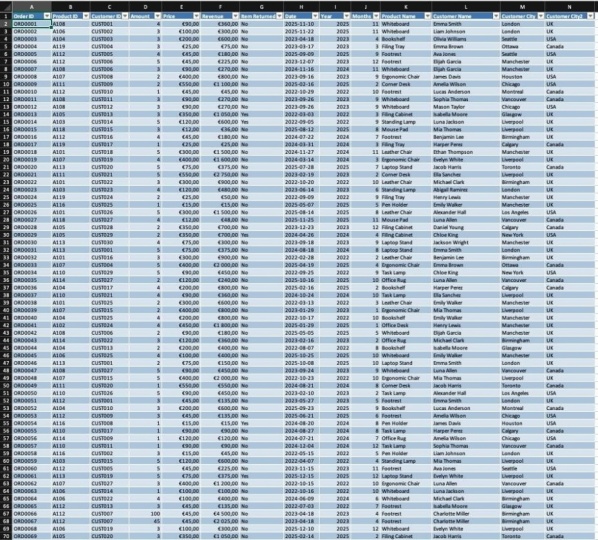
puedas aprender todo sin Entonces, el archivo que
tienes frente ti se llama libro
de trabajo y cada pestaña separada
se llama hoja de trabajo En este caso, los pedidos, el producto, los datos del cliente son todas
hojas de trabajo dentro del libro de trabajo Y esto es
útil cuando comienzas a automatizar tareas
usando macros VBA En la parte superior aquí, tenemos
lo que se llama la cinta. Este es el menú
que contiene la mayoría de sus opciones de comando
como formatear celdas, insertar tablas dinámicas,
usar filtros, etcétera Y la mayoría de estos
comandos tienen atajos. No necesitas
memorizarlos todos, pero a lo largo del curso, te
mostraré los
que más uso Para ser honesto,
no soy un whiz de atajos, así que sí uso mi mouse de
vez en cuando, pero trato de limitar el
uso tanto como sea posible Esto es porque si
estás usando atajos, aumentarás tu velocidad y tu productividad en Excel, cuando estés
enfocado en analizar tus datos, no
perderás tu
proceso de pensamiento porque
tienes que ir al mouse y luego simplemente
ralentiza todo. Es muy importante conocer
los atajos principales y lo que sea que no
sepas, puedes buscar en Google. Bien, pasando por debajo la cinta de comandos
están tus líneas de cuadrícula. Estas están compuestas por
un montón de celdas, y cada celda es referenciada por la letra de la columna
y el número de fila. Entonces, por ejemplo, el
ID de orden está en la celda A uno. Y si no recuerdas
cuál es la referencia de celda, siempre
puedes consultarla
aquí en la parte superior izquierda
donde la referencia de celda cambiará a medida que te
muevas por la cuadrícula. Desea
sentirse cómodo entendiendo las referencias de celda porque sus funciones
usarán las referencias de celda. Entonces este es el diseño de Excel. El objetivo de esta
lección es muy sencillo. Fue sólo para
presentarte a la propia plataforma. Entonces a continuación comenzaremos con
el corazón de Excel, las funciones y
atajos para que puedas comenzar a comandar
los datos para que funcionen para ti
4. Lección 4: Funciones y atajos: Ahora que te sientes cómodo
con la plataforma en sí, comencemos con
funciones y atajos. Una función es un comando que le dice a Excel que realice
una tarea específica, por ejemplo, sumar
números o buscar valores. Todas las funciones comienzan
con el signo igual, y hay
principalmente dos tipos de funciones agregadas y funciones celulares
individuales. Algunas de las funciones
agregadas más comunes son algunas promedio mínimo, máximo. Te dan un valor basado
en todo tu conjunto de datos. Y cuando estás analizando datos y estás usando
tablas dinámicas y búsquedas, es posible
que no uses estas funciones
agregadas, pero son muy
útiles cuando tienes que dar insights rápidos o si tienes que presentar
datos en una reunión o si tienes que usar números
para usarlos en una presentación Ahí es cuando estas
funciones son útiles,
pero en su mayoría las
usarás cuando estés usando tu hoja de Excel
como un elemento independiente. Entonces, si miramos nuestro conjunto de datos, la primera
función agregada que quiero mostrarte
es la función sum. Como mencioné
antes, para indicarle a Excel que
vas a usar una función, comienzas por golpear
el signo igual y luego comienzas a
escribir la función. Si escribo sum, verás que me sale un
montón de opciones diferentes, y en cuanto
escriba la función, tengo que abrir paréntesis
y luego verás que Excel te dice los parámetros
que está buscando Para salir de una función, solo
puedes presionar
la tecla de escape, y solo quiero mostrarte una forma más rápida de escribir esto. Pulsas iguales para indicar
que esta es una función, escribe suma y luego puedes presionar la tecla tabulador
en tu teclado. Y automáticamente aparece sin que tengas que
poner entre paréntesis Ahora bien, aquí es donde
usarás referencias de celda. Lo que quiero hacer aquí
es que quiero sumar el precio de mis
primeros cinco artículos, y así solo puedo seleccionar mis primeros cinco artículos y cerrar
paréntesis y golpear Enter Por lo que se puede ver
que el total de los cinco primeros ítems es de 460. Ahora, cada vez que
usas una función y
se te ocurre un valor agregado o cualquier número para el caso, siempre
debes preguntarte
qué significa ese número. Ahora bien, si tuviera que
copiar este número y ponerlo en una presentación
o enviarlo a mi encargado, ellos no sabrían
qué es 460 porque hay ninguna unidad
adherida a este número. Así que de nuevo, siempre
que veas un número, siempre
quieres
preguntarte, ¿qué significa esto? En nuestro caso, este es el precio total de
los primeros cinco artículos, y así quiero agregar una unidad a y voy
a agregar el signo de
dólar aquí, y ahora está muy claro
que este es el valor de $1. De igual manera, si
tuviera que calcular el promedio de los cinco
primeros ítems, golpearía el signo igual, comenzaría a escribir en mi
función y
se puede ver que Excel saca
diferentes opciones. Voy a presionar la tecla tabulador para que la función
se llene en la celda Y similar a la función sum, Excel te dirá
los parámetros
que está buscando
para esa función. Nuevamente, voy a seleccionar los primeros cinco ítems y cerrar
paréntesis y darle a Enter, y se puede ver
que el promedio de los primeros cinco ítems es de 92 ¿Qué significa este número? ¿Este número es el
total de pasos que caminas hoy o el número de manzanas que
compraste en una tienda? 92 sería mucho, para ser sinceros. Pero, ¿cuál es este número? ¿Qué es lo que hace? Este
es un precio promedio. Entonces vamos a ir a esta celda y dar
clic en el signo de dólar. Hay dos
formas más en las que puedes formatear tus celdas en Excel. Sólo voy a darle al Comando Z para deshacer el paso
que acabo de hacer. Debajo de casa, puedo ir
a esta opción
aquí mismo y seleccionar
moneda o contabilidad. Y esto trae aquí
el signo del dólar. Otra forma de hacerlo es hacer clic
derecho en la celda. Haga clic en Formato Vende. Puedes elegir
la categoría que quieras elegir. En este caso, podemos usar
ya sea moneda o contabilidad. Yo solo iré con
moneda y tú puedes golpear. Bien. Otras funciones
agregadas comunes incluyen mínima y máxima, y puedes
probarlas tú mismo. En realidad,
usarías funciones como algún promedio para calcular
tus ingresos totales o tus ganancias totales o tus ingresos promedio para un mes específico o
un año específico. En este caso, solo
quería mostrarte cómo usar la función en sí. Hay muchas formas
diferentes en las que
puedes usar múltiples funciones
diferentes. Y si tienes algunas
ideas en la cabeza, puedes buscar en Google algunas funciones y puedes probarlas tú mismo. Por un lado, donde
las funciones agregadas te ayudan con la pieza de análisis exploratorio de
datos, que hablaremos
más adelante en el curso, las funciones
individuales te
ayudan con la limpieza y
análisis real de parte de tu conjunto de Así que vamos a meternos en eso. Una práctica muy común
es separar
el año y el mes de
un campo de fecha para el año y el mes de que puedas
ver las tendencias a lo largo del tiempo, y aquí es donde funcionan el
año y el mes estas son funciones
celulares individuales, y aunque este no es el primer paso que
harás en tu pieza de análisis, estoy cubriendo
ahora mismo porque realmente quiero mostrarte
la diferencia funciones
individuales
y funciones agregadas y cómo usar
diferentes atajos y algunos
consejos de formato que
desea usar antes de
entrar realmente en el análisis. Entonces, para este curso, aplicaremos funciones antes de
limpiar realmente nuestro conjunto de datos. Golpea el signo igual,
empieza a escribir aquí. Puedes ver que la opción
ya te aparece. Pulsaré la
tecla de tabulación en mi teclado, y usando la tecla de flecha, iré a mi campo de fecha. Cierre los paréntesis,
y verá que extraemos el año
del campo de fecha Ahora bien, si quiero arrastrar
y soltar la fórmula, una opción para hacerlo
con el mouse, cual realmente no recomiendo lo
cual realmente no recomiendo
y realmente te ralentiza, pero quiero
mostrarte independientemente, es pasar el cursor sobre la parte inferior
derecha de tu celda, y verás que el
cursor cambia un poco Y esta es tu indicación de
que estás listo para arrastrar tu fórmula
hasta el fondo. Sólo voy a
arrastrar la fórmula a la primera instancia de la celda
en blanco que tenemos. Entonces verás que
la fórmula
se ha aplicado a todas las celdas. Comando Z para regresar. Una forma rápida de hacer esto
usando su teclado es ir a la columna más cercana,
ya sea a la izquierda o a la derecha, cualquiera que sea la que esté poblada, y luego presione la tecla de flecha hacia abajo del
extremo del comando Esto irá a la última
celda antes de una celda en blanco. Esto podría deberse a que
hay espacios en blanco en tu conjunto de datos, o te lleva al
fondo de tu conjunto de datos. Entonces puedes volver
a la columna que
quieres arrastrar las fórmulas hacia abajo. Usted presiona Mayús de comando y
la tecla de flecha hacia arriba, y selecciona
todo el rango donde desea llenar sus
celdas con la fórmula, y puede golpear
Comando Comando D arrastrará su fórmula hacia abajo
a toda su selección Yo quiero hacer
lo mismo para el mes. Entonces, como puedo volver
sin usar mi mouse es golpear comando en
la tecla de flecha hacia arriba, va hasta la
parte superior de tu hoja, en este caso, no
tenemos ningún blank, por eso fue
hasta la parte superior. Si tuviera espacios
en blanco en su conjunto de datos, iría a la primera
celda antes de una fila en blanco. Igual, empieza a escribir en mes, pulsa la tecla tabulador
en tu teclado, ve a la columna de fecha. Y luego cerrar paréntesis. Ahora, volveré a
la columna más cercana,
golpearé comando y la tecla de flecha
abajo para ir a la última celda antes de una
fila en blanco o al final de la hoja, y luego
volveré
a la columna que me interesa, Mayús de
comando, y luego la
tecla de flecha hacia arriba para obtener el rango de celdas
a las que quiero arrastrar mi fórmula y luego golpear Comando D. Entonces así es como puedes
aplicar funciones y usar accesos directos para
rellenar tu conjunto de datos Ahora bien, esto fue principalmente para mostrarte cómo usar atajos rápidos. Pero si realmente estuvieras
aplicando fórmulas, la mejor práctica es convertir tus celdas en una tabla,
y te voy a mostrar por qué. Convertiremos nuestras celdas de datos una tabla simplemente mediante el
uso de atajos. Para seleccionar una columna completa, puedes presionar la tecla
Control y Espacio, y esto seleccionará toda
tu columna. Después usando Mayús de comando
y la tecla AERO derecha, puedes seleccionar todas
las columnas que se
rellenan que quieras
convertir en una tabla Y luego para convertir realmente
este conjunto de datos en una tabla, puede presionar Comando T, que selecciona el conjunto de datos que va a
convertir en una tabla. Y luego si pulsas Enter, verás que tu conjunto ahora se
ha
convertido en una tabla, y podrás ver que el nombre de la
tabla aquí es la tabla dos. Lo que puedo hacer aquí es que sólo
puedo llamarlo órdenes. Ahora, volviendo a
lo que hicimos antes, voy a aplicar una función para año y mes y
verás que automáticamente Excel reconoce que esto es
parte de tu análisis, y así agregó otra
columna a tu tabla. Así podemos empezar a escribir en la
función golpeando iguales, y luego puedo escribir
, golpear la tecla tabulador, seleccionar mi celda, que
está justo al lado de ella, donde quiero
extraer el año, cerrar paréntesis y golpear Enter Y ahora verás que toda
la columna
se completa
automáticamente y no tienes que hacer el trabajo de arrastrar
y soltar fórmulas Y es por eso que usar una tabla es tan importante cuando estás
analizando tus datos, y esto va
a ser aún más útil cuando empecemos a
usar tablas dinámicas. A medida que avanzamos en este curso, te
presentaré nuevas
funciones que te serán muy útiles cuando estés
pasando por el proceso de
análisis de datos. Pero ahora que conoce las funciones
principales y los accesos directos, pasaremos a la siguiente
lección y exploraremos cómo
los filtros y las filas en blanco
afectan la calidad de los datos.
5. Lección 5 - Filtrado y filas en blanco: Ahora que conocemos las
funciones principales y los atajos, es hora de pasar a los filtros y
blancros porque la
forma
en que filtra y estructura sus datos determina la precisión de todo lo
que viene después El filtrado es importante
porque le permite
encontrar rápidamente grupos específicos de datos que comparten
las mismas características. Por ejemplo, todos los pedidos
que se realizaron en el año 2024 o todos los artículos
que fueron devueltos. Para que puedas
agrupar rápidamente las cosas, y hay dos formas
de aplicar un filtro. El primero está en la
pestaña de inicio bajo ordenar y filtrar. Y la segunda forma es ir en la pestaña de datos y
hacer clic en filtro. Y sabrás que se
ha aplicado un filtro cuando
veas las flechas en las minúsculas
cajas en los encabezados. Ahora bien, la forma en que apliqué
un filtro no es la
mejor práctica porque
hay espacios en blanco en nuestro conjunto de datos. Hay que tener mucho cuidado
cuando se trata de filas en blanco, porque en mi demostración, mi conjunto de datos es muy pequeño. Se puede
ver claramente que la Fila 17 es una fila en blanco con la excepción
de sí en la devolución del artículo, que claramente era solo
una falla de entrada de datos Pero cuando tienes conjuntos de datos
grandes, es posible
que no sepas si
hay espacios en blanco en tu y
si simplemente aplicas un filtro y comienzas a trabajar
en tu conjunto de datos, no sabrás que no
estás aplicando las mismas fórmulas a todo
tu conjunto de datos. Porque cuando simplemente haces
clic en el filtro, el filtro solo se aplica
al primer conjunto de datos
antes del Cuervo en blanco. Entonces, qué quieres hacer,
no importa cuán pequeño sea
tu conjunto de datos
porque quieres
construir el músculo de
hacer las cosas bien, quieres hacer clic en la
flecha en la esquina superior izquierda. Y lo que esto hace,
selecciona todo tu conjunto de datos. Otra cosa que podrías
hacer es presionar Comando A y luego Comando A nuevamente para
seleccionar toda tu hoja, y luego dar clic en Filtrar. Los filtros solo se aplicarán a las celdas
activas de tu hoja de trabajo. En mi caso, tenía algunos
datos en Columnas INJ. Estaba probando algo. Y así es por eso que los filtros se
han aplicado en Columnas INJ Normalmente, cuando seleccionas todo
tu conjunto de datos, las únicas columnas a las
que se
aplicarán los filtros serán tus columnas activas. Ahora, podría haber agregado esto como un puntero rápido en uno
de mis otros videos, pero elegí mantener este tema separado por lo importante que es y cuánto dolor me
dio en mis primeros
años de usar Excel. Tendría un gran conjunto de
datos cuando
estaba trabajando en una startup de
construcción. Y simplemente hice clic
en el filtro. Trabajé tanto y apliqué tantas fórmulas en mi
conjunto de datos solo para
descubrir que solo
lo hice en menos
de la mitad porque no podía ver
que había filas en blanco. Realmente marca la diferencia, sobre todo cuando estás
ordenando cosas, cuando
lo estás filtrando todo. Entonces, cuanto más grande sea tu conjunto
de datos, más desordenado puede ser Y entonces quieres construir
los músculos de hacer las cosas de la manera
correcta para que no importa
cuán pequeño o grande sea
tu conjunto de datos, siempre
estarás seguro de que
tus prácticas de datos son precisas y de que
estás llegando a las conclusiones correctas
y al resultado correcto. Y por esa razón, voy
a repetir rápidamente lo que
dije cada vez que quieras
aplicar filtros, quieres asegurarte de que
todo tu conjunto de datos esté seleccionado. Puedes hacerlo
presionando Comando A dos veces o haciendo clic en la flecha
en la esquina superior izquierda. Otro atajo es
presionar Control y Mayús. Para seleccionar toda su columna, puede hacer clic
en Mayús de comando y la flecha derecha para seleccionar todas las columnas
que están activas, y luego puede
presionar Mayús de comando F para aplicar filtros mediante el
uso de atajos. Una vez
que se hayan aplicado sus filtros, puede verificar
algunas columnas para asegurarse de que sus
datos sean correctos. Por ejemplo, puedo entrar en cantidad y ver que
tengo un no ahí dentro. Debido a que pronto estaremos cubriendo la
limpieza de datos en uno
de los siguientes videos, no lo
haré ahora mismo, pero filtrar es una muy buena manera detectar también errores de comprobación. Bien, así que ahora
tienes lo básico abajo. Ya sabes donde está
todo en Excel. En la siguiente lección, definiremos una declaración de
problema real para unir todo lo
que hemos aprendido hasta ahora y ver cómo la lógica guía el análisis de
principio a fin.
6. Lección 6: declaración de problemas en el análisis de datos: Ahora que hemos
aprendido a usar filtros y
limpiar carreteras en blanco, pasemos al siguiente paso
más importante
en el análisis de datos, que es definir la declaración del
problema. Cada vez que obtienes un conjunto de datos, ya sea para una asignación de
entrevista, un estudio de caso en vivo o incluso
tu trabajo diario, lo primero que debes
hacer es hacerte la pregunta, ¿qué estoy
tratando de resolver exactamente? Cuando solía obtener entrevistas
técnicas o evaluaciones de Excel, y luego cuando
estaba creando evaluaciones de
Excel para
entrevistar a otras personas, noté algo
muy interesante. La gente saltó
directamente a las fórmulas, pero las personas que lo hicieron
muy bien siempre comenzaron escribiendo lo
que estaban tratando de lograr. Ya sea en un cuadro de texto, una pestaña común o separada No necesitas hacer esto
para tu trabajo diario, pero si estás haciendo una evaluación de
entrevista, te recomiendo encarecidamente agregar otra pestaña llamada framework
lógico, y puedes usarla para delinear
tu proceso de pensamiento, tus suposiciones
y tus pasos. He aquí por qué esto importa.
Demuestra tu
pensamiento lógico incluso antes presentar
tu trabajo
a tus entrevistadores, y esto es lo que
buscan, pero apenas nunca Y la segunda es que si
olvidas una fórmula o sintaxis, tu razonamiento aún
brilla a través Entonces, tener una comprensión clara de tu declaración del problema y definirla antes de
comenzar a hacer cualquier trabajo va a
ser un cambio de juego. Para este curso,
tenemos tres pestañas,
pedidos, datos de productos
y clientes,
y nuestra declaración de problemas se basa en el rendimiento del producto
y los datos del cliente, ¿dónde está
tratando de expandirse la empresa a continuación? Y trataremos de responder a esta pregunta al
final del curso. Entonces, ahora que sabemos
lo que estamos buscando, comencemos a explorar los datos y veamos qué historias
trata de contarnos.
7. Lección 7 - Análisis de datos exploratorios: Hay un dicho en el
análisis de datos que dice que el 80% del trabajo está limpiando y entendiendo
los datos y solo el 20% está analizando. Entonces, antes de construir
cualquier gráfico o identificar tendencias, comencemos explorando
lo que tenemos frente a nosotros. Análisis Exploratorio de Datos o EDA ¿estás
conociendo tu conjunto Te haces preguntas
como, ¿Qué columnas tengo? ¿Qué significa cada uno? ¿Los tipos de datos son correctos? ¿Faltan
valores o patrones raros? Entonces, por ejemplo, si miramos
el conjunto de datos frente a nosotros, podemos ver claramente que
hay algunos valores en blanco en nuestro conjunto de datos que podrían
darnos problemas en el final de la línea. Y entonces esto es algo que
abordaremos en
la parte de limpieza. También quiero ver si hay otros espacios en blanco en mi conjunto de datos. Entonces, usando filtros que
aprendimos en nuestra lección anterior, veré rápidamente si hay
algún error o celdas en blanco. Voy a elegir cualquier
columna aleatoria para buscarla,
y bien, así que no solo
hay espacios en blanco en nuestro conjunto de datos, sino que hay un no aleatorio
en la columna de cantidad, lo cual es claramente un error de entrada de
datos porque esta columna
solo debería estar aceptando números, pero hay un no
en esta columna. Entonces claramente hay
algunos errores, pero también hay espacios en blanco. Entonces abordaremos ambos
en nuestra pieza de limpieza. Si tu conjunto de datos es
más grande y desmesurado, también
quieres
asegurarte de que los tipos de datos sean correctos porque
no se puede agregar texto, ¿verdad Entonces esas son cosas
que miraría cuando estoy explorando mi conjunto de datos. Otra cosa que
podemos ver es tal vez la edad en nuestra pestaña de datos de
clientes. Lo que puedo hacer rápidamente es
seleccionar la columna, puedo entrar en Insertar
y agregar un gráfico rápido porque los gráficos son
una muy buena herramienta para ayudarte a entender mejor
tus datos. Entonces aquí podemos ver que la edad es 25-70, en algún lugar 25-70 Pero hay un claro pico
donde el valor es 460. Ahora bien, esto es un valor atípico
y claramente un error. Es muy normal tener
valores atípicos en tu conjunto de datos, pero tienes que
decidir si tiene
sentido
eliminarlo o mantener ese
valor atípico que no quieres eliminar los valores
verdaderos de tu conjunto de datos para que pueda Quieres eliminar los
errores, como errores claros. Entonces, incluso en las
zonas azules del mundo, nadie ha vivido
hasta los 460 años. Entonces esto es claramente
un error de entrada de datos, y esto es algo
que
eliminaremos en la pieza de limpieza. Nuevamente, quieres
asegurarte de que no solo
eliminas todos los valores atípicos
porque, por ejemplo, si solo estuviéramos vendiendo
nuestros productos en EU, y ves que
hay un producto
que se vende en Canadá Ahora bien, eso podría significar dos cosas. O eso es un error o
tal vez nuestra compañía está tratando expandirse en Canadá y acaban de empezar a
vender productos. Entonces, si solo quitas esa pieza, eso
sería incorrecto. En este caso, sin embargo, esto es claramente un error. Entonces en nuestra pieza de limpieza, nuevo, sólo
vamos a quitar esto. Es un beneficio de la pieza de análisis exploratorio
de datos. Te familiarizas
con tu conjunto y podrás hacerte una idea
del trabajo que se requiere
en los siguientes pasos. La lógica detrás del análisis
siempre permanece igual, no importa qué herramienta
uses Excel SQL, Python, siempre estás tratando de
convertir números brutos en insights
significativos. Si estás usando Excel para
analizar cualquier tipo de datos, conjunto de datos probablemente sea manejable porque para conjuntos de datos más grandes, Python SQL son mejores herramientas, pero Excel sigue siendo un software muy dominante en industrias como finanzas,
consultoría, contabilidad Y entonces es muy
importante que también entiendas cómo pensar y
aplicar ese pensamiento en Excel. El archivo de proyecto de Excel
se adjunta abajo, y espero que estés
siguiendo. Para este proyecto, nuestro enfoque
estará en la expansión
basada en el rendimiento del producto, y esa es la lente que
mantendremos para las próximas lecciones. A continuación, comenzaremos a
limpiar nuestro conjunto de datos, manejar filas en blanco, a
recortar espacios y a eliminar duplicados
para asegurarnos de que nuestro análisis pueda mantenerse lo
más preciso posible
8. Lección 8: limpieza de datos: Ahora es el momento de una de
las partes más importantes, que es limpiar nuestros datos. A menudo obtendrás exportaciones sin procesar
con textos inconsistentes, entradas
duplicadas, filas en blanco, y este es un proceso en el
que puedes comenzar a
limpiar esas cosas. Como mencioné antes, intencionalmente
mantuve este conjunto de datos muy pequeño solo para que no
te abrumes, pero aún así
miramos los diferentes aspectos que
tienes que considerar Estás limpiando tu
conjunto de datos. Y hablaré a través de mi pensamiento cada vez que
esté mirando datos. Entonces lo primero es lo primero,
queremos eliminar las filas en blanco de nuestro conjunto de datos porque como ya
hablamos antes, las filas
en blanco pueden causar
muchos problemas, especialmente con filtros, arrastrar fórmulas,
cosas así Entonces, usando filtros, solo podemos seleccionar los espacios
en blanco en nuestro conjunto de datos. Queremos eliminar
toda la fila y para ello, puedes mantener presionada la tecla Mayús y el espacio, y selecciona toda la fila. Y luego manteniendo pulsada la tecla Mayús, usa la tecla de flecha hacia abajo para seleccionar todas las celdas que
quieras eliminar, y Comando menos
te permitirá eliminar estas filas. Entonces podemos quitar
el filtro aquí. Y antes de hacer cualquier otra cosa, quiero convertir mi conjunto de datos en una tabla porque
como vimos antes, es muy fácil arrastrar fórmulas y simplemente jugar
con cosas diferentes cuando tu conjunto de datos está en formato de
tabla porque elimina muchas de las
cosas manuales que podrías tener que hacer. Seleccionaré mi conjunto de datos, Mayús de
comando y la tecla de flecha derecha, y luego manteniendo presionado Mayús de comando, la tecla de flecha hacia abajo me
permite seleccionar todo mi conjunto de datos, y estoy seguro de que
esta vez bajó a la última fila solo porque no
hay espacios en blanco. En mi conjunto de datos. Entonces comando, T e Enter convertirán
esto en una tabla. Durante el proceso EDA, noté que había
algunas inconsistencias en la columna de cantidades Sé que hay un valor de
texto que es no, y obviamente, este es
un valor incorrecto. Este es un muy buen ejemplo para que entiendas
que saber cuál es
tu objetivo para cualquier tarea que estés
haciendo es muy importante. Ahora bien, si no estuviera analizando
mis datos para entender dónde puedo expandir mi empresa en función
del rendimiento del producto, habría adoptado un enfoque
muy diferente. Si solo estuviera recopilando
datos y
asegurándome de que mis datos estuvieran completos, volvería y
buscaría el ID de pedido en cualquier software que esté
recopilando toda
esta información o
si tengo una base de datos, iría allí y
me
aseguraría de conocer la cantidad de artículos que se compraron en
este pedido en el orden 68. La razón por la que esto es claramente un problema de entrada de datos porque
hubo un no que se agregó. Debió haber habido un número. Y esto claramente
parece que fue una exportación desde otra plataforma donde estamos recopilando
nuestros datos de pedidos. Entonces entraría en esa plataforma
y reemplazaría el no con la cantidad real porque
quiero asegurarme de que no
estoy perdiendo ninguno de mis valores. En nuestro caso,
realmente no tenemos acceso a la plataforma donde se reunieron todos
los pedidos. Y así, obviamente,
no podemos sustituir este valor. Lo que voy a hacer es simplemente
voy a seguir adelante y eliminar esto de mi conjunto de datos. Pero solo quería
hacer el punto de que es importante que entiendas lo
que estás haciendo más que
simplemente dar los pasos porque tus decisiones podrían
cambiar en función de la tarea. Entonces seleccionaré esta
línea de pedido usando shift in space y Comando menos. Entra para eliminar esto. Ahora voy a comprobar rápidamente que todo lo demás se ve bien. No hay nada en el precio, artículo devuelto también es
solo sí y no, así que todo lo demás se ve genial. Una cosa que quiero hacer es
calcular los ingresos. Puedes hacer esto en el
siguiente paso o después, pero yo preferiría hacerlo
ahora mismo mientras estoy limpiando mi conjunto de datos porque
sé que ahora mismo todo
está limpio, y también sé cuál es mi objetivo. Entonces los ingresos son una
métrica importante que me gustaría. Entonces lo que puedo hacer es agregar una columna aquí. Justo antes de que los artículos regresen
y después del monto del precio, puedo cambiar el nombre de esto
llamado este ingreso, y los ingresos son iguales
para iniciar una función. Es cantidad veces precio
para dar el monto total. Ahora bien, si esto no fuera una tabla, también
tendríamos que
arrastrar y soltar nuestras fórmulas, pero esto es porque nuestros datos están en formato de tabla, no
tenemos que hacer eso. Ahora, cantidad, precio e
ingresos, parece que, tiene el mismo tipo de datos, pero hay dos rubros
muy diferentes. La cantidad es solo la cantidad de cosas que un
cliente ha comprado, y el precio y
los ingresos son cifras en dólares. Entonces quiero cambiar
eso porque
quiero estar muy familiarizado
con mi conjunto de datos, y realmente quiero entender cuáles son los diferentes tipos de
datos porque los cálculos que voy realizar se
basarán en tipos de datos. A veces lo que sucede,
en realidad, la mayor parte del tiempo, cuando estás exportando tus datos, los tipos de datos
pueden ser incorrectos. Así que podrías obtener
valores numéricos en formatos de texto. Lo que eso hace es
que no te
permite realizar operaciones
específicas como alguna división de
multiplicación promedio en el texto porque obviamente, no
es un valor numérico Así que quieres asegurarte de
que tu tipo de datos sea siempre correcto para
que puedas realizar todas las diferentes
operaciones matemáticas que te gustaría hacer en función de lo que
sea que estés calculando. En este caso, seleccionaré las dos columnas y luego las
convertiré en valores en dólares. Puedes ver los hashtags
o los signos numéricos. No sé cómo se llama este
símbolo. Yo lo llamo hashtag, pero
solo significa que el ancho de tu columna no es suficiente para mostrar completamente
el número aquí. Así puedes pasar el cursor sobre esa columna
en particular donde puedes ver la línea
y las dos flechas, y puedes hacer doble clic
en esa columna y se expandirá completamente para
mostrarte el número completo Y luego se eliminará el número o el signo
hash. Otra cosa es que quiero
extraer el mes
del campo de fecha, y usando la función mes, puedo extraer el mes. Entonces comenzaré a escribir
en la función, presionaré pestaña y entraré en
el campo de fecha, cerraré paréntesis
e ingresaré, y veremos que
ahora nuestra columna ha sido poblada con
todos los meses Bien, siguiente, estoy en
la ficha del producto. Y lo que quiero hacer aquí
es que solo quiero buscar duplicados porque tal vez
durante el proceso de entrada de datos, agregamos múltiples ítems Y esto también es una verificación al
contado para
asegurarnos de que
no hubo artículos incorrectos
agregados o
precio incorrecto o tal vez
tenemos el mismo
ID de producto, cosas así. Aquí es donde voy
a buscar esa parte. Entonces seleccionando toda la
columna debajo de home, entraré en formato
condicional y seleccionaré valores duplicados. Y luego golpeó Bien. Entonces puedo ver que tengo
dos duplicados. Una es una pizarra blanca y ambas
son blancas, ambas cuestan $100. Entonces esta fue solo una entrada
que se agregó por error. Y así sólo voy a comandar menos eliminar o
eliminar esta columna. El siguiente
ítem duplicado es A 112. Ahora bien, esto es un error porque el mismo ID hace referencia a
dos productos diferentes Uno es verde para la confianza y el otro es negro para la confianza. Para nuestro caso, asumiré que esta fue una entrada incorrecta, y solo voy a seguir adelante y eliminar este
valor duplicado también. Bien, entonces ahora que
no tenemos ningún duplicado, voy a
entrar en la última pestaña,
que son los datos de nuestros clientes Al instante, puedo
ver que hay algunos espacios extra en las
columnas de nombre, lo cual no es bueno. espacios pueden ser un gran problema
a la hora de buscar valores porque cuando
estás buscando valores usando V Lou
index match o lookup, que estaremos cubriendo en las siguientes partes del curso, las búsquedas son
sensibles a los caracteres Cualquier carácter extra, un
espacio es un carácter, una letra es un carácter, una coma es un carácter Lou puede confundirse con
lo que intentas tirar y
no va a tirar lo mismo. Entonces Liam Johnson en Cell two es diferente de
SpaceSpace Liam Johnson Por esa razón, tenemos que
asegurarnos de que no tenemos espacios incorrectos
adicionales en nuestro conjunto de datos. Otra cosa que
quiero hacer es que quiero
combinar nombre y
apellido en uno, así voy a usar la función
concat, y probablemente estarás
usando mucho esta función, especialmente con
algo como esto Si estás recopilando
datos de clientes, es muy común pedir el nombre y
apellido por separado. Pero para el conjunto de datos, es muy útil tener el nombre
completo del cliente, aunque nunca
usaría el nombre del cliente
como función de búsqueda. Como valor de búsqueda, lo siento, usará
el correo electrónico del cliente o un ID de cliente porque ese es
un verdadero valor único siempre. Entonces primero, voy
a unir estos dos usando la función
concatenar. Antes de hacer eso,
quiero convertir esto una mesa para hacerme
la vida más fácil. Y ahora puedo agregar
otra columna, llamarla nombre de cliente, y usando la función concat, voy a unir estos dos Puedo iniciar una función
golpeando el signo igual. Concat, puedes ver que
ya sale, pulsa tab. Ahora, Concat toma diferentes
textos como parámetros, como puedes ver en el cuadro de
ayuda de la función justo debajo, y considera cada carácter
individual Entonces en este caso,
usaremos Emma y luego necesitamos un espacio entre el
nombre y el apellido, así que tenemos que especificar el
espacio también, y apellido. Cerrar paréntesis,
y podemos ver que la fórmula se ha
arrastrado hasta el final, pero todavía tenemos
espacios extra que no queremos Así que ahora puedo usar
otra función para eliminar los espacios adicionales, que es la función de recorte. La función de recorte puede
ayudarte a eliminar todos los espacios adicionales y luego cerrar paréntesis
y presionar Enter, para que podamos ver que ahora se eliminan todos los espacios
adicionales Ahora que no necesitamos
nuestro nombre de cliente, solo
puedo seguir adelante
y eliminarlo y verás que sucede algo
interesante. Entonces puedo ver que en cuanto quito columna de nombre del cliente,
me sale un error de referencia
porque la celda de aquí tiene una fórmula que se adjunta a la columna que
acabamos de eliminar. Y así ya no sabe a
dónde hacer referencia. Y esto es muy importante cuando estás trabajando con
diferentes cuadernos de trabajo, sobre todo si estás
construyendo una hoja de Excel para
enviarla a otra persona, si no tienen acceso a
todas las hojas de trabajo o a todos los libros de trabajo a
los que
has referenciado, en tu hoja de trabajo final, verán los Por lo que es sumamente
importante que los
conviertas en valores y no guardes estas cosas como fórmulas. En nuestra puñalada anterior
en el orden Apuñalada, no
tengo que hacer esto
con ingresos porque sé que cantidad y
precio siempre estarán ahí, y están en la
misma Pero en este caso, en
la pestaña de datos del cliente, estamos usando una columna que
no vamos a necesitar. Y así si vuelvo
pegando al Comando Z, ahora tenemos ahí la fórmula
del nombre del cliente. Y lo que voy a
hacer es ordenar shift y down okey para
seleccionar toda la columna Voy a copiar y
hacer clic derecho en Pegar valores. Ahora puedo ver que aquí
ya no es una fórmula. Ha pegado todos los valores. Ahora bien, si borro esta columna, verás que no pasa nada
y nuestro conjunto de datos está bien. No se vuelve loco
porque
ya no hace referencia a
otra columna Así puedo cambiar esto
al nombre del cliente. Y honestamente, ni siquiera necesito el nombre y apellido, así que solo puedo eliminar esto. Lo siguiente que quiero
hacer es abordar el valor atípico en nuestra columna de edad Decidimos en la fase
EDA que esto es algo que
eliminaremos de nuestro conjunto de datos. Nuevamente, no se
eliminan todos los valores atípicos. Hay que entender realmente
cuál es ese valor atípico. En nuestro caso, este es
un valor
incorrecto seguro porque nadie puede
vivir hasta los 460 años. A lo mejor hay algún avance
tecnológico que ocurra en el futuro. Pero ahora, a partir de hoy, nadie puede vivir hasta 460. Incluso en las zonas azules, el máximo que alguien
ha vivido es, creo, 120 años o algo así. Entonces este es un error claro, y por esa razón, lo voy a eliminar de nuestro conjunto de datos. Si yo pensaba que esto
era algo que era un valor atípico real basado en los datos que hemos ingresado o los datos que
hemos recopilado, entonces no vas a eliminar esto Todos los valores atípicos no se
eliminan de su conjunto de datos. Sólo se eliminan los que son errores
claros. Así que cambia el espacio para seleccionar y
luego mandar menos, ¿de acuerdo? Y ahora puedo borrar los filtros. Este proceso no fue
muy difícil porque nuestro conjunto de datos es bastante
pequeño y bastante limpio, en realidad, para
los estándares de big data. Esto ni siquiera se considera
cercano al big data, pero los datos pueden ser
muy, muy desordenados Pero el enfoque general
sigue siendo el mismo. Siempre estás buscando valores
duplicados
para tipos de datos incorrectos, para filas en blanco. Esas son las principales cosas
que buscarás. Abordarás valores atípicos,
cosas así. Así que hemos cubierto la
mayoría de las cosas que necesitarías saber cuando estés limpiando
tu conjunto de datos. Pero obviamente, cuanto
más grandes sean los datos, más desordenado puede Inclinarse lleva tiempo,
y es posible que te impacientes porque quieres
hacer las cosas elegantes de inmediato. Pero solo recuerda
lo que dije antes que el análisis de datos es
80% entendiendo, limpiando, explorando los datos, y solo 20% de análisis. Y si pasas tiempo limpiando los datos y
entendiendo los datos, estarás muy
contento contigo mismo cuando tengas que hacer
las otras cosas. Ahora que nuestros datos están limpios, podemos comenzar a conectar
diferentes hojas y a
unir todo mediante búsquedas Y la primera búsqueda que
usaremos es V Lookup.
9. Lección 9 VLookup: Ahora que nuestros datos están limpios
y listos para ser utilizados,
es el momento de hablar sobre una de las
funciones más útiles y potentes de Excel, que son las funciones de búsqueda. Las funciones de búsqueda
le permiten conectar
información a través de múltiples
hojas y libros de trabajo, por ejemplo,
conectar los ID
de producto información real del producto, los ID de los clientes con la información real del
cliente, y le ayudan a organizar y reunir sus datos manera que su análisis sea
transparente y más preciso En este curso,
hablaremos de tres funciones de búsqueda. El primero es V Lou que es el clásico y
más fácil de entender. Segundo índice de coincidencia, que es más flexible y
potente que Vu. Y el tercero es la búsqueda, que es la
función de búsqueda moderna todo
en uno
más potente y flexible que está disponible en
versiones más recientes de Excel. Comenzando con la búsqueda V, es la abreviatura de búsqueda vertical, lo
que significa que busca un valor verticalmente
hasta que encuentra una coincidencia. Al escribir la función aquí, verás que la búsqueda en V requiere tres parámetros
obligatorios. El primero es el valor de búsqueda, que es el valor
que está utilizando para buscar otro valor, la matriz de tablas es donde se encuentra su valor final, y el número de índice de columna es el número de la columna
en la que se encuentran sus datos. Entonces estas son las
tres cosas que
tienes que ingresar para que
Lookup funcione. Así que usándolo en nuestro conjunto de datos, veamos a través de
las diferentes pestañas para ver qué información
vamos a usar. Aquí tenemos ID de pedido, ID producto e ID de cliente. Así que vamos primero a
entrar en la pestaña del producto. Podemos ver que en
la pestaña del producto, tenemos el nombre del producto y el color del producto
y el precio unitario. Creo que ya tenemos el precio sí,
ya tenemos el precio, así que no necesitamos traer
eso desde la pestaña del producto, pero no tenemos el
nombre del producto. Solo tenemos el ID del producto, y para mejorar nuestro análisis, queremos que toda nuestra información de tres pestañas
se combinen en una sola pestaña. Así que vamos a traer datos de
las pestañas de datos del producto y del cliente
a la pestaña Pedidos. Entonces lo primero que
queremos es el nombre del producto. Empezaremos escribiendo
la función. El primer parámetro
es el valor de búsqueda. Este es el valor que
usaremos para buscar otro artículo. Vamos a usar
el ID del producto, que es el valor de búsqueda para buscar el nombre
del producto. Entonces, en nuestro caso, nuestro
valor de búsqueda es el ID del producto a 108. Y luego una vez que hemos
agregado el parámetro, es el momento de agregar
el siguiente parámetro, pulsa coma, y ahora está
pidiendo la matriz de tablas Ahora bien, esta es la tabla en la que se encuentran
tanto
nuestro valor de búsqueda como nuestro valor final porque
usaremos esa
matriz de tablas
en particular para obtener la información. Entonces nuestra matriz de tablas es
obviamente la pestaña del producto, y estas son las cuatro
columnas que
usaremos para nuestra matriz de tablas. Ahora bien, lo importante para la búsqueda de
V es que
nuestro valor de búsqueda, que es el ID del producto, tiene que estar en la columna
más a la izquierda Si no está en la columna
más a la izquierda o al menos a la izquierda de la columna que nos
interesa, no va a funcionar. Entonces, debido a que el
nombre del producto es lo que
queremos, queremos asegurarnos de
que el ID del producto, que es nuestro
valor de búsqueda, esté a la izquierda. En este caso, lo es. Entonces volveremos a golpear coma y ahora está pidiendo
el número de índice de columna Entonces a partir de la
izquierda e incluyendo la columna de búsqueda,
empezaremos a contar. Entonces A es el número uno, y B es el número dos. Y porque el nombre del producto
es lo que estamos buscando, vamos a poner dos y cerrar paréntesis y darle a Enter Y entonces verás que
automáticamente arrastró la fórmula todo el camino hacia abajo
porque esta es una tabla Ahora bien, la razón por la que
no me gusta V Lou y la razón por la que no lo uso menos que tenga un conjunto de datos
muy pequeño a
menos que tenga un conjunto de datos
muy pequeño,
y solo quiero obtener información
rápidamente , y sé que nunca lo
voy a
volver a ver es porque
no es nada flexible. En este caso, nuestro conjunto de datos es tan pequeño que no importa qué tipo de
función de búsqueda estemos usando. Nuestro ID de producto está a la izquierda. Es solo el escenario de
caso perfecto, pero ese no siempre es el caso. Si nuestro ID de producto estuviera en
algún punto intermedio y
tenemos mucha información diferente y tenemos mucha
información diferente, nos
llevaría tanto tiempo organizar nuestro conjunto de datos primero
para asegurarnos de que
nuestro valor
de búsqueda a la izquierda sería
solo una pérdida de tiempo. Otro problema es que si nuestro conjunto de datos está
cambiando de alguna
manera, puede romper la función. Por ejemplo, si tuviera que agregar una columna adicional
antes del nombre del producto, verá que ahora nuestra función de búsqueda V ya no funciona porque está
buscando la columna dos. columna dos está vacía ahora, y así no está
tirando de nada. Entonces no es flexible
y no es dinámico, razón por la
cual
no soy realmente fan de V pero también veo
que puede ser muy útil si tienes un conjunto de datos muy pequeño y tal vez estás construyendo
una presentación y rápidamente
quieres algunas
respuestas y no te importa si se insertan más columnas, eliminan, eso no te
importa, entonces V Loup es perfecto Así que volviendo si borro esta columna o si
acabo de darle a Control Z, verás que ahora la
fórmula funciona bien. Loup es extremadamente simple. Asegúrate de que estás trabajando conmigo usando el archivo de proyecto porque realmente ayuda
a fortalecer tus conceptos. Entonces hablamos sobre los
pros y los contras de Lookup, pero cuando tienes conjuntos de datos más
grandes, querrías más
flexibilidad y necesitarías una función más poderosa
para ese propósito, y aquí es donde entra
Index Match. Entonces, en la siguiente
lección, veremos cómo Index Match te da más
control sobre tu conjunto de datos.
10. Lección 10 Coincidencia del índice: Ahora que ya hemos hablado de Lou, pasemos a
la siguiente función, que es Index Match. Index Match solía ser mi combo favorito personal
porque es flexible y potente y
hablaremos por qué mis preferencias han
cambiado en pocos minutos. A diferencia de V Lou, que solo extrae datos a
la derecha del valor de búsqueda, Index Match puede extraer
datos desde cualquier dirección, y no se rompe si
realiza algún cambio de columna. Allá por 2016, cuando estaba trabajando en la startup
Construction, aprendí la coincidencia de índices
pasando por todo un párrafo de diferentes funciones
y desglosándolo una por una para ver
qué significa cada una, y así es como
aprendí esta función. Las funciones anidadas pueden parecer un poco complicadas,
pero realmente no lo son, y te dan una
muy buena comprensión de cómo
funcionan las funciones generales en Excel Entonces comenzaremos primero con la función
match. Para esta función,
extraeremos el nombre del
cliente de
nuestra pestaña de datos del cliente usando el ID de
cliente como valor de búsqueda. Así que escribamos el
nombre del cliente aquí, y solo estamos usando la función
match primero para que sepas lo que devuelve la función
match. Iguala coincidencia y puedes golpear
tabulador para que se llene. Se trata de pedir dos parámetros
obligatorios, el valor de búsqueda y
el array de búsqueda. Entonces el valor de búsqueda será el ID que usaremos
para extraer el nombre del cliente, y la matriz de búsqueda es la
columna donde se encuentra el ID. Entonces el cliente uno es
nuestro valor de búsqueda. Y si entramos en la pestaña de datos del
cliente, nuestra columna A es donde se encuentra
el ID del cliente. Y luego cerrar
paréntesis pulsa Enter. Entonces la función de coincidencia
devuelve números, ¿qué significa esto? El cliente 001 devolvió dos. Entonces, si entramos en la pestaña de datos del
cliente, podemos ver que el cliente
001 está en la segunda fila. Echemos un vistazo a algunas de las mores. Volver a los pedidos, y el cliente nueve devolvió nueve. Si entramos en datos de clientes, cliente nueve está
en la novena fila. Entonces esto significa que
la coincidencia de función está devolviendo los números de fila
donde está su valor de búsqueda. Ahora que sabemos lo que hace
la función de coincidencia, pasemos al
índice es igual al índice, y luego puedes golpear Tab, es pedir dos parámetros
obligatorios. El primero es el array, y aquí es donde radica nuestro valor
final. Entonces, en nuestro caso, es el nombre de un cliente en la pestaña de datos
del cliente. Entonces es
pedir el número de fila, que si recuerdas,
obtuvimos de la función match. Entonces, en lugar de agregar
un número de fila, vamos a usar
la función de coincidencia para agarrar el número de fila por nosotros. Así que vamos a entrar en los datos de los clientes. Y luego seleccionamos el nombre del cliente
como la columna que queremos, ahora está pidiendo
el número de fila. Y si recuerdas que usamos la función match para agarrar
el número de fila por nosotros, así que no vamos a estar haciendo
esto manualmente. Usaremos la función de coincidencia aquí para que pueda agarrar
el número de fila por nosotros. Si escribo coincidencia, entonces es pedir
un valor de búsqueda, ir a pedidos y obtener ID de cliente porque
queremos información del cliente, y el ID de cliente es
la clave principal en la pestaña de datos del cliente. Y es pedir
la matriz de búsqueda. Dónde está el ID de cliente
debajo de la columna ID de cliente. Una cosa que olvidé mencionar
cuando te estaba mostrando la función de coincidencia
es que tienes que especificar si es
una coincidencia exacta o no. Entonces podemos hacer eso
golpeando y cero, lo que demuestra que
es una coincidencia exacta. Cierra los paréntesis, y ahora esto ha cerrado
la función de coincidencia Entonces cuando cierras
los paréntesis, ahora nuestra función match, está indicando a la
función que match está cerrada, y ahora cerrarás la función index
agregando otro
paréntesis al final Pulse Enter y verá que se ha agregado
el nombre del cliente. No estoy seguro de por qué se trata de un NA, cliente 005, cliente 00o Ver, no hay cliente 005, razón por la
cual nos está
dando una NA. No estoy seguro de dónde vino esta
información. A lo mejor cuando estaba
limpiando el conjunto de datos, esta podría haber sido
la persona de 260 años que eliminamos
de nuestro conjunto de Entonces lo que puedo hacer
es cambiar el espacio para seleccionar y ordenar menos
eliminar esto de nuestro conjunto de datos. Nuevamente, si estuvieras haciendo
esto en la vida real, volverías al
software o a cualquier plataforma, recopilarías tus datos y
buscarías la información y verías si puedes agarrar los datos originales para
ponerlos en tu conjunto de datos. Y a veces es
solo un error, así que puedes eliminarlo de tu
conjunto de datos si es un error. Pero por defecto, no solo asumas que si falta
algo,
es un error o si algo es un valor atípico, es un error Ese no siempre es el caso. Entonces viste cómo
funciona la función de coincidencia de
índice porque es más
complicada que Vu, haremos otra
y nos aseguraremos de que estás siguiendo
el archivo de tu proyecto. Entonces ahora lo que quiero es la ciudad. Sólo puedo escribir
en la ciudad del cliente, y comenzaré escribiendo en la función de índice hit
tab para que se llene. Es pedir la matriz,
la matriz final donde se encuentra
tu destino. El valor que
buscas, ¿dónde yace? Está en la pestaña de datos del cliente, y está en la columna de la ciudad porque estamos
buscando la ciudad. Preguntando por el número de fila. Aquí es donde usaremos
nuestra función de coincidencia. Necesitamos el valor de búsqueda, que está en la pestaña de órdenes. Obviamente, es el primer valor de
búsqueda porque se trata una función individual y
queremos que se aplique
a todos los valores. No es una función agregada. Es pedir
la matriz de búsqueda. La matriz de búsqueda es
nuestro valor de búsqueda, como donde está nuestro valor de búsqueda, que está en la columna ID de
cliente. Queremos una coincidencia exacta. Cierre la función de coincidencia con el primer paréntesis y luego cierre la segunda función
con el segundo paréntesis Pulse Enter, y ahora tenemos la ciudad para
todos nuestros clientes. Siempre que estés haciendo búsquedas, quieres hacer verificaciones puntuales
rápidas Entonces lo que voy a hacer
es
asegurarme de que la
información sea correcta. El cliente 002 se encuentra en
Londres, lo cual es correcto. Ahora la forma en que se configura esta
función, no
importa
dónde esté tu columna de ID o tu columna
de búsqueda porque puede estar en cualquier lugar ya que solo estás
seleccionando la columna y estás especificando dónde está
tu valor de búsqueda. La función no se romperá si está a la
izquierda o a la derecha. Y el segundo problema
que tuvimos con Vlookup fue si insertabas
o borraste alguna columna,
tu función se rompería Así que vamos a probar eso también. Si entro en los datos del
cliente, el nombre del cliente era uno de
los valores que sacamos. Entonces si inserto una
columna por aquí, y vuelvo a los pedidos. Entonces verás que la
columna no se rompió, y esa es una de
las flexibilidades que te ofrece Index Match, que buscamos no Hay dos desventajas principales con la función de coincidencia de índice. Una es que es un poco compleja y muy
difícil de escribir. Pero si practicas lo suficiente, puedes resolver fácilmente ese problema. Y la segunda es que si
hay algún error o si falta algún
ID en tu conjunto de datos, no devolverá nada. Entonces si recuerdas,
cuando teníamos el cliente 005, agregando eso de nuevo, cliente CST 005, obtuvimos una NA Obviamente, no hay identificación, así que te está dando un error. Pero si quieres especificar qué hacer si hay un error, tienes que usar la función
if error, y puedes decir no encontrado. Y cerrar paréntesis. Así que básicamente agregué otra
función llamada if error, y luego especificé
lo que me
gustaría si hubiera un error.
Déjame hacerlo otra vez. Entonces básicamente entro aquí
y escribo si error, que es otra función, hit tab para que se llene,
automáticamente agrega
los primeros paréntesis y los dos valores que requiere
lo siento, los dos parámetros que
requiere es el valor, que es lo que estamos obteniendo de la función index match Y entonces se pregunta
¿qué pasa si el valor que se
devuelve es un error? Entonces puedes golpear coma, así va al
segundo parámetro Y entonces tal vez puedas
teclear no encontrado. Cierre los paréntesis y haga clic en Enter. Entonces, si no hay ningún
valor que se encuentre, entonces se puede decir no encontrado, pero hay que usar
otra función para eso. Entonces esa es la
segunda desventaja de la función de coincidencia de índice. Pero hay otra
función de búsqueda llamada X Lou, que resuelve todos los problemas de V Lou y todos los problemas de índice de coincidencia y la combina
en una nueva función, más flexible, más
potente. Entonces ahora que entendemos
el concepto y
conocemos la
versión más complicada de las consultas, pasemos a la búsqueda X
11. Lección 11 XLookup: Hemos mirado a V
Lou e Index Match. Ahora veamos la función de búsqueda más nueva y poderosa
en Excel, que es X Lou. X Lou fue diseñado para corregir todas
las limitaciones de la búsqueda en V y la coincidencia de índices,
manteniendo la fórmula
corta y simple. Antes de ver
lo que hace X Lookup, solo
voy a ocultar algunas columnas para que la veas con claridad y me
resulte más fácil
editarlas más tarde.
Bien, perfecto. Entonces usaremos Xo up para
tirar hacia arriba del país del cliente. Desde la pestaña de datos del cliente. Al escribir la función de búsqueda X, podemos ver que requiere
cuatro parámetros obligatorios. El primero es el valor de búsqueda, que en este caso es el ID de
cliente ya que utilizando el ID de cliente extraerá el país del cliente de
la pestaña de datos del cliente. El segundo es el array de búsqueda. Entonces, ¿dónde está este
valor de búsqueda en el conjunto de datos? El tercero es el array de retorno, que
son los datos que realmente nos interesan,
en este caso, país cliente. Y el cuarto, en realidad, este no es un parámetro
obligatorio porque podemos ver
que está entre paréntesis. Es un parámetro opcional, pero son los parámetros si no
se encuentran, similar a la función I error que usamos en la función de coincidencia de
índice. Entonces, usando los cuatro parámetros, vamos a ver
cómo funciona la búsqueda X. Nuestro valor de búsqueda es
el ID del cliente, por lo que el cliente 001, para pasar
al siguiente parámetro, nuestra matriz de búsqueda está
en los datos del cliente. La matriz de búsqueda es básicamente
dónde está el valor de búsqueda, y el valor de búsqueda está en
algún lugar de la columna ID del
cliente. El array de retorno es lo que
nos interesa. En este caso, estamos interesados
en el país del cliente, y también podemos agregar un parámetro opcional si no se
encuentra, que es que si no encontramos el ID de cliente particular
que estamos buscando, queremos que nuestra función
devuelva no encontrada. Cerrar parámetros
y golpeamos Enter. Puedes ver que obtenemos
todos los valores
para los diferentes ID de
cliente en segundos, no
hubo funciones anidadas No nos importa si las columnas
se mueven aquí y allá. También podemos probarlo. Entonces, si inserto otra columna en cualquier parte mi conjunto de datos para que las
columnas se muevan hacia la derecha, veremos que nuestra
función no se rompió y todavía
tenemos todos los valores que nos interesan. Ahora, no tenemos el cliente 005, lo que inicialmente nos
dio el error. Entonces déjame agregarlo para
mostrarte cómo funciona esto. Inserto y cliente 005. Entonces podemos ver que
en lugar de NA, que podemos ver en
las columnas L y M, esta función sin agregar una función extra nos está
dando no encontrada. Entonces, si tienes un conjunto de datos
muy grande, realmente
puedes usar
esta función tu beneficio porque
puedes de manera muy simple, sin agregar una función
extra, especificar el valor que
la función debería devolver si la búsqueda
no está en tu conjunto de datos, y luego puedes filtrarlo o
mirarlo en tablas dinámicas. Es muy fácil ver qué
valores no tienes. Entonces esta es una de las principales
cosas que proporciona X lookup, así que las otras funciones
no lo hacen , nuevamente te
animaría a que pruebes esta función tú mismo
en el archivo del proyecto porque no importa lo fácil que
se vea esto, te vas a confundir. Si no lo practicas
tú mismo. Realmente tienes que entender los valores de búsqueda,
las claves primarias y las matrices de retorno para realmente obtener algún beneficio
de las funciones de búsqueda. Entonces es por eso que X Loup es mi
nueva función de búsqueda favorita, e inicialmente,
realmente no sabía mucho al
respecto porque
estaba acostumbrada a usar Index
Match desde 2016, y la búsqueda X no era
una cosa en ese momento, que es una de las
desventajas de X Loup que si estás usando
una versión anterior de Excel, esta función de búsqueda no
funcionará Y si estás trabajando
en un archivo Excel en tu computadora y es la versión
más reciente de Excel, pero lo envías a
alguien que
no tenga instalada esa nueva
versión, entonces esta función de búsqueda
no funcionará y
solo verán errores. Entonces, si
lo estás enviando a alguien, si estás enviando el archivo y lo
estás enviando a alguien que
sabes que tiene una
versión de Excel que se actualiza, entonces usar esta
función es increíble. Pero si no, te
animaría ya sea a usar Index Match o a
convertir tu fórmula en valores como lo
practicamos en una de las clases anteriores para que
puedas estar seguro de que tu
función no se romperá, y quien esté leyendo
tu archivo Excel tendrá todos los valores
que quieras que vean. Hemos cubierto las tres funciones de
búsqueda y usamos V Loup, Index Match y
X Lookup para unir nuestro conjunto de datos
en una sola pestaña Ahora es el momento de tomar
estos datos conectados limpios y comenzar a analizarlos
usando tablas dinámicas, que es una de las características
más fuertes de Excel. Y en la siguiente lección construiremos tabla
Pivot
paso a paso para resumir datos, identificar tendencias y unir nuestro
proyecto visualmente
12. Lección 12: aplica la lógica con tablas dinámicas y gráficos: Ahora que nuestros datos están
limpios y conectados, finalmente
es el momento de
trabajar con una de las
características más importantes de Excel, que son las tablas dinámicas. Si alguna vez has
necesitado resumir grandes cantidades de datos,
así es como lo haces. Las tablas dinámicas pueden ayudarte a
encontrar información, tendencias y respuestas sin
escribir fórmulas complejas. Y honestamente, si tienes que hacer algún tipo de análisis en Excel, debes saber
usar tablas dinámicas. Bien, así que
ya hemos convertido nuestro rango de celdas en una tabla, y hay dos
razones principales por las que querrías hacer eso primero, creo, es más
un problema de Windows que
un problema de MAC, pero el problema es que si no
tienes un encabezado, por
ejemplo, si no había
encabezado en los elementos devueltos, si esto era solo
un rango de celdas, solo
verías que se elimina
el encabezado. En ese caso, si intentas agregar una tabla dinámica con esa columna
incluida, no funcionará. Te voy a dar una para
que tengas que
asegurarte de que todas tus
columnas tengan encabezados. Y honestamente, realmente
no me importa mucho
ese problema
porque es agradable, sobre todo cuando
tienes grandes cantidades de datos para tener encabezados
en todas tus columnas, lo contrario, puedes perderte. Entonces ese es un buen
problema, en mi opinión. El segundo problema es que si
comienzas a obtener
filas adicionales en tu conjunto de datos, tendrás que
cambiar el rango de
datos seleccionado una
y otra vez para
asegurarte de que eres todas tus celdas que quieres
incluir en tu tabla dinámica. No obstante, si usas una mesa,
ese no será el caso. Así que eso es un gran beneficio
de usar una tabla cuando estás creando tablas dinámicas en lugar de solo un
simple rango de celdas. Sabemos que nuestros datos están
en formato de tabla porque
podemos ver la opción de tabla
en la cinta en la parte superior, y notarás que en
cuanto insertemos una tabla dinámica, esa opción aparecerá también. Cambiemos el nombre de la mesa aquí y
llamémosla órdenes, así es más fácil para
nosotros
navegar por las diferentes mesas. Cuando tengas varias mesas, verás por qué hacer esto
es realmente importante. Sigamos adelante e
insertemos una mesa pivotable. No es necesario
seleccionar el rango de celdas porque ya tenemos
todo en formato de tabla. Pero si esto fuera solo un rango
de celdas y no una tabla, tendrías que
seleccionar tu conjunto de datos. Y luego inserte una mesa pivotable. Si solo seleccionas todo
el conjunto de datos, verás que tu
tabla dinámica tiene muchos espacios en blanco, y eso no es
muy divertido de ver. Se estropea el análisis,
y los espacios en blanco reales
pueden ser ignorados Como resultado. No
quieres hacer eso. Y así solo
seleccionarás el rango de celdas que quieras
incluir en una tabla dinámica. En nuestro caso, no
necesitamos preocuparnos por eso porque nuestros datos
están en formato de tabla. Insertar tabla dinámica Me gusta
agregarla en una nueva hoja de trabajo. Si estuviera creando varias tablas dinámicas
para la misma tabla, entonces las mantendría
en la misma hoja de trabajo. Pero la primera
tabla dinámica la puedes crear en una nueva hoja de trabajo
y luego presionar Bien. Bien, entonces ahora
tenemos una nueva hoja de trabajo con las
opciones de tabla dinámica frente a nosotros. Entonces a la derecha, tenemos el panel de campos de tabla
dinámica, y aquí es donde tienes todas las diferentes
opciones para filas, filtros, columnas y valores, simplemente
puedes arrastrar y soltar tu campo seleccionado en
una de estas casillas, o en un MAC, simplemente puedes hacer clic en el nombre del campo
que te interese, y automáticamente se
asigna Es posible que quieras cambiar eso dependiendo de lo que estés
buscando en una mesa, y no siempre es exacto. Entonces me gusta agregarlo yo mismo, y simplemente puedes arrastrar
y soltar es súper fácil. Entonces la pregunta que
queremos responder es, ¿dónde deberíamos expandirnos
en base al rendimiento del producto? Y para eso, lo
primero que quiero
ver son los ingresos totales por país. Así que entremos y
seleccionemos al cliente País. Se nota que
simplemente hice clic en el cliente País y
apareció en la rosa Ahí es donde siempre aparecerá la primera
opción. Y si tuviera que seleccionar
alguna otra opción, sigue entrando en
el campo de rosas, ¿verdad? Entonces, para eliminar un campo
de una de las casillas, simplemente
puedes hacer clic en
ese campo y
eliminarlo y desaparece. Entonces este es el
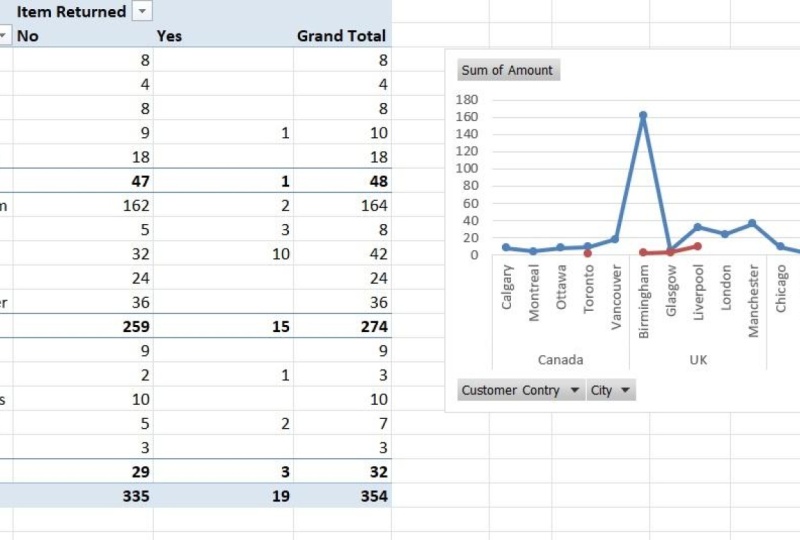
ingreso total por país. Entonces como podemos ver que hay una opción no encontrada en nuestras tablas dinámicas,
que es incorrecta. Esta es una de las cosas que me gustan mucho de las mesas
pivotes. Si te pierdes algo
en los filtros, lo
verás instantáneamente tan pronto
como introduzcas
una tabla dinámica. Tan claramente, hay un problema
en el país cliente. Me imagino que podría haber
tenido algo que ver con cliente cinco o tal vez algo que eliminamos
de nuestro conjunto de datos. Para que podamos entrar en pedidos
y usando nuestros filtros. Todo bien. Entonces
podemos ver que aquí
hay una opción no encontrada. Entonces sí, esto es
para el cliente cinco, y como hicimos antes,
simplemente podemos eliminar este
campo de nuestro conjunto de datos. Como mencionamos antes, si estuvieras haciendo esto en la vida real y tuvieras otra plataforma de
donde
sacabas datos, querrías volver allí y asegurarte de que no
tienes ninguna información conectada al cliente cinco porque si lo haces, prefiero que tires
esa información y
termines tu conjunto de datos en lugar de eliminando para nuestros propósitos,
nuestro conjunto de datos es pequeño y
obviamente no tenemos ninguna otra plataforma
porque se trata un conjunto de datos generado por GBT de chat Entonces simplemente estoy borrando la cuerda. Pero en la vida real, no
quieres simplemente eliminar datos, ya
sean valores atípicos o datos faltantes, primero
quieres
ir a ver si realmente
puedes recopilar los datos,
y luego por valores atípicos, y luego por valores atípicos quieres ver si
puedes entender el razonamiento Y luego quieres
decidir si un punto de datos debe eliminarse o
no de tu conjunto de datos. Así que desplaza
el espacio para seleccionar toda la columna y luego comando menos
queremos eliminar
toda la fila de la hoja, y luego puedes
borrar los filtros, volver
a subir usando el comando
y la tecla de error hacia arriba. Bien, así que si
vuelves a nuestra hoja uno. Entonces la
opción no encontrada sigue ahí, lo cual es un problema.
Acabamos de quitarlo, ¿verdad? Pero en las tablas dinámicas,
tienes que
actualizar manualmente tu conjunto de datos cada
vez que realices un cambio. Entonces, si vas a la Tabla dinámica, analiza la opción aquí para
refrescar se puede seleccionar. Y ahora podemos ver que no
se encuentra ya no es un problema. Volviendo a nuestra
pregunta, que es, ¿dónde deberíamos expandirnos
en base al rendimiento del producto? Tendríamos que
pasar por algunas capas de datos para entender dónde
deberíamos estar expandiéndonos. Entonces, de un vistazo rápido,
podemos ver que Reino Unido ha sido nuestro
país con mejor desempeño en términos de ingresos. En esta clase, solo estamos
mirando los ingresos totales para decidir si queremos expandirnos a otro país
u otra ciudad o no. Pero en la vida real, nunca
usarás un solo punto de datos para tomar una decisión
tan grande, especialmente si estás
entrevistando para puestos de
consultoría o si
eres consultor,
sabrás que solo usar
un sabrás que solo usar campo es una
receta para el desastre Y he estado enfatizando valores atípicos y eliminando
conjuntos de datos y no usando un campo porque es
extremadamente importante en análisis de
datos que uses tu pensamiento y tu
lógica para tomar decisiones, cualquier decisión, ya
sea eliminando un conjunto de datos o simplemente decidiendo
un punto de datos, por
eso estoy enfatizando
eso una y otra vez Entonces, si solo tenemos
los ingresos totales, nunca
vamos a
tomar la decisión de expandirnos a un nuevo país porque hay
tantos factores diferentes,
aranceles, tasas de desempleo, las diferentes leyes en un país, ya sea realmente fácil
para nosotros expandirnos o no. ¿Cuáles son los otros gastos para el país uno versus el país dos? Estos son muchos factores que tendrías que
considerar cuando estés tomando una decisión por cualquier problema que estés
tratando de resolver usando datos. Los aspectos cualitativos son tan importantes, si no más, como los
aspectos cuantitativos cualquier problema
que estés resolviendo. Entonces eso es algo
que hay que
tener en cuenta cada vez
que estás mirando números. Entonces tenemos el monto, que es el ingreso total. En este caso, es muy
obvio que Reino Unido es el número uno. Pero si tuvieras múltiples entradas
diferentes, no
querrías ver
el desempeño relativo de un país frente a otro. Para hacer eso, volvería a tirar
ingresos en el campo de valores, clic con el botón
derecho en la suma de opciones de
ingresos y entrar en la configuración del campo para mostrar los datos como un porcentaje del total general y
luego presionar Bien, porque porcentaje
te da información relativa. Los valores en dólares
te están dando información estática. Y así cuando tienes
muchas opciones diferentes, realmente
quieres ver
cómo funciona una opción
frente a otra. Y cuando tienes
múltiples opciones, es muy difícil comparar
una opción frente a otra. Entonces en este caso,
sabemos que el 65% de nuestros productos se venden en el Reino Unido y el 20%
se venden en Canadá. Entonces Reino Unido puede parecer
la opción obvia, pero no vamos a tomar
esa decisión de inmediato. Tenemos otras cosas
que mirar, también. Entonces ahora que tenemos una idea
del desempeño relativo, solo
puedo eliminar la opción de
suma de ingresos. Desde el panel de campos de
tabla dinámica. Y lo siguiente
que quiero ver es el rendimiento
año tras año. Voy a tirar el campo del año
a la sección de columnas. Entonces ya podemos ver el
rendimiento 2022-2025. Entonces 22-23, los ingresos en Canadá
estaban aumentando ligeramente, pero Reino Unido fue un aumento masivo Pero entonces desde
entonces ha ido disminuyendo. Pero nuestros ingresos en Canadá en 2025 son mucho
mayores que los de Reino Unido o Estados Unidos. Entonces puedo decir que tanto
Canadá como Reino Unido podrían ser opciones válidas con las que
comparar. Y nuevamente, tenemos que
considerar que
se trata de datos aleatorios de HatchBT, por lo que puede que no sean tan precisos
como los datos que
realmente obtendrías para las ventas
en En un conjunto de datos real, las tendencias
que verías
serían muy diferentes a las
que estás viendo aquí ahora mismo. Entonces, la decisión que
podríamos tener que tomar es entre Reino Unido y
Canadá en este momento. Estados Unidos no es un contendiente porque los números de ingresos
son muy bajos, y aunque
no vamos a basar nuestra decisión solo en los ingresos, es un factor muy importante Entonces, si ese factor
ni siquiera es algo que
consideraríamos para Estados Unidos, podemos simplemente eliminar
esa opción de inmediato. Entonces ahora que tenemos una idea
año tras año, solo
podemos eliminar
año de nuestras columnas. Y ahora quiero ver
el rendimiento del producto. Simplemente puedo seleccionar el nombre
del producto y colocarlo debajo del
país del cliente en la sección de rosas. Y ahora tenemos el
desglose por producto. Nuevamente, los ingresos totales no son información suficiente para entender cuántos productos
vendimos realmente y qué tan popular es el
producto porque, por
ejemplo, si la
estantería cuesta $1,400, eso significa que solo vendimos
uno de ese Quiere entender el volumen de los productos que
estamos vendiendo. Y para eso, podemos simplemente
sacar una cantidad y en
realidad quiero cantidad
además de ingresos en
la sección de valores. Bien, así que me gustaría ordenar mis datos para que sean
visualmente agradables. Puedo entrar en el filtro aquí
arriba que se puede ver, y el campo que me
gustaría es, creo, país
cliente, y quiero
ordenar por
ingresos totales, descendiendo. Entonces ahora podemos ver que
Reino Unido está en la cima, porque obviamente
los ingresos totales son los más altos del Reino Unido. También voy a ordenar por suma de cantidad en orden
descendente. Y ahora puedo ver que el reposapiés
es lo que más vendimos. El monto total vendido es de
160 productos reposapiés, lo que es bastante comparado con todos los demás
productos que tenemos Entonces, a partir de estos datos,
obtuvimos alguna comprensión de lo que está funcionando
en qué país. Entonces Futrust está trabajando más en
el Reino Unido. Nuestra decisión de expansión
obviamente será diferente en
función de si
tenemos una
tienda en línea o un ladrillo y mortero, pero estos datos al menos nos están
dando una comprensión de qué país es el más ahora que sabemos qué país
es el más favorable, puedo preseleccionar mis
opciones para Reino Unido Y ahora podemos comprobar
qué ciudad es la más favorable para que
sepamos dónde queremos abrir una nueva tienda. Entonces lo que puedo hacer es quitar el nombre del producto porque ahora
eso ya no es relevante, y puedo buscar la ciudad del cliente y ponerla bajo la opción de país del
cliente. Porque en realidad no estoy
mirando a Canadá y Estados Unidos, puedo simplemente colapsar
esos campos. Así que solo estamos mirando Reino Unido. Y a partir de nuestros datos,
podemos ver que Birmingham es el lugar
donde podríamos
querer abrir una nueva
tienda solo en función del número de artículos vendidos
y los ingresos totales. Nuevamente, quiero recalcar
que esta no es nuestra decisión final por los datos que tenemos
y para nuestro caso, es nuestra decisión final,
pero en la vida real, habría muchas opciones
diferentes que
tendrías que considerar
antes de tomar una decisión. Otra cosa rápida que
quiero mostrarte sobre las mesas
dinámicas es que
viste lo importantes que son
las mesas dinámicas, ¿verdad? Los números son
geniales y tienes una comprensión muy rápida de lo que funciona,
lo que no funciona. Los números siempre son mejores
cuando puedes visualizarlos, y aquí es donde entran los gráficos
dinámicos. Los gráficos dinámicos pueden ayudarte en tu análisis porque
puedes insertar rápidamente gráficos, y ellos siguen cambiando a
medida que cambias tu tabla dinámica si solo estás usando tus tablas dinámicas
para entender. Entonces, por ejemplo,
comenzamos con el país del cliente, y luego miramos el rendimiento
del producto, y luego
lo reducimos a las ciudades Para ver un gráfico dinámico, simplemente
te
asegurarías de estar en la sección de análisis de tabla dinámica. Y a la derecha aquí, hay una opción para el
gráfico dinámico en la que puedes hacer clic, y obtienes una
visualización rápida que Reino Unido es tu país de mayor
rendimiento. Nuevamente, esto es más
útil cuando tienes diferentes opciones y
quieres ver respuestas rápidas. Entonces, si tuviera que arrastrar la
ciudad del cliente, en la columna rosa, verás que el
gráfico pivotante se ha
actualizado automáticamente en función de las selecciones que tenemos en nuestra tabla dinámica. Entonces, si tuviera que expandir Canadá, obtienes las diferentes
ciudades de Canadá, y si tuviera que expandir EU, entonces tienes todas las diferentes
opciones aquí también. Obviamente, esto puede resultar un poco confuso cuantos más
gráficos se agreguen. Pero lo bueno de los gráficos
dinámicos es que
puedes visualizar tus datos a medida
que intentas analizarlos. Entonces, si solo estoy mirando Reino Unido, simplemente
puedo colapsar las opciones de
Canadá y Estados Unidos. Entonces ahora solo tengo la
vista de un país. Para que puedas jugar con los gráficos
dinámicos como desees, pero realmente te ayuda a
visualizar tus datos a medida que avanzas. Esto también puede ser muy
útil cuando se
desea agregar gráficos
a una presentación. Y a medida que estás
analizando tus datos, puedes seguir recopilando
los diferentes gráficos para visualizar
realmente la experiencia
para otras personas que verán que es muy
importante que
elijas las cosas
que quieres
mostrar en función de la audiencia. Entonces, si estás presentando
a la alta dirección, usarás
diferentes gráficos y gráficos temáticos generales
más concisos Pero si estás presentando a un equipo específico que
necesitaría más datos, entonces quizás quieras
presentar la tabla dinámica, que tiene el meollo de
cada punto de datos en lugar un gráfico que solo muestra temas
generales Entonces, en base a tu objetivo y a la audiencia a la que
te estás presentando, tu método de presentación también
cambiará. Así que asegúrate de tenerlo en cuenta a medida que estás
revisando tus conjuntos de datos. Hablando de lógica
y comprensión, una cosa quiero mencionar que si esto fuera una entrevista, también
podrías agregar una pestaña
llamada framework lógico. Y aquí solo puedes delinear los diferentes pasos que
has dado para analizar tus datos o tu pensamiento y lógica detrás de
lo que hayas hecho. De esta manera, estás ayudando a quien
esté mirando tu
trabajo a pasar por tus pensamientos y
no tiene que
jugar con los datos ellos mismos. Y a veces hay cosas en las que podrías estar pensando
y podrías estar considerando que
otras personas no saben que estás
considerando por ejemplo, cuando hablamos de
ingresos y no solo considerando ingresos y tomando una
decisión de expansión, esto es algo
que puedes agregar en tu campo de marco lógico porque si este era tu día a día
habitual trabajo, podrías tener esa discusión con tu manager
o con tu equipo. Pero en un entorno de entrevista, es posible que no
puedas
hacerlo porque muchas veces las empresas
te dan evaluaciones técnicas, y si les gustan tus evaluaciones
técnicas, entonces te trasladan
a la siguiente ronda, que es la presentación
del estudio de caso. Así que tener una pestaña de
marco lógico siempre
funcionará a tu favor, especialmente si estás
entendiendo sólido. Ahora ya sabes cómo dar vida a
tus datos y usar números
simples para entender
un problema mayor.
13. Lección 13: Conclusión: Y eso es todo. Has
llegado hasta el final del curso. Comenzamos con lo básico, aprendimos a
pensar lógicamente sobre los datos, limpiamos y preparamos
nuestro conjunto de datos, aplicamos funciones de búsqueda, construimos tablas dinámicas y finalmente visualizamos nuestros datos
usando gráficos dinámicos Si seguiste paso a paso, ahora
sabes no sólo
cómo usar Excel, sino cómo pensar
como analista, y eso es lo que te
va a diferenciar. Recuerda esto, cualquiera
puede aplicar fórmulas. Realmente es muy fácil hacerlo. Lo que
buscan los empleadores y lo que te
hará
destacar en el trabajo o en tu negocio personal es cómo piensas sobre
los datos y cómo
encuentras el por qué detrás los números y lo
comunicas con claridad. Muchas gracias por
tomar este curso. Sigue practicando,
sigue experimentando. Siempre comienza con la lógica antes de las fórmulas y feliz
analizando. Adiós.
 Shermeen Velani, Shermeen Velani