Transcripciones
1. INTRODUCCIÓN: Es una época del año en la que dar
regalos está en su mejor momento. Y seguramente queremos subir de nivel nuestro obsequio agregando algo que
hicimos nosotros mismos. Pero no necesitamos
poner mucho tiempo y energía para hacer
algo especial. Con solo unos sencillos pasos, podemos compartir nuestra creación con nuestra familia y amigos
durante la temporada navideña. Hola, soy Elaine Vitikainen. Soy ilustradora y
emprendedora de Helsinki. Me encanta crear artes simples
para la temporada navideña. Me encanta diseñar tarjetas de felicitación
navideñas. Pero lo más especial, me encanta hacer etiquetas de regalo
personalizadas. Hacer etiquetas de regalo no lleva mucho
tiempo, y no implica
mucho esfuerzo, sin embargo es muy divertido,
y seguramente
agregará alegría a nuestro regalo dando
esta temporada navideña. Entonces en esta clase, vamos a hacer etiquetas de regalo personalizadas. Debido a que estas
etiquetas de regalo son personalizadas, seguramente traerá sonrisas
a quienes las reciban. Diseñaremos nuestras
etiquetas de regalo en Procreate. Entonces cortaré
el mío en un grillo y extra. Pero puedes
cortar esto fácilmente a mano. Le proporcioné un juego de pinceles
que he creado para usar en nuestros proyectos y
también la plantilla de etiqueta de regalo. Al final de esta
clase,
tendrás hermosas etiquetas de regalo que has hecho tú mismo y listas para la temporada navideña. De veras espero
verte en clase.
2. Proyecto de clase: Para el proyecto de clase, estaremos haciendo etiquetas de regalo personalizadas. Diseñaremos nuestras
etiquetas de regalo en Procreate, luego cortaré las mías en
un extra de alegría de cricket Pero también puedes
cortarlos fácilmente a mano. Solo tienes que
imprimirlos y ya están
listos para cortar. Necesitaríamos un
iPad y Procreate. También un papel imprimible, una impresora y un
cortador o tijeras. Si los estás cortando
en un extra de alegría de cricket, también
necesitarías el espacio de diseño de
cricket y el mapa extra de cricket Joy. Yo sugeriría
imprimirlos en un papel más grueso. Le proporcioné un juego de pinceles
que he creado para usar en nuestros proyectos y también
la plantilla de etiqueta de regalo. Puedes encontrar estos recursos en la sección de recursos de clase.
3. Diseño de etiquetas de regalo: Ahora es el momento de diseñar nuestras etiquetas
de regalo en Procreate. Abramos Procreate. Abre la
plantilla de etiqueta de regalo y el
juego de pinceles que has descargado de la sección de
recursos de clase. Voy a añadir colores
a la etiqueta con el nombre. Para ello, establezca la
capa de plantilla como referencia. Luego agrega una capa debajo donde
dejaremos caer los colores de tu
elección a las etiquetas de nombre. M ahora podemos ocultar la plantilla. Escribiremos los nombres
en cada impuesto sobre regalos. Para ello, ve a acciones, agrega, luego agrega texto, luego edita
estilo para elegir la fuente. Voy a usar la fuente drop
the game, pero puedes elegir cualquier
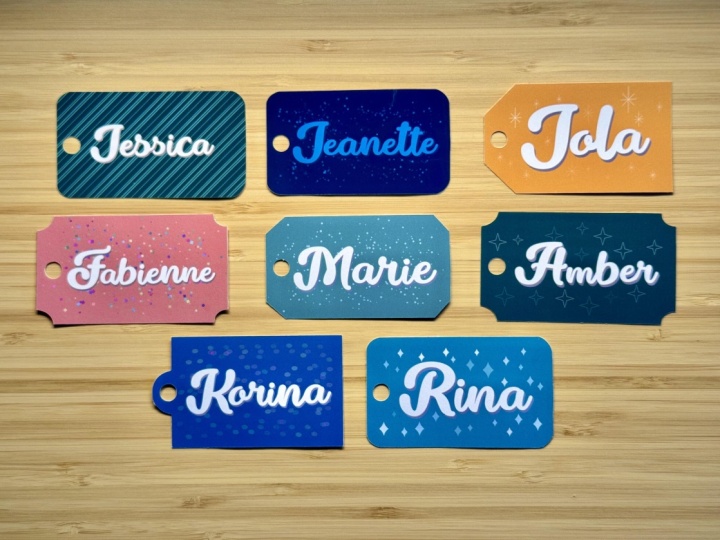
fuente que te guste. Escribiré mi texto. Voy a escribir el nombre Jola. Entonces rasterizaré
el texto
eligiendo la
capa de texto , luego Cuando se rasteriza el texto, puedo cambiar el tamaño de las letras
y moverlas como quiera. El objetivo aquí es crear
interés en el texto donde las letras están en
diferentes tamaños y no en una posición muy
lineal. Entonces solo estoy revisando cada letra yendo
a la herramienta de selección, mano
libre y simplemente repasando la letra
con mi pluma para cortarla. Entonces iré a
la herramienta de transformación para cambiar el tamaño y reposicionar la letra solo para
que no se vean demasiado rígidas sino más
orgánicas e interesantes Mi regla principal al trabajar con las letras es hacer que
la primera letra sea más grande, hacer que la vocal sea más pequeña, y si dos de las mismas letras
se siguen,
haré que una de
las letras sea más grande Cuando estemos contentos con el texto, podemos empezar a suavizar la conexión entre las
letras con el bolígrafo monoline También podemos agregar una sombra. Para ello, basta con
duplicar la capa. Ve a la capa de abajo
para cambiar el color. Yo elegiré gris. Primero,
bloquearé alfa esta capa, luego elegiré capa de relleno. Entonces deseleccionaré
el candado alfa. Voy a mover un
poco esta capa para crear la sombra paralela. Entonces conectaré las letras juntas con una pluma monolina Después de esto, agregaremos
otra capa a continuación. Y usaré el pincel estrella para agregar algunas estrellas de
diferentes tamaños. Entonces pellizcaré todas
las capas juntas. Hagamos
otra. Entonces ve a la acción, agrega, luego agrega texto. Escribiré Amber.
Después rasteriza el texto eligiendo la capa de
texto y luego Luego suaviza la conexión entre las letras
con una pluma monolina Agrega una sombra
duplicando la capa. Ve a la capa de abajo
y cambia el color. Alpha bloquea esta capa,
luego rellena la capa. Después selecciona la
t alfa. Mueve un poco esta capa, luego conecta las
letras juntas. Agregaré otra capa debajo, y con el otro pincel estrella, agregaré algunas estrellas. Entonces los pellizcaré juntos. La siguiente es Rena. U También
he añadido Tammy, Jeanette Elimino el
color de fondo y verifico que no
haya texturas
fuera de las etiquetas de regalo. Por favor,
bórrelos si ves alguno. Una vez que hayamos terminado, guarda
este archivo como PNG, luego envíalo al espacio de diseño de
cricket. Si estás cortando esto a mano, simplemente imprime esto y
estará listo para cortar.
4. Cortar las etiquetas de regalo: Entonces ahora es el momento de
cortar nuestras etiquetas de regalo. No necesitamos una
suscripción al cricket para hacer esto. Entonces aquí estamos en el espacio de diseño de
cricket. Comencemos un nuevo proyecto
con un Canvas en blanco. Después sube el archivo PNG. Sígueme en este proceso. Mm en el lado derecho, elige tu tamaño de papel. Estoy usando un bot de papel en
formato A. Autorizaré la imagen. Después verifica que la operación
esté establecida para imprimir el corte, y el Cricut Joy
Xtra esté conectado Entonces hazlo. Voy a
salvar mi proyecto. Sígueme en este proceso. Um, para la impresión, eliminemos el anuncio desangrado, pero pongamos el cuadro de
diálogo de sistemas de anuncios, luego presionemos Imprimir. Busque el cuadro de diálogo y luego verifique que su
impresora esté conectada. Elija el tamaño del papel, el tipo de soporte y es importante elegir
la mejor calidad. También comprueba que tu impresora
tenga la configuración correcta. Después, presione Imprimir. La
impresión está hecha, y ahora
colocaremos esto en un mapa. Por favor, asegúrese de que esta flecha
esté apuntando de la manera correcta. H Entonces tenemos que fijar el material base, y esto realmente depende
del grosor de su papel. Estoy usando una olla de papel tapete, y la configuración de pila de cartas
funciona bien para este papel, luego poniendo la
presión a más. Y dale a ir. Descarga, y ahora está listo. Hemos creado hermosas etiquetas de regalo
personalizadas.
5. Gracias: Gracias por
acompañarme en esta clase. Espero que hayas disfrutado haciendo tus propias etiquetas de
regalo personalizadas en Procreate y listas
para compartirlas con otros. Por favor, no olvides
tomar una foto de
tus etiquetas de regalo y
compartirlas en la sección de
galería de proyectos. Realmente no puedo esperar a
ver lo que has creado. También, por favor deje
una reseña de clase. De veras se lo agradecería. Y si estás publicando
tus proyectos en Instagram, por favor etiquétame. Realmente me encantaría
conectarme contigo. Adiós por ahora y nos
vemos pronto de nuevo.