Transcripciones
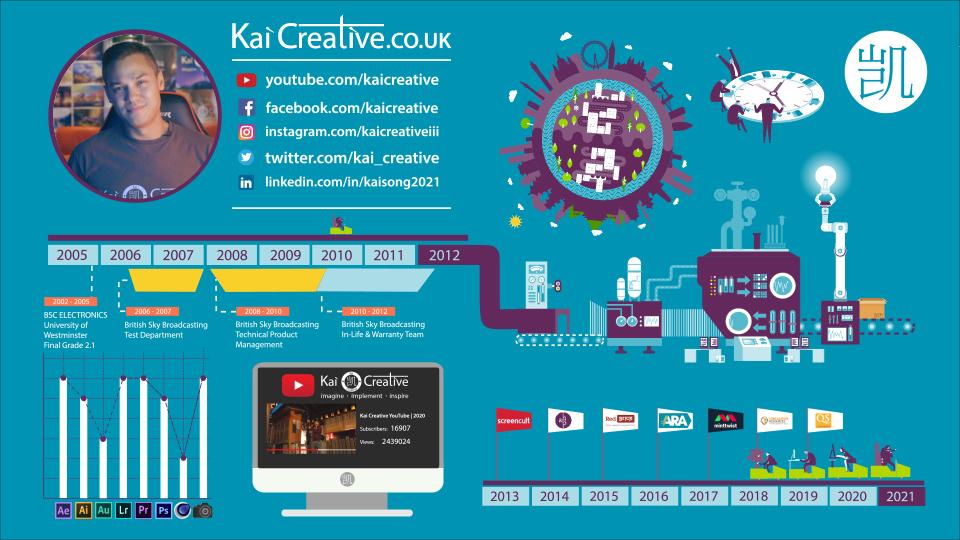
1. Crea tu propio CV animado: En nuestra clase de hoy, vamos a aprender a llevar nuestro CV de este aburrido pedazos de papel blanco con bloques de texto a esto. Hola ahí. Mi nombre es Kai y soy cineasta, camarógrafo, animador, YouTuber, y creativo visual integral, viviendo y trabajando en Londres. Soy un firme creyente en el aprendizaje permanente. Me esfuerzo continuamente por mejorar mis conocimientos y habilidades a través de todo el espectro creativo. Muchas gracias por ver. Espero con interés escuchar de ustedes y trabajar con ustedes en el futuro. Hola ahí, me llamo Kai Song y soy camarógrafo, cineasta y animadora. Actualmente trabajo como jefe de producción de video para una empresa internacional del sector de educación superior, también dirijo mi propio negocio freelance llamado Kai Creative y tengo un canal de YouTube del mismo nombre dedicado a la realización de películas así como a las críticas de cámara y tecnología, que tal vez quieras ir y echar un vistazo. Ahora en 2015, realmente
estaba luchando con mi trabajo freelance. Tenía un par de grandes proyectos cayendo y lo que necesitaba era algo a lo que me gusta referirme como una primavera artificial. Algo que me haría notar por las personas adecuadas. Pero también me di cuenta de que necesitaba destacar entre la multitud. Había, y todavía hay mucha competencia por ahí y muchos individuos muy talentosos. Lo que decidí hacer fue crear un CV animado. Algo que destacara mis antecedentes, mis habilidades e intereses de una manera atractiva, usando storytelling, que luego podría usar para lanzar a futuros clientes e incluso posiciones dentro de las empresas, que es exactamente lo que hice. Tarde una noche después de que acabo de perder a un gran cliente freelance, utilicé mi CV animado y una versión simplificada de hoja en PDF de mi CV para aplicar a dos trabajos que se publicaron en línea. Al día siguiente, recuperé dos respuestas. Tuve siete entrevistas y voy dos ofertas de trabajo. Tomé una de esas ofertas y hoy sigo con esa misma empresa medio tiempo. En realidad puedes ir y echar un vistazo a mi CV animado original, así
como a mi CV animado recién actualizado ahora mismo en el canal de YouTube de Kai Creatives. Ahora al momento de grabar este video, mi CV original tiene casi 90 mil reproducciones y más de 100 mil minutos de tiempo de reloj. Por supuesto, tiene más de cinco años, pero con qué frecuencia puedes decir que personas de todo
el mundo han pasado más de 100 mil minutos o aproximadamente 70 días de tiempo revisando tu CV personal. Ahora bien, este es en realidad mi CV de hace unos 10 años, como tantos otros CVs por
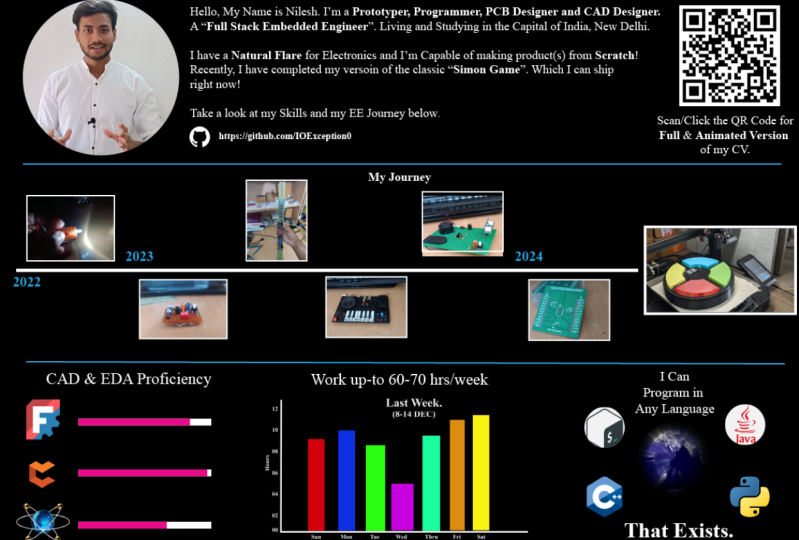
ahí, son solo páginas de texto plano en papel blanco. Al contratar para mi propio equipo de video, tuve que leer cientos de CVs similares así. Sé que acabo de escanear leer a través de la mayoría de ellos. Algo realmente tenía que destacarme para que yo pusiera ese CV en la pila de cobalto. hecho de leer CVs puede llevar mucho tiempo, pero el CV animado facilita que un empleador aprenda sobre ti de una manera cautivadora, atractiva y personal. No tienen que hacer nada activamente aparte de escanear un código QR o hacer clic en un enlace. Después los lleva directamente al video y pueden sentarse,
relajarse, verlo y disfrutar de la historia que se les está reproduciendo. Este tipo de CV no es sólo para creativos. Recibo e-mails y mensajes directos semanalmente de todo el mundo de todo tipo de profesionales diferentes pidiéndome que les ayude a hacer un CV animado. Esa es una de las razones por las que armé esta clase. Tu historia y tus experiencias son únicas y
contarlas de una manera única y atractiva no solo te ayudará a destacarte de tu competencia, sino que también permitirá a tus empleadores obtener una muestra de lo que te gustaría como persona. ¿ Qué cubriremos en esta clase? Bueno, en primer lugar, cubriremos las etapas de planeación y lluvia de ideas, el proceso de llevar tu currículum escrito actual a un CV más visual, y luego planear la animación. También discutiremos qué información debes incluir para que sea atractiva y veremos cómo puedes elegir el estilo,
colores y activos adecuados para tu CV animado también. Ahora los antecedentes, la experiencia y el campo elegido de todos serán diferentes. Mi CV animado y tu CV animado serán muy diferentes. Pero estaré agregando secciones de inmersión profunda para partes
individuales de mis proyectos de CV animados más recientes que ayudarán a cubrir muchos de los principios básicos que
utilicé que luego puedes llevar adelante a tu proyecto. Además, esta será una clase en evolución. Si quieres más información sobre una parte específica de mi CV animado, solo deja un comentario en la sección de comentarios de la clase, y voy a crear un video de buceo profundo en esa sección particular de mi CV animado y luego lo añadiré en la clase. Por supuesto, va a haber un proyecto de clase y que será utilizar lo que aprendas para hacer tu propio CV animado y destacar de tu competencia. Necesitará acceso a Adobe After Effects, Illustrator y Premiere Pro. Si quieres poner un poco de esfuerzo extra, también puedes
filmarte a ti mismo también. Necesitarás algunos conocimientos básicos de After Effects e Illustrator, pero no te preocupes, yo también estaba aprendiendo mucho After Effects cuando junté mi CV animado original. Esta clase realmente te armará con las ideas y conocimientos que
necesitas para crear tu propio CV animado personalizado. Como bono, también caeré en cómo utilicé mi CV animado así como la versión PDF para solicitar trabajos, obtener entrevistas, y finalmente conseguir el trabajo que tengo ahora así como clientes freelance. Tengo muchas ganas de saltar a esta clase contigo y ver todos los increíbles CVs animados y currículums que creas.
2. ¿Quién debe crear un CV?: Podría estar pensando que un CV animado es sólo para personas creativas, cineastas, animadores, fotógrafos, diseñadores, actores, artistas, etc. Pero ¿es realmente cierto? Pero como mencioné antes, obtengo e-mails y DMs semanalmente de todo el mundo de todo tipo de profesionales diferentes pidiéndome que les ayude a hacer un CV animado desde abogados hasta profesionales de la salud hasta negocios personas. Obviamente, dependiendo de lo que hagas, el tono y el estilo del CV animado serán diferentes. Si lo piensas, ¿para qué sirve realmente un CV? Está ahí para demostrar tus capacidades, tus conjuntos de habilidades, tu experiencia para resaltar realmente tu historia única. Pero la diferencia es que alguien tiene que leer activamente tu CV, tienen que poner el trabajo y aprender de ti, así que en la mayoría de los casos, solo escanean tu currículum y luego
tal vez lo tiran en un montón de sí o no y luego van al siguiente. Pero un CV animado es diferente, un empleador puede aprender pasivamente sobre ti, es fácil que hagan clic en un enlace o escanean un código QR, y luego son educados y entretenidos por un minuto o dos sobre quién eres. Si es lo suficientemente atractivo, verán todo el asunto, a diferencia de un CV escrito donde podrían simplemente escanear rápidamente a través de él y eso ya te pone por delante de tu competencia. Porque es visual, es más memorable que un trozo de papel blanco con trozos de texto, por lo que hay una mayor probabilidad de que te recuerden. Un CV animado podría ser para cualquiera en cualquier profesión. Tu historia y tus experiencias son únicas, y contarlas de una manera única y atractiva no solo te ayudará a destacar entre
la multitud sino que también permitirá a
tu empleador hacerse una idea de cómo eres como persona. Porque has ido la milla extra para producir esta pieza de contenido sobre ti, creo que habla mucho sobre el tipo de persona que eres.
3. Planificar tu nuevo CV: El primero que vas a querer hacer es tomar tu CV actual y acortarlo. Trata de conseguirlo todo en una sola página, para que no haya más de 4-500 palabras escritas. Eso asegurará que tu CV animado tenga unos 2-3 minutos de duración cuando lo leas. La idea es no aburrir a tu posible empleador o cliente con demasiada información, apegarse al punto principal y recortar el gofre. No obstante, te recomendaría tener una rápida introducción sobre ti mismo y lo que haces actualmente, tu formación educativa , logros
clave, habilidades, empleo previo
y éxitos, además debes incluir algunos momentos fundamentales en allí también. Cosas que te hacen interesante y único como persona, y quieres empatar todo eso a través de la narración atractiva. ¿ Cómo vas a hacer todo eso? Bueno, antes que nada toma tu CV actual y úsalo como guía para la lluvia de ideas. Crea puntos de viñeta para las principales cosas que quieres resaltar. Básicamente quieres escribir una versión reducida de tu CV como un guión que se lee como una historia. Quieres llevar a tu espectador en un viaje contigo. Ahora, si ves mis CVs animados en línea, notarás que los hago jugar como un viaje. Entonces nos dirigimos en cierta dirección. Hay un flujo constante de movimientos en mis CV animados. Esto realmente ayuda a cautivar al público objetivo que es mi posible empleador o un cliente. Además, desea planear la ruta al crear su nuevo script de CV acortado. A lo que me refiero con eso es a pensar cuidadosamente sobre los visuales y cómo cada tema pasará al siguiente. Anote cómo fluirán las cosas de un punto a otro. Tomemos mi CV de papel como ejemplo aquí. Me imagino que muchos CVs de personas se ven muy parecidos a esto por el momento; mucha escritura en múltiples pedazos de papel. Lo que quieres hacer es mirar los puntos de bala y los principales puntos que quieres resaltar, y quieres pensar en qué funcionaría bien en la industria en la que trabajas y para la mayoría de empleadores o clientes en tus campos profesionales que estás apuntando y quieres atraer. Recuerda, no soy un experto en ti, ni en tu profesión, ni en tus antecedentes. Eres el experto a la hora de tomar una decisión sobre lo que sientes que es importante y quieres incluir en tu CV animado. Como se mencionó anteriormente, lo que recomendaría es tener un poco de introducción de quién eres, tu rol cubierto y experiencias envueltas en unas pocas frases y mostrar que tus datos de contacto están actualizados y fácilmente encontrados, tu experiencia laboral anterior, habilidades técnicas, logros
clave así como intereses, aficiones y habilidades transferibles, y cualquier otra cosa que creas que es relevante. Algo a tener en cuenta es que a medida que las cosas empiecen a juntarse, también comenzarán a evolucionar y cambiar en el camino, y eso está completamente bien. De hecho, logré reducir mi viejo CV a exactamente una página de escritura, probablemente unas 500 palabras más o menos lo que funciona a poco más de tres minutos. Todavía es un poco largo. Porque estoy creando un curso sobre hacer un CV animado en realidad pasé un poco de tiempo en mi CV animado, pero recomendaría que el tuyo no tenga más de 2-3 minutos de duración.
4. Elige el estilo, el color y los recursos: Ahora que tienes esta versión recortada de tu currículum, el siguiente paso es elegir un estilo que quieras usar para la animación, una paleta de colores, además de hacer notas de cualquier activo que requieras. Recuerda que este es un CV visual, y así queremos que las cosas se vean lo más visuales posible. Pasa por tu CV acortado y haz una lista de imágenes que crees que necesitarás. Observe los logotipos de empresas anteriores para las que ha trabajado, institutos
educativos a los que ha asistido y calificaciones que ha ganado e intente encontrar versiones de
alta calidad de esos activos y descargarlos. Además, considera obtener logotipos para enlaces de redes sociales como Facebook, LinkedIn, o Instagram si son relevantes y apropiados para tu CV. Ahora, para mí como creador de contenidos, tener mi canal de YouTube allá arriba es bastante importante ya que los
posibles clientes o posibles empleadores pueden echar un vistazo a mi trabajo pasado y pueden ver mi historial de lo que he producido. Pero si tu canal de YouTube está lleno de videos familiares o vacacionales, podría no ser necesariamente relevante para tu profesión y futuros empleadores. De nuevo, depende de ti lo que decidas incluir. Ahora, lo que hice fue imprimir una copia reducida de mi guión y agregar algunos espacios entre ellos, y ahí es donde hice algunos dibujos muy rudos de
ideas que tenía sobre cómo quería que se reprodujera la animación. En realidad, si se echa un vistazo a algunos de estos dibujos y conceptos iniciales, se
puede ver que muchos de ellos realmente llegaron a la pieza terminada. Ahora bien, si eres artista, puedes crear tus propias imágenes y activos ilustrados, y puedes utilizarlos para tu CV animado. Si tienes eso como un conjunto de habilidades, te
recomiendo encarecidamente que lo uses tanto más de un relleno personalizado a tus proyectos de animación. Ahora bien, no soy artista ni ilustrador, así que en lugar de crear las imágenes yo mismo, utilizo un sitio web llamado iStock para mis requisitos de imagen. Ahora bien, este es un servicio basado en suscripciones, pero puedes obtener activos gratuitos de sitios web como freepik.com siempre y cuando des acreditación. hora de buscar imágenes y activos, es realmente importante buscar cosas que tengan un estilo y relleno consistentes. De lo contrario, si eliges muchas imágenes aleatorias diferentes de diferentes estilos, tu animación va a parecer una presentación de PowerPoint de pick and mix, y eso puede hacer que las cosas se sientan realmente incómodas y un poco incómodas de ver. Si te encuentras con un estilo que realmente te gusta en un sitio web de imagen de stock, entonces es una buena idea revisar el perfil
del artista que creó esa imagen porque hay una fuerte probabilidad de que tengan otras imágenes de ese estilo que también podrías usar, y eso es exactamente lo que hice. Al investigar y buscar imágenes, me encontré con este artista llamado Akindo en iStock y me encantó el estilo de sus imágenes y decidí usar un montón de sus activos para mi CV animado. No sólo me gustó el estilo, sino que también me gustaron las paletas de colores que se usaban en esos diseños. Si no sabes qué paleta de colores es, esencialmente su gama de colores que pretendes utilizar en tu proyecto. Decidí crear toda mi animación usando esos colores particulares. Los morados, los azules, y los colores blancos. Ese artista, Akindo, realmente me ayudó a matar a dos pájaros de una piedra para establecer el estilo y elegir la paleta de colores para mi CV animado. Había algunos activos que tuve que ir y encontrar de otros artistas en iStock o que tuve que modificarme en Illustrator, pero para la mayoría de las partes, las imágenes de
Akindo eran muy relevantes para mi historia y esto hizo que las cosas mucho más fácil para mí mantener mi estilo más consistente. Además, me ahorró un montón de tiempo de buscar todos mis activos individualmente. Otra cosa que quizá quieras considerar es crear un guión gráfico para hacer las cosas más concretas. Ahora, este tipo de planificación en profundidad, lluvia de ideas y visualización realmente te ayudará a ahorrar mucho
tiempo durante el proceso de creación real para que puedas descomponer las cosas en tareas más manejables y no quedarte atascado a mitad de camino a través de tu animación inseguro con qué dirección quieres tomarla. En realidad me senté y pasé unas buenas horas solo pensando en cómo quiero que se vean cada una de las escenas y también las transiciones para usar, e incluso entonces, sí terminé desviándome ligeramente de lo que originalmente planeé, pero nunca fui pegado en cuanto a qué dirección quería que se dirigiera la animación. No es un requisito previo para crear tu CV animado, pero definitivamente ayuda a crear un guión gráfico, y te recomendaría que te sientas y crearas uno. En este punto, deberías tener un guión básico recortado de tu CV que se lea como una historia, no deberían ser más de dos a tres minutos para leer en voz alta. Deberías tener una idea aproximada de cómo quieres que tu historia se vea posiblemente incluso un guión gráfico. Debiste haber decidido un estilo que te guste o estar buscando diseñar algunos activos tú mismo. Además, debes estar pensando en una paleta de colores que quieras usar. El siguiente paso es grabar tu guión para que podamos empezar a animar, y de eso vamos a estar hablando a continuación.
5. Grabación de tu guion: Ahora que ya has finalizado tus guiones, puedes crear una voz sobre para ello. Esto puede ser tan sencillo como grabarlo en tu PC o Mac a través de un software gratuito como Audacity, o podrías filmarte leyendo como lo hice delante de una pantalla verde. Ahora bien, hay que mencionar que no es necesario que te filmes, solo
podrías grabar tu voz y usar eso para guiar tu animación. Algunas personas podrían querer evitar por
completo una voz en off y simplemente usar texto y eso también está completamente bien. Realmente depende de cómo te sientas al respecto y también si funciona para tu profesión. En mi línea de trabajo, siento que es apropiado y siento que ayuda a gente a hacerse una idea de cómo soy como persona. Si sí quieres filmarte, ¿qué puedes hacer? Bueno, en primer lugar, piensa en cómo debes representarte a ti mismo, esto es muy importante ya que quieres establecer una buena primera opinión. ¿Qué debes ponerte? Bueno, yo diría que ponte lo que normalmente usas en tu línea de negocio. Si eres una persona de negocios y generalmente estarás usando un traje en el trabajo, entonces ponte un traje, si eres entrenador personal entonces usa ropa de gimnasio. Después quieres memorizar tus guiones, practicarlo una y otra vez. Si solo es un minuto o tan largo, deberías conseguir la palabra perfecta. Entonces puedes cortar tus imágenes en cualquier momento en tu animación. Si estás teniendo problemas al hacer eso, entonces también puedes usar un teleprompter. Pero si tu guión tiene sólo unas 500 palabras de largo, te recomendaría practicarlo, memorizarlo y presentarlo a cámara como si estuvieras dando un discurso en un escenario. Si solo vas a grabar tu voz, entonces simplemente puedes leerla y grabar el audio, pero sí intenta sonar lo más entusiasta posible para intentar mantener esos niveles de energía en alto. Recuerda, que lo más importante aquí es el elemento narrativo. Si sí quieres usar una pantalla verde como lo hice, entonces aquí te dejamos un rápido desglose de mi enfoque. En primer lugar, asegúrate de encender tu pantalla tanto como sea posible y de la manera más uniforme posible. También asegúrate de encenderte, pero trata de evitar lanzar sombras en tu pantalla verde. Cuando estés contento con tu metraje, imórtalo a After Effects, usa los efectos selectivos de color y selecciona los greens. Empuja hacia arriba el cian, suelta el magenta y empuja hacia arriba el amarillo y los negros para realmente ponche ese color verde. Ahora, usa el efecto Keylight 1.2 y selecciona el fondo verde para eliminarlo. Después puedes ordenar esto yendo a ver tapetes de pantalla, luego entra en el menú desplegable del mapa de pantalla y luego presiona hacia arriba la opción de clip negro y tira hacia abajo la opción blanca del clip. Después puedes usar la opción de crecimiento de encogimiento de pantalla con un valor negativo como menos uno para tirar de los bordes en un poco y simplemente hacer las cosas un poco más ordenadas. Si tienes algún artefacto en las esquinas de tu imagen, entonces
puedes usar una máscara directamente en el metraje para quitarlos. Pero ojalá, si has encendido tu pantalla correctamente, no
tendrás este problema. Ahora, el sonido es de vital importancia para esta pieza de contenido, por lo que quieres asegurarte de que no grabes en una sala de ecos. Si necesitas ponerte una tapa o una hoja sobre tus cabezas y tu grabadora y graba tu sonido. Eso asegurará que no obtienes ningún sonido reflejado ni eco. Además, establece los niveles en tu dispositivo de grabación para evitar
que llegue a un máximo, es cuando hablas demasiado alto y tus clips de sonido. Si utilizas un dispositivo como el grabador Zoom H1, puedes establecer tus niveles entre menos seis y menos 12 db. Entonces, cuando estés hablando, asegúrate de que tu voz caiga entre esos valores y deberías estar bien para ir. Por lo que con una grabación de tu metraje o una voz en off, ahora
puedes usar eso como base para construir tu CV animado. Esto significa que ahora podemos saltar a la animación real.
6. Es hora de animar: Ahora podemos llegar a animar este proyecto y realmente darle vida a tu CV. Ahora, al principio, las cosas pueden parecer un poco desalentadoras, sobre todo si nunca has usado después de efectos antes. Contar con un conocimiento básico de trabajo de los efectos posteriores es útil. Pero diciendo que estaré haciendo sesiones de inmersión profunda en los principios principales de mi CV y desglosando las cosas en tareas más simples. Podrás utilizar estas lecciones y principios para crear tu propio CV animado. Las cosas que estaremos cubriendo en este apartado, serán una, modificando los archivos de que me detuve para crear nuestros activos. Dos, usando fotogramas clave y objetos nulos para controlar nuestro movimiento. Tres, usando formas y mapas alfa para revelar cosas, y cuatro usando trazados de recorte para construir nuestras líneas. Estos serán los bloques básicos que necesitas para crear un CV animado similar al mío. Ahora, no estaré cubriendo cada parte de mi CV animado, sino diciendo que si quieres una inmersión profunda en partes adicionales de mi CV entonces déjame una solicitud en la sección de comentarios de la clase, y trabajaré para incluirlos en el curso más adelante.
7. Conceptos básicos: modernizar los archivos ilustradores desde el istock: lo que finalmente estamos saltando a After Effects y podemos empezar a animar nuestro CV. Vamos a ver los primeros segundos de mi CV animado justo ahora, y realmente en lo que nos vamos a centrar es en este hombrecito saludando. Por lo que mucho de mi tiempo se dedicó en realidad a ordenar los archivos de Illustrator que había descargado de iStock para realmente ponerlos en un estado práctico para mi animación. Por lo que quitar secciones y agregar en capas y hacer ajustes en Illustrator. Entonces si vas por el mismo camino que yo y vas a encontrar imágenes o activos en sitios web de acciones como iStock o Shutterstock, entonces hay algunas cosas que necesitarás tener en cuenta. Entonces vayamos primero a iStock. Como se mencionó antes, un artista que me gustó mucho que encontré aquí se llamaba Akindo. Me gusta mucho su estilo y me gustan mucho sus activos. Simplemente desplazándote por aquí, notarás muchos de estos activos y personajes, y por supuesto la paleta de colores que utilicé en mi CV animado. Entonces si vamos a descargar una imagen, vayamos a ésta como ejemplo. Entonces a la hora de descargar la imagen, no
queremos descargar ninguna de estas imágenes JPEG. Más bien queremos la versión EPS. Este es básicamente un archivo vectorial, lo que significa que puedes escalarlo a cualquier tamaño, especialmente dentro de After Effects, y no perderá ninguna calidad. Conservará su calidad, y eso es exactamente lo que queremos. Entonces vamos a descargar esta imagen. Ahora, podemos abrir eso en Illustrator, y lo que notarás de esta imagen en particular por aquí en la sección de capas es que
todos son bits y piezas individuales que están agrupadas que ahora podemos tomar aparte y editar. Entonces, idealmente lo que queremos hacer es emular a un hombre que agita. Entonces podemos elegir uno de estos personajes y probablemente el que está de pie, y queremos meterlo en un archivo de Illustrator viable listo para importar a After Effects. Cómo podemos hacer eso es haciendo click en este cursor blanco aquí o presionando A. Esta es la Herramienta de Selección Directa, y podemos dar click en una parte de nuestro hombre. Notarás un pequeño indicador rojo emergente por aquí. Podemos desplazarnos hacia abajo ahora hasta este indicador. Da click en este pequeño botón, y eso seleccionará a todo nuestro hombre. Lo que podemos hacer entonces es ir a Editar, Copiar, y luego ir a Archivo, Nuevo y crear un nuevo archivo de Illustrator. Crear. Entonces podemos ir a Editar, Pegar. Tenemos a nuestro hombre ahora fuera de la escena original en un nuevo archivo de Illustrator listo para ser editado. Lo que podemos hacer ahora es simplemente salvar esto como Hombre de Clase Animada, y Ok eso. Ahora bien, no es fácil ver qué está pasando debido a que esta pizarra encubre las cosas. Entonces lo que queremos hacer muy rápidamente es volver a nuestra imagen original de iStock. Voy a copiar los fondos y luego seleccionarlo aquí, Editar, Copiar. Vuelve a nuestro hombre animado. Crea una nueva capa, ponla debajo del hombre, y ve a Editar, Pegar. Entonces ahora sólo podemos ver las cosas un poco más claramente. Entonces lo que queremos empezar a hacer ahora es editar a este hombre para
meterlo en un estado donde está listo para ser animado, pero también donde está saludando. Entonces lo primero que queremos hacer es eliminar este gráfico. Podemos hacer eso yendo a las capas, cambiando nuestra capa principal, y encontrando ese gráfico. Entonces tenemos los dos bits de gráfico aquí. Podemos hacer eso también haciendo click en nuestra Herramienta de Selección Directa o pulsando A, seleccionando eso y luego lo puedes ver aparecer aquí, se resalta con este pequeño indicador azul, entonces podemos o bien apagar las capas usando el icono I o podemos presionar el botón Eliminar, seleccionar la capa, presionar el botón Eliminar, y deshacernos de ellos por completo. Eso es lo que voy a hacer sólo para eliminar el gráfico por completo. Entonces ahora te darás cuenta de que tiene un brazo aquí, que está en capas, lo cual es fantástico, pero también tiene una mano aquí sin brazo. Por lo que vamos a quitar primero esta manecita para que podamos dar click en ella aquí, que selecciona la mano y luego pulsa Eliminar. Ahora queremos construir esta mano, pero antes de construir un segundo brazo y manos, realmente
necesitamos poner estos en capas separadas para poder animarlos en After Effects. Entonces lo que vamos a hacer es crear tres nuevas capas. Uno para el brazo, el antebrazo, y las manos. Entonces vamos a seleccionar estas piezas individuales y ponerlas en esas nuevas capas. Entonces vamos a seleccionar el brazo aquí. Voy a meterlo en la Capa 3. Entonces vamos a seleccionar el antebrazo y ponerlo en la capa de arriba, y luego vamos a seleccionar las manos, que está aquí, voy a meter eso en esa capa de ahí. En realidad, queremos la mano, si miras, queremos esta mano debajo de las mangas. Entonces vamos a pop Capa 5 debajo de la Capa 4 para que quede cubierta por la manga. Por lo que ahora tenemos este brazo derecho en un estado donde podemos animarlo en After Effects. Pero obviamente le falta un brazo. Entonces queremos un segundo brazo aquí solo colgando. Podemos hacer eso copiando nuestro otro brazo. Así que crea tres nuevas capas, y pongámoslas encima de estas capas aquí. Vamos a seleccionar en nuestro brazo y sólo tienes que ir Editar, Copiar y Editar, Pegar. Nuevamente, podemos mover este brazo hasta su hombro. Para rotar esto, podemos llegar a nuestra herramienta de Selección. Por lo que podemos hacer clic aquí o simplemente golpear V en el teclado y si nos acercamos muy a una de las esquinas, la flecha cambiará, y esto significa que ahora podemos rotar los brazos. Vamos a simplemente girarlo hacia este lado, y luego vamos a tirarlo hacia su hombro, y vamos a dejarlo ahí. Entonces vamos a conseguir nuestro antebrazo aquí y podemos
Controlar C y Control V que en nuestra nueva capa. De nuevo, podemos moverlo, ir a una de las esquinas, girarlo alrededor, y ponerlo en el brazo allí. Sólo queremos una mano ahora, así que vamos a hacer lo mismo con las manos. Selecciónelo, Control C, Control V. Tráelo por aquí, gírelo alrededor. Ahora bien, no se está enfrentando de la manera correcta como se puede decir. Entonces haremos clic con el botón derecho en él, iremos a transformar, e iremos a Reflect. Entonces podemos reflejarlo verticalmente yendo a Ok, y ahora está mirando hacia el camino correcto. Simplemente pondremos eso ahí en el antebrazo izquierdo. Realmente queremos esto debajo del antebrazo, así que lo moveremos debajo de la Capa 6. Entonces ahora tenemos a nuestro hombre y está en la posición ahora donde podemos animar sus brazos en After Effects. La única otra cosa que creo que quiero animar de este hombre en After Effects va a ser su cabeza. Entonces lo que vamos a hacer es otra vez, vaya a nuestra Herramienta de Selección Directa. Seleccione su cabeza, tire hacia abajo la flecha para encontrar aquí su cabeza en esta capa. Queremos crear una nueva capa, y queremos reventar la cabeza en esa capa. Entonces ahora eso está en un estado editable. Notarás sin embargo que está por encima de su camisa y corbata y su cuerpo. Entonces vamos a poner esta capa debajo de su cuerpo. Por lo que ahora este hombre está en un estado que podemos empezar a animarlo en After Effects. Antes de eso sin embargo, voy a apagar esta capa de fondo, y voy a guardar. Ahora vamos a saltar a nuestro proyecto After Effects. Entonces estamos de vuelta en After Effects ahora y queremos crear esta animación de nuestro hombre simplemente agitando muy brevemente en la pantalla. Entonces, ¿cómo vamos a hacer eso? Bueno, vamos a ir a nuestro archivo de animación que acabamos de guardar y se llamaba Animated Class Man. Vamos a importar eso directamente a After Effects. Simplemente arrástrelo y suéltelo en nuestro proyecto, y notarás que me pregunta cómo quiero importarlo. Entonces como una composición o un metraje. Queremos importarlo como composición porque queremos poder editar esas capas. Entonces lo que vamos a hacer es ir Ok, y crea su propia composición animada clase hombre. Lo que podemos hacer es hacer click en eso y tenemos aquí a nuestro nuevo hombre, solo
voy a subir un poco la resolución para esta parte, y tenemos nuestras capas individuales. Ahora bien, una buena práctica aquí sería nombrar a nuestras capas individualmente. Entonces, antes que nada, tenemos la cabeza. Entonces sólo vamos a tipear cabeza. Entonces si subimos aquí, tenemos nuestro cuerpo. Ese es nuestro brazo derecho, esa es nuestra mano derecha. Para cambiar el nombre de nuestras capas, puede hacer clic en el nombre, presionar “Enter”, y escribirlas en. Aquí hemos nombrado todas nuestras diferentes partes del cuerpo. Lo que queremos hacer ahora es empezar a animar. Ahora, podemos animar estas partes de un par de maneras diferentes, pero voy a tomar el enfoque más simple, que creo que probablemente uno de los mejores enfoques para lo que estamos tratando de hacer. Para moverse por After Effects, pulsa H en el teclado, y va a traer una mano pequeña y sólo puedes mover las cosas ahora. Para traer de vuelta tu cursor, solo tienes que pulsar V. Así H para la mano, y eso te permite hacer clic y moverte, y V es ahora para seleccionar diferentes partes de tu proyecto. Ahora vamos a empezar a hacer que las cosas se muevan. Hagamos onda este brazo derecho. Tenemos estos tres elementos. Lo que podemos hacer es que podemos solo estas capas haciendo clic en un pequeño círculo al lado izquierdo aquí, y éste, y éste. Básicamente, queremos que el brazo suba y agite. Queremos que rote. Si pulsas R en tu teclado, puedes subir el valor de rotación y en realidad ahora podemos rotar nuestro brazo. Pero esto se ve muy extraño, ¿no? Realmente no estamos girando de la manera correcta. No está girando alrededor del codo, ¿verdad? El motivo que está sucediendo es por esto,
y este es nuestro punto de anclaje. Tenemos que poner nuestro punto de anclaje donde va a estar girando nuestro brazo, que probablemente estará por aquí. Ahora, para hacer eso, pulsa Y en tu teclado y mueve tu punto de anclaje hacia la mitad de tu activo. Ahora, si volvemos a golpear R y movemos esa rotación alrededor, se
puede ver que en realidad estamos girando alrededor de donde debería estar el hombro. Tenemos que hacer eso por cada una de nuestras diferentes partes de nuestro brazo. Si vamos al brazo derecho, queremos que gire alrededor del hombro. Vamos a golpear Y y mover el punto de anclaje a la mitad del hombro, que es por ahí. Es lo mismo para la mano. Queremos que gire alrededor del punto natural, que sería la muñeca. Acude a nuestra mano, golpea Y otra vez y mueve el punto de rotación hacia ahí. Ahora, queremos poder rotar este brazo para que suba y onde. Obviamente saludamos levantando el brazo de nuestro hombro. Si vamos a nuestro brazo derecho y golpeamos R, y vamos a rotarlo,
eso es brillante que gire hacia arriba, pero nuestro antebrazo y nuestra mano no se están moviendo con él, lo cual no es bueno. Lo que queremos hacer es recoger látigo o padre nuestro antebrazo a nuestro brazo y nuestra mano a nuestro antebrazo. ¿Cómo hacemos eso? Bueno, te darás cuenta de que hay esta pequeña espiral aquí y debajo que está este padre y eslabón. Idealmente, queremos padres nuestro brazo derecho o nuestro antebrazo más bien a nuestro brazo derecho y una mano a nuestro antebrazo. Si consigues este pequeño látigo, sostén presionado y lo tiras hacia el antebrazo, ahora la mano está conectada al antebrazo. Si rotamos el antebrazo como ejemplo, notarás que la mano se queda con el antebrazo. Lo mismo es cierto de nuestro brazo derecho. Si conseguimos nuestro antebrazo, obtenemos la herramienta de látigo de pico y la ponemos en nuestro brazo. Si giramos el brazo ahora, todo
se queda unido. Ahora, notarás que este movimiento no se ve muy natural y eso es por donde estamos conectando el brazo al antebrazo por la ilustración. Lo que tenemos que hacer es corregir eso a continuación. Consigue nuestro antebrazo, seguimos en rotación, y solo gira ligeramente esa ronda. Lo que podemos hacer ahora es simplemente mover esto a una posición que se vea un poco más natural, así que tal vez por ahí. Ahora, si movemos nuestro brazo, la mano puede ser algo por aquí. Si rotamos nuestro antebrazo de vuelta a ese tipo de posición original, no es perfecto. Supongo que podemos arreglar eso, de nuevo, golpeando Y y moviendo este punto sólo probablemente un poco así. Idealmente, para que esto se vea mejor, estos deben ser curvos. En realidad podríamos enmascarar estos rincones. Lo que haremos es desseleccionar estos solo para tener visible
nuestro antebrazo y luego golpearemos esta herramienta de bolígrafo aquí arriba. Podemos crear una máscara alrededor de nuestro antebrazo seleccionando y creando una máscara aquí, creando un segundo punto aquí, y luego sosteniendo hacia abajo para crear una curva que va alrededor del antebrazo, creando otro punto allí y luego este punto aquí, y luego, de nuevo, creando otra curva aquí. Ahora podemos realmente crear una curva a nuestro brazo para evitar que esos largos bits afilados señalen. Si hacemos clic de distancia, ya puedes ver ahora está curvado. Podemos sacar otros elementos de nuevo ahora. Golpea V en el teclado, trae ese punto de anclaje en un poco y podemos reventar eso ahí. Ahora, cuando giramos, sí tenemos un borde afilado en el brazo derecho real, así que vamos a solo eso un segundo. Podemos hacer lo mismo aquí, podemos hacer esto curvo. Acude a tu herramienta de máscara y selecciona un punto. Sostén y arrastra para crear esa curva, y por aquí lo mismo. Después, muévete alrededor del brazo. Trae eso un poco arriba y abajo, y ahora tenemos una curva en ambos brazos. Podemos meter esos brazos y manos. Está empezando a verse un poco mejor, ¿no? Ahora podemos rotar estos en esa posición de agitar. ¿ Cómo vamos a hacer eso? Bueno, necesitamos usar fotogramas clave para hacer eso. Aquí vamos a fijar los fotogramas clave para nuestro brazo. Vamos a pegarle a R. Hay un pequeño cronómetro por aquí. Queremos encender eso. Eso introduce un pequeño diamante aquí, y eso se llama fotograma clave. Ese es un punto de marcador para la posición o los detalles de rotación del brazo ahí. Nosotros queremos dejar eso así. Ahora, también queremos crear un fotograma clave de rotación para nuestro antebrazo. Haga clic en R en el antebrazo y encienda el cronómetro del fotograma clave de rotación. Nuevamente, voy a mover este punto de anclaje un poco más central. Ahora tenemos los dos fotogramas clave para la rotación fijada en nuestro brazo. ¿ Cómo vamos a rotar esto ahora? Bueno, vamos a mover unos fotogramas hacia adelante. Una buena manera de mover 10 fotogramas hacia adelante en After Effects es mantener presionada la tecla Mayús y la tecla de página abajo. Como puedes ver, eso es mover 10 fotogramas hacia adelante. Eso sólo es una idea. Mucho de mi animación se hace con cerca de diez o 20 cuadros de movimiento. Ahora estamos por aquí y queremos que este brazo esté aquí arriba. Lo que vamos a hacer es dar click en nuestro brazo derecho, y luego nos vamos a deslizar sobre la rotación del brazo para que sea por ahí. Si bien lo hacemos, también lo vamos a hacer con el antebrazo también. Eso va a girar hacia arriba así. Ahí vamos. Ahora nuestro movimiento del brazo va a verse algo así. Lo que podemos hacer es seleccionar esos dos fotogramas clave y pulsar el botón F9 para crear algo llamado movimiento fácil, solo para hacer movimiento un poco más suave como ese. De hecho, en realidad podría hacerlo 40 marcos para el movimiento. Se puede variar el movimiento, por lo que se puede hacer que el antebrazo se mueva después de el brazo se haya movido o se haya movido lentamente hacia esa posición. Ahora bien, si deshacemos estas capas, podemos ver cómo se ve eso en nuestro hombre. Sí se ve muy extraño. Pero lo que podemos hacer es mover ese brazo derecho y se
puede ver que literalmente sólo está moviendo su mano hacia arriba. Queremos que ahora agite esa mano. De hecho, hagamos que esa posición luzca un poco mejor yendo al brazo y apropiadamente por ahí. Nuevamente, podemos mover el punto de rotación alrededor. De ahí girará, solo para que luzca un poco más suave y correcto. Está saliendo así y queremos mover eso en el mismo movimiento y tiempo. Mueve esos fotogramas clave solo para que parezca fluido. Una vez levantada la mano, sólo
queremos que agite con la mano. Todo lo que tenemos que hacer ahí es ir a la mano derecha, dar click en rotación. De nuevo, pondremos un fotograma clave para alrededor de aquí donde empieza a saludar. Vamos a mover 10 fotogramas hacia adelante, así que cambia, página hacia abajo, y lo rotaremos un par de grados a la derecha. Vamos a mover 10 fotogramas hacia adelante, y lo vamos a mover un par de grados hacia atrás. Después seleccionaremos esos dos fotogramas clave, moveremos dos fotogramas hacia adelante y controlaremos C, controlaremos V. Es casi como si estuviera yendo. De nuevo, podemos copiar esos tres fotogramas clave. Copiar, mover 10 fotogramas hacia adelante, y tener esa animación. Es un poco de acrobacias ahí. Deshacernos de ese fotograma clave. Ahora tenemos a un hombre agitador. Se va, hola. No es exactamente como nuestra animación original. Ni siquiera he curvado sus brazos en este. Está literalmente en la escena por un segundo y luego gira, así que realmente no importa tanto. Ahí tenemos esencialmente cómo se hizo mucha de la animación básica en mi CV animado. Encontrar los archivos EPS en Shutterstock, editarlos en dos capas, importarlos como composiciones en After Effects usando vinculación dinámica, y luego animarlos usando puntos de anclaje. Entonces, solo jugando con el movimiento y los puntos de rotación para que se
vea lo mejor que podamos en After Effects. Ahora, puedes ir mucho más complicado con tu movimiento en After Effects, puede estar usando cosas como Duik y personaje animado para agregar movimiento
más natural como ciclos de caminata y aletas bucales para hablar, pero no hice nada de eso esta vez. Yo sí, sin embargo, te animo a investigar esas opciones un poco más para tus proyectos individuales. Nuevamente, si quieres algún detalle específico de alguno de los personajes o elementos que animé en mi CV animado, solo avísame abajo en el cuadro descriptivo de abajo y veré si
puedo meter una pequeña parte de eso en esta clase.
8. Conceptos clave y utilizar los objetos null para controlar el movimiento: Estoy asumiendo que eres After Effects el conocimiento es bastante básico en esta sección. Si sabes cómo mover cosas usando fotogramas clave y cómo usar objetos nulos para controlar ya el movimiento, entonces siéntete libre de omitir esta parte. Todo en After Effects está controlado por fotogramas clave, y ya hemos visto cómo podemos
mover fotogramas clave cambiando el punto de anclaje y luego jugando con la rotación como podemos ver aquí con nuestro personaje de renuncia. Existen otros fotogramas clave básicos, como la posición y la escala que podemos usar sin cambios en After Effects. Podemos destacar esto yendo a Composición, Nueva Composición. Simplemente vamos a llamar a este movimiento de posición y escala. Entonces tal vez usaremos nuestro logotipo de YouTube como ejemplo y es un poco grande, así que lo que queremos hacer es reducirlo a cerca del 25 por ciento. Notarás de inmediato que el punto de anclaje está en medio
de este botón de YouTube. Eso significa que si tocamos “A” en nuestro teclado y lo rotamos, va a girar alrededor de esos puntos de anclaje. Acabo de volver a poner eso a la normalidad, pega “0". Pero no sólo podemos mover la rotación, sino que también podemos enmarcar los datos de posición. Si pulsas “P” y seleccionas el cronómetro, eso creará un fotograma clave inicial. Ahora, de nuevo, para mover los plazos hacia adelante, podemos golpear turno y página hacia abajo, página hacia abajo. Ahora podemos mover esto seleccionándolo y luego arrastrándolo hacia adelante a otra posición. Ahora, tenemos nuestros objetos moviéndose en la pantalla y que sólo parece un poco extraño, ¿no? Ese movimiento, por lo que para facilitar eso, podemos seleccionar ambos fotogramas clave y golpear “F9", y ahora tenemos ese tipo de movimiento. De hecho, podríamos simplemente arrastrar este fotograma clave fuera un poco con el tiempo. Tenemos este bonito movimiento cambiante. Ahora, también podemos enmarcar la escala de eso. Podemos tenerlo provenga de una escala de cero. De nuevo, toca la “S” de tus teclados, y selecciona el cronómetro. Ahora tenemos una escala de 25, pero queremos que sea cero, así que queremos que sea casi invisible. Pero cuando llegue al final de ese movimiento de posición, queremos que sea del 25 por ciento. ¿Cómo hacemos eso? Bueno, si pulsas “U” en tu teclado, puedes subir la posición y los fotogramas clave de escala, y si vas hacia tu fotograma clave final, o si haces clic en este botón aquí, te llevará al fotograma clave final para posición. Entonces puedes presionar el botón de escala aquí, y luego puedes cambiar este valor a 25 por ciento. Lo que veremos ahora es esto realmente moviéndose y escalando al mismo tiempo. Como podemos ver que mover mi fácil facilidad esos fotogramas así como seleccionar ambos de esos fotogramas clave y golpear “F9". Así es como se ve nuestra animación actualmente. Ahora, también podemos agregar un efecto de rotación ahí al mismo tiempo. Si escuchas “R” en tu teclado, selecciona el fotograma clave, pulsa “U” para que aparezcan todos los fotogramas clave. Mueve el cursor hasta donde termina, y luego de nuevo, pulsa el fotograma clave de rotación. Ahora, si te mueves esto, y en realidad podemos ir todo el camino, a 360 grados, eso es 357, a veces 360, y te darás cuenta de que hay uno aquí, y eso significa que está girado completamente o está girado plenamente una vez. Si quería que girara una vez, que es lo que está haciendo, eso es lo que va a hacer. Ahora tenemos este pequeño ícono girando y girando al mismo tiempo. Podríamos querer que esa rotación se complete un
poco antes que la escala para que sea un poco más fluida, y la razón tal vez porque no es F9, así que eso es F9 eso o fácil facilitar eso. Vuelve a poner eso y a ver cómo se ve eso. Sí, ya no voy a ir más en medio antes. Para poder tocar esto, solo estoy golpeando la barra espacial por cierto, así que estoy poniendo la hora actual indica una cual es esta línea azul al principio y golpeando la barra espaciadora. Eso es sólo un ejemplo de fotogramas clave de escala de posición básica y rotación en After Effects. Estos son los fundamentos de After Effects y cómo controlar y crear movimiento. De lo siguiente que queremos hablar es de cómo podemos controlar secciones enteras de nuestro CV animado, y para poder explicarlo, necesitamos hablar de objetos nulos. Ahora, cuando se trata de mi CV animado, la buena noticia es, toda la animación es 2D es bidimensional y en realidad es bastante simple de crear, así que no hay cámaras 3D, todo está controlado por objetos nulos. ¿ Qué es exactamente un objeto nulo? Bueno, un objeto nulo es una capa invisible que puedes usar para crear un super parent. Como pueden recordar de nuestra animación hombre-renuncia, creamos todo con enlaces de padres, por lo que vinculamos las manos al antebrazo y luego el antebrazo al brazo derecho, por lo que todo funciona en conjunto donde se conectaría de forma natural, y se puede ver que aquí en los cuadros desplegables padre y enlace, donde se especifica cada una de esas conexiones. A los objetos nulos funcionan de una manera muy similar, así que si
miramos nuestra animación, podemos ver que todo aquí, mientras que hay movimiento individual de posición y rotación y escala para todos estos pedacitos del animación mientras la cámara se mueve, éstos siguen moviéndose en sus posiciones relativas. El motivo por el que eso está sucediendo es porque todos están conectados a un objeto nulo. Muchos de estos activos, específicamente para esta máquina, están conectados a nulo 1. Si vamos hasta aquí, realidad
podemos ver que los objetos nulos. Está bastante lejos en la parte superior aquí, y ya tengo la posición y la escala de datos hacia abajo. Esencialmente lo que está sucediendo es cualquier dato de posición y escala que se agrega al nulo está afectando a cualquier cosa que se le parente. Estas partes individuales de la animación son básicamente todos los enlaces secundarios o hijos que luego se vinculan al padre, que es el objeto nulo. El mejor modo de explicarlo es hacerlo realmente de manera simplificada. Podemos volver a nuestro logotipo de YouTube y podemos ver que los fotogramas clave individuales de posición, escala y rotación, están haciendo lo suyo. A lo mejor lo que vamos a hacer es subir la escala para que podamos verla todo el tiempo. De esa manera, solo está girando a través la pantalla y tal vez lo hagamos un poco más pequeño. Bajaremos la escala de todo el asunto a tal vez cinco o veremos lo pequeño que es eso. Vemos que nuestro logo de YouTube está haciendo lo suyo en base a sus propios parámetros individuales aquí. Pero ahora, digamos, por ejemplo, quiero traer a mi hombre de clase animada. Vamos a encontrarlo rápidamente. Hombre de clase animado, y podemos dejar caer esa composición en esta posición y escalar composición de movimiento. Tenemos a nuestro hombre ahora y está saludando. Esencialmente lo que queremos es que nuestro hombre ondeador y nuestro logotipo en movimiento de YouTube se alejen de la pantalla al mismo tiempo, pero queremos que sigan moviéndose en ese patrón sin romperlo. Ahora bien, si entraras en los datos de posición del logotipo de YouTube y trataras de modificar esto, impedirá que haga lo que ya están configurados sus parámetros individuales. Queremos que se mueva en esa dirección, pero al mismo tiempo queremos moverlo fuera de la pantalla. Lo que podemos hacer es crear un objeto nulo y emparejar estos a los objetos nulos. Podemos ir a una Capa, Nuevo, Objeto
Nulo, y puedes ver que nuestros objetos nulos aparecen en pantalla, y esto no se renderizará. Cuando renderices el video real, no verás esto. Ya lo podemos ver aquí, pero cuando jugamos, no
se renderizará cuando hagas el video final completo. Pero cuando no estamos jugando, lo podemos ver en pantalla. Como puedes ver ahora tenemos nuestro null 8 y queremos ver la opción de menú de desvincular padre. No se puede ver aquí por el momento. Si hace clic con el botón derecho aquí, vaya a Columnas y seleccione “Parent and Link”. Ahora, eso trae eso arriba, y en realidad podemos escoger látigo o usar el menú desplegable para seleccionarlo. Podría escoger látigo esto al nulo 8. Eso hace que esto sea hijo de este padre objetos. Hasta puedo usar el menú desplegable, así puedo ir aquí y irme, vale, así que nulo 8 sería el padre de nuestro hombre animado. Ahora, todavía tenemos nuestra animación aquí. Pero lo que podemos hacer es modificar los datos de posición de nuestros objetos nulos. Queremos establecer un fotograma clave ahí. Como dije, queremos que ambos salgan de la pantalla a la izquierda. Vamos a mover nuestro eje X por aquí hacia el lado izquierdo, y sólo vamos a arrastrarlo hasta que ambos estén fuera de la pantalla. Vamos a facilitar eso seleccionando esos y golpeando a “F9". Ahora, están continuando con su movimiento, pero se están moviendo fuera de la pantalla. Ahora digamos por ejemplo, queremos que esta animación vuelva a escalar. No queremos que se mueva fuera de la pantalla, sólo
queremos que se haga más pequeño. En realidad podemos controlar eso pulsando el botón “S” en el nulo, golpeando nuestra escala, y luego yendo al final de la línea de tiempo aquí, y reduciéndolo a alrededor del 50 por ciento. Ahora esa animación continuará de la misma manera, pero se hará más pequeña. Es lo mismo para la rotación, podemos eliminar estos fotogramas clave. Podemos traer arriba la rotación. Podemos establecer un fotograma clave en nuestros objetos nulos para la rotación, y podemos rotar todo esto a su alrededor. Ahora, jugamos
fuera, continuará su propio movimiento individual. Pero al mismo tiempo, está girando porque está parentado a esos objetos nulos y estamos modificando el nulo. Entonces de nuevo, al igual que los parámetros individuales, podemos hacer las mismas cosas que podríamos conseguir que rotara. Podemos conseguir que se baje al mismo tiempo. Podríamos conseguir que rotara, escala hacia abajo y usar los datos de posición para realmente moverlo fuera de la pantalla como lo hace, para que terminemos con algo como esto. Si quieres crear algo así,
que se ve, no se ve muy bien, pero es solo para resaltar cómo podemos usar objetos nulos para mover secciones enteras de nuestra animación y no tener que usar los parámetros individuales para cada uno de ellos parte. Es así como pudimos hacer secciones enteras como la fábrica aquí, la fábrica creativa trabajen juntas, así que todos estos elementos, si nos desplazamos hacia abajo a la fábrica creativa, tenemos un espacio de trabajo creativo aquí. Lo que podemos hacer es simplemente resaltar algunos de estos espacios de trabajo creativos. Si vamos por aquí y miramos el espacio de trabajo creativo aquí, que es sólo una, la manecita que baja. Haga clic en él. Lo que podemos ver es que hay mucho individuo, pongamos un segundo completo. Podemos ver mucho movimiento individual
pasando y estos son básicamente solo fotograma clave con datos de posición, estos pequeños botones y cosas que se están moviendo y estos diales que tan individuales datos de posición dentro de esta composición, que es entonces si vamos a la composición principal, como podemos ver, está conectada al nulo 1, padres o al padre nulo. Porque ese nulo padre se está moviendo de derecha a izquierda, todo se mueve al unísono con eso para que podamos tener todos estos parámetros individuales moviéndose y realmente podamos verlo llegar a su fin. Si volvemos a desplazarnos hasta los objetos nulos, podemos ver que se detiene ahí en este marco clave, y entonces obviamente recoge la bombilla y la mueve por ahí. Pero esos datos ahí, ese movimiento de posición, el movimiento de las máquinas en realidad viene de este nulo. De esa forma podemos controlar la posición de todos estos activos individuales en las máquinas como estas palancas y estos botones. Pero se quedan en sus lugares relativos por el hecho de que todos están parentados o la composición ordenada y que la composición está parentada a este objeto nulo. Esa es una visión muy breve del uso de posición, rotación y movimiento de escala en nuestro proyecto y también de cómo uso objetos nulos como objetos padre para mover secciones enteras de la animación a través. Nuevamente, si quieres un desglose más detallado de cualquier parte de la animación o tal vez incluso de esta parte de la máquina creativa, avísame en la sección de comentarios y
construiré una para ti y la juntaré en esta clase.
9. Conceptos básicos: utilizar las formas y las formas alpha matte para revelar cosas: Habrán notado que revelo muchos de los elementos en la pantalla, y parecen simplemente aparecer o animarse de la nada. Muchos de estos elementos básicamente están ocultos en la pantalla. Hemos moldeado capas y podemos ocultar todo lo que necesitemos hasta que sea
necesario revelarlo usando algo llamado Track Matte, y en particular, Alpha Mattes. Un buen ejemplo de Alpha Mattes en mi animación es la línea de tiempo, que se construye aquí como pueden ver. Muchos de estos elementos solo se oculta en pantalla y se revelan están usando capas de forma. ¿ Cómo exactamente usamos esos Track Mattes en nuestra animación? Bueno, de nuevo, podemos ir a crear una nueva composición. Simplemente llamaremos a este uno Track Mattes para clase. Esencialmente, todo lo que necesitamos es un icono o algo así. A lo mejor podemos conseguir a nuestro hombre animado, nos está saludando. ¿Ese es él ahí? Ahí está haciendo su onda rara. A lo mejor queremos que entre a la pantalla. Lo que podríamos hacer es que podríamos traer algunos datos de posición de nuestro hombre. Vamos a acercarnos un poco. Probablemente le den alrededor de medio segundo. Establezca un fotograma clave, y luego arrástrelo por aquí en algún lugar. Entonces se pone así. Podríamos tenerlo entrando por los lados, pero imagino que queremos que aparezca en círculo. Podríamos usar un círculo como Alpha Matte para revelarlo. ¿ Qué significa eso exactamente? Bueno, vamos a reducirlo, aquí S, y bajarlo a cerca del 60 por ciento. Lo que podemos hacer ahora es crear una capa de forma haciendo clic aquí arriba en Herramienta Rectángulo. Si lo mantienes presionado, te da otras opciones y podemos seleccionar la “Herramienta de elipse”. Entonces si mantenemos pulsada Mayús y
arrastramos a través, podemos crear un círculo uniforme, un circular completamente redondo. Ahora si no mantenemos presionado Shift, lo que pasa si tratamos de crear un círculo es que obtenemos esta rara forma de ópalo, y queremos un círculo perfecto. Si quieres un círculo perfecto, mantén pulsado el botón Mayús. Esa es nuestra capa de forma ahí mismo, y eso es lo que vamos a usar como nuestro Alpha Matte para revelar a nuestro personaje. Para hacer eso, lo que tenemos que hacer antes que nada, en realidad, sólo cambiemos la opacidad. Alternemos la Transparencia. Aquí, tenemos un fondo negro, y aquí, sólo tenemos la Cuadrícula Transparente. Puedo ver las cosas un poco mejor. Lo que sería mejor es simplemente conseguir fondos como este. Voy a copiar los fondos originales en nuestra composición Track Mattes, y la voy a copiar. Ahí, tenemos nuestros antecedentes. Para poder revelar a nuestro hombre agitado usando un Track Matte, necesitamos poner nuestro Track Matte sobre la parte superior de un hombre que agita. Lo que me gustaría hacer es usar un Wipe Radial para revelarlo usando un Track Matte. Para ello, necesitamos asegurarnos de que nuestra posición Y o nuestro ancla esté en el medio. Golpea “Y” en tu teclado, y aquí podemos derribar a algunos gobernantes. Si no tienes reglas disponibles, entonces ven a esto elige opciones de cuadrícula y guía, y asegúrate de que las reglas estén marcadas o marcadas. Simplemente puedes tirarlo hacia abajo desde la parte superior. Tan solo golpea esta grilla, tírela hacia abajo. Lo pondremos ahí en medio, y lo mismo aquí. Lo que haremos es simplemente acercarnos, simplemente desplazarnos en el ratón o teclado o bajar aquí para cambiar cuánto zoom has tocado mientras estás en tu teclado, y ponerlo en el medio. Ahora, la Wipe Radial sucederá desde el medio. Bueno, vamos a matar primero los datos de posición de ese hombre en movimiento, para que no se mueva. Todavía está escondido debajo, y podemos cambiar el ojo encendido y apagado para verlo escondido bajo nuestro círculo. Lo que podemos hacer es ir a donde dice Track Matte aquí. Si no tienes esa opción, pulsa “F4" para alternar entre las opciones, y quieres ir a Alpha Matte “Shape Layer 1". El Track Matte tiene que ser la capa por encima de lo que quieres revelar. Esa es la forma reveladora, que tiene que estar por encima de esto para que eso sea seleccionable. Ahora, ha desaparecido, y podrías estar pensando : “Bueno, eso es muy extraño”. Obviamente, el ojo ha desaparecido aquí. Pero ahora, si movemos este círculo alrededor, te darás cuenta, sólo podemos ver a nuestro personaje cuando está dentro de ese círculo. Hay un montón de cosas diferentes que ahora podemos hacer con eso. Para que esto sea un poco más interesante, voy a duplicar a esa capa, Control D. La voy a llevar debajo del hombre animado. No va a haber ningún Track Matte seleccionado para ello. Yo lo voy a encender, y voy a subir hasta aquí al Color de Relleno. Simplemente lo voy a cambiar por un color de cortesía, un amarillo claro. Yo sólo voy a cambiar el trasfondo de eso. Lo que vamos a hacer es volver a encender este icono del ojo por un momento. Ese es nuestro Alfa Matte. Vamos a venir a Effects, y vamos a escribir Radial Wipe. Eso se puede ver aquí abajo, Radial Wipe. Voy a ponerle eso a nuestra Capa Alfa. Nuestra Capa Alfa está ahí. El primero que queremos hacer es seleccionar el “Sensor de limpieza”. Ponga eso en el sensor ahí. Estamos llegando a enmarcar clave la transición de este Radial Wipe. Si no tienes un Radial Wipe, lo demostraré rápidamente. Básicamente es solo limpiar el círculo. Pero lo que queremos que haga es que sea completo porque es un Alpha Mate, queremos que esté completo a cero en la línea de meta. Pulsa “U” en tu teclado para que aparezcan los fotogramas clave, y puedes verlo ahí alrededor de un segundo en. Podemos volver al principio ahora, y queremos hacer esta transición al 100 por ciento. Lo que verás ahora es que transita el círculo en. Es así como vamos a usar un Alpha Matte para revelar a nuestro hombre con un Radial Wipe. Yo lo quiero en sentido contrario a las agujas del reloj para que vaya al revés. Voy a facilitar estos fácilmente
seleccionando estos fotogramas clave y pulsando “F9" en los teclados, y ese es nuestro Alpha Matte entrando. Ahora, si escondemos esta capa con el ojo, lo que deberíamos ver ahora es un hombre Radial Wipe adentro porque estamos usando el Alfa Matte para revelarlo. Ahora, también podemos usar este mismo Alpha Matte o la misma transición encima de nuestro fondo, nuestra capa blanca. Podemos tomar el tiempo actual indicado al inicio de la composición,
seleccionar la transición de capa superior “Limpie radial” y solo Controlar C, Copiar eso o Copiar Comando C si estás en un Mac. Selecciona aquí abajo o al fondo o esta capa de color amarillo claro y Control V. Lo que debemos ver es que todo el asunto se revele juntos. Lo que queremos hacer es que queremos escoger con esto a la capa de forma real para que esté parentada a eso. Si movemos eso alrededor y eso también a la capa de forma. Si movemos eso alrededor, donde sea que lo movamos, se va a revelar. Lo que has visto ahí es un problema que generalmente ocurre con los puntos del sensor de borrado. No queremos mover nuestros activos libremente así. El mejor modo de moverlos es conectarlos a un objeto nulo. Tienes estos objetos nulos en la pantalla, y quieres pick-azotarlos o pick-látigo estos a esos objetos nulos. Pero si este es el Track Matte para la clase está en su propia composición, y luego arrastramos eso hacia fuera a la composición principal, entonces podemos revelarlo así, y puede mantenerse en su lugar. Por ejemplo, miramos aquí nuestra composición principal, podría arrojar a nuestro hombrecito, nuestro pequeño Track Matte a esta composición. Acude a la Comp Principal, y escribe Track Mattes para clase. Vamos a echar a nuestro hombrecito por aquí en alguna parte, probablemente aquí como ejemplo. Ahí está. Se está revelando, y lo rastrearemos hasta Nulo 1, donde quiera que esté. Voy a rastrear esto en Null 1. De lo que debemos notar ahora,
ya que nuestro Null 1 se mueve hacia un lado, sí, rastrea sin moverse hasta el final. Esto es sólo un ejemplo de que se está rastreando en la composición principal. Sólo apaguemos ese fondo,
volvamos a nuestra composición principal. Podemos mover eso libremente. Podemos simplemente moverlo aquí tal vez, y verán que ahora que, limpiador
central se queda ahí aunque lo hayamos movido por ahí, porque ponemos el pre-comp, que es este archivo aquí, que es representado en nuestro proyecto aquí, en el archivo principal del proyecto, y también lo hemos parentado a nuestro objeto principal Null 1. Ahora que está ahí dentro, también se moverá en línea con el resto de nuestras composiciones. Según vemos ahora el Null 1 se mueve hacia la siguiente parte de la animación, se mueve con ella. Es así como puedes usar un Alpha Matte para revelar objetos y también pararlo a los objetos nulos de tu composición principal para luego moverlo. Como puedes ver, así podemos empezar a construir esta animación por completo. Como podemos ver aquí, tenemos la línea de tiempo real en un pre-comp. Está aquí, línea de tiempo para las primeras partes de la animación, y aquí está. Una vez que lo hayamos construido en su propia composición, estará aquí arriba, pero luego arrastrarlo a la comp. Nosotros lo padres a Null 1, y está revelando estas diferentes fechas, de
nuevo, usando Alpha Matte. Por ejemplo, tenemos 2005, que es donde comienza. Básicamente está por aquí, usa la H para conseguir la mano, acercar. Es solo una capa de forma, que es una caja con el texto 2005 en un pre-comp. Este pre-comp está aquí, y aquí hay un Alfa Matte. Se puede ver, el Alfa Matte es sólo un rectángulo. Es sólo una caja en la que esta caja se puede mover. El dato de posición de eso se mueve hacia que lo revela el Alfa Matte. Si tocamos los modos “F4" o switch toggle, podemos ver aquí que ese es el Alpha Matte o que se está utilizando como el Alpha Matte para 2005. Entonces, esto de nuevo, todo esto se revela usando Alpha Matte. Aparece como si de la nada. Todo esto está siendo revelado por Alpha Matte. Entonces toda esta composición, como mencionamos antes, se deja caer aquí en el archivo principal del proyecto, y se parenta. De esa manera, todo se mueve y se revela, pero se mantiene en línea con el movimiento de los objetos nulos. Eso es solo un desglose rápido en el uso de capas de formas como Alpha Matte para revelar cosas. Por supuesto, cualquier efecto que luego pongas en el Alpha Matte como, por ejemplo, el Limpie Radial se puede usar de nuevo para revelar cosas de diferentes maneras usando diferentes efectos para revelar cosas usando Alpha Matte. Este efecto es realmente muy útil, y lo ves una y otra vez en mi CV animado. Cuando uso la pantalla del Mac para revelar lo que he estado haciendo en YouTube, de
nuevo, todo eso es usar Alpha Mattes. Al final de mi CV animado para mis aficiones e intereses, utilizo Alpha Mattes para revelar el metraje. No son solo imágenes y no son solo fotos, sino también video. Es una técnica muy sencilla, pero efectiva que he utilizado en múltiples lugares en mi CV animado. Definitivamente, algo que puedes usar para llevar adelante tu CV animado. Si quieres tener más información de cómo he usado Alpha Mattes en mi CV animado, o si quieres que descomponga una parte particular de mi CV que usa Alpha Mattes como esta línea de tiempo como ejemplo, entonces avísame en el comentario del curso, y haré una sección de clase específicamente sobre eso y la añadiré a la clase más adelante.
10. Conceptos básicos: uso de trazados para animar las líneas: Ahora otra técnica que utilicé extensamente en mi CV animado es el efecto de animación de línea llamado Recortar Paths. Ahora bien, esta es una técnica sencilla pero muy útil para animar líneas
simples o múltiples y puede ser realmente útil para construir tu escena. Un buen ejemplo de ello se puede ver en esta parte de la animación aquí que estamos viendo en este momento, donde esa línea morada se construye en un camión de montaña rusa y tú tienes las líneas pequeñas,
las barandillas que construyen hasta la pista también. Todos esos fueron creados usando Recortar Caminos. ¿ Cómo exactamente usamos Trim Paths y cómo puedes usarlo en tu CV animado? Bueno, vamos a crear una nueva composición en primer lugar, y vamos a llamar a esta clase Trim Paths, por
supuesto, no couse, clase. Vamos a empezar creando una línea haciendo clic en la “Herramienta Pluma” aquí y asegurándonos de que nuestro trazo esté fijado en unos 20 para que tengamos una linda línea gruesa. Voy a hacer clic aquí, eso crea la capa de forma real, y luego vamos a crear un segundo punto por aquí. Esa es esencialmente nuestra línea. Ahora, para crear nuestros Recortes Caminos en esta línea, para hacer que esta línea realmente crezca y se construya, lo que necesitamos hacer es bajar la forma real allí. Entonces hay una pequeña flecha aquí, puedo dar click en eso. Entonces si miras contenidos que dice agregar por aquí con otro desplegable, podemos dar click en esta flecha aquí y
verás que la opción para Recortar Caminos está disponible. Ahora vamos a hacer clic en “Recortar Caminos”, y lo que podemos hacer es que podemos marcar clave el inicio y el final del Recorte Path para construirlo. Demos click tanto en el inicio como en el final. En lugar de que los fines sean un 100 por ciento, hagámoslo 0 por ciento. Después, digamos cinco segundos, queremos que toda esa línea crezca. Lo que podemos hacer es ir cinco segundos adelante, volver a nuestro marco clave y hacer de este un 100 por ciento. Eso ahora está creciendo a lo largo de un periodo de cinco segundos. En realidad no necesitamos la de inicio encendida, podemos apagar eso. Nuevamente, podemos F9 esto, y eso crecerá similar a nuestra camioneta de montaña rusa. Ahora bien, si queríamos que esta línea fuera curva, lo que podemos hacer es volver a nuestra herramienta de bolígrafo y simplemente agregar otro punto aquí. Ahora, podemos ir al punto de aquí, el último punto, y en realidad podemos levantarlo así. Ahora, claro que esto no es una curva y tenemos esta capa de relleno. Ahora, lo que queremos deshacernos de esta capa, y podemos hacer click en “Rellenar”, la opción de relleno aquí arriba, y hay una opción aquí para decir ninguna y eso sólo se va a deshacer de ella, así que e solo ten una línea ahora. Es así como sólo tenemos una línea. ¿ Cómo agregamos una curva a esta línea, si quisiéramos crear una pista curva? Bueno, haga clic de nuevo en nuestra capa aquí y haga clic de nuevo en nuestra herramienta de bolígrafo. Si haces clic en donde está la herramienta de lápiz, si la
presionas, tienes algo llamado herramienta convertir vértice y quieres seleccionar eso. Ahora, si mantienes pulsado el punto medio y lo apartas, estos dos alterna, verás que en realidad ahora podemos hacer una curva y
podemos usar estos para alterar líneas para separarla. Ahora, cuando nuestra forma crezca, crecerá como una curva. De nuevo, tenemos la facilidad fácil. Por supuesto, si traemos este marco clave, el último fotograma clave, crecerá mucho más rápido, así. Si volvemos a nuestra animación original, la línea de montaña rusa real, y todas estas líneas de soporte, que han solotado aquí abajo son todas solo Trim Paths y simplemente construyen
frente a la montaña rusa carro ya que sube a esa pista. Nuevamente, todo esto se acaba de construir usando Recortar Paths. Eso es solo un desglose muy básico de cómo
puedes usar esta técnica muy simple pero efectiva, Recortar Paths para construir tus líneas en After Effects y también curva tus líneas para crear diferentes formas para cosas que que tal vez quieras crear como una línea de montaña rusa. Si sí quieres un desglose más a fondo de cómo creé esta escena de montaña rusa o cualquier otra escena en mi CV animado, entonces no me dejes un pequeño comentario en la sección de comentarios de la clase y me aseguraré de crear eso y ponerlo on para ti más adelante. Las cuatro cosas principales que hemos cubierto en nuestras secciones de After Effect hasta ahora han sido modificar archivos de Illustrator de iStock para crear nuestros activos, junto con la vinculación dinámica entre After Effects e Illustrator, utilizando fotogramas clave para movimiento y uso de objetos nulos para controlar las pre-comps, utilizando capas de forma como alphamats para revelar cosas y usando Recortar Paths para construir nuestras líneas. Ahora, estos puntos son realmente todo lo que necesitas para empezar a construir un CV animado 2D tú mismo en After Effects y probablemente conforma alrededor del 90 por ciento de lo que solía crear mi CV animado. No obstante, como mencioné antes, si hay alguna parte adicional de mi CV en la que quieras una inmersión profunda o más explicación sobre, entonces avísame en los comentarios de la clase y te
responderé o pondré una sección extra en la clase.
11. Conceptos adicionales para mejorar tu flujo de trabajo en After Effects: Esta secciones completas que hemos cubierto hasta ahora son los bloques de construcción de cimentación que necesitarás para crear un CV animado 2D, similar al mío en After Effects. Ya hemos discutido muchas técnicas
diferentes para After Effects en esos capítulos de clase. Pero creo que sería una muy buena idea elaborar unas cuantas más de esas técnicas, y mencionar algunos puntos adicionales que realmente te
ayudarán a mejorar tu flujo de trabajo para tu CV animado. El primer punto del que quiero hablar es mover múltiples fotogramas clave. Lo que tenemos en nuestras pantallas ya es una capa de forma simple. Hay dos fotogramas clave de posición que lo están moviendo de izquierda a derecha en nuestras pantallas. ¿ Qué pasa cuando quiero mover esta forma en movimiento hasta la parte superior de la pantalla porque quiero poner algo más debajo? Si fuera a agarrarlo y simplemente moverlo hacia arriba. Lo que está pasando ahora es porque en realidad ya hay dos fotogramas clave de posición, he introducido un fotograma clave de tercera posición aquí arriba. Si vamos a nuestra capa y golpeamos P, podemos ver que sólo moviendo eso alrededor, tal vez si voy por aquí, si solo muevo esto, introduzco nuevos fotogramas clave, y eso ciertamente ya no se mueve en línea recta. Vamos a deshacer ambos fotogramas clave. Ahora si queremos mover múltiples fotogramas clave, lo que tenemos que hacer es primero seleccionar todos los fotogramas clave, y también asegurarnos de que esta línea azul, el indicador de tiempo actual, esté en realidad en uno de esos fotogramas clave. Ahora lo que puedo hacer es moverme eso libremente hacia arriba y todos los fotogramas clave se moverán al unísono. Puedo hacerlo desde ese fotograma clave, o podría usar esta siguiente herramienta de fotograma clave. Ir al fotograma clave final. De nuevo, puedo moverlo libremente. Asegúrate de que todos tus fotogramas clave estén seleccionados, que tu indicador de tiempo actual esté en uno de esos fotogramas clave, y luego puedes mover toda tu animación sin estropear los datos de posición. De lo siguiente que queremos hablar es de usar fotogramas clave Easy Easy. Ya hemos discutido que la forma más fácil de crear
fotogramas clave Easy Easy es seleccionar nuestros fotogramas clave y presionar F9. De hecho, podemos duplicar esta capa. Podemos bajar este ejemplo. Ahora tendremos dos objetos moviéndose a través de la pantalla. Si tomamos nuestra capa inferior, seleccionamos ambos fotogramas clave, y golpeamos F9, ahora lo que veremos es ese movimiento suave. El de abajo es con los fotogramas clave Easy Easy activados. Ahora en realidad podemos ir más allá y manipular estos fotogramas clave Easy Easy Easy entrando en la velocidad o en el editor de gráficos. Hagamos una tercera forma, y traed eso aquí abajo. Selecciona ambos fotogramas clave, y realmente podemos demostrar cómo cambiar estos fotogramas clave en nuestro editor de velocidad realmente afecta el aspecto y la sensación de tu animación. Sólo tienes que apoderarte de este pequeño fotograma clave. Yo lo voy a arrastrar, así que hay un pequeño interruptor ahí, y vamos a tirar de eso, sólo para afectar las velocidades de nuestro fotograma clave. Ahora si jugamos eso al unísono con los otros dos objetos, se va más tarde y llega antes que todos los demás. Tan solo tener ese movimiento de deslizamiento o deslizamiento de cambiar la velocidad. Entonces tal vez podríamos probar al revés, así podríamos hacer esto más redondeado así. Entonces, ¿a ver cómo afecta las velocidades en comparación con los otros objetos? Incluso se puede ir más allá para manipular la velocidad, tal vez queremos arrastrarla hacia abajo
así, para que entre más rápido, pero salga mucho más lento. Podemos comparar eso de nuevo. Se apaga, y luego se ralentiza a la derecha. Creo que puedes empezar a tener una idea de cómo jugar con grafo de
velocidad o el editor de gráficos con nuestra velocidad realmente
puede afectar la sensación de tu animación. Otro efecto útil que utilicé a lo largo de mi CV animado fue el efecto tinte, que usé para cambiar colores de activos que no eran de mi artista principal. Esto fue realmente para asegurarme de que me mantenía de cerca a mi elección de paleta de colores. Ejemplo de ello es la animación del hombre cohete. Para resaltar cómo usar esto, simplemente
podemos soltar nuestro archivo de ilustrador de cohete man como composición. Podemos abrir eso. Lo que haremos es cambiar la cuadrícula de transparencia para que realmente podamos ver esa silueta negra. Para cambiar a este cohete man por el color morado de la marca de nuestro CV animado, en realidad
podemos obtener el color morado haciendo click en nuestra casita aquí. Ese es el morado que queremos usar. Ir al relleno aquí, sólo dando click en eso. Verás el número hexadecimal aquí, y solo puedes Controlar C, copiar eso. Entonces vamos a venir a nuestra composición de paquete cohete, y en el cuadro de efectos y presets escriba “tint”, y verás tinte de corrección de color. Quieres dejar caer eso en tu capa de hombre cohete. Te darás cuenta de que en realidad lo he dejado caer sobre nuestra capa de llama, y en realidad no la quiero ahí, así que lo voy a apagar. Podría esconder eso por ahora. Yo quiero poner el tinte en las otras dos partes del cohetes hombre. Haga clic en el Mapa Negro A, y seleccione ese color negro. En este cuadro aquí, solo Control V el morado. Ya verás que es una versión más ligera. Podemos cambiar los blancos. Podemos mapear los blancos al mismo morado, y ese es el color morado que queremos. Entonces lo que podemos hacer es simplemente copiar y pegar este efecto de tinte a nuestra otra parte del cuerpo, y ahí lo tenemos. Ahí tenemos a nuestro cohetes hombre. Variación de nuestro cohete man on marca con el color morado de nuestra paleta de colores. Eso es usar los efectos de tinte para asegurarnos de que todos nuestros colores sean los colores correctos de la paleta de colores. Ahora otra cosa que hice durante mi animación fue bajar
la resolución para que las cosas funcionaran un poco más rápido en After Effects. Para hacer esto,
cuando estás, por ejemplo, renderizando algo como esta animación fuera, esta es una animación bastante simple, por lo que no es muy gravosa en mi computadora. Pero si hay muchos elementos en pantalla y activos e imágenes, eso realmente puede empezar a ralentizar tu computadora. Podemos ejecutar nuestra animación golpeando la barra espacial. Si acabamos de hacer alguna animación, queremos verla, queremos ver cómo se ve en After Effects. Nos tocamos con la barra espaciadora para ejecutarla, y si empieza a disminuir, lo que podemos hacer es venir aquí a la resolución, y podemos cambiar esto de completo, que es resolución completa a medio, un tercio, e incluso un cuarto de resolución. Eso realmente ayudará a acelerar las cosas cuando quieras pre-renderizar, cuando quieras ver cómo se ven los cambios en tu animación actualmente. Creo que para mi proyecto, tuve muchas de las animaciones más pesadas, por ejemplo, la máquina creativa, la sección de montaña rusa con todo el metraje en burbujas, y la sección mundial con China y Londres girando alrededor de todos esos, corrí un cuarto. En realidad pude pre-renderizar los tres minutos completos, y lo hice en resolución trimestral. Eso realmente ayuda a acelerar las cosas y es una buena práctica que cambies eso dependiendo de las especificaciones de tu PC. Una buena manera de reducir las cantidades de desorden en tu pantalla es solo tus capas. Si vienes por aquí, notarás un pequeño icono de círculo, y eso es para solo tu capa, que solo se muestre esa capa. Si tan solo hacemos clic en las capas en solitario de estos cuadrados, solo
veremos las casillas. Para esta composición, no es demasiado difícil entender lo que está pasando, pero si tienes 50 elementos diferentes corriendo en la pantalla al mismo tiempo, poner en solitario tus capas realmente te ayudará a enfocarte en lo que necesitas para trabajar distraerse con demasiados otros elementos en pantalla al mismo tiempo. Otra cosa que puedes hacer para ordenar tu espacio de trabajo es demasiado tímida tus capas. Si vas al botón de modos de interruptor de palanca, verás a un hombrecito con la nariz apareciendo sobre una pared. Si haces clic en eso, se agachará y se esconderá por el camino. Esto significa que estas capas ahora serán Capas tímidas. Si subimos aquí al interruptor global Tímido, si hacemos clic en eso, entonces ocultará las capas que has echado. Tus capas no han sido eliminadas, acaban de estar ocultas de la composición. Nuevamente, esta es una técnica realmente genial para solo hacer las cosas más ordenadas. Si ya has trabajado en una sección de la animación y no
quieres desplazarte hacia arriba y abajo todas tus capas, sobre todo si comienzas a meterte en cientos y cientos de capas, esquivando las capas que ya has trabajado y realmente no necesitarás usarlas ni verlas de nuevo, es una gran manera de mantenerlas ocultas, pero también es una gran manera de asegurarte de que no cambies esas capas ni muevas esas capas accidentalmente. Esquivar esas capas es un consejo realmente útil. Otra forma de evitar realizar cambios erróneamente en tu capa es bloquearla. Aquí verás un candado pequeño, y si haces clic en ese icono de candado para las capas individuales, en realidad no
puedes hacer ningún ajuste en ellas. De nuevo, esto es genial para evitar que muevas accidentalmente las cosas o cambies los fotogramas clave accidentalmente en tu composición. Ahora, otra cosa que me gusta hacer es habilitar el desenfoque de movimiento para todas mis capas a nivel mundial. Si cruzas por aquí, verás que hay un botón de desenfoque de movimiento que puedes encender. Si no puedes ver esto, entonces cambia los interruptores hasta que veas ese desenfoque de movimiento. En realidad puedes encender esto para todas las capas. El desenfoque de movimiento realmente crea una mejor sensación de movimiento para tus capas móviles. Crea este desenfoque de movimiento de aspecto natural que verías naturalmente si algo se estuviera moviendo en la vida real. Algo que debo mencionar aquí es que el desenfoque de movimiento puede
ralentizar seriamente tu máquina y ralentizar las pre-renders. Para ver movimiento mientras haces tu animación, puedes apagar este pequeño botón globalmente,
que luego apagará el desenfoque de movimiento, y justo antes de renderizar tu archivo de proyecto, enciéndalo. Esto agregará ese bonito desenfoque de movimiento a tus objetos en movimiento. Ahora, algo que te recomendaría hacer es guardar regularmente
así como hacer copia de seguridad de tus archivos de proyecto en una unidad de disco duro externa. Ahora, tuve problemas con una actualización de Windows durante el proyecto y no pude abrir mi archivo principal. Afortunadamente, tenía una copia de seguridad externa y pude usar eso
para que solo perdiera un día o así de trabajo. Ahora bien, esto es buena práctica y sentido común en general, pero porque me pasa mientras trabajo en este proyecto en particular, siento la necesidad extra de repetirlo aquí a ustedes, por lo que han sido advertidos. Si has terminado tu proyecto y quieres exportarlo, la forma en que lo exporto es ir a Archivo,
Exportar, agregar a la cola de render. Seleccionaré el módulo de salida, y para este proyecto, seleccioné QuickTime. Para las opciones de formato, en realidad
seleccioné animación con la configuración de cantidad más alta y Ok, y Ok eso, y lo exporté como a.movFile y luego edité el sonido en la sonda Premier. Ahora, el tiempo real de exportación para mis proyectos en After Effects fue de unas 2.5 horas, y también tengo un PC semi decente. Fueron 25 gigabytes de datos de salida. Estos pueden ser archivos bastante pesados y pueden tardar bastante tiempo y eso fue por tres minutos de animación. Eso definitivamente es algo que podrías tener en cuenta cuando intentas construir tu animación, qué tipo de hardware estás usando para intentar hacer eso. Mi proyecto de CV animado me llevó alrededor de dos a tres noches a la semana durante aproximadamente un mes o así en completar, desde el momento en que empecé a lluvia de ideas, planeación, storyboarding, conectando activos, además de animar a en realidad terminando mi último CV animado, eso está arriba ahora en YouTube. Eso es con mi trabajo de tiempo completo, mi negocio freelance, la vida familiar, y otras responsabilidades diversas pasando en primer plano. Esto fue realmente algo que yo estaba haciendo como un proyecto de pasión en segundo plano, y para ser honesto contigo, todavía
hay un montón de cosas que no son 100 por ciento correctas que me gustaría cambiar o exhibir de una manera diferente visualmente. Pero no puedes seguir trabajando en un proyecto para siempre. Llega un momento en el que necesitas dejarlo salir a la naturaleza. Eso es algo a tener en cuenta para tu CV animado. No necesariamente tiene que ser perfecto, lo contrario podría nunca liberarlo, pero llévalo a un estado viable para que atraiga la atención de tu empleador o cliente, te
ponga en su hoja de ruta y también te lleve que todos entrevista importante o trabajo freelance.
12. Efectos de sonidos y música: Si has llegado a este punto con tu CV animado, bien hecho. Mucha planeación y trabajo duro te ha llevado a este punto. Ahora para pulir realmente tu CV animado, el siguiente paso es agregar algunos efectos de sonido y algo de música. Hice esto dejando caer mi archivo de proyecto de After Effects renderizado en Premier Pro, y luego agregando la música y los efectos de sonido ahí. En mi opinión, solo es más fácil de hacer en Premier Pro que directamente en After Effects. En realidad puedes obtener efectos de sonido gratis de freesound.org, soundbible.com, y los paquetes de efectos de sonido gratuitos que obtienes en YouTube. Nuevamente, hay varios otros sitios que podrías probar. Personalmente tengo una cuenta con Epidemia Sound, y esto realmente ayuda a acelerar el proceso para mí, a la hora de buscar efectos de sonido así como música que pueda usar libremente en mi contenido. Para música gratuita, es posible que quieras echar un vistazo a la biblioteca personal propia de YouTube. Hay una buena página web llamada incompetent.com, audiolibrary.com.co. Además, hay canales en YouTube como NoCopyRightSounds que te permiten usar libremente su música, pero muchos de ellos sí requieren que atribuyas créditos
al creador y pongas un enlace en cualquier contenido que crees con su música, así que sólo ten eso en cuenta. Clasificar tus efectos de sonido y música en Premier Pro, también te da una buena oportunidad para asegurarte de que tus niveles de sonido sean todos correctos en tu narración. Cuando añades los efectos de sonido y música,
quieres que complementen tu animación y voz en off, no dominen toda la pieza. Por lo tanto, asegúrense de que los niveles se bajen para esas piezas de audio en particular y no ahogue la voz en off.
13. Hacer una versión simplificada en pdf de tu CV en ilustrador: Por lo que has pasado por toda la molestia de planear, lluvia de ideas, storyboarding, coleccionar o crear activos, y animar tu CV. Pero, ¿cómo lo vas a usar para solicitar empleos? ¿ Cómo vas a conseguir que los futuros empleados o clientes lo vean realmente? Pero lo que hice en 2015 solo con mi CV animado, fue crear una versión PDF simplificada basada en la animación. Eso se puede ver aquí. Nuevamente, para mi último CV animado, también
creé una versión simplificada en PDF. Ambos fueron creados en Illustrator, una salida como archivos PDF. Realmente el propósito de este CV es ayudarte a captar la atención de tu posible empleador. Si te imaginas a alguien escaneando para ti algunos CVs impresos que se les han dado, muchos de ellos van a ser el papel blanco estándar, CVs de black tech. Este definitivamente destacará entre
la multitud o aunque estén escaneando a través de copias digitales, esto definitivamente llamará la atención. Te darás cuenta de que esta versión incluye cosas como un breve resumen sobre mí. Cuenta con mis datos de contacto actualizados. Tiene mis conjuntos de habilidades así como intereses y habilidades transferibles. Todo se establece de una manera muy visual, está diseñado para ser escaneado a través, que es lo que estaría haciendo un empleador de todos modos. Lo principal aquí es que el empleador se interese y se entusiasme de conocer más sobre ti y lo que haces. En la esquina aquí también puedes ver que hay un código QR en la parte superior de la página, y esto los llevará directamente a la versión animada en YouTube. Además, puedes convertir esto en un enlace en el que se
puede hacer clic si están usando una copia digital. Por lo que el objetivo principal de esta versión es conseguir que tus prospectos entren en el CV animado en línea, que entonces esperemos que sea memorable y atractivo lo suficiente para mantenerte en la mente del empleador y conseguirte la entrevista o trabajo freelance. Estaba planeando poner los detalles de cómo hice esto en esta parte del curso, pero no está realmente relacionado con la animación. He hecho una clase separada específicamente en hacer la versión en papel del CV en Adobe Illustrator. ¿ Vas y echa un vistazo a eso si quieres una versión PDF.
14. Mis experiencias y estrategia: ¿ Cuál fue el resultado de mi campaña animada de CV en 2015? Bueno, después de luchar con proyectos freelance, tuve un proyecto importante para a través de uno de mis clientes de confianza. Había reservado todo el mes de noviembre para trabajar en su proyecto, lo
hice de buena fe, no
tomé un depósito lo cual fue un error un poco aficionado, lo sé,
y me quedé arriba del arroyo sin remo cuando cancelaron sobre mí última vez minuto y no tuve ningún otro trabajo alineado para el resto de ese año. Mi esposa Lauren, que en ese momento estaba embarazada, expresó su preocupación por la falta de trabajo e ingresos con la familia inminente, por lo que decidí postularme a algunos trabajos de tiempo completo. Esa noche solicité a dos trabajos con mis cartas de portada en PDF y un enlace al CV animado. Al día siguiente conseguí una entrevista con una de estas empresas y la semana siguiente una entrevista con la otra empresa y ahora llevo con esa empresa los últimos cinco años. Empezando como único camarógrafo y ahora el jefe de un pequeño equipo internacional de producción de video. Me las arreglé temprano para negociar una semana de tres días con esa empresa para poder concentrarme también en mi propio negocio, lo cual es impresionante. La estrategia real que usé en 2015, fue ante todo encontrar posiciones en línea que estaban
a distancia de desplazamiento para mí y que me interesaban. Envié las cartas de presentación habladas a cada posición presentándome, así
como con la versión PDF de mi CV, que por supuesto contenía un enlace a la versión animada de mi CV. En la carta de presentación, también
incluí un enlace a mi CV animado directamente. Como dije antes, solicité dos trabajos una noche, pretendía aplicar dos trabajos más al día siguiente, pero al día
siguiente recibí una respuesta de una de las empresas y fui a una entrevista ese mismo día. Después me dieron una entrevista para el otro trabajo la semana después de eso y ese es el mismo trabajo en el que estoy ahora. En realidad tuve la oportunidad de hablar con mi jefe al respecto unos años después, y dijo que tenían bastantes aplicaciones, pero la mía llamó su atención y me consiguió esa entrevista todo importante. Todo por el CV animado que había hecho.
15. Conclusión: ¿ Cómo resultó tu CV animado? Asegúrate de compartirlo en la sección de comentarios, y consigue una discusión yendo con otros por ahí que estén planeando y diseñando sus propios CVs animados. No olvides compartir tus experiencias y tus consejos. Si quieres ver cómo creé la versión PDF ilustrada de mi CV, por lo que esta versión, entonces ve y echa un vistazo a mi otra clase sobre eso. Si eres estudiante de este curso, quiero una sección de inmersión profunda en una parte particular de mi CV animado de la que realmente no estás seguro, o si necesitas información adicional solo para ponerte en marcha, entonces por favor haz que te vayas un comentario para mí y te volveré. Muchas gracias por unirte a mí en esta clase, y de verdad espero verte de nuevo en la siguiente.
 Kai Song, ìmagìne · ìmplement · ìnspìre