Transcripciones
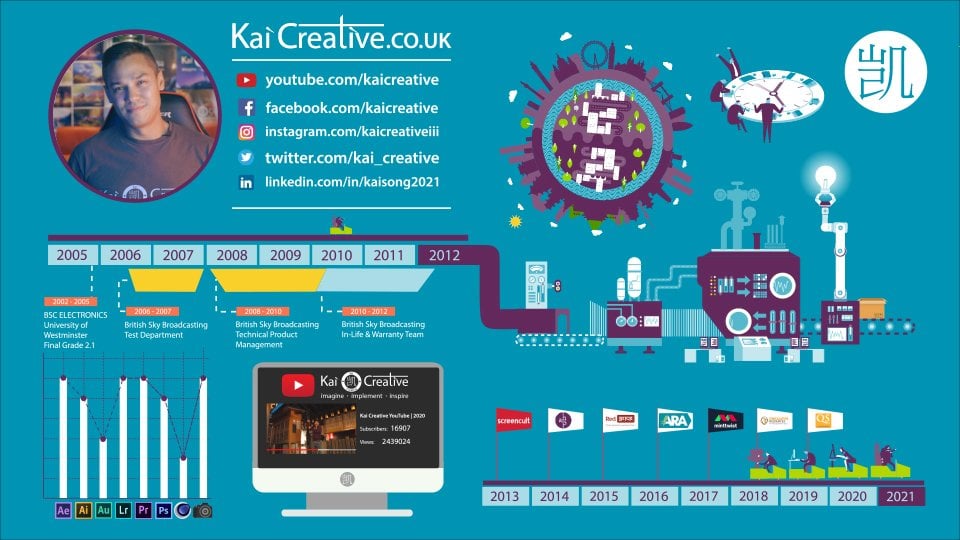
1. Introducción - ¿Qué vamos a aprender: Hola ahi, Mi nombre es Kai y soy creadora de contenido visual. Dirijo mi propio
negocio de producción de video llamado Chi creative. Y tengo un canal de YouTube
del mismo nombre donde
hablé de cámaras, producción de
video, fotografía
y efectos visuales. Entonces si alguno de esos intereses, ve y compruébalo. Y en la clase de hoy
vamos a estar mirando los diez primeros más busqueda Premiere Pro
lista de cómos-to para 2022. Entonces, si Google
Premier Pro cómo hacerlo, Google llena una lista de
lo que la mayoría de la gente está
buscando al intentar descubrir cómo hacer las cosas en Premiere Pro. Vamos a cubrir
estos conceptos básicos en video de
hoy para ayudarte en
tu viaje de Premiere Pro, particularmente si eres principiante y por supuesto
hay
un
Analista de Proyectos de Clase para que utilices lo que aprendes en
Premiere Pro y consigue ese próximo
proyecto de video creado en Premiere Pro y
hacia fuera al mundo ancho. Así que estoy muy emocionado de
saltar a esta clase contigo. Así que lleguemos a ello.
2. Cómo dividir un clip: Entonces aquí estamos en
Premier Pro 2022. El primer cómo-hacer que la gente
quiere saber es cómo dividir un clip en Premier Pro. Así que permítanme añadir algunas
imágenes de uno de mis cortometrajes a mi proyecto, simplemente arrastrándolo aquí, no
voy a entrar a hacer es
crear una nueva secuencia partir de estos archivos de video
seleccionándolos, derecho- haciendo clic en ellos y yendo a nueva secuencia de clip. Aquí tenemos un montón de Eclipse y están todos
juntos en orden. Lo que quería
hacer es empezar a
cortar algunas de las metraje. Entonces si solo expando
esto ligeramente, lo primero que
voy a hacer es simplemente silenciar el audio porque
no quiero escuchar nada. Y si golpeo la barra espaciadora, puedo jugar esto. El movimiento de la cámara para
este tracto inicial es bastante tembloroso hasta alrededor de
este punto aquí, realidad
quiero cortar
este clip y me
acercaré enrealidad
quiero cortar
este clip y me
acercarésimplemente arrastrando
esta barra aquí en la parte inferior. Puedo cortar este clip
de un par de maneras. La primera forma es
venir a la Herramienta Razor, seleccionándola o presionando
C en el teclado. Entonces puedo ir al punto en tiempo donde
quiero cortar y puedo cortar en el video y
debajo tenemos el audio. Y puedo cortar el audio ahí seleccionando y
pulsando el botón eliminar. En realidad puedo eliminar el metraje tembloroso y solo
tener el metraje que quiero. Otra forma en la que puedo
cortar un clip es
seleccionar ya sea el video y
el audio o ambos. Y pon mi cursor hasta el final y verás que aparece esta
pequeña flecha roja. Y en realidad puedo arrastrar
mis videos fuera. O puedo arrastrar mi
video metraje en. Otra forma de cortar rápidamente tus metraje es seleccionar
dónde quieres que esté el corte. Así que pienso por aquí, selecciona el metraje
y el audio y pulsa Control o Comando K. Control K o Comando K, dependiendo de si
estás en un PC o en un Mac. Es así como podemos
cortar nuestro metraje y también eliminar lo que
queremos eliminar. Y además si voy
al espacio vacío aquí entre el inicio
de la línea de tiempo hasta que
nuestro metraje se corta, puedo seleccionar ese espacio vacío
con mi cursor y luego presionar Eliminar en el teclado para
luego eliminar ese espacio muerto.
3. Cómo revertir un clip: Lo siguiente en nuestro How-To
Premier Pro es cómo revertir un clip. Aquí tengo a mi personaje corriendo por la
pantalla más allá de la cámara. A lo mejor tengo una escena
flashback. Quiero rebobinar esto. Y puedo hacer es que puedo hacer clic derecho en el metraje real y puedo
ir a velocidad y duración. Si selecciono velocidad y
duración o subo, viene con una serie
de opciones diferentes. Lo que quiero hacer es seleccionar Velocidad
inversa y golpear, Vale, ahora,
parecerá que mi personaje
está corriendo hacia atrás.
4. Cómo recortar un video: Lo siguiente que la gente
quiere saber es cómo
podemos recortar nuestro video metraje. Y hay un par de
formas en que podemos hacer esto. Interpreto recortar como
agregar en barras negras a la parte superior e inferior
de nuestro metraje. Y podemos hacerlo
viniendo al panel de Efectos aquí, escribiendo en cultivo. Como pueden ver, tengo efectos de
video transforman el cultivo, y puedo
soltar eso en mi metraje real. Lo que pasa si venimos
al panel de controles de efectos es
veremos que
hay un par de áreas donde podemos
recortar nuestro metraje. Y de inmediato lo
que puedo hacer es que puedo recortar en la cima un 10%. En la parte inferior en un 10%. Esto realmente cosecha
en mi metraje. Ahora si renderé esto,
estas barras representarán rutas como barras negras. Ahora podría estar diciendo, bueno, eso no es bueno porque tal vez
quiero mover esta escena hacia abajo. Entonces si tratara de desplazar la escena viniendo a la posición, solo
movería todo
el asunto hacia abajo y se
estropeará las barras negras. No necesariamente queremos poner el efecto de cultivo
en nuestro metraje, así que simplemente eliminaré eso. Lo que podemos hacer es que podamos
añadir una capa de ajuste. Entonces, si venimos a tu barra de
proyecto y seleccionas, asegúrate de seleccionar
esta pestaña de proyecto. Después pasa a File y ve
a nueva capa de ajuste. Aquí tenemos los ajustes de
video 1920 por 1080, así es. 24 fotogramas por segundo píxeles
cuadrados, sí, y golpeamos, Ok. Y por aquí en nuestro panel Proyectos
tenemos una capa de ajuste. Podemos lanzar esa capa
de ajuste. Ahora en la parte superior de nuestro metraje. Podemos ir a nuestra
pestaña Efectos y añadir en el cultivo. Ahora podemos sumar en un top del 10%, un fondo del 10%. Lo que podemos hacer ahora porque
esta es una capa de ajuste, en realidad
podemos mover
el metraje debajo. Aquí estoy moviendo el eje y
de los datos de posición. Se mueve dentro del
cultivo para que no
perdamos ninguna de las metraje y
no mueve todo hacia abajo. Por lo que esta es una gran manera de sumar en esos
bares cinematográficos con nuestro cultivo. Otra forma en la que
podemos recortar nuestra imagen, a lo
mejor queremos recortar
por los costados aquí. Podríamos usar de nuevo
los efectos de cultivo, pero también podemos usar
las herramientas de opacidad si arrastro algunas
reglas aquí y solo
puedes sacarlas de los lados. Al igual que así. A lo mejor quiero recortar
solo esta zona. Sólo voy a ir al 50%. Para que pueda ver esto un
poco mejor. Si vengo a estas herramientas
aquí donde dice Opacidad, en realidad
puedo crear una caja de opacidad y arrastrar
las cuatro esquinas así. Y de nuevo, esto
me ayudará a crear mi imagen recortada. Y este método te ayuda a crear máscaras recortadas
no uniformes para tus metraje.
5. Cómo ajustar la proporción de aspectos: La siguiente pregunta que la
gente hace es cómo
pueden ajustar su relación de aspecto. Esta relación de aspecto es en realidad
1920 por 1080 porque creamos esta secuencia
a partir de nuestro metraje, que es de 1920 por 1080. Pero en realidad puedo cambiar
la relación de aspecto de mi secuencia
viniendo a una secuencia. Voy a la configuración de secuencia. Aquí puedes ver nuestra configuración
predeterminada. Es 1920 por 1080. Si quisiera mejorar
este metraje a cuatro k, podría cambiar esto
a 3840 por 2160. Esta sería mi relación de aspecto 16 por nueve para
Forky, entonces puedo golpear, De acuerdo, y ahora he cambiado mi relación de aspecto dos para el video K. Por supuesto que mi video
metraje sigue siendo 1080. Ahora
en realidad puedo
poner algún video de Forky aquí si quiero, o puedo hacer clic derecho en esto y escalar esto al tamaño del fotograma. Y ahora he escalado
mis 1080 metraje para bifurcar. Mi secuencia se cambia. Todo lo demás que sea 1080 va a ser más pequeño
en la escena. Ahora puedo cambiar mi
configuración de secuencia a la normalidad yendo
a la secuencia, configuración de secuencia. Entonces otra vez, solo
cambiando esto a 1920 por 1080, golpeando bien. Y mi metraje
porque está ajustado a tamaño de fotograma, reduce de nuevo a la 1080. Ahora todo lo demás está
llenando la pantalla.
6. Cómo reducir la velocidad de video: Lo siguiente que la gente
quiere saber es cómo
reducir la velocidad del metraje. Hacemos esto usando el
mismo menú que usamos para revertir esta pizza hará
clic derecho en este metraje. Iremos a nuestra
velocidad y duración. Voy a desmarcar cuentas
inversas. Por lo que ahora nuestro personaje
estará caminando hacia adelante, pero voy a reducir
la velocidad a la mitad. Así que voy a escribir el 50%
aquí y le pegaré a Okay. Y ahora lo que vemos es que
Premiere Pro ha agregado fotogramas para frenar nuestro metraje hacia abajo. Podemos hacerlo por cualquier
porcentaje que queramos. Así que de nuevo, podría hacer clic derecho
ir a velocidad y duración, y podría hacer este
veinticinco por ciento, por lo que eso es 30 segundos de
largo. Está bien. Y ahora es súper lento. Usando este método, el desenfoque de
movimiento no es muy bueno porque lo que está
haciendo Premiere Pro es agregar en fotogramas. Es adivinar cuáles
serán
esos marcos ya que estira
el movimiento hacia fuera. Así que terminas con alguna cámara lenta
bastante terrible. Si quieres crear metraje
natural a cámara lenta, lo que debes
hacer de antemano es disparar a velocidades de fotogramas más altas. Si paramos esto un
segundo y echamos un vistazo a nuestra pestaña de proyecto, verás que
la velocidad de fotogramas aquí es de 24 fotogramas por segundo. Ahora si me caigo en un pedazo de metraje que rodé a
unas velocidades de fotogramas más altas, aquí tengo algo de
aptitud con su tiro a 60 fotogramas por segundo. Y parece en tiempo real aquí. Pero lo que podemos hacer es que podamos hacer
clic derecho sobre ese metraje, ir a modificar e
interpretar el metraje. Ahora puedo cambiar
esta velocidad de fotogramas a 24 fotogramas por segundo
y golpear Okay, en realidad
tengo que arrastrar
el metraje para duplicarlo. Lo que tenemos ahora es mucho más natural de aspecto lento. Entonces, si tienes unas velocidades de fotogramas
más altas, interpreta las que bajan a las velocidades de
fotogramas de tu secuencia.
7. Cómo añadir texto: Lo siguiente que la gente
quiere saber es cómo agregar
texto a su metraje de video. Y podemos hacerlo
viniendo a este menú aquí y seleccionando t o usando la tecla de acceso directo de TI y simplemente tocando en
cualquier parte de la pantalla, comenzaremos una barra de
texto de cursor yendo. Y se puede ver que en
realidad crea un pequeño bar en la parte superior
de nuestro metraje. Y lo que haré es que escribiré lacuna en forma para promocionar la marca de
Lucy mirándola, esta es Lucy de lacuna fit. Entonces pongamos su texto ahí arriba. En realidad puedo mover esto y
arrastrar esto hacia fuera para que pueda caber sobre diferentes
partes del metraje. Pero también puedo venir a donde dice gráficos
esenciales. Si hago clic en el texto, me
dará la opción editar las fuentes. Por ejemplo, podría
cambiarlo a siguiente o negrita o no TO sand, sea cual sea tu curso de
branding, puedes editar la posición,
puedes terminar por el teléfono. Puedes editar el
color si así lo deseas. Así es como agregas texto a
tus secuencias de Premiere Pro.
8. Cómo rotar un video: Lo siguiente que la gente
quiere saber es cómo rotar su video. Entonces si tienes un
archivo de video como lo tenemos aquí, si quería rotarlo, simplemente
tengo que
venir a
controles de efectos donde dice rotación. Y puedo arrastrar eso y en realidad rotar mi
video 180 grados. Y hasta puedo agregar
fotogramas clave a esto. Entonces si nos fijamos aquí
este cronómetro, puedo iniciar un fotograma clave
seleccionando el cronómetro, arrástrelo hasta el inicio
de esa pieza de metraje, luego ven aquí cerca de
los extremos y luego escribe en un 180 grados mi metraje. Haremos un giro de 180 entre
esos dos fotogramas clave. También aprecio cuando se trata de rotación que algunas personas podrían
querer voltear el metraje. Lo que puedes hacer es pasar a los derechos de
efectos en flip FLL EIP. Y puedes tener
un giro horizontal arrastrando eso
a tu metraje. También puedes tener
un giro vertical arrastrando eso
a tu fatiga. Si querías hacer un giro horizontal
o vertical completo, solo tienes que ir a los Efectos y
teclear eso y
podrás voltear tu metraje.
9. Cómo desvanecer el audio: Lo siguiente que la gente
quiere saber es cómo desvanecerse ese audio. Podemos hacer eso de manera muy simple
agregando en alguna música. Voy a sumar en
pop porque esa fue la música utilizada
en el original. Arrástrelo hacia fuera a nuestra línea justo debajo del audio original, encontraré un lugar en el medio. Lo que haré es
arrastraré para poder
ver los archivos de audio
un poco mejor. Aquí vamos. Ya puedes escuchar el audio
si presiono play, quise introducir
esto de forma gradual. Entonces si vengo a mis
Efectos y escribo ganancia, verás que
tengo transiciones de audio, crossfade y ganancia constante, y puedo
arrastrar eso a mi clip de audio. Si acerco un poco más, en realidad
podemos seleccionar ese efecto transición y
arrastrarlo con el tiempo. Y si escuchas esto
ahora si presiono Barra espaciadora, puedo hacer lo mismo por el outro. Si quisiera desvanecer la
música, arrastra eso, acercar ligeramente, seleccionar el efecto y luego ver
dónde cambia a eso. Los corchetes rojos, arrastra eso hacia fuera, y luego se
desvanecerá cuando lo toque. Alternativamente, si quisiera más control sobre mi
fade in y fade out, por qué podría hacer es simplemente
eliminar los efectos de ganancia. Ven al inicio
de mi clip. Cuando selecciono el audio, aparece
esta
opción de fotograma clave de diamante. Puedo seleccionar eso y
luego puedo acercarme
un poco más al
inicio del audio, volver a
seleccionar un fotograma clave, y podría arrastrar eso hacia abajo. Ahora lo que estoy haciendo es
que estoy arrastrando manualmente los fotogramas clave y esto
se desvanecerá lentamente. Y de nuevo, puedo hacer lo
mismo por el outro. Selecciona un fotograma clave,
ve hacia el final, selecciona otro fotograma clave,
arrastra eso hacia abajo. Y puedo desvanecerse eso. Al igual que así.
10. Cómo procesar y exportar video MP4: Los dos procedimientos finales de
lo que la gente está
buscando en Premiere Pro, o cómo renderizar su video final y
también cómo renderizar en mp4. Y te vamos a mostrar
esos dos puntos finales ahora, en primer lugar, si tienes un archivo desordenado como lo hago normalmente con B-roll
sentado por todas partes, probablemente solo quieras
renderizar una porción de su proyecto. Puedes ir a donde quieras que esté
tu render final. Haga clic con el botón derecho en la línea de tiempo
y luego vaya a burlarse. Lo que puedes hacer es que
puedas arrastrar hacia fuera el
clip de marca y también la marca dentro. Así que tal vez quiero que renderiza
desde el principio, pero sólo la mitad de esta pieza de metraje que quería
terminar en algún lugar como ahí. Y yo sólo arrastraré eso adentro. Al igual que seleccionando
el mercado y
marcar esta es la selección de mi secuencia que
voy a renderizar. Para renderizar esto, lo que
necesito hacer es ir a Archivo, exportar y medios. Y aquí están los
ajustes de exportación que aparecen. Ahora, se le dará una
lista de diferentes configuraciones. Ahora, normalmente exporto
todo como H.264. Y dependiendo de lo
que estés emitiendo, quieres elegir uno
de estos para YouTube. Normalmente usaría
YouTube 1080 full HD o YouTube 2164 k ultra HD
porque mi secuencia es 1080, voy a ir por
el YouTube 1080. Puedes ver mis
configuraciones básicas de video se han establecido aquí. Si voy a mi multiplexor, entonces
puedo elegir mis salidas
y quiero que sea MP4. Y eso es lo que la gente está
buscando predominantemente, puedes averiguar dónde va a salir
tu archivo o puedes establecer un nuevo lugar yendo
al nombre de salida, seleccionándolo, y luego
yendo a
donde quieres realmente
da salida a tu video, que está llegando
a estar aquí para mí. Y voy a decir Save, y ahora todo lo que tengo que
hacer es golpear Exportaciones. Ahora mi video va a ser
explotado en esa ubicación. Como podemos ver aquí. Y si toco eso,
ahí está mi metraje. Y de nuevo, está dentro de
los límites de lo que
quería de acuerdo a mi marca
dentro y marcar puntos. Entonces así es como
renderizas o exportas tu video en formato mp4.
11. ¡Bien de hecho! ¡Lo has hecho!: Bien hecho. Si has llegado
hasta aquí, ahora tienes el conocimiento y el
know-how para los más solicitados cómo dos en
Premiere Pro y si hay algo de lo que
no estés seguro, entonces tal vez vuelva a ver el
sección de esa clase otra vez o
comunícate conmigo con cualquier pregunta
que puedas tener. También se asegura de compartir
todos sus videos
editados la página
del proyecto de esta clase. Realmente espero echar un vistazo
a todas sus nuevas habilidades de edición de Premiere
Pro. Así que eso es todo para mí hoy, chicos. Muchas gracias por ver o que
me queda
para decir que
es mantenerse creativo,
mantenerse seguro, imaginar,
implementar e inspirar. Y te atraparé
en la próxima clase.
 Kai Song, ìmagìne · ìmplement · ìnspìre