Transcripciones
1. Qué es el proyecto y lo que aprenderás: En este tiempo de pandemia, todos
estamos sentados
en casa y esperamos en Netflix a través de una
lista y tú en serio. Hola, mi nombre es
Alina sour y soy una artista de movimiento independiente e ilustradora con sede en
Pittsburgh en Alemania. En esta clase, te mostraré todo
mi proceso de creación, este pack de regalo de Chu y Netflix, partir de Adobe Illustrator, donde importamos nuestros bocetos, te
explicará cómo crear una ilustración genial
para la animación. Todos mis consejos y trucos. En esta clase. Después de eso, iremos en Adobe
After Effects y animaremos todas nuestras pegatinas
creadas. No te preocupes si eres nuevo
en Adobe After Effects. Esta clase es amigable para principiantes, pero también genial para intermedio
que les gustaría
aprender algunas técnicas nuevas y practicar las habilidades en
Adobe After Effects. Te guiaré a través de todo el proceso
y paso a paso, crearemos cinco regalos. Para cada regalo,
hay una lección separada. Después de eso, exportaremos nuestros regalos usando Adobe After
Effects y Photoshop. Y por último pero no menos importante, subiremos nuestros da
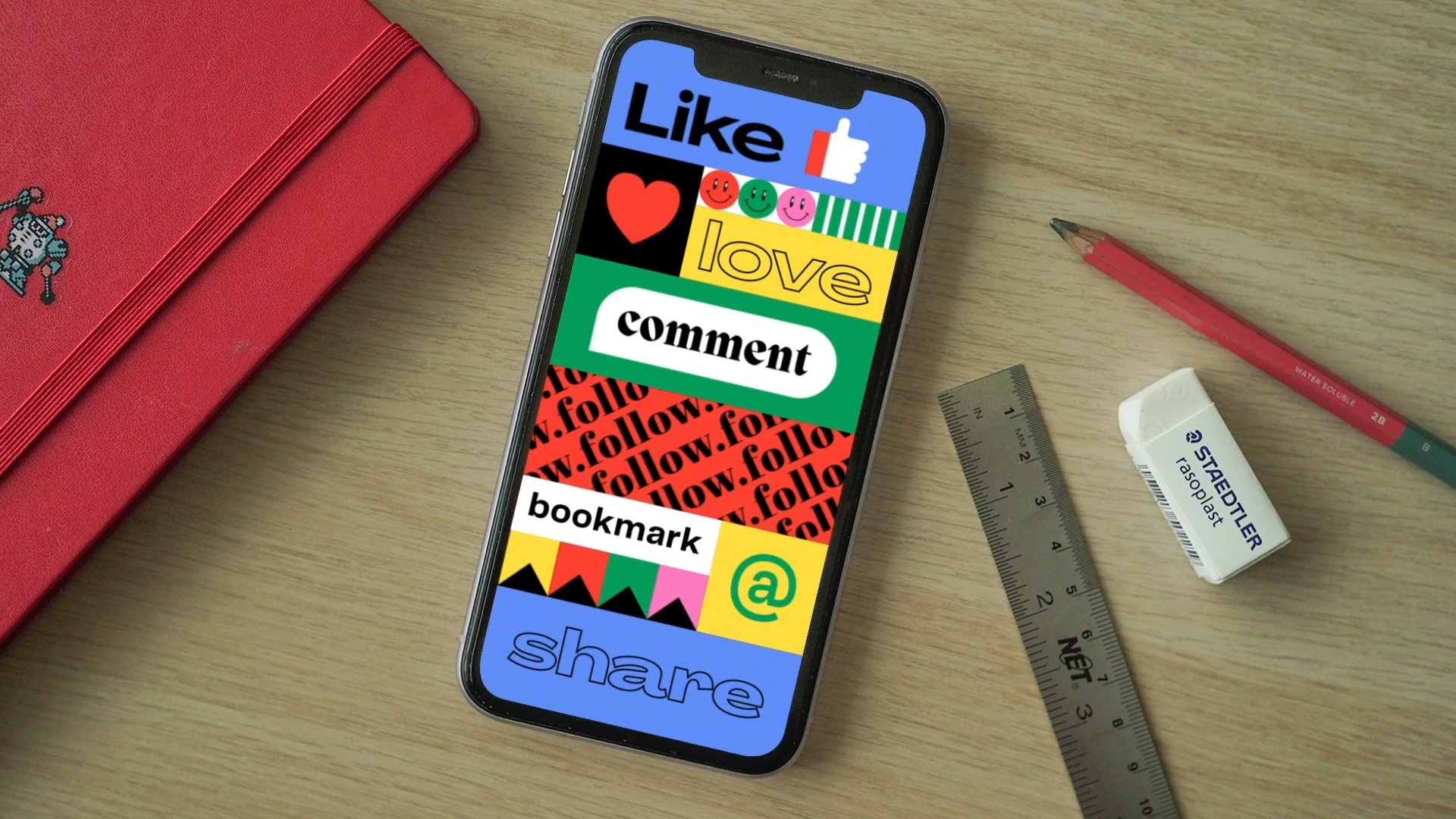
a Instagram. Puedes usarlo en
tu historia de Instagram. Esta clase contiene cinco kips y está organizada en subunidades. Ilustraremos
un palo y luego lo
animaremos en Adobe
After Effects. Creo que es la mejor
manera de mantenerse inspirada. Después de esta clase,
podrás e inspirarte para crear tus propias pegatinas y sigue usando adobe Illustrator
y Adobe After Effects. Podrás
exportarlos como regalos
y usarlos para tu propia historia de
Instagram. Toma tus ideas y
deja que comience la magia.
2. ¡Primer Sticker: convierte en Netflix!: Estoy muy contento y emocionado de
que tomaras mi clase. Deja que comience el Johnny. Creé mis bocetos
en Adobe Fresco, pero puedes usar Procreate
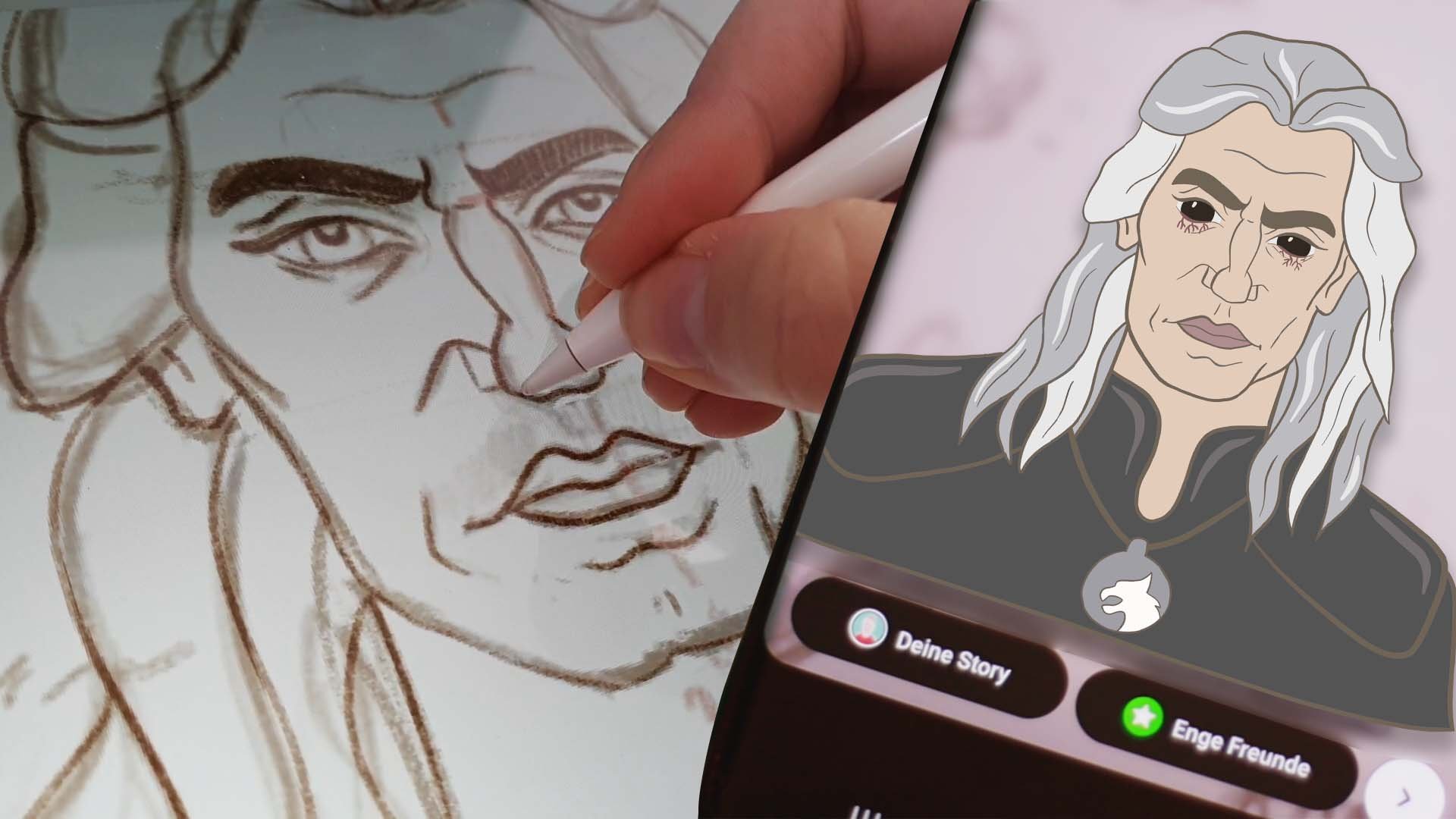
o tu cuaderno de bocetos. Importa tus bocetos
en Adobe Illustrator, y saltemos directamente a Adobe Illustrator y
creemos nuestra primera pegatina. Empecemos con nuestro GIF
principal, Netflix. Y por ello, creo una mesa de trabajo, 10841080. También lo puedo usar para
mi feed de Instagram, pero también puedes usar
otra Mesa de trabajo Square, como 800 para 800. Y ya he creado una paleta de colores y editar todos
los colores para las muestreas. Es más fácil usar como
muestreos para el proceso. Podrás descargar todos los archivos
en Descargas de Project. Daré todo lo que
necesites para esta clase. El corte está en
la capa separada y miré lo
eliminaré, no lo necesitamos. La opacidad del boceto
ya es del 50% y
desbloquea la capa. En la
capa separada crearemos un pulgar porque
será movible en Adobe After Effects y las demás formas crearán
en la capa separada Estoy usando el atajo de la
herramienta de lápiz es P y lápiz para crear
todas mis formas. Y siempre nombramos
capas, así que es suma. Y la siguiente mano, empiezo con una herramienta de estampilla. Usé el trazo
con este color y estoy trazando mi
ilustración, mi boceto. Con la herramienta de captura,
podemos agregar las ovejas. Ahora seleccionaré el
color para mi pulgar. Acto será de este color rosa. Ahora rastrearé el resto de
las formas también usando la herramienta Pluma. Creo que un lápiz también
será bueno para este producto patrones
primero en la herramienta Pluma. Ahora voy a quitar todas mis formas de la
capa punteada a la capa de mano. Para el control remoto, utilizaré una herramienta de
rectángulo normal, atajo es M y soy
mayor que la forma normal. Y con estos puntos
puedo ajustar la
redondez de las edades. También podemos rotarlo. Ajusto el tamaño. Tenemos que llevar estos
dedos en la capa frontal. Estoy creando una nueva capa. Los dedos seleccionados y
traerlos nueva capa. Ahora, crearé también los botones para el
mando a distancia. No necesitamos todos estos detalles, solo
crearemos estos patrones. Y se llamará aguanta y arrástrela hacia la derecha
para copiar el teléfono. Presiona V. A continuación, selecciona todas las
formas y lo último hacia fuera. Copiarlos así. Ahora, lo voy a poner
un poco abajo. Los agruparé con Control
G. Y ahora crearemos también el sueño de este
suéter usando la herramienta de bolígrafo. Y ahora vamos a crear una manga fuera de este jersey
usando la herramienta de bolígrafo. Ajusta el teléfono. Quieres que sea curvo. Llevando a un poquito abajo. Si desea hacer
unos bordes redondos, puede hacer doble clic en el
punto y se redondeará. También añadiré esta
granja en una nueva capa. Ahora podemos apagar nuestro boceto. Ahora podemos ver cómo también podemos agregar las formas de las
finanzas, por ejemplo. Y en un título de Netflix aquí. Y mantenga pulsado Shift para mover
las formas, las líneas. Ahora
me queda bien y voy a añadir una lava de
Netflix Netflix. Necesitamos también en la capa de mano. Estoy usando tijeras para cortar esta parte media para hacer todos los rincones de
los trazos a su alrededor. Puedes editar aquí. Creo que podemos hacer que el
trazo sea un poco más audaz. Sí. Ahora también vamos a sumar
y título de Netflix. Es APS, puedes mantenerlo
y pegarlo en una nueva capa. También seleccionaré un
color de nuestras muestreas. Cuando lo animemos, la mano subirá y
luego con el pulgar, encenderemos
Netflix y se escalará el título de Netflix. También alinearé
título de Netflix en el medio. Ahora, lo diré como archivo
Adobe Illustrator. Y en After Effects, lo
convertiremos en un
genial regalo de Netflix.
3. Primera animación y exportación: ¡haz que Netflix!: Empecemos y creemos
una nueva composición para la pegatina de Netflix con
la velocidad de fotogramas 24 y duración 2.5th 1080 por 1080 como nuestro archivo de Adobe
Illustrator. Arrastre y suelte el archivo de
Illustrator y establezca como composición. Ahora, puedes ver todas nuestras capas y dejarlas caer en
el área de walk-in. Con este icono, podemos activar y desactivar la transparencia
de la composición. Y con la tecla de acceso directo
Control, podemos cambiar la configuración de la
composición. Pongamos las capas
en el orden correcto. El pulgar debe estar en
la parte superior del smartphone y el jersey debe
estar por encima de todas las capas. Antes de empezar con la animación, tenemos que poner el
puerto de anclaje al lugar correcto, presionar Y, y poner el punto de anclaje de cada
capa al lugar correcto. Por ejemplo, para el pulgar, será el
fondo de un pulgar. Y para este pétalo
también el fondo. Esto es importante porque
desde el punto de anclaje, se iniciará
el movimiento. Para la etiqueta de Netflix, pondré el punto de tinta en
medio del título. El siguiente paso o antes de la animación real es
padre todas las capas. Pulgar parentado y
los dedos a mano, y la mano hacia
el término cuadrado. Ahora empecemos Dimaggio. Convertiremos todas las
capas en capas 3D con el icono excepto
la capa de Netflix. Plumas Marea con animación. Seleccione, divida nuestra capa
y la capa del pulgar y presione Entrar para abrir
las propiedades de rotación. Y luego ir a diez
fotogramas y poner un primer fotograma clave en la propiedad de rotación
X. Y luego ir al principio
en la composición y poner el segundo fotograma clave y cambiar el valor a menos 20 menos 25. Por lo que inclinamos nuestra composición
en dirección x. Entonces a diez cuadros
tenemos un estado normal o donde el pulgar estará
pulsando el botón de Netflix. Copio y pego el mismo
fotograma clave después de ocho fotogramas, porque voy a que la mano se quede en esta etapa
por ocho fotogramas. Vaya a la
capa golpeada y seleccione las propiedades de orientación y
rotación extra. Pero los fotogramas clave en diez fotogramas ahora seleccionan el fotograma clave de
orientación, y cambian el valor
del eje z a cinco. Ahora vaya a 14 fotogramas y
ponga otro fotograma clave en propiedad de
orientación
y cambie el valor del eje z a 35. Ahora, copia de este
primer fotograma clave de la propiedad de orientación
y pégalo en 18 fotogramas. Ahora copia este primer fotograma clave de la
propiedad de rotación extra de esta mejor y pega este fotograma clave a 1 segundo 4 fotogramas se
calificarán este un efecto clip para el control remoto y el
movimiento de prensa del pulgar. Ahora, también me gustará agregar una rotación X extra para el pulgar. Y a medida que cambiamos el valor, podemos ver que el pulgar ahora está por encima del suéter y
deberíamos arreglarlo. Antes de hacerlo,
copiaré y pegaré el primer fotograma clave de la propiedad de rotación
extra. Y en el medio también
añadiría otro fotograma clave y pondría
el sonido un poco abajo. Ahora para solucionar este problema, B debería ser padre de
todas las capas e ir a esta
capa de pétalos y cambiar el valor de rotación x
en el segundo y el fotograma clave de pensamiento hacerlo de
cinco grados o 60 grados. Y ahora el suéter está
por encima del pulgar. Podemos padres todas las
capas como hicimos eso para el pulgar y los dedos hacia la mano y la herramienta de
mano esto mejor. Ahora, este problema está resuelto
y todo se junta. A mí me parece bien. Y también podemos cambiar la iteración de la composición y hacerla un
poco más corta. Con el atajo Control auto, lo
haré a 1
segundo, 8 cuadros. El último paso de nuestra Animación de Netflix es
animar el Netflix titulado. Y vamos a animar
la propiedad de escala. Presione S para abrir la propiedad de
escala y probar el primer fotograma clave
en 15 fotogramas, el segundo en 12 fotogramas
y cambiar el valor a 0. Ahora ve a 18 fotogramas y
pon otro fotograma clave. Por lo que cambiaremos la escala en el fotograma clave medio
a 110 o 20. Creará este efecto de
rebote. Se puede ver
mucho este efecto en los dibujos animados. También en redes sociales. Quiero que este título se
quede un rato, y por eso pongo el mismo fotograma clave en
1 segundo 2 fotogramas. Y en 1 segundo 4 fotogramas, añadiré otro fotograma clave
y cambiaré el valor a 0. Quiero que este
botón de Netflix se mantenga presionado por un par
de fotogramas clave. Y así copio y pego los fotogramas clave medios
una vez más. Ahora, voy a jugar
con el tiempo del título de Netflix y hacer también estas Parte un poco más largas. Si desea reducir la velocidad de
la secuencia de fotogramas clave, puede seleccionarla y mantener
el corchete a la derecha, seleccionar todos los fotogramas clave y presionar F9 para facilitar
todos los fotogramas clave, la animación
será más suave. Y eso es todo. Hicimos
nuestra primera entrega de Netflix. De verdad me gusta. Y ahora también te
mostraré cómo establecer la configuración de exportación
e ir a la composición, agregar a la cola de render o
Control M, el atajo. Ves el
título apático, da click sobre él. Este panel, seleccionaremos la animación de formato y opción de
formato QuickTime. Para los canales,
seleccionaremos atributos y alfa. En Adobe After Effects, no
podemos exportar regalos con fondo
transparente. Por eso
usaremos también Photoshop. Selecciona dónde te gusta guardar tu animación y pulsa Guardar. Ahora,
renderizaré mi animación y presionaré Render en
la esquina derecha. Y después de eso,
iremos a Photoshop. Abre Photoshop y arrastra y
suelta tu animación guardada. Ahora ve Archivo, Exportar
y Guardar para Web. El formato es dar,
los colores son clave, set, met tool Ninguno, y comprobar la transparencia. Es importante que la opción de
bucles sea para siempre. Entonces podrás elegir tu lugar
seguro y ahorrar. Animamos nuestro primer regalo de
Netflix y lo
exportamos como regalo usando
After Effects y Photoshop. Fue realmente genial y
espero verte en
la siguiente lección.
4. Segunda pegamento: ¡capta tu palomina!: En esta lección vamos a
ilustrar la pegatina de calabazas. Entonces crea su
capa de mano y usando herramienta de
pluma como lo hicimos para el primer ticker,
crea la sugerencia. Este color amarillo claro. Olvidé actuar con las muestras. Cinco, la mano esperando rosa. Y después de hacer la forma, ajustamos con herramienta de
curvatura. Crea la
forma principal para la mano, y luego crea
también los dedos. Los animará por separado
en Adobe After Effects. Seleccione la granja y,
a continuación, haga clic con el botón derecho, organice y envíe para volver a ajustar la posición
de las formas. Usando la herramienta pluma, crea un
suéter de día impresionante en la mano, y contiene dos formas. El delantero y también el
barco que está detrás de este feta. Será de negro. Envió la forma negra a mendigar y cambiar el color de la forma
frontal a amarillo. Ahora en la capa separada, vamos a crear unos libros de palomitas de maíz. Por esto. Estoy creando una forma
básica para un lado. Entonces estoy usando mi herramienta de
rectángulo. Rectángulo de aire de gradación. El tamaño debe ser
como esta raya así. Ahora hago este rincones alrededor, así, sacando. Puedo copiar este formulario a tiempo, hacerlo un poco estrecho. Ahora estoy seleccionando todas las formas. Gran una forma. Ahora con la herramienta de curvatura, puedo agregar la forma. Ahora tenemos un lado de caja perfecto. Ahora, haré lo
mismo por otro lado. Tenemos la forma básica
de nuestra caja de palomitas de maíz, y ahora crearemos
unas formas rojas dentro de esta caja. Por esta razón, estoy seleccionando la forma y elijo
el lado de dibujo del modo. Seleccione la herramienta de rectángulo. También puedes hacer
esto con lápiz, pero rectángulo, es
más recto. Yo estoy creando. No lo necesito con
derrame cerebral. Gírala. Ahora. Copiaré de la
misma forma roja y la pegaré en el costado. Sin, puedes copiarlo
y pegar de nuevo la forma. Creo que ahora se ve genial y
podemos crear palomitas de maíz
con un lápiz. Voy a crear una nueva capa. Selecciona el atajo de lápiz
es n. Se olvidó de agregar el auto, por lo que será de este color. Puedes usar tu
ratón o puedes usar una tableta gráfica para crear las formas. A mí me gusta esto. Estaba un poco desordenado, sensación
dibujada a mano. Con la misma
técnica dibujaremos impresionante dentro de las palomitas de maíz. Al igual que esto. Puede copiarlo, este PEP Cron. El último dibujaré en esta capa porque
se animará por completo. El último paso, también añadiré
algunas rayas para su película. Creo que se ve bien. Podemos retrasar la capa de boceto. Creo que se ve muy bien antes de
empezar a animar en
Adobe After Effects, te
mostraré cómo
separé las capas
en Adobe Illustrator. En la capa de mano, haré una secuencia de
las capas de grupo aquí. Liberar a Capas Secuencia. Y así son todas capas
separadas. Va a renombrarlo. Es importante tener
todas las capas separadas para el Adobe After Effects y porque podemos
animar por separado, más delgado y luego mano
y también suéter. Y en Adobe After Effects, te
mostraré más tarde
lo genial que podemos animar este regalo.
5. Segunda animación: ¡capta tu palomina!: Bienvenido. En la siguiente lección. En esta lección,
animaremos una pegatina de palomitas de maíz. Así que crea una nueva composición con la misma configuración y arrastra y suelta tu archivo de Illustrator. El mismo procedimiento que
en la primera lección. Al primer padre,
todas las capas tan delgadas a la mano y
suéter de vuelta al suéter, mano para dividir la mano de palomitas de maíz es esta pieza de palomitas
en los dedos. Por lo que palomitas mano a mano
y palomitas de maíz, caja de palomitas de maíz. Después de eso, pon los
puntos de anclaje al lugar correcto. También puedes resolver las capas. Al presionar este círculo izquierdo, es más fácil establecer
los puntos de anclaje. Es realmente importante
establecer todos los puntos de anclaje desde todas las
capas hasta el lugar correcto. Antes de empezar a
animar, al principio, animaremos la
propiedad de escala de la caja de palomitas y la misma técnica que
hicimos con el título de Netflix. Entonces necesitamos tres fotogramas clave. Uno, se llevó a tus amigos, el segundo en
cuatro fotogramas clave, y el tercero
en siete fotogramas clave. El medio es 110, el primero es 0, y el tercero es 100. Entonces tenemos este efecto pop up. Copiaré y pegaré estos fotogramas clave también al
final de la composición. Al principio el marco clave 100, el segundo 1, 110%, y el último es 0. Después de la caja de palomitas un punto, animaremos la mano
que viene de la derecha, seleccionaremos la capa de suéter y presionaremos P para enmarcar clave
la posición, e iremos a nueve fotogramas. Ponga un fotograma clave, vaya a 13 fotogramas, ponga un fotograma clave, y el último
ponga a 1 segundo. Ahora ve al primer fotograma clave. No se puede ajustar la
posición de la mano. Puedes arrastrar fácilmente el jersey
fuera de la composición. Ahora copia este fotograma clave y pega al final
de la composición. Por lo que el conjunto desaparece
al final de la secuencia. Ahora animaremos la propiedad de
rotación de la mano. Se girará hacia las palomitas y se establecerá
el primer fotograma clave, agregarán fotogramas, y se pondrá
el segundo en 19 fotogramas y se establecerá el
valor en 17 grados. Ahora, copia y pega el primer fotograma clave a
1 segundo 2 fotogramas. Ahora podemos ajustar la
posición de la caja de palomitas para que emparejara con una
mano y el grosor. Ahora selecciona la mano de palomitas de maíz. Esta es esta
pieza de palomitas en los dedos y animaremos
la propiedad de opacidad. Dos marcos clave. El primero es 0 y
el segundo es 100. Y sólo veremos las palomitas después de que la mano esté
completamente abajo. Creo que es mejor que
los fotogramas clave de opacidad de la mano de palomitas coinciden con los
marcos clave de la rotación de la mano. Ahora copiaré y pegaré el fotograma clave medio
o la rotación de la mano. lo que la mano se mantiene en la misma posición por
un par de fotogramas clave. Por lo que se hace la animación principal
y ahora vamos a ajustar en las pequeñas cosas
como facilitar los fotogramas clave, seleccionar todos los fotogramas clave
y presionar F9 para facilitar todos los fotogramas clave y ajustar
un poco el tiempo de los fotogramas clave para que los
fotogramas clave coincidan entre sí. Ahora, me gusta mucho, y el último paso es
animar al cantante. Y así presiona R para la rotación. Y estableceremos tres
fotogramas clave para rotar el más delgado a medida que la mano se mueve
hacia abajo. Rota esta cosa. Añado el fotograma clave medio para diez o 15 grados y fácil
facilidad todos los fotogramas clave. Hicimos nuestra segunda
pegatina de palomitas de maíz y lo animamos. Y ahora puedes exportar esto con la misma técnica que
te mostré en la primera
lección como GIF. Gracias, y los
veo en la siguiente lección.
6. ¡Tercer pegamento: saludos: Oye, todos ya
crearon dos curvas usando posición de rotación
y propiedad 3D. Espero que te guste. Y en las próximas lecciones, te
mostraré mi técnica
favorita, cómo animar con el
camino en app atópica detecta. Esta pegatina es realmente fácil. Crearemos solo cuatro
capas para listar para la pista, dos capas para las
copas y la vid en las copas que
también crearemos por separado. La técnica es la misma. Estoy usando lápiz herramienta y lápiz y ahora
aceleraré mi proceso. Ahora, miraré en la capa de ambas manos y
crearemos las copas de vino. Por esta razón, también
usaremos una herramienta de constructor de formas. Crear una elipse. Después una elipse más. Ahora vamos a añadir esto
para que coincida con esta forma. Empresas moldean con
la celebración y lo arrastran. Creará una forma,
seleccionará las formas, e irá al camino y
creará mi forma. Tratemos de igualar esta forma. Hazlo un poco
más grande, gírala. Podemos ver que necesitamos que esta parte sea un poco
más grande de lo que podemos hacer. Podemos usar tijeras y
cortar esta parte superior. Al igual que esto. Sin escala. Se. Creo que es perfecto y ahora
podemos golpear las formas juntas. Creo que es perfecto. Ahora podemos sumar a venir también este trazo aquí. Es una especie de grupo dos capas. Ahora podemos copiarlo a la
otra capa para mi vaso. Perfecto. Pero las
capas debajo. Ahora tenemos que poner esto arriba. Estamos en esta capa. Seleccionar la ruta, duplicarla, Control C, Control F para
pegarla en el mismo lugar. Reuben usará tijeras
para cortar la forma. Lo desagruparé. Selecciona el pulgar.
Ponlo en una capa separada. Ahí hay algunos lo ponen arriba. Perfecto. Ahora
tenemos que crear en el lomo formas en
las capas separadas. Ahora crearemos las
formas de la vid en las copas. Y por esta razón no
usaremos el modo draw inside en estas
gafas porque lo haremos, queríamos animarlo
en Adobe After Effects. Y pondremos una estera
en Adobe After Effects. Crearemos en una capa
separada una forma. Hazlo rojo. En lugar
de dibujar dentro del modo, usaremos set met en Adobe
After Effects para
esta forma única. Ilustramos esta fina
pegatina en Adobe Illustrator. En el siguiente paso, lo
animaremos en Adobe
After Effects.
7. ¡Tercera animación: saludos!: Bienvenido En la siguiente lección. Y antes de entrar en
Adobe After Effects, por favor abra su archivo
Illustrator de esta pegatina Vines y
ajuste las capas. Yo también quisiera animar
las manos y eso está bien. Los reposiciono
en la nueva capa. Entonces esta es la
mano y otra mano, y también el pulgar
está por separado. Y los vasos de vid deben estar también en las capas
separadas. Y también les renombraré
para escribir un elevador de glúteos. Y también la columna vertebral
debe renombrarse como Ryan derecha y otra izquierda. Será más fácil en Adobe After Effects organizarlos. Ahora estamos listos
para entrar en Adobe
After Effects y
animar el GIF vinculante. Ahora estamos en Adobe
After Effects y podemos animar nuestro ticker de ligamentos. Ajusté los
ajustes de composición con la tecla Control. Se puede ajustar el tamaño
con la composición. Yo lo haré 10,200 por 600. Y es perfecto para este tamaño. Por lo que a continuación
reorganizaremos las capas y ajustaremos al
punto de anclaje de cada capa. También podemos cambiar los colores de las capas para la parte izquierda
y para la parte derecha, seleccionar las capas y presionar este color lavanda y puedes seleccionar todas las llamadas que escucho. Por ejemplo, el pitch será para la mano izquierda y para la derecha, será amarillo. Se pueden resolver las
capas como lo hicimos antes y ajustar
el punto de anclaje. Si es difícil ver en
el fondo transparente, también
puede desactivar
la transparencia. Para esta animación,
usaremos unas propiedades normales
de las capas, pero también animaremos el camino. Y así para ello, deberíamos convertir las gafas y la compra en las formas. Por lo que para convertir las
capas en formas, seleccione las capas y
haga clic derecho con el ratón. Crea grandes Formas
a partir de Capa Vectorial. Ahora se crearon y
podemos eliminar todas las
capas ilustradoras para estas formas. Ahora pondremos el
tapete para el vino y vamos a poseer sólo ver
el que está en las copas. Ir por la ética y
buscar conjunto met. Aquí. Arrastre y suelte para la
capa, para la vid. Y ahora tenemos que
seleccionar aquí vidrio a la izquierda. Entonces haz lo mismo con el vino. Sería finos granja
ajustaremos más tarde al primer padre de leche
todas las capas. Empecemos y al principio
animaremos la posición
del agujero. Para la mano izquierda, para el brazo derecho, selecciona el jersey
izquierdo y divisor. Capas. Vaya a seis
fotogramas y presione P, el primer fotograma clave, e vaya al inicio
de la composición. Y seleccionar sólo ha sido
capa, por ejemplo, suéter a la izquierda y cambiar
ligeramente en la posición. Seleccione la capa correcta y
cambie también la posición. Vista previa. Sí. Ahora, selecciona la
mano, izquierda y mano. Escribe, presiona R para rotación
y pon un fotograma clave. Ahora, selecciona la mano izquierda y
cambia ligeramente la rotación. Ahora mano, derecha. Adelante diez cuadros. Marco clave. En la posición. Adelante diez
fotogramas y fotograma clave, la rotación de ambas manos. Voy a compensar ligeramente
las dos clases. Así antes de
animar el pasado, también
copiaré y
pegaré los últimos fotogramas clave. Una vez más. Los primeros
fotogramas clave del salpicadero, también
copiaré y pegaré
al final de la composición. Ahora copia el segundo fotograma clave
en el jersey también, y ponlo al final. Copiar el primer fotograma clave
de la mano izquierda, ponlo, creo 22 fotogramas y también susto de
mano. Vamos a previsualizar. Hagámoslo un poco más largo. Giré a la izquierda y a la derecha. Ahora podemos animar los caminos. Seleccionar ahora ha sido a la izquierda, contorno y ruta de búsqueda. El primer marco clave
para las dos capas. Empecemos con el que queda. Vamos a sugerir esta etapa
de los caminos de selección B9, las dos propiedades
pero en el camino. Y se puede ver
esta hierba y
podemos ajustar la posición
de los puntos. Por lo tanto, selecciona la herramienta convertir
vértice a hacer. También este punto con manos
bayesianas. Ve al inicio de
la composición y
vamos a poner otro fotograma clave. Alinear a la izquierda del vaso. Seleccionar única ruta. Podemos cambiar el teléfono, poner otro fotograma clave, y
hacer que el no sea tan dramático. Ahora hagamos lo mismo
para la segunda línea. Hagamos que esta secuencia sea
un poco más corta. Seleccionar todos los fotogramas clave
y precedente fuera, dirigirlos a la izquierda. Creo que se ve muy bien. Si este TE, por tanto
tiempo, está bien. Seleccionaré todos los
fotogramas clave de la división y la mano y
los pondré aquí al principio. Juega con el tiempo
de la vid para que los
empareje con los
fotogramas clave de rotación de la mano. Pondré ahora otros dos
fotogramas clave para la vid. Tenemos el buy-in a la izquierda y a la
derecha al final. Para que podamos copiar el
primer fotograma clave de la vid y pegarlo. Y copia también. Punto más alto o la compra
y pegado. Es de buen gusto. Creo que en este
punto subirá sus manos y se irá el uno
del otro. Creo que agregaré confianza en
última instancia este camino, Divino. No debe ser tan dramático. Sepa que se ve bien. Pero también
compensaré dos vinos. Ahora vamos a crear lo último
divertido y será chapoteo
fino que va
del vaso izquierdo a la derecha. Por lo que rejilla, capa en forma de U. Pulse Intro para renombrarlo. Y golf para este puesto. Seleccione la herramienta Pluma. Necesitamos conocer Stroke. Crear el primer camino. Seleccione la capa. Y el primer fotograma clave, seleccione la capa y
presione T para obtener opacidad. Pon los primeros fotogramas clave, selecciona la capa y pulsa
U para ver todos los fotogramas clave. capacidad debe estar aquí 100
e ir de un amigo atrás, apagando el fotograma clave
y configurando la opacidad en 0, ir 15 fotogramas y poner
otro fotograma clave para la trayectoria poniendo ahí fuera capacidad a 0. Y ahora lo vamos a previsualizar. Y creo que podemos hacer
con las viñas atrapan más dramáticas en este punto. Eso también podemos crear otras salpicaduras finas
desde la izquierda. Muy bien, clase. Ahora vamos a seleccionar todas las capas y pulse U para ver
todos los fotogramas clave. Selecciona todos los fotogramas clave y pulsa F9 para facilitarlos. Tomemos la composición
a 1 segundo, 2 fotogramas, presione la tecla Control, y hagamos que la duración de
la globalización ejecute dos segundos fotogramas. Sí. Vamos a probarlo. Me gusta mucho y puedes exportarlo como te
mostré en mi primera lección. Gracias por estar
conmigo y te
veo en la siguiente lección.
8. Cuarto pegante: ¡es hora de pizza!: Esta pegatina de pizza vamos
a ilustrar realmente fácil, y necesitamos tres
capas para esta pieza y tres patas para el
resto de la pizza. Entonces el primero es base de
pizza y el
segundo es queso, y el tercero es tomates,
cebolla, y salchichas. Animaremos esta
ilustración en Adobe After
Effects usando rutas. Vámonos. Para hacer esta cebolla formas. Podemos usar una forma de elipse. Control C, control F para
ponerlo en el mismo lugar. Está bien. Selecciona
las dos fincas y ve a Pathfinder. Este modo. Ahora podemos usar herramienta de cuchillo para cortar esta pieza
en medio de distancia. Tomó trozos frescos. Accidente cerebrovascular. Ahora podemos hacer lo
mismo con el jitomate. Agrupamos dos elipses. Extendiendo, copiar el elemento, seleccionar una herramienta de cuchillo
y cortar en el medio. Selecciona las dos formas que
tenemos aquí para conocerlo. También puedes agregar más detalles
a las piezas de sociólogos. Asegúrese de que todos los elementos
superiores correctamente. Este también en la capa superior. Ahora voy a crear el
resto de la pizza. Yo hice la ilustración, y ahora podemos apagar nuestro
boceto apenas un poquito. Se ve realmente bonito. Me gusta mucho cómo se ve
nuestra pizza en Illustrator? Y ahora podemos ir en Adobe
After Effects y animarlo.
9. Cubre animación: ¡es hora de pizza!: Bienvenida. En la siguiente lección. En esta lección, animaremos pegatina de
pizza usando propiedades de rotación, posición y trayectoria. Arrastra y suelta tu archivo de
Illustrator y crea una nueva composición. Haga doble clic y verá
todas las capas de ilustrador. Por lo que antes de que padres
todas las capas, crearemos formas
para la pieza de pizza, especialmente para pizza pedazo de
queso y base de pieza de pizza. Seleccione las capas, haga clic derecho, cree grandes Formas
a partir de Capa vectorial. Ahora puedes eliminar las capas de
ilustrador y empezaremos a
padre todas las capas. Para cambiar el nombre de la
capa seleccionada y pulse Intro. También cambiaré
los colores para las capas de pizza
y pieza de pizza. Ahora, ajustaré el punto de
anclaje para cada capa. Ahora empezaremos a animar
e iremos a seis fotogramas. Seleccione base de
pizza y base de pieza de pizza. Presione P para la posición
y coloque el primer fotograma clave, seleccione base de pizza y presione R para la rotación y coloque
el primer fotograma clave, seleccione base de pizza y presione
U para ver todos los fotogramas clave. Después ve al inicio
de la composición y pon este segundo
fotograma clave para la rotación. Anima la propiedad de rotación
para la base de pizza y coloca el primer fotograma clave de rotación
al inicio de la composición y la fase
segunda uno a seis fotogramas. Ahora pulsa U para ver todas las propiedades y
coloca el segundo fotograma clave para la posición al inicio la composición y
cambia el valor. Pieza de pizza debe
subir después de la rotación. Y también arrastraré los
fotogramas clave a ocho fotogramas. Ahora animaremos las
propiedades del camino llamadas pieza de
pizza y
seleccionaremos las capas, buscaremos PAD y reservaremos los primeros fotogramas clave en el
camino para que enmarque. Anima dos bytes de la pieza de
pizza y también gírela desde estos dos bytes al principio a la izquierda
y luego a la derecha. Para la rotación, utilizamos la propiedad de rotación
normal. Y para la bolsa, animaremos el camino de la pieza de pizza. En primer lugar, vamos a animar
la rotación y luego el camino un
poco a la derecha, copiar y pegar el
mismo marco clave. Y luego un poco a
la izquierda a 20 cuadros. Y luego copia y pega este
segundo fotograma clave al final. Creo que la pizza gira
un poco demasiado, así que la ajustaré. Adicionalmente, también ajustaré la posición de la rebanada de pizza. Ahora se ve mejor y
vamos a animar los bytes, toda la pizza con
las propiedades pasadas. Presione U para ver los fotogramas
clave la propiedad y coloque el segundo
fotograma clave de trayectoria en diez fotogramas. Entonces esta es la
etapa estética y agregamos 15 cuadros, animaremos
el primer spot en la esquina izquierda con
la herramienta de selección, ajustaremos los puntos de anclaje, toda la base de pizza. Con la herramienta de bolígrafo, puedes añadir puntos de anclaje
extra si
quieres hacerlo más suave. Ahora haremos lo mismo para
la capa de queso pieza de pizza y ajustaremos el camino a para los bytes. Ahora podemos ver que el tema
de la pizza para cumplir con esos, no a la derecha por favor, pero lo ajustaremos más adelante. Al principio copia los fotogramas clave de base de la
pieza de pizza y pégalos al queso trozo de
pizza. Ahora animaremos
el segundo byte. Cuando se ponen dos marcos. Ahora el marco clave para
el segundo byte para los tramposos a base de pieza de pizza
y pieza de pizza, también
puedes agregar el punto de anclaje
extra. Tan animado primero el
camino en la pizza, base de
pizza y luego copiar y
pegar los mismos fotogramas clave para el queso pieza de pizza como lo
hicimos para la primera mordida, copiar y pegar los
mismos fotogramas clave, dos fotogramas después de eso. Por lo que esta etapa Estados
para un par de marcos. Hubel ajusta la parte superior de la pieza de pizza, ve a la capa, presiona S para la escala
y cámbiala a 80, 60%, y luego presiona R para la
rotación y gírala un poco. También puedes ajustar
la posición. Se ve mejor, pero me
gustaría hacer el
primer byte más fuerte. Copia este primer
fotograma clave para la pizza, base de
pizza y pegado cerca
del fotograma clave del primer byte. Y hazlo también por el queso trozo de
pizza, malo a través más
rápido y más dramático. Ahora ajustaremos también la capa de
queso. Está bien, perfecto. Ahora pondré esta
rotación y posición pizza pieza base marcos clave
cerca de los marcos clave de byte. Por lo que este byte es más rápido. Copia y pega este
fotograma clave de rotación en 19 fotogramas. Ahora seleccionaré
todos los fotogramas clave y los facilitaré fácilmente con F9. También puedes jugar con el
tiempo de la animación. Y ya hemos terminado. Animamos esta
pizza y damos y solo esta copa de té
no será perfecta. Pero me gustó la idea y
está bien para mí así que la
exportaré como
te mostré en la primera lección. Gracias por estar
conmigo y te
veré en la siguiente clase.
10. Quinto pegante: fría y Chips: Ahora vamos a crear ilustración de
chips, y como pueden ver, tengo dos bocetos, pero sólo
rastrearé este y usaré como referencia
para la primera etapa. Para esta pegatina es algo
especial y
utilizaremos una función path en
Adobe After Effects. Entonces por esta razón, tenemos que calificar esta etiqueta para el paquete de chips
por separado y no usar el modo draw inside
porque
no será posible agregar un camino
en Adobe After Effects. Voy a crear en
capas separadas este paquete. Por separado. También
crearé una etiqueta. Y los chips también estarán
en las capas separadas. Estoy usando la misma técnica y ahora aceleraré mi proceso. Como dije, aquí no estoy usando
un modo empate inside. En After Effects,
estableceremos esta capa como máscara y estará en la
escena en la capa empaquetada. Entonces no te preocupes,
lo arreglaremos en Adobe After Effects, creé todas mis capas y también te mostraré
cómo las organizo. Aquí vemos la etiqueta separada de las otras capas. Acaricia un golpe también. Es importante que lo sean. En esta estructura. Agregaremos Set Matte en After Effects y no
será visible, pero es importante que trazo, divertido trazo a estos chips. Todos están separados. Para chips decidí
crear solo una capa. No los
animaremos por separado. Sólo una capa, es bueno. Y la última capa, para los chips de nombre, usaré una herramienta de pincel. Atajo soy yo, ¿verdad? Chips también en la capa
separada. Ahora agruparé todas las piezas
de una letra o Control. G es el atajo. Ahora selecciona a todos los
lideranos y hazlos un
poco más grandes. Eso también
los agrupa. Estoy satisfecho con mi resultado y ahora estamos listos
para animarlo.
11. Quita animación: fría y chips: Bienvenido a mi último
video de esta clase. De verdad me alegro de
que estés aquí. Y ahora vamos a
animar estas fichas. Las pegatinas están utilizando la propiedad de rotación, posición y trayectoria. En primer lugar, asegúrese de que
todas las capas tengan nombre, por ejemplo, capa, una
capa en etiqueta como chips. Ahora lo cambiaré. Animaremos
la propiedad path del fondo negro
o del paquete. El paquete en sí indica
trazo, una herramienta de trazo. Selecciono todas las capas y haga clic derecho en gran forma
de la Victoria. Entonces después de eso podemos seleccionar las capas del ilustrador
y eliminarlas. Por lo que ahora ajustaremos el punto de
anclaje de cada capa, presionaremos Y para seleccionar
el punto de anclaje y lo
arrastraremos al
lugar correcto de cada capa. A continuación vamos a padre
o las capas. Reposicionar las fichas después
del paquete, antes del paquete negro. Seleccione todas las capas
y pulse S para escalar
y, a continuación, vuelva a colocar
todas las capas en el medio de
la composición. Simplemente selecciona todas las capas, presiona a y tú para ocultar
todas las propiedades. Y ahora vamos a añadir efecto
sedimentario para las
rayas y la etiqueta. Acude a la ética y busca Sekhmet aplicado a la etiqueta y selecciona paquete
en los efectos
aplicados el mismo efecto para volumen de
trazo y herramienta de trazo. Puedes copiar y pegar el
mismo efecto con Control C, control V. Ahora
empecemos a animar paquete
select black. Paquete indica trazo y trazo para ir a diez fotogramas clave, buscar trayectoria y poner
el primer fotograma clave. Ahora animaremos los
chips que están en el
chip selecto de etiqueta, chip, chip tres, y presionaremos P para la posición y primer fotograma clave
a diez fotogramas. También agregaremos a la rotación, presionaremos R para la rotación y colocaremos el primer fotograma clave
en diez fotogramas, seleccionaremos capa propia y presionaremos U
para ver todas las propiedades. Ahora selecciona fichas y ve al inicio
de la composición y jaló el siguiente
fotograma clave para la posición. Los chips están ocultos al
inicio de la animación. Ahora selecciona paquete y
pulsa U para verte. Las propiedades animadas
van al inicio de la composición y ponen el
siguiente fotograma clave para el camino. Haremos que este
paquete cierre al inicio de la animación
con la herramienta de selección, cambie la granja o el paquete. Ahora haremos lo mismo
por la etiqueta. Selecciona la capa, selecciona la meta palpitante de mascota
al inicio de la composición y
cambia la forma con la
herramienta de selección. Perfecto. Ahora escóndete con la
misma técnica, el fondo negro
del paquete, que amarró mejor las fichas. Ahora, haz lo mismo con
los trazos y ajusta el camino al inicio
de la composición. Se ve genial. Ahora ajustemos
las fichas del título. Los chips en la etiqueta. Al principio titulado Seleccionar, están etiquetados y ponen
un fotograma clave de rotación al inicio de la
composición y hacerla recta. También eliminaré los fotogramas clave de posición para que la
etiqueta que no los necesitemos, ajustará la posición y rotación de los
chips en la etiqueta. Así que ponga el marco clave de rotación al principio y
gírelo un poco. Después ajusta también la
posición de los chips aplicados también para el segundo y el tercero
chip en la etiqueta. Copiemos estos últimos fotogramas clave y péguelos a 16 fotogramas. También copiemos y peguemos los primeros fotogramas clave al
final de la composición. También vamos a rebasar un
poco los chips seleccionar la capa e
ir a 12 fotogramas, poner el fotograma clave de posición, y hacer las fichas un
poco más altas. Control A's miró
todas las capas y U para ver todas las propiedades, seleccionar todos los fotogramas clave
y pulsar F9 para facilitar la facilidad. Ahora vamos a previsualizar. Seleccione este fotograma clave de posición
para los chips y vaya al editor de gráficos y ajuste
los mangos para este talón. Por lo que será más pop up. Ahora vamos a previsualizar la animación. Creo que también podemos agregar una
rotación para el paquete de chips. Entonces seleccionaré la capa, iré al inicio
de la composición
y pondré el primer fotograma clave de
rotación, luego iré a diez fotogramas y tiré del segundo
fotograma clave de rotación y también del pie camioneta a 16 cuadros. Entonces vamos a rotarlo un poco a la
derecha y los primeros diez marcos un poco a
la izquierda, menos seis grados. Ponga el último marco clave
al final de la composición. Creo que será mejor si
rotamos las fichas hacia
el lado opuesto. Gire los chips de la misma manera que
lo hicimos para el paquete. Ahora, sólo ajustaré
el camino de la etiqueta. Es dramático. De acuerdo, ahora, estoy satisfecho y
animamos nuestros cinco regalos. Fue el último
video de este vaso, y gracias por estar conmigo. Fue realmente un placer
para mí enseñarte mis técnicas clave para regalos. Gracias por
elegido mi clase y te
veré en
mis futuras clases.
12. Subir a Giphy: Sube tus regalos, crea una cuenta por
tarifa barata y pulsa Subir. Podrás subir tus regalos a quienes también puedes
crear tus propios regalos. Por geografía. También tienes opción de hacer tus
regalos públicos o privados. También puedes solicitar ser artista por gitanos que
crean esta cuenta. Y entonces solo tú serás
sociable por Instagram. De lo contrario, puedes usar
tus mantiene privados y usar el enlace compartido para agregarlos
a tus historias de instagram. Alrededor de diez hashtags relevantes
y pulsa Subir a Chip-seq. Después de eso, darás
alcance aprobado por el equipo. Y se necesitan alrededor de
tres hasta los setenta. Por favor visite
p.com, a no-blanco.
13. Reflexiones finales: Me alegra tanto que
terminaras mi clase. Espero que hayas aprendido
algo nuevo en adobe Illustrator y
Adobe After Effects. Ahora eres capaz
e inspirado para crear tu propio paquete de regalos para
tu historia de Instagram. Por favor, apóyeme y deje
una opinión para esta clase. Si quieres seguirme. Esta es mi cuenta de Instagram y este es mi canal de YouTube. En las próximas semanas, también
estrenaré en tu
clase de ilustraciones retro vectoriales en Skillshare. Entonces, por favor quédate
conmigo. Cuídate. Muchas gracias y
te veo en mi próxima clase. Adiós.
 Alina Sauer, Motion artist & Illustrator