Transcripciones
1. Proyecto de clase: Una de las mejores playas
desde que mira hacia abajo y luego te
mira directamente a
la cara y sus ojos son negros. Si también es tu
escena favorita de The Witcher. Esta clase es para ti. Hola, mi nombre es Alina y soy artista de
emoción e ilustradora base en estos bichos en Alemania. Esta es una clase amistosa absolutamente
principiante. Esto nos da darnos cuenta simple, y sólo
usaremos Adobe Fresco. Este es un software libre de Adobe para cualquier tablet y iPads. En esta clase, te mostraré algunos principios de animación que se aplicarán a nuestra animación. Te explicaré cómo usar la función de
animación
en Adobe Fresco. Al principio, crearemos
una animación gráfica utilizando la herramienta Raster
en Adobe Fresco. Y luego crearemos
línea para esta animación. Y por último, vamos a
teñir esta animación y todo esto en el software gratuito Adobe
Fresco. Como proyecto de clase, crearemos dos
variaciones del GIF más rico que podrás
subir a tus redes sociales. Si también eres fan más rico. Soy y me gustaría probar algún software nuevo para tu animación
frame by frame. Esta clase es para ti.
2. Introducción a Adobe Fresco: Ahora
te presentaré brevemente a Adobe fresco. Para iniciar nuestro trabajo, debemos seleccionar el tamaño
de la mesa de trabajo. Puedes crear tu propio tamaño
o puedes usar el tamaño de pantalla. Seleccionaré el tamaño de
pantalla actual a partir de ahora. Y como podemos ver aquí, hay un kit de herramientas
con diferentes pinceles, Herramienta
Texto, herramienta cuentagotas. En el lado derecho vemos
panel de capas, panel Propiedades. Por ejemplo, si te
gustaría tener saludo. El lado derecho,
vemos también capa. Entonces tenemos seleccionada esta capa. Si quisiéramos
añadir uno más, presionaremos este
botón Plus en el lado derecho. Si queremos añadir una máscara también lo hacemos en Photoshop o Procreate. Dibuja un elemento. Entonces crea una nueva capa. Selecciona un color diferente,
por ejemplo, rojo. Y presiona este botón
para crear una máscara. Una vez más para deshacer esto, también
podemos usar
doble toque para hacer esto y tres dedos para deshacer, para dejar esto, seleccionar la capa. Entonces estos tres puntos. Cerca. La
parte más interesante en Adobe Fresco. Se trata de tres pinceles, por lo que tenemos pincel raster. Estoy usando esto para hacer
bocetos todo el tiempo. Esto es lápiz. Podemos ajustar el tamaño. Usualmente usando este
pincel entre 810. El color es el flujo. Porque aquí, todos los colores que utilices
también serán seleccionados aquí. Suavidad, puedes
seleccionar entre 5060. Normalmente estoy usando 60 o 50. También puedes ajustar este pincel, por lo que este es pincel de ráster, y si usas esto, estamos claramente vemos que se
trata de pincel de píxeles. Pincel, y esta capa
también es entonces píxel ráster. Este punto aquí es la lista. Si desea utilizar pincel vectorial, también
podemos inspeccionar nuestro pincel en Adobe Fresco
seleccionará otro auto. Si usamos este pincel, se creará
otra capa. Y esta vez con este círculo, este punto, no raster sino vector. Y si acercamos, vemos estas formas ideales. Entonces este vector. Ahora la característica genial
de Adobe Fresco, puede sobrepasar nuestros trazos y luego eliminar la parte de
rebasarlo. Por lo que seleccionaremos esta punta
circular dos veces, por lo que sólo se selecciona la línea el contorno y también se seleccionan los
pinceles. Y luego eliminar el
rebasamiento que parte. Haz esto. Selecciona el Pincel. Haga doble clic. Simplemente
haga clic en el rebasamiento. Pero esto realmente ayuda, útil y también
lo usaremos en la animación. Si seleccionamos el círculo dentro, podremos borrar
la parte del trazo. Las otras herramientas, nuestra herramienta de selección de
borrador, podemos seleccionar una parte, cerrar Lasso que tu talla para hacerla más grande
y hacerla pequeña. También lo espejará. Y luego Done anula la selección. También podemos crear una forma y luego tu herramienta de color
y colorearla. Dropbox, una herramienta clásica
cuentagotas. Puedes seleccionar tu
color como conjunto. En el lado derecho
tenemos propiedades de capa para que puedas ajustar
también el modo de mezcla. Puedes hacerlo a
Multiplicar de Darwin. Como programa de ilustración normal tiene Photoshop y procreate. También puedes reducir la
opacidad en la capa. Con este botón, podemos crear capa de píxeles en
capa vectorial. Pero si usas una capa de píxeles, se creará automáticamente exactamente
para la capa vectorial. Con estos tres puntos, podemos agregar una capa más, duplicar capa, copiar
capa, y así sucesivamente. Realmente práctico es si
seleccionamos múltiples capas, seleccionamos múltiples
capas y luego presionamos estos tres puntos y
coincidimos seleccionados. También podemos hacerlo invisible. Estos son los fundamentos de la interfaz de Adobe
Fresco para la ilustración. Ahora, también te mostraré
cómo utilizarlo para la animación. Por lo que eliminaré estas capas. Una cosa más, también podemos añadir imagen o foto
totalmente fresco, usar este botón y luego son fotos
falsas de cámara
para agregarle una imagen. Lo realmente poderoso en Adobe Fresco es esta animación a la que se introdujo
en el fondo 2021. Y para usarlo, sé genial. Una capa más. Entonces haz por ejemplo, círculo. Y luego presione esta herramienta de
animación. Después de la prensa, vemos esta animación
timeline posts calificados. Ahora bien, estos son todos los marcos. Entonces si agregamos un fotograma más, ahora
podemos animar nuestro círculo
para ver el fotograma anterior. Podemos a la derecha, a la izquierda que también
enciende la piel de la cebolla, presiona ajustes y
luego la piel de cebolla. Por lo que veremos el anterior
y el siguiente marco. También podemos ajustar los
marcos lo que vemos. Por lo que podemos ver cuatro marcos, pero prefiero los marcos. Entonces el siguiente
y el último. También puedes ajustar la opacidad. Ahora, podemos hacer nuestra llamada
pizza con diferente, luego añadir un marco más. Y BC, el
anterior, el último. Que sea una vez más. El fútbol fue animado en esta
capa y esta línea de tiempo. Podemos jugar O, y luego vemos que
animamos el círculo. Puedes apagarlo. Piel naranja. También varían los
fotogramas por segundo. Entonces, por ejemplo, si usamos
ocho fotogramas por segundo, animación será lenta. Depende de ti. ajustar los fotogramas por
segundo como quieras. Si quieres añadir
otro detalle, por
ejemplo, cuadrado,
crearemos una capa más. El término línea ya está
seleccionada porque usamos animación para la capa anterior cuando podemos usar también vector. Entonces podemos combinar pixel y arte
vectorial en una nación. Seleccionaremos otro
auto y dibujaremos nuestro círculo. Añade un marco más, luego agrega piel de cebolla y crea
un cuadrado una vez más. Esto es rectángulo. Ahora podemos ver
que lo animamos cuadrado y círculo en
diferentes capas. Este principio, la
animación en Adobe fresco. Ahora vamos a aplicar todos estos principios
a nuestro lo que dé.
3. Principios principales de la animación: Antes de comenzar nuestra animación, te
explicaré la teoría de nuestros principios de animación y
animación que la
aplicaremos a nuestra animación. Hay 12 principios de
animación, pero como dije, para nuestra animación
se aplicarán tres. El primer principio
es pose para posar, y lo contrario
a posar para posar. La animación es directa
pero la animación. Pero en nuestro caso, lo más útil
es post to post to post. Tendremos cuatro
pose clave y dibujaremos estas poses clave al principio y luego animaremos un
poco en el medio. El segundo principio
es la anticipación. Entonces esto se está
preparando naturalmente para una acción y anticipación que tendremos
en nuestras vidas por todas partes. Entonces antes de hacer cualquier acción, prepararemos nuestro cuerpo para ello. Por ejemplo, si bajamos, al principio,
iremos un poco arriba. Y esto también es
realmente útil para
preparar a los espectadores para
la próxima animación. En nuestro caso, el
Witcher mirará hacia abajo. Y antes de que mire hacia abajo, mira recta y sus ojos están abiertos y los
haremos un
poco más grandes, más abiertos antes de
que cerrara los ojos para que el espectador tenga
atención en su ojos. Tercero, uno es uno de los
principios más poderosos de la animación. Encendido lento y despacio. Esto significa que si
tenemos dos poses clave, son tres poses clave. Agregaremos más
marcos clave al inicio, al, al final. Para frenar la acción
y ralentizar la acción, podríamos agregar uno
o dos fotogramas clave para la
animación corta entre sí. Pero los
marcos más claves habrá al final y el comienzo. Si queremos sumar
in-between clave-frames, vamos a sumar en medio
de las dos poses clave. Un marco clave, y luego en
el medio del medio, un marco clave y
otro en el medio. Y así este es el principio
de lento adentro y lento hacia fuera. En nuestro caso,
tendremos cuatro pose clave. Al principio sus ojos son normales, luego cerró los ojos y
los ojos oscuros y abiertos, y luego se cierran los ojos. La segunda pose clave es la
misma que la cuarta. Y esta acción,
agregaremos un poco
en medio clave-frames. Pero los
marcos más claves serán
al final y al
comienzo de cada acción. Aquí, aquí, y aquí y aquí. También me gusta preparar la
animación primero. Y creo que esta es la clave
para la animación exitosa. Y así para mostrarles cómo
aplicamos este principio, hay cuatro poses clave. Sus ojos son normales luego
cerrados y oscuros luego se cierran. Y así, como dije, principio de
anticipación, vamos a hacer sus ojos más
abiertos y luego los cerraremos. Entonces los ojos estarán
oscuros y luego más abiertos un poco para dos fotogramas clave. Y luego cerrará los ojos. Se quedará un poco
más en esta etapa como aquí. Y luego aquí. Este es el principio de
lento adentro y lento hacia fuera. Otro punto que
me gustaría
discutir contigo es cómo mira hacia abajo, sus ojos, cerca. Si miramos rectos, nuestras líneas y no curvadas, si lo simplificamos por lo que las líneas rectas y la
boca es posición inercial, las orejas, el
ojal, la nariz es una etapa normal. Y si miramos hacia abajo, nuestras líneas serán curvas. Vemos que nuestros ojos
son más curvos. Nuestra ceja y la línea del cabello
bajan y la boca
será más sonriente. Los bordes también subiendo ya que la línea es recta y la
barbilla será más ignorante. Las orejas también van
subiendo y el cuello será un poco más brillante y la línea del cuello
también será más redondeada. Esfera. También podemos
aplicarlo a la cabeza. Aquí podemos ver que también
es más redondeado. Su nariz es más redondeada. Su línea de la mano va un
poco por la app ES, la barbilla es más Inglaterra y no sonríe sino los
bordes de su boca. El alcohol y un poco arriba la tierra del cuello
también es más redondeada. Esta es la teoría
de nuestra animación. No obstante, animarlo. Empezaremos con
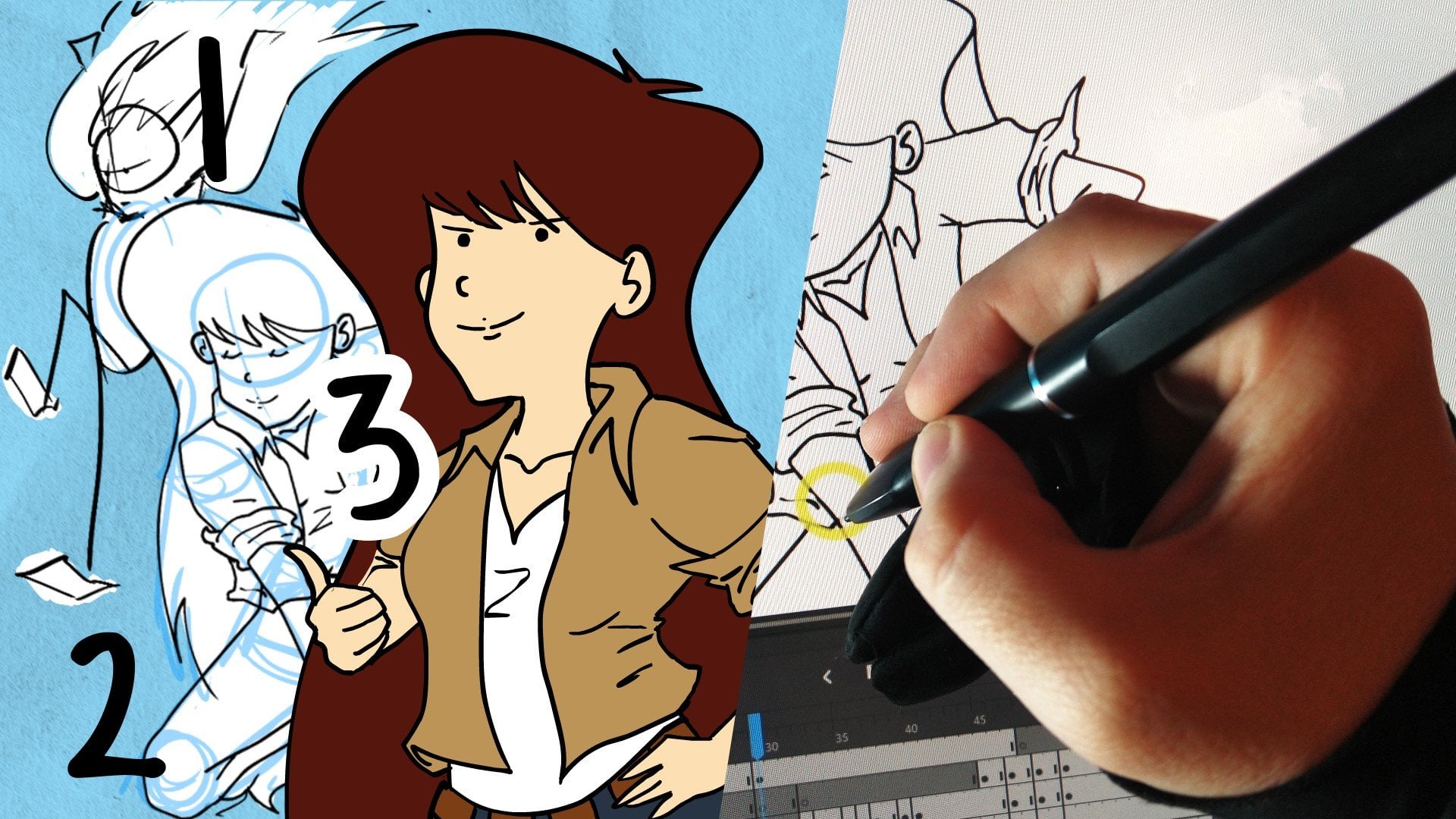
cuatro poses clave, las
dibujaremos, y luego nos
vamos entre ellas.
4. Crear una animación rough Pose para poner: Empecemos nuestra animación. Y creé ya dos
etapas del largometraje, y sus ojos se abren y cierran. Los usaré como referencia. Y en una nueva capa
que creé,
crearemos una herramienta de pincel de
lápiz. La primera etapa,
Es ojos normales. Convierte esto en una capa de
animación y crea el segundo fotograma con los
ojos cerrados. Entonces veremos el
primero y el segundo. Hay dos etapas que
abordé desde mi boceto. También estoy usando este
útil sistema de cuadrícula. Veo que su cabeza está
en la misma posición. Y como
dije, uso esta
línea curva para mostrar que su cabeza está abajo y
sus ojos están cerrados. Por lo que creamos dos poses clave principales de nuestra animación de nuestros regalos. Etapa uno. En la segunda etapa. Ahora iremos a copiar estos fotogramas clave para crear
los fotogramas clave in-between. Entonces selecciona el fotograma clave
y duplicarlo. Ahora, arrástrelo hasta el final
de la secuencia de fotogramas clave. Por lo que ya creamos el
básico de o animación y ahora podemos cambiar fotogramas
por segundo a siete. Y sí, este es el
básico de nuestra animación. Podemos ajustar fotogramas por
segundo como quisiéramos. Y así este es el principio
de pose para plantear la animación.
5. Crear una animación Creating rough anticipación: El siguiente principio de animación
que aplicaremos a nuestra imagen es la anticipación. Y así agrego más fotogramas clave. Yo dupliqué. Primer fotograma clave. Ahora voy a hacer que sus ojos editen. Albert comenzó para esto. Estoy usando la herramienta de goma de borrar
y borrar partes que no
necesito ni quiero cambiar y
crecer a más tiempo sus ojos, y en este caso
son más grandes. Ya tenemos cuatro fotogramas clave, tres pose clave y uno
in-between keyframe. Y ahora también ajustaré su forma de
ceja y sus ojos. Por esta razón, también puedo usar piel de cebolla en los ajustes. Hace un poco más fácil
ver la posición de los elementos en
el fotograma clave anterior
y siguiente. También podemos ajustar la
opacidad de la piel de la cebolla. Y así lo uso como referencia
ahora para ajustar su cabello, sus cejas, y su rostro. No es necesario dibujar para cada marco clave desde cero. También podemos utilizar
la herramienta de lasso y seleccionar los elementos que
nos gustaría ajustar. Y por ejemplo, hacerlos más grandes o más pequeños en nuestro
lugar al lugar correcto. Y luego usamos un pincel normal, pincel de
lápiz, y nos ajustamos a
los aprendices del elemento. En algunos casos es más
fácil y más eficiente. Ahora voy a ajustar
su mano y hacer que sus olas sean un poco
diferentes para cada fotograma clave. Y estoy usando en
tu piel y hago la opacidad y por igual
pensado para ti o 60%. Y estoy usando la razón para, para corregir cada ola. Por lo que de esta manera, seguiré
ajustándome para mantener el marco. Y ahora me separaré un
poco en mi proceso. Lo duplico la primera
pose clave y ahora ajustaré sus ojos granja y lo haré
un poco más cerca. Entonces estos son los principios de
anticipación que discutimos en la primera lección y hacer sus cejas también un
poco más abajo, como dije al inicio de cada acción y también al final, necesitamos más fotogramas clave para
hacer cada acción más MOOC. Vamos a prever. Ya hemos creado la
primera parte de nuestros regalos. Por lo que se ve recto
y luego mira hacia abajo. Su cabello está volando en
el viento por lo que podemos ajustarnos en los
marcos de configuración por segundo. Y se ve bien
la primera parte. Y ahora vamos a duplicar los fotogramas clave desde
nuestra primera parte. La segunda parte. Entonces sus ojos están oscuros. Nada nuevo. La misma
secuencia de fotogramas clave porque en la primera parte
después de que
miró hacia abajo, se ve genial, pero
sus ojos oscuros y así estoy usando la herramienta lápiz y borrado herramienta para crear sus pupilas. Y también vamos a crear los lazos que
debajo de sus ojos. Y para cada fotograma clave
habrá más y más grande. También usaremos piel de cebolla
para crear estas ligaduras. Vemos la posición de los mismos
en el fotograma clave anterior. Entonces así es como funciona. Tal y como discutimos en
la primera lección. Creamos cuatro
poses clave y luego duplicamos los fotogramas clave para
crear entre clave-fotogramas. Y para que sea más fácil
y eficiente estar usando la herramienta de lasso y levantar dos
matrices o cambiar algunas partes. Por lo que no necesitamos lanzar
cada fotograma clave desde cero. Grande ser clasificado secuencia áspera. Y en el siguiente paso
crearemos un anuncio para este regalo.
6. Crear un arte lineal: Enhorabuena, parte más difícil de nuestra animación, hace
la
parte más difícil de nuestra animación,la secuencia aproximada, y ahora podemos empezar
a crear una línea de salida. Por esta razón,
vamos a crear una nueva capa y a diez fotogramas clave
para esta capa. Por lo que tenemos diez
fotogramas clave hinchados, animación
aproximada y diez
fotogramas clave para la línea. Esto es importante
tener la misma cantidad de fotogramas clave para cada capa. Hasta ahora usaremos
el pincel vectorial. Se puede ajustar el tamaño y
el color del pincel, pero también podemos hacerlo más tarde. Escogeré esta columna gris oscuro, grisáceo para el arte de la línea. Ahora, podemos ir al primer fotograma
clave de la animación. Pero antes de comenzar
nuestra línea de arte, es realmente útil
convertir su capacidad
del tubo de secuencia rugosa 30% y hacerlo
por encima de nuestra línea de arte. Y así empecemos nuestra línea hacia fuera. Es importante
crear una forma cerrada. Entonces después de eso podemos
cubrir el precio de ellos. Y para hacer esto, voy a disparar mis líneas. Y como te mostré
en la primera lección, podemos usar este círculo en la esquina derecha
y inclinar dos veces. Y luego podemos eliminar el
rebasarlo parte de la línea. Y es más fácil para mí
crear las
formas correctas de las líneas. Y así realmente puedo
recomendarte que sobrepases tus líneas
en Adobe fresco. Ahora crea todas las líneas y luego perderemos este círculo. Para eliminar la parte. Hemos terminado nuestra línea
fuera de la primera pose clave. Y ahora voy a duplicar este fotograma clave un par de veces hasta la segunda pose de la tecla. Y usaré la opacidad de piel de
cebolla para ver
los marcos clave anteriores. Y ajustaré la
forma de los ojos y la posición de las
cejas para cada fotograma clave. Este es mi método de trabajo
para la secuencia de arte de línea. Y por favor Guth
la opacidad de piel de cebolla para
que sea más fácil para ti ver la diferencia entre
el fotograma clave anterior. Este fotograma clave, y
ajustar los, estos caminos, cejas y ojos para
cada marco clave y útiles estos
fotogramas clave anteriores y la secuencia aproximada. Esta también es una parte que
consume mucho tiempo o la animación. Pero también puedes
usarlo como meditación como yo, disfrutar del proceso. Y ahora hemos creado, ya utilizado la primera
parte de la animación, el arte de línea en la primera parte. Y ahora vamos a duplicar el primer fotograma clave y
hacer que sus ojos se pongan en pato. Estoy creando esta línea
AD en la misma capa. No uso la otra capa, pero también puedes usar
la segunda capa para crear sus ojos y sus hallazgos. Y así también para esto, estoy usando piel de cebolla. Y así puedo ver sus hallazgos
en el marco anterior y crearlos más profundamente en
la fe y más grandes. También estoy usando el otro
color de las líneas, así que esto es propilo. Y no te olvides,
puedes sumergirte dos veces en la pantalla para deshacer y
tres veces empinada para rehacer. Entonces así es como se ve
y me gusta mucho. Agregaré más
fotogramas por inbetween y duplicaré la primera
parte agregada al final, para luego crear sus
ojos oscuros una vez más. La segunda parte de
la animación es en realidad la
misma que la primera parte. Para que puedas usar los marcos clave creados o para su etapa normal con
sus ojos normales. Duplicarlos y
cambiarse de ojos, hacerlos oscuros. Y el principio
es bastante simple, por lo que voy a dividir mi proceso. Ahora, hemos creado el
francés poner la tarjeta de línea y tenemos marcos clave
spot depende de ti. Puedes ser más
fotogramas clave o menos. Y se hace la segunda parte de
nuestra animación. Ahora, llamaremos arroz a
todos los marcos clave.
7. Colorde coloración de animación: El arduo trabajo está hecho, y ahora podemos relajarnos y
colorear nuestra secuencia de fotogramas. Utilizo alguna referencia para
crear esta paleta de colores. Y ahora usaré herramienta
Paint Bucket y colorearé
cada parte de su rostro, su cabello, y su ropa. No creo una
nueva capa para ello. Estoy usando esta línea
en la capa de control que creamos en
nuestra lección anterior. Todas las formas están cerradas. Y así esto no es problema colorearlos
a todos. Si no están cerca, puedes volver a usar una herramienta de pincel
y hacer cerrar las granjas. Realmente disfruto esta parte
del proceso porque
puedo ver cómo se verá
mi GitHub y
las partes más difíciles, sí, está hecho y así
disfrutar el proceso. Ahora voy a crear una
nueva capa vectorial y parte superior
halita de su cabello
y usar la herramienta de pincel. Ahora, voy a que esto aquí
destaca el estado cuatro, una secuencia de fotogramas clave. Y así voy a duplicar
este fotograma clave 18 veces. Entonces para toda la secuencia, te
veremos esto
aquí destaca. Vamos a seguir y coloreado. Digamos que aquí hay resbalones usando esta columna púrpura gris
oscuro. Creo que este color es
púrpura o dos, rosáceo. Y así voy a utilizar un poco más de
color gris, color gris púrpura. Ahora, me gusta este y
llamaré revisar sus labios para cada marco clave y también
sus ojos amarillos marrones. También los coaccionaré por
cada fotogramas clave por separado. También su ropa, y olvidé que sus ojos también deberían
tener fondo blanco. Esta no es la mejor manera de
cómo lo estoy tratando. Pero sí, es
normal que durante el proceso se olvidó
algo y luego hay
que corregir. Y así ahora agregaré este fondo blanco para
sus ojos para cada fotograma clave. Si lo haré
mejor la próxima vez, naturalmente
comenzaré
con el color blanco y luego agregaré sus ojos amarillos. Haré su transparente al principio
y luego arroz frío, el espacio en blanco sobre capas
separadas.
8. Crear el título "Enfocado": Buen trabajo. Ya creamos
la primera versión de nuestro título de duda Richard Keith. Vemos que se ve recto
y mira hacia abajo y luego sus ojos negros y también se pueden
ver sus lazos. Creo que se ve muy bien. Y también puedes cambiar
fotogramas por segundo para
hacerlo más lento o para hacer que el anuncio se fester. Y ahora podemos usar la función miss text en
Adobe Fresco y crear un título en una nueva capa. Pulsa en tu pantalla y ahora
podrás crear tu título. Entonces selecciona color claro gris oscuro, y vamos a utilizar esta fuente académica
grabada enter. Escribiremos pycharm para ajustar
la configuración en el título, seleccionaremos Agregar, y
podremos darle estilo a nuestro texto, hacerlo más audaz,
hacerlo más grande. También puedes usar este
panel de básculas en el lado izquierdo. Necesitamos este título para
toda la secuencia de fotogramas clave. Lo duplicaremos
18 veces y
también agregaremos en modo con
el pincel más tarde. Pero primero voy a añadir este color
gris y cumple con el título en la capa separada y doblar todo nos guíe. Creo que usaré
su color de pelo, este tono gris claro. Y así ahora voy a duplicar
esto un fotograma clave 18 veces. Y después de eso usaremos pinceles
vectoriales para escribir en el color de sus labios
y para hacerlo más fácil. También utilizaré esta gran
herramienta para ver las líneas y usarlas como lineamientos
sobre su segunda pose clave. Este es el marco clave número siete. Escribiremos con
este color morado y lo haremos tan grande
como el propio título. Para esto, estoy usando la
Herramienta Lasso y la hago más grande. Y después de eso, duplicaré este fotograma clave al final
de la secuencia de fotogramas clave. A medida que nos adelantamos, podemos ver
que tiene su modo más rico encendido después de que mira hacia abajo y
luego sus ojos son negros. En la siguiente lección, les
mostraré cómo exportar nuestro regalo.
9. Exportación y carga: Ahora vamos a exportar nuestro GIF, ir a la esquina derecha, este Patrón de Publicar y Exportar. Seleccione movimiento y, a continuación,
seleccione secuencia PNG. No es un GIF. Gif no funcionará. Desafortunadamente,
no hay ninguna característica de transparencia
en Adobe Fresco, pero usaremos Adobe
Photoshop para crear un GIF Export transparente como secuencia
PNG y seleccionamos Agregar, Drop o tu principal, pero estoy usando Google Drive y luego
crearás una carpeta zip. Después de eso, lo
descargaremos en nuestro escritorio y luego te
mostraré cómo importar esta
secuencia PNG en Adobe Photoshop. Presione Hecho, y ahora
iremos a Adobe Photoshop. En esta última lección, te
mostraré cómo
hacer transparente nuestro GIF y cómo exportarlo
para nuestras redes sociales. Y en la última lección, ya
exportamos nuestro regalo que la carne en Adobe Fresco como secuencia
PNG usando
Google Drive o Dropbox y depende de
ti y es falso zip. Y así ahora si lo descargamos a nuestro escritorio y abrimos Photoshop. En Photoshop crearemos un nuevo archivo con el
mismo tamaño que nuestros regalos. Entonces en la ciudad 500 por ciento, diez cientos en 500
pixel, crear. Ahora ve a Archivo, luego Abrir, selecciona la primera imagen
de nuestra secuencia PNG,
luego secuencia de imagen asfalto. Una vez seleccionado PNG abierto. Ahora debes escribir
nuestra velocidad de fotogramas, por lo que el sombrero nueve
cuadros por segundo. Entonces presione. Ok. Ahora podemos ver
que nuestro regalo falso, creado como un GIF transparente. Aquí en Photoshop. Esta es sólo una secuencia, pero queríamos tener GIF
sin fisuras y X2 para convertirlo en exportarlo
como regalo para redes sociales, vamos a Exportar archivos. Guardar para Web. Selecciona aquí, dar esta tasa de color es transparencia sobre el tamaño de los colores. Vamos bien. Opción de lazo para esa es
la parte más importante. Entonces debemos seleccionar el camino. Sí, entonces nombrelo. Hecho. Por lo que ahora tenemos nuestro
GIF que el Encuentro, Adobe Fresco y Photoshop. Ahora podemos subir este
GIF para mantener la fe. Este es un
sitio de profundidad en línea que te permite hacer una cuenta de creador y subir son tus regalos y luego usarlos en
tus redes sociales. Si eres nuevo en mantener la cuota, puedes crear una cuenta
personal o crear una cuenta
para una gran cuenta. Debiste
haberles advertido cinco regalos, pero es realmente sencillo
ser un mayor en QP. Soy graduadora de objetos. Entonces puedes usar
subir o crear función y doblar tus
regalos están aprobados. Puedes usar el arco de búsqueda con tu GIF personal que
te añadas. Da, por ejemplo, nombre
personal, y luego podrás ver tus
gifs de subida también para tu cuenta de
Instagram. También puedes visitar
mi clase ahí
creamos el Netflix
y chill dar vuelta. Fue mi primera clase y
me alegraré mucho
ver que también estás en mi primera
clase, y eso es todo. Creamos nuestro pitch. Me rindo a las variaciones.
10. Reflexiones finales: Enhorabuena, has creado tu primer
GIF usando Adobe Fresco. Estaba tan emocionado de
que eligieras mi clase. Gracias por eso. Por favor, tómese su tiempo y
deje una opinión para esta clase. Realmente me gustará
ver tu proyecto. También puedes seguirme en
Instagram y YouTube. Y en el futuro estoy
planeando lanzar más clases sobre Skillshare para que también me puedas seguir aquí. Gracias por estar
conmigo y te
veré en mi próxima clase. Adiós.
 Alina Sauer, Motion artist & Illustrator