Transcripciones
1. Trailer: Alguna vez has intentado
crear un entorno 3D y terminaste con los
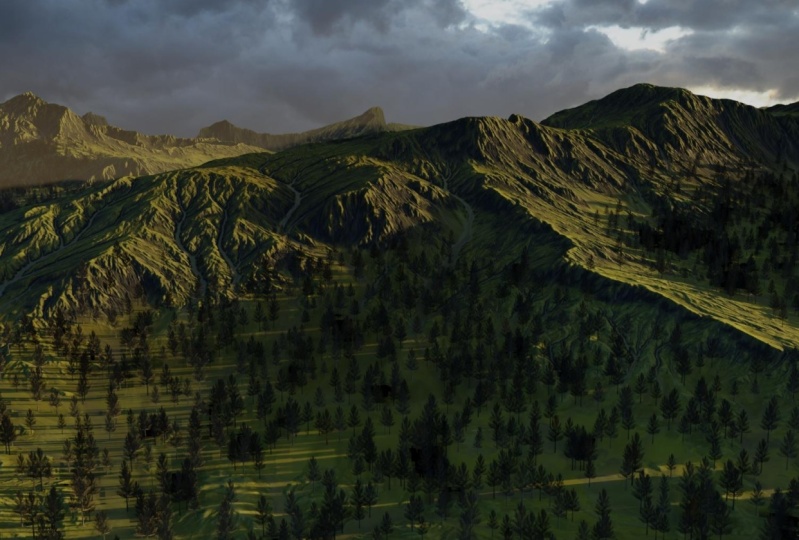
resultados luciendo así. La mayoría de la gente piensa
que para crear buenos entornos 3D, necesitas ser una
especie de Asistente de Nodos. Y eso realmente apesta ver e imaginar
las cosas perfectamente en tu mente y no poder
lograr esos resultados
es realmente frustrante Pero aquí está la captura.
No hace falta que sea así. Siempre hay una solución y la longitud de onda y
todo ha estado ahí. Este curso
te enseñará a crear ambientes de aspecto
realista en Blender. En primer lugar, comenzaremos
por aprender a usar el desplazamiento para crear terrenos de aspecto
realista ¿Qué es el desplazamiento,
cómo funciona? Sombra su desagüe para que
luzcan nodos usados realistas. Todas esas cosas se
explicarán a fondo a
lo largo del curso que no
tengas que volver a luchar con estos conceptos
en el futuro. Después nos moveremos para agregar
giros a la escena. Y en lugar de perder el tiempo buscando buenos
árboles en internet, aprenderás a crear tus propios árboles personalizados
fácilmente en Blender. Y aquí está la cosa. También te voy a dar un
pequeño secreto que te
permitirá renderizar millones
de árboles sin ningún problema. Entonces pasaremos a
finalizar nuestra escena. Y aquí está el sitio, todas
las cosas que
aprenderás sobre sombreado, iluminación, pintura con
pesas, cómo
usar las geométricas, lo cual te prometo, será muy divertido También nos centraremos en cómo
puedes optimizar tu
escena y cómo
puedes agregar cosas que pensabas que tardarán mucho
tiempo en renderizar. Pero también hay una manera de
cómo puedes hacerlas sin aumentar tu tiempo de renderizado,
como elementos atmosféricos. Y por fin
aprenderá cómo puedes usar capas a la
hora de renderizar, lo que te permitirá
renderizar cualquier escena en Blender, sin importar las especificaciones de tu computadora. Y terminaremos
todo haciendo nuestro trabajo de composición y
aprovecharemos el poder de
Blender, compostador aprovecharemos el poder de
Blender, compostador Y en realidad te
sorprenderá lo mucho que realmente
puedes obtener solo
usando Blender, compostador El objetivo de este curso es
ponerte en marcha hora de crear
entornos 3D y mezclarte. Pero creo que lo más
valioso que puedes sacar de este
curso es aprender la lógica y el proceso de
pensamiento de cómo puedes abordar tus proyectos
futuros. Y honestamente, no me
importa tanto el resultado final que
sacarás de este curso tanto como
ellos quieran que aprendas. Las herramientas y
técnicas pueden divorciarse para llevar tus habilidades
al siguiente nivel, que es lo
que me hizo feliz. Ahora, todo eso te sonó
emocionante. No puedo esperar a
verte dentro del curso
2. Antes de empezar: Hola y bienvenidos a todos
en este primer video, donde vamos a repasar algunas cosas que debes tener en mente y algunos
activos y complementos que
necesitarás
a activos y complementos que
necesitarás lo largo del
curso para que todos estemos en la misma
página y todos tengamos la misma configuración y los mismos activos con los que
trabajaremos. En primer lugar,
comencemos con Blender. Hay un par de complementos que necesitarás activar. Entonces, para activar
tu mezcla adulta, ir
a Editar referencias. Y a partir de aquí asegúrate de saltar
a sumar. Y hay tres complementos
que necesitas activar. Voy a empezar
con el primero. Es realmente famoso add-on. Se llama Node Wrangler ya activado este
complemento por defecto Así que
probablemente esté desmarcado, así que asegúrate de verificarlo. El siguiente complemento será
Importar imágenes como aviones. Es este complemento aquí mismo. Así que asegúrate de
activar este complemento. Y al tercero se
le llama región arbolita, que es esta de aquí, región arbolita curva
AD, que es básicamente lo
desconocido que
usaremos para crear nuestros
árboles básicamente, en algún
momento del curso,
estos son los tres complementos principales que necesitará a
lo largo de este Asegúrese de que básicamente
haga clic aquí y haga clic en Guardar preferencias
y ya está listo para comenzar. Puedes cerrar esta ventana. Otra cosa también, realmente
odio esta barra de herramientas de aquí mismo, así que probablemente me
encontraremos siempre como lamer el botón de modo arroz
y mostrar la configuración de la herramienta. Siempre trato de maximizar
el área y trabajar en. Entonces eso también es muy
pequeña cosa que siempre hago solo para que tenga lo más
posible de área en Blender. Entonces sí, eso es básicamente
todo para Blender. Probablemente volveremos
a ajustar muchos
otros ajustes
a la hora de otros ajustes
a la hora renderizar y todo eso. Pero ahora mismo los haremos en
otros videos. Hablemos un
poco sobre algunos activos que necesitarás
descargar de Internet. Ahora para los terrenos
que usaremos, básicamente
son cosas gratis. Se puede descargar de
este sitio llamado NBN CG. Todo lo que tienes que hacer es
básicamente ir a MBA y cgi.com y solo
buscar terreno Y tendrás este terreno, tuyo, y
tendrás este desagüe 03 Estos son los dos que vamos a utilizar a
lo largo de este curso. Entonces todo lo que tienes
que hacer es básicamente por ejemplo vamos a dar un ejemplo, terreno 01, voy a entrar. Y desde aquí
tendrás un montón de mapas
diferentes que
podrás descargar. Y lo que
recomendaría es descargar los mapas adicionales para KJ JPEG, que es este de aquí mismo Este tendrá el
color o los detalles del flujo y
la protuberancia
y los mapas del suelo, que usaremos posteriormente para carbón,
para colorear nuestra montaña o
para dar sombra a nuestra montaña. Eso es para los mapas adicionales. Y también
necesitarás descargar esto para k. Se llama mapas de altura. Es éste de aquí mismo. Básicamente es asegurarse de
que descargue la
versión cuatro K dos que podamos exprimir tanto
como sea posible de detalles. No necesitas la versión
ocho K. La versión de cuatro K funcionará bien tanto para este terreno
o uno se asegura descargar los mapas
adicionales en para k y los mapas de altura
en para k Y
lo mismo para el terreno cero para
asegurarse de que descargues
los mapas adicionales para k
y también los
mapas de altura a cuatro K, no
deberían tardar tanto. lo mismo para el terreno cero para
asegurarse de que descargues los mapas adicionales para k y también los
mapas de altura a cuatro K, no
deberían tardar tanto Y probablemente
también los encontrarás junto con la
carpeta de recursos en este curso, que es lo siguiente de lo que
voy a hablar, que es la
carpeta Activos que
puedes descargar con este curso. Junto con este curso,
tendrás la carpeta de archivos del proyecto, que tendrá
dos carpetas principales, los assets y los
proyectos blender para la carpeta render que puedes ver
aquí mismo es básicamente el render final
que haremos. Pero honestamente, no
planeo subirlo junto con los archivos del proyecto
por una razón muy simple, que es que el tamaño de
esta carpeta es algo enorme Y honestamente no
quiero empantanarte con básicamente la necesidad descargar un archivo de proyecto enorme y todo eso solo para que
puedas acceder al render Pero aquí está la cosa en caso de que quieras algún acceso a esta carpeta, la carpeta render simplemente me golpeó y me aseguraré de
enviarte un enlace para ello. Pero en caso de que estés
renderizando tus propias cosas, tendrás la carpeta assets y la carpeta blender projects. En la carpeta assets,
básicamente tendrás muchas
imágenes diferentes, muchas texturas diferentes que usaremos a
lo largo de este curso. Tendrás los ladridos para cuando estemos creando los árboles Estos son para los tres
planos que
usaremos como básicamente para
dispersarnos a lo largo de los puntajes. Tendrás los terrenos también, estos son algunos extra
tratados tres aviones que yo creé antes que
puedes conseguir gratis Y junto con las montañas 2D que podrás usar más adelante en la
montaña de fondo tiene alguna imagen de cielo
destello de lente para lo visto, el amanecer, que es un HDR, y básicamente una viñeta para
la toma en esta carpeta Todas las cosas diferentes
que encontrarás música a lo largo de las partituras en
vidas en esta carpeta. Entonces esto es para la carpeta
assets, tendrás también proyectos
blender, que son básicamente los proyectos
blend que mientras yo estaba trabajando en
este momento son un
poco caóticos que
los vas a tener en orden en nueva carpeta de archivos de
proyecto Y si, eso
es básicamente todo por las cosas que necesitarás descargar
para comenzar este curso con. Y si, eso
es básicamente todo para mi para este video, asegúrate de instalar
todos los archivos
y texturas necesarios y todo eso. Y luego te veremos
en el primer video. Todo el mundo te habla ahí
3. Creación de terreno: Hola y bienvenidos dentro
de Blender donde
comenzaremos creando nuestros terrenos, como acabo de decir Entonces lo primero es lo primero, vamos a elegir lo general
porque eso es lo que
elegimos y no decimos porque
esa es una escena vieja. Después de eso, en realidad
voy a eliminar esta luz y este
cubo x y luego eliminar, y agreguemos un
desplazamiento de plano un plano de malla. Este será nuestro
terreno principal y tal vez
puedas golpear F2 para
cambiarle el nombre a algo, digamos como terreno
y tu puntuación 01. Entonces este es nuestro terreno. Y en realidad si golpeas Enter, puedes ver las
dimensiones de este avión, que es de 2 m por 2 m. Ahora, por lo general las escenas de
paisaje son tan
enormes que hablamos generalmente
en kilómetros. Pero el problema es que
licuadora en realidad no es tan buena a la hora de manejar
escenas a gran escala. Y para la mayoría de los entornos que se
utilizan para crear, siempre
solía básicamente simplemente poner esto a algo, digamos como 2000
metro o 2 km y simplemente tratar básicamente de
trabajar con unas
escenas enormes dentro de Blender. Pero últimamente me topé otra técnica que me
gustaría mostrarles, que en realidad es más
eficiente y tiene más sentido Así que en realidad voy a
bajar esto a 2 m, que es el valor predeterminado. Solo tengamos la
oscuridad para hacer zoom sobre ella e ingresar a la configuración de la escena. Aquí encontrará
una pestaña llamada unidades. Y debajo de unidades lo harás, tendrás esta báscula unitaria. ¿Qué es la báscula unitaria? Bueno, básicamente es
un multiplicador para la escala de toda
tu escena. Entonces, por ahora, digamos que sí
tenemos 2 m por ejemplo para la escala del bazo, se multiplica por
esta escala unitaria. Entonces digamos eje. queremos que sea de 2 km, lo que significa que tendremos que
multiplicar este dos por 1,000, así que se convierte en 2,000 m. Así que si tecleo aquí mismo 1,000,
como verás, básicamente Blender
ajustará sus ajustes como literalmente todos sus ajustes para adaptarse a esta escala unitaria. Al hacer esto, como pueden ver, no
necesito hacer estos
locos objetos escaladores a unidades astronómicas
y todo eso. Entonces esto es mejor y
más eficiente, supongo. Y en realidad si simplemente
saltas por encima de este deslizador, encontrarás que
básicamente te
dicen que una escala pequeña
o mayor respectivamente se puede usar para evitar problemas de
precisión numérica. Entonces esta es una mejor
opción en caso que estés trabajando con escenas
realmente pequeñas, puedes bajar este número. Y si estás trabajando
con escenas enormes, puedes subir este número. En fin, deja nuestro avión, y eso es lo que importa. Este es nuestro terreno. Y empecemos a
trabajar todos. Lo primero que voy a
hacer es básicamente presionar Tab, para saltar al modo de edición. Y voy a
subdividirlo un poco porque voy a hacer
un modificador de desplazamiento Así que solo presiona el botón
derecho del ratón y vamos a subdividir Si presionas Mayús R, podrás repetir
la última operación que hiciste. La última operación que
hicimos, fue subdividida. Entonces, si presiono Shift R,
repetiría esa operación otra vez, editaría nuevamente y la golpearía de nuevo. Y tal vez
hagamos una vez más. Y básicamente haciendo esto, subdividimos nuestro avión
varias veces de todos modos Entonces este es nuestro avión hit
Tab para salir del modo de edición. Y ya es hora de comenzar
a agregar el modificador de desplazamiento
saltó a la pestaña de desplazamiento, o en realidad la
pestaña Modificadores vaya a Agregar modificador Y a partir de aquí en displays, el modificador que usaremos. Pero, ¿qué hace el modificador de
desplazamiento? Bueno, el concepto
es bastante sencillo. Necesitamos introducir aquí mismo algún tipo de mapa de desplazamiento. Pero, ¿qué es un mapa de desplazamiento? Un mapa de desplazamiento es básicamente una imagen en blanco y negro y que le dicen a blender
cómo manipular. Vamos a guardar la geometría. Entonces, si alimentamos la
imagen en Blender, esto es lo que básicamente
sucederá. Blender empujará
las áreas que son blancas hacia arriba porque son blancas. Y empujará hacia abajo las áreas que son valores
negativos negros hacia abajo. Y al hacer esto,
blender podrá
crear estas diferentes
formaciones así. Básicamente
parecía algunos terrenos. Entonces el modificador de desplazamiento
es el modificador que nos
permitirá alimentar un mapa de
desplazamiento a Blender. este momento el modificador
no tiene ningún tipo de mapa, así que necesitamos
encontrar una manera poner la imagen
dentro de Blender. Y es bastante sencillo. Necesitamos una textura,
solo haz clic en Nuevo, vas a crear una nueva textura. Así que, por ejemplo, llamemos a
ese terreno y volvamos centrar un cero y
volver a trazar un desplazamiento. Creamos esta textura. Entonces necesitamos ahora mismo decirle a licuadora ¿Cómo se ve esta
textura? Para ello, o
puedes dar click sobre esto, lo que te llevará
a la pestaña Textura, o básicamente puedes
simplemente saltar directamente aquí mismo. Es literalmente lo mismo. Por qué Blender tiene múltiples
formas de hacer lo mismo. Oye, acabo de hacer ahora. Así que
vamos a hacer clic en esto. Y esto es básicamente, como mencioné, nuestra pestaña Textura. Ahora mismo, tenemos que decirle a
licuadora ¿dónde está la textura? Entonces, si solo haces clic en Abrir y dentro de la carpeta
Recursos, por
supuesto,
encontrarás aquí todos los recursos que se utilizan durante
este curso. Así que vamos a abrir terreno cero-uno, simplemente haga doble clic en él
y abrimos este mapa Ahora bien, aquí hay una cosa extraña, lo lógico que hay que hacer, y no sé por qué no lo hacen de esta manera
en Blender es que básicamente puedes
escoger directamente la imagen de aquí. Y básicamente se supone que
todo funcionaría bien. No sé por qué. Básicamente decidieron ir con este enfoque de como tú creas una textura
aquí mismo y luego
vas a los ajustes
de esa textura y no
sé por qué. Es
justo como funciona la licuadora. En fin, esta es nuestra textura. Y lo más
importante es que se asegure que tu
espacio de color, sea lineal. Estamos trabajando con unas imágenes en blanco y
negro. Por eso necesitamos
un espacio de trabajo lineal o un espacio de color lineal. Después de hacer esto, volvamos a nuestro modificador de desplazamiento. Y en realidad a partir de aquí
tendrás algo
llamado coordenadas, que es básicamente la forma
de cómo se
mapeará
esta imagen o este mapa de desplazamiento en la superficie
de este plano. La mejor manera de hacerlo es
básicamente cambiarlo a uv. Malo. Si recuerdas, si solo vamos a las propiedades de los objetos
bajo mapas UV, no
desenvolvimos UV este modelo después de que hicimos
todas las subdivisiones Así que solo presiona Tab a para
seleccionar toda tu malla. Es que hagas desenvolver
y simplemente desenvolver
y UV desenvolvió nuestra pestaña modal nuevamente para salir del Y volvamos
al modificador. Y comencemos a jugar un
poco con estos ajustes. Sólo voy a darle a uno
para saltar a la vista frontal. Y como pueden ver,
básicamente esta montaña o el bazo de
alguna manera se empuja hacia abajo. Se supone que debe colocarse en
el suelo, el nivel cero. Entonces tenemos que arreglar este problema. Y eso es básicamente lo este nivel medio
le dirá a blender que haga Entonces, si es cero, se computará
básicamente desde el nivel del piso hacia arriba. Si es uno, básicamente
se
computará a partir de su nivel de
piso hacia abajo. Y la mayoría de las veces
siempre me encuentro con solo hacer cero
porque simplemente tiene sentido. Ahora mismo. El bazo es más
o menos, no más o menos. En realidad es muy,
muy bajo poli. Entonces necesitamos agregarle
más geometría. Y para ello, Eso
es bastante sencillo. Solo tienes que ir a Agregar Modificador y solo elige superficie de subdivisión Y aquí hay una cosa importante. La superficie de subdivisión
siempre debe estar antes del modificador de
desplazamiento Y pongamos este número
a algo así como cuatro. Y hagámoslo por el
render, Hagamos seis. Se podría pensar que esto en realidad
es excesivo, pero créeme que no lo es La mayoría de las veces cuando estás trabajando con mapas de desplazamiento, te encontrarás poniendo estos enormes números para
la superficie de subdivisión Va a estar bien. No preocupado de todos modos,
ahora mismo hay mapa de
desplazamiento es
realmente, muy, muy fuerte. Así que tenemos que básicamente van a
Blender, Licuadora, Enfriar. No queremos que tengas
esta locura pasando. Y en realidad es bastante simple. Y así modificador de
desplazamiento de daga, tendrás este ajuste
realmente agradable que se llama fuerza, que básicamente controlará qué tan fuerte Blender hará esta operación de
desplazamiento Digamos, mantengámoslo en 0.2. Creo que va a ser bueno. Y si, este es básicamente
nuestro primer terreno en estos momentos. Se trata
básicamente de hacer esto otro momento para
el otro terreno. Entonces, o puedes
pasar por el proceso de crear otro plano
y hacer todo eso. O en realidad, hay
otra manera que
básicamente es simplemente
seleccionando este terreno, golpeando Shift D para
duplicarlo dos veces, para moverlo en el eje y, vamos a ponerlo aquí
y necesitamos simplemente
básicamente alimentar a este otro plano un mapa de desplazamiento diferente o
un mapa de altura
diferente o correlacionar quieras
llamarlo desde aquí,
desde mi voy a crear
una nueva textura, igual que de la misma manera que lo
haces en el editor de shader Al hacer clic en esto,
crearás un nuevo material. Lo mismo aquí.
Crearás una nueva textura. Así que simplemente haz clic en esto
y vamos
a cambiarle el nombre a cero para saltar a la configuración, esta textura, y desde aquí, haz clic en abrir para abrir una nueva textura al terreno,
resultado de tres. Y si, este es nuestro segundo terreno y
ya se ve bastante bien. Literalmente todo lo que tuvimos que hacer es básicamente simplemente
alimentar a Blender dos mapas de
desplazamiento diferentes y conseguimos nuestros terrenos así de fácil Y es por eso que este flujo
de trabajo de usar mapas de altura y mapas de
desplazamiento es el más eficiente y más o menos te dará un resultado
realmente bueno. Asumiendo, por supuesto,
tienes algunos buenos mapas de
desplazamiento,
como mapas de
desplazamiento de alta calidad. Pero aparte de eso,
como puedes ver, como literalmente en alrededor de 10 min, creamos para que nos gusten piezas
realmente bonitas dentro de Blender con solo usar
un par de modificadores Una cosa antes de irme, solo asegúrate de renombrar
esto a terreno ahí también, porque lo necesitaremos
más tarde y golpeamos Enter. Perfecto. Bien, así que eso
es todo para mí para este video Y en la siguiente
vamos a hacer algunos ajustes y editar
cámara y todo eso. Así que al menos podemos empezar a tener una idea de cómo será nuestra
escena final. ¿Te ves ahí?
4. Configuración de escena y renderizado: Bienvenidos a este nuevo
video donde
ajustaremos un par de ajustes de nuestra escena para básicamente preparar licuadora para todo el trabajo
que vamos a estar haciendo. Así que sí, vamos a hacer eso. Entonces lo primero es lo primero, solo
voy a comenzar
cambiando mi configuración de render. Y a partir de aquí, voy a
saltar de EB dos ciclos. Y por supuesto necesitas cambiar el dispositivo de cómputos de CPU GPU. Por supuesto, asumiendo que sí
tienes una tarjeta GPU decente, o siempre y cuando
tengas una tarjeta GPU, deberías esta opción porque solo
te dará previsualizaciones más rápidas. Así que solo computación de GPU grande para el máximo de muestras
en su ventana gráfica Hagamos 32 y para el max
samples y tu render, Hagamos algo como 128. Eso estaría bien por ahora. Y saltemos también
a los caminos de la luz. Y vamos a reducir esto a
ocho y hacer 3.4 difuso, el brillante también, Hagamos tres Quizás te preguntes como, oye, ¿
viste qué hacen
estos ajustes, especialmente los rebotes máximos
y todo eso realmente hacen? Bueno, esto es lo que hace
esto, todas estas cosas hacen. Imaginemos que tienes
sol aquí mismo, y por favor disculpe mi dibujo de
basura en Blender. Así es como se comportará la
luz. Entonces digamos que vamos a
tener un rayo viniendo de aquí y va a golpear aquí. Generalmente lo hará entonces
después de eso, por ejemplo digamos que se moverá hasta aquí y luego tal vez
golpeará aquí, y luego golpeará aquí. Entonces probablemente sea
mucho más complicado. Pero el
concepto general está en la realidad, hay una infinidad
de rebotes de luz y todas las
direcciones diferentes No hay manera de que podamos simular tal cosa dentro de Blender. Entonces es por eso que
específicamente podemos decirle a
blender que use un
número específico de saldos. Lo que significa que bueno,
si por ejemplo si hacemos ocho, eso significa que una licuadora
para tus diferentes rayos, como si solo queremos que
rebote, Digamos ocho veces. Entonces digamos que esto es 1234, Probablemente rebotará
otras cuatro veces. No lo sé. Digamos algo como esto. Y después de esto, ya está hecho. Blender no necesita
calcular más saldos. Entonces es un poco autoexplicativo. Cuantos más saldos tengas, más lento será tu render. Simplemente borremos todo
este lío que acabo de sacar. Perfecto. Escribamos ahora salta
a nuestro diferente, a nuestra configuración de salida. Como probablemente
sabrás, si golpeo cero, eso básicamente
me llevará a la vista de cámara. Esto es lo que mi cámara
verá ahora mismo. Vamos a
ajustar los ajustes de la cámara, pero aún no. Voy a cambiar
la relación de aspecto a algo así como 25, 60 porque es ámbito cinematográfico
y es más cinematográfico Y yo soy un imbecil para eso. Entonces por eso, y para
el resto de los ajustes, voy a
mantenerlos como están. A lo mejor más tarde
podría cambiarlos, pero por ahora, ya estamos bien para irnos. Vamos a saltar ahora mismo a los Ajustes de Render son
en realidad a los pases de renderizado. Y a partir de aquí,
sólo voy a cambiar una cosa que son los datos
desruidosos. ¿Qué hace esta opción? Bueno, básicamente Blender a la
hora de renderizar nuestra imagen. También renderizará algunos datos
adicionales sobre cómo denotar estos datos de eliminación de ruido de imagen que
haremos en pocas palabras,
aquí hay algo importante
cuando revisas los datos de Sí, Blender
renderizará los datos de eliminación de ruido,
pero por cualquier razón,
no los usará a menos que le
digas básicamente
como una licuadora,
quiero que sepas que
estos datos generalizantes
ayudaron a decirle a blender que,
oye, licuadora, quiero que
uses estos datos de desruido pero por cualquier razón, no los usará a menos que le digas básicamente
como una licuadora, quiero que sepas que
estos datos generalizantes ayudaron a decirle a blender que,
oye, licuadora, quiero que
uses estos Bueno, eso en realidad es
bastante simple. Simplemente saltó a la composición
y recuerde siempre que la composición es el proceso
que viene después del que viene después Así que queremos retocar nuestro Render
después de que se renderice básicamente Por eso saltamos a la
composición porque ahí es donde sucederán
las operaciones posteriores Solo asegúrate de
usar, usar nodos. Y a partir de aquí
tendrás estos dos zócalos que se llaman albedo desruidoso
normal y desruido Y solo para entender qué sucede
exactamente si simplemente salto aquí a los pases de render y deshabilité los datos de
análisis, verás que ahí básicamente
se ocultará. Y cuando los habilite, tendré estos
diferentes enchufes. Y después de eso, si
vas a agregar y/o filtrar, en realidad
tendrás
un nodo llamado de-noise Y yo sólo voy a
enchufarlo aquí mismo. Tomemos la normal y la
conectemos a la normal y tomemos el albedo y lo
conectemos al albedo Y básicamente ya terminaste ahora mismo después de que
terminemos de renderizar, Blender automáticamente restará
ruido a un render y realmente mezclará o tendrá
una eliminación de ruido realmente agradable Entonces eso nos permitirá
tener menos muestra a la hora renderizar y aún así
obtener un resultado decente. Y por ahora,
volvamos
al layout y veamos qué otros
ajustes podríamos cambiar. Y parece que ese conjunto
para los Ajustes de Render. Y veamos, salta a la configuración de nuestra
cámara ahora mismo. Para la cámara, simplemente
haga clic en esto y luego asegúrese de que está en la pestaña de configuración de su
cámara. Y a partir de aquí, cambiemos la distancia focal
a una lente más amplia. Digamos algo así como 24 milímetros porque los
paisajes son enormes y tendemos a
filmarlos en realidad con una distancia focal amplia Por lo que el uso de una
distancia focal de vino nos
dará un resultado más realista. Y la otra cosa que hay
también es la visualización de la ventana gráfica, que también es
muy buena opción Y lo
más importante es que por ejemplo digamos después de configurar
nuestra cámara y todo eso, no
queremos ver todas
estas áreas aquí mismo
que la cámara va a y C. Así que básicamente, si arrastras esto más b2, básicamente
harás Over áreas que la cámara no
verá negras. Y esto solo ahorrará
un poco de memoria, primer lugar, al
visualizar tu escena. Y solo hará que
sea más fácil de ajustar, o digamos para enmarcar nuestra escena. Y eso es básicamente todo
para la configuración de nuestra cámara. Y ahora mismo
lo último que voy a hacer es básicamente ajustar la
posición de nuestra cámara. Y si, vamos a
hacerlo bastante rápido. Sólo voy a
salir de la vista de la cámara. Y digamos que yo
solo estoy antes que nada, sólo
voy a empujar a este paisaje abejas
golpeando G y luego y y pongámoslo
cerca de ésta. Y en realidad, me voy,
digamos en algún lugar aquí mismo, o digamos aquí mismo. Digamos, escojamos este ángulo y luego golpeemos
Control Alt y luego cero. Y al hacer esto,
llevarás la cámara a la posición que básicamente
ves la escena desde n, eso es más o menos en realidad
una composición decente, supongo que podría saltar entrevista. Tendrás esta opción
llamada cámara para ver. Y solo puedo arrastrar esto para ver la cámara principal completa para ver
al final demasiado alta la barra lateral, lo que básicamente me permitirá
cambiar la posición de la cámara en tiempo
real mientras navega por
mi puerto de vista 3D. Y supongo que algo
como esto se verá bastante bien para mi gusto. Sí, supongo que esto va a ser bueno. Podríamos agregar algunas otras montañas de
fondo aquí mismo más adelante, pero por ahora, estamos listos para irnos. Y solo para evitar mover nuestro puerto de vista 3D y
por lo tanto mover nuestra cámara, asegúrate de presionar N y desactivar esta opción porque ya
no la necesitamos. Entonces, incluso en caso de que, por ejemplo ,
te muevas, tu cámara
siempre permanecerá en la posición
correcta. Y una nota al margen, solo por tu consideración, si sientes que tu cámara
es realmente súper enorme, puedes saltar a la configuración de tu
cámara desde aquí. Y tendrás
esta opción debajo pantalla de
view-port llamada size, que básicamente
solo cambiará el lado
de los artilugios del artilugio de Entonces por ejemplo se está descomponiendo, digamos algo así como 200. Simplemente haremos que la forma o menos digamos la forma de las
cámaras un poco más pequeñas. No va a cambiar nada. Es como
básicamente
hará que la forma de
las cámaras sea más pequeña. Por lo que es más fácil básicamente
navegar por su puerto de vista 3D. Y si llegas a cero, es
básicamente la misma vista exacta. Lo último que tenemos que
hacer en este momento es que necesitamos agregar cualquier matriz 2D
para ver nuestro render final. Entonces, si salté a
la vista renderizada, todo básicamente se
verá súper aburrido porque no tenemos suficiente
iluminación en nuestra escena, así que necesitamos agregar algo de
iluminación a nuestra escena. Hay múltiples
formas de hacer esto. ejemplo, si desmarca Mundo visto, podrá
ver la vista renderizada, pero esto no se mostrará
en el render final, necesitamos ingresar un
atributo real, un derecho a Blender Entonces para ello,
vamos a habilitar esta opción nuevo y saltemos al editor
de shader Y a partir de aquí estamos en modo
objeto por defecto, solo asegúrate de saltar al mundo. Y básicamente necesitamos
agregar un HDDI a nuestro mundo. Así que solo ve a Shift a y busquemos la textura del
ambiente. Y estoy escribiendo en árabe, Hagamos textura ambiental, y vamos a enchufar el
color al color. Todo va a ser rosa
porque no abrimos ningún tipo de HDDI, así que solo Y a partir de aquí
encontrarás en los activos algo que se llama Sunrise
Perutz y Es un muy agradable HD surgir. Así que haz clic en él y sí, estaremos usando este HDDI
para iluminar nuestra escena También puedes presionar Control T
para agregarle una nota de mapeo. Y esto básicamente
nos permitirá cambiar la rotación de nuestro paisaje o
en realidad de nuestro HDDI Una pequeña nota, como probablemente
veas, estamos viendo el HDDI
en el fondo,
así que cómo ocultarlo, porque vamos a estar agregando
nuestro propio tragaluz están encendidos Eso en realidad es bastante simple. Si saltas a tu configuración de
renderizado, encontrarás debajo de película una
opción llamada transparente. Así que solo haz clic en él y boom, áreas ahora mismo
transparentes y solo
veremos el
efecto del HDDI Ajustemos la iluminación a algo que nos guste,
bueno, digamos algo así como,
Bueno, supongo que esto
va a ser bueno por ahora. Mantengámoslo en 200 por ahora. Y podríamos
cambiarlo más tarde si queremos. Pero sí, eso es todo
para mí para este video. Y probablemente
puedas empezar a sentir cómo
será probablemente el resultado final, sobre todo después del siguiente video donde haremos un
poco de sombreado Y básicamente después
del siguiente video, obtendremos unos resultados bastante
decentes. Entonces sí, te voy a
ver en el siguiente video. Todos también
asegúrese de guardar su archivo
5. Sombreado de los terrenos: Saludos
a todos y bienvenidos a este video donde básicamente
haremos un poco de sombreado para nuestras
diferentes montañas Entonces sí, vamos a hacer eso. Bien. Aquí es donde paramos la última vez y solo voy a salir mi vista de cámara para tener una mejor mirada a nuestros
diferentes terrenos Y sí, es más o menos el momento de empezar a
hacer un poco de sombreado. Voy a seleccionar
el primer terreno. Y porque si recuerdas
en el último video, saltamos a la
configuración del mundo para agregar este HDDI Ahora mismo vamos a saltar
al modo objeto para que
básicamente podamos cambiar el material
para nuestros diferentes objetos. Vamos a comenzar
con este terreno 01. Y en realidad por defecto, Blender ya agregará material llamado
sorprendentemente material. Entonces, hagamos clic en este
y, por ejemplo, cambiémosle el nombre al
subrayado del terreno 01 También podría traer esto ligeramente hacia arriba para tener
una mejor vista, y voy a ocultar esta configuración de la
herramienta aquí mismo. Así que simplemente haz clic en esto y desmarca Mostrar configuración de la herramienta para que tengamos un
poco más de espacio Y créeme, cuando
trabajas en licuadora, siempre
necesitas más espacio. Vamos a golpear N demasiado
alto la barra lateral, y este es nuestro
principal, nosotros SDF, después de descargar los
diferentes mapas de NBN CG, en realidad
te darán cinco mapas diferentes Uno llamado el
color, los detalles, el flujo, las protuberancias
y el suelo. Y voy a estar mintiendo
si voy a decir eso, Oye, vamos a estar
usando todos ellos. Y en realidad
solo usaremos dos o en realidad tres si
quieres agregar algún bache. Pero sí,
empecemos uno por uno. Vamos a
empezar con un color. Así que solo tomemos el color y básicamente
arrástrelo a Blender. Y pongámoslo aquí mismo. Entonces este es nuestro color
y todo lo que tienes que hacer es básicamente
enchufarlo al color base. Y si, esto ya se
ve bastante enfermo, supongo. Asegúrate de presionar Control T para agregarle un mapeo nuevo
por si acaso. Y con solo hacer esto, ya
estamos obteniendo
un resultado decente, pero necesitamos agregarle
más detalles. Después de eso, en realidad
voy a usar el mapa de flujo, que es básicamente un
mapa para eso le dirá a blender qué áreas básicamente tendrán algún tipo de agua. Entonces tomemos el mapa de flujo y arrastrémoslo a Blender
en la barra de tareas. Y hagámoslo aquí. Y voy a tapar el
color al especular. Y como pueden ver, con
solo hacer esto, el agua de
aquí mismo básicamente
simplemente va a reventar un poco aún más si solo desconecto
este control con el botón derecho del ratón
y este es el antes. Y cuando tapo el
especular, este es el después. Si solo selecciono este m,
este es el antes
y este es el después
y esto se ve
mucho mejor y también me este es el antes
y este es el después y esto se ve
mucho mejor y también aseguro de conectar la
nota de mapeo a esto acaso el mapa final
que voy a agregar es el mapa de detalles, que actuará como un
mapa de relieve. Esto es lo que haremos. Voy a tomar los detalles. Llevémoslo a Blender y
pongámoslo en nuestro shader. Y vamos a mover esto aquí para que podamos tener una mejor
vista y también
activar siempre este
menú de ajuste para que los nodos comiencen a pegarse o a
chasquear a la cuadrícula Esto nos ayudará a que nuestros diferentes nodos estén
más organizados. Vamos a ponerlo aquí y tomar
el vector y enchufarlo aquí. Y para este mapa de detalles, necesitamos
enchufarlo a la normal. Pero hay un problema. Si le pego Control Shift y hago clic en
esto, así se verá nuestro
mapa de detalles. Es blanco y negro, pero
hay un pequeño problema. Vamos a enchufar
esto a lo normal. Lo normal es una toma morada. Entonces, ¿cómo podemos convertir
estos datos
en blanco y negro en un dato vectorial que es básicamente un
socket púrpura o un normal Bueno, hay un nodo
muy bonito llamado bump si solo lo
agrego aquí mismo. Y como se puede ver,
el bache tomará una altura que es socket gris, lo que significa datos en blanco
y negro, y lo convertirá en algunos datos
normales que es púrpura. Entonces técnicamente, si
tomo el color y lo
enchufo a la altura y
tomo el bache y lo
enchufo a la normalidad y Control Shift y hago clic
en el principio sea SDF Obtendremos un resultado con este
aspecto. Ahora, sé que el resultado en este
momento es muy,
muy, muy fuerte y
probablemente necesitamos relajarnos un poco. Entonces en lugar de hacer por ejemplo a. Distancia de uno, Vamos a
llevarlo a algo como 0.1, que es menos pronunciado,
digamos 0.05. Y sí, esto es más
o menos mejor, supongo. En realidad incluso podríamos ir 0.01, así que apenas es visible
porque este es un desagüe enorme. Por lo que este nodo bump
solo nos ayudará a agregar un poco más de detalles y solo compra este entorno
un poco más Y si, este es nuestro primer material para
el primer terreno. Y ahora mismo vamos a hacer lo mismo para
el segundo terreno. Sólo voy a saltar a
este chico malo de aquí mismo. Y hagamos exactamente lo
mismo Yendo
ahora mismo a seleccionar este material
que se llama terreno 01. Pero como voy a
usar diferentes imágenes, necesito crear
otro material. Entonces todo lo que tenemos que hacer
es simplemente hacer clic en este nuevo material y
cambiarle el nombre a terreno un cero para ahora mismo
literalmente creamos otra
copia del mismo material. Entonces para este material
vamos a cambiar los diferentes
mapas que sí tenemos. Entonces para el color, basta con hacer clic en esto y
saltemos al terreno 03, que es el nombre del
terreno que descargamos. Y escojamos color
y saltemos
al flujo y al terreno 03. Y escojamos el flujo. Y para los detalles, abramos también los detalles. Y sí, solo configuramos nuestros diferentes sombreadores y diferentes materiales para nuestras
diferentes piezas de terreno Y si solo traigo
esto ligeramente hacia abajo y hago cero para saltar
a la vista de cámara. Así es como se
ve nuestro render en estos momentos. Para ser honesto, no lo odio. Es más o menos decente,
digamos por ahora, vamos a agregarle
muchos más detalles,
pero ya estamos
empezando a ver cómo
quedará el ambiente final. Esto, es básicamente
por cómo puedes sombrear estas diferentes piezas de
drenaje. Y como puedes ver ahora mismo, ya
estamos empezando
a ver el resultado final. Se ve bastante enfermo. Y supongo que
ahora mismo se puede ver lo fácil que es este
flujo de trabajo de desplazamiento. Es bastante simple. Simplemente conectas los nodos y todo va a funcionar porque todo el arduo trabajo de crear el terreno y
crear los materiales, básicamente ya
lo
hace el tipo que creó estas
diferentes piezas del terreno. Entonces sí, agreguemos
para mí para este video y te veo en el
siguiente donde en
realidad agregaremos un cielo y agregaremos solo algunas configuraciones de escenas o digamos nuestra iluminación mundial. Sí, nos vemos ahí.
6. Configuración mundial: Junto con este curso,
en realidad tendrás la imagen del cielo, que básicamente será
nuestra piel en nuestra escena. Entonces veamos cómo podemos
agregarlo a nuestra escena. Y sorprendentemente, también
es bastante simple. Entonces sí, hagamos
esto bastante rápido. Bien, entonces este es
nuestro archivo de licuadora y donde paramos la última vez. Y sí, agreguemos nuestro cielo. Voy a salir de
la vista de cámara. Y como probablemente recuerdes, ya
activamos un complemento llamado import images as planes. Así que solo ve a File
Import y tendrás aquí algo que se llama imágenes
como planos, solo haz click sobre él. Y en tu carpeta Activos tendrás esta
imagen llamada cielo. Así que simplemente haz clic en él, y este es nuestro avión celeste. Y si, ahora mismo, probablemente necesitemos
girarlo porque debería estar técnicamente orientado de la
misma manera que nuestra cámara. Entonces esto es lo que vamos a hacer. Sólo voy a dar
click sobre mi cámara y saltar a las propiedades del objeto. Y básicamente se
gira menos, sólo
voy a golpear
Control C para copiar esto, vamos a saltar ahora mismo a nuestro cielo. Y en la rotación z, voy a hacer Control V. Así que es exactamente de la misma manera y básicamente solo golpeé siete
para saltar a la vista superior. Y vamos a moverlo a alguna parte, verdad, de verdad, muy lejos. Y digamos
en algún lugar de aquí mismo, porque los cielos son enormes
y deberían ser manera, camino en el fondo
muy lejos Golpeemos a cero para ver cómo quedará
el resultado final. Y es bastante pequeña, así que golpea S para escalarlo
hasta que cubra
todo el horizonte. Vamos a golpear J Z para traerlo un
poco arriba en el eje z. Y digamos
algo como esto. Esto se ve bastante bien. Y ahora mismo
probablemente notarás que este tipo simplemente se ve
un poco raro. Debería ser más brillante y no
se ve bien. La razón principal de ello es, en general,
que el cielo sí emite luz o en realidad actúa como
una fuente de luz. Así que básicamente en nuestros ajustes
materiales, asegúrate de que estás en el cielo. Asegúrate de seleccionar
antes que nada, tu cielo. Y en el material del cielo, tendrás esta imagen. Y lo más importante, no
necesitamos este alfa, así que controla el
botón derecho del ratón para cortarlo. Asegúrese también de tomar el color y enchufar a la emisión. Y al hacer esto, este
tipo se verá bien, y esto en realidad está funcionando,
luciendo bastante enfermo. También en general, si solo me
alejo un poco, como pueden ver a este tipo,
sé que es súper enorme. Generalmente las partes superiores
del cielo deberían estar más cerca de nosotros. ¿Y cómo podemos
lograr tal resultado? Eso es bastante simple. Simplemente golpea R XX dos veces y solo gira esto
ligeramente hacia abajo así. Y si llego a cero, así es
como se verá el cielo. Estoy viendo algunos
recortes aquí mismo. Así que solo pega S y escala
con un poco arriba y tal vez hacer G Z para
traerlo ligeramente hacia arriba. Y sí, con solo hacer esto, básicamente esto hará que estas áreas
superiores se acerquen a nosotros, lo que es más o
menos lo mismo
que sucede en la vida real. Realismo hashtag. Y también creo que podría agregar un poco más de contraste a mi imagen o en realidad a nuestro cielo. Entonces agreguemos curvas, curvas
RGB, y esto es
lo que haré. Voy a darle a
Control y tomar el zócalo y
ponerlo aquí y tomar
el color y enchufarlo a
color a una curva en forma de S. Entonces para que sea mucho más
contraste como puedes ver, es, intentemos aún
más o algo así. Es así,
sí, eso es perfecto. Si solo selecciono estas curvas RGB y golpean vacías silenciadas. Este es el antes,
y este es el después. Este es el antes y después y se ve
bastante enfermo, supongo. Un pequeño problema
que acabo de notar, que es que básicamente
la luz
viene técnicamente de aquí y de alguna manera
no coincide tan bien, nuestra fuente de
iluminación en estos momentos. Entonces, para solucionar este problema, volvamos a la configuración de
nuestro mundo. Y a partir de aquí podemos ajustar
la rotación de nuestro HDDI, digamos para mirar, o en realidad debería
verse algo
así como, bueno, sorprendentemente
en mi situación, lo
voy a dejar en cero Sólo voy a ocultar todas estas superposiciones para
tener una mejor vista Y sí, en realidad estoy
más o menos, voy a
dejarlo en cero. No sé de tu caso,
para ser honesto, pero
aquí está la cosa, solo tratando de hacer un globo ocular
de alguna manera para que al menos por ejemplo el sol
salga de esta zona por un minuto en este momento y
porque golpeé mis superposiciones, así que de cualquier manera técnica
probablemente golpeará estas Probablemente
también golpeará esta zona para tener también algunas
áreas que están aquí mismo. Esto está más o
menos cerca de cómo se comportará
la luz
si esto fuera real. Entonces básicamente en tu escena, trata de reconocer de dónde viene
la luz,
especialmente de tu cielo y ajusta
tu HDDI desde aquí para
que coincida más o menos con cómo son las líneas
en realidad la dirección en la que
la luz viene de tu cielo para que todo
se vea creíble Y en estos momentos ya es
hora de que
empiece a borrar todo este
mes que acabo de dibujar. Ahora la otra cosa
que en realidad estoy considerando hacer, que es la, básicamente voy
por un look más al atardecer porque
me encantan las puestas de sol Así que sólo voy a
ajustar un par de ajustes en mi mundo. Asegúrate de no estar
en la configuración del mundo en tu editor de sombreadores Quiero hacer de este
HDDI más puesta de sol, si eso es una palabra Entonces quiero que sea un
poco más naranjado, un poco más
rojo para que
nos dé esos cálidos tonos de puesta de sol Y la mejor manera de hacer
tal cosa es básicamente agregando un
RGB curvo, curvas RGB. En realidad, no sé
por qué lo dije a la inversa. Tomemos curvas RGB y
vamos a conectarlo aquí mismo. Y escondamos también mis superposiciones. Y aquí hay una pequeña cosa. Técnicamente, si menciono esto, esperarás que
todo se ponga más brillante. ¿Y por qué arrastrar esto hacia abajo? Todo nos pondremos más oscuros. Pero en realidad de alguna manera, cuando
estás en la configuración del mundo, todo se invierte de alguna manera. No sé por qué. Pero aquí está la cosa. Cuando estés en los escenarios del
mundo, recuerda
siempre que
todo está al revés. Entonces, si quieres
agregar más luz, lo
haces arrastrando
este punto hacia abajo. Y si quieres menos luz para que sea menos
contraste, trae esto a colación. Hay raro. Sé que es
justo como se comporta la licuadora En fin, vamos a traer
esto como
era eliminando este punto. Y comencemos a ajustar
un par de ajustes. Voy a hacer una forma de S
para la C general, que es básicamente
la curva general en los diferentes canales Entonces puedes hacer esto haciendo una S invertida algo
y así así,
así que esto básicamente nos
dará un
poco más de un distribuidor de contraste, lo que me gusta un poco para ser honesto Y después de hacer esto, necesitamos
agregar más tono naranja. Este HD llegó. Entonces, ¿cómo podemos hacer eso? Bueno, podemos hacer eso
agregando algo de rojo y
agregando algo de amarillo. Esto técnicamente nos
dará naranja. Entonces vamos a la roja. No lo arrastren porque como
mencioné en el
mundo, se invierte. Así que arrastra esto hacia abajo para agregar
un poco más de rojo, algo así que
estamos agregando algo de rojo. Esto se ve bien y
necesitamos agregar algo de amarillo. ¿Cómo podemos agregar amarillo
bajando el azul Vamos a saltar a B, que
es significa azul. Si sacas esto a colación, básicamente
te
quitarás del azul. Así que vamos a arrastrar esto hacia arriba. Y en realidad si solo
empujo, lo empujo así, como pueden ver,
estamos agregando mucho azul y diferente
arrastrarlo hacia abajo. Como mencioné,
cuando lo muevo hacia arriba, eso es más amarillo y cuando lo baje
eso es más azul. Entonces, saquemos esto ligeramente hacia arriba. Y sí, esto es más
o menos mejor en. Es más sensible. Digamos que si solo selecciono
estas curvas RGB y golpeo M, este es el antes y
este es el después, este es el antes y el después. Y se ve
bastante enfermo, supongo. Bien, así es como
ajustamos nuestra
iluminación mundial y cómo agregamos
un cielo a nuestra escena Y te voy a ver en el
siguiente video. ¿Te ves ahí?
7. Crea tus propios árboles: Aquí es donde
paramos la última vez. Y como mencioné, vamos a crear
algunos activos de vegetación, en realidad no
son algunos
activos en realidad, vamos a crear
algunos árboles para hacer esto. De hecho voy a archivar y
crear un nuevo archivo blender. Ya guardé
este archivo de licuadora, así que no voy
a volver a guardarlo, pero por favor, si
no guardó su archivo, asegúrese de hacerlo. Así que no ahorres. Y a partir de aquí
voy a golpear a para seleccionar todos los objetos
x y luego borrar. Lo más importante es que
necesitamos habilitar un complemento llamado árboles jóvenes o simplemente
ir a Editar preferencias Y a partir de aquí
tendrás Add-ones. Esto se anuncia y a partir de aquí, solo busca Sapling AD curve, arbolito Jan, este es
el add-on que usaremos Ya lo he
activado y sí, solo asegúrate de marcar esta
casilla y ya estás listo para ir. Vamos a cerrar a este
chico malo y empecemos a trabajar. Bien, entonces, ¿cómo agregar un árbol? Simplemente ve Shift a y bajo una curva tendrás
el árbol arbolito Jan, que es básicamente el generador responsable de
regenerar nuestro Simplemente haz clic en él, y
este es nuestro árbol básico. A partir de aquí, tendrás
muchas opciones diferentes. Lo más importante
es que lo primero que
vamos a cambiar es
en realidad el preset de carga, que básicamente este complemento viene con un par
de diferentes, digamos, presets
de diferentes árboles Por supuesto, puedes
experimentar con ellos solo para ver cómo se verán como
algunos de ellos en realidad, alguna manera no funciona
por cualquier razón. Pero sí, agreguemos
es más o menos viejo. Entonces por eso podría no funcionar a veces de
la manera que esperabas. Pero lo más importante
es que básicamente sí
tenemos un par de presets
que podemos usar Ahora con base en mi investigación
para las tierras altas, creamos básicamente el
tipo de árboles que crecen en esas zonas son árboles que básicamente
se llaman abeto Y básicamente abeto
en términos de forma, no
tenemos algo
parecido a él o en realidad no
tenemos un preset
para el abeto aquí Pero en realidad si
cambias a este, por ejemplo , álamo álamo, este es más o menos el aspecto de
una calle Spruce Es por eso que
en realidad vamos a usar este preset. Tienes un par de opciones
diferentes
aquí mismo para cambiar la
forma de este árbol. Entonces solo para
mostrarte lo que hacen, solo
voy a golpear
uno del número de caminos para saltar
a la vista frontal. Y básicamente el primero se
encargará de cambiar
normalmente la escala de las áreas superiores para ésta. ¿Por qué no están trabajando? Bien, eso es raro. Bien. No están funcionando básicamente
porque necesitas cambiar esta llama de tienda a forma
personalizada y
podrás cambiar la
forma de este árbol. Entonces para este, esto básicamente controlará
el tamaño de básicamente, digamos, sobre la raíz. Entonces, como pueden ver,
estamos cambiando el tamaño de estos
chicos malos que están aquí mismo. Este se encarga cambiar el tamaño
del área media, como se puede ver, el área metálica. Y la última es básicamente, o en realidad saltemos
a ésta que
básicamente cambiará la
escala de las áreas superiores. Y para éste,
básicamente moverá el medio. Entonces básicamente si el
medio está aquí, y vamos a hacer este
cero y hacer el cero. Básicamente, este deslizador se encarga de cambiar la
posición del medio. Otro podría decir como ¿por qué esta extraña forma de
controlar este árbol? No lo sé. Así es como funciona
este complemento. Entonces para la forma personalizada, Vamos a traer esto para, Vamos a llevar esto a uno y
llevar esto a algo, digamos como 0.7. Y para el tamaño de la parte superior, hagámoslo uno. Para el tamaño del
sin fondo, hazlo uno. O en realidad
bajemos este
poquito y para el medio, hagámoslo así. Entonces esto es más
o menos algo que parecía un poco decente. Digamos que este es el preset. Voy a usarlo
como una forma personalizada con estos diferentes valores. Puedes copiarlos si quieres. Después de hacer esto,
voy a saltar de geometría a radio de rama. Y a partir de aquí como indica el
nombre quiénes
van a cambiar el
radio de nuestras sucursales, generalmente no cambio tanto
este valor. Yo sólo tal vez voy a
ponerla en marcha a algo así como 0.02. Y básicamente esto agregará un poco más de grosor a las diferentes ramas
y al tronco. Y nuevamente, si quieres, puedes intentar jugar con estos diferentes valores y descubrir si exactamente lo
hacen. Pero la mayoría de las
veces son solo básicamente algunas
cosas simples como cambiar la escala o de alguna manera
tratar de cambiar la forma del árbol
después del radio de la rama, voy a
saltar directamente a la división de ramas. Y a partir de aquí, básicamente, ahora mismo sí tenemos como
digamos dos splits. Básicamente lo que quiero decir con
eso es que sí tenemos el tronco principal y desde
el tronco principal
sólo estamos teniendo una
división una rama. Entonces a partir de aquí, en realidad
voy a aumentar el nivel 2-3. Y esto agregará mucho
más detalles a nuestro árbol, que es un poco ordenado. Y después de hacer esto, voy a dejar los, todos estos ajustes
como son. Y voy a saltar de
rama dividiendo dos hojas, que controlamos las
hojas como premio. A partir de aquí,
lo más importante, asegúrate de revisar, Mostrar hojas, que básicamente te mostrará todas
las hojas de este árbol. Y a partir de aquí por defecto, Blender utilizará
un embudo exacto. Si solo haces zoom un
poco aquí, como puedes ver, la forma de las hojas
es en realidad exactamente, que sí tiene seis lados. Digamos que no los queremos. Esto es
algo horrible para la topología. Por eso
vamos a cambiarlo de hexagonal a rectangular, que hará que sea
quants y blender, love quads, digamos que
vamos a cambiarlo
a Y para las hojas, en realidad, estas hojas básicamente van a
cambiar el conteo de cuántos litros
tenemos para este árbol, Digamos que intentemos aumentarlo porque podemos hacer
algo como 40 Esto básicamente agregará
más hojas a nuestro árbol. Lo último que realmente
podría cambiar es cambiar algunos
ajustes aquí mismo, que están relacionados con el tamaño. En realidad no somos
estos, estos. Cambiarán la escala
de estas diferentes hojas. Generalmente, si los buscas en Google, la forma de las hojas
del abeto
son un poco, Digamos que se estiran y
son un poco largas Es por eso que vamos a
aumentar la escala de la hoja en la x y la escala de
elevación en la y. Vamos a escribir
aumentándola en la x. Ahora queremos en la y en realidad, vamos a presionar el botón
derecho del ratón, restablecer al valor predeterminado y vamos tratar de aumentar el por qué. ¿Y por qué está actuando
un poco raro? Intentemos con cero. Bien, Ese es un comportamiento extraño del complemento, para ser honestos, intentemos aumentar la escala de la
hoja en la x, tal vez algo así como 1.5. Y tratemos de
rotar las hojas. Bien, Entonces a partir de aquí, hoja gira, intentemos
girarla de esta manera. Esto hará que sea un desastre. Entonces, hagamos
éste y solo aumentemos la escala de vida para
la escala foliar de aquí a algo así como 0.2. Vamos a aumentarlo
en todos los diferentes ejes, pero esto no es gran cosa. ¿Bien? Y ahora mismo
vamos a cambiar la escala en la x. Podemos hacer esto. Este es un comportamiento tan extraño. Intentemos aumentar esto a 0.3 y llevar la escala de la hoja en
la x a algo así como 0.4. Intentemos 0.6. Y sí, supongo que esto se ve
bastante limpio y más o menos similar a
la forma de un abeto Después de hacer esto,
asegúrate de bloquear tu configuración para básicamente
lo que haremos a continuación. Entonces, básicamente
ahora mismo puedes hacer click out. No pasó nada.
Se puede recoger. ¿Por qué? Bien, a lo mejor
necesito seleccionar este árbol. Ahora se ha ido. Y así es básicamente como
puedes generar un árbol usando el
Ene suplementario Y en el siguiente video, vamos a dar sombra a este árbol para que básicamente
se vea realista, y luego
lo importaremos a nuestro proyecto Algunos de ustedes podrían estar
preguntándose por qué no
creé más de una
variación de este árbol. Bueno, definitivamente puedes hacer eso y puedes
pasar algún tiempo usando el árbol arbolito Jen para
crear diferentes versiones Pero mi principal problema
con este enfoque es que básicamente cada vez que
voy a crear un nuevo árbol, por cualquier razón,
Blender simplemente olvidará los valores
que he ingresado Entonces necesito básicamente volver a hacer todo
el trabajo para
crear un árbol diferente. Y sí, definitivamente puedes
pasar por esa ruta
creando diferentes árboles. Esto definitivamente te
dará más variación. En nuestro caso, hay dos
cosas que solo quiero mencionar. Vamos a renderizar
este árbol varias veces fuera de este archivo
blender en, digamos, diferentes ángulos. Y esta voluntad más o menos nos da el aspecto
de un árbol diferente. Entonces no es gran cosa. Y la otra cosa, estos
árboles serán realmente muy pequeños comparados con el
tamaño de nuestra escena. Y no hay manera, digamos que alguien lo
vea,
oye, hay render está usando los mismos árboles una
y otra vez. Entonces por eso
supongo que está bien, y podemos trabajar
con un solo árbol. Así que asegúrate de guardar tu archivo. Y te veré
en el siguiente video donde vamos a dar sombra a este árbol. ¿Te ves ahí?
8. Sombreado de los árboles: Hola y bienvenidos. En este nuevo video donde básicamente
vamos a dar sombra nuestro árbol y hacer que
básicamente se vea realista. Bien, vamos a hacer eso. Bien, entonces este es nuestro archivo
blender y donde paramos la última vez
a menos que empecemos a sombrear. Lo primero que voy
a hacer es básicamente
saltar a la vista renderizada y desde aquí asegurarme de habilitar
para que realmente estén realmente
discapacitados visto mundo. Y escojamos uno de estos
HDRI
con el que viene blender para usarlo básicamente para
aligerar nuestra escena con, y también probablemente necesito en la configuración de render
cambiarlo de EV Hagamos cómputos por GPU. Y para las
muestras max, hagamos 32. Y para las muestras max, hagamos 128 cuando se
trata del render
para los caminos de luz, hagamos este ocho. Hagamos ambos de estos tres. Y si, eso es básicamente todo
por ahora. Estamos bien para irnos. Probablemente
volveremos a estos ajustes más adelante cuando empecemos a
renderizar este árbol. Pero por ahora, estamos bien para irnos. Ahora bien, aquí hay algo
importante sobre el complemento de árbol que
usamos cuando
creamos este árbol, en realidad no
es
una malla real. En realidad es una curva. Y como se puede verificar
que si solo selecciono por ejemplo el baúl y golpeo tabulador, como pueden ver, esta no
es una malla habitual. En realidad es una curva. No queremos usar
en realidad esta curva. Queremos usar una malla
real para que podamos desenvolver UV fácilmente Entonces para hacer esto, todo lo que tenemos que
hacer es básicamente por ejemplo comencemos con el tronco,
asegurarnos de seleccionarlo. Y luego si vas a objetar, tendrás convertido. Y a partir de aquí
tendrás malla. Y si haces clic en él, y luego le doy a tabulador, sí giramos todo esto
que solía ser una curva, lo
convertimos en
una malla real Y lo mismo para las hojas. Simplemente seleccionemos la profundidad
de las hojas y saltemos a la vista de edición. Como puedes ver, Aro, oh, en realidad son una malla real así que no tenemos
que transformarlos. No son una curva de todos modos, así que solo presiona Tab para salir
del modo de edición y estamos bien para ir y básicamente para comenzar
a sombrear Así que vamos a subir
un poco esto y vamos a hacer zoom en nuestro
baúl para que podamos verlo. Y a partir de aquí, voy a cambiarlo al editor de shader Y escojamos el
material por defecto que ya viene con un nuevo archivo blender y seleccionémoslo y vamos
a por ejemplo llamarlo trunk, o en realidad también
podemos llamarlo bark. Así que haga clic en su
principio sea SDF, Control Shift T. Y desde aquí, solo navegue hasta
su carpeta de activos Tendrás esta
carpeta llamada ladridos. Da click en él y básicamente
solo escoge uno de estos. Estos son
extra por si quieres
utilizarlos para tus
diferentes proyectos. Pero por ahora,
voy a usar el ladrido 01, seleccionar el albedo, golpear Control y seleccionar
el desplazamiento,
normal y rugosidad, y dar clic en principio
configuración de textura y pluma Nada va a pasar
por el motivo que sea, no
sé por qué. Veamos por qué
aplicamos el material
sobre el objeto equivocado? Lo aplicamos sobre las hojas. Así que simplemente haz clic en esto para
quitarlo de las hojas. Y asegurémonos de
seleccionar tu ladrido. Y a partir de aquí, seleccione ladrido
y boom, ya estamos bien para irnos. Vamos a acercarnos un poco. Y como puedes ver,
nuestra textura está extrañamente mapeada en la corteza
o en el tronco No sé en realidad,
¿cuál es la palabra correcta? Vamos a llamarlo ladrar. De todas formas. ¿Por qué hay? Porque necesitamos desenvolver
UV nuestro modelo. Cómo podemos desenvolver UV nuestro modelo
básicamente golpeando pestaña,
golpeando una para seleccionar
todo tu objeto, golpearte Y en nuestro caso, vamos a usar q proyección, clic en Proyección de cola y volver a
pulsar tab para
salir de la textura. Ahora mismo, es tan, tan enorme, por
eso está pixelado Por eso vamos a movernos aquí y llevemos la báscula a
algo así como cinco. Y como pueden ver,
está perfectamente mapeado ahora mismo en nuestra corteza. Esto en realidad se ve
bastante bien, supongo, de todos modos. Entonces este es nuestro material de corteza. Lo único que voy a hacer porque solo quiero
borrar todos estos porque estoy obsesionado por no tener estas
etiquetas diferentes de esta manera Odio ver mis
nodos de esta manera. Así que solo le pegué Control X
para eliminarlo y también tenía esto y básicamente
X para eliminar esta etiqueta. No sé por qué. Simplemente lo encuentro para
el material simple, es mucho más fácil simplemente usar
básicamente esta vista en lugar de lo extraño etiquetado como
el complemento Node Wrangler create Lo último que vamos
a hacer es básicamente
crear el material
para las hojas. Y vamos a hacer eso. Y esto probablemente va
a ser lo más complicado, no es que sea difícil Es simplemente molestamente raro y
entenderás a lo que me Bien, así que vamos a seleccionar los
árboles son en realidad las hojas, y vamos a crear un
nuevo material y llamémoslo hojas perfectas. Desde aquí voy a
golpear Control Shift D, y pasemos a
la carpeta de hojas. Y a partir de aquí
tendrás diferentes hojas. Probablemente vamos a abrir dejar 01. Esto no se parece a
las hojas de un abeto. Deja cero a éste. Esta en realidad
se parecen a las hojas que encontrarás
en un abeto Entonces, ¿cuáles son los mapas
que necesitaremos? Necesitamos el albedo, o en realidad es lo
mismo que el color,
desplazamiento, desplazamiento, principio
normal y rugosidad, configuración de textura Y eliminemos todos
estos nodos de reencaminamiento
porque los odio Esto se verá raro. ¿Por qué es eso? Porque antes que nada, no
desenvolvimos UV nuestro modelo
y tenemos que hacerlo Y vamos a
hacer eso en un segundo. Así que solo selecciona Vidas tenía tab hit tres
para saltar al modo cara. O en realidad puedes
hacerlo desde aquí. Y debido a que todas estas hojas son técnicamente idénticas, solo
necesitamos desenvolver UV
o solo una de ellas. Y básicamente podemos usarlo
para todas las diferentes hojas. Vamos a seleccionar, por ejemplo,
este golpe usted y seleccionar desenvolver y golpear
pestaña de nuevo para salir Y ahora mismo, hay un pequeño problema que
necesito explicar. Básicamente, si acabo de
abrir esta imagen, que es el albedo de las hojas, una cosa que
notarás es que básicamente, antes que nada, sí, sí se ve raro y además sí tiene
los colores que necesitamos Pero el tema del que estamos
hablando es que básicamente hay algunas áreas que deberían ser transparentes. ejemplo, estas áreas que
están aquí deben ser transparentes porque
realmente queremos ver a través de las
hojas y todo eso. Entonces necesitamos
encontrar una manera de
decirle a Blender ese prestamista de mesa, lo único que
debería ser visible es solo básicamente las hojas
reales, todas estas cosas
aquí mismo que están borrosas No queremos verlo. Así que básicamente necesitamos
algún tipo de máscara. ¿Y cómo podemos hacer eso? Bueno, esto en realidad es
bastante sencillo. En la carpeta de recursos. Con esta textura,
en realidad tendrás esta vista previa. Y básicamente como puedes ver, es una imagen transparente. Y podemos usar la
transparencia de esta imagen para enmascarar
nuestras diferentes hojas. Y entenderás
en un segundo a lo que me refiero. Solo volvamos a Blender. Y a partir de aquí, vamos a
mover ambos de estos aquí. Golpea este y presiona
Control Shift D para duplicarlo
manteniendo este enlace y da clic en este o en
no, no en ese. Esto, para abrir una nueva
imagen desde aquí, selecciona tu vista previa de hojas, que básicamente tiene
asegurarse de que sea esta, la que tiene el fondo
transparente y pulsa Abrir imagen. Y a partir de aquí asegúrate de
cambiar el espacio de color de
sRGB a datos que no sean de color Y básicamente solo
toma el alfa, que le dirá
licuadora con esta transparente y lo que no lo es, y enchufarlo a alfa. Y boom, ahora mismo, todo
esto se
ve como hojas de fiar Sólo hay un pequeño problema. Tenemos que fijar su posición. Como puedes ver, por ejemplo aquí mismo, se ve un poco raro. Es como
crecer de alguna manera de la nada. Y esto en realidad es
un muy raro. Así que vamos a solucionar este problema saltando a la pestaña Edición
UV. Y a partir de aquí, dale a para seleccionar todas tus
diferentes hojas y dale a a básicamente
puedes escalarlas desde aquí. Esto es lo que haremos. Vamos a cambiar esto a la vista renderizada para que
podamos ver todo y asegurarnos también de
deshabilitar el mundo visto
por cualquier motivo, Blender no usa
la misma iluminación que usas en la vista de diseño. O en realidad cuando
cambias la vista, necesitas habilitar de nuevo
esta opción, es simplemente raro, pero puede
ser útil, supongo, de todos modos. Así que vamos, por ejemplo Zoom y una de estas
hojas solo para que tal vez podamos solucionar este problema. Entonces básicamente el
tema es sencillo. Si hacemos una para seleccionar todas
estas hojas diferentes, básicamente
podemos simplemente
escalarlas un poco hacia abajo
y golpear R para rotarlas. Y vamos a usar
sólo éste. Veamos cómo
se verán. Bien, definitivamente hay algunas áreas donde todavía estamos
teniendo este extraño problema de crecer de la nada que algunas áreas están bien y algunas áreas siguen
sufriendo el mismo problema. De todos modos, supongo que
no me voy a molestar más en básicamente tratar de arreglar esto o tratar de
hacerlo perfecto porque vamos a usar algunas
trampas, digamos, porque este árbol
va a estar muy lejos y en realidad no vamos
a poder ver todos estos
detalles y que en realidad hay algunas hojas
creciendo de la nada. Y en realidad si
ahora mismo salté a un layout desde aquí y le pegué a uno para
saltar a la vista frontal. Este es nuestro árbol y
se ve bien. Supongo que el ascenso
no es de ninguna manera en realidad, supongo que para poder ver ese problema,
a pesar de que los árboles en la otra escena serán en
realidad mucho más pequeños que esto. Entonces este es básicamente
el árbol con el que
vamos a poblar nuestros cerros Y en el siguiente video, realidad
voy
a mostrarte cómo
necesitas renderizar este árbol para usarlo más adelante
en el otro archivo sin aumentar
tu tiempo de renderizado. Entonces sí, nos vemos
en el siguiente video. Todos también se
aseguran de guardar su archivo
9. Preparar los árboles para renderizar: Hola y bienvenidos en
este nuevo video donde básicamente
renderizaremos estos árboles. Entonces como probablemente recuerdes
del último video, ya
mencioné que
básicamente no
usaremos árboles 3D porque
serán súper pesados. Y quería mostrarte
una técnica diferente usando tres planos. En el último video,
creamos este árbol, que es un modelo 3D de nuestro árbol. Lo creamos
realmente en Blender. Entonces ahora mismo te
voy a mostrar
cómo puedes hacerlo
normalmente renderizarlo. Lo que estamos tratando de
hacer es básicamente exportar una imagen como la
que estás viendo ahora mismo. Y luego lo usaremos para poblar nuestra escena
con lo que permite esta técnica funcione es básicamente que estos árboles
serán realmente pequeños Entonces será muy, muy, muy difícil saber
si en realidad son modelos
3D o
simplemente son simples árboles 2D. Y lo realmente bueno este flujo de trabajo es que
ahorrará mucha memoria y literalmente
puedes crear
millones y millones de árboles sin realmente poner
mucha carga pesada en tu computadora. Ahora bien, no es tan
fácil como solo por ejemplo ante una cámara y luego
renderizas una imagen de este árbol. No funciona
así exactamente. Necesitamos exportar
algunos datos más, o digamos que necesitamos
extraer algunos datos más de esta escena de licuadora para obtener el mejor
resultado posible. Entonces esto es lo que vamos a hacer. primero es lo primero,
en realidad voy a ir
a Shift a y voy a
buscar una cámara. Y saltemos a los ajustes
de esta cámara desde aquí. Y aquí está lo más
importante y el tipo es básicamente
correcto, sin perspectiva, lo
que significa que si golpeo cero
para saltar al teclado numérico, o en realidad para saltar
a la vista de la cámara. Mi cámara en este momento
está un poco apagada, así que vamos a golpear y para
abrir la barra lateral, vamos a Ver y cámara
para ver así que básicamente mi cámara está pegada
ahora mismo a este puerto de vista 3D. Esto es lo que quiero decir con cámara de
perspectiva. Esta es una cámara de perspectiva. Básicamente podemos ver
la distorsión que ocurre por la
perspectiva de la cámara. Voy a desmarcar esta
opción y voy a volver de perspectiva
a ortográfica Y como puedes ver cuando
eliges ortográfico, básicamente
es como
eliminar la tercera dimensión, que es la profundidad de la imagen Lo eliminas. Podría preguntarse, ¿por qué es eso? Bueno, porque sólo queremos
una imagen plana de ese árbol. Entonces sí, por eso
vamos a cambiar el tipo desde perspectiva,
la ortográfica Ahora bien, aquí sólo hay una cosa
importante. El 95% de las veces
que trabajas en licuadora, solo
usarás perspectiva. Así que no me gusta realmente estresarse sobre lo que significa
ortográfico En fin, escojamos
ortográfico. Y a partir de la escala ortográfica, básicamente se
puede cambiar algo así como la distancia
focal de la cámara Pero en mi caso, realidad
voy
a dejarlo a las seis y voy
a mover la cámara. Salgamos de la
vista de cámara e
intentemos buscar
¿dónde está la cámara? Sí, está en alguna parte de
aquí. Sí, esta es nuestra cámara. Asegurémonos de que lo estamos
seleccionando y
saltemos a la ubicación de las propiedades. Esto es lo que haremos en
la ubicación en la Z. asegúrate de ponerlo a cero por ahora en la rotación en la y, asegúrate de que también sea cero Y para la rotación
en la z también asegúrate de que sea cero y
la rotación en la x, Asegurémonos de que sea 90. La razón principal por la que estamos
haciendo eso es que queremos que esta cámara sea básicamente recta
así. No queremos ningún tipo de rotación como esta o así. Eso es lo que estamos haciendo. Y como se puede ver
para la ubicación, no
está en el eje y, por lo que se asegura la ubicación
en el por qué también es cero Oh no, hice algo mal. En realidad asegúrate de
que déjame
volver a esto a 10 m
o en realidad -10 m. Y la ubicación en la y están en realidad en la x. la x debe ser cero en la x ubicación x.
Vamos a ponerlo cero. Entonces ahora mismo está perfectamente
mirando este árbol, digamos cero para saltar de
nuevo a la vista de cámara. Y eso es lo que nuestra cámara
está viendo ahora mismo. Y no quiero realmente
renderizar una imagen que sí tenga la
relación de aspecto de un video full HD, quiero exportarlo
como una imagen cuadrada. Por eso voy a saltar
a los Ajustes de Salida. Y de aquí voy a
elegir algo así como 1024, lo que me dará un lienzo
cuadrado para renderizar. Ahora, es solo
cuestión de básicamente cambiar la ubicación
de la cámara para que todo el
árbol sea visible. Y te voy a mostrar
un par de cosas que probablemente
necesites tener en cuenta. Volvamos a saltar a la cámara. Volvamos a saltar a las propiedades del objeto y cambiemos la
ubicación en la Y, camino, camino abajo, bien,
Nada cambiará. No importa, necesitamos
cambiar todos esos ajustes
de la cámara ortográfica, escala
ortográfica Vamos a empujarlo
hacia arriba para que casi podamos
ver toda la lección del árbol, digamos algo así como 20. Y lo más importante
ahora mismo necesitamos cambiar la ubicación de esta
cámara para que este árbol, o digamos que el fondo de
este árbol esté por aquí. Entonces, la mejor manera de
hacerlo es básicamente asegurarse de
seleccionar su cámara y presionar G para mover la cámara en x0 para
moverla solo en el eje z Y vamos a moverlo así. Básicamente solo
asegúrate de que el fondo, el tronco del árbol esté como básicamente en la
parte inferior del marco. Y si, esa es la imagen
que estamos teniendo ahora mismo. Básicamente estamos teniendo una imagen
plana de un árbol 2D, que es exactamente lo que queremos. Y esto es
lo principal que
usaremos para renderizar este árbol. Hay un par
de cosas que probablemente
debemos tener en cuenta por ahora antes de sumergirnos
realmente en el renderizado, que es que
preparemos este árbol lo mejor que podamos para
implementarlo en la escena. Hagamos un poco de
optimización de este árbol. Digamos que voy a presionar
Enter para cerrar la barra lateral, y voy a abrir otro puerto de vista
3d aquí mismo. Y también si pulsas la
tecla Inicio, podrás enmarcar este árbol en la segunda vista previa. Vamos a golpear D para cerrar esto, vamos a cerrar el cabezazo. Cerremos la configuración de la herramienta
Mostrar. Y escondamos también
todas las superposiciones. Así que sólo podemos ver este
hermoso árbol aquí mismo. Y tal vez en la configuración de la
cámara, Vamos a saltar a viewport
mostrar la mejor parte dos, Vamos a llevarla hasta una Y si, este es nuestro árbol. En primer lugar, quiero
agregar un avión y
sabrás por qué. Entonces ve a cambiar un plano de malla y tal vez hagamos la escala
algo así como 10 m, o en realidad hagamos que sea 100 m para que sea
enorme para esta, básicamente voy a
darle inmaterial Ni siquiera un material. Sólo voy a darle
un color que sea bastante similar al color de la
escena que usaremos. Básicamente un color verdoso oscuro. A partir de aquí, voy a
escoger un nuevo material, lo
voy a llamar por ejemplo tierra. Y a partir de aquí, solo
hazlo el
verde oscuro que sí tenemos
en nuestra escena anterior, que es algo así
como Así que supongo, sí, hagámoslo así. A lo mejor vamos a empujarlo
hasta así. Ahora tal vez te estés preguntando, estás viendo por qué
haces esto? Si intentamos igualar lo más
posible, cómo se verá este árbol si realmente estuviera
en esa escena, hará
que todo el
resultado básicamente sea mejor. Y eso es lo
que estoy tratando de hacer. Y la otra cosa, que es el color de la iluminación,
si recuerdas, en el mundo de los objetos, básicamente estamos todavía hicimos
una entrada cualquier HD surgir. Así que básicamente estamos
usando el
HDRI incorporado para iluminar en la escena Entonces sí, es momento de
agregar un HDRI. Así que vamos a cambiar una búsqueda y
busquemos la textura del
ambiente. Pongámoslo aquí, y vamos a enchufar esto a aquí. Haga clic en Abrir, y en
la carpeta de activos
encontrará el Sunrise
XR. Vamos a darle un click sobre él. Y desde aquí asegúrate también de
saltar de Scene Lights. Comprobemos
el mundo de escena para que
básicamente estemos usando nuestro
HDDI para iluminar nuestra escena sin que nada
haya cambiado porque estamos usando básicamente el mismo HDDI que
está Estoy viendo esta subida a
los ajustes de render. Y a partir de aquí se
asegura de marcar una opción
llamada El recordar se
llama película transparente,
donde está, ¿bien? llamada El recordar se
llama película transparente, donde está, ¿bien Y su película,
tendrás transparente. Entonces básicamente el HDRI será transparente y
tendremos un render transparente Volvamos a
nuestra visión normal y escondamos los taburetes Perdón por ser demasiado amable, ordenado, exigente con la interfaz de usuario de Blender fin, una cosa que en realidad
podrías querer
hacer es básicamente si
vas y agregas un nodo de curvas
curvas RGB en el shader del mundo, podemos chocar un
poco las naranjas, lo cual podemos hacer básicamente
bajando los azules, si bajamos los azules, y como probablemente
recuerdes cuando estamos en el mundo sombreando,
todo Entonces, vamos a traer los volados
y a subir los greens, lo que debería darnos un aspecto más
anaranjado para la calle Hagámoslo más sutil. Sí, creo que esto es mejor, esto es más sensible
y se verá mejor con esta iluminación
en nuestra otra escena. Y también una cosa que
acabo de notar aquí, hay una pequeña brecha que podría causar algunos problemas más adelante. Entonces vamos a hacer g, z, vamos a moverlo un poco. Al igual que así asegúrate de que
esté recortando en la parte inferior. Así es como se
ve ahora mismo, perfectivo, y este
es nuestro plano de árbol 2D Y ahora mismo voy a
mostrarte cómo puedes renderizar todo
esto.
10. Renderización de los árboles: Hola y bienvenidos. En este
video donde te voy a mostrar cómo puedes
renderizar estos árboles. Una de las
cosas importantes que tenemos que hacer en este momento es
básicamente decirle a blender que retoque nuestro render
de los pases de render Asegúrese de verificar los eliminación de ruido mientras que los datos de eliminación de
ruido Sí, asegúrate de marcar
esta opción para que
al renderizar Blender
renderizará algunos datos extra sobre cómo podemos
denoise nuestro Pero por la razón que sea,
como siempre digo, Blender no usará
estas inflamaciones a menos que se lo digas,
en realidad úsalo Entonces saltemos a
la composición. La composición es lo que
sucede después de renderizar. Y voy a
comprobar Usar nodos. Y de aquí voy
a mover esto aquí. Y vamos a Agregar Filtro. Y tendrás d ruido. Pongamos el ruido aquí. Y es tan fácil como enchufar imagen
ruidosa a o
en realidad no imagen ruidosa, solo enchufa la eliminación de ruido
normal a la
normal y la eliminación de ruido albedo, albedo Y volvamos a nuestro
habitual visto en la maquetación. Bien, ahora nuestro render
será denoised y se
verá súper nítido y limpio Entonces ahora mismo estamos
listos para renderizar. Vamos a renderizar
una imagen simple como la que estás
viendo ahora mismo, que es solo un PNG o una imagen con la
transparencia de este árbol. Básicamente es la misma imagen que estás viendo aquí mismo. Y también vamos a renderizar una imagen con este
aspecto,
que es básicamente
si te gusta el 3D, entonces probablemente
sabrás que este es un mapa normal para
las personas que no conocen. Un mapa normal es básicamente solo un mapa extra
que nos permitirá
exprimir más detalles de
nuestro árbol 2D para exprimir más detalles de que intentemos, al
menos fingir que en realidad
se ve 3D, pesar de que es
solo un árbol 2D. Y lo último que
vamos a renderizar, que en realidad
solo necesitaremos hacer una vez que el Mundo sea normal. Y básicamente lo
usaremos para decirle a licuadora Qué está arriba
y qué está abajo. Porque a veces licuadora no conoce las diferentes orientaciones. Y afortunadamente,
así que hagámoslo. Esto va a ser divertido. Ahora mismo. Tenemos nuestra imagen de árbol 2D, que es básicamente la que estamos
viendo aquí mismo. Entonces todo lo que tienes que
hacer es ir a Render y renderizar imagen. Esto es muy duro, lo sé. Y todo lo que tienes que hacer
es básicamente esperar a que blender le
rinda esto al árbol. Y voy a mostrarte
lo que tienes que hacer a continuación. Nuestra imagen acaba de
terminar de renderizarse, y este es nuestro
árbol 2D en este momento, y este es nuestro
árbol 2D en este momento,
todo lo que tenemos que hacer es
ir a Imagen, Guardar como, y en la carpeta de recursos, encontrarás dos carpetas
diferentes. Uno de ellos se llama
el acino tres planos y el otro se llama
Curso tres Estos son los que
usé para mi escena pasada básicamente cuando me
preparaba para el curso y en el
curso tres planos, estos son básicamente los árboles
que estamos creando ahora mismo. Te recomiendo encarecidamente
que vayas con estos tres planos que
estamos creando
ahora mismo porque creo que se ven un poco mejor en
cuanto a iluminación. Vamos a saltar al
curso tres planos. Y así es como lo
vamos a llamar. Vamos a llamar a
este árbol render guión bajo 01 porque
este es el primer árbol, otro guión bajo,
llamémoslo color Entonces básicamente este es el
árbol de colores número uno de aquí, voy a mantener estos
ajustes como son. No hace falta cambiarlos. Lo más importante es que te
asegures que estás en PNG y revises RGBA para
que renderizes también
el canal alfa Es decir, también
renderizarás la transparencia con la imagen para que luego podamos usarla. Estas son las cosas que
debes tener en cuenta. Y todo lo que tienes
que hacer es básicamente hacer clic en guardar como imagen. Este es nuestro primer árbol coloreado. Ahora mismo, necesitamos renderizar
un mapa normal para esto. Esto va a
ser súper sencillo. Saltó a este básicamente
uno de aquí mismo, viewport sombreado pierna en esta pequeña flecha y
cambiar a tapete Ahí está el tapete. Tendrás esta
opción aquí mismo, que es básicamente para lo normal. Y como se puede ver ahora mismo, este tipo de árbol,
parece un mapa normal Eso es genial, ¿verdad? En fin, esto es lo
que vamos a hacer. Yo sólo voy a
traer esto así. Y Andrew view, tendrás una opción llamada
viewport render image Esta, viewport render image, que si hacemos clic en
ella, básicamente
tomará una captura
de pantalla de lo que vemos ahora mismo
en el puerto de vista 3D Entonces si hago clic en él, boom, este es nuestro árbol número uno. Este es el mapa normal
que le pertenece. Entonces a partir de aquí, todo lo que tenemos que
hacer es básicamente ir a Image Save As y 301. Sí, y voy a
cambiar esto a tono normal, perfecto y solo
haz clic en Guardar imagen. Ahora bien, esta es nuestra
primera historia y básicamente
es una lista
para el siguiente paso, que es básicamente sombrearla Pero antes de saltar a sombrear esos dos,
los tres planos, vamos a renderizar un
par de árboles más para que podamos dar
más variaciones Y esto en realidad es
bastante sencillo. Sólo vamos a
repetir este proceso, digamos tres o cuatro veces. Esto es lo que vamos a hacer. Básicamente, solo voy a seleccionar este árbol con el tronco también y golpear nuestra Z para básicamente
girarlo sobre el eje z Y vamos a rotarlo a
algo como esto, lo que nos dará un árbol de
aspecto diferente porque el árbol sí tiene diferentes
formas cuando lo rotas. Entonces, en lugar de crear
múltiples árboles, podemos rotar este
árbol, lo que
nos dará un árbol ligeramente diferente. Sé que esto es muy
tonto, pero funciona. Vamos a Render
y renderizar imagen. Este es nuestro segundo
árbol, déjalo renderizar. Y ahora después de
renderizar esta imagen, vamos a Image Save. Como, ya sabes, no
queremos que sea 31. Vamos a llamarlo 302. Y esto es color no normal. Vamos a llamarlo color, Guardar como imagen. Vamos a cerrar esto. Y a partir de aquí vamos a
ver, Viewport, Render Image,
Image Save As en realidad, aquí hay un truco muy agradable Seleccionemos 301 normal. Entonces ambos de estos ahora mismo
vamos a tener el mismo nombre. Pero si haces clic en este
pequeño plus aquí mismo, el 01 se convertirá en cero. Para ver esto, boom,
está bien, no 02. Entonces esto es mucho
más fácil que cambiar el nombre y
simplemente presionar Guardar como imagen. Este es nuestro segundo árbol. Boom, eso fue fácil. Vamos a rotarlo aún más. Hagamos nuestro z,
rotarlo un poco más. Digamos algo
así como Así renderizar, renderizar imagen. Esperemos a que se renderice y boom, acaba de
terminar de renderizar. Vamos a Image Save As, en lugar de cambiar el nombre, escojamos 30 para colorear, y hagamos clic en más. Entonces esto es 303 color
PNG, Eso es perfecto. Guardar como imagen. Vamos a cerrar esta vista,
viewport renderizar imagen. Este es nuestro árbol número tres. Así que ve Imagen, Guardar como, seleccionemos el cero a la normalidad. cero a lo normal.
Tenemos que hacerlo 03. Da click en este botón más
303 normal, Eso es perfecto. Vamos a golpear Guardar como imagen. En este momento sí
tenemos tres árboles. Agreguemos
otro solo por diversión. Rotemos aún más este
árbol. Asegúrate de seleccionar
ambos son z y vamos a rotarlo,
algo así. Vamos a renderizar,
renderizar imagen. Esperemos a que se renderice. Bien, terminó de renderizar. Vamos a Image Save
As y desde aquí, escojamos 03 color. Hagámoslo cero
para Guardar como imagen. Vamos a cerrar esto. Ir a Ver, vista vista
renderizar imagen. Y guardemos esto en Imagen, Guardar como 03 normal. Hagámoslo cero para
normal Guardar Como imagen. Y boom, acabamos de renderizar para diferentes variaciones
de este árbol. Creo que fue
fácil, no fue difícil. Supongo que
lo último que voy a hacer es básicamente agregar un cubo. Sé que esto es anticlimático, el cubo predeterminado en Mientras terminamos nuestro trabajo, vamos a cambiar un cubo de malla. Voy a pegarle a G, z uno. Entonces básicamente muevo
este cubo 1 m arriba, y si, vamos a escalarlo. Vamos a golpear S y
vamos a escalarlo camino, camino arriba hasta que casi llena todo el
marco aquí mismo, no te preocupes de que
recorte el árbol Eso no es gran cosa, tenía GZ y vamos a moverlo hacia arriba. Quiero que básicamente
llene el marco apenas para llenar el marco,
algo así como celda. Y voy a esconder este árbol. También escondamos este avión. Oh, no el avión.
Necesito esconderlo también. Bien, está dentro de eso. Yo sólo quiero renderizar este plano básicamente sólido porque eso es lo que le
dirá licuadora, Lo que es arriba y abajo y todo eso básicamente la
dirección de la normal. No hace falta que te
estreses mucho por eso. Sólo voy a
renderizar esto una vez. Entonces todo lo que tienes que hacer
después de asegurarte de que el cubo llena
toda la vista previa de la cámara, solo tienes que ir a Ver, Vista, ventana gráfica, renderizar imagen Y sin embargo es solo de color sólido, pero va a ser de mucha ayuda. Realmente no tengo que
hacer es ir a Imagen, Guardar Como igual que antes. Y llamemos a
este mundo normal. Qué
nombre tan creativo, guardar como imagen. Y cerremos esto y golpeemos Control S para guardar
este proyecto de Blender. Y acabamos de terminar de
renderizar nuestros árboles 2D. Creo que fue fácil, al
menos eso espero. En el siguiente video, te
voy a mostrar cómo básicamente
puedes afeitarte esos Hacer los árboles. Nos vemos en el
siguiente video. Adiós a todos.
11. Aviones de árboles en 2D: Hola y bienvenidos. En
este nuevo video donde básicamente
crearemos los árboles 2D. Aquí es donde
paramos la última vez. Y en realidad para hacer todo el trabajo que vamos a
hacer durante este video, voy a crear
una nueva licuadora vista. Entonces antes que nada,
asegúrate de golpear Control S por si acaso
para salvar nuestra escena y no queremos perder
nuestro trabajo y luego ir a Archivo Nuevo y general. Y esta es una
licuadora fresca vista, qué hace lo
primero que debes hacer cuando comienzas una
licuadora nueva vista, bueno, eliminar todo Hicks y luego eliminar porque solo
se usan para esta nueva licuadora
vista es básicamente
simplemente crear los árboles
y sombrearlos Uh, más adelante los verteremos en nuestra escena principal, digamos. Entonces, si recuerdas en el
primer o el segundo video, en realidad
activamos un
par de complementos en Blender. Uno de esos complementos fue Imágenes
importantes como Planes, y ese es el principal
complemento que
usaremos para importar nuestros árboles. Entonces esto es lo que vamos a hacer. Ir a archivo, importar, importar imágenes como planos. En la carpeta de recursos
tendrás dos carpetas distintas. Uno de ellos se llama
el acino tres planos, y el otro se llama
Curso tres Básicamente los planos de simetría
contienen los árboles que usé por
primera vez cuando estaba creando la escena
por primera vez. Y el curso tres planos, estos son básicamente
los que
creamos durante el
último par de videos. Vamos a usar
estos porque
creo que se ven
un poco mejor. Entonces hagamos doble clic. Y a partir de aquí, tendrás todos los árboles que se
renderizaron durante el último video. Lo más importante
es que sólo
vamos a importar una sola imagen, y posteriormente crearemos
diferentes materiales para ello. Así que haga doble clic en, por ejemplo el color
301 y este es nuestro árbol. No estamos viendo nada porque no estamos en
la vista renderizado. Así que saltemos a la vista
renderizada y cambiemos también un par de configuraciones de
render desde aquí. En primer lugar, motor de render, vamos a cambiarlo a
ciclos dispositivo GPU. Calcula para esto, hagamos
32 y deshabilitemos el umbral de ruido, deshabilitemos el umbral de ruido
y hagamos este 128. En realidad, cambiar su
comprensión es innecesario porque no vamos a hacer ningún tipo de renderizado a
partir de este archivo. Lo último que voy
a hacer es básicamente agregar uno de los
H2 surgen que viene con Blender y usarlo como luz para
nuestra escena desde aquí, asegúrate de elegir
este amanecer porque ese es el mismo HDDI que
usamos en nuestra escena principal Simplemente haga clic en él y boom, este es nuestro árbol y
se ve súper bien. Ahora, hay un par de
cosas que tenemos que hacer. En primer lugar, como puedes ver, el árbol está en el suelo
por lo que necesitamos girarlo. Entonces solo selecciónela,
golpee R para rotarlo, x para girarlo solo en el eje x y escriba
90 para girarlo en el eje x 90 grados y luego golpear Enter y boom,
Este es nuestro árbol Ahora, aquí hay algo importante. Como puedes ver, el
origen de este plano está en realidad en algún lugar en medio
del
árbol y eso es malo. Y he aquí por qué Blender, cuando distribuirá
estos árboles en un plano, pondrá el origen en el,
básicamente en el nivel
de la superficie emisora,
lo que significa
hipotéticamente, digamos que
tenemos claro que
se ve
así básicamente en el nivel
de la superficie emisora, lo que significa
hipotéticamente, digamos . Este es el suelo cuando le
pediremos a una licuadora que distribuya estos árboles
básicamente en el suelo. Queremos básicamente
ser algo así. Queremos en un hogar. Queremos que sea así
porque esta es la tierra. Queremos que el árbol
esté como aquí mismo, pero eso no es lo que va a pasar. Blender pondrá el
origen en el suelo. Entonces lo que va a pasar
es que
básicamente lo va a poner así así, así que necesitamos mover este punto de
origen aquí mismo para que más adelante cuando Blender distribuya
esos árboles, se
vean básicamente normales. Los
distribuirá desde el origen, que es la parte inferior
del tronco. Entonces, ¿cómo podemos hacer esto? Bueno, va a
ser bastante sencillo. Golpea uno desde el teclado
numérico para saltar a la vista frontal y de
hecho me presta eliminar todas estas líneas que
dibujé y luego presione Tab para
saltar al modo de edición. Y lo realmente agradable
cuando estás en el modo de edición, cuando mueves tu avión, punto de
origen
básicamente se mantendrá en su lugar. En tanto, si simplemente salto hacia atrás por un segundo rápido
al modo objeto, cuando muevo el objeto, el punto de origen
se moverá con él. Pero en la pestaña Editar,
puedo moverlos por separado. Así que esto es lo que voy a hacer. Voy a darle a J, z y moverlo un poco hacia arriba y solo asegurarme básicamente de hacer este punto en algún lugar de
la parte inferior del tronco, esta no es la forma más
precisa de hacerlo, pero es más que suficiente. Y si, esto básicamente
es nuestro árbol en estos momentos. Y nos aseguramos de que el
origen esté en la parte inferior de la pestaña de la cabeza del tronco
para salir del modo de edición, ahora necesitamos hacer un
poco de sombreado y además, también
es bastante simple A partir de aquí, voy a saltar
al editor de shader, ¿de acuerdo? Y como puedes ver,
blender ya conectó todos los
diferentes nodos que necesitamos. Porque uno de los beneficios
de las imágenes importantes como planos es que va a
crear el material para nosotros. Si recuerdas, en realidad
renderizamos un mapa normal
que necesitamos usar. Así que esto es lo que voy a
hacer. Voy a ir Shift a y voy a
buscar textura de imagen. Lo voy a poner aquí mismo, da clic en Abrir y desde aquí, básicamente porque importamos
los árboles son de un color, también
voy a importar re cero uno normal,
haga doble clic sobre él Y a partir de estos ajustes, asegúrate de cambiar
el espacio de color de sRGB esta noche en color porque el mapa normal no
son datos coloreados, es básicamente ocultar datos Y después de hacer esto,
necesitamos conectar este mapa normal con
un socket normal, pero este es uno amarillo
y este es uno morado. Entonces necesitamos convertir
estos datos amarillos, que es un dato cubierto
en un dato normal. ¿Cómo podemos hacer esto
agregando un mapa normal? Tenga en cuenta, esto es realmente fácil, y básicamente voy a conectar
el color al color porque ambos son amarillos y conectan la
normal a la normal. Y esto, como pueden ver, nos
dará algunos
detalles más en nuestro árbol. Ahora algunas cosas que podrías
decir, como Hey, visto, pero se ve de alguna manera raro En realidad eso no es un problema
relacionado con lo normal. En realidad es un problema
relacionado con la rugosidad. Así que asegúrate de llevar
tu aspereza hasta una. Y boom, esto ahora se ve de
manera, camino, mucho mejor. Ahora mismo vamos a usar
básicamente la palabra normal, que le diga a blender qué
pasa y qué baja. Así que asegúrate de
seleccionar tus árboles o cuando sea normal pulsa Mayús D
para duplicar este nodo. Y a partir de aquí, haz clic en
Abrir y abre la
normalidad Mundial y también asegúrate de que el espacio de color esté
configurado en none color. Vamos a mezclar
éste con éste. Definitivamente puedes agregar un nodo de color combinado
y todo eso. Pero aquí hay otro
atajo útil que quizás
quieras usar, presiona Control Shift. Y al hacer clic en
el botón más a la derecha, puedes arrastrar sobre dos nodos
que quieras conectar Y cuando libero, Boom, combiné los dos. No es tan enfermo. Pero a partir de aquí
voy a cambiar el tipo de x a overlay, y voy a arrastrar este
número hasta uno y boom, este es mi árbol ahora mismo. Y como pueden ver, cuando
giro alrededor de
él, me está dando de
alguna manera un aspecto 3D, lo cual es absolutamente enfermizo. Supongo. Otra cosa que en realidad
podrías querer hacer, o puedes llevar este número hasta
algo así como diez, lo que hará que el efecto mucho más fuerte o
lo hará más sutil como por ejemplo 0.5, lo que te dará
un resultado más similar a realmente como si no estuvieras usando un mapa normal en mi caso, supongo que solo voy
a dejarlo en uno Sí, eso es básicamente todo por cómo podemos
texturizar estos árboles. Ahora, por supuesto,
puedes volverte más loco con esta configuración de sombreado y todo
eso y agregar algo de translucidez Pero para ser honestos, por
el bien de mantener todo simple y fundamentado, no
voy a sumergirme más profundamente
en los nodos y todo eso. Lo único que
quería decir es que
no es difícil hacer todas las cosas. Solo tomará un
poco más de tiempo básicamente
encontrar los valores específicos para
obtener un árbol de mejor aspecto. Pero para nuestros propósitos, esto será más que suficiente. Lo único que tenemos que hacer en
este momento es básicamente
hacer el mismo proceso para
todos los diferentes árboles. Y esto en realidad no es tan difícil. Entonces esto es
lo que vamos a hacer. Voy a renombrar
este árbol 012, algo así como árboles o uno, quitar la palabra color Y a partir de aquí, también voy
a quitar la palabra color. Entonces básicamente sí
tenemos un avión llamado 301 con un material llamado 301, voy a darle a Shift
D para duplicarlo y presionar el botón derecho del mouse
para cancelar cualquier movimiento. Y voy a renombrar
estos decretos o dos. Y voy a
crear una copia de este material haciendo clic en este pequeño botón
aquí mismo, da clic en él. Y ahora mismo creamos un nuevo material al que
voy a llamarlo 02. Creamos una copia real
del material del árbol 01. Esto tendrá un material llamado árboles son uno y esta
es Teresa o dos, ahora mismo,
ambos son idénticos. Entonces tenemos que ir a
asegurarnos de que estás seleccionando el árbol 02
y el material 302, vamos a cambiar
la imagen aquí mismo, lo que impulsa el
color Mirando del árbol porque es una copia
del material anterior, como puedes ver ahora mismo,
se llama color 301. Vamos a cambiar
esto a 30 a color. Y también en el mapa normal, asegúrate de que sea 302 normal para el mundo
Normal, mantenlo igual. Entonces, si acabo de golpear J x, esta es nuestra secundaria. Boom, eso fue fácil. Ahora mismo, voy a golpear de nuevo
a Shift D, y vamos a moverlo en el eje x Y voy a renombrar
esto a árboles o tres. Y también voy a crear otra copia de este material
y llamémoslo 303. Y lo mismo,
necesitamos cambiar la imagen del color 0-203 Y a partir de aquí
asegúrate también de cambiar los normales dos árboles
o tres normales. Este es el árbol número tres
y el turno D en otro momento. Y cambiemos el nombre de
esto a 304, boom. Y también necesitamos crear
una copia de este material. Da clic en él y
cambiemos el nombre a 304 y necesitamos
reemplazar estas imágenes. Da click en esto y vamos a importar
304, que es este. Y también cierto 03 normal, necesita ser
tratado para normal. Y boom, ahora sí tenemos cuatro variaciones de árboles
diferentes. Y como se puede ver
cuando giro alrededor de ellos, casi
está ahí buscando 3D. Sí, son a
las tres imágenes que
nos van a dar la ilusión. Al igual que en realidad son árboles
3D porque
van a ser realmente pequeños. Y ahora estamos viendo que lo
único que tenemos que hacer en estos momentos es básicamente
seleccionar todos estos
árboles y golpear a seleccionar todos estos
árboles y golpear Alt J para básicamente
resistir su posición. Entonces ahora mismo todos ellos están
en el medio mientras sí, en ¿estás haciendo esto? Porque al dispersar
cosas en una superficie, Blender necesita todos los
diferentes elementos para
estar realmente en el centro de la
escena por cualquier razón Entonces por eso los estamos poniendo en el centro de la escena. Y la otra cosa,
voy a cambiar el nombre de esta colección
de colección, que es un nombre bastante creativo. Voy a cambiarlos un nombre más creativo,
que son los árboles. Entonces más adelante seremos en realidad, escribí tres,
E, en realidad dos. Bien, así que vamos a
correr cuando voy a importar esta colección
de este archivo blender, sabré que
necesito importar la colección llamada trees Lo último que tienes
que hacer es básicamente
ir a Archivo, Guardar como, y voy a
guardarlo como dos d,
tres aviones y boom, tres aviones y boom, solo haz clic en Guardar como, y si, estos son nuestros dos
dash tres planos. En el siguiente video, los
vamos a importar a nuestra escena y
esparcirlos en nuestra montaña. Finalmente, nuestro viaje en la
creación de árboles ha terminado. Pero sí, creo que
nos ahorrará mucho tiempo de renderizado. Te voy a ver en el
siguiente video donde
realmente dispersaremos esos
diferentes planos arbóreos. Esto va a ser muy agradable y
vamos a utilizar algunos
nodos de geometría para eso. Te prometo que será fácil. Hola, Te veremos
en el siguiente video.
12. Dispersar árboles 2D: Hola y bienvenidos. En este nuevo video donde básicamente
dispersaremos estos tres planos diferentes
en nuestro Paisaje Principal. Bien, entonces aquí es donde
nos detuvimos la última vez básicamente creando
estos planos de árbol 2D. Y como probablemente
recuerdes al inicio
de este curso, creamos el terreno y creamos su material
y todo eso. Entonces ahora mismo vamos a
volver a ese archivo de licuadora. Antes que nada,
asegúrate de haber guardado tu archivo que pertenece a los planos de árbol 2D a los que
voy a ir a Archivo Abrir en la carpeta de
recursos, voy a tener tierra cero
alta porque este es básicamente el último paso que hicimos cuando
estábamos creando nuestro terreno. Entonces, si vas
a usar mis archivos, puedes abrir
Highlander zero para o en caso de que hayas guardado tu
propio trabajo previamente, solo asegúrate de abrir
ese archivo blender En mi caso, se llama
cero hialino para hacer doble clic sobre él. Esperemos un
segundo para que se abra. Y boom, este es
nuestro archivo blender ya que lo dejamos la última vez, solo
voy a saltar
a la vista render para ver como se ve todo el
asunto. Y boom, este es
nuestro entorno desde el último video son en realidad de cuando lo estábamos creando. Entonces la pregunta ahora mismo, ¿cómo podemos esparcir esos tres
planos diferentes en nuestro paisaje? Esto va a ser
realmente súper simple. Lo único molesto
es que tenemos que decirle a licuadora básicamente dónde
poner estos árboles. Entonces esto es lo que vamos a hacer. Solo voy a saltar de
nuevo a la vista normal y solo voy a hacer esto
para salir de la vista de cámara. Y estas son nuestras
diferentes piezas de drenaje. Y en realidad voy a mostrar todas las superposiciones para
hacernos la vida más fácil Y comencemos
básicamente con éste. Esta es la pieza principal del terreno
que se encuentra en primer plano. Voy a darle a
la tecla Tilde para básicamente aislarla
para que sólo la vea. Y veamos cómo podemos
dispersar nuestros tres aviones. En primer lugar, para poder
dispersar son esos tres planos, necesitamos importarlos. Así que ve a File append, y de la lista
append
tendrás aquí algo llamado, vamos
a saltar a esa vista de lista Hacer los tres planos. Este es el archivo de licuadora que
creamos que contiene los
dos, los tres planos. Así que haga doble clic en él. Y desde aquí
tendrás diferentes carpetas de todos los diferentes elementos
que existen dentro de esa carpeta. Como probablemente recuerdes, en realidad
creamos una
colección llamada tree. Así que dentro de la colección
tendrás esta colección
llamada árbol. Entonces técnicamente cuando
básicamente lo haremos en él y golpearemos Append, Blender importará la
colección llamada tree con todos los objetos
que están dentro de él, que son básicamente los árboles Así que asegúrate de hacer clic en los árboles
y luego anexar y boom, esta es la colección
que sí tiene los árboles Y solo para estar seguros, si saltaba a
la vista renderizada, como pueden ver, nuestros
árboles en este momento están aquí con el material
y todo eso. Lo realmente bueno de este flujo de trabajo es que puedes crear diferentes archivos blender para diferentes activos que
usarás que en el futuro, todo lo que tienes que hacer es
básicamente agregarlos, igual que la forma en
que viste ahora mismo Sólo voy a desactivar
esta colección por ahora. Y en realidad voy a
crear una nueva colección, o chico, la creó
dentro de este árbol. Así que vamos a golpear Control
Z y vamos a crear una nueva colección y
vamos a llamarlo por ejemplo activos, básicamente los
activos que vamos a utilizar. Y voy a seleccionar toda
esta colección y voy a moverla
dentro de activos y boom. Entonces ahora mismo tengo una colección
separada para todos los archivos assets en caso de
que quieran desactivarlo, todo lo que tienen que hacer es básicamente simplemente
hacer clic en esto. Ahora mismo, empieza a
esparcir esos árboles. ¿Cómo podemos hacer eso? Bueno, existen múltiples
técnicas para hacer esto. La vieja manera en licuadora
era básicamente
creando un
sistema de partículas y todo eso, que honestamente, odio
absolutamente
porque sí tiene muchos
ajustes y lleva tiempo
obtener un buen resultado. Por eso vamos
a usar notas de geometría. Y sé que mucha gente tiene miedo de
las notas de Geometría. Siempre digo eso,
pero en realidad una vez que
entiendes los
conceptos detrás de esto, en realidad
es súper amigable y mucho más fácil trabajar con él. Y digamos más lógico
porque eres tú quien construye los sistemas y
sabes exactamente lo que quieres. En este video,
aprenderemos a distribuir elementos
usando notas geométricas. Y créeme,
va a ser súper sencillo. Esto es lo que haremos mientras estoy seleccionando estos tres aviones. Voy a saltar desde el editor de shader al editor de nodos
geométricos Sí, esta de aquí. Así que da click en él y
vamos a dar click en Nuevo para crear un nuevo árbol de nodos
geométricos. Y por cierto, si
salté a los modificadores, verás que he agregado también un modificador de nodo geométrico Antes de comenzar a
hacer todo eso, solo
voy a desactivar
la superficie de subdivisión desde la ventana gráfica haciendo
clic en esto solo que hagamos todo
más rápido por ahora Más tarde, básicamente
lo recuperaremos o en realidad, ¿
sabes qué?, volvamos a conseguirlo
aquí y tal vez
bajemos el puerto de vista 3D
a algo así como dos. Tu computadora no tendrá problemas en renderizar lo que vamos
a hacer ahora mismo, Llamemos a este nuevo árbol
geométrico, por ejemplo llamémoslo subrayado de
dispersión de árbol, o llamémoslo Cada
para el primer plano, porque crearás
diferentes geométricos sin árboles para el primer plano Vas a entender lo que soy, a
lo que me refiero en un segundo. Entonces básicamente este es nuestro nodo de
geometría en este momento. Tiene una
entrada y salida de grupo. Esta es la
geometría original, la entrada de grupo, y básicamente se está
sacando aquí hará
diferentes operaciones Entonces, ¿cómo podemos
esparcir elementos en una superficie? Así es como funciona. En primer lugar, voy
a agregar un nodo llamado Distribuir puntos en caras. Y como su nombre lo dice, vamos a distribuir
puntos en una cara, que significa que solo para que
puedas ver lo que hace si
tomo la geometría
y la enchufo a malla. Por cierto, esta es nuestra
geometría original. Y toman esto
y lo tapan a geometría o no, como se puede ver, básicamente licuadora
distribuyó diferentes puntos en la superficie que creamos. Puedo aumentar la
densidad de ellos, e.g y puedo cambiar este C2
tener múltiples variaciones Lo más importante es que ahora mismo distribuimos puntos en caras. Y la cosa es, todo lo que tenemos que decirle a blender en
este momento es que oye, licuadora, solo
reemplaza estos puntos donde quiera que las cosas que
queramos que reemplaces web. Entonces en este caso, queremos decirle
a licuadora eso, oye licuadora, queremos que
reemplaces los puntos
con los árboles. Entonces todo lo que tienes que hacer
es básicamente arrastrar esta colección llamada
árbol está aquí mismo. Boom. Y añadiremos otro nodo
llamado instancia en puntos. Así que ve a Shift a y
busquemos, por ejemplo en los puntos donde está
instancia en los puntos. Sí, lo voy a
poner aquí mismo. Básicamente este nodo
tomará los puntos que
creamos usando los puntos de
distribución en caras, y pondrá las
instancias sobre ellas. Voy a decir esto otra vez. La instancia en Boeing nevó. Pondremos las instancias
de los puntos. ¿Cuáles son las instancias? En este caso, es básicamente la colección llamada árboles la
que sí tiene el árbol. Entonces, si tomo
geometría y la enchufo a instancias, mira
lo que va a pasar. Boom, voy a tener un montón de aviones
diferentes ahora mismo. Como puede ver, solo
se venden aviones porque no estoy
en la vista renderizada. Pero si salté a
la vista renderizada, como pueden ver, estamos
teniendo muchos árboles. Ahora. Probablemente
hay algunas zonas negras. Eso es porque hay un problema de
transparencia porque la luz está tratando de penetrar a través de múltiples capas
transparentes. Por eso se está poniendo negro, pero lo
arreglaremos más tarde fácilmente. Pero sí, esta es la versión más
sencilla de
cómo distribuir ciertos elementos
sobre una determinada superficie. Pero vamos a
darle sabor un poco para que básicamente se
vea mucho, mucho mejor. primero es lo primero, quiero
ver también el sueño
que creamos. Como puedes ver ahora mismo, los datos que fluyen por aquí son básicamente nuestro terreno
original. Lo transformamos en puntos y luego
ponemos las instancias. Así que básicamente perdimos
nuestro terreno original pesar de
que queremos que vuelva. Entonces, ¿cómo podemos hacer esto? Bueno, esto en realidad es
súper simple. Voy a añadir otro
nodo llamado geometría conjunta. Y lo voy a
poner aquí mismo. Y como su nombre
lo indica, combinará
diferentes geometrías Quiero combinar estos árboles
con el terreno original. ¿Y de dónde puedo obtener realmente
el terreno original de esto? Porque como
probablemente recuerdes, lo que está
saliendo de este nodo es en realidad nuestra geometría original que creamos, el terreno
original. Entonces, técnicamente, si solo tomo geometría y la enchufo
al nodo de geometría conjunta, boom, tendré el
terreno aquí mismo. Como se puede ver,
es realmente minúsculo. La razón de eso
es que en realidad el desagüe es muy pequeño, pero en realidad los árboles
son realmente enormes. Entonces necesitamos cambiar la escala. Podemos, por ejemplo,
cambiar la escala, por ejemplo, digamos a algo
como 0.2 y boom, siguen siendo tan grandes. Vamos a probar 0.1. Bien, esto es un poco mejor, pero ahora mismo todos los árboles
tendrán exactamente la misma escala. Entonces, para agregar más variaciones a
la escala de estos árboles, podemos agregar otro
nodo que se llama el valor aleatorio, aleatorio. Iba a decir
valor, aleatorio, valor
aleatorio, que sí tiene
un mínimo y un máximo. Por lo que estableceremos una
escala mínima y una escala máxima. Si tomo esto y lo
enchupo a escala, ahora nuestra báscula irá 0-1, pero no queremos eso Digamos que queremos licuadora
para poner la báscula de por ejemplo 0.05 a algo,
digamos como 0.1. Y ahora mismo
tendremos árboles donde la escala varía de 0.05 a 0.1. Y en realidad, esto
sigue siendo realmente enorme. Si golpeo cero para saltar a la vista renderizada o realmente
para saltar a la vista de cámara. Como pueden ver, estos
árboles siguen siendo realmente, realmente enormes, así que
tenemos que cambiar eso. Entonces intentemos bajar aún más
estos números. O si quieres ser un
poco más elegante, agreguemos un nodo matemático. Esto va a ser
sencillo, no te preocupes. Agreguemos un nodo matemático y
pongámoslo aquí y cambiemos la operación
de sumar a multiplicar. Y básicamente cuando
cambie este valor, podré cambiar la escala de los
diferentes árboles. Entonces probemos 0.1. Esto es muy pequeño. Vamos a probar 0.2, ¿de acuerdo? Aquí hay un pequeño árbol. Ese es el 0.3. Sí, supongo que esto,
intentemos 0.2. Dejémoslo como 0.2 por ahora. Entonces en estos momentos sí tenemos estos dos nodos que
controlan la escala. Básicamente el
primero nos dará valores
aleatorios y luego este
es como un multiplicador. Entonces, si queremos
hacerlos más grandes, voy a
subir este número como pueden ver. Y si los quiero más pequeños, básicamente
voy a poner
este número. Y lo realmente bonito
es que cada vez que cambio esto, ya
estoy generando valores
aleatorios para cada árbol, así voy a mantener la variación entre los tamaños de
los diferentes árboles. Lo segundo que tenemos que
hacer ahora mismo es básicamente
decirle a blender dónde
distribuir estos árboles. Quizás te preguntes ¿por qué es eso? Bueno, porque como puedes ver, nuestro terreno es realmente enorme y
los árboles son muy pequeños. Entonces para básicamente
llenar toda esta área, necesitaremos como número enorme en la densidad que
algo así como probablemente, no
sé, tal vez 500 o 500.000 o algo así. Y si hacemos eso, probablemente
Blender se estrellará. Entonces, para solucionar este problema, en el siguiente video,
vamos a hacer, o en realidad vamos a pintar las áreas en
las que queremos que se distribuyan los árboles
. No necesitamos distribuir por ejemplo árboles aquí mismo
porque no serán visibles. No necesitamos distribuir las áreas aquí mismo porque no
van a ser visibles. Pero necesitamos
distribuir árboles, por ejemplo aquí y aquí mismo
porque serán visibles para que podamos
optimizar nuestra escena. Y básicamente
no nos estrellamos licuadora. Te veré en el siguiente video donde haremos todo esto. Entonces sí, nos vemos
en el siguiente video. Adiós a todos.
13. Pintura de peso Las áreas de árbol: Hola y bienvenidos. En este nuevo video donde básicamente
haremos un poco de pintura de peso para decirle a blender donde queremos a nuestros árboles. Bien, entonces aquí es donde
paramos la última vez. Básicamente, si vamos a
renderizar cientos de árboles, no
va a tener sentido
que renderizemos árboles en áreas que no
veremos simplemente si solo golpeo cero desde el teclado numérico para
saltar a la vista de cámara, no
necesito renderizar ningún árbol que esté
fuera de esta caja, que básicamente la
cámara verá todos los árboles que
estarán fuera abajo y hacer que el render
básicamente sea más lento. Y hará que nuestra vida
en el puerto de vista 3D sea más difícil. Y la segunda razón es que generalmente los árboles
no crecerán en estos por ejemplo y estos bordes. Por lo que tendrá sentido
limitar los árboles a ciertas áreas de una
manera que sea más similar a cómo crecerán los árboles en la vida
real. Y como de costumbre, hay
múltiples formas de hacerlo. Hay un enfoque que
hice en mis cursos anteriores, que básicamente creando elaborados nodos configuramos
aquí mismo en nodos de geometría, lo cual es un enfoque válido. Pero por el bien de
hacer todo fácil, dentro de este curso,
vamos a usar alguna pintura de peso real. Ahora, claro que
conozco a algunos de ustedes, a lo mejor no
saben cuál es su
pintura blanca o ¿qué hace? O tal vez sea alguna cosa
complicada. No es pintura de peso es solo una manera de decirle a
blender básicamente dónde distribuir
ciertos elementos y dónde no debes
distribuir estos elementos. Entonces en nuestro caso, solo
voy a volver al sombreado de la
ventanilla Y también salgamos de mi puerto de vista 3D
moviéndonos en puerto de vista 3D. Y también voy a desactivar este modificador de nodo de geometría. Y boom, ahora mismo, esta es mi montaña. Voy a seleccionarlo
y asegurarme de saltar del modo objeto al modo
de pintura de peso. Como puedes ver ahora mismo,
todo es azul y azul en el
modo de pintura con peso significa que es cero. Entonces esto es lo que haremos
usando este pincel realmente agradable, que por cierto, puedes acceder a la configuración de este pincel. A partir de aquí, voy a pintar las zonas donde quiero decirle
a licuadora eso, oye, licuadora, quiero que
distribuyas árboles aquí mismo. Esto es lo que haremos, por ejemplo, si recuerdas que mi cámara
realmente mira en algún lugar desde este ángulo y básicamente habrá
algunos árboles aquí mismo. Entonces sólo voy a
pintar en las zonas donde creo que
debería haber algunos árboles. Así que aquí hay un truco muy bonito. Sólo voy a arrastrar desde aquí y abrir otro puerto de vista 3D. Y voy a
hacer click en cero en este puerto de vista 3D o
salté a la vista de cámara. Entonces básicamente haciendo esto, voy a poder ver
exactamente dónde estoy pintando. Y al mismo tiempo, si saltaste a las opciones de
superposición, tendrás aquí una opción
llamada opacidad de pintura de peso, que básicamente fueron
controlar la opacidad de este overlay para que podamos ver realmente de una manera más clara,
nuestra montaña en realidad se ve Así que déjame solo traerlo también un poco más a
algo así como 0.5. Entonces esta configuración
básicamente me permitiría hacer algo de pintura desde aquí y ver básicamente el
resultado aquí mismo. Entonces voy a poder
controlar de una mejor manera
donde en realidad quiero
hacer esperar pintura. Entonces probablemente y
también pagó aquí mismo, algo así como así que probablemente
tendré que hacer también un poco
de pintura de peso aquí. Y también probablemente voy a necesitar dibujarlo un poco
aquí en el fondo. Entonces voy a hacer eso aquí. Permítame también bajar un poco mi
opacidad para que quede bien y clara Hagamos algo así como So. Supongo también,
si notas que hay
este borde justo aquí, probablemente no habrá ningún árbol básicamente
creciendo aquí mismo. Entonces necesito cambiar el
radio de mi cepillo desde aquí. Hagámoslo más pequeño
y asegurémonos que su peso esté puesto a cero para que estemos
retirando de esta área. Así que acaba de ir ahora mismo
cuando empieces a pintar, podrás
levantar algunas áreas. Perfecto. Esto se ve
más o menos decente. Si quieres
refinarlo un poco más, puedes subir tu
peso a uno y hacer un
poco más de pintura básicamente para poder
refinar la selección que hicimos. Entonces ahora mismo hicimos nuestra
pintura de peso y solo tenemos que hacer es volver al modo
objeto y boom, ahora mismo en realidad hemos
terminado nuestra pintura blanca. Y sólo por contexto y
no me sigas en esto. Si solo salto de nuevo
a la pintura blanca, básicamente las áreas
que son azules, que son estas
áreas aquí mismo, como mencioné, azul
significa cero y rojo significa básicamente una opacidad completa o
digamos tu cuerda completa Y todo este gradiente, básicamente del azul al rojo, es básicamente la transición
gradual de ninguna fuerza
a plena fuerza. Y así es como
básicamente puedes decirle a Blender, ¿
dónde
quieres realmente distribuir tus elementos? Ahora, volvamos
al modo objeto. Y mientras estoy seleccionando
este terreno 01, si acabo de saltar a las propiedades de los datos del
objeto, tendrás aquí algo
llamado los grupos de vértices En otras palabras,
este grupo de vértices es básicamente donde almacenamos estas pinturas de peso o estos mapas de peso
que acabamos de dibujar Básicamente las cosas que
hicimos en el dolor de peso. Estas cosas rojas están guardadas en
este contenedor aquí mismo. Se llama grupo. En mi caso, en realidad solo
voy a renombrar esto por ejemplo Densidad de
árboles y agreguemos
también 01 para que básicamente Blender no se confunda si llamamos a
otra cosa, avaricia y ciudad y solo golpeamos ¿Bien? Y después de hacer esto, vuelvo a
mis modificadores y voy a habilitar el modificador de nodo
geométrico A partir de aquí, necesito decirle
a blender, básicamente usando nodos
que oye, blender, quiero que uses este mapa de peso de densidad de árboles para impulsar la distribución de
estos diferentes árboles. En otras palabras, quiero
mezclar o usar este mapa de pesos para conducir donde básicamente está distribuyendo
estos diferentes árboles. Esto es lo que haremos. Asegúrate de que estás en
nodos de Geometría y yo solo voy a hacer zoom en este nodo de distribución de
puntos en caras, que como
probablemente recuerdes, es el nodo responsable poner los puntos
en este terreno. Entonces, si de alguna manera
descubrimos una manera decirle
a este nodo dónde poner los puntos, también
podremos
decirle a blender dónde
poner los árboles. Voy a decir que de nuevo, este distribuir
puntos en caras nodo, está distribuyendo puntos
en todo el terreno. Si solo golpeo Control Shift
y hago clic en él, como pueden ver, está distribuyendo puntos
en todo el terreno. Entonces, si podemos encontrar
una manera de decirle a blender dónde poner estos puntos usando este grupo de densidad de
árboles, quienes podrán lograr
el resultado que queremos. Entonces esto es lo que vamos a hacer. Yo sólo voy a alejar un poco y de
hecho voy a quedarme básicamente mirando
los puntos de distribución
en el nodo caras desde aquí, como pueden ver, hay
una opción llamada densidad. Si miras aquí mismo,
es un gran socket, lo que significa que acepta valores en blanco y
negro. Y si te
enfocas aquí mismo, existe esta opción llamada random. Básicamente al azar,
distribuiremos puntos aleatoriamente en la superficie. Pero cuando se trabaja con vegetaciones
y especialmente árboles, esta forma de distribución
no parece tan realista En lugar de usar random, en realidad
vamos
a usar el disco Poisson, que es solo una
forma más fantasiosa de cómo puedes distribuir tus elementos
en una Lo realmente bueno
de todo eso es que
básicamente tendrás esta densidad máxima
y la distancia mínima. Así todos podrán controlar
la distancia entre
los diferentes elementos. Porque generalmente, los árboles
no crecerán en el mismo lugar. Probablemente crecerán a 1 m, 2 m, 3 m de distancia entre sí. Por lo que esto
nos permitirá llegar allí distribuciones
más realistas de nuestros árboles Lo más importante en estos
momentos es que
tendrás esta opción
llamada factor de densidad, que como su nombre
indica que
básicamente controlará la densidad de los diferentes puntos que luego se
convertirán en árboles. Si puedo encontrar una manera de usar esta densidad de árboles y
conectarlo al factor de densidad. Voy a poder decirle a
blender la mesa y solo quiero que
distribuyas los puntos, que básicamente
luego se convertirán los puntos solo en las áreas de densidad
arbórea. Así es como vamos a hacer esto. Voy a tomar
este factor de densidad y llevarlo a este punto aquí
mismo en la entrada del grupo. Sólo voy a darle un
portazo aquí mismo. Y ahora mismo, si acabo de
saltar a la pestaña Modificadores, tendrás aquí algo
llamado factor de densidad Básicamente
transferimos esta opción que solía estar aquí mismo. Lo movemos a una
opción que
básicamente podemos controlar desde
la pestaña Modificadores, voy a dar click sobre este
pequeño icono de aquí mismo, que parecía una hoja de cálculo Sólo voy a hacer click sobre él. Y ahora mismo
lo hemos cambiado por un atributo. Y esa es solo una forma más fantasiosa de decir que podemos escribir ahora usa estos grupos que
creamos usando la pintura de peso Déjame volver a los modificadores y si solo hago clic aquí,
tendrás justo aquí
algo llamado 0.3 densidad 01, que es exactamente el mapa de pintura de
peso dibujamos hace un par de minutos Entonces todo lo que tenemos que hacer es
básicamente hacer clic en él y boom, como
puedes ver ahora mismo, estos puntos no están distribuidos
en toda la superficie, y
lo verás en un segundo. Ahora bien, aquí hay algo importante hora de trabajar con nodos
geométricos. Y básicamente porque
vamos a
empezar a arrancar este número, Blender puede volverse
alocado y básicamente se estrellará y
perderá todo nuestro trabajo Es por eso que cuando
estás distribuyendo elementos usando nodos geométricos, te
recomiendo encarecidamente que
guardes tu archivo con más frecuencia. Por eso en este momento
estoy asustado como mucho. Por eso necesito
guardar mi archivo. Así que solo voy
a ir File Save As, y vamos a llamarlo
Thailand 06 y guardar como perfecto
ahora mismo si cepillo licuadora, no
necesito volver a grabar todo
este video de todos modos Voy a llevar esta densidad máxima a un número mayor. Digamos algo como 100 o digamos algo así como 200. Y como se puede ver, los puntos se limitan a ciertas áreas. Si solo echo un vistazo alrededor
del nodo de geometría conjunta básicamente por Control Shift
y haciendo clic en este boom, o en realidad ya no necesito
este nodo de visor, así que simplemente haga clic en él y
presione X para eliminarlo. Básicamente son estos planos, los árboles están
ahora limitados
solo a las áreas donde
hicimos nuestra pintura de peso. Y probablemente podamos aumentar un poco más
este número. Digamos algo así como 500. Y también saltemos
a la vista renderizada desde aquí para ver cómo
se ve realmente. Bien, esto empieza
a verse decente. Hay un par de
cosas que probablemente
voy a necesitar cambiar
sobre estos árboles. Principalmente la orientación
porque en este momento están mirando de alguna manera
en esta dirección, lo que revelará el hecho de
que son solo planos 2D. Y básicamente necesito encontrar una manera de hacer que
apunten a la cámara para que
parezcan que en realidad son 3D. Ese es el número uno
y el número dos, probablemente
necesitaré
aumentar la densidad
de los árboles. Y el número tres
probablemente sean necesarios para hacer
estos árboles más pequeños. Y eso es exactamente lo
que vamos a hacer en el siguiente video, donde básicamente finalizaremos el look de todos
estos árboles diferentes Entonces sí, asegúrate de guardar
tu archivo y
te veré en el siguiente video. Estos hacia fuera
14. Finalizar la mirada de los árboles: Hola y bienvenidos. En este nuevo video donde
finalizaremos el look de nuestros árboles Así que solo voy a alejarme
un poco de
mi configuración de nodos de geometría y
esto es lo que tenemos que hacer. El primer tema que
debemos abordar son las orientaciones de
estos diferentes árboles Ahora mismo están
apuntando así. Y esto no es bueno porque
como mencioné antes, esto revelará que
son solo planos 2D y vamos a revelar el hecho de que estábamos haciendo trampa
y esto es malo. Entonces lo que tenemos que hacer es básicamente encontrar una
manera de decirle a blender eso, oye licuadora, queremos que hagas que estos árboles apunten a la
ubicación de la cámara. ¿Y cómo podemos hacer esto? Ahora bien, esto en realidad es súper simple y no es
tan complicado. Y de inmediato, no
voy a fingir que me di cuenta de esto
por De hecho encontré esta
licuadora StackExchange presumir de alguien
pidiendo lo mismo, que es básicamente cómo hacer tus diferentes
elementos apunten a la cámara o a
un determinado objeto Y hubo una respuesta
muy agradable, que está aquí mismo
por el señor Hugh bow No sé cómo
pronunciar esto, pero gracias, señor. Y esa es exactamente la
misma configuración que
usaremos y
en realidad funciona bastante bien. Entonces esto es lo que vamos a hacer. Lo primero, solo me voy
a dar más espacio para realmente agregar más nodos para que no
sea que un desordenado Movamos estos aquí
y muévanse estos aquí. Como puedes ver, aquí
mismo
hay una opción llamada rotación, que controlará
la rotación de todas las distintas
instancias en este punto, ¿cuáles son las instancias?
Hay árboles. Entonces, básicamente, esta
rotación nos permitirá
cambiar la rotación
de todos estos árboles diferentes. Pero hay un problema si simplemente salto al
sombreado de la ventana gráfica para que
puedas ver de una manera más clara lo que está pasando como puedes ver
cuando empiezo a rotar, todos ellos rotarán
al mismo tiempo y
esto no es bueno Y aquí el por qué. Sí, estos por ejemplo estos árboles en este momento están
apuntando a la cámara, pero estos,
en realidad deberían ir
algo así. Sí, estos
señalarían así, pero estos, en realidad deberían
girarse ligeramente. Entonces el principal problema con
este enfoque es que este valor de rotación cambiará el valor para que todos los diferentes
árboles sean del mismo valor. Así que necesitamos de alguna manera encontrar una manera inteligente de decirle a
Blender esa cinta, por ejemplo, para las que
están aquí, señalarlas a la cámara. Y para estos de aquí, en realidad
deberían señalar
algo más así. Y eso es lo que este
montaje nevado nos permitirá hacer. Esto es lo que vamos a hacer. Voy a ir Shift a y busquemos un nodo
llamado position. Y también necesito la ubicación
de mi cámara porque todos estos árboles diferentes
deberían apuntar a las cámaras. Así que sólo voy a
llevar esta cámara de mi outliner
a los nodos de geometría Y vamos a acercarlos
porque son amigos. Y voy a agregar otro
nodo llamado vector math. Todos tenemos miedo de las matemáticas. Sé de aquí
voy a cambiar la operación de
sumar a restar Sí, restar. Y voy a tomar la
posición a la primera toma y llevar la ubicación
a la segunda toma. Y después de hacer esto, voy a agregar un último nodo, que se llama
regla de línea, el vector. Y voy a tomar el
vector y enchufar en vector. Y voy a tomar la
rotación y taparla a la rotación en la
instancia en nota de puntos,
ahora, uh, probablemente
todo va a ir loco y de alguna manera van a empezar a
actuar un poco raro En mi experiencia, probablemente
necesitarás cambiar esto de x a y,
y también necesitas
cambiar el pivote de
oto do Z porque queremos
girarlos sobre el eje z. y también necesitas
cambiar el pivote de oto do Z porque queremos
girarlos sobre el eje z Y como puedes ver
ahora mismo,
todos están apuntando hacia un punto, que es la ubicación
de la cámara. Y esto es exactamente
lo que queremos. Esta es la configuración de nodos que
puedes usar en el futuro para que tus instancias
apunten a cierto punto. Y lo último que
vamos a trabajar ahora mismo es básicamente finalizar el look
de estos diferentes árboles Entonces hagámoslo muy rápido. primero es lo primero,
déjame ir a archivar y guardar mi archivo porque tengo mucho
miedo de perder mi trabajo. Y voy a saltar
a la vista renderizada. Y ocultemos todas
estas superposiciones. Y hay un par
de cosas que
tenemos que empezar a
abordar ahora mismo. Lo primero que voy a cambiar es básicamente a partir de aquí, voy a elegir la
opción pick instance. Quizás te preguntes por qué estoy
marcando esta opción. Bueno, si recuerdas en
nuestra colección de árboles, que son básicamente
los árboles de deber, sí
tenemos cuatro variaciones
diferentes. El caso es Blender por defecto solo
usará un árbol. Y queremos decirle a licuadora
que aquí, licuadora, queremos que escojas diferente razón de
esa colección. Y eso es lo que hará esta instancia de
selección de opción para básicamente cada vez que
escojamos un árbol aleatorio
de esa colección. Entonces esto
nos dará más variaciones. Número dos, sigo
pensando que la escala de estos árboles es un
poco demasiado grande para mi gusto. Por eso voy a traer la escala de este nodo
multiplicar, digamos a algo así como 0.5. Sigo pensando que son un
poco demasiado enormes, así que probemos 0.3. Esto es mucho mejor para mi gusto. Vamos a Archivar y Guardar. Lo último que necesitamos para
comenzar a arrancar la densidad de todos estos diferentes árboles
desde la densidad máxima Y ahora hay que tener cuidado
hay una alta probabilidad cuando empiezas a ingresar números enormes
locos Hay una gran probabilidad de
que la licuadora o se estrelle. Por eso realmente te recomendaría
encarecidamente que
guardes tu archivo
ahora mismo por si acaso. Y esto es lo que vamos a hacer. Vamos a
llevar esta densidad máxima a un
número mayor. ¿Correcto? Ahora, son 500. Es muy, muy bajo. Entonces, vamos a poner en marcha este número dos, básicamente por diez, lo que
hará que sea 5 mil. 5,000 está un
poco más de muerto. Así que vamos a mantenerlo por
salud a 2,500. Probemos 3 mil. Bien, supongo que por ahora
sólo voy a dejarlo
a los 3 mil Y tal vez también
bajemos la escala de este
nodo multiplicar a algo así como 0.2. Sí, esto es mucho mejor
y probablemente necesitaré escalar o realmente agregar a la densidad a
algo así como 5,000. Si traes esta
distancia mínima a uno, veamos cómo quedará. Intentemos 0.1 o
digamos una vez más. Tal vez llevar esta densidad también
hasta algo así como 7500. Bien, sólo lo voy a dejar por ahora como es ahora mismo. Esto se ve más
o menos decente. Probablemente puedas pasar un poco más de
tiempo jugando con estos valores que básicamente
la densidad de los puntos, que es básicamente la
densidad de los árboles. Y al mismo tiempo juega
con la escala hasta obtener básicamente los valores perfectos
que funcionan con tu escena. Pero lo más
importante de este video es que en estos momentos, ya
sabemos
distribuir estos diferentes árboles y cómo hacer que apunten
a la cámara. Y ahora mismo, es solo
cuestión de cambiar los valores. Pasa un poco
más de tiempo jugando con estos diferentes valores hasta obtener un resultado con el
que estés contento. Y te veré
en el siguiente video donde distribuiremos algunos puntos más en el otro
terreno, que por cierto, no
es visible
porque necesitamos golpear la tecla slash desde el pad numérico para mostrar todos
los diferentes elementos Boom, probablemente necesitaremos
distribuir algunos
árboles más en este terreno. Y después de eso,
estaremos listos para
comenzar a finalizar esta escena Así que sí, los voy a ver a
todos y el siguiente video
15. Agrega árboles a la montaña de fondo: Hola y bienvenidos a todos en
este nuevo video donde
vamos a agregar algunos árboles a
las montañas de fondo. Bien, entonces aquí es donde
paramos la última vez. Y como dije, vamos a
agregar algunos árboles a esta montaña de fondo
que está tirada aquí mismo. Entonces lo primero es lo primero,
voy a darle a la tecla tilta para básicamente solo ver
esta montaña de fondo No quiero que me distraigan todos
los demás elementos, y voy a hacer zoom
un poco sobre él Y vamos a traer
esto justo así. Y tal vez también voy a
saltar de nuevo a la visión sólida. Y de aquí voy a
saltar a la pintura de peso. Y también puedo desde aquí, ya
estoy en
pintura de peso, lo cual es bueno, pero lo único que podría hacer
en realidad es saltar
al overlay para poder ver también la pintura desde
la vista de cámara, desde esta vista aquí mismo. Incluso podría
hacerlo un poco más grande. Y también porque esto
es un poco demasiado azul y no puedo
ver todos los detalles. Entonces voy a saltar
aquí mismo y aquí mismo
tendrás una opción llamada opacidad de pintura
ponderada, que como mencionamos antes, se encarga de controlar la opacidad de estas áreas
azules aquí mismo Entonces solo ve aquí y
bajemos la opacidad
a algo así como 0.7 solo para que podamos echar un vistazo más de cerca a lo que
estamos haciendo ahora mismo Vamos a hacer un
poco de pintura con pesas. Y aquí está la cosa. En lugar
de básicamente pintar áreas que Donde no
podremos ver algunos árboles. Voy a limitar el
peso de la pintura
solo a estas áreas
que están aquí. Entonces esto es lo que
voy a hacer. Sólo voy a hacer zoom un poco aquí y sólo pintar
sobre estas áreas. Ahora bien, si encuentras tu
pintura realmente lenta, probablemente
eso sea por
el modificador de subdivisión Entonces esto es lo que recomendaré
encarecidamente. Solo asegúrate de bajar, por ejemplo, los niveles de vista del puerto
de algo así como 42. Y básicamente, en estos momentos no es
tan alta calidad. No es tan denso. Eso no es gran cosa
porque siempre podemos subir este número nuevamente y solo
lo bajaremos por el bien de
tener un proceso de pintura con peso más rápido. Entonces sí, vamos a
hacerlo bastante rápido. Sólo voy a pintar
sobre zonas donde
creo que
debería haber algunos árboles. Ahora, probablemente, como
se puede ver desde aquí, es sólo ahora, como yo sólo puedo ver
estos bordes aquí mismo. Estos bordes que están
aquí son los que están aquí mismo. Entonces básicamente toda esta
área que está aquí, en
realidad está escondida
por los otros árboles. Incluso estos no son necesarios y voy
a ocuparme de eso más adelante. Pero por ahora, permítanme seguir
pintando en las zonas visibles, al
menos donde espero
ver algunos árboles. Bien, esto se
ve súper feo como una forma que está totalmente
bien porque funciona Lo único que
voy a hacer es saltar
a la configuración de la herramienta. Y a partir de aquí voy
a cambiar el peso cero para poder borrar algunas áreas. Y voy a borrar
estos bordes
aquí mismo porque no
van a ser visibles. Entonces hagámoslo bastante rápido. Bien, esto se ve
bien y decente. No hace falta que nos estresemos
mucho por eso. Y como siempre, si
quieres pulirlo un poco más y
ser más meticuloso, siempre
puedes hacerlo más tarde Vamos a saltar de nuevo a la pestaña Modificadores y voy a volver
a poner este número a cuatro Y volvamos
a nuestra vista habitual, que es el modo objeto. Y también asegúrate de guardar
tu archivo por si acaso. Bien, así que terminamos de hacer
nuestra pintura con pesas. Y lo único
que tenemos que hacer ahora mismo es básicamente
distribuir los árboles en las zonas donde
hicimos nuestra pintura con pesas. Y sólo para estar organizado, sólo
voy a saltar a
las propiedades del objeto. Y como pueden ver aquí mismo,
tengo este grupo de vértices. Se llama grupo. Este es nuestro mapa de peso
que acabamos de dibujar. Entonces solo voy a cambiar
su nombre a algo así como densidad de árboles
BG y golpear Enter. Y pensémoslo. ¿Cuál es el elemento
que se encarga de
distribuir los árboles
en el primer terreno? Es el modificador de
nodo geométrico. Si acabo de saltar aquí,
como pueden ver, hay un nodo geométrico
llamado HDDI scatter for ground Entonces, si de alguna manera
descubro una manera de copiar la configuración al fondo
Mountain, que es esta. Voy a poder
distribuir los árboles. Y esto es súper simple
porque como recuerdas, ya
mencioné
que cuando se trata los árboles de nodos de geometría, son como los materiales. Puede asignarlos
a múltiples objetos. Lo mismo para los nodos de geometría, son solo árboles. Y soy capaz de asignar el mismo árbol geométrico,
dos objetos diferentes. Entonces a partir de aquí voy a dar
click antes que nada en nuevo. momento sí tengo
mi nodo geométrico agregado a este objeto, y voy de aquí a
elegir tres, scatter FG. Sólo voy a
pinchar sobre él y boom. Como pueden ver, cubrí toda esta
montaña con muchos árboles. Ahora, como puedes ver, básicamente todo este terreno está cubierto ahora mismo de árboles. Y tenemos que arreglar este problema. Solo queremos que los
árboles sean visibles en las zonas donde
queremos que estén. Como puedes ver
ahora mismo, este objeto como el terreno cero a todas las zonas
de la montaña de fondo. Y le agregaron
los tres scatter FG, que es básicamente el árbol de nodos que creé para
el primer plano Quiero tener, oh, ningún árbol para el primer plano y otro para el
fondo. Y aquí el por qué. Si cambio estos
ajustes ahora mismo, estos ajustes se
aplicarán
al primer plano y
al fondo Y esto no es bueno.
Probablemente voy a necesitar menor densidad aquí mismo
y mayor densidad. Entonces en un mundo perfecto, me encantaría poder
controlar el primer plano, básicamente los valores
del árbol
de nodos su cuenta y controlar los valores
del notario de las montañas de fondo me encantaría poder
controlar el primer plano,
básicamente los valores
del árbol
de nodos por su cuenta y controlar los valores
del notario de las montañas de
fondo por su cuenta.
Esto
es bastante sencillo. Todo lo que tenemos que hacer
es básicamente
crear una copia de este árbol de nodos. Y así es como
lo hacemos. Sólo voy a dar click sobre este pequeño
botón de aquí mismo, que se llama Copiar grupo de nodos
geométricos. Si acabo de hacer clic en él ahora mismo, verán
que antes que nada, el nombre cambia a
tres, asustado de g001 Lo que significa que
esta es una copia
del árbol de nodos que
creamos para el primer plano Entonces cuando un cambio estos
valores aquí mismo, sólo
van a cambiar para las montañas de fondo porque estoy trabajando en un árbol de nodos
diferente, no el mismo que he
creado para el primer plano Solo voy a
cambiarlo de por ejemplo de f G2, BG y presionar Enter. Y ahora mismo estoy
listo para decirle a blender, el prestamista de mesa, quiero
que uses el mapa de peso. ¿Cómo podemos hacer esto? Esto es bastante sencillo desde aquí. Asegúrate de estar en
la pestaña Modificadores. Asegúrese de que en
su factor de densidad, que es la propiedad que
creamos para ingresar nuestro
mapa de peso, haga clic en este. Y a partir de aquí
voy a cambiar de caja
básicamente vacía a la densidad del árbol BG y simplemente
haga clic en ella y boom, derecha. Ahora solo tenemos nuestros árboles visibles en las zonas donde
hicimos nuestra pintura de peso, que es exactamente lo que queremos. Y como pueden ver, si acabo de
saltar a la vista de render, pero esto se ve
bastante decente. Lo único que yo, en realidad, podría hacer es probablemente aumentar un poco más la densidad de estos
árboles, lo cual es absolutamente sencillo. Es tan fácil como
asegurarse de que estás seleccionando tus montañas de
fondo. Y a partir de aquí en la
densidad máxima, podemos subir este
número a algo así como 10,000 y boom, ahora mismo estamos teniendo
muchos más árboles. El último tema que quiero
abordar está
relacionado con estos árboles que
están aquí para entender
exactamente a lo que me refiero, son a negros y
parecen que son realmente
densos. Esto es a lo que me refiero. Si solo hago zoom sobre estos
árboles que están aquí, se ven demasiado densos. Como puede ver,
son demasiado densos. La razón principal de este problema es que básicamente
la luz está
tratando de pasar por diferentes planos
transparentes,
como recuerdas, porque estos árboles son solo
llanuras y esto es lo que nos está dando esta ilusión de
que son
realmente, muy densos y esto en realidad se
ve feo en mi opinión. La razón de eso
es que tenemos una
densidad de árboles muy agradable aquí mismo, por ejemplo, en estas áreas aquí
y estas áreas aquí mismo. Pero esto es como se ve demasiado feo y para bailar para mi gusto. Entonces necesitamos bajar la
densidad solo en esa área. Ahora, claro, hay
múltiples formas de hacer esto, como cualquier cosa en Blender, pero vamos a hacer algo
realmente sencillo. No es tan complicado
bajar la densidad
de estos árboles. Esto es lo que haremos. Voy a volver a golpear la
tecla tilde mientras estoy en esta vista previa para
mostrar básicamente todos los elementos, nuevamente, voy a seleccionar mi montaña de
primer plano, y voy a golpear de
nuevo las teclas de filtro que solo pueda
enfocarme Y a partir de aquí,
voy a saltar
del modo objeto que
el modo de pintura de peso, que como
probablemente recuerdes, es donde pintamos las zonas donde queremos que nuestros
árboles sean visibles. Voy a saltar de
aquí a la vista normal. Y voy a desactivar el modificador de nodo geométrico
haciendo clic en la pantalla. Sólo lo esconderé
en la ventana gráfica, pero podremos
renderizarlo más tarde Entonces, ¿todo lo que tengo que hacer es básicamente encontrar una manera de hacer que la densidad de esta
área de aquí un poco más pequeña o menos? Sí. Hacer que la densidad
sea menor o menor. No lo sé. En fin, esto es realmente sencillo. Todo lo que tengo que hacer es
básicamente saltar de aquí a la herramienta
de pincel de la pintura blanca. Y voy a por ejemplo para
arrastrar el camino a los desventurados, decir algo así como 0.5 Y ahora mismo, si apenas
pinto sobre estas áreas, no la
voy a quitar, pero voy a poder
hacerla más pequeña o menor, sea lo que sea, simplemente bajaré básicamente el
valor de la densidad. Y esto debería darnos exactamente el aspecto
que estamos buscando. Básicamente para bajar la densidad
en esta zona de aquí mismo. Creo que esto es
bastante simple, ¿de acuerdo? Estoy tratando de que sea
lo más verde
posible porque soy
perfeccionista Todo el mundo dice que, de todas formas,
esto se ve bien. Intentemos activar nuevo
el modificador
haciendo clic en esto. Y tal vez ocultemos todas las superposiciones de aquí y
saltemos a la vista renderizada Y si, creo que esto
es mucho, mucho mejor. Esto se ve más realista. Y como pueden ver, la densidad de
árboles en estos momentos, no
es tan pesada
como solía ser, y es más
reconfortante para la vista Y además no voy a tener esa fea mancha negra
que solía estar ahí Entonces sí, este es un
problema que lo arreglamos. Así que saltemos de nuevo
a la pintura blanca, al modo objeto y boom, ahora mismo agregamos
nuestros diferentes árboles básicamente al primer plano
y al Y en el siguiente video, vamos a comenzar a finalizar esta escena
para el render final, básicamente agregando algunas montañas de
fondo Entonces sí, los voy a ver en
el siguiente video, a todos. Y también asegúrate de
guardar tu archivo como de costumbre
16. Añade montañas de fondo: Hola y bienvenidos. En este nuevo video donde
básicamente agregaremos algunas montañas
de fondo. En este video, vamos a finalizar el look de nuestras
diferentes montañas En primer lugar, ajustando
un pequeño escenario en nuestra montaña de fondo y sabrás a qué
me refiero en un segundo. Y en segundo lugar, agregando algo
más de profundidad a la escena, agregando algo de montaña de
fondo. Y te mostraré una
manera de cómo puedes hacer esto casi sin
aumentar tu tiempo de renderizado. Porque si
vamos a duplicar la escena o estas
montañas varias veces, Esa es una gran
receta para aumentar nuestro tiempo de render significativamente. Y podríamos
encontrar algunos problemas cuando básicamente la
licuadora de renderizado podría chocar. Entonces hagamos esto. Lo primero que solo quiero
mencionar es que antes que nada,
la montaña de fondo
no es visible aquí porque la última vez que salté a la vista local en la montaña de
primer plano Entonces solo voy a presionar la tecla Tilde para simplemente mostrar
todos los diferentes elementos Y aquí está el problema del
que estoy hablando. Si solo hago zoom aquí, notarán
que todos
estos árboles que están en
el elemento de fondo, están apuntando
así, ¿de acuerdo? A pesar de que mi cámara
está justo aquí, así que en realidad deberían
apuntar a la cámara. Y necesito resolver
este problema. Esto en realidad es bastante simple. Todo lo que tenemos que hacer,
asegurarnos de que estás seleccionando tu montaña de fondo
o allí también llueve. Y aquí mismo en el árbol de nodos
geométricos, tendrás aquí,
como recuerdas, una opción para una línea
más antigua de dos vectores. Si recuerdas, este es
el nodo responsable de
alinear todos los diferentes planos de
árboles a la cámara. Y todo lo que tienes que hacer es
básicamente cambiar el eje de y a z
y boom, ahora mismo, todos estos planos están
apuntando a la cámara perfectamente y resolvemos
este problema en este momento, pasemos a crear
las montañas de fondo. Bien, todos, esto es
lo que vamos a hacer. Voy a crear
una nueva colección y la voy a llamar a las montañas De Zhe
y golpear Enter Esta colección básicamente
será el principal impulsor de todo
esto relacionado
con las montañas 2D que son solo planos 2D básicamente,
esto es lo que haremos. Voy a seleccionar
ambos de estos dos, básicamente éste y éste. Y voy a presionar
Mayús D para
duplicarlos y luego presionar el botón derecho del mouse
para cancelar cualquier movimiento. Y luego voy a
golpear a M para moverlos a una nueva colección y
elegir a montañas DPG Boom, ahora mismo creé
otra copia de estos terrenos, pero en esta nueva colección, voy a desactivar
la primera colección Entonces solo puedo ver
estas montañas BG 2D. Y voy a quitar el nodo
geométrico o en realidad, vamos a deshabilitarlo así. Y también en el
terreno allá también, vamos a desactivarlo. Así que solo tendré las piezas del terreno y me
aseguraré de que estés seleccionando
esta colección. Voy a ir a Shift a
y agregar otra cámara. Y voy a
renombrar esto por ejemplo 2D, BG montañas martillan nombres
súper creativos. Pero el problema es que
cada vez que llegue a cero, seguiré saltando a
la primera cámara, la cámara que
creamos originalmente, la que
usaremos para renderizar. Tenemos que resolver ese problema básicamente saltando
a la escena. Y aquí mismo, encontrarás
una opción llamada cámara, que es lo que Kim o una licuadora usarán para renderizar la escena. En nuestro caso, sigue
usando las viejas cámaras. Entonces tenemos que decirle a blender
esa mesa debajo
queremos que uses la segunda
cámara que creamos. Así que solo haz clic aquí y
ahora mismo no estamos viendo nada porque probablemente nuestra cámara esté apuntando en una dirección
rara. Si solo selecciono esta cámara y salté
a la configuración de la cámara, definitivamente
puedo aumentar
el tamaño a algo así como, digamos 100 metro, todavía no visible
cuando mil metros. ¿Qué es esta cámara
ahí? Lo es, justo aquí Debajo
de las montañas. Esto es lo que haremos. Voy a golpear por ejemplo uno para saltar a la vista frontal. Y voy a golpear Control Alt cero para básicamente mover la cámara a mi
punto de vista, por ejemplo, si quiero mover la cámara
a un ángulo como este, voy a golpear
Control Alt cero. En mi caso, quiero que la cámara esté apuntando directamente
a las montañas. Entonces voy a pegarle a uno, como mencioné, para saltar
a la vista frontal. Y desde aquí voy a
hacer Control Alt cero. Y ahora mismo mi cámara
apunta directamente
a las montañas. Y puedo estar seguro de
esto simplemente saltando a las propiedades del
objeto. Y como puedes ver, la
rotación en la x es de 90. Y lo que voy a hacer
ahora mismo es básicamente, por ejemplo, moverme ligeramente hacia atrás. Lo que estoy tratando de hacer es
básicamente poner ambas montañas
cerca una
de la otra. Así que vamos a seleccionar el
segundo terreno y golpear G, x y moverlo así. También, puedo golpear siete para
saltar a la vista superior y g, y para moverlo a algún lugar
así y hacer esto. Y tal vez vamos a crear
otra copia de este chico malo. Al presionar, en lugar
de presionar Mayús D, puedes presionar Alt D para crear una copia enlazada que
será más rápida de renderizar y todo. Y vamos, es
similar, rotar z, algo así así
que eso es realmente perfecto. Tal vez pueda
seleccionarlos todos y golpear S y Z para escalarlos un poco en el
eje z para hacerlos más grandes y boom, esto es lo que tenemos ahora mismo. Y ahora mismo, si acabo saltar a la
vista renderizada aquí mismo, veamos cómo se ve. Boom. Veo un pequeño hueco aquí mismo. Entonces tal vez debería bajar
esto ligeramente. Boom. Esto es perfecto.
Todo el shebang detrás de lo que estamos tratando de hacer Vamos a
renderizar esta imagen y vamos a
poner en el fondo. Y porque
realmente son montañas formadas, no
hay manera de
que alguien pueda decir como, Oye, que esas
son simplemente
montañas demasiado profundas . Esa es toda la idea
detrás de lo que estoy haciendo. Solo una cosa importante
porque tocamos el bit de letra con la ubicación y la rotación de las
diferentes montañas, necesitamos,
al menos asegurarnos de que nuestra iluminación en cierta medida coincida con la escena original. Y sólo para verificar esto, sólo
voy a desactivar
temporalmente esto
a las montañas DVG Sólo voy a
desactivarlo y voy a habilitar mi colección principal
y voy a cambiar de la
cámara a la cámara. Bien. Entonces la iluminación, como recuerdas, viene
de esta dirección. Tenemos que tratar de mantener la misma dirección en
nuestras llanuras de montaña 2D. Voy a desactivar
esto y volver a las montañas 2D BG
y asegurarme también de
cambiarlo de cámara para hacer a montañas DVG Y si, esa es casi
la misma dirección. Más tarde podría cambiar el
color para hacerlos más anaranjados para que
parezca que en realidad está Pero para la dirección de la luz, creo que esto va a funcionar. Ahora, es tan fácil como solo, voy a ir
Archivar y Guardar Como para guardar este
archivo blender por si acaso, digamos este plus para
que sea diez y Guardar Como. Y voy a
renderizar esta imagen. Esto será súper simple. Sólo voy a saltar al sombreado de
la ventana gráfica porque eso sí tiene el potencial de
ralentizar el render Y voy a ir a
Render imagen Render. Y esperemos a que se renderizen estas montañas
2D. Bien, nuestro render
acaba de terminar y aquí está el
resultado final que obtuvimos Y todo lo que tienes que hacer es
básicamente ir a Image Save. Como voy a saltar
a la carpeta donde
quiero ahorrar en los
recursos estudiantiles bajo activos. Vamos a la montaña, PNG. Y para la configuración, asegúrate de que sea PNG y
asegúrate de que también sea RGBA El a significa alfa, por lo que también renderizaremos la
transparencia con esta imagen. Mantengan esto a las ocho.
No necesitamos de 16 bits, y vamos a dar esto a los 15
y solo presionar Guardar como imagen Y ahora mismo sí
tenemos nuestras montañas 2D, y ya es hora de
agregarlas, nuestra escena. Y esto va a ser súper
sencillo. Vamos a hacer eso. Voy a cerrar la pestaña
render y voy a desactivar la colección CDBG
mountains porque ya no la
necesitamos Volvamos a nuestra cámara
original y ángulo
original y volvamos a
habilitar esta vista. Esta es nuestra vista habitual
y si recuerdas, activamos un complemento
en los primeros videos. Se llama Importar
imágenes como planos, y ese es
el complemento que usaremos para importar nuestras montañas 2D. Así que solo tienes que ir a Archivo, Importar Imágenes como Planos. Y en la
carpeta de activos tendrás a las montañas puntear PNG y simplemente haz clic en Importar
imágenes como Planos. Y este es nuestro plano 2D, como puedes ver aquí mismo. Es súper enorme
ahora mismo, pero vamos a arreglar eso. Permítanme simplemente saltar a
la vista de renderizado y simplemente presionar R para
rotarlo en el eje z Lo que estoy tratando de hacer
es básicamente hacer que apunte directamente a la cámara. que básicamente 12 apunten
directamente a la cámara con el
fin de ocultar la ilusión de
que es solo un plano 2D, puedes golpear también siete
para saltar a la vista superior. Y permítanme volver al sombreado de
la ventana gráfica solo para ahorrar un poco
de rendimiento Y vamos a mover esto a
alguna parte justo aquí. Digamos que este
será nuestro primer avión. Y simplemente saltemos
a la vista de render para ver el resultado final,
cómo se veía. Bien, como pueden ver, estamos agregando algunas
montañas aquí mismo, y
en realidad se ven un poco bonitas Lo único que podría
considerar hacer es moverlo un
poco
hacia arriba en el eje z, golpear G para moverlo en el eje z Y vamos a traerlo un
poco arriba, algo así. Eso es un poco
demasiado porque estoy empezando a ver una
brecha aquí mismo. Entonces g, Z y
muévelo ligeramente hacia abajo. Y esto es perfecto. Ahora mismo vamos a
duplicar esto en otra ocasión para tratar de ocultar
esta costura aquí mismo. Si solo te enfocas un poco, los criterios señalarán es que
este es el final de nuestra imagen. Por eso de
alguna manera se corta. Así que vamos a golpear siete para
saltar a la vista superior y presionar Mayús D para
crear otra copia. Y vamos a moverlo a
algún lado aquí mismo. Lo que estoy tratando de
hacer es básicamente ocultar eso que parece ahí mismo. Entonces podría moverlo
un poco
frente al otro golpeando G y Z,
Z para seguir adelante
por eje local, Vamos a moverlo ligeramente
hacia adelante y golpeemos G para moverlo sobre el eje global,
en el eje z, un poco hacia arriba, supongo que esto es va a
ser más que suficiente. En nuestro caso, agregamos algunas buenas
montañas de fondo para agregar más profundidad. Y solo voy a
seleccionar ambos, golpear M para moverlos a una colección y simplemente
crear una nueva colección. Y llamémoslo
montañas 2D y golpeemos. Bien, y una última cosa
antes de que realmente terminemos, asegúrate de seleccionar esto, por ejemplo a las montañas. Y
saltemos al editor de shader Asegúrate de estar en cosmovisión
o debería ser un objeto. Y esto es material más antiguo. Asegúrate de que en tu
material asegúrate aumentar la
rugosidad hasta una para
que no se vea rara o la luz golpee ese plano
2D de una manera rara Y aparte de eso,
eso es todo para este video. Y te voy a ver
en el siguiente video donde vamos a agregar algunos aviones de niebla para agregar aún
más profundidad a nuestra escena. Entonces sí,
te veré en el siguiente video.
17. Añada planos de niebla: Hola y bienvenidos a todos en este nuevo video donde
vamos a agregar algunos aviones de niebla para agregar un poco más de
profundidad a nuestra escena. Los planos de falla son
básicamente planos transparentes que
actuarán como una capa de bruma o
polvo o niebla en nuestra escena, lo que ayudará a fusionarse y darle la profundidad que
necesitamos a nuestra escena. Porque sí, agregamos algunas montañas de fondo e
intentamos fingir nuestro
camino a través de eso, pero agregar algunos planos
focales en realidad lo llevará
al siguiente nivel. Y sorprendentemente,
para ser súper simple, y no va a aumentar nuestro tiempo de render significativamente.
Esto es lo que haremos. En primer lugar, sólo
voy a, a partir de aquí, voy a simplemente
saltar al
sombreado de viewport para ahorrar un
poco de rendimiento Y voy a ir Shift a, y agreguemos malla, y agreguemos un avión. Este avión en estos momentos es
muy, muy pequeño. Una que voy a sugerir es
básicamente necesitas aumentar el tamaño a algo, digamos como 2000 o
digamos 5,000 m para que
cubra todo el horizonte. Bien, eso son 5 mil y tal vez lo haga más pequeño
y el eje Así que presiona Tab para saltar
al modo de edición ya que y solo
lo escala en el eje y. Y digamos 0.1 o
digamos 0.20, 0.3 o 0.40, 0.4 va a funcionar y simplemente
presione Enter y presione tab nuevamente
para salir del modo de edición, este avión
será nuestro avión de niebla Voy a golpear R, actúa para girar sobre el eje x y tipo 90 para girarlo 90 grados Y ese es el número uno. Vamos a golpear siete para
saltar a la vista superior. Y necesitamos básicamente alinearlo de la misma
manera que la cámara. Ambos necesitan ser así. Entonces, si quieres ser precisos, puedes saltar por ejemplo a la cámara. Entonces básicamente puedes copiar este número Control C y
luego saltar al avión. Y en tu z solo pulsa
Control V y pulsa Enter. Y ahora mismo están perfectamente alineados como deberían estar todas las cosas. Voy a golpear G y moverlo ligeramente al fondo, algo así como Así que
supongo que voy a rotarlo
un poco más solo que básicamente actúe como una separación entre el
primer plano y el Y al final del día,
porque es solo un plano 2D, no
se mostrará o porque vamos
a crear un degradado, el efecto de que es solo un plano 2D
no será visible. Eso es lo que estoy tratando de decir. Entonces sí, esto va a
funcionar, supongo. Espero, y voy a darle a la tecla Tilde para simplemente
saltar a la vista local Y también desde aquí
digamos tilta key para simplemente saltar
a la vista local y
saltemos a la vista renderizada Esto es simplemente un avión realmente
aburrido y necesitamos crear un material para que actúe como un avión de niebla. Voy a dar click en Nuevo
para crear un nuevo material. Y voy a
llamarlo avión de niebla. Lo que estamos tratando de lograr es básicamente un gradiente
que parte del blanco. No veo las superposiciones
que parten del blanco y luego
van a ir transparentes Blanco a transparente. Hagamos esto. Voy a añadir una textura
llamada textura de degradado. Así que ve turno a, tiene que buscar y buscar textura de
degradado. Este, voy a agregarlo. Y si pulsas Control
Shift y das click sobre él, como puedes ver,
es degradado de blanco a negro y
necesito girarlo. Quiero que sea
de abajo hacia arriba. Rotarlo todo lo que tenemos que hacer, asegúrese de que está seleccionando
su nodo de textura de degradado y presione el control D para agregarle
una nota de mapeo, lo que
nos permitirá rotarlo. Vamos a
rotarlo básicamente sobre el eje z, digamos -90 Y esto no es lo que queremos. Queremos básicamente el blanco
de estar en el fondo. Entonces probemos 90. Ahora mismo es negro. Entonces, pero técnicamente si
mueves la ubicación de la x, 1 m o menos, digamos 1,000. Sí, vamos a obtener el resultado. Queremos básicamente gradiente
de blanco a transparente. Vamos a convertir
las zonas negras en áreas transparentes
en apenas un segundo. Sí, este es exactamente
el gradiente. Queremos cama de alguna manera el decaimiento o el gradiente de alguna manera no lo es Es realmente corto, casi
sucedió sólo en esta zona. Queremos que sea un
poco más suave. Para ello, podemos agregar algo que
mucha gente odia, que es un nodo matemático. Así que solo ve Shift a y
busquemos nodo matemático. Vamos a ponerlo aquí. Y en la operación, asegúrate de
cambiarlo de add a power. Y cuando empieces a
incrementar este número, podemos empezar a hacer este
gradiente de manera, de manera más suave. Y digamos
algo así como cinco, supongo que va a ser
bueno o vamos a intentarlo. Sí, vamos a darle un tres. Esto va a ser bueno. Es tan fácil como simplemente
conectar este nodo de potencia. Vamos a conectarlo al Alfa. Vamos a conectarlo a
la alfa y Control Shift y hacer clic en el
principio ser SDF y boom, creamos un avión de niebla Como puedes ver, empieza
realmente opaco como el blanco. Solo ocultemos las superposiciones y luego se irá transparente Y esta transparencia
aquí mismo es lo
que nos permitirá conseguir el aspecto. En realidad es un avión de niebla. Podría jugar un poco
con algunos escenarios más. Aumentemos la
rugosidad hasta una donde si
bajamos el especular,
bien, esto
no hará ningún cambio Entonces
saltémoslo a 0.5 y boom, este es nuestro avión de niebla. Voy a darle a la tecla tilta solo para volver
a mi vista habitual Y boom, como pueden ver, es realmente, muy nebuloso Vamos a establecer también la
inclinación o la llave aquí. Y vamos a mover a este chico malo ligeramente hacia abajo golpeando g, z. Vamos a moverlo hacia abajo, hacia
abajo, hacia abajo, hacia abajo. Vamos a darle a G para
moverlo un poco hacia arriba. Siempre es un proceso de
tratar de clavar el aspecto correcto. Y ahora mismo
vamos a duplicar este avión de niebla en otra ocasión para ponerlo aún más
en el fondo. Por lo que acaba de golpear siete para
saltar a la vista superior. Y vamos a darle a Alt D para
crear otra copia. Y vamos a moverlo a
algún lado justo aquí, básicamente frente a ellos. Otras montañas 2D. Entonces digamos
en algún lugar aquí mismo, supongo que va a ser bueno. Vamos a saltar a
la vista sólida para tener básicamente licuadora más rápido. Y vamos a darle a nuestra Z para
rotarla, algo así. Y le pegó dos veces a G doble Z para
moverlo sobre el eje local. Y pongámoslo aquí. Y esto técnicamente debería quedar bien. Vamos a golpear la vista de render
para ver cómo se veía. Y sí, en realidad estoy
cavando este resultado. Y lo último que
voy a hacer, porque estos planos
abstraerían mi punto de vista. Voy a saltar
a en el objeto. A partir de aquí, tendrá una opción llamada visualización de
ventana gráfica Solo asegúrate de cambiarlo
de display como textura, cámbialo a alambre para que básicamente sea transparente y pueda ver a través de él. Y lo mismo para este chico malo. Vamos a seleccionarlo y cambiar los anuncios de display de la
textura, el cable, y también asegurarnos de
seleccionar ambos, golpear M para moverlos a
una nueva tasa de recolección, una nueva colección, y
llamémoslo niebla, los aviones golpean. Bien. Así es como puedes
crear planos 2D para agregar pequeños detalles y
agregar más profundidad a nuestra escena. Y te voy a ver
en el siguiente video donde vamos a crear la animación de cámara y
agregar un gobo a nuestra escena Y sabrás
exactamente a lo que me refiero. Te veré en
el siguiente video. Todo el mundo
18. Agregando animación de GOBO y cámara: Hola y bienvenidos. En este nuevo video donde
básicamente vamos a hacer dos cosas. El primero es crear la animación de cámara
para la toma, y la segunda cosa,
que básicamente es que
vamos a agregar un gobo
para nuestra iluminación Y eso es exactamente
con
lo que comenzaré creando un gobo Ahora bien, ¿qué es un gobo? Gobo o simplemente una forma que pueda formar o cambiar la
forma de la iluminación Y esto
nos permitirá básicamente conseguir una
iluminación mejor y más malhumorada en nuestra escena Entonces esto es lo que vamos a hacer. En primer lugar, voy a ir a Shift a y voy
a añadir un avión. Este avión ya
sería enorme porque ya
creamos un avión de 5 mil
metros antes. Y esto es lo que voy a hacer. Voy a saltar
a la vista local golpeando la tecla tilta Y también voy a mover
mi cursor aquí mismo y darle a la tecla Tilde para
solo ver este plano 2D Y si estamos haciendo esto,
voy a crear un nuevo material y lo
voy a llamar gobo Y simplemente todo lo que tengo que hacer es básicamente agregar una
textura a esto, voy a ir Shift a y
busquemos textura de ruido, esta de aquí mismo, y pulsamos Control T para agregarle
la nota de mapeo. Y voy a enchufar el
factor al color base. Y como pueden ver, esta es la textura que tenemos ahora mismo. Necesito que sea un
poco más de contraste. Eso es lo que voy a agregar, un nodo de rampa de color, que me permitirá controlar los niveles y el contraste
y todas esas cosas. Voy Shift a y
busquemos rampa de color. Y lo voy a
poner aquí mismo. Y todo lo que tienes que
hacer es básicamente crujir esta imagen
un poco a algo así que
tal vez sea crujerla un
poco más Bien, esto es bueno. También puedo bajar un poco
la aspereza. Incluso te puede gustar poner un cero. No va a importar para ser honestos, pero hagámoslo,
déjelo en 0.5. Y para la báscula, quiero decir, probablemente la puedas
dejar a las cinco por ahora. Y si sentimos el
impulso de cambiarlo, siempre
podemos cambiarlo. Lo más importante que hay
que hacer ahora mismo es básicamente tomar también la
salida que es el color, y también conectarlo a las tendencias. El Alfa se asegura de
enchufarlo al Alfa. Entonces tendrás esta forma
que parece nubes que imaginan lo
que sucederá
cuando la luz la golpee. Básicamente estas
áreas blancas oscurecerán algo de iluminación y
básicamente
proyectará sombra sobre nuestro terreno Y eso es lo que
nos dará una iluminación más malhumorada. Y eso es exactamente
lo que vamos a hacer. Entonces voy a volver a ocultar
mis superposiciones, golpear la tecla tilta para mostrar toda
mi escena y también presionaré la tecla tilde aquí también
para mostrar toda mi Y básicamente voy a Zhe Xie para moverlo un
poco, dejar subir un poco. Básicamente no
debería ser visible. Mi escena empieza
a ser más lenta porque estamos empezando
a agregar muchos elementos diferentes. Creo que voy a aumentar un poco
la escala, digamos a algo como diez. Y también como la iluminación
viene de esta dirección,
básicamente de aquí, probablemente
debería rotar este plano para que coincida con la
dirección de la luz para que
en realidad pueda
oscurecer algunas áreas para que todo
sea más rápido Sólo voy a saltar al sombreado
de la ventana gráfica
y hagamos esto Voy a golpear R para rotarlo un
poco sobre el eje y Y tal vez también
voy a golpear S para escalarlo un poco
hacia abajo y darle a Control. Aplica la escala y g x puede ser para moverla
un poco así tal vez g z para moverla hacia
arriba para que
no sea visible en
la toma final. Sí, supongo que algo
como esto va a funcionar. Incluso puedo, por ejemplo, saltar a esta vista que tiene el sombreado de la ventana gráfica solo temporalmente para ver
lo que está sucediendo. Bien, entonces esta es la
textura que sí tenemos. Sí, supongo que esto va a funcionar. Entonces veamos cómo se ve el resultado
final. Bien, Parte de mí
piensa que necesito
aumentar un poco más el contraste. Voy a aumentar
un poco más. Y por último, si cambio
la ubicación por ejemplo en el eje y,
podré mover este gobo Como se puede ver. Sé que probablemente
el video podría estar rezagado porque es un
poco lento renderizar la escena ahora mismo que
en tu escena
empezarás a notar que
la sombra se está moviendo Es como si hubiera
nubes en la escena y la sombra de esas nubes
se estuviera moviendo en el suelo. Entonces básicamente es tan fácil como encontrar o básicamente
experimentar con tu escena, especialmente esta
ubicación y y ubicación x hasta que obtengas un resultado con el
que estés contento. En mi caso, sólo voy a dejar esto en cero porque me gusta un
poco el resultado
que acabamos de tener ahora mismo Pasemos a la última parte, que está creando la animación de
cámara. Entonces sí, hagámoslo. Para la animación de la cámara. Esto va a ser súper sencillo. Voy a saltar
a la ventana gráfica, el
sombreado habitual de viewport porque no
quiero ralentizar blender Y voy a saltar
del editor de shader a la línea de tiempo para básicamente
poder crear algunos fotogramas clave Y parece que creé
algunos fotogramas clave en un objeto. Bien, estas son las anotaciones, así que sólo voy
a eliminarlas. La anotación son
básicamente estas líneas que tiendo a dibujar
para explicar cosas. Esas son las anotaciones que
queremos animar a la cámara,
la forma de cómo imaginé que
esta cámara Si solo golpeo siete para
saltar a la vista superior, mientras que la cámara está bien, ¿
dónde está mi cámara? Bien. ¿Qué le pasó a la cámara? Bien, está debajo de esto, bien. Básicamente la forma de cómo me
imaginaba que sería esta cámara, es como si rotara sobre un arco que se ve
algo así. Por lo que va a terminar. Siempre estará apuntando por ejemplo a la mitad de
la escena y girará a lo largo de este arco. Y eso es exactamente lo
que vamos a hacer. Necesitamos antes que nada
establecer un punto para
decirle a blender donde esta
cámara debe rotar, voy a ir Shift a y
agreguemos un objeto vacío, vacío y eje llano. Voy a ir a Zhe Xie a
moverlo un poco hacia arriba. Y básicamente,
voy a tratar de poner este objeto vacío en
el punto de interés, el punto de que las cámaras
deberían dar vueltas, si eso tiene sentido. Si acabo de golpear siete para ver
como se ve todo, déjame solo por este avión, esconderlo solo por ahora para que pueda ver
el objeto vacío. Quiero, por ejemplo, que la
cámara gire alrededor este pico que está aquí mismo. También voy a ir GZ para
moverlo un poco hacia arriba. Sí, ese es el punto en el que
quiero dar vueltas. Y después de hacer esto,
todo lo que tienes
que hacer, asegúrate de seleccionar
tu cámara y luego seleccionar el
objeto vacío y luego pulsar Control P para hacerlos padres o para vincularlos y
luego seleccionar objeto. momento lo que pasó
es que esta cámara está vinculada a este objeto vacío. Y si solo selecciono el objeto vacío y
golpean R, por ejemplo Z. Notas ¿qué pasará? Básicamente capaz de conseguir el
movimiento que quiero hacer, que básicamente es dar vueltas
alrededor de ese punto. Todo,
es tan fácil como simplemente animar este objeto vacío Entonces esto es lo que vamos a hacer. Voy por el, por el terreno uno para
hacer una licuadora más rápido, voy a simplemente
desactivar temporalmente la dispersión de árboles para
que solo vea los aviones son en realidad solo quiero
ver el terreno. Así que sólo para hacer una
licuadora más rápido, Pasemos al primer
fotograma, que es el número uno. Ahora vamos a
configurar la posición inicial. La posición inicial,
digamos que quiero que sea nuestra z y
vamos a moverla a algo
así, algo así. Y voy a ir por la ubicación y también
yo o la rotación. Y vamos a escribir ahora
pasar al último fotograma. El tiro será de 5 s, lo que cinco multiplicado por 24 cuadros, eso nos dará 120. Por lo que el último gráfico
debe tener 120 fotogramas de largo. Así que voy a ir al 120,
darle a nuestro z y vamos a moverlo a algún lugar así hasta que sí, y golpeé yo por disponible. Y si vuelvo a mi fotograma inicial cero
y le pego play, bien, es súper laggy porque hay muchas
subdivisiones en mi escena Déjame simplemente saltar de
nuevo al terreno y dejarme desactivar por ejemplo la subdivisión uno
y deshabilitada o a la subdivisión dos para
ambos Y vamos a golpear Play.
Esperemos que funcione. Sí. Así será la
animación de mi cámara. Como puedes ver, es
como volar lentamente sobre todo
el paisaje cuando
somos cosa que siempre pasa cuando animas es
que la animación de la cámara, empezaremos despacio
y luego
irá rápido y luego
va a disminuir Queríamos mantener la misma
velocidad en todo el disparo. Por eso voy a
seleccionar todos los fotogramas clave y pulsar D y asegurarme de
cambiarlo a lineal Y si lo juego ahora mismo, debería mantener la misma velocidad
a lo largo de todo el disparo. Y esta es la animación de la
cámara. Voy a usar una
súper cinematográfica. Es sutil, pero
parece el yo
que vemos en las películas. Y eso es, creo que es
el ingrediente clave. Si quieres crear una cámara
súper realista o
digamos una cámara cinematográfica
movimientos en tus tomas Voy a dejarlo en esto. Sólo voy a volver a habilitar
todos los diferentes modificadores para que pueda ver la escena final también
la nota geométrica Se me olvidó esa y sí, sólo
voy a golpear archivo
y guardar por si acaso. Veamos nuestro resultado final. Bien, entonces esta es la
toma que sí tenemos. Y en el siguiente video, te
voy a mostrar cómo básicamente
puedes descomponer la escena en sus diferentes
capas y básicamente prepararla para el render final. Entonces sí, los voy a ver a
todos en el siguiente video.
19. Descompone la escena para renderizar capas: Hola y bienvenidos. En este nuevo video
donde básicamente
vamos a preparar este archivo
blender para renderizar. Y lo que quiero decir con eso
es que básicamente para descomponer esta escena
en diferentes capas, las capas son básicamente
solo elementos diferentes que renderizaremos por separado. Para que antes que nada, más adelante podamos
ajustarlos por separado. Sólo como ejemplo, voy a renderizar la montaña
de
primer plano su cuenta para eso más adelante Puedo cambiarlo y tal vez por ejemplo hacer algo de coloración
en su por separado. Y lo mismo para la montaña de
fondo, el cielo, y todos los diferentes
componentes de Say, de mi escena. Entonces esa es la primera ventaja. Puedo cambiar y manipular cada elemento
por separado por sí solo. Y lo segundo,
hay una alta probabilidad que si trato de
renderizar la escena ahora, todo en uno blender podría chocar y básicamente detener el render
medio. Y eso no quiero. Entonces para que sea más fácil
para blender renderizar, puedo decir blend con la etiqueta. Puedes renderizar cada
elemento por su cuenta para que básicamente bajemos la potencia de
cómputo en Blender. Y podemos garantizar
que podremos renderizar incluso como escenas enormes, solo por el hecho de
que podemos
dividirlas en diferentes capas. Bien, entonces descubramos
cómo podemos hacer eso. El secreto detrás de cómo puedes
descomponerte en diferentes capas
está en realidad en el outliner A partir de aquí, podemos elegir qué
otras capas tenemos. este momento solo
tenemos una capa, que se llama la capa de vista, que en realidad voy a renombrar a algo así como master. Entonces esta es la capa maestra. No vamos a renderizar esto. Esto solo actuará
como referencia para todas las
cosas que haremos. Y aquí está lo más
importante. Ahora mismo. Voy a desactivar todos los diferentes
elementos y voy a empezar
a organizar todos
los diferentes elementos. Voy a organizar todos
los diferentes objetos. Entonces comencemos antes que
nada con este chico malo, que se llama el
avión ceros 02 Y esta es, si recuerdas, esta es la luz Gobo Este es el plano que
sí tiene agujeros en él. Voy a cambiarle el nombre
a algo así como gobo. Y en realidad
lo voy a poner dentro de la colección. Es esta colección
aquí mismo. Voy a moverlo y
ponerlo dentro de colección, ¿de acuerdo? También, simplemente olvidé mencionar
un concepto importante. Se puede pensar en las colecciones
como su propia capa. Entonces por ejemplo I. Quiero que
este terreno 01 sea está en su propia capa
para renderizarlo por sí mismo. Por eso necesito
seleccionar tu terreno uno, que es el que está
en primer plano Voy a golpear a M para moverla a una nueva colección y
darle a Nueva Colección. Y voy a
renombrarlo por ej. montaña
FG o
escribí mal escrito Perfecto. Y pega bien, esta es nuestra montaña de primer plano Sólo voy a
desactivar esta colección. También quiero hacer este fondo Montaña que es terrenos o dos por su cuenta Asegúrate de seleccionarlo, pulsa M para crear una
nueva colección, nueva colección, y
llamémoslo BG mountain y hit. Bien, y vamos a
desactivar esta colección. También tengo algunos antecedentes de
las montañas que ya
están aquí. Perfecto. Voy a
renderizarlos por su cuenta. Y también para este tipo, voy a crear una
colección separada para este tipo. Voy a golpear
M New Collection y llamémoslo Sky Kay, y Boone VLS element, que es este objeto vacío, que es el
objeto vacío es el responsable de
animar Voy a cambiarle el nombre a
algo así como arrastre de cámara. Bien. Y voy a
moverlo a la colección principal, que básicamente contiene
todos los diferentes elementos nuestra escena y asegurarme de que
sea visible perfectiva Estos son todos los
diferentes elementos que vamos a renderizar. A partir de aquí, podemos crear, como mencioné,
diferentes capas. Este primero se llama Maestro. Voy a
dejarlo como está. No voy a cambiar nada porque lo necesitaremos después. Y luego voy
a crear
uno nuevo haciendo clic en este
botón de aquí mismo. Y tendrás una opción
llamada Copiar configuración. Solo voy a
golpear Copiar configuración. Y a partir de aquí voy a
renombrarle este a por ejemplo FG mountain. Entonces esta será nuestra
montaña de primer plano y voy
a habilitar la colección
llamada montaña Zhe Simplemente haga clic aquí y boom, si acabo de saltar a
la vista renderizada, básicamente Blender renderizará una secuencia de imágenes
que se ve así. Entonces tendré la montaña de
primer plano como una secuencia de imágenes separada, lo cual es realmente agradable
porque más adelante podré jugar con esta montaña de
la manera que quiera Permítanme volver
a la visión sólida hacer que todo sea más rápido. Y voy a crear para dar
click aquí y copiar ajustes. Y para éste lo voy
a llamar BG mountain. La montaña es sólo una montaña. Voy a desactivar
la montaña de primer plano y voy a
chequear BG Entonces esta es mi colección para
la montaña de fondo. Además, si solo me concentro
un poco aquí, puedo ver este avión
que es el gobo Sólo voy a darle a G para
moverlo fuera del marco. Perfecto. Entonces esta es nuestra capa para la montaña
de fondo. Vamos a crear otro
haciendo ajustes de copia. Y para éste, voy
a llamarlo montañas 2D,
las que están en
el fondo lejano. Y voy a desactivar
la bolsa, la montaña BG, y voy a habilitar a las montañas BG
o no esta. A las montañas. Sí, Perfecto. Si acabo de saltar a
la vista de render, así es como se verá mi
secuencia de imágenes. Vamos a crear una
capa menos
Copy Settings, y esta será un cielo. Así que simplemente desactiva las
montañas 2D y habilita este tipo. Y si hago clic aquí mismo, tendrás todas las
diferentes capas que vamos a
usar en esta escena. Ahora bien, si recuerdas, dije que luego
necesitaremos al maestro. Solo reviso maestro, en realidad
voy a habilitar todos los diferentes
elementos, el cielo, la montaña BG, la montaña de
primer plano,
también los aviones de niebla,
y las montañas también los aviones de niebla, 2D Entonces estos son todos los
diferentes elementos que necesito. Oh, en realidad olvidé una cosa. También necesito crear
otra colección para los aviones de niebla porque aunque también los
voy a
renderizar. Déjame volver
a las montañas 2D. Voy a crear
esto y copiar ajustes, y voy a llamar a
esto aviones de niebla. También necesito renderizar los aviones de
niebla y voy a desactivar esto y
habilitar los aviones de niebla. Pero si acabo de saltar a la vista de
render, como pueden ver, si renderizo esta imagen o una secuencia de imágenes
que se vea así. Esto básicamente
solo será una superposición. Esto cubrirá toda
la imagen. Entonces de alguna manera necesito decirle a
blender que solo renderice la Niebla solo donde
debería ser visible. ¿Y cómo podemos hacer esto? Eso en realidad es bastante simple. Todo lo que tenemos que hacer es hacer clic
aquí mismo en este filtro. Asegúrese de activar esta opción que
se llama espera. Si solo hago clic en
esto y voy a habilitar las colecciones que sí tienen algunos elementos que
no quiero que cubra la fuente. Es decir, quiero
habilitar la montaña FG. Y también necesito hacer clic en este
botón realmente minúsculo que se llama holdout y mira
qué va Boom, ahora mismo,
parece que estoy usando esta
montaña de primer plano como máscara o los aviones de niebla y eso es exactamente lo que quiero
porque no quiero ningún tipo de func esté en
la montaña de Y más adelante básicamente
tendremos algo de niebla. Así que asegúrate de habilitar
esta colección y asegúrate también de
revisar hold out. Eso es para los aviones de niebla. Y ahora podemos
volver con nuestro amo. Y en este archivo maestro, lo voy a usar para
renderizar un pase de niebla. Ahora, tal vez te preguntes, oye, tu escena o despedido también. Hay una imagen
que se ve así, que nos ayudará posteriormente a
componer nuestra toma y añadir algo de bruma y algo de espacio extra
para mejorar nuestra toma. Y eso es exactamente lo que vamos hacer vamos a crear, y esto lleva usando
esta capa maestra. Entonces sí, vamos a hacer eso para decirle a Blender que,
Oye, queremos que en realidad
rindas un pase de niebla. Hay un par de pasos
que debes seguir. primero es lo primero,
aquí mismo en los pases de render, asegúrate de checar perdido para
que Blender empiece
considerando que, Oye, queremos renderizar MS
bass, ese es el número uno. Número dos, necesitas
saltar a tu cámara. Está dentro del controlador de la cámara y saltó a la configuración. Y tendrás aquí
una opción para o
supongo que ahora lo trasladaron a zonas
seguras.
Visualización de ventana gráfica. Sí. Aquí tendrá una opción debajo de la pantalla del puerto de
visualización de niebla fría, y asegúrese de verificar perdido Y si hago zoom en mi cámara, notarán
que
hay esta línea ahora mismo en la cámara, y eso sale
de la cámara. Así es como se
verá el desajuste. Si solo salto de
aquí y renderizo caminos, voy a cambiar de
combinado a perdido. Así es como se ven nuestros
errores ortográficos. El resultado que queremos lograr
es que el primer plano debe ser negro y poco a
poco va a ir Eso es exactamente lo que queremos, pero ¿cómo podemos hacer esto? Bueno, tienes que ir
a la configuración de Mundo, elegir esta de aquí mismo, o las propiedades del Mundo. Y aquí mismo tendrás
una opción llamada MySpace. Y a partir de aquí
podemos decirle a blender el punto de donde queremos
empezar a calcularlos como pares y donde
será el punto final. Y jugando con estos
dos valores diferentes, podremos ajustar que el almacenamiento
básicamente controlará donde
básicamente Blender comenzará a calcular y la profundidad
controlará el
punto final para el inicio. Así que vamos a bajar el inicio
a algo así como cero. Entonces básicamente
arrancará desde la cámara. Y hagamos también que la profundidad sea
algo así como 5,000 metros. Sí, estoy un poco
cavando este resultado. Como puedes ver, estamos
teniendo un gradiente que parte del negro
y va al blanco. Más adelante podemos jugar
ajustando algunos contrastes y
todo eso podemos ajustar, esto debe pasar, pero esto
es bueno para lo que queremos Y ahora sólo voy a ir
a archivar y guardar mi archivo blender para que no
pierda toda mi organización. Y eso es todo para este video. Y el siguiente, voy a mostrar cómo básicamente
puedes preparar tu renderizado sin árbol dentro
del espacio de trabajo de composición Y eso es muy
importante. Entonces sí, voy a ver en
el siguiente video. Adiós a todos.
20. Crea el árbol de nodos de representación: Hola y bienvenidos a todos
en este nuevo video donde
vamos a preparar nuestro árbol de nodos
compositing Bien, aquí es donde
paramos la última vez. Y voy a saltar de nuevo al sombreado
de viewport para que no
quiera que blender disminuya
la velocidad Y a partir de aquí voy a saltar
al espacio de trabajo de composición ¿Qué es la composición? La composición es el proceso. ¿Qué sucede una vez que terminas
una renderización de tu toma? Este es el proceso post
renderizado. Nuestro objetivo en estos momentos es
básicamente construir un nuevo árbol para decirle a blender dónde renderizar cada elemento y
¿cómo podemos hacerlo? Esto en realidad es bastante simple.
Esto es lo que haremos. Asegúrate de que tu cursor
esté dentro del compositor. Pulsa Control Barra espaciadora para
maximizar este editor así que será a pantalla completa para que podamos ver
todo con claridad Y a partir de aquí,
te voy a mostrar cómo renderizar una capa. Y sólo
vamos a duplicar esta configuración para todos los
diferentes elementos. Entonces esto es lo que vamos a hacer. Voy básicamente a
mover este compuesto conocido hacia arriba y voy a ir
Shift a y voy a buscar salida de archivo. Así que pongámoslo aquí y conectemos la imagen a la imagen. Así es como sucederá todo el
proceso. Como puede ver, a este nodo
se le llama capas de renderizado. Entonces a partir de aquí, le voy a decir licuadora para esta primera, quiero que rindan solo
la montaña de primer plano Después de renderizar la montaña de
primer plano, será eliminada de ruido y
este nodo de salida de archivo,
dará salida dará salida Y básicamente necesitamos ajustar algunos ajustes en
esta salida final, se
puede ir a las opciones son
en realidad nodo Propiedades. Sí, aquí mismo
podemos jugar con todos los diferentes
ajustes para este nodo, la salida del archivo, ¿cuál es el
formato de las imágenes finales? No queremos que sea PNG,
queremos que sea czar edX abierto,
porque ese es el formato
más flexible, podemos usar n en lugar
del Kodak, en
lugar de usar un zip sin pérdidas, lugar de usar un zip sin pérdidas, lo que te dará Basado en mi experiencia y
lo que encontré en internet, recomendaría encarecidamente
que uses DW a lossy, que casi, casi te
dará la misma calidad Pero somos como archivos
muy pequeños. Y creo que a menos que
vayas a proyectar tu video en un
cine o algo así, no
hay forma de que alguien se dé
cuenta de que ya sea zip sin pérdidas o dw una demanda, usa DW un lossy porque te dará
un render más rápido y es fácil para tu computadora
y te dará archivos más
pequeños sin sacrificios
cuando se trata archivos más
pequeños sin sacrificios
cuando se Así que solo elige DW, un perdedor. Y
a partir de aquí asegúrate de cambiar el nombre de estas diferentes imágenes
a algo así como F, G, montaña, boom. Y para el camino
donde queremos
guardar todos estos,
simplemente haga clic aquí. Estos son algunos renders antiguos. Voy a ir a
mezcla de proyectos y voy en los Recursos
Estudiantiles, voy a crear una nueva carpeta y voy a llamarla render y simplemente haga clic en
Render y presionar aceptar. Y por cierto, Blender
creará automáticamente una carpeta dentro esta carpeta dentro,
si recuerdas, porque creamos
esta carpeta llamada Render Blender creará una
carpeta para cada elemento y eso es lo que hace esta subruta de
archivo para crear una carpeta dentro de esa
carpeta llamada cada montaña Y pondrá sobre diferente
imagen dentro de esa carpeta. Esa es una opción muy útil también, solo
voy a cortar
esta opción
aquí mismo para que no quiera
ver este nodo compuesto. Y esta es la
configuración básica para cada capa. Lo que tengo que hacer
ahora mismo es tan fácil
como simplemente presionar Shift D
para duplicar la configuración. Y voy a cambiar la montaña Zhe por
la montaña Biji. Y también necesito cambiar
esto para que sea G mountain, para cambiar el nombre de los
básicamente todos los archivos y luego seleccionar ambos
Shift D para duplicarlos. Y vamos a elegir la siguiente
capa que será, no
importa honestamente
el orden de seleccionarlos. Yo solo quiero renderizarlos en el orden de quiero
componerlos, pero puedes
seleccionarlos aleatoriamente. Voy a elegir
a las montañas y asegurarme de que selecciones esto. Y cambiemos el nombre de esto para saber
de aquí a montaña 2D. Bien, bonito. También seleccionemos ambos
turno D, y vamos a correr elegir de aquí, vamos a elegir los aviones de niebla. Seleccionemos esto y
cambiemos el nombre de esto a fog explica, ingresemos y seleccionemos
ambos turno D1 menos tiempo, o en realidad todavía tenemos
que hacerlo una vez más. Y del avión de niebla, voy a elegir cielo. Y cambiemos el nombre de esto a cielo. Y el último, que es que el bajo de niebla, como recuerdas, lo voy a renderizar usando
la capa maestra. Entonces voy a seleccionar uno o todos estos por
última vez el Turno D para duplicarlos. Y voy a elegir
al maestro y al maestro. No quiero hacer que
ninguno de estos sea como denoising normal y albedo
y todas Yo sólo quiero que
haga pase desordenado. Así que voy a conectar
el medio a la imagen y
se va a denoizar Y entonces básicamente se
guardará en mi disco duro. Y voy a
renombrar esto a perdido. Lo último que vamos
a hacer ahora mismo es simplemente,
antes que nada,
revisemos nuestro árbol de nodos. Tenemos cinco capas
para renderizar 12,345.6. Sí, los olvidé como mejor. Tenemos seis capas para renderizar. Este para el medio
y otras cinco capas. Ahora mismo, si solo voy a
renderizar y renderizar animación, comenzaré a renderizar. Pero hay
otra cosa que puedes hacer para que
tu render sea más rápido. Básicamente, esto es
lo que haremos. Voy a saltar de nuevo a, volver a anterior para llegar a mi vista habitual y en
mi configuración de render, si recuerdas, sí
tenemos esta opción para los samples máximos para el render por defecto
o no por defecto. Al inicio de este curso, ajustamos este
número para ser 128. Y ese es el número principal
básicamente que voy a usar para renderizar todos
los diferentes elementos, pero hay algunas capas que no necesitan todas
estas muestras, por ejemplo, el cielo no necesita
usar 128 muestras, y simplemente desperdiciaremos algunos recursos informáticos en capas que no necesitan
todas estas muestras. Por eso
recomendaría encarecidamente que
pasemos por cada una
capa y ajustemos como la
configuración de render o
digamos las muestras de cada
capa por separado. Así que vamos a hacer eso. En primer lugar, para el maestro, que es la capa que
vamos a utilizar para el pase medio. No quiero que sea 128. Quiero que sea solo 32
porque no necesito como alto conteo de muestras cuando se
trata de los errores ortográficos, no
voy a
renderizar la imagen fuera de maestro cuando se
trata del maestro, si recuerdas
en el árbol de nodos, solo
voy a renderizar el pase medio y
no necesito 128 muestras, voy a bajar a Pero el problema es que no lo cambias a partir de aquí. Necesitas saltar a tus
propiedades de salida o realmente a tus propiedades de cabello o en la capa de vista y
en la parte inferior, deberías tener anular
esta opción llamada override. Y puedo elegir un recuento de
muestras diferente para éste, voy a ponerle 32. Esta capa, la maestra, que es básicamente
la mejor ruta, solo
renderizará 32 muestras
que es más que suficiente. Entonces vayamos al cielo, Saltemos al cielo. Y también para este tipo, voy a usar 32 porque
es sólo una imagen. No tiene ningún dato 3D. Entonces tiene más sentido
solo renderizarlo a los 32. Pero sí, esta es
nuestra configuración final. Voy a ir Archivo, Guardar como, y necesito, necesito
asegurarme guardar mi
archivo de licuadora por si acaso. Y ahora mismo, queridos amigos, ya están listos para renderizar. Puedes dejar que tu computadora
se renderice de la noche a la mañana o
puedes usar algunos foros de renderizado
si tienes acceso a él, o si tienes una computadora
realmente carnosa, puedes renderizar tu
escena por tu cuenta El caso es que lo que va a
pasar ahora mismo es un proceso muy largo
que todos odian. Se llama renderizado.
Lleva tiempo. Así que solo ve a Render
y Render Animation y solo espera a que Blender
renderiza toda tu escena. Ojalá te
vea del otro lado
una vez que haya terminado renderizar para hacer el
paso final que es la composición. Nos vemos a todos ahí.
21. Composición de parte 1: Hola y bienvenidos. En este nuevo video donde básicamente
vamos a empezar
a hacer el trabajo
de composición Lo que es componer,
como siempre dicen, es básicamente combinar
todos los diferentes elementos juntos para crear
el remate final Ahora, técnicamente
después de que terminamos de
renderizar desde el último video, deberías tener estas
diferentes carpetas. Y en cada carpeta tendrás una secuencia de imágenes de
los diferentes elementos. Cada carpeta corresponde
a una capa de renderizado, el
fondo de las montañas 2D, la montaña, montaña en
primer plano, la
niebla, la niebla y el cielo Ahora bien, algunos de ustedes dijeron que, bueno, una vez terminado el
render, encontramos que blender volcó o las secuencias de imágenes
en una carpeta. No creó estas
subcarpetas, honestamente, creo que eso es una especie
de falla en Pero en caso de que eso te
haya pasado, supongo que tienes dos opciones. O simplemente puedes
dejarlos como
son y básicamente
solo lidiar con ellos. Porque licuadora
más tarde, importaremos cada secuencia de imágenes por su cuenta. Por eso no es
gran cosa aunque estén en la misma carpeta o para
hacerlas más organizadas, fácilmente
puedes simplemente crear estas subcarpetas
tú mismo y poner cada secuencia de imágenes en su propia carpeta y no
deberían estar realmente
en secuencia Así que no necesitamos buscar todas las diferentes
imágenes y todo eso. Debería ser de cualquier manera. Ahora mismo saltemos a
la composición. Y lo primero que algunos de ustedes podrían pensar que
en realidad voy a abrir la licuadora
vista desde antes. En realidad, no
voy a hacer eso. Voy a empezar una licuadora fresca parece hacer que todo
sea más rápido. Entonces a partir de aquí sólo voy
a abrir lanzador prestamista. Y esto es solo un instalador
personalizado que siempre utilicé para básicamente
grabar los videos. Pero en tu caso, todo lo
que tienes que hacer es simplemente lanzar la
versión habitual de Blender que sí tienes, debería funcionar igual. En fin, esta es Blender y aquí no voy a
hacer nada. Lo primero que
voy a hacer es saltar
directamente a la composición. Compositing, voy a golpear
en alto la barra lateral también. Permítanme solo mover esto a continuación
y asegurarme de revisar notas de
uso y comencemos a
trabajar primero lo primero, voy a eliminar ambos
de estos dos nodos
seleccionándolos y simplemente
presione X para eliminarlos. Entonces voy a
empezar a importar todas las diferentes
secuencias de imágenes que he renderizado. Así que ve a agregar. Deberías tener entrada
y tendrás imagen. Y
pongámoslo aquí mismo. Este nodo es básicamente el nodo responsable de importar
la secuencia de imágenes. Utilizaremos click en Abrir. Y de aquí voy a saltar a render y voy a importar lo primero
que es este tipo
que es el
elemento más alejado de Seleccionemos el cielo. Asegúrate de seleccionar la primera imagen. Movamos camino, camino hacia abajo, seleccione Mayús, haga clic en Mayús y luego seleccione la última
foto para básicamente seleccionarlos todos y
haga clic en Abrir imagen. Y boom, ahora mismo importamos la secuencia de imágenes que
pertenece al cielo. Como puede ver, tenemos
fotograma número uno, fotograma, el número de fotogramas es 120, que es la
longitud exacta de nuestra animación. Y todos estos ajustes, deberían estar bien por ahora. Ahora mismo, voy a darle a
Shift D para duplicarlo
también se asegura de hacer clic en
este pequeño imán de aquí mismo, así que se pegarán
muy bien a la grilla. Vamos a hacer clic en esto y
escribamos num después del cielo. Importemos para
las montañas 2D. Estoy tratando de importarlos, digamos en orden desde el elemento más lejano hasta el elemento más cercano a la
cámara También cuando raro peculiaridad en licuadora que cuando
golpeas Control a, no
soy capaz
de seleccionar todos los diferentes elementos No sé por qué. Así que siempre necesitas
seleccionarlos así presionando Mayús y luego seleccionando todas las
diferentes imágenes. Vamos a hacer clic en Abrir imagen, Mayús D para duplicarla. De nuevo, da click sobre esto. Vamos a subir y escribamos
ahora después de las montañas 2D, tendremos la montaña de
fondo. Y en realidad, supongo que hagamos
clic en este pariente. Sí, supongo que no hay
opción para la secuencia de imágenes. Tendrás que seleccionarlos de
esta manera realmente estúpida, turno. Y hagamos esta imagen abierta. Volvamos a darle a Shift D, y hagamos clic en esto. Ahora mismo en pobres la montaña de
primer plano, boom. Haga clic en Abrir imagen. Bien, entonces estos son
los elementos principales. Todavía tenemos las
parejas del medio y la niebla. Los vamos a agregar más tarde. Pero ahora mismo
sólo vamos a combinar todos estos
diferentes elementos juntos. Pero antes de empezar a
combinarlos, hay un par de
cosas que necesitamos
cambiar porque esta es la escena de licuadora
fresca. No tiene la misma
resolución y relación de aspecto básicamente
las imágenes que básicamente
estaban
ingresando en Blender Por eso voy a saltar a la pestaña de salida y
asegurarme de que esto sea 25,
60, que tiene la resolución exacta
de las imágenes que renderizamos. Ese es el número uno para
la velocidad de fotogramas es 24, pero solo tenemos 120 fotogramas. Básicamente estamos ajustando todos los diferentes
ajustes para
que coincida con las
secuencias de imagen que sí tenemos. Ahora mismo, comencemos a combinar todos los diferentes
elementos juntos. Voy a empezar con
el cielo y voy a golpear
a Shift a para buscar. Y voy a
buscar un nodo llamado Alpha sobre este nodo aquí mismo, el Alpha over node, pondrá la imagen que está en el segundo socket encima la imagen que está en
el primer socket. Entonces lo que vamos a hacer,
voy a tomar el cielo y enchufarlo a la
imagen número uno. Y quiero poner la montaña
2D encima de ella. Entonces voy a tomar la
imagen número dos, que son las montañas 2D. Y vamos a enchufarlo a la imagen. No estamos viendo nada. Y la razón principal de ello es
que si quieres
previsualizar un nodo, como probablemente recuerdes
desde el editor de shader Necesitas presionar
Control Shift y dar click en él para
poder verlo este momento la imagen es tan
enorme porque así de
raro funciona el espectador en
blender para que tu
imagen sea más pequeña, solo presiona V para hacerla más pequeña. Y si quieres hacerlo
más grande, necesitas darle a Alt V. Sé que es una de esas cosas raras en Blender ahí para poder trabajar con ella. Tal vez moverlo un poco hacia arriba. Y además, aquí hay un atajo
muy práctico. Si pulsas Barra espaciadora de control mientras estás en
cierto editor, por ejemplo, si estoy aquí y golpeo Barra espaciadora de
control, maximizaré. Si golpeo por ejemplo la barra
espaciadora de control aquí, voy a maximizar
este editor. Quiero maximizar
el compositor, así que nos aseguraremos de que
tu cursor esté
en algún lugar del compositor y
golpearemos Barra espaciadora de Control Y ahora mismo sólo estamos
viendo a nuestro compositor. Vamos a mover esto ligeramente
hacia arriba, algo así. Y acerquemos,
alejemos un poco. Lo realmente bueno es que cuando acercas y
alejas, solo harás zoom en los nodos, pero la Vista previa de video
siempre permanecerá igual. Entonces, sí, esto está
bien ahora mismo, después de agregar 0,
asegúrate de revisar su Alfa. Después de hacer esto, necesitamos poner las montañas de fondo
por encima de las montañas 2D. Selecciona tu oferta sobre el
Turno D para duplicarla. Pongámoslo aquí
y queremos poner la
montaña de fondo por encima de ella. Entonces pongámoslo aquí. Sí, esto se ve bien. Turno D por última vez. Y pongamos la
montaña de primer plano y boom, ahora mismo sí tenemos
toda nuestra escena combinada Y lo realmente
bueno en este momento de esta configuración es que por ejemplo si solo quiero jugar un poco con la
configuración del cielo. Entonces digamos e.g. Yo sólo
voy y no me
sigas en esto. Voy a agregar una
curva, Cada ser curvas. Si juego ahora mismo con
los ajustes de esto, sólo
voy a
afectar al cielo porque el cielo y la curva RGB,
y luego lo combinaremos. Entonces, como puedes ver,
esto nos dará una enorme flexibilidad más adelante
a la hora cambiar y combinar todos
los diferentes elementos y hacer que funcionen juntos. Pero no voy a
usar estas curvas RGB, así que solo voy
a presionar Control X para eliminarlo mientras mantienes
este enlace realmente agradable. Pero sí, así es
como puedes combinar todas las diferentes imágenes
que sí tienes en este momento, déjame presionar la barra espaciadora de
control para minimizar el editor y
volver a la vista normal. Y voy a deslizar esto para simplemente ver cómo se ven
todas las diferentes, las diferentes imágenes. Y si, esta es nuestra animación. Ahora, claro,
blender no es
capaz de reproducir esto en tiempo real, pero sí, esta es nuestra animación. Todavía tenemos que renderizar capas que aún no
importamos, que son la niebla y la niebla, que en realidad solo
viendo esto ahora mismo, creo que puede que no las
necesitemos, pero, y probablemente no las voy a usar para este compuesto, pero solo voy a
mostrarte cómo puedes básicamente importantes
por si acaso. Entonces esto es lo que haremos. En primer lugar, comencemos
con el pase medio. Entonces voy a duplicar
este 11 la última vez, básicamente la montaña de
primer plano Y voy a
hacer click en esto para importar el desordenado click
sobre el primero Vamos a bajar y
seleccionemos miss 2,120 imagen abierta. Y lo que pasa
si acabo de presionar Control Shift para ver el desastre, no
es tu imagen habitual. No vamos a usar
la forma habitual hora de contarlo porque
esto es blanco y negro, no
podemos simplemente ponerla por encima. Es por eso que necesitamos usar un nodo personalizado que se
llama RGB mixto. Si en realidad, solo se
llama mix sorpresa. Voy a dar click en Siguiente. Voy a ponerlo aquí mismo. Y del desorden, voy a enchufarlo
a la segunda toma. Ahora por defecto, este nodo mixto, sólo
vamos a poner el
segundo socket, que es el desordenado
sobre la imagen Y necesitas
cambiarlo de mixto a pantalla o
puedes cambiarlo a n, el que mejor funciona
supongo. Pero en nuestro caso, en
realidad voy a usar add y hay que bajar la
probabilidad de la manera del
factor, camino hacia abajo. Y lo realmente bonito los desajustes que te
permitirá agregar así, algún tipo de bruma o algo
así a la escena Si quieres jugar un
poco más con él, voy a ir Shift
a y puedes agregar unas curvas RGB y
puedes jugar un poco más con sus ajustes
y todo eso
hasta que empieces a conseguir un
look con el que estés contento. Entonces sí,
definitivamente puedes usarlo. Honestamente, si
solo selecciono todos estos y golpeo
vaciarlos, solo viendo los
resultados así, ya se ve bien, así que probablemente
no voy a terminar usándolo. Esto es para el limón de paso
medio. Sólo hazlos más ordenados. Al hacer esto. En realidad estamos probablemente
podamos eliminarlos, pero solo voy
a dejarlos en
los archivos del proyecto para que
puedas jugar con ellos. Y también puedes agregar la fuente. Hagamos el turno D para duplicar
esto una vez más. Y vamos a abrir la niebla, niebla, 014,100.20, imagen
abierta, Shift D para duplicar Y pongámoslo aquí. Y si, esto
en realidad se ve mucho mejor que el mejor pase. Probablemente no necesitábamos
renderizarlos como pares, supongo, pero tal vez podamos usarlo de
alguna manera. De cualquier manera. Esto es para los
aviones de niebla, como pueden ver, si solo selecciono
este nodo y golpeo m, este es el antes,
y este es el después, esto es antes, y
este es el después. Aquí hay algo que
siempre debes tener en mente. Estos planos de niebla, por ejemplo, este gradiente que
creamos y todo eso. Si tuviera que hacer el trabajo de
composición, no en Blender, sino por ejemplo en Nuke o resultado individual, que por cierto es gratuito, probablemente no
me moleste ni siquiera renderizar esta niebla Llanuras
porque es como realmente fácil replicar este efecto solo usando
algunos Malo porque estamos dentro de una licuadora y quiero
mantener todo en Blender. No es tan fácil
replicar realmente esto en
el compositor Y por eso básicamente lo estamos
renderizando en la escena. Así que sí, aparte de eso, en realidad también
voy a seleccionar ambos
y voy a presionar silencio porque probablemente no los
usaré por ahora. Y voy a seleccionar
todos estos y
pongámoslos aquí por si acaso por ejemplo en el futuro,
podría necesitarlos. Aparte de eso,
voy a ir a File Save, y voy a guardarlo
en el proyecto blender, voy a llamarlo, digamos compositing 01 y presionar
Guardar archivo blender Y sí, así es
como puedes combinar todos los diferentes elementos
de tu render. Y en el siguiente
video vamos a jugar un poco con todos estos diferentes elementos y solo algunos colores
y todo eso. Y voy a ver que
deberías estar listo para ir. Entonces sí, te voy a
ver en el siguiente video.
22. Composición de parte 2: Hola y bienvenidos
a la segunda parte del video compositing, donde básicamente haremos nuestros ajustes reales
en el último video, básicamente solo ponerle todos los
elementos uno encima del otro Y en este video empezaremos a jugar un poco
con los colores, con algunas curvas
y todo eso. Y va a ser muy divertido. Así que sí, vamos a hacer eso. Bien, antes que nada, como siempre, voy a golpear la barra espaciadora de
Control para maximizar mi editor
aquí mismo para ver básicamente
la imagen completa, vamos a moverla
un poco hacia arriba. Y si, el primer elemento con el
que voy a empezar a jugar es
básicamente el cielo. Entonces la forma de como me imaginé que sería
este tipo es básicamente, digamos para
hacerlo un poco más oscuro, ese es el número uno. Y número dos, estoy
planeando
hacerlo un poco más de contraste. Entonces mi nodo favorito para comenzar básicamente a ajustar la iluminación y todo eso es
básicamente agregar un nodo
llamado curva RGB. Entonces voy a ir a Shift a y
busquemos curvas RGB. Pongámoslo aquí mismo. Y lo primero que
voy a crear un punto justo aquí
en el medio. Y voy a bajar
esto ligeramente. Y aquí tienes un concepto importante o algo que encontrarás. Siempre sucede. Enfócate aquí mismo,
a pesar de que estoy moviendo esta línea. Observe que también esta
parte también se está moviendo. Supongo que a esto se le llama hombro o algo
así en la coloración No sé el
nombre exacto de este fenómeno. Básicamente, cuando cambias
tus curvas son no, cuando cambias tus
curvas y también cambia en otra zona. Y esto no es lo que queremos. Lo que quiero hacer es básicamente
seleccionar este punto, vas a tener algo
llamado Victor manejar. Y si hago clic en él, básicamente cada parte ahora mismo, nos moveremos por su cuenta, que es exactamente lo que quiero. Entonces esto es lo que hago.
Voy a bajar esto ligeramente a
algo así. Básicamente, de alguna manera estoy
recortando como los aspectos más destacados. Y al mismo tiempo, voy a mover este
punto un poco así. Oh, no, esto es demasiado. Si quieres mover
un cierto punto en un valor realmente preciso, recomiendo encarecidamente que
uses este deslizador aquí mismo. Y también, esto es cuando peculiaridad en Blender y que no sé por qué no trabajan en eso Lo cual es que
aunque tenga en cuenta es que como un apenas cambiar la
posición de este punto, observe que el efecto drástico, aunque le gusten los
pequeños cambios, tienden a tener como enorme
influencia en la imagen No se pueden hacer estos cambios de configuración
granulares sin
básicamente comenzar a ingresar como
números realmente diminutos aquí mismo. Por eso voy a
volver aquí mismo a cero, que es el valor predeterminado. Y comencemos a incrementar estos valores básicamente
tecleándolos. Así que vamos a hacer 0.00. No, 0.002. Sí, intentemos 0.01. Sí, 0.01 parece hacer el trabajo. Y si solo selecciono
este nodo y golpeo m, este es el antes,
y este es el después, este es el antes y
este es el después. Estoy un poco cavando este resultado. Y yo también puedo probablemente, Intentemos 0.02 para hacer un doble. Ahora bien, esto es demasiado. Intentemos 15 cuando dos. Sí, definitivamente puedo trabajar con esto y se ve
decente para ser honesto. Entonces sí, esto es
para las curvas RGB. Y la otra cosa que voy a hacer es jugar un poco con los tonos y tal vez bajar la saturación un
poco del cielo Así que vamos a Shift a y
busquemos tonalidad y
saturación y valor. Pongámoslo aquí.
Básicamente, el matiz básicamente
cambiará
el color del cielo. Por defecto, será 0.5. Pero lo que noté es
que cuando lo bajas a algo así como 0.49, por ejemplo
, tiende a calentarse un
poco si
solo selecciono esto y los golpeo
, ¿es el antes Este es el después, esto es
antes, y este es el después. Apenas se puede
ver su efecto. Pero intentemos 0.45. Sí, esto es demasiado. El 0.49 o 0.48. Sí. Esto es, esto es lindo, como hizo que este tipo
sea un poco más cian, que es exactamente lo que quiero. Y estoy cavando este resultado. La mayor parte de componer
honestamente es solo cambiar ligeramente
diferentes valores hasta que
comienzas a obtener un resultado con el
que estás contento Voy a dejarlo
en esto para el cielo. Y ahora mismo me voy a centrar un poco en la Montaña 2D, que es el siguiente elemento. Y sólo para organizar mi notario, voy a mover esto aquí y lo mejor seleccionar todos estos nodos Y vamos a moverlos
realmente, muy lejos porque no es necesario trabajar en ellos ahora mismo. Esto de aquí. Y juguemos un
poco
ahora mismo con la montaña 2D, que son estas montañas que están justo aquí
en el fondo. Bien, Lo primero es lo primero, voy a comenzar
con el mismo nodo, que es el cambio de curvas RGB a y busquemos curvas. Eso serían curvas. Pongámoslo aquí. Para esto Curvas RGB, sólo
voy a hacer una cosa, o en realidad dos cosas. Voy a empezar a mover
este punto ligeramente hacia arriba, bien, aquí hay uno que estamos pensando que va a
empezar a suceder. Como pueden ver de alguna manera, los efectos que estoy
haciendo aquí mismo también
se aplican en el cielo, pesar de que
tengo las montañas 2D. Y luego estoy haciendo
las curvas RGB, estoy haciendo los ajustes
después del nodo montaña 2D. Entonces no debería ver que este
efecto se aplique aquí porque
no hay relación entre estas curvas RGB y el cielo. Esto también es algo nuevo
que aprenderás es que necesitas verificar esta conversión
pre-multiplicada aquí mismo Y si haces click en él, boom, ahora mismo estas curvas
RGB solo se aplicarán
en la montaña 2D. Tendremos que marcar
esta casilla llamada convertir pre-multiplicado para todos
los alfas sobre nodos De cualquier manera,
voy a volver a mis curvas RGB y voy a golpear el retroceso para restablecer este nodo
al estado predeterminado Vamos a crear un punto
en el medio. Y voy a mover
esto ligeramente hacia arriba solo para básicamente que se
desvanezca un poco si eso tiene sentido Porque en general Los objetos que ya están en segundo plano tienden a
tener menor contraste. Entonces, básicamente,
un pequeño ajuste para obtener el aspecto
que estamos tratando de conseguir. A lo mejor intentemos
moverlo un poco más. Sepa, esto se está poniendo demasiado. Hagamos esto. Sí, bien. Esto se ve bien. Deseo licuadora. Pueden ellos pueden
cambiar qué tan sensible, Qué es este acercar, bien, hay una opción para
acercar y alejar,
pero ojalá sí den una opción
de lo sensible que es esta curva Este es el número uno. Número dos, quiero que sea
ligeramente o nicho. ¿Cómo podemos hacer eso? Bueno, puedes obtener el color
rojo básicamente
saltando o en realidad el
color naranja saltando a leer, necesitamos agregar algo de rojo
básicamente por en las sombras, moviendo esto ligeramente hacia arriba. Y como pueden ver,
esto es demasiado. Así que tenemos que jugar un
poco con este pelo. Así que vamos a tratar 0.01
sigue siendo demasiado. 0.0 005. Vamos a probar uno. Sí, esto es más parecido. Y también asegúrate de saltar
al azul. Y necesitamos mover este punto
hacia la izquierda o en realidad hacia
la derecha para restar algo de azul de las
sombras para ponernos amarillos Entonces vayamos aquí o
no, esa no. Éste. Y probemos 0.00
10.00 a 0.005. Sí. Esto supongo que se ve un poco
mejor, más naranjado. Si deselecciono este nodo
y este es el antes, y este es el después,
este es el antes Este es el después. Y como se puede ver sólo por
el hecho de que es menos contraste ya está haciendo
esa montaña como una. realidad está lejos
en el fondo Incluso podría agregar otro matiz y saturación conocidos para vender
este efecto aún más, no el brillo y
contraste, matiz y saturación. Voy a ponerlo aquí. Hagamos el 0.49 y bajemos la saturación
a algo así como 0.8 Y si, estoy un poco tomando
este resultado honestamente, pecado es este elemento técnicamente debería ser como cuatro
en el fondo Supongo que
tiene sentido si voy Shift
a y agrego un nodo de desenfoque, un desenfoque básicamente
para desenfocar ligeramente los elementos para que nos
deshagamos de ese aspecto CG, que es realmente nítido. Yo sólo voy a poner aquí demasiado muy pequeño valor sólo para
vender este efecto aún más. Aparte de eso, estoy listo para ir. Yo básicamente ahora mismo, acabo de hacer dos elementos
y todavía hago para ir. Vamos a mover esto aquí, o en realidad vamos a hacer esto para conseguir un aspecto muy agradable sin árbol. este momento voy a
jugar un poco con la montaña de fondo y vamos básicamente a verificar convertir, premultiplicarlo para que
todos los ajustes de
la
montaña de fondo solo se apliquen sobre la montaña de
fondo Voy a ir Shift a
y mi nodo favorito, que son las curvas RGB. Pongámoslo aquí. Y a partir de aquí voy a
poner un punto en el medio, algo así que
asegurémonos que sea 05. Y también aquí 05 para estar
perfectamente en el medio. Y vamos a seleccionar este
punto aquí mismo. Y necesitamos moverlo
algo así como 0.00, 50.007. Y si, esto es bueno. Ahí está el antes. Ahí está el después. Esto es antes. Y
este es el después. Es el hecho de que
en este momento es menos contraste ya está
haciendo que se vea bien Vamos a saltar ahora mismo
al canal rojo. Y movamos esto por ejemplo digamos 0.002 para que sea
un poco más rojizo Ahí está el antes, ahí está
el después. Eso es lindo. Y también
saltemos al azul para agregarle un poco
más de azul. Seleccionemos este punto
y vamos a moverlo hacia arriba o algo así también. Bien. Ahí está el antes, ahí está el después antes y
este es el después. Y se ve
un poco raro, supongo. Supongo que voy a dejar el canal
azul tal como está, así que no voy a jugar
con el canal azul. Lo único que
voy a hacer ahora mismo es básicamente agregar
matiz y saturación. Saturación de matiz,
pongámoslo aquí, 0.49. Y para la saturación, voy a bajar a
algo así como 0.9 o 0.95 para que sea un poco más vívida que las montañas 2D que están de fondo Entonces, si selecciono ambos de
estos dos nodos, golpee em. Esto es antes, esto es
después, esto es antes. Este es el después. Estoy cavando este resultado. Y ahora mismo, juguemos con
el último elemento, que es la montaña de
primer plano Organicemos nuestro árbol de nodos. Entonces para esta montaña de primer plano, voy a ir a Shift a y
busquemos curvas RGB Pongámoslo aquí y vamos a crear un punto
y el medio, asegurémonos que sea 05.05 Y voy a mover
este punto ligeramente hacia arriba para agregar un
poco de contraste. Esto es demasiado. Y también necesito verificar
convertir premultiplicado a solo, que solo se aplique
en la montaña de primer plano Vamos a probarlo. Realmente
minúscula, muy parecida a 0.005 Entonces esos son el antes, ahí está el después, el
antes y el después. A lo mejor también probablemente puedas quitar algo de rojo de las sombras, pero
necesitas moverlo. No, esto no va a quedar bien. No se ve bien. A lo mejor intentemos bajar el
azul para agregar más amarillo. Sí, y esto tampoco va a funcionar. Vamos a eliminarlo de
los aspectos más destacados. Tal vez en realidad estamos
quitando un poco de azul de los
aspectos más destacados un poco funciona Entonces este es el antes
y el después. Ahí está el antes y
este es el después. A lo mejor intentemos agregar algo de
rojo a los reflejos. Esto en realidad se ve bien. Esto se ve bien. A ver. Este es el antes
y este es el después. Definitivamente se ve mejor. Y la guinda en la parte superior, que es el nodo
de matiz y saturación Shift a. y busquemos matiz,
saturación y valor. Vamos a ponerlo aquí y
vamos a ajustar por ejemplo el matiz a algo
así como 0.4, 9.4, la saturación tal vez puedas 0.95 para hacerlo menos saturado Y esta es la mirada que
estamos recibiendo en estos momentos. Digamos
hipotéticamente, queremos ver
la imagen original Asegúrate de
seleccionar solo los efectos. No debe seleccionar
los nodos Alpha over. Vamos a sentarnos em. Este es el antes, ahí está el después, antes,
y este es el después. Y supongo que hay una gran
diferencia entre ellos. Esto es para la primera parte que es ajustar la coloración y todas aquellas celdas que están relacionadas con cada
elemento por sí solo. Ahora mismo vamos a
hacer algunos ajustes globales. Los ajustes globales son básicamente las cosas que harás al
final de tu árbol de nodos. Lo primero que me gusta hacer después de terminar
básicamente ajustando la coloración y
todas esas cosas para todos los elementos individuales, voy a hacer,
antes que nada para agregar otras curvas, las curvas RGB. Y básicamente esto es algo
más creativo. Puedes jugar con esta
curva de la manera que quieras. Y básicamente lo que estoy
tratando de hacer ahora mismo es
clavar cierta mirada
que estoy tratando de conseguir. Entonces, antes que nada, voy a aumentar un
poco los aspectos más destacados, tal vez crear una de esas curvas en S básicamente
haciendo algo así, básicamente tratando de conseguir un
look con el que estés contento Eso es lo que estoy tratando de decir. A lo mejor vamos a agregar un
poco de contraste. Ahora esto es demasiado,
aún menor, es aún más. Vamos a probar un
valor muy pequeño como 0.00, 10.002. Probablemente
también puedas, digamos, si
bajamos un poco el rojo para conseguir más
cian en el corto, o en realidad vamos a
llevarlo un poco arriba y quitamos un poco de azul y además movemos un
poco de verde a magenta. Sí, este es el antes, ahí está el después antes
y este es el después. Definitivamente puedes ver
como esta iluminación en este momento es un
poco más malhumorada
y más rosada o más
anaranjada o como se llame
ese color Y si, creo
que esto es mejor. Después de esto, voy
a añadir un destello de lente. ¿Qué es un brillo de lente? Básicamente se trata de una imagen que básicamente
se ve así, que pondremos encima de la imagen para agregar como si hubiera algún tipo de girasol o algo así, si
sabes a lo que me refiero. Entonces esto es realmente fácil de
agregar en Blender en la carpeta de recursos
tendrás realmente destello de lente. Entonces todo lo que tenemos que hacer
es básicamente simplemente arrastrarlo y ponerlo
dentro de una licuadora. Y pongámoslo aquí. Este es nuestro brillo de lente. Y agreguemos un nodo mixto
Shift a y agreguemos mix, no el Alpha over,
necesitamos hacer nevado A continuación, pongámoslo aquí. Queremos poner la lente
de capa encima de la imagen. En este momento, llenará toda
la pantalla. Esto no es lo que queremos. Lo que queremos es
básicamente ante todo, cambiar la operación
de Max Mosley, te encontrarás ya sea usando anuncio o también puedes usar pantalla Ambos te darían
un resultado muy similar. Lo voy a dejar
como pantalla por ahora y necesitamos
cambiar su ubicación. Para cambiar la ubicación,
necesitarás otro nodo, y este nodo es transformada de oro. Así que ve a Shift a y
busquemos transformar. Pongámoslo aquí y
jugarás con la x e
y hasta que básicamente intenté poner este sol o esta
llamarada en algún lugar de aquí mismo. Así que vamos a jugar un
poco con la x. Como pueden ver, la estoy moviendo. Vamos por la ubicación. Probablemente también voy a
hacerlo un poco más grande. Digamos 1.2 o
probemos 1.31, 0.5. Sí, esto es más como
ahora mismo porque llena toda la pantalla
y se ve muy bien. Honestamente, a partir de este
factor de aquí mismo, puedes cambiar la
intensidad del sol, pero honestamente, probablemente
solo lo dejaré a la una, para que eso no se vea raro. Bien, entonces esto es
para la transformación. Y una
cosa importante en estos momentos, porque si recuerdas,
este disparo se mueve. Entonces en caso de que solo
vayas a renderizar cuando
la imagen, estás bien para irte. No hace falta que
hagas el siguiente paso. Pero en caso de que también
hayas
renderizado animación, tendrás
que hacer este siguiente paso. Este siguiente paso es
básicamente que necesitamos animar la posición ¿Por qué es eso? Porque si recuerdas, nuestra
cámara se mueve. Entonces esto es lo que vamos a hacer. Voy a golpear Barra espaciadora de
Control. Voy a saltar al
fotograma número uno. Entonces aquí es donde está
nuestra llamarada de sol. A lo mejor intentemos moverlo. Bien, necesito seleccionar el espectador se ha movido
ligeramente hacia abajo. Bien, volvamos
a nuestro Transformar. Y voy a moverme un poco
demasiado hacia la derecha. ¿Bien? Y voy a con el
botón derecho del ratón insertar fotograma clave Y con el
botón derecho del ratón inserte el fotograma clave. Voy a saltar al
último cuadro y probablemente voy a mover esto
a alguna parte. Probablemente desaparecerá
detrás de algo así. Y botón derecho del ratón e insertar fotograma clave
seleccionaron ambos,
presione D y asegúrese de cambiarlo a lineal para
que la animación no vaya rápido y luego
disminuya la velocidad y luego vaya rápido Esto es importante porque como mencioné, nuestra
cámara se mueve. Entonces técnicamente también el sol
debería moverse con el disparo. Esto debería darte un paralaje realmente agradable si
sabes a lo que me refiero? El último elemento
que voy a añadir, que es un
poco de viñeteado, que también es
muy fácil de agregar Y encontrarás una imagen en la carpeta de recursos
llamada viñeta, que es la imagen que
voy a usar Solo tómalo y vamos a
abrirlo dentro de Blender. Pongámoslo aquí. Vamos Shift a y
busquemos micrónicos. Ponlo aquí y voy
a mezclarlo con negro. Ahora mismo. Todo es negro,
pero voy a usar esta viñeta como
máscara para esto Voy a tomar el
Alfa y enchufarlo
al factor y boom,
visitado antes. Y este es el después, este
es el antes y el después. Como puedes ver, hicimos los bordes de esta
imagen un poco más oscuros para básicamente dibujar nuestro foco hacia el área más
importante de la toma, que es por aquí. Y si, si acabo de
golpear la barra espaciadora de Control, esta es la brigada que
sí tenemos ahora mismo Voy a intentar seleccionar todos los diferentes efectos que
hicimos para que podamos ver la imagen con la que empezamos y las imágenes y la imagen con la
que terminaremos. Así que vamos a seleccionar todos
estos aquí mismo. También estos, también estos, estos, estos técnicamente
ahora mismo, si los
golpeo, veré el render original sin ningún tipo de efecto. Entonces este es el antes, esta es la imagen con la que
se inició, y este es el después como lo hacía antes. Y
este es el después. Y puedes ver cuánto
puedes realmente empujar tus renders en la etapa de
composición
como esta es una gran diferencia Es casi no lo
parece, ¿es la misma toma? Y esto es
básicamente por virtud, haciendo alguna operación simple como curvas y ajustando
algunos colores y tonalidades y todo eso aquí y
allá hasta que empecemos a obtener un resultado con el que realmente
estás contento Y si, así es básicamente
como haces tu composite. El último paso para básicamente
ahora mismo cómo renderizar esto, porque algunas personas tal vez
no sepan cómo renderizar esto ahora mismo fuera de Blender.
Esto es lo que haremos. primer lugar, al
final de mi árbol nodal, como pueden ver,
están los Smiths, que son básicamente
el paso de niebla y los mejores caminos que no
usamos, lamentablemente malos Esto es lo que voy a hacer. Voy a cortar ambos de estos dos enlaces y
conectemos mezclados con el espectador. Y estos nodos,
sólo voy a dejarlos algún lugar como lejos aquí por si acaso
en el futuro. De alguna manera los necesitaba a todos. Pongámoslos aquí mismo. Probablemente lo sabré
porque están silenciados, que no necesito estas
notas de ninguna manera A la hora de renderizar, necesitamos hacer lo mismo
que hicimos antes en el, cuando estábamos configurando
nuestro notario de renderizado, ir Shift a y busquemos
un nodo llamado file output Pongámoslo aquí y
conectemos la imagen, que es nuestro último nodo, básicamente conectado
a la salida final. Hagamos un poco más grandes. Pulsa Entrar para abrir la barra lateral. Y desde las propiedades del nodo en este
momento vamos a
ajustar los ajustes
del render final en general porque este es el último paso cuando vamos a renderizar, te
recomiendo encarecidamente que vivas con la
forma en que se acaba de renderizar en P&G RGBA no importa, honestamente porque no
tenemos un canal alfa, Y para la compresión
y todos estos ajustes, solo déjalos
como están. Lo único que estoy haciendo,
voy a cambiar la ubicación a una carpeta
más adecuada. Entonces voy a saltar a
los Recursos Estudiantiles y dentro del render. Y ya renderizé esta imagen que ha
llamado render final. Así que solo crea una
carpeta llamada
renderizado final y
básicamente puedes llamarla, por ejemplo, destaca cómo aterriza
subrayado final Como puedes ver, este
es el Render divertido. Así que crea una carpeta llamada
final de Tailandia. Así que en realidad
sólo voy a mostrarte cómo hacerlo. Crea otra carpeta, por ejemplo, llamémosla toma final. Dentro de esta carpeta, la
voy a llamar guión bajo final de Tailandia Aceptar Llamémoslo
tierras altas subrayado, final, boom. Todo lo que tienes que hacer es
básicamente ir a Render y Render Animation. Esto no debería tomar tanto tiempo porque
blender en este momento solo
están renderizando una
secuencia de imágenes de imágenes. Entonces debería suceder como muy rápido y un par de minutos. Y te
veré del otro lado para mostrarte el último paso, que básicamente es
convertirlo en un video. Una vez que finalice el renderizado, tendrá una secuencia de
imágenes, básicamente 1-120 Y nuestro trabajo en estos momentos es
básicamente convertir todas estas imágenes en un video.
Esto es realmente sencillo. También voy a iniciar
una escena de licuadora de carne. Y enseguida, enseguida, simplemente no elijas la plantilla
llamada edición de video. Desde la edición de video en este
momento
tendrás una línea de tiempo y todo eso. Voy a ir a
Agregar secuencia de imágenes, navegar hasta donde
guardó su render,
render, render final,
y seleccionar todas
estas imágenes y hacer clic
en Agregar tira de imagen. Ahora mismo tendrás todas
tus imágenes aquí mismo. Lo más importante, necesitamos ajustar nuestra configuración, que es 25, 60, para que tengamos
la misma relación de aspecto. Si encuentra que su imagen es un poco más pequeña que
la Vista previa de video, asegúrese de
seleccionarla y vaya a la imagen. Y tendrás una opción
para Aplicar Escala para Ajustar. Asegúrate de revisar la báscula para que se
ajuste y estarás listo para ir. Nuestra velocidad de fotogramas es de 24, que es exactamente lo que queremos. El final es que en realidad
solo tendríamos 120 cuadros. Sigamos desplazándonos hacia abajo. Y sí, esto es lo más
importante en la salida. Asegúrate de seleccionar por ejemplo en los Recursos Estudiantiles
y el render, voy a llamar a este subrayado de
tierras altas final, excepto asegurarme de que esté configurado a
este FFmpeg que tiene o F,
F MPG, o saber cómo lo
llaman, Asegúrate de seleccionar esta
opción y estás codificando. Asegúrate de que sea MPEG4, que es básicamente MP4 No sé por qué usan
estos nombres complicados o el códec de video. Asegúrate de que sea H.264
básicamente para renderizarlo como mp4. Y por la calidad media, asegúrate de que siempre dije esto
a alta calidad solo para básicamente exprimir tanto
como sea posible de calidad
fuera de Blender. Y si, eso es básicamente todo. No es necesario jugar con
ninguna de las otras configuraciones. Y enseguida solo tienes que ir a
Render, Render Animation. Y ahora mismo Blender
convertirá esto en un video real que puedes ver y quiere que se termine de
renderizar. Si acabo de saltar a mi carpeta, lo encontrarás técnicamente
en el render, tendrás toma final,
que es tu render, que está en el formato mp4
como puedes ver aquí mismo. Entonces sí, eso es básicamente todo. Gracias a todos por
sintonizar este curso. Espero que lo hayan disfrutado. Espero que hayas aprendido
mucho y te
veré en futuros cursos.
 Yassine Larayedh, VFX Artist