Transcripciones
1. ¡Creando Kirby! Un Tutorial de esculpidos nómadas: 321. ¿Qué pasa, chicos?
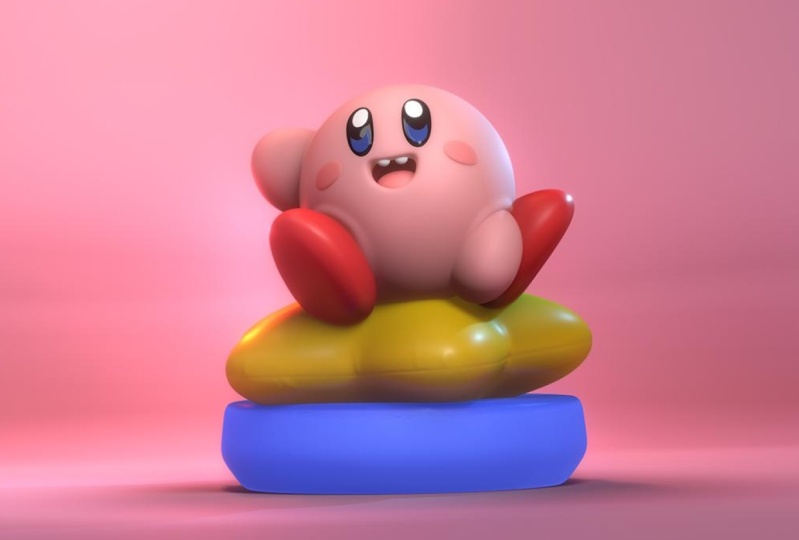
Dave libre de drogas viene a ti desde Brooklyn, Nueva York Y hoy vamos a hacer el adorable personaje de Kirby
Nintendo Es un personaje bastante simple, pero verás que
incluso personajes simples,
incluso alcances simples pueden
ser bastante complicados Entonces esta es una buena si
eres principiante, esto es, esto es bueno para
saltar al sellador de diseño de personajes. Y luego una vez que hayas
terminado con esto, puedes hacer como tal vez una clase
avanzada o tal vez una clase intermedia es probablemente un buen salto
la mitad de esta clase. Por supuesto, me conoces, conoces mi flujo, sabes cómo enseño. Estoy muy
emocionada por empezar. Espero que estés listo para sumergirte en hacer esta pequeña y linda Kirby Pasemos a la siguiente clase de
video, proyecto
2. ClassProject: Entonces lo que realmente quiero
ver en este proyecto de clase no
es solo hacer
el Kirby regular, eso está bien, sino que realmente
quiero
ver a un Kirby fuera de
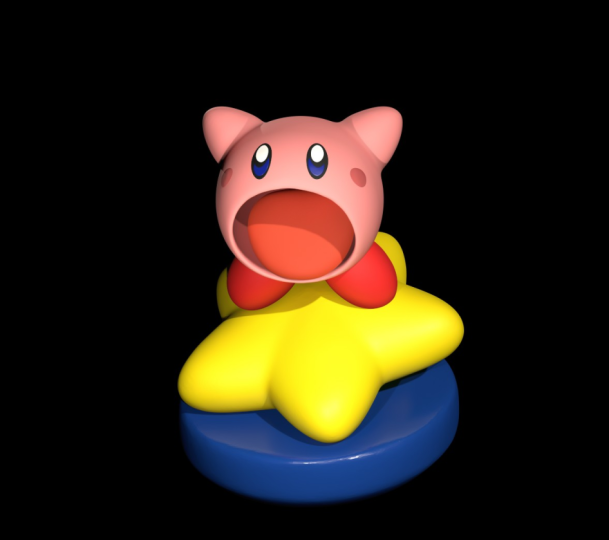
tu propia imaginación Entonces me tomé libertades y dientes de
Mason, pero
puedes hacer cualquier cosa, puedes ponerles algunos cuernos,
puedes hacerlos de un
color diferente y diferente Puedes hacer diferentes
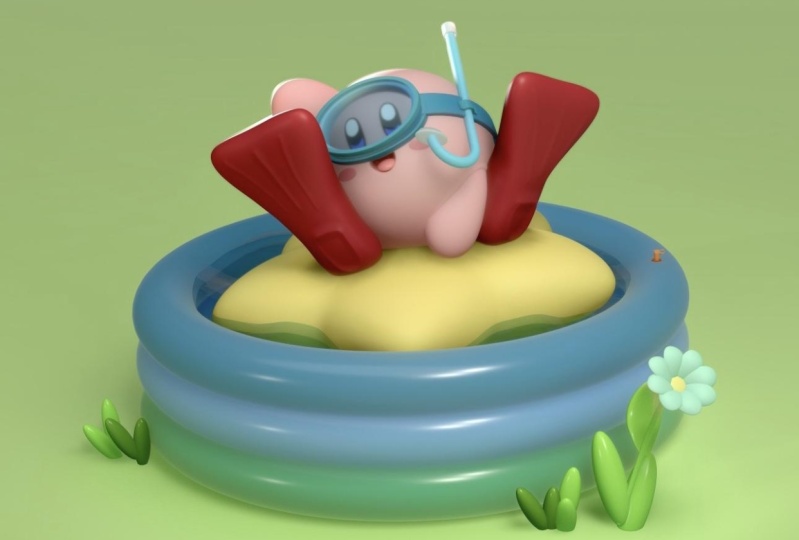
formas debajo él. Lo que sea que quieras hacer. Sólo quiero que te vuelvas loco y hagas algo que sea tuyo, como sea
que parezca. Eso es lo que quiero
verte en esta clase de proyectos. Tan normal Kirby y luego
tu propia versión de kirby, lo que sea que te parezca , Eso es lo que
quiero ver Entonces hay algunas herramientas
que voy a
usar a lo largo de esta
clase que siempre uso. Voy a publicar esos
videos aquí para que los puedas ver solo para que
tengas todas las herramientas. Solo recuerda descargar
el material extra, como la imagen de referencia
en proyectos y recursos. Entonces eso va a estar en
proyectos y recursos. Se puede descargar
la referencia de Kirby y también mi entorno Se llama un ambiente de
deslumbramiento de IA. Así que eso es solo la iluminación
ambiental y
cosas así que
uso para que la tuya pueda coincidir específicamente con la
mía. Y también agregaremos el archivo
mi terminado Kirby para que puedas mirarlo
y estudiarlo si es necesario Entonces te veré después de
esos dos videos. Vamos a saltar a empezar
y te veré entonces. Aquí te explicamos cómo importar
el medio ambiente. Entonces el ambiente está
aquí con las luces. Te desplazas hacia abajo, ves
la pestaña Medio ambiente. Así es como se ve
sin un ambiente. Así que el ambiente y solo
la luz ambiental, en realidad
se ve bastante bien. Así que aquí está con el medio ambiente. Entonces, obviamente, si te
desplazas hacia abajo, puedes cambiar la
exposición y cosas
así al ambiente ambiente
y la rotación también. Entonces, para importar tu entorno de
cliente, solo
tienes que tocar el entorno. Y vas a importar. Y ves ahí estos
son todos los predeterminados. Pero por debajo de estos están todos
los que he agregado. Así que solo tienes que escribir importar fotos. Y luego solo importas
cualquier foto que quieras
usar para tu entorno. Y luego una vez que hagas
eso, aparecerá aquí. Yo quería usar
éste o éste. Todos afectarán tu escena. Entonces iremos a nuestro entorno principal
predeterminado. Eso es. Entonces aquí hay una nota rápida. Usaré una herramienta de borde
redondo o un pincel de borde redondo en los videos y quiero
mostrarte cómo hacerlo. Así que
aquí solo tenemos una caja normal y te voy a mostrar
lo que hace. Entonces, si uso el pincel de borde
redondo, solo
puedo arrastrar desde el medio. Y verás que eso
redondea todo. Entonces si hago esto varias veces, simplemente redondea los bordes. Entonces es una herramienta muy útil y te voy a mostrar
cómo hacerla. Entonces traemos la
caja de vuelta a cero. Llévate tu herramienta lisa. Entonces haces clic en el clon de herramienta
suave y solo dices
Lo nombra borde o borde liso. Tan suave borde, va
a aparecer aquí abajo. Esa será tu nueva herramienta. Puedes moverlo a
donde quieras. Entonces aquí, no
cambio nada. Aquí. Pasamos al siguiente. Y luego tenemos estas opciones. Entonces en vez de punto, no
voy a bloquear el radio. Dejo todo lo
demás como es. Déjame ir a Alpha. Esto
es solo el valor por defecto. Eso está bien. Caída. Preestablecido, cámbielo a plano. Entonces cámbialo a filtro plano. Yo realmente no cambio
nada aquí. Y luego presión. Quieres asegurarte de
desmarcar, Usar configuración global Así que desmarca eso, cambia
ambos a preestablecidos y luego haz que ambos
sean planos Bien, entonces ahora volvemos
a la herramienta, toca, Guardar. Y entonces esencialmente
tienes la herramienta de borde redondeado. Así que puedes simplemente tirar
desde el medio. Y voilá
3. Puesta en marcha: Bien, así que lo
primero que queremos hacer es traer nuestra imagen de referencia
a la app Ábrete. No, mi esculpido Puedes abrir un nuevo
proyecto aquí mismo. Este miedo siempre borro
solo porque es realmente grande. Entonces, simplemente eliminemos esto. Y en la esfera regular. Bien, este es mucho más pequeño. Bien, así que tenemos
nuestra escena está ambientada. Una cosa que me
gusta hacer es esculpir en lo que se llama un tapete Y eso solo hace que sea más fácil ver, más fácil de esculpir con Entonces solo iremos aquí a la ventana de sombreado
y golpearemos la tapa de tapete Puedes tocarlo y hay
todos estos un poco divertidos,
pero este es el más
eficiente para mí para esculpir Entonces, lo siguiente que solo quieres asegurarte de ir a esta pequeña cámara
y asegurarte de que estás en ortografía y perspectiva Sólo quieres ser
un ortográfico. De esa manera, si tocas frente, la línea del horizonte
debería ser recta. Bien, podemos seguir adelante y
validar este miedo también. Así que vamos a traer nuestra imagen 3D. Está en los proyectos
y recursos. Se puede descargar. Entonces quieres ir
aquí. Imagen de referencia. Puedes tocar la
imagen, importar fotos. Entonces solo tocas tu Kirby. Y puedes agregar. Ahora voy a tocar
este espacio negativo aquí solo para poder
volver a esta ventana. Le pegaré a Transformar. Entonces esta transformación te
permite simplemente transformar la imagen. Entonces vamos a hacer algo como esto. Y luego solo toca la pantalla
y todo vuelve. Y ahora estás de vuelta
en modo esculpido. Bien, entonces Kirby, como pueden ver, es prácticamente muy esférico Entonces aquí hay una esfera
que es su cuerpo principal. Y podemos usar esta
esfera para eso. Solo voy a moverlo un poco hacia
arriba para que se
asegure de que solo
toque la esfera,
toque este pequeño ícono de llave inglesa, el
ícono de herramientas. Y siempre y cuando lo
valides y todas tus herramientas deberían aparecer. Si no, va a tener
una cosita aquí
arriba que dice validar. Así que usa tu Gizmo. Esto simplemente mueve
todo a su alrededor. Así que lo vamos a mover
un poco hacia arriba. Yo principalmente solo quería estar por encima esta línea del horizonte porque eventualmente esta línea va
a estar aquí en la parte inferior, son rectas en el piso. Para que podamos querer podemos moverlos, moverlo un poco más tarde. Simplemente nos concentraremos primero en crear las
formas base de él. Y luego haremos las
formas de base con esta estrella amarilla, y luego haremos el cilindro. Así que eso hace que sea realmente
fácil, fácil que sea una esfera. Vayamos a esta pestaña aquí. Tenemos esfera.
Cambiemos eso a cuerpo. Sigamos adelante y
agreguemos una nueva esfera. Vamos a mover esto arriba y otra vez. Y hagamos este pequeño. Entonces este puede ser su otro
brazo que está ahí atrás. Así que vamos a
estirarlo así. Puedes girarlo de esta manera y tal vez aplanarlo un
poco así Y asegúrate de
golpear al frente para
que sepas dónde
estás y solo voy a ajustarlo para que sea
algo así como donde está esto, donde se siente como que está Se siente como si fuera
algo así. Pero como pueden ver, la nuestra
tiene algunas diferencias. La primera diferencia es, esto es un poco,
no es tan puntiagudo como esto Esto es un poco más puntiagudo. Sigamos adelante y
validemos esta esfera. Y luego nos moveremos. Vamos a usar la simetría. ¿Bien? Entonces la intensidad tiene
prácticamente todo el camino hacia arriba. El radio es aproximadamente
cuando 80 más o menos, puede
hacerlo un
poco más grande. Herramienta Mover. Podemos
estirar esto. Podemos hacerlo un
poco, un poco más puntiaguda. Una cosa que te
va a ayudar,
si vas aquí, la
opción de simetría y desplázate hacia abajo, solo presiona Mostrar línea. Ahora puedes ver
la línea de simetría. Y en realidad no
queremos el rojo. Veamos cuál queremos. Vamos a presionar de nuevo la simetría. Puedes tocar el rojo
para apagarlo. Así que en realidad queremos verde
porque giramos la esfera. Entonces queremos verde de esa manera. Cualquier cosa que hagamos aquí, voy a
pasar del otro lado. Entonces ahora solo puedes
hacer que sea punto cero aquí simplemente tirando del fondo. Observe cómo tira de ambos lados. Y solo puedes apretar
la parte superior. Aprieta los lados también. Si quisiera, podría traer la
otra línea de simetría y entonces eso sería perfecto. Entonces, si deshago lo que acabo de hacer, podría traer la línea de simetría
azul y luego eso también coincidiría. Entonces cualquier cosa que haga aquí
estaría del otro lado. Un poco trato. Realmente no creo que tenga que
ser tan complicado. Siempre y cuando parezca que
lo hace en la imagen. Creo que parece una
fina y pequeña mano curvilínea. A lo mejor sólo voy a
darle la vuelta un poco más. Volvamos a golpear al frente. Entonces esto está en la posición
general 0 ahora cuando se ve un
poco demasiado filoso, así que solo voy a
arreglarlo un poco. No quiero que
se vea. lucir bonita y redonda y suave, así que no quiero que la
parte superior sea demasiado afilada. Entonces iremos con
algo así. Saco esta parte
un poco para hacerla un
poco más redonda. Bien, entonces ahora agreguemos otra esfera y esta
puede ser la otra mano. Así que voy a asegurarme de que
golpeé al frente. Yo sólo voy a ir aquí. Podemos etiquetar a este
, tal vez con el brazo arriba. Y luego podemos
agregar una nueva esfera. Y a este
solo podemos nombrar brazo abajo. Así que solo usaremos nuestro artilugio y vamos a
mover esto a su lugar Lo haremos más pequeño. Estirar un poco, un
poco más pequeño. Y
en realidad podrías,
probablemente podrías simplemente clonar este. Eso podría haber sido
un poco más fácil. Pero es una buena práctica
simplemente hacer algunas esferas nuevas. Nosotros simplemente no queremos, no
quieres que
esté muy lejos el uno del otro. Entonces creo que eso es bastante bueno. Bien. Entonces, si estamos
mirando al frente, éste está un poco
más delante de él. Así que voy a
torcerlo de esta manera un
poco hacia abajo, un poquito. Podemos seguir adelante y validarlo. Entonces vemos nuestra línea roja aquí. Entonces déjame golpear Ver. Ves nuestra línea roja aquí. Entonces así es como sabemos lo que va a hacer
la simetría. Para que veas que este
brazo es un poco más
plano que los otros, así que solo lo voy a
aplanar así Asegúrate de golpear la simetría. De lo contrario, no funcionará
de la manera que debería. Así que voy a aplanar
esto un poco. Entonces tal vez algo así. De frente otra vez y solo
quiero que coincida con este ángulo. Así que usemos
el artilugio y el interés intentemos
igualar donde esté eso Entonces está un poco abajo, está
inclinado un poco,
inclinado un poco hacia fuera,
algo así Lo que también notamos que
esto es un poco grande. La esfera se ve
un poco grande, así que podemos agrandar
los brazos o hacer que esta esfera sea más pequeña. Hagamos los brazos
un poco más grandes. Vamos a sacar esto y
ya ves dónde está aquí. Podemos hacerlo un poco
más pequeño, en realidad. Algo así se
ve bastante bien. Se ve bastante bien. Y éste en realidad
está un
poco más atrás. Así que vamos a darle la vuelta y movamos este un
poco más atrás. Ahora, hay un
tipo de enicilio. A ver si solo queremos
moverlo derecho hacia atrás. Observe cómo es esto en un ángulo. Esto no es, no es
directamente así. Es como un poco inclinado. Entonces hay algunas
maneras de hacerlo. Puedes cambiar todo el Pivot. Ahora puedes cambiar
donde está el pivote, lo que significa que puedes
cambiar donde lo mueves. Pero, vaya,
volvamos a donde estábamos. En cambio, en esta situación,
golpearía una línea. Y te das cuenta cuando golpeo una línea simplemente se alinea con
todo el proyecto Entonces, cuando tocas una línea, arriba siempre estará arriba y luego izquierda y derecha
siempre serán izquierda y derecha. Y va a ser de
acuerdo a esto. Es justo así. En lugar de alinearse
localmente con el brazo, esto lo movería
recto donde
está el brazo . Se pegó a una línea. Mueve su rasgo
según el proyecto. Así que vamos a deslizar
esto un poco hacia atrás. Como así vamos a golpear de frente otra vez. Eso es un poquito y
eso es un poquito mejor. Puedes sacarlo de una línea. Todavía podemos hacer cosas como
acortar, cosas así. Así que aún puedes editarlo
si quieres. Pero creo que eso se ve
bastante bien hasta ahora tenemos frente esto está en el frente de esto un
poco más atrás. Podemos meter los ojos y la boca
y cosas así dentro. Entonces ahora hagamos esto en
las pequeñas formas de aquí. Y en realidad podemos usar
los miedos para eso también. Entonces agreguemos esfera, encojala Bien, así que sigamos
adelante y validémosla. Y sólo tenemos que hacer
una forma similar a esta. Entonces la forma en que estoy
viendo esta forma, parece
una especie de, como una esfera, pero es un
poco más estrecha, así que solo voy a
estrechar la esfera. Así. Bien, entonces ahora tenemos
nuestra esfera ahí. Sólo vamos a recortarlo. Así que
voy a recortarlo justo debajo de
esta línea. Así. Sólo porque simplemente no
quiero quiero asegurarme no
sea demasiado corto. Entonces entonces tenemos algo como esto y solo recordémoslo. Entonces este es un atajo aquí
para que la caja se vuelva a medir. Porque las mismas cosas
si vas aquí arriba a tener este vóxel y luego nos metemos. Así que recordemos
como de uno a cinco. Por ahora. Entonces puedes tomar liso o puedes tomar borde redondeado. Y puedes redondear esto, solo comienza en el
medio y luego simplemente sacarlo del centro. Y comenzará a redondear,
redondear la esfera. También puedes tomar suave y solo un poco hacerlo de
esa manera también Vamos a voxel 3D mallarlo más bajo. Entonces iremos como 65. Y eso hará,
eso hará que la arcilla. Yo
solo lo llamaré Clay. Más maleable. Entonces ahora usamos borde
redondeado y
podemos hacer lo mismo. Debe ser justa,
debe ser más suave. Porque realmente
solo queremos conseguir esos bonitos bordes redondos. Así que incluso podrías tener que
boxear donde fusionamos Ramesh inferior, la escuela poco más baja Anunciaste comenzar
a ser bastante redondo. Vamos a tomar suave. Apenas redondear los costados.
Algo así. Creo que se ve bastante bien. Así que me veo como una
buena hogaza de pan. Así que ahora podemos
re-imagenarlo más alto. Y eso es algo
que voy a hacer a menudo. Voy a remitir baja para que
pueda obtener la forma que quiero. Consígalo con un aspecto
orgánico redondo. Y luego sala Vox
tan alto como 200. Nuevamente, esto es solo un atajo. Puedes boxear recordar
aquí arriba, es el mismo número. Entonces ahora que hacemos eso, vamos a hacer borde redondeado y ahora sólo
vamos a hacer esto limpio. Nos acercamos más, ya ves
esas pequeñas marcas. Así que solo haz
borde redondeado unas cuantas veces. Y va a ser agradable y limpio. Bien, eso se ve bien. Entonces, toquemos al frente. Entonces
coloquemos éste primero. Entonces primero hagámoslo
un poco más grande. Y vamos a echar un vistazo al perfil de la misma
solo para ver tal vez
lo estire un poco y es un poco más
redondeado en la parte posterior también. Entonces tal vez podamos simplemente suavizar. A veces
solo puedes alisar un área. O si no, puedes tomar
algo como aplanar. Puedes simplemente repasar un poco por
la parte de atrás. A mí me gusta mucho esculpir
orgánicamente así. Así que estoy un poco
yendo por la parte de atrás. Tengo simetría en solo hacer eso un poco más contundente, un poco más redondo Y luego solo voy a tomar suave y simplemente suavizar todo. Para que puedas seguir adelante y ahora
la parte de atrás es bonita y redonda. Podría tomar movimiento y simplemente estirar un poco el
frente para conseguir que la forma se vea
igual que el dibujo ¿Bien? Bien. Creo
que se ve bastante bien. Puede que tengas que volver a aplanar como aquí abajo. Como yo solo quiero asegurarme de
que sea bonito y plano. Así que a veces simplemente voy
a ir a mirar diferentes ángulos y solo me
aseguro de que las diferentes
partes sean bonitas y planas. Bien, así que tomemos
esto y lo coloquemos. Entonces esto está aquí. Está arriba hacia el
frente, así. Y sólo tendremos que
torcerlo y tipo de ponerlo en la misma posición. Volvamos a tocar al frente, a
ver dónde estamos. Así que vamos a torcer
tal vez un poco más grande y un poco
más en el cuerpo. Podría tener que darle la vuelta de esta manera para tratar de conseguir ese mismo ángulo. Algo así. Pero de nuevo, parece que nuestras
esferas son un poco grandes. Entonces voy a hacer el
zapato un poco más grande. Porque como puedes ver,
está justo debajo de este brazo Bueno, pongámoslo un
poco más al frente. De frente otra vez, porque el
modelo es en realidad
suyo, su especie de inclinado un
poco así Tráelo un poco. Bien. Creo que
eso es bastante bueno. Ese es un partido bastante
decente, decente. Y el otro,
vamos a clonar éste. Así que toca clonar. Vamos a tocar una línea. De esa manera podemos simplemente
moverlo recto por aquí en Tampa Line otra vez. Y ahora esta parte
es un poco complicada. Sólo hay que rotarlo para
que este punto esté
justo por aquí. Así que tal vez tengas que
girarlo de la manera correcta. Y este tipo de cosas pueden ponerse
un poco complicadas y así
te acostumbras al artilugio Aquí vamos. ¿Entonces ese pie está justo debajo de
su pierna o debajo del brazo? Delante otra vez y un poco
échale un vistazo. Así que voy a
moverlo en un poquito y tal vez arriba un poquito más. Creo que
en realidad es bastante bueno. Creo que eso es bastante
bueno. Entonces hay una cosita Hay un par de cosas
que puedes hacer. Cuando estoy viendo
esto, esto parece un poco más plano. Esto se puede ajustar. Puedes aplanar el fondo un
poco más si quieres. Personalmente creo que
se ve bien. Pero siempre puedes
hacer esos ajustes si sientes que lo necesitas. Si quieres alargar un poco los
pies, puedes hacer cosas
así con bastante facilidad. Y todo esto se ve bastante bien. Este brazo, voy a
darle la vuelta un poquito más, que sea una pestaña, sea más grande. Y creo que quiero
moverlo un poco hacia abajo. Solo estoy mirando la
cantidad de espacio que hay aquí. Y también su brazo baja por debajo de la
parte inferior de su cuerpo. Entonces eso es sólo algo
a lo que prestar atención. Pero podría tener que
hacer todo el cuerpo un poco más pequeño. Un poco más pequeño, y
tal vez traerlo adelante. Eso podría resolver
todos mis problemas. Bajemos esto
a donde debería estar. Él va. Entonces es como
casi a la derecha en línea con donde está sentado. Así que solo quiero hacer
coincidir eso justo en la fila y tomar el zapato y
simplemente moverlo hacia abajo. Oye, eso se ve bastante bien. Este brazo se ve
bastante bien también. Puede sentirse libre de ajustarlo. Cualquier ajuste
que quieras hacer. Un poco arriba un poco. Creo que estamos en un buen
punto para el cuerpo hasta ahora.
4. Cojines, boca y lengua: Bien, así que hagamos la estrella. Entonces usamos esfera para la estrella. Muévelo hacia arriba. Adelante y validado. Y creo que eso simplemente lo va a
flacar de esta manera. Así. Eso es bastante bueno.
Más ligero al frente otra vez. Y luego solo
usaré el movimiento para que
sea un poco más historia de estrellas de mar Entonces voy a usar la simetría. Y con la herramienta de movimiento, sólo
voy a
hacerla un poco más, poco más como una de
las partes de la estrella. Así que más o menos así. Y en realidad, ¿sabes en
lo que estoy pensando? Antes de hacer eso, está bien. Podría usar la simetría y ponerme el azul también. Así que de esta manera, de nuevo al frente. Así que de esta manera todo es igual en la parte delantera y trasera. Entonces vamos a hacer lo mismo. Entonces tal vez algo así. Recuerda,
siempre puedes hacerlo un poco más grueso si quieres también. Creo que voy a hacer un
poco más agudo. Aquí vamos. Entonces hay otra
cosa que puedes hacer. Tal vez quieras aplanar
esto un poco. Puedes tomar la herramienta aplanada y puedes
aplanarla un Y entonces puedes suavizarlo. Dale un poco
más de ese aspecto plano. Bien. Pero creo que eso
se ve bastante bien. Entonces ahora vamos al menú
de Escena. Entonces aquí está nuestra esfera. Voy a poner esto,
voy a poner esto aquí
arriba y sólo ponerle nombre estrella. Ahora quiero agregar una radio. Ahora hemos agregado una
radio y se puede ver que es el camino equivocado. De veras queríamos hacer radial
en un círculo de esta manera. Entonces tenemos que cambiar qué
eje estamos viendo. Entonces vamos a la radio, y no es ésta. Entonces volvimos a bajar eso. Y no es éste,
es el camino equivocado. Entonces ahora se puede ver que es
el azul es lo que queremos. Nosotros solo queremos cinco, pero ya ves que
son realmente grandes. Entonces ahora iremos a la estrella. Así que estamos dentro de la
radio sólo iría a estrella. Con el artilugio Podemos averiguar cómo
acercarlos más. Así que ahora solo podemos hacer bucles. Lo vamos a mover
hacia abajo así. Y puedes ir al
propio radial y luego
puedes moverlo de nuevo hacia arriba. Se ve bastante bien. Lo único es
que el medio debe ser un poco
redondo, más redondo. Entonces un truco que hago, vamos a golpear Solo para que podamos ver
cuales son nuestras piezas originales. Así que sólo toca esa pieza. Y luego puedes usar mover. Y estamos usando la simetría. Así que estamos un poco,
queremos hinchar por el medio. Entonces mira como me abombé el medio y
va a hacer lo mismo
del otro lado porque
tenemos simetría. Entonces me estoy hinchando por el medio. Vamos. Se ve bastante bien. Lo único que
quizás quieras hacer es también, veamos cuál es
el original. Me gusta trabajar en esa. A veces hay que hinchar
más que solo el medio. Quiero que se vea tan
perfecto como pueda parecer. Creo que eso se ve un poco mejor. Yo sólo quiero que
sea agradable y parejo. Bien, creo que
se ve bastante bien. Ahora tenemos ahí una
linda estrellita. Podría salvar a esta estrella para
que realmente me guste. Voy a ir a
Radio, Validar, Unirse a los niños
solo nombrarán a esta estrella. Y en realidad voy
a salvarlo. Es muy bueno para ahorrar activos. Probablemente debería
optimizarlo primero, pero eso está bien. Voy a ir a una exportación. Nomad solo incluye objetos
seleccionados, que es la estrella. Exportarlo. Y guardar en archivos. Y solo lo guardaré en activos. Y le voy a cambiar el nombre estrella
Kirby. Así que me acuerdo Bien, entonces la estrella en realidad es
bastante grande en este momento. Entonces podemos ir aquí y podemos boxear donde
medimos juntos. Probablemente alrededor de 200. Entonces nosotros, mencionamos
juntos, vamos a hacer, usaremos
borde redondeado para redondearlo. Que sea agradable y suave. Ahora podemos diezmarlo. Entonces vamos aquí,
vamos a diezmar, y esto es simplemente ajustar los vértices para que no
sea tan enorme Miles algo podría ser
lo mejor que vamos a hacer. Voy a hacer copias de seguridad. Voy a hacer una copia de seguridad de nuevo sólo porque
no estoy realmente
preocupado por el tamaño y esto. Yo sólo quiero que se
vea muy bien. Entonces creo que eso se
ve bastante bien. Creo que estoy contento con eso. Entonces a continuación solo
tenemos este cilindro. Entonces tomemos esta estrella. Usamos nuestro artilugio y
usaremos snap and snap 90, eso para que puedas
romperlo en una de estas direcciones con
estos pequeños aros Puedes encajarlo 90 grados o puedes escribir
cualquier número que quieras. Y va a chasquear ahora mismo, 90. Entonces si voy así, vaya
, si voy a este alquitrán Y a veces es raro cuando el artilugio no está en el medio Es muy confuso.
Simplemente golpeamos pivote, colocamos pivote y luego
va a la mitad. El pivote es el punto de giro, entonces es como el centro. Entonces por ejemplo si te muestro un ejemplo, Entonces digamos que
queremos que esto esté aquí
y queremos darle la vuelta, pero no queremos que
gire desde el medio. Siempre puedes tomar
el pivote hacia abajo, pivotar de nuevo, y luego lo
hará Vamos a quitarlo snap. Y entonces se puede ver que va a
gustar pivotar a partir de ahí. Entonces, si estás haciendo como brazos
o algo así o
como piernas y la pones en lo alto para que
la pierna se mueva de
manera más natural en lugar
de moverse desde la mitad de la pieza. Pero eso está bien por
ahora para este snap 90, va a chasquear a 90 grados. Podemos poner eso debajo.
Es bastante grande. Lo haremos un
poco más pequeño. Quizá un poco más plano. Así que vamos a
sacar todo un poco. ¿Bien? Bien, así que al siguiente sólo
haremos el cilindro Para el cilindro
creo que
solo quiero usar lo dije al revés. Ah, sí. Bien. Ojalá lo
recuerde en esta app. Entonces para el cilindro,
creo que quiero usar una hoja. Entonces usemos la última herramienta. Y en realidad uno de mis pensamientos, así que la herramienta láser
fue solo toque en cualquier cosa y luego me
puse herramienta está aquí mismo. Podemos hacer camino. Entonces, la forma en que
funciona la herramienta Leith es, digamos, por ejemplo hacer una forma como esta Y lo toco para que sea
más agudo. Entonces si hago algo
como esto y luego
presiono eso hace como
un círculo entero fuera de él. Como tipo de
completa la forma. Por lo que es muy útil, sobre todo si quieres
hacer gafas o algo así. Puedes simplemente como si solo
tuvieras que hacer los bordes de
la misma incluso
el borde interior Entonces harías un cáliz, algo así, y luego
lo completa así Herramienta muy, muy útil. Entonces usemos el
camino y
hagamos esta forma para que
podamos salir un poquito solo calle así. Déjame hacer un
poco de bisel ahí. Después hacia arriba. Entonces podemos ir recto. Haz eso. Entonces podemos ir directo de
regreso a donde empezamos. Ahora las formas
van a ser redondas. Por eso tenemos
que tocarles. La chica de arriba de mí siempre está dejando caer cosas en
el suelo sola. Bien, eso es bastante bueno. Solo intentemos
conseguir este nivel más. Sólo voy a usar la imagen. Pero no creo que
sea tan importante,
así que no te preocupes
demasiado por ello, pero solo soy un perfeccionista, pero creo que esto está bien Bien, eso se ve
bastante recto. Entonces ahora voy a seguir
adelante y hacer esto. Y ahora tenemos una forma muy
similar con el bisel. Entonces voy a validarlo. Y luego mi caja pequeña
Ramesh, probablemente alrededor de 200. Esto solidificará la
forma. Como se puede ver. Voy a hacer borde redondeado, que a veces podría necesitar volver
a visitarlo un poco más bajo,
pero creo que está bien. También puedes tomar
una simetría suave y algo así darle un
poco más de un suave
plumón de mano dura, algo así Y quiero tratar de conseguirlo
en medio de la escena. A veces me
confunden un poco, en realidad. Voy a gizmo y luego
voy a las opciones de artilugio. Entonces sí muevo origen, debería mover origen mueve
las cosas al centro mundial. Entonces creo que eso realmente funcionó. Así que solo voy a
hornearlo solo para asegurarme. Entonces ahora está en centros mundiales. Entonces eso es exactamente
lo que quería hacer. Entonces lo voy a aplanar
un poco. Si no quieres
aplanar la parte inferior, puedes usar una máscara Entonces usaré Seleccionar Máscara aquí, y solo usaré el rectángulo. Yo sólo voy a enmascarar el fondo. Ahora puedo algo así como ajustar esto un
poco como quiera. Y luego volver a la
máscara y luego despejar. Cuando haces eso, tal vez
tengas que volver a medirlo, pero en realidad se ve bien Entonces no creo que
no tenga que hacerlo. Entonces se ve bastante similar. Podría ser un
poco diferente. Creo que está bien.
Estoy bien con eso. En realidad podría haber una manera digamos que vayamos al frente. Digamos que sí lo querías. Parece que en realidad
va un poco a
partir de aquí y entrando. Entonces, si quisiera hacer eso, creo que tomaría
Select Mask Rectangle. Haría un rectángulo justo encima la parte inferior o
justo encima de esa línea. Entonces tomaría el
artilugio y creo que
puedes encogerlo un poco Oh, eso es lo que quería. Lo tiré hacia abajo. Es un poco extraño. Entonces me llevo el verde, volvamos a uno. Toma el verde, hazlo más pequeño. Y luego haz esto. Aprendí eso por
accidente en realidad, y es muy, muy útil. Creo que eso es bastante bueno. Entonces voy a hacer seleccionar Borrar. Se ve bastante bien. Estirarlo un poco. Entonces no es tan malo.
Sigamos adelante y box. Así que remallándolo de nuevo a 200. Sólo voy a hacer borde redondo solo para que sea agradable y suave. Y usa la herramienta Smooth. Enfoque de mano dura. Entonces se ve bastante bien. Creo que se ve bastante bien. Entonces tomemos el artilugio y lo
movamos hasta la línea. Así. nuestra pequeña almohada estrellada aquí
nuestra pequeña almohada estrellada la cual puedes ajustar o simplemente
puedes dejarla un poco En la obra de arte. Está un poco fuera de lugar. Entonces vamos a ver. Entonces, si queremos hacerlo
igual que la obra de arte, tomaríamos esta estrella y
una especie de quitársela a presión. Que tipo de hacerlo
así un poco. A lo mejor hasta darle la vuelta un
poco así. Entonces podemos tomar movimiento. Y ya no necesitamos la simetría azul porque entonces coincidiría con
la parte inferior y la parte superior. Entonces apagemos eso. Y en realidad ya no necesitamos
la lectura tampoco. Pero lo dejaremos. Vamos a apagar la simetría. Entonces ahora podemos simplemente empujar hacia arriba. Hagamos la herramienta de movimiento. El más pequeño puede
simplemente empujar hacia arriba donde la estrella entra en
contacto con la pieza. De esa manera simplemente
parece que no parece
que va a entrar en ello. Quiero que parezca que
está descansando sobre él. También puedes usar Herramienta
Suave. Bien, entonces algo así Bien, entonces ahora vamos
a averiguar dónde queremos a Kirby Iremos a nuestra escena.
Esperaré un minuto. Ahí vamos. Entonces vamos a Kirby. Oh, vamos a nombrar
este fondo azul. Todo esto es Kirby. No fondo azul. Vamos a traerlo un poco. Hacia el frente. En realidad, creo que quiero derribarlo. Bien, así que voy a
asegurarme de que golpeé al frente. Y esta es una de las grandes razones por las
que tenemos nuestra simetría aquí, porque esto hará que
este proceso sea mucho más fácil para la boca. Vamos a usar,
usemos mascarilla regular. Y ahora la cabeza es bastante pequeña en tamaño o densidad,
debería decir. Así que vamos aquí. Multirate lo subdividirá. Entonces iremos a voxel. Volvamos a medir a 200. Se perderá la alteración. Entonces Ramesh. Ahora va a ser un
poco más fácil para nosotros, trabajar con las herramientas, al
menos estamos usando
máscara regular esto como pequeña mancha Y queremos usar la simetría. Y así esto
va a, todo
va a pasar en ambos lados. Entonces, acerquemos y
hagamos su boquita. Así que voy a hacerlo
por ahí, justo por aquí. Déjame hacer esto más pequeño
para que pueda obtener un poco más de un detalle fino. Así que a continuación me va a gustar eso
es bastante bueno. A mí me gusta. Bien, entonces a continuación, esencialmente
podemos ir
al pequeño blob invert Y podemos usar nuestro
artilugio para empujar esto. Empújalo un
poco más profundo, tal vez. Amplíelo. Sólo para que tenga algo de
profundidad como esa. Entonces creo que
se ve bastante bien. Entonces eso es para volver a
enmascarar o seleccionar máscara. Vaya a las Opciones y deslímpielo. Y esto es lo que tenemos. Se
ve, se ve bastante bien. Es un poco áspero
alrededor de los bordes, pero vamos a poder,
vamos a poder arreglarlo. Entonces, a continuación, vamos a voxel,
remitirlo de nuevo a 200 Ahora tomemos nuestra
Herramienta Suave con simetría puesta y simplemente
suavizaremos esta zona de la boca. Bien, eso se ve mucho mejor. Se ve bien. Podría ser un poco grande. Entonces puedes hacerlo más pequeño si quieres, pero no me importa. No me importa
ese tamaño. Entonces hagamos los ojos en realidad, hagamos primero la lengua. Entonces la lengua va a
ser muy fácil. Tenemos el cuerpo
va a hacer una esfera. Gizmo, tráelo a colación. Ford. Más pequeño y simplemente aplanar. Probablemente sea más o menos así. Realmente no tiene una,
realmente piensa que debería tener una lengua profunda. Entonces veamos si
podemos ir más pequeños. Ahí vamos,
algo así. Um, validalo y luego si quieres,
puedes moverlo un poco Si quieres tener
en la parte de atrás de la misma. Vaya, vamos a encender la simetría. Si quieres
respaldarlo un poco más amplio, podrías hacer algunas cosas así. Haz que la parte de atrás sea un
poco más ancha. Entonces otro truco. Puedes tomar la herramienta aplanada y puedes aplanar este plano
interior en la boca Le da una agradable sensación
profesional. Se ve gris. Cifrada, no
tiene ningún diente. Pero claro que
podrías darles algunos televisores si te
sentías tan inclinado. Podría hacerlo más tarde. No sé si
quiero hacerlo ahora. Ya que estoy haciendo un tutorial, probablemente debería tratar de ceñirme
a ser normal.
5. Ojos y ...Dientes?: Intenta apegarte a ser normal. Este brazo aunque me parece
un poco desigual, así que voy
a tratar de ajustar eso. Y en realidad lo vamos a
mover en un poquito. Ángulo hacia atrás. Vamos al
frente. Cerdito. Yo sólo lo haré un
poco más pequeño. Se siente bastante bien. Bien, entonces ahora
hagamos algunos ojos. Entonces aquí es donde las cosas
pueden ponerse un poco complicadas. Descubriendo cómo
hacer estos ojos. A ver. Cuál es la
mejor manera de hacerlo. Entonces creo que si iba
a hacer estos ojos, los haría algo
así como en diferentes capas, casi como piezas
de PVC o algo así. Entonces vamos a ver
¿qué acabamos de hacer? Entonces aquí está la que no
nombramos muchas de estas cosas. Entonces aquí está el pie. Pie para renombrar todo lo demás. Entonces esta es la lengua k. Así que ahora sí agregaremos. Y creo que quiero
añadir este cilindro. Creo que me gustaría
hacer un cilindro. Lo traerán recto hacia arriba. Usamos snap, snap it forward. Y lo sacaremos adelante. Hazlo pequeño. Al hacer
clic en otras cosas. Entonces quiero usar algo
como esto para ello. Así que vamos a encogerlo de esta manera. No necesita tanto.
Creo que eso es bastante bueno. A lo mejor un poco
más. Bien. Entonces creo que podemos simplemente estirarlo. Pero en realidad es un
poco más redondo. Entonces creo que eso es
bueno para el tramo. ¿Y debería reflejarlo ahora? No creo que no
creo que necesite reflejar todavía. Creo que lo voy a validar. Entonces ahora voy a usar
move porque quiero hacer la cima un poco
más redonda sobre esto. Voy a golpear la simetría. Yo también quiero hacer el
front end, el back. Entonces hagámoslo, vamos
al botón de simetría
y creo que es nota
azul es por eso que
queremos y también. Estamos usando la simetría de movimiento está encendida. Y ahora solo podemos
extender un poco la parte superior Tal vez hasta el
fondo de poco poco. Al igual que así. Y se
ve mucho mejor. Bien. Entonces ahora podemos mover esto a posición en
la cabeza. Inclínelo. Vamos a quitarlo
snap. Entonces lo voy a inclinar. Esto. Sólo voy a estar
poniendo atención para que esto se vea bien. Ahora que estoy feliz, creo que
voy a ponerlo por aquí. A lo mejor un poco más. Algo así. Parece un poco más oficial. Voy a moverlo de nuevo hacia arriba y hecho
voy a tomar movimiento. Voy a
quitármela del green. Ya no necesitamos el verde. Así que vamos a tocar la simetría verde. Y todo lo que quiero
hacer es empujarla hacia arriba. Así que sólo voy a empujarla hacia arriba. Le da un bonito arco, arco. Y luego lo voy
a derribar. Y voy a tratar de
encajarlo en la cara. Ahí vamos. Es bastante agradable. Si quieres, puedes darle una
vez más con borde redondo Podría ser un poco demasiado pequeño. Eso es perfecto. Entonces le
pegamos con un bonito borde redondo. Creo que se ve bien. Aún puedes ajustar el tamaño es un poco si es necesario. Creo que eso me gusta.
Baje un poco. Creo que eso es perfecto. Bien, entonces ahora lo que podemos hacer es
tomar este cilindro, Vamos a nombrar este ojo negro. Vamos a clonus. Y nombra a éste blanco Así que ojalá podamos sacar
esto a colación. Se trata de un clon. Hazlo más pequeño, y solo un
poco insértalo aquí. Esencialmente solo haciendo
eso. Sólo estás haciendo
lo mismo. Nosotros acabamos de hacerlo. Algo
así. Ahora bien este es un poco más grueso así que
podemos esparcirlo de esta manera. Podemos encogerlo un poco. Y simplemente hazlo como
la forma en que los artistas,
si encuentras que es
demasiado curva,
lo que puedes hacer es a veces simplemente tomar el green y simplemente
estirarlo hacia abajo y algo así
se aplana un poco si encuentras que es
demasiado curva, lo que puedes hacer es a veces simplemente tomar el green y simplemente estirarlo hacia abajo y algo así
se aplana un Entonces veamos ahora, un
poco más, tal vez. De esta manera.
Todo un poco más pequeño. Creo que algo así
se ve bastante acertado. Bien, entonces ahora vamos a clonar el
blanco y ponerle el nombre azul a éste. Azul. Entonces éste, el clon que voy a sacar a colación. Tenemos que hacer, es muy
similar a este círculo. Es como la mitad. Entonces lo que vamos a hacer
es que tenemos i azul, vamos a clonarlo.
Nombrémosle este. Yo volé x. Este anillo para arriba Usaremos el
verde para abrirlo así. Tráelo de nuevo hacia abajo. Vamos a moverlo hacia arriba. Entonces usaremos una
operación booleana y
cortaremos esta forma de
nuestro círculo original Entonces vamos a ver. Creo que hay,
creo que está bien. Creo que se ve bastante bien. Se ve bastante preciso. Estira esto un poco más y muévalo un poco
hacia arriba. Bien, creo que se ve bien. Entonces estoy en ello, así que
haz un guardado rápido. Así que vamos a hacer un guardado rápido. Y vamos a tomar el ojo azul X y el ojo azul ocultar que soplé x. Si estás teniendo problemas para
ocultar solo esta capa, entonces sólo tienes que ir a avanzado
y desmarcar Entonces ahora que este está oculto, podemos voxel, revancha
juntos. Entonces vamos a ir aquí. Enmallamos, juntamos 200. Ves que talló esa
forma de malla auxiliar. Esta forma a 200. Toma borde redondeado. Dale una buena vez. Y luego esta pieza
voy a diezmar porque definitivamente es demasiado grande para solo ser una pieza en el i 614 es bastante buena Entonces ahora solo
tomaremos esta forma. Vamos a pivotar, restablecer pivote. Vamos a bajar esto a la I. Colóquelo aquí abajo. Voy a
levantarlo y usar mover. Yo solo quiero solo quiero
doblarlo un poco. Entonces justo en el medio. La va a
doblar un poco. Y ojalá eso ayude. Sí, creo
que eso es bastante bueno. Con estas pequeñas cosas redondas. Podemos colorearlos. O puedes agregar cilindros tal
como lo hicimos con el ojo. En realidad tal vez
podamos diezmar esto. A lo mejor podamos clonar éste. Muévelo hacia abajo por debajo de los ojos
y llámalo rubor rosa. Como ya hicimos
mucho de ese trabajo, tal vez solo podamos usar esto. Entonces lo bajaré, lo
giraré, lo encogeré un poco. Parece que es
justo por ahí. Así que tómate un
tiempo y simplemente
ponlo en la posición correcta Así. Es un poco más gordo. Un poco más rotundo redondo Y entonces podemos
colocarlo un poco en la piel Yo puedo, puedo, no puedo decir
eso del pobre Kirby. Suena doloroso. Vamos a doblarlo
un poco en el medio. Eso se ve bastante bien. Película tratando de conseguir las cosas
perfectas como puedo conseguirlas. Creo que eso es bueno. Parece lo único que me está molestando un
poco del ojo, se ve un poco ancho Entonces voy a
tomar la herramienta de movimiento, hacerla bastante pequeña, que se aprieta un poco el
ojo. Usando simetría.
Bonito. La mejor parte esto es que si es necesario, puedes llevarte todas las piezas de los ojos. Y yo no lo haría demasiado, pero puedes
ajustarlos un poco si
necesitas . Eso. Se ve bien. Bien, genial. Hagamos un guardado rápido. Bien, entonces ahora que tenemos
todo esto de un lado hecho, tomemos todas las partes de IA, en realidad todas estas partes, fondo azul y negro. Agregar espejo. Entonces ahora tenemos todo
del otro lado. Pero tal vez
necesitemos,
Parece que aquí está un poco muy
lejos. Así que vamos. Yo
negro, blanco, azul. A lo mejor deberíamos simplemente
llevarnos todo. Fondo azul. Esto puede salir. Pensé que este era el fondo i. Eso está bien. Tomemos todas estas cosas
y
acerquemos un poco más para hacer algunos ajustes. Probablemente. Podemos tener los ojos
tan separados. Entonces en realidad se ve bien. Eso se ve bastante bien. Solo desearía que la boca la
boca fuera un poco más pequeña. Entonces veamos si puedo hacer que eso suceda con solo usar move. Suavamente, tirando. Y este es un ejemplo clásico de la diferencia entre
mover y arrastrar. Porque mover trata de mantener todo agradable y
suave. Suavizar esto. Pero el arrastre es bueno en algunas
situaciones como por ejemplo si estoy tratando de hacer que se vea
un poco más sonriente, drag es realmente bastante bueno Quiero aplanar esto de nuevo porque me
gustó mucho ese efecto Teníamos. Se ve bastante bien.
Muertes boca arriba un poco. Y vamos a sólo la
lengua también. Bien, entonces lo siguiente, veamos, quiero
llevarme esto y el cuerpo. Yo también necesito la lengua. Entonces, si ves que la cabeza
está mirando de esa manera, así que quiero igualar eso. Entonces voy a girarlo así y luego
girarlo este azul. Entonces creo que necesito
mover el pivote. Bien, entonces voy a tomar el
pivote, voy a ir al frente. Voy a mover el pivote hacia arriba. Ojalá sea una a directamente
en medio de él. Voy a golpear pivote otra vez. Todavía tengo todas
estas partes elegidas. Pero ojalá debería
poder n, Aquí vamos. Entonces, vamos a golpear al frente. Eso parece un
poco más preciso. Atrás un poco.
Creo que eso es perfecto. Creo que esos geniales. Yo no quería dárselas.
Yo sí quiero darle algunos televisores. A lo mejor debería. Realmente no hay reglas. Entonces voy a agregar una esfera. De veras ir pícaro aquí. Solo que al menos solo
veamos cómo se ve. Debería haberlo hecho,
debería haber hecho esto. Debería haber hecho esto antes de moverlo como lo
hicimos, pero está bien. Oh, bueno, porque eso lo
hubiera hecho mucho más fácil. Disculpe. Ojalá no
hayas escuchado eso. Tranquilidad en el medio Yo sólo quiero que sea
bastante parejo a Steven. Creo que se ve
bastante bien y ya sabes lo que me gustan los dientes. No me importa que
no tenga dientes. Me gustaron los dientes. Hay
que recordar que es, ya
sabes, puedes hacer
estos cambios si quieres. Esa es la parte divertida
de ser artista. Puedes cambiar las cosas, hacer las cosas tuyas,
darles una cabeza. Así que por último pero no menos importante. Otra cosa que quería hacer
es que me la voy a quitar
de la simetría. Estoy usando move. Yo sólo quiero aplanar para ver
cómo los CDS brechas. Eso no me gusta.
No se siente natural. Voy a quitarle la línea. En realidad no lo necesitamos ahora. Entonces solo voy a usar
mover sin simetría. Y sólo voy
a estirarlo hacia abajo. De esta manera. Tiene algo de peso. Realmente no quiero
ver una brecha ahí. O al menos no mucha brecha. Bien. Y también voy a hacer en Fleet. Y creo que podría querer
inflarme alrededor de los brazos. Los brazos están bien. Voy a inflar
alrededor de esta para huir herramienta es una de mis herramientas
favoritas para usar Bien, haremos
algo así. Incluso podemos dar un
poco alrededor. Ahora, recuerden, estoy en el cuerpo. Entonces a veces es
un poco complicado. Realmente no puedes ver exactamente lo que estás
haciendo y cometes errores así. Pero se puede ir en el pie
y se puede golpear mezcla. Entonces vayamos a este
pequeño icono hit blending para derribarlo. Así que vamos a bajarlo
un poco. Ahora. De hecho podemos ver que estaba en el pie, debería
haber estado en el cuerpo. Entonces algo así. Un poco más firme. Ahora solo quiero suavizar solo para que tenga un aspecto
agradable y natural. Suave. Este también un poquito. Bien. Luis
6. Detalles de Super Star: Y también fíjate que esto
tiene como un poco de costura. Si usamos, si
volvemos a poner la simetría, creo que necesitamos. Entonces usaremos la simetría roja para hacer que esto parezca ¿cuál es la
mejor manera de hacer esta escena? Supongo que solo arruga
muy pequeña. Vamos a ver cómo se
ve. Se ve bien. Pero el problema es
que la estrella es dos, no es
lo suficientemente densa. Así que hagamos un guardado rápido. Y
regresemos el pie antes de que me olvide. Así que vamos a ir a mezclar
y solo traerlo vuelta hacia arriba, poner demasiado opaco. Volveremos a esta estrella. Aquí. Voxel se preocupará Vox, malla alrededor de 300 Dale un bonito
suave si quieres. Consígalo luciendo agradable y perfecto. Y luego tomar pliegue. Ahora deberías poder conseguir
un bonito pliegue en su estrella. Deberían reunirse de nuevo. Aquí vamos. Entonces ahora tenemos
un bonito pliegue en la tienda Si realmente quieres loco y entrar en algunos detalles, entonces puedes hacer cosas como
puedes usar arcilla muy pequeña. Y puedes agregar como pequeñas cosas que parezcan Es
como tirar, hacer que se vea como tela. Hay tanto que puedes hacer. Puedes volver a usar pliegue para que me guste realmente hacer que
parezca tela. Es divertido de hacer, pero es, ya
sabes, es mucho, es mucho trabajo
que salir un poco. Simetría fuera a. Y a veces sólo
voy de ida y vuelta. Incluso puedes usar un
inflar también. Míralo solo un poco hacer,
le da un poco de textura. Término simetría desactivado. Ya te ves, crecí
sobre estas pequeñas tangentes. Puedes texturas que
realmente no necesito estar haciendo. Pero me encanta agregar pequeños
detalles como este. Yo creo, creo que le suma tanto a un escultor de verdad, de verdad lo hacen Incluso puedes ir así también. Puedes agregar un
poco para que
parezca que acabamos de ver un poquito de algo Quiero suavizar todos estos solo para que sean agradables y como mezclados en COM, difuminen los bordes. De veras quiero que sea sutil. Creo que estamos bien Niza. Ahora tenemos un
poco de textura ahí dentro. Bonito aspecto bien. La lengua pequeña de este
tipo. Creo que podríamos ser buenos. Bien, así que hagamos un poco de cuidado de
casa rápido con nuestra modelo Así que muchas de estas cosas
son muy grandes en tamaño. Así que sólo voy a
revisar todo. Entonces las cabezas 167. Así que voy a seguir adelante
y diezmar eso. Todavía se ve bastante bien.
Podría diezmarlo más tarde, pero vayamos al pie Obviamente esto se puede diezmar bastante. Aún así se ve bien. Lo mismo con el otro pie. Armas, no está mal. Estrella sí tiene algún detalle. Pero creo que todavía se
ve bastante bien a los 24. Esto puede diezmar un poco. Creo que se ve bien a 5 mil. Bien. Lo bajamos bastante bien. Vamos a revisar la lengua. Revisa el otro brazo. Bien, entonces
creo que eso es bastante bueno. Entonces vamos al frente.
Esta es nuestra visión principal. Ahora podemos
sacarlo de perspectiva. Y agreguemos una pestaña de vista
aquí y solo llamemos a esta. Puedes agregar algunas otras
vistas si quieres. Pero creo que
esa es bastante buena. Sentado en el borde,
supongo que podrías moverlos nuevo a si no
los quieres justo en el borde. Siempre podrías moverlo de vuelta. Podemos cambiarlos de
Metcalf a dejar PBR. Ahora ves que todo es blanco. Voy a hacer clic en Guardar. Entonces una cosa que he estado
haciendo es que me gusta hacer mis alcances un bonito
color terracota Entonces eso es esencialmente un poco
tal vez por aquí. A lo mejor un poco más rojo. Un poco como un color tipo
maceta. La rugosidad alrededor de seis. Entonces, entonces algo así. Voy a ir a mi color real. Yo he salvado. Aquí está el color
real, C, B7 C3 es el color. Entonces voy a pintar todo. En realidad me voy a llevar
todo. Y veamos es
que todo. Llévate todo y pinta todo. Ahora tenemos este bonito
color terracota que podemos iluminar. Así que hagamos una configuración de iluminación muy rápida y
fácil. Vamos a tocar esta
cosita de luz aquí. Vamos a apagar el
ambiente tenía una luz. Entonces esta puede
ser nuestra luz clave. Así que sólo voy a
traerlo una y otra vez un poquito. Realmente no importa a
dónde vaya esta luz. Pero me gusta poner la luz donde está
parece que viene. Está un poco oscuro,
así que elevemos la intensidad a tal vez
como 1.53 más o Esa será nuestra luz clave. Así podemos volver
a las luces aquí, editar T, y luego
agregaremos otra luz. Puedes poner este por aquí. De esta manera a él. Llamaremos a esto un relleno y
bajaremos la intensidad. Simplemente no queremos
que sea negra. Así que queremos levantarlo
solo para que reciba un poco más de luz sobre él viniendo de esta dirección. Bien. Creo que se ve bastante bien. Y otra cosa
que quería hacer con ambas luces. Entonces para éste, toca los tres
puntitos y luego ponle suavidad a éste.
Suavidad también. Entonces ahora pongamos una luz de borde que les dará un
bonito borde brillante aquí. Volvamos a nuestras luces. Oh, nos olvidamos de ponerle nombre a éste. Este es Phil, es para llenar luz. Entonces agrega otro. Vamos a nombrar a éste. Borde.
Lo cambiaremos a foco. Lo moverá detrás de él. Quizá por ahí.
Voy al frente. Entonces k Ahora sólo voy
a ajustar esta luz. Puede ser un poco complicado.
A veces. Es solo esta luz, así que solo tienes una bonita ventaja. Sube
un poco la intensidad. Puedes usar el punto naranja
para elevar el ángulo del cono. Esto es lo mismo. Esos puntitos, son
lo mismo que si vas aquí. Tienes suavidad. Tienes el ángulo del cono que lo
hace brillante o estrecho. Así que tenemos todos esos ahí
también . Creo que
eso es bastante bueno. Ojalá pudiera ponérselo un
poco más en la cabeza. Entonces tal vez algo
así es bastante bueno. Voy a hacer esto un poco más amplio. Voy a ir un poco
más atrás de él. Creo que eso es bueno. Eso me gusta. Bien. Entonces ahora
agreguemos nuestra luz más ligera Entonces agregaremos, va a
traer esta luz arriba. Spotlight nuevamente. Apuntaremos recto
hacia abajo sobre su cabeza. Esta es probablemente una de mis configuraciones de iluminación
favoritas. Lo uso todo el tiempo
y todos mis modelos. Entonces
viniendo recto sobre su cabeza. A mí me gusta hacer esto como genial. Entonces tocaremos el color
y lo llevaremos hasta el azul. Sólo para
sacudirlo un poco. A veces cambio la
luz de borde para que sea un
poco más cálida. Entonces tenemos
algo así. Ahora vamos a traer de vuelta
el ambiente, que va a ser muy brillante. Entonces lo que hacemos
es derribar esto. Recuerda que este es mi entorno de
cliente que puedes descargar. Entonces ahora sigue siendo un poco brillante y donde están
las sombras. Pero nosotros nos encargaremos de eso
cuando hagamos post-proceso. Entonces solo ve aquí post-proceso. Y tengo todas estas opciones. Puedes
subir un poco la fuerza de
oclusión ambiental , eso la oscurecerá
en esas sombras Puedes
ajustarlas según necesites. Pero por lo general son
bastante buenos como están. Creo que se ve bastante bien. Entonces ahora lo siguiente
vamos a hacer un Save rápido. Yo también voy a hacer es
Guardar Como voy a tener uno, lo
voy a llamar blend. Porque este
probablemente lo llevaré a Blender después de que
haya terminado con él. Entonces ahora solo podemos hacerle un color
rápido para su cabeza. Ve por un bonito Kirby rosa. Y ayudaría
si pudiera verle. Entonces voy a mover
la transformación de la imagen, trayendo la imagen aquí. Bien. Voy a mantener eso ahí. Entonces ahora puedo ver mucho mejor
qué colores deberían ser. Bien. Eso se ve bien. Entonces pintaremos. Esto
es un poco, Está cerca pero es un poco más oscuro o un poco más rojo. Eso se ve bien. Entonces pintaremos esto
sabemos que es negro. Esto sabemos que es azul. Quizá por ahí.
Esto es blanco. Y los dos brazos. Para que podamos unirnos a esos por ahora. Y entonces podemos tomar
nuestro rosa haremos este pequeño cuentagotas
para conseguir el mismo color, volver a la pintura
y luego Todos podemos hacer
lo mismo con los pies. Vamos a unirnos a ellos. Y ahora sólo
encontraremos un color para esos pequeños zapatos. Eso
se ve bien. Pero se puede ver que son
un poco más brillantes. Así que baja un poco esto. Bien. Ahora esto es amarillo. Bonito amarillo pálido lo
hará un poco más brillante,
un poco más claro. Si queremos. Ponle un
poco de brillo. Entonces se ve un poco coriáceas. Ahora bien, esto es justo por ahí. Tal vez un poco más profundo en el
morado ahora, eso queda bien. La lengua la lengua puede
ser del mismo color que esta. Probablemente un poco de televisores. No están juntos.
Ahora no lo son. Entonces vamos a unirnos a ellos. Nombrarlos los hará esperar. A lo mejor los haremos
un poco brillantes. Bien. Ahí vamos. Probablemente pueda traer el borde
establecido un poco. Un poco brillante. A lo mejor queremos cambiar
este color de fondo. Podría usar el blanco, pero en
realidad no uso tanto el blanco. Pero a lo mejor usaremos el blanco. Subir un poquito,
un poquito más. Déjame ajustar la iluminación, asegúrate de que ustedes puedan ver esto amablemente. Bien,
creo que se ve bien. Entonces, por último, pero no menos importante, cambiemos su textura
a un subsuelo Así que eso hará otra
gran diferencia con él. Baja esto a
tal vez la primera ronda. Probablemente voy a igualar
eso con la mayor parte de esto, la
mayoría de estos rubor rosados. Sigamos adelante y gritos. El subsuelo probablemente pueda
dejar eso tal como está. Dientes, subsuperficie, VDS, brazos, y tal vez hasta la lengua Todo simplemente me
queda mejor. A lo mejor no los ojos, tal vez sólo los blancos. Quizá ni siquiera los blancos. A lo mejor vamos a dejar eso para, vamos a ver cómo se ve esto. Subsuperficie, dale
un poco más de profundidad. Luce bien. Creo que se ve bastante
genial, bastante cerca. Por lo que en febrero se puede seguir cambiando las cosas. Diviértete con él. Obviamente, lo hago tipo
de cosas que me gustan, pero podría hacer algunos
cambios después de esto. Pero creo que se ve genial. No me gusta el fondo
blanco. Listo para ir con algo como incluso el rosa se siente
un poco más. El rosa o como el naranja me parece
un poco más agradable. Vamos a deshacernos de la imagen de
referencia. Vamos a deshacernos de él otra vez. Quiero actualizar la vista
sin la imagen de referencia. Bien, y ahora
tenemos a nuestra pequeña Kirby. Bien, espero que
ustedes hayan disfrutado eso. Sigue dibujando, sigue esculpiendo. Los veré a todos
en el siguiente video.
7. Detalles adicionales: Sólo quiero ver si los
ojos se verán mejor. Me deshago del
blanco y del azul. Quiero ver cómo se ve
esto si lo
hago negro pero brillante. Porque sus ojos
en realidad son simplemente brillantes. El blanco es
del medio ambiente. De hecho, puedes subir
esto un poco
yendo aquí y
subiendo la reflectancia Pero se verá
mejor en algo así como una aplicación
donde realmente se podría
ver realmente hacer
algunas luces redondas de las que esta estaría
rebotando. Pero siento que me gusta un poco más
el negro. Realmente lo hago. Haz que la alusión sea agradable. A ver si nos ajustamos. La exposición. Simplemente se vuelve
un poco más brillante. Creo que me gusta más brillante. En realidad. ¿Dónde está la luz clave? A lo mejor incluso quieren
subir un poco esto para que sea un poco más soñador Ok, entonces sus brazos y su
cuerpo me voy a unir. No, quiero hacerlos subterráneos y tal vez hacerlos un
poco más claros. Cuando te den algunos
de esos rosas. Esto también, a veces puedes hacer las cosas un poco
más claras y en
realidad se mezclan un
poco mejor Eso me gusta. Veamos también
esta vista. Creo que podría gustarme sin toda esa otra pelusa. Ya sabes, es un poco como Veamos que pasa
si los encuentro brillantes. Sí, no lo sé. Creo que siento que me gusta un poco
la Pantera Negra. Un poco lindo también. En realidad. Es un poco lindo Un poco más. A lo mejor estamos
bajando la, la luz, la luz superior, un poco
más de esos rosas ahí dentro En realidad se
ve bastante bien. Luz. En realidad se ve bastante bien. Probablemente podamos hacer que
coincida un poco más con el fondo. Haga clic en Guardar. Y
haremos una exportación rápida. Creo que eso es oficialmente bienvenidos chicos. Estoy muy contenta de que ustedes se hayan unido a mí. Espero que
lo hayan disfrutado. Espero que hayas aprendido
mucho y tengo muchas
ganas de
ver a tu loca Kirby Eso es lo que realmente estoy
deseando. Así que asegúrate de que cuando, cuando estés listo,
publiques las imágenes en proyectos y recursos. Obtener mi opinión de clase realmente me
ayuda, realmente
ayuda a la clase. Todas esas
cosas buenas. Pero realmente solo quiero ver
tu curva de facilidad. Las redes sociales me etiquetan para que te
pueda poner en mis historias. Me encanta poner a mis
alumnos y mis historias. Y es sólo otro
lugar donde
sólo puedo revisar tu proyecto. Y también puedo echar un vistazo a
tu otro trabajo porque
solo me gusta ver a
artistas geniales haciendo cosas geniales. Pero sí, eso es todo. Me encanta hacer estas clases de diseño de
personajes. Tengo mucho
más de lo que quiero hacer. Podría intentar hacer más tiempo ya
sea una clase intermedia o una avanzada porque ustedes han tomado muchas
de mis clases para principiantes ahora, es el momento de comenzar a
subir a ese siguiente nivel. Así que podemos hacer algunas cosas
realmente geniales. Por supuesto, cuídate en YouTube. Voy a traer a
Kirby a Blender y probablemente hacer algunos
renders realmente geniales y cosas así Entonces, si te interesa, todas
esas cosas están en YouTube. Pero tengo mucha escultura
nómada. Ahora Blender y ahora como material
de impresión 3D en YouTube. Así que asegúrate de
seguirme ahí. Pasé mucho tiempo ahí e invierto mucho
tiempo ahí. Pero claro que
siempre va a haber clases
especiales de habilidades compartidas
para mis alumnos de Skillshare Me encanta enseñar aquí. Me encanta enseñar
con ustedes y me encanta llegar a
verlos proyectos. Ahí va otro. Te agradezco mucho que
pasaras el tiempo conmigo y sólo vamos a
seguir balanceándonos y rodando A mí me encanta. No puedo tener suficiente. Sigue
dibujando, sigue esculpiendo. Los veré a todos
en el siguiente video.
 Dave Reed, 2D & 3D Illustrator - Brooklyn, NY