Transcripciones
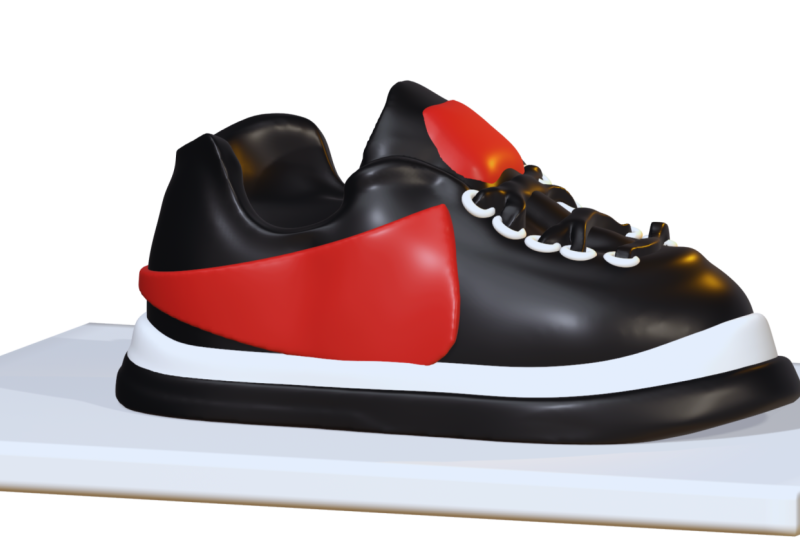
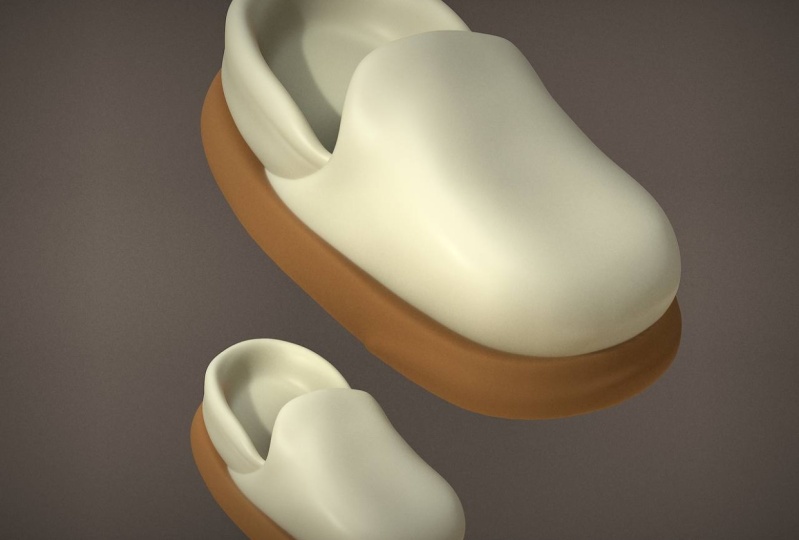
1. ¡Calzado en 3D! Tutorial completo de Sculpt de nómadas: Qué pasa, chicos, cita
libre de drogas aquí. Bienvenido a otra
clase de Skillshare con alcance nómadas. Entonces vamos a hacer
unas zapatillas 3D. Ojo en estas zapatillas. Creo que un
modelarlos después de camionetas, pero tengo la versión Uniqlo Pero de todos modos, solo tus zapatillas
normales. Todo lo que estás viendo
aquí está en la clase. Este es un lapso
de tiempo de esta clase, así que todo lo que
veas, aprenderás Y eso es prácticamente todo. Así que disfruta de este lapso y ojalá
quieras unirte a mí en
clase para que puedas hacer
unas zapatillas geniales para todos tus modelos 3D Particularmente estoy haciendo estos para que pueda averiguar
cómo usarlos con impresión
3D ya que me estoy metiendo
en la impresión 3D hoy en día. Entonces sí, eso es más o menos todo. Vamos a hacer unas zapatillas
realmente geniales. Gracias por ver el
lapso de tiempo y
espero verte en clase
2. Proyecto de clase: Qué tal, chicos, bienvenidos
al proyecto de clase. Entonces obviamente vamos a
hacer unas zapatillas deportivas. Estoy tratando de que
esto sea breve y conciso como pueda porque he hecho muchos
de estos proyectos de clase. Y básicamente a estas alturas, ya sabes, solo quiero que lo hagas, puedes hacer la clase, puedes hacerlo exactamente como lo estoy haciendo yo, pero también tratar de poner tu
propia inflexión en ella Si hay algo
que quieras cambiar, cualquier cosa que quieras hacer, eso es
lo que yo quiero ver también. Pero claro que son unas zapatillas
un poco normales. Así que puedes usar esto para construir
sobre tus propias zapatillas. Puedes hacer zapatillas altas. Lo principal que quiero que
te lleves es solo formas en que formas de
pensar sobre ver un producto en la vida
real son ver algo en
la vida real y luego cómo
traducirlo al 3D, solo usando formas básicas. Entonces una vez que puedas pensar así, entonces puedes hacer
prácticamente cualquier cosa. Entonces ese es algo así como mi principal
objetivo con esta clase, es solo conseguir que
pienses en hacer cosas
que son a partir de
imágenes 2D de la vida real. Simplemente pensando en
ellos de una manera que puedas
crearlos en 3D y simplemente resolver problemas en 3D y usar formas
simples en 3D para
hacer cosas geniales en 3D Cuantas veces dije 3D de
todos modos, así que eso es todo. Asegúrate de descargar
la imagen de referencia. Es en proyectos y recursos, así
como en mi propio entorno
personalizado. Entonces eso también está ahí. Y voy a poner algunos videos para que veas como instalarlos. En realidad, creo que
te digo cómo instalar
el entorno, pero también voy a incluir
esos videos. Y entonces estarás bien para ir. Entonces, aquí te explicamos cómo importar
el medio ambiente. Entonces el ambiente está
aquí con las luces. Te desplazas hacia abajo, ves
la pestaña Medio ambiente. Así es como se ve
sin un ambiente. Así que el ambiente y solo
la luz ambiental, en realidad
se ve bastante bien. Así que aquí está con el medio ambiente. Entonces, obviamente, si te
desplazas hacia abajo, puedes cambiar la
exposición y cosas
así al ambiente ambiente
y la rotación también. Entonces, para importar tu entorno de
cliente, solo
tienes que tocar el entorno. Vas a importar
y ves ahí, estos son todos los
predeterminados. Abajo. Estos son todos
los que he añadido. Así que solo tienes fotos de importación. Y luego solo importas
cualquier foto que quieras
usar para tu entorno. Y luego una vez que hagas
eso, va a aparecer aquí. Yo quería usar
éste o éste. Todos afectarán tu escena. Entonces iremos a nuestro entorno principal
predeterminado. Bien, así que pasemos
al siguiente video, Primeros pasos
3. Puesta en marcha: Bien, así que primero
arreglemos nuestra escena. Esta es la grilla, Amazon. Voy a dejar eso
puesto porque me gusta poner algún tipo de piso ahí. Entonces hagámoslo muy rápido. Entonces solo vamos a ir
aquí, agregar caja blanca. Y la caja sólo podemos encogernos. Vamos a usar nuestro artilugio
estará aquí. A menos que lo encojas de esta manera. Hará un
poco más grande. Y podemos encogerlo otra vez. Puedes seguir adelante
y validarlo. Y vamos a golpear al frente. ¡Vaya! Si golpeas un frente, de nuevo, simplemente
va a la parte trasera. Así que vamos a asegurarnos de
que estaban al frente. Y solo voy a
derribar esto para
que quede justo debajo de
la línea blanca. Bien, entonces tenemos
algo así. Realmente no necesito la
grilla, así que la apagaré. Creo que es esta configuración aquí y luego
solo voy a tener grid porque realmente no me gusta
verla todo el tiempo. Entonces ahora tenemos esta
esfera que es click sobre la esfera y realmente
no la necesitamos. Así que vayamos a nuestro
menú de Escena y solo elimínelo. Entonces la caja, cambiemos
el nombre de la misma a piso, así que usaremos eso como piso. Y también otra cosa
notarás que mi arcilla es una especie de
esta arcilla real de color rojizo Y eso es porque
si entras aquí, estoy usando una gorra de Mac. Este es el valor predeterminado, pero esto toma en cuenta
el entorno en diferentes luces
y cosas así. Entonces solo encuentro que
esto es más fácil de ver. Así que solo toca el tapete y el tuyo podría ser diferente,
así que solo tócalo. Y me gusta usar esta arcilla de doctorado
por defecto. Creo que es lo
más fácil de ver. Así que volvamos a
nuestro menú de escena aquí. Y agregaremos, bueno,
tenía un cilindro. Y me gusta usar cilindros
para la base de la zapatilla, la base del rodaje.
Entonces tenemos un cilindro. Vamos a traer nuestra
imagen de nuestras zapatillas. Entonces vamos a tocar aquí. Imagen de referencia. Y ya tengo el
mío arriba, pero si no, solo toca esta pequeña
foto, importa fotos. Entonces solo encuentras tu
imagen y presionas Agregar. Entonces aparecerá aquí y aparecerá
en la pantalla. Si quieres
ponerlo en otro lugar. Si quieres
colocarlo alrededor de la pantalla, simplemente presiona Transformar. Y luego puedes moverlo por ahí. Se puede colocar. Y notarás que
todo está oscuro. Así que solo tocas la
pantalla y luego
vuelves al modelaje. Bien, así que sigamos
adelante y validemos esto. Ahora podemos usar todas
nuestras otras herramientas aquí. Y queremos hacer
el alma primero. Y claro que
no voy a hacerlo exactamente como los zapatos. Va a ser un
poco estilístico. Así que sólo voy
a reducir esto. Se puede golpear de frente a tal vez algo así. Lo voy a mover hacia abajo para que quede
justo encima del piso. Eso es bastante bueno. Entonces ahora simplemente
estiraremos esto un poco y
lo maniobraremos hasta que
parezca un alma de zapatilla Entonces realmente no se puede ver
tan bien en la imagen. Pero siempre puedes
simplemente mirar hacia abajo una zapatilla o mirar hacia abajo a
tu pie y lo vas a
conseguir, hacerte una idea de cómo es
la forma. Entonces primero sólo voy a encogerlo de esta manera un poco. Entonces tenemos algo así. Y sigamos adelante y en realidad no
tenemos que remeshing de Vox Yo sólo voy a
boxear la preocupación Misha, para que sea un poco más densa Pero no creo que necesitábamos
hacer eso todavía. Voy a aguantar eso. Oh, se me olvidó. Yo no puedo tenerlo esta manera y luego golpear
arriba porque gira, lo cual es un poco molesto,
pero está bien. Entonces lo siguiente que me gustaría hacer es que quiero establecer la simetría de este cilindro para que cuando use la herramienta de movimiento y la
estire para que haga como la forma
de un pie o zapato. Quería
estirar igualmente la parte inferior y
la parte superior en
lugar de mostrarte por si acaso no tiene mucho
sentido. Entonces estoy en mis herramientas,
voy a usar mover. Sólo voy a
hacerlo un poco más grande. Entonces aquí está la simetría. Y esencialmente la simetría
es solo te permite hacer algo por un lado
y sucede lo mismo. Es simétrico en
el lado opuesto. Para que puedas tener la
línea de simetría por la mitad. Y las cosas pueden pasar
aquí y aquí. Puedes tener una línea de
simetría aquí. Y las cosas pasarían
en la parte superior e inferior. O puedes tener una línea de
simetría por esta parte y piensa que sucederá en la superficie frontal
y la superficie posterior. Entonces esos son tus tres lugares
donde puede ocurrir la simetría. Y eso está aquí. Tienes x, y, y z, y un pequeño truco para que puedas verlos solo
ve a mostrar la línea. Eso suele ayudarme. Accidentalmente
hice clic en la parte posterior. Por eso ves que
la línea roja va en la malla trasera. Pero voy a
dar click en éste. Y ahora lo puedes ver ahí. Obviamente esta
sería la parte superior e inferior El verde sería el boleto frontal y posterior,
orientado hacia atrás Tan técnico, entonces tiene sentido. Entonces el azul es
la izquierda y la derecha. Pero ahora no hace
diferencia porque no
tengo simetría seleccionada. Entonces tienes
que asegurarte de tener eso seleccionado. Y lo hace. Entonces de lo que estaba
hablando antes con la simetría es que
quieres poder moverte. Quieres que todo
se mueva limpiamente. Entonces el verde, ahora
podemos mover la parte superior y
la inferior así. De lo contrario, si no tienes simetría y
no lo estás haciendo de esta manera, intentarás estirar esto en una zapatilla y tienes eso, y eso realmente no funciona. Entonces solo quieres
simetría y quieres la línea de simetría verde
o cualquier línea. A veces puede ser de
un color diferente. Si quisiéramos darle la vuelta o cambiarlo o darle la vuelta, los colores pueden ser diferentes, pero la posición es
lo más importante. Bien, así que vamos a seguir adelante
y hacer una forma tipo zapato. Entonces voy a hacer esto bastante grande. Y sólo voy
a estirar esto. Este pájaro lo traeré. Podemos deshacernos
del piso en realidad. Vamos a ocultarlo
así que
ahora estoy en la escena y sólo voy a
darle a este pequeño globo ocular Ahora solo podemos
ocultarlo para que podamos ver nuestro contorno un
poco mejor. A mi mascota le molesta que no lo pueda
conseguir plano de esta manera. Bien, entonces estamos usando
el movimiento y
solo queremos que sea un
poco más pequeño en este lado. Y luego solo un
poco más grande de este lado. Pero quiero que sea como redondo. Como quiero que esto
sea agradable y redondo. Entonces a veces
solo tienes que finagle hasta que
sea como tu forma
clásica de tipo zapato Alguien diga algo
así es bastante bueno. Eso se siente bien. Entonces
vamos a golpear al frente. Entonces ahora voy a volver
aquí y este cilindro, voy a renombrar soul. Entonces esa puede ser nuestra, nuestra alma. Y parece
que es bastante recto. Sigamos adelante y agreguemos. Vaya,
volvamos al menú de Escena. Ahí vamos, volvemos
al menú de Escena y podemos volver
a encender nuestra caja. Y podemos ver que tenemos
como el alma en el suelo, que es, que se ve
bastante bien hasta ahora. Bien, entonces ahora tenemos que hacer eso. Hay una sección en la parte trasera
y una sección en la parte delantera. Y aquí es donde
las cosas se ponen complicadas. Un poco tienes que encontrar una buena manera de hacer estas formas Entonces creo que es una buena manera de
hacer la forma. O bien nos vendría bien un cilindro porque entonces obtendremos
ese tipo de envoltorio. Pero podría ser un poco
más difícil dar forma a este frente con el cilindro. Entonces pienso lo que voy
a usar como esfera. Así que vamos a darle forma a este frente. ¿Cuándo vas
a tener que tallar el interior? Creo que algo así
es la mejor manera de hacerlo. Entonces agreguemos una esfera. Y usamos nuestro artilugio y
puedes ir y validarlo. Y lo sacaremos a
colación y lo reduciremos. Esta va a ser la parte
superior del zapato. Entonces básicamente solo
va a ser posicionarlo y ajustarlo para que
sea para que encaje. Entonces tal vez lo aplanar. Y no me preocupo demasiado por el
fondo porque
siempre puedo cortarlo. Siempre
podemos recortar. Así que simplemente quieres
hacer las formas generales. Y entonces sólo podemos
ajustarnos como necesitemos. Algo así
es bastante bueno. Pero obviamente tienes
esta parte que viene. Entonces para eso podemos usar mover. Lo haré bastante pequeño. Y por ahora, quiero
tener la esfera. Quiero moverlo así. Quiero que sea parejo. Entonces esta es la línea de
simetría equivocada. Entonces voy a ir
a la simetría, toca eso para apagarlo. Esta tampoco es la correcta. Entonces quiero usar azul. Entonces obviamente este tipo de
sube y sube un
poco más. Así que vamos a movernos. Asegúrate de tener simetría encendida. Asegúrese de que la
esfera esté seleccionada. Y luego vamos a arrastrarlo
un poco hacia arriba. A veces podría hacer que la herramienta de
movimiento sea un poco más grande. De esa manera es un
poco más suave. Todo es un
poco más suave. Creo que se ve bastante bien. Entonces ahora podemos mirar la parte superior Y podemos
extenderla un poco, especie de aplanamiento. Entonces pensamos que se
ve bastante bien. Y de hecho me
gusta mucho la forma. Realmente no lo necesito tan
estrecho como el cuadro otra vez, lo
estoy haciendo muy estilizado Así que realmente no
siento que tenga que
ser exactamente como la imagen. Así que sí tenemos que hacer una vuelta y luego como
que vuelve, ya
sabes, hacia la
parte trasera de la zapatilla. Creo que antes lo
moldeamos en el alma. Lo cual requerirá
como no usar simetría porque obviamente no
es simétrico. Creo que voy a tratar de
hacer estos pequeños ángulos que se desprenden de un lado mientras nosotros, mientras seguimos
usando la simetría. Entonces intentemos arrastrar. Arrastre. Bueno, no voy a entrar en las
diferencias de mover y arrastrar. Solo usemos drag. Así que solo estoy
arrastrando por los lados. Mover movería un poco
más de la superficie. Drag es un poco más
preciso con los movimientos, por ejemplo, puedo
hacer esto con drag. Muévete. Intenta moverte más, ¿
entiendes a lo que te refieres? Entonces esa es como la
principal diferencia. Realmente no se podía ver una
diferencia ahí, pero la hay. Y lo
sé porque trabajo mucho en ello. Pero no sé
si eso fue bueno no
sé si fue
una buena demostración, pero hay una diferencia. Bien, entonces
veamos la imagen. ¡Vaya! Eso se ve bastante bien.
La única otra cosa es que esto también podría ser un
poco grande,
así que podría tener que ver si
podemos encogerlo un poco. Bien. Creo que eso es mejor. Solo quiero asegurarme de que
tengo algo de espacio para la parte trasera del zapato. Entonces creo que
se ve bastante bien. Es más obvio que esta
lengua sale un poco. Entonces intentemos usar drag de nuevo. Y tratemos de hacer
esto un poco más de impresión ahí. Tal vez podamos
simplemente arrastrar esto , algo así. También puedes ajustar el, esta parte del zapato también. Siempre puedes cualquier cosa
que
veas que quieras cambiar o
crees que no se ve bien? Siempre puedes simplemente ajustarlo. Creo que quiero
hacerlo un poco más redondo. Como quiero hacer esta parte bajando un poco más. Entonces solo se necesita
algo de empujar y jalar. En pacientes. Entonces tienes algo así. Se ve bastante bien.
No tiene que ser perfecto. En este punto. Solo estamos haciendo
las principales formas básicas. Ahora notarás que
la arcilla está empezando a estirarse y estás
viendo algunas de estas imperfecciones y la arcilla y eso es bastante normal Entonces creo que lo que
vamos a hacer ahora es recortar esto porque puedes ver
que está saliendo del fondo Así que solo asegúrate de que la
esfera esté seleccionada. Voy a golpear el borde delantero. Y voy a usar el rectángulo, que suele ser
lo que más uso. Haces un rectángulo. Lo que sea que esté en el
blanco se triunfa. Bien, así que ahora que lo
he recortado, sigamos adelante y
hagamos una malla voxel 3D Y esto va a solidificar un poco
esta parte del
zapato Para rechazar voxel solo tienes que
subir aquí, trinchera. Y luego te
van a emparejar. Hagamos cerca de malla 200. Y tal vez veas, y en realidad, si
esto alguna vez sucede, simplemente deshazlo y vuelve a subir a
donde estabas al lado, ve a más diatribas, subdivide, luego ve al vóxel
que rechazarlo Subdividiendo solo agrega
más geometría a la malla Así que eso es lo que hicimos
primero, fuimos aquí, fuimos a subdividir Eso, dividió de alguna manera todas las pequeñas formas
que había ahí dentro. Simplemente los dividió. Entonces entonces una vez que hicimos
el vóxel Ramesh, está un poco más claro o se ve mejor
que al menos Entonces es que realmente no necesitas
saber como qué es eso, pero solo recuerda que si
haces una caja o remeshing, se ve Sólo recuerda entrar aquí, multifase y subdividirlo Y también podrías verme hacer vóxel emerge de aquí abajo. Esto es sólo un atajo. Pero lo es, vaya. Esto es un atajo,
pero es exactamente lo mismo. Creo que el atajo. Agrega atajos. Puedes agregar atajos aquí. Yo sólo tengo el vóxel.
¿Recuerdas el atajo? Porque usaba eso a menudo. Entonces ahora esta malla es un poco, poco más dura y
puedes suavizarla. Solo usa smooth like para asegurarte de que su simetría
es demasiado larga porque nosotros, todo sigue siendo simétrico. Entonces a veces sólo me
gusta suavizarlo. No me gusta que se vea tan cerca del
producto terminado como estoy trabajando Entonces eso se ve
bastante bien. Y puede que ni siquiera tengamos que Hello This. Podríamos, pero
tal vez no tengamos que hacerlo. Aún no estoy segura. Entonces vamos a hacer la parte posterior
del zapato ahora. Creo que la forma más fácil de
hacerlo probablemente sería duplicar el alma. Entonces iremos a nuestra escena.
Lo duplicaremos. Entonces tocaremos los
tres puntos. Golpear Clon. Y vamos a nombrar
esto a talón trasero. Y mientras estamos aquí,
sigamos adelante y renombremos este piso, o F, F LR. Y esto renombrará la
parte superior del zapato, frontal. Y ya que esa es la
parte delantera del zapato. Bien, entonces hicimos nuestro clon de talón
trasero. Vamos a moverlo hacia arriba. Y tal vez solo, ya
sabes, tal vez no tengamos que encogerlo
en realidad. Tal vez solo lo estiremos
un poco y luego tal vez lo estiremos de esta manera Y luego un poco
más que ver cómo se ve eso. Así que vamos a moverlo hacia atrás
y moverlo hacia abajo. En realidad se ve bien. Ahora quiero sacar a relucir un poco esta
parte. Así que voy a traer
esta parte de vuelta. Entonces esta es la simetría equivocada
porque si me muevo esto, entonces al fondo
iremos por el otro lado. Entonces vayamos a nuestra
simetría y desmarquemos eso. Y en realidad tal vez
no necesites ninguno de estos. Lo voy a poner en rojo solo
porque ese es el valor por defecto. Pero no creo que
vayamos a usar simetría alguna. Vamos a movernos. Desconectemos la simetría. ¿Sabes qué? Tengo una mejor idea.
Entonces estamos en este partido. Usemos el artilugio
y vamos a estirarlo. Vamos a estirarlo de esta manera. Vamos a mover esto hacia arriba. Entonces creo que quiero que el talón
esté alrededor de esa altura. Creo que eso es
bueno, creo que es un buen lugar para comenzar. Bien. Así que voy a golpear al frente otra vez. Quiero recortar esto porque
solo necesitamos la parte trasera de la misma. Creo que quiero
recortarlo por aquí. Entonces usemos recortar el rectángulo y
recortémoslo justo por aquí. Simplemente dibujamos un
rectángulo y debería recortar solo esta parte en la que
acabábamos de trabajar. Bien, entonces hagamos un vóxel
Ramesh. Así que ve aquí. Ok, así que hagamos una malla
3D alrededor de 200. Bien. Podemos suavizar esto
4. Parte 4: Bien, así que eso es agradable y suave. Ahora tenemos que hacerlo, esta parte trasera va en el
interior de la otra pieza. Así que vamos a ocultarlo. Vamos a esconder el talón trasero. Y vamos a resolver primero
esta parte. Como la otra parte
va detrás de ella, queremos asegurarnos de
que esto sea perfecto. Entonces queremos apagar la simetría y empecemos a simplemente mover esto a la forma
que queremos. Entonces usaremos mover. Tenemos simetría apagada. Y ahora solo puedes
jalarlo y simplemente
jalará las piezas que quieras. Y yo solo quiero un par solo
quería incluso alrededor del talón. Eso es todo lo que estoy buscando. También puedes apagar
el piso si es un poco más
difícil de ver. Voy a hacerlo un
poco más grande porque
quiero que se mueva
todo bastante igualado. Entonces por eso lo estoy haciendo
un poco más grande. A veces tengo que hacerlo
más pequeño porque realmente solo quiero que esto sea parejo. Entonces a veces
hay que maniobrarlo. Entonces no lo haces solo estás
consiguiendo tal vez los lados. No quiero que esta parte
se interponga en el camino. Ya sabes, no quieres
moverlo de aquí porque entonces también estás
moviendo todas estas cosas. Entonces a veces solo hay
que tener un poco de cuidado. Pero, ya sabes, lenta pero seguramente solo mueve las cosas para
que estén parejos. Bien. Quiero decir, eso es bastante bueno.
Y también estaba pensando que tal vez quiera derribar
este poder. De hecho voy a volver a
encender la simetría porque puedo ver
el azul y puedo ver que el frente
sigue siendo bastante simétrico. lo es, no es del todo, pero todavía es suficiente con
que pueda presionar esto hacia abajo y todavía se
ve bastante bien. Bien, entonces ahora que
tenemos esta parte en su lugar, ahora ¿qué tiene un poco
más de sentido traer de vuelta? Vayamos a nuestro
menú Scene y traeremos vuelta el talón trasero. Entonces ahora podemos empujar
esto en su lugar. Entonces voy a usar mover otra vez. Asegúrate de que estoy en la parte de atrás. Y no
creo que necesite simetría porque la forma
no es simétrica. Así que sólo voy a
tratar de mover esto. Y en realidad estoy bien.
No me importa que la cima no vaya a
entrar por completo. Es sobre todo el fondo lo
que me interesa. Entonces algo como esto
me parece bastante bueno. Entonces ahora para la cima, mi viaje para usar aplanado
y solo aplanar esta Me gustaría hacer eso porque
es una manera fácil
de conseguir que vaya a donde
necesitaba ir. Así. Y voy a aplanar esto un
poco
así que es un poco Entonces sólo voy a tomar
suave y simplemente
suavizarlo y ver cómo queda eso
detrás de la otra forma. Lo mismo para este lado. Sólo voy a usar aplanar. Simplemente aplana
este
aplanamiento aplanamiento este aplanamiento en un poco más para que
podamos ver un poco hacia dónde va
la parte superior en Y si te metes la pata,
no dudes en
deshacer y volver a intentarlo. Asegúrate de que esto sea
bastante suave allá arriba. Y luego solo usaremos liso y solo lo haremos agradable
y agradable y limpio. Entonces algo
así me parece bueno. Bien, así que vamos a
ahuecar esto por dentro. Me gusta usar capas
de buena herramienta para eso. Hay capa y podríamos, o podríamos usar máscara. La máscara en realidad podría ser mejor, especialmente para fines de
enseñanza. Pero te lo mostraré más tarde
ya que lo mencioné. Así que el sub disminuye un poco
casi como una capa misma. Se puede ajustar aquí
con la intensidad. Entonces, si tengo una intensidad
muy baja y uso la herramienta de capa, no
necesitamos simetría. La forma no es simétrica. Un poco solo hace una capa y solo borrar es como una capa Puedes pintarlo y
tienes otra capa. Hace eso. Por supuesto, se
puede aumentar la intensidad
y será más profunda. Por lo que fue muy
útil. Y a veces podría usarlo para
algo como esto. Porque podría, probablemente
podría funcionar. Pero una manera de ser más
precisos es usar máscara. Entonces estamos en la parte de atrás,
estamos usando máscara. No tenemos, no necesitamos simetría porque la
forma no es simétrica. Bueno, cuántas veces
voy a decirlo. Pero ahora con misa,
puedes simplemente dibujar aquí. Así que solo puedes usar
tus habilidades de dibujo. Simplemente haz que el
interior del zapato entre,
colorelo y puedes hacer que la talla sea un poco más grande Puedes colorearlo
así. Eso se ve bastante bien. Y por supuesto puedes usar desenmascarar o simplemente puedes ir
apretado si quieres darle un
poco más de detalle y simplemente arreglar las líneas Estás contento con ello. Creo que voy a
desenmascarar esto un poco. Simplemente se siente como si estuviera un
poco delgado en la parte posterior. Y yo sólo quiero que sea parejo. Bien. Entonces creo que
se ve bastante bien. Entonces ahora podemos usar invertir. Entonces vamos a los ajustes
de misa aquí. Podemos usar Invertir. Ahora bien, esta es la única
parte que está abierta, por lo que esta es la única parte
que se verá afectada. Entonces puedes tomar tu Gizmo y puedes
empujarlo hacia abajo así. Ahora puedes ir a máscara
y puedes limpiarla. Y básicamente es
lo mismo que hicimos con layer, excepto que es solo un
poquito más. Puedes controlarlo un
poco más porque puedes
asegurarte de que estás haciendo esto
cuando estés usando capa, tienes que hacerlo
todo en un solo trazo. Y luego una vez que levantas el lápiz Apple y
empezaste otro trazo, no vas a
poder limpiar los bordes solo va a empezar a hacer una nueva capa de profundidad. Así que vamos a suavizar
esto un poco. Sólo porque me gusta que
todo se vea limpio, aunque no lo vaya a ver. Simplemente me molesta
cuando las cosas no, al
menos algo suaves. A continuación, creo que quiero aplanar un poco
esta parte. Así que tomemos herramienta aplanada, hazla un poco más grande Creo que solo quiero aplanar esta
parte así Alisarla. Yo también voy a hacer
lo mismo por aquí. Incluso puede usar la pista. Bien, entonces para esta
pequeña pieza hinchada redonda, creo que quiero usar inflar Inflar. Puede ser un poco
complicado hacer esto porque no
podemos, lamentablemente, no podemos conseguir ambos
lados a la vez. Pero vamos a probarlo. Entonces nosotros usando inflar hacemos
el radio alrededor de 75. No creo que la simetría nos
ayude. Aquí, desafortunadamente Porque no creo que
esta forma sea simétrica. Así que lo intentaremos
sin simetría. La simetría es en realidad una
de mis herramientas favoritas. Y en realidad
se ve bastante bien. Ahora que lo estoy probando. Es un poco complicado
encontrarse del otro lado. Pero creo que es, creo que en realidad
funciona bastante bien mejor de lo esperado. Bien, así que creo que me gusta
más o menos esto. Entonces hay algunas
cosas que podemos hacer. Podemos aplanar porque
ahora mismo está algo
sobresaliendo un poco Así que tal vez solo
quieras aplanarlo como así que realmente no
necesita tanto trabajo Y luego simplemente alisarla ligeramente para
que se sienta natural y limpia y parte de la otra
parte de parte del talón. Bien, entonces ahora creo que
voy a usar layer y solo una especie de hacer esto un
poco más profundo aquí. En realidad, tal vez no tan profundo. Quítate un poco la intensidad. ¿Puedes simplemente algo
así y luego suavizarlo? Bien. Y también me gustaría añadir, ahora las zapatillas tienen una
pequeña pieza elástica. Pero creo
que para eso solo quiero
agregar como un
pequeño trozo de malla, tal vez como un cuadrado o una caja. Entonces voy a agregar una caja. Usa nuestro aparato para encogerlo. Encogerlo de esta manera. Y probablemente querremos
hacerme un poco más pequeño. Y luego solo
inclinarlo y algo solo meterlo así Voy a validarlo. Y entonces sólo
voy a suavizarlo. Se puede utilizar la simetría. Y está bien que sea como
que se derrita así. Creo que está bien. Sólo voy a reposicionarlo. Entonces voy a usar mover. En realidad antes de usar mover. Vamos a clonar esto para que podamos
poner del otro lado. Entonces toma la caja, vamos
a ir aquí, la clonaremos. Entonces ahora tenemos uno
que podemos
movernos y hacer
lo mismo de este lado. ¿Bien? Entonces ahora que
tenemos dos diferentes, apague la simetría y
simplemente muévala manualmente. Mueve la herramienta así. Y creo que eso es bastante bueno. No creo que realmente
necesite hacer mucho más con eso. Un poco se ve bien. Y como tenemos eso ahí, en realidad
puedes
tomar como digamos arcilla sub puedes en realidad, siempre y cuando estés en
la parte trasera del talón. Podríamos hacer para que
esto sea un poco más limpio deshaciéndonos de algo
de esta arcilla de aquí. Suavizándolo. A lo mejor aplanar esto mejor y hacer que Try
parezca que hay más, hay más arcilla aquí atrás Vamos a golpear a Solo. Golpeó a Solo y puedes
ver lo que está pasando. Mira como ahí hay
mucha arcilla. Entonces a veces
por eso hace que sea un poco más
difícil mover las cosas. Estaba tratando de hacer Solo un poco mover esto
hacia abajo así Y voy a tomar esto
y sólo darle a mover. Y sólo voy a
moverlo un poco más lejos. Así. Creo que eso funciona un poco mejor. Y para esta parte, creo que sólo podemos
dejarlo por ahora. Estoy feliz. Estoy muy feliz, que es como se
ve a un lado. Ahora solo lo estoy estirando un poco solo para ocultarlo un poco Aquí vamos. Ahora vamos a hacer
lo mismo de este lado. Entonces usamos mover. Y simplemente lo vamos a empujar en su lugar. Hacer movimiento un poco más pequeño. Y ya sabes lo que está encendida la
simetría y
por eso apaga la simetría. Me preguntaba por qué
todo se movía. Así que ahora simplemente vamos a
estirar esto como lo hicimos al otro lado hasta que
estemos contentos con ello Eso se ve bien. Creo que
parece caché elástica. Así que vamos a trabajar en este talón. Entonces primero tenemos que
deshacernos de esta simetría. Entonces vamos a ir aquí, apague esto. Así que vamos a mirar
el frente y vamos tomar select mask
usaremos el rectángulo
y necesitamos hacer este
pedacito redondo en la parte delantera. Entonces empieza un poco aquí. Haremos nuestro
triángulo por aquí. Entonces tal vez algo así. Pero puedes ver
que es realmente, aunque usemos la herramienta máscara,
la herramienta de masa regular, mira cómo es un poco, no
es realmente, no
obtenemos por completo tanto detalle Entonces lo que tenemos que
hacer es subdividir. Esto irá aquí y
lo volveremos a medir. Podríamos haber tenido
que subdividirlo, 3D se engrana con él y
ver cómo es todo feo Entonces sí tenemos que subdividirlo. Multi-tasa, subdividir,
tal vez dividir de nuevo, y luego ir a la
malla de vóxel 3D y luego a Y eso es mucho mejor. Entonces ahora solo
haremos lo mismo. Le pegaremos a Front. Seleccione máscara, rectángulo, disculpe
la aspiradora arriba. Bien, eso se ve mucho mejor. Entonces ahora vamos a tomar nuestra
máscara y queremos hacer, podemos hacer desenmascarar
porque queremos Y no creo que queramos bala de
simetría. Vamos a probarlo. Vivamos peligrosamente. Porque
solo queremos hacer esta curva. Entonces tienes que volver a sacar
tus habilidades de dibujo. Bien, no les hizo
nada a su lado, lo cual es normal,
supongo que voy a apagar la
simetría por si acaso. No quiero que le pase nada
al lado que acabamos de hacer. Ahora solo queremos
hacer de esta una linda curva. Así. Bien, entonces ahora
tomemos nuestra máscara selecta. Vamos a las
opciones de máscara e invertimos. Entonces ahora ojalá
podamos usar el artilugio. Y puede que tengamos que hacerlo, tal vez
tengamos que hacer que
todo sea más grande. Creo que eso funcionó bastante bien. Así que ahora podemos volver a nuestra máscara de selección,
ir a las Opciones, y simplemente borrar.
Ahora eso es más grande. Entonces otra cosa que podemos
hacer después al frente otra vez. Volveremos a tomar Seleccionar Máscara
, rectángulo. Y queremos hacer que
haya como un poco,
se hace un poco más pequeño y la parte superior Así que intentemos enmascarar
toda la parte inferior así usando nuestro artilugio y luego
haciendo
que esta parte se difumine Así. Regresa, lo
mismo, va a
enmascarar, despejar los ajustes. Y entonces tienes
algo así, lo cual me parece agradable. Eso se ve bien.
5. Parte 5: Bien, entonces claro que aquí hay
algunas otras opciones. Puedes tomar la herramienta de pliegue, ir al talón trasero Y esto puede ser un poco complicado. A lo mejor voy a empezar
por la parte de atrás. Tienes que sacar de nuevo tus habilidades de
dibujo. Entonces con pliegue, tal vez
haga algo así. Ven por el otro lado. Ese un poco alto, creo. Todavía un poco alto. Creo que se ve bastante bien. Quizá quiera tratar de
ir a la ligera un poco mejor. Si estás realmente loco como yo, puedes intentar suavizar un
poco por debajo, solo tratando de que sea lo más
perfecto que pueda parecer. Entonces creo que
se ve bastante bien. Y así lo siguiente
que haría es aplanar la parte superior de esto con una herramienta aplanada, así Y luego también
aplanaremos esta parte. Todos estos, esta superficie aquí. Y en realidad podemos,
podríamos ser para usar la simetría. A ver. La simetría parece
funcionar muy bien. Ahí. Podría tomar un pellizco. Quiero hacer esto
un poco más crujiente. Solo hay que tener cuidado porque no quiero
pellizcar esos lados juntos. Sólo quiero pellizcar ese borde. Bien. Incluso puede pellizcar aquí
abajo también. Quieres tratar de
limpiar algunos de estos. Puedes intentar pellizcarlas. Pero honestamente,
creo que se ve bien. No me preocupa demasiado hacer ese pueblo súper
perfecto ahí. Sobre todo si algo como
esto va a ser impreso. Y no estoy tan
preocupado por estos detalles. Creo que se ven muy bien. Bien, entonces otro
detalle genial que podemos agregar. Oh, es un poco
diferente en este lado. Entonces voy a tomar aplanado
y apagar la simetría. Acabo de notar que
es un poco diferente
en este lado. Así que queremos asegurarnos de
que aplanar eso. Mira esos molestos detalles. Así que voy a suavizarlo
y luego voy a tomar pellizco y sólo un poco limpiar
esto un poco También puedes tomar pliegue en Sub. Si quieres intentar
hacer un poco más de una línea así. El sub de pensiones es realmente útil y es un pequeño truco
genial. Pellizcar pliegue y
sub, pliegue en sub. Entonces hace como
un pliegue inverso. Me la voy a quitar, de
lo contrario me olvidaré. Pero ahora solo quiero suavizar
esto un poco. Entonces es bastante agradable que podamos hacer lo mismo de este lado. Tomaremos un pliegue y jabón. Y casi será
como si estuviéramos extendiendo esto hacia abajo así. Bien. Vamos a aplanar bien. Latín a un lado también. Bien, oh, y también hay esta
cosita redonda en la parte de atrás. De hecho, podemos usar
Seleccionar Máscara de nuevo, son solo máscara normal en realidad La parte posterior. A veces olvido que puedes usar esto y es muy útil. Eso no se ve
bien allá. Entonces desenmascaremos esto, hazlo un poco más redondo Ser extendido un poco más. Eso se ve menos raro. Pero podría quitarme un
poco de la parte superior. Ahora vamos a seguir adelante
e invertirlo. Gizmo, y
hagámoslo un poco más grande. Y luego volveremos
aquí y lo despejaremos y veremos cómo ver los
daños. No está mal. Pero ni siquiera creo que necesite simplemente suavizarlo un poco. Yo sólo quiero la
impresión de ello. Así que en realidad liso funciona bien. La única otra parte
que quería arrugar ya que creo que me gustó
esta costura. Vamos a usar pliegue. Solo mira si podemos conseguir unas bonitas
costuras alrededor del borde. Dos poco complicado. Porque quieres intentar
conseguirlo de un solo golpe. Creo que eso es bastante bueno. Estoy bastante contenta con
ello. Bien. Yo quiero quiero recortar zapatillas de deporte. Creo que podría querer
levantarlo primero porque
se nota que como
el frente un poco
sale del suelo
y eso me gustó Entonces usemos move. No creo que podamos
usar simetría porque el alma no es simétrica. Así que solo voy
a hacer mudanza muy grande y luego levantar
esto al frente. Y creo que en realidad
se ve bastante bien. Yo mismo lo digo. Pero tampoco lo quiero
tanto del suelo,
así que tal vez tenga que
tirar esto hacia abajo. A ver. Voy a bajar
esto un poco. Y del otro lado también. Creo que algo
así es bueno. Entonces creo que eso es bastante bueno.
Entonces ahora voy a recortar. También se puede utilizar la línea. La línea es un poco complicada. Déjame empezar desde aquí. Entonces creo que eso es bastante bueno. Creo que podría querer
recortar un poco más. Creo que algo así
podría ser bueno. La caja de Let's lo volverá a medir. Voy a boxear
remisión alta, como 300. Bien, eso se ve mucho mejor. Así que ahora sólo voy a
solarlo y suavizar el fondo. De hecho voy a
suavizar todo esto también. Me gusta que se vea un
poco más suave y redondo versus tener
esas como líneas dentadas Es un poco demasiado
directo de mi parte. Entonces volvamos a golpear a Solo. Creo que sólo voy a usar aplanado. Y quiero decir, es solo
aplanar esto también. Y solo aplanar un
poco. Y tú suave Veamos cómo se ve esto ahora. Bien, se ve un poco mejor. Y solo sigue ajustándose
hasta que estés contento con ello. Bien, eso se ve bien. Bien, así que hagamos un Save rápido. Tal vez quiera sacar esto un poco con la herramienta Mover. Y también puedes
hacer lo mismo en la parte de atrás si quieres agregar un poco de un poco algunos, algunos podrían simplemente
intentar usar aplanado Pero al final creo
que eso se ve bastante bien. Solo tengo curiosidad si hago
una línea recta a través la parte inferior y luego la remezhing al
mismo número Y simplemente alisar ese borde
inferior otra vez. Probablemente no sea necesario,
pero no lo sé. Simplemente me gusta que sea
lo más perfecto que puedo. Así que hay muchas
veces en las que voy,
voy a hacer voy a suavizar y
recortar y suavizar y tranvía. Pero cuando uses el Trim,
solo asegúrate de volver a hacer el ramesh a los 300
para limpiar esos bordes Bien, genial. Así que estoy
bastante contento con esto. Vamos a bajar el zapato. Entonces aquí está el piso. Así que tomemos todo lo
que no es el uso de la palabra. Muévelo hacia abajo, adelante,
abajo así. Creo que se ve genial. Entonces
volvamos a dejar que PBR Ahora tienes el zapato blanco, pero claro que no me
gustan las células blancas brillantes. Vamos a limpiar el color. Y lo hago, lo hice un poco rápido. Así que vamos a hacerlo otra vez. Así que todavía tenemos
todo seleccionado. Nos metemos aquí,
llevando esto a blanco, traemos la aspereza
hasta un poco de pintura todo, y todo está pintado de blanco Incluso puedes hacer esto,
esto en realidad puede
ser blanco para mí. Lo haremos un
poco blanquecino. ¿Bien? Ahora podemos deshacernos
del medio ambiente, que este es el
ambiente que está incluido, este de aquí mismo. Y si quieres conseguir
eso, simplemente tócalo,
importa y luego importa la imagen para donde la
hayas guardado. Y entonces se abrirá aquí. Pero por ahora vamos
a apagar eso. Y solo agregaremos
algunas luces rápidas. Entonces agregamos una luz. Y esto es solo una luz solar
regular. Llamaremos a esta llave. Elevar
un poco la intensidad. Tal vez como 1.5. A mí me gusta tocar los tres puntos y hacerlo
como suavizar la sombra. Entonces tenemos la llave. Podemos clonar la clave y luego podemos
cambiarla para llenarla. Y vamos a moverlo por aquí. Después usa el azul y
póngalo hacia atrás. Lo siento, soy un papá llamado
IDO. Contesta el teléfono. Entonces este es el relleno, entonces esto está apuntando de esta manera. Y ya tenemos las sombras y todo está puesto porque lo duplicamos. Lo único que queremos
hacer es rechazar esta. No queremos que sea tan
brillante como la llave Solo
queremos aclarar un poco
las sombras Entonces tal vez 0.273 años,
así que es bastante bueno. Bien, entonces a continuación, agregaremos una luz
detrás del zapato. Así que estaba detrás del
zapato sobre un poquito. Spot. Tomará el verde
apuntando al zapato. A lo mejor así. Se ve bien. Quiero decir, podemos subir esto un
poco, un pequeño pellizco. Entonces eso se ve bien. Y ahora
agregaremos una última capa. Cambiemos el nombre al que
acabamos de hacer detrás de él. Cambiemos el nombre de esa llanta. Entonces esta luz,
podemos renombrar top. Entonces esta luz, solo muévela hacia arriba, punto, recto hacia abajo,
recto en la calle. Sobre la parte superior. Puedes usar este
pequeño nodo naranja para hacer que el cono sea más grande. Así. A mí me gustaría
que este fuera genial. Así que solo toca aquí. Mueve el color hasta
el azulado. Así. Vamos a deshacernos de la referencia. Entonces tocaremos aquí y
solo desmarcaremos eso. Y cambiémoslo también de ortográfico a frente de
perspectiva Y consigamos una bonita vista frontal, o al menos una bonita vista lateral. Y luego vuelve a
esta
cosita de la cámara y solo presiona Agregar vista. Renomíbralo uno. Bien, así que ahora vamos a encender. Entonces vamos a ir aquí, pero
encendemos post-proceso. Me gusta hacer
iluminación global. Y suelo poner esta resolución de
render alta, pero justo antes de exportar, este momento es
buena abajo en 1.25. Entonces tienes oclusión ambiental. Se puede jugar con todos estos. Todo esto afecta a las sombras
y cosas así. Para que puedas jugar con todos esos. Pero el mío se ve bien, simplemente sacado de la caja,
directo de la caja Profundidad de campo. Por supuesto, si
quieres usar eso, puedes. Puedes ajustarlo un
poco como
quieras . Lo dejaré puesto. Entonces todas estas
cosas con las que puedes jugar como necesites. Pero no creo que
sea tan importante. Además, vamos a encender
el medio ambiente. Así que vuelve aquí a
este pequeño sol
encenderá el ambiente
súper brillante. Así que sólo vamos a reducir la escala. A lo mejor como 1.3 o así. Haremos un ahorro rápido. Y ahora podemos volver a
aquí o podemos cambiarlo. Como si nos hubiera gustado más
esta vista. Hagamos esta vista de
nuevo a la cámara, y ésta será dos. Entonces ahora tenemos
otra vista ahí. Bien, creo que
se ve bastante bien. Así que vayamos a este pequeño obturador
tratando de renderizar la resolución
hasta el final. Entonces vamos a ir aquí. En primer lugar, guardar. Entonces
puedes exportarlo. Entonces bajaremos. Y aquí están sus opciones de exportación. Entonces lo haremos por K, y
luego exportaremos. Y tardará un rato. Entonces volveré con lo que parece
esto. Y también a veces me gusta
agregar cambiar estos dos subsuelo Entonces solo tienes esta
cosita material. Se puede tocar el subsuelo. Simplemente lo hice a esta
parte superior y bajé la profundidad. Entonces no es tan transparente. Pero tal vez algo así, como poco menos de 0.09 más
o menos, que se ve bien Se ve un
poco más natural. Y también puedes
adentrarte en el subsuelo. Puedes cambiar esto para
que no sea tan rojo. Ahora el zapato no tiene
como sangre como nosotros. Así que realmente no estarías
realmente no sería rojo. Probablemente sería algo más o algo menos
orgánico así. Y lo puedes hacer por
estas piezas también. Pero solo quieres
asegurarte de
bajar la profundidad y también cambiar
el bajar la profundidad y también cambiar color solo para que
sea más solo blanco, beige
claro ish, creo que
se siente un poco mejor. Pero cambia
un poco el ángulo y cambia este color para
hacerlo un poco más claro, pero puedes cambiar al
color que quieras. Sólo hazlo divertido. Ahora que eso ahorran ahora
haciendo suficiente. Bien chicos, bienvenidos de nuevo. Espero que te lo hayas pasado bien
creando estas zapatillas. Tengo muchas ganas de
usar estos para impresiones 3D. Estas son las zapatillas
que me pongo todo el tiempo, igual que las blancas slip on
porque finalmente agradable fuera. Entonces no sólo quería
hacer mi propio tipo de zapatillas, sino que quería hacer
zapatillas para mis impresiones 3D. Así que he estado haciendo
muchos personajes. Me encanta hacer personajes, y acabo de empezar a hacer impresiones. Así que definitivamente echa
un vistazo a mi YouTube. He estado publicando todo
mi progreso de conseguir impresoras 3D, configurando todo,
preparando las cosas para ser pintadas y
todo lo demás Ha sido un gran desastre, pero puedes seguirme hasta allí
y puedes comprobarlo. Así que muchas de las
cosas que estoy haciendo ahora están orientadas a la impresión. Así que quería hacer
unos zapatos realistas. Entonces cuando hago un personaje,
puedo tener algunos zapatos, pero aún no estoy del todo
ahí donde pueda hacer una clase de Skillshare sobre eso Entonces, si quieres seguirme y ver lo
que estoy haciendo ahí, asegúrate de
revisar mi YouTube. Por supuesto que todo
es día libre de drogas. Tiktok, Instagram,
YouTube, Facebook, todo está libre de drogas, Dave, así que asegúrate de seguirme y sobre todo etiquetarme si
publicas tu trabajo Tengo muchas ganas de
ver tus zapatillas, sea cual sea el trabajo 3D
que tengas, asegúrate de etiquetarme. Me encanta compartir a mis
alumnos y solo ver lo que
ustedes están hasta ustedes. Pero creo que eso es todo. Te agradezco
que estés conmigo. Te agradezco que pases
tu tiempo conmigo. Sigue esculpiendo y recuerda
hacer otras zapatillas deportivas. Mira otras zapatillas y solo usa las cosas que
aprendiste en esta clase para progresar y
hacer mejores zapatillas, más zapatillas y diferentes
tipos de zapatillas. Bien, sigue dibujando,
sigue esculpiendo. Los veré a todos
en el siguiente video.
 Dave Reed, 2D & 3D Illustrator - Brooklyn, NY