Transcripciones
1. ¡Hola! : De Canva y diseño
en general puede resultar realmente
abrumador
para un principiante completo Es posible que te encuentres con
un video en línea que te dice cómo
diseñar algo realmente genial como esto cuando en realidad
ni siquiera
te has registrado una cuenta de Canva todavía o descubierto cómo
navegar por tu camino Y ahí es donde entra en juego
este curso. Mi nombre es Maggie Stara
y llevo usando Cava para mis
clientes de marketing desde 2016, y ahora he enseñado a más 100 mil personas
a usarlo también Y el curso que estás
a punto de tomar ha sido hecho específicamente para ti si eres
nuevo en el uso de Canva, y tal vez te
sientes un
poco abrumado y solo
necesitas a alguien que te ayude a
simplificar este proceso, pero me atrevo a decir, en realidad
hazlo un poco divertido porque si no nos estamos
divirtiendo con nuestras creaciones, entonces realmente ¿cuál es el Entonces esto es lo que puedes esperar. Si decides no solo ver
mi pantalla sino
practicar a mi lado, entonces al final del curso, puedes esperar
sentirte realmente seguro navegando por
tu panel de Canva y cambiar sin problemas entre todas las diversas herramientas que se encuentran dentro de esta increíble herramienta También sabrás
tomar cualquier plantilla de Canva y personalizarla a tus necesidades Y si te sientes
extra aventurero, también sabrás cómo iniciar tu propio diseño desde cero El mundo del Cava tiene
infinitas posibilidades. Puedes, por supuesto, crear
contenido cautivador para redes sociales, que probablemente sea la razón por la que estás aquí Pero puedes hacer
mucho más dentro de ella. Puedes crear sitios web
funcionales. Puedes crear
presentaciones increíbles. Puedes crear materiales de impresión
y trabajar con herramientas
avanzadas de IA, y trabajar con herramientas
avanzadas de IA todo dentro
de esta increíble herramienta. Y este curso podría
ser el primer paso
que das en tu
viaje hacia Mastering CAVA Ahora, a medida que estés aprendiendo,
también vas a tener acceso a mi
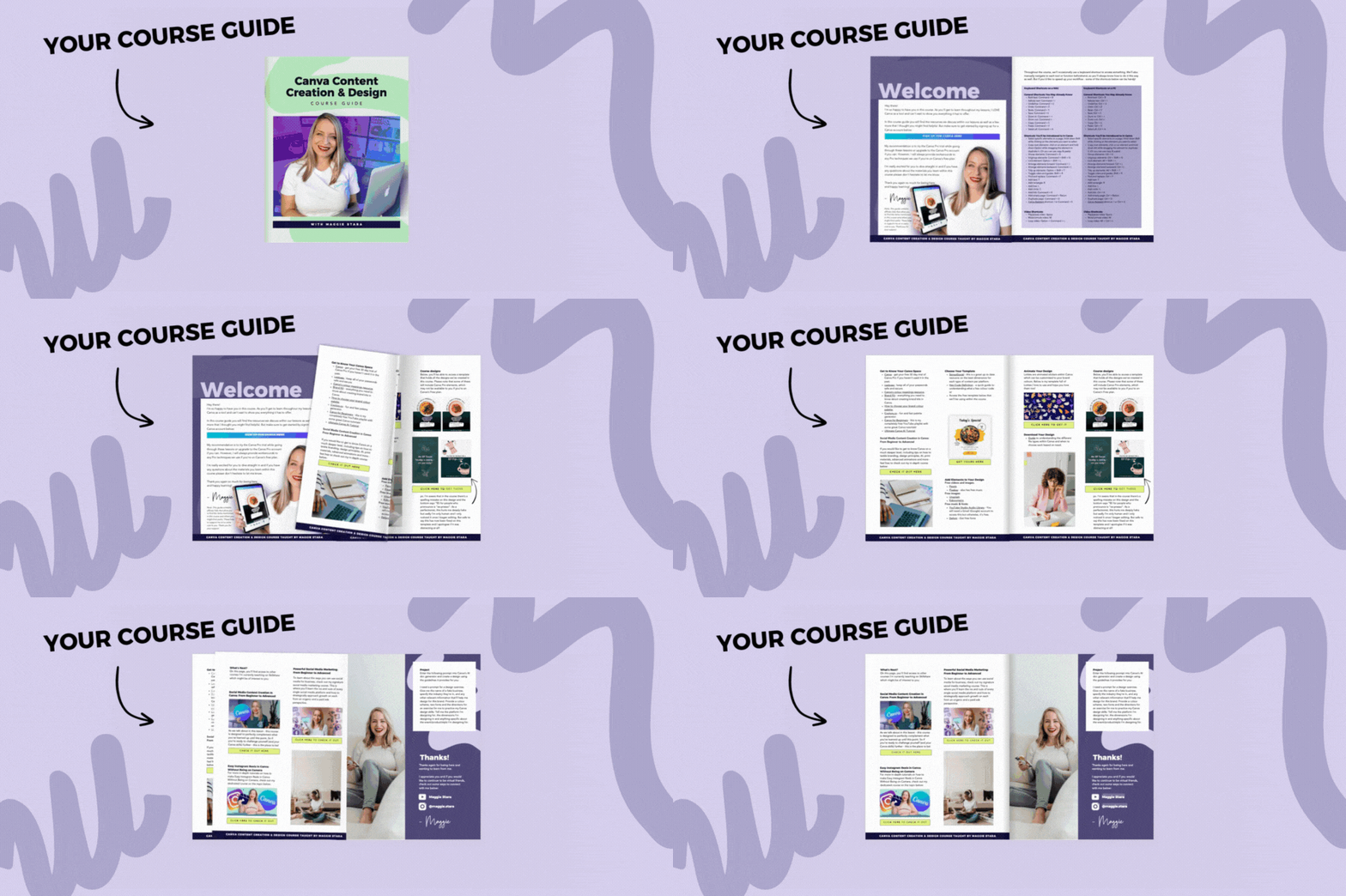
práctica guía del curso. Eso resumirá
todo lo que aprendas dentro este curso y
te vinculará con algunos consejos útiles, herramientas y recursos
y te proporcionará algunos materiales adicionales para continuar tu aprendizaje más
allá de este curso Ahora, si estás listo, vamos a
meternos directamente en ello.
2. Qué esperar del curso: Tu hermoso cerebro
aprende haciendo realmente, no solo viendo a otras
personas hacer cosas. Tan seguro de decir,
vas a sacar de este curso lo que
decidas poner en él. Y lo digo porque
entiendo que sacar
tiempo de tu ajetreado día para aprender una nueva habilidad no es
algo fácil de hacer como adulto. Soy un m, soy dueño de un negocio. Soy un montón
de otras cosas, así que totalmente, totalmente lo entiendo. El otro día, finalmente
logré tomar un curso sobre cómo rescatar mis plantas moribundas después de meses y meses de
ponerla en un segundo plano, y muchas de mis plantas murieron esperando que
tomara este curso. Entonces lo entiendo. Lo he
vivido, y entiendo que no es fácil. Entonces ya estás haciendo lo difícil con solo
estar aquí, y de veras te lo agradezco. Pero si puedes poner mucho más esfuerzo procesable y hecho seguir
los ejercicios, en lugar de solo
verme hacer cosas, sacarás mucho más del tiempo que
pasaste aquí Pero ahora hablemos de lo que realmente puedes
esperar del curso. Quiero reiterar
que este es un curso diseñado para
el principiante completo, lo que significa que he
hecho todo lo posible para atender a este nivel de conocimiento
con el contenido aquí. Pero claro, nunca le
va a quedar bien a todos. También he tratado de mantenerlo lo
más libre de pelusas posible, así que no vamos a
hablar de cada pequeña
característica de Canva de nicho que
puedas saber que
potencialmente te va a
abrumar y lastimarte
en tu viaje de creación de contenido en
lugar de
ayudarte en esta potencialmente te va a
abrumar y lastimarte en tu viaje de creación de contenido en lugar de
ayudarte en Pero soy consciente de que tú te
conoces mejor a ti mismo. Necesitas personalizar
esta experiencia de aprendizaje de
una manera que funcione para ti. Puedes utilizar los
controles de este video para
ayudarme a ralentizarme o
acelerarme o rebobinar, avanzar
rápido, tomar notas el
camino, lo que sea que
funcione para ti Pero también ten en cuenta que
tienes tu práctica guía
de cursos diseñada para ayudarte a
aprender mucho más sobre Canva, pasa este curso si decides que estás
listo para ese paso Como ya dije,
solo comenzar esto y comenzar a aprender una nueva habilidad es la parte más difícil
de todo esto. Entonces ya has hecho lo duro, que
es la buena noticia. Cuando empecé a
diseñar en Canva, mis diseños se veían así y
esto y esto Y ahora años después, estoy usando esa misma herramienta de una manera
completamente diferente para diseñar
sitios web completamente funcionales y anuncios animados
profesionales, y mucho más. Pero en realidad, apenas comenzando, sabiendo que probablemente
van a pasar semanas, meses, quizá años antes de que realmente
me ponga buena en esta cosa
que estoy tratando de hacer. Fue realmente intimidante. Fue muy abrumador. Pero ahora años después, estoy tan, tan contenta de haber dado
ese primer paso y apenas
empecé a chupar, honestamente, como, no fui genial. Pero es tan agradable
ser simplemente como, ¿sabes qué? No soy bueno en esto,
pero lo estoy probando. Y todo el mundo tiene
que empezar por alguna parte. Y ojalá, al
igual que yo, algún día, vas a
mirar tus primeros diseños y pensar en ellos con mucho cariño porque
vas a ser como, ahora
soy mucho mejor que eso Así que es muy, muy agradable
solo tener algún lugar para comenzar. Sé que no
va a ser perfecto. Así que muchas gracias por querer pasar tiempo
conmigo en este curso, y entremos en todo en la siguiente lección, y nos
vemos ahí.
3. Conoce tu espacio de Canva: Sigamos adelante y
te registraste o te
registraste en Cava si no lo
has usado antes. Así que puedes
ir a canva.com e inscribirte para obtener una cuenta gratuita, o puedes usar el
enlace que te he proporcionado en tu guía del
curso para obtener
un acceso gratuito de 30 días a un acceso gratuito de 30 días funciones de
Canvas Pro,
totalmente depende De cualquier manera, entras y te registras, y te recomendaría
ir con tu dirección de correo electrónico
y
una contraseña segura, y luego vas
a poder registrarte directamente, Canva va a
guiarte a través de los pasos, y vas a terminar en una pantalla que se ve
así donde potencialmente no vas a ver nada
porque obviamente tengo y te recomendaría
ir con
tu dirección de correo electrónico
y
una contraseña segura, y luego vas
a poder registrarte directamente,
Canva va a
guiarte a través de los pasos,
y vas a terminar en
una pantalla que se ve
así donde potencialmente no vas
a ver nada
porque obviamente tengo
miles de mis propios diseños y mis alumnos diseños aquí. Entonces es un
poco más robusto. Puede que no veas todos pero la funcionalidad que
vas a ver va
a ser la misma. Entonces, si alguna vez te quedas atascado, tienes este signo de interrogación ask
Canva en la esquina inferior
derecha que puede ser un lugar útil para
que vayas si
alguna vez no estás seguro de dónde encontrar algo o cómo hacer
algo dentro de Canva, y cualquier tipo de características
más basadas en la cuenta
se puede encontrar en la esquina inferior
izquierda, probablemente en la pestaña de configuración Entonces cosas como las funciones de
accesibilidad. Entonces, si prefieres
tu panel de Canva en modo oscuro en lugar de modo, o necesitas un poco de ayuda adicional con el contraste de color,
cosas así Aquí es donde
también estableces tu facturación todo ese tipo de detalles se
pueden hacer allí. Entonces
hablemos de las características que tienes en la barra lateral
izquierda, comenzando por la sección de tu
proyecto. Entonces aquí es donde te pones
muy agradable y organizado. Aquí es donde se
crean carpetas. Aquí es donde también
puedes subir cualquier imagen y videos
y conseguirlos agradables y organizados para que no todo quede solo sentado en
tu carpeta de subidas, que hablamos cuando
estamos en el editor Utilizo este espacio
muchísimo. Así que aquí es donde
puedes ir a Ad new, crear una carpeta,
y puedes crear carpetas dentro de carpetas
dentro de carpetas. Carpetas. Es divertido
decir carpetas. Entonces aquí es donde
vas a usar
muchísimo y definitivamente tratar de ponerte realmente agradable y
organizado desde el principio Plantillas, vamos a
hablar en la siguiente sección, así que no voy a
tocar eso por ahora. La marca es algo que es muy útil para los usuarios de Cava pro, pero probablemente no es
algo que vayas a utilizar mucho como
puedas para el usuario gratuito. Como usuario gratuito, solo puedes
tener un kit de marca con tres colores de marca y
prácticamente nada más. Entonces no es algo
que vayas a utilizar mucho a menos que estés en el plan Pro donde
puedas subir tus logotipos, tantas
paletas de colores como quieras Puedes subir fuentes,
cambiar tus fuentes, agregar cosas como la voz de
tu marca, que es una función de IA, agregar en tus imágenes, todo
ese tipo de cosas. Así que he incluido algunos
recursos alrededor esto en su guía del curso
si está interesado. La función de IA de lienzo es algo que definitivamente
exploraría si fuera tú y definitivamente
trataría de conocerlo, pero solo debes saber que no es
perfecto en esta etapa en términos de crear cosas como
diseños de redes sociales para ti. También puede hacer cosas como
código. Puede crear imágenes. Puedo hacer muchas cosas
diferentes, y podrás ver aquí en términos de lo que puede hacer
por ti y algunos ejemplos. Así que definitivamente
juega con él. En cuanto a la funcionalidad de
diseño, definitivamente
puedes usarlo
como punto de partida y luego continuar editándolo dentro
del editor actual de Canva Entonces si estás como, Esto
no está del todo bien, está bien porque vas a tener el control
sobre él tú mismo. Entonces Canva podría diseñar
algo como tú, Bien, este es un punto de partida correcto, pero sigamos
jugando con él nosotros mismos Entonces así es generalmente como
me pareció que funcionaba, y tal vez seguirá
evolucionando con el tiempo, pero por ahora, no es
perfecto. Digamos eso. Y luego en cuanto a apps,
esto es algo de lo que vamos a
hablar una vez que estemos en el
propio editor porque es lo
mismo dentro del editor. Así que vamos a seguir adelante
y de hecho saltar a las plantillas y hablar
de algunas características diferentes allí que podrían ser
importantes para usted.
4. Elige tu plantilla de Canva: Entonces no
hablemos de plantillas. Entonces puedes
encontrar una plantilla de
la barra de búsqueda de inicio aquí
dentro de la sección de plantilla. También puedes ir a
la opción de crear en la
barra lateral izquierda donde puedes navegar a través de
las plantillas existentes o crear una plantilla de
tamaño personalizado, lo que puede ser muy útil
si estás tratando de hacer algo personalizado
como una tarjeta de presentación o un volante en dimensiones de
disfraz, especialmente para imprimir, así que puedes asegurarte de
que definitivamente está en pulgadas o centímetros
y no en píxeles, que es algo
que está reservado en gran medida para los archivos digitales. Entonces ahí es donde puedes crear tus propias dimensiones personalizadas, o simplemente puedes dirigirte a la sección de plantilla en
la barra lateral izquierda. Este es probablemente el
más fácil de usar en términos de lo que puedes hacer
con la función de filtrado. Digamos que estamos
buscando una plantilla
dentro de la categoría de restaurante. En esta etapa, nos va
a dar presentaciones. Nos va a dar publicaciones en Instagram,
nos va a dar
algo así como de todo. Y luego podemos ir ya sea
por la categoría aquí o
podemos ir a todos los filtros donde podamos buscar una
categoría como LinkedIn, por ejemplo, que
en realidad no está listada aquí, pero saldría si la
buscábamos. O simplemente podemos
seleccionar, digamos,
en este caso, una publicación de Instagram, y digamos que solo queremos
esas bonitas publicaciones verticales, publicaciones de
retratos, no
cuadradas porque eso es lo más óptimo para
la plataforma de Instagram. Vamos a dejar
el estilo tal cual. Y luego también podemos decidir
si queremos mirar publicaciones
animadas o de video
o simplemente estáticas. Y luego también podemos
filtrar esto por color. Entonces digamos que queremos
mirar algo dentro
del tema rojo. Eso es para restaurantes
dentro de estas dimensiones. Y va a aparecer
con mucha menos plantilla, así que nos va a dar
mucho menos para trabajar, pero eso no es
necesariamente algo malo. Y en esta etapa,
hay un par de cosas que
quieres tener en cuenta. Uno está en la esquina inferior
izquierda, posible
que veas un
pequeño ícono de juego, lo que significa que esta es
una plantilla animada. O tiene un componente de video, un texto animado o algún
tipo de otro elemento móvil. Y entonces la otra cosa
que quieres
buscar es la esquina inferior
derecha. Tendrá una pequeña corona
si se trata de una plantilla pro. Entonces significa que no va a estar disponible para ti si
eres usuario gratuito de Canva Si eres usuario gratuito de Canva, quieres buscar plantillas que no tengan
esta pequeña corona, que significa que es
gratis para que las uses Pero lo sabrás bastante
rápido porque si estás en Canvas plan gratis e
intentas usar una plantilla pro, te
va a pedir que actualices. Entonces la otra cosa que
quería señalar es que es muy agradable para ti ser capaz
de categorizar esto
para su uso posterior Si no
necesariamente recuerdas cómo llegaste a una
plantilla en particular o lo que buscas, puedes utilizar
la función estrella. Entonces, por ejemplo, puedo protagonizar esto para que
recuerde para más adelante, esta es una plantilla
que podría querer usar. Y entonces en cualquier momento, puedo ir a la sección de contenido mirado, y esa plantilla va
a aparecer ahí para mí. Así que eso es muy, muy útil, especialmente si estás
haciendo esto para los clientes. Simplemente hace que sea agradable para ti mantenerte muy agradable y organizado. Pero en este caso, ya
tenemos una plantilla con la que
queremos ir, que es esta de aquí. Lo seleccioné específicamente
porque es una plantilla que está disponible
para usuarios gratuitos de Canva Pro y
Canva Y porque
en realidad está en las dimensiones equivocadas, así que eso parece contrario a la intuición, pero es de 1080 por 1080 píxeles, que ya no es realmente el
dimensionamiento óptimo para Instagram. Entonces eso significa que podemos
seleccionar esta plantilla, sabiendo que en realidad no es realmente ideal para lo que
queremos diseñar, y luego podemos echar
un vistazo a cómo la
modificamos , cómo la redimensionamos, y también qué sucede si eliges la plantilla
equivocada y luego estás en el
editor y cómo
puedes personalizar las
cosas ahí Así que vamos a
seguir adelante y personalizar esta plantilla y echar un vistazo a lo que podemos hacer
dentro del editor.
5. Conoce al editor de Canva: Entonces lo primero que
queremos hacer es renombrar nuestro diseño para que tenga
sentido para nosotros cuando
realmente vamos a buscarlo. Sólo voy a hacer que sea una publicación de
Instagram, pero obviamente, querrás ser más
específico que
eso, para que te
resulte fácil buscarlo más tarde. Y luego a medida que estás
cambiando las cosas, también notas que Canva auto guarda cosas a menos que
estés desconectado, y en cuyo caso,
te dirá pánico Hora de entrar en pánico. Estás desconectado. Vuelve a estar en línea para que
podamos guardar cosas automáticamente. Pero básicamente, lo que
significa es que no hay que guardar las cosas manualmente,
lo cual es realmente agradable. Y luego en cualquier momento, si sientes que has
cometido un error, también
tienes las funciones de
deshacer y rehacer Entonces va a
volver a cambiar las cosas o hacer que las cosas avancen. Y en cualquier momento, también
comenzarás a notar que en lugar de hacer
las cosas manualmente, Canvas va a empezar a
avisarte con los atajos de teclado Entonces, si prefieres
usar estos tal como lo harías dentro de Google
Docs o cualquier otra cosa, siempre
puedes ver
cuáles son. Y también te
he proporcionado algunos atajos a tus atajos en tu
guía del curso para facilitar su uso. Ahora bien, sí hablamos
del hecho de que estas
no son las dimensiones ideales
para esta publicación en particular, por lo que podríamos usar la funcionalidad de cambio de
tamaño aquí arriba, que es una característica de Canva Pro Se usa en gran parte
para diseños con más de
50 páginas o muchas
páginas dentro de ellas donde quieras cambiar el tamaño de todas tus páginas dentro de
ese documento, todo al mismo tiempo, hace que sea realmente agradable
y fácil para ti ir,
bien, haz que todas las páginas
de
este documento sean 1080 por 13 50,
así
que lo convierte en este documento sean 1080 por 13 50, ese bonito formato de retrato lugar de
un
formato cuadrado y luego puedes copiar
y cambiar el tamaño y tener un documento completamente separado
con estas nuevas dimensiones Sin embargo, si solo quieres
cambiar el tamaño de una página, una manera más fácil de hacerlo
es hacer clic los tres puntos en la esquina
superior derecha de tu página, y luego puedes cambiar el tamaño de
esa página en particular, todo
dentro de un solo documento, lo cual es realmente agradable y práctico,
pero nuevamente, una característica de Canva Pro Entonces, si eres un usuario gratuito de Canva, una solución alternativa a esto es en lugar de
agregar una nueva página aquí, puedes usar este pequeño
menú desplegable y decir, realidad, quiero agregar una
página en diferentes dimensiones Entonces podría
buscarlo aquí o simplemente decir,
en este caso, sé que
ya está aquí y decir, quiero este post en particular, en estas dimensiones y me
va a dar una nueva página con estas
increíbles nuevas dimensiones, y luego solo puedo resaltar todo lo que está
en esta primera página, y luego puedo hacer clic derecho
y copiar esto a través, entrar en mi segunda página, haga clic derecho y pegue esto en. Incluso si soy un usuario libre de Canva, todavía
puedo hacer esto un
poco más manualmente y luego simplemente dimensionar todo esto
mientras estoy dimensionando esto hacia abajo, comenzarás a
notar que Canvas me
da estas líneas de cuadrícula,
estas líneas de cuadrícula rosadas que me están diciendo que en esta etapa, estoy en el centro y en
medio de mi gráfico, lo cual es realmente útil,
y luego puedo soltarlo Y
me va a decir exactamente donde necesito estar
para estar en
el centro de este post. Y si hago clic lejos,
va a estar perfectamente alineado. En cualquier etapa, también puedes hacer click en cualquier elemento
individual tu diseño y hacer click derecho e ir a alinear a la página y decir, quiero esto en el centro.
Lo quiero en el medio. Lo quiero en la parte superior, inferior,
etcétera, etcétera, y va a hacer
que sea muy agradable y fácil para ti
alinearte a tu página Ya hablamos de
proyectos anteriormente, pero también puedes acceder a tus otros diseños directamente desde dentro de tu
editor si
quieres traer una página en particular de un diseño en particular
y no quieres tener que
copiar y pegar
continuamente. Así que puedo simplemente dirigirme
al lado izquierdo por aquí a los proyectos, y puedo
buscarlo aquí o encontrar
manualmente el diseño
que estoy buscando. Entonces en este caso, solo quiero
traer, digamos, una página de este
proyecto reciente que he estado trabajando y solo voy a
seguir adelante y agregar una nueva página aquí, y solo voy a
hacer clic en una página
del documento de diseño y traer esto a mi diseño
actual. Entonces lo va a ajustar
automáticamente a las dimensiones de la página con la
que estoy trabajando aquí, pero no va
a ser perfecta. Entonces es posible que tengas
que ajustar un poco las cosas, pero significa que no
estás
copiando y pegando constantemente copiando y pegando Así que es solo una
pequeña solución alternativa. Y vamos a
hablar mucho más otras funcionalidades
dentro de Canva Si en algún momento, te estás quedando un poco atascado, y estás como, ¿Qué dice ella? ¿Cómo llego a ese
lugar? ¿A dónde voy? Siempre puedes hacer clic en el pequeño icono brillante en la esquina inferior
izquierda aquí, que es el ícono de acciones rápidas, y esencialmente solo
buscar exactamente qué es lo
que estás buscando Entonces en este caso, digamos,
estoy tratando de encontrar un círculo. No recuerdo dónde
encontrar un círculo. Me va a decir, Bien, bueno, aquí está tu círculo, y
va a traerlo
a mi diseño Entonces ese es un
pequeño hackeo agradable ahí. Bien, y a continuación, vamos
a hablar sobre cómo agregar elementos
adicionales
a tu diseño y realmente comenzar
a darle vida
6. Añade elementos a tu diseño: Así que vamos a volver
atrás y simplemente trabajar con nuestro diseño inicial en las dimensiones
ligeramente ajustadas, y solo voy
a seguir adelante y eliminar estas cosas
usando la función de borrar en mi teclado
porque no necesitamos muchas de estas cosas extra
elegantes aquí Así que sólo voy a
dejar algunas cosas como nuestros cuadros de texto. Si no tuviera ya
texto en esta plantilla, simplemente
me
dirigía al texto en la barra lateral izquierda y luego solo traería un poco de
libro de texto y trabajaría con eso Pero en realidad me gusta bastante la fuente que tenía esta plantilla. Y entonces solo voy a
trabajar con eso tal como está, pero va a ser para el lugar de pasta de
Maggie
en lugar de una ensalada de fideos soba Esto va a
ser un platillo de pasta. Entonces voy a decir
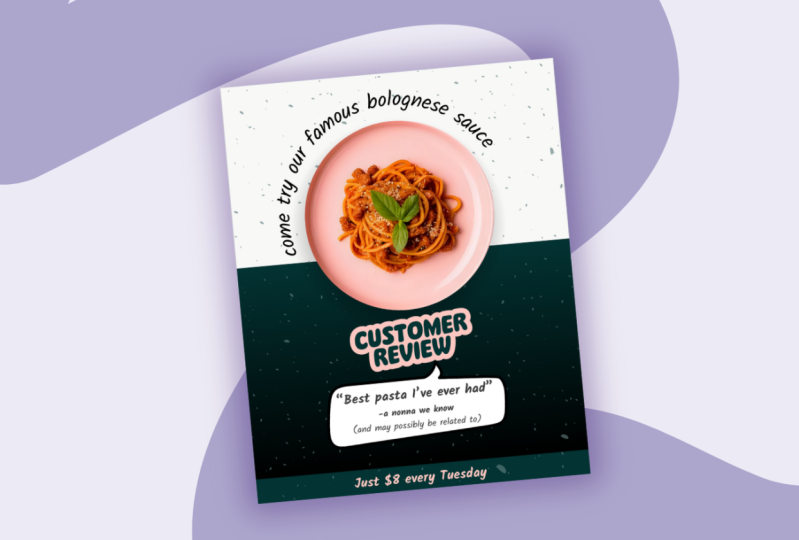
algo como ven probar nuestra famosa salsa bolona. Y ahora tengo este
cuadro de texto puedo moverme, así puedo usar estos círculos en las esquinas de aquí para hacer
esto más grande o más pequeño. Y mientras estoy haciendo esto,
notarás que este número
sube y baja también,
así que puedo usarlo
manualmente o en
realidad puedo utilizarlo para
hacerlo más pequeño y más
grande en su lugar. Y lo mismo ocurre hacer
realmente el
cuadro de texto de diferentes dimensiones. Entonces por el momento, esto
es en tres líneas. Digamos que en realidad solo
quiero que sea en una línea. Puedo usar estas pequeñas cosas en el lado izquierdo y derecho que me permitirán cambiar la forma de la propia
casilla de verificación. Entonces no necesariamente está
cambiando el tamaño de fuente, sino que está cambiando el estilo de
fuente real, supongo. Y ahora puedo seguir
ajustando esto utilizando algunas del tipo de funcionalidad
similar
que
tendrías dentro de algo
como Google Docs Entonces tienes la opción
de negrita, cursiva, subrayar,
tachar, tener todas las gorras, ese
tipo El caso no es que
todas las fuentes dentro de Canva o simplemente en general tendrán la opción para todas
estas opciones Entonces a veces verás que
algo está fuera de calificación. Al igual que, por ejemplo, esta fuente
ya está un poco
inclinada hacia un lado, por lo que no tiene la
opción de cursiva Algunas fuentes no tendrán
la opción de estar en negrita. Entonces, si se trata de calificar, solo significa
que esa fuente en particular no tiene la
capacidad de hacerlo,
y es posible que deba
seleccionar una diferente si eso es algo
que es importante para usted. Una cosa que es
específica de Canva,
sin embargo, es este panel de efectos Así puedo ir y aplicar todos
estos diferentes efectos como sombras y levantamientos y
estos fallos y neones Son mucho más visibles
en fuentes más gruesas y audaces. Entonces, si eso es importante para
ti, solo cambiaría la fuente
real aquí arriba. Pero en este caso, en realidad no voy a estar utilizando estos. Solo voy a estar
usando la función curva para curvar esto
alrededor del tazón de aquí. Así que solo voy
a jugar con la curvatura hasta que esté poco bien envuelto
alrededor de mi plato tal vez
un poco más ancho. Y luego puedo
jugar con la
colocación para asegurarme de que esté perfectamente
donde se sienta mi cuenco. Entonces en algún lugar por ahí,
tal vez un poco más arriba. Y voy a usar
estas pequeñas flechas aquí para torcer esto a
un lado para que
no quede perfectamente como
en el centro, como que quiero que esté un
poco fuera a un lado, así que es un poco
más interesante Creo que eso funciona bastante bien. Y entonces siempre puedo
usar las teclas de flecha de mi teclado para simplemente mover esto un poco a un
lado. Así que solo
lo estoy moviendo un poco a la izquierda o un
poquito a la derecha. Entonces, si no solo
quieres estar usando tu mouse para estar moviendo las cosas
agitadamente, sino que solo quieres que se
mueva, como un par de píxeles, usar tus teclas de flecha es una manera muy
fácil de hacerlo Entonces ahora voy a
seguir adelante y cambiar el tamaño de las cosas y también agregar en nuestro
plato de pasta para que sepamos que estamos haciendo esto para el lugar de pasta de
Maggie y no una ensalada de fideos soba Así que solo voy a seguir
adelante y resaltar
y cambiar un poco el tamaño de las cosas, y luego asegurarme de que consiga esa bonita línea rosa en
el centro ahí para decirme que es exactamente
donde quiero posicionarme Y ahora podemos
seguir adelante e ir a Elementos y buscar pasta. Entonces me gustaría ir
a la sección de fotos. Y, claro, si soy usuario gratuito
de Canva, quiero evitar cualquier cosa
con el pequeño icono de la corona Pero en este caso, estoy feliz de
usar el icono de la corona. La ironía de todo esto es que en la sección de
filtros aquí, si eres usuario de Canva P, en realidad solo
puedes seleccionar elementos
libres si lo deseas, o solo los pro Pero si eres un usuario gratuito, en realidad
no tienes esta
funcionalidad porque obviamente quieren que veas elementos
P porque
quieren que actualices. Entonces eso es un
poco frustrante. Pero no es tan dramático. Todavía puedes usar la otra funcionalidad de
filtro, así puedes ir, Bien, solo
quiero mirar imágenes
horizontales o verticales, y luego
vamos a hablar imágenes
estáticas y animadas o gráficos en un segundo. Pero en este caso,
porque soy un usuario profesional, estoy feliz de simplemente ir
con lo que tiene aquí y encontrar algo que
funcione para mis propósitos. Ahora bien, si soy usuario de Cava pro, este es un elemento pro de todos modos,
así que supongamos que lo soy. Solo puedo usar la función de removedor de
fondo, y va a deshacerme de todo excepto de mi difícil situación, que va a hacer que
sea realmente agradable y fácil para mí usar
esto en mi diseño Entonces esa es la
forma más fácil de hacerlo. No obstante, supongamos que no
soy usuario profesional de Canva, y solo tengo esta imagen Digamos que es una imagen libre, y quiero poder
seguir utilizándola en mi diseño, puedo usar algo
llamado marco. Entonces en los elementos de aquí, solo
puedo quitar
la búsqueda de pasta y mirar los marcos
solo aquí abajo. Así que tengo una
sección de marco aquí, y puedo tratar de encontrar
solo un marco circular aquí. Entonces, todos estos son esencialmente
marcadores de posición hasta que pones una
imagen o video dentro de ellos, y luego esa imagen y
video simplemente van a
encajarse en su lugar en la
forma de ese marco Así que eso lo hace muy agradable y fácil porque solo puedo irme, Bien, vamos a llevar esta
imagen a este marco, y solo voy a
borrar realmente la que hay debajo de aquí, y vamos a seguir adelante
y reemplazarla por esta. Obviamente, este no es el marco
real que queremos. Vamos a
ajustarlo. Entonces, la forma ajustar esto es haciendo
doble clic en él. Y ahora puedo usar
los mismos círculos en los lados para poner esto en
línea y tratar
de encontrar el lugar perfecto donde me
va a dar ese
bonito plato recortado. Sin darme los
antecedentes ahí. Y esto es algo
que va a estar disponible para
ti aunque seas usuario gratuito
de Canva y
te den el mismo tipo de apariencia Por lo tanto, podría tomar un poco de ajustes para asegurarse de que
no tienes ninguno de esos elementos de
fondo que también se muestran, pero luego te da
ese pequeño recorte agradable Me gusta mucho usar
esa funcionalidad, sobre todo porque hay
tantas llamadas formas de marco, no solo círculos,
cuadrados, etcétera Entonces es una manera muy agradable de obtener el mismo tipo de apariencia
sin usar una función P. Y mientras estamos en
la pestaña de elementos, voy a seguir adelante y
buscar la opinión del cliente. Y ve a los gráficos aquí, y básicamente voy a poner esto como un
poco de pegatina. Y voy a simplemente poner
básicamente una reseña de cliente falsa que
podamos presentar en nuestro post. Y lo mismo ocurre con las burbujas de
discurso. Entonces, si solo
buscas la burbuja del habla, solo te dará las burbujas de
discurso genéricas que tienen esta pequeña inmersión en
la parte inferior. Yo lo quería en la parte superior, y la mejor manera de
hacerlo es
básicamente buscar la burbuja
del habla de arriba hacia abajo. Qué
término de búsqueda tan extraño que es. Pero cuando lo busco, en realidad
encontré un par de opciones que tienen
esto en la parte superior. Y luego cuando haga clic en él, también
verán a Cava
dándome algunas recomendaciones mágicas que me muestran formas que son similares a la
que acabo de buscar. Entonces creo que este no es del todo adecuado para lo que estoy buscando, pero algo como
esto, creo que en
realidad funcionaría muy
bien en este diseño. Así puedo seguir adelante y agregar
eso a mi diseño y luego cambiarlo de
tamaño y asegurarme de que esté
justo detrás de mi texto ahí Y solo voy a ajustar
las cosas consecuencia como estoy
agregando en mi reseña. Pero creo que se
verá muy bien. Entonces mi opinión va a ser la
mejor pasta. Alguna vez he tenido. Y esa reseña va a ser
de. Y no, no, ya sabemos. Porque soy hilarante y
posiblemente pueda estar
relacionado con. No lo sé. Sólo pienso que es divertido
divertirse, ¿sabes? Así que solo voy a usar las teclas de flecha de mi teclado
para mover esto un poquito hacia arriba. Y ahora pienso, ya sabes, en términos de jerarquía de contenido, que no es
algo en lo que nos vamos a meter enormemente aquí, pero quiero asegurarme de que las cosas que quiero destacar realmente se
destacan realmente se
destacan Entonces la reseña es lo
más importante,
así que solo resaltaría
eso y luego aumentaría el tamaño de fuente para eso y
luego tal vez lo haría más audaz Tal vez disminuirlo un poco para que encaje en
mi burbuja del habla, y en realidad podría negrita
esta parte debajo. Entonces ese tipo de destaca, y luego el resto está ahí para el alivio cómico, pero no es
información crucial Y luego puedo usar mis teclas de flecha nuevo solo para mover
las cosas hacia abajo un par de píxeles de ancho para que
quede agradable y alineado. Ahora bien, creo que esto se perfila para ser bastante agradable, pero es muy agitado en
términos de colores reales De hecho, también
eliminaría la audacia aquí solo para que sea
un poco más sutil, pero creo que necesitamos
agregar un poco de profundidad a esto con algunos colores
adicionales Entonces voy a seguir adelante y agregar en solo una forma básica aquí
en la sección de forma. Y voy a
añadir en un cuadrado. Entonces por el momento, probablemente
va a tirar adentro, va a tirar
en el color de
la plantilla, que era amarillo, cual no es del todo adecuado para lo que quiero hacer
con mi diseño. Así que vamos a ajustar eso, pero solo me
aseguraría de que esto cubra todo
este espacio, y luego puedo hacer
clic derecho sobre esto y en lugar de alinearlo a la página
como lo hemos hecho anteriormente, en realidad usaría la función layers y enviaría esto
hasta la parte posterior. Entonces todos esos hermosos
elementos que
acabamos de colocar ahí van
a estar directamente encima. Ahora bien, en términos de
colores, pensé que podría ser divertido imitar el verde en la albahaca en
la imagen real allí Entonces voy a usar el color de
mi marca, que es esta marca tipo
de color verde forestal Y luego vamos
a utilizar esta función de
revisión de clientes para que coincida con eso. Entonces no todos los elementos
gráficos en Canva van a
permitirte editar los colores Pero si puedes ver algunas opciones
de color aquí arriba, significa que esos
colores son editables Entonces lo que eso significa es que
puedo ir y salir,
Bien, bueno, este rosa puede
cambiar al color de mi marca Y luego este verde por fuera,
vamos a cambiar. Creo que este rosa
en realidad es bastante bonito, pero voy a
hacer eso un poco más morado, un poco más brillante. Creo que eso funciona
bastante bien así. Entonces esa es una forma en la que
puedes personalizar una plantilla. Pero como dije, recuerda, siempre
puedes
dirigirte al diseño y a las
plantillas y seleccionar una plantilla
totalmente diferente o un montón de
plantillas diferentes dentro tu único documento de proyecto para que
puedas usarlas
todas como inspiración. Así que definitivamente
no estás atrapado con el que
elegiste para empezar. Puedes ir y
navegar por todas las diferentes
plantillas aquí,
tal como lo hiciste
en tu panel de control, y puedes seguir agregando nuevas páginas e
incorporándolas a tu diseño. Solo asegúrate de que
siempre los estás personalizando a los colores de
tu propia marca y
haciéndolos tuyos Pero en este caso, creo que sólo
vamos a seguir con el diseño
que tenemos. Y a continuación vamos
a ver cómo
podemos añadir aún más
dimensión a esto.
7. Añade un toque extra a tu diseño: Hablemos ahora de algunas formas
adicionales en las que puedes agregar flare incluso a
gráficos estáticos como este. Entonces, en esta etapa, tenemos esta hermosa textura
en el fondo, pero no tenemos
mucho que hacer en la mitad inferior de este gráfico en términos de profundidad o textura. Así que pensé que sería
bueno para nosotros tal vez mover estas motas hacia abajo y estirarlas hasta los lados
del gráfico, y luego esencialmente tratar de
replicar este efecto, pero en un modo claro sobre el fondo
oscuro aquí Entonces, lo primero que creo que deberíamos hacer es cambiar este color a nuestro color
verde aquí. Y notarás que
realmente no ha hecho una gran diferencia. Entonces, si usamos esta barra de aquí
abajo para
acercarnos, podemos ver probablemente no
parece que sea así de verde. Pero eso probablemente se deba a esta función de transparencia aquí, esto es algo que se
cambia a no estar al 100%. Entonces, si esto se fijara en 100%, esto se vería
muy bonito y oscuro, pero es un poco distrayente Por lo que la fijaron en
20 en la plantilla. Creo que podríamos ir alrededor de los 40 de
una manera que nos dé
un poco más de pop, pero de nuevo, no distraiga
demasiado Entonces eso es
lo primero que haría. Entonces haría derecho, haga clic
en esto y haga clic en Copiar y haga clic derecho nuevamente y haga clic en PC o
use los atajos de teclado. Y ahora estas dos imágenes de madera
mota son exactamente las mismas una
encima de la otra, y ahora podemos alinearlas
y Cavas bastante buenas para
ponerlas en
su lugar porque son exactamente de las mismas dimensiones,
así que te ayudará No es que sea súper
complicado alinearlos. Pero ahora queremos esencialmente
revertir ese efecto para que aparezca sobre ese fondo
oscuro. Entonces vamos a establecer esto
como el moteado blanco aquí. Entonces eso ya
se ve bastante bien, pero todavía está algo
encima de nuestro plato de pasa. Hay algunos
pedacitos que
creo que son un
poco distrayentes Así que podríamos
hacer clic derecho sobre esto e ir a la capa y luego una especie
de violín alrededor con ella. Pero esto puede ser un
poco difícil una vez que tienes tantos
elementos en tu página. Entonces, la forma más fácil de hacerlo, en lugar de ir a la capa
, es ir a la posición. Entonces en posición,
también encontrarás cosas como alineación y también la misma funcionalidad
en términos de capas, pero también tienes esta función de
capas aquí. Y esto te permite seleccionar cualquier cosa que esté en la página, aunque esté algo escondida bajo un montón
de otras cosas. Por lo que hace que sea realmente agradable y
fácil para ti trabajar con él. Entonces verás que por el
momento, esto se ve transparente, pero es esencialmente
el moteado blanco
que tenemos está en el mismo,
muy frontal o en la parte muy, muy superior de nuestro gráfico Y eso significa que todo lo demás está básicamente debajo de él. Entonces esto no funciona del todo. que queremos estar justo
encima de nuestro rectángulo oscuro, pero no encima
del elemento moteado oscuro porque ahora está atenuando ese color porque está sentado encima de
él Entonces este también se
ve transparente, por lo que es difícil saber
que eso es lo que es. A veces hay que mover
las cosas por ahí. Obviamente, algunos de estos son muy obvios en cuanto
a lo que son, pero esos
moteados son probablemente tan grandes que en realidad no está mostrando un poco de adelanto
ahí Pero básicamente podemos
simplemente hacer clic y arrastrar esto encima de nuestro rectángulo
oscuro. Pero ahora esta mota aquí
está sentada encima de ella, lo que significa que es mucho más prominente de lo que sería
si estuviera debajo de ella No hace una gran diferencia, pero sí hace una pequeña diferencia
si notas que hay
un ligero
cambio de color a medida que mueves esos dos elementos uno encima
o detrás del otro. Creo que ya funciona
bastante bien, pero hay algunas
otras cosas geniales que quiero
mostrarte en términos de
agregar algo de profundidad o algo un poco más
interesante a este gráfico. Así que no tenemos mucho espacio para jugar
en este sitio, así que podría tener que cambiar un poco
las cosas. Voy a mantener pulsada la tecla Mayús y click en solo un par de los elementos que
quiero seleccionar aquí. Y hacerlos un poco más pequeños. Entonces, en lugar de hacer clic
y arrastrar, puedo mantener presionado Shift y hacerlo un poco más
manualmente y luego tal vez usar el teclado corto o las teclas de flecha mi teclado para mover esto
de alguna Entonces ahora puedo hacer lo mismo. He seleccionado este
elemento. Si mantengo pulsado Mayús y selecciono el
elemento detrás de
él, solo va a seleccionar los elementos que
quiero seleccionar, y puedo moverlo un poco hacia
arriba. Así que eso me da un poco
más de bienes raíces aquí abajo. Sí, creo que lo
que haría con esto es esencialmente tal vez poner como una llamada a la
acción en la parte inferior ahí usando la misma fuente que ya
estamos usando aquí. Entonces puedo ir
al texto y agregar un cuadro de texto o puedo presionar T en mi teclado para traer
un poco de texto. Entonces eso va a ir
al fondo aquí. Y obviamente, queremos que
este sea un color mucho, mucho más claro para
que sea visible. Y podría negrita eso, también. Y podría decir algo así como, solo 8 dólares todos los martes. Fresco. Pero obviamente, eso es algo así como flotar en
medio de la nada. Así que sí quiero asegurarme de
que esta área aparezca, como sale
del gráfico cuando gente ve esto porque es
un poco llamado a la acción. Así que vamos a crear
una capa más de dimensión a esto
trayendo un poco de rectángulo. Entonces vamos a ir a
elementos y formas, y vamos a traer un rectángulo. Y en lugar de un rectángulo de
color sólido, podemos hacer algo
realmente genial dentro de Cava. Así que sólo voy
a alinear esto. Entonces se sienta justo encima
de nuestro rectángulo verde aquí y justo encima de esa
pequeña barra en la parte inferior. Entonces ahora en lugar de un rectángulo de color
sólido, aún
puedes ir a
tu panel de color. Y en lugar de seleccionar todos
estos colores diferentes, puedes ir a agregar un nuevo color, y en lugar de un color sólido, elegiríamos degradado. Entonces aquí es donde realmente
sucede la
magia de Canva porque puedes hacer gradientes y luego
puedes elegir la dirección del Pero una cosa genial que
puedes hacer es que
en realidad puedes establecer parte de este
gradiente para que sea transparente. Así que voy a establecer
ambos colores negro, pero el superior, realidad
voy a ajustar este deslizador de transparencia para que
lo haga completamente
transparente en la parte superior ahí. Y eso agregará otra capa un poco de profundidad a esto. Entonces, obviamente, está sentado en el lugar equivocado en esta etapa, así que tendríamos que
volver a la posición y luego llevar esto hasta el prácticamente justo encima
del rectángulo oscuro y probablemente
justo detrás de nuestro moteado,
para que ese moteado siga apareciendo muy
bien Pero solo nos da un
poco más de interés. Le da algo un
poco extra especial, pero realmente me encanta usar la función de degradado para
tantas cosas diferentes, y esta es solo una de
esas características realmente geniales. Ahora bien, una
cosa adicional que aún no hemos discutido es
la función tools, que quizás no
utilices mucho, pero esencialmente te
permite dibujar encima de tu gráfico. Y eso puede ser muy útil para cosas como pizarras blancas o presentaciones en las
que tal vez solo necesites dibujar algo
muy rápido Entonces en la barra
lateral izquierda aquí, si miras debajo de subidas, tienes la función de tus herramientas Así puedes seguir adelante
y hacer clic en eso, y luego puedes agregar
en formas, líneas, notas
adhesivas, textos, incluso tabla pero en gran parte para lo
que probablemente la
usarías es la función de
dibujo. Entonces, en este caso,
usemos un marcador. Está configurado en rojo, y
luego puedes establecer el peso real de la misma y
la transparencia aquí también. Y entonces
esencialmente puedes simplemente dibujar. Y a medida que
dibujes, en cuanto sueltes
esa área en particular, contará como sus
propios elementos separados. Entonces ahora si sigo dibujando
y sigo dibujando, porque estoy
soltando mi mouse entre esos trazos, lo hará, si cierro esto, contará esto como tres elementos
separados. Entonces esto me permitirá
moverlo y cambiar el color. Y cambiar el tamaño, igual que lo haría a cualquier
otro elemento dentro de Canva Pero en cuanto
sueltes tu ratón, lo tratará como
un elemento separado. Entonces eso es sólo
algo a considerar. Entonces si necesitas
agrupar estos elementos, quieres que sean tratados
como un elemento grande. Eso sucede a veces, sobre todo cuando estás
dibujando una flecha, probablemente no la
dibujarías la manera en que la dibujé ahí. Dibujarías la
primera línea ahí, y luego
soltarías el mouse, y dibujarías un poco la flecha
real, y eso contaría como
dos elementos separados, y eso puede llegar a ser desordenado Entonces, lo que puedes hacer en cambio es que puedes agrupar estos
elementos juntos, para que luego los
trate como un elemento. La forma de hacerlo
es o bien, sí, puedes hacer clic y
arrastrar y resaltar. Pero como ya hablamos,
eso luego selecciona otros elementos en
la página que quizás no quieras que formen
parte de esa agrupación. Entonces, en cambio, si mantienes
presionada la tecla Shift y simplemente haces clic en los elementos que quieres que se
agrupen, notarás que Cava
ya te está diciendo que los
agrupes si quieres. Y ahora se
cuenta como un elemento grande, y luego eso te permite
dimensionar y cambiar el tamaño y hacer lo que quieras con él
como si fuera un elemento Y en cualquier etapa, entonces
puedes desagrupar eso y mover esos
elementos por separado. Entonces esa es una función realmente
genial. No lo utilizo mucho, pero solo para
que sepas que está ahí, y por ahora, sólo
vamos a eliminarlo. Pero solo quería que
supieras que esa es una opción. Y por último, también
quería señalar el hecho que hablamos de
aplicaciones en tu panel de control, y sí quería llamar tu
atención sobre las aplicaciones en general aquí. Entonces hay miles
y miles de apps que están integradas
dentro de Canva, así que no voy a
pasar por todas ellas. Pero si alguna vez estás buscando algo
dentro de Canva o
viste algo en línea y están hablando de usar
una app en particular, esta es la zona a la que
irías para buscarla Y luego en cuanto
empieces a usar una app, ésta se agregará a
tu barra lateral izquierda. Entonces, por ejemplo, tengo todas estas diferentes aplicaciones e
integraciones que están aquí, probablemente no
vas a ver nada de esto si eres
nuevo en Canva Es solo porque probablemente
fui a aplicaciones, y luego
la busqué, y tan pronto como
abras esa aplicación, automáticamente
se agregará tu barra lateral izquierda
a menos que te deshagas de ella. Entonces puedes usar este
pequeño ícono y decir, realidad
ya no
necesito esto en mi menú , y luego
lo eliminará. Pero si, digamos, por ejemplo, ahora vamos a mirar
Magic Media porque sí quería hablar de cómo puedes utilizar la IA un poco más
dentro de tus diseños. Entonces vamos a decir que
queremos mirar a los medios mágicos. Ya sabes, Notice
Magic media
ahora se ha agregado a mi panel de la izquierda, y aquí es donde básicamente
podemos generar imágenes que
podrían ser más apropiadas para nuestro diseño si no podemos
encontrarlas en la
pestaña de elementos o en algunas de las páginas web de imágenes gratuitas que te
he proporcionado. Por ejemplo,
digamos, en este caso, nuestra combinación de colores
es rosa y verde, y en realidad realmente quiero
un plato rosado de pasta. Eso es algo muy específico
para probar y encontrar gratis. Por lo que podría ser capaz de
utilizar la IA para generar esto. Y te darás cuenta por el momento, tengo un montón de créditos
porque estoy en Canva Pro Si eres usuario gratuito de Canva, aún
puedes utilizar la
generación de imágenes dentro de Magic Media, pero solo tendrás una cantidad
limitada de créditos Entonces en este caso, podría decir
algo así como hacerme un blat
rosado propio de espaguetis,
boloñesa, Se toma de arriba hacia abajo para que encaje dentro de este marco. Porque, como
hablamos, este marco solo funciona si encuentras la
foto perfecta para que se ajuste a ese marco. Digamos que no
encontraste un plato de espagueti que se tomara
desde el ángulo correcto, ahí es donde puedes
usar un poco de magia de IA para ser como, Bien, realmente necesito que esto
se tome de arriba hacia abajo. Vamos a darle una oportunidad. Y vamos a ir a estilos, y me voy a
asegurar de que esto solo esté configurado para foto, así que se
ve realista. Y entonces podrías cambiar
el tamaño real, ya sea que quieras que sea
horizontal o vertical. En este caso, estoy
contento con el cuadrado, y vamos a
seguir adelante y generar eso. Y mientras estamos
esperando eso, solo quiero
decir que si esto fuera
por un restaurante de verdad, obviamente
querríamos
asegurarnos de que estamos tomando fotos de su comida real
y no la IA generándola. Pero como este es
mi restaurante falso, me siento bien al respecto. Bien, entonces ha generado
algunas opciones bastante chulas. Solo voy a ir
a los tres puntos aquí en mi página y solo asegurarme de que estoy
configurando esto para
duplicar para que no estemos metiendo con el diseño
original aquí Y en realidad bastante
como esta. Creo que sí se parece
mucho más polonesa que a mi imagen
inicial A mí me gusta que sea rosa.
Creo que eso funciona muy bien. Y luego podemos simplemente hacer clic
y arrastrar esto a su lugar, y creo que en realidad
ya se ve bastante bien. Pero voy a hacer
doble clic en esto y
estirarlo hasta
los bordes para que sí
se vea como un bonito recorte de plato
como lo habíamos hecho anteriormente Entonces creo que eso está bastante cerca. Tal vez sea necesario
ajustar un poquito. Los bordes están un
poco demasiado cerca. Sí, creo que eso
funciona bastante bien. De hecho me gusta mucho ese rosa comparado con el rosa
que elegí inicialmente. Entonces creo que lo que
podría hacer es entrar en mi opinión de cliente aquí
y seleccionar esta rosa. Ahora, en lugar de en realidad solo
tratar de elegir este color, un globo ocular, lo que puedes hacer Puedes usar esta opción de selección de
color aquí y seleccionar un color de esta imagen para replicarlo
de manera que coincida Obviamente, si este
fuera el color de mi marca, no estaría haciendo eso,
pero porque, de nuevo, lo
estoy inventando a medida que avanzo, puedo simplemente cambiar los colores de mi marca por
capricho, lo cual es divertido Entonces simplemente cambiaría el fondo aquí para
reflejar eso, también. Entonces esa es una
pequeña solución realmente genial. Si no puedes encontrar
las imágenes adecuadas, siempre
puedes generarlas solo con
IA. Y ahora
hablemos de cómo agregar un poco más de vida a tu
diseño con algunas animaciones.
8. Anima tu diseño: Entonces, aunque acabo de
configurar este diseño usando la misma funcionalidad que ya hemos
hablado, solo
quería mencionar que las solo
quería mencionar que publicaciones
animadas simplemente no son
adecuadas para todos los diseños. Si vas a estar creando
un currículum, por ejemplo, o cualquier material para imprimir, claro
que no
estarías animando nada porque no
aparecería de la manera correcta Pero para los diseños de redes sociales, esto puede ser tan, tan poderoso. Y no se limita solo a
plataformas como Instagram. Incluso puede funcionar para algo como
LinkedIn para Facebook, para tantas otras plataformas. Esta puede ser una
funcionalidad genial para que la explores. Así que solo quiero cubrirlo, y vamos a
hablar de algunos matices de cómo aprovechar las
potentes funciones animadas de Canvas. Entonces, ahora que hemos
configurado nuestro diseño, adelante y
veamos realmente dónde encontrar elementos
animados. Así que vamos a
pasar a la pestaña de elementos, y voy a estar
buscando a Italia. Y voy a estar filtrando esto solo por elementos animados. Entonces esto no va a funcionar
para cosas como fotos, sino que va a funcionar para gráficos,
que es todo lo que queremos. Ahora bien, todos estos son elementos libres de
Canva, y son algo que se
llama loties Entonces no necesariamente necesitas
conocer la terminología en
torno a esto. Pero esencialmente,
lo que son los odys son elementos
animados
que te permiten
cambiar los colores de estos por
los colores de tu propia marca Entonces, por ejemplo,
voy a estar usando esta pequeña animación de
vertido de espresso aquí, y sé que es uno de estos tipos especiales de elementos
animados porque puedo ver este panel de colores aquí arriba, lo que significa que puedo
cambiar estos colores. Si este panel
de color no aparecía, eso significa que es solo
un elemento animado, y tengo que usarlo tal cual. Entonces, por ejemplo, este de aquí, sólo
voy a verificar dos veces, pero, así este
panel de color no aparece. Entonces eso significa que todavía
puedo usarlo, pero básicamente es una tomarlo
ya que es una especie de gráfico, así que solo puedo usarlo en
los colores en los que está. Entonces eso puede ser un poco
limitante si buscas crear algo
realmente agradable y personalizado como yo estoy aquí, y podría significar que
tienes que buscar un poco más difícil para encontrar gráficos que te permitan
cambiar los colores. Bien, entonces creo que estos son los elementos animados con los que
quiero estar trabajando, y ahora voy a seguir
adelante y
cambiarlos a los colores de mi marca Entonces este tipo de verde caqui
se va a convertir en nuestro rosa. Y el color café
tal vez incluso me iría como está, pero en este caso, tal vez
lo pondría en línea con el tema real del post, tal vez use este tipo de verde
más oscuro que tengo
en la parte inferior aquí. Y luego lo mismo con este. Entonces creo que nos iremos pondremos el color como este color
más oscuro también. Y luego vamos a usar
el color durazno para la copa. Y entonces el amarillo es
sólo un poquito demasiado. Entonces vamos a usar el color de
nuestra marca aquí, pero voy a
ajustarlo para que sea un poco más ligero para que sea
simplemente agradable y de marca. Ahora bien, se está
sumergiendo detrás del texto, y creo que va a ser genial
que esto esté en la cima. Así que sólo voy a hacer click
derecho sobre esto. Puedes ir a la capa
y llevar esto
al frente para que realmente
funcione con esta inmersión
en el fin de semana con un espresso de $3 o $5 para las
personas que lo pronuncian espresso, porque es mi café, y puedo inventar las reglas. Creo que eso es
hilarante. Creo que más restaurantes deberían
ser divertidos en las redes sociales, creo que eso funciona muy bien. No, creo que ya se
ve bastante bien, y creo que esto
funcionaría muy bien para algo
como Facebook para algo como Instagram esto automáticamente
se
convertiría en un carrete, así que querríamos
asegurarnos de que esté en ese bonito formato real, que es algo de lo que
vamos a hablar a continuación. Pero en este caso, estoy bastante contento con ello, como está. Pero solo intentaría agregar un poco de textura a ese fondo porque
me encanta hacer eso. Entonces, sigamos adelante y en realidad encontremos un patrón
que funcione con esto. Entonces solo voy
a seguir adelante y buscar el
término de búsqueda es café, y luego agregarías
en el patrón de palabras clave. Entonces, los patrones te permitirán
dentro de la sección gráfica encontrar estos patrones que están perfectamente diseñados para integrarse
sin problemas entre sí, lo que significa que si pones dos de estos uno al lado del otro o cuatro
de estos uno al lado del otro, van a crear un
gran patrón sin costuras y no necesariamente necesitas
estirarlos como tal. Entonces, por ejemplo, esta de grano de
café, no
necesito
simplemente ir y, como, hacerla del tamaño completo
del gráfico porque eso sería enorme en cuanto al tamaño de los granos
de En cambio, lo que puedo hacer es que
solo puedo hacer que sea del
tamaño de esto de aquí. Voy a ajustar el
color para que sea mi verde. Y probablemente ajustaría
la transparencia para que fuera realmente, realmente ranura en el
fondo ahí. Y ahora solo puedo seguir adelante y hacer clic derecho
y copiar y
hacer clic derecho y pegar y simplemente
traerlos uno al lado del otro, y verás que fluyen
sin problemas entre sí. Entonces, si acercamos el zoom, puedes ver que solo
parece que es un gráfico grande, lo cual es realmente bastante genial. Entonces obviamente, por el
momento, estos están sentados encima de mi elemento
animado. No quiero eso, así que lo
haría Wop
solo los resaltaría
y daría click derecho, y solo pondría
la subida de capa Y ahora podemos
duplicar estos y hacerlos más ligeros para
nuestro panel inferior aquí. Así que solo voy a
hacer clic derecho de nuevo y copiar y
hacer clic derecho y pegar y
simplemente derribar estos. Y nuevamente, van a integrarse a la
perfección
con el patrón, así que no tengo que hacer
mucho trabajo extra, lo cual es divertido, y el color, en este caso,
sería bastante ligero. Entonces creo que
se ve bastante bien. Ahora, en cuanto a capas, va a ser un
poco más complicado Entonces creo que en realidad
agruparía estos elementos, así que es más fácil
para mí moverlos. Y ahora solo voy
a dirigirme a la posición y
asegurarme de que estos estén sentados justo encima
de mi rectángulo verde ahí para que sea simplemente
agradable y sin costuras. Ahora, tal vez tenga que ajustar un poco
las cosas. Entonces este rectángulo inferior podría tener que ser un poco
más alto de lo que me hubiera gustado, pero creo que todavía
funciona con el diseño. Y si, creo que eso se ve
muy bien, en realidad. Creo que los colores funcionan
muy bien juntos. Creo que los patrones
en el fondo, y lo hace un poco
más interesante, pero no es demasiado
distrayente, lo cual es agradable No siempre se tiene que
usar fondos de patrón. Creo que eso depende
completamente de ti, y desde luego no siempre
uso fondos de patrones. Creo que es algo
divertido para nosotros explorar y usar patrones
dentro de la pestaña de elementos. Pero esta es una
manera muy agradable de agregar un poco de animaciones a tus diseños para hacerlos un
poco más interesantes. Y nuevamente, esto sí funciona
para tantas otras plataformas, no solo para algo
como Instagram. Y a continuación, vamos a
hablar sobre cómo agregar
algunos elementos de video para que
puedas llevar esto un paso más allá con la utilización de cosas
como historias y rieles.
9. Crea tu publicación de video: Así que
sigamos adelante y comencemos creando una publicación de video en las dimensiones de un
carrete de Instagram o historia de Instagram. Esencialmente, esas bonitas dimensiones verticales
largas. Entonces, en lugar de agregar una nueva página, en realidad
vamos a
agregar un nuevo tipo de página a esto. Entonces podrías ir por video o por
redes sociales o por costumbre. Pero esencialmente, las
dimensiones que estamos buscando son las dimensiones de 1080 por 1920 píxeles,
que es esta. Entonces si alejamos,
podemos
verlo, no es súper visible
porque estamos en modo luz, pero puedes ver que aquí
son estas bonitas
dimensiones verticales largas. Y ahora voy a seguir
adelante y hacer
que ese color de nuestra marca, así que vamos a ir con
nuestro verde oscuro para esta suma. Antes de saltar a componentes de video
reales, quería mencionar una cosa de la que aún no hemos
hablado, que es que
también puedes jugar con edición de cualquier imagen porque estamos a punto de ir a
editar algunos videos, y solo quería asegurarme que también sepas que puedes ajustar cosas como fotos en
Canva de una manera realmente agradable Las fotos que
encuentras dentro de Canva son en gran parte ya
bastante buenas imágenes Ya están editados. Pero si estás subiendo
alguna de tus propias fotos, especialmente
fotos de iPhone, a veces es muy agradable
poder realmente solo
modificar algunas cosas Entonces dentro del panel de edición aquí, puedes hacer algunas cosas. Se pueden utilizar filtros. Entonces estos son algo así como
pienso en, como, los primeros días de Instagram, el XX Pro y el Valencia. No lo sé. Eso
me hace sonar muy viejo. Pero de todos modos, cuando
acabábamos de
ser realmente básicos, todavía existen. Ya nadie los usa.
Siguen ahí. De todos modos, esto es
esencialmente lo que es. Quiero decir, nunca vas
a usar la mitad de estos, pero algunos de ellos son
muy, muy prácticos. Este tipo de fade vintage
es realmente agradable. Realmente utilizo los blancos
y negros un poco. Entonces solo puedes usar un filtro, y luego también puedes
ajustar la intensidad, por lo que no
necesariamente tiene que estar a cuatro ráfaga. Y en este caso, sólo
voy a
seguir adelante y dar click en Ninguno. Pero solo para que
sepas que los filtros están ahí como opción si
no te sientes súper confiado
en editar las cosas tú mismo, o puedes entrar en
el panel de ajuste y simplemente ajustar cosas
como el brillo. Contraste, desaturación,
por ejemplo, puedes
desaturar completamente las cosas o puedes ajustar la Entonces, ya sabes, esta es una imagen un poco
plana de pasta. A lo mejor quiero que me haga estallar
un poco más. Hay tanto ahí para
que juegues, y eso también va junto con
todos los otros tipos de efectos y cosas
que se encuentran dentro la función de edición en las
que no voy a entrar demasiado
en esta etapa. Solo quería que supieras que
puedes editar imágenes, de la misma manera, ya que vas a
editar videos, que es lo que vamos
a hacer en un segundo. Y también el cultivo. Quiero decir, no es una función
que probablemente vas a utilizar una cantidad masiva,
pero solo, ya sabes, tus imágenes
entrarán naturalmente con este tipo de pautas en los lados y en la parte superior e inferior
que te permitirán recortar, o siempre puedes usar la función de recorte
real y eso te permitirá recortar en una forma
que funcione para ti, o puedes utilizar cualquiera de
la funcionalidad aquí. Así que eso es solo un poco sobre las imágenes en las que
quería entrar porque ahora vamos a
entrar y de hecho
traer un video. Entonces vamos a traer
un video de pasta. Y voy a usar los
filtros aquí para que solo
miremos videos verticales que coincidan con
esta plantilla aquí. Entonces estoy buscando algo
que sea bastante neutral. Nada que distraiga demasiado
porque
voy a estar poniendo un poco
de texto encima de esto Entonces, si iba a poner texto encima de un video como este, va a ser muy, muy
agitado y difícil de leer Mientras que estos son videos agradables, suaves y lentos. Entonces creo que estos funcionarían muy bien para
algo como esto. Pero está un poco saturado.
Es bastante amarillento. Entonces mi objetivo es llevar ese color de fondo
al primer plano que se vea
bien y de marca cuando se encuentre con el feed de
alguien Y si solo ajusto la
transparencia de
esto, va a hacer
eso un poco, pero va a ajustar el tono de mi color de fondo una
manera que realmente
no quiero. Entonces, la forma de evitar esto es
usar la función de edición la misma manera que acabamos de hacer con las imágenes y usarla con videos. Así que puedo entrar en ajustar aquí. Y en el fondo, puedo desaturar esto. Y eso significa que el
video es esencialmente un lienzo en blanco y sólo
va a estar trayendo el
color del fondo. No va a
estar agregando ninguno de sus propios colores al proyecto. Así que eso es muy agradable. Y ahora puedo o podría
dimensionarlo hacia arriba o hacia abajo, o puedo hacer clic derecho
y hacer clic derecho aquí. Cuelgue, haga clic derecho
y reemplace el fondo. Y eso va a
hacer que sea esencialmente todo
el lienzo aquí,
lo cual es realmente agradable. Así que podría ajustar la
transparencia un poquito más para que color de
fondo
realmente aparezca. Y entonces si este era un
video que tenía sonido en él, que esto es genial fuera, lo
que significa que
no tiene sonido. Pero si lo hiciera,
definitivamente eliminaría eso. La razón de eso es que probablemente
vas a estar agregando música desde
dentro de la propia aplicación, especialmente para algo
como Instagram. Probablemente vas a
estar usando pistas de música
viral o popular desde dentro de la aplicación. Es mucho más fácil
hacerlo. También lo hace mucho más descubrible
para tu contenido Puedes usar audio desde Canva para agregarlo
a tu proyecto, pero es en gran parte una función de
Canva Pro, y es mucho más difícil
intentar encontrar
las pistas correctas Entonces, por ejemplo, este
es un video de pasta. Pero, ya sabes, ¿qué
buscaría? ¿Buscaría música
italiana? ¿Yo buscaría? Obviamente,
no va a tener ninguna pista realmente popular porque esas
estarían protegidas por derechos de autor Entonces no voy a encontrar a Taylor Swift aquí, por ejemplo. Y entonces, a lo mejor
la música italiana va a ser un poco cursi Entonces puede ser bastante difícil encontrar las pistas de audio
desde dentro de Canva, pero solo, ya sabes,
sobre junto a videos, tienes la pestaña de audio aquí En esta etapa, va a necesitar que limpie los filtros. Y no sé si
estoy buscando pasta, realidad
hay unas cuantas pistas que tienen la palabra pasta en
ella, lo cual es bastante divertido. De hecho, podría ir
a escuchar estos. Pero de todos modos,
puedes ver que muchas de ellas son características de Canva Pro, y es posible que simplemente no sean
adecuadas para el proyecto Entonces generalmente trato de
agregar mi música directamente desde Cam dentro de Instagram
u otra aplicación, pero depende de ti definitivamente
ve y navega por esto, especialmente si eres usuario
de Canva Pro Hay algunas
pistas geniales aquí, y he proporcionado algunos
recursos sobre cómo agregar
algunas pistas de audio adicionales
de otros sitios web a algunas pistas de audio adicionales Canva,
también, en su guía del curso Así que dejemos eso por ahora. Probablemente sólo voy a
cortar este video. Tiene 35 segundos de duración. Así que solo iría
y le pegaría a Trim. Y creo que para Instagram, solo
haría
esto tal vez 10 segundos. A menos que haya una pista de audio en
particular que quiera
usar eso es más larga. Pero creo que por ser esto un post
bastante básico
que estamos haciendo, 10 segundos es más
o menos suficiente. Y luego podría ir al texto y traer
un cuadro de texto o
puedo presionar T en mi teclado y
traer algo de texto aquí. Entonces vamos a escribir R $8 toscanos el martes se acerca R listo. Así que bastante simple. Es solo una publicación que
estaría llegando a través del feed de probablemente nuestros seguidores habituales que entienden lo que es eso. Y probablemente lo
explicaría un poco más en el pie de foto si la gente
no sabe lo que es. Y eso solo lo audaz. Por lo que realmente se destaca
contra el fondo. Pero digamos que tenemos este trato de 8 dólares que
ya mencionamos ¿Dónde
lo mencionamos? Lo mencioné aquí cada 8$ cada martes Entonces ahora diría que
es una tarea de $8 el martes porque eso está
en la marca, supongo Y esa es otra forma de anunciarlo de una manera
que sea agradable y de marca. Y entonces podemos simplemente traer nuestro color a
parte de este texto. Ahora también podríamos agregar algunos elementos
adicionales a esto porque se
ve un
poco soso aquí arriba y aquí abajo Sé que tiene el video
ahí en el fondo, así que probablemente se vería relativamente bien en
una pantalla pequeña. Pero solo porque
estamos por encima de los éxitos, volvamos a nuestra
pestaña de Elementos y encontremos algunos
gráficos de pasta Así que también podría buscar contorno de la
pasta en lugar de solo la
pasta. Esa es una opción. A lo mejor vamos a echar un
vistazo al contorno de la pasta. Así que solo son buenos trocitos de pasta
sutiles. No quiero imágenes muy
gruesas. Creo que cosas como esta
se verían muy bien. Obviamente, quiero
asegurarme de que el color aparezca aquí arriba, lo que significa que puedo cambiarlo. Si ahí no hay color, entonces significa que es un gráfico que no tiene un color
cambiante, así que eso puede ser un
poco complicado Y también quiero estar
buscando elementos que tengan
un estilo de diseño similar. Entonces eso es un poco
complicado porque obviamente, todos
estos están diseñados
por diferentes personas, pero quieres que los elementos sean agradables y cohesivos, así que no necesariamente
estaría eligiendo este y luego este porque eso se vería realmente
bastante raro, ¿verdad Como, eso no va de la mano. Entonces porque solo están en
un estilo gráfico diferente. Así que queremos asegurarnos de
que estamos eligiendo uno para aquí abajo que parece que podría pertenecer a la
misma colección. Entonces, por ejemplo,
este, creo, tiene un grosor similar y
apenas un estilo general similar. Mientras que este es
demasiado grueso, se vería muy,
muy raro. Creo que esta es una especie de complemento
perfecto para esto. Tiene el mismo tipo de peso
que los contornos reales, y es editable, así que puedo seguir
adelante y ajustar eso Entonces esto es algo que es muy difícil de clavar
como principiante. Y honestamente, incluso como diseñador
establecido, como, realmente no se
vuelve mucho más fácil, pero con el
tiempo empezarás a
darte cuenta cuando dos cosas
tienen patrones de darte cuenta cuando dos cosas diseño realmente similares. Y eso no es necesariamente
sólo por el color. Obviamente, el color
ayuda, pero es solo, ya
sabes, el grosor
de las líneas, el estilo general
del dibujo. Eventualmente, a medida que
diseñes cada vez más, aprenderás a
recoger esos patrones y comenzarás a
entender realmente cómo se unen
todos. No, una cosa que
quiero decir es porque este archivo de proyecto
en realidad se abrió como
una plantilla estática, solo
podemos verlas como páginas. Entonces podemos
verlas como páginas aquí
abajo o si
hacemos clic en esto, me va a permitir mirarla como páginas de una manera scrolling Pero tampoco es tan
útil, para ser honestos, en términos de mirar contenido de
video porque
queremos poder
verlo en casi una
línea de tiempo que podamos reproducir el video y ver todos
los elementos
interactuando juntos. Entonces, si alguna vez estás
creando contenido de video, sugeriría alternar
la línea de tiempo de duración, lo que te va a dar
una representación visual de cuánto dura un video Entonces podemos ver que
éste es de 10 segundos. Esto es solo un gráfico estático, así que lo tiene
hay 5 segundos. Pero en serio,
estaríamos descargando eso como imagen, así que realmente no
importa. La duración en realidad no
importa tanto ahí. Pero este son 10 segundos aquí, y ahora básicamente podemos dar
click por aquí y pulsar Play, para que podamos ver cómo juega eso juntos y ver si hay algo más
que queramos agregar. Entonces, en este caso,
podría querer agregar algo más de animación a
esto para que sea un
poco más interesante
cuando se
encuentre con el feed de alguien. Podría animar este elemento
superior e inferior, así que siempre puedes dirigirte
a la animación
y agregarlo O, en este caso,
creo que vamos
a animar el texto en su lugar Entonces vamos a pasar
a animar. Y ahora tengo algunas opciones en cuanto a cómo
animar este texto Queremos buscar una animación
agradable y suave, así que nada demasiado agitado porque el video de fondo es
bastante agradable y lento, y queremos igualar esa vibra Entonces creo que esta opción de explosión es una opción gentil muy agradable. Y luego puedes decidir
si quieres que se animen cuando se reproducen los videos por
primera vez y
cuándo termina Entonces diríamos, stand,
queremos que se anime dentro y fuera. O, en este caso,
yo sólo diría, vamos a animar y
bajar la intensidad. Así que las animaciones pueden
llegar
a ser bastante complejas, y no quiero entrar
demasiado en ello , pero solo
para que sepas, si alguna vez quieres agregar algo un poco más interesante
a tus videos, esta puede ser una
introducción agradable y gentil en eso, incluso si eres un
principiante dentro de Canvas. Así que tienes solo un
poco de un elemento móvil en el fondo y luego
esa animación de ranura en la parte superior. Así que ahora, debido a que aquí
tenemos
nuestra línea de tiempo de video, podemos ir al
principio y esencialmente previsualizar
cómo se verá cuando este
se descargue. Así que sólo vamos a seguir
adelante y darle a Play. Se acerca nuestro colmillo de $8
el martes. Podrías acelerar un poquito
el texto, creo, pero creo que
para nuestros propósitos, porque esto
generalmente está diseñado como un post para que nuestros
seguidores existentes digan, Oye, esta cosa con la que ya
estás bastante viene
esta cosa con la que ya
estás bastante
familiarizado,
vamos, creo que
está ,
vamos, creo que bien que
sea un poco más lento Así que esa es una manera agradable y
fácil agregar
algunos videos de marca a tu proceso de creación de
contenido de redes sociales una
manera que no sea demasiado
abrumadora ni demasiado avanzada. Así que ojalá
disfrutaras de esa. Y a continuación, vamos a
echar un vistazo a cómo compartir y
descargar
realmente tus diseños.
10. Descarga y comparte tu diseño: Así que hablemos ahora de cómo compartir y descargar tus diseños. Entonces irías a
la opción de compartir en la esquina superior derecha, y luego tienes la
opción de descargar por aquí. Ahora bien, esto es mucho más
sencillo con imágenes
estáticas como las que tenemos
en la página tres de aquí. Simplemente va a ser una
imagen que descarguemos, nada súper elegante a ella. Simplemente puedes ir
a Tipo de Archivo, y estarías eligiendo PNG porque ese es el mejor tipo de
archivo para graficar. Gráficos que se van a compartir digitalmente, gráficos
digitales las palabras que
buscaba en los gráficos digitales, y el resto de estas características
son para usuarios de Canva Pro, pero no vas a perderte muchísimo si no tienes la capacidad de cambiar
el tamaño de
las cosas
directamente capacidad de cambiar
el tamaño de
las cosas Entonces yo solo diría,
solo quiero estar descargando
la página actual en este caso y
seguir adelante y descargarla.
Eso es muy sencillo. Si tienes un documento
que tiene muchas páginas en él y no necesariamente quieres tener un poco más de transparencia sobre lo que hay en cada imagen, y solo querías
decir como la página uno, dos,
tres, cuatro, cinco. También puedes cambiar el nombre cada página haciendo clic en
los tres puntos en la esquina superior derecha de tu página y luego agregando
un poco de título de página. Entonces digamos que solo
diré pasado para publicar. En este. Y ahora, si voy a
compartir y descargar, en lugar de usar la opción de página
actual, puedo desplazarme hacia abajo y puedo ver que la página tres
es mi publicación de pasta. Entonces sé que ese es el
que quiero descargar, y en su lugar solo
marcaría eso. También quería mencionar que esto es un poco de una
limitación de Canva, que es que cuando vas a
descargar varios
archivos a la vez, sí
se descarga como un archivo zip Entonces voy a
seguir adelante y simplemente descargar las tres primeras páginas como PNGs Y vamos a
seguir adelante y descargar eso, así puedo mostrarte que cuando
descargues varias
páginas a la vez, solo requerirá
que abras ese archivo zip
para poder acceder a esos archivos. Y entonces las cosas se
complican
un poco más con ciertos
tipos de gráficos. Entonces esto es realmente
sencillo. Es sólo una imagen. Esto también es relativamente sencillo
porque
claramente va a ser un video, algo que usaríamos para historias o carretes de Instagram. Esta es una
definición
un poco borrosa porque
funcionaría como un archivo de video, pero también
funcionaría como archivo de regalo Pero solo hay
ciertas plataformas que aceptan archivos GIF. Entonces, por ejemplo, Facebook
y LinkedIn
aceptarán archivos de regalo y te
permitirán
subir archivos de regalo, pero plataformas como Pintris
e Instagram no lo harán Entonces en caso de duda, solo
lo descargaría como MP cuatro, que es un tiempo de archivo de video. Sí, esa es simplemente la forma
más fácil de
hacerlo porque todas las plataformas
aceptarán eso. No es un problema si
alguna vez te preocupa eso. Pero si específicamente
quieres descargarlo como regalo, que es este tipo de archivo animado en
bucle, entonces irías a
compartirlo y descargarlo Y en lugar de un PNG, también
tienes la
opción de GIF ahí, que solo dice
clip corto, sin sonido. Y es solo este
tipo de
GIF en lazo el que puede ir en
ciertas plataformas De lo contrario, me limitaría a
descargar como MP cuatro, y así es mucho
más fácil. Ahora, por el momento, tengo
esas tres páginas seleccionadas, así que solo diría seleccionar
A y D seleccionar estas, y solo estaría
buscando descargar la página cuatro como video y la
página seis como video. Ahora no quiero que
se combinen como video. Entonces yo diría descargar
estos como archivos separados. Esta es una característica av a pro. No es realmente un gran obstáculo si estás en plan gratuito de Camas Básicamente, todo lo que
harías es simplemente descargar la página
cuatro como un video, y luego volverías
y descargarías la página seis como un video en lugar de
hacerlo de esta manera. Esto es solo un poco de
una solución alternativa corta. Cuando estás
descargando quizás seis, siete videos a la vez, solo
puedes decir, Bien, descarga las páginas 4 a 14 y descárgalas
todos archivos separados, y es solo un
poco más fácil Pero no es un gran obstáculo si
estás en el plan Canvas Free. Entonces eso es todo acerca de
cómo descargar tus videos, y solo vamos
a echar un vistazo a cómo aparece
eso en nuestra carpeta
Descargas. Entonces abramos descargas
y echemos un vistazo. Entonces ésta acaba de descargarse
como imagen. Se ve bien. Esto se descargó como un archivo zip, y este también
se descargó como archivo zip. Así que necesito hacer
doble clic en eso y
descomprimirlo para obtener
acceso a todas las imágenes
dentro de ese archivo dentro de
esa carpeta, más bien Y lo mismo con este
porque como usuario de Canva Pro, pude descargarlos
como archivos de video separados Ahora puedo ver eso todo dentro de la carpeta
ahora que lo he descomprimido Pero es solo un pequeño paso
adicional que debes
dar para poder
acceder realmente a esos archivos. Entonces eso es algo
sobre descargar. Ahora, una cosa que sí
quería mencionar es que a veces tendrás un documento de
diseño
como este de aquí, que es mi guía de curso
para mi
curso característico de Canva que tiene muchas páginas dentro
de él Incluso podría tener más de
100 páginas en él. Y a veces
solo necesitas un poco a vista de pájaro para
averiguar qué está pasando
en tu documento. Entonces ahí es donde puedes
usar esta función de cuadrícula para ver exactamente lo que hay dentro de
tu documento real. Así que eso te
facilita mucho ir,
Bien, bueno, quiero descargar
las páginas 1 a cuatro, y luego también del 11 14 y tomar nota de eso
antes de ir a descargar. Esta es también tu opción para barajar un poco las cosas
, lo que puede ser especialmente útil para cosas como PDF
porque obviamente, todo está en sucesión No son expedientes individuales. Entonces ahí es donde puedes
ir, Bien, bueno, en realidad, se supone que la
página cuatro
viene antes de la página tres, y solo puedo arrastrar y moverlas
manualmente. Entonces y en realidad,
se supone que va. No, no, estaba bien. Yo
estaba como, ¿es así? Bien, así que eso lo hace realmente agradable y fácil
en la vista de grado. Utilizo eso un poco justo, así que solo para que sepas
que ahí es una opción. Y ahora, si volvemos
a cambiar a nuestra publicación de Instagram, también solo quería
hablar sobre cómo compartir
un enlace a tu proyecto sin darle a
la gente el derecho a editarlo. Si vas a compartir, tienes esta opción de
nivel de acceso aquí. Entonces solo puedes decir, Bien, cualquiera con el enlace puede, y yo diría que probablemente lo
más probable es que
pongas esto en Can View
o puedas comentar. Así que eso hace que sea realmente agradable
y fácil para la gente simplemente mirar tu diseño y
tal vez proporcionar algunos comentarios, pero no necesariamente tener
derecho a editarlo. Entonces sabes que no se
va a tocar nada. No tienen
permiso para tocar nada, pero aún así
pueden echarle un vistazo
sin que tengas que
ir a descargarlo. Simplemente copiarías este enlace y
lo enviarías
a alguien para que lo vea. Ahora, por último, también tienes la opción de imprimir con Canva Es muy específico en
qué país estás radicado porque no todos los
países tienen esta función, y tampoco todos los países
tienen la capacidad imprimir un amplio catálogo de materiales
impresos porque algunos
países solo tendrán más capacidades para imprimir
muchas más cosas que otros. Entonces no es algo de lo
que estés en una gran desventaja si no
puedes imprimir directamente
desde dentro de Canva Pero he tenido una
experiencia muy positiva aquí
en Australia imprimir cosas
como tarjetas de visita y volantes e
invitaciones con ellos. Entonces, si alguna vez te
interesa explorar eso, solo irías a compartir
e imprimir con Canva allí o irías
a CO. Y aquí abajo, también
tienes la impresión con opciones de
Canva ahí Y puedes explorar
eso con solo buscar en Google, Cuáles son las
opciones de impresión con Canva en mi país, también Pero es algo que limita solo a tipos de archivos
específicos. Entonces no necesariamente tipos de archivo, más tipos de proyectos, diría yo. Entonces eso es algo con lo
que quizás juegues si
es algo de interés. Y en cuanto a compartir
directamente a través de las redes sociales, es algo que está disponible dentro de Canva
para que básicamente vayas, Bien, comparte esto
directamente en Instagram No es algo que
disfruto como persona, como maestra, como comercializadora Simplemente no me funciona del todo
dentro de Cava por diversas razones en las que no
me voy a
meter ahora mismo. Pero mi preferencia siempre
va a ser descargar tu
diseño y luego
subirlo a la plataforma de
redes sociales de tu elección para que
sepas que todo se ve hermoso y está programado para salir
exactamente como debería, y todo va a
quedar exactamente como lo quieres. Entonces no
necesariamente programaría cosas o compartiría cosas directamente dentro
de Cava, sino que solo sé que sí
tienen la capacidad para ello. Y también he
incluido el enlace a los diseños que hemos creado
aquí en tu guía de curso, siempre
puedas referirte a él si no estás
muy seguro de cómo
hicimos algo o simplemente
quieres jugar con los
diseños que creamos, siempre
tienes la opción de
hacerlo desde dentro de tu guía. Y a continuación, hablemos
rápidamente algunos
pros adicionales de Canva Pro, así que te veré en la siguiente
11. Canva Pro y Canva gratuito: Entonces, hasta este punto, ya
hemos discutido algunas características de Canva Pro y los beneficios de estar
en un plan Canva Pro Pero sólo quiero
reiterar que no
es un ser todo y acabar con todo. Definitivamente puedes utilizar las funciones gratuitas de
Canvas. Si solo planeas usar Canva una o dos veces al
mes o tal vez incluso menos, puedes salirte con la tuya sin usar su funcionalidad
profesional Sigue siendo una
herramienta muy fácil de usar en su plan gratuito. Pero en gran parte se reduce a especie de pequeños atajos y
tener las herramientas integradas directamente dentro de Canva en
lugar
de tener que cazar en Internet por algunas
formas diferentes de hacer algo, solo
puedes hacerlo
todo dentro de Canva Solo quiero cubrir una característica
más de Canva Pro que utilizo bastante que me
ahorra un poco de tiempo en términos de
personalizar las plantillas de Canvas
a tus propias necesidades Así que vamos a cubrir eso, y luego vamos a discutir algunos próximos
pasos adicionales después. Entonces aquí dentro, solo
buscaré la palabra moderno y estoy en la categoría de
presentación, y solo vamos a
seguir adelante y seleccionar una de estas para personalizar para poder
mostrarte a lo que me refiero una vez que
estemos por dentro. Así que recordarás
dentro de mi kit de marca, tenía algunas versiones
de mi paleta de colores, y esto es solo un pequeño hack
realmente ordenado que puedes hacer cuando tienes
tu paleta de colores instalada. Entonces dentro de mi kit de marca, tengo todas estas diversas
versiones de mis paletas de colores que son esencialmente solo esta
es mi paleta de colores principal Entonces tengo uno
con negro dentro. Tengo uno sin
mi color neón en él así que tengo algunas variaciones
diferentes
para elegir. Entonces podría aplicar esto a esta
plantilla desde dentro de aquí. O en la sección de presentación, también
puedo entrar en diseño
y entrar en estilos, y luego tengo
mi kit de marca aquí, y solo puedo ir, Bien, vamos a aplicar mi
paleta de colores desde aquí, y luego puedo seguir pinchando
en él para encontrar una
combinación de colores que me guste Una vez que lo encuentre, puedo decir, bien, aplicar eso
a todas las páginas. Y verás aquí abajo que se aplica a todas las páginas
dentro de esta plantilla. Así que ahora todas las 12 páginas han sido marcadas con los colores de
mi marca, y aquí puedo hacer lo mismo
con las fuentes de mi marca. Entonces no siempre va
a ser perfecto porque probablemente volvería
y
capitalizaría estos, pero solo puedo
seguir adelante y seguir, Bien,
aplicarlo a todas las páginas, y ahora todas las páginas dentro de esta plantilla
tienen los colores de mi marca
y mis fuentes de marca, y es solo una buena manera de atajo mi camino hacia La otra cosa que es bastante
útil que quizás no estés utilizando que sería compartir tu diseño
como plantilla. Entonces, si vas a compartir y no necesariamente plantilla de
marca, yo iría a C O, y tienes esta opción de enlace de
plantilla. Entonces esto es algo
que podrías utilizar si estás
buscando vender tus plantillas o
regalar tus plantillas como un lead magnet gratis
o algo así, donde la gente
básicamente podrá
tomar tu diseño y
hacerlo suyo, pero tu diseño original
permanece intacto Entonces, la única manera de
hacerlo es si eres usuario de Canva Pro Esas son solo algunas funcionalidades
útiles. Hay muchos y muchos otros beneficios al ser usuario profesional
de Canva Sin embargo, en gran parte
tiene que ver con el flujo de trabajo. Entonces, por ejemplo, incluso
solo tener acceso a todos los elementos pro
en las fotos y los videos y los
gráficos dentro Canva te ahorra potencialmente
horas de tener que
buscar esos elementos fuera de Canva y también
asegurarte de que esos elementos sean gratuitos para que los uses porque tienen licencia para que los uses
libremente en tu Todo puede tomar mucho tiempo si estás
diseñando con frecuencia, pero tienes que decidir qué es lo correcto para tu situación única, y puedes decidir
que esto simplemente no es del todo necesario para
ti, y eso está totalmente bien. Pero solo sé que hay
algunas características
y funcionalidades realmente geniales para
estar en la versión pro. Así que definitivamente siéntete
libre de probarlos. Además, solo recuerda estar atento
al pequeño
ícono de
la corona cada vez que estés navegando por
tu tablero de Cava, que te dirá si
esta es una característica profesional o no. Bien, y a continuación
hablaremos sobre algunos próximos pasos en
tu viaje a Canva
12. Proyecto: Para practicar tus
nuevas habilidades, puedes crear
tu propia marca,
usar una marca existente, usar una marca existente, o puedes utilizar el
mensaje que te voy a dar en la pantalla y también en tu guía dentro de Canvas AI para
ayudarte a guiarte
en un ejercicio de diseño Entonces voy a
mostrarte a lo que me refiero. Vas a navegar hasta Canva AI por aquí o
puedes hacerlo por aquí también Entonces ya estoy en la sección de Doc
Redactado, pero quieres ir
a Redactar un Doc, y solo te voy a
dar este prompt. Entonces va a decir, necesito un prompt para un ejercicio de diseño, dame el nombre de
un negocio falso, especificar la industria en la que están, y cualquier otra información
relevante que me ayude a diseñar
para esta marca. Proporcione una combinación de
colores, dos fuentes y las instrucciones
para un ejercicio para que practique
mis habilidades de diseño de
Canva Dime la plataforma para la
que estoy diseñando, las dimensiones en las que estoy diseñando y cualquier cosa específica
sobre el evento, producto o estilo para el
que estoy diseñando. Entonces entonces vamos a
seguir adelante y presentar esto, y nos va a dar un documento de Canva que va
a tener el escrito en él Y siempre va
a ser muy diferente. Entonces, potencialmente,
podrías tener que hacer esto un par de veces si
no te gusta el primero, pero podría ser un ejercicio realmente
interesante porque, sí, realmente sabes
lo que vas a conseguir. Y significa que te pone un poco fuera
de tu zona de confort en lugar de sentarte
ahí y yendo, Oh, realmente no sé qué diseñar o qué hacer
y cómo practicar. Esta es solo una manera muy
fácil de obtener
algunas instrucciones. Entonces mi respuesta aquí
es la rutina diaria, que es una
cafetería especializada ficticia. Bien, genial. Café de especialidad. Estos son mis valores de marca. Estos
son mi público objetivo. Ni siquiera le pedí que me
proporcionara eso,
pero eso en realidad es bastante esperanzador porque entonces
estás como, Bien, estoy diseñando para estudiantes y jóvenes profesionales
y trabajadores remotos, que es un público
muy
diferente si estuviera diseñando para, como, la multitud corporativa Pautas de marca. Ahora bien, en
términos de la combinación de colores, en realidad no va
a proporcionarle los colores exactos del código hexadecimal. Entonces solo te va a
dar una especie de guía, y también puedes optar por
ignorar esto si quieres,
pero, ya sabes, es marrón oscuro, beige y lavanda polvorienta Entonces entonces tendría que ir a seleccionar esos tonos, lo cual creo que es mejor que tenerlo que realmente
te proporcione los colores idénticos porque pone a prueba tu músculo de realmente escoger algunos colores y averiguar qué
va bien juntos Y luego en cuanto a fuentes, así podrías especificar si
eres un usuario libre de Canva, podrías especificar en el prompt,
digamos, solo incluir fuentes
Canva free Entonces no incluyas ningún profón. Entonces, si definitivamente quieres
tomar a bordo
lo que te está pidiendo que hagas, entonces probablemente especificaría, soy usuario gratuito de Canva No tengo acceso a Pfons, así que solo usa los gratuitos. Estos resultan ser gratis de todos modos, en realidad, así que eso es útil, pero si no
quieres ningún tipo de pro fons
elegantes,
en realidad podrías mencionarlo Y luego te va a decir que estás diseñando
para Instagram. Estamos diseñando
estas dimensiones. Nuevamente, las publicaciones cuadradas ya no son
ideales para Instagram, así que podrías optar por
ir con 1080 por 13 50, que es una bonita publicación de retrato, pero también puedes simplemente ir,
Este es un ejercicio de diseño. Realmente no va a ninguna parte, así que realmente no importa en
qué dimensiones
estemos diseñando. Y entonces va a tener
un poco de breve. Entonces sí, bien, así que solo nos está diciendo
un poco de titular, enamórate de nuestro latte de miel de
lavanda Una deliciosa mezcla de espresso, sirope de
lavanda y
miel local. Pruébalo hoy. Fresco. Entonces podrías especificar, quiero que esto esté dentro la industria de mascotas o
quiero que esto esté dentro la industria de viajes si
solo estás un poco ansioso
por diseñar para una industria específica. Pero de lo contrario, podrías simplemente dejarlo ir y ver qué hace. Y luego para poder
realmente guardar esto, solo
usaría
el editor Canva para que lo abra como
su propio proyecto Así que siempre puedes referirte
a él mientras estás diseñando. Entonces eso es todo, y no puedo
esperar a ver lo que creas.
13. ¿Qué sigue?: Enhorabuena por
llegar a este punto. Espero que te sientas
muy orgulloso de ti mismo, y ojalá
te sientas muy energizado por
las posibilidades creativas de Canva, y estés
lleno de nuevas habilidades que no
tenías
al principio Ojalá. Y si
quieres ampliar tu conjunto de habilidades más allá del punto del material
que has aprendido aquí, también te
he proporcionado algunos
otros recursos gratuitos para que los
revises en tu guía. Mach, entonces si quieres desafiarte aún más, definitivamente
recomendaría revisar mi curso
característico de Canva, donde llevamos todo lo
que conoces hasta este punto y lo
elevamos mucho más explorando
tantos temas más increíbles
dentro del mundo Canva,
como cómo elegir las como cómo elegir fuentes y
los colores de marca
para tu cómo crear
poderosas animaciones para infografías, indumentaria Cuidado de la piel, e
incluso cómo crear regalos
que desaparecen y anuncios
avanzados de productos, cómo crear
tarjetas de presentación profesionales, una firma de
correo electrónico animada personalizada, increíbles carteles para imprimir e incluso cómo puede
usar Canva para crear un sitio web que pueda
usar para realizar encuestas, recopilar correos electrónicos,
reservar citas y cómo puede crear y cuestionarios, y mucho más Entonces, si eso es algo
que te interesa, he agregado un enlace a esto en tu guía, y espero
verte ahí. Realmente espero que hayas
disfrutado pasando el rato
conmigo y aprendiendo un poco
más sobre Canva Pero solo recuerda, por
cursi que suena, y no me encanta el dicho, pero la práctica
realmente hace la perfección El aprendizaje es una parte tan
pequeña del viaje. El hacer, lo que da miedo es
la parte más importante. Así es como conviertes el
conocimiento en habilidades. Entonces, sin practicar realmente las habilidades que has aprendido, no
van
a convertirse en habilidades. Simplemente va a ser la recolección de
información, que es algo que
hacemos mucho como adultos. Recopilamos información
de cada avenida, pero nos olvidamos de tomarnos el tiempo para hacer lo que da miedo real, que es lo de la práctica. Y es lo vulnerable porque no estamos acostumbrados a
tener que apestar en las cosas. Eso suena tan brutal, pero es algo que
hacemos mucho de niños. Tenemos que ser constantemente malos en una nueva habilidad porque estamos
adquiriendo tantas habilidades nuevas. Y luego nos convertimos en
adultos y simplemente nos olvidamos de cómo ser malos en las cosas. Entonces, cuanto más
puedas ponerte en
ese estado vulnerable, no
significa necesariamente que tengas que compartir tus diseños
con alguien por ahí. No tienes que
publicarlos en Instagram. No tienes que
compartirlos con tu newsletter o tus
amigos o familiares. Solo tienes que
practicar realmente un poco. Y la mejor manera que
encontré para hacerlo en los primeros días era en
realidad solo prestar
atención a los diseños a mi
alrededor y tomar capturas de pantalla o tomar fotos cuando vi una
cartelera genial e irme, me pregunto si puedo
hacer eso en Canva, pero tal vez con un
negocio diferente en mente Y solo desafiarte
a ti mismo para hacer eso porque así es
como también vas a familiarizarte súper con herramientas
adicionales en Canva porque vas a ser como, Oh, bueno, no
sé cómo hacer esto Me pregunto si puedes hacer esto, entonces vas a buscarlo en Google, y Google va a decir: Sí, puedes hacer esto en Canva,
y así es como lo haces Y de repente has descubierto una app completamente nueva o una nueva herramienta de la
que no conocías. Así que solo personalizar las plantillas de
Canva o hacer tus propias plantillas desde cero es un muy
buen lugar para comenzar, pero en realidad solo
va, Oh, esta cosa, este volante que
apareció en mi buzón, me pregunto si puedes
recrear Sé que puede parecer muy raro porque estamos muy acostumbrados a hacer las cosas con un propósito. Y técnicamente,
esto es casi como un propósito menos ejercicio. Estás como, estoy creando un
fuego para un negocio falso, y ¿cuál es el punto? Pero el punto realmente es que ese músculo se mueva y esas habilidades te a adquirir esas habilidades a
través de la práctica. Entonces, si puedes
reservar 20 minutos, media hora, cada semana
o cada dos semanas, sea cual sea tu horario
único y tu situación única te permita
hacer el bit de práctica, que es lo que da miedo, entonces vas a entonces vas a
acortar esa
curva de aprendizaje mucho más, y vas a llegar a ser un diseñador increíble
mucho
más rápido que nunca porque yo tampoco tenía a nadie
enseñándome estas cosas. Así que ojalá he
podido ayudarte a
ponerte en el camino correcto hacia el éxito
con tu viaje a Canva Y me ha gustado mucho
tenerte aquí. Entonces ojalá lo
hayas disfrutado de verdad, también, y espero verte en otro de mis
cursos otra vez Sin.
 Maggie Stara, Creative Marketer & Top Teacher