Transcripciones
1. ¡Hola! : Apenas unas horas,
vas a pasar de
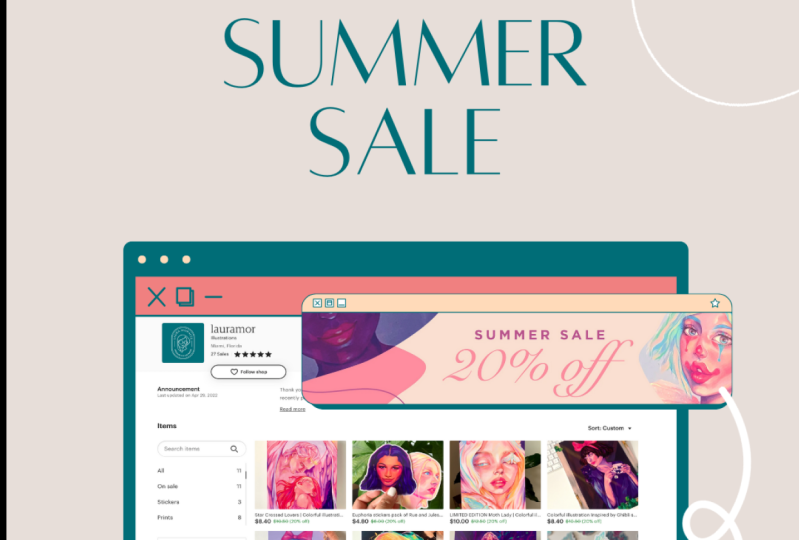
diseñar cosas como esta y esto a esto, esto, e incluso esto. Mi nombre es Maggie Sara, y he ayudado a
más de 100.000 de mis alumnos a descubrir
su pasión por Canva, y el curso que estás a
punto de tomar es el curso que desearía
haber tomado cuando empecé a
trabajar con Cava para mis
clientes de redes sociales en 2016 dentro,
vas a aprender todo, desde lo
básico como cómo elegir las fuentes y los colores de
marca adecuados para tu creación de contenido y
dónde encontrar videos, imágenes y música
que tengan licencia para que los uses libremente
en tus diseños y cómo configurar tu
flujo de trabajo de Canva para que puedas trabajar más rápido e
inteligente, no más difícil A medida que comencemos a crear
contenido juntos, vas a construir
tus habilidades de Canvas con cada lección mientras
analizamos la creación gráficos
increíbles
para una variedad de negocios
ficticios y
existentes para plataformas como Instagram, Facebook, LinkedIn y YouTube Luego elevarás tus
habilidades aprendiendo a crear videos
llamativos en redes sociales aprendiendo a colocar imágenes y videos uno encima del otro, cómo crear
poderosas animaciones. E incluso cómo crear
videos que puedan ser utilizados para anuncios
pagados en plataformas como
Facebook e Instagram. Ahora, como ya he
dicho, me encanta Canva y todas sus
increíbles características Pero desafortunadamente,
la mayoría de las veces, sus diseños no están realmente optimizados para funcionar
bien en todos los dispositivos, por
lo que también te he
proporcionado mis propias tabletas personalizadas
que usaremos a lo largo del curso
para que puedas estar seguro de que sea cual sea el
diseño que crees, va a quedar
genial en las pantallas de escritorio, tableta y teléfono. Pero hay
mucho más en ser un gran creador de contenido
que solo las redes sociales. Entonces también estaremos
viendo cómo usar Canva para los
negocios para crear
increíbles eBooks y cómo animarlos Cómo crear
tarjetas de presentación profesionales, una firma de
correo electrónico animada personalizada, increíbles carteles para imprimir, cómo crear
maquetas de imagen y video de tus diseños, e incluso cómo puedes
usar Canva para crear un sitio web que puedas
usar para realizar encuestas, recopilar correos electrónicos,
reservar citas y cómo puedes crear encuestas y cuestionarios
profesionales Luego juntos,
vamos a explorar el poderoso mundo de la IA, donde
aprenderás a
hablar de manera efectiva con herramientas como Chat GPT y Canvas dream lab para que
puedas comenzar a crear poderosas imágenes,
ilustraciones y videos para usar en tus diseños, ya sea que se mantengan digitales o los
incluyas en tus creaciones
impresas Finalmente, luego
pasaremos a la sección avanzada del
curso donde realmente
vamos a mejorar las cosas y comenzar a crear increíbles
animaciones de nivel experto para infografías,
indumentaria, cuidado de la piel e incluso cómo crear regalos que desaparecen
y anuncios avanzados de productos E incluso estaré cubriendo lo que necesitas saber si
quieres regalar
tus diseños
gratis como imanes de plomo o realmente venderlos en plataformas como
Etsy y Creative Market Por supuesto,
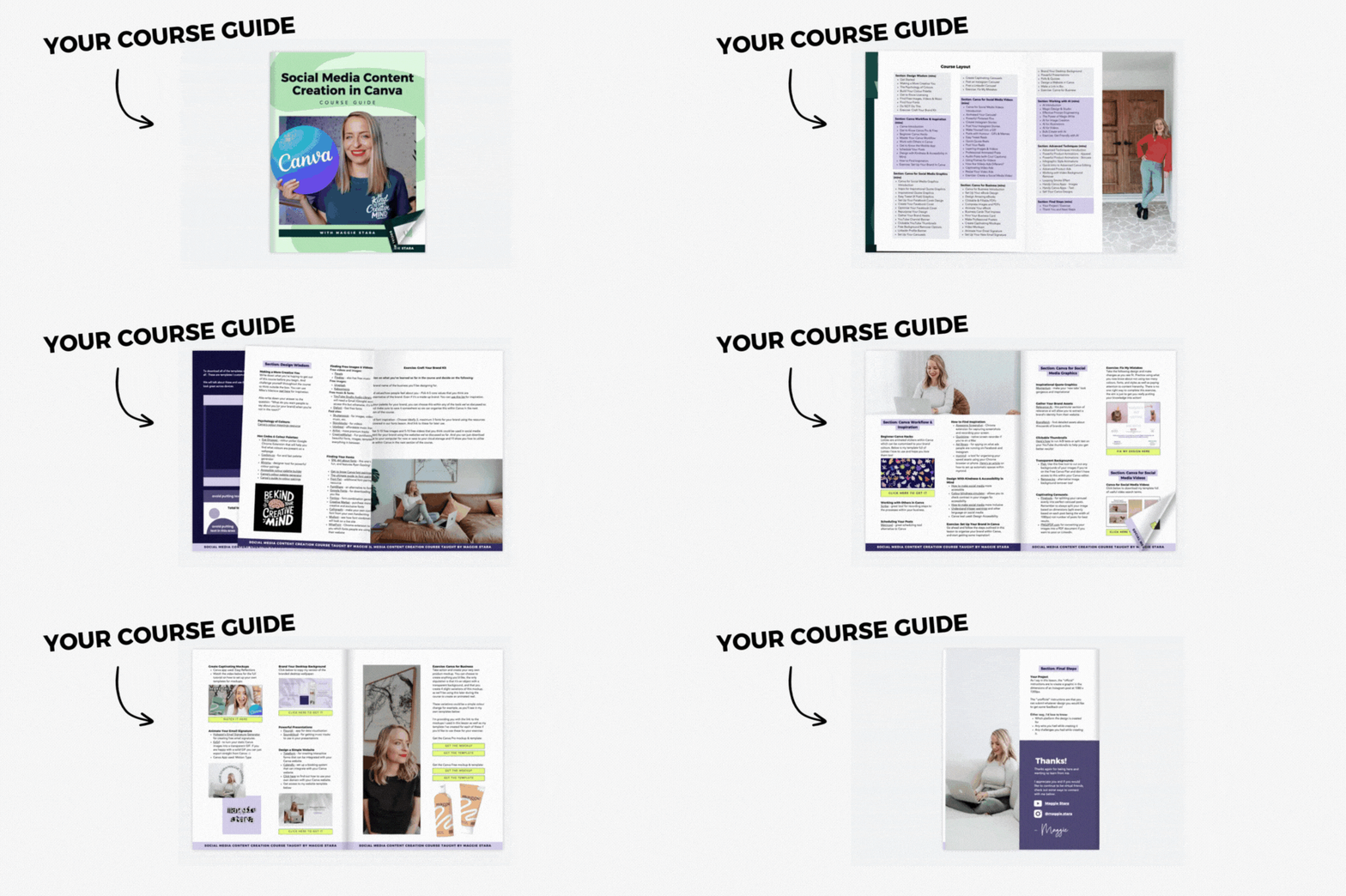
tendrás acceso a tu guía del curso donde
encontrarás todos los recursos y plantillas que necesitas y detalles sobre todos los
ejercicios útiles que cubriremos al final de cada sección
del curso para que te sientas realmente seguro tus habilidades antes de seguir
adelante. Vivo prácticamente dentro de este mágico
mundo de Canva, y no puedo esperar para mostrarte
mi casa y ayudarte a aprovechar al máximo
el tiempo que pasas con este
increíble software,
ya sea que estés usando la versión gratuita
o de pago de CAVA Espero que estés tan
emocionado como yo, y si estás listo, te
veré por dentro.
4. Psicología de los colores: lo largo de los muchos años de
enseñar Canva a mis alumnos, he recibido muchas preguntas sobre colores y paletas
de colores y esquemas de color Y así, en la siguiente lección, vamos a entrar en cómo seleccionar
realmente los colores
para tu marca. Pero en esta lección,
solo quería centrarme en la psicología detrás de por qué
las marcas eligen ciertos colores. Aunque, no, no creo que esto sea una especie de ser
todo y terminar todo y no necesariamente
necesitas seguir esto para elegir los colores
perfectos de la marca. A veces los colores de marca que eliges
son solo los que resuenan contigo
por razones
distintas a las de las que vamos a
hablar en esta lección Pero sí encuentro estas cosas
realmente fascinantes, así que espero que tú también lo hagas, y quería
compartirlo contigo porque a veces solo
tienes esta idea que quieres que la gente asocie tu marca con
un sentimiento particular. Quieres que la gente se
sienta de cierta manera cuando vea tu contenido
llegando a través de su feed. Y hay, por supuesto, muchas formas diferentes de hacerlo. Pero los colores en realidad juegan
un papel muy importante
porque hay algo realmente primitivo en
cómo respondemos a
ciertos colores Entonces quería repasar eso
contigo en esta lección. Bien, así que echemos un vistazo a la guía de emociones de color
y hablemos de por qué ciertas marcas han elegido colores
particulares para conectar
contigo y su audiencia. Entonces, comenzando por el amarillo, que es un color divertido, es
optimista. Hace calor. Y marcas como
McDonald's y Subway definitivamente usan esto
porque es lúdico y vibrante, mientras que hay
otras marcas como Cat que crean equipos de
construcción que también lo usan porque
también es una señal de
seguridad y precaución Entonces tenemos naranja, que es creativo.
Es juvenil. Es súper divertido, y te
pone muy entusiasmado, lo que lo hace perfecto para marcas como
Nickelodeon y Entonces vamos a pasar al rojo. Ahora, en realidad
se ha demostrado que el rojo tiene la capacidad de elevar el ritmo cardíaco de las
personas
cuando lo miran. Entonces es este tipo
de color audaz, potente, emocionante, tal vez
hasta un poco sexy, dependiendo de la marca. Y básicamente,
lo convierte en el color perfecto para marcas que no tienen miedo de
exponerse como
Coca Cola y Netflix. Entonces tenemos púrpura. El púrpura
es el color de la realeza, y es el color de la sabiduría. Y las marcas suelen
usar el regal del morado, algo así es
posible vibra para atraer
realmente a la gente
que busca algo un poco
extraordinario porque tiene ese tipo de sensación
mágica mística, razón por la
cual marcas
como Hallmark, Cadbury, monster.com y el
canal de ciencia ficción aprovechan
el canal de ciencia ficción aprovechan Y mi propia marca tiene
algunos colores diferentes, pero el morado es una gran
parte de
mi esquema de color debido a
esta vibra exacta. Entonces soy realmente un gran, gran fan del morado
por esta razón. Tenemos el azul, que
es un color calmante que transmite sentimientos de
fuerza y confianza Marcas de tecnología como
Dell, IBM, Intel y Facebook aprovechan y aprovechan
este tipo de vibra. Muchas empresas
tecnológicas suelen utilizar el color azul por
esta razón específica. Entonces tenemos verde, que puede ser este
tono particular de verde. Esto no lo demuestra muy bien, pero el verde en general es bastante
sereno y es pacífico, y nos hace pensar en el crecimiento, razón por la
cual muchas marcas cuyos productos tratan
con la agricultura y el medio ambiente podrían utilizar colores como John Deer
y animal planet, pero también empresas
como Whole Foods, quienes aprovecharán el hecho
de que la gente pero el verde en general es bastante
sereno y es pacífico,
y nos hace pensar en el crecimiento, razón por la
cual muchas marcas
cuyos productos tratan
con la agricultura y
el medio ambiente podrían utilizar
colores como John Deer
y animal planet,
pero también empresas
como Whole Foods,
quienes aprovecharán el hecho
de que la gente
también asociar el verde con
la salud y el bienestar. Y notarás que mi propia
marca también tiene mucho verde en ella con el propósito de
significar crecimiento personal Voy a
repasar toda mi combinación
de colores en la siguiente lección. Pero por ahora, solo sé
que estas son algunas de las decisiones que me quedaron atrás eligiendo también
mi esquema de color. Por último, tenemos el negro, el blanco y el gris, lo que significa
equilibrio e innovación Muchas empresas de autos lo
usarán por este motivo, pero también verás empresas
como Apple usando blanco,
negro y gris, y plateado en toda su
marca y productos
y empresas como Nike
también subirán a bordo con
este aspecto minimalista Entonces todos lo están usando
por diferentes razones, pero es una especie de innovación de equilibrio
minimalista, minimalismo Todo ese tipo de vibraciones generalmente
estarán
asociadas con marcas que aprovechan casi
como una paleta incolora Entonces van por esta sensación monocromática en negro,
blanco y gris Pero claro,
hay un montón de marcas cuyos logotipos y esquemas de color no
son tan claros, entre ellos los míos, de los que
hablaremos en un poco. Y no todo
el mundo
encaja perfectamente en una categoría de color
como la Coca Cola, por ejemplo, y
eso está perfectamente bien. Pero ojalá,
conocer un poco sobre las emociones
que asociamos con estos colores
realmente te ayudará en la creación de contenido
para redes sociales. Por ejemplo, si vas
por una sensación minimalista, podrías usar colores
neutros claros y
fuentes realmente simples como esta Mientras que, si la emoción
que buscas evocar en tu audiencia es
de confianza y calma, podrías usar algunos tonos
más azules, azules
claros y oscuros, claros y oscuros, pero generalmente este tipo
de vibra azul Y si estás
buscando algo realmente divertido y juguetón, entonces podrías combinar algunos
colores realmente brillantes juntos. Y además de solo
los esquemas de color aquí, podrías comenzar a notar que a
través de estas tres diapositivas, también
estábamos usando diferentes
fuentes, lo que ayuda a
evocar aún más emociones
además evocar aún más emociones de solo los
esquemas de color que estamos usando Así que vamos a
hablar de fuentes y todo eso en
un poquito. Pero esto fue sólo para demostrar que no son
solo las palabras de una página. Realmente es todo lo demás lo
que está pasando a su alrededor. También tengo un recurso
realmente genial aquí en caso de que quieras mirar más allá de solo los significados de los
que estábamos
hablando aquí de montones
de otros colores. Así que me he vinculado a esto
en tu guía del curso. Pero por ahora en la siguiente lección, sigamos adelante y veamos
realmente cómo
crear paletas de colores preciosas, así que voy a ver ahí
5. Construye tu paleta de colores: Así que ya hemos
hablado un poco de esto, pero una marca es mucho
más que solo sus colores y sus fuentes y su logotipo y todas
las demás cosas que
entran en la construcción de una marca. Pero el reconocimiento de marca es una gran parte de tu estrategia de
marketing, y los colores sí tienen
mucho que ver con eso. Entonces, si bien quiero
animarte a que juegues con esto y no solo una especie de quedarte con el mismo esquema de color para
siempre y
para siempre, en aras de la
consistencia o porque alguien por ahí
te dijo que deberías estar haciendo eso, creo que es importante que desarrolles algún tipo de esquema de color de marca y aprendas a usarlo
en tu trabajo de diseño. Porque solo imagina que si te despertaste mañana y
Facebook de
repente cambiaba su
característico azul a naranja o Coca-Cola comenzaba a usar el color azul
para su logotipo. O los arcos de McDonald's, los arcos
dorados ya
no eran tan dorados, y simplemente entraron en
algún color extraño y oscuro Ese sería un mundo muy extraño para vivir porque asociamos estas marcas con estos esquemas de color muy
específicos. Pero dicho eso, las marcas definitivamente evolucionan y
cambian con el tiempo. Incluso marcas realmente grandes
como Airbnb y Starbucks se ven totalmente diferentes
de cuando comenzaron su negocio
por primera vez Y honestamente, realmente no
puedo imaginar un mundo en el que hubieran mantenido
su marca original, así que estoy muy contenta de
que lo hayan cambiado. Y lo mismo es cierto para mí. Mi propia marca ha cambiado
por completo de lo que inicialmente era cuando comencé
mi negocio por primera vez. Entonces, como que empezamos con esta marca
muy caótica porque inicialmente el
negocio era más
una marca de viajes que estaba
manejando con mi socio, Nick Así que
se suponía que nuestra combinación de colores simbolizaba la playa y
el océano y todo lo que ese tipo de apelaba a los nómadas
digitales en ese momento porque eso era lo que
estábamos haciendo, y a eso estábamos
tratando Y luego en 2020 es cuando me hice cargo de la marca
y comencé a ejecutarla solo y atenué las cosas un poco el mismo tipo
de tema de color, pero solo colores ligeramente
diferentes y un poco más profesional Y luego en 2024
es cuando empecé a trabajar en el negocio como mi propia marca personal
bajo mi propio nombre. Y así mi esquema de color, mi logo, mi fuente, incluso las imágenes que
estoy usando ahora están
mucho más atendiendo a mi estudiante ideal y a
mi cliente ideal. Y la marca es audaz,
es profesional. Es un poco juguetón. Mientras que antes
era algo así como todo lúdico. Y sí, simplemente
no había realmente una estrategia en esto antes de que yo tuviera un diseñador de
marca para ello. Y también es mucho
más accesible, que es algo de lo que
vamos a hablar mucho a lo largo del curso. Entonces, sigamos adelante y busquemos
tu esquema de color perfecto, y luego lo agregaremos a nuestro flujo de trabajo de Canva
en una lección posterior Pero solo debes saber que está absolutamente
bien para ti evolucionar,
tu marca, verte y sentirte a medida que evoluciona tu negocio, a
medida que evolucionas medida que evolucionan tus valores de
marca La primera increíble
herramienta gratuita a la que quiero llamar tu atención es
la herramienta Cuentagotas, que es una extensión gratuita de
Chrome, que te
permite básicamente elegir cualquier color desde
cualquier lugar de la web,
ya sea una
imagen, incluso un video, en ya sea una
imagen, incluso un video, cualquier lugar que estés
como, Oh, me encanta esto, y quiero
robarlo para un proyecto, o quiero realmente construir
mi esquema de color esto. Puedes seguir escogiendo colores digamos que
estamos haciendo esto desde
este sitio web porque realmente
nos gustan las vibraciones aquí y queremos construir nuestra
paleta de colores alrededor de ella, y puedes empezar
a ver que
ya está construyendo
una paleta de colores,
y cada color a medida que pasamos el cursor
sobre él tiene su propio código hexadecimal Entonces, el código hexadecimal es esencialmente solo una representación
de cuánto rojo, verde y azul existe en
este color en particular, y es un código que es una
combinación de seis caracteres, por lo que podrían ser letras,
números o ambos. Entonces esto es lo que
vas a poder poner en Canva cuando
estés diseñando Y si encuentras un esquema de
color que realmente
te gustará o
códigos hexagonales que quieras guardar, siempre
puedes exportarlo, o simplemente puedes copiarlos y
pegarlos en Canva Entonces eso es solo una pequeña extensión gratuita realmente
genial. Pero también puedes hacer esto
dentro de Canva, también. Entonces sé que en esta etapa, no
estás familiarizado con la interfaz de Canva,
y eso está bien. Vamos a pasar solo que
sepas que hay una
opción para que hagas esto dentro del editor de Canva si solo
estás
haciendo esto puramente a partir de imágenes Por lo que la extensión
cromada del cuentagotas de color es genial porque
te permite hacerlo algo así como desde cualquier
lugar Pero una vez que estés dentro de Canva, puedes importar un ejemplo, paleta de
colores o una imagen como esta y construir
a partir de ahí Entonces, en esta etapa,
acabo de tener negro aquí. Entonces, si iba a subir
arriba a mi sección de color, notarás que dice que
los colores del documento son realmente solo transparentes, blanco y
negro. Pero digamos que quiero seguir
adelante y elegir algunos colores de mi imagen para poder usar su seleccionador de
color incorporado aquí, o debajo de aquí, también dirá, estos son los colores reales de la
foto Pero digamos que
en realidad quiero elegir estos
manualmente para poder comenzar a construir
un poco de esquema de color. Y comenzarás a notar
que a medida que estoy escogiendo estos, ahora los colores del documento también
representan esos colores,
así puedo usarlos
en cualquier lugar en futuros diseños. Nuevamente,
conocerás así a este editor,
tan bien a lo largo de este curso. Entonces si estás como, Oh, esto se ve súper
intimidante y no
sé lo que estoy
viendo, eso está totalmente bien Solo quería que supieras
que
aunque también hay herramientas
externas que hacen esto, también
puedes hacerlo dentro de Canva, y luego estos colores
aparecerán aquí para que puedas seguir
usándolos a lo largo de tu diseño Si estamos hablando puramente de
inspiración para las paletas de colores, me encanta ir a
Pinterest y poner en la palabra clave que estoy
buscando representar Entonces por ejemplo, en este caso, sería una
paleta de colores minimalista porque hay verdaderos diseñadores de marcas
que han
armado esto porque
no es así como funciona mi cerebro. Mi cerebro no funciona
en hermosos esquemas de color, razón por la
cual mi marca se ve tan caótica
al principio cuando yo era responsable de crear mi propia combinación de colores, no
era bonita No funcionó. No
era accesible. Realmente es lo mejor a veces dejarlo
en manos de los expertos, por
lo que me encanta
venir a Pintris y navegar y en realidad
solo recopilar algunas ideas Entonces a veces
notarás que en realidad tiene códigos
hexagonales en las paletas de colores
y a veces no lo hará Entonces ahí es donde ya sea
el seleccionador de color, la
extensión cromada del cuentagotas pueden ser útiles, o podrías hacer una captura de pantalla de esto
y llevarlo a Canva u otra herramienta
que te voy a mostrar en un poco
solo para que sepas, esta es una manera realmente genial de simplemente
reunir Y luego una
herramienta adicional a la que quiero llamar su atención
se llama croma Ahora, el croma es un
poco pesado en
el diseño en el sentido de que está construido
para diseñadores profesionales, y nosotros los simples mortales
aún podemos obtener valor de él, pero está
creado específicamente para Pero sí lo encuentro muy útil
porque sí te da algunas combinaciones de colores que simplemente nunca
pensaría armar. Entonces los intereses y en el
espíritu de lluvia de ideas, solo
quería
mostrarte cómo funciona Entonces, comienzas
eligiendo 50 colores. Eso no es necesariamente
50 colores en los que
quieres construir tu esquema de
color. Son solo 50 colores los
que te atraen por cualquier motivo. Entonces ya
hice esto. Voy a
pasar por esto muy rápido contigo para poder
mostrarte exactamente cómo se
ve una vez que eliges
esos 50 colores. Bien, entonces ahora vamos a decir empezar
a entrenar, y nos va a
dar algunas opciones Una vez que hayas elegido
tus 50 colores, vas a obtener
algunas combinaciones de
colores realmente trippy y realmente geniales aquí que simplemente nunca, así no es como funciona mi
cerebro en absoluto Nunca pondría
estos colores juntos, pero ¿qué tan genial se ve eso? Y siempre puedes cambiarlos para ver cómo se
verá con el
color base al
revés . Y luego también puedes elegir algunos colores
como favorito y mirar los detalles que te
dirán los códigos hexagonales, y también te dirá tu ratio de
pautas de accesibilidad al
contenido web . Entonces esto es algo
que está
apagado , creo que por defecto, pero definitivamente
encendería esto puedas asegurarte de que
los colores que te están presentando pasarían esas
pautas de accesibilidad porque tampoco
quieres
estar creando esquemas de color que no
funcionan a través de Internet. Pero esto es solo, de nuevo, otra pequeña herramienta genial para que te permita hacer una lluvia de ideas Y lo que viene aquí depende tanto de los
colores que hayas elegido. Entonces, como que lo
revisé y escogí
colores al azar, no los que realmente me
atraen, diría que estos resultados
son un poco sesgados generalmente cuando lo hago
escogiendo colores que
realmente me atraen, obtengo algunos resultados probablemente
mejores Pero, sí, es algo
para que solo pruebas y te diviertas un
poco. Pero luego en términos de
construir realmente tu paleta de colores, definitivamente
iría a enfriadores y luego arrancaría el generador Esta es una de mis favoritas, si no mi herramienta favorita de creación de
paletas de colores porque simplemente te permite ser muy juguetón pero también muy metódico en la forma en que
creas tus paletas de colores Entonces verás que dice, presiona la barra espaciadora para generar paleta de
colores para que podamos
presionar la barra espaciadora, encontrar una paleta de colores
que nos guste Oh, en realidad me
gusta mucho este. Y luego digamos que nos gustan un par de estos colores,
pero tal vez no todos ellos. Entonces digamos que me gusta este verde menta, así que
voy a cerrarlo, y me gusta esta mimi rosa, y voy a bloquear eso, pero no
estoy muy seguro de estos Entonces ahora, estos van
a quedar encerrados en su lugar. Pero si sigo golpeando
esta barra base, va a seguir barajando el
resto de estos colores para encontrar otras combinaciones que funcionarán con
las que ya he elegido Entonces digamos que me
gusta este morado, pero a lo mejor no está exactamente
donde quiero que esté. A lo mejor quiero ir un
poco más claro o un
poco más oscuro, o en realidad solo quiero
seleccionar el color a mano. Así puedo seguir adelante
y hacer eso y
puedo usar un deslizador
para ir más azul, más rojo, más naranja. Etcétera, etcétera. Para que puedas jugar tanto con
esto. Y si no
quieres pasar por el proceso de hacerlo
manualmente, claro, también
puedes subir
tu propio tipo de foto de referencia tal
como lo harías dentro Canva y construir tu paleta de
colores a partir de ahí Ya te va a dar una
paleta de colores. Pero digamos que
realmente no piensas que los colores que se elija sean aplicables a lo
que estás buscando. A lo mejor quieres que
sea un poco diferente. Entonces digamos que esa es mi
paleta de colores, entonces
puedo decir, voy a abrir eso en mi generador para
poder retocar estos un poquito porque no
sé qué es este color, pero no me encanta Vamos sí, vamos un
poco más grises. Bien, entonces digamos que me
encanta esta paleta de colores. Ahora puedo seguir adelante
y exportar eso, y puedo exportar eso
como un PDF o una imagen. En realidad, no importa enormemente. Solo queremos
asegurarnos de que
realmente somos capaces de guardar los códigos hex para que podamos
usarlos más adelante. O también puedes iniciar sesión
en enfriadores para que
puedas guardar tus paletas de colores,
lo que también es una opción Entonces una vez que lo exportes
, así es como se verá. Así que ahí tendrás todos
tus códigos hexagonales que puedes importar a Canva Así que esa es una manera realmente encantadora de construir
tu paleta de colores. Por último,
hablemos de accesibilidad. Y como dije, esto es
algo de lo que voy a hablar mucho a
lo largo del curso porque no creo
que haya suficiente gente
hablando de ello en los cursos de diseño. Y pienso que como seres humanos, suponemos
que otras personas
interpretan el mundo de la
misma manera que nosotros, y hay muy buenas
posibilidades de que la forma en que
ves el color no sea la misma manera que alguien más
pueda ver el color, razón por la
cual existen estas herramientas. Entonces te voy a mostrar cómo se
ve
mi propia combinación de colores con este corrector. Así que acabo de poner
seis de mis colores, y efectivamente me
dirá cómo puedo utilizar mi esquema de color de una manera que sea accesible para
todos que todos puedan leer el texto encima de
los colores que estoy usando. Entonces es esencialmente solo
una forma de decidir, ¿ son los colores que
has elegido? ¿Tienes algún
tipo de banderas verdes aquí o está todo un poco
gris porque has elegido algunos colores que simplemente no
juegan muy bien juntos Siempre y cuando tengas al
menos un par de combinaciones de colores que funcionen que te permitirán
crear contenido alrededor, eso es todo lo que realmente estamos
buscando en esta etapa, y de hecho vamos a
mirar una herramienta dentro de Canva
que va a ayudar con esto cuando se trata de
tus diseños reales Pero esta es solo una manera
muy
rápida y fácil hacer,
como, una revisión
final muy rápida para decir, Oh, la combinación de colores que
he construido es buena para comenzar. No tengo que preocuparme de
que no se vea bien en las redes sociales o dentro de los correos electrónicos
o en el sitio web de alguien. Y en un poco,
vamos a entrar en cómo diferentes fuentes
y maridajes de fuentes también juegan un papel muy importante establecimiento de
su marca
en Pero por ahora en la siguiente lección, quería entrar en
algo que todos
deberíamos estar a través
como creadores de contenido, que se trata de entender diferentes licencias y cómo
puedes utilizar diferentes activos en
función de dónde los estás
obteniendo. Entonces más sobre eso en la siguiente
lección, y nos vemos.
6. Conoce las licencias: Bien, así que a medida que
entramos en esta lección, quiero decir que esto no
está diseñado para hacerte súper paranoico sobre el uso del contenido de
otras personas, y te voy a estar
dando algunos sitios web increíbles de uso
gratuito
en la siguiente lección Pero principalmente solo quería
repasar esto porque
creo que es importante que sepas que solo hay
algunas restricciones en cuanto a algunas restricciones en cuanto cómo puedes utilizar
los activos
de los sitios web en línea, y básicamente solo
quieres asegurarte de que estás haciendo todo
correcta y legalmente. Pero también debo decir, no
soy abogado de derechos de autor, así que asegúrate siempre de que estés revisando las opciones de licencia. Sea cual sea el sitio web del
que esté
extrayendo imágenes, siempre tendrá
detalles sobre cómo puede utilizar
imágenes, videos, música. Y todos los activos que
necesitas en la creación de tu contenido. Así que siempre haz tu propia investigación, sobre todo si
vas a estar sacando de sitios web fuera de los que voy a estar mencionando
dentro de este curso. Y si, esas son solo algunas
renuncias de responsabilidad, supongo. Pero ahora solo entremos en ello y
empecemos a
sumergirnos en el
mundo de las licencias. Por lo que el
tipo de licencia libre de regalías otorga al comprador un determinado conjunto
de derechos para usar contenido de
varias maneras diferentes por una tarifa fija única. Entonces eso significa que
pagas efectivamente la licencia solo una vez, y puedes
usarla para siempre dentro las formas aceptadas que detalla sin ningún pago
adicional. Por lo general, ver imagen de stock
las empresas usan mucho este término. Por lo tanto, es posible que pueda
comprar una imagen una
vez de un sitio como
Shutterstock como ejemplo, y luego puede
usarla en su propio sitio web tantas veces como desee Entonces tenemos Creative Commons, que es una organización sin fines de lucro
dedicada a construir bienes comunes
públicos
de conocimiento y cultura accesibles a
nivel mundial , y ayudan a los creadores a licenciar su contenido de acuerdo con
el tipo de restricciones que quieran imponer a las personas compran y usan su
contenido o, en algunos casos, no tener que
comprar realmente su contenido CC cero o creative common zero es el
tipo de licencia menos restrictivo que existe. Por lo que permite
a las personas distribuir, rehacer, adaptarse y construir sobre, e incluso comercialmente sin necesidad de atribuir
realmente al creador original
de la obra Por supuesto, la mayor
parte del tiempo, también
verás una estipulación que dirá que se
agradece el crédito pero no se Así que siempre puedes acreditar
al creador original, pero no estás obligado
legalmente Las otras
licencias Creative Commons podrían permitir su uso
libre pero podrían requerir
atribución al autor Podrían decir: Sí,
absolutamente, úsalo, no
tienes que pagar
por ello, pero hay que atribuir
al creador
original. Hay que
acreditarles con ese trabajo. Entonces tenemos no comercial, lo que significa que algo no
está
destinado principalmente o dirigido hacia ventaja
comercial o compensación
monetaria por parte de un individuo
u organización, lo que es un montón de palabras elegantes, lo
que básicamente significa que, por ejemplo, si estás usando esto en una presentación de conferencia
en una clase que estás tomando o para
tus proyectos personales entonces sería no comercial. Entonces, si estás usando
esa imagen para un
proyecto de artes y oficios, no comercial. Como el uso comercial
de una imagen
sería reproducirla de
cualquier manera que esté destinada
principalmente o dirigida hacia la ventaja comercial
o la compensación monetaria Entonces ejemplos de eso
serían usar imágenes o videos o música o cualquier otro medio que se
usaría en la producción televisiva o en, digamos, publicidad en
Facebook o Instagram. La buena noticia es que este
tipo de
sitios web que proporcionan activos gratuitos
o de pago están prácticamente dedicados
a la transparencia. Así que siempre
te
van a estar dando advertencias y detalles
sobre cómo puedes y no puedes usar sus activos que estás tomando o
comprando de sus sitios web. Entonces eso está haciendo las cosas
un poco más fáciles, pero también como nota al margen, diría que
bastante del tiempo. Yo no diría la
mayoría de las veces, pero una buena parte del tiempo
si terminas de infringir las leyes de derechos de
autor y subir
algo que
no tienes permitido usar legalmente
para tus propios fines, solo
recibirás una especie de advertencia de sitios como Facebook o
YouTube específicamente,
eso dirá, Esto tiene un elemento con derechos de
autor Por lo general es música,
pero puede ser otras cosas. Y solo
te dirá que
lo vuelvas a subir o te dirá que no
puedes monetizarlo, y hay muchas
otras cosas diferentes Pero yo solo diría que sí, no dependas de
eso porque también pueden pasar otras cosas
malas. Así que me pondría en muy buenos hábitos y me
aseguraría de que cualquier activo que esté utilizando sea 100% gratuito
para que lo use o haya sido comprado de la
manera correcta en estos sitios web. Entonces esencialmente, supongo que a lo que
me refiero es no usar imágenes de
Google porque he visto a tanta gente simplemente, como, un hombre de Google riendo
con ensalada y simplemente, no
sé por qué
usarías eso como término de búsqueda. No lo sé. A lo mejor estás
haciendo un PowerPoint divertido. Hombre riendo con ensalada. Y luego están todas
estas advertencias que dicen:
Oye, esto no es
gratis para que lo uses. Y luego la gente simplemente
lo puso en su sitio web. De todos modos, y eso puede
crear una serie de problemas. Así que simplemente no uses
gibleimages y usa algunos de los increíbles sitios web que estoy a
punto de darte
en la siguiente lección en Bien. Te veré ahí.
7. Encuentra imágenes y videos gratis: Bueno Así que las marcas más grandes por ahí suelen estar enfermas de
tomar sus propias imágenes y videos o comprarlos de sitios profesionales de gama
más alta como Shutterstock para imágenes o bloques de historias
para videos profesionales, porque estos sitios también les
permiten ser muy específicos en términos de los términos de búsqueda que
están buscando Entonces lo que quiero decir es que si yo
fuera dueño de un negocio
buscando una imagen de algo
así como una mujer vestida de
negocios disparando
a unos gatos GoatFSho un
picnic y recreando
escenas del Titanic, entonces definitivamente
tendría que
comprarlos haciendo un
picnic y recreando
escenas del Titanic,
entonces definitivamente
tendría que
comprarlos porque son
tan ridículamente específicos que nadie va a vestida de
negocios disparando
a unos gatos GoatFSho haciendo un
picnic y recreando
escenas del Titanic,
entonces definitivamente
tendría que
comprarlos porque son
tan ridículamente
específicos que nadie va a
regalar este tipo de imágenes gratis. Pero yo diría que la
mayor parte del tiempo, solo
estamos buscando una imagen agradable
para poner como la imagen destacada de
una entrada de blog o en el fondo de un diseño que estamos creando
para un gráfico de redes sociales. En cuyo caso, muchos de los sitios web gratuitos que
vamos a discutir en esta lección definitivamente no solo van a cumplir con
tus expectativas, sino que yo diría que los
van a superar porque creo
que solo tienen tantas capacidades extra
ahora que definitivamente
no lo hicieron cuando comencé a diseñar con estos sitios web. Pero también, una cosa que
diría es que esto sobre todo va
a convertirse en clave si eres usuario gratuito de Canva Porque estás
mucho más limitado con los activos
a los que puedes acceder dentro de Canva si no
estás en el plan Pro Pero dicho eso, yo, como usuario de Canva P, en realidad utilizo estos sitios web
prácticamente a diario también, porque tienen
otras capacidades y también mucha
más funcionalidad de
motores de búsqueda que la que está disponible
dentro de Canva Entonces creo que definitivamente vale la
pena que
ambos usuarios de Campa Pro gratuitos de Canva conozcan estos Y, por supuesto, proporcioné
todos los enlaces dentro su guía del curso
así como algunos extras. Así que vamos a meternos en ello. Así que comencemos con Unsplash porque Unsplash
tiene algunas fotos realmente, realmente preciosas,
hermosas, muy artísticas y realmente preciosas,
hermosas, muy artísticas y
minimalistas que son
perfectas para Entonces dentro de Unsplash,
puedes buscar, digamos, en este caso,
busquemos una playa Y tendrás algunos que
están en el unsplash plus. Entonces verás un
poco más ahí, lo que significa que es una
función de pago de la plataforma. También ves algunos anuncios, pero en gran parte encontrarás imágenes como esta
que son completamente gratuitas
para que las uses y las descargues en varias dimensiones diferentes, lo cual es un beneficio enorme, enorme, puedes ir
tan grande como
el tamaño de la imagen original, que en este caso es
más o menos de cuatro k, así que eso es increíble. Otra gran opción de Unsplash
es que si estás conectado, puedes crear colecciones Entonces en este caso, podría simplemente crear una colección completamente nueva, que en este caso, podría
ser algo así como una playa. Y estos son quiero decir, podría convertirlo en una colección
privada para que nadie más pueda verla. Pero digamos que estoy haciendo
esto por un cliente, solo
puedo pasar tal vez media hora solo investigando imágenes que creo que
les van a gustar tiempo tengo una imagen como
esta que me gusta mucho, si me desplazo hacia abajo, también
me va a dar imágenes relacionadas. Así que puedo seguir bajando estas
madrilezas de recoger imágenes
relacionadas en
mi colección y luego tal vez ir y
descargarlas todas al mismo tiempo, o tal vez incluso simplemente mandar el
enlace a mi cliente y decir, ¿Qué opinas
de estas imágenes para nuestra próxima entrada de blog o nuestras próximas
publicaciones en redes sociales, etcétera Entonces esa es una
opción realmente hermosa en términos de Oslplash. Si alguna vez tienes curiosidad
sobre sus licencias, puedes dirigirte
a Licencia aquí. Esencialmente
te dirá que todas las imágenes pueden ser descargadas
y utilizadas con fines gratuitos, comerciales y no
comerciales. No se requiere permiso,
pero se agradece. Esencialmente, puedes hacer
cualquier cosa con estas imágenes que quieras excepto
venderlas. Así que no puedes simplemente
quitarle una imagen a Nsplash y
literalmente decir, pagarme 40 dólares por esto, y no puedes crear un sitio web
competitivo Todo lo demás
se puede hacer con ellos. Pero claro, siempre revisa las licencias si
no estás muy seguro. Continuando, solo quería decir que siempre que
estés en Unsplash, puedes filtrar
tus resultados de búsqueda por el tipo de licencia en términos
de gratis o Unsplash plus Entonces, si no quieres
ver ninguna de las imágenes de Unsplash plus porque
es una opción de pago, solo
puedes buscar gratis Seguiré teniendo algunos anuncios
aleatorios para otras cosas, pero de esa manera
sabes que solo estás buscando imágenes gratis. También puedes ir solo por imágenes de paisaje
o retrato, lo cual es realmente útil si
estás buscando específicamente
imágenes para publicaciones en
redes sociales y
sabes que quieres que
estén en formato vertical. No es tan crítico con las imágenes como lo es con los videos, que hablaremos
en un poco, pero solo para que sepas que esa es una opción dentro de Unsplash Nsplash es una opción realmente
genial para eso. También me encantan los pexels de
verdad. Yo en gran parte uso pexels para videos, pero también tienen fotos realmente,
realmente hermosas Entonces vamos a ir a
buscar un video de playa. Y aquí, también puedo
filtrar esto por orientación. Entonces digamos que estoy buscando videos específicamente
para redes sociales como
Instagram y TikTok, así que solo quiero videos verticales Entonces para eso
usaría pexels. Es realmente, muy
hermoso para eso, y sí tienen algunos videos preciosos
de muy alta calidad. Y nuevamente, querrás
asegurarte de que
estás conectado, puedas crear colecciones tal como puedes hacerlo en Unsplash Y una vez más, se puede descargar en varios formatos
diferentes. Si vas a
pasar por la descarga, te dirá
que puedes mostrar agradecimiento o donar
al creador. Pero nuevamente, con píxeles,
no hay atribución que se requiera. Entonces esos son mis dos van a. También está Pixabay, que
es mucho más imágenes de stock, pero tienen una funcionalidad mucho mejor en los motores de
búsqueda Entonces, por ejemplo, con
splash y píxeles, eres capaz de obtener
tanta variación para algo así como playa. Pero si
vas a ser realmente específico, como quieres hombres en Mountain
o algo así,
eso es un
poco más específico, necesites algo un
poco más de imágenes de stock. Y claro, van a tener promociones aquí también. Pero entonces
posiblemente van a tener un
poco más de variación y algunas opciones más para ti
para palabras clave más específicas
como man on Mountain. Dentro de Pixabay, en lugar
de buscar imágenes, también
puedes
buscar música y efectos de
sonido, regalos, etcétera,
etcétera también puedes encontrar música gratis desde directamente dentro
del estudio de YouTube, que te voy a vincular, pero dentro de tu
canal de YouTube, que tendrás,
aunque no tengas un canal
activo per se,
pero una vez que estés dentro de YouTube
Studio, dentro de la pestaña de la biblioteca de audio, tienes toda una gama de
toda esta hermosa música. Y cuando compruebes
el tipo de licencia, te dirá que
no se requiere atribución, y puedes
usar esta música, quieras,
no solo en YouTube También puedes usarlo en plataformas como Instagram y TikTok Entonces aquí es donde solo puedes
pasar y descargar algo de música. Esa es una manera fácil de hacerlo. O el siguiente paso adelante otra vez, es usar un sitio web como Upbeat Ahora, me encanta el upbeat porque cuesta $7 al mes en
este momento, así que es
realmente, muy asequible, pero tiene mucha más variación en cuanto a las pistas
que puedes conseguir También es un poco más inteligente. Entonces, una vez que empieces a
descargar algo de música, va a llegar a conocer
qué tipo de música te gusta, y empezará a recomendar algunas
pistas de música futuras que están
saliendo y que son similares a las que has descargado antes Entonces mientras estás sacando imágenes
de estos sitios web, definitivamente
crearía algún tipo de Google Drive, sistema Dropbox,
cualquiera que sea tu sistema de almacenamiento en la
nube preferido, y organizaría estos activos para que sepas que dentro de
tres años, de
cinco años, esta es una imagen que
sacaste de Esplash
o de Pixabay o de Pexels, así sabes que es gratis para
que lo use en el futuro, y lo mantiene separado de cualquier activo comprado o cualquier activo que no tenga licencia
libre para que lo use para cualquier propósito. Y también solo lo hace realmente agradable y fácil porque de esa manera, las cosas en realidad están un
poco más organizadas. Entonces, si necesitas
buscar imágenes que hayas usado en el pasado, están organizadas en algún lugar
fuera de Canva también
están organizadas en algún lugar
fuera de Canva.
Entonces esa es
mi preferencia. Definitivamente lo
pondría
en algún lugar de un sistema de almacenamiento en la nube. Y luego, también vamos a hablar y ver qué activos están disponibles
para usted dentro la interfaz de
diseño actual de Canva Pero por ahora, en la siguiente lección, vamos a empezar a
hablar de cómo encontrar las mejores fuentes para tu marca. Entonces te
veré ahí.
9. ¡No hagas esto!: Así que voy a ser muy
honesto al decir que esta lección definitivamente tiene
un título muy dramático, pero realmente necesitaba que golpearas
play porque esta es una lección importante en la que
vamos a
hablar de alguna terminología clave, pero también de algunos errores realmente
clave que
veo que hacen muchos principiantes
en el proceso de diseño que
idealmente querría que no
hicieras y superarlos
incluso antes de que empecemos a diseñar. Así que vamos a
meternos en todo eso. Pero una cosa que sí quería
decir también es que para mí personalmente, físicamente me duele
un poco
pensar en mis primeros diseños que hice para los clientes
en su día. Pero no lo haría yo no
estaría aquí enseñándote esto, y no estaría aquí
sintiéndome confiado en mis habilidades de diseño si no
cometía esos errores de los primeros días. Entonces creo que es muy
importante aprender los conceptos y aprender
a superar estos errores, pero la forma real en
que vas a hacer eso es
realmente cometer muchos errores y mejorar cada vez
mejor y obtener 1% mejor obtener 1% mejor con todos y cada uno de los
diseños que hagas. Entonces creo que la práctica
definitivamente va a ser clave, pero ojalá
también vamos
a poder como que te permita encarnar
estos principios de los
que vamos a hablar porque voy a hablar porque voy
a hablar mucho de ellos ya que en realidad diseñamos Pero una cosa que también quería
señalar es, creo que sería genial para ti guardar los diseños que
estás haciendo en los primeros días como principiante, en Google Drive o en
Dropbox o en
algún lugar de un
almacenamiento en la nube fuera de Canva, para que dentro de tres años, dentro de
cinco años, puedas mirar hacia atrás en esos diseños
e irte, Whoa Ahora estoy mucho
mejor que esto. Sé mucho más y
mira lo lejos que he llegado
porque creo que es muy fácil para
nosotros darlo por sentado y algo así olvidar
lo mucho que estamos mejorando. Y en realidad no
tomar tiempo para reflexionar sobre lo lejos que hemos
llegado y tal vez
solo nos abruman por lo
lejos que todavía tenemos que llegar
y comenzar a comparar nuestras habilidades de
diseño con
otras personas en línea Así que creo que es
genial simplemente mantener una
especie de caja de recuerdos de tu diseño temprano en alguna parte para que realmente puedas
rastrear tu progreso. Estoy muy contenta de haber mantenido mis primeros diseños de clientes porque ahora puedo mirar
hacia atrás en eso e irme, Bien, sé lo que no
haría ahí, y sé cómo lo hacemos de manera
muy, muy diferente. Pero eso es genial
porque me da la confianza de saber que soy
mucho mejor diseñando. Empecemos con
algunos términos clave aquí. Es posible que hayas oído hablar
de ambos formatos de archivo
en algún momento, pero solo para cubrir lo básico, habrá cierta calidad
que se ve comprometida cuando una imagen que
se
toma en una cámara se convierte en JPEG, pero te permite
tener una imagen de
menor tamaño. Y cuando estoy
hablando de tamaño aquí, quiero decir, la cantidad de espacio
que una imagen
ocuparía en tu computadora
o en almacenamiento en la nube, no las dimensiones reales
de una imagen porque esas no cambiarían
dependiendo del formato del archivo. Entonces los PN Gs son
más grandes en tamaño de archivo, pero te permitirán
tener la opción de tener
fondos transparentes como los que tengo aquí, y también tienden a manejar cosas como gradientes
mucho mejor, que cuando guardas un diseño
con un degradado como JPEG, a veces el degradado
solo se verá un poco gracioso Entonces, en términos generales,
siempre guardo mis diseños de Cava en
formato PNG porque también contiene líneas muy nítidas alrededor tus ilustraciones y contrastan
mejor que las imágenes JPEG. Pero las fotos que
estarás sacando de la web de sitios como
Osplash generalmente
estarán en formato JPEG porque ya
están
editadas y no tienen los elementos de diseño complejos que tu acabado de creación si no
estás tratando de
ahorrar demasiado espacio, solo
recomendaría guardar tus creaciones como archivos PNG, y entonces siempre puedes
usar herramientas online gratuitas comprimir tus imágenes
o cambiar los tipos de archivos, que es algo de lo que
vamos a hablar más adelante. Pero es importante tener en cuenta
que siempre se puede
bajar en tamaño de archivo y
también en dimensiones, pero realmente no se puede tomar
una imagen y hacerla más grande sin entonces
comprometer la calidad. Por eso tratamos de ahorrar en la mejor calidad y
formato posible. Tenemos dos tipos diferentes
de archivos gráficos digitales. Tenemos rásters y vectores, y sé que esto tal vez va
a parecer un poco complicado, pero te prometo que hay una
razón por la que estamos aprendiendo esto porque escucharás que esto se lanza mucho, no solo dentro
de este curso, sino también en muchos sitios web donde vas a seguir
superando este Es importante. El arasográfico se compone de una cuadrícula
de muchos píxeles, mientras que un gráfico vectorial se
compone de muchas líneas o caminos La principal diferencia entre
un vector y un ráster es esencialmente la
capacidad de escalar ese gráfico. Dado que un ráster se compone de una cierta cantidad de píxeles
en cierto punto, escalar esa imagen se
va a convertir en lo llamaríamos
pixelada o borrosa, pero un vector
en realidad no tiene Entonces, debido a que se puede
escalar a cualquier tamaño sin perder ese filo y
todo ese hermoso contraste, generalmente
es la
mejor opción para los logotipos, que a menudo tienen una gama
muy grande de aplicaciones, desde el tamaño pequeño,
pequeño , minúsculo de un lápiz o el costado de un lápiz hasta
el costado de un edificio Entonces por eso
queremos guardar cosas en formato vectorial
siempre que sea posible. La cámara ahora tiene una
función para que puedas exportar en SVG, que
es un archivo vectorial. Entonces, si esto es algo que
necesitas donde necesitas un gráfico para imprimirlo
en un póster o camiseta, tendrás la capacidad de
exportarlo como vector. Pero ten en cuenta que
las fotos en realidad no
se pueden convertir en vectores.
Son algunas excepciones. Hay algunas
herramientas de IA que hacen esto, pero no
se convierte una a una. Entonces, si estás tratando de
guardar una foto como vector, no solo la convierte
mágicamente en un vector a menos que se
convierta correctamente Entonces eso se está complicando
un poco. Pero esencialmente, las fotos
vendrán en formato raster. Los vectores suelen guardarse para
ilustraciones y formas. Aparte de solo el
tamaño y el uso, también
es muy
importante que
decidas si estás diseñando
para web o para impresión. Si desea
tener el potencial usar su gráfico
para ambos fines, entonces diseñarlo para su impresión en mente ya que es el formato de mayor
calidad, y siempre puede
reutilizarlo para la web Y la principal diferencia
en usarlo para web o impresión es que tus
dimensiones estarán en píxeles para
web o en pulgadas o centímetros para imprimir por lo que hablamos
con rásters y vectores Por lo que esto es importante porque los gráficos
web normalmente
estarán a 72 píxeles por pulgada o PPI, mientras que los materiales de impresión
tendrán una resolución de 300 DPI o puntos por pulgada. Eso suena súper jergonía, pero todo esto significa es
que en los gráficos web, habrá 72 diminutos píxeles de color en cada
centímetro de ese gráfico, donde los materiales de impresión
requerirán 300 pequeños puntos
coloreados por pulgada, convirtiéndolos en un hermoso color
sólido que imprimimos Todo lo que realmente tienes que
preocuparte en este momento es, ¿necesita imprimirse? Si lo hace, entonces
asegúrate de que solo estás
configurando tu documento
de diseño
en las dimensiones correctas, en centímetros o
pulgadas para que tenga todas las cosas
que necesita para ser impreso en las dimensiones
correctas. Y luego Canvas
prácticamente va a
encargarse del resto en cuanto
a su resolución. Y también te va a permitir
exportarlo como PDF para imprimirlo. Entonces eso te va a dar
ese bonito diseño nítido. Y si eso realmente no tiene sentido en esta
etapa, está bien. Vamos a repasar mucho
esto cuando entramos en la
sección Cava for Business del curso cuando hablamos de imprimir libros electrónicos
e imprimir tarjetas de visita. Entonces vas a ver cómo funciona todo
eso en acción. Yo solo quería que estuvieras familiarizado con la idea de diseñar para impresión versus digital porque hay algunas diferencias
sutiles. Ganar no es algo
que necesites
saber en términos del término
real para ello, sino que es esencialmente
solo el ajuste de espacios entre
personajes y en Canva La razón por la que esto
es relevante es porque
podrás
jugar con esto a través de
su herramienta de espaciado entre letras, y
quieres asegurarte de que esencialmente no aplastas demasiado tus letras
, pero también quieres
asegurarte de que tus letras no
estén tan separadas que sea
realmente difícil leer las palabras
que se supone que deben Al igual que el kerning,
quieres
asegurarte de que todas tus
letras estén
espaciadas uniformemente y que su altura de línea sea apropiada para el gráfico que
estás creando, que de nuevo, son algunas de las herramientas con las que vamos a
estar jugando Ahora, llevo mucho tiempo impartiendo este
curso, y uno de los errores más
comunes que veo cometer a mis alumnos es no tener suficiente
contraste entre el texto y el fondo
de sus gráficos. Así que asegúrate de
mantener
alto tu contraste para evitar este tema, que es algo que
vamos a practicar mucho. Y otro
error común es el uso excesivo de letras
mayúsculas cuando se trata fuentes manuscritas
o fuentes de escritura Algunas marcas usan exclusivamente letras
mayúsculas, lo cual
está totalmente bien, pero estas se guardan mejor
para una especie de fuentes San sera, que, como recordarás, tienen ese toque minimalista
o moderno Por último, también
quieres asegurarte de que estás teniendo cuidado
con tu talla de tipo. Entonces claro, es mejor tu texto sea demasiado
grande que demasiado pequeño, pero ninguna opción es
genial en esta instancia. Y el texto que es demasiado
pequeño en los escritorios, si estás diseñando en
un escritorio a menudo
será completamente ilegible
en un dispositivo móvil Así que realmente quieres
asegurarte de que
estás diseñando con
tu tamaño de tipo, tu contraste tus
mayúsculas y todas estas cosas en mente, lo que, nuevamente,
vamos a poner en
práctica a lo largo del curso Y hablemos de jerarquía. Entonces esta es una publicación bastante divertida que pensé que incluiría, y puedes, por supuesto, pausar esta lección si
quieres echarle un vistazo. Pero esto está
demostrando esencialmente por qué la jerarquía es tan
importante porque tu cerebro funciona naturalmente en tamaños específicos y
en contraste de color. Hay un método para la locura cuando se
trata de jerarquía. Entonces dentro del mundo del diseño, esto se refiere a
la
disposición de los elementos visuales
para significar importancia Esencialmente, los elementos más
importantes están hechos para mantener la mayor
atención al ser más grandes, más coloridos o usar
una fuente en particular, y lo contrario es cierto para los
elementos menos importantes de la página. Así que solo recuerda que si estás diseñando un gráfico y
todo tipo de destaca, entonces nada se destaca
realmente. Así que no tengas miedo de resaltar las partes más importantes de tu diseño para
tu audiencia. Ahora, muchas veces,
es muy fácil quedar atrapado en tu
marca y estilo
y olvidar quién
es el público objetivo
real para ese diseño en particular. Y esto es realmente cierto cuando trabajas dentro Cava para tu propio negocio
o para otros clientes, y luego tienes que diseñar invitación de cumpleaños de
tu hijo o algo así, y termina luciendo
súper corporativo porque así es como está conectado
tu cerebro. Entonces por eso he usado este ejemplo aquí porque es muy
bueno recordar que sí, quieres que tu diseño
se vea fantástico. Si no es adecuado para
las personas
con las que
realmente estás tratando de comunicarte y diseñar, entonces simplemente no
va a funcionar. Así que siempre recuerda que estás diseñando
para la marca, claro, pero también
estás
diseñando realmente para su público
objetivo. Y así como tienes
una paleta de colores, también
deberías tener una
paleta de fuentes cuidadosamente seleccionada, que es algo de lo que
ya hablamos. Pero al igual que los colores,
ciertas fuentes definitivamente tienen estados de ánimo o
emociones asociadas con ellas, así que probablemente
uses algo como Comic Sands para representar a
un bufete de abogados, por ejemplo Así que quieres asegurarte de que tus fuentes no solo funcionen bien juntas sino que realmente funcionen bien con la marca y
su público objetivo. Y esta es quizás la lección
más importante que puedo darte en
el mundo del diseño, que es tratar de no hacer
demasiado porque sobre todo
cuando eres principiante, tienes todas estas habilidades increíbles y todo este increíble
conocimiento en tu cerebro, y solo quieres
ponerlo todo en acción. Y luego terminas
haciendo demasiado, y termina siendo mucho menos efectivo
que si hicieras menos. Y la forma en que te lo voy a decir es pensar en este curso
en particular. Hay una razón por la
que hay tantas lecciones en el curso, y cada lección cubre
una o dos nuevas habilidades porque estas habilidades no
solo pertenecen a un solo diseño. Cada uno tiene su propio
propósito en diferentes diseños. Así que es bueno mantener las cosas simples siempre que sea posible. Así que solo recuerda que a veces las partes vacías de
tu diseño pueden ser tan importantes
como las que llenas. espacio realmente puede ayudar
a enfocarse más en un aspecto específico de tu composición y dejar que
tu diseño respire, y puede ayudar a equilibrar
todo y aportar algo de sofisticación a tu diseño la mayor
parte del tiempo Hablemos de
llamadas a la acción. Esto es algo que
probablemente sea un poco más común con el diseño de sitios web. Pero incluso en gráficos realmente
simples, a menudo
verás empresas
que están anunciando una venta. Están pidiendo un correo electrónico. Están pidiendo un suscriptor. Están pidiendo a la gente que siga. Te están dando
su número de teléfono. Simplemente están haciendo
tanto en un pequeño gráfico, y es tanto para enfocarse en que la gente realmente no
sabe qué acción tomar. Entonces quieres limitar
cada gráfico a uno tal vez al
máximo absoluto dos llamadas a la acción. Por último, siempre
quieres asegurarte que sabes cómo se ven tus
diseños en pantalla de
un teléfono porque solo porque algo se ve genial
en la pantalla de tu computadora, sobre todo si tienes monitores
externos y tienes esta pantalla gigante
y todo se ve genial, no significa que funcione en Instagram u
otra aplicación móvil. Así que siempre revisa, revisa
y revisa de nuevo. Entonces sé que eso fue mucha
información, y como dije, vamos a
ponerlo todo en acción, así que vas a sentirte
muy seguro al usar
realmente estos
consejos y estrategias. Y esta terminología a
lo largo de todo el curso. Pero sé que no es lo más
emocionante del mundo. Solo estoy muy
agradecida de que hayas podido seguir
conmigo a través de ello. Y ahora en la siguiente
sección del curso, vamos a sumergirnos en
tu flujo de trabajo de Canva y cómo aprovechar al
máximo el tiempo que
pasas dentro de Canva Pero primero, quiero llegar a nuestro primer ejercicio de diseño en la siguiente lección, así que ya veré.
10. Ejercicio: crea tu kit de marca: Así que recuerda, al principio, dije que aprendemos haciendo no solo viendo a
otras personas hacer cosas. Entonces esta es tu
oportunidad de poner en acción lo que
has aprendido hasta
este punto. Y puedes hacer este ejercicio por ti mismo como marca
personal, para tu negocio o una marca
existente por ahí, o una marca completamente
maquillado que haya salido de
tu imaginación. Pero de cualquier manera, en realidad solo hacer esto para un negocio
de tu elección te
va a permitir tener
una marca para la que puedas crear
activos a lo largo del curso para que puedas practicar a medida que avanzamos. Ahora, quiero tener claro
que a medida que haces esto, podrías encontrar que cuando
lleguemos a diseñar, pondrás estos colores que
elijas y las fuentes que elijas y todos estos activos de marca. Podrías ponerlos
en acción dentro Canva y darte cuenta de que en realidad no
funcionan juntos tan bien
como esperabas, especialmente cuando
hablamos de accesibilidad Hay tantas veces que he creado algo así
para un cliente y me voy,
Oh, cuando pongo esto
en un diseño,
es completamente galimatías e ilegibles, y estas fuentes no funcionan
en la pantalla de un teléfono pequeño, pesar de que se ven
hermosas en el escritorio, y realmente no lo sabrás hasta
que realmente empecemos El punto en este punto es
simplemente tomar acción y
crear algo,
y podemos algo así como retocar
y refinar a medida que avanzamos Pero en este punto, solo
quiero que se refiera
al ejercicio en su
guía del curso para que podamos
esbozar lo siguiente. Identifica la marca
del negocio
para el que vas a diseñar a lo largo del curso. Nuevamente, puedes hacer esto
totalmente, o simplemente puede ser tu propio
nombre o un negocio existente. Cualquier cosa está bien, solo una
marca que puedas usar para practicar tus habilidades medida que avanzamos por estas lecciones. Entonces sé que esto es un poco listo usar en términos de lo que estamos cubriendo
en este curso, pero me encantaría que
eligieras algunos valores de marca para tu negocio o tu negocio
ficticio Para que puedas escoger de cuatro
a cinco valores fundamentales que creas que son
representativos de tu marca. Incluso si se trata de una marca compuesta, puedes usar esta lista como
inspiración y simplemente elegir entre cuatro y cinco valores
que creas te gustaría que la gente
asociara con esta marca. Crea una paleta de colores
para tu marca dentro de refrigeradores o una herramienta diferente que hayamos usado a
lo largo del recorrido, y luego lo organizaremos
más adelante dentro de Canva Si eres usuario de Cava P, tendrás acceso a tantos colores y
paletas de colores como quieras Como usuario gratuito, solo estarás limitado a tres colores
en tu kit de marca, pero hay
soluciones para esto, y te
lo estaré mostrando en la siguiente
sección del curso Así que aún siéntete libre elegir tantos colores como
quieras, pero no demasiados. Entonces quieres
elegir idealmente dos, pero como máximo tres fuentes para tu marca usando los
recursos que cubrimos en nuestra lección de fuentes y tal vez agregar algunos enlaces
a estas dentro de un Google Doc o en algún
otro lugar para que podamos
organizarlas más adelante. Pero ten en cuenta que
solo los usuarios de Canva pro pueden importar fuentes a Canva Entonces, si tus fuentes trosen
no están dentro de Canva y
estás en el plan gratuito, posible
que tengas que encontrar
una fuente equivalente que esté dentro de Canva y sea
gratuita para Entonces, si quieres saltarte
este paso hasta que entremos en Canvas para que puedas elegir entre las fuentes que
están disponibles para ti, eso está totalmente bien para mí. Y luego reúne de cinco
a diez imágenes gratuitas y de cinco a diez videos gratuitos que creas que podrían usarse
en contenido de redes sociales para tu marca usando los sitios web que hemos discutido hasta ahora. Y solo puedes
descargarlos a tu computadora por ahora o guardarlos
en un almacenamiento en la nube, y te estaré mostrando
cómo utilizarlos y organizarlos dentro de Canva en la siguiente sección
del curso Todo esto es realmente
en este punto, solo un ejercicio de
recolección de activos y
obtener algo de inspiración. Luego en la siguiente sección
del curso, vamos a hablar luego
sobre cómo organizar todo
esto dentro de Canva para que
realmente puedas usarlo para
tu trabajo de diseño Así que asegúrate de ir a
recoger algo de inspiración y reunir algunos activos usando las herramientas que ya hemos
utilizado en esta sección. Ahora la siguiente sección
del curso, vamos a sumergirnos flujo de trabajo de
Canva y cómo puedes utilizarlo lo
mejor que puedas, que está lleno básicamente de
todos los consejos que desearía saber cuando
comencé a diseñar dentro de Canva Te veré en la siguiente lección.
11. Introducción: conoce Canva: Entonces ahora que hemos cubierto
nuestros conceptos básicos de diseño, considera esto mi
más adelante esta temporada en inserta tu
reality show preferido aquí, donde básicamente te doy un adelanto de lo
que está por venir, que es que más adelante
en el curso, vamos a crear diseños
increíbles como este y este, y más tarde incluso estos. Para llegar allí,
necesitamos entender exactamente cómo funciona Canva
y cómo podemos usarlo. Por contexto, he creado más 1,500
archivos de proyectos diferentes dentro de Canva, y cada uno de esos archivos tiene
hasta 300 páginas dentro de él, y eso ni siquiera
incluye el trabajo de mi cliente Entonces puedes imaginar lo
desordenadas que se
pondrían las cosas si realmente te desorganizaras
en una herramienta como Entonces puede que no estés creando
tantos diseños, o podrías estar creando más
si te sientes ambicioso,
pero creo que de cualquier manera, pero creo que de cualquier manera, solo quieres
asegurarte de que
te estás metiendo en las
mejores prácticas desde el
principio porque de lo contrario, crea mucho más
trabajo para ti en el final de la línea. Imagina que estás
trabajando con alguien en tu panel de Canva y estás tratando de
encontrar una miniatura de YouTube que creaste hace dos años, y la etiquetaste
lindas selecciones
de gatitos, y ahora está algo perdido para siempre porque no sabíamos
cómo organizar adecuadamente las Entonces sé que las cosas de organización y flujo de trabajo no son el tema
más divertido del mundo,
especialmente para nosotros, la gente de
cabeza derecha. Pero creo que podemos
hacerlo un poco divertido y un poco juguetón y
definitivamente increíblemente útil. Entonces, en esta sección
del curso, vamos a entrar en
cómo navegar por Canva, cómo organizar
las cosas dentro de Canva, cómo configurar tu marca,
cómo trabajar con otras personas y cómo encontrar inspiración para
tus diseños para que nunca
sientas que
estás empezando de cero
antes
de que realmente entremos en la sección de diseño en la siguiente sección
del curso. Bien, así que ojalá podamos encontrar fragmentos y piezas
que nos van a permitir ser juguetones con esta
sección de organización y flujo de trabajo del curso, y los veo
en la siguiente lección.
12. Canva Pro vs. gratuito: Entonces estoy dentro de mi tablero Canva
Pro aquí. Está en modo oscuro, y voy a mantenerlo en modo
oscuro a lo largo de
este curso, que es un ajuste que
puedes ajustar dentro de
la opción de configuración si estás en la opción de modo
luz Canva, que es la opción predeterminada La razón por la que estoy
usando el modo oscuro para este curso es porque es
más suave en tu vista, y vamos a estar
pasando por mucho contenido Así que es un poco
más fácil para
ti ver como estamos
pasando por el curso. Pero también, realmente ayuda a tus diseños realmente se
destaquen porque nada que
no sea tu diseño
realmente te está llamando la atención. Así que me parece muy,
realmente genial para eso. Además, con la cantidad de tiempo
que paso dentro de Canva, quiero ser lo más gentil con
mis ojos como sea posible, así que realmente prefiero el modo oscuro, pero solo para
que sepas que es algo que puedes ajustar
dentro de la configuración Entonces en cuanto a los
diseños que veas aquí, realmente dependerá de
cuánto estés usando Canva Obviamente, lo uso bastante. Entonces tengo, no sé, 15, 1,600
archivos de proyectos de diseño dentro de aquí Es mucho. Y también, tengo mis
diseños de alumnos aquí dentro. Entonces verás que
aquí hay algunos propietarios adicionales de estos diseños. Entonces generalmente tengo derechos de
visualización, no derechos de edición de estos. Entonces parece que está dentro de
mi propio tablero de Canva, pero en realidad
conservan la propiedad, y solo tengo permisos
para ver ese diseño Entonces Canva lo agrega
aquí para facilitar el acceso. Términos para acceder a cosas
como plantillas dentro de aquí, siempre
hay
diez formas diferentes hacer algo dentro de Canvas. Entonces tienes las opciones aquí para mirar cosas
como las redes sociales. También tienes la opción de simplemente
buscar cosas dentro de Canva y también
dentro de tu propia biblioteca, que vamos a
ver en un segundo. Y luego tienes
algunas opciones en la barra de la izquierda aquí también. Entonces la ubicación de estas
cosas podría cambiar, pero la esencia general
es exactamente la misma Entonces Canva ha pasado
por tantas iteraciones, y siempre podrás acceder
a las plantillas de varias
maneras diferentes Así que vamos a dirigirnos a
las plantillas para que podamos echar un vistazo a
cómo utilizarlas. Ya tiene algunas opciones
aquí, como lo hicimos en la
pantalla de inicio donde puedes ir, o solo estoy
buscando historias de Instagram, por
ejemplo, así que estas
van a ser estas bonitas verticales. Las dimensiones reales de
estos son diez ADP para 1920. Entonces estos son píxeles
porque
los
vamos a estar viendo en la pantalla de un móvil. Así que recordarás de
una lección anterior, los
estamos viendo
en formato de píxeles. Entonces ese es el formato en el que siempre van a estar
estos. Y por el momento, es como que me está enseñando un
poquito de todo. Y ahora puedo empezar a reducir esto de
verdad. Así que tengo 20 mil
plantillas para mirar, y luego puedo filtrar
esto más
abajo mirando tal vez
elegantes historias de Instagram, y tal vez estoy
mirando marketing, y tal vez estoy viendo historias
animadas o estoy viendo todas estas cosas diferentes o tal vez solo estoy
buscando por color. Pero digamos, en
este caso, estas son las tres cosas que
quiero estar viendo, y aquí
me va a dar algunas opciones. Adicionalmente, puedo acotar esto solo por un campo
en particular. Entonces digamos que quiero ver la historia de Instagram de
bienes raíces. Entonces de esa manera, si esta
es mi industria, no
me están dando historias de
Instagram para hoteles de
mascotas y marcas de cuidado de la piel Realmente solo estoy buscando
unos para dentro de mi industria. Entonces todavía estoy en 20 mil
templance, lo cual es mucho, pero al menos estoy viendo los que están directamente
dentro de mi industria Así que puedes navegar a través y puedes empezar a ver realmente algunos de estos serán
algo animados. Verás este
pequeño ícono de play, lo que significa que hay algún tipo de animación
o componente de video. También empezarás a
ver estas pequeñas coronas en la esquina inferior derecha, lo
que significa que solo está disponible
para mí como usuario profesional. Eres un usuario gratuito de Canva, cuanto hagas
clic en
esto, básicamente diría, necesitas actualizar
para poder usarlo Si no tiene
esta pequeña corona, significa
que es completamente
gratis para que todos la usen. Así que todavía hay
muchas y muchas hermosas plantillas gratuitas
para que cualquiera las use en Canva Pero solo porque seleccionas una plantilla en particular
como esta y nosotros decimos, queremos empezar a personalizarla, no significa que
te quedes atascado con ella No significa que
aún no puedas seguir navegando
por las plantillas. Solo tienes un poco menos de espacio de pantalla limitado porque lo haces aquí
dentro de la sección de diseño, y aún así puedes
buscar lo mismo. Entonces, digamos, bienes raíces, historia de
Instagram,
mismo tipo de búsqueda. Pero no lo tienes en toda
tu hermosa pantalla. Sólo lo tienes por
aquí. Por lo que lleva un poco más de tiempo
pasar por las plantillas. Ese es el único tipo
de diferencia principal. Pero puedes seguir agregando algunos diseños más a
tu archivo de proyecto. Entonces podemos seguir adelante
y agregar una nueva página, y digamos que también nos
gusta mucho esta. Entonces vamos a agregarlo. Y luego me va a dar algunas recomendaciones
para las que son similares a la que
acabo de seleccionar. Así puedo seguir agregando
algunos diseños aquí y encontrar tantos como me gusten
antes de comenzar a diseñar. Lo siguiente que definitivamente
quiero asegurarme de que nos acostumbra es cambiar el
nombre de nuestros diseños Entonces en este caso,
diría algo así como historia de
Instagram, bienes raíces. Y en mi caso, probablemente
diría demo porque quiero
identificar que esto fue para una
lección particular en mi curso y no un diseño real que estaba haciendo para mí
o para un cliente. Pero la razón por la que estamos haciendo
esto es para que podamos encontrar
realmente, muy fácilmente nuestro diseño
dentro de un año, dos años. Puede ser muy desordenado si este diseño dijera algo así
como gatitos graciosos, y entonces no le cambiaste el nombre Así que definitivamente asegúrate de
que lo estás cambiando de nombre. Y yo iría un paso
más allá y de hecho organizaría esto dentro de
mi estructura de carpetas. Entonces iría a Archivo, y me movía a una carpeta, y luego podrías crear
nuevas carpetas dentro de aquí. Pero en mi caso, sé que
tengo una carpeta particular, que está dentro de mi curso de Canva Entonces, para mí, iría a mis
proyectos y materiales del curso, materiales curso de
Canva
y demostraciones de lecciones Y ahí es donde
movería esto para que yo sepa, ya sabes, dentro de
dos años que este archivo de proyecto
en particular era solo una demo para
una lección en particular. Pero si todo lo demás falla y
todavía realmente necesitas encontrar tu archivo y realmente
no recuerdas cómo lo
llamaste y no lo pusiste en una carpeta, pero tal vez recuerdas algo
que estaba en un gráfico. Por ejemplo,
preguntas a hacer antes de
renovar tu casa Recuerdas que eso
estaba en tu diseño. Otra cosa que puedes hacer es en realidad simplemente regresar
a tu tablero de instrumentos, y en lugar de mirar la historia de Instagram de
bienes raíces, solo
dirías
renovar tu casa Y entonces en lugar de
mirar las plantillas de Canvas para esto, saldríamos de eso, y estaríamos
viendo nuestro propio contenido aquí. Y va a sacar cualquier diseño que
haya creado que tenga estas palabras o palabras
similares
dentro del propio diseño. Entonces es el quinto de ancho. Está por aquí, y
puedo simplemente tirar de
eso hacia arriba y
seguir diseñando. Entonces hablemos rápidamente lo que hay en nuestra barra lateral
izquierda aquí. Entonces tenemos nuestra sección de
proyectos, que es donde puedes organizar tus activos así que asegúrate de que
esto tenga sentido para ti. Realmente no tiene que tener
sentido para todos los demás, siempre y cuando haya algún tipo de método para la locura,
eso es todo lo que importa. Y puedes tener
carpetas dentro de carpetas, y puedes tener
diferentes carpetas para tus imágenes y
para tus videos. Y nuevamente, eso es algo
que vamos a hacer
mucho a lo largo del curso, pero solo para
que sepas que cuando solo metes cosas a Canva
en tu sección de subida, aquí es donde las
vamos a organizar, y eso es algo de lo que
vamos a hablar mucho Por ahora, echemos un
vistazo a algo que es un poco diferente en el plan gratuito Canva Pro y
Canva, que es tu marca Entonces dentro de tus
kits de marca dentro de Canva, puedes tener
tantos kits de marca como quieras en la versión Canvas Pro, mientras que en la versión gratuita de Canvas, estás limitado a un
solo kit de marca con solo tres colores de marca Entonces porque estoy en la versión
Pro aquí, tengo múltiples paletas de colores, y hay una razón para esto Te voy a mostrar en
la siguiente lección por qué tengo algunas paletas de
colores diferentes aquí Pero efectivamente, puedo tener tantas
paletas de colores como quiera Técnicamente podría tener
más y más fuentes. Puedo subir mis propias fuentes. Y puedo tener cosas
como la voz de mi marca. Puedo tener tantas fotos de marca. Así que me han hecho una sesión de fotos. Así que las fotos de mi marca están aquí. Tengo algunos íconos de marca
y, por supuesto,
tengo mis logotipos de marca. Para que puedas tener
tantos activos como quieras en el
plan Pro, en el plan gratuito. Realmente estás limitado a
solo los tres colores, pero hay un poco
de solución para eso,
que te voy a mostrar iniciando sesión en mi interfaz gratuita de Cava Ahora estoy conectado a mi interfaz libre de
Canva, y está en modo luz para que pueda diferenciar
entre los dos Y obviamente, la tenía abierta
cuando miré algunas tareas
estudiantiles, razón por la
cual hay algunas tareas
estudiantiles
que no tengo, pero que se han
abierto aquí. Pero en serio, no uso esto para
otra cosa que no sean demos, así que no hay mucho aquí. Y así solo quería
mostrarte dentro de los proyectos, aún
puedes crear
carpetas aquí. Tantas como quieras, y
puedes organizar las cosas,
lo cual es hermoso. Pero dentro de la sección de
marca real, tenemos un kit de marca, y estamos limitados a
solo estos tres colores. Quiero decir, no necesariamente
estos tres colores. Puedes cambiarlos
a tus códigos
hexagonales reales , sean cuales sean. Usted acaba de poner en su código hexadecimal. Pero el problema es que ya no
puedes agregar, y te va a pedir que actualices si
quieres agregar más. Realmente no puedes
agregar tus logotipos. Realmente no puedes agregar
fuentes y hacer nada de eso, lo que puede ser un poco limitante cuando
realmente estás diseñando, pero hay una forma de solucionarlo. Entonces esencialmente puedes crear
este tipo de archivo que solo tiene tu kit de marca
dentro así que por ejemplo, digamos, mi marca para esto, mi marca demo tiene
estos seis colores, y luego esta es
mi fuente de encabezado, y esta es mi fuente de párrafo. Lo que entonces puedo hacer en cualquier momento es copiar esto
resaltando
todo y simplemente haciendo clic
en Copiar o Comando, ver si estás en una Mac o
Control, mira si estás en una PC. Entonces cada vez que creo
un nuevo diseño, así que digamos que estamos creando una especie aleatoria de diseño cuadrado, lo que puedo hacer es pegar
estos activos aquí
ya sea haciendo clic derecho
y haciendo clic en pegar o simplemente Comando
V o Control V aquí. Va a traer
este tipo de kit de
marca de mi
otro archivo de proyecto, y luego cada vez que esté
creando algún diseño aquí, solo
seleccionemos un diseño de Canva para que pueda mostrarte
cómo podría ser eso Seleccionemos uno con el que sea un
poco más fácil trabajar. Oh, eso es un Canva P. Así que
tenemos que asegurarnos de que estamos usando un diseño libre de Canva que no tenga la
pequeña corona en la esquina Entonces estamos usando un diseño libre de
Canva. Ahora, digamos, quiero
asegurarme de que el color de fondo sea
uno de los colores de mi marca. Lo que puedo hacer es dirigirme
al color de fondo, y puedo ver que todos los colores de mi
otra marca están ahí
automáticamente porque
dice que estos son los colores de mi
documento. Entonces, debido a que mi kit de marca está
en la primera página de esto, significa que ahora puedo acceder
muy fácilmente a los colores de
mi marca ya que en realidad estoy revisando y editando
cualquier diseño como este. Así que eso lo hace
un poco más fácil. Por supuesto, sería
mucho más conveniente si mi kit de marca estuviera
muy bien aquí, así que sé exactamente cuáles son los colores de
mi marca. Pero eso es solo un
poco de una solución. Lo mismo con tus fuentes, así que solo
puedes decir, Bien, quiero asegurarme de que esta es mi fuente de documento
o mi fuente de marca. Y luego en las fuentes de documentos, puedo ver que las fuentes de mi
marca son realmente fácilmente accesibles porque
están en la primera
página de este diseño. Entonces eso es solo un poco de una solución para
Canva para los Lo mismo cuando se trata de imágenes. Entonces dentro de la pestaña de elementos, digamos que queremos
poner hogar minimalista, y vamos a fotos Tenemos muchos elementos
con el ícono de Canva Pro. Ahora, en la búsqueda de filtros,
en la versión Pro, realidad
puedes
buscar y filtrar por Canva free y
Canva Pro assets Eso parece haber sido
eliminado para los usuarios gratuitos, lo cual es un poco torpe Por lo tanto, puede ser muy difícil desplazarse y encontrar
los activos que desea. Aquí hay algunos realmente
geniales. Es decir, esta es una imagen hermosa que
podría usar fácilmente. Pero digamos que no encuentro
nada que realmente me guste. que puedo hacer es que puedo dirigirme a algo como Unsplash y encontrar una imagen que realmente me guste y que sea
gratuita para mi uso Y luego me descargo eso. En este caso, digamos, solo lo descargo en las
pequeñas dimensiones. Y ahora solo puedo
traerlo a mi diseño, y lo va a
poner automáticamente en mi carpeta de
subidas aquí, y solo puedo
asegurarme de que estoy reemplazando esa imagen
por esta Así que en cuanto al color, eso no me funciona
realmente. Tendría que ajustar un poco
las cosas. Bien, eso no es lo ideal. Pero de todos modos, entiendes que eres capaz de
reemplazar esencialmente cualquier imagen desde dentro de Canva con tu
hermoso Unsplash gratuito Entonces dentro de tu carpeta de subidas, digamos que quieres
hacer una colección de estas imágenes que sabes que
son gratuitas para que las uses, podrías seleccionar un
montón de ellas y luego moverlas a una carpeta que
sabes que es realmente fácilmente accesible para
ti para futuros diseños Entonces como dije, hay algunas
limitaciones para Canva libre. Por supuesto, vas a
seguir teniendo estas pequeñas coronas por todas partes
diciéndote que actualices, sobre todo a la
hora de exportar, hay algunas limitaciones en cuanto a cómo puedes descargar y
exportar tus diseños. Empezarás a
ver si quieres
tener un fondo transparente. Si quieres descargar
vectores, como hablamos, entonces ese es el archivo SVG, y quieres
asegurarte de que eso es ideal para cosas como logotipos. Eso es un poco complicado si
estás en el plan gratuito de Canvas, pero hay una especie
de aplicaciones externas que te permitirán soluciones alternativas
para muchas cosas La principal diferencia
entre Canva free y Canva Pro se
reduce al Entonces mucha gente
como yo que estamos en Canva mucho a diario
varias veces al día, simplemente tiene sentido
actualizar porque de lo contrario, estaría pasando
tanto tiempo solo tratando organizar las cosas
o moverme entre diferentes aplicaciones para hacer algo
que pueda hacer dentro de Canva Es absolutamente posible seguir
siendo un usuario gratuito de Canva si solo estás usando Canvas con moderación o con fines
más simples Pero a lo largo de este curso,
voy a estar demostrando cosas en mi
cuenta Canva Pro y solo
una especie de darte
soluciones alternativas si eres de darte
soluciones alternativas si eres usuario gratuito de Canva solo
porque creo que es bastante robusto y
sería una pena
no mostrar todo
lo que Canva tiene para no mostrar todo Así que ojalá
puedas quedarte conmigo, aunque estés solo en
el trial de Canva Pro, para que puedas poner a prueba tus habilidades Y en la siguiente lección,
vamos a echar un vistazo algunos trucos adicionales para principiantes realmente
geniales, así que veré allí.
13. Hacks de Canva para principiantes: A lo largo del curso,
vamos a
desarrollar continuamente tus habilidades a
medida que avanzas por las lecciones porque sería superalentador tratar de
aprender todo a Pero solo quería tomarme
el tiempo para presentarte algunas áreas realmente geniales de tu editor Canva que te
van a ayudar con
tu trabajo de diseño Entonces dentro de la plantilla de
presentación, aunque tal vez sea uno que no
usarás una gran cantidad, es algo que nos va a permitir
demostrar algunos de los geniales hacks que seguirán siendo relevantes
para tus otros diseños, pero solo nos va a facilitar un poco. Así que dentro de la
sección de diseño de aquí, solo
vamos a seleccionar una plantilla que podamos
personalizar según nuestras necesidades. Entonces este es solo uno usado
recientemente. Entonces voy a decir,
aplicar las 15 páginas, y esencialmente va a
replicar eso para nosotros
en nuestro archivo de diseño Entonces ahora tomemos
algunas cosas geniales que podemos hacer con esto. Entonces, dentro de la plantilla de
presentación, vas a tener plantillas,
diseños y estilos. Así que siempre tienes
plantillas y estilos. Puede que no necesariamente veas diseños en otros tipos de diseño, pero para las presentaciones, también
tenemos diseños, cual es muy útil si lo
cual es muy útil si
tu cerebro está frito
y es TM y estás tratando de hacer y un pitch deck para un cliente y simplemente no
sabes lo que está pasando. Esto es muy
útil porque te presentará
un montón de diseños
diferentes que puedes utilizar en función de lo que
ya tienes en la página. Entonces eso es un salvavidas, y sí te presenta algunas opciones diferentes en
términos de lo que es posible en función de la página
que hayas seleccionado Entonces, por ejemplo, una página de encabezado como esta que realmente
no tiene demasiados elementos
podría tener montones y montones y muchas opciones de diseño
diferentes. Mientras que para las páginas internas, podría ser un
poco más limitado. Pero lo que realmente
queremos ver son los estilos. Entonces dentro de los estilos,
notarás que
tengo mis diferentes paletas de colores de
marca Entonces te habrás dado cuenta
en la lección anterior, he creado algunas versiones
diferentes de mis paletas de colores
y dije que eso fue por una razón y
había un método para la locura. Y realmente la
hay. Entonces esta es la razón porque lo que puedes hacer dentro de los estilos, si eres un usuario profesional de Canva es entonces esencialmente puedes decir,
Bien, aplicar toda mi
paleta de colores a este diseño Pero digamos, para
mí personalmente, realmente no uso este tipo de carbón negro
oscuro que
tengo en mi kit de marca, nunca
lo
usaría para una diapositiva, o muy rara vez lo
usaría para una diapositiva. Así que probablemente no haría una presentación
completa con ello. Entonces tal vez voy a seleccionar una variación ligeramente diferente
de mi paleta de colores, pero tal vez realmente no
quiero estar usando mi amarillo neón. Entonces encontraría uno que no tenga mi negro y
no tenga mi amarillo. Entonces puedes empezar a ver cómo esto puede ser realmente útil porque
entonces también puedes decir, aplicar esto a todas las páginas, y va a
hacer que todo el mazo realmente maravillosamente optimizado
para mi esquema de color. Y entonces también puedo
hacer lo mismo con mis fuentes de marca aquí, así puedo decir cambiar
todo a mis fuentes de marca. Por supuesto, puedes hacer esto. Si aún no tienes
un kit de marca, puedes hacerlo con Canvas propias ya sea combinaciones de colores y
fuentes, que es lo que tienen aquí. Entonces digamos que realmente te gusta esta combinación de colores
y fuentes en particular. Puedes probarlo. Oh, eso realmente se ve genial Eso me gusta mucho. Sí, definitivamente
usaría eso. Entonces aquí hay algunas
hermosas combinaciones hermosas. O digamos que
solo quieres ir con paletas de
colores aquí
o simplemente conjunto de fuentes, así que tal vez solo probando
algunas cosas. Esta es tu manera de
hacerlo en un diseño en vivo. Así que de verdad, de verdad
me encanta esta opción. Entonces, digamos,
encuentras una plantilla que realmente
te guste, pero no
necesariamente quieres tomar la información real
de esa plantilla. Solo quieres estar tomando
el estilo de diseño real. Entonces ahí es donde puedes hacer clic en estos tres puntos en la esquina
superior derecha, y luego puedes decir, aplicar
las fuentes, aplicar los colores, aplicar los elementos, o simplemente aplicar absolutamente todo a mi diseño existente y
hacerlo bonito y de marca, similar a esta plantilla
en particular. Así que esa es otra manera
muy práctica usar tu propia información, pero obtén un aspecto
un poco diferente en función de lo que hay aquí. Hablemos de
elementos. Entonces voy a agregar una nueva página a mi diseño. Puedo usar
los tres puntos en la
esquina superior derecha de mi página y decir, agregar una nueva página, o puedo usar los
atajos de teclado que están aquí, y también están en
tu guía del curso. Por cierto, tanto
para Mac como para PC. Entonces para mí, es
comando y retorno, o sería Control e
Enter si estás en una PC. Eso le permite
agregar una nueva página en blanco para que podamos echar
un vistazo a algunas cosas diferentes dentro de su barra de
búsqueda real aquí. Entonces, digamos que
buscamos algo como café. Me ha presentado gráficos, fotos, videos, marcos,
todo a la vez, o puedo usar la selección de aquí
arriba para algo así, digamos, solo mirar fotos. Esto me permite
ver cualquier cosa que esté dentro de este término de búsqueda
en particular. Y luego puedo agregar eso a
mi página ya sea como foto o como recorte como es el
caso de estos frijoles aquí, lo cual podría ser genial
para un lay plano, por ejemplo, si solo estoy creando un gráfico que está
destinado a parecer una mesa Si solo quiero estar
mirando el recorte específicamente, hay una función de filtro para
esto en la sección de fotos, así solo puedo mirar recortes Sólo me va a mostrar imágenes que ya están
recortadas para mí. Eso es muy útil cuando
estás creando, de nuevo, planos planos o simplemente escenas con algunos
elementos diferentes en él, y ya quieres que no solo
se corten
sino que en realidad tengan estas pequeñas sombras
que pueden ser muy útiles porque eso puede ser
bastante difícil de recrear Entonces si miramos
la sección gráfica, entonces la sección gráfica nos
va a decir que no tenemos nada que mirar porque los recortes solo
son específicos para Pero dentro de la sección gráfica, en lugar de mirar fotos, realidad
tenemos la opción de elementos
estáticos o animados. Podemos echar un vistazo a las tazas de café
animadas, lo cual es realmente genial y luego agregarlas a nuestro diseño. Ahora, dentro de Canva,
notarás dos tipos diferentes
de elementos animados Unos como estos, que
se llaman lottis. Lo que las lodades te permiten
hacer es esencialmente cambiar los colores de estas animaciones
a cualquier color que quieras Y luego habrá
algunos como éste. No, eso en realidad también es
mucho, porque podemos ver
que tiene un color aquí arriba que
nos va a permitir cambiarlo Así que déjame tratar de encontrar
uno que no sea mucho. Voy a decir que este
probablemente no lo sea . Sí,
ahí tienes. Entonces lo que eso significa es que
tengo que tomar esta animación y
aceptarla tal como es porque aquí no tengo
ninguna opción de color, lo que significa que no puedo cambiarla. Mientras que con estos
dos, puedo irme, Ooh, vamos a hacer esto bonito y
marcarlo con los colores de mi marca, y puedo agregarlo a
mis diapositivas de curso Así que eso es realmente genial. Muchos pueden ser un
poco difíciles de encontrar, por eso tengo una
solución para esto, especialmente si eres
un usuario gratuito de Canva y quieres
buscar elementos gratuitos, y pasas por el arduo trabajo de encontrar realmente elementos
libres, y quieres
organizarlos de una manera que tenga
sentido para Para que puedas,
por supuesto, hacer carpetas. Entonces verás que algunos
de estos dirán que son elementos de Canva Pro, y luego algunos
serán elementos libres Y siempre puedes
hacer clic derecho aquí y luego
agregarlo a una carpeta, modo que te
permita
organizar muy bien tus activos
para uso futuro. Y también puedes
mirar colecciones. Entonces, si hubo un Illustrator o
diseñador gráfico que los creó, que tiene una colección
de estos, ahora, esto es un poco complicado de
ver porque estoy en modo
oscuro y estos
son íconos negros. Entonces sí me disculpo por eso. Solo voy a
agregar una nueva página aquí, así que solo podemos traer algunos de
estos para que veas que están todos tipo de
creados a muy similares. Y la razón por la que me
gustan mucho este tipo de colecciones es porque si
estás diseñando un gráfico, quieres asegurarte de
que tus elementos tengan un
ancho consistente, por ejemplo. Entonces no quieres tener
una taza de café que sea realmente encantadora así
y que tenga este borde delgado, hermoso y
delgada, hermosa línea. Y luego traes
totalmente diferente, ya sabes, digamos, un gráfico
como este que tiene líneas realmente gruesas. Eso realmente va a
deshacerte de tu diseño. Entonces es por eso que las colecciones son realmente, muy
útiles para eso. No todos los diseños
tendrán colecciones, pero lo que puedes hacer es
en lugar de colecciones, clic en C más así, y eso
te va a dar solo diseños que son similares al que
acabas de seleccionar. Entonces ahora en términos de
organización, por supuesto, podemos agregar estas dos carpetas de arte para usar en futuros diseños. Pero otra cosa
que también puedes hacer es simplemente crear colecciones como estas. Déjame
mostrarte a lo que me refiero. Tengo un documento de diseño
que tiene todas estas colecciones diferentes de elementos animados y
estáticos que puedo extraer de cualquier momento. Entonces organizarlos dentro de
carpetas sería útil, pero tenerlos en pequeños tipos de colecciones como
esta me permite
luego usar mi opción de estilos para hacerlos bonitos y marcados
con los colores de mi marca. Por eso me
encanta hacerlo de esta manera. Y puedes tener
tantas diferentes tengo 25 páginas por valor de colecciones
que utilizo bastante. Para que pueda hacer estos
bonitos y de marca. Entonces así es exactamente como se
veían cuando
los estaba sacando de la pestaña de elementos, y luego en su lugar,
iría a diseño y estilos. Y ahora puedo pasar por mis diferentes opciones de
paleta de colores para básicamente conseguir estos
exactamente los colores que quiero. Y luego solo puedo copiar
y pegar estos en cualquier diseño futuro cuando
ya estén todos bellamente
marcados con los colores de mi marca. Entonces esa es una opción. La otra opción es sacarlo
directamente desde su diseño. Así que sólo voy a
volver a cambiar a mi diseño original. En cambio, lo que puedes hacer es dirigirte a Proyectos, buscar los elementos de nombre
y encontrar tu diseño aquí. Y luego simplemente cópielo a través. Así que sólo puedo hacer clic en
la página que quiero agregar a mi diseño. Y ahora puedo hacer
exactamente lo mismo. Entonces digamos que no está
ya en los colores de mi marca, solo
puedo ir a Estilos, encontrar mi paleta de colores, y aplicarla directamente. Si eres usuario
gratuito de Canva y
no tienes la opción aquí porque solo
tendrías tus tres colores
de marca, una alternativa diferente a esto es un
poco más manual, pero es absolutamente
posible que digamos que
encuentras volvamos a
nuestra plantilla original Entonces, digamos que tienes esta plantilla y
quieres asegurarte de que esté muy bien marcada
con los colores de tu marca. Entonces, lo que puedes hacer
es simplemente clic en el color real
que quieres cambiar, y entrar en
las tres paletas de colores aquí o los colores de tu documento, como hablamos en
términos de la solución alternativa, y luego seleccionas
tu color real
que es el color de tu marca Y luego en la parte inferior aquí, verás que dice cambio para que puedas hacer el mismo
tipo de cosas realmente. Es sólo un
poco más manual. Entonces solo dices todo en todo este documento que anteriormente
era
este verde bosque, cámbialo a mi
hermoso color de marca. Y notarás que está
hecho exactamente lo mismo, y yo solo tendría que hacer
el mismo tipo de cosas por, digamos, esta púrpura de aquí. Yo diría,
cámbialo al color de mi marca, cámbialo todo, y lo
acaba de hacer por mí. Entonces, sí, es un
poco más una solución alternativa, pero absolutamente
aún puedes encontrar formas de
solucionar esto, incluso si eres una Campa para nosotros Y una última cosa que voy a decir en el tipo de personalización frente aquí es que se puede hacer lo
mismo con loterías Pero como dije, las
loterías pueden ser un poco difíciles de
encontrar en la pestaña de elementos Si buscas elementos
animados. Pensarías que solo
podrías buscar lotería de
café en
gráficos y luego ir a, ya
sabes, elementos animados, y solo te mostraría gráficos que pueden cambiar
su color. Eso sería lo
más lógico. Ojalá, en el
futuro, esto suceda. Por el momento,
simplemente no es como funciona. Entonces sé a ciencia
cierta que algunas de estas son loterías,
por ejemplo, ésta, sé que puedes
cambiar los colores a tus colores de marca de esto
pero luego habrá otras como esta que es básicamente una
foto que está animada Entonces no
te va a permitir cambiar ningún color. Dicho esto,
me gusta crear colecciones de estas no
sólo en gráficos estáticos, sino también en elementos animados. Y de hecho he
creado esto para ti para
que puedas usar esto así que he vinculado esto en
tu guía del curso, y sigo agregando
a esta colección. Pero estos son esencialmente
solo elementos que pueden hacer que sus
colores cambien. Y los he presentado en este tipo de formato
para que puedas ir de inmediato y aplicar tus hermosos colores de marca
a toda la plantilla Así que asegúrate de
comprobarlo en tu guía del curso. Te permitirá utilizarlos
realmente, muy fácilmente
dentro de tus diseños y ya bellamente prefabricados con colores de
tu propia marca,
lo cual es algo genial Así que asegúrate de comprobarlo. Y, por supuesto,
hay más trucos de Canva increíbles, amigables para
principiantes y
avanzados por venir Pero por ahora en la siguiente lección, vamos a entrar en cómo
puedes optimizar tu flujo de trabajo si estás trabajando con
otras personas dentro de Cava, así que te veré ahí.
14. Domina tu flujo de trabajo en Canva: Entonces ya hemos hablado un poco sobre cómo dominar
tu flujo de trabajo de Canva, pero tengo algunos consejos
adicionales que
realmente quiero cubrir en
esta lección antes pasar a la siguiente lección donde hablamos de cómo trabajar con otros miembros del equipo dentro de Canva porque hay una aplicación
realmente genial que no puedo esperar para mostrarte Pero primero, solo
quería mostrarte algunos trucos
geniales que son relativamente nuevos para Canva y que simplemente te
van a hacer
la vida mucho más fácil Entonces, dentro de la sección de proyectos, tenemos
una forma diferente de llegar a tu carpeta de
subidas. Por supuesto, puedes
acceder a las subidas desde tu proyecto de
diseño real Pero aquí en la sección de subir, lugar de tener que
ir uno, dos, tres, y hacer clic en cada
imagen como tienes hacerlo cuando estás en tu archivo de proyecto
real, lo que puedes hacer aquí
es que puedes resaltar. Y ahora, si tuviera que
seguir destacando, notarán
que esta
selección ya se ha ido. Entonces lo que tengo que hacer es
tener que resaltar y luego mantener el
turno para que haya guardado la selección
anterior. Ahora tengo 16 imágenes seleccionadas, y lo que ahora puedo hacer es ir a Mover a carpeta, y sé que esto va a
entrar en mis reseñas de estudiantes, y realmente puedo
organizar todo fácilmente de esta manera. Así que eso es muy útil, especialmente cuando
estás trabajando en un gran proyecto y
has subido 20, 30 fotos, y simplemente
te ahorra tanto tiempo. Así que
realmente, realmente amo. La otra cosa que
puedes hacer es una especie de atajo tu camino a los archivos más
utilizados que usas. Entonces, por ejemplo, para este curso en
particular, por el
momento, estoy usando bastante la carpeta de
demos de lecciones, que es donde
como que he experimentado con diferentes diseños
y cosas así Entonces dentro de tus carpetas,
lo que puedes hacer es, digamos, esta carpeta personal era una que estaba usando mucho. Puedo protagonizar esto,
y va a
agregarlo a mi sección de mirados Entonces eso significa que cada vez que
abro mi tablero de Cava, esos elementos estarán aquí. Podría ser un
cliente en particular o un
proyecto en particular con el que estés trabajando o un próximo lanzamiento de producto
o algo así. Y entonces puedes,
por supuesto, quitar la estrella para que si no estás trabajando con
ella con mucha frecuencia,
puedas quitarla. Es solo una
manera realmente encantadora para que te pongas un poco ahora quiero cubrir,
yo diría que uno de los
mayores errores que veo que la gente comete dentro de Canva, que es que abren un nuevo archivo de diseño o archivo proyecto cada vez que están trabajando
en una nueva plantilla Y lo que esto significa es
que terminas 1,000, 2000, 3,000 archivos diferentes, y puede llegar a ser tan desordenado Y realmente
no hay necesidad de esto porque en realidad puedes combinar hasta 350 páginas dentro de
un archivo de diseño. Así que eso hace que sea muy agradable y fácil mantener
las cosas realmente organizadas. Para que puedas ver
algunas cosas diferentes. Entonces, por el momento, estoy dentro del tablero
de
demostración de Instagram Rails. Lo que eso significa es que me está
mostrando un poco de una
línea de tiempo porque es asumir que voy
a hacer un video no significa necesariamente que
eso es lo que
voy a estar haciendo. Yo solo tal vez quería
estas dimensiones, que son las mismas
dimensiones para los carretes de
Instagram que para
las historias de Instagram. Entonces no es necesariamente que voy a estar
haciendo un video animado, así que siempre puedo cambiar
esto para simplemente estar mirando tal vez scroll view aquí y mirando diferentes
páginas como esta. Pero digamos que tengo un diseño con
el que estoy trabajando aquí. Yo solo voy a hacer este
tipo de uno recientemente usado. Y entonces la próxima vez que quiera abrir otro carrete de
Instagram, sería muy tedioso
abrir un nuevo archivo de diseño Entonces, en cambio, lo que podemos hacer
es combinar esto. Así que solo voy a seguir adelante y vamos a copiar esto otro lado dirigiéndose
a la vista Grid aquí, y luego
básicamente puedo comandar C o controlar C si
estás en una PC. De lo contrario, por supuesto,
puedes usar los tres puntos y simplemente usar el botón aquí. Y esto
me permitirá copiar esta página a una especie de documento
maestro. Entonces sé que ya
tengo esto en su lugar, así que sólo voy a
cambiar a él. Entonces aquí es donde
guardo hasta 113. Yo diría, muchas veces aún
más
de mis portadas de
carretes de Instagram. Entonces, si voy a GridView, puedo verlos todos aquí, y esto me permite
básicamente tener todos estos diferentes
diseños solo en un archivo Entonces, si alguna vez estoy
buscando una portada para Instagram Reeles, lo
más probable es que esté aquí. No tengo que tenerlo
todo en documentos separados, lo que sería tan, tan tedioso Entonces, en cambio, lo que
puedo hacer es que en realidad puedo simplemente comandar V
o Control V si estás en una PC y traer mi diseño
aquí en lugar de
tenerlo en su propio archivo. Y luego
volvería y me aseguraría de que estoy borrando el archivo original. Y puedes hacerlo ya sea directamente dentro
de Canva ahora, así que vas a Archivo y te mueves a basura o puedes hacerlo desde
dentro de tu tablero de Canva Significa que
tienes un lugar para todo y no
tienes que preocuparte por las cosas. Y eso es tan satisfactorio. Y mientras estás aquí, también
puedes simplemente asegurarte que estás etiquetando
las cosas correctamente. Entonces notarás que
solo por defecto, no
tendrás ningún título de página. Pero digamos, esto
sería una especie de día de spa. Como título de página,
y te da otra opción para asegurarte que este es un
diseño de búsqueda para ti Entonces si por alguna razón
olvidaste que esto está
dentro de las plantillas de Rails, tal vez olvidaste que lo tenías dentro de mis
activos de Instagram como carpeta, pero recuerdas que tenía
algo que ver con una pala Te da otra
opción para buscar esto, pero también realmente
ayuda con la exportación. Entonces te voy a mostrar a lo que me
refiero. Déjame seleccionar. Entonces esta no tiene título de página. Este tiene un título de página. Así que vamos a exportar las primeras
cuatro páginas para poder mostrarte cómo es eso
una vez que se exporta. Voy a entrar en
Compartir y descargar. Y vamos a asegurarnos de que la
descarga es como PNG. Ahora, por defecto,
va a intentar descargar
las 114 páginas completas,
que no queremos. Entonces solo voy a
descargar la página uno, dos, y digamos tres. Entonces notarás que dos
de ellos tienen nombres, y uno solo va
a ser como página tres. Así que ahora puedo seguir adelante
y descargarla, y se descargará
como una carpeta zip, así que tienes que descomprimirla Y ahora notarás
que dice día de spa, flipbook y página tres, Así que eso solo te ayuda
a mantenerte organizado. Y en ese frente, también,
si alguna vez estás compartiendo un archivo de proyecto completo con alguien, ya
sea un cliente, es un miembro del equipo o un freelancer que has
contratado para tu negocio, tienes 114 páginas
en un solo documento. Es decir, probablemente no
estarías
entregando tantos activos, pero
digamos que son 20 Son 20 diseños diferentes. Es mucho más fácil
entregar un enlace a
un documento que
20 enlaces diferentes a 20 diseños diferentes. Eso es súper, súper práctico. Y ahora en la siguiente
lección, vamos
a hablar sobre cómo trabajar realmente con otras personas dentro de Canvas. Entonces
voy a ver ahí.
15. Trabaja con otros en Canva: Entonces aquí es donde
las cosas van a empezar a ponerse emocionantes. No porque podrías estar trabajando con otras personas en Canva Puede que no, pero definitivamente
habrá algunas pepitas de
sabiduría en esta lección que podrá aprovechar, independientemente de si va a estar o no trabajando
con otras personas Entonces dentro de Canva, tienes
la opción de crear un equipo. Es una opción bastante cara, en mi opinión, así que
no es algo que puedas
utilizar alguna vez Pero si tienes un equipo, vas a poder
hacer algunas cosas geniales. Entonces solo voy
a cambiar a un equipo diferente porque
obviamente no estoy pagando por uno. Estoy bajo el equipo de
Megatron, que solo soy yo. Entonces no lo sé.
Fue hilarante en el momento en que lo
etiqueté así. Pero voy a
cambiar a
un equipo diferente para que
podamos echar un vistazo a cómo
funcionan las cosas en un entorno de equipo. Una cosa a tener en cuenta cuando
estás creando
algo dentro de un equipo, digamos que estás invitado a
un equipo o estás invitando a otras personas a tu
equipo es que técnicamente, puedes crear tantos
diseños como quieras aquí, pero no necesariamente se
comparten con el equipo No es algo que
suceda automáticamente, y eso es algo bueno
porque significa que puedes practicar mucho y hacer muchas otras cosas que no sean solo las cosas
que son para el equipo. Entonces, siempre que
tengas un diseño como este que no se haya
compartido con el equipo de aquí, notarás que aquí
no hay pequeños íconos. Mientras que si algo
se ha compartido con el equipo, notarás que hay más tipos de
cabezas o logotipos, fotos de
perfil aquí
que dirán, Bien, esto se ha
compartido con el equipo. Entonces, si no has compartido
algo con el equipo, solo
has estado
trabajando en el diseño, no
estás del todo listo
para compartirlo con nadie. Pero veamos que llegas
a un punto en el que, Bien, genial. Estamos
listos para compartirlo. Entonces nos dirigíamos a
compartir y luego se puede decir:
Bien, estas son las
personas con acceso. Agregarías personas dentro
de tu equipo, o puedes usar direcciones de correo electrónico
para agregar personas manualmente. Alternativamente, también puedes simplemente compartir un enlace a tu diseño
para que alguien lo vea. Entonces aquí es donde esto es
algo que voy a estar haciendo mucho contigo en los archivos que he incluido en
tu Guía del curso, donde he colocado
esto en cualquiera el enlace y pueda
ver o pueda comentar, pero definitivamente no puedo editar
porque eso puede ser súper desordenado si estás compartiendo
esto con un grupo de diez personas y todos
tienen derechos de edición Así que muchas veces, solo
estarás compartiendo una plantilla o un
diseño para revisión, pero no necesariamente necesitas
gente para poder editar. En esa nota, si tienes
clientes o tienes miembros del
equipo que no son
particularmente súper expertos en tecnología, yo haría una copia de tu diseño y la compartiría
con ellos y te quedas con el original sin
ningún permiso de compartir porque de esa manera aún pueden editar, pueden hacer
todo lo que quieran Pero si realmente lo estropean, está bien porque
tienes el original. Yo sólo me dirigía
a Archivo y haría una copia. Y de esa manera aún puedes
darles acceso al mismo diseño
exacto, pero tienes el original. Entonces eso es algo que definitivamente
haría. Si no lo has hecho y realmente lo
estropean, también
tienes el historial de
versiones. Entonces es una característica profesional, pero si estás trabajando con miembros
del equipo en Canva, significa
que eres usuario de
Canva P Así que tienes el historial de
versiones, y te permitirá remontarte unos días o unas
semanas a una versión que no estuvo mal en caso alguien haga
algo realmente drástico Entonces una vez que estés trabajando con otros
miembros del equipo, también, algo que puedes
hacer es agregar comentarios a tus diseños, ya sea un comentario para
ti o para otras personas. Entonces obviamente puedes
etiquetar a otros miembros del equipo, pero también puedes
dejarte notas, para que puedas decir algo como, Oye, Banco. Eres el mejor. Bien, eso no es realmente
un comentario de diseño de diseño. Pero digamos que solo
quiero asignarme esto a mí mismo y decirme a mí mismo que
necesito cambiar algo. Puedo dejarme un comentario,
y luego puedo dar un círculo a través todos estos comentarios diferentes o recorrer estos
diferentes comentarios porque digamos que este es
un archivo de proyecto que tiene 100 diseños en él y todos
estos comentarios diferentes, entonces sería
bastante fácil simplemente
pasarlos por aquí. Y luego una vez que
esté feliz de haber resuelto ese comentario, solo
me
aseguraría de marcar resolver. Mientras estamos aquí,
hablemos de
cómo compartir tus diseños
como plantilla. Es algo de lo que vamos a hablar mucho cuando
hablamos de vender tus
plantillas y activos Canva Pero dentro de un sitio web, como mercado creativo aquí, tendrás 108,000 plantillas de
Canva Estos son solo un poco más avanzados de lo que
puedes encontrar dentro de Canva, ya sea Canva
Free o Canva Estos serán realmente
personalizados para ser plantillas en todas las diferentes dimensiones a agentes
inmobiliarios o creadores de
cursos o entrenadores. Por lo que te permite conseguir
ese bonito look de marca. Y para que
hagas cosas como esta, vas
a necesitar crear plantillas, que también es
algo que también
estaré haciendo mucho contigo a
lo largo del curso también. Entonces, para crear plantillas, y entraremos en
cómo
hacer esto específicamente si vas a
vender tus activos, pero pasarías
a compartir y ver todos, y luego tienes un enlace de
plantilla aquí. Entonces voy a decir
crear enlace de plantilla. Voy a copiar eso. Y ahora si tuviera que cambiar
a una ventana de incógnito y pegar
mi Link en, esencialmente, alguien va a
poder agarrar este enlace e
importarlo directamente su tablero de Canva y usarlo como propio sin
afectar mi Así que esa es una característica
muy, muy útil que probablemente también
usarás
un poco. Bien, entonces ahora voy
a volver a cambiar a mi dashboard para que también pueda
mostrarte que dentro de
la sección de marca, tienes la opción de plantillas
de marca Esto no es
algo que utilice mucho. No es algo que
no estoy diciendo que la gente
no lo utilice. Sería muy,
muy útil para corporaciones más grandes, por ejemplo, donde digamos que tienes una foto de portada de LinkedIn
o un banner de LinkedIn, y cada
miembro del equipo debe
tener un banner de LinkedIn que
se vea exactamente igual, excepto tal vez con su propio
nombre o algo así Entonces definitivamente tendrías
una plantilla de marca para esto. Y cada vez que alguien haga clic
en esta plantilla de marca, va a
abrir un nuevo diseño para que lo personalice
según sus necesidades. Entonces eso es algo que
tienes la opción de crear, y también tienes la opción de
mirar los controles de marca. Obviamente, no tengo equipo, así que no estoy utilizando esto, y no creo que
sea algo que utilizarías mucho. Pero si quisieras poner controles en
torno
a los permisos
que
tienen los miembros de tu equipo en cuanto a que
accedan a colores fuera
de los colores de tu marca, fuera de la fuente de tu marca
o que tengan aprobaciones de diseño, aquí es donde lo
configurarías Bien, ahora, sí dije que tenía una
herramienta adicional bajo la manga,
lo que ha
revolucionado absolutamente la forma en que hago lo que ha
revolucionado absolutamente la forma en que Y sí me encanta, no solo por trabajar
dentro de Cava, sino solo por trabajar con
otras personas en general. Lo he usado para
tantas cosas diferentes, y ese es escriba Así que scribe es una herramienta gratuita con versiones pagas
obviamente actualizadas que te permite instalar esta pequeña
extensión de Google Chrome y crear estos
procedimientos operativos estándar visuales y guías
paso a paso para
cualquier persona de tu equipo, y es simplemente lo mejor Entonces sí quería incluir eso porque si
estás trabajando con otras personas en Canva y te
repites constantemente, sientes
que
constantemente estás explicando
las mismas cosas y
otra vez Puedo ser muy útil tener una biblioteca completa de estos documentos de
escribas o enlaces a los que la gente pueda consultar en cualquier momento
para entender cómo funciona algo dentro de
tu negocio y dentro de tu tablero de Cava Una vez que estés registrado describe, podrás acceder a esta extensión de
Google Chrome, y cada vez que hagas
clic en ella,
levantará un pequeño panel
lateral aquí. Y entonces, esencialmente, en
cuanto digas iniciar captura, solo
vamos
a hacer esto sin la transcripción de voz. Va a capturar cada paso de donde
haces clic en tu pantalla. Entonces por ejemplo, yo diría,
digamos que estoy tratando de crear
un documento en torno a cómo
acceder al kit de marca dentro Canva para cliente o
para un miembro del equipo Entonces ya va a decir
naturalmente cabeza a canva.com porque ese es
algo así como el primer paso Entonces va a decir, bien, queremos ir a la marca, y puedes ver que empezó a
plasmar esto aquí. Y luego, digamos que vamos a Band Kits y luego damos click
en esta marca Kit. Y entonces tal vez pueda hacer
clic en un par de cosas en la pantalla y luego agregar
algunas explicaciones adicionales. Así que podría simplemente hacer clic
en logotipos y hacer clic en paletas de colores
y hacer clic en fuentes Y luego digamos que ahora digo,
Bien, completa la captura, y
me va a llevar a una nueva página donde entonces potencialmente
pueda
ajustar algunas de estas cosas por si
quiero agregar algunas notas o
eliminar algunos pasos
porque a veces, quiero decir, pasan cosas Entonces esto es bastante bueno. Sí, queremos dar click en el kit de la
marca. Así es. Y entonces aquí es
donde como que acabo de hacer clic para que grabara
un paso, pero podría decir, aquí es donde ajustas los logotipos, y aquí es donde agregas tus paletas de colores,
etcétera, etcétera Para que puedas empezar a ver cómo
esto puede llegar a ser realmente útil. También puedes agregar pasos
adicionales con imágenes o notas de voz, regalos, encabezados también para ayudar a que las cosas sean agradables y organizadas,
porque, sí, a veces he
creado escribas que tienen 20, 30 pasos de largo, así que es bueno
tener subtítulos para que la gente también
tenga un poco de menú para desplazarse Entonces esto es solo una mina de oro para crear cualquier documento de
proceso si estás trabajando
con otras personas como parte de tu flujo de creación de
contenido. Y luego, claro, lo
guardarías, y luego puedes
compartirlo y copiar el enlace y enviarlo
directamente a la gente. Y también puedes crear tus
propias librerías pequeñas con Inscribe Así que siempre puedes
hacer casi esta parte de
tu
documento de incorporación para cada vez que alguien se une a
tu equipo, por ejemplo Y aquí es donde
también puedes ajustar cosas como el logo o la imagen de perfil para este paso y luego el nombre. Y también se puede ver
cuántos pasos
hay y cuánto tiempo me tomó
pasar por esos pasos. Entonces absolutamente una enorme, enorme ayuda, sobre todo porque solo
estoy en la versión
gratuita aquí. Quiero decir, no estoy seguro de
lo limitado que va a ser en el futuro, si van a eliminar algunas de las funciones
gratuitas, pero me ha
encantado absolutamente esta herramienta, así que
definitivamente juega con ella, y te veré
en la siguiente lección.
16. Conoce la aplicación móvil: Entonces, personalmente, en realidad
no uso la app Canva casi tanto
como la versión de
escritorio, y eso es solo porque
prefiero la pantalla más grande, y también prefiero mucho diseñar usando mi mouse y mis atajos de
teclado, como notarás mucho a
lo largo del curso, en lugar de usar mis
dedos en una pantalla pequeña Pero sigo pensando que es
muy útil saber un poco sobre la
aplicación Canva incluso si vas a estar
diseñando exclusivamente en tu computadora Y eso es por dos razones. La razón número uno es que
en algún momento, inevitablemente, alguien probablemente te
va a pedir que hagas alguna pequeña
revisión de un diseño, ya sea un cliente o un familiar o un amigo
que te haya pedido que diseñes invitación de cumpleaños de
sus hijos tan pronto como se den cuenta de que tienes
habilidades sobre cómo hacer esto. Y va a pasar, créeme. Así que ten cuidado a quién le cuentas
sobre la superpotencia, pero al final alguien
va a decir: Oye, ¿ puedes hacer que esta
cosa sea un poco más grande, y estarás en
un tren y no tendrás acceso a tu computadora durante días porque vas a algún
lugar divertido Y solo necesitas
poder hacer un pequeño tweak. Y por esas razones, es agradable poder
saltar a la app Canva, hacer un pequeño retoque.
Y envíalo de vuelta. La segunda razón y
probablemente mucho más importante es que
necesitas saber cómo van a quedar
tus diseños en la pantalla de un teléfono pequeño porque en gran parte así es como gente va a estar
consumiendo tu contenido, la
gente va a estar
consumiendo tu contenido,
y puede estar realmente sesgado cuando estamos diseñando en una
gran pantalla de escritorio, y pensamos, Guau,
todo esto se ve increíble Y entonces, ya sabes, en última instancia, quieres poder
descargar ese diseño, probablemente
lanzarlo desde el aire a tu teléfono, mirarlo en la
pantalla de un teléfono, y luego ir,
Sí, eso se ve bien, y luego borrarlo de tu teléfono
y luego publicarlo desde Es mucho. Son muchos
pasos, para ser honestos. Entonces a veces es agradable poder simplemente
saltar a la app Canva, mirar los mismos diseños
que estás viendo en tu gran pantalla de escritorio, mirarlo en el teléfono
y ve, Oh, en realidad, eso tiene que ser mucho, mucho más grande porque la gente no va a poder leerlo O esa fuente en realidad no es
legible en una pantalla pequeña. Entonces por esas razones, es mucho más fácil poder
simplemente abrir la aplicación
e ir de ahí. Así que vamos a echar un
vistazo a algunas cosas interesantes que puedes hacer con la aplicación
Canva en esta lección, y vamos a saltar
directamente a ella Así que sigamos adelante y abramos
la aplicación Canva y veamos qué podría ser un poco
diferente en esta interfaz Entonces, en la esquina superior
izquierda, tienes un poco de menú aquí, pero notarás que es
un poco limitado. El único bono de esto es que tienes
tu carpeta stared, que he protagonizado
en mi escritorio, y también está
disponible en la aplicación Así que esto es muy útil si
es algo con lo que estás
trabajando bastante, pero puedes acceder a los activos de tu
marca aquí, tus aplicaciones y al laboratorio de
sueños también. Y luego también
tienes algunas opciones en el panel inferior ahí. Entonces ahí es donde puedes
acceder a tus proyectos. Puedes acceder a cualquier plantilla. Y luego si haces clic en el
ícono más en el medio ahí,
ahí es donde puedes
decidir crear una imagen de tamaño personalizado o pasar por cualquiera de
estas opciones aquí, saltar a cualquiera de tus plantillas de
marca o realidad simplemente comenzar a crear plantillas que estén
diseñadas para ti. Por supuesto, puedes
volver a casa y hacer eso
por aquí también, o puedes buscarlo
por aquí. Entonces digamos que queremos crear una publicación de Instagram así
no es como deletreamos post, y luego puedes navegar a través tu propio contenido aquí
o solo por las plantillas de Canva Entonces tenemos los
mismos filtros aquí, donde podemos ver
diferentes categorías de post. Pero por ahora, podemos seleccionar una plantilla de
lo que nos proporciona o simplemente crear una
publicación de Instagram en blanco para que podamos echar un vistazo a lo que es diferente dentro de
la interfaz de la aplicación aquí. Así que aquí tenemos todas las
mismas opciones. Tenemos la pestaña de diseño, tenemos la pestaña de elementos, la
pestaña de texto. La diferencia es que se
colocan en la parte inferior en lugar de
la barra lateral del bronceado izquierdo, pero prácticamente idénticos. La principal diferencia que hay es la cuarta
categoría es el rollo de cámara, lo
que hace que sea realmente agradable
y fácil para ti traer las imágenes que tomas en tu
teléfono directamente a la aplicación. Así que todavía tienes
una carpeta de subidas, para que puedas acceder a todas las mismas cargas que tienes
en tu escritorio, pero solo hace que sea realmente
agradable y conveniente para ti
acceder muy fácilmente a las cosas que
están en tu teléfono, lo que también es
extra útil para editar cualquier rollo o cualquier
otro video vertical También tienes acceso a
tus activos de marca aquí. Y luego también tienes
la función draw, que es algo de lo que
vamos a hablar un poco más adelante
en el curso. Pero es una cosa que es mucho más fácil en la app
que en el escritorio, si prefieres dibujar con los
dedos
que con el ratón. Para que puedas seleccionar si
quieres que sea un bolígrafo, un marcador, un marcador, y
luego seleccionar tu color Y entonces básicamente puedes simplemente dibujar y en cuanto termines, básicamente
puedes
salir de esto. Y esto, si lo tocas,
ahora se convierte en un elemento, que luego puedes por supuesto,
usar en la aplicación de escritorio. Se puede utilizar en
la aplicación móvil. Puedes usar los círculos en las esquinas allí para traer
esto, hacerlo más pequeño, hacerlo más grande, igual que lo
harías prácticamente con la misma funcionalidad que
tienes en la aplicación de escritorio, excepto que estás usando tus
dedos en lugar de tu mouse. Entonces esa es una opción bastante práctica. Y luego, claro,
si luego lo toco, y le doy al pequeño icono de
basura encima de él, entonces me va a
quitar eso. También tienes la
opción de acceder a tus proyectos, acceder a cualquier aplicación. Todo eso es
más o menos justo ahí para ti. Así que vamos y solo arrastremos aquí
un par de elementos
para que podamos echar un
vistazo a cómo podría
funcionar algo en términos de
diseñar realmente dentro de la cámara. Así que sólo vamos a traer aquí
un par de elementos. Voy a dirigirme
a la sección de fotos, y sólo vamos a traer esta imagen de una montaña. Y ahora tengo algunas opciones
en el panel inferior ahí, así puedo reemplazar esta imagen
por otra diferente. Puedo recortarlo. Puedo ajustarlo. Puedo usar mi removedor de fondo, que es una característica pro de la que
vamos a hablar a
lo largo del curso. Tengo mi estudio de magia, mis filtros, mis efectos, todas estas cosas que
vamos a utilizar mucho en el curso están
disponibles para nosotros ahí. Entonces solo podemos echar un vistazo a una cosa más de la que quería discutir No estoy tratando de
hacer un hermoso diseño aquí. Básicamente solo quiero
asegurarme de que tengo al menos
dos elementos en la página para que pueda
mostrarte una vez que tengas más de
un elemento en la página, verás la cuarta
categoría a través de capas. Entonces, en lugar de estar esto en la función de posición
que está en la aplicación de escritorio, ahora la
tenemos en una opción de capas
aisladas. Entonces esto lo hace realmente agradable y fácil porque ahora puedo tocar y mantener presionado y mover esto justo arriba para que esa capa esté
encima de la otra. Esto anteriormente era mucho, mucho más difícil de hacer
dentro de la aplicación Canva, así que estoy muy contento de que ahora
esta sea una función, y realmente podemos
seleccionar fácilmente todas las
diferentes capas de
la página y usarlas
dentro de esa función Entonces en este punto, también
podemos tocar los tres puntos
encima de mi imagen aquí. Y aquí notarás algunas opciones
diferentes, incluida la opción de seleccionar
múltiples, que, de nuevo, es solo una de esas
cosas que está aislada a la aplicación
porque nos resulta mucho más difícil seleccionar
múltiples objetos sin poder hacer
clic y arrastrar nuestro mouse. Así podemos seleccionar
múltiples objetos, así que ahora podemos
moverlos juntos. Podemos dimensionarlos
, dimensionarlos hacia abajo. También podemos seleccionar
la opción de grupo para que estén
oficialmente agrupados, y va a ser mucho más fácil para nosotros trabajar con
ellos en el futuro. El resto de la funcionalidad
es prácticamente la misma. Entonces, todo con lo
que vamos a trabajar en la aplicación de escritorio es
algo que
tendrás disponible para ti
en la aplicación móvil. Si también solo toca el lienzo real,
así que
en realidad no está
seleccionando nada, y usa dos de sus
dedos para
apretar su lienzo en él básicamente minimizará
su lienzo y
lo llevará
a este panel donde podrá ver todas las otras páginas
de su documento. Entonces como hablaremos
mucho a lo largo del curso, si tienes 20, 30, 40 páginas dentro de tu documento, esto puede ser un poco
difícil de recorrer
en la app Canva Puedes, por supuesto, si golpeo X, y solo estoy en un diseño aquí, puedo deslizarme a
todas las otras páginas, pero puede ser complicado si
hay muchas de ellas. Entonces por eso algo así como
pellizcar tu pantalla con tus dos dedos y
en realidad poder ver todo como una grilla
va a ser mucho más fácil También te lo hará
más fácil si vas, Bien, en realidad realmente
quiero eliminar esta página. Puedo seguir adelante y pulsar Eliminar y copiar y pegar
y todas esas cosas. Es mucho, mucho más fácil si eres capaz de verlo
como una gran grilla. Entonces también tienes los
tres puntos arriba ahí arriba, y ahí es donde
tendrás alguna funcionalidad en cuanto a organizar tus diseños moviendo las cosas a una carpeta o haciendo una copia,
compartiéndola con la gente. Potencialmente moverlo a la basura, si crees que has
terminado con ello. Aquí es donde también
puedes cambiar el tamaño, que es algo de lo que
vamos a hablar como característica pro, y también tienes
la opción de ir
a ajustes donde
podrás agregar guías y algunas opciones diferentes de las que
vamos a hablar,
nuevamente, a lo largo del curso
mucho cuando se trata
de la aplicación de escritorio Pero todas esas funciones también
están disponibles para usted en la aplicación móvil. Y luego una vez que estés
satisfecho con tu diseño, este no es un gran diseño. Pero digamos que estoy muy
contento con mi diseño, ya
puedo ir a Descargar. Y solo guarda esto como
una imagen en mi teléfono. Lo va a guardar
automáticamente, y luego va
a aparecer con opciones para que yo la comparta. Entonces parece que en realidad no lo
ha guardado, pero ya lo
guardó en mi teléfono, y luego
me está dando algunas otras opciones de cómo puedo
guardarlo o compartirlo. Entonces eso es un poco
sobre la aplicación Canva, y ahora en la siguiente lección, nos vamos a
meter a hablar de programar tus publicaciones dentro de
Canva. Entonces te veré.
17. Programa tus publicaciones: Así que pensé largo y duro
en cómo incorporar este tema en una
lección diferente en el curso, pero en realidad he
decidido que sea su propia lección, aunque
controvertidamente, mi consejo es en realidad
probablemente en este punto no
usar la funcionalidad de
programación de Canvas Mira, esto podría
cambiar en el futuro. Pero al momento de
grabar esto, herramienta de programación de
Canvas es simplemente torpe Es difícil de usar, y realidad
no tiene
mucho sentido. Pero vamos a
echarle un vistazo
porque es algo por lo que
me preguntan un poco, y luego también
vamos a echar un vistazo a una alternativa. Entonces, si es algo
que quieres utilizar en tu negocio,
sabrás a dónde ir. Entonces echémosle un
vistazo. Dentro de Canva, vincularías primero tus cuentas
sociales Entonces, dentro de la configuración, te
asegurarías de que todas las aplicaciones en las que
planeas
programar o publicar
estén vinculadas aquí. Y también puedes hacer esto dentro
del propio editor real. Y luego, en términos del planificador y planificador
real, también
puedes tener
una vista de alto nivel dentro de las aplicaciones y el planificador de contenido Aquí es donde Canva
también enumera cosas como vacaciones especiales
y cosas así Actos aleatorios de amabilidad
Día, que me gusta mucho. Entonces aquí es donde puedes ir
y agregar eventos al calendario, programar la publicación directamente si no
estás dentro de tu archivo de diseño
real. Entonces esto es solo una visión general de
alto nivel para que puedas ver lo
que tienes programado. Pero entonces en
realidad podemos hacer esto en la práctica mirando nuestro
expediente aquí, por ejemplo. Entonces digamos que este es
un testimonio que ahora
quiero agendar
para Instagram Entonces es mi página 27 de
este archivo de proyecto. Yo iría a compartir
ver todo aquí abajo, iría a Instagram,
digamos, en este caso, y
luego me aseguraría de que
estoy programando esto a
una cuenta comercial. Me va a pedir
que elija la cuenta. Entonces, si tuviera cuentas de clientes
ahí, las elegiría. En este caso, esto
sería un JPEG, y la página que queremos seleccionar
en este caso es la página 27. Nuevamente, por qué también es
muy útil nombrar tus páginas porque te facilita mucho más
cosas como esta. Entonces escribiría
la leyenda Lo. Obviamente, le pondría un poco más de
esfuerzo que eso. Pero entonces yo diría,
publiquemos esto en una fecha posterior. Pongámoslo en el futuro, sea cual sea
la hora y la zona horaria, yo diría, Sí,
eso suena bien. Entonces ahora
solo diría horario. Entonces, lo que hace en este punto es lógicamente que Cava te encierra
fuera de este archivo de proyecto Eso tiene mucho sentido. Básicamente, te quedas bloqueado hasta que el post haya salido,
lo cual, si estás planeando con
un mes de anticipación, eso puede ser intenso
porque digamos que tienes 40 imágenes o
gráficos y videos diferentes dentro de ese archivo, ahora no
puedes tocarlos
hasta que esto haya
salido porque obviamente, lo que podrías terminar
haciendo es quizás agregar una página extra o eliminar una
o cambiando el diseño, y luego tu publicación
se apaga y es la página incorrecta del archivo
del proyecto. Entonces por eso tiene que
bloquear tu diseño, y eso es solo un
poco desordenado Entonces, en cambio,
recomendaría usar algo como Metricol que he vinculado
dentro de su guía del curso, que estoy en el plan gratuito aquí, por lo que no necesariamente ni siquiera necesita estar en
su plan pago Si estás en su plan de pago, tienes un acceso
mejorado más elevado para
vincular tu cuenta Canva Así que esencialmente
aún podrías programar tus publicaciones de Canva directamente sin tener que descargarlas
realmente Pueden simplemente venir
directamente a aquí si estás en
su plan premium. Pero en serio, no es
mucha molestia simplemente ir, bien quiero crear un post, y digamos que esto
va a ser un post,
no un real, y entonces solo puedo traer mi imagen o mi video Y
lo he descargado de Canva, y sólo puedo traer
eso aquí y programarlo con la mayor
antelación que quiera Lo va a
publicar automáticamente para mí, y no hay restricciones a mis
archivos de proyecto reales dentro de Canva Puedo seguir trabajando en esos, y no necesariamente
necesito ser restringido como lo estaría si estuviera usando el planificador de contenido
desde dentro de Cava.
20. Ejercicio: configura tu marca en Canva: En el ejercicio que hicimos al final de
la última
sección del curso, reuniste algunos activos para tu marca que
quieres usar para
practicar a lo largo
del curso,
y ahora es el momento de que
realmente organicemos esos
activos dentro de Canva para realmente organicemos esos
activos dentro de Canva que
podamos usarlos para
comenzar a diseñar en la siguiente
sección del curso Entonces en esta etapa, lo que eres capaz de
hacer en términos de tu organización
va a
depender en gran medida de si eres un usuario gratuito de Canva o un usuario profesional de
Canva Estás en el plan P,
puedes simplemente seguir adelante y configurar tantas
variaciones de paleta de colores como
necesites de una manera que obviamente todavía tiene sentido
con las pautas de tu marca. Pero definitivamente
te animaría a que hagas esto porque
me parece súper, súper útil por todas
las razones de las que
hablamos dentro de esta
sección del curso. Así que configura un par
de variaciones. Si estás en el plan Pro,
puedes agregar tus logotipos. Puedes agregar cualquier fuente
desde Canva, o puedes subir tus
propias fuentes si es necesario Y luego también puedes agregar
en algunas imágenes de marca. Con las imágenes
que reunimos en la sección anterior del curso y
los videos, en realidad los agregaría a la sección de tu proyecto en su propia carpeta a menos que en
realidad sean fotos de marca. A menos que estas sean fotos
tuyas
o de tu equipo o de tu negocio, entonces yo simplemente crearía
una carpeta aquí, si no tienes carpetas
existentes, entonces cualquier estructura que tenga
sentido para ti, por supuesto, pero podrías
crear una carpeta que sea activos creativos por ahora, y entonces siempre puedes
organizarla más tarde, o podrían ser videos de
fondo, fondo fotos,
algo así, pero depende completamente de ti
cómo eliges organizar esto. Si estás en el plan gratuito, seguiría entrando en
tu brandkit y agregaría en tus tres colores de marca que
estás permitido, seguro Y luego seguiría
adelante y crearía tu documento de recursos que es una
especie de brandkit como
hablamos en esta
sección del curso, donde puedes tener el resto de los colores de tu marca si tienes más de tres
entonces yo también
organizaría esto en una carpeta, así sabes que esta sería, por
ejemplo, una carpeta de
activos de marca Entonces, si en el futuro, te olvidas de dónde has
guardado este pequeño documento, te
será mucho más fácil pasar
a proyectos, y sabes que
cualquier cosa que tenga que ver con tu marca va a estar
en la carpeta de activos de marca. Y aquí es donde también
puedes guardar cualquier imagen de marca
y cualquier otra cosa. Pero sabes si eres
usuario gratuito de Canva, cada vez que estés
diseñando algo, puedes acceder a este
documento y tendrás los colores de
tu marca y tus fuentes de marca en esa
primera página de ese Como recordatorio, siempre
puedes simplemente abrir el diseño y copiar y
pegar esa primera página en tu documento de
diseño real o dentro de tu documento de diseño real, qué puedes hacer, digamos que estoy diseñando
esto y quiero traer mis fuentes y mis colores, puedo dirigirme a Proyectos, y lo tengo ahí, pero en caso de que no lo hiciera, podría simplemente ir a mi carpeta de activos de
marca. Carpetas y luego encontrar
mi diseño ahí y luego encontrar esta primera página
y traerla de esta manera. Entonces, aunque sea usuario
gratuito de Canva, realmente puedo, rápido desde dentro de
la sección de proyectos, acceder a todos los colores de mi marca y luego ellos estarán
ahí para que los use Y así como lo haría,
si fuera usuario de Canva P, me aseguraría de agregar en cualquier imagen y video
que haya recopilado en la última sección del
curso y agregarlo a
Canva en una carpeta de activos
creativos o
algo Si estás en una etapa más
avanzada de tu negocio y tienes activos
adicionales que
quieres organizar dentro de Canva, definitivamente
te
animaría a que lo hagas en este momento Puedes hacerlo
creando carpetas y
subcarpetas y categorizando las cosas cualquier
manera que funcione para Entonces, por ejemplo, tengo una carpeta llamada creative
assets, y dentro de eso, tengo una carpeta
de videos que son solo videos de Bro de mí
trabajando sin audio. Literalmente
soy solo yo en una computadora, para que pueda usar eso en el fondo de
carretes, por ejemplo. Y luego tengo una carpeta
diferente que es solo fondo neutro que
puedo usar para videos y cosas así que están
dentro de este tipo de
carpeta de activos
creativos que puedo aprovechar en cualquier momento
para mis creaciones. Así que definitivamente solo sigue organizando las cosas de una manera que funcione para tu
hermoso cerebro. Pero también
te animo a que intentes pensar en
una manera de crear un
sistema que funcione para alguien fuera de tu hermoso cerebro
porque nunca
sabes realmente cuándo alguien
va a necesitar
encontrar su camino a través de
tu sistema Canvas. Por ejemplo, uno de los
primeros clientes que tuve, yo estaba a cargo de
programar sus
publicaciones en redes sociales y crearlas, y tuve que encontrar
imágenes de mujeres trabajando en laptops para gráficos de redes
sociales, que estaba dentro de una
carpeta llamada flores. Y me tomó 4
horas encontrarlo, y casi creo que sí lloré. En realidad, yo diría que lloré, pero estaba demasiado avergonzado para hacer
preguntas en ese momento Y yo solo diría, de
la versión anterior de Mg, que está llorando en su portátil, mirando una carpeta
llamada flores que contiene imágenes de mujeres
trabajando en sus computadoras portátiles, por favor solo encuentra
la manera de organizar las cosas de una manera que funcione
para otras personas, también. Realmente no
importa lo que sea. Sea lo que sea que funcione,
siempre y cuando tenga algún tipo de lógica
y luego, por último, me encantaría que solo
dedicaras 20 a 30 minutos
recogiendo inspiración para tus diseños usando algunas de las estrategias que usamos en la lección anterior
en este curso. No tiene por qué
ser superalentador. Simplemente elija de una a dos plataformas o de una a dos herramientas
que pueda usar para obtener algo de inspiración y simplemente comience a recopilar activos. Cualquier cosa que te
hable en este punto, solo que realmente el punto
de este ejercicio no
es necesariamente
reunir diseños
que se quieran replicar Es principalmente para que
empieces a pensar como un productor en
redes sociales más que como un consumidor. Porque si esta es
la primera vez que estás creando contenido de redes sociales, hay desde una perspectiva
empresarial, no solo una especie de publicar
fotos de tu perro en línea, que también podría ser tu
negocio, en cuyo caso. Eso suena como un negocio
increíble. Pero digamos que esta es
la primera vez que
estás creando contenido
para fines comerciales. Podría ser la primera
vez que
miras las redes sociales a través esta lente de un creador y un productor en
lugar de un consumidor. Y es una parte diferente de tu cerebro y necesitas
entrenarlo de alguna manera. Así que realmente solo comienza a reunir un poco de inspiración,
dejarla a un lado, organizarla de una manera que
funcione para ti para que ojalá
puedas aprovechar algunos de estos diseños a medida que
avanzamos en la creación. Pero de nuevo, en gran parte
es solo para que empieces a
pensar realmente en, bien, ya sabes, este es un carrete viral de un bebé y una cabra que se
han convertido en mejores amigos, y a toda esta gente
le ha gustado, y simplemente se ha vuelto
absolutamente loco ¿Qué tan gracioso es? Para
entonces te vas, Bien, bueno, ¿cómo consigo que una cabra
y un bebé vengan a mi oficina de bienes raíces para que
podamos vender algunas casas? Bien, no, tal vez no.
A lo mejor es que sea un ejemplo oscuro,
pero entiendes el punto Solo vas a empezar a
pensar de manera tan diferente sobre el contenido que estás viendo
porque vas a empezar a verlo desde una perspectiva
empresarial. Entonces, si bien no te estoy
animando a adquirir cabras y bebés con fines de mercadotecnia
empresarial, creo que sería un ejercicio realmente bueno para ti solo reunir algo de inspiración y
tener tiempo dedicado a esto, también, que es algo que todos
tenemos que practicar. Se siente casi antinatural
darse permiso para simplemente desplazarse por
Instagram durante 30 minutos. Pero esa es una especie de ventaja
de hacer esto para ganarse la vida. Así que definitivamente tómate un tiempo, y luego te veré en la siguiente sección del
curso donde comenzamos a crear este tipo de
increíbles gráficos de redes sociales.
21. Actualización de la interfaz de Canva: En esta sección del curso, nuestro tablero principal de Canva
se ve un poco así Ahora, desde entonces Canva ha
realizado algunos cambios, y la interfaz se ve
un poco diferente, especialmente porque Canva ahora
está poniendo mayor énfasis en las capacidades de
IA, que es algo que
vamos a conversar un poco más adelante Pero en esta lección, solo
quería discutir algunos cambios que quizás
quieras
vigilar mientras atraviesas tu viaje de creación de
contenido. Pero sólo para ser claros,
este curso sigue estando muy actualizado y
relevante con su material. Estos son solo algunos
cambios geniales que quería señalarte ya que las cosas podrían verse un poco diferentes
en tu pantalla ya que hacen las mías mientras estás
pasando por las lecciones. Entonces el nuevo dashboard
se ve un
poco así donde tu búsqueda está en un lugar ligeramente diferente e incluye tus diseños, plantillas, como lo hacía antes, pero ahora también
incluye Canva AI, que es algo de lo que
vamos a hablar un poco más tarde Pero en cuanto a cómo
funciona, sigue siendo muy lo mismo. barra lateral izquierda
también puede verse un
poco diferente, pero en gran parte las
funciones son las mismas. En lugar de ver allí el laboratorio
Dream, solo
vas
a ver Canva AI Y nuevamente, hablaremos de
ello un poco más adelante. Entonces, en términos
del propio editor, no
hay grandes cambios
que señalar realmente. Solo hay algunas
características adicionales que se han agregado. Entonces es posible que veas algunas
cosas adicionales a medida que vas
pasando por el curso
en tu panel
de control que las que
verás en mi pantalla. Pero el único cambio importante realmente
quería
señalarles, es el hecho de que ahora, digamos que esta es una publicación de
Instagram en las dimensiones de
diez ADP por 13 50, puedo agregar una nueva página en
esas mismas dimensiones Pero también tengo esta flecha realmente
genial aquí que dice, agregar un tipo de página, y puedo agregar un tipo
de página diferente con diferentes
dimensiones todo en un solo documento. Esto es enorme
porque esencialmente significa que puedo planificar digamos, en términos de mi contenido de YouTube, puedo planificar mi miniatura de
YouTube Puedo tener mi script de YouTube aquí porque puedo
crear un doc, también. Entonces puedo agregar mis activos de redes
sociales, y puedo agregar todo eso en un documento en lugar de
tenerlo en cinco o seis documentos
diferentes. Entonces eso es enorme.
Cada vez que incluso puedes agregar
tamaños personalizados, lo cual es realmente genial. Entonces cada vez que entres a
agregar una dimensión diferente, puedes
buscarla aquí o simplemente puedes ir, Bien, hagamos una
publicación de Instagram para la primera página, y luego hagamos una real para la segunda página o para
la tercera página aquí Esto es enorme y
es algo que he estado esperando que
haga Cava desde hace bastante tiempo. Así que estoy muy, muy
entusiasmado con esta característica. Todavía no
cambia realmente todo lo que hacemos por el resto
del curso porque estamos demostrando
diferentes dimensiones para diferentes plataformas. Así que todavía intentaría
mantener las cosas separadas, pero esto puede ser súper útil, especialmente si estás trabajando
en una campaña estacional que solo quieres actualizar todos tus
activos en todos los ámbitos. Quieres actualizar
tu encabezado de LinkedIn, tu foto de portada de Facebook. Quieres crear una publicación
rápida en Instagram, quieres hacer todo eso todo en un solo documento,
puedes hacerlo ahora. Y por último, mientras
hablamos de redimensionar a lo largo del curso,
esto sigue siendo una función. Sigue siendo una función pro, así que no está disponible para ti
si eres un usuario gratuito de Canva, pero la opción de cambio de tamaño
sigue ahí,
y sigue siendo la forma
más útil de cambiar el tamaño de documentos
a Entonces, si tienes un
documento que tiene 30 páginas en él de
todas las publicaciones de Instagram, y quieres
redimensionarlas todas para que sean diferentes dimensiones para
una plataforma como LinkedIn, esta sigue siendo la
mejor manera de hacerlo Entrarías aquí, elige las dimensiones para las que
quieres cambiar el tamaño Entonces digamos que solo queremos redimensionarlo como un anuncio de historia de
Instagram Va a cambiar el tamaño cada página en ese
documento para usted en masa Pero como ahora puedes tener diferentes dimensiones de contenido
dentro de un documento, también
puedes hacerlo
individualmente. Entonces digamos que tengo
un diseño aquí. Déjame hacer un diseño aquí para que podamos realmente echarle un
vistazo. Entonces digamos que tengo este diseño. Está en las dimensiones de
la historia de Instagram. Ahora puedo hacer clic en
estos tres puntos aquí y usar esta opción de
cambiar el tamaño de la página, que es perfecta para cambiar el tamaño
de páginas individuales Nuevamente, es una característica pro. Si fuera un usuario gratuito, todavía podría hacer esto
con el documento NOI, pero solo copiaría y
pegaría todo Pero si eres un usuario profesional, solo
puedes decir, Oh, voy a tomar esto real o historia y
convertirlo en una publicación de Instagram, y va a copiar y pegar eso dentro
del mismo documento. Pero una vez más, no
un gran obstáculo. Si no eres un usuario profesional, todo lo que
harías es resaltar todo, copiar esto a través, y
luego crear una nueva página con las dimensiones que
estás buscando y
simplemente pegarla. Entonces es solo una manera rápida y
fácil de hacer esto. Si eres un usuario profesional, es una funcionalidad
genial de esta nueva interfaz
que nos permite tener diferentes dimensiones, todo
dentro de un solo documento. Así que definitivamente
juega con él. Y ahora con eso en mente,
vamos a entrar en la siguiente
sección del curso, así te veré en
la siguiente lección.
22. Introducción: Canva para gráficos de redes sociales: Ahora que sabemos un
poco sobre Canva y cómo
usarlo, es hora de
entrar y crear algunas cosas geniales. Entonces
esto es un poco divertido. Pero antes de
entrar en la siguiente lección, solo
quería decir, siento que siempre tengo
tantas renuncias donde estoy como,
Oh, solo tengo una cosa
que decir antes de entrar en la lección Pero prometo
que esta es realmente importante. Quiero decir, todos son importantes, pero este es realmente importante. Yo diría que tan
genial como es Canva, y su
biblioteca de plantillas es tan hermosa Sus diseños no están realmente optimizados para funcionar en todos
los dispositivos, desafortunadamente. Entonces, si bien las dimensiones son en su mayoría correctas con
algunas excepciones, realidad no
están diseñadas
para funcionar en interfaces de escritorio y móviles y iPad
e interfaces de tabletas. Así que muchas veces
encontrarás un diseño hermoso,
y piensas, Guau, esto se ve increíble, y
yo voy a diseñarlo. Y entonces si realmente tuvieras
que poner un diseño como este
en YouTube o mejor aún en la aplicación de YouTube y ubicado en un móvil,
simplemente no funciona. Entonces, por esta razón, te
he hecho algunas
plantillas personalizadas que puedes descargar de tu
guía del curso y
descargarlas todas de una vez para
que puedas
subirlas todas a Canva
en una carpeta para acceso
realmente fácil para
usar en tu creación, siempre
puedas
asegurarte de que lo que estés diseñando se verá
genial en todos los dispositivos Y me verás usando
estos a lo largo de la lección, así que vas
a entender lo
que estoy hablando. Pero he incluido dos
de cada plantilla, una con texto y
otra sin texto para que
sea mucho más fácil para
ti diseñar encima. Y nos aseguraremos de mantener las partes importantes
de nuestros diseños dentro las áreas más ligeras de
estas plantillas para asegurarnos de que sean
visibles en todos los dispositivos Y, por supuesto, también te he
dado la opción descargar una copia de cada uno de los diseños de acabado
que creamos en el curso también si
quieres hacer eso, puedas
referenciarlo en el futuro. También soy un
gran fan de
cortar pelusa y ser
respetuoso con tu tiempo Entonces con ese espíritu, también solo quiero decir que a
veces podrías
verme acelerar mi pantalla si estoy cubriendo algo que
ya hemos cubierto en
una lección anterior, pero siempre me aseguraré de
ralentizar las cosas cada vez esté cubriendo una nueva habilidad o algo que sea
realmente importante para que veas realmente. Entonces, por ejemplo, en la lección donde
hablamos de crear eBooks, habría sido
una lección de una hora de duración, tal vez incluso más si
no acelerara mi flujo de trabajo,
y luego solo tienes que
verme como que me vaya, Oh, ¿quiero este rojo o
lo quiero azul por, como, 7 minutos? lo quiero azul por, como, 7 minutos Y ese no es un buen
uso del tiempo de nadie. Entonces habrá momentos que de hecho
acelere las cosas para que
no tengas que verme tomar esas
decisiones esenciales, arenosas, diminutas que realmente
no son tan importantes mientras que
son Pero no es importante
para que veas en cámara
lenta. Eso es una cosa. Lo segundo es que, cada vez que
introducimos una nueva
función dentro de Canva, siempre
voy a
mostrarte cómo
encontrar manualmente esa cosa dentro de Canva haciendo clic y buscando en alguna parte o haciendo clic derecho y
encontrándola Y luego a partir de ese momento, podría usar un atajo de teclado
para llegar al mismo lugar. Y eso es, de nuevo,
solo porque nos va a ahorrar tanto
tiempo en este curso, pero también te va a ahorrar tanto tiempo en tu flujo de trabajo. Y sé que puede resultar muy intimidante cuando estás
aprendiendo una nueva habilidad, y luego encima de
ella, te estoy diciendo luego memorices
atajos de
teclado Los he puesto todos
en tu guía del curso, pero lo que voy a decir
es que realmente solo necesitas memorizar
un puñado de atajos de teclado que te
van a ahorrar horas y horas y horas de
tiempo y además tener en cuenta, cada vez que estoy usando
este atajo de teclado, siempre lo
voy a
poner en la pantalla, así que ya sabes exactamente cuál es
el
atajo de teclado que soy usando tanto en formato Mac como en PC. Entonces no importa cómo estés
diseñando dentro de Canva, sabrás exactamente
lo que estoy haciendo, ya sea que esté haciendo clic
y
encontrando algo manualmente o estoy
usando un atajo de teclado Bien, eso es
más o menos todo lo que quería
decir para prefaciar esta
sección en particular del curso Y ahora vamos a entrar en
todo en la siguiente lección.
23. Inspiración para gráficos de citas inspiradoras: Entonces, la razón por la que estamos
comenzando con gráficos de cotización
inspiradores para esta sección del
curso es porque creo que estos son un primer ejercicio
brillante para que cualquier creador pueda entrar porque realmente le estás
quitando gran parte de la complejidad al enfocarte realmente solo en un
par de elementos clave Estás seleccionando un
par de fuentes, tal vez un par de
colores y una imagen. O máximo dos imágenes. Realmente no estás complicando demasiado
el proceso de diseño. Pero al hacer esto, vamos
a poder ver realmente cómo solo haciendo un par de pequeños ajustes
cambiando un par de fuentes y tal vez una imagen
de fondo, creas una vibra completamente
diferente a tu diseño Aquí es donde empezamos
a realmente
volver a
los principios de diseño de mantener las cosas realmente simples y también
entender cómo fuentes,
los colores
y las imágenes que
elegimos crean una vibra completamente
diferente para el diseño. Entonces vamos a echar un
vistazo a un par de cuentas en Instagram que hacen este tipo
de gráficos muy bien, y luego vamos a meternos en Canva y empezar a diseñar Puedes ver cómo la
agencia de marketing King Kong está usando gráficos motivacionales
ocasionales y atenuando
ligeramente
su fondo y usando este gran texto
en negrita en la parte superior para crear este tipo de impacto en tu cara que es una parte tan grande
de ellos como marca, son bastante masculinos,
son audaces, son ambiciosos, y esto
simplemente funciona muy bien para
ellos simplemente funciona muy bien Y también ayudan
a diferenciar sus gráficos de texto y sus gráficos
de cotización de otros tipos de contenido en su cuenta. Entonces como
ejemplo diferente, tenemos a Boss babe, que, como su nombre lo indica, ya
sabes, es bastante femenina. Las fuentes son
muy ligeras. Son minimalistas. Están bastante condensados,
y los colores son, sí, muy femeninos,
realmente hermosos. Y siguen usando fuentes
bastante grandes. Entonces sigue siendo amable en
tu cara, impactante, pero de una manera muy diferente porque las vibraciones son simplemente
totalmente, totalmente Así que me encantan sus gráficos
ocasionales de cotización. En alguna ocasión, ellos también salen
de su marca. Pero en gran parte hablando, o
tienen este tipo de fondos
atenuados con
esta hermosa fuente o luego van por
un poco más colorido, pero realmente tipo de texto grande que hace que una
especie de impacto se sienta Entonces como un ejemplo completamente
diferente, está Mel Robbins que muchas veces
se cita a sí misma,
donde presenta
sus propias citas o
citas de personas que
realmente le han impactado donde presenta
sus propias citas o
citas de personas que
realmente le han impactado Así que lo mantiene realmente minimalista con un fondo
blanco, cita
simple y un
poco de su característico amarillo Entonces ella también tiene este tipo
de recortes más donde
también incluye algún
texto en negrita, que me también incluye algún
texto en negrita, que Pero aún así, es
bastante minimalista, pero aún le
permite tener ese impacto, y sí se destaca en su feed contra
su otro contenido Hablemos ahora de cómo crear este
tipo de
hermosos gráficos. Una de mis herramientas favoritas para
esto se llama momentum. Por supuesto, si
tienes citas propias que tal vez has dicho o que estás sacando
de tus blogs y cosas así,
claro, usa eso. Pero me encanta el impulso. Te da diferentes
imágenes todos los días, y te da una
cotización diferente en la parte inferior, y te permite establecer
cosas como tus metas. Entonces puedo decir, hoy voy
a patear algunos traseros, y luego me
lo voy a quitar cuando lo haga. Me da un poco de golpe de dopamina cuando
me dice que he hecho un gran trabajo Entonces también tienes tus fotos pasadas y citas
pasadas que han
aparecido en momentum. Entonces tienes toda la historia de citas que te
han mostrado,
y siempre puedes favoritas
estas para y siempre puedes favoritas que aparezcan
en tus favoritas, y puedas comenzar a hacer
estas pequeñas colecciones que luego puedes
convertir en gráficos de cotización. Entonces me encanta por eso. completamente gratis para que lo uses. Por supuesto, tiene versiones
actualizadas, pero lo he vinculado en tu guía del
curso si eso es algo que quieres usar para tu proceso de creación de contenido.
24. Gráficos de citas inspiradoras: Así que ahora saltemos a Cava y en realidad hablemos de
cómo crear uno de estos. Entonces vamos a estar haciendo una publicación de
Instagram en formato
retrato, que es un cuatro por cinco o 1080 por 13 50
en cuanto a dimensiones. Y eso nos da un poco más de
bienes raíces que simplemente crear un gráfico
cuadrado liso. Y, por supuesto, podríamos usar algunas de las hermosas
plantillas aquí. Pero comencemos de
cero con este y
hablemos de cómo podemos realmente utilizar algunas de las diferentes
cosas dentro de Cava. Sólo voy a empezar
por renombrar esto. Esta va a ser
mi publicación de Instagram cuatro por cinco o post retrato, y solo va a
ser una cita inspiradora Entonces sé de qué se
trata. Y ya he seleccionado una especie de pre seleccionado la cotización
que quiero usar. Entonces puedo ir al
texto por aquí y agregar un cuadro de texto o simplemente puedo
presionar T en mi teclado, y eso va a traer
un cuadro de texto para mí. Entonces esa es una solución
rápida y agradable. Pero sí, por supuesto, siempre
puedes simplemente
dirigirte a T y agregar
un cuadro de texto en su lugar, y esencialmente va a hacer exactamente lo mismo por ti Entonces esta es la cita
que quiero estar usando. Deja que tus días se
llenen de pequeños momentos que trabajan juntos para
lograr grandes sueños. La razón por la que me gusta es
porque es impactante, pero puede adaptarse a tantas industrias
diferentes Entonces echemos un
vistazo a cómo podemos personalizar esto para
algunos propósitos diferentes. Así que voy a
comenzar con un poco de vibra femenina en
términos de un gráfico de cotización. Entonces voy a mirar
algo como mujer en Le o mujer en la naturaleza y
ver qué se me ocurre, si podemos encontrar me gusta esta. Sí, definitivamente
me gusta mucho este. Entonces, cualquier cosa que sea, ya sabes, una mujer sentada me
gusta mucho el aspecto de eso, pero esta simplemente tiene esa vibra que
estoy buscando. Entonces ahora lo que puedo hacer es que podría estirar esto hasta
los bordes o simplemente puedo hacer
clic derecho e ir a establecer la
imagen como fondo, y va a hacer eso
automáticamente por mí. Ahora, va a
haber momentos en los que necesites ajustar un poco
las cosas. Por ejemplo, esta imagen lunar aquí está quizá un
poco demasiado cerca de
los bordes o no lo
suficientemente cerca. En cuyo caso, puedo
hacer doble clic en mi imagen, y me va a
permitir
moverme dentro del
alcance de mi lienzo, entonces
puedo usar la
opción Zoom aquí y tal vez extenderla si
quisiera acercarme un poco más al personaje
femenino de ahí. Pero en este caso, en realidad
creo que funciona bastante bien con las
dimensiones originales que me dieron, así que solo puedo presionar
Enter o golpear Done, y eso me va a permitir simplemente volver
a colocar en su lugar. Así que ahora podemos ajustar
esto un poco, y aquí es donde
las cosas se ponen muy divertidas Aquí es donde
puedes jugar con algunas fuentes diferentes. Y cuando tengas
tu cuadro de texto aquí, también, te habrás dado cuenta que lo hice anteriormente, y puedes usar
este tipo de flechas que aparecen en los
bordes para hacer que tu texto más pequeño o más grande y luego
usar estas líneas horizontales para acercar tu cuadro
de texto un poco más
estrecho o sacarlo Entonces hay algunas cosas con las que puedes
jugar ahí. Alternativamente, si prefieres
usar estas opciones aquí arriba, también
puedes usar esto para aumentar o disminuir
tu tamaño de fuente. Y si alguna vez
tuvieras que, digamos, espaciar hacia abajo para que nombre de
este autor esencialmente se convierta en una línea completamente nueva. No lo
trata como un párrafo. Luego te permitirá
hacer tu fuente más pequeña o más grande o cambiar tu estilo de fuente independientemente del
otro párrafo. Entonces voy a destacar
mi pequeño párrafo aquí, mi pequeña cita. Y vamos a usar una fuente muy agradable aquí. Eso es bastante femenino. Y cada vez que tengo
esta pequeña flecha aquí, puedo bajarla y ver los diferentes estilos de
esta fuente en particular. Entonces creo que para nosotros,
regular está totalmente bien. Podemos probar pesado. Creo que necesita esa fuente femenina
realmente ligera. Entonces creo que vamos a seguir con lo regular para este. Pero solo para que sepas,
si alguna vez ves una fuente que tenga
esta pequeña flecha, siempre
puedes bajarla y ver diferentes negridades o
si es más o menos realmente
solo los diferentes pesos,
debería decir, no Eso no es una palabra. Son los diferentes
pesos de la fuente. Se nota que mi café no
ha entrado todavía. Pero sí, eso es algo realmente
hermoso de muchas fuentes que te
permiten, eres
capaz de ver
diferentes versiones de la misma. Bien, entonces para
nuestra fuente de autor, vamos a ir con algo
un poco diferente. Me gusta mucho usar
este tipo de fuentes manuscritas. O nombres de autor. Así que casi se parece un
poco a una firma. Y, por supuesto, puedes
pasar por los textiles y también pasar por las
diferentes categorías aquí. Entonces hablamos de
Sarah, San seraps. Ya sabes, son modernas, son audaces, son fuentes
elegantes, y eso te dará una muy buena gama de
las diferentes fuentes. Como también estás revisando las
diferentes fuentes, si te empiezan a gustar realmente
algunas de ellas y
casi quieres hacer una
colección de fuentes, realmente
recomendaría hacer un documento Canva que tenga
esas fuentes dentro de él, especialmente cuando se
trata de emparejar fuentes Entonces, si piensas, Oh, este es
un emparejamiento de fuentes realmente bueno, comenzaría a guardarlo un
documento individual de Canva para que siempre
puedas referirte a él si hay fuentes
que realmente te gusten Por supuesto, si
tienes una fuente de marca y sigues usando
tus fuentes de marca, entonces eso no es tan relevante. Pero si tal vez estás trabajando en algunos proyectos de
diseño diferentes y eres capaz de jugar un poco
con fuentes, entonces realmente me encanta guardar pequeñas combinaciones de fuentes y hacer mi propia
pequeña colección dentro de un
archivo de proyecto para que
siempre pueda referirme a esa para fuentes que sé que me
gustaron en el pasado. Entonces este ya está saliendo ser un gráfico realmente
hermoso. Creo que eso funciona muy
bien con la cita. Entonces también podemos
mover este cuadro de texto y comenzarás a ver
algunas líneas rosadas subiendo, tanto en los bordes ahí como
también en el medio aquí Entonces esa es la forma
de Canva de decir que este es el centro del gráfico y
puedes moverte hacia arriba y hacia abajo, y
lo alineará con el centro, así que eso lo hace realmente
agradable y fácil para ti Es como que encaja en su lugar. Alternativamente, siempre puedes hacer clic
derecho e ir a Alinear a la página y asegurarte de
que esté en el centro
o a la izquierda, derecha, arriba, centro o abajo. Entonces en este caso,
medio, creo, no
estaría del todo
bien porque nos
da mucho espacio
vacío aquí arriba. Entonces creo que este gráfico
funciona mejor aquí arriba, pero queremos asegurarnos de
que esté en el centro, así que me aseguraría de
que eso esté marcado Entonces eso ya se
ve muy bien. Y ahora hablemos de
cómo podemos cambiar esto un
poco cambiando
la imagen de fondo
y nuestros estilos de fuente. Entonces puedo hacer clic derecho sobre esto
y duplicar la página, o simplemente puedo presionar Comando D en una Mac o Control D en una PC, y duplicará
la página por mí. Esto significa que puedo sacar imágenes de nuevo al
fondo aquí, así que no necesariamente
necesito pasar por el proceso de decir
reemplazar fondo. Puedo elegir
una imagen y
automáticamente encajará en su lugar y reemplazará esa imagen por mí. Entonces eso es algo muy
útil de hacer. Pero en este caso,
no necesariamente tenemos que
hacerlo porque en realidad
quiero crear ese tipo de aspecto King Kong de esa bonita imagen
masculina grande Entonces lo que voy
a hacer en realidad es cambiar mi
color de fondo para que sea negro, y luego vamos a
seguir adelante e ir a elementos, y voy a seleccionar una
foto de un empresario. Entonces me gustaría que estuviera
en acción, si es posible. A lo mejor este, un poco
de un tiro de acción. Entonces ahora si hago clic derecho
y sustituyo el fondo, lo que puedo hacer es que voy a doble clic sobre él para poder
moverlo un poquito. Entonces parece que está
caminando hacia la cita, y ahora puedo ajustar un poco la
transparencia para atenuar esto. Así
que eso es bastante agradable. Entonces él está ahí y visible, pero la cita que voy
a convertir en una cita
blanca realmente me va a ayudar a salir
de este gráfico. Entonces en lugar de esta fuente aquí, en realidad
voy a ir
con una fuente llamada Impact. Eso es lindo. Y para el nombre de
mi autor, en realidad podría dejar esto, pero me gusta esta fuente en particular, que sigue siendo negrita. Tiene ese tipo
de sensación manuscrita
y esa sensación de guión, pero en realidad es
muy, muy audaz, lo que complementa muy bien esa fuente de
impacto y le da ese tipo
de vibra masculina agradable que vamos Probablemente me aseguraría de que esta cita sea un
poco más grande, y tal vez
jugaría con algunas de estas opciones aquí
como esta,
que es mi opción de interlineado. Baje eso solo un
poquito porque creo que
esos huecos son un poco demasiado grandes
y luego encaja muy bien con
el resto de mi gráfico. Ahora, claro,
si tuviéramos que usar la
función de accesibilidad en este punto, me diría
que el contraste no
es lo suficientemente alto, seguro. Así que queremos
asegurarnos de que esto sea blanco encima de nuestro fondo
muy bien atenuado Entonces para puntos extra extra, en términos de accesibilidad, podría usar mis
formas aquí en la pestaña de elementos
o simplemente presionar R en mi teclado para traer un rectángulo y hacer exactamente
lo que hicimos anteriormente, que es atenuar esto
en casi como un degradado para realmente ayudar a
traer esa fuente blanca. Fuera incluso un poquito más. Entonces haría ese negro, iría a agregar nuevo degradado de color y asegurarme de que el segundo color
sea negro pero transparente. Eso me va a
dar ese bonito aspecto
degradado que luego
puedo estirar, y va a ayudar a sacar ese texto aunque sea
un poquito más. Entonces ahora puedo ajustar la
transparencia para que sea tal vez un
poco menos transparente
porque he jugado con ese bit superior, así que sé que eso tiene
ese bonito contraste alto. Entonces ya puedes
comenzar a ver como la misma cita
del mismo autor en dos formatos diferentes en
cuanto al estilo de fuente y la imagen de fondo que
hay tiene una apariencia completamente
diferente. Voy a hacer
esto una vez más, y voy a acelerar
esto un poco porque esencialmente vamos
a hacer exactamente lo que acabamos de hacer, pero yo haría esto para una
marca de viajes y turismo, digamos. Entonces esto sería algo así
como tal vez turismo Islandia. Y puedo usar la misma cita, pero tal vez con una fuente
más sutil que tenga esa apariencia
inspiradora, motivadora Y también cambiaría el
nombre del autor para que coincida con esta fuente porque obviamente necesitan que
coincidan entre sí. Y probablemente mantendría ahí
el gradiente de fondo porque creo que
funciona bastante bien, pero tal vez ajustar un poco la
transparencia. Y ahora podemos dirigirnos
a nuestra vista de cuadrícula donde podemos ver cómo tres
gráficos diferentes con la misma cita, pero el estilo ligeramente
diferente puede darnos una vibra completamente
diferente. Ahora, por último, solo
voy a dirigirme a mi
aplicación Canva y asegurarme de que este diseño se vea bien en la pantalla de un teléfono
pequeño porque, sí, definitivamente he
cometido este error muchas veces donde las fuentes son un
poco demasiado pequeñas De hecho, para este
, en realidad
diría que el nombre del autor
es un poco pequeño, así que potencialmente
extendería esto. Definitivamente es legible, pero
creo que es un poquito demasiado pequeño, así que potencialmente
ajustaría el tamaño de eso. Creo que esto funciona muy bien, y eso funcionaría
especialmente bien para algo como LinkedIn,
no solo para Instagram. Y, si, creo que eso
funciona muy bien. Se puso un poco ahí
porque yo también estoy abierto. Tengo este diseño
abierto en mi escritorio, así que
me está diciendo que hay alguien más en el diseño,
que en realidad soy solo yo. Pero sí, así que creo que estos
se ven muy, muy bien. Podrías ir un paso
más allá y realmente guardar esto en tu teléfono
si quisieras
presionando este ícono en la esquina
superior derecha y descargando esto
a tu teléfono y asegurándote de que se vea
bien allí también. Pero en general, me parece que solo mirarlo en
la aplicación es suficiente para determinar realmente ¿es esto algo que va
a publicar bien en Instagram? En LinkedIn, en X y en todas las
demás plataformas. Así que eso es un poco
sobre nuestros gráficos croque, y te veré en la siguiente lección donde
empezamos a hablar algunos otros
gráficos bastante fáciles que puedes crear para redes sociales tomando algunas capturas de pantalla geniales.
Entonces te veré ahí.
25. Gráficos fáciles de Tweets (X Post): Entonces hablemos de
cómo puedes crear gráficos
o capturas de pantalla
realmente hermosos
y simples que
tomas de otras plataformas. Entonces las chicas que
invierten hacen esto con sus propios tweets o
publicaciones como esta, pero también puedes utilizar
contenido de otras personas. Entonces esa puede ser una parte realmente poderosa de tu estrategia como hacen
estos chicos, donde toman colecciones de tweets o poms de
otras personas y luego las presentan con
su propia marca como parte de los gráficos en su perfil de
Instagram También puede ser realmente lo fi. Al igual que, no tiene por qué ser
esta hermosa cosa de marca. Justin Welch hace
esto en LinkedIn, donde toma una captura
de pantalla de algo que publicó en X y luego
habla de ello en LinkedIn También es una buena manera de
promocionar de manera cruzada
a tu audiencia a través de
las diferentes plataformas. Y luego he llevado esto
un paso más allá al
convertirlos en carretes con solo un poco de
fondo animado rápido y algo de música, que no puedes
escuchar en este momento. Pero efectivamente, es solo
una buena manera de, sí, darles
vida un poco más. Hay un montón de
cosas diferentes que puedes hacer con esto, y por ahora, solo
vamos
a ver cómo
hacer estos gráficos
simples entre agradables. Pero más adelante, podemos echar un
vistazo a las diferentes
habilidades que
requerirían que luego
convirtieras eso en una publicación animada,
también, si lo deseas. Entonces primero, vamos a
crear nuestro diseño en Canva. Usemos
también nuestras dimensiones de
publicación de Instagram porque estas funcionarían
muy bien en LinkedIn. Funcionarían
bien en Facebook. Yo no en ningún
otro lado. Entonces creo que estas dimensiones son
relativamente amigables, y vamos a estar empezando
de cero con esto. Pero si realmente
buscas una palabra clave como tweet, se te ocurrirán ya
se te ocurrirán
algunos diseños prefabricados
para esto Entonces, si estás pensando que
podría querer tomar un poco de atajo con esto y realmente no quieres
tener que diseñarlo todo, entonces esta es una manera muy agradable comenzar con algo
que ya tienes. Pero de nuevo, para nuestros propósitos, sólo
vamos a
empezar con algo en blanco, así que solo puedo
mostrarte cómo
haríamos para crear
esto desde cero. Entonces voy a estar haciendo
éste para mi propia marca. Entonces voy a estar usando el color de
mi marca aquí. Y luego necesito traer
un rectángulo, que de nuevo, podría hacer desde
dentro de la
pestaña de elementos dentro de mis formas aquí o simplemente presionar R en mi
teclado y traer esto. No sabré exactamente qué
dimensiones necesito hasta que tome una captura de pantalla de mi tweet
y traiga eso. Pero por ahora, vamos
a hacer eso blanco. Nuevamente,
harías ese negro si tu interfaz es oscura y tal vez eso también sea parte de
tu marca. Y luego quiero hacer
mis esquinas redondeadas. Entonces este es un paso opcional, pero me gusta bastante ese
tipo de look redondeado. Y entonces lo que queremos
hacer es crear un poco de sombra debajo de ella
para hacer esto realmente pop. Entonces en elementos, pondría en sombra y luego queremos estar en la sección de gráficos
y queremos encontrar uno. Sé que estos son un poco
difíciles de ver en este momento, pero queremos encontrar
uno que tenga un borde recto
como este para que funcione muy bien
debajo de mi publicación aquí. Yo lo alinearía
solo con los bordes aquí y traería eso así. Así que eso se ve bastante bien. Pero voy a llevar esto un paso más allá y hacer de ese un color
ligeramente diferente. Entonces este es un paso completamente
opcional, pero realmente
me molesta que esto cree sombras
negras en fondos de
colores, y mi preferencia es
tomar esto e ir a editar Y en el panel de efectos, me dirigía al tono dúo, y haría esto morado. Así que simplemente
lo haría un morado oscuro para que coincida con mi tipo de púrpura
claro aquí, y simplemente
copiaría este código hexadecimal presionando Comando
C en mi teclado. O Controla C si estás en
una PC y Command V aquí para que los reflejos
y sombras en este sean del
mismo tipo de color, y luego también puedas ajustar
la intensidad. Pero eso solo
hace que se vea un poco más natural porque si hubiera una sombra real de un objeto sobre este fondo, no
sería negro. Sería una
versión más oscura de este color. Así que eso es solo que yo sea un
poco perfeccionista, pero sí creo que te da
un aspecto mucho más natural Ahora creo que es agradable agregarle
un poco de textura a esto. Así que sí uso
colores sólidos o uso
mis elementos de marca reales que tengo directamente
desde dentro de mi marca. Entonces en mis pequeños íconos aquí, a menudo uso garabatos divertidos que hice que un diseñador hiciera para mí que forman
parte de mi marca Así que solo haría
eso en la parte de atrás, y luego siempre puedo hacer
clic derecho y enviar esto a espalda o usar este
atajo de teclado para traer
esto de vuelta también. Entonces voy a estar usando
estos atajos un poco, pero por ahora, solo
vamos a mandar eso al revés. Entonces puedo cambiar
el color de este para que coincida
un poco mejor con este gráfico. Para que pueda ir tal vez un poquito. Vamos a ir un poco más oscuros. Sí, creo que
se ve bastante bien. Alternativamente,
por supuesto, puedes simplemente agregarle un poco de
textura en su lugar. Solo voy a
presionar Comando D en mi teclado para
duplicar esta página, pero siempre recuerda
que puedes
hacer clic derecho y duplicar
aquí en su lugar. En lugar de usar este
tipo de garabatos, llamémoslo garabato, lo que puedo hacer es dirigirme a
los elementos y mirar Y podría
sacar esto de la sección gráfica
o de la sección de fotos, pero me gustan bastante las fotos
de versiones de esto. Entonces solo me va a dar un poco de
textura ligera a mi fondo. Entonces rotaré esto, lo
traeré todo el camino de regreso. Y luego, de nuevo, solo
voy a traer esto a la parte de atrás
aquí, enviado a atrás, y luego ajustar la transparencia
hacia abajo para que
me dé solo un poquito de
textura en la parte de atrás. Entonces no es una diferencia enorme,
enorme. También puedes en lugar
de mirar la textura, puedes mirar
algo así como grano. Entonces eso te va a
dar en realidad, cambiemos eso. Creo que eso nos va a
dar un poco más de fondo granuloso,
así que solo podemos hacer clic derecho, reemplazar fondo, volver a
hacer clic en él y vamos a ajustar la
transparencia Sí, eso es un poco más agradable. Así que tenemos un poste un poco
texturizado. Tenemos uno que
tiene garabatos de marca. Y en términos de mi marca, también podría agregar mi marca de agua, que es esta
versión más pequeña de mi logotipo Y eso es
algo que la gente hace ya sea agregar en su logo, agregar en su
identificador de Instagram o agregar esta
pequeña marca de agua, que es una especie de
símbolo para su marca Y probablemente solo
haría eso un poco más oscuro. Entonces no quita del punto principal
del post, sino que solo está ahí para que
mi post sea agradable y de marca. Ahora eso es todo lo que queda por
hacer es traer
en realidad nuestra captura de pantalla. Entonces para esto,
vamos a dirigirnos a la pantalla de nuestro teléfono, y voy a
dirigirme a X. Ahora, tengo el mío en modo
luz solo porque
funciona bien para este propósito. Pero si el modo oscuro es
adecuado para ti, entonces asegúrate de cambiar
el tuyo al modo oscuro, y voy a ir
a chicas que invierten. Y siempre quieres
asegurarte de que en realidad estás aprovechando la
publicación que estás buscando para captura de pantalla porque al hacer capturas pantalla como está en su formato actual,
tiene la fecha Tiene todas las reacciones.
Es un poco desordenado. Así que solo aprovecharía esto y luego tomaría
mi captura de pantalla. Y solo recortaría eso para realmente solo incluir la información que
quiero incluir. Ahora en esta etapa,
en realidad no necesariamente necesito
guardar esto en mi teléfono. De hecho, puedo simplemente ir y enviar esto directamente
a mi Macbook. Entonces esa siempre es una opción. De lo contrario, puedes, por supuesto, guardarla y usarla también dentro de
la app Canva Para que podamos hacer ambas cosas. Déjame seguir adelante y guardar las dos fotos solo para que la
tenga guardada si la necesito. Pero ahora porque
pude simplemente
lanzarme esto a mí mismo a
través de mi teléfono,
claro, sí depende de si
estás en un Android, podría cambiar las cosas ligeramente, y puedes trabajar
con la app Canva tan fácilmente para cosas como Así que siempre puedes
ajustar las cosas dentro la aplicación Canva en lugar de
volver a tu escritorio Pero solo puedo traer
esa imagen
directamente a mi diseño, y solo voy a ajustar
las cosas ligeramente. Y vas
a tener que hacerlo cada vez porque obviamente
cada post va a tener
ya sea más o menos textos encendidos. Y luego si quieres
asegurarte de que todo
esté bien y centrado, lo que yo haría es
simplemente seleccionar los elementos que quieras para asegurarte que estén perfectamente centrados
en tu gráfica. Así que puedes hacer esto ya sea haciendo
clic y arrastrando, pero probablemente
va a
seleccionar ocasionalmente elementos que
no quieras seleccionar Por ejemplo, podría seleccionar
mi elemento de fondo ahí. Entonces en vez de eso, solo puedo hacer clic
y mantener pulsada la tecla Mayús y va a simplemente
seleccionar de nuevo los elementos que quiero seleccionar, manteniendo pulsada la tecla Mayús
y haciendo clic, y luego Canva va a decir, ¿Quieres agrupar esto Entonces ahora puedo decir, Sí,
quiero agruparlo. Y ahora, si trato de alinearlo haciendo clic derecho e
yendo a alinear a la página. Entonces puedo ver que
ya está en el centro, pero no está en
medio de mi gráfico, va a alinear esos
elementos todos al mismo tiempo. Entonces fue realmente un poco de cambio. Obviamente, ya estaba más
o menos en el medio. Hagámoslo
desde aquí para que realmente
pueda verlo un
poco mejor. Entonces ahora está en el centro, y ahora está de vuelta en el medio. Entonces, si no fueras a agrupar esos elementos y estuvieras
alineando las cosas a una página, simplemente
se pondría
muy, muy desordenado Así que es agradable agrupar
elementos juntos. Siempre puedes desagruparlos después una vez que hayas
alineado las cosas, pero puede ser una manera muy
práctica de hacerlo Entonces ahora tienes tu
hermoso gráfico, y de nuevo, podríamos simplemente seleccionar nuestros elementos para que no estén agrupados en esta etapa, sino simplemente seleccionándolos todos, y puedo mandar C para que
pueda simplemente copiarlos a través y luego Comando V para
pegarlos a través este gráfico y ya
sé que es hermoso
en el centro. Así que esa es una manera muy
agradable y fácil crear gráficos potentes
que ahora puedes publicar en algunas plataformas diferentes y también potencialmente compartir un
poco más de información que de otro modo
podrías en un gráfico
agregando todo este texto
de una manera más dinámica. Sin embargo, lo último que diré
antes de seguir adelante es que siempre te
asegures de que estás acreditando
al autor original
siempre que sea posible Entonces, claro, su asa
está en la gráfica misma, así que es un poco
más turbia de lo que normalmente sería, pero siempre trato de
asegurarme de que estoy acreditando al estoy encontrando en la
plataforma donde lo estoy publicando, y
los estoy acreditando allí también Así que eso es un poco divertido, y te veré en la
siguiente lección donde nos
sumergimos en los banners de Facebook.
26. Prepara el diseño de tu portada de Facebook: Entonces tu portada de Facebook es tu oportunidad de decirle al mundo un
poco sobre quién eres, qué haces, cualquier oferta
que puedas tener. Y en esta lección, nos
vamos a centrar en cómo puedes hacerlo de una
manera optimizada para dispositivos móviles. Porque, por ejemplo,
cuando miras mi foto de portada aquí,
se ve bastante bien. Y entonces puedes ver que si lo
miro en mi teléfono, en mi app de Facebook,
sigue siendo agradable y legible. Pero si luego cambiamos
a la versión de escritorio de ver fotos de portada como esta que tienen bastante
texto en ella, lo cual es realmente agradable. Y si realmente haces click en él, es una foto preciosa. Pero entonces si
lo miras en la pantalla de un móvil, puedes ver que el texto está bloqueado por la foto de perfil. El texto también está ligeramente
desviado a un lado, así que simplemente no funciona del todo, y ese es el peligro
de usar las dimensiones de
cava integradas que
proporcionan para las fotos de
portada de Facebook
porque en dimensiones de
cava integradas que
proporcionan para las fotos de
portada de Facebook realidad no son correctas. Se ven bien en el escritorio, pero luego no se
ven bien en el móvil. Y la verdad es
que la mayoría de la
gente está mirando tus
cosas en sus teléfonos, así que quieres asegurarte de que todo esté optimizado para móviles. Te estaré dando mis propias plantillas
prefabricadas para esto, pero solo quería
mostrarte que dentro de Canva,
si fueras a
buscar portada de Facebook, te
da las dimensiones
de 16 40 por El problema es que estos diseños, igual que con muchos de los otros diseños que
vamos a crear
en este curso, no se piensa la optimización
o optimización móvil real entre
dispositivos en estos diseños. Muchos de estos creadores solo
están pensando, he creado un diseño realmente
hermoso, y en cierto modo se detiene ahí. Y yo diría que
algunos de estos
en realidad podrían mostrarse
bien en todos los dispositivos. Al igual que éste en términos
de colocación real, diría que es correcto. cuanto a accesibilidad, yo diría, probablemente no tanto utilizable, pero en términos
del diseño real, diría que
probablemente se va a mostrar bien en todos los dispositivos, mientras que algo como
esto definitivamente no va a poder
verse en la pantalla de un teléfono. Entonces seguiría utilizando
esto para tu inspiración, pero luego cuando llegue el momento de
crear realmente,
crearía un diseño con
las dimensiones de 1,200 por 674 píxeles y daría clic
en Crear un nuevo diseño. Empecemos
por renombrar esto. Entonces va a ser
nuestra portada de Facebook, y vamos a estar haciendo
esto para un café ficticio Y lo primero
que haría es traer la plantilla que te
he proporcionado. Así que solo voy a sacar mi carpeta donde guardo todas
estas imágenes almacenadas. Yo recomendaría
que hagas lo mismo, así que creas una carpeta dentro de
Canva donde
tengas todos estos para que sepas cuando llegue el
momento de diseñar, sabes que
puedes sacar de eso Y siempre tienes dos
variaciones de cada plantilla, una con mucho texto en ella. Eso parece muy confuso, pero prometo que hay
una razón para ello. Así que solo voy a hacer click
derecho y establecer el fondo de las imágenes para que
podamos verlo un
poco mejor. Pero efectivamente, todo esto significa que con todas las plantillas que te
he proporcionado, quieres asegurarte de que
estás diseñando dentro del área blanca, lo que significará que todos
los elementos que están en el área blanca van a ser vistos en
todos los dispositivos. El resto es básicamente
solo explicar que, en el escritorio, verás
este rectángulo blanco, y
no habrá nada realmente bloqueado porque tu foto de perfil está por aquí
, así que en realidad no va
a ser bloqueada, razón por
la cual muchos de esos diseños sí se muchos de esos diseños sí ven realmente hermosos
en los escritorios Pero luego en un teléfono,
vas a tener esta gran foto de perfil
en el camino en un iPad. De igual manera, va
a ser justo aquí. Y luego también las dimensiones
reales de
la foto de portada son diferentes
para iPhones y para iPads Entonces, si estás diseñando
dentro de esta área, entonces puedes estar seguro de
que se verá
bien en todos los dispositivos. Y luego
te he dado algunos números para ayudarte como que solo
te lo arregles. Pero traería
tu imagen en blanco que también te
he proporcionado
para que no tengas todos los textos
y flechas que distraen en el camino Y de esa manera,
ya sabes, bien, estoy diseñando dentro de esta amplia área. Por supuesto, vas
a crear un
diseño cohesivo en todo el camino, pero quieres asegurarte de que cualquier texto y elemento crítico, cualquier llamada a la acción o algo
así se coloquen aquí para que sepas que
va a ser visible
en todos los dispositivos Así que eso es un poco de
un curso rápido sobre
cómo configurar tu diseño de portada de
Facebook, y en la siguiente lección,
realmente comenzaremos a
crear. Así que voy a ver
27. Crea tu portada de Facebook: Entonces, antes de empezar a
diseñar en Cava, acabo de crear una pequeña
colección de imágenes dentro de splash que creo que
irán muy bien juntas. No estoy seguro de cuáles
voy a usar todavía, dependiendo de cómo funcionen dentro
del diseño, pero realmente me gustan estos porque no solo
están
relacionados con un tema en particular,
sino que también tienen estilos de edición
similares, que lo hace muy
fácil porque significa que entonces no
tienes que pasar
y editar cada foto para que sea más
cálida o más fría o más saturada o menos saturado porque ahí es cuando las cosas
se complican un poco. Entonces creo que estos van a funcionar
muy bien juntos. Voy a dirigirme
a mi carpeta de subidas, pero en realidad no
necesitas hacer esto Simplemente puedes
arrastrar imágenes a tu diseño y va a
incorporarlas automáticamente a tus cargas. Entonces seleccionaría
mis imágenes y me
aseguraría de que
las estoy organizando, pero para nuestros propósitos, estoy feliz de mantener las cosas un poco desorganizadas
por el momento, y solo voy a seleccionar
un par de estas imágenes Entonces sé que quiero hablar
del café en este café. Entonces solo voy
a seleccionar tal vez tres imágenes que
cuentan con café. No estoy segura de
ésta. En realidad, creo que este va a
funcionar mejor para lo que quiero. Aquí. Ten en cuenta, al final, vamos a
eliminar esa plantilla o vamos a asegurarnos de
que no sea visible. Entonces no necesariamente si nos
está molestando en esta etapa, no
importa enormemente Y yo solo haría
estos un poco más estrechos para que pueda hacer
algo más de bienes raíces. Puedo hacer doble clic en esto, así ajusta el cultivo, así el café es
agradable y centrado. Puedes traer esto por aquí, y luego con este
, puedo
hacerlo un poco más estrecho. Oh, en realidad no
necesitaba ir tan
estrecho. Ahí vas. Bien, así que no estoy seguro de lo grueso que voy a mantener
las líneas entre estas fotos, pero sí me gusta ese tipo de look. Obviamente, esa línea no
va a ser tan rara. No va a tener
ese morado y blanco. Si quieres asegurarte que lo estás diseñando
exactamente como debería ser, entonces siempre puedes presionar R en tu teclado y traer
un rectángulo en la parte posterior para
que puedas asegurarte de que todo se vea
bien mientras estás diseñando. Entonces creo que probablemente
usaré un rectángulo negro, y voy a usar
mis atajos de teclado aquí usando Comando y mi
corchete izquierdo y una y otra vez para llevar esto
detrás de mis fotos. Pero como ya hablamos, siempre
puedes hacer clic derecho en cualquier punto e ir a capa, enviar hacia atrás o enviar hacia atrás. Alternativamente,
también puedes ir a la posición, y también tienes esa
opción ahí también. Siempre 1 millón de formas de
hacer algo con kava. Entonces eso se ve bastante bien. Obviamente, aún no hemos colocado ningún elemento realmente crucial
encima de nada. Así que solo estoy ordenando un poco
las cosas porque hay
una especie de resplandor en el borde
de esta foto, así que solo querría
limpiarlo un poco Entonces lo que probablemente haría
es simplemente estirar esto. Para que la foto esté
un poco más limpia. Y luego movería
esto hasta ver esas lindas
líneas rosadas que me dicen que hay nueve pixeles entre
esa foto a cada lado, así que sé que está perfectamente
en el medio. Debido a que estas fotos no son necesariamente de las mismas dimensiones, realmente no
necesitaba que fueran, pero es bueno que sean las mismas con
una parte en cuanto
a la
brecha que hay entre ellas. Entonces como mencionamos, esta foto
es un poco demasiado cálida. Comparado con estos. Entonces
lo que haría es ir a editar y ajustar. Y ahora podemos ajustar
ligeramente
la temperatura para
bajarla un
poco y armonizarla con
las demás. Lo mismo con contraste. Yo diría que esto está
un poco silenciado aquí, y
obviamente conocerás un
poco más
las ediciones aquí Pero cuando juegas
con los Negros, te permitirá ir con un contraste
muy alto o un poco más silenciado Entonces yo diría que es solo
un poco silenciado, y eso te da
una apariencia
muy similar a estas fotos Bien, así que ahora
voy a traer algo
de texto solo para que podamos jugar con el elemento real de optimización
móvil Entonces voy a golpear
T en mi teclado, y digamos algo
como nuestro café, tu manera o algo así. Digamos que ese es
su lomo de café. Ahora, obviamente, queremos
asegurarnos de que
podamos ver esto, y luego verificaremos
las dimensiones en
base a nuestra plantilla
que está en la parte de atrás. Entonces haremos un par de
cosas para que este destaque. Voy a
hacer esto de color blanco, y vamos a
cambiar la fuente. Y vamos a ir por sus
pequeñas categorías aquí. Así que vamos a ir por negrita. Y encontrar algo que funcione bastante bien para un café. Yo diría que
probablemente sea un poco demasiado. Sí, eso me gusta, en realidad. Eso lo veo trabajando
para una cafetería. Eso es bastante peculiar. Obviamente,
depende de cuál sea su marca. Lo estamos inventando a medida que
avanzamos. Ahora en esta etapa, todavía no tan visible. Entonces íbamos a FX, y o bien puedes usar la función lift y
ajustar la intensidad. Esa es una opción. La
segunda opción es ir por la sombra y ajustar el desenfoque. Por supuesto, necesitamos que esto
sea negro no blanco, ya que nos da un
poco de ascensor de
una manera muy similar a
la que hizo la función anterior, pero potencialmente un poco más fuerte porque
puedes jugar con lo lejos que
está tu desenfoque o si quieres
tener un desenfoque en absoluto, porque no necesariamente
necesitas tenerlo borroso Entonces solo te da un
poco más de profundidad. Pero yo diría que eso todavía no suficiente desde una perspectiva de
accesibilidad. Y por supuesto, podemos
seguir
verificándolo con nuestro verificador de
accesibilidad. Pero primero,
iría a elementos, y buscaría sombra. Y en este caso,
estamos buscando algo así como una
sombra radial como esta. Para que podamos colocar eso justo detrás y hacerlo realmente
agradable y destacar. Si sientes que
todavía no es suficiente, siempre
puedes
Comandar C, Comando V, y copiarlo a través y
luego usar Comando y nuestro corchete
solo para moverlo hacia
atrás y realmente
ayudar a que destaque. No creo que
necesariamente necesitemos dos de ellos porque también tenemos
la sombra detrás del texto, y luego podemos hacer nuestra
pequeña comprobación de accesibilidad y asegurarnos de que ese
contraste sea suficiente. Bien, entonces desde una
perspectiva de contraste, estamos bien. Y ahora tenemos que comprobarlo desde una perspectiva de diseño y ver si las cosas están
en el lugar correcto. Entonces lo que haría es
tomar todos nuestros elementos. Y en realidad no ha agarrado ahí
el elemento negro. Así que simplemente presionaría Shift y hacía clic en eso para
asegurarme de que también es agarrar eso, y voy a ajustar la
transparencia para que podamos ver nuestra pequeña área ahí
en la parte de atrás para que pueda ver, Bien, mi texto está en un lugar donde definitivamente
se verá a través de los dispositivos Entonces podría agarrar
la fuente y solo asegurarme de que esté
en el centro. No
necesariamente tiene que estar en el medio, pero definitivamente en el
centro de la gráfica, creo que estaría bien
siempre y cuando eso tenga sentido con dónde se coloca
en la foto. Eso se ve bastante bien. Podría moverlo hacia arriba o hacia abajo o potencialmente ajustar
el tamaño del texto, pero creo que para nuestros propósitos,
eso se ve bastante bien. Entonces ahora lo que puedo hacer es
seleccionar todo nuevo y ajustar la
transparencia de nuevo. Por supuesto, podrías en este punto, delatar
los antecedentes Entonces, lo que puedes hacer
es dirigirte a la posición en cualquier momento
e ir a capas. Entonces ahora puedes ver todas
las diferentes cosas hermosas
que hay en tu lienzo, y puedes ver la imagen
en el fondo ahí. Podrías
borrarlo, pero de cualquier manera, en realidad no va
a aparecer, independientemente. Al exportarlo, primero
tendrías que desbloquearlo, y luego podemos
eliminarlo si es necesario. Y entonces eso significa que el
fondo es simplemente blanco, y siempre se podría
cambiar eso por aquí. Pero de nuevo, porque
tenemos tantos elementos
encima de ella, no se podría
ver independientemente. Entonces a veces es agradable
simplemente dejarlo ahí. Así que en realidad sólo
voy a volver. Entonces en caso de que alguna vez
quieras ajustar tu diseño o pongas esto
en Facebook y te des cuenta, Oh, eso
realmente no se ve tan bien. Quiero cambiarlo,
entonces puedes
volver aquí y
jugar un poco más con él. Entonces ahora vamos a
pasar a compartir, descargar. Y solo descargaré
la primera página como PNG, y luego nos dirigiremos a
Facebook y crearemos nuestra página de Facebook.
28. Optimiza tu portada de Facebook: Bueno Entonces en Facebook, acabo de crear una página de prueba, y acabo de sacar una foto de Unsplash como una
foto de perfil que es
una especie de café relacionada
solo para nuestros propósitos Y luego podemos ir a
agregar una Foto de Portada, y vamos a subir una foto
porque para esta, realidad no
tenemos nada todavía, en realidad no
tenemos nada todavía,
y podemos traer
nuestra foto de portada. Ahora, en el escritorio, podrás mover un poco las cosas, así podrás ver que dice arrastrar o usar tus teclas de flecha
para reposicionar la imagen Entonces en el escritorio, puedes
ajustarlo como quieras. Entonces solo esa zona de la que
hablamos será visible, pero en realidad se ajusta
donde aparece eso. Entonces sobre todo porque
tenemos esta hermosa foto del barista haciendo el
café y este café aquí, probablemente
me gustaría
asegurarme de que podamos ver tanto de eso como sea posible y simplemente
ajustarlo un poco más Pero creo que eso se ve
muy, muy bien, y ahora puedo
echarle un vistazo en nuestro teléfono. Entonces aquí está en
nuestra página de Facebook, y yo diría, sí, es visible, pero en realidad, no
se ve tan bien porque el teléfono
es realmente pequeño. Entonces creo que vamos
a ir a Canva y simplemente ajustar
esto un poco Por eso es útil mantener esa plantilla en la parte de atrás, para que podamos volver a hacer todo esto. Sólo voy a crear
un duplicado del mismo para que podamos
comparar y contrastar. Vamos a
asegurarnos de que estamos resaltando todo, ajustando
esa transparencia. Así que no he
agarrado del todo ese rectángulo
en la parte de atrás Voy a ajustar de nuevo mi
transparencia. Y así podemos ver dónde está
esa pequeña área blanca, y eso me va a
permitir cambiar el
turno caliente , y de esa manera, puedo ajustar el tamaño
de la fuente y
hacerla realmente bonita y
grande para que incluso en la pantalla de
un teléfono, se vea muy bien. Ahí puedo ver mis pequeñas
líneas rosadas que me van a decir que todo
es bonito y centrado. Yo diría que la sombra ahí está sesgada
eso un poco Así que en realidad tomaría mi texto y lo alineaba
por separado porque, sí, eso no estaba del
todo en el centro. Creo que esta sombra está tirando
las cosas de un solo toque. Así que vamos a alinear eso
con el texto en su lugar. Veamos cómo se ve eso ahora. Podemos simplemente tomar
algunas cosas aquí, mantener presionado el turno y asegurarnos de que estamos recuperando la
transparencia. Sí, creo que se ve mucho mejor. Así que
voy a salvar eso. Voy a actualizarlo
en nuestra portada de Facebook, y luego vamos
a echar un vistazo si eso es mejor
en la pantalla del móvil. Entonces es por eso que siempre queremos asegurarnos de probar las cosas. No importa cuántas
veces hagas las cosas, las cosas simplemente nunca salen del todo como crees
que van a funcionar. Y esa es la verdadera
belleza de hacer esto porque simplemente nunca sabes lo que vas a
conseguir, y eso está bien. Bien, así que eso se ve bastante bien. Voy a salvar eso. Y pasemos a la pantalla de
nuestro teléfono y veamos
cómo se ve eso por ahí. Sí, eso es mucho mejor. Obviamente, en la
pantalla de un teléfono, potencialmente, jugaría un poco con
la colocación, así que tal vez ese texto esté
aún más abajo. Pero creo que eso
se ve bastante bien, mucho mejor que antes. Obviamente, nada está obstruido. Podemos ver a nuestro barista, podemos ver el café Así que eso se ve bastante bonito. Con la
foto de perfil, en este caso, probablemente
traería eso a Canva
y
ajustaría el
contraste en eso
también para armonizarlo con las otras imágenes para que sea agradable y
muy contrastado Pero claro, esta no es
una lección de imágenes de perfil. Entonces, en términos de nuestra foto de portada, estoy muy contenta con eso, y te
veré en
la siguiente lección.
29. Reutiliza tu diseño: Así que ahora
hablemos brevemente sobre cómo
reutilizarías tu diseño
para otras plataformas Entonces, digamos que has
creado un diseño que te encanta tu portada de Facebook. Es tan hermoso y no
puedes esperar para
compartirlo con el mundo, y quieres crearlo para otras plataformas
exactamente de la misma manera. Entonces las dimensiones del encabezado de Twitter son las con las que realmente estoy de
acuerdo en Cava, pero muy parecidas con las fotos de portada de
Facebook. Mira, los diseños son hermosos. ¿Están optimizados para dispositivos móviles?
Absolutamente no. Así que no prestes demasiada atención a las cosas que están en ellos, sino úsalos como
inspiración independientemente. Hay dos formas
diferentes
para que esencialmente
reutilice su diseño Uno, el primero que te
voy a mostrar es bastante
fácil de hacer para todos
y para cualquiera, ya seas un usuario
gratuito de Canva, Canva fro usuario Un usuario gratuito de Canva o usuario de Canva
Pro. Cualquiera puede hacerlo. Y también te mostraré un
poco de atajo si estás usando Canva Pro
ahora o en el futuro Entonces tenemos un pequeño encabezado de
Twitter, así que este va
a ser nuestro Twitter o el siguiente encabezado para nuestro café. Y ahora
esencialmente podemos incorporar los
elementos de nuestro diseño. Pero primero,
traeré una plantilla. Tanto como para nuestro Canva,
tenemos uno de Twitter o
uno X, dependiendo de lo que prefieras Nos vamos a referir a
ella como ambas, me temo. Entonces este es un
poco más confuso, y te voy a mostrar por qué una vez que
entremos en la pantalla de nuestro teléfono. Pero mira, es
mucho. Es mucho. Pero efectivamente,
se quiere evitar poner nada en
las zonas más oscuras. Y entonces estos
cuatro círculos más claros
representan esencialmente este tipo de icono
semitransparente que gente verá en sus teléfonos. Así que no están
totalmente obstruidos, pero siguen siendo
bastante obstruidos Así que quieres
asegurarte de que estás
tratando de evitarlos lo mejor que puedas. Entonces esta es la
versión en blanco de esta plantilla, y vamos a estar
diseñando encima de ella. Entonces, esencialmente, lo que haríamos es
pasar a nuestro diseño original,
destacar todo. También puedes hacer esto desde dentro del
panel Capas, por cierto. Entonces, si alguna vez no estás seguro de si realmente estás
resaltando todo, puedes pasar a la posición, ir a capas, y luego de esa
manera, puedes hacerlo de esta manera. Entonces puedo hacer clic en la capa
inferior, presionar Mayús y luego hacer clic básicamente todas las capas
como lo harías en tu carpeta de escritorio o si alguna vez
estás organizando
cosas dentro de las descargas, así es como
seleccionarías las cosas dentro de las capas, y luego
golpearías Comando C, si estás en una Mac o Control
C, si estás en una PC, y nos dirigiremos a nuestro diseño y
pegarlo directamente en. Y ahora podemos
ajustarlo todo. Eso probablemente fue un
poco demasiado grande. Ahí vamos. Ajustamos las cosas
hacia abajo. Obviamente, tendríamos que jugar con donde están sentadas nuestras imágenes para asegurarnos de que
todo se vea bien. Querríamos
asegurarnos de que nuestra hermosa Brista tenga suficientes bienes raíces allí, y nuestro café esté en
exhibición completa. Entonces eso se ve bien. Realmente no me
molestaría en cambiar las plantas porque tenemos
un poco de texto ahí de todos modos. Yo sólo me aseguraría de que esos bordes tengan el
mismo hueco en ambos lados. Así que tenemos 11 pixeles entre
ambos. Eso es bastante bueno. Es posible que necesitemos
ajustar el tamaño de nuestro texto tal como hicimos con nuestra foto de portada de
Facebook. No solo estamos muy
seguros así que lo que
haría es simplemente
seleccionar todo de nuevo, como hicimos antes y simplemente
ajustar la transparencia hacia abajo. No he
seleccionado del todo mis antecedentes. Ajusta nuestra
transparencia hacia abajo para que
pueda jugar un poco con
mi texto. Entonces yo diría que el texto está
algo al borde ahí
de estar simplemente obstruido por la parte superior y simplemente
obstraído por Entonces, lo que probablemente haría es que lo
haría un
poco más pequeño, y luego
simplemente haría clic derecho y me aseguraría de que
lo estoy alineando con el centro aquí. Así que eso le da un
poco más de espacio para jugar. Adicionalmente, o
alternativamente, lo que podría hacer es simplemente no tenerlo
centrado en absoluto, sino tenerlo
tan grande como pueda hacerlo sin obstruir
ninguno de los elementos Entonces, si no eres demasiado rápido por la simetría de todo
el diseño, entonces esta puede ser una
gran manera hacerlo porque puedes estar bastante seguro de que nada va a ser
instruido si haces eso. Entonces, ¿sabes qué? Vamos a divertirnos un
poco con él. Hagámoslo de esta manera, solo
por patadas y veamos cómo se ve
eso una vez que lo
pusimos en vivo en X. Así que potencialmente
cambiaría algunas de estas imágenes
en este caso Sí, en realidad voy a hacer eso. Porque creo que no quiero que obstruya demasiado a
nuestra bella barista Así que probablemente la reventaría
al final y luego
tomaría nuestro café
aquí abajo y me aseguraría que mis brechas sean las mismas.
Eso se ve bastante bien. Sí, creo que eso se ve
un poco mejor. Y luego le da un
poco más de bienes raíces. Yo puedo ajustar esto.
Un poquito más. Sí, creo que se ve bien. Entonces voy a
seguir adelante y guardar eso, pero te voy a mostrar cómo
puedes hacer esto en un poco más corto, ya
sabes, de manera atajo si
eres usuario profesional de Canva Entonces, en lugar de hacer
todo lo de copiar y pegar, puedes utilizar la función de cambio de
tamaño gratis aquí, y podrías ir con dimensiones
personalizadas si el diseño que quieres
hacer es algo
totalmente personalizado, o en realidad puedes
simplemente buscar, en este caso, encabezado de Twitter Y luego va a copiar y cambiar el tamaño de tu diseño
para esas dimensiones Se pone un
poco fuera de control. Entonces yo diría que
a veces la función de copiar y pegar es en realidad incluso mejor que
la función de cambio de tamaño Utilizo ambos, aunque
soy usuario profesional de Canva solo porque te voy a mostrar
cómo se ve una vez ahora
movemos esto a
las nuevas dimensiones Todo está fuera de
control en términos
del dimensionamiento real de todo y las dimensiones
y las proporciones Entonces significa que tienes que
jugar un
poco más con las cosas poco más para
poder llevarlas a donde
quieres que estén. Pero efectivamente, estás haciendo lo
mismo de
dos maneras diferentes. Así que solo para que lo sepas, eso es un pequeño
atajo ahí. Bien, así que ahora
voy a ir un poco pícaro y de hecho
hacer esto en vivo en mi perfil existente
porque aunque en
realidad tengo cuentas falsas,
pero pensé, ¿ realidad tengo cuentas falsas, sabes qué? Podría ser un café por
5 segundos, ¿a quién le importa? Tengo no lo sé. Los
60 seguidores en Twitter. Como, ¿a quién le importa? De todos modos,
eso se ve bastante bien Refresquemos eso y
veamos cómo podría quedar eso. Sí, ¿sabes qué?
En realidad no me importa que esté un
poco desviado al centro. Es un poco peculiar. Definitivamente se verá mejor en los teléfonos que en el escritorio. Pero sí quieres estar atendiendo en gran medida a tu audiencia telefónica porque de ahí viene la mayoría de la
gente. Y, por supuesto, todavía
quieres
asegurarte de que se vea
bien en el escritorio. Entonces mira, siendo
perfeccionista,
diría que la asimetría
de esto
probablemente me diría que la asimetría molestaría A largo plazo, y
probablemente apilaría el texto. Entonces lo que probablemente haría
es ir nuestro café a tu manera, y luego de esa manera,
todo está bien en el centro en lugar de
a un lado así. Y entonces de esa manera
todavía no se obstruye. Pero de todos modos,
igual que un ejercicio, creo que se ve bastante bien Y ahora solo echemos un
vistazo a cómo se ve esto en la pantalla de
mi teléfono, si actualizo. Mi pancarta. Derecha. Entonces eso se ve muy
bien en la pantalla de un teléfono. Así que es como sacrificar
la vista de escritorio por la vista
móvil en este caso Pero de nuevo, creo que podría apilarla en la
foto central una encima de la otra, y entonces se vería
muy bien en ambos dispositivos. Bien, acabo de hacer
un rediseño muy rápido de la misma en este formato, y solo voy a ajustar
mi foto de perfil solo para que podamos echarle un vistazo a
esto porque honestamente, solo
pienso que va
a hacer feliz mi cerebro, aunque sé que
esto no es algo que va a estar
permanentemente en mi perfil, pero solo necesito saber
cómo se vería Entonces, sí, creo que la
simetría es el camino a seguir, aunque la
gente realmente no va a estar mirándola
en la pantalla de tu escritorio, pero sí, eso solo me
hace feliz. Y eso sí se ve muy bien en la
pantalla del teléfono, también. Entonces estoy feliz. Ojalá
estés contento, y te veré en la
siguiente lección donde
hablamos de banners de
canales de YouTube.
30. Reúne tus activos de marca: En esta lección, pensé que
íbamos a echar un vistazo a cómo
podrías abordar tu trabajo de diseño con una marca que
ya existe. Esta es una forma brillante practicar cuando
empiezas por
primera vez porque puede ser muy difícil
llegar a ideas de, como, voy a
diseñar para un café de plantas, y voy a diseñar para
un fotógrafo de bodas. Es agradable mirar
las marcas existentes y pensar, ¿ hay un poco de
margen de mejora? Hay algún lugar
donde pueda agregar algo de valor y simplemente
recrearlo para ellos? Ya sea que decidas
compartirlo con ellos o no depende
totalmente de ti,
pero a veces esa puede
ser una forma
muy divertida prestar clientes, para ser honesto, donde puedas diseñé esto donde puedas diseñé esto
solo por diversión y para mí para
probar mis propias habilidades, pero pensé que sería
bueno pasártelo, PS, si alguna vez buscas algún trabajo de diseño, estoy disponible. Así que solía hacerlo
mucho al principio, y a veces funciona,
a veces no, pero es solo una
buena manera de construir tu cartera y simplemente desarrollar
tus habilidades de diseño. Entonces esta marca en particular
aquí en Brisbane tiene algunas marcas realmente hermosas
y miniaturas encantadoras, pero su banner de
canal de YouTube Podría ser retocado ligeramente, así que pensé que sería agradable para nosotros echarle un vistazo Entonces, en este caso, probablemente
investigaría un poco sobre
quiénes son sus competidores. Entonces, debido a que son
corredores hipotecarios aquí en Brisbane, voy a ver a otros
corredores hipotecarios como Hunter Galloway aquí y otras marcas de las que
pueda inspirarme, tal vez hacer un poco de
mood board dentro de Pero para nosotros, creo que
solo voy a
usar realmente los diseños de su sitio web para
permitirnos obtener algo de inspiración para lo que queremos
diseñar para su banner. Entonces este es su
hermoso sitio web aquí. Podemos ver algunas combinaciones de colores realmente
encantadoras, muchas fotos encantadoras. Y entonces puedes
hacer algunas cosas. Puedes tomar este
sitio web y lo puedes poner en algo
así como relevancia IA, que te va a dar un poco más de
información en torno su identidad visual y de marca. Entonces, si estás
empezando completamente de cero y no tienes
idea de quién es esta marca y qué se trata y
no quieres tener que pasar por todo
el sitio web para
resolverlo , esta es una muy buena manera. Sé que no estamos hablando en modo
Full AI en esta etapa, pero si alguna vez estás
haciendo esto, es una buena manera de
conocer la marca sin tener que
pasar por el sitio web. Entonces volveremos a
eso una vez que esté cargado. Pero por ahora, pasemos
a Brand fetch. Brand fetch es brillante cuando se
trata de marcas más grandes, y
en realidad
tienen una aplicación enchufada directamente dentro de Canva, donde puedes acceder a logotipos
y colores de marcas más grandes Puede ser un poco más complicado para marcas más pequeñas
como esta, pero aún así ser una buena
manera de conseguir algunos logotipos y algunos
colores y fuentes, pero no ha
captado del todo en todos
los diferentes
colores que me
gustaría ver
desde su sitio web Entonces lo voy a hacer manualmente
con mi herramienta cuentagotas, pero solo para que
sepas que tu app puede pasar por búsqueda de marca, sobre todo cuando se
trata Volviendo a la relevancia IA, podemos ver que nuestro tono de
marca es amable, servicial, tranquilizador, es
cálido, es personal Estamos ayudando a los australianos a alcanzar la libertad
financiera a través de los servicios
hipotecarios Entonces esto solo nos da básicamente cualquier cosa que estén
sacando del sitio web, no se
les
ocurre nada revolucionario, sino que lo resume de una
manera muy específica de quién es la marca
y de qué se trata Entonces esa es una
herramienta muy útil cuando buscas
diseñar para un cliente o estás diseñando para un
proyecto o lo que tienes, y solo necesitas un resumen
realmente rápido de para qué es lo que
estás diseñando. Así que ahora solo voy
a sacar rápidamente algunos activos de directamente
dentro de Google Images. Sé que dije nunca
sacar de Google Images. ¿Y sabes qué?
Yo estoy de acuerdo con eso. Pero cuando se trata de
esta cosa en particular, porque obviamente
estamos asumiendo que esto ya es un cliente nuestro o estamos
asumiendo, ya sabes, este es casi un
proyecto personal para construir nuestra cartera, pero en realidad no vamos a estar usando esto para nuestros propios fines
comerciales ni nada. Así que vamos a retocar un poco
el sistema aquí. Entonces en cuanto a nuestros colores, voy a activar
mi herramienta cuentagotas, y vamos a
asegurarnos de que estamos escogiendo todos los Así que queremos estar escogiendo este hermoso verde y escojamos un par más solo
para que tengamos algunas opciones. Obviamente, queremos
asegurarnos de que estos serían los colores reales de nuestra
marca, pero asumiendo que, ya sabes, se presentan
en el sitio web, así que probablemente lo sean,
creo que eso es bastante bueno. Probablemente lo dejaré ahí. Obviamente sí
tienen este negro, que está en sus camisas,
ya que colorea bien. No me gustaría adivinar qué código hexadecimal
exacto es, pero digamos para nuestros propósitos, solo
vamos a
eso es solo negro puro. Digamos que es una especie
de carboncillo oscuro. Nuevamente, queremos
asegurarnos de que lo confirmamos con alguien si esto fue
por un cliente real. Pero en este caso,
estamos contentos con eso, y sólo voy a traer
estos códigos hexagonales a Canva
31. Banner de canal de YouTube: Entonces dentro de Canva,
queremos buscar las dimensiones
de YouTube Bnner Y estos son correctos
porque YouTube en realidad no te
dejaría publicar nada que esté fuera
de estas dimensiones. Pero más que cualquier otro diseño, te
puedo garantizar que estos absolutamente
no
funcionarían en YouTube
porque YouTube es probablemente
la más estricta de todas las plataformas en cuanto
a lo que realmente aparece, especialmente en la pantalla de un teléfono. Ninguno de estos realmente
funciona para nada. Así que definitivamente asegúrate de
usar mi plantilla
porque de lo contrario, nada será visible en
ningún lugar de YouTube. Entonces solo vamos
a seguir adelante y usar nuestras plantillas SM y agregar nuestro diseño de
plantilla súper hermoso y aquí
nuestro diseño de
plantilla súper hermoso y
súper confuso, que es muy prolijo
porque esencialmente, que tener
todo este diseño creado, pero en gran parte es
para dimensiones de TV Entonces tienes esta tira corta, que es enteramente para escritorio, entonces esta tira media va
a ser visible en las tabletas, y luego esta broca blanca es básicamente lo que es seguro para
todos los diferentes dispositivos. Así que queremos asegurarnos de que
cualquier información crucial esté en el bit blanco pero también teniendo en cuenta que
mucha gente sí
usa interfaces de escritorio
para ver YouTube. Así que siempre me aseguro de
dejar casi como
pequeñas granadas, pequeñas pepitas de sabiduría
o pequeños huevos de pascua
divertidos en estos trozos laterales porque eso es algo que
va a ser visible en el escritorio, aunque tal vez esto sea todo lo
que es Sólo voy a
duplicar esto otra vez, si acaso
perdemos y voy a tener una página en blanco que solo va a
tener mi paleta de colores. Entonces voy a darle a C en mi teclado y solo traer
un par de círculos aquí. Oh, no necesito estar escribiendo
C dentro de mi círculo. Creo que sólo hice cuatro colores. Así que déjame revisar
mi recogedor de color. Yo sólo voy a empezar
con este de aquí. Voy a copiar eso. Sólo voy a traer estos códigos
hexagonales aquí. Bien, entonces, recuerda
que el carbón aquí es uno en el que básicamente soy
invitado, de verdad Entonces queremos asegurarnos de que
estamos arreglando estos en el orden de
dominio, supongo Entonces obviamente, este tipo de
color aquí a la izquierda, esto está bloqueado por alguna razón. Vamos a desbloquearlo es nuestro color
más dominante. Entonces yo diría que son verdes, luego este color aquí, y luego nuestro carbón aquí. También tenía un bonito
color claro como su pancarta aquí. Entonces no estoy seguro si
ese es un color de marca, pero creo que eso podría
funcionar para nuestro diseño. Así que voy a agarrarlo de todos modos. Y entonces
ojalá podamos utilizar esa cuando diseñamos también. Entonces, vamos a traer esa. Yo solo voy a copiar y pegar esto o puedes mantener pulsada opción en un MAC o Alt
si estás en una PC, y eso en realidad solo
va a hacer clic y arrastrar y duplicar cualquier elemento que
estés sosteniendo, también. Entonces esa es una pequeña
manera agradable de hacerlo. Sí, estos tienen la
letra Cs en ellos porque acabo de mantener pulsada la letra C,
sólo vamos a ignorar eso. Essecialmente en este punto, todo lo que queríamos hacer es
asegurarnos de que tenemos nuestros colores de documentos que están sacando de
esta página Ahora tenemos nuestra
primera página aquí, y podemos empezar a diseñar, así que solo voy a
ir a traer algunas de las fotos que descargamos
a nuestra biblioteca de Cava. Para que podamos empezar a
trabajar con estos. Así que solo voy
a desacoplar mi imagen
de mi fondo y cambiar
mi color de fondo al color su marca para luego reemplazarla nuevamente y solo ajustar la transparencia lo suficiente como para que pueda ver dónde está
esa tira Alternativamente,
algo que puedes hacer, que es muy útil
y algo que uso bastante es ir a la configuración de archivos y
mostrar reglas y guías, o puedes golpear Mayús
R en tu teclado, y eso trae a
colación estas
hermosas reglas aquí, lo
que te permite derribar tipo de pautas para que no necesariamente necesites estar trabajando con que es muy útil
y algo que uso
bastante es ir
a la configuración de archivos y
mostrar reglas y guías,
o puedes golpear Mayús
R en tu teclado,
y eso trae a
colación estas
hermosas reglas aquí, lo
que te permite derribar tipo de
pautas para que no
necesariamente necesites estar trabajando con
las plantillas
en la parte de atrás. No funciona a la perfección. O sea, puedes traer
líneas verticales, así que técnicamente podrías
hacerlo de esta manera, también. Así que prácticamente puedes
deshacerte de esto por completo, pero sigue siendo bueno
al final para que puedas
hacer una verificación final. Me encanta tener pautas, y en cualquier momento, si
estas te molestan, puedes simplemente darle a Shift R,
y desaparecerán, Shift R otra vez, y van a entrar en su lugar
exactamente como estaban. Estos no van a
comprar en tu diseño final, así que no te preocupes demasiado por
eso, pero son
realmente útiles para tener para que diseñes alrededor. Entonces, recuerden, dije, me gusta dejar a un lado estas
pequeñas pepitas de sabiduría , no
pepitas de sabiduría, pequeñas granadas de
diseño, pequeños huevos de pascua, solo en los lados que van a ser
visibles en el Van a ser
ligeramente visibles en las tabletas, así que vamos a mezclar ese borde para no hacer
eso tan duro. Pero sí creo que es agradable
seguir diseñando los laterales, aunque solo sean de
pantalla en escritorio. Así que voy a
cortar un poco de esto y vamos a recortar
eso a nuestras líneas. La otra
cosa brillante de tener estas líneas en su lugar es que cuando estás haciendo
cosas como esta, cuando estás
moviendo cosas o estás
recortando cosas, tu diseño automáticamente lo
hace a las líneas Así que simplemente hace que sea mucho más fácil
alinear las cosas, y a mí me encanta. Bien, voy a
traer el logo, que esencialmente va a desaparecer contra
el fondo Eso está bien. Vamos
a averiguarlo. Vamos a cambiar
el color en él. Pero quería asegurarme de que estas imágenes de aquí son
solo un poco más suaves. Entonces podríamos traer un
rectángulo como el que tenemos en el pasado y algo así hacerlo un poco más transparente
con ese bonito aspecto degradado, o podemos mirar una app
llamada Image blender, que nos permite hacer
algo bastante parecido. Así que sólo vamos a abrir eso y echar un
vistazo a cómo funciona eso. Entonces vamos a
seleccionar nuestra imagen, pero solo voy a darle
a Shift R para deshacerme de estas líneas. Antes de comenzar a mezclar. Y luego en cuanto a
la fuerza, no
quiero que sea
demasiado fuerte porque
en realidad quiero una mezcla bastante
sutil ahí. Voy a simplemente
mover esto y vamos a tener que
estar fusionando los bordes. Un poquito, un poquito aquí. Creo que se ve bastante bien. Voy a guardar eso,
mira la fuerza, lo mejor mezclado
un poquito más Creo que se ve
bastante bien. necesita asegurarnos de que
no tenemos ese borde realmente, realmente súper, súper duro. Y ahora hagamos eso
por nuestra otra imagen. Y es bueno tomar nota de la fuerza que estás
usando también para la mezcla. En este caso, estábamos
usando mucho blend. Así que ahora este tipo de
mezcla a la perfección en mi diseño. Si iba a ajustar
esta transparencia, puedo especie de verificar
dónde aparece eso. Entonces va a haber una
porción de ella que
será visible en las tabletas. Si esto me importa
o no, honestamente, no hago
tabletas demasiado. Pero digamos que si me
importara, simplemente movería
todo un poquito para que o simplemente
ajustaría la mezcla
para que no apareciera en las tabletas. Pero en este caso, no
soy demasiado rápido. Es lo más pequeño, lo más pequeño.
Creo que está bien. Siempre y cuando todo se vea bien en los otros dispositivos,
estoy bastante contento. Bien, así que he preparado
un poco de texto aquí. No tengo su fuente de marca
real, para ser honesto, porque
es una fuente bastante personalizada. Así que acabo de usar
mi fuente Montserrat, que es una fuente bastante negrita
y acaba de ir con un poco de negro y un
poco de blanco ahí Y entonces queremos hacer
algo con respecto a este logo. Obviamente, nos
ha desaparecido. Hay una app que rastrea y la
convierte en un vector, pero también puedes simplemente
usar duotono para Siempre y cuando sea una imagen
transparente como esta,
básicamente puedo decir, hacer que todos los reflejos sean blancos y que todas las sombras sean blancas, y esencialmente solo
va a cambiar eso en un logotipo blanco,
que es brillante. Y me encanta
usar esa función. Y yo solo le agregaría algunos elementos
extra a esto. Así que sólo voy a golpear C
en mi teclado y tal vez añadir en un par de círculos porque eso es lo que
tenían en su página web. Y veamos los colores
que están disponibles para nosotros. Entonces tenemos este tipo de color
claro o
tenemos este hermoso color. De hecho, me gusta mucho este. Creo que
destaca muy bien. Así que sigamos adelante y
usemos esa en su lugar, y solo voy a mantener pulsada opción para que pueda traer esto por aquí también y
mantener pulsada la opción otra vez, y va a
duplicar eso para mí. De nuevo, estarías manteniendo pulsada la
tecla Alt si estás en una PC, o simplemente puedes usar
copiar y pegar. Eso está totalmente bien.
De hecho , también me
gusta mucho diseñar el resto
del gráfico, aunque sí,
probablemente no va a
ser visible para la mayoría de la
gente, pero no lo sé. Es sólo que algo en mí se siente feliz cuando
todo está completo. Bien, así que ya casi terminamos. Eso se ve bastante bien. A lo mejor solo agregaría un par de
pequeños elementos extra. Nuevamente, no
sabemos realmente cómo va a
ser esto hasta que lo
pongamos en YouTube, así que existe la posibilidad de que
necesitemos ajustar
las cosas más. Pero lo último que tal vez
haría es simplemente destacar realmente
este llamado a la acción. Entonces uno de los corredores
hipotecarios más premiados de
Australia,
eso es algo que obtuve
de su sitio web,
y lo eso es algo que obtuve
de su sitio web, mismo con su obtenga su valuación de propiedad
gratis hoy. Entonces, si vamos a su sitio web
y te
desplazas hacia abajo, notarás que dice
que son uno de los corredores más
premiados de Australia, y tienen valuación de
propiedad gratuita. Esas son las cosas
que
señalaría en su banner, y luego voy a
golpear R en mi teclado y solo traer un poco
de rectángulo para potencialmente solo llamar la atención
sobre el hecho de que puedes obtener una valoración de propiedad gratis porque se
mezcla con el resto,
y quiero
asegurarme de que esto realmente se destaque como nuestro
claro llamado a la acción. Entonces, obviamente, no
va a ser de este color. Va a ser carboncillo, y probablemente solo ajustaría un
poquito
los bordes porque creo su marca se adapta a ese tipo de forma
orgánica se ven un
poco mejor, y estoy bastante contento con eso. Entonces solo voy
a seguir adelante y descargar eso y podemos echarle un vistazo en
nuestro escritorio y móvil, pero voy a ajustar
la transparencia aquí solo para comprobar que todo
está donde debería estar. Entonces yo diría, en realidad, esto no está del todo en
el centro de esto. Ya casi está ahí. Se trata de ajustarla
a los demás elementos. Yo diría que es por ahí. Pero solo voy
a agrupar esto, y voy a alinearlo a la mitad de mi página.
Sí, ahí vamos. Entonces ahora está en el centro. Puedo bajar un poco mi
logo. Perfecto. Entonces voy a
ajustar la transparencia, y podemos descargar esto como PNG y subirlo a YouTube. Tengo mi canal ficticio aquí, y si voy a personalizar el
canal en el back end, me
va a dar algunas pautas, y puedo subir mi
hermoso banner aquí Me va a decir
qué parte se puede ver en el escritorio y luego qué parte
se puede ver en todos los dispositivos, y luego qué se puede ver en la televisión Es un poco tarde para
eso si has creado un diseño no tan bueno,
pero eso está totalmente bien. Voy a meter su
logo solo para que se sienta completo y luego lo
publicaremos y echaremos un vistazo. Así que eso se ve muy
bien. Obviamente, cambiaría el
nombre en este momento. Este es solo mi
canal ficticio sin nada en él. Creo que los círculos
se ven bastante bien. De hecho ajustaría un poco
las cosas. Tal vez movería uno por aquí solo por un
poco de simetría, posiblemente movería esto
un poquito hacia abajo o haría
ese logotipo más pequeño. Jugaría
con algunas cosas, pero creo que se
ve muy bien. Y luego si
lo miramos en la pantalla de nuestro teléfono, obviamente sí
se
ve muy vacío porque aquí no tenemos
ningún video, pero creo que eso
se ve muy bien. Todo es bonito y de marca. Ese tampoco es su
logotipo real en su canal. Es una foto de perfil, así que eso no necesariamente
chocaría en este momento. Parece que es un
poco demasiado azul. Yo solo quería poner
algo ahí por consistencia, pero sé que su canal
real funcionaría muy bien con la foto de
perfil que ellos se trata de bateadores de
canal, y te veré
en la siguiente lección cuando hablemos de miniaturas
32. Miniaturas de YouTube clicables: Entonces, cuando se trata de miniaturas de
YouTube, hay tantas opciones
diferentes, pero cada vez más
personas van por el camino de miniaturas de aspecto algo más
natural Para mi propia marca personal, solía usar este tipo de miniaturas
recortadas un poco, y diría que
funcionan bastante bien Tengo algunos videos
que tienen, ya sabes, 44 50,000 vistas que utilizan
esta estructura exacta. Sin embargo, no
saldría directamente de las vistas. Definitivamente miro las tarifas de
clic porque ahí es
donde realmente puedes
determinar si tu
miniatura realmente está atrayendo a las personas adecuadas y está consiguiendo que
hagan clic Entonces, aunque
tengo algunos videos que he publicado
más recientemente que tienen un aspecto un poco más
natural y no tienen
tantas vistas, las tasas de clics
suelen ser mucho más altas, que es como sé que el panorama de YouTube en ciertas industrias definitivamente está
cambiando a una mucho más natural pero
siempre es bueno para probar. Por lo que puedes probar AB o prueba
dividida en YouTube. Si eso es un poco
demasiado jergonía para ti, te he proporcionado algunos recursos alrededor de esto en tu
guía del curso, pero efectivamente, lo que puedes hacer es
diseñar varios tipos de miniaturas para tu video
y ejecutar una prueba donde YouTube va a mostrar
la misma miniatura a la
misma cantidad de personas y básicamente determinar un ganador en términos del he proporcionado algunos recursos
alrededor de esto en tu
guía del curso, pero efectivamente,
lo que puedes hacer es
diseñar varios tipos de
miniaturas para tu video
y ejecutar una prueba donde
YouTube va a mostrar
la misma miniatura a la
misma cantidad de personas
y básicamente determinar un ganador
en términos del mejor clic a través
adecuado
para tu miniatura, y luego esa va a ser tu miniatura en el futuro Entonces, no hay nada
de
malo en identificar algunos estilos de miniaturas
diferentes, especialmente si
recién estás comenzando, y probando lo que funciona porque a menudo
simplemente no tienes idea Y si solo estás creando
una miniatura para cada video, realmente no
sabes si es la miniatura de mejor rendimiento porque no estás
probando algunos diseños diferentes Pero lo brillante de
las miniaturas es que no tienes que
preocuparte demasiado por optimización
móvil porque tus miniaturas generalmente
aparecerán relativamente iguales
en el escritorio y en Las marcas de tiempo en la esquina
inferior derecha serán un poco
más grandes en el móvil, por lo que de querer colocar cualquier
texto en el lado izquierdo, y luego cualquier imagen tuya
en el lado derecho, solo por esta razón para
que todo sea
agradable y legible Y también quieres
limitar la cantidad
de texto que hay en tus miniaturas y
asegurarte de que
sea único a partir del título real Porque si solo estás repitiendo el título en tu miniatura, es un poco
desperdicio de bienes raíces porque entonces estás
dando la misma
información a la gente dos veces Así que quieres ir por algo que sea un
poco más intrigante. Tengo algunos videos
donde hago algo así como
lo mismo en mis miniaturas Eso es solo porque estos son
una especie de mis videos básicos. Pero yo diría que para el 80, 90% de tus videos, quieres
asegurarte de que lo que hay en tu miniatura es
muy diferente de lo que hay en tu título o potencialmente tienen miniaturas que no
tienen ningún texto en ellos Esa también es una opción. Entonces, si yo fuera tú,
definitivamente comenzaría con solo mirar algunas miniaturas
que están ahí fuera, y recopilando alguna información como la que hacemos para cualquier
otro tipo de diseño Pero luego, cuando estés listo
para crear dentro de Canva, estas dimensiones son en realidad
perfectas para lo que necesitamos Y voy a estar creando
este desde cero, pero Canva sí tiene algunas opciones
realmente geniales aquí, igual que con cualquier
otro tipo de diseño Realmente recomendaría
ir por una
apariencia consistente. Así que no escojas una plantilla
nueva
cada vez. Sí, definitivamente es
bueno
probar algunas variaciones
de tu miniatura Pero sí quieres tener esa buena
consistencia en YouTube, como lo haces en cualquier
otra plataforma para que la gente sepa
que eres tú encontrándote su feed para tus suscriptores
habituales. Solo voy a
subir una foto mía o traer
esta foto mía, y vamos a estar
usando una función pro, que es el removedor de fondo para algo así
cortarme de esta foto. Es una función Canva Pro. En la siguiente lección,
te
voy a estar dando una herramienta gratuita que
hace esto por ti en caso de que estés en el plan gratuito de
Canvas y no tengas acceso a
esto. Está completamente bien. Entonces hay formas de evitar esto, pero utilizo esto muchísimo dentro
de Canvas, así que puede ser muy útil para
ti tener acceso a esto Una vez que estés en el removedor de
fondo Canvas, mira, no es perfecto. Así que de vez en cuando,
va a faltar cosas como mis gafas
aquí si tuviera que acercarme,
se puede ver que se
perdió un poco aquí, así que siempre podemos borrar más o restaurar parte de la imagen
original aquí, y puedo
bajar el tamaño de mi pincel, y podría intentar muy
minuciosamente recuperar
ese poquito y tal vez un poquito Yo diría que eso es un
poco difícil, pero en este caso, realidad
solo
volvería y
borraría los bits alrededor de él aquí. Y estamos viendo esto de
una manera muy difícil porque
vamos un poco píxel a píxel, pero teniendo en cuenta que en realidad
no va a
ser tan visible. Así que estoy bastante contento con
eso por el momento, y sólo voy
a salir de él, y va a
actualizar eso por mí. Entonces ahora sólo voy
a editar mi imagen. Pero primero, quiero traer
algunas imágenes de fondo. Entonces, con lo que voy a
estar trabajando para esta miniatura en particular
es que va a ser un video para un canal de
manejo de plantas
o un canal de jardinería Va a ser esencialmente para un público que se
trata de plantas. Por lo que queremos traer algunos elementos vegetales
hermosos en la parte de atrás. Así que solo voy a seguir
adelante y buscar algo así como que ya tengo algunos de estos
términos de búsqueda aquí. Entonces creo que se me ocurrieron plantas de interior
Boho Habitación o acogedor Estas son solo palabras aleatorias
que he encordado. Y salió con algunas
fotos realmente encantadoras que
podemos utilizar para este propósito. Entonces me gusta bastante este de
aquí, eso estuvo bastante genial. Y luego me gusta mucho
este, también. Entonces están bastante calientes. Ya sabes, tienen esas bonitas
macetas de terracota en la parte de atrás Y son cuadrados, así que no van a
ocupar toda la miniatura En realidad sólo voy
a armar estas piezas. Y tenlos detrás de mí. Pero vamos
a ver cómo algo así como unirlo todo. Entonces traeré
estos a la parte de atrás. Así que de nuevo, puedo hacerlo dentro
del panel de capas aquí. Puedo usarlo usando
los paneles dispuestos, pero dentro del panel de capas, también
puedo simplemente llevarme
al primer plano aquí Y obviamente, mi
foto es totalmente diferente en términos
de estilo de edición que las fotos de fondo. Pero
eso no me importa por el momento. Entonces lo que haría con estos es que solo los editaría
ligeramente para darles un poco de
fondo borroso para
separarlo del primer plano Entonces puedo usar esta
opción de desenfoque en el panel de efectos. Y en lugar de difuminar
solo una parte de la imagen, puedo ir desenfocando toda la imagen, y llevemos la intensidad
a, tal vez vayamos nueve Y entonces hagamos lo
mismo de este lado aquí. Así que sólo vamos a
traerlo para editar y difuminar. Y recuerden, era a las nueve. Así que queremos asegurarnos de que
eso sea agradable y consistente. Es muy, muy leve, pero solo significa que
voy a terminar luciendo mucho, mucho más crujiente en
relación con el fondo Mucho más agradable que mi fondo
original. Si recuerdas, este fue
el fondo original. Es un poco aburrido,
un poco claro. Entonces no quiere decir que esto sea lo que
va a ser en mi video, pero sí refleja que ese
es el tema de mi video. Así podemos ajustar las cosas
un poco así, y ahora voy a ir a Editar Y este es el punto
en el que necesitas un poco
de práctica para
descubrir cómo editar las cosas de
una manera que la haga consistente con las
otras imágenes a su alrededor. Entonces, por ejemplo, puedo
ver que las imágenes de fondo son bastante bonitas y cálidas. El brillo es realmente agradable. Ahí tiene bastante
contraste. Así que podría jugar con
él aquí, o alternativamente, puedo usar algunos de los filtros
que Canva me proporciona Entonces sé para mí
el filtro fresco es uno que uso bastante. Significa que estoy
muy saturado en este punto, así que probablemente bajaría un poco
eso y luego usaría mis ajustes
después de ese punto. Para entonces simplemente
jugar
un poco con las cosas y ponerla en línea con
el resto de la imagen. Entonces traería a colación mi calidez. Probablemente dejaría los
aspectos más destacados tal como están. Creo que la vibra es lo que la está echando un poquito Pero eso se ve bastante bien. Y probablemente solo
sí jugaría con algunas cosas aquí para asegurarme que se ve muy bien con la imagen,
pero eso está detrás de ella. Entonces eso ya se ve
muy bonito y consistente. Y luego, claro, es
completamente opcional para ti. Si quieres agregar algún texto para mí, yo agregaría algún texto. Así que de nuevo, puedo ir a Texto y Cuadro de Texto o golpear T en mi teclado Y entonces yo diría algo
como que no puedes matar a estos, lo cual es muy tipo de
llamar la atención. Tal vez estaría
haciendo un video sobre algunas plantas que son realmente bajo mantenimiento para que la gente las
tenga en su casa. Así que voy a estar usando una fuente
que es muy divertida por aquí, y esta fuente en particular, funciona mejor en mayúsculas. Entonces solo iría a
Appercase aquí y usaría eso, y solo bajaré un
poco
mi interlineado Esto es bastante difícil de
leer en esta etapa, así que vamos a utilizar algunos de los trucos que tenemos
bajo la manga para darle vida a esto y
mejorar el contraste aquí. Así que recuerda, tenemos el panel de
Efectos donde podemos hacer un poco de levantamiento y
subir la intensidad. Entonces eso ya se ve bien. Pero sí, yo también traería esos
rectángulos degradados Así que solo voy a
golpear R en mi teclado, y vamos a hacer de
este un bonito degradado. Entonces solo vamos a tener
esto como negro y gradientes. Entonces esto es algo que
utilizo bastante. Entonces me habrías visto
hacerlo en lecciones anteriores, así que por eso lo estoy
pasando con bastante rapidez. Pero entonces lo que haría es que en realidad
pondría esto en
un ángulo un poco para que quede un poco a un lado. Y solo me da un poco de una especie
de bonita sombra ahí. Eso lo hace un
poco más interesante. Sí, eso me gusta mucho, pero debes
asegurarte de que las esquinas de tu rectángulo estén hasta
los bordes para que no
obtengas esa línea afilada. Que haces de otra manera. Eso se ve bien, y por supuesto, tendría que
ponerme en primer plano Así que solo estoy usando mis atajos de
teclado aquí haciendo comando y el corchete derecho o el corchete izquierdo para
traerme de un lado a otro. Ahora bien, probablemente
igualaría esto
e iría al Comando C y al Comando V, y también haría esto del
otro lado, solo para que sea agradable
y consistente. Creo que se ve bastante bien, y puedo simplemente bajarlo. Transparencia, puedo
ajustarme un poco, así que no es tan intenso
como lo es aquí a la derecha. Así que solo necesitas
jugar un poco con él. Pero creo que eso
ya se ve bien. Esta fuente es quite bold. Es cautivador, y está en el lado izquierdo para que la marca de tiempo se ajuste muy bien en la esquina inferior
derecha Pero ahora queremos que
esto sea un poco más interesante porque ¿de qué
estoy hablando? No puedes matar a estos. Obviamente estoy
hablando de estas plantas. Entonces lo que haría es entrar en elementos y poner una flecha. Entonces iría a gráficos
y tal vez iría con éste, que parece casi dibujado
a mano, supongo. Y yo solo giraría
eso un poco. Entonces ahora la gente sabe que estoy
hablando de las plantas aquí, y luego puedes utilizar la función de dibujar si te
sientes extra elegante. Y en realidad puedes dibujar a mano algunos elementos
directamente en la página. Así que solo voy a estar usando la función aquí y
cambiando eso a blanco, y podría cambiar
el peso real. Veamos qué tan grande es esto. Oh, demasiado pequeño. Bien. Entonces queremos ir y
eso se ve un poco demasiado ¿qué? Entonces, en algún lugar intermedio.
Entonces ahora lo que puedo hacer es tal vez hacer un poco de
subrayado aquí No, eso es desordenado. Aguanta. Déjame intentarlo de nuevo. Woohoo. Eso se ve genial. Y entonces puedo dibujar algunos pequeños
elementos escritos a mano por
aquí o
elementos dibujados a mano, tal vez por aquí Yo diría que probablemente sea
un poco demasiado grueso, así que probablemente cambiaría eso en términos del peso y solo haría algunos elementos
realmente ligeros aquí para hacerme pop. A lo mejor uno por aquí. Nuevamente, son solo algunas
cosas diferentes que puedes hacer para darle un poco de dimensión
a tus miniaturas Entonces puedo salir de esto. Puedo mover mi flecha
hacia abajo un poco, y voy a decir que esto
ahora está un poco demasiado
cerca de mi cara. Ahora puedo agarrar esto como
un elemento y en realidad simplemente ordenarlo un poco por
mí mismo, lo cual es muy, realmente
genial como función. Eso ya se
ve muy bien. Y yo solo iría a
compartir y descargar. Y lo descargaré como PNG, y solo vamos a poner esto través de una especie de cheque para que veas cómo se vería
una miniatura como esta en diferentes plataformas Y vamos
a dejar esto en
esta herramienta de aquí para que
podamos ver cómo se
vería esa miniatura en la página de inicio
en una versión pequeña Todavía no tengo un título para ello
en la barra lateral de aquí. Para que puedas ver cómo se
verá en varias colocaciones y solo asegúrate de que aún
puedas leer el texto Todavía se ve muy
bonito y dinámico, y estoy muy contento
con cómo ha resultado eso. Así que eso es todo acerca de cómo hacer algunas miniaturas realmente encantadoras de
aspecto natural, y te veré
en la siguiente lección donde solo
vamos a
repasar rápidamente una opción de
removedor de fondo gratis si estás en el plan de
CAFA freak
33. Opciones gratuitas para eliminar fondos: Entonces hablemos de lo que
sucede si no puedes usar la
función de removedor de fondo porque no estás en un plan Canva Pro o si no puedes usar la función de
exportación transparente Entonces, si no puedes usar el removedor de
fondo, entonces probablemente no
tendrías una imagen como esta. Pero digamos que tienes
una flecha aquí o una imagen como esta que requiere
un fondo transparente, y quieres exportarla para tu sitio web o un boletín de
correo electrónico, y quieres dirigirte a compartir, descargar y PNG con un fondo
transparente. Entonces esencialmente solo
estás exportando la flecha o solo el
pequeño corte de mí. No puedes hacerlo a menos que
seas usuario de Canva Pro. Entonces por esas razones y algunas otras de las que
hablaremos, estas herramientas pueden ser muy útiles. Entonces tenemos remove dot BG, que no solía ser
tan bueno como lo es ahora. Creo que ha mejorado un poco desde la última vez
que lo usé. Sólo vamos a importar la misma imagen con la que
ya hemos trabajado. Por lo que eliminará
tu fondo, y te permitirá
la
misma funcionalidad que la
función de removedor de fondo Canva donde puedes
ordenar un
poco las cosas porque
podría cometer algunos errores Y luego puedes exportarlo
como una imagen de baja resolución, o puedes registrarte gratis y descargarla como imagen HD. Entonces es bastante bueno, y está un poco borroso
porque esto es solo una vista previa, pero podemos seguir adelante y borrar, solo un par de
cosas en las que creo
que cometieron un error por aquí mejor mi pelo aquí arriba, probablemente
lo ordenaría un poco, y luego potencialmente solo
restauraría el pedacito de cabello aquí que creo que se
lo quitaron y
tal vez no debería haberlo hecho. O probablemente sea porque
era una pared detrás de mí. Entonces está tratando
de cortar eso, pero creo que eso
va a hacer que
parezca un poco antinatural Entonces yo solo pondría eso sí, así que estoy bastante contento con cómo está funcionando
eso. Yo
lo quitaría. Y entonces podríamos simplemente
descargar eso ya que en realidad ha hecho un mejor
trabajo en mis gafas que el removedor de Cava. Entonces puede ser muy
útil para eso. Simplemente lo descargaré como una imagen de baja resolución porque no estoy registrado
en este momento. Y así es como se ve entonces eso, y podríamos importarlo a Canva y seguir trabajando con él Otra herramienta que me
gusta mucho es Pixeler Editor. Entonces solo abrirías una imagen. Ya tengo el mío abierto, y luego
tiene la misma vibra, la
misma sensación que Photoshop, si alguna vez has estado
dentro de un Photoshop, y tiene alguna funcionalidad más
avanzada más allá de solo eliminar
fondos. Entonces dentro de la opción de recorte
y máscara, tienes la opción AI auto, que eliminará
tu fondo, igual que las otras herramientas, y te permitirá
ordenarlo realmente de
una manera mucho mejor que lo que han
hecho
las otras herramientas, incluida Canva, esto podría cambiar en el
futuro, pero en esta etapa, Canva no te permite
cambiar la suavidad
de tu pincel lo que significa que
siempre estás recibiendo cortes
muy duros como este. Y eso no
siempre es apropiado. Entonces me encanta el hecho de
que seas capaz de hacer borrados muy suaves
y mezclas suaves También puedes
cambiar
realmente a propósito el tamaño de
tu pincel Puedes hacer tantas
pequeñas cosas aquí, y luego te dará
esta agradable mezcla suave. Y, por supuesto, de
manera similar a Canva, puedes agregar a tu máscara
y quitarte de tu máscara Entonces, si has cometido un error, puedes simplemente agregarlo todo de nuevo, no estando muy
orientado a los detalles sobre esto. Esto es solo para que
veamos cómo funciona esta herramienta. Y luego también tienes
esta
función de sugerencia eliminada para que puedas ver lo
que ya has eliminado. También tienes
una máscara de degradado. Puedes hacer esto dentro de
Canva con las aplicaciones de Canva, pero no puedes luego exportar con
un fondo transparente Entonces eso es algo un
poco complicado. Entonces dentro de Pixeler, básicamente
puedes, en este caso, estamos
agregando a nuestra máscara, así que solo voy
a quitar eso Tenemos que estar quitando
de nuestra máscara, y ahora podemos hacer nuestra
máscara de degradado y luego básicamente simplemente dibujar una línea hacia arriba y
probablemente dibujar una línea hacia abajo. Ahí vamos. Entonces va
a quitar este fondo, y
me va a dar este bonito borde suave. Y luego solo te
dirigías a Archivo, Exportar y luego una
rápida Exportar imagen como PNG porque
solo tenemos una capa. Y entonces la otra cosa
que también quería mencionar, vamos a utilizar
esta imagen para fines de
demostración es
que también puedes hacer algunas otras cosas aquí que
son similares a lo que puedes hacer dentro de Canva, pero solo si eres usuario profesional
de Canva Para que puedas hacer un
pequeño talón puntual. Este es un logotipo realmente grande. Es mucho más fácil hacer esto
con objetos mucho más pequeños. Digamos que quiero
quitarme el pendiente, eso es mucho, mucho más fácil. Pero vamos a ver cómo le va
con un logo grande como este. Si simplemente lo cepillamos, eventualmente, si
sigues presionando, eliminará eso y
lo mezclará con el
resto de la imagen. Entonces esto es algo que
está disponible dentro de Canva, pero nuevamente, es una característica pro Entonces, si quieres usar algo
como Pixeler para esto, puede
ser una manera muy agradable de deshacerte fácilmente de algunas cosas, probablemente
tendrías que pasar un poco de tiempo
asegurándote de que eres delicadeza Pero si estamos viendo
algo, como dije, si estamos viendo
algo bastante poco, si solo me acerco,
déjame acercar de esta manera. Versión de peluca grande de mi oreja. Bien. Necesito un cepillo más pequeño, y digamos, solo quiero
deshacerme de mi arete. Es mucho más fácil hacerlo, o si solo me estoy deshaciendo
de un par de marcas de belleza, hace que
sea mucho
más fácil hacerlo. Los logotipos más grandes obviamente siempre van a ser
mucho, mucho más difíciles, pero también puedes utilizar algunas funciones
avanzadas diferentes algunas funciones
avanzadas diferentes
dentro de Pixeler Por supuesto, estás
limitado a la cantidad de imágenes que puedes hacer
por día en el plan gratuito. Pero en general, es algo
que uso con moderación, así que no siempre
tienes que estar en Pixeler Solo debes saber que existe si realmente
quieres hacer algunas tácticas
más avanzadas, y algo como eliminar punto
BG simplemente no es suficiente para. Así es como
eliminaría fondos de mis imágenes si fuera
usuario gratuito de Canva, pero definitivamente siéntete
libre de explorar, especialmente Pix incluso si
eres usuario profesional de Canva, y te veré
en la siguiente lección
34. Banner de perfil de LinkedIn: Dentro de Canva, tienes algunas opciones diferentes en cuanto a las dimensiones de los banners
de LinkedIn Entonces verás estos más altos y luego este tipo
de más cortos. Queremos estar
mirando las
plantillas más cortas o simplemente poniendo
las dimensiones personalizadas
de 15 84 por 396. Así que siempre puedes
empezar de cero, como vamos a estar haciendo de todos modos, pero solo voy
a ir a personalizar esta plantilla para que podamos
acertar las dimensiones, y yo solo voy a ir a agregar una nueva página y moverla hacia arriba Así que solo voy a
empezar creando nuestro diseño
y luego
traeremos nuestra plantilla para que podamos asegurarnos de que todo esté bien y
esté optimizado. Entonces estos son solo un par
de elementos circulares que
pensé que traería
solo para que podamos agilizar y
acelerar un poco las cosas para que
no tengas que verme hacer lo
mismo una y otra vez. Pero creo que con este morado, creo que un bonito tono anaranjado
iría bastante bien con eso Entonces creo que eso se ve
bastante bien hasta ahora. Puede que tengamos que mover
las cosas un poquito, pero ahora queremos
traer nuestra plantilla. Y en cuanto abras una carpeta o una app
o cualquier otra cosa, notarás que empieza agregarla a tu barra lateral
izquierda, por lo que siempre puedes salir de eso si no quieres estar
usando eso en el futuro. Pero solo hace que sea realmente
agradable y fácil para ti acceder
rápidamente a las cosas
que usas mucho. Así que ya tengo mis plantillas
de redes
sociales aquí porque
las he usado para lecciones anteriores, y luego solo puedo usar la versión en blanco de
nuestra plantilla aquí. Es un poco confuso porque el área en la que no
queremos estar diseñando es del mismo color que estas
imágenes que he elegido, pero está bien.
Vamos a hacer que funcione. Entonces vamos a
reemplazar ese fondo, y realmente la única
área en la que no quiero estar diseñando es este
gran círculo aquí. Así que sólo voy a ajustar
mi transparencia todo el camino hacia abajo y
lo vamos a ajustar de nuevo al final. Bien, así que voy a
golpear T en mi teclado, y voy a escribir, Hagamos de este tu mejor año Sin embargo, porque esto va a ser un banner de
perfil demo de LinkedIn, para un coach de negocios para empresarias
negras. Entonces estamos cambiando de una industria
más dominada por hombres como las hipotecas y las finanzas, y vamos a ir a
algo un poco más agradable y femenino
con una bonita fuente femenina Entonces me gusta mucho
este, que es el arquetipo tipo tipo Byer,
que es, sí, es
bastante minimalista Es bastante delgada. Me gusta mucho la apariencia
gentil de la misma. Pero debido a que es
bastante delgado y suave, quieres asegurarte de que sea
lo suficientemente grande como para ser visto en la pantalla de un teléfono cuando este se coloca como tu banner. Entonces podría significar que hay
que ajustar las cosas un poquito pero por ahora, creo que eso es lo suficientemente grande, y solo lo revisaré antes realmente
finalicemos todo Bien, así que ahora voy
a traer algunas imágenes. Los he arrastrado de Pexels,
así que hice una pequeña
colección dentro de pexels,
y solo voy a
traer estos así que hice una pequeña
colección dentro de pexels, y solo voy a Voy a estar usando mi función de removedor de
fondo Pro, pero ya sabes cómo hacerlo si necesitabas hacerlo como usuario gratuito de
Canva ahora, pero también te voy a dar un poco de solución alternativa si no quieres estar usando herramientas
gratuitas para eliminar
tu Entonces, en la sección de elementos, si vamos hasta aquí abajo, tenemos esta pestaña de marcos, y esa es una manera tan
hermosa de conseguir tus fotos se conviertan en diferentes formas sin
que tengas que
manipularlas realmente. Así que tienes una especie de
formas básicas y luego
tienes formas avanzadas muy silenciosas aquí abajo. Y notarás que básicamente cualquier cosa que tenga
este tipo de colinas verdes, cielo
azul, esta nube, solo
significa que esta es
una oportunidad para que dejes caer cualquier imagen en este marco, y va a
romper en esa forma. Entonces te voy a mostrar a lo que me
refiero. Si tomo esta imagen, coloco encima de mi marco, notarán
que ya se está
ajustando en su lugar Y luego puedo ajustarlo
haciendo doble clic en él y moviendo las cosas
hasta el punto que pienso, sí, ahí es más o menos
donde quiero que esté. Entonces, obviamente, he colocado
este tipo de fuera
del marco porque
voy a usar un
tipo ligeramente diferente de función pop out. Pero si no tenías la opción de removedor de
fondo, entonces también puedes simplemente
usar frames y no
preocuparte realmente por ir el paso más allá de lo que también
vamos a hacer en esta lección. Bien, entonces voy a
tener otro marco aquí. Solo voy a copiar
y pegar mi imagen y ponerla
en su lugar también. Bien, así que voy
a copiar esto también. Y ahora puedo hacer clic derecho
y desacoplar esta imagen porque olvidé
copiarla antes de usar el removedor de
fondo, y ahora voy a quitar
el fondo de todas mis imágenes para que podamos
jugar un poco con ellas Bien, el que está en la esquina
derecha de aquí, me voy a ir porque
este esencialmente
va a ser mi coach de negocios Entonces esta es la persona
para la que
se estaría creando este banner vinculado en perfil. Entonces me gusta mucho que ella
ya esté un poco naturalmente mirando el texto aquí. Entonces voy
a dejar eso ahí. Y con estos, lo que
podemos hacer es
que podemos manipularlo para que
parezca que están
saliendo de ese círculo Lo que quiero hacer es bajar un poquito la transparencia de esta imagen poder ver
lo que hay
debajo de ella. Y entonces lo desafortunado es que mientras estás
jugando con esto, notarás que la imagen naturalmente
estará tratando de
encajarse en su lugar. Entonces, para superar esto, puedes presionar Comando en tu teclado mientras
arrastras cosas, y esto te permitirá
colocar elementos uno encima del otro sin que ellos intenten
encajarlos en su lugar Entonces ese es un pequeño
truco bastante útil porque de lo contrario, puede ser bastante complicado
alinear todo sin que
intente volverse un poco pícaro Bien, así que eso está bastante cerca. Solo voy a
acercar y tal vez usar las teclas de flecha de mi teclado solo para bajar un poquito
las cosas. Y ahora puedo traer mi
transparencia
hasta el final y luego usar
mis características de recorte aquí
solo para obtener la parte de la imagen que
quiero que aparezca Entonces es bastante bueno.
Ya casi está ahí. Es una falla pequeña, diminuta, así que podría necesitar
bajar un poquito, un poquito Creo que en realidad fue
bueno como estaba arriba, pero tal vez solo necesitemos
hacerlo un poco más
pequeño, un poquito más grande.
Eso es bastante bueno. Ahí vamos. Entonces sí se
necesita un poco de finssing hasta
llegar a un punto en el que todo
esté
bien y alineado Pero el resultado final
entonces es que
tienes esta bonita función pop out. Entonces voy a hacer
lo mismo con mi segunda imagen, y luego
seguiremos diseñando. Bien, así que eso se
ve bastante bien. Ahora lo que me
gustaría hacer es resaltar estos y agruparlos, o simplemente puedo sostener a cada uno de ellos abajo y darle turno y
luego hacer lo mismo. Entonces solo traería esto
al borde aquí y lo haría
un poco más pequeño. Y creo que con esta, llevaré
al fondo aquí. Y creo que tal vez se superpone
con este círculo. Creo que eso se ve bien.
Y ahora quizá sólo quisiera destacar la parte más
importante de este texto. Voy a presionar R en mi teclado y solo
traer un poco de elemento rectangular
y colocarlo detrás de la
parte más importante de mi texto aquí. Eso se ve bastante
bien. Y baje. Ahora voy a simplemente
golpear mi comando y el corchete izquierdo para que pueda traer esto
justo detrás de mi texto aquí. Y voy a ajustar el redondeo de las esquinas
para que encaje con este tema de forma redonda
y luego ajustar mi color Y ahora, obviamente,
este texto negro no funciona del todo en
términos de accesibilidad, así que solo ajustaría eso
a nuestro color de fondo. Creo que eso se
ve muy bien. Entonces no estoy muy seguro de
dónde se colocan las cosas, así que solo voy a ajustar mi transparencia de mis antecedentes. Bien, entonces mi texto está justo en el límite de
donde me gustaría que estuviera, así que probablemente lo
mencionaría un poquito, un
poquito solo para que no
esté en peligro de superponerse
con mi foto de Y de lo contrario, creo
que se ve muy bien. También me gustaría
asegurarme de que esta imagen aquí no va a estar compitiendo con mi imagen
de perfil aquí. Y creo que hay un
poco de error que puedo ver hay un
poquito más del recorte, así que solo voy a desagrupar, y ahora solo necesito
ajustar esto para que el recorte
elimine ese poquito de borde ahí.
Eso se ve mejor. Bien, genial. Entonces me gusta
bastante eso. Voy a ajustar de
nuevo
mi transparencia para que podamos
exportar esto y echar un vistazo a cómo aparecerá en nuestra versión de escritorio y también en la versión
móvil. Entonces en escritorio, solo
vamos a ir a ajustar nuestra foto de fondo y
cambiaremos la foto. Como recordatorio, esto solo
va a estar en vivo
un poco, así que no es súper dramático. Sólo queremos ver
cómo podría quedar eso. Y eso se ve bastante bien. Entonces este elemento círculo
está saliendo un poco. Yo diría que esto se está superponiendo un poquito
con mi
foto de perfil, así
que tal vez incluso lo haría un poco más pequeño, pero en realidad no me importa demasiado por el momento, y creo que el resto se ve muy bien en el escritorio. Y en términos de vista móvil, creo que esto funciona muy bien. Creo que el texto no
es demasiado pequeño. Y obviamente el icono del lápiz que está en la imagen de la esquina
derecha, no estaría ahí. Acabo de iniciar sesión
en este momento. Por eso puedo ver eso.
Nadie más pudo ver eso. Entonces creo que esto
funciona muy bien, y creo que los colores
juegan muy bien juntos. Entonces eso es un
poco sobre cómo
puedes darle a las cosas un
poco más de dimensión, aunque sean imágenes
bidimensionales. Entonces ojalá disfrutes esa, y te veré
en la siguiente lección cuando empecemos a
hablar de carruseles
35. Configura tus carruseles: Entonces cuando se trata de carruseles, tienes algunas opciones diferentes Tienes la opción de
crear un carrusel que solo tipo de él
todavía tiene un buen flujo, pero todo en cuanto
al fondo y
los colores y todo es individual a
cada diapositiva de tu carrusel O entonces tienes la opción de
crear este tipo de flujo
continuo de información donde las imágenes
están interconectadas, e incluso podrías tener
algunos elementos superpuestos que te den este aspecto agradable y
cohesivo donde simplemente se siente como si todo fuera
parte de una gran historia Entonces, por ejemplo,
estas dos imágenes tienen diferentes fondos
y diferentes elementos, pero esta imagen
mía en la parte inferior
está el pequeño y agradable elemento
superpuesto, que lo hace sentir
agradable y cohesivo Entonces me gusta mucho este estilo, así que ese es el estilo que te
voy a enseñar en esta lección. Pero vamos a echar un vistazo a cómo puedes hacer ambas cosas dentro de Canva Entonces dentro de Canva, si
buscas carruseles, sabrás que es un
carrusel porque tendrá una página uno de cuatro, uno de ocho, uno de seis Entonces eso significa que
hay varias páginas dentro de ese diseño para
que las revises. Algunos de estos casi en realidad tendrán ese
aspecto y sensación superpuestos para ellos. El problema es que si
ajustas algo
en estos diseños, incluso
lo más mínimo, realmente va a
tirar las cosas. Entonces, si vas a usar
los diseños de carrusel, yo iría con algunos
que tal vez sean
así donde cada
imagen individual es lo suyo No hay ningún tipo de necesidad o
deseo de superponer elementos. Creo que este tipo de plantillas son realmente bastante
complicadas porque sí, si mantienes todo
en su lugar, es muy probable
que el diseñador que la creó haya pensado
mucho y
esfuerzo en asegurarse de que los elementos se alineen muy bien cuando alguien está
deslizando Entonces, por ejemplo, el extremo de la cola de esta flecha coincidirá perfectamente con el extremo
frontal de esta. Lo mismo con esta ola coincidirá
perfectamente con esta ola. Pero tan pronto como empiezas a jugar con
algo aquí, de repente
ya no está en perfecta alineación,
lo que lo hace realmente complicado, que es exactamente la razón por la que
vamos a estar haciendo esto
de una manera un poco diferente Entonces, lo que vamos
a hacer es crear un diseño personalizado con dimensiones
personalizadas. A la altura de 13 50, y el ancho es
realmente dependiente cuántas imágenes
individuales reales o mosaicos hay dentro de
su carrusel Entonces es bueno averiguarlo
antes de empezar a diseñar. Por supuesto, puedes
ajustarte después. Es solo un
poco más complicado, así que es más fácil si
ya sabes que voy a tener seis gráficos o diez
gráficos o lo que tienes tú. Entonces para mí, voy
a ir con seis, y el ancho real de
cada gráfico individual es 1080 porque una publicación de Instagram que es vertical
es 1080 por 13 50. Entonces lo que queremos hacer es
tomar ese 1080 y multiplicarlo por la cantidad de
imágenes
que queremos
tener en nuestro carrusel Entonces en mi caso,
eso es 1080 por seis, así que es 6,480 es mi
ancho real de mi diseño Y en este punto,
podría ser muy complicado
averiguar cómo diseñar
realmente las cosas. Entonces hay una manera de evitar esto. Iríamos a archivo e iríamos
a ajustes y agregaríamos guías. Entonces ahora podemos ir a la
costumbre y básicamente decir, queremos seis columnas sin hueco porque no necesitamos eso
y agregar estas guías, y eso nos va
a decir dónde va a estar
cada imagen individual. Así podemos diseñar esto para nuestra primera imagen, esta
para nuestra segunda imagen. Pero podemos tener esta mirada agradable y
cohesiva a través. Entonces, si tenemos algún elemento que se superponga en estos bordes
o en estos bordes, sabemos exactamente que
van a coincidir perfectamente. También significa que si no dijéramos que
vas a hacer esto, pero digamos que si
tu fondo es un degradado en lugar de un color sólido como
sería aquí, significa que
exportará perfectamente y irá perfectamente
hacia ese tono más oscuro. A diferencia de que intentas
alinear las cosas y ver si podría
funcionar o no si cada una de estas
fuera una página individual, como en el ejemplo anterior. Entonces por ahora, sólo voy
a ajustar este color a una especie de naranja claro. Ya veremos. Jugaremos un poco
con esto. Pero voy a estar diseñando este carrusel para un minorista de plantas
en línea Entonces sería un carrusel informativo sobre los tipos de plantas que
son más fáciles de cuidar Y la inspiración para el diseño de
hoy viene de una estudiante que realmente
envió este diseño exacto para su proyecto de curso para este curso particular de Canva en una versión anterior
del curso Así que estoy muy agradecida de
que
nos haya dado el permiso para ver su hermoso diseño
y usarlo como inspiración para lo que
estamos creando hoy en día. Así que sólo voy a
hacer este carrusel. Planta, demo. Y antes de comenzar a
agregar cosas, cosa que es un poco
complicada con estos diseños, y hay una
solución alternativa a esto, que es que si golpeamos T en nuestro teclado y
tenemos un poco de texto, nos hace muy
difícil conseguir estas lindas hermosas líneas en eso que nos dicen Bien, entonces sabemos exactamente dónde está
el medio de nuestro gráfico, pero no sabemos dónde está aquí
el centro porque no reconoce
esto como un elemento. Simplemente tiene las guías adentro, pero no sabe
que estás tratando diseñar perfectamente en el centro de este gráfico o de este gráfico. Entonces por esa razón,
lo que me gusta
hacer es darle a R en mi teclado y simplemente traer un rectángulo por cada ficha dentro de mi carrusel En realidad no
importa de qué color sea. Aquí sólo vamos a hacerlo
completamente transparente. Pero esto
me permitirá solo voy
a quitar mi texto. Esto me permitirá
básicamente colocar las cosas encima y
alinearlas muy bien. Así que solo voy a
copiar en realidad no, voy a mantener
la opción, eso va hacer que sea mucho más fácil, y luego podremos hacer esto
rápidamente para los seis mosaicos para
que solo tengamos eso
ahí como guía para nosotros. Así que sólo voy
a destacar todos estos y encerrarlos en su lugar. Entonces ahora si le doy a T y vuelvo a traer
un poco de texto, verán
que puedo mover esto dentro de esta imagen en
particular, y la está encajando
en su lugar en medio
de ese rectangum transparente Bien, así que ahora que hemos
configurado nuestro diseño y nuestra plantilla, ahora
podemos pasar a
crear realmente nuestro carrusel
en la siguiente lección
36. Diseña carruseles cautivadores: Y ahora podemos empezar a diseñar. Entonces voy a decir algo como estas serán
las cuatro plantas. No vas a matar, a lo mejor
con un asterisco porque no soy el mejor
cuidando plantas, pero conozco las plantas que voy a demostrar en este carrusel, y por experiencia personal, puedo decir, ya sabes, he hecho un buen trabajo al mantener vivos a
estos tipos Entonces voy a decir algo así
como, a menos que, claro, te mudes a una casa nueva, y eso es un hechizo Casa
y te olvidas de tomar. Yo estoy con ustedes. Bien.
Eso es algo escribiría en un carrusel
si estuviera vendiendo plantas, y solo dejé alinear
todo para
poder alinear las cosas
bien y claramente No soy un gran fan de
alinear las cosas al centro en carruseles Creo que hace que las fuentes de
párrafo, sobre todo sean muy difíciles de leer. Así que soy un gran fan de
alinear a la izquierda siempre que sea
posible, siempre y
cuando no mate tu diseño. En cuanto a las fuentes, elegiría una fuente muy
gruesa para mi top, solo para que realmente se
destaque como fuente de encabezado. Y luego emparejaría esto con una fuente de escritura muy agradable y
sutil. Y aquí es cuando se atraen el tipo
de opuestos. La cosa entra en juego
a veces cuando
piensas que este no es un dúo probable que
funcione bien juntos, pero de alguna manera simplemente lo hace, y me gusta mucho el aspecto
de estos dos juntos. Entonces voy a elegir estos. He ajustado el
interlineado un poquito, y en términos de color,
voy a estar colocando muchos
colores realmente brillantes en este diseño. Entonces no quiero ir
con un texto completamente negro. Yo iría con casi una
ligera especie de terroso, supongo que voy
por casi como un tipo de color terracota,
un poco más oscuro que eso, un poco más oscuro que eso, pero tal vez
solo iría por una versión aún
más oscura Todo bien. Entonces creo que eso se perfila para quedar bastante bien, y ahora solo tenemos que empezar a colocar algunos elementos vegetales. Por lo tanto, depende de
si eres un usuario
gratuito o profesional de Canva en cuanto a
si tal vez puedas utilizar la función de
recorte aquí O en realidad usa cualquier foto y usa el removedor de fondo para obtener el aspecto que deseas. Entonces me gustan mucho estos
tipos que forman parte de este tipo
de tomas interiores bohe Entonces por esa razón,
probablemente solo reuniría un par de fotos y luego usaría removedor de
fondo para darles vida a estas. Pero puedes, por supuesto,
traer también elementos
de otra parte. Entonces, si tienes algo que realmente
te gusta en
algo como Unsplash, puedes traer eso
, claro Así que totalmente, totalmente depende de ti. Y luego también puedes usar
elementos como alfombras o
tapices o cualquier cosa por el estilo
que realmente ayuden a darle vida aún más a
esto Entonces me gusta bastante la
apariencia de esto. Y eso es algo
que podemos usar para superponerse con
este siguiente gráfico. Yo solo usaría mi comando en corchete
izquierdo para
llevar eso a la parte de atrás, así que parece que mi planta está realmente sentada
encima de eso, y solo la
ajustaré un poquito, pequeñito Creo que eso funciona bastante bien. Bien, entonces me
aseguraría de que mi texto se esté
moviendo por la planta aquí Entonces probablemente solo usaría mi función de retorno aquí
o Enter si estás en una PC y posiblemente
solo escalaría esto un poquito porque no
creo que tenga que ser
tan grande Ahora, ten en cuenta en
Instagram, específicamente, no
vas a tener tu imagen mostrando exactamente
en estas dimensiones, así que aquí podemos traer mi plantilla de redes
sociales para Instagram. Yo sólo voy a ir a las imágenes. Y la zona segura con la que realmente estamos trabajando es simplemente
que es muy similar. Es súper, súper cerca. Así que probablemente no
estarías diseñando nada que no
encajara en los bordes. Pero básicamente, en
tu grilla de Instagram, esta zona media es lo que
vas a ver en tu grilla de
Instagram. Entonces los diminutos píxeles
en los bordes aquí no serán visibles hasta que alguien
haga clic en la imagen. Entonces no súper dramático, sino solo para que sepas
que esas son las nuevas dimensiones que se van a mostrar en
tu cuadrícula de perfil real. Y ahora, antes de agregar cualquier elemento
súper distractor, probablemente
me enfocaría primero en el texto y luego
miraría el diseño, sobre todo porque realmente
quiero ver cuáles son los planes
que voy a estar mencionando y luego también cualquier elemento adicional que
tenga que ir por aquí Entonces, si vas a
tener una pequeña flecha, solo dile a la gente que siga deslizando el dedo o si
vas a tener tu cuenta de Instagram o tu sitio web o
algo así, en realidad
agrego esos
elementos primero y luego cualquier tipo de elementos estéticos
adicionales en después Entonces voy a copiar y esto porque esta es la fuente que
quiero estar usando, y voy a estar
mencionando estas cuatro plantas. Así que voy a ir con uno y golpear C en mi teclado para traer
aquí un poco de círculo. Por supuesto, una vez que
traes un círculo, por cierto, puedes simplemente
escribir en él también. Así que podría hacer esto en su lugar. Solo puedo resaltar esto, hacer esto en mi fuente que ya
he seleccionado, que está aquí, Alpha losa uno, y luego solo trae el
tamaño hasta arriba. Y entonces de esa manera, sé
que está perfectamente en el centro, pero a veces sí ajusta la forma
del círculo. Entonces quiero decir, mi preferencia es tenerlos como dos elementos
separados. Depende completamente de ti si eso es lo que quieres
hacer, pero solo para que lo sepas, cada vez que traigas un círculo
golpeando C o un
rectángulo golpeando R, puedes escribir en ellos y simplemente tener tu texto directamente
dentro de ellos, también. Probablemente sea solo un poco de preferencia personal, diría yo. Bien, así que este
va a ser el número uno, y solo voy a
usar las teclas
de flecha mi teclado para llevar esto
perfectamente al centro, y no va a
ser este verde loco Vamos a cambiarlo a tal vez una versión más oscura de mi color de fondo aquí,
algo así. Sí, creo que es bastante agradable. Entonces esta va a
ser la primera planta, y luego voy a simplemente
quizá agrupar esto. Pero veremos
dependiendo del número, podría tener
que ajustar esto, así que solo voy a
mantener pulsado Opción en una Mac o Alt si estás en una PC. Y ya verás eso porque
este es un diseño grande, es una especie de decir, oye, coloca esto aquí mismo porque
ahí es donde estaba este número
anterior. Y nuevamente, que es un beneficio
tan grande de hacer esto es que sabes exactamente dónde se colocan
otros elementos en el
diseño, y te
permite ajustarte para eso. Creo que en realidad está casi
perfectamente en el centro. Creo que los dos necesitan
repasar un poco, pero creo que eso está
bastante cerca. Y entonces solo íbamos
también por el número cuatro. No estoy seguro en qué rincón va a estar cada uno
de ellos, pero solo me gusta variar un poco
las cosas. Simplemente desagruparía y
movería un poquito a los cuatro. Entonces eso se ve
bastante bien. Además, si alguna vez no
estás muy seguro de
si estos están en línea, puedes usar tus reglas aquí Así que recordarás de
nuestra lección anterior, fuimos a ajustes y
Mostrar reglas y guías o golpear Shift R. Esto nos
permitirá traer
estas guías adicionales, y eso básicamente
te permitirá alinear cualquier elemento
adicional Si no estás muy seguro de
si las cosas están alineadas, así es como puedes
ir y hacer eso. Y entonces siempre puedes volver a
golpear a Shift R, y va a hacer que
aparezcan
o desaparezcan o
simplemente puedes moverlos. Así que solo voy a copiar y pegar esto y
traer algo de texto y luego trabajar en los
elementos adicionales en nuestra página. Mm. Entonces eso ya se
ve bastante bien. Ahora voy a usar
la misma funcionalidad que hice para encontrar estas dos
para encontrar algunas
plantas adicionales y luego tal vez traer algunos elementos
extra,
algunos círculos en la parte de atrás, tal vez incluso algunos círculos
texturizados. Entonces en la pestaña de elementos, tal vez buscaría un círculo, una línea circular de
textura, puntos de círculo, algo que
sigue siendo un círculo, pero tal vez versión funky un poco más
texturizada Entonces creo que esto podría
funcionar para nuestro diseño. O algo así donde todavía
está en esa forma y
podemos usar eso para superponernos con nuestros
círculos de color sólido también. Así que solo voy a acelerar un poco
las cosas aquí, así puedo ser respetuoso con
tu tiempo, pero solo
vamos a estar cubriendo exactamente lo que acabamos de cubrir. Entonces no se está cubriendo nada nuevo. Sólo voy a copiar
y pegar y tirar algunas plantas y realmente menos exactamente
lo que acabamos de hacer. Entonces voy a
acelerarlo para que no tengas que verme dolorosamente
hacer esto durante 20 minutos Y luego vamos
a hacer una pausa de nuevo para que podamos platicar
sobre algunos pasos siguientes. M Bien, así que esto ya se
ve muy bien He agregado en la última diapositiva
aquí que tiene un poco de llamado a la acción para aprender
más en un eBook épico, así podría decir
algo como comentar la palabra planta en los
comentarios y obtener mi eBook, y luego podría tener una
configuración de automatización de marketing para hacer eso, o simplemente puedo decir, ya sabes, compartir esto, guardar esto,
comentar algo. Simplemente me gusta mucho tener un llamado a la acción al final de esto. Entonces, para nuestros propósitos,
solo para fines de demostración, he creado una
versión ficticio de un eBook, y vamos a entrar en
cómo diseñar eBooks, cómo diseñar portadas de eBooks, y todo eso más
adelante así como cómo hacer maquetas y algunas técnicas de mock up más
avanzadas Entonces entraremos en esto de
una manera profunda más adelante. Yo solo quería hacer esto por ahora solo para que
lo veas en acción. Entonces sí, acabo de hacer un libro electrónico llamado How
Greater plays y otras
Preguntas
Importantes porque no pude llegar a
un título mejor que ese. Pero de nuevo, es
solo con fines de demostración solo por el momento. Y si quisiera
hacer esto un poco más dinámico y
exhibir este ebook, iría a Editar y
luego en la sección de aplicaciones, iría a Mockups Ahora, podrías poner
esto en un iPad, por
ejemplo, pero en realidad me
gusta ver esto impreso. Y si, depende
completamente de ti. Pero sí, me gusta mucho la funcionalidad de impresión
donde hay manos
reales sosteniendo
estos libros. Por supuesto, son eBooks, así que probablemente no
van a imprimirse, pero solo lo hace un
poco extra especial, creo Entonces tendría eso
en mi última página, y luego solo me
aseguraría de ajustar
las cosas alrededor de eso, así que todo encaja en donde tiene que
simplemente así Entonces es un poco sencillo. Potencialmente
agarraría un elemento como este y movería mi planta de Zizi de
regreso a donde
estaba y luego tal vez
traería esto Al igual que con nuestros marcos en la lección anterior donde hablamos de
Linked in banners, a veces cuando pones
elementos encima de las maquetas, intentará encajarlo en su lugar Entonces, para evitar eso,
solo puedes mantener presionado el comando en una Mac o Control en una
PC, y luego de esa manera, puedes colocar
elementos alrededor y detrás de tus maquetas sin que encajen en el
lugar del eBook Entonces ahora puedo usar mi
comando y
corchete izquierdo para llevar
eso detrás de mi elemento, y eso hace que se vea un poco más
agradable y dinámico. Entonces, en términos del diseño
general, básicamente simplemente
colocé cosas una encima de la
otra la mayor parte del tiempo. Puse algunos elementos detrás de él. A veces combinaba dos
elementos como lo hice aquí, donde busqué
la palabra taburete, y luego busqué
una bonita planta en maceta, y los armé O a veces es agradable poner las cosas en un ángulo un
poco, así que es un poco diferente. Y luego solo me
aseguré de
curvar mi texto alrededor de los
elementos de la página. Esto es totalmente opcional, pero me gusta mucho hacer esto. Simplemente da vida al
gráfico aún más. Ahora, notarás que cada una de las plantas individuales de las que hablo
en cada gráfica no se
superponen realmente mucho con imágenes que están junto a
ellas o con
las gráficas que están al lado de ellas, a excepción de tal vez
estos caminos de aquí. Pero luego hay algunos elementos como este de
aquí arriba y este aquí
arriba que sí se superponen así
como mis elementos de
color sólido. Así que eso te da ese
bonito aspecto cohesivo sin que se
vea demasiado caótico. Y esa es mi forma preferida
de hacer estos carruseles. Entonces ojalá hayas
disfrutado de ese tutorial. Y en la siguiente lección, vamos a
hablar de cómo dividir
esta imagen para que podamos
publicarla en Instagram. Entonces también hablaremos
sobre cómo puedes hacerlo y exportarlo
como PDF para que
puedas utilizarlo para una plataforma como LinkedIn.
Te veré en la siguiente.
37. Publica tu carrusel en Instagram: Antes de ir a
dividir nuestra imagen, solo
quería ir a
Accesibilidad de archivos y verificar
la accesibilidad del diseño aquí para mostrarte algo. Entonces mi topografía es toda buena, pero hay un problema
con el contraste de color, y en realidad
no es realmente un problema. Lo que es es que esta planta
probablemente esté demasiado cerca de mi texto. Entonces, si solo ajusto el tamaño de la planta y luego puedo usar mis teclas de flecha solo para alejarla un poco de esta línea de aquí, entonces dirá, eso está todo bien. Entonces es por eso que siempre me
aseguro de usar la herramienta de accesibilidad
antes de exportar un diseño porque a veces son pequeñas cosas así
que
realmente ni siquiera pensarías en verificar o
al menos definitivamente no lo haría ahora, Canva en realidad tiene una app de divisor de imágenes aquí
que puedes buscar Simplemente que realmente no me gusta. Básicamente puedes agregar cualquier archivo tuyo o
puedes exportar este diseño. Así que simplemente no me
voy a preocupar por las opciones de exportación aquí. Y entonces te va a
preguntar en cuántas filas o columnas quieres dividir
esto, lo cual es genial. Entonces no queremos tener filas. Queremos tener seis
columnas, en este caso. Sí, queremos dividir la imagen. Pero aquí
es donde empieza a llegar a ser desordenado porque
entonces dice: ¿Quieres agregar
esto a tu diseño ¿Quieres agregar las
imágenes como nuevas páginas? En realidad no puedes no tienes opción
para guardarlos, lo cual es muy irritante
porque entonces tendrías que
hacerlos parte de tu
diseño y luego guardar L, simplemente no
funciona para mi cerebro Por esa razón,
solo voy a golpear Compartir, Descargar, y luego
descargar este es un PNG. Por supuesto, si
tienes otros diseños, es bueno saber que
puedes dividir imágenes dentro de Cava. Simplemente no funciona del todo
para este propósito. En cambio,
te animaría a que vayas a pine toools.com y luego
busques split Image Te daré
el enlace directo en tu guía del curso, así que no te
preocupes por eso. Pero entonces puedes poner tu
hermosa imagen aquí. Y entonces
solo puedes decir, queremos esto emita
lo mismo que input, y esto es un
poco confuso, pero en realidad estamos dividiendo
la imagen horizontalmente, lo cual nunca tiene
sentido para mí. Siempre pensé que
sería vertical. Pero de todos modos, no importa. Debería simplemente decir filas
y columnas, pero lo que sea. Entonces tiene seis cuadras, y luego dividimos la imagen. Y luego solo voy
a descargar esto como un archivo zip y luego descomprimirlo. Entonces puedo transferir
esto a mi teléfono, y luego podemos ver cómo lo
publicaríamos en Instagram. Pero también puedes descargar
cada imagen individualmente. Después me dirijo a Instagram, en la esquina superior derecha, solo
voy a
darle al ícono más, y luego al segundo
hacia abajo, voy a decir, quiero crear
un post y luego
puedo crear este tipo de ícono de
múltiplos o tocar
el ícono de múltiplos para
estar seguro que estoy seleccionando todas mis
hermosas imágenes de carrusel Y claro,
estaría comenzando con las cuatro plantas que no vas a matar y luego atravesando y asegurándome de que
las estoy seleccionando en el orden correcto. Así que
ahí son todas mis
seis bellas imágenes . Entonces iría al siguiente. Y entonces solo pasaría
por un ciclo y me aseguraría de que eso sea correcto.
Todo eso se ve bien. Ir al siguiente. Ahora no
voy a tener un pie de foto, y esta es una cuenta privada, así que en realidad nadie la
va a ver. Sólo voy a compartir publicaciones. Perfecto. Y ahora lo
puedo ver ahí. Así que ahora puedo ver mi
hermoso carrusel que está perfectamente alineado y todo se ve
absolutamente impecable, similar a si se hizo en
Illustrator o en otro
tipo de software profesional, pero todo se hizo en Así que ojalá
disfrutaras de esa. Y en la siguiente lección, solo
vamos a echar un
vistazo a cómo hacer las cosas manera
ligeramente diferente
si estuviera haciendo esto para Linktn. Entonces te
veré ahí.
38. Publica tu carrusel en LinkedIn: Entonces, en términos de LinkedIn, no
tienes exactamente el mismo flujo en la app
que en Instagram. Entonces este tipo de
patrón sin fisuras tal vez no sea tan necesario
como lo es en una
plataforma como Instagram, pero sigue siendo realmente genial. Entonces digamos que estamos
usando el mismo diseño. Ahora, sí tienes la
opción de exportar como PDF directamente
desde dentro de Canva, ya sea en este caso, sería PDF estándar Si tienes una impresión,
sería impresión en PDF. Pero entonces tendrías que
pasar por el proceso de cortar eso en
una app diferente Pero como tengo las imágenes
de la lección anterior, realidad solo
voy a
convertirlas en PDS usando PNG a PDF, una herramienta a la que
te he vinculado en tu guía del curso Ahora, mientras esperamos,
vayamos a
LinkedIn y veamos cómo la
gente está utilizando Carruseles Obviamente, en la aplicación móvil, solo
pasarías por el dedo, pero en el escritorio, solo
tendré que hacer click a través. Entonces la diferencia es
que en LinkedIn, cualquiera de este tipo de
carruseles en realidad se suben
como documentos en lugar Entonces ese es un formato un poco
diferente, pero este es un emprendedor
llamado Justin Welch, y hace algunas cosas hermosas con Carruseles Así que lo verás pasando, contando un poco de historia y
luego potencialmente mostrando
algunos resultados y luego hablando de sus soluciones a problemas que enfrenta
la
gente y luego posiblemente tener algún
tipo de llamado a la acción para que la gente compre su programa y trabaje más
con él Ese es el tipo de
cosas que funcionan muy bien en LinkedIn. Entonces este obviamente
tiene muchas páginas para ello. Creo que tiene 18 páginas. Entonces esto definitivamente es
más largo que algo que
publicaría en Instagram
donde, ya sabes, las cosas rápidas ,
cortas, agudas valen un
poco más que algo que es bastante largo. Creo que los
carruseles realmente,
realmente valen la pena en una
plataforma como LinkedIn Incluso si tal vez la industria de la
que estamos hablando con nuestro minorista de plantas tal vez
no sea la
industria adecuada para esta plataforma, sigo pensando que
será un PDF realmente genial. Lo que quieres
hacer es asegurarte de que estos
estén en el orden en el que los
quieres antes de que
se exporten y que estén exactamente
en el orden equivocado aquí. Eso no es nada frustrante. Pero de todos modos, como pueden ver
dice la columna uno, dos, tres, cuatro, cinco y seis, para que pueda verificar
si eso es correcto. Entonces lo
descargaríamos como PDF, y luego voy
a dirigirme a una página de empresa ficticia que he creado en LinkedIn porque realmente no
puedes crear
una cuenta personal falsa, pero absolutamente puedes crear
una cuenta falsa de empresa Así que eso es un poco divertido. Entonces en la sección de post, yo solo diría, post le
está saliendo a cualquiera. Eso está bien. Sólo voy
a añadir esto como documento. Voy a elegir mi archivo, y luego puedo recorrerlo y
asegurarme de que todo se vea bien.
Voy a pegarle hecho. Voy a publicar esto
y solo voy a publicarlo sin ningún
tipo de leyenda ahí. Y luego solo
vamos a echar un
vistazo a esto también en la aplicación
móvil, porque para eso es algo
para lo que está más diseñado
que en la aplicación de escritorio. Pero claro, se ve
bien en ambos, también. Entonces así es como se ve
en la aplicación móvil. Y por eso también dije que
esa cohesión en
tu carrusel importa mucho menos en
LinkedIn porque
tienes brechas entre las imágenes Entonces no es este tipo
de aspecto agradable, cohesivo. Sigo pensando que
se ve realmente genial, pero solo significa que sí lo
rompe un poco más. Entonces no es tan
crítico tener ese flujo, pero sigo pensando que se
ve realmente genial. Así que eso queda bien
tanto en la aplicación
móvil como en Desktop. El texto es realmente fácil de leer. El contraste
definitivamente está ahí, y estoy muy
contento con ese. Entonces ojalá hayas disfrutado estas lecciones sobre cómo
crear carruseles cautivadores, y te veré
en la siguiente
39. Ejercicio: corregir mis errores: Así que hemos pasado por muchos diseños
diferentes en esta
sección del curso, y en lugar de
pedirte que realmente
crees uno de estos, voy a hacer
algo un poco diferente y de
hecho te pido que
tengas una grieta para arreglar un
diseño que no es del todo correcto. Entonces, en tu guía del curso, te
he proporcionado un enlace a un archivo de proyecto
que tiene algunos problemas. Me gustaría que copiaras este diseño en tu propia
cuenta de Canva y
me ayudes a arreglarlo aplicando las cosas que has aprendido sobre la jerarquía de
texto Contraste la accesibilidad,
creando espacio en tus diseños para asegurarte de
que destaquen, etcétera Entonces en un segundo, voy
a decirles que detengan esta lección y vayan a
abordar este ejercicio, y luego les voy a mostrar
lo que haría con esto si fuera a
recrear este diseño, conociendo algunos de estos principios de los
que hablamos Y solo quiero que
sepas que la belleza de este ejercicio en particular es que podría pedirle a 100
personas que lo hagan, y probablemente llegarían con 100 versiones diferentes. De hecho, si tuviera que
hacer este ejercicio, probablemente se
me ocurriría al menos 15 versiones diferentes. Entonces no hay una sola
manera de hacer esto. El punto es realmente solo poner tus pensamientos y tus habilidades hasta este punto en acción y realmente comenzar a practicar
y también reconocer lo mucho que realmente has
aprendido porque la cosa es, creo, tanto como he aprendido practicando y haciendo
y creando diseños, he aprendido tanto, si no más,
ayudando realmente a mis alumnos a arreglar poco ajustes dentro de
sus propios diseños y en realidad ayudando a otros. Esto es tan clave en
nuestro proceso de aprendizaje y
cómo aprendemos como adultos es que aprendemos tanto
ayudando a otros a solidificar sus
aprendizajes y sus habilidades,
y así es como
adquirimos nuevas Entonces ojalá, al
ayudarme a
arreglar este diseño a través de lo que ya sabes, va a permitir
sentirte realmente seguro de lo que has
aprendido hasta este momento. Y sólo para ser claros,
no hay que
guardar todo en este diseño. El punto aquí es también
pensar lógicamente si esto era,
digamos, un gráfico de Facebook que se encontraba con el feed de
alguien, ya fuera un anuncio
o un post orgánico, qué información podría ir
potencialmente en el pie de foto y no
en el diseño en sí Y ¿cómo va a aparecer
en una pequeña pantalla móvil? ¿Va a funcionar si las fuentes son de estos tamaños,
etcétera, etcétera. Así que no sientas
que tienes que guardar todo aquí
e intentar que funcione en un diseño. También puedes agregar cosas. Todos estos son elementos
libres de Canva o extraídos de otros recursos
externos gratuitos, por lo que podrás
torcer y girar y barajar las cosas como mejor te
parezca Así que adelante y pausa esta
lección para luego volver y podemos hablar de lo que he hecho con esta
versión de mi diseño. Entonces espero que hayas tenido la
oportunidad de hacer el ejercicio. Y ahora
hablemos de mi versión de esto y algunas
elecciones que tomé. Entonces solo como recordatorio, esta
fue la publicación original, y luego esta es mi
variación de la misma. Voy a ser
honesto, este no fue un ejercicio fácil,
ni siquiera para mí hacerlo, e intenté hacerlo un poco
más difícil que simplemente
convertir esto en una sencilla publicación de Instagram
con un par de frases. Creo que la
sobrecarga de información fue una especie de clave aquí, así que te hace
pensar en
lo que es importante, qué es y fue realmente difícil
pensar en qué cortar. Pero estaba pensando que esto probablemente
vendría de una página de Facebook llamada el servicio de cuidado de mascotas de
Maggie Entonces no creo que el
nombre tenga que estar ahí. Las tarifas serían bastante
obvias que se trata de tarifas. Entonces no pensé que
eso tuviera que estar ahí. Creo que esta cita es algo
que funcionaría muy bien en un pie de foto, así que
dejaría eso ahí. Lo mismo con la información de
contacto. No creo que
necesariamente tenga que estar ahí, pero si logras
apretarlo, creo que es genial. Y entonces creo que las áreas que
cubrimos son realmente importantes. Por supuesto, quería minimizar la cantidad de fuentes que usamos, así que intencionadamente puse
muchas fuentes diferentes y muchos colores diferentes para que pudieras
practicar minimizando eso. Y como que
simplemente he ordenado las
cosas de una manera
jerárquica de contenido, así que el ojo
sabe qué buscar. Entonces, obviamente, tienes estas fotos de mascotas
grandes y hermosas, pero luego tu ojo va
a las tarifas reales, y luego al
final, también ves las áreas de servicio que
cubrimos como servicio. Como dije, hay
millones de formas diferentes abordar este diseño, y estoy seguro de que lo que se te ocurra también es fabuloso, aunque se vea totalmente
diferente de esto. Así es como mi cerebro se le acercó donde
estaba pensando, Cuál es la información más integral, importante para
entrar en un gráfico como
este de una manera que lo
haga aún
amigable para dispositivos móviles y las fuentes
puedan ser lo suficientemente grandes. Y también lo más importante es que sea cautivador. Así que quería asegurarme de que mis hermosas fotos de mis mascotas fueran lo más grandes que
pudieran ser sin
obstruir la información Así que ahí es como donde fue
mi cerebro con esto. También minimizé el
número de fuentes. Así que solo fui con
fuentes negras y fuentes oscuras aquí. Y luego traté de jugar con él de maneras ligeramente
diferentes. Así que sigue siendo un poco
divertido y juguetón. Así que he agregado en este fondo de
textura de mármol porque
pensé que ser simplemente blanco
simplemente me
parecía un poco ciego, sobre todo si la gente tiene
su Facebook en modo ligero, lo cual ya no estoy seguro de que
todos lo hagan, pero mucha gente todavía lo hace, así que eso puede hacer que
se vea realmente sencillo. Entonces pensé que tener un poco de textura en el
fondo es agradable. Y además, este perro obviamente está recibiendo un poco de tratamiento
mimar Entonces yo diría que el servicio de cuidado de
mascotas de Maggie tiene toda una marca de mascotas boogie, pesar de que mis tarifas
son realmente muy asequibles porque las inventé
completamente Ni siquiera estoy seguro de que
estos tengan sentido, pero de todos modos, está bien Creo que esto simplemente va
bien con esta marca falsa, y luego agregué en
un ligero gradiente aquí para que coincida con los
colores arriba aquí. Entonces creo que hay algunas formas
diferentes en las que todavía
puedes ser realmente
juguetón con un gráfico como este sin
sobrecargarlo con demasiadas fuentes y
colores y tamaños donde tu cerebro no sabe
realmente cuál es
la
información más importante aquí porque todo se
ve exactamente igual Una vez que creas
bloques como este, hace que
sea mucho más fácil
para el ojo ir, Bien, estas son las tarifas. Y entonces esto es casi
como una idea de último momento, pero para ir, Bien,
me gustan las tarifas Me pregunto qué
áreas de servicio cubren. Oh, estas son las áreas de servicio. Sí, eso funciona
para mí y para mi mascota. Y ahora en la siguiente
sección del curso, vamos a hablar de
cómo puedes usar Canva para crear hermosos
videos como estos Entonces te veré en
la siguiente lección.
40. Introducción: Canva para videos de redes sociales: Sección del curso,
vamos a
empezar a buscar agregar animaciones a tus diseños,
incorporar videos, capas de videos e imágenes uno
encima del otro,
agregar algunas leyendas, e
incluso diseñar para anuncios de video, si eso es algo de lo que te interesa
aprender más Pero también solo
quería decir que
hay algunas plataformas
en esta etapa que solo aceptan un tipo particular de animación o formato de video. Entonces vamos a estar trabajando tanto
con el formato
Gift el formato MP four, y hay plataformas
como Facebook,
X, Twitter y LinkedIn y la
pestaña Comunidad de YouTube que aceptarán el formato de regalo
así como el formato de video. Pero luego habrá otras
plataformas como Pintrs, Instagram y Tik Tok que
solo aceptan el formato MP four Entonces la razón por la que
quería decir eso es si estás tratando de publicar algo y no está funcionando y no te está
diciendo por qué, podría ser porque estás usando el tipo de formato incorrecto. Entonces vamos a
pasar por cómo
exportaría en
diferentes formatos, pero solo debes saber que
si alguna vez estás probando algo y no está funcionando para una plataforma en
particular, podría ser solo
porque está en el formato equivocado. Y también comenzarás a
notar a medida que estamos pasando por
esta sección del curso que hay términos de
búsqueda particulares dentro la videoteca de Canva que estoy usando para encontrar colecciones realmente
geniales Entonces creo que puede
ser de
mucha ayuda al igual que con todo lo
demás dentro de Canva, eso incluye fuentes e imágenes Sabes, me gusta mucho crear
carpetas para todo, así puedo mantener las cosas organizadas. Pero también me gusta mucho mantener una lista de los
términos de búsqueda que he usado en el pasado para colecciones realmente
geniales de imágenes y videos que
he encontrado dentro de Canva Entonces te he proporcionado un par ya en
tu guía del curso, pero es posible que quieras comenzar a
crear el tuyo propio, también. Entonces, por ejemplo, estos son
solo un par que me ha
gustado mucho usar y que he incluido
en su guía del curso, que es Canva belleza natural Y luego tengo
trabajo desde casa, y esto es solo fondo
borroso Y esta es Canva Health. Esto es estética natural, sombra
vegetal. Y gradiente
pastel. Entonces mantendría un archivo con estos términos de búsqueda en él, y también haría lo
mismo por imágenes y elementos y
cualquier otra cosa para que siempre pueda volver a estos
si estoy buscando colecciones que sean algo similares en vibra a las
que encontré en el pasado. Pero eso es justo lo que
funciona para mi marca. Tiene que trabajar para los tuyos. Es posible que quieras
crear carpetas dentro de Canva, solo llenas de las imágenes
y videos que encontraste Lo que sea que funcione para
ti, es simplemente agradable
que mantengas
organizado, honestamente,
porque a veces encuentras
una colección realmente genial
y estás como,
¿Cómo lo busqué porque a veces encuentras una colección realmente genial
y estás como, ? Y a veces los
términos de búsqueda son tan oscuros. Quiero decir, lo verás cuando
vayamos por la sección
del curso, pero a veces las cosas que estoy buscando
para encontrar estas cosas, estoy como, ¿Cómo se me
ocurrió eso?
¿Cómo llegamos hasta aquí Pero de todos modos, es
bueno tener un recordatorio de cómo
llegaste a cierto lugar De todas formas, mira, muchas cosas
realmente emocionantes
surgiendo en esta sección
del curso. Aquí es donde llegamos a jugar de verdad, de
verdad
con la herramienta Canva Así que estoy muy emocionada de
meterme en todo con la siguiente lección donde
tomamos el carrusel de la sección anterior
del curso y lo traemos
a una nueva luz con algunos componentes de video.
Entonces te veré ahí.
41. Anima tu carrusel: Entonces con los carruseles,
puede ser genial
integrar algunos
videos animados como este Esto se hizo con una
app llamada Jitter, que tiene funcionalidad gratuita para que la uses porque sé inevitablemente vas a preguntar o alguien va a preguntar
sobre cómo se hizo esto, y no es algo que
puedas hacer dentro de Canva, pero es algo genial que en realidad
pude hacer gratis, así que te vincularé a Pero esto era solo un
video por sí solo que
exporté y agregué a
la secuencia del carrusel, pero no es una especie de
integrado a la perfección en el
resto del diseño, mientras que algo como esto es obviamente parte
del diseño porque
tengo una imagen de mí mismo aquí la derecha y este pequeño robot
Tesla a la izquierda Entonces eso significa que necesita
ser parte del carrusel a medida que lo estás diseñando, y luego ser algo picado y
exportado
de una manera que lo
haga lucir agradable
y cohesivo aún Entonces echemos un
vistazo a cómo hacer eso. Bien, así que vamos a meternos en ello. Voy a duplicar este
diseño para que no nos metamos con nuestro hermoso original y
realmente solo voy a estar animando
esta última página porque, claro, puedes
insertar videos
adicionales en tu carrusel, pero solo se pone un poco desordenado
si hay demasiados de Entonces lo que voy a
hacer es que en realidad
voy a borrar esta planta aquí y potencialmente
eliminar esta aquí. Además, mi planta de cutou aquí
se superpone un poco, así que solo voy
a traer eso, así que no está ocupando demasiado bienes raíces en
mi último lienzo aquí Y ahora podemos traer
algunos elementos animados. Entonces ya tengo una
pareja que me gusta, pero esencialmente la forma en
que fui a
encontrarlos es que solo busco
planta y animada. Y luego solo
entraríamos en gráficos y encontraríamos unos que
sean de estilo similar. Así que recuerda, cuando
estábamos
hablando de
gráficos y elementos gráficos, queremos asegurarnos de que
estamos encontrando un par de elementos
diferentes que todavía tienen el mismo tipo de aspecto y sensación para
ellos incluso si son potencialmente creados
por diferentes artistas para que no
deseche completamente nuestro diseño. Entonces por ejemplo, esta
hojita de aquí, voy a poner
aquí en la esquina
superior derecha , y en cuanto al color, realidad no va a coincidir con en realidad no va a coincidir con
el otro elemento que
voy a traer, pero creo que el estilo
le queda bastante bien, y creo que juegan bastante bien
juntos. Entonces en este caso, probablemente
movería
mi texto un poco hacia arriba, y luego la segunda planta que
elegiría es esta. Entonces esto es bastante
diferente
porque es un poco
más acuarela. Tiene un aspecto un poco más
natural, mientras que el primero es en
gran medida una animación nítida. Pero sí creo que estos
juegan muy bien juntos, a diferencia de si hubiera seleccionado éste y luego
iba a sumar
algo como esto. Eso es completamente diferente.
Tiene gradientes, es brillante y
colorido, y estos dos simplemente no juegan muy bien
juntos Entonces es por eso que seleccionar
elementos que sean algo similares y luego también tal vez pasando por las recomendaciones
mágicas, por ejemplo, esta
hojita de aquí, así
como incluso un tono
más
similar al azul de aquí. Y en cualquier momento, solo recuerda, puedes simplemente pinchar sobre los
tres puntos y decir, Bien, quiero ver más así, y luego puedes encontrar algunas colecciones
realmente hermosas de elementos que tal vez sean los mismos artistas o
simplemente se vean muy similares. Entonces en este caso, solo
voy a
quitar realmente este rosa. mí me gusta mucho,
pero sólo voy
a tratar de mantener las cosas
bonitas y simples. Y solo voy
a usar el comando y corchete izquierdo para mover esto detrás de mi diseño aquí, tal vez ajustar el
tamaño un poquito. Así que estoy bastante contento
con esa animación, y una cosa adicional en la que nos sumergiremos
mucho más más adelante, pero solo quería
mostrarles justo ya que estamos aquí porque sí creo
que es algo que funciona muy bien para
carrusel específicamente, es hacer de este un video simulado Entonces, en lugar de este
tipo de imagen estática, lo que puedo hacer es tomar esa misma foto y
traerla a mi diseño. Y luego en lugar de
convertirlo en un simulacro estático, seguiría yendo
al mismo lugar, así que íbamos a editar, y
íbamos a maquetas En lugar de una imagen estática, nos gustan estas de aquí, vamos a la función de video. Y entonces puedes, claro, tenerlo en un iPad, por
ejemplo, como un libro electrónico, pero me gustan bastante
los físicos que creo que funcionan muy bien para
este tipo de gráficos. Entonces creo que hay uno justo
aquí abajo que funciona bastante bien
con nuestro diseño también. Tan similar tipo de tonos, es un poco solo una mano entrando y
trayendo un libro, así que podríamos recortarlo. No tendría esa integración de patrones
sin fisuras como nuestra animación, que es lo que
vamos a exportar, pero
lo exportarías de la misma manera, lo
cortarías de la misma manera. Es solo una pequeña
característica adicional que pensé que compartiría contigo porque me gustan
mucho estas maquetas de video, y jugaremos con estas un poco más
adelante también Pero de verdad, de verdad me gustan estos. Así que definitivamente utilízalos siempre que puedas y cuando quieras. Y no
necesariamente necesitarías tenerlos como parte de este
tipo de carrusel sin fisuras, porque obviamente
eso es mucho más difícil de
integrar que cualquier otra cosa Bien, así que solo
voy a mover esto detrás de todos mis elementos
aquí y simplemente reproducir el video y
asegurarme de que el libro no se superponga demasiado Así que en realidad sólo
voy a mover esto hacia abajo. Y en este caso, posiblemente
cambiaría el color o eliminaría ese elemento circular en la
esquina superior izquierda porque ya
no creo que realmente se adapte al estilo de este
gráfico. Creo que esos colores no
juegan muy bien juntos. Entonces en este caso, probablemente solo lo
eliminaría y luego me
aseguraría de que también
lo estoy quitando de este gráfico antes de exportar el
resto del carrusel Pero sí, esa es solo una manera fácil y
agradable de obtener un video como parte de tu
estilo de vida en tu carrusel Pero teniendo en cuenta, no
sería del todo como un carrusel como si solo
usáramos animaciones como esta Entonces eso es un
poco de un punto extra, pero ahora hablemos de
cómo cortar esto realmente una
manera que nos permita hacer este tipo de transición
sin fisuras. Así que recordarás de
la lección anterior, colocamos este tipo de
rectángulos transparentes en la parte de atrás aquí Entonces este está bloqueado, así que solo
vamos a desbloquear. Porque en realidad vamos
a usar esto como una guía de dónde se
colocan realmente las cosas en este mosaico, y luego vamos a
transferir esto a
otro documento para que
podamos descargar esto como un MP cuatro
separado. Te prometo que todo tendrá
sentido en solo un segundo. Así que solo podemos destacar
todo lo que hay en la página. Entonces nos va a permitir simplemente comandar C o controlar
C si estás en una PC. Y ahora vamos a llevar esto a una publicación en blanco de Instagram que está en las dimensiones de cuatro por
cinco o 1080 por 13 50. Entonces estas son las
dimensiones exactas que
queremos estar viendo porque esas son las dimensiones
en las
que
se encuentra el resto de
nuestro carrusel Una cosa que probablemente no
va a traer es nuestro color de
fondo, así que eso es algo que podríamos
tener que traer por separado. Pero ahora si solo
comandamos V, podemos traer todo adentro, y aquí verás este
pequeño rectángulo. Eso es esencialmente
con lo que
queremos hacer cola para asegurarnos de
que esté en el lugar correcto. Todo está
exactamente donde debería estar. En relación a donde estaba
en la gráfica anterior. Así que solo quiero alinear eso. Sé que esto es un poco tedioso. Entonces si eres como,
Esto es mucho trabajo,
y estoy por encima de esto,
eso está totalmente bien. Eso lo agradezco completamente. Pero sí significa que tienes
esa hermosa integración
sin fisuras. Entonces sí quería mostrártelo
por las veces que te
sientes aventurero y realmente solo quieres
jugar con algunas cosas Entonces lo que quiero
agarrar es mi color de fondo. Entonces es un poco más complicado porque tengo
tantos elementos en la parte superior, cada uno de estos también tiene ese rectángulo
transparente Así que solo voy
a ir a la posición, y eso me permitirá ir
hasta el fondo de las capas y elegir mi color de
fondo aquí. Y ahora solo puedo
agarrar este código hexadecimal, Comando C, y
puedo entrar aquí. Técnicamente puedo borrar este rectángulo de
fondo ahora, así que solo me voy
a deshacer de él. Y ahora puedo ajustar mi color de fondo,
Comando V, Perfecto. Así que ahora en realidad puedo
ajustar esto un poco. Puedo jugar con
él porque esto no es algo que se superponga
con ningún otro elemento. Entonces ajustar esto no
va a hacer la diferencia, y ahora puedo dirigirme a compartir. Voy a descargar
esto como mp four, y de hecho
voy a publicar esto en Instagram con nuestro nuevo azulejo final, ese es un bonito video
animado aquí. Y por el momento, todo se ve realmente bien y sin fisuras. Pero a veces el MP cuatro sí se comprime de manera un poco
diferente una vez que se publica, y el color podría
estar ligeramente apagado. Por lo que es posible
que pueda haber algunas discrepancias entre
los elementos superpuestos que tienes entre
tus gráficos Es posible que decidas eliminar esos elementos para
videos por esta razón, pero en
realidad no me importa. Sigo pensando que te
da esa
apariencia agradable, hermosa, cohesiva Entonces me gusta mucho
usar estos gráficos, y luego solo vamos a ver cómo se ve esto también
en nuestro perfil. Y asegurándose de que
todo quede bien. Bien, entonces este
es nuestro carrusel, que es exactamente el
mismo que antes Y entonces esta es la ligera
diferencia al final. Así que te darás cuenta mientras me estoy
deslizando, hay una pequeña y diminuta diferencia de color en
ese círculo verde
en la parte superior Es literalmente como diminuta,
diminuta diferencia hexo ahí El fondo
se ha mezclado a la perfección, pero ese
color en particular tal vez
se haya exportado
ligeramente a un tono ligeramente diferente. Entonces, si esto realmente te molesta, solo
se reduciría a eliminar este
tipo de elementos Pero no creo que el 99.9% de la
gente alguna vez se diera cuenta de eso, y creo que te
da un aspecto muy bonito, hermoso y sin costuras Entonces cuando lo miramos en
nuestro perfil, obviamente, estos son
los dos gráficos ahí, por lo que son exactamente los mismos. Pero podemos ver que todo
se ve bonito y agudo. Todo se muestra exactamente como debería, nada está cortado. Y si, de veras, me
gusta mucho el aspecto de este carrusel Espero que tú también, y te
veré en
la siguiente lección.
42. Potentes pines de Pinterest: Bien,
hablemos de Pinterest. Pinterest solo quiere
tu amor y aprobación, y creo que es bastante
incomprendido Creo que Pinterest tiene tantas oportunidades
para los negocios,
para los solopreneurs, para freelancers y Y creo que ese video y contenido
animado en Pinterest todavía
está bastante subutilizado Por supuesto, solo puedes
crear bolígrafos estáticos, también. Creo que estos sí terminan yendo muy, muy
bien en Pinterest. Así que no hay absolutamente
nada de malo simplemente apegarse a los pines estáticos. Pero obviamente, estamos aquí
para elevar tus habilidades. Entonces vamos a hablar de
cómo crear pines animados. A menudo verás a personas volver publicar sus videos
desde otras plataformas. Por ejemplo, este era
un carrete que publiqué, y que tiende a
funcionar bastante bien también, dependiendo del contexto. Pero entonces puedes crear
diseños realmente simples y
hermosos que tengan solo un ligero elemento animado, ya sea un video incrustado como este o tal vez
algún texto animado, y eso realmente ayuda
a darle vida. Echemos un vistazo a cómo
crear algo como esto. Entonces dentro de Canva, notarás algunas ligeras variaciones
en las dimensiones, pero en gran parte los pines
que verás serán la plantilla de 1,000 por 1,500, que es el tamaño óptimo de pin por el momento,
puede cambiar Pero entonces
también verás algunos postes más verticales que son
un poco más largos. No hay nada de
malo en publicar esto. Yo diría que mantente alejado de cualquier plaza o simplemente pines
realmente cortos porque simplemente no te
da la buena cantidad de bienes raíces en la plataforma. No hay nada malo
con los alfileres largos. Es solo que
los propios pinchers han dicho que estas son
las dimensiones óptimas Así que en gran parte ese es el diseño, tamaño que vamos a estar diseñando. Sé que siempre
partimos de cero en este curso,
pero en este caso, realidad
voy a
partir de una plantilla porque quiero una especie
de atajo nuestro camino hacia éxito un poco y comenzar con algo
que ya es hermoso y pensar en formas que podamos hacerlo
aún más hermoso. Bien, así que comencemos quitando algunas
cosas que no necesitamos Y podemos decir algo como tendencia en este
momento o en la tienda ahora mismo, y solo
vamos a hacer de esto más o menos el
ancho del pin. Me gusta mucho esta
fuente, en realidad. Creo que eso funciona muy bien, podría reutilizar este
para algo. Me gusta mucho.
Mmm. Bonito. Bien, entonces solo
voy a estar en mi
propio pequeño mundo a veces. Y yo sólo voy a ajustar el cultivo aquí solo para darnos un poco
más de bienes raíces. Y voy a golpear R en mi teclado y traer
un poco de rectángulo. Y el sitio web,
recordarás que podemos escribir directamente
en nuestro rectángulo aquí. El sitio web se
llamará my cool shop.com. Esperemos que
no sea un sitio web real. Quiero decir, podría ser,
y eso está bien. Promoción gratuita. Bien, para que ese color definitivamente
no funcione para nosotros, y ese estilo de fuente probablemente
tampoco funcione para nosotros. Entonces, mira, es un
poco gracioso con rectángulos y lienzo A veces me gusta
arrastrarlo hacia los bordes
y más allá de los bordes un poco
porque a veces te va a dar un poco de línea blanca si
simplemente está
un poco
alineada perfectamente en los bordes No sé por qué. Entonces me gusta
tener un poco de hueco ahí para que el color sea definitivamente todo el
camino hasta los bordes. Y entonces probablemente
haría ese color igual mi fuente y la fuente
real dentro, probablemente
haría blanco. Negrita para que podamos leerla, y tal vez un poco más grande y tal vez
ajustar el espaciado, un poquito pequeñito para darle
ese aspecto bonito, genial y moderno En realidad, ¿sabes qué?
Vamos a divertirnos más pequeños. Creo que
funciona así. Bien, entonces creo que eso
ya se ve bastante bien. Ajustaríamos la imagen
solo para que podamos tener aproximadamente la misma brecha
entre aquí aquí, solo la
estoy mirando, para que
no tenga que ser perfecta Recuerda, va a ser más pequeño una vez que esté
realmente publicado. Pero creo que eso
se ve muy bien. Y ahora podríamos hacer algunas
cosas para animarlo. Entonces podríamos agregar un video
al fondo. Podríamos agregar un video aquí. Podemos hacer muchas
cosas diferentes, pero en este caso, juguemos con los elementos de
animación aquí. Así que vamos a animar
esto, y tenemos muchas opciones geniales para las animaciones nos va a dar algunas Aquí nos va a dar algunas
opciones realmente
geniales. Oh, ho ho. A mí me gusta esa. Eso se ve genial para esto. Pero en este caso, en
realidad sólo voy a tener este movimiento bastante intenso tanto
para el ingreso como para la salida. Así que va
a saltar, pero voy a quitar la
animación de arriba ahí. También me ha dado una
animación para eso. Así que realmente solo
quiero estar animando esto aquí y luego
asegurarme de que no haya
animación en la parte inferior, porque esencialmente
ahora voy a duplicar esta página Así que recuerda,
siempre puedes hacer clic derecho y duplicar la página,
pero en este caso, solo
voy a presionar
Comando D y crear cuatro páginas diferentes para que
podamos tener esta foto entrando y saliendo e intercambiando con una foto diferente He subido un par de
fotos de una modelo que solo está modelando algunas prendas
diferentes para que simplemente recorra en bicicleta. Se ve igual porque
es la misma persona, pero modelando ropa ligeramente
diferente ahí. Todo lo que creo que
se ve muy bien. Ahora en esta etapa, podemos ir a
duración para que podamos tocar esto
y ver cómo podría quedar. Eso va a ser demasiado lento. Demasiado lento para Pinterest. Entonces lo que tenemos que hacer
es ir a nuestra página. Y solo ve a la opción de
temporizador aquí, y hagamos esto
tal vez 2 segundos, tal vez hasta como 1.7, y luego solo aplíquelo a
todas las páginas y veamos cómo podría verse
eso
queremos que sea agradable y dinámico y relativamente
rápido, también. Se va a caer. Así que simplemente nos da el tiempo suficiente para ver cada foto sin
gastar demasiado tiempo en ella. Entonces creo que eso
se ve muy bien. Por supuesto, podrías
jugar con algunas animaciones adicionales, pero creo que mantengamos las
cosas bonitas y simples. Y luego vamos a hacer
un diseño de pin más aquí. Entonces voy a
duplicar esto de nuevo, y voy a hacer estallar
en esta otra imagen, que es mucho más
brillante y colorida, lo
que significa que probablemente esté compitiendo por la atención
con el fondo aquí. Por lo que potencialmente solo tonifica un poco el
fondo. Para que sea un
poco menos intenso. Así que sólo vamos a echar
un vistazo a algunas opciones. Pero una cosa de la que aún no hemos
hablado, que es una función realmente genial dentro de Cava es cada vez que
tienes un elemento, y estás como, me pregunto
cómo encontraron eso. ¿Qué tengo que
buscar para conseguir esto? Si haces clic derecho
y vas a Info, te dirá en qué palabras clave se encontraría
esta. Entonces cosas como fondo
degradado, fondo pastel, textura
granulada Así encontraríamos
esta imagen en particular. Y así si lo hacemos zoom, se
puede ver que este
no es un gradiente claro. Es como que tiene ese
poco de textura agradable. Entonces por eso se
encontraría bajo textura granulada. Y eso puede ser
algo muy útil si estás como, Oh, realmente
quiero recrear
este look para futuros diseños, entonces tienes esas palabras clave
en tu repertorio Pero también podemos usar lo mismo
para buscar videos. Entonces digamos, sí,
textura granulada, fondo, pastel, serían algunas de las palabras clave que
estaría buscando Y en este caso,
estaría buscando videos. Entonces, debido a que esta imagen
es bastante ligera, podría, Guau, eso es agitado Eso es demasiado. Sólo queremos encontrar algo que
sea agradable y Patti Por supuesto,
tendría que ser de marca para
el cliente o
negocio en particular para el que estamos
diseñando. Creo que este morado
funciona bastante bien. Y sólo vamos a torcer eso y reemplazar el fondo. Creo que eso es
genial. hace que nuestras fotos destaquen. Si jugamos eso, podemos
ver ¿se mueve por ahí? Es sólo un movimiento sutil, pero en realidad no me importa eso. Entonces, obviamente, nuestro texto ahora
no es tan fácil de usar,
así que querríamos asegurarnos estamos cambiando eso a blanco. Y en este caso, voy a quitar el fondo ahí
porque voy a cambiar esto para que sea un tipo de gráfico ligeramente
diferente. Así que sólo vamos a
duplicar nuestro texto aquí. Y voy a hacerlo
muy, muy pequeñito, y voy a decir
algo así como comprar ahora, y tal vez dos espacios, dos espacios, y luego comprar Ahora bien, de nuevo, podría incluso tener que haber tres
espacios, para ser honestos. Tres. ¿Tres? Bien. Ahora
sólo voy a duplicar eso y hacerlo tantas veces. ¡Oh! No es así
como se deletreamos ahora. Ahora bien, tampoco así es
como se escribe ahora. Oh. Bien, ahí tienes.
Compra ahora, compra ahora. Tampoco es así
como deletreamos Shop. ¿Qué está pasando conmigo hoy? Bien, ahí vamos. Compra ahora. Eso se ve bien, y quiero
asegurarme de que
tengo tres espacios
al final ahí, y vamos a seguir
duplicándolo Y ahora podemos hacerlo
realmente agradable y largo. Potencialmente, puede
ser un poco más grande para que la gente realmente
pueda leerlo. Sólo voy a alejar el zoom. Y esencialmente,
vamos a convertir esto en una pequeña pancarta agradable que simplemente va a deslizarse. Vaya, eso va a ser muy bueno. Bien, queremos que eso esté en el centro ahí. Y está totalmente bien que esté completamente fuera del gráfico
real en sí. Ahora vamos a ir a
animar y vamos a estar usando vamos a estar usando
un efecto llamado drift, que va a hacer
que simplemente vaya a través Vamos a ir en la otra
dirección. Eso se ve bien. Y luego podemos
ajustar la intensidad, dependiendo de lo rápido
que queramos que vaya. También depende de cuánto tiempo va a ser realmente el pin. Entonces en esta etapa, tal vez el
video de fondo va a sesgar
cuanto tiempo
es el pin porque el video
es de 10 segundos. Entonces, potencialmente,
recortemos esto. Los pines solo necesitan ser
algo así como digamos 4 segundos, en este caso, tal vez cinco. Eso es todo lo que necesitamos. Quitaríamos esta animación tectónica o esta caída porque
creo que eso es un poco
agitado para un Entonces cambiaríamos eso a PhotoZoom o algo
realmente agradable y sutil Y probablemente estaría escalando en creo que
se ve realmente genial. Bien, así que sigamos
adelante y juguemos eso y solo veamos cómo se ve ¡Oh! Sí, me gusta mucho
el aspecto de eso. Creo que eso funcionaría
muy bien para Pintris porque es muy
brillante, es colorido Definitivamente se destacaría contra solo una especie de pines de mezcla, y tiene esa agradable y hermosa animación
sutil que
realmente la hace estallar. Pero ahora justo antes
de ir a exportar estos y ponerlos
sobre Pinterest, solo
haría un pequeño cheque con mi dimensión de pin
Pintrest aquí Entonces esto no es crítico para Pinterest como
lo es para otras plataformas, pero técnicamente, habrá una marca de tiempo en la esquina
superior izquierda, y cuando el video se
reproduce automáticamente
también habrá un pequeño icono de sonido, ya sea que haya sonido
o no en el tipo de esquina
superior derecha
en la Entonces eso es sólo algo
a tener en cuenta. Usted puede o no decidir cambiar su diseño.
Como parte de esto. Puedes decidir que realmente no importa porque esencialmente
con Pinterest, se trata de personas tocando el bolígrafo o haciendo clic
en
el así que siempre y cuando sea suficiente
visible antes de que eso suceda,
creo que no es tan dramático, sino solo para que
sepas que
ahí es donde se colocarán ciertos íconos, especialmente en la versión
móvil. Entonces solo voy a
usar mi plantilla en blanco aquí y veremos que, sí,
desafortunadamente, esa palabra
va a ser cortada por la
marca de tiempo, especialmente en el marca de tiempo, especialmente en Entonces potencialmente
ajustaría un poco las cosas. Así que solo voy
a presionar Shift R en mi teclado y traer algunas reglas como mis
pequeñas guías aquí para que pueda ver exactamente dónde estará
esa marca No me molesta tanto el
pequeño ícono de un orador. Eso no me
importa muchísimo. Pero sí, así que tal vez solo
diríamos algo
como nuevo. Y entonces de esa manera,
sé que definitivamente no va a ser bloqueado por
ese ícono en particular. Voy a dejar
el otro diseño, como es, creo que por ahora, no
importa enormemente Creo que
dejémoslo como está para que
podamos ver cómo aparece
en la plataforma. Y ahora sólo voy
a descargar las páginas 1, 24 de mi diseño, que será mi primer pin, y después voy a descargar el segundo pin igual que
su propio video de página. Ahora en Pinterest, solo
voy a ir a crear un pin, y solo voy a
arrastrar mi primer pin sobre, y solo vamos a
llamar a esto pin de demostración. Ahora bien, si esto fuera por una tienda de comercio electrónico
real, podría etiquetar mis productos aquí, lo cual
sería genial. Pero en este caso,
no tenemos ningún producto. Lo principal que quiero que tengas cuenta es
seleccionar siempre una imagen de portada De lo contrario, esta va
a ser tu imagen de portada. Y no todos los videos se reproducirán automáticamente en Pinterest
porque eso sería Mayhem. Así que no puedes tener viejos pines
animados y de video
reproduciendo todos al mismo tiempo. Así que solo será uno o dos jugando al mismo tiempo que te
desplazas Así que quieres asegurarte de
que sea cual sea tu tipo de imagen de portada
estática se
vea realmente bien. Ahora, voy a poner esto en una Junta secreta para
que nadie pueda verla. Y entonces sólo voy a seguir adelante y crear un pin más, y vamos a
hacer lo mismo. Se va a llamar
demo de nuevo porque hoy
me siento súper
creativo. Y sólo lo
vamos a poner en la Junta secreta, también. Y solo vamos
a asegurarnos elegir una bonita imagen de portada
para esta, también. Bien, eso se ve bien, así que sólo vamos
a publicar eso. Entonces porque son pines secretos, solo
van a estar
en la sección guardada, no en la sección creada
porque nadie puede verlos, y solo uno va
a reproducir automáticamente a la vez Y verás que el espacio ahora
está claro dónde está
la marca de tiempo, mientras que con esta, se superpone
un poco Y no creo
que sea tanto de un problema. Creo que es sólo
algo a tener en cuenta. Si quieres acomodarte
para ello, absolutamente hazlo. Tengo ahí las plantillas
para que las uses, obviamente. Pero creo que con Pinterest, es un poco
más indulgente que con otras plataformas Pero creo que eso se
ve muy bien. Entonces ojalá te
haya gustado ese tutorial, y te veré en la
siguiente lección cuando empecemos a hablar de historias de Instagram.
43. Historias intrigantes de Instagram: Para esta lección, vamos a estar
una vez más usando una marca real
que existe en el mundo. Así que vamos a usar belleza infundida con superalimentos
crudos, y solo vamos
a tomar un par de
imágenes de su sitio web
que podamos utilizar No vamos
a estar tan enfocados. O sea,
tampoco estábamos en
la lección cuando
estábamos hablando de hipotecas
locas, pero no vamos a estar demasiado,
demasiado enfocados en
obsesionarnos con su marca real en
términos de las fuentes que usan y los
colores exactos para Solo quería agarrar un
par de imágenes para que podamos jugar
un poco porque las historias de Instagram,
después de todo, se supone que
son algo sobre la marcha, así que se supone que no debes estar haciéndolas con demasiada
anticipación, como yo estoy aquí. Así que la mayor parte del tiempo, solo
estarías haciéndolo desde dentro de la aplicación o compartiendo algo de contenido detrás de escena. No necesariamente sería este tipo de
cosas de preplan dentro de Canva Pero dicho eso,
para marcas como Raw, que son una marca de cuidado de la piel bastante
grande, podrían crear mucho
contenido de marca
muy bien para sus historias Esto también podría funcionar para anuncios. También podría funcionar para carretes. Entonces pensé que
sería bueno para nosotros solo
cubrir algunas
bases diferentes de esta manera. Bien, podría
agarrar uno más sí, solo
voy a agarrar
esta imagen. Bien, perfecto. Entonces vamos a traer
estos a Campa, y solo
vamos a comenzar con una plantilla de historia de Instagram, pero también podrías comenzar
con carretes o lo que tienes Las dimensiones serán las mismas. Pero la forma en que los
utilices, obviamente, será ligeramente diferente en cuanto a la duración
de la historia. Eso es principalmente lo que
vamos a estar viendo en tus
historias de Instagram simplemente serán mucho, mucho más cortas de lo que sería algo así
como un real y un poco más
interactivas, también. Así que sólo voy a arrastrar
nuestros diseños aquí. Y ahora echemos un
vistazo a algunas
cosas diferentes que podemos hacer. Entonces, el primer diseño va a ser solo un plano
completamente personalizado dentro del diseño de
Canva que permitirá a las personas hacer clic y comprar un
producto en el sitio web Así que sólo voy a seguir adelante
y agarrar un marco primero. Entonces dentro de marcos, voy a buscar algo así como arco. Sí, vamos con esta. Así que eso significa que
mi imagen va
a aparecer por
la parte superior y entrar, siempre
puedo ajustar
esto si necesito asegurarme de que estamos
en el centro ahí. Y en realidad
agregaría un poco de frontera a esto
porque ¿por qué no? Eso lo hace bastante. Todo bien. Eso me gusta.
Simplemente arrastraremos en nuestra imagen. Entonces creo que para esta
, voy a estar usando esta imagen aquí, y voy a estar
buscando un poco
de un tipo cremoso de textura, tal vez
fondo crema o textura cremosa como video. Así que lo ideal es algo.
Ahora bien, esto es un aceite, en realidad, el petróleo podría funcionar
mejor que la crema aquí. Creo que eso
funcionaría muy bien. Voy a sustituir
mis antecedentes aquí. Ahora, permítanme
verificar realmente el color. Creo que voy a ir con un poco blanquecino para éste. Solo voy a usar
mi selector de color y tal vez voy con un
bonito y sutil beige aquí Y ahora puedo reemplazar mi fondo y tener
ese video ahí, pero solo voy a ajustar
un poquito
la transparencia para que sea
simplemente agradable y sutil. Ahora en este punto,
solo ajustaría esto a la baja para que sea definitivamente 15
segundos o menos. Entonces en este caso, yo
diría que 15 segundos está bien. Y luego también puedo presionar M en mi teclado solo para asegurarme que el video sea agradable y silenciado. De lo contrario, puedo ir al
audio y silenciarlo aquí, pero obviamente, tal vez
no tenía un video. No tenía audio
en primer lugar. Y en cuanto a la descripción
del producto, solo
voy a
copiarlo y pegarlo porque
lo obtuve de su página web. Las fuentes que estoy usando aquí se llaman
textos Hagrid para mi fuente de encabezado, y luego chocolates TT
para la fuente de párrafo, que son muy divertidos.
Me gustan mucho. Y porque dice que
tenemos agua de coco, tenemos aceite de aguacate, probablemente
intentaría
buscar algo como coco dibujado
a mano o línea de coco. Esto parece funcionar
bastante bien para darme tipo de bonitos diseños
sutiles. Y recuerda que queremos
encontrar diseños que
sean algo similares. Por lo que las líneas serán bastante
delgadas en ambos diseños. Entonces no quiero estar eligiendo esta imagen porque
no va con esta. Entonces quiero encontrar uno que sea
tan similar y lo más cercano al que
originalmente he seleccionado
con mis cocos Y creo que eso juega muy bien
juntos,
así que no son la
estrella principal del programa aquí. Solo los estamos poniendo en
el fondo para que nos den un
poco de diversión extra, supongo. Entonces creo que puede ser de este color, pero probablemente
ajustaría la transparencia a alrededor de 80, solo para que no sea
súper, súper sobrepotente, y ese es el mismo color, así que solo vamos
a bajar a unos 80 con ese también Bien. Y ahora solo quiero agregar un
poco de botón. Entonces voy a
agregar en un rectángulo golpeando R en mi teclado, y voy a decir algo como comprar uno, conseguir uno gratis. Entonces este es un botón personalizado, y no mucha
gente sabe que
puedes hacer esto dentro de las historias de
Instagram, por
lo que me encanta
mostrarle a la gente esto donde puedes
agregarlo después, así que aún se puede hacer clic Y te voy a mostrar exactamente a
lo que me refiero en tan solo un segundo. Yo sólo voy a
hacer ese bulto. Ya está en mayúscula. Sólo voy a
ajustar un poquito el
espaciado entre letras un poquito el
espaciado entre Ese color no nos funciona del
todo. Creo que vamos a ir con
algo bonito y brillante. ¡Oh! Ese es un color chiflado. Voy a ponerle un
borde a su alrededor, así que no va a
parecer tan intenso, y voy a hacer ese
borde bonito y redondo. Y mi fuente va a ser negra. Bien, eso ya se
ve bastante bien. Creo que la fuente del botón
puede ser relativamente pequeña. No hace falta que
sea tan grande. Yo solo quería ser un toque
agradable, suave, y solo voy a
ajustar este color porque
creo que fui a llevar un poco por la borda con él.
Sí, eso es bueno. ¡Oh! Sí, bien, así. Bien. Entonces esto es lo que
vamos a hacer. Vamos a duplicar esta página ahora que
sé cuál es mi diseño. Este primer diseño, puedo descargar con o
sin el botón. Realmente no
importa. Pero con este segundo diseño, esencialmente, todo lo que voy a hacer es
agregar esto a su propia página, y luego voy
a descargar esto como una imagen transparente para
poder colocar este botón en la parte superior del enlace una vez que esté dentro de las historias de
Instagram. Prometo que
todo tendrá sentido una vez que estemos en las historias de Instagram, pero ese es esencialmente nuestro
primer diseño hecho. Ahora, hablemos de algunas otras cosas que
podemos hacer dentro de Instagram. Sólo voy a
seleccionar esta imagen aquí. Y quitar el
fondo aquí y vamos a hacer nuestra
propia especie de simulacro. Entonces esto ya tiene
una sombra propia, así que no tenemos que agregarla, pero también veremos una imagen diferente
donde vamos a agregar nuestra propia sombra para que
puedas familiarizarte realmente
con cómo hacer ambas cosas. Y en este caso, estaría
buscando algo así como textura de
pared como imagen para
poner en el fondo aquí. Creo que eso se veía bastante genial. Y yo sólo voy a
reemplazar mis antecedentes aquí. Guau. Sí, eso me gusta bastante. Y ahora sólo voy a
agregar en algunas sombras de plantas. Entonces solo voy a
ir a Gráficos y encontrar algunas hermosas sombras de
palmeras aquí. Y nuevamente, queremos
asegurarnos de que
no sean demasiado intensos, pero creo que eso
funciona bastante bien. Y esa es solo una bonita imagen que
vamos a agregar a las historias de
Instagram y
jugaremos
con ella una vez que estemos
realmente en la aplicación. Entonces vamos a
dejar ahí esa. Y a continuación, solo voy
a traer una imagen, y
fácilmente podrías hacerlo directamente dentro de las historias de
Instagram. Entonces no necesariamente
necesitas crear esto dentro de Camma porque en realidad lo
voy
a dejar ahí Pero la siguiente historia
que quiero
hacer va a tener
algunas sombras paralelas. Así que ya hemos tomado
un par de
imágenes transparentes del sitio web, y ahora podemos dirigirnos
a Editar Y vamos a ir
a las sombras, y vamos a caer sombra aquí. Entonces aquí es donde quiero hablar sobre dónde
colocar tus sombras. Se puede ver en esta imagen, hay una fuente de luz que
viene por encima de este lado porque aquí
hay luz, y hay una
fuente de luz que viene de este lado porque aquí
hay luz. Entonces, en este ángulo, básicamente
queremos que la sombra
probablemente esté directamente detrás del producto porque
tenemos luz
entrando de ambas maneras. Y entonces solo lo
desdibujaría y en este caso, voy a tener algo un poco especial detrás de él, así que no necesariamente
necesitas cambiar el color, pero ya sé que el color del fondo va
a ser bastante tonalidad azulada, así que tal vez
lo cambiaría por solo un bonito azul sutil, oscuro en vez de ese negro Y quiero asegurarme de que
los números sean similares para el segundo objeto
porque
ambos van a estar en la
página uno al lado del otro. Así que podría
intentar recordar estos números, que
pueden ser tediosos, o puedo usar mi pequeño icono de
pincel aquí para simplemente copiar el
estilo de esta imagen Y luego pegarlo en
una imagen diferente. Esta es una herramienta que utilizo
mucho para pegar sobre textiles y solo estilos generales de edición de
imágenes Así que me verás utilizarla
mucho a lo largo del curso. Es algo que me
encanta usar. Así que definitivamente
juega con él. Y luego en este punto,
yo solo dimensionaría esto y tal vez solo torcería a
estos tipos pequeñito, un poquito
esencialmente van a
ser algo que va a ser colocado encima de otro video que voy
a estar agregando a mi historia Entonces solo quiero ver
cuál se ve mejor en la parte superior. Creo que eso se ve mejor, y el fondo
sólo va a quedar blanco. Así que estoy bastante
contento con eso. Y entonces sólo voy
a agarrar otra imagen de, digamos, algo así como fondo
tropical tropical. Y oh, me gusta mucho este, pero tal vez un poco demasiado distrayente Vamos a ir con
la piscina aquí. Entonces voy a poner esa
imagen en el fondo. Y en este caso,
tal vez en realidad me desaturaría. Hay un poquito pequeñito, así que no es súper,
súper sobrepotente Entonces solo voy a ajustarme
y echemos un
vistazo ya sea a la saturación o a
la vibrancia, tal vez ambas Simplemente baje eso un
poquito porque voy a estar colocando elementos encima dentro de las historias de Instagram Entonces creo que lo
dejaremos ahí con nuestros diseños, y en
la siguiente lección, vamos a
saltar a Instagram y darle vida a todo.
Entonces te veré ahí.
44. Comparte tus historias de Instagram: Bien, así que primero, sólo
voy a descargar estos. Entonces este es un video, así que voy a
descargar como MP cuatro. Esta será una imagen. Esta será una imagen y una
imagen, y luego estas dos, solo
descargaré como PNGs
con un fondo transparente Entonces número dos y número cinco, voy a descargar por separado como fondo
PNG transparente. Revisaré y
descargaré todo eso y lo dejaré caer en mi teléfono, y luego abriremos
Instagram e iremos de ahí. Entonces ahora
encendiendo a Instagram, voy a ir a
tocar tu historia, y voy a tocar
el ícono de múltiplos aquí para que podamos traer
un par de las diferentes imágenes que
hemos creado y golpear a continuación. Entonces con este, todo lo que
realmente queremos estar
haciendo en este sitio es ir a
Sticker and Link, y solo voy a mantener
pulsado pegar para poder
traer el enlace, y es un enlace súper largo. Entonces personalizaría este texto para decir algo así
como, haga clic aquí. Sólo voy a
hacerlo un poquito más largo, pero no importa
porque va a ser
tapado por nuestro botón personalizado. Entonces ahora voy a volver a la función de stickers
uptop y luego agregar una foto y solo voy a traer aquí mi hermoso botón
transparente Así que ahora puedo hacerlo bonito y
grande y solo cubrir
esa pegatina debajo. Así que eso va a seguir haciéndolo agradable y en el que se pueda
hacer clic. Puedo ajustar las cosas ligeramente, pero creo que ese tipo
de trabajos en cuanto colocación ahí.
Entonces eso es hermoso. También podría hacer clic en
el icono de la música si quisiera agregar
una canción a esto. En este caso, no puedo hacer
eso por razones de licencia, pero si quisieras hacerlo, absolutamente
agregaría algo de
música a tus historias. Y hagamos esto primero. Así que voy a darle de nuevo a la función de
stickers. Y en lugar de imágenes, en realidad
voy a
hacer de esto una pregunta. Entonces esto sería algo así como cuál es tu parte favorita de tu rutina
de cuidado Y entonces la gente puede
responder y enviarme un mensaje. Ahora, también
notarás asm en esto en medio
de ese extremo
superior de la historia. Hay un pequeño icono
de círculo de color. Si toco esto, me
va a permitir dar un círculo
a través de algunas opciones
diferentes de colores. Pero creo que para
esta marca, el blanco en realidad les funciona bastante
bien. Y luego todavía puedo volver a pegatinas y aprovechar la función
de regalos aquí para poder ver
algo así como líneas negras y ver si hay algo
que pueda utilizar para darle vida a
esto aún más. Entonces, claro, podría haberlo
hecho dentro de Canva, también Pero si hay algo
que sea genial, podría ser capaz de simplemente
hacer
que esto se
destaque un poquito, un poquito más. Vamos a hacerlo. Flecha negra. Ooh. Sí, este me gusta. Así que solo puedo usar mis dedos, torcer esto todo el camino
alrededor. ¿Sabes qué? Creo que esa línea squiggly en la esquina superior derecha probablemente no tiene sentido ahí Sólo voy a
arrastrarlo y borrarlo. Está bien cometer errores, ¿sabes? Creo que
eso se ve bien. Así que eso es realmente una
especie de encontrar un trasfondo la historia interactiva
que tenemos ahí. Y luego para este medio
, pensé que podría ser un pequeño trasfondo divertido
para un testimonio. Entonces voy a volver
a la función de stickers, y voy a estar
mirando la foto. Y traje solo
un testimonio que alguien tenía de su página web que podría
agregar a esto Entonces creo que esto es algo que fácilmente podrías agregar
dentro de Canva, también Entonces no necesariamente
necesitas estar agregando esto dentro de las historias de Instagram. Creo que en realidad
probablemente incluso sería mejor dentro de Cava porque podrías agregar un
poco de sombra paralela, pero para nuestros propósitos,
dejémoslo como está. Y luego solo puedo volver
a la función de pegatinas y agregar un regalo de cinco estrellas, o puedo agregar en una reseña. Ooh. Divertido. ¿
Funcionará esto en cuanto al color? Sí. Creo que eso
funciona muy bien. Y entonces podría simplemente
divertirme mucho con eso y ser como, no sé, ver si hay
Depende de si es adecuado
para la marca, claro. Pero si lo es, agregaría algunos regalos divertidos. Honestamente, creo que esa es una forma muy divertida de
utilizar las historias. Entonces esas son tres historias. Tenemos un
poco de revisión. Tenemos algunos botones
interactivos. Voy a publicar estos, y
luego vamos a echar
un vistazo a una
cosa más que podemos
hacer y que requiere que realmente
compartamos contenido desde
dentro de la belleza cruda. Entonces voy a
buscar cosméticos crudos aquí, y solo vamos
a tomar uno de sus carretes al azar. Y mira cómo compartir estas nuestras historias de una manera
que sea agradable y de marca. Entonces, por ejemplo, este carrete de aquí, aunque la portada para ello es realmente
hermosa y de marca, el carrete en sí no
está totalmente bien. Obviamente, está
bastante fuera de la manga. Pero si vamos y compartimos
esto con nuestras historias y hacemos clic en Agregar a la historia en la esquina inferior
izquierda ahí, esto no es tan
bonito y de marca. Entonces esto es lo que
podemos hacer al respecto. Podemos golpear el icono de pegatinas, ir a Foto, y
primero
traeremos nuestro fondo. Talla que más. Y ahora tocamos y mantenemos pulsado, y verás estas
pequeñas líneas y puntos que
aparecen en la barra lateral
izquierda. Si
deslizas el dedo, significa
que lo estás trayendo
detrás del carrete y encima del carrete
como casi como una capa. Así que eso es bastante genial
porque entonces lo que podemos hacer es volver a ir a las pegatinas y traer aquí nuestra
imagen transparente que
creamos dentro de Cava que tiene ahí
nuestra pequeña sombra
paralela. Ocasionalmente, es posible que necesites
regresar y reajustar,
así que ahora golpearía mi carrete y lo traería a
mi capa intermedia Pero esa es una manera muy
agradable y fácil hacer que tus carretes estén
bellamente marcados, incluso si tal vez el
contenido real dentro de ellos no lo sea. Si eso es algo que
quieres hacer por tu marca. Así que voy a golpear,
agregar a una historia, y luego podemos ir a
echar un vistazo a nuestras historias todas arriba y
asegurarnos de que todo se vea bien. Y de marca. Así que finge que somos
cosméticos crudos, obviamente. Entonces esta es nuestra primera historia aquí. Solo quiero asegurarme de que se pueda hacer clic en
este botón. Lo es, lo cual es genial. Y entonces este es
nuestro testimonio, que se ve muy bien Y entonces tenemos nuestra
respuesta una pregunta. Voy a seguir adelante y decir
algo como despertarme por
la mañana porque mi
piel caraten es limitada Y entonces tenemos
nuestra hermosa real. Entonces creo que todos esos funcionan muy, muy
bien juntos. Ojalá disfrutes de
ese tutorial. Y te veré
en la siguiente lección donde seguimos
hablando de cómo
agregar un poco más de
tu personalidad y un poco más de humor
a tus publicaciones.
45. GIF y memes: Cuando se trata de
regalos y memes, tiene
que ser adecuado
para tu marca. No es adecuado para todas las marcas. Quiero decir, me gustaría vivir en un mundo en el que sea
adecuado para cada marca, pero quiero reconocer
que probablemente no lo sea. Pero si puedes encontrar una manera de
incorporarlos a tu estrategia de contenido, puede
ser una
forma muy poderosa de conectarte realmente con tu audiencia en
un nivel tan diferente porque estos pueden
ser muy compartibles Pero eso también es realmente clave. Creo que es muy importante, no importa qué regalo o meme estés creando que
sea relevante para alguien fuera de ti mismo porque esta es una
trampa en la que he
caído donde creé un post de regalo donde
pensé, Esto es hilarante. Y luego lo publiqué solo
para darme cuenta de que en realidad es relevante para mí y tal vez una parte muy pequeña
de mi audiencia. Pero el mejor tipo de
regalos y memes son los que alguien puede
mirar de pie e irse, Oh, Dios
mío, ese soy yo, o
ese es totalmente mi compañero, o ese es mi jefe,
ese es mi compañero de trabajo. Sí, eso aplica totalmente a mi industria como terapeuta
ocupacional. Esto es hilarante. Entonces no necesariamente, eso no siempre
funciona de esa manera, pero cuanto más
realmente puedas pensar en algo que son casi puntos dolorosos
o puntos de irritación
que tiene tu audiencia. Y piensa en una manera de hacer
que eso sea un poco
más humorístico para ellos de una manera que a la gente le encanta reírse de
su dolor, honestamente Quiero decir, eso es más o menos de lo se tratan las cuentas de
memes y regalos porque a todos
les encanta compartir, sabes, esta es una parte
hilarante de mi existencia que,
ya sabes, es desafortunada. Pero vamos a reírnos
de ello. Es muy agradable poder ser realmente la persona que aporta un poco de humor a industrias
también tradicionalmente
bastante rígidas. Entonces, si estás pensando, Oh, no
sé si esto es
adecuado para mi negocio,
diría, con la
excepción de, ya sabes, funerarias y un par de otras industrias en las
que realmente puedo pensar, hay tantos, incluso servicios profesionales que realmente
podrían utilizar el poder de los regalos y memes de una manera para
conectar con su audiencia
a un nivel mucho más humano. Entonces solo piénsalo
fuera de la caja. Creo que es una habilidad muy
útil
tener y entender cómo puedes
crearlos dentro de Canva, independientemente de
que sea algo que quieras hacer como parte de
tu estrategia de contenido, pero solo debes saber que
estos realmente pueden ser tan poderosos si
se usan correctamente Cuando se trata de memes, puedes
inspirarte directamente desde
dentro de Instagram o
dentro de la propia Canva Ahí tiene algunas
opciones diferentes. Pero para nosotros, realmente quiero
centrarme en cómo
integrar realmente algunos regalos y
crear tus propios memes. Así que solo vamos
a estar trabajando con la
plantilla real de Instagram para que podamos empezar a sentirnos cómodos
con estas dimensiones y donde
hay que colocar las cosas. Pero lo primero que
sugeriría es averiguar qué va a ser tu regalo o tu meme Cuál es el texto que
vas a estar escribiendo en tu diseño porque todo lo demás
va a dar la vuelta a eso. Así que todas las imágenes,
todos los regalos, todo lo demás que
arrastres a esto va a estar centrado en cualquiera que sea
el tipo de aspecto hilarante y
humorístico de tu gráfico o tu video que va a ser Entonces para mí,
voy a estar haciendo un gráfico o un video en este
caso que va a estar sobre el tema de que publique
esto a mi audiencia sobre el tema de los nuevos gerentes de redes
sociales porque creo que esto es
algo que es tan real. Cuando me estaba
convirtiendo por primera vez en gerente de
redes sociales ,
realmente pensé. Las redes sociales no van a apoderarse de mi vida entera
porque ¿por qué lo haría? Porque voy a ser
diferente o algo así, pero de cualquier manera,
definitivamente lo hace. Entonces yo como una persona con experiencia
en el espacio de las redes sociales, entonces estaría como, Oh, sí, definitivamente
no
tienes razón en eso, así que necesitamos encontrar un regalo
que represente eso. Pero antes de meternos en los regalos, solo
quería cubrir
una técnica más, que creo que es genial. Pensé que podríamos
incorporarlo aquí, que es un efecto de vidrio. Entonces voy a mostrarte
lo que quiero decir con eso. Si vamos a elementos, porque esto va a ser sobre el tema
de la gestión de redes sociales, buscaría un café
o un espacio de trabajo conjunto porque ahí es donde los nuevos gerentes
de redes
sociales suelen estar buscando
trabajar desde. Entonces creo que algo
como esto podría funcionar. Vaya, ese es un bonito loft. Entonces, en lugar de simplemente hacer clic
derecho y establecer esta imagen como
fondo, para este efecto, voy a estirar
esto yo mismo y recortarlo exactamente a las dimensiones una vez que esté contento con
la ubicación. Entonces solo voy a
usar los bordes aquí. Y llévala todo el camino. Y ahora sólo voy
a comandar C y
comando V y duplicar esto en la parte superior. Esto me permitirá crear este tipo de
efecto de vidrio además de esto. Así que solo voy a
dirigirme a Editar, y voy a
difuminar esta imagen, y solo voy a
desenfocar toda la imagen. Y veamos qué tan borrosa la
queremos. Vamos con eso. A veces puedes ver esto en redes
sociales donde la
gente coloca esta imagen encima de una imagen o parte de
la imagen es borrosa mí me gusta mucho este
aspecto
y creo que
aquí
funciona para nuestros propósitos . Entonces pensé que
podíamos cubrirlo. Y en cualquier momento que necesites ajustar esta imagen que está encima
de la imagen de fondo, solo asegúrate de no
moverla porque entonces
saldrá de lugar. Entonces, en cambio, en cualquier momento que
necesites moverlo, solo usa tus
funciones de recorte
aquí y aquí para moverlo de
alguna Ajustaremos el efecto de desenfoque, y yo también
ajustaría mi
redondeo de esquinas aquí, probablemente No lo veo muy bien,
así que voy a agregar en un poco de frontera sí, eso se ve bien. A lo mejor un borde blanco,
en este caso. Sí, así puedo ver
donde mis esquinas están un poco mejor ahora. Creo que eso se ve muy bien. Creo que el desenfoque es
un poco demasiado sutil, así que solo voy
a ir a
ajustarlo y hacerlo un
poco más intenso Eso es genial. Entonces
voy a comandar y corchete izquierdo para
mover eso detrás de mi texto. Obviamente, el texto no es
tan legible en esta etapa. Voy a tener que ajustarlo. Pero primero, voy a
seguir adelante y encontrar mi regalo. Entonces, dentro de la
sección de aplicaciones de Canva, puedes dirigirte a
la integración de Giffi y
encontrar un regalo que sea adecuado Entonces en este caso,
podría estar buscando un término de búsqueda como
torpe o ¡ay, o soñando o algo así porque
eso es
realmente un poco acertado! Creo que este podría
funcionar muy bien, pero no sé si se
ajusta exactamente al diseño. Entonces oh, me gusta este, pero no me gusta exactamente el
texto que contiene. Entonces creo que vamos a
seguir adelante con esta. Creo que eso funciona muy bien. Sí, creo que eso
funciona para nuestros propósitos. Y también podría poner un borde alrededor de eso solo para
que se salga un poco. Creo que eso funciona bien, y entonces tal vez haría este blanco también solo
para ponerlo en línea. Eso ya se
ve muy bien. Potencialmente podría
bajar el brillo
de mi efecto de vidrio, también, solo para ayudar a separarlo de la parte de atrás,
solo un poco. Y luego potencialmente,
en realidad voy a hacer este texto blanco. Entonces voy a ir con una fuente
bastante negrita aquí. De hecho, podría ir
con mi fuente de marca y hacer esa blanca. Pero obviamente,
creo que esto no
va a ser tan legible
como me gustaría que fuera. Así que voy a ir
al panel de Efectos, y usaría Lift, que podría ser un
poco demasiado sutil para nuestros propósitos aquí o la función
dropshadow Y solo me aseguraré de
que eso esté puesto en negro. Y sólo voy
a asegurarme de que eso esté un poco borroso Creo que se ve bastante bien. Yo solo haría la verificación de
accesibilidad al final, solo para
asegurarme definitivamente de que todo se vea exactamente
como debería. Y luego solo
jugaré un
poco con esto solo para
sacarlo a la luz. Pero creo que eso ha
salido muy bien, en realidad. Entonces esto es algo
que podrías simplemente publicar tan real como es, o podrías
agregarle música dentro de Canva Preferiría agregarle
música dentro de la aplicación de Instagram. Creo que eso simplemente funciona mejor. Y estos regalos son en bucle
y son bastante cortos, por lo que es posible que solo quieras ajustar la duración real
de tu página Ya sea utilizando
la función de temporizador o puede arrastrarla
en la línea de tiempo. Entonces con los carretes, es correcto
tenerlo bastante rápido. Entonces podrías ir
tal vez 10 segundos, y eso le da tiempo
justo para
seguir haciendo loop y además darte un
poco más de espacio para
jugar en cuanto a las pistas de audio que
quieres usar,
porque a veces si haces
un carrete de dos o tres segundos, entonces la música está apagada. Entonces prefiero hacer mi
video más largo dentro de Canva, y entonces siempre puedo
cortarlo dentro de Instagram Entonces podría incluso llevar
esto hasta, como, 20 segundos, y luego
dentro de Instagram, una vez que encuentre la música
que estoy buscando, entonces tal vez
simplemente la corté a la parte de la canción que
creo que funciona muy
bien para el carrete. Ahora, antes de descargarlo, una última cosa que haría, como lo hemos hecho con
muchos de nuestros otros diseños, que es hacer una comprobación final usando las plantillas
favoritas de Maggie, las plantillas
famosas, las favoritas
famosas Entonces tienes plantillas para TikToks y para
carretes, también Entonces aquí está la plantilla que
me gustaría que solo usaras como punto final de verificación
porque en Instagram, aquí es donde vas
a tener algunas cosas cubriendo tu pantalla. Así que definitivamente
quieres asegurarte de que cada elemento importante esté dentro de esta sección transparente, lo cual nos da bien en este frente, y luego tengo
lo mismo para TikTok aquí, que es solo un poco más restrictivo pero
todavía bastante bueno Así que una vez que eso esté comprobado, puedo seguir adelante
y guardarlo
como MP cuatro y podremos llevar
eso a nuestros carretes.
46. Conviértete en un GIF: Así que vamos a dar un paso adelante las cosas y divertirnos un poco y hablar sobre cómo puedes
convertirte en un
regalo como este, o tal vez incluso este.
O tal vez esa. A lo mejor algunos otros. algunas ideas en mente, así que
vamos a echarle un vistazo. Entonces, hablemos primero de cómo podrías ser capaz de utilizar este
tipo de regalos. Digamos que estás en una historia de
Instagram como esta y tocas
el ícono del sticker, y tocas GIF. Y entonces puedes
buscar, en este caso, solo estaría a mi nombre, pero también saldría bajo algunos términos
de búsqueda diferentes. Y básicamente quiero elegir uno donde parezca que estoy
diciendo que no o sacudiendo la cabeza, y luego quiero
elegir uno que
parezca que estoy diciendo que sí
o celebrando. Vamos con éste.
Tengo algunos regalos raros, pero estos son muy
útiles porque solo da vida
a ciertas cosas, honestamente. Yo sólo voy a
hacerlo así. Y digamos que uno sería un no, y uno sería un sí. Entonces esto sería un no y vamos a darle la vuelta a este,
y esto sería un sí. Así que simplemente hace que tu poste un poco más
interactivo de esta manera. No lo sé. Me gusta usar estos para
muchas cosas diferentes. Da vida a las cosas. Y por supuesto, puedes
utilizar los regalos de otras personas. Pero si puedes
meterte en tu propia marca, en cualquier momento que puedas hacer eso, es solo un poco de diversión extra. Entonces hablemos de cómo
crear estos regalos y
también cómo hacerlos
descubribles para que los
puedas agregar directamente dentro de Canva o
tus historias de Instagram Entonces hablemos primero de
lo que no quieres hacer. No quieres estar grabando este
tipo de videos
donde tienes demasiados objetos que distraen en el fondo y la
iluminación no es ideal Esto simplemente no va a
funcionar para estos fines. En cambio, yo diría,
asegúrate de que estás disparando en una zona bien iluminada
donde tu cara esté bien iluminada y contra
una pared en blanco. Entonces yo diría que en realidad
no lo hice muy bien aquí. Estaba un poco corto de
tiempo, pero yo diría, dispara contra una pared completamente
blanca sin objetos que distraigan
en el fondo y asegúrate de que estés bien iluminado y también
asegúrate de que llevas un top que tenga un contraste suficientemente
bueno entre tú y la pared Así que no te pongas camisa blanca sobre un
fondo blanco tipo de cosas. Eso va a ser realmente, realmente clave. Y entonces tal vez quieras hacer una lista de un par de
poses que quieres hacer. Entonces generalmente para mí,
me gusta mantener la cámara
rodando por un par de minutos mientras hago de dos a 3
segundos de cada pose. Entonces si estoy haciendo una pose
donde estoy sacudiendo la cabeza sí y luego tal vez tomando un descanso, luego
sacudiendo la cabeza, no. Solo un par de segundos servirán, pero entonces eso significa que luego
puedes cortar este largo clip en todos los regalos individuales
que quieras crear, pero no tienes que
tomarlos necesariamente como cada video individual. Entonces yo solo haría una lista
de poses que quieres hacer que podrían tener
sentido para tu negocio. Si eres
contador, tal vez
quieras tener uno
con calculadora, si eres fotógrafo, quizás
quieras tener uno con cámara Entonces, lo que sea que
tenga más sentido para
ti, claro, puedes usar Instagram inspiración o Giffi
como inspiración, que vamos a
ver en un poco entonces quieres reducir esto Así que solo voy a estar usando
QuickTime para recortar mi clip, pero también puedes hacer esto
solo con tu teléfono, básicamente solo
quieres encontrar el lugar donde estás empezando
sea cual sea tu pose Entonces hice uno donde solo estoy
haciendo un poco de pulgar hacia arriba, y te darás cuenta que son
solo un par de segundos. Entonces si toco
eso, soy yo solo yendo, ya y si, vas a
sentirte súper tonto haciendo esto. Absolutamente, lo harás. Pero al final todo funciona
, lo prometo. Y entonces solo lo guardaría y
lo
guardaría como como, ya regalo porque de esa
manera sé lo que era. Y luego tengo un par de otros en el mismo metraje. Así que he cortado un
par de ellos, y vamos a
echar un vistazo
a cómo convertir esto en un regalo transparente. Entonces vas a
dirigirte a unscreen.com, que es una herramienta que también
vamos a usar un poco
más adelante en el curso, y luego puedes
subir tu clip Entonces verás que
por eso queremos
asegurarnos de que estamos filmando en
un formato horizontal con
mucho espacio en blanco a asegurarnos de que estamos filmando en
un formato horizontal con
mucho espacio en nuestro
alrededor porque aquí hay
una pequeña marca de agua, que no es visible porque esta es la zona
que se está recortando Pero si esto se superponía
conmigo como persona, entonces eso sería
un problema un poco. Así que quieres asegurarte de que
tienes suficiente espacio en blanco, y luego podemos continuar
y descargar ese. Entonces también recorté
una parte diferente del video con el que quiero
jugar en Cava contigo para mostrarte una técnica de fabricación de
regalos aún más avanzada Entonces dentro de Canva,
solo voy a traer un clip poco menos de
cinco segundos que recorté
del mismo video, que soy yo solo pretendiendo
tomar un Y una cosa genial que
podríamos hacer con esto es en realidad tener un poco de animación sucediendo cuando
aparezca la cámara. Entonces te voy a mostrar a lo que me refiero. Sólo voy a poner esto en duración para que podamos ver
esto en todo su esplendor. Vamos a hacer zoom en
la línea de tiempo y básicamente poner esto en el lugar donde aparece
la cámara cuando
la suba a la lente. Y aquí es donde queremos
estar trayendo un elemento. Entonces
buscaría un flash de cámara, y yendo a gráficos, probablemente solo
buscaría gráficos animados aquí. Y luego solo escoge uno que
funcione para mis propósitos. Creo que este azul
funciona bastante bien. Y entonces vamos
a simplemente configurarlo a tiempo en el lugar donde
mi cámara salga. También voy a simplemente hacer clic
derecho sobre esto y configurar mi video como mi fondo para que sepa exactamente de
qué tamaño es. Y ahora, notarás que esto está aquí, pero
si no estuviera aquí, solo
me aseguraría de hacer clic
derecho sobre mi elemento, y diría
mostrar el tiempo del elemento que
pueda
ajustarlo para que solo aparezca una vez que
la cámara aparezca por
ahí y me la cámara aparezca aseguraré de que también esté
en el lugar correcto. Creo que es un
poco pequeñito, un poquito apagado. Y entonces también va a
desaparecer bastante rápido. Entonces sigamos adelante y juguemos eso. Creo que eso es lo correcto. Sí, eso es bastante bueno. Está un poco
desviado a un lado. Creo que necesita moverse
solo un poquito, un poquito. Juguemos eso
otra vez. Sí, eso es genial. Bien, entonces la otra cosa
que es genial de Canva es porque este
video es inédito, así que no es tan bonito Ya sabes, es bastante crudo.
Entonces puedo entrar aquí y usar algunos de los filtros para
darle vida aún más, tal vez ajustar el contraste, jugar con algunas cosas
diferentes para realmente este regalo funcione para mis propósitos para que no sea este tipo de aburrido, ya
sabes, mezcla. Es decir, normalmente editaría eso dentro de mi final cut pro, pero en este caso,
solo pensé que es algo divertido poder
hacer dentro de Canva Y ahora solo podemos seguir
adelante y exportar esto y guardar esto como MP cuatro. Y entonces podemos
jugar con él la misma manera que lo hicimos
con nuestro don anterior. Entonces vamos a volver a
desmarcar
y eliminar el fondo
de esta, y luego podremos
dirigirnos a una herramienta
diferente llamada
Easy Gift para que
podamos recortarlo para
asegurarnos de que solo aparezca el bit
medio Entonces con un
regalo fácil, voy a dirigirme a Gift Maker, y solo voy
a arrastrar mi regalo. Y en este punto,
podría hacer muchas cosas. Podría agregar algo de texto, podría redimensionarlo. Podría revertirlo. Podría hacer muchas cosas,
pero realmente lo que
nos interesa es
recortarlo para que no sea así que no puedas verme realmente entrando en
el marco o caminando solo
voy a
hacer clic y arrastrar y esencialmente solo tratar de
encontrar una caja que esté lo
más cerca de la parte superior de
mi cabeza sin
cortarla y
comenzar como más cerca de la parte superior de mi cabeza sin
cortarla y cuando camino por primera vez adentro y luego terminando
justo cuando salgo. Así que
parece un regalo en forma de círculo, y ahora puedo seguir adelante y arriba. Y creo que eso
se ve muy bien, así que voy a seguir
adelante y guardar eso. Y ahora podemos dirigirnos
a Giffi y de hecho subir nuestro regalo. Entonces verás mis 41 subidas cuales han conseguido
13.7 millones de reproducciones, lo cual es bastante
raro, si
pienso en esa cantidad de gente
mirando Pero de todos modos, está totalmente bien. Y notarás que muchos
de estos están bastante
bien optimizados. Entonces como dije,
van a tener mi nombre, pero siempre algunos encantos de
búsqueda buscables para otras personas Entonces, si alguien está mirando
hacia arriba como Yikes
o A o este sería yo tomando una taza de
café o yo señalando Todos esos términos de búsqueda
estarían ahí como hashtags. Entonces, si quieres
que tus regalos sean realmente descubribles
por otras personas, entonces asegúrate de poner esas
diferentes palabras clave en En este caso,
vamos a seguir adelante y subir porque
ya tenemos nuestro don, y en realidad
no estamos haciendo un regalo. Estamos haciendo una pegatina. Entonces voy a seguir adelante
y elegir nuestro archivo. Y en este punto, solo
cambiaría el nombre de esto, no es que realmente importe
enormemente, sino que esa es solo mi preferencia Y se ve un
poco borroso en este caso, pero eso es solo porque
es bastante grande Nunca se va a
ver tan grande. Y ahora me pondría en pelusa de
hachís, Maggie Star. Foto hashtag, fotógrafo
hashtag. No es que eso sea lo que soy, pero eso es lo que la gente
va a buscar. Toma una foto. Y
entonces este solo sería mi sitio web aquí. Entonces sería HPTPS y
no es parte de una colección, y puedo seguir adelante
y subir Por lo que sí necesita ser público
para poder realizar búsquedas, pero también puedes subir regalos
privados si quieres Ahora, aunque tengas
una cuenta activa, va a tardar
un poco estas puedan
verse dentro de la integración de
Giffi en Instagram y en Canvas Entonces solo tenlo en
cuenta, les
toma un poco de tiempo aparecer realmente. Y también, una cosa a tener en cuenta cuando te estás registrando para obtener una cuenta de Giffi es
que sí tienes que tener una dirección de
empresa de marca, ya sea tu propia
marca o una marca diferente Simplemente no puedo
ser mg@gmail.com. Tiene que ser una dirección
de dominio
personalizada para poder configurar
una cuenta de creador. Pero entonces, si no
quieres que tus regalos estén disponibles
públicamente
para que otros los usen, todavía
hay
soluciones Entonces, si lanzas en avión este regalo
a tu teléfono, digamos, como tengo por
aquí, puedo hacer clic ese pequeño ícono de Compartir en
la esquina inferior izquierda Y copia esta foto, y luego puedo saltar a Instagram y tocar el ícono de texto y tocar y mantener presionado y pegar
esto como una pegatina en su lugar. Entonces esa es una
solución alternativa en iPhones. Esto es mucho más
difícil de hacer en Android. Entonces hay otra
solución alternativa para esto. Si solo quieres usar tus
regalos en tus diseños de Canva, así que vamos a echarle
un vistazo ahora Digamos que tenemos un
diseño como este, y queremos agregar el regalo
de nosotros mismos, por supuesto, podemos dirigirnos a la app
Giffi y
buscar los términos de búsqueda que
tenemos bajo nuestros dones Entonces en este caso,
solo buscaría a Maggie Star, pero no va
a llegar a nada porque estos
son verdaderos regalos sólidos Y luego si pongo en
la palabra transparente, ahí es cuando puedes ver
mis hermosos recortes con la excepción del que
acabamos de subir porque aún no
está en vivo.
Tomará un poco de tiempo. Cuando traes pegatinas,
a veces de Giffe, te darás cuenta de que esto también va a entrar
el fondo,
lo cual es lamentable A veces es solo un
pequeño defecto de Canva. Cuando eso suceda, simplemente actualice su página, y
eso desaparecerá. Entonces sigamos adelante y hagamos eso. Entonces eso ahora es mucho mejor, y esto te permitirá simplemente usarlo directamente
en tus diseños. Pero claro, cada vez
que guardes algo desde dentro de Giffi
lo va a poner en tu
carpeta de subidas Así que también podrías simplemente
subir todo a Canva, y luego puedes organizar
esto dentro de una carpeta que es solo tus regalos personalizados
para usar en tus diseños Entonces ni siquiera necesitas tener
tus regalos a disposición del público para usarlos dentro C. Y así es
exactamente lo que hice con el
regalo que acabamos de crear, donde solo puedo traer esto como su propio regalo independiente para luego usarlo en mis hermosos
diseños, como quiera. Entonces, si bien sé que esta técnica no
es adecuada para todos, solo
te animaría a pensar fuera la caja con tu proceso de creación de
contenido e intentar traer un poco más
de ti siempre que sea posible. Entonces espero
que te haya resultado divertido ese, y te veré
en la siguiente lección.
47. Reels de Tweet fáciles: Así que recordarás
antes en el curso, hablamos de este
tipo de carretes móviles de tweet ex post
que puedes crear. Y los he publicado tanto
en Instagram como
en Pinterest como estos tipos de pines más
largos, más verticales. Entonces estos son relativamente
fáciles de hacer. Este movimiento en particular
que tengo aquí. Utiliza una
función mucho más avanzada que
vamos a cubrir en la sección más avanzada de la
parte de creación de videos del curso. Entonces vamos a cubrir eso
un poco más adelante. Pero por ahora,
hablemos de cómo puedes realmente simplemente tomar
un diseño como este, que ya hemos creado
y simplemente convertirlo en un carrete. Nada súper complicado. Veamos cómo
podemos hacer eso. Entonces como ya hablamos, si eres usuario de Canva Pro, puedes cambiar el tamaño directamente y convertirlo en
un carrete de Instagram Si eres un usuario gratuito de Canva, todo lo que harías
es crear un proyecto de
carrete de Instagram, y luego simplemente
copiarías y pegarías Entonces no hay absolutamente
ningún daño en hacer eso. Sólo voy a
hacerlo de esta manera, así que es un poco más rápido. Bien, así que eso es
prácticamente todo lo que tenemos que hacer, y de hecho podríamos guardar esto, aunque en realidad esto es solo una imagen en esta
etapa, y también esta Si ajustamos esto a, digamos, 15 segundos más o
menos, al igual que antes, probablemente
me iría a errar por
el lado de la precaución y
me iría un poco más
con él y luego lo modificaría dentro de
la aplicación de Instagram, poco más
con él y luego lo
modificaría dentro de
la aplicación de Instagram,
dependiendo del audio que elija para emparejar con Pero digamos que
los hago en 15 segundos,
asegurándome de que mi sombra
esté en el lugar correcto. Así que podría simplemente exportar
eso como un MP cuatro, y eso prácticamente lo convierte en un verdadero si le agrego música. Ah, si quieres ir un
poco más allá con él, quieres ir un paso más allá y hacerlo un
poco más interesante. En primer lugar, probablemente
resaltaría este bit medio y lo haría un poco más grande, así que tiene un
poco más de bienes raíces. Por supuesto,
haremos nuestro chequeo final después para asegurarnos de
que todo se vea bien. Pero iría a elementos
y tal vez buscaría fondo granuloso,
pastel, fondo granuloso,
pastel, tal vez y buscaría un video que tenga una vibra
similar a Sí, creo que
se ve muy bien. Así que solo giro esto
y reemplace mi fondo. Entonces, si jugamos eso, es solo un pequeño y agradable videoclip
sutil, y ahora realmente le ha dado vida a
este hermoso tweet o
publicación, de verdad. Simplemente se eleva un
poco más. Por supuesto, podría agregar
audio desde dentro de Canva o dentro de las aplicaciones gratuitas o sitios web gratuitos que también
vimos Obviamente, se
trata de buscar un fondo pastel
granuloso
como mi término de búsqueda de audio, que no es exacto Simplemente prefiero agregar
la música dentro de Instagram y también
para fines legales. No puedo estar agregando esto aquí, pero creo que eso
funciona muy bien. Entonces ahora son 15 segundos de este hermoso y
hermoso tweet, y es una manera muy fácil
de hacer carretes, un poco más dinámicos lugar de solo publicaciones estáticas. Así que definitivamente te
animaría a
probar una mezcla tanto de carruseles
como de todo lo demás Pero creo que esto funciona muy bien para atraer
nuevas audiencias, mientras que las imágenes estáticas
a menudo llegarán en gran medida a
tu propia audiencia. Es una manera súper rápida y
fácil de hacerlo. Y en la siguiente lección,
vamos a cubrir algo muy similar
con tus gráficos de cotización, que diseñamos anteriormente en el curso. Entonces
voy a ver ahí.
48. Citas rápidas: Así que no
hablemos de cómo podemos transformar nuestros hermosos, sino, ya
sabes, simples gráficos estáticos aquí y
convertirlos en hermosos carretes. Entonces, una vez más, si eres
un usuario gratuito de Canva, solo
tendrías que hacer un
poco más de trabajo de campo abriendo una plantilla de carretes de Instagram y luego simplemente copiando
y pegando Pero para nosotros,
sólo podemos copiar y cambiar el tamaño. Ahora voy a hacer lo mejor que pueda para realmente no cambiar la fuente, ya que agrego en videos, lo cual es un reto para mí. No estoy seguro de que
voy a poder
ceñirme a eso, así que
no me sujetes a ello. Pero creo que las fuentes que hemos elegido son bastante interesantes
porque esta, por
ejemplo, creo que va a presentar un reto porque es bastante delgada y en formato de video
que puede o no funcionar. Entonces, vamos a echar un
vistazo a lo que podemos hacer. Así que queremos mantener
el tema de este
real o de este post, que es el poder femenino,
bastante femenino, ya sea para
una profesora de yoga o retiro de
bienestar o
algo así. Creo que mantengamos ahí las
vibraciones porque creo que eso funciona muy bien con las fuentes que
hemos seleccionado Entonces en los elementos,
vamos a buscar mujer caminando, pero también podrías
buscar naturaleza, cascadas, algo así. Entonces creo que aquí hay algunas opciones
realmente buenas. Me gusta mirar videos
que tienen mucho espacio
vacío encima de ellos donde
puedes colocar mucho texto. Pero luego hay algunos
así, por ejemplo, que creo que son potencialmente un
poco desafiantes. Entonces, seleccionemos este solo para echar un vistazo a cómo
podríamos ser capaces de hacerlo. Así que sólo voy a hacer
doble clic en él. Y mover a mi
modelita y ver cómo
va caminando sabia. Entonces el texto
destaca un poco, pero no lo suficiente. Entonces, lo primero que haría es
potencialmente acortar esto a solo la porción del video donde finalmente tengo
un poco de texto Así que probablemente
eliminaría los primeros bits. Así que voy a seguir adelante
y dar click en mi video, y luego solo acortaremos esto hasta que la mujer se
aleje de donde ya está
mi fuente Y creo que el resto con el
que puedo trabajar. Bien, estoy bastante contento con eso. Entonces ahora, ¿cómo hacemos que
esto se destaque? Así que ten en cuenta, una vez que
pongamos nuestra
plantilla de carretes de Instagram al final, sabremos exactamente qué partes se
van a cortar. Pero lo más probable es
que tengamos que
ir un poco más
estrechos con esto. Quizá no del todo tan estrecho. Pero depende de lo grande que
queramos ir con la fuente. Porque en términos generales,
tal vez quieras ir un
poco más grande con él. Entonces probablemente vamos a
ir algo
así y luego tal vez subir un poco
eso. Entonces podría haber
algunas partes donde su cabeza se superponga
con el nombre del autor. No es súper dramático, pero creo que una cosa que
podemos hacer es golpear en nuestro teclado y traer nuestro hermoso rectángulo
degradado. Así que esta vez,
pienso en lo que voy a hacer, en lugar de tenerlo
justo hacia abajo, como lo hemos hecho anteriormente, solo
voy a encender eso
un poco de ángulo por el lugar de
donde está entrando. Entonces hay un
poco más de ligereza en la dirección de la
que viene. Y entonces sólo voy a
hacer que mi texto sea bonito y blanco. Ahora podría potencialmente
hacer esto más audaz, pero creo que esto
realmente podría funcionar tal como está Así que solo voy a ajustar un poco
mi
interlineado, y potencialmente
solo comandaría C y Comando V y
separaría el
nombre del autor en este caso. Entonces puedo
bajarlo solo un poquito, poquito porque en
realidad no solo queremos estar agregando en un video, absolutamente
podemos Pero creo que sería bueno realmente
animar esto, también Entonces, antes de entrar en
la etapa de animación, hagamos primero todos
nuestros diseños, verifiquemos que las dimensiones funcionen para Instagram Reel, y luego podamos asegurarnos de
que todo se vea bien. Pero creo que hasta ahora esto
funciona bastante bien. Y como el
texto ahora es blanco, realidad no importa
que ella esté
caminando detrás de él. Entonces
creo que eso funciona. Solo voy a
duplicar esto para
mostrarte cómo esto
en realidad sería mucho, mucho más fácil si hubiéramos seleccionado un
video real como este, donde el texto, obviamente, tendría que ir con
un texto más oscuro aquí. Pero esta sería
la elección más fácil donde está justo encima de un color sólido realmente agradable allí con un
tipo de video realmente sutil, pero este sería un
hermoso tipo de carrete para hacer porque no
requiere ningún finasing adicional Entonces ese es normalmente el tipo de videos por los que iría. Solo estaba tratando de hacer las cosas un poco
más interesantes. Bien. Y ahora solo hagamos una alternativa a este tipo
de gráfico de citas mucho más masculino y
audaz solo para que podamos tener un poco
de diferencia aquí Así que solo voy al
comando D para que podamos mantener el texto en su lugar, y simplemente eliminemos
nuestra imagen de fondo. Y vamos a traer tal vez a
un hombre de negocios caminando. Y en este caso, esto es un
montón de videos horizontales, así que solo voy a usar mis
filtros aquí para solo
mirar videos verticales porque
nos va a hacer que
sea mucho, mucho más fácil para nosotros. Entonces, una vez más,
buscaría algo donde haya un poco de
espacio vacío para que podamos trabajar. A mí me gusta este
porque es un poco introspectivo. Creo que eso podría
funcionar, definitivamente. Potencialmente incluso aquellos en los
que alguien está al teléfono. Básicamente, cualquier cosa
donde tengamos un poco más de bienes raíces
alrededor de donde estamos buscando. Creo que en realidad algo
así también podría funcionar. Sí, así que vamos
a elegir esta porque es algo así como la
más difícil de las dos opciones. Y una vez más, queremos
asegurarnos de que golpeamos M en nuestro teclado
o vamos a entrar en el audio y solo
asegurarnos de que el audio del video
en sí no esté realmente ahí. Y también me aseguraría de que
estoy moviendo esto detrás usando la función layers o usando mis atajos de teclado porque en realidad no lo ha convertido en
mi fondo allí. Y luego movería
mi gradiente hacia abajo solo un poquito y potencialmente movería ese
texto un poco hacia arriba. Entonces, una vez más, para
algo como esto, probablemente simplemente
apretaría
esto para poder trabajar con texto un poco más grande para darme un
poco más de bienes raíces Y nuevamente, copiaría y
pegaría esto y trataría separar el nombre
del autor para nuestros propósitos de
animación. Entonces estoy bastante contento con
cómo ha resultado eso. Sólo voy a
quitar al autor de este primer cuadro de texto y traerlo aquí arriba. Entonces
creo que eso funciona bien. Sigamos adelante y sólo
voy a eliminar esta página, y creo que vamos a
ignorar esta última por ahora. Así que sólo trabajaremos con
estos tres que tenemos. Y luego vamos a traer
nuestra plantilla de Carretes. Entonces
ya lo tengo aquí sentado. Así que solo puedo traer
eso por aquí y
asegurarme de que mi texto esté
donde tiene que estar. Entonces es por eso que hacemos esta verificación porque esencialmente esta área aquí es la zona que va a ser bloqueada dentro de
la aplicación un poco, no enormemente, pero
realmente me gusta poner cualquier elemento realmente importante
debajo de esta línea Así que solo mueve
las cosas un
poquito, un poquito solo para que estemos realmente definitivamente
dentro del espacio, eso va a ser
visible. Todo bien. Voy a copiar
eso al otro lado y eliminarlo de este carrete
en particular. Potencialmente trabajaría con mi gradiente solo para
moverlo un poquito hacia abajo. Creo que se ve bastante bien. Y luego sigamos adelante
y revisemos éste. Entonces, una vez más,
probablemente tendríamos que mover las cosas. Para esto, haría
doble clic en mi video y solo
lo bajaría un poco. Ahora puedo derribar esto.
Todo el camino hasta aquí. Bien, déjame comprobar
con mi plantilla. Eso se ve bien. Y
hagamos lo último. Esto probablemente va
a ser el más complicado. Sí, así que eso definitivamente
va a ser cortado. Así que probablemente tendremos que hacer
lo mismo aquí donde hacemos esto un
poco más grande, y vamos a bajar todo
esto un poco. Bien, déjame
ver dónde está eso. Bien, eso sienta bastante bien. Déjame ver
el video real. Bien, sí, creo que eso
funciona muy bien, aún así. Entonces sabemos que todo está en el espacio que queremos que
sea y ahora podemos animar. Con este,
debido a que es una especie de look y sensación bastante femenina, probablemente
iría con una animación
muy ligera. Creo que ahí
funciona muy bien el turno, y luego puedes ir basado en carácter por personaje
o palabra por palabra. Creo que la palabra funciona
muy bien aquí. Y luego decidir
si necesitabas entrar o salir o ambos. Creo que, en este
caso, tal vez solo Enter y luego podamos
ajustar la velocidad, pero creo que podemos ir bastante ligeros en la velocidad
porque es un real más largo, y yo o haría
sucesión o tal vez respiraría. Creo que respiremos. Y escala sabia, me alegro
de que vaya bastante grande. Y salir. El único inconveniente esto es que ambos están
entrando al mismo tiempo, lo que creo que me distrae un
poco Aquí es donde podemos hacer clic en nuestro nombre de autor y hacer clic
derecho e ir a, en este caso, ocultar el tiempo del
elemento porque ya lo
tengo mostrando. Pero si no está ahí, haría clic
derecho y diría mostrar tiempo del
elemento esto
me permitirá básicamente ver cuándo va a surgir
esto. Esto va a comenzar justo al principio
del carrete. Entonces quiero que esto entre
justo después de que mi texto se anima. Simplemente puedo ajustar esto
para decir básicamente, la fuente anterior se
va a animar, y luego en cuanto lo haga, mi nombre de autor
va a entrar Juguemos todo eso. Y el tiempo de elementos es algo con lo que
vamos a trabajar
mucho a lo largo del curso. Entonces, si estás un poco
confundido por ello, porque es una función nueva y puede dar un
poco de miedo, vamos a trabajar mucho
con ella. Entonces así es como va a verse el
carrete, y luego el
nombre del autor va a entrar muy agradable y gentilmente. Creo que este carrete
es casi demasiado largo. Creo que podría cortar
a unos 12 segundos, tal vez incluso a 10 segundos,
y luego solo bucle. Pero una vez más, me gusta
dejar mis carretes un poco más hasta saber qué música
va a ir con ellos. Para mi segundo carrete, probablemente
copiaría esto
y usaría lo mismo
para mi segundo carrete. Yo solo lo alinearía
porque ya sé que este espaciado funciona
exactamente como quería, y luego
simplemente eliminaría ese gradiente porque
no lo necesitamos. Ahora voy a
ir a posición y capas y simplemente quitar
el texto anterior, que antes era negro
y mantener mi texto en blanco, que
ahora voy a hacer negro, pero ya va
a tener
presente la animación porque trabajamos
con él en el carrete anterior. No se ha hecho cargo del tiempo porque estamos en un carrete
un poco diferente aquí, pero puedes ver que ambos
elementos están seleccionados aquí. Entonces puedo hacer lo mismo donde pueda ir, Bien, en este punto, todo
el primer
párrafo está ahí, así puedo ajustar el
nombre de mi autor para que entre por aquí. Para que podamos jugar eso y
ver cómo se ve eso. Sí, creo que eso
funciona muy bien. Creo que ese tipo de
animaciones juegan muy
bien juntas para estos reales más
femeninos Y entonces podemos echar un
vistazo a nuestra
industria más masculina, ya
sabes, tal vez las finanzas, dominada por los
hombres, una especie de carrete Entonces como animación, creo que vamos
a ir por algo. Oh, no, eso es un poco agitado. Me gusta bastante aclarar, en realidad. Es bastante trippy. Te da un poco de misterio. Pero creo que para este público objetivo en
particular, vamos a necesitar algo que sea un poco más ágil Y yo sólo voy a decir,
queremos que esto se anime en Enter, y probablemente
iríamos palabra por palabra Y creo que vamos a
ralentizarlo un poco. Creo que eso funciona bastante bien. Y luego
ajustemos a nuestro autor. Para ir y tal vez ir un poco menos intenso o un
poco más lento. Y una vez más, yo solo me
ajustaría cuando eso
entra
dependiendo de cuando aparezca el resto de
lo real. Así que sigamos adelante y solo juguemos eso y
asegurémonos de que eso funcione. Entonces creo que esos
funcionan muy bien. Creo que algo como
esto sería realmente hermoso para una plataforma
como Instagram. Yo también comprobaría las dimensiones de
Tik Tok, pero como en realidad no
hemos puesto nada en estas áreas, ya
sé que va a
estar bien para esa plataforma, y también podrías entonces
reutilizarlas para
algo como Pintras Ojalá, realmente
disfrutaste ese mini tutorial. Y en la siguiente
lección, solo
vamos a ir a
ver cómo estos realmente
publicarán en Instagram una vez que estén
en vivo. Entonces ya voy a ver.
49. Publica tus reels: Entonces, antes de dirigirme a
Instagram y
mostrarte cómo
publicar realmente todo, y la razón por la que eso es
importante, obviamente, no
vamos a entrar en el meollo de
cómo publicar y cómo
crecer en plataformas Ese es un
tema completamente separado. Pero hay algunas cosas que realmente
necesito que tengas en cuenta
en cuanto a cómo se muestran
las cosas en estas plataformas para que puedas incorporarlas
a tu diseño. Y ahí es donde también quiero hablar de algunas de
las plantillas que te he proporcionado para
Instagram específicamente, una de la que no hemos
hablado es esta de aquí. Entonces, cuando crees tu carrete, esto esencialmente te
va a mostrar lo que va a aparecer
en tu perfil. Entonces este bit medio
es 1015 por 13 50, lo cual es confuso porque no
es del todo 1080 Y eso es sólo una cosa de Zuckerberg
. No lo sé. No sé por qué lo
hicieron un poco más pequeño, pero ya lo cubrimos. En las lecciones anteriores. Es lo mismo para los carretes. Entonces vas a tener algún ligero recorte en los bordes, y luego lo va a recortar
a esa dimensión de 13 50 Entonces con un carrete como este, lo que puedes hacer
es subir una foto de portada separada que se acomode para
esto si lo deseas Puedes hacer eso con
cualquiera de tus carretes también, a veces a la gente realmente
no le importa si las cosas se cortan,
eso también está bien. Pero también tienes la
opción de seleccionar básicamente el fotograma que quieras de tu video una vez
que estés en la aplicación, y luego podrás
mover este tipo de, ya sabes, este 13 50 por 1015, no necesariamente tiene
que
ser solo el centro Se puede mover hacia arriba o hacia abajo. Entonces eso significa que básicamente
podrías decir, Oh, en realidad solo quiero
tomar esta parte superior, y no me
importa la parte inferior, lo que significa que entonces
tendrás montones de espacio para que el ícono
aparezca aquí arriba Entonces no es tan dramático, solo algo que debes
tener en cuenta si estás creando un diseño con
muchos elementos en él. Y no personalizas
tu foto de portada, entonces solo ten en cuenta que
ahí va a haber un pequeño icono que
potencialmente va a bloquear las cosas. Entonces por eso tienes
esa plantilla aquí. Y luego la segunda
plantilla que tienes, que te mostrará
lo que va a ser visible dentro del feed de perfil regular. Así que no en el feed de carretes donde todo es
agradable y a pantalla completa, pero cuando en realidad
solo estás en tu perfil desplazándote por publicaciones
y carruseles y carretes, y todo está revuelto, este tipo de área púrpura oscura es lo que va a ser Entonces eso significa que si
tienes algún texto aquí arriba, eso no va a ser
visible a menos que alguien toque ese carrete y
realmente lo vea a pantalla completa. Entonces eso es sólo algo de lo
que hay que tener en cuenta. Obviamente, sí queremos
mantener todo dentro esta área transparente aquí,
pero solo para que sepas, solo
voy a
copiar y pegar esto a través de eso
definitivamente solo
verificaría esto y me aseguraría de
que se pueda ver todo mi hermoso
contenido. Entonces yo diría que
esto en realidad se está acercando un poco
demasiado para mayor comodidad. De hecho voy a dejar eso para poder
mostrarte a lo que me refiero. Lo voy a dejar
cerca de los bordes para que podamos echar un
vistazo a cómo esta postea. No se superpone,
así que no hay dramas, sino solo para que veas
que cuando publica, si alguien solo está
desplazándose y viendo este carrete, está un poco demasiado
cerca para mayor comodidad. Entonces, si este fuera un escenario de caso
real, definitivamente
lo
movería hacia abajo. Pero de todos modos, voy a
seguir adelante y simplemente descargar estos videos y una cosa hermosa que
puedes hacer dentro de Canva, que no solías
poder hacer es si
tienes múltiples videos en
un documento como este, puedes decir, voy
a descargar mis páginas unos archivos separados si
estás en Canva Si no lo estás,
eso está totalmente bien. Simplemente iría uno, página uno, luego descargaría esa página dos, descargaría esa página
tres, descargaría eso. Entonces no es tan dramático. Pero para mis usuarios de Canva Pro, si tienes Canva Pro
tú mismo, puedes hacerlo Y si tienes 50
videos en un documento, puedes descargarlos todos como Amp fours
separados, que es Entonces vamos a
seguir adelante y descargar eso, y también descargaré
mis ruedas de tweet, que creamos anteriormente, y vamos a saltar a Instagram y ver
cómo se ve todo. Bien, así que solo
vamos a ir al ícono más, y vamos a
desplazarnos hasta Reel. Y en esta etapa, vamos a seguir adelante
y publicar este carrete de
cotizaciones para que pueda mostrarles de
lo que estaba hablando. Así que sólo voy a ir a la siguiente. No tengo música para esto, así que podría simplemente golpear Next y luego agregar algo de
música en esta etapa. No voy a estar haciendo eso porque en realidad no puedo
tocarlo en voz alta para ti, pero esa sería una
muy buena opción. Voy a ir a la siguiente. Y luego en la opción
Editar portada, puedes agregar desde tu rollo de
cámara si tuviste una portada específica o simplemente
puedes ir a Rejilla de
perfil y ver cómo va a aparecer
esto. Esta etapa en realidad nos está
demostrando
que no va a
quedar demasiado cortada, pero va
a haber ese icono que va a cubrir
parte de ese texto. Entonces lo que
haría es probablemente simplemente clic y arrastrarlo hasta abajo para que pueda
asegurarme de que
no va a ser completamente
bloqueado por ese pequeño icono. Yo sólo voy a golpear hecho, y luego voy
a compartir eso. Entonces eso ya está publicado, y se ve bastante
bien en el feed. Y entonces si tuviera que
aprovecharlo, puedo ver que todo
se ve bien y no está obstruido por ese
bit de carretes y nada está cortado. Obviamente, tendría un
poco más de información
porque en esta etapa, no
tengo un pie de foto
y cosas así, pero todo es
bonito y legible. Entonces solo voy
a seguir adelante y publicar todo el resto de los carretes, también solo para que podamos echar
un vistazo a cómo funcionan estos. Ahora con este, quiero
asegurarme de que estoy editando la portada y eligiendo un fotograma
diferente del carrete, porque el que seleccioné, al
igual que cuando
estábamos viendo Pinterest no era del
todo adecuado para mí. Y luego asegurándome de
que lo estoy deslizando hacia abajo por donde se coloca
ese texto para que sea agradable y visible
en mi perfil. Y yo haría lo
mismo con éste, pegaría hecho, y compartiría. Y entonces recordarás
con nuestro último carrete, en realidad
esta era
solo una imagen que exporté como MP four. Entonces no hay nada que hacer en absoluto. Tendría que añadir algo de
música porque
no hay movimiento en esta
etapa, pero está bien. Y siempre puedo echar un vistazo a cómo va
a quedar eso en mi perfil. Creo que se ve bien,
así que voy a golpear Compartir. Bien, así que todos estos
se ven muy bien. El texto es realmente
agradable y legible. Ahora con este,
notarás que es bastante alto. propósito dejamos este
un poco más alto
para que podamos ver cómo eso interactúa con los
otros elementos a su alrededor, ya sea solo en el desplazamiento de
alguien en su feed o si alguien está realmente en
la opción de cuatro pantallas, puedes ver que es
un poco demasiado En realidad no está siendo bloqueado por ningún elemento, pero yo diría, en este caso, lo habría hecho si este fuera un escenario de caso real, lo habría movido
hacia abajo para que pudiera tener un poco más de bienes raíces
y no estaría demasiado cerca
de los otros
elementos a su alrededor,
pero en realidad no está siendo
bloqueado, así que eso es bueno. Bien, ahora
podemos echar un vistazo a cómo aparece todo eso
en nuestro feed Entonces podemos ver que
ninguna de las citas está siendo obstruida
por ese icono Entonces eso es muy importante. Y luego en la pestaña
real de carretes, no importa
porque
no tenemos esos íconos de carretes. Entonces eso no es tan dramático. Y, por supuesto, este
es un perfil privado, así que estos carretes nunca
van a ser vistos por nadie. Pero eso es solo un buen
consejo para que lo sepas, aunque quizás
no seas responsable publicar tus creaciones en
una plataforma como Instagram, sigue siendo
bueno que sepas que estás
diseñando para esta plataforma, así que quieres estar al tanto de cómo va a
aparecer una vez que se publique. Entonces ojalá eso haya sido de ayuda, y los veré en
la siguiente lección.
50. Capas de imágenes y videos: En la lección anterior, hablamos sobre cómo
puedes utilizar el contenido de video y también utilizar animaciones
para dar vida a tus reales Pero ahora hablemos también de
cómo puedes poner capas de imágenes, solo imágenes estáticas puras
encima de algunos textos y videos para
ayudar también a darle vida
un poco más. Entonces esto es algo que
creo que funciona muy bien para plataformas fuera
de solo Instagram. Por supuesto, puedes
usarlo para Instagram y Tik Tok,
etcétera, etcétera. Pero creo que esto también
funciona muy bien para muchos otros propósitos
y muchas otras plataformas. Así que quería cubrir
esto como un conjunto de habilidades porque creo que es
muy, muy útil. Entonces estas son imágenes
que preseleccioné antes de tiempo dentro Canva e hice una pequeña
colección aquí, así que no tenemos que pasar el tiempo como persiguiendo las cosas, y también voy a estar usando mi
función de removedor de fondo aquí Para que realmente pueda recortar esto de manera
hermosa
y
fácil, y haré lo
mismo con este. Y también podemos utilizar una
herramienta adicional realmente genial que aún no hemos usado. Ahora bien, esta imagen blanca,
esta imagen blanca no
tiene ningún tipo de
aspecto dinámico real al fondo, así que no es tan necesario, pero aún así la
usaremos para este propósito, pero en gran parte va a ser beneficiosa para
esta segunda imagen, porque esencialmente lo que quiero hacer con esta es que quiero estirarla
hasta los bordes, y quiero estirar esta
toda
el camino a los bordes y tener este tipo de contraste blanco
versus negro. Pero claro, en realidad no puedo hacer mucho con esta
imagen en esta etapa. Así puedo dirigirme a Edit, y en el estudio de magia, puedo ir a Magic Expand
si soy usuario profesional de Canva Y digamos que
quiero que esto sea
prácticamente todo el ancho aquí, y voy a decir expandir, y va a
hacer que
parezca que la imagen
ya era de este tamaño todo el tiempo. Entonces esa es una característica
realmente, realmente hermosa. Nuevamente, con el de arriba, no
creo que vaya
a ser tan complicado. Creo que probablemente podrías poner un color sólido en la
parte de atrás y tal vez solo usar tu
función de mezcla de degradado para deshacerte de él. Pero creo que con este,
va a ser muy agradable
poder usarlo. Sí, así que no creo
que tenga que ser perfecto. Voy a estar haciendo
esto agradable y transparente, así que estoy bastante contento con
eso como versión, y luego
voy a hacer lo mismo por esta, también. Sólo voy a
hacerlo bonito y grande. Aquí vamos a estar ajustando
la transparencia, que no tenga
que ser perfecta, pero creo que eso
ha hecho un trabajo
bastante bueno hacer que se vea
bastante sin fisuras. Sí, creo que
se ve bastante bien. Entonces tengo mi
imagen transparente en la parte superior ahí, y ahora solo voy a unirme a estos para que
estén como que no tiene que
estar perfectamente en el centro,
sino solo para que cada tipo de cubra allí un espacio
suficientemente bueno. Ahora, probablemente
lo haré para que esta imagen sea,
en realidad, tal vez hagámosla de
esta manera. Se está acercando desde arriba. Creo que eso podría
ser bastante genial. Ahora sólo voy a usar mi comando y escribir corchete para llevar
eso al frente. Creo que eso se ve bastante genial. Bien, así que vamos
a dejar eso ahí. A lo mejor en realidad voy a ajustar el tamaño de este
solo para traerlo realmente. Pero voy a estar
agregando algo de texto a esto. Quiero asegurarme de que
eso funcione como debería. Voy a golpear T en
mi teclado y
vamos a decir
algo como amor. Y eso va a ser negro o vamos a
ir completamente negros. Y voy a estar usando una fuente que ya hemos
usado anteriormente, que se llama
Chinsl o Tinsel Nunca se como se
pronuncian las cosas en Canva. Y vamos a ir tal vez en negrita. No, eso tal vez sea demasiado. Este
me gusta bastante. Bien, perfecto. Así que eso va a ir detrás mi bailarina aquí
en algún lugar por ahí, y voy a
usar mi comando en mi corchete izquierdo para
llevar eso detrás de mi bailarina. Y voy a copiar
y pegar eso al otro lado, y esto va a decir baile. Que va a estar en blanco. Y otra vez, solo
vamos por ese bonito tipo de contraste entre
los dos bailarines, porque uno está en todo negro, uno está en todo blanco, y sólo
vamos a llevar
eso a la parte de atrás. Creo que eso funciona bastante bien. Ahora, queremos darle
vida aún más a eso , diría yo. Entonces lo que voy a
hacer es ahora voy a pensar en cómo
podemos incorporar cualquier tipo de contenido de video. Entonces porque esta ya es
una imagen bastante hermosa, creo que
fácilmente podrías publicar esto tal como está. Pero vamos a darle un
poco de movimiento con algunos de los
videos que tengo aquí. Ahora bien, los videos
que he seleccionado ya
son una especie de cámara lenta. Te darás cuenta con ambos, y seleccioné
videos que parecen en
cuanto a vibraciones a
las imágenes que elegí en cuanto la bailarina aquí
está vestida
de negro El bailarín ahí está bailando mucho más tipo de
estilo ballet moderno y se viste de blanco. Pero ahora quiero
ajustar las cosas, pero
solo quería decir, en caso de que tengas un video que sea alta velocidad y quieras
ajustar la velocidad y hecho traer cosas
y hacerlas más lentas, siempre
puedes
hacerlo con cualquier video. Pero para éste,
ya es algo así como a baja velocidad, así que no necesito
preocuparme por eso. Bien, así que
solo voy a ir a Editar y voy a ajustar la saturación aquí
porque solo va a estar
jugando de fondo,
pero en realidad no necesito
necesariamente estar notando Y lo mismo con este, ahora, también
me gustaría
asegurarme de que estos videos tengan la misma duración porque
este es de 20 segundos. Este es de 9.5 segundos. Así que solo voy a
llevarlos a ambos a 9.5 segundos para que no cree este tipo de
efecto de falla porque quiero que
ambos solo estén haciendo un ciclo
al mismo tiempo Ahora lo que podemos hacer
es que sólo vamos a llevar esto a un segundo plano, y luego vamos a ajustar la transparencia de
nuestra imagen ahí. Yo solo voy a usar mi
comando, menos corchete, traer esto todo el camino
detrás de esta imagen, y luego podemos tomar
esta imagen y ajustar la transparencia para que podamos ver el video justo
en la parte de atrás allá. Haremos lo mismo
con nuestro top one aquí. Simplemente lo llevaremos
hasta atrás y ajustaremos la transparencia de esta
imagen aquí. Apenas un poco. Bien, así que ahora podemos pantalla
completa eso y echar
un vistazo a cómo se ve Entonces notarás que solo tiene un poco más de una sensación
dinámica. Realmente me encanta hacer
este efecto para acodar videos e imágenes uno
encima del otro Creo que realmente agrega
algo extra especial. Y en este caso, algo que no hemos
hecho hasta este punto, así que pensé que podría ser algo muy
divertido para nosotros hacerlo, que es agregar en una canción. Así que traje algo de
música de Upbeat, que hablamos
un poco antes Sólo lo voy a dejar caer en mi carpeta de subidas en audio Por supuesto, podría estar usando
el audio desde dentro de Canva, también, pero en este caso, solo
quiero estar mirándolo, y solo voy a golpear duración para que podamos ver
toda nuestra línea de tiempo Y una vez que eso esté cargado, solo
voy a dejarlo
caer en mi línea de tiempo. Ahora lo que puedo hacer es tomar esa música y ajustar
qué parte de la canción realmente aparece al frente o dentro del marco de tiempo
que le he dado,
que son los 9.5 segundos. Puedo cambiar qué parte
de la canción aparece. Pero creo que para esta, porque he elegido una canción
bastante gentil, estoy feliz de mantenerla como está. Entonces ahora podemos
seguir adelante y jugar eso y ver justo como se
ve un poquito. Le da vida aún
más con la banda sonora. Entonces creo que
se ve muy bien. Me di cuenta de un pequeño
fallo en mi recorte aquí. Así que tendría que
mover eso
porque creo que está un
poco fuera de
donde tiene que estar. Así que tal vez solo
necesite agarrarlo y moverlo a través. Sí,
eso se ve muy bien. Entonces creo que es una habilidad
realmente genial agregar
a tu conjunto de habilidades si estás creando cosas estás creando cosas
para gente como
LinkedIn, para Facebook, para otras plataformas donde tal vez no tienes activos
que tengan contenido de video, o simplemente quieres
crear algo simple, pero impactante, agregar un
poco de movimiento de video, agregar un poco de música Creo que esta es una
muy buena manera de ir. Y la siguiente lección,
vamos a seguir trabajando en tus ya increíbles habilidades de
video con otra lección sobre cómo crear hermosas
publicaciones animadas, así que ya veré.
51. Publicaciones animadas profesionales: Para esta lección en particular, no
me importan
demasiado aquí no
me importan
demasiado
las dimensiones reales, así que voy a ir con
esta publicación de Facebook, que es 1024 por 768. Entonces esto va a
ser una conferencia. Anuncio, y esto
va a ser una especie de introducción suave a
la función de emparejar y mover, que es una función de transición de la
que también vamos a hablar mucho a lo largo del curso en
lecciones posteriores. Entonces voy a estar
buscando textura granulada,
pasada, probablemente gradiente, M. Ya veremos.
Veamos qué surge. Así que sólo voy a
construir mis antecedentes aquí. Me gustan bastante estas imágenes que tienen un
poco de grano para ellas. Entonces creo que voy a ir
con esta. Sólo voy a reemplazar mis antecedentes. Y voy a
construir mi diseño y luego veremos la función
Match and Move. Entonces solo voy a golpear T, y esto va
a ser algo así como Mint, nuestros increíbles oradores. Y luego voy a presentar a los ponentes individuales
con una animación realmente. Estoy muy entusiasmado con este. No sé por qué estoy susurrando. Pero ojalá te esté gustando. Es un poco de ASMR, de verdad. Entonces me gusta mucho esta fuente audaz de aquí porque creo que este
fondo es bastante parecido, futurista, holográfico, y luego creo que esta fuente
va muy bien Y luego agregaría aquí
solo un pequeño tipo de elemento
animado, que sería una onda de audio
animada. Sé que esto
en realidad no va a ser la introducción de una especie de podcast. Probablemente
sería más de un panel. Pero esto simplemente me gusta mucho. Como un pequeño elemento
animado rápido, creo que eso funciona muy bien. Bien, así que ahora vamos
a hacer pop en nuestros altavoces. Entonces lo primero que
voy a hacer es darle C y traer un
par de círculos. Ahora, vamos a usar estos como fondo
para nuestros altavoces, pero necesito que sea un color que funcione bien con el
fondo que tenemos ahí. Entonces creo que vamos
a ir con un Ooh, tal vez un rosa bastante vibrante no sé para qué
tipo de conferencia cierto, no sé para qué
tipo de conferencia es
esta. Estoy inventando esto a medida que
avanzo. Pero esto me gusta bastante. Creo que funciona bien
con el fondo, así que solo vamos a seguir adelante y solo vamos a entrar a ver
en realidad,
mantengamos pulsada la opción. Y solo trae a estos tipos. Ahora una cosa que no hemos
mirado hasta ahora, que es si tienes
elementos como este donde definitivamente
quieres que
estén alineados entre sí, siempre
puedes resaltar
estos elementos o presionar Mayús y luego hacer
clic en tus elementos. Y si haces clic derecho sobre
ellos, y puedes decir, vamos a ordenar esto o vamos ordenarlo solo verticalmente
o simplemente horizontalmente. En este caso, voy
a ordenarlo en ambos sentidos, y eso va a poner
todo lo bonito en línea. De esa manera, puedo
mover las cosas, y es muy, muy agradable. Entonces esa es una característica muy útil que uso bastante
, en realidad. Y lo siguiente que
necesito es un marco. Así que solo voy a
traer mi marco circular, que esencialmente va a actuar como una forma para mí de traer mis fotos de altavoz encima
de esto como un pequeño recorte Entonces voy a usar mi propia
imagen aquí para la primera, y luego la voy a
recrear para
un par de
bocinas ficticias a base de
fotos que seleccione soy
súper fotogénica, así un par de
bocinas ficticias a base de fotos que seleccione soy
súper fotogénica, Tengo algunas fotos realmente
ridículas aquí. Pero vamos a traer
en realidad no
sé con cuál vamos.
Oh, vamos a ir tontos Sí, vamos tontos.
Entonces lo primero es que sólo voy a quitar
el fondo de esto. Y voy a
ajustarlo para que
se vea como quiero que
se vea antes meterlo en mi marco. Entonces con estos, porque
el fondo ya
es bastante colorido, en realidad
voy a
desaturar este Entonces voy a ajustar esto
para que esté justo hasta el final, baje mi saturación. Entonces podría hacerlo de esa manera o puedo utilizar
mis filtros aquí. Entonces hay algunos filtros en blanco
y negro
realmente geniales en
la parte inferior de esto. Particularmente
me gusta el noir. Te da ese tipo de mirada profunda realmente
agradable, y puedes ajustar la intensidad acuerdo a cómo te guste. Entonces voy a usar
una pequeña característica más. A mí me va
en mis pequeñas aplicaciones aquí y va a
ser la función de pantalla. Este
me gusta mucho porque te
da ese aspecto punteado. Tienes que jugar un poco
con él para conseguir el aspecto que deseas.
Nunca se puede recordar. Creo que el carro de Lino
es el que te da bien, líneas y luego este
te da puntos, lo cual es bastante genial. puede jugar con él, y creo que eso
funciona muy bien. Th en realidad no importa
porque eso no está ahí. Creo que eso es
genial. Simplemente nos da un poco de
textura en la imagen. Creo que eso funciona muy bien. Así que voy a salvar eso. Pero tienes todas
estas
opciones diferentes aquí, y por supuesto, tiene
que ser adecuado para el diseño que estás
creando también, que no lo será para
muchos otros diseños. Y te habrás dado cuenta de
que en la sección de subida, esencialmente
se carga
como una imagen separada para mí. Entonces ahora lo que voy a
hacer es que voy a comandar C y Comando y simplemente duplicar estos uno
encima del otro. Y luego voy
a seleccionarlos a ambos. Y mientras los estoy arrastrando, solo
estoy manteniendo presionado el
comando para que no encaje en
ese marco por mí. Así que solo
lo estoy sujetando un poco. Creo que en realidad ahora está en
un lugar bastante bueno. Así que ahora lo que puedo hacer es
poder chasquear este en su lugar, y ojalá eso
haya hecho que sea un poco de dimensiones similares a
donde quiero que esté. Tal vez sea un atajo mi camino
hacia el éxito un poco. Y recordarás
de una
lección anterior cuando estábamos
viendo esto, en la lección enlazada en banner, solo
quieres alinear las cosas y puedes rechazar la transparencia solo
para ver dónde estás. Oh, esa es una
alineación perfecta, en realidad, creo. Echemos un vistazo.
Si me corto eso. Oh, eso es muy bueno. Ahí hay una pequeña línea, pero en realidad no
creo que
nadie se dé cuenta de eso. Entonces creo que
se ve muy bien. Esa es una foto ridícula mía. Pero de todos modos,
voy a recrear eso para las otras dos fotos, y luego
seguiremos creando Y ahora, solo voy a hacer una pausa aquí por un segundo para mostrarte que puedes
copiar el estilo a través. Entonces, como ya he aplicado la desaturación
en mi filtro noir, ahora
puedo usar mi pincel y copiar este estilo
a mi En realidad no puedo copiar
a través de mi efecto, pero puedo copiar
cualquier ajuste que hice en cualquier ajuste que hice la imagen antes de
aplicar el efecto. Mm. H Así que
ahora tenemos todos los activos en nuestro gráfico que
necesitamos para las animaciones. Y te darás cuenta
con los títulos de trabajo, me volví muy creativo
con los nombres y los títulos de trabajo, obviamente. Notarás que
ahí hay un poco de línea transparente, y eso es muy importante para la animación de partidos y movimientos. Y la razón de eso
es porque técnicamente, ahora
puedes tomar todos estos títulos y moverlos
apenas fuera de la vista, pero técnicamente
siguen siendo parte
del diseño porque ese
poco transparente sigue ahí Si eso no estaba
ahí y acabas mover el texto fuera de la vista, puede
que
en realidad no llegue como una animación. Entonces eso es muy
importante. Entonces solo queremos
moverlo fuera de la vista. Esta es la parte inicial del regalo con el que
vamos a empezar, y luego
básicamente vamos a hacer que cada uno de estos chicos sea más grande a medida
que los vamos presentando. Ahora, he agrupado estos elementos para que no se
salgan de control, y ahora voy a ir a duración Y ahora puedo comandar D y duplicar esto y crear
nuestra primera animación. Entonces me voy a
presentar primero. Así que solo voy a
hacerme un poco más grande aquí, probablemente todavía alinee todo, y luego voy a traer mi título de trabajo así como así. Entonces voy a
duplicar esto otra vez, y voy a hacer desaparecer el título de
mi trabajo. Voy a
hacerme más pequeño otra vez. Y una línea en el centro. Y en este caso, ahora voy
a hacer que Piper sea increíble realmente grande y traer el título de
su trabajo
siempre y cuando
parezcan que son lo mismo Estoy contento con eso. Y
hagamos que Gemma sea agradable y grande Ahora, eso va a
ser un poco complicado de
alinear porque ese círculo no es del
todo el centro de nuestro gráfico por
donde se asienta su recorte Así que sólo tenemos que adivinar un poco. Y entonces vamos a
traer su puesto de trabajo. Alrededor de ahí. Y ahora sólo
vamos a
terminar esencialmente exactamente de donde
partimos. Entonces voy a quitar eso. Vamos a derribar a Gemma. Creo que a lo mejor no era lo
suficientemente grande. Déjame ver. No,
creo que eso es bastante bueno. Solo vamos a ajustar
el tiempo para que sea, digamos, 3 segundos en todas las páginas, y eso nos permitirá
agregar en una transición. Si no estás viendo
la transición ahí, siempre
puedes hacer clic derecho y agregar la transición
allí entre páginas, pero ya podemos verla ahí. Si no lo puedes ver,
probablemente sea porque tus páginas
no son la duración es
un poco demasiado corta. En este caso, a lo que queremos ir es el
partido y el movimiento. Entonces, el match and move es una transición brillante
porque te permitirá
mover cualquier elemento alrededor de
la página en la siguiente página, y de manera suave y
hermosa creará una transición entre
la posición de ese objeto o ese elemento en la primera página y
la segunda página. Entonces te voy a mostrar a lo que me
refiero si luego decimos, Bien, vamos a aplicar esto
entre todas nuestras páginas, y echemos un
vistazo a cómo se ve eso. Entonces me va a hacer que sea un poco demasiado largo, creo, pero
básicamente va a hacerme más grande,
hacerme más pequeño, y
eso se ve muy bien. Así que definitivamente demasiado
tiempo para estas páginas. Creo que lo tuve
bien la primera vez. Creo que tenemos que
ir alrededor de 1.5 segundos y ver si todavía
me permite la transición
a 1.5 segundos. Sí, eso es bastante
bueno. Creo que mi primera y última página solo
necesitan ser de unos 0.5 segundos porque realmente solo existen cuando termina el libro,
supongo, en cierto modo. Entonces sigamos adelante y solo juguemos eso y veamos cómo se ve eso. Sí, creo que eso
funciona muy bien. Potencialmente en el futuro, haría esos subtítulos
o los títulos de trabajo un poco más gruesos porque
creo que eso podría ser un poco difícil de ver en la pantalla de
un móvil. Pero creo que para nuestros propósitos aquí, eso se ve muy bien. Y ahora solo puedo
descargarla como páginas 1 a cinco y
descargarla como regalo. También podrías
descargarlo como NMP four
dependiendo de la plataforma a la que vayas o simplemente preferencia personal, pero me gustan mucho los regalos Creo que funciona muy
bien para este tipo de
anuncios de reproducción automática en
las diferentes plataformas Así que voy a ponerla en
diferentes plataformas para que veas cómo
se vería en acción. Bien, así es como se
vería en Facebook,
en la interfaz de escritorio Entonces está comprimido,
los colores un poquito, pero creo que se
ve muy bien. Así se
vería en LinkedIn. Entonces, sí, creo que
mi instinto es que los títulos de los trabajos son un poco delgados y
un poco pequeños, así que probablemente ajustaría eso porque pienso
en la pantalla de un teléfono, eso va a
faltar un poco Y luego, por último,
diría que X probablemente tenga la menor
cantidad de compresión, pero aún así, creo, sí, probablemente
habría que ajustar los títulos de los puestos. Pero creo que eso se ve
realmente hermoso y funciona muy bien
en todas las plataformas. Entonces ojalá hayas
disfrutado de esa lección. Y como dije,
vamos a seguir trabajando con Match
y movernos mucho. Están las lecciones
en este curso, especialmente en la sección
avanzada, así que vas a familiarizarte
súper con él. Si se siente un poco
abrumador en este momento, prometo que no lo
será para el final. Pero ahora en la siguiente lección, echemos un vistazo a una cosa
adicional realmente genial que podemos hacer con avanil antes de pasar a algunos anuncios de video más avanzados también en las
siguientes Entonces te veré en la próxima.
52. Publicaciones de audio (con subtítulos geniales): Entonces, para esta lección,
quería sumergirme en formas en las que
puedes crear hermosos leyendas
personalizadas como estos dentro de Cava, incluso si tal vez no te sientas
cómodo saltando en video como este
porque este tipo de videos son obviamente muy
populares en Instagram, pero también es posible que solo tengas la necesidad de
tener contenido solo de audio Entonces, por ejemplo, incluso
Amy Porterfield, quien estaba en ese Instagram real, tiene gran parte de
su canal de YouTube
dedicado a grabaciones de audio solo de su podcast porque en
realidad no graba sus podcasts en
video en esta etapa Por lo que solo lanza
sus episodios de podcast como audio solo con un
poco de gráfico. Ahora bien, esta
no tiene
leyendas personalizadas porque en YouTube, tienes leyendas de audio, pero creo que ella podría
darle vida aún más con algunos de los
consejos de esta lección Primero, solo quería
tomar algo de audio, y no estamos cubriendo la
IA en esta etapa. Es algo que vamos a
cubrir más adelante en el curso. Pero Notebook LM es una
herramienta gratuita creada por Google, donde básicamente puedes conseguirla para decirte cualquier cosa
sobre cualquier cosa. Y
lo brillante de ello es que si quisieras crear
un episodio de podcast para ti con dos bots de IA esencialmente hablando entre
sí sobre un tema que
te interesa, en lugar de solo darte un poco de un resumen
de lo que está pasando. Entonces este es uno que acabo de hacer sobre el mercado inmobiliario de Brisbane. Y hablando de
si es un buen momento para que los compradores de vivienda por primera vez entren
al mercado, entonces te permitirá
armar un audio, y esencialmente creará un diálogo sobre el tema para
que puedas escucharlo
en lugar de leerlo. Así que no me estoy
sumergiendo mucho en este tubo de herramientas porque no hay
tantos casos de uso para ello,
sino que solo me ha permitido
crear un poco de un
clip de audio para que lo usemos. Así que pude salvar eso, y vamos a
traer eso a Canva para crear nuestras leyendas En esta etapa, Canva tiene un poco de limitación
con los archivos de audio En eso en realidad tienen
que estar en formato MP cuatro. Entonces, ya que no puedes simplemente
soltar un archivo de audio en Canva y crear
estos títulos personalizados Entonces ahí es donde puedes usar
herramientas como free convert. En este caso, era un
formato diferente a un MP tres. Si tienes un MP tres, también tiene convertidores para eso. Básicamente solo lo
convertirías en un video en blanco para ponerlo en tu documento, y luego vamos a
esconder el video. Así que en realidad solo estamos
usando el audio. Esto es sólo
con el propósito de extraer ese audio pero por alguna
razón, en esta etapa, podría cambiar en el
futuro, pero en esta etapa, Canvas no
permitiéndonos simplemente importar MP threes o
archivos de audio para hacer esto Así que he creado previamente
un diseño para usemos que no esté aprovechando ninguna técnica que
aún no hayamos cubierto, sino que solo sepa que dentro de
Canva, en esta etapa, solo las plantillas de
redes sociales y las plantillas video
permiten leyendas Y te voy a mostrar
exactamente cómo averiguas si eres
capaz o no de hacer leyendas. Si no estás viendo
esa opción ahí, probablemente
sea porque estás en el formato de plantilla equivocado. Acabo de crear esto en las
dimensiones de una publicación de Instagram, que también
funcionaría en algo como LinkedIn o Facebook, y lo he creado usando todas las habilidades de las
que ya hemos hablado tal vez
con la excepción de este bonito fondo
texturizado, y podrías encontrarlo
buscando algo como textura,
grunge, fondo, textura granulada
, también una buena. Y luego entrar en gráficos, y puedes sacar
de cualquiera de estos. Entonces este es solo el
primero que aparece, pero hay muchos hermosos
para elegir para darle un poco de
textura a su plantilla allí. Y luego sigamos adelante
y simplemente saquemos un par de imágenes para representar aquí a
James Bond. Entonces, literalmente, solo
miré hacia arriba hombre sonriendo y mujer sonriendo
porque soy muy creativa. Así que solo vamos
a editar uno de ellos, y luego usaremos
nuestra herramienta de rodillo de pintura para copiar
todo a la otra. Y luego vamos a empezar a
trabajar en nuestros títulos. Así que solo quiero
asegurarme de que
en realidad estoy recortando esto
solo al área que necesito
antes de pasar por editarlo Ahora voy a editar eso
y vamos a ir por
un filtro para hacer las cosas bonitas
y fáciles. Eso se ve bien. Y lo único que quiero hacer es agregar un
poco de sombra, pero en lugar de una sombra,
va a ser un esquema. Y en lugar de un contorno negro, hagamos de ese un contorno blanco para que coincida con el fondo ahí. Creo que se ve bastante bien y sólo vamos
a alinear eso aquí arriba, y entonces podría
simplemente superponerlo con el nombre un
poco solo para hacerlo. Interesante. Y solo
voy a usar mis teclas de flecha aquí
para derribar esto. En realidad, voy a
adelantar eso. Ahora, eso se ve
mejor. Bien, voy a usar mi herramienta de rodillo de
pintura, y sólo vamos
a copiar ese estilo a Skipper Jacobs, que es un nombre que se
me ocurrió Lo siento por cualquier
Skipper Jacobss que sienta que le he
robado su identidad, prometo que esa no era Así que solo voy
a usar mis
teclas de flecha aquí para moverlo. Y eso es esencialmente
todo lo que se necesita para crear un poco de gráfico y
esto en la parte superior ahí, la onda de audio es
aquella que usamos en una lección anterior
cuando estábamos
hablando de nuestros ponentes de conferencia, donde solo puedes
usar una onda de audio dentro de la pestaña de elementos
como elemento animado. Ahora vamos a traer nuestros títulos. En la sección de subida aquí, si voy al audio y tengo mi archivo de audio
del mercado inmobiliario de Brisbane, si tuviera
que dejar esto, solo quería
mostrarte cómo es. Cuando ahora vaya al texto, verás en la opción de
texto dinámico aquí, todo lo que tengo ahí
son números de página. Entonces eso no es lo que queremos. Hay algo que no está del todo bien si eso es
lo que está pasando, y eso es simplemente
porque tenemos que
guardar esto como un video en blanco aquí, llevar eso en realidad no es necesario
que lo esten en su lugar Solo necesito
traerlo a mi línea de tiempo. Y tenemos que hacer una pausa en eso. Y ahora también ha hecho nuestro gráfico toda la duración del video, lo cual
es brillante. Así que podrías, por supuesto,
recortarlo si quisieras. Pero en este caso,
dejémoslo a 6 minutos y 16 segundos. Y todo lo que haría
con esto es que
simplemente lo movería detrás de un elemento. Para que puedas usar tus atajos de
teclado, o simplemente puedes ir a la posición y organizar y volver atrás. Siempre hay diez formas de
hacer algo, claro, y eso solo lo pone
bonito en la parte de atrás para que
ahora si tuviéramos que enviar mensajes de texto, podamos ver en la opción de texto
dinámico, también tiene leyendas aquí Entonces ahora puedo decir,
Bien, dame leyendas, y el video tiene
que ser seleccionado Entonces en esta etapa, es porque podemos ver
ese pequeño ícono de play. Si no fuera seleccionado, nos
aseguraríamos de que esté seleccionado, pero solo voy a
seguir adelante y crear eso. Bien, ahora se han creado
leyendas para todo el programa. Ahora bien, lo que puedo hacer
es simplemente ajustar esto. Puedo hacerlo bonito y de marca. Puedo ajustar el tamaño.
Puedo ajustar el color. Entonces creo que este efecto
que tiene ahí atrás, no
creo que lo necesite
porque creo que
solo voy a ir
con solo negro probablemente
o tal vez este azul oscuro. Y solo voy a
cambiar esto a la misma fuente que tengo para
el rubro ahí, que es Mont y tal vez
hacer eso bonito y atrevido, así que es fácil de leer. Creo que se ve bastante bien. Y entonces puedo jugar
con el tamaño aquí. Entonces, si solo quiero que esto sea en dos líneas, eso
funciona bastante bien. Sólo voy a
silenciar esto, de hecho, para que podamos
jugar con él. Entonces voy a tocar
el episodio del podcast, pero en realidad no
vas a poder escucharlo. Entonces solo puedes ver cómo funcionan los
títulos en acción. El tema que existe es en
cuanto te metes demasiado con los
leyendas, donde, digamos que
quieres recortar el video o quieres ajustar algo
un poco demasiado, entonces tan pronto como haces eso, que todo
se sale de control. Eso podría cambiar en el futuro. Pero en esta etapa,
todo lo que realmente puedes hacer es que puedes
ajustar las cosas aquí dentro. Se pueden eliminar ciertas líneas, pero no se pueden ajustar muy bien
los tiempos Entonces hay
limitaciones a esto. Prefiero trabajar con otras herramientas fuera de Canva
para esto para videos más largos, sobre todo si estoy haciendo
un video de 20, 25 minutos Yo lo haría fuera de Canva
creo que para videos cortos, esta es una herramienta muy, muy
práctica de usar Así que definitivamente
juega con él. Creo que se ve muy bien. Y solo te voy a
tocar un pequeño clip solo para que termines que también puedas escuchar
cómo suena la IA. Pero creo que eso
se ve muy bien. Creo que un diseño como
este le iría muy
bien en LinkedIn. Es
bastante profesional. Obviamente, esta es
una marca maquillada, pero si estuvieran
haciendo un podcast en el mercado inmobiliario y lo que los compradores de viviendas
nuevas necesitan saber, creo que algo como
esto funciona muy bien. Y creo que
mucha gente que solo tiene contenido de
audio y
no tiene video no
terminan publicando nada en redes
sociales porque piensan que
no hay ningún tipo de intermedio. Y creo que algo como esto podría ser una
gran manera de evitar eso. Así que definitivamente
juega con él, y te veré
en la siguiente lección. Pero incluso una sola pregunta nos puede dar un montón de
cosas en las que pensar. Absolutamente. Así que vamos a
meternos en ello. Sí, hagámoslo. Abróchense todos.
¿Brisbane va a ser el próximo
gran boom inmobiliario, o estamos viendo, ya sabes, tal vez una burbuja a punto de estallar?
53. Usar marcos para videos: Entonces, para esta lección,
vamos a estar diseñando un anuncio o un video pops orgánicos para un gimnasio local, lo cual es súper divertido. Entonces voy a empezar con sólo agregarle un
poco de texto aquí, y vamos a ir
con algo como comer,
dormir, gimnasio, repetir, tal vez
un punto al final ahí. Ahora voy a cambiar
esta fuente a sí
vamos con algo
un poco más estrecho y tal vez negrita. Sí, eso se ve bastante bien.
Ahora solo voy a torcer eso y si alguna vez estás teniendo problemas con tu
rotación, por cierto, siempre
puedes dirigirte
a la posición y luego solo teclearlo aquí en caso de que alguna vez
estés igual que, Oh, realidad no
quiero molestarme en ir un grado por un grado
porque eso solo, sí, puede ser molesto. Y luego vamos
a ir a cambiar un poquito el espaciado entre letras para darnos un
poco más de bienes raíces. Y ahora solo voy a darle a L en mi teclado para
traerle una línea, pero, claro, podríamos
agarrarla desde dentro de la pestaña de elementos y
formas también. Y una vez más, voy a
intentar llegar a los 90 grados. Guau. Lo hice en el primer intento. Bien, y ahora con líneas, en cualquier momento, puedes acertar
turno a medida que las estás moviendo, aunque solo te estés moviendo de
esta manera y de esta manera, te
permitirá básicamente moverte sin ajustar
demasiado porque de lo contrario, puede ser difícil tratar de
mantener las cosas rectas. Entonces, si mantienes pulsada la tecla Shift, va a hacer
que sea mucho, mucho más fácil para ti trabajar con
líneas dentro de Canva Bien, entonces vamos a estar
trabajando con el video, pero antes de hacer eso,
voy a ir a los elementos, y vamos a ir a los fotogramas y traer
algunos marcos de letras porque gente simplemente no
sabe que puedes usar marcos para
videos dentro de Canva, y es algo muy divertido
jugar con él Entonces vamos a estar usando
estos marcos de letras, pero asegúrate de que los estás
agarrando de la misma categoría
porque los que están
en la parte inferior de aquí
son bastante estrechos Entonces no importa
cuáles uses
siempre y cuando estés usando
los mismos. Y voy a estar
deletreando la palabra poder. Pero solo necesito
asegurarme de que todas mis letras sean
del mismo tamaño, misma altura, para que todo
quede bien e igual. Entonces voy a apilar estos uno
encima del otro, lo que significa que
tienen que ser bastante pequeños para mí para que eso suceda. Y vamos a apilar estos. No tiene que ser súper,
súper ordenado al principio. Vamos a ajustar
las cosas un poco obviamente, son un
poco demasiado grandes todavía, así que necesitamos ajustar nuestra altura para poder apilar todo. Bien, entonces probablemente voy a superponer un poco las cosas, así que solo voy a
usar mis teclas de flecha aquí, y realmente no sabremos exactamente dónde se colocan las cosas
hasta que traiga mi video. Pero vamos a ir con eso
más o menos. Bien, así que ahora solo puedo
arrastrar eso hasta
los bordes estar seguro de que cubre toda
la longitud, y solo voy a
llevar eso a este lado para darme un poco más de
bienes raíces con mi video. Entonces solo voy a
traer un video que he traído de pixeles,
pero, claro, podrías hacerlo desde dentro de Canva, también Sólo voy a recortar mi video, y
vamos a hacer esto bonito y estirable aquí.
Entonces eso es bastante genial. En realidad podría darle la vuelta a esto para que nuestro entrenador aquí tenga un poco
más de bienes raíces, así que solo voy a
darle la vuelta y ponerlo del otro lado aquí y
tal vez ajustar mi cosecha. Así que simplemente está
al borde de ello. Sí, creo que eso va a funcionar un poco mejor para nosotros. Entonces dejémoslo así. Y sólo vamos a
recortar esto por aquí. Por lo que este video no es
de la más alta calidad. Entonces lo que vamos a hacer es que
vamos a ir a editar, y solo voy
a o bien podría usar algunos filtros,
o en este caso, solo
voy a
desaturarlo completamente y luego
bajar la temperatura
así que lo hace bonito azul porque creo que ese
tipo de trabajo para Creo que tiene un aspecto bastante parecido a
Jimmy Jimmy. Entonces creo que eso
funciona muy bien. Ahora, quiero asegurarme de que
este video se posicione
al inicio mismo del clip aquí o en un punto que
tenga más sentido. Creo que para mí, el inicio
suele tener más sentido, lo que me permitirá alinear muy fácilmente mis tiros. Entonces ahora solo voy a llevar eso
hasta atrás, solo ve a copiarlo para
que podamos pegarlo, pero básicamente voy a
recortarlo hasta aquí. Tal vez incluso ir un
poco más allá de eso y tal vez voy a ajustar
las cosas un poquito. Voy a poner mi P por aquí, otra vez, usando solo las teclas de
flecha de mi teclado. Bien, creo que
se ve muy bien, pero hay un poco
de borde en la parte inferior. Así que solo voy a resaltar
mis marcos y asegurarme que estén traídos hasta
el fondo ahí.
Bien, eso se ve bien. Mi O tiene un poco de
ventaja ahí del video, así que solo voy a traer un círculo golpeando
C
en mi teclado y simplemente trayendo esto a la parte posterior de mi oh para que se deshaga
de ese pequeño borde. Y voy a golpear Comando y corchete
izquierdo para llevar
eso a la parte de atrás ahí. Bien, estoy bastante contento con eso. Entonces ahora lo que
tenemos que hacer tenemos que alinear nuestros videos dentro de
cada uno de estos mosaicos para que se vea
realmente agradable y sin problemas. Bien, así que voy
a pegar mi video, y vamos
a asegurarnos de que esté
en el momento adecuado del video, que está al
principio aquí, y vamos a empezar a meterlo en
cada uno de los Ahora bien, si hacemos clic en nuestro fotograma, está en la
parte equivocada del video. Así que vamos a tener que
ajustarlo un poco
porque va a hacer muy
difícil
alinear las cosas cuando los videos estén
en el fotograma equivocado. Entonces, en cambio,
vamos a ir a recortar. Esto es un poco tedioso, pero a veces sucede
cuando el video Así que sólo vamos a ir
hasta el frente. Y en la reproducción, sólo
voy a decir que no lo juegues automáticamente por ahora y a ver
si eso nos ayuda. Bien, ahora, sólo
voy a alinear esto. El más pequeño, el poco más pequeño apagado. Bueno, es bueno. Bien, ahora sigamos con
el resto de las cartas Mm Bien, eso se ve bien. Entonces lo que voy a hacer
es que lo voy a exportar
porque a veces cuando
tocas esto dentro de
Canva, falla porque hay tantos videos uno
encima del otro Pero voy a crear una
ligera variación a esto, así que voy a darle al Comando
D para duplicar esta página. Solo para mostrarte,
también puede ser una
función realmente genial para atenuar el video principal y realmente sacar
la palabra, también. Entonces esa es una opción alternativa. Voy a exportar ambos, y vamos a echar un
vistazo a la creación final. Entonces este es nuestro primer video, y creo que se
ve bastante bien. Creo que hay un
pequeño, minúsculo, súper, súper ligero problema con la O ahí porque
puedo ver el marco,
el poquito más pequeño Si le echas un vistazo. Es lo
más pequeño entrecortado ahí Entonces probablemente
ajustaría ese marco. Probablemente solo, ya sabes, medio milisegundo de descuento
tal vez o algo así como Pero el resto de ellos son realmente,
realmente encantadores y sin costuras. Entonces creo que ese
diseño funcionó bastante bien. Estas son cartas difíciles de hacer. Muchas veces, la gente
elige letras realmente simples o elige formas más simples
o menos formas. Sé que esto fue algo bastante
desafiante de hacer. Así que sí pensé que sería algo
muy divertido de demostrar porque es un
poco desafiante. Pero creo que eso
resultó muy bien, y solo echaremos un
vistazo a nuestro segundo diseño aquí. Sólo voy a
traer esa otra vez, hacerla un poquito más pequeña
para que podamos verla mejor Y eso se ve realmente encantador. En este caso, creo que la
O realmente no importa porque tiene esa
bonita diferencia distinta, así que no necesita mezclarse. Entonces creo que este
funciona realmente a la perfección. Entonces me gusta mucho este efecto. No lo utilizo
mucho, pero cuando lo hago, creo que es realmente
cautivador y ayuda a elevar tus
videos incluso un paso más allá Entonces ojalá te
haya gustado ese, y te veré
en la siguiente lección cuando empecemos a
hablar de anuncios de video.
54. ¿En qué se diferencian los anuncios en video?: Entonces este no es un curso de anuncios
pagados, pero sí quería cubrir esto porque es una habilidad muy
demandada, y es posible que estés queriendo
publicar anuncios pagados, anuncios video
pagados por
ti mismo, también. Entonces pensé que
sería muy útil
cubrir los entresijos de la misma porque tiene algunas complejidades adicionales para simplemente ejecutar contenido orgánico Entonces, por ejemplo,
si estás publicando meta anuncios a través de
Facebook e Instagram, podrías estar diseñando en formato vertical
para carretes e historias, o podrías estar diseñando en formato
cuadrado o vertical para anuncios en feed. Y luego también hay
algunas colocaciones adicionales que requieren cosas como colocaciones
horizontales, pero eso es un
poco más de nicho y no son tan
comunes como las demás Entonces, lo que significa es que tienes que
pensar realmente en qué plataforma
estoy creando este
video y también para qué ubicación en esa plataforma necesita
realmente funcionar. Entonces, si no estás familiarizado con anuncios y tienes a alguien más haciendo
esta parte del trabajo, entonces solo
lo discutiría con ellos y diría: ¿
Dónde realmente
quieres publicar estos anuncios? Porque necesito saber para
poder diseñarlo correctamente. Pero efectivamente,
desea asegurarse de que
lo que sea que esté
diseñando pueda cambiar un poco
de forma debe poder suceder
para que funcione en diferentes ubicaciones Y entonces la otra cosa a
considerar también es la
duración del video, porque definitivamente hay
algunas colocaciones que tienen restricciones
mucho más estrictas en la duración del
video que Entonces, por ejemplo, si estás
ejecutando un anuncio en feed, va a tener mucha
más flexibilidad que,
como, un anuncio de carretes
o un anuncio de historias. Entonces estos sí siguen cambiando porque
Mark Zuckerberg, ya
sabes, tiene un momento y simplemente lo cambia todo,
y eso está Eso es solo parte del marketing. Pero siempre es bueno
asegurarse de que estás comprobando la duración de tus anuncios antes de
empezar a diseñarlos. Y digo esto
porque en realidad recientemente tuve este problema donde ha pasado tanto tiempo
desde que realmente
publiqué anuncios pagados para un cliente
y tuve que hacerlo. Y simplemente
sentí que era el Salvaje Oeste y no tenía idea de
lo que hacía. Así que lo diseñé con
el conocimiento que tenía
anteriormente de hace unos
años y me di cuenta, en realidad, de que eso no funcionaba para los formatos y las restricciones
que existen en estos momentos. Definitivamente no funcionó
para la duración de los videos que estaba diseñando
así que solo significaba que era mucho más trabajo para mí tomar los activos que había creado y luego
tener que ajustarlos después. Pero supongo que la buena noticia
es que si puedes entender cómo se ejecutan las
metaads, que es lo que
vamos a discutir aquí, las otras plataformas
son mucho más fáciles Como, mucho, mucho más fácil. Entonces, para darte un
ejemplo, este es un pin promocionado que
he corrido bastante,
anunciando este
curso exacto, en realidad. Y notarás que realmente
no se ve diferente a ningún otro
tipo de pin orgánico. Pero entonces, si tuviera que mirar
este diseño ferroviario de Instagram, si tuviera que
ejecutar esto como un anuncio, tendría
que verse totalmente
diferente porque hay diferentes áreas que serán bloqueadas por diferentes elementos
publicitarios. Además, tendría que
asegurarme de que cualquier pista
de audio o música de fondo tenga licencia
para que pueda utilizarla libremente. Así que no puedo exactamente
tener a Taylor Swift corriendo
en el fondo del anuncio pagado
porque simplemente no tienen
ese tipo de presupuesto. Así que he brindado alguna orientación sobre esto
en su guardia de curso, y también
vamos a hablar esto en la siguiente lección. Pero sí solo quería decir que estas cosas siempre
están cambiando. Así
que siempre asegúrate de estar revisando los recursos
que existen por ahí, específicamente proporcionados
por Meta, también, porque
los mantienen actualizados, probablemente
más que nadie. Entonces antes de que te
sientes a diseñar, aunque tú estoy 100% bien. Mag dijo que así es
exactamente como lo hago. Todavía siempre
solo verificaría dos veces que nada ha cambiado realmente
porque como dije, nuestro amigo el señor Zuckerberg simplemente le gusta cambiar de
opinión sobre las cosas, y las cosas simplemente cambian mucho Así que
definitivamente asegúrate vigilando las cosas. Y en la siguiente lección, vamos a empezar a diseñar un anuncio para una
guardería ficticia Donde vamos a estar creando un anuncio de video cuadrado que es una colección
de videos e imágenes. Entonces
te va a dar una buena mezcla de cómo puedes utilizar ambos, y también vamos
a empezar a
mirar algunas animaciones
y cosas así. Pero nos permitirá
básicamente crear un anuncio que funcionaría para los feeds de Facebook. Funcionaría para feeds de
Instagram. Incluso trabajaría para
feeds de LinkedIn si te
sientes realmente elegante. Y luego también podemos ver
cómo luego cambiaríamos tamaño de este anuncio para
que funcione
para otras ubicaciones, y luego puedo mostrarte cómo
utilizaría las plantillas
que te he proporcionado para asegurarme de que ninguno los elementos dentro
de
mi anuncio va a ser bloqueado dentro de una aplicación
como Instagram, por ejemplo Así que vamos a meternos en todo en la siguiente lección, y
nos vemos ahí.
55. Anuncios de video cautivadores: Entonces vamos a estar
empezando de cero. Y si realmente miras el anuncio de
Instagram o el
anuncio de Facebook dentro de
Canva, no te da
mucho de lo que salir Naturalmente, intentará
que crees un gráfico de retrato,
lo cual no está mal. Creo que esta es una muy buena
idea en términos de colocación, pero potencialmente algunas de las
ubicaciones que podrías estar viendo podrían requerir
que sea un gráfico cuadrado Así que en realidad vamos a ir con las
dimensiones cuadradas aquí solo para estar en el lado seguro y
asegurarnos de que
funcione para más colocaciones Pero, de nuevo, depende
completamente de ti y dependiendo de cómo
vayas a usar estos anuncios. Así que sólo voy
a renombrar esto. Esto va a ser
digamos, nuestra guardería. Y ahora efectivamente
voy a estar recreando un anuncio que realmente
hice recientemente para una
guardería, uno que funcionó
bastante bien para nosotros, y creo que es una
muy buena mezcla de fotos y videos Entonces pensé que podría
ser interesante para nosotros cubrir porque
muchas veces, podrías estar diseñando
para una marca que no necesariamente tiene
mucho contenido de video porque no todos lo hacen. Y eso puede ser
muy complicado cuando quieres crear anuncios de video, pero en realidad no
tienes clips de video usados. Vamos a estar creando esto como casi como una barra de búsqueda, que también es bastante cautivadora Hace que la gente quiera
ver más porque cada de las diapositivas va a tener
una frase de búsqueda diferente. Entonces comencemos con solo poner un
pequeño video para comenzar. Entonces vamos a
mirar digamos guardería. Bien, entonces solo
vamos a traer un par de videos
y un par de fotos y tipo de superponerlos. Así que voy a hacer clic
derecho sobre esto y establecer mi video como fondo, y luego simplemente voy a hacer
doble clic en él y simplemente moverlo a una
sección que me va a permitir reproducir
algo de texto encima de él sin que me distraiga
demasiado Bien, entonces ahora necesitamos
crear nuestra barra de búsqueda. Por supuesto, puedes tomar una barra de búsqueda directamente desde
dentro de los gráficos aquí, pero muchos de estos
son elementos pro. Entonces, si no encuentras
uno que sea adecuado, puedes simplemente crear el tuyo
también golpeando R
en mi teclado, y solo vamos a
redondear nuestras esquinas, y hagamos esto
bonito y blanco. Y dentro de los elementos ahora, podemos buscar un ícono y
agregarlo para que podamos
hacerlo exactamente como lo queremos. A mí me gusta este. Y luego
del otro lado, voy a tener un
pequeño ícono de micrófono. Y quiero estar
buscando un ícono de micrófono que tenga el mismo
grosor que mi ícono de búsqueda. Entonces estos son un
poco diferentes. Entonces podría necesitar encontrar un ícono de
búsqueda que sea un poco más delgado para que juegue un poco mejor
con este de aquí. Vamos con este
que es un poco más delgado. Y luego solo voy
a asegurarme de voltear eso para que quede
en el lugar correcto. Solo quiero asegurarme de que sean del mismo tamaño. Voy a presionar
turno y
seleccionarlos a ambos y solo
bajarlos al tamaño para
traerlos a mi pequeña barra de
búsqueda aquí,
asegurándome de que
encajen ahora el beneficio de hacer
tu propia barra de búsqueda es que puedes hacer que sea
las dimensiones que quieras. Mientras que si eliges
un elemento de aquí, como una barra de búsqueda como esta, por ejemplo, que es esencialmente
exactamente lo mismo. Pero solo puedes dimensionarlo hacia arriba o hacia abajo en las
dimensiones en las que está, no
puedes hacerlo
más largo o más ancho. Mientras que, si lo
creamos nosotros mismos, absolutamente
podemos
hacerlo de esta manera. Así puedo hacerlo menos y grueso si quiero. Así
que eso es un poco agradable. Bien, ahora,
sólo voy a traer un poco de sombra paralela Para que ayude a destacar. Ahora, tenemos algunas opciones
diferentes aquí. O simplemente puedo traer una sombra paralela debajo de
mi barra de búsqueda, lo cual creo que
haría independientemente porque en cierto
modo ayudará a que se destaque. Pero entonces también puedo
traer, como, una pequeña sombra justo alrededor toda
la barra de búsqueda que ayude a
destacar del video, y voy a golpear Comando en mi corchete izquierdo hasta que
lo mueva hacia atrás. Y luego sólo voy a
mover todo. Ooh. Déjame seleccionar mi pequeño ícono de
micrófono aquí. Simplemente trasladaremos
todo al centro. Bien, entonces ahora voy a
decir que creo que esta barra de búsqueda va a
terminar siendo demasiado delgada, pero solo vamos a traer nuestro texto y luego podemos
ampliarlo Entonces voy a golpear
T en mi teclado, y podemos simplemente hacer eso bonito y negro
para que podamos verlo. Podemos decir algo así como, encontrar la mejor guardería cerca de mí. Y entonces voy a hacer
eso bonito y grande y posiblemente ir con
una fuente diferente dependiendo de cómo
se vea esto si es audaz. Creo que eso funciona
bien. Bien, entonces ahora sólo voy a seguir adelante y
ampliar esto un poco Para que pueda hacer que el
texto sea agradable y grande, para que destaque cuando en
realidad está en forma de anuncio. Sólo voy a hacer que mi
micrófono sea pequeñito,
un poquito más pequeño
para que
funcione con el icono de búsqueda ahí Bien, creo que eso se ve bien, y entonces solo voy a
tener que hacer mi verdadera
sombra un poco más grande
también y mover esta
otra sombra Bien, ahora, antes de
agrupar mis elementos, quiero asegurarme de que
estoy animando mi texto Así que solo voy a animar
esto probablemente solo en Enter, y luego vamos a ver
lo rápido que es eso Probablemente lo quiera
relativamente rápido. Así que exactamente, así que
parece que alguien
realmente lo está escribiendo, y yo lo escribía
carácter por carácter. Y creo que eso
se ve muy bien. Podrías incluir
otras animaciones, pero creo que por ahora, estoy
bastante contento con eso. Solo voy a golpear a Shift y combinar básicamente
todos mis elementos
y agruparlos a excepción ese gran tipo de
sombra principal en la parte de atrás. Podría intentar encontrar uno que
sea un poco más amplio. A ver. Bien, voy a llevar eso
a la parte de atrás. Sí, creo que eso funciona
un poco mejor. Sé que estos son un
poco difíciles de ver, así que
siempre hay que experimentar con ellos porque
tardará un poco en
encontrar el adecuado. Y además, si estás
en modo de luz Canva, los
verás mejor forma natural. Entonces creo que
eso funciona muy bien. Voy a ir a duración porque no estoy seguro de
cuánto tiempo es esto. Creo que se trata de, son 7 segundos. Eso es
un poco demasiado largo. Entonces así es como se
ve cuando juega. Y luego vamos a
pasar a la siguiente diapositiva, pero definitivamente
quiero asegurarme que no sea tanto tiempo. Solo necesita ser realmente, yo diría poco menos de 3 segundos, y luego pasará
a la siguiente diapositiva. Ahora podemos ponernos a trabajar en
el resto de nuestras diapositivas. Y buscaría algo como niños pequeños
comiendo porque voy a estar hablando un increíble chef en el lugar que existe en la
guardería Así que sólo voy a
elegir esta imagen aquí. Por supuesto, si estuviera haciendo
esto para una marca real, estaría usando sus imágenes
específicas de guardería, no solo las de dentro de esta biblioteca para que la
guardería real fuera
consistente, los uniformes de
los maestros serían consistentes, etcétera,
etcétera Pero por ahora, estamos trabajando
con lo que tenemos. Y yo simplemente animaría esto
ya sea como respira o foto Zoom
o algo así,
eso le da una
ligera animación, aunque sea una foto Y entonces solo
bajaría esto a probablemente alrededor de 2.7, 2.8 segundos también. Y entonces esencialmente puedo copiar y pegar a través de
mi barra de búsqueda. La razón por la que lo haría esta manera en lugar
de simplemente duplicar esta pintura y cambiar el fondo es porque a veces cuando estás poniendo
las animaciones de respiración, trata de aplicarla a
todo lo demás de la página, y eso puede ser frustrante Entonces solo prefiero
hacerlo de esta manera, y luego de esa manera, cuando
traemos esto, y
digamos, en este caso, queremos traerlo aquí
abajo, luego cuando vayamos a tocar esto, va a animar la espalda, pero entonces esta seguirá siendo una
pequeña máquina de escribir agradable Tiene. Incluso entonces, en realidad también está animada
la barra de búsqueda, lo cual es un
poco molesto. Entonces solo voy
a seguir adelante y seleccionar nuestros elementos aquí, y voy a tener que
ir a borrar animaciones. Entonces intentemos eso otra vez. Sí. Bien, entonces es
quitar las animaciones. Parece que
falta mi pequeño ícono de micrófono, así que vamos a seguir adelante
y traerlo aquí. Estoy asegurándome de que
eso siga siendo parte de mi barra de búsqueda. Bien, genial. Entonces ahora voy a
decir algo así como con un increíble chef
in situ porque eso es importante para mí si
busco una guardería que no
tenga que cocinar la comida de mis hijos Y luego solo
voy a seguir
pasando y solo
enumerando un par de cosas que
estaría buscando como padre cuando
busco una guardería Y luego volveremos a hacer una pausa. Así que voy a acelerar
esto porque
esencialmente voy a estar duplicando exactamente lo que acabo de hacer con esta foto Zoom o
animación de respiración al tener una imagen ligeramente diferente en el fondo y luego un poco de texto
diferente aquí Y luego echaremos un vistazo a
cómo unirlo todo. Bien, así que ahora solo
necesito cortar algunos de estos videoclips porque
sí agregué un par
de videoclips. Me gustaría darle a
M en mi teclado solo para asegurarme de que
ese audio no esté ahí. En este caso, en realidad es
completamente genial. De todos modos, así que
eso realmente no importa. No tiene ningún audio de
fondo, pero me gustaría
asegurarme de que cada uno de estos sea solo de unos 2.7 segundos. Sé que parece
una cantidad de tiempo tan oscura. Pero básicamente 2-3 segundos es a lo que queremos ir
en términos de nuestro video. Entonces yo solo diría 2.7 segundos. Probablemente elegiría
la parte del clip
donde tal vez la gente
sonríe y algo está pasando. Y luego asegurándose de que cada uno de estos tenga aproximadamente
esa misma longitud. Ahora, mi última diapositiva dice Reserve su recorrido por nuestro Centro hoy, y probablemente no
haría de esta una animación tipo
escritor. Probablemente solo
haría de eso un buen aliento o tal vez una sucesión
siempre y cuando sea bastante lento, así que solo voy a
animar en Enter, y probablemente disminuiría
eso un poco Y si, creo que
se ve muy bien. Bien, entonces ahora solo voy a agregar algunas transiciones aquí. Y en este caso, probablemente solo
iría por las
transiciones Disolver para que
sea agradable y aunque podrías ir con algo
un poco más colorido, como las toallitas de color,
porque eso funciona bastante bien para que esto
sea una guardería Pero creo, sí, vamos a ir a Disolver y
aplicarlo entre todas nuestras páginas como una transición de 0.5
segundos. Y luego sigamos adelante
y solo agreguemos algo de música. Entonces encontré esta feliz música infantil de
ukelele en Pixabay, y luego
siempre puedes echar un vistazo a su licencia de contenido para asegurarte de que puedas
usarla Pero conozco este
, en particular,
podemos, y son 54 segundos, y mi anuncio de video es solo menor de 20 segundos
o alrededor de 20 segundos. Entonces creo que eso va
a funcionar bien para nosotros. Entonces solo voy a
ir y dirigirme a la sección de audio de
mi carpeta de subidas. Ya sé que
tengo esto aquí,
y puedo simplemente dejarlo
caer en mi línea de tiempo aquí. Y, claro, entonces
puedo usar esto para arrastrar la parte
de la canción que quiero. Pero realmente, en esta etapa, probablemente en realidad
quería comenzar desde el principio de
la canción porque probablemente
eso va a
funcionar mejor para mí. Así que ahora que ha caído,
podemos dirigirnos a desvanecer. Y entonces, en este caso,
puede que no lo necesite para que se desvanezca, pero probablemente
necesitaría que se desvaneciera, incluso solo por un par de segundos para que no sea este
tipo de final abrupto Déjame ver cómo
juega esto. Sí, así que está bien. Puede comenzar cuando empieza, pero entonces me gustaría asegurarme de que
al final
se desvanece una especie de desvanecimiento Bien, así que ahora podemos
seguir adelante y jugar eso para que veas esto
en todo su esplendor, y también podamos recoger
cualquier error de última hora porque estoy seguro que va a
haber algo que recoja Entonces pienso, no
sé de esto. Entonces sigamos adelante y juguemos eso. Bien, tan súper
rápido, en este caso, agregaría un
poco sobre el centro real del que
estamos hablando, porque eso es esencialmente una
especie de decir, centro
R es la respuesta a
todas tus preguntas. Tenemos todas estas cosas. Y en este caso, creo que esto es un
poco difícil de leer. Así que solo voy a
presionar R en mi teclado, y probablemente traería aquí
mi pequeño
rectángulo degradado, que hemos hecho
mucho en este curso, así que ojalá no te estés cansando demasiado de él como técnica, pero en realidad
lo utilizo un poco en mi trabajo de diseño, y ojalá también lo puedas. Entonces sí,
probablemente traería eso solo un poquito y
ajustaría la transparencia. No tiene que ser
demasiado notorio, pero creo que solo para hacer
ese texto muy bien pop. Entonces si ahora juego eso. Bien, entonces ese gradiente
necesita estirarse. De lo contrario, cuando se anima en, o simplemente eliminaría
la animación real, entonces en realidad no
parece que esté apareciendo. Juguemos eso otra vez. Sólo voy a silenciar esto para
que no tengamos que escuchar
música feliz de ukelele todo el tiempo Bien, creo que eso
funciona muy bien. Perfecto. Ahora en la siguiente lección, solo
vamos a
entrar en cómo cambiaría tamaño de nuestro hermoso anuncio para diferentes ubicaciones.
Te veré ahí.
56. Redimensiona tus anuncios de video: Bien, entonces hablemos de colocaciones de
meta anuncios. Esto lo hace parecer
tan abrumador, pero es cierto
que hay tantas
ubicaciones diferentes para tus anuncios, y puede hacerte girar la cabeza Pero efectivamente,
estas son todas una especie de las mismas dimensiones su mayor parte,
si lo miras, realmente. Feed de perfil de Instagram, feed de Facebook , feeds de
video, todos estos
exploran, incluso marketplace. Todos estos pueden ser esencialmente cuadrados o también podrían ser de formato
retrato, que no han
agregado aquí,
pero sí, eso podría volverse
aún más confuso. Y luego tienes estos bonitos postes verticales
1920 por 1080 o 1080 por 1920 que pueden
entrar en carretes y en historias. Así que no necesariamente
necesitas estar creando tantas
versiones diferentes de tus anuncios. Sí hay que estar al tanto de las cosas que los van
a estar bloqueando, sobre todo en cuanto
a reales e historias En términos de real en post o marketplace feeds
y cosas así,
si tienes un video cuadrado como
el que si tienes un video cuadrado como creamos
o imagen cuadrada, va a
haber nada bloqueándolo
realmente, así que es un poco
menos restrictivo. Pero si echamos un vistazo a las recomendaciones
de los propios Meta, la cantidad de espacio con el que
realmente tienes que trabajar
para tus videos verticales es muy limitada,
lo cual es lamentable. Cuando lo miras de
esta manera, estás como, ¿por qué no puedo diseñar aquí?
Ahí no hay nada. Pero es esencialmente
decir en algunas instancias, aquí
habrá cosas
que van a estar bloqueando esto, no en todas las colocaciones,
sino en algunas Entonces, cuando estás diseñando, tienes tan poco
espacio para trabajar, lo que puede ser un
poco frustrante, por eso te he hecho hermosas plantillas para
dar cuenta de esto Así que una vez más, al igual que lo
haríamos con cualquier otro diseño, simplemente
cambiaríamos el tamaño de
esto si somos usuarios de
Canva Pro usando la función
magic resize Pero si eres un usuario gratuito de Canva, simplemente
entrarías y crearías un diseño diferente y
copiarías y pegarías. Entonces solo voy a
copiar y cambiar el tamaño de esto en mis dimensiones de
carretes de Instagram Entonces echaremos un vistazo a algunas complejidades de esa dimensión
particular Bien, entonces ha hecho un trabajo bastante bueno al redimensionarlo para nosotros. Una cosa que sí quería mencionar es que si te metes en apps, Meta sí tiene su
propia app dentro de Canva Entonces es un verificador de meta diseño, que suena realmente genial excepto que no hace
el mejor trabajo. Sí, puedo ser
muy, muy complicado. Entonces digamos, bien, queremos hacer una comprobación de diseño básicamente para
todo nuestro video tal y como es. En realidad no he
movido nada, así que definitivamente hay
algunas cosas desordenadas porque, por
ejemplo, al final ahí, está estropeando nuestro gradiente Yo diría que el texto
es un poco pequeño. Definitivamente
va a haber partes como esta que quedarían bloqueadas, sobre
todo en un carrete de Instagram. Entonces es una especie de
verificarlo, pero ya veremos. A lo mejor
me va a sorprender esta vez, pero me pareció que no era tan
precisa como podría ser. A lo mejor en el futuro,
va a cambiar. Derecha. Entonces decía que mi diseño
es bueno para ir, aunque va a haber partes de esto que
no van a funcionar. Estos probablemente funcionarían
realmente para carretes que solo
van en el feed, pero definitivamente no anuncios reales. Y yo diría que incluso
en términos de rieles reales, no
funciona del todo. Simplemente no lo sabe. A lo mejor va a cambiar
en el futuro. Así que te he proporcionado algunas plantillas para
historias y para carretes. Yo solo iría con los carretes uno a menos que estés diseñando
específicamente cuatro historias porque es la más restrictiva de las dos. Entonces esto básicamente me
dirá, cierto, esto va a estar
completamente bloqueado, y así necesito
realmente mover las cosas hacia arriba. Ahora, solo para que pueda
echar un
vistazo a dónde
están estas restricciones en todos mis diseños, voy a golpear
Shift R y traer aquí
algunas pautas para que
sea un poco más fácil
para mí trabajar con ellas. Y más o menos por
ahí, por ahí. No voy a preocuparme
demasiado por esta área de aquí, así que solo puedo eliminar esta, y por supuesto, haremos una comprobación final
al final, también. Bien, así que ahora voy a
poder ver si esto está algo así dentro de
mis lineamientos aquí Tal vez potencialmente
solo probaría esto en la pantalla de
un móvil y vería si esto necesita ser un
poquito más grande. Pero por ahora, sólo
voy a dejarlo así. Ahora echemos un
vistazo a éste. Está justo en el borde,
pero todavía encaja definitivamente. Yo diría que es necesario hacer
doble clic en esa
imagen de fondo y simplemente
moverla para que realmente
tenga sentido con lo que
estamos hablando De hecho
resaltaré estos y
solo usaré mis
teclas de flecha para moverlas un poquito hacia
arriba solo para que se vea un
poco mejor como diseño Ahora mi pequeño ícono de
micrófono no ha viajado
realmente con nosotros. Yo
sólo voy a mover eso hacia arriba. Un montón de espacios al aire libre. ¿Eso está dentro de mis lineamientos? Sí, perfecto, ¿abierto
las vacaciones escolares? Todo bien. Eso no es exactamente
donde necesitábamos estar. Voy a resaltar todo, y solo usaré mis
teclas de flecha para moverlo hacia arriba. Y potencialmente
usaría este video y realidad haría doble clic
en este también y solo me aseguraría de que
se vea bastante bien. Probablemente traería ahí
al educador. Eso se ve bien. Este
, creo que está bien. Sí, creo que eso funciona. Voy a hacer doble clic en esto solo por donde se enfrenta el
maestro. Creo que probablemente tenga
un poco más de sentido que esa sea la
ubicación allí, y esta
definitivamente no está bien. Entonces, y mi pequeño icono de micrófono ha
desaparecido de ese. Interesante. Bien. Voy a
tener que traer eso de nuevo porque
el
perfeccionista para mí, no
va a dejar
pasar las cosas, y eso está bien. Bien, así que sólo
vamos a alinear eso. Por aquí, y voy a hacer
doble clic en esto. Sí, creo que esa es probablemente
una parte más agradable de la imagen. Solo traería mi
pequeño ícono de micrófono y
copiaría
y pegaría eso. Pero probablemente tengo que
acercarme para
poder colocarlo en
Oh, estaba ahí. Estuve ahí todo el tiempo. Bien, ahí tienes. Entonces
eso se ve bien. Y entonces mi último
fotograma probablemente
no esté dentro de los límites o
simplemente dentro de los límites. Pero yo diría que tal vez el texto
es un poco demasiado pequeño y mi gradiente definitivamente
no está en el lugar correcto ahí. Entonces probablemente
tal vez incluso pondría esto en tres líneas y lo haría agradable y grande porque ese es una especie de llamado
principal a la acción. Lo real. Bien, así
que eso se ve bastante bien Entonces ahora sé que todo está justo
donde tiene que estar. Potencialmente,
como recordarás, de este tipo de guía, hay un área pequeña, diminuta, un
poco cuadrada que también va a ser bloqueada. Entonces va a estar bloqueando
el pequeño icono del micrófono en esta diapositiva en particular. Pero en realidad no eso es solo ser un
poco pedante Entonces no creo
que realmente importe. Y luego si traemos
nuestra plantilla de historias, verás que no
es tan restrictiva. Como los carretes uno. Entonces todo lo que fuera visible en el otro
será visible en éste. Pero claro, la
mayor parte del tiempo, estarás diseñando un anuncio
específico solo para historias. Entonces, por ejemplo,
esto es demasiado largo. Estamos a los 18 segundos para las historias, tendría
que ser de
15 segundos por video. Así que podrías tener una especie de
múltiples historias en un anuncio, pero cada una de ellas
solo serían 15 segundos. Así que probablemente
diseñaría algo realmente específico dos historias, o simplemente eliminaría
una de estas diapositivas. Pero yo diría que
generalmente diseño muy específicamente para historias
y específicamente para carretes. Pero creo que eso
funciona muy bien, y yo solo me
aseguraría de comprobarlo obviamente en pantalla de
un teléfono para
asegurarme de que el texto sea lo suficientemente
grande y que todo se
reproduce como debería. Pero eso te da una
idea de cómo cambiaría tamaño de un anuncio que fue
diseñado para la colocación
en feed y lo llevaría a un carrete
o a la ubicación de una historia Y te atraparé
en la siguiente lección.
57. Ejercicio: Canva para videos de redes sociales: Así que estamos al final de esta
sección del curso, y es hora de que
volvamos a poner nuestros conocimientos
en acción y
probar realmente lo que hemos aprendido
en esta sección. Así que me encantaría que te desafiaras a ti mismo y
utilices una de las técnicas que hemos aprendido en esta sección del curso y crees tu primer o tu próximo video en
redes sociales usando Canva Entonces, como recordatorio, podrías crear una historia rápida de Instagram, una publicación con un regalo en ella, un carrete estilo tweet,
o un carrete de cotización, un carrete de solo
audio, o incluso solo un
proyecto en el que estés superponiendo imágenes y videos uno
encima del otro O si te sientes
realmente elegante, incluso
podrías crear
una aplicación de video completa. La elección depende completamente de usted. El punto es realmente
solo practicar en este punto porque
más adelante en el curso, vamos a llegar mucho más avanzados con nuestras
técnicas de video donde
comenzamos a crear videos como
este y este e incluso este. Pero antes de llegar allí, en esta siguiente sección del curso, vamos a sumergirnos en
Canva para los negocios, donde vamos a
empezar a hablar sobre cómo crear increíbles eBooks, imprimir algunas tarjetas de presentación increíbles
,
crear carteles profesionales, crear carteles profesionales firmas de correo electrónico
animadas, cuestionarios
interactivos
y Así que asegúrate de pausar el
curso e ir a hacer tu video de redes sociales para
que puedas practicar tus habilidades. Y cuando estés listo, te
veré en la siguiente lección.
58. Canva para negocios: Tantos otros elementos para presentar un negocio en línea y fuera de línea que no implican una estrategia de contenido de redes sociales. Así que es una especie de
experiencia cuando haces clic a través de un hermoso
pin en Pinterest, y es tan hermoso
y se ve genial. Y luego aterrizas en
un sitio web que simplemente parece que es de un mundo
diferente a ese pin. Y es una gran desconexión
en la experiencia del cliente, que es exactamente la
razón por la que puede ser tan útil para usted tener
estas habilidades adicionales en creación
de otras formas de contenido web que pueden ayudar, así que en esta
sección del curso, vamos a
sumergirnos en ver cosas como crear libros electrónicos
increíbles, también imprimir sus
tarjetas de presentación, diseñar sitios web y diseñar
cuestionarios interactivos, y tantas cosas realmente interesantes, incluyendo
armar maquetas de cosas
como Y eso puede ser muy útil si estás regalando
estos eBooks o tus diseños como imanes de
plomo para obtener
las direcciones de correo electrónico de las personas, o en realidad vas un paso más allá de esto y buscas vender tus diseños en plataformas como
Etsy y Creative Market, que es algo
que vamos a cubrir un poco
más adelante en el Pero hay tantas cosas
hermosas que cubrir, y algunas cosas adicionales que voy a
mantener en secreto por ahora, realidad no
son
secretas porque son los títulos de las lecciones en
esta sección del curso, así que fácilmente podrías
buscar lo que son. Pero estaba tratando de
sonar con seriedad. De todos modos, muchas cosas realmente
geniales para cubrir. Así que vamos a sumergirnos
en todo en la siguiente lección.
59. Configura el diseño de tu libro electrónico: Entonces, para comenzar con los eBooks, recomendaría
ir a algo como el mercado creativo
y solo
buscar ya sea solo eBook o algo específico
dentro de su industria Si buscas
algo dentro del sector inmobiliario, algo como coach o
consultor o tal vez
una vibra en particular, si buscas un eBook
realmente colorido o uno realmente minimalista. Podrías
buscar todo eso,
así que lo reduce de
11 mil eBooks diferentes Pero es importante en
esta etapa que no
necesariamente solo estemos buscando plantillas de Canva Está bien que
estén en diseño u otros softwares porque
solo estamos inspirándonos en estos Y luego pasaría por
un par de diseños que me gustan mucho y tomaría
algunas capturas de pantalla. Ahora, como digo eso, sí quiero decir y mencionar y
prefacio esto diciendo, solo
estamos tomando un par de capturas de pantalla de cada diseño No vamos a
decir, vamos a recrear esto y
no pagarlo. Si realmente te gusta el
diseño general, solo paga por ello. Asegurarse de que los artistas y los creadores estén recibiendo el
crédito que se merecen. Esto es más un
caso de, ya sabes, tal vez de todo este diseño, en realidad solo me gusta esta página, y me inspira algo que realmente me ha destacado. Entonces tal vez solo haga una
captura de pantalla de esa, y tal vez quiera
crear un tipo
de página a pantalla completa como esta, así que tal vez haga una
captura de pantalla de esa, y luego
pasaré a otros diseños y seguiré reuniendo un
poco de inspiración. Entonces es muy importante que si vas a
inspirarte, lo
estés haciendo a
partir de tres, cuatro, cinco, seis
diseños diferentes y que lo estés recreando y haciéndola
tuya y no solo copiando
directamente Entonces lo que hago es crear un mood board dentro de
Canva como este, donde solo dejo caer un montón de
estas capturas de pantalla
en un solo documento No tienen que ser de
súper alta calidad. Quiero decir, estos son pequeñitos, diminutos, así que son realmente,
realmente con fallas Pero en realidad no importa. Estoy algo así como inspirado por pequeños elementos en cada captura de pantalla
diferente. Entonces, por ejemplo, con este, me gustan mucho los arcos de aquí. Entonces pensé, Oh, tal vez
diseñaría algo con un marco de arco,
lo mismo con este. Y luego esta, me
gusta mucho la maqueta telefónica. Entonces pensé que podría
ser algo genial de hacer. Esto fue más una
inspiración para una lista. Por lo que no necesariamente tiene que
ser de súper alta calidad. Y luego me gusta
hacer también una página separada donde solo reúno un
montón de mis imágenes. Así que para que quede claro, no
soy tan elegante. Esta fue una plantilla a la que
acabo de arrastrar mis imágenes. En realidad no
pasé por el esfuerzo de hacer estos
marcos circulares y todo eso. Literalmente era solo una plantilla de
tablero de estado de ánimo dentro de Canva. Y luego arrastré todas
las imágenes que quiero estar usando para mi diseño de eBook, que en este caso, va
a ser diseñador de interiores, E así que estamos usando
muchas tomas
caseras tipo boho y colores
bastante minimalistas, terrosos Y luego creé
un poco de esquema de color simplemente
usando el seleccionador de color y eligiendo un par de
colores de cada imagen y ajustándolos un poquito que funcionen
para mis propósitos, y luego seleccionando un par de fuentes que creo que
funcionarán bien para mi diseño Esto es algo
que voy a arrastrar a mi otra pantalla
justo fuera de un lado, así que no vas a
poder ver esto, pero es algo que me gusta
mantener abierto ya que estoy diseñando. Y con mi esquema de color real
aquí, agruparía esto, y luego simplemente
copiaría esto a mi
diseño real de libro electrónico porque entonces
esencialmente puedo elegir entre los colores de mi
documento porque los colores de
mi documento aparecerán tan pronto
como traiga esto a través. Ahora, en términos de
plantillas de libros electrónicos dentro de Canva, esto podría cambiar en el futuro, pero en este momento es
tan limitado Y la mayor parte del tiempo, es posible que solo obtengas un par de páginas o simplemente una
portada como esta. Este tiene diez páginas dentro de
él, lo cual es bastante bueno. A veces podrías obtener
dos o tres páginas. Por ejemplo, esta
tiene cuatro páginas en ella. No sé quién crea un
eBook con cuatro páginas en él, pero definitivamente no
creo que sí significa que estás un poco limitado con lo
que puedes hacer
con estos diseños, por eso voy
a estar enseñándote a crearlo
tú mismo y también muy importante tener
en cuenta que queremos asegurarnos de que
lo estamos diseñando en las dimensiones adecuadas. Entonces tenemos el formato A four, que es una especie de formato de
documento, pero es muy importante
que sepas, ¿
vas a
estar imprimiendo esto? Si lo estás imprimiendo, ¿
en qué dimensiones lo
estás imprimiendo o quieres darle a la
gente la opción de imprimirlo? En cuyo caso, estás
un poco más limitado con la forma en que lo diseñas. Pero A cuatro parece ser una dimensión
relativamente segura. Entonces esas son las dimensiones con las que vamos a ir para esta lección. Ahora podemos renombrar
nuestro documento aquí, y solo vamos a ordenar a V que pegue nuestro esquema de colores y
nuestras fuentes aquí para
que cada vez que estemos
diseñando este libro electrónico y
estemos cambiando de
color nuestras fuentes aquí para
que cada vez que estemos , tenga
los colores de mi documento aquí. Y cada vez que
quiera cambiar las fuentes, va a tener mis fuentes de
documentos aquí. Entonces mi fuente de encabezado
son las estaciones, y mi fuente de párrafo se
llama indiferencia glacial Entonces ahora podemos configurar este
proyecto para que funcione para nosotros. Entonces déjame cambiarlo de nuevo. Donde se va a poner
un poco técnico, pero prometo que valdrá la
pena a la larga. Así que queremos asegurarnos de que
nos dirigimos a configuración de
archivos y mostrar márgenes, lo que definitivamente nos va a
permitir esencialmente no tener ningún texto que
salga de estas líneas, así podemos asegurarnos de que todo
esté bien y alineado. Y entonces queremos
hacer una cosa más. Pasamos a ajustes y
mostramos reglas y guías o golpeamos Shift R. Y ahora vamos
a traer nuestra línea central, que
naturalmente va a encajar en su lugar, como se puede ver en esa marca de
105 milímetros, y luego vamos
a acercar y vamos a querer ir 5
milímetros a cada lado Así que sólo vamos a
ir al 100 aquí y al 110. Perfecto. Entonces eso esencialmente nos
da una pequeña brecha
a cada lado. Entonces cuando
traemos fuente de párrafo y queremos tener estas
dos hermosas columnas, van a
estar espaciadas uniformemente. Y en cualquier momento,
como recordarás, puedes golpear ShiftR si esto te está molestando o no
crees que lo
necesites, puedes simplemente hacer que desaparezca, pero te
facilitará mucho el diseño Hablemos de cómo diseñar
realmente esto. Voy a golpear T en mi teclado y traer
algún texto de párrafo, que obviamente es que somos demasiado grandes. Queremos estar definitivamente
yendo por lo menos 11 puntos, pero podemos algo así retocar esto
y jugar con él, dependiendo de la
apariencia que vayamos por Yo sólo voy a seguir adelante y
hacer ese tamaño de fuente a las 11. Y ahora queremos
realmente traer
algún texto de párrafo para que
podamos diseñar en torno a esto. Si esto fuera por un eBook en vivo, definitivamente
me gustaría
asegurarme de que ya tengo todo
el contenido que necesito antes de comenzar a
diseñar porque puede ser realmente frustrante cuando haces el diseño perfecto,
y luego obtienes el contenido, y te das cuenta de que
no encaja dentro tu diseño porque
tienes mucho
más texto del que pensabas que lo harías
o camino menos textos de los que pensabas y tienes
que cambiarlo todo. Pero debido a que esto es
esencialmente para una plantilla, solo
necesitamos una especie de texto
ficticio en este punto Entonces para ello, te
animaría a que
solo vayas a lipsum.com, que he vinculado
dentro de tu
guía del curso donde puedes decir, Bien, quiero cinco párrafos, y va a crear
esencialmente texto ficticio Eso no significa nada, así que la gente no se distrae
dentro de tu hermoso diseño Y entonces puedes
simplemente copiarlo a través. Por lo que sólo pido
cinco párrafos. Ni siquiera creo que
necesitemos tantos. Vamos a copiar cuatro de ancho. Y luego podemos dirigirnos
a nuestro diseño, pegar esto y por supuesto, va a ser un gran
desastre, y eso está bien. Pero ahora podemos
ajustar esto a donde están
nuestros márgenes y nuestros guías. Así que eso va a hacer que sea realmente agradable y
fácil trabajar con él. Y o me
encantaría alinear esto o justificarlo en términos
de mi alineación. Pero en este caso,
vamos a justificar. Creo que nos da
un aspecto mucho más bonito. Y debido a que este es
un texto sin sentido, en realidad
podemos simplemente poner
saltos de línea donde queramos Podemos copiar el texto por todo
lo que queramos. Podemos jugar con él así, tanto porque
en realidad no importa . Quiero
decir, no es nada. Y entonces solo
agregaríamos en nuestros encabezamientos, así que eso podría ser un cuadro de texto
separado, o en este caso, simplemente puede existir
dentro de este Creo que lo voy
a traer como un libro de texto separado solo para que siempre
podamos ajustar nuestra ubicación Entonces aquí, sólo voy
a decir rumbo va aquí. Entonces la gente sabe, y ahora podemos convertir eso en las estaciones. Y hagamos que sea un pequeñito, un poquito más
pequeño
y alineado a la izquierda Entonces esto probablemente solo
ajustaría un
poco mi espaciado porque
creo que le da un aspecto
mucho más tipo de editorial
con más espaciado, y solo veremos
si encaja algo. Y entonces solo
bajaría esto, así que mi encabezado y mi fuente de párrafo tienen un
buen tipo de división, y ahí no están muy cerca
el uno del otro. Entonces así es como configuraría
fácilmente mi diseño para un hermoso libro electrónico con
múltiples páginas en él. Y en la siguiente lección, en
realidad podemos comenzar a incorporar nuestros otros activos creativos
y armarlos todos.
60. Diseño de libros electrónicos increíbles: Entonces, ahora que tenemos nuestra configuración
general en su lugar, realmente
podemos comenzar a diseñar. Entonces voy a presionar R en mi
teclado para traer un poco de rectángulo y traer un
poco de color aquí. Obviamente, este no es el
color con el que quiero ir. Voy a estar eligiendo los colores de
mi documento aquí. Entonces tal vez un bonito color
arcilla oscura aquí. No soy genial con los nombres de colores. Quiero ser realmente
honesto contigo. Esa no es mi mermelada. Pero
luego me dirigiré a los elementos y
seleccionaré marcos o simplemente
podemos seleccionar el arco en este caso y luego
dirigirme a los marcos de esta manera. Y en realidad podría crear una página separada o simplemente
en mi página principal aquí, arrastre un par de
marcos con arcos en ellos que creo que podrían ser
geniales de usar para el diseño, así que no tenemos que
seguir yendo y viniendo. Creo que este me gusta.
Es bueno tener cuidado, sin embargo, porque la
mayor parte del tiempo, estos también tendrán algunos elementos
adicionales como este marco dorado de aquí que pueden o no funcionar
para tus propósitos. Así que definitivamente mantén un registro de qué
elementos adicionales hay ahí. Creo que se ve bastante bien. Bien, me gusta este corto. Tiene una pequeña
línea a su alrededor,
pero siempre podría hacer coincidir
eso con el color
de mi fondo. Así que no te moleste demasiado. Y me gusta este
pequeño estrecho. Así que creo que
voy a traer esos por el momento, y voy a copiar
este a través de mi segunda página aquí para
que podamos usarlo. Y en realidad probablemente lo
movería a un lado. Entonces voy a usarlo de
una
manera ligeramente diferente, quizás así. Y entonces puedo
traer mis imágenes. Así que hice una colección de imágenes para el proyecto
específico, activos
creativos, y voy
a seguir adelante a mis carpetas, y tengo un montón de diferentes
está dentro de esta carpeta. Entonces esto va a estar dentro mis imágenes de fondo y videos, y dentro de las imágenes, tengo una colección de tipo escandaloso tipo de
imágenes
minimalistas que podrían ser utilizadas
para nuestros propósitos aquí Así que puedo simplemente meter un par en su lugar y
luego jugar con el color de fondo y la imagen real aquí
y también el dimensionamiento, si pienso, Oh, bien, tal vez eso se estira un
poco demasiado. A lo mejor quiero
mantenerlo dentro de los márgenes.
Definitivamente puedo hacerlo. Y ahora, una cosa
que realmente me gusta hacer es agregar
otro rectángulo
golpeando el teclado RMI y
solo asegurándome de que haya una dirección web en la
parte inferior de cada página Esto es totalmente opcional, pero sí creo
que hace que sea un poco más difícil para la
gente robar tu trabajo, y te da un
poco más de bienes raíces en cuanto a promocionar
tu negocio. No, no de bienes raíces. Es muy difícil hablar y escribir cosas
diferentes a veces. Entonces yo diría algo así
como realmente gran site.com porque en esta etapa,
esto es solo una plantilla A lo mejor ajustaría el
espaciado entre letras para darle un aspecto agradable, algo así como, de nuevo,
minimalista tal vez Y solo
baje eso en un poquito, no tiene
que ser súper enorme. Y el color probablemente
diferenciaría del color en la propia plantilla a
algo un poco más claro. Tal vez incluso eso y luego solo asegurarme de que mi texto
sea bonito y negro. Sí, creo que
se ve bastante bien. Entonces voy a
darle a Shift R para que
podamos ver esto sin nuestros guías. Y esa es esencialmente mi
primera página interna, y voy a replicar
esto para el resto de mis páginas internas agregando variaciones
de
exactamente esta misma cosa Entonces voy a
acelerar esto un poco para que no
tengas que
verme hacer esto durante 30 minutos seguidos
porque puede tomar un poco de tiempo. Pero si hay algo
nuevo que estemos haciendo, voy a hacer una pausa y
vamos a hablar de ello. Mm M Mm M Mm Bien, así que ahora podemos seguir adelante y
eliminar nuestra primera página Como dije, es
un proceso largo diseñando estas cosas porque siempre
estoy mirando hacia un lado mis páginas de
inspiración y también solo trato de
llegar a variaciones muy pequeñas de los diseños que ya
tengo. Así que solo voy
a golpear Shift R en mi teclado para deshacerme
de nuestras pautas aquí, y luego vamos
a la vista de cuadrícula para que podamos echar un vistazo a todas
nuestras páginas internas. Así que probablemente jugaré
con los colores un poquito, poquito porque
creo que este color aquí Estela no lo sé, algo al respecto
realmente me está echando de encima. Y no sé si es solo
porque en realidad no me gusta el gris como
parte de mi esquema de color. A lo mejor sólo tenemos que ir con un café. Vamos
a darle una oportunidad. Veamos cómo podría
verse si es Sí, podría verse un poco mejor. No lo sé. Me
gustó conceptualmente, pero creo que en la realidad, no
funciona del todo Así que acabo de hacer ligeras variaciones de cada cosa
que he creado, ya
sabes, he traído esos
hermosos marcos de arco y tengo un par
de listicles aquí Así que cualquiera podría tomar este
diseño y esta plantilla y simplemente mover las cosas para
que realmente funcione para ellos. Tengo cosas que sabes,
la primera, digamos, esto fueron cuatro consejos para algo,
así que tendría un primer tip, un segundo tip, un tercer
tip, y un cuarto tip. Tengo una página de cotización. Tengo un par de
tipo de, ya sabes, páginas
destacadas donde
pueden traer algunas citas de autor o
algo así, y luego un par de tipo de
listicals cosas así Y entonces he mantenido mi
portada realmente simple. Pero de nuevo, esto es algo
que realmente puedes obtener mucha inspiración dentro
de Cava porque las portadas
para eBooks es lo único que definitivamente
hace
Cava muy, muy bien Así que solo recuerda,
tienes acceso a todas
estas plantillas, así puedes agarrar la plantilla de este libro electrónico exacto
que acabamos de diseñar para puedas
repasarlo y realmente entender exactamente
cómo se hizo todo. Entonces te
habrás dado cuenta de que tenía mis pequeñas pautas si le pegué a
Shift R. Así que pude
alinear mis párrafos a estos. Pero luego también a veces las
cosas se tiran completamente por
la ventana y tú decides, Ooh, en realidad, ya sabes, voy a alinear las cosas con algo totalmente
diferente en mi página Y eso está bien, también. Entonces solo está ahí para guiarte. No significa todo
tipo de engastado en piedra. Así que definitivamente ve
a ver la plantilla. Pero antes de
adentrarnos en la siguiente lección, solo
quiero mostrarles que
dentro de Cava, en cualquier momento, puedes hipervincular cosas
que luego van a hacer que tus hermosos
enlaces sean clicables Así que siempre puedes hacer clic derecho y enlazar aquí o
simplemente presionar Comando K en una Mac o Control K en una PC y luego traer
un hipervínculo Entonces digamos que esto va a ir
a mystar.com. Así que definitivamente podemos
probarlo en la página 13, y automáticamente lo
va a subrayar, pero puedes eliminar
esto, y
aún así va a ser
agradable y se puede hacer clic Así que cada vez que hagas clic en algo que tenga un hipervínculo, podrás verlo ahí Y también puedes hacer
hipervínculos entre páginas. Entonces digamos que esta
va a ser mi página de lista, y por supuesto, en realidad puedes
titular las cosas correctamente. Entonces este va a
ser mi cuarto consejo. Esta es una opción realmente genial si tienes un libro
electrónico muy largo y quieres tener un menú al inicio y
quieres que se
pueda hacer clic en las cosas y la gente
podrá
saltar a esa sección exacta Esa es una muy,
muy buena opción. Bien, entonces esto
es clicable aquí, y luego este rumbo,
vamos a otra vez, Comando K. Y ahora
realmente podemos hacer que salte
a nuestro cuarto tip Entonces digamos que este era mi
menú y yo diría, Sí, quiero esto cuando la
gente haga clic aquí para
ir a esa
página en particular en mi eBook. Entonces voy a quitar
el subrayado aquí. Pero cuando
descarguemos esto, vamos a ver
cómo funciona eso. Ahora, voy
a
crear muy rápidamente una lista de tareas pendientes en
la última página aquí,
solo para que en la siguiente lección, podamos echar un vistazo a cómo
haríamos que este libro electrónico se pueda llenar, lo cual es una muy buena
opción para cualquiera que esté
creando una especie de libros de trabajo
o algo Así que voy a hacer esto
muy rápido y
hacerlo en nuestro estilo exacto para que podamos echar un vistazo a cómo
haríamos eso en
la siguiente lección. Bien, genial. Entonces esa es
solo una lista rápida de
hacer que tomé
de una plantilla para que
podamos echar un vistazo a
cómo haríamos que esa lista se
pueda hacer clic y llenarse
en la siguiente lección Y luego solo seguiría
adelante y descargaría esto como estándar PDF si
no necesitas que sea imprimible porque va
a hacerlo mucho,
mucho más pequeño, y solo
vamos a
seguir adelante y descargarte eso y
te veo en la siguiente lección.
61. PDF oprimibles y rellenables: Entonces, en términos de tener
archivos PDF rellenables, tienes muchas opciones CDA, no estoy seguro si lo estoy
pronunciando correctamente, es la herramienta gratuita más fácil y
mejor que
encontré en este momento Podría cambiar en el futuro. Pero solo ten en cuenta que
si estás en una herramienta gratuita, prácticamente cualquier
herramienta gratuita por ahí, vas a estar limitado con los estilos de fuente que
puedes elegir para tus campos
rellenables Si realmente quieres
cambiar la apariencia de los estilos de fuente a
medida que la gente está escribiendo, es posible que necesites una
versión mejorada de estos softwares Ahora tenemos algunas opciones que
podemos agregar en su firma. Podemos sacar las cosas blancas. anotar cosas,
podemos agregar en imágenes Pero realmente, para nuestros fines, queremos estar centrándonos
en la sección de formularios. Y en este caso,
va a ser sólo una forma de hacer texto. Entonces esto es bastante grande. Yo diría,
probablemente vamos a limitar
eso a aproximadamente la fuente 12. Pero en este caso, es un cuadro de texto de una sola línea Si quisieras que
fueran múltiples líneas, entonces
cambiarías eso ahí. Y entonces, en este
caso, también quiero que una casilla de verificación esté por aquí, y lo haría del
tamaño de mi plaza ahí. Y entonces solo puedo entrar y duplicar esto para
el siguiente campo, y puedes ver estas
líneas ahí me están ayudando a asegurarme de
que eso esté alineado. Y lo mismo con este,
solo
duplicaría eso una vez que esté
contento con ello, y estas líneas
entrarán y
me dirán si estoy
en el lugar correcto. Bien, entonces sólo
voy a hacer dos por
el momento para que
podamos hacer una demostración de esto. Pero obviamente,
harías esto por todas tus líneas ahí. Entonces vamos a
aplicar nuestros cambios. Ahora, dentro de esta herramienta, también
puedes comprimir tu PDF, que es algo de lo que
vamos a hablar en la siguiente lección. Simplemente descargaría esto
con los campos rellenables, y echemos un vistazo a
eso y a los hipervínculos, y luego usaremos una herramienta
ligeramente diferente para esto en la siguiente lección, pero solo para que técnicamente puedas comprimir y hacer muchas otras cosas dentro
de
esta herramienta Bien, así que ahora si abro
mi eBook y lo reviso, asegúrate de que todo se vea bien, asegúrate de que el texto sea legible. Si decido que esto es un
poco demasiado pequeño,
podría ajustarlo. Es realmente una muy buena idea siempre
las cosas
a pantalla completa también, solo para asegurarse de que todo
se vea como querías. Ahora, ahora estamos en
esta página aquí, y recordarán que aquí
enlazamos las cosas con hipervínculos Así que este sitio realmente
genial ha
ido a mi propio sitio web,
así que ahora se puede hacer clic Y luego cuando
haga clic en el encabezado, lo recordarán en
la lección anterior, ahora
va a la página 15 porque entrelazamos
dentro del propio PDF Entonces todo eso está funcionando, y ahora
podemos seguir
bajando e ir hasta
el final donde
tenemos nuestra lista de tareas, y ya verás algunas
cosas que se destacan aquí. Esto me permitirá
marcar las cosas, y luego puedo escribir
directamente aquí. Entonces, como dije, no tienes muchas opciones en cuanto
a cómo aparece esto, pero es muy bien rellenable Ya sea que
las personas abran eso en su navegador o realmente
lo descarguen en su computadora, cualquier manera, va a hacer que
sea agradable y rellenable para Entonces así es como haría archivos PDF
clicables y rellenables. Y luego la siguiente lección,
vamos a echar un vistazo a cómo
comprimir estos y también comprimir nuestros archivos de
imagen por razones que voy a revelar en la siguiente lección. Entonces te
veré ahí.
62. Comprimir imágenes y PDF: Para probar las cosas, en realidad
pasé por la función
Comprimir onsta.com solo para ver cuánto
comprime y si
realmente tengo razón sobre esto comprime y si
realmente tengo razón Entonces dice que
bajó a 3 megabytes. Lo he descargado,
y en realidad está 2.6 megabytes por debajo de
nuestros 10 megabytes originales Este segundo libro electrónico es
solo el rellenable, así que prácticamente lo
mismo, y ha bajado a 2.6. Entonces
eso es bastante bueno. Pero si vamos a smallpdf.com y luego vamos a Comprimir nuestro PDF, si tomamos nuestro eBook original, que era de 10 megabytes o nuestro rellenable, que
estaba justo debajo de Y comprima esto incluso en la versión
gratuita de PDF pequeño. Creo que será mucho
mejor que 2.7 megabytes. Entonces vamos a comprimirlo, y luego hablemos de por qué estamos comprimiendo
mientras eso sucede. Así que muchas veces,
es posible que esté adjuntando libros electrónicos a correos electrónicos para su boletín de marketing por
correo electrónico, o puede que lo esté
enviando a la gente solo por correo electrónico de correo electrónico a
correo electrónico El camino, hay muchas razones por
las que es
posible que desee transferir a
través de eBooks o simplemente en términos
de almacenar libros electrónicos en algo
como su Google Drive, no necesariamente quiere estar almacenando estos enormes archivos Y este era solo
un eBook de 20 páginas, y eso ya era de
10 megabytes Imagínese si fueran 100 páginas, intente enviársela a
alguien por correo electrónico. No va a enviar
si son 30 megabytes. Por lo que quieres tener
estas herramientas a tu disposición para que puedas comprimir tus archivos y poder enviarlos
sin ningún problema. Entonces, si miramos
nuestro eBook original, y luego miramos esta versión
comprimida, que es de 1.4 megabytes, son idénticos. No te podría decir
cuál es cuál. No hay ningún tipo de temas
en cuanto a calidad. Simplemente significa que el tamaño del
archivo es más pequeño. Si tuvieras que imprimirlo, posiblemente
podrías ver algunos números, especialmente si tienes
degradados en tus eBooks A lo mejor puede haber un
ligero fallo aquí o allá, así que tal vez quieras verificar eso Pero por lo demás,
en realidad es exactamente lo mismo. Es uno por uno.
Simplemente significa que tamaño real de
tu archivo
es mucho, mucho más pequeño. Me encanta usar pequeños
PDF para este propósito. Y mientras estamos en el
tema de comprimir, también
quería
hablar de comprimir imágenes,
específicamente imágenes que van a
tu sitio web o a
tu email marketing. Así que muchas veces cuando
estás enviando boletines, quieres incluir algunas imágenes. Y si tus imágenes son gigantescas, ya sea en tu sitio web o
en tus boletines de correo electrónico, realmente
va a
ralentizar tu sitio o va a afectar la
entregabilidad de tus Entonces eso no
significa necesariamente que necesites
crear estas
diminutas, diminutas imágenes en cuanto
a sus dimensiones, sino que necesitas
poder comprimirte Por ejemplo, esta imagen es
una que hice dentro de Canva, y recorté el fondo Lo agrego en este
garabato en la parte de atrás allá, y luego digamos que
voy a Compartir y voy a descargar esto
como un PNG transparente, y solo voy a estar
descargando mi página actual Entonces tengo una
opción. Entonces puedo decir, Bien esto es 1920 y 1080 Eso es probablemente
más grande de lo que jamás
va a mostrar en mi sitio. Así que tal vez podría bajar
de tamaño y decir: Bien, realmente solo
necesito que sea, digamos, casi la mitad del
tamaño con el que empezó. Y entonces
potencialmente podría usar también la sección de compresión aquí
si soy usuario profesional de Canva Mira, esto es algo que
podría mejorar con el tiempo. Tal y como está, no
creo que sea tan bueno. Acabo de encontrar que realmente
falla la mayor parte del tiempo. Solo ha habido
momentos en los que
realmente siento que afecta
la calidad de las imágenes. Sé que dice menor calidad, pero el tamaño real del archivo
sigue siendo relativamente grande, pero la calidad es,
no es una gran herramienta
para comprimir. Entonces utilizo una herramienta externa para esto. Así que sólo te
voy a mostrar. Voy a descargar
esto para que podamos ver
exactamente qué tan grande
es en su
tamaño inicial en las nuevas dimensiones, si eliges o no
cambiar las dimensiones,
claro, podrías descargarlo en
las dimensiones originales, y luego me
dirigía a un pequeño PNG. No solo hace PNGs, también
hará JPEG y otros formatos de imagen, sino que te permitirá
descargar algo que antes era
369 kilobytes y ahora bajamos
a 117 kilobytes Y eso sin ningún
tipo de pérdida de calidad. Si los saco uno
al lado del otro,
no se podría decir cuál es
cuál excepto por al lado del otro,
no se podría decir cuál es
cuál el hecho de
que en términos de nombres de archivo, se
puede ver que uno
va a tener uno en él. Entonces ese es obviamente
el segundo, pero se ven exactamente igual. Entonces eso es lo brillante. Sí, potencialmente los gradientes
siempre pueden coserte un
poco en términos de compresiones Pero yo diría que Tiny PNG nunca me
ha defraudado en
cuanto a compresiones Y puedes usar 20 imágenes
por día en su plan gratuito, que es más que
suficiente para lo que necesitas en el día a día. Y hará maravillas para la velocidad de carga
del sitio web. Entonces, si estás poniendo imágenes en tu sitio web o en
tu boletín electrónico, absolutamente, asegúrate de que estás
comprimiendo las cosas primero. También te ahorrará
mucho espacio en cuanto tu Google Drive o Dropbox
o donde sea que estés
almacenando tus imágenes. Así que siempre es la mejor práctica
tratar de comprimir tus
archivos siempre que sea posible. Entonces sé que esta no es la lección más emocionante en todo
el mundo, y prometo que vamos a
volver a las cosas emocionantes y
creativas de
la siguiente lección. Pero sí quería cubrir
esto porque veo
que esto es un error realmente grande que mucha gente comete donde
hacen hermosos diseños gigantes,
pero entonces
realmente no está funcionando para ellos
en los propósitos para los que se crean esos
diseños. Cuando se trata de redes sociales, no
necesitas
preocuparte por esto porque las propias plataformas
comprimirán todo por ti. Entonces esto es un tipo de usos
comerciales mucho más aislados, en lugar de diseñar específicamente para redes
sociales. Bien. Y ahora entremos en las cosas más divertidas y creativas de la siguiente lección.
Te veré ahí.
63. Anima tu libro electrónico: Así que aún no hemos terminado del todo
con el libro E. Quería mostrarte una cosa
genial que podemos hacer al presionar Compartir y
entrar en CEO,
y puedes desplazarte hacia
abajo o puedes encontrar flipbooks de
novatadas y decir cuántas páginas quieres
convertir tu Bien, mira,
probablemente no
los necesite a todos para esta animación, pero digamos que
queremos
hacerlos todos porque estamos
superados, y luego va
a crear una especie de flipbook de
revista para nosotros
dentro de flipbook de
revista para nosotros una
app externa Entonces queremos ver esto
en flipbooks de novatadas. Bien, entonces
nos va a preguntar si queremos registrarnos. De lo contrario,
las cosas van a borrar. Realmente no nos
importa si elimina. Va a tener
algunas cosas en las que
solo puedes influir si estás
suscrito, lo cual no lo estamos Entonces vamos a tener
algunos pequeños elementos de los que debemos deshacernos
, pero eso está bien. Yo sólo voy a ir a
Efecto de página y quitar el sonido. Y luego también puedes
jugar con cómo se ven las cosas. En este caso, me alegra
que se vea como una revista. Juguemos un poco con el
fondo. Entonces solo voy a querer que
sea una especie de color sólido, y voy a simplemente
poner un código hexadecimal
aquí basado en el código hexadecimal del proyecto con el que estoy
trabajando en Canva, o simplemente puedes ir blanco
o el color de tu marca ahí Entonces tienes opciones de
estilos y cosas así, pero estoy bastante contento
con cómo se ve eso. Entonces hablemos de controles. Así que sólo voy a quitar
algunos de estos elementos aquí. No necesito el botón Zoom, y echemos un
vistazo a la navegación. No necesito esto aquí. Y como dije, no
podemos deshacernos del
logo, desgraciadamente. Así que eso es lo mejor que podemos
hacer. Ahora, solo voy a alejar mi
teclado presionando
Comando y menos hasta que mi libro electrónico tenga un buen poco de bienes raíces a su alrededor
sin el logo cerca de él. Entonces cuando luego uso
mis teclas de flecha, mis teclas de flecha izquierda y derecha, puedo grabar esto y no tener los pequeños
elementos externos a su alrededor. Eso es exactamente lo que quería. Entonces, en términos de cómo grabar esto
realmente, puedes usar
algo como QuickTime en tu computadora
o puedes usar algo como un grabador de pantalla increíble como una increíble extensión gratuita de
Chrome Entonces voy a ir a grabar. Solo puedo grabar esto en 720 P, lo que es un poco negativo de no estar en su versión paga, pero realmente no me
importa, en este caso Así que solo voy a
seguir adelante y grabar eso, y quiero mover mi mouse muy
lejos y luego básicamente
solo presionar las teclas de flecha y desplazarme por mi
hermoso libro electrónico a buen ritmo para que
grabe esto como un video. Probablemente no voy
a hacer un regalo de todas las 21 páginas porque
eso sería extremo, o tal vez no. A ver. Voy a pegarle a Stop. Y ahora podemos descargar
esto como MP cuatro. Y vamos a
dirigirnos a Regalo fácil e ir a video a GIF. Pero en realidad,
primero
vamos a recortar el video antes de convertirlo en
un regalo porque de lo contrario, solo va a
comprimirlo
más de lo que necesita. Así que sólo vamos a recortar la parte del video que necesitamos. Nuevamente, si estás
usando algo como Quick Time en tu pantalla, sería un poco
más fácil porque
básicamente podrías escapar
sin hacer este bit. Pero soy consciente de que no todo el mundo
tiene esa funcionalidad. Entonces solo
quería mostrarte una manera hacerlo con tu extensión
gratuita de cromo. Bien, así que ahora solo
voy a mostrar la parte
del regalo que quiero incluir en algún lugar por
ahí. Creo que funciona. Eso funciona bastante bien.
Vamos a recortar eso, y luego podremos
seguir trabajando con él y convirtiéndolo en un regalo. Así que sigamos adelante y
hagamos de eso un regalo. Ahora bien, no va a empezar
desde el principio porque
no me puse a voltear
la página de inmediato Entonces, como que quiero
ir al pedacito donde
empiezo a voltear mis páginas Oh, en algún lugar por aquí. Y entonces puedo decir,
usa la posición actual. Y creo que el final
también es un poco largo, así que terminaría ahí. Entonces veamos cuanto tiempo es eso. Vamos a darle tal vez
unos 20 fotogramas. Y luego digamos que queremos
optimizar para el
fondo estático para que no vaya a ser un regalo
tan grande como
necesitábamos ser. Y vamos a ver
cómo resulta eso. Tal vez necesitemos jugar un poco
con él en términos de las horas de inicio y finalización y también los
fotogramas reales por segundo, no siempre
me pongo
bien en el primer intento. Ahora bien, en este caso,
creo que
aquí hay un poco más de espacio que aquí, así que probablemente no lo
recorté muy bien. Entonces probablemente seguiría
recortando eso más, pero para nuestros propósitos,
creo que sólo voy
a dejarlo así Entonces creo que en realidad
se ve muy bien. Y lo vamos a
importar a Canva, pero solo quería
mostrarte por qué me gusta la idea de hacer coincidir
el color de fondo a donde quiera que vayas a
estar poniendo tu eBook en ocasiones puedes
estar poniéndolo solo sobre
un fondo blanco, en cuyo caso
no es tan crítico Pero, por ejemplo, tengo el mío en mi real sobre secciones de
mis cursos en Skillshare, y me gusta mucho la idea de emparejar mis eBooks
con los antecedentes Entonces solo tomaré
una captura de pantalla de lo que sea el fondo
donde sé que mi eBook va a aparecer y luego usar el selector de color para
obtener el código hexadecimal de esto dentro de Canvas para que pueda igualar esto antes de
convertirlo en un regalo Me gusta mucho este estilo
porque lo hace mucho, mucho más fácil que tratar quitar el fondo de
un video y todo eso, eso puede ponerse un poco desordenado Entonces esta es una forma mucho, mucho
más fácil de hacerlo. Así que he hecho este
tipo de plantilla que haría solo
para una historia de Instagram, y voy a
traer mi regalo. Ahora, ten en cuenta que
mi don es enorme. Es de 17 megabytes. Así que probablemente lo comprimiría con un regalo fácil si
realmente lo estuviera usando para un sitio web o algo
así o un boletín. Pero debido a que esto
va en las redes sociales, en realidad no
me importa
que sea tan enorme Y debido a que
ya prediseñé esto antes de que realmente
creara mi flipbook de novatadas, pude averiguar cuál iba a ser
mi color de fondo y luego ajustarlo para que podamos obtener
ese
bonito aspecto recortado Bien, así que podemos hacer
estallar esto aquí, y eso combina
bastante a la perfección Y obviamente, los otros
colores que tenemos dentro de esta plantilla también
funcionan bastante bien. Y ahora solo podemos alinear
eso al centro. Va a estar un
poco apagado porque De nuevo, creo que lo recorté
incorrectamente, pero eso está bien. Sí. Y eso es más o menos todo. Luce súper, súper simple. Este diseño no está
ganando ningún premio, pero probablemente sea relativamente complementario
al diseño real de los libros E. No me importa. No me importan los diseños de historias súper
simples, sobre todo cuando lo principal que quiero que la gente
mire es mi flip book ahí. Entonces creo que eso se ve
realmente hermoso. Entonces, sí, podría
decir algo así como, venga la palabra eBook a continuación, y se lo enviaré a través de DMs, o podría decir, haga clic en el Enlace aquí y podríamos utilizar las estrategias que vimos
en la
sección de historias de Instagram del curso Pero de cualquier manera, creo que
esto es algo muy divertido para jugar y tantos casos de uso
diferentes para ello. Así que definitivamente ve a jugar
y solo sé creativo, incluso si no tienes un gran caso de
uso para ello en este momento, es algo
muy divertido de hacer. Así que ve a jugar, y te
veré en la siguiente lección.
64. Tarjetas de negocios que impresionan: Así que al igual que con cualquier otro
diseño con tarjetas de presentación, definitivamente
comenzaría con algo como Pintris para que puedas
obtener una buena cantidad de inspiración para tu diseño porque muchos de los
diseños en Cava, no lo sé, no funcionan del
todo para mi cerebro, pero sí depende exactamente en qué parte de una
industria creativa estés Si es algo realmente simple
que estás buscando,
entonces podría ser suficiente para que trabajes con lo que hay dentro de Cava Simplemente prefiero
ponerme muy funky. Si voy a estar
dándole a alguien algo tridimensional,
algo físico, y entregárselo en un evento de networking o poco
más de una taza de café, entonces quiero que sea muy divertido Yo quería llevárselos un poco
atrás y ser
como, oh, eso es diferente. Entonces, obviamente,
habrá algunas restricciones en cuanto a lo que puedes hacer con el estilo real en términos
del papel que estás
usando o la forma. Habrá algunos en Pintas que son mucho más avanzados y requerirían una impresora muy
específica y además serían
bastante caros Yo diría que una
tarjeta de presentación como esta probablemente
te
haría retroceder un poco. Solo depende de lo
caro que quieras
ir y a quién estás
imprimiendo. Eso también
es muy importante. Entonces para nuestros propósitos,
en realidad voy a estar imprimiendo esto a través de Canvas para poder
mostrarte cómo funciona eso. Y porque es algo que está disponible en mi país, no es todo lo que no está
disponible en todos los países. No todos los tipos de impresión están disponibles en Canva
y en todos los países, por lo que sí depende de
lo que esté disponible para ti Pero siempre se puede usar
una impresora externa. Me gusta mucho moo.com desde
hace mucho tiempo. Imprimí mis
tarjetas de presentación a través de ellos, sobre todo porque tienen
unas dimensiones realmente geniales. Así que no solo
tienen las tarjetas de visita de tamaño
estándar regulares , sino que también tienen
su propio tamaño, que es ligeramente
diferente las cuadradas, lo cual me encanta. Y luego también tienen
estas minitarjitas. Estos son realmente geniales para, sí, agregar etiquetas a las cosas o incluso simplemente tener algo
que sea ligeramente diferente. Si solo quieres
tener una tarjeta de presentación que solo se vea un
poco diferente o la estás usando
para diferentes propósitos. De cualquier manera, puedes usar
las diferentes dimensiones, pero solo asegúrate saber a quién
vas
a imprimir para que puedas asegurarte de que estás diseñando
en las dimensiones correctas. Entonces con algo
como Mo, siempre te van a mostrar cuáles
son sus pautas de plantilla en función de las
dimensiones que elijas, y luego podrás
descargarla en varios formatos. Entonces, para Canva, estarías
descargando esto como JPEG y luego ponerlo
en tu diseño Canva,
crearías tu diseño en la dimensión más alta, eso sería 2.91 veces
1.26 "dentro de Canva, y luego pondrías
este diseño ahí para que sepas que la mayoría de tus elementos
más importantes
están dentro de esta línea punteada,
pero tu están dentro de esta línea punteada, JPEG y luego ponerlo
en tu diseño Canva,
crearías tu diseño
en la dimensión más alta,
eso sería 2.91 veces
1.26 "dentro de Canva,
y luego pondrías
este diseño
ahí para que sepas que
la mayoría de tus elementos
más importantes
están dentro de esta línea punteada,
pero tu color real de su tarjeta se extiende
hasta el área de la hoja. Pero si solo vas
a estar diseñando en Canva e imprimiendo en Canva, no
tienes que
preocuparte por todo Yo solo quiero
cubrirlo para que sepas que siempre es una opción
usar impresoras externas, también. Lo principal es que
queremos asegurarnos que sea cual sea el diseño o tamaño que
elijamos, lo estamos haciendo ya sea
en pulgadas o centímetros, definitivamente no en píxeles, para que Canvas lo establezca correctamente
como un diseño para imprimir. Entonces cualquiera de estas plantillas ya
van a estar en las dimensiones adecuadas para las que Canva sabe
que puede imprimir Entonces, si simplemente saltamos
a una de ellas, ya
verás que dirá que es
8.5 por 5 centímetros. Y luego aquí dentro,
te dirá si puedes
imprimir esto con Canva,
que yo puedo, lo cual es genial Pero notarás que
siempre está en centímetros, podría estar en pulgadas
en algunos casos, dependiendo de dónde
te encuentres en el mundo. Pero definitivamente
necesitas asegurarte que si estás haciendo
esto como un diseño personalizado, digamos que estoy creando un
diseño y lo estoy haciendo personalizado porque quiero imprimir
una
tarjeta de visita cuadrada a través de MU, definitivamente estaría usando
sus dimensiones de todos modos, que serán en
pulgadas o centímetros, pero definitivamente
asegúrate de que estás utilizando estos
formatos, no píxeles. Y luego también podemos
exportarlo como PDF para su impresión, lo que va a
asegurarse de que te dé esos hermosos colores nítidos. Yo sólo voy a empezar
con un diseño aleatorio aquí, y vamos a personalizarlo. Y en este caso, voy
a estar fingiendo ser redactor solo por algo
un poco diferente Y en realidad sólo voy a borrar ambas páginas
y empezar de cero. Entonces porque voy a estar
fingiendo ser redactor, pensé que sería divertido para nosotros traer
algo así como una textura de papel como foto, aunque conozco
como redactor publicitario, no
vamos a estar
trabajando con papel,
pero, ya sabes, es
solo un poco Entonces podríamos
hacer que nuestra marca
colorea el fondo y
ajustar la transparencia. Pero creo que eso
nos va a hacer perder algo de esta
hermosa textura. Entonces, en cambio, ajustaría el color del papel con
nuestra función de tono dúo, y en este caso vamos a estar maquillando
los colores de nuestra marca. Así que hagamos lo mejor
que podamos con lo que tenemos. Pero significa que
puedes ajustar una especie
de reflejos y sombras y no perderás nada de
esa hermosa textura. Entonces creo que eso
funciona muy bien. Solo voy a
hacer clic derecho en Establecer fondo de imagen, y solo voy a duplicar eso para la parte de atrás también. Ahora, para el frente, voy
a golpear T en mi teclado, y voy a decir
algo como que eres solo mi tipo de juego de palabras
de redacción publicitaria Creo que es hilarante. ¿Sería suficiente juego
para presentar esto en un evento de networking
a un CEO de alto poder, algún tipo de
ejecutivo? No lo sé. A lo mejor esto es muy de marca para mí si
yo fuera un corredor goopy Entonces pude verme haciendo esto, pero tal vez tendría dos versiones diferentes
de esta tarjeta de presentación, tal vez una para dar a personas
con un descarado sentido del humor Y luego uno para gente de la que aún no
estoy seguro. Creo que eso podría funcionar. Pero ¿sabes qué?
Creo que es hilarante. Si alguien viera eso como un frente, serían como, ¿Me
estás pegando? ¿Es esta una cita?
¿Qué está pasando? Y luego, en la parte posterior, lo
explicaríamos. Entonces solo voy a traer esta información que
he diseñado previamente para nosotros porque no
quiero que tengas pasar por el esfuerzo de
verme diseñar esto. Pero básicamente en la
parte posterior, yo diría,
Eggy Sara, entusiasta del juego de palabras, Entonces eso
explica el frente, y luego eso
te dice lo que hago. Y luego tenemos estos
íconos con todos mis detalles. Ahora, también puse un
poco de mis iniciales en la parte posterior solo para
darme un poco de textura
extra y hacerlo un
poco más interesante Pero claro, ese es
un paso opcional y luego realmente en lo que queremos
centrarnos es en este lado
izquierdo de aquí. Pero antes de entrar en
eso, solo
diría que dependiendo de con quién
estés imprimiendo, quieres
asegurarte de que tu tipo o tu fuente sea del
tamaño adecuado para tu impresora. Algunas impresoras tendrán requisitos
mínimos en cuanto al tamaño de fuente. Así que siempre asegúrate de
saber si tienen esto, si su
tamaño mínimo de fuente es siete o
cinco o lo que sea que sea que
estés cumpliendo con eso. Porque dentro de Cava, estoy bastante seguro de que simplemente imprimirán lo
que sea que diseñes, pero algunas impresoras externas requerirán que hagas algo
un poco diferente. Bien, entonces ahora hablemos de
este lado izquierdo de aquí. Voy a estar agregando
un poco de código QR. Entonces dentro de las apps,
puedo ir al código QR. O bien generador de código QR. Hay algunas aplicaciones diferentes
que hacen lo mismo. Yo trataría de no
complicarlo demasiado. Yo solo iría con
la opción de código QR, pero claro,
tienes muchas opciones. Yo solo pienso que puede
arruinar tu diseño si estás tratando de hacer un
poco demasiado con él. Pero sí me gusta insertar códigos
QR materiales
impresos porque entonces significa que en realidad ni siquiera tienes que poner aquí tu
información. Simplemente puedes poner un código QR, y luego la gente simplemente obtiene
la información que necesitan del sitio web al
que les apuntas. Pero una cosa diría, y esto es un error que
veo a la gente haciendo mucho es que no quieres decir
solo esta URL
o este código QR va
a mi sitio web principal o a una página de préstamos específica que no puedo influir
en el futuro, porque nunca se sabe,
sobre todo si estás imprimiendo 100 o 200
tarjetas de visita, no
sabes donde
vas a querer que eso punto a dentro de
un año o dentro de dos años. Entonces creo que es una muy buena idea
tener un enlace de redirección, y he agregado
recursos sobre esto en su guía del curso para que
pueda comprender un poco más sobre los enlaces de redireccionamiento. Pero esencialmente,
lo que es esto es que
configuras esto en tu
sitio web y dices, Aquí es donde quiero que vaya
este código QR, y luego tú decides a
dónde apunta eso. Así magistar.com forward
slash Tarjeta de Visita. Por el momento, apunta
a mi Enlace en Bio, que es un sitio web de una página, he configurado para
mi biografía de Instagram. Porque eso tiene mucha de la información que
quiero que la gente tenga. Pero tal vez dentro de
un año, quería ir
a una página donde haya
un video mío diciendo:
Oye, fue un placer
conocerte en este evento de networking. Se quiere trabajar juntos,
sea lo que sea. Entonces quieres asegurarte de que
no te estás boxeando
de esta manera, y me gusta mucho
tener la flexibilidad, y he visto a la gente
quedarse un poco atascada con no necesariamente
hacer lo incorrecto. No hay una manera equivocada de hacer esto. Yo sólo creo que es agradable
tener la flexibilidad
en el futuro, sobre todo si estás imprimiendo muchas
de estas cosas, que a menudo la gente hace. Bien, entonces solo voy a hacer mi tarjeta de presentación algo
similar al diseño real. Estoy adivinando que probablemente
necesitaría saber mis códigos hexagonales. Sólo estoy mirando en esta
etapa. No estoy seguro si esto es ni remotamente cercano a lo que
vamos con, voy a generar mi código, y lo vamos a agregar a nuestro diseño y ver cómo lo hicimos. Oh, bastante cerca.
Entonces se mezcla, pero aún así destaca lo
suficiente como para que la gente lo escanee. Ahora, desafortunadamente, porque esto no
es un rectángulo propio, realidad no
puedo meter
nada en su lugar. No sé dónde está el
centro de esto. Así que probablemente
voy a desacoplar mi imagen del fondo y simplemente recortarla al área que necesito para poder
usarla Para mis guías, y
solo voy a entrar y dejar corchete
para traer eso de vuelta. Y ahora puedo ver
esa bonita pauta que me dice que ese es el centro, y ese es el medio
y los días felices. Así que eso se ve muy bien. Una cosa que yo diría es,
no pongas códigos QR en publicaciones de redes
sociales porque la
gente va a estar usando su teléfono para mirar
las publicaciones en redes sociales así que no necesariamente pueden escanear. Asegúrate de
reservar esto para materiales
impresos,
para videos de YouTube Básicamente, cosas que la gente generalmente está viendo
en otros dispositivos. Quiero decir,
los videos de YouTube son un poco complicados, pero he visto a la
gente decir, bien golpear el enlace en la descripción o
escanear el código QR. Entonces, si lo están viendo
en un televisor o en el escritorio, pueden escanear el código QR. Si están en un dispositivo móvil, entonces pueden hacer clic en el Enlace. Pero creo que para cosas
como Instagram, esto no funciona porque gente va a
estar en sus teléfonos, realidad mirando el código QR. Así que quieres
asegurarte de que estás reservando el poder de los códigos QR
para ubicaciones donde gente realmente pueda
sacar su teléfono y escanear el código QR Entonces, cuando vayamos a
imprimir con Canva, vas a tener
unos buenos simulacros aquí Si estuviera haciendo esto
por nuestro cliente, esto es lo que les
enviaría capturas
de pantalla para que puedan tener una idea de cómo se
verá esto una vez
que esté realmente impreso. Por supuesto, también les enviaría
el diseño real, pero creo que esto
le da vida un poco más. Así que eso te da una idea de cómo va
a quedar una vez que se imprima. Y luego, claro,
podrías imprimir ya sea a través de Canva directamente, o puedes dirigirte a
compartir descarga Y luego ya sea PNG, algunas impresoras siguen
aceptando PNGs en lugar de PDF No sé por qué, pero la mayoría de los
impresores profesionales dirán, lo
quiero en formato PDF e impreso. En cuyo caso,
harías impresión PDF, ya sea incluyendo las marcas y sangrar si eso es
algo que ellos quieren, o yo simplemente lo aplanaría o no
lo aplanaría No importa mucho en
ese frente, hasta donde yo sé, y entonces te
asegurarías de que estás en CMYK, lo que
te va a dar la mejor resolución Si no eres usuario
de Canva Pro y
acabas de imprimir un RGB, no
es un factor decisivo Solo significa que tus
colores podrían ser
pequeños, un poco diferentes, probablemente no tan diferentes, de verdad CMYK solo le brinda una amplia
gama de colores para la impresión. Entonces va a ser
probablemente el más cercano a tu archivo digital
una vez que esté impreso, mientras que RGB podría estar un
poquito, un poquito apagado. Entonces no es un gran obstáculo, pero si eres usuario de Canva Pro,
definitivamente para
materiales de impresión, exportación Y en la siguiente
lección, te voy a mostrar cómo he hecho esto para mi propia tarjeta de presentación y cómo se ve una vez que se imprime.
Entonces te veré ahí.
65. Imprime tu tarjeta de presentación: Entonces porque me siento
súper organizado, en realidad
hice pre grabar mi pantalla ya que
pedí mi Canva para imprimir tarjeta de presentación para poder mostrarte cómo es el proceso
de pedido, y luego podemos echar un
vistazo al diseño terminado Así que tengo las dos páginas de mi tarjeta de presentación establecidas como
el anverso y el reverso. Y yo iría a
imprimir con Canva y luego solo me aseguraría de que todos los
simulacros se vean bien Quiero decir, obviamente, los
simulacros solo te llevarán hasta cierto punto, pero es simplemente agradable ver cómo va
a quedar
tu producto una vez que esté impreso. Entonces
queremos asegurarnos de seleccionar el
tipo de papel adecuado. Entonces me voy con
papel premium y acabado de mapa. Y luego en cuanto a la
cantidad de tarjetas de visita, aquí son
bastante insignificantes
50-100 tarjetas de visita Así que en realidad
voy a ir por 100, aunque definitivamente no
necesito 100, pero está bien. Entonces me va a decir
si hay algún problema, que en este caso, es sólo para ajustar los bordes para imprimir. Entonces podría tener un pequeño
problema probablemente con el elemento que tengo en la parte superior de la parte posterior de la
tarjeta. Eso está bien. Sé que está bien, pero definitivamente descargaría
el PDF para asegurarme de que todo se vea bien
en la configuración real. Y luego podemos abrir eso
y acercar el zoom y asegurarnos de
que todo quede bien. Todo se ve nítido.
Es exactamente como lo quiero. Tiene esta pequeña textura
granulada, que pensé que podría ser una característica
bastante genial Y una vez que estemos contentos con ello, solo
pasaríamos por ordenar y
hacer el check out. Y luego obviamente he
desdibujado algunos detalles aquí, pero querrás asegurarte de que
tu dirección sea correcta, y que la tarjeta de presentación que
tienes archivada sea correcta Y luego si
necesitas o no entrega urgente ahí. Entonces, cuando realmente vino y
vino en una cajita de canva, me siento como un inflador de YouTube en este momento, es muy bonito Y luego tiene todas mis
tarjetas de presentación en ella. Ahora, quería jugar
con la idea de tener este tipo de
efecto envolvente para la
tarjeta de presentación con mi diseño. Sabía que probablemente no funcionaría exactamente por dónde está
el sangrado y el
corte real de la tarjeta de presentación, así que sabía que no
iba a ser perfecto, pero ¿sabes qué?
Está bastante cerca. Entonces, esencialmente, lo que
significa es que si pones dos de mis
tarjetas de presentación una al lado de la otra, el patrón se superpone casi
completamente perfectamente Así que sólo me gusta
eso. Entonces básicamente, es solo porque soy
una marca personal, es un poco
más fácil para mí solo tener una foto
mía y mi logo, que también pasa
a ser mi nombre, así que no es solo completamente misteriosa como una tarjeta con
nada más que un código QR en ella, como si fuera un club de caballeros. Tiene un poco
de contexto, lo
que también ayudaría
si realmente
le estuviera dando esto a alguien
en un evento de networking. Entonces son como, Oh, sí,
recuerdo a esta chica. A pesar de que no sé, me veo tan bien en los eventos
de networking. Lo siento, no, yo sí. Yo sí. Absolutamente lo hago. Pero de todos modos, tiene un
poco de contexto para ello. Yo no era una marca personal, probablemente proporcionaría un poco más de
contexto a su alrededor, especialmente si era un empleado que trabajaba en nombre de un
negocio o no un empleado. Soy dueño de mi propio negocio,
pero el negocio tenía un
nombre diferente para mi nombre. Definitivamente me aseguraría de
proporcionar un poco de contexto. Pero para mí, esto funciona
muy, muy bien. Y no estoy diciendo que lo del
código QR sea adecuado
para todos, pero solo voy a
mostrarte cómo funciona, y luego vamos
a hablar de ello. Entonces vas a llegar a ver
lo sucia que está la pantalla de mi teléfono. No, lo he limpiado, lo prometo. Entonces voy a intentar
hacerlo de esta manera. Guau. Y veamos si
podemos escanear a este tipo. Entonces ahora va a mi página de
Enlace y biografía, que es algo que
definitivamente puedo cambiar porque
este es un enlace de redirección, así puedo hacer que sea lo que sea. Si en realidad
iba a estar repartiendo esto en eventos de networking, lo cual probablemente lo haré a partir de ahora, porque
tengo muchos de estos Así que definitivamente voy a
cambiar eso a una
página de aprendizaje dedicada donde las personas son una especie de guía para tomar el llamado a la acción
que quiero que tomen. Pero el punto es
que, como dije, tal vez un código QR no
es lo correcto para usted y
su industria en particular. La razón por la que me gusta
presentar esto en esta lección es porque aprovecha algo que es
realmente primordial para nosotros, que es la curiosidad humana Si alguien te entrega
algo que tiene contexto
mínimo a su alrededor
y solo un código QR, que ahora todos conocen en un mundo post pandémico que pueden escanear y obtener
más información. Es casi imposible
luchar contra el impulso de
escanearlo porque estás como, ¿Qué hay del otro
lado de esto? Como, ¿qué es? ¿Es un video? ¿Es un sitio web? ¿Es algo
gratis lo que puedo conseguir? Es solo que tu mente
empieza a preguntarse. Entonces puedo garantizarte que sea cual sea el incentivo que
sea para que la persona lo escanee, prácticamente
van a escanearlo. Y eso es mucho
más procesable que solo una tarjeta de presentación
con una dirección de correo electrónico en ella, incluso Instagram, Facebook Todo el mundo tiene eso. Entonces creo que es agradable ser un
poco diferente. Y estoy hablando
por experiencia porque una vez
en una vida diferente, trabajé en reclutamiento, y
luego unos años después de eso, trabajé en
desarrollo de negocios. Y en ambos roles, tenía
pilas y pilas y pilas de tarjetas de visita
en mi escritorio en todo momento, y se veían exactamente
iguales, todas ellas. Y así fue muy
difícil
sentirse realmente apasionado por contactar a sentirse realmente apasionado por contactar alguien cuando su
tarjeta de presentación se veía exactamente
igual que las otras cien
tarjetas de presentación en mi escritorio. Así que solo pienso que es agradable pensar fuera de
la caja a veces. Entonces ojalá hayas
disfrutado de ese consejo. Pero también sé
que la opción Cava para imprimir no está
disponible en todos los países, y es posible que desee imprimir
con un proveedor diferente. Entonces por esa razón, también
quería mostrarte cómo se ve cuando imprimes con
alguien como moo.com Entonces este es un diseño que hice para mi mamá que iba
a ser impreso por Mo. Entonces me aseguré de
que fuera 2.71 por 2.71 "porque eso es
lo que han especificado
en su página web Y me aseguré de traer
aquí su plantilla para darme estos gobernantes y
guías por el costado Entonces sé dónde estaba mi
tipo de área de impresión segura. Y luego lo imprimimos, y así es
como se veía cuando llegó, y todo
se ve muy bien. El código QR funcionó muy bien. Y luego el frente también
imprimió muy, muy bien. Así que estuvimos muy
contentos con el resultado. Ahora la siguiente lección, vamos a
saltar a hablar sobre diseño de increíbles
carteles profesionales, así voy a ver.
66. Hacer afiches profesionales: Entonces, sigamos
hablando de formas hacer diferentes
materiales de impresión con carteles. Carteles, invitaciones, volantes. Creo que los carteles son simplemente divertidos porque podemos hacerlos
un poco grandes, y podemos trabajar con ellos en
las siguientes lecciones cuando hablamos de maquetas
y maquetas de video Entonces pensé que
solo iríamos con póster. Por supuesto, nos gustaría
asegurarnos de que conocemos
las dimensiones para las que estamos creando, sobre todo si esto
va a imprimir. Pero en este caso, creo que sólo
vamos a fingir hasta que nosotros y sólo vamos con las
dimensiones que nos ha dado. Y esto va a ser un
cartel para audiciones de baile. No es así como
deletreamos las audiciones. Audiciones de baile
para una universidad. Sé que eso es algo muy
específico, pero pensé que esto sería
divertido para nosotros trabajar porque podemos trabajar
con mucho movimiento, y eso me ayudará a
demostrar cómo puedes utilizar estas
diferentes funciones que vamos a estar
cubriendo en esta lección. Entonces, vamos
a ver dos aplicaciones diferentes y dos
estilos diferentes de carteles. Entonces, la primera app a la
que quiero llamar tu atención se
llama Font frame, y te permitirá tomar cualquier imagen que
estés trayendo aquí. Este es de pexels.com y básicamente haz que funcione con cualquier fuente y texto que
estés poniendo aquí Así que sólo me voy a
quedar con Rubik. No es realmente una fuente cerebral, pero me gusta que
sea bastante gruesa Entonces creo que lo
vamos a dejar, y luego solo voy a quitar el borde alrededor de
esto para nuestros propósitos, y realmente no importa si está alineado a la izquierda
o alineado a la derecha, y solo voy a
usar mi imagen seleccionada. Aquí, podría tener que
ajustar el zoom. Sí, así que no es realmente
donde quiero que esté. Quiero asegurarme de
que se
alinee con lo que quiero
hacer por mi recorte Tal vez tenga que
acercarle un poco, un poquito. ¡Oh! Creo que eso funciona. Sí, dejémoslo ahí. Así que vamos a agregar
eso a nuestro diseño, y luego vamos
a poner capas encima de esto usando nuestro removedor de
fondo. Simplemente va a ser muy divertido. Entonces esto es lo que tenemos hasta el momento. Apenas la palabra hoy.
Nada demasiado emocionante. Eso está bien. Vamos
a traer a este tipo arriba, así que voy a golpear a Comando en corchete
derecho
para llevarlo arriba. Vamos a usar nuestro removedor
de fondo. Déjame salir de esto y acercar un poco para que puedas verlo un poco mejor. Y ahora esencialmente
queremos hacer exactamente lo que hemos estado haciendo cuando
estábamos viendo nuestros recortes de marco de nuestras cartas de
texto y nuestros videos Pero esto es mucho
más fácil de alinear porque solo estamos trabajando
las imágenes estáticas. Entonces no es tan
complicado como hacer
esto para videos, y probablemente bajaría un
poco
la transparencia solo para que podamos ver con
qué estamos trabajando
aquí y luego solo tratar de alinearlo lo más cerca
posible y tal vez
solo tenga que usar
mis teclas de flecha para
movernos hacia arriba y hacia abajo. Creo que podríamos
haberlo conseguido. Bien, vamos a ver Estamos pequeñitos, un poco apagados. Tendría que bajar y
tocar donde estamos. Bien, eso se ve bastante bien. Bien, entonces este tipo
obviamente está saltando
de nuestro texto ahí, pero eso no es
realmente tan divertido. Queremos asegurarnos de que
tenga esa agradable sensación de recorte. Así que sólo voy
a hacer una cosa. Voy a comandar
C y comando V y pasar esto encima de mi
recorte y una vez más Y de esa manera, esencialmente puedo recortar algunos
de estos elementos para simplemente traer pequeños
pedacitos aquí, por ejemplo. Entonces ese sólo va
a ser su pie. Mi otro recorte va
a ser su otro pie aquí, y entonces mi recorte principal
sólo va a ser su torso Entonces podría ser un
poco complicado aquí porque ese Ds bastante
en un lugar complicado. Así que tal vez tengamos que usar el pincel para
simplemente cepillar esto. De lo contrario, voy
a tener que dejar su trasero en su lugar. No me gusta el sonido de, así que vayamos al
removedor de fondo e intentemos
deshacernos de esa línea ahí
y veamos si podemos hacerlo. Es un poco complicado saber exactamente dónde
estamos cortando esto, pero pienso por ahí, siempre
podemos
volver y ajustarnos, Oh. Primero ve. Sí. Oye, eso
se ve bastante bien. Creo que es un pequeñín, un poquito apagado porque puedo ver
un poco de ventaja ahí, así que tal vez tengamos que
simplemente moverlo de todos modos. Eso se ve bien. Así que todo solo tiene que ajustarse un poquito fuera de lugar. Sí, genial. Entonces, de esta manera, su torso
está saliendo, y también lo está su pie aquí
y su pie aquí Entonces, nos da ese bonito
tipo de aspecto saltando. Probablemente podría ajustar estos un poco solo para jugar un
poco más con ellos. Entonces solo dependiendo de la
mirada que vaya por, pero estoy bastante contenta con eso, tal como está y ahora solo
voy a tener un
poco de texto
alrededor de esto porque obviamente, en este punto, esto
no es realmente un cartel. Es solo un efecto genial. Así que vamos a traer
un poco de texto pulsando T en nuestro teclado, y voy a
decir algo así como. Entonces esto va a hacer que
hoy cuente porque estamos tratando de que la gente tome o vaya a las audiciones de baile Los queremos en nuestro equipo de baile. Supongo que no sabes lo
gracioso que es eso porque no
entiendes completamente en este momento lo mal
que soy bailarina, pero soy genuina b. Como, yo soy bueno en
muchas cosas, pero soy una bailarina genuinamente
terrible, terrible. Entonces por eso es un poco hilarante que haya elegido
esto como el diseño a hacer. Pero de todos modos, está bien. Todos tenemos nuestras
fortalezas, ¿sabes? Realmente lo hacemos. Y eso está bien. Esto simplemente no es uno
de los míos. Eso está bien. Yo probablemente podría ir con una fuente aún más gruesa
aquí. Déjame ver. Si tenemos una fuente más gruesa. ¿Algo que concuerde con esto? Sí, eso es un
poco mejor. Bien, genial. Y vamos a mover
eso detrás de nuestro bailarín aquí usando comando en
el corchete izquierdo. Yo solo voy a darle a Option
y arrastrar esto hasta el fondo, y va a decir
hacer que hoy cuente. Ahora, solo voy
a darle a Shift R aquí y solo traer un poco de regla porque obviamente esto fue mucho más fácil de alinear
porque puedo verlo ahí. Pero es un poco difícil saber
dónde está el final de esa Y. Así que quiero asegurarme de que
estos estén muy bien alineados, y quiero que ese espaciado sea aproximadamente el
mismo que aquí. Entonces echemos un vistazo y
veamos si eso es lo suficientemente grande. Creo que eso funciona.
Voy a golpear de nuevo a
Shift R y
deshacerme de mi rodillo ahí. Y sólo voy a
comandar V y traer un poco de
textos extra que hice,
que fueron
audiciones de baile en Star Hall, 7:00 P.M. del 3 de diciembre. Imagínese que si realmente tuviera mi propio salón, eso
sería genial. Así que en cuanto al color, vamos a ponerlo en línea con
el resto del diseño. Y ahora solo vamos
a traer un poco de textura al fondo para que no
sea este tipo
de color soso opaco Entonces sí tengo esta
imagen en particular que me gusta, pero creo que es un
poco de tono más cálido, pero creo que encontré una
imagen adicional realmente genial que podemos traer bajo la palabra clave de fondo blanco azul
degradado. Entonces hay un par
de buenos aquí que tienen algunas
dimensiones agradables para ellos. Creo que vamos a probar este. Vamos a hacer clic
derecho y establecer el fondo de las imágenes.
Sí, eso me gusta. Es sólo un
poco de dimensión. Y también voy a buscar dropshadow y en gráficos, y creo, probemos este Es solo una especie de sombra paralela muy agradable y
sutil. Oh, o esta. Eso ya es una especie de
ángulo, que podemos ajustar. Pero esencialmente
solo voy por una sombra paralela que pueda
actuar para darnos un poco de dimensión
extra allí
para que parezca que nuestro bailarín realmente está saliendo
de la página allí Sólo voy a alinearlo para que parezca que es ropa interior
correcta. Está saltando, y sólo
vamos a ajustar un poco la
transparencia. No hace falta que
realmente esté ahí, solo un poquito para
darnos un poco más
de esa dimensión. Ahora voy a golpear Comando y volví a dejar corchete, solo para traer eso
detrás de nuestra fuente. Puede que solo tenga que
hacer eso un poco. Un poco más grande. Bien, así que estoy
bastante contenta con eso. Yo solo voy a
seleccionar básicamente todo y simplemente
hacerlo bonito y grande, así destaca en mi póster, pero no demasiado cerca de los bordes, sobre todo si estoy imprimiendo. Me gustaría
asegurarme de hacer esto imprimible y no estoy
demasiado cerca de los bordes. Obviamente, lo verificaría
doble con mi impresora dependiendo de a
quién imprima. Y hagamos esto agradable
y grande para que la gente sepa exactamente qué es lo que estamos
esperando anunciar aquí. Ahora, eso es bastante
bueno. Entonces solo voy a hacer una
ligera variación de esto en un color más oscuro para que podamos echar un vistazo a
cómo se vería eso. Sólo voy a
duplicar esta página. Y entonces las palabras clave
que estamos buscando aquí serían
algo así como escenario, foco, humo,
algo así. Y en la sección de fotos, hay algunas
opciones diferentes ahí para nosotros. Entonces solo voy a pegar en una que ya sé que me gusta, pero muchas
opciones diferentes para jugar tanto en cuanto a
imágenes como a videos también. Sólo voy a ra click y
reemplazar mi fondo. Ahora,
ya no necesito
esta sombra paralela porque esencialmente
voy a tener a este
tipo saltando al escenario. Así que vamos a
mover las cosas un poco y
bajar esto. Ahora, solo ajusto este texto, y voy a darle a shift
para poder seleccionar
ambos y simplemente hacerlo agradable y ligero,
por
lo que destaca
contra el fondo, pero aún un color
ligeramente
diferente la imagen real en sí. Así que ahora solo
voy a
bajar esto y asegurarme de
que esté en el centro. Y probablemente
haría ese negro solo para hacer las cosas
bonitas y fáciles para nosotros. Solo quería mostrarte
otra app genial con la que
vamos a trabajar. Entonces solo voy a necesitar
guardar esto como una imagen. Sólo voy a
crear otra página. Sólo vamos a
seleccionar a nuestra bailarina, y la voy a
traer aquí, y vamos a guardar
eso como imagen para que
podamos usar esto
para una reflexión. Entonces voy a descargar
eso como un PNG transparente, y solo voy a estar viendo nuestra página actual aquí. Y luego la app con la
que queremos estar trabajando se
llama Transform. Entonces hay otra aplicación llamada reflexiones
que también funciona. Pero creo que para este propósito solo
por el espacio real con el que
estamos trabajando, creo que transformar va
a funcionar un poco mejor. Así que simplemente vamos a seleccionar
nuestro PNG transparente aquí, y ahora podemos usar nuestro mouse para transformar
esencialmente
esto a lo que queramos. Entonces en este caso,
lo que voy a hacer es que voy
a mover el mouse hacia abajo y
tenerlo así. Creo que probablemente
va a tomar un poco de finssing Sí, creo que
se ve bastante bien. Y sólo voy a
añadir eso a mi diseño, y vamos a
darle la vuelta para que
podamos hacer que parezca que
es casi un reflejo. Entonces vamos a
voltear eso verticalmente, y ajustar el tamaño de la misma, y voy a
desaturarlo porque si esto
fuera un reflejo, obviamente no
tendría los mismos colores porque eso sería raro Pero claro,
depende de lo que estés haciendo
con tu diseño, ya sea que decidas o no
conservar esos colores. Yo solo prefiero
desaturar las cosas y además hacerlas realmente
bonitas y transparentes Entonces es solo una cosa
muy, muy ligera, más textural.
Eso es lo correcto. De nuevo, probablemente solo
voy a golpear a Shift R, traer mis gobernantes, para que podamos ver exactamente donde se sienta esa T. Es solo que, está tratando de meterse en el lugar
de algo ahí. Bien, creo que eso es
más o menos justo ahí. Entonces creo que eso es bastante bueno. Bien, entonces ahora
vamos a seleccionar esto. Voy a ir a
editar y ajustar, y sólo vamos a
bajar la saturación, y luego sólo voy a
bajar mi transparencia. Así que existe
en el diseño, pero no de ninguna manera
eso es demasiado distrayente Jugaría un poco con
las cosas. Creo que eso funciona un
poco mejor ahí porque el reflejo funciona un poco mejor sobre el
fondo negro ahí. También podríamos traer un poco de sombra paralela detrás
del conteo de palabras ahí para que
destaque un poco más
contra el fondo. Así que ojalá hayas disfrutado
viendo la variación en estos dos diseños y los diferentes efectos que
puedes crear dentro de tus carteles. Y en las siguientes dos lecciones, vamos a hablar de cómo
convertir estas en
hermosas maquetas
67. Crea maquetas cautivadoras: Para comenzar con las maquetas, vamos a dirigirnos a las aplicaciones y
a las burlas Y luego tenemos todas estas hermosas
categorías, incluida la tecnología. Tenemos empaques impresos, y luego tenemos
categorías adicionales dentro de estos. Entonces sí, puedes acceder a la sección simulada dentro tu actual editor de archivos de
proyecto Canva, pero tienes 8,000 maquetas si accedes a
ella aquí, que es, seamos sinceros, muchas,
muchas más de las que puedes acceder dentro de tu proyecto
real Entonces me gusta mucho
por esa razón. Además, si buscas términos de búsqueda
particulares, te
va a dar algunas opciones, lo cual es genial para
reducir las cosas. Para que puedas buscar tarjetas de visita de
retrato, tarjetas visita de
Estados Unidos, tarjeta de
visita de EU este caso, creo que solo vamos
a ir por tarjetas de visita generales y echar un
vistazo a cómo funcionan
realmente estas maquetas Así que solo tienes que seleccionar
la escena que
estás buscando y
luego vas a Seleccionar, y o bien subirías un archivo de imagen o tener
un archivo de imagen aquí, o porque es Canva
y es súper genial, también
puedes simplemente hacer
maquetas a partir de tus diseños Entonces digamos para esto, aquí
tenemos el diseño de nuestra
tarjeta de presentación, y básicamente podemos
saltarnos el paso en el que normalmente
estaríamos descargándolo como diseño y luego
subiéndolo aquí Se pueden ver estas pequeñas líneas
blancas en los bordes, así que eso significa que tenemos que
ir
a ajustar imagen e ir a llenar solo para que
cubra todo, y probablemente lo
guardaría así. Entonces eso se ve realmente genial.
Y ahora podemos ir a guardar, y podemos descargarla
como imagen o simplemente
podemos seguir adelante y usarla en un diseño si quisiéramos, digamos,
ajustar esta imagen
y agregarla en nuestro texto
y seguir creándola
en un gráfico de redes sociales, podríamos simplemente ir y
crearla en un diseño de inmediato Hagamos uno más para nuestro eBook. Solo buscaríamos
libro porque obviamente,
eBook, tal como está, en realidad
no es una categoría. Podríamos hacer un iPad o simplemente
lo haríamos como un eBook. Entonces va a haber
muchos paisajes. Podríamos haber
buscado fácilmente eBooks de retrato. Eso podría haberme ahorrado un
poco de tiempo, pero de esta manera, puedes echar un vistazo a
algunos diseños bonitos. Y yo solo elegiría
uno que vaya a trabajar con el diseño que
creamos para nuestro eBook. Entonces algo como esto podría hacer porque fuimos por ese
tipo de colores minimalistas. Y eso se ve un poco elástica. Déjame seleccionar nuestro eBook
y ver si eso funciona. Así que acabo de descargar
la primera página de mi eBook como imagen. No, eso realmente
se ve muy bien. Así que sólo voy a ir a ajustar y asegurarme de que le quede bien. Ah, eso encaja perfectamente.
Eso es práctico. Y ahora solo lo
guardaría como una maqueta, y entonces
esencialmente podría agregar esto a mi sitio web o un boletín
o redes sociales y decir, Oye, tengo este nuevo libro electrónico. ¿Quieres
descargarla? Y lo convierte una imagen promocional mucho
más agradable que si solo estuviera
usando la imagen plana Entonces eso es un
poco sobre cómo hacer esto para simulaciones específicas de cosas que son
bastante estándar, como eBooks, tarjetas de visita Esas son unas dimensiones bastante
estándar. Se vuelve un poco
más complicado cuando intentas
diseñar para, digamos, encuentras algo
aquí que te guste, y quieres diseñar una etiqueta, por ejemplo, para una marca de
cosméticos. Ahí es donde las cosas se ponen un
poco complicadas porque realmente
no sabes las
dimensiones que buscan, y eso puede hacerlo
un poco difícil. Entonces solo voy a
mostrarte cómo haría eso o cómo lo
he hecho,
y luego te voy
a vincular a
un video donde te explico cómo
diseñé realmente las etiquetas en caso quieras adentrarte un poco más en
eso. Así que diseñé una marca falsa para el
cuidado de la piel llamada Maggie Skincare que verás en el video si no
quieres echarle un vistazo, esencialmente son solo
elementos de Canva que ya
sabes crear con la
excepción de un código de barras falso,
que es solo un Maggie Skincare que verás
en el video si no
quieres echarle un vistazo,
esencialmente son solo
elementos de Canva que ya
sabes crear con la
excepción de un código de barras falso,
que es solo un elemento. En realidad no
significa nada. Es sólo para una maqueta. Diseñé este tipo de en dimensiones
aleatorias, para ser honesto. Escojo dimensiones, y luego la
ajusté en función de los paquetes que quería echar un vistazo Entonces digamos que tenía este diseño, pero quiero que se
ajuste con este empaque. Entonces lo que haría
en este caso es, digamos que estoy seleccionando
mi diseño inicial, y no va a funcionar porque va a
tener dimensiones extrañas. Creo que esto se ve muy mal. Yo iría a ajustar imagen. Voy a llenarlo, y sólo
voy a ajustar un poco
las cosas. Pero esencialmente, lo que
haría en este punto es que simplemente
tomaría una captura de pantalla de dónde están
los bordes de esto. Y entonces traería aquí
esta captura y ajustaría mi diseño para que
se ajuste a estas dimensiones. Entonces eso es exactamente lo que
hice en la página tres de este diseño, donde como
que fui, Bien, estas son las
dimensiones que estamos buscando más o menos
con este diseño. Entonces golpearía Shift R, traería aquí un poco de
pauta. Y luego quitar
esa imagen y luego hacer que mi diseño encaje
dentro de esas dimensiones. No necesariamente necesito
abrir un nuevo proyecto. Simplemente necesito
hacer que la mitad superior de este diseño funcione para que cuando luego
vaya a este diseño
original, ahora
pueda eliminar esta imagen. He descargado
esa segunda imagen, que básicamente es
solo una versión más corta de esa imagen realmente larga. Y ahora cuando intentemos
ajustar eso, podemos ajustarlo para llenarlo y
simplemente mostrar la parte superior de esto. Entonces el fondo está
realmente recortado. Esta es una forma perezosa de hacerlo. Soy muy consciente de que esta
es una forma perezosa de hacerlo pero significa que
cuando vas a guardarla, sabes que va a encajar las dimensiones de esa maqueta Entonces esa es una forma
rápida y fácil, rápida y sucia
de asegurarse de que si estás haciendo esto con
el propósito de construir
tu portafolio de diseño, por
ejemplo, y
quieres mostrarle a la gente tus habilidades y lo estás haciendo con marcas falsas maquilladas, pero quieres que se
vea realmente realista. Esta es una manera muy agradable
y fácil de hacerlo una manera
que
puedas asegurarte las dimensiones sean correctas
y todos los elementos que
quieras dentro de esa maqueta
van a estar ahí Bien, y ahora, por último,
dentro de esta sección de maquetas,
si vas hasta el fondo de una categoría en
particular, lo que esto podría llevar un poco tiempo obtendrás este tipo de bonitas fotos solo de imagen o solo de
producto que
puedes usar en tus diseños Así que voy
a seguir adelante y hacer uno para el cuidado de la piel Maggie, y luego podemos echar un
vistazo a lo que podemos hacer con esto dentro del espacio de diseño de cava Así que solo voy a
ajustar mi imagen solo para asegurarme de que ya se ve
bastante bien, pero solo había una
pequeña, diminuta ventaja Eso es mejor. Voy
a guardar esa maqueta. Y solo lo vamos
a traer a este proyecto donde voy a poner esta imagen como fondo, y voy a traer
mi hermosa, nueva no sé, crema hidratante,
algo así Y así es como puedes
crear tus propias escenas. Quiero decir, obviamente, sólo
podría ser un gráfico. No necesariamente tiene
que ser una foto. La razón por la que elegí una foto
es para poder mostrarte una aplicación core adicional dentro de Canva que no
hemos usado antes, que se llama la app de
reflexiones Así que sólo voy a escribir
reflexiones fáciles. Y porque esto es una especie de estar sentado en la cima
del agua aquí, puedo decir, Bien, así que esto va a estar
reflejando en el lago, y voy a subir mi opacidad Eso está bien. Puedes retocar
esto y jugar con él. Entonces digamos,
tal vez voy a poner esto en
un ángulo un poco. Así que vamos menos
cuatro grados aquí. Entonces eso significa que tenemos que ir cuatro grados en la
otra dirección. Y entonces
intentaríamos
iluminarlo en términos de dimensionamiento para que realmente
parezca que es un verdadero reflejo. Así que esa es una manera agradable y
fácil de hacer tus propias pequeñas
escenas dentro de Canva Y luego mientras estamos aquí, también
voy a
mostrarte una manera fácil y
fácil de hacer esto
cuando estás dentro un proyecto y
tienes una imagen y solo quieres hacer
una maqueta realmente rápida También puedes hacerlo dentro de aquí, que ya me has visto hacer a
lo largo de este curso. Pero sólo quería mostrártelo. Entonces digamos que tenemos una imagen. Hagamos nuestro eBook, y podemos ir a Editar, y tienes tu sección de
maquetas por aquí Y en este caso,
probablemente iríamos a imprimir, y tenemos nuestro
libro electrónico por aquí, o tenemos otras escenas
que también podemos utilizar. Así que siempre puedes
hacerlo dentro de aquí, que es lo que hemos estado
haciendo dentro del curso, pero como dije, solo un
poco más limitado con la cantidad de diseños a los
que tienes acceso. Mientras que dentro de la sección de
simulacros que vimos anteriormente, tienes muchas más opciones. Bien, ahora en la siguiente lección, vamos a sumergirnos en simulacros de video.
68. Maquetas de video: Entonces, en una lección anterior, sí
vimos el
hecho de que dentro la sección de edición y
en aplicaciones y maquetas, sí
tienes maquetas de video Entonces esto es relativamente
sencillo. Básicamente puedes elegir una escena. Vamos a elegir uno para un póster, idealmente con gente, idealmente con jóvenes
porque este era un póster para ese es bueno para el campus
universitario o este. Sí, creo que ambos podrían funcionar
para este cartel en particular. Así que acabo de descargar
esto como PNG y ponerlo aquí para que podamos
usarlo para nuestra maqueta de video Y esto es bastante
sencillo. Por lo que actualmente, la
sección de maquetas de video no existe en el tablero principal real de
simulacros con los 8,000 activos
que miramos En la lección anterior, sólo existe aquí. Eso podría cambiar. Pero por ahora, ahí es donde
aquí es donde estamos trabajando con él
dentro de tu editor real. Y entonces, en este caso, simplemente lo
ajustaríamos al tamaño
del gráfico, y esto podría ser algo
que pongamos en las redes sociales, por ejemplo. Creo que
es muy divertido. Así que esa es una excelente manera de
crear rápidamente
estos pequeños activos de video. Nuevamente, solo para redes sociales, si no solo quieres publicar una imagen plana o incluso
solo una maqueta plana, esta puede ser una forma muy divertida de
hacer algo un
poco diferente Pero luego también quiero
hablar de maquetas de video que se pueden integrar
dentro de tus diseños. Así que solo voy a
traer aquí de nuevo mi imagen principal de mi eBook, y vamos a ir a editar. Y haremos una maqueta de video. Pero estos son un poco
más de una sensación de recorte. Entonces, obviamente,
porque es un video, nunca va a
ser realmente cortado. Pero cuando te desplazas
hacia abajo, tienes productos que están
sobre un fondo en blanco aquí. Así que eso hace que sea
realmente agradable y
fácil controlar la escena
un poco más. Y a medida que pases el cursor sobre ellos, podrás ver
cómo se ven y elegir el
que más te convenga Entonces digamos que
quería anunciar este eBook en un
anuncio de Facebook o en mi sitio web, y solo quiero algo
un poco más dinámico. Ahora, estás un
poco restringido en cuanto al
color de fondo del video, pero siempre y cuando eso no te
moleste demasiado, esta puede ser una manera muy agradable crear algo un
poco diferente. Entonces con esto, debido a que es
un color de fondo plano, solo
puedo tomar mi seleccionador de color y seleccionar el color
del video y mezclarlo sin problemas en mi diapositiva aquí para que
cuando esto se reproduzca, si en realidad solo voy a
duración aquí abajo, lo toquemos Es un poco
más ligero, en realidad, ya que está jugando, así que
probablemente ajustaría eso de nuevo. Sí, eso es mejor. Entonces se apagó solo por una sombra o dos. Pero ahora se
integra a la perfección en el
resto de mi lienzo, y esencialmente ahora podría colocar un poco de texto aquí, algunos botones de llamada a la acción, y todo ese tipo de elementos, así podría decir
algo como descargar este increíble ebook hoy. Probablemente me gustaría ser un poco más
creativo que eso. Y entonces puedo ponerlo
en un botoncito o ponerlo en una foto
mía apuntando al Ebo, se está volviendo un poco loco. Pero significa que puedes integrarlo en tu diseño, que lo hace realmente
agradable y genial. Potencialmente
también podrías animar tu texto, lo que lo lleva a una dimensión completamente
diferente Y eso es algo muy, muy práctico que ahora
puedes hacer con las simulaciones de video Ojalá, eso
también seguirá expandiéndose. En el futuro, es posible que pueda elegir diferentes orígenes. A la hora de grabar esto, esto es probablemente lo
mejor que podemos hacer. Una última cosa que
quería cubrir, que existe un
poco fuera del alcance
de lo que Cava tiene
capacidades para, pero es algo
que he hecho yo mismo
y que realmente me gusta hacer es crear una maqueta
de video
a de una maqueta estática.
Así que tengan miedo conmigo. Esencialmente, porque tenemos
tantas bellas maquetas estáticas, y las maquetas de video
siguen siendo un poco limitadas Ya sea que lo hagamos dentro de
esta sección donde tenemos menos opciones o dentro de
la sección principal, realmente no
importa
para nuestros fines. Digamos que aquí vamos
a crear una maqueta. Entonces
sólo va a ser una escena. Creo que probablemente iría con algo sin
gente porque
va a hacer que
parezca un poco menos incómodo
que no se muevan. Y luego podemos seleccionar esto. Obviamente, acabo de elegir una imagen negra solo para que
podamos obtener la escena real del
mock up. También puedes encontrar algunas escenas simuladas dentro de
la pestaña Elementos si
vas a fotos y
miras algo así como MacBook, aquí también
habrá
simulaciones, pero a veces están
retorcidas hacia un lado, que hace que sea muy difícil usarlos
para los
fines para los que
queremos usarlos dentro de
esta lección en particular. Bien, ahora que
tenemos la escena, sólo
voy a estirar
esto a los lados. Creo que esto parece
un poco falso. No sé de esta planta. Estoy seguro de que en realidad es una foto, pero me parece un
poco apagada. De todas formas. Ahora que
tenemos nuestra escena, podemos insertar un video en esta. Entonces déjame mostrarte
lo que quiero decir grabar un video rápido
de mi sitio web aquí. Así que voy a estar usando Awesome screen recorder para este, y quiero grabar toda
esta pestaña. No necesariamente necesito estar grabando mi micrófono a
menos que yo quiera, pero para ello,
vamos a quitar eso, y sólo vamos a
seguir adelante y comenzar a grabar. Así que solo vamos a desplazarnos hacia abajo eso va a traer todas nuestras bonitas
animaciones, si las hay. Y ahora sólo vamos
a seguir adelante y detener eso. Entonces son sólo un
par de segundos, pero será suficiente
para lo que necesitamos. Entonces voy a convertir
eso a MB cuatro, y lo vamos a descargar
y luego tirarlo Canva o
colocarlo suavemente en Canva Y solo tendría que
recortar el principio donde estaba ajustando esa cosa ahí y básicamente simplemente ir
al bit donde realmente
empiezo a desplazarme, donde sea que sea, por ahí, y luego probablemente
ajustaría el final No estoy muy seguro cuando paré. Echemos un vistazo.
Creo que eso es lo correcto. Entonces voy a seguir adelante
y dar click en Listo, así que son sólo 14.5 segundos. Y ahora puedo ajustar eso hacia abajo. Podría tener que
jugar con él en términos de dónde están las
dimensiones de la pantalla, así que puede que no sea perfecto. Oh, está bastante cerca, sin embargo. Eso es muy bueno, en realidad. Entonces eso básicamente convierte
lo que antes era solo una imagen estática en un video por algo que
grabaste en tu pantalla. Por lo que no necesariamente tiene
que ser un sitio web, en este caso. Creo que esto es algo
que es realmente genial para los desarrolladores o
diseñadores de
sitios web que pueden mostrar
sus nuevas creaciones y utilizarlas para
atraer a futuros clientes, pero puede ser
absolutamente cualquier cosa que grabes en tu pantalla, y ayuda a, de nuevo,
darle vida. Y algo como
esto definitivamente funciona muy bien para los anuncios. Probablemente debería haber recortado ese video al final de ahí Creo que fue un
poco demasiado largo, pero creo que eso
se ve muy bien. Entonces algo así es algo muy fácil para ti probar con las
maquetas estáticas dentro de Canva, mientras grabas partes
de tu pantalla Y ahora en la siguiente lección,
vamos a
saltar a las firmas animadas de correo electrónico, que es una de mis cosas
favoritas y una gran
manera de destacar
frente a la enorme multitud
de personas que
no están haciendo cosas geniales con
sus firmas de correo electrónico. Entonces te veré.
69. Anima tu firma de correo electrónico: Voy a traer aquí una foto
mía como recorte para que podamos echar un vistazo a algunas cosas que
podríamos hacer Entonces digamos que tenemos una imagen
plana como esta. Podríamos pasar
a los elementos y
mirar algo como digamos me gusta e ir a los
gráficos y mirar tal vez solo
elementos animados o simplemente seleccionar entre los que ya
están mostrando aquí. Entonces, habiendo trabajado como gerente
de redes sociales,
esto es bastante relevante para
lo que hago para ganarme la vida. Entonces tal vez seleccionaría
algo como esto o los me gusta reales y simplemente cambiaría el fondo al color de
mi marca, tal vez. A lo mejor algo
así. Entonces esa es la forma más fácil de animar tu firma de correo electrónico es solo
tener un elemento animado
con una imagen plana Luego hay una especie de
siguiente nivel de complejidad donde potencialmente ponemos un pequeño video
en segundo plano. Entonces digamos que queremos un
gradiente. Eso es un video. ¡Oh! Eso es funky. ¡Oh! Movamos eso a la
parte de atrás, y veamos cómo funciona eso. Creo que eso
va a chocar de verdad con mi jersey, para
ser honesto contigo. Escojamos una imagen diferente. Así que voy a ir
a mis fotos de marca, y podríamos ser capaces básicamente de elegir cualquier cosa que no tenga mi suéter
rojo en ella, porque eso sería una locura. Bien, digamos que
me tenemos con un jersey negro puesto, y luego en la parte de atrás,
tenemos un video reproduciendo. Entonces voy a ir a duración, y solo podemos echar un
vistazo a cómo se ve eso. Ahora obviamente,
eso son 20 segundos. No lo haría pasar por 20 segundos en una firma de
correo electrónico, tal vez dos, tres, 4 segundos. Pero aún así, esa es la forma
más avanzada, supongo, de animarla. Pero puede hacer que el tamaño de tu
archivo sea bastante grande dependiendo
de la calidad del video y del
tamaño del video. Entonces probablemente no sea
mi forma preferida de hacer firmas animadas. La forma preferida de hacer firmas
animadas es crearla
con texto animado. Entonces si traigo una
imagen mía, digamos esta
de mí en mi laptop, y solo voy a
apilar una imagen mía en el sofá encima de una imagen
con el fondo quitado. Voy a copiar y
pegar y apilar estos uno
encima del otro y
quitar el fondo aquí. Ahora podemos estirar esto hasta
los bordes, y vamos a poder animar algo de texto
encima de esto Sí, algo así, para que incluso cuando sea una imagen
muy pequeña, voy
a poder verla realmente. Entonces voy a
ajustar esto o eliminar esta cosa de duración para que podamos
verla un poco mejor. Y ahora
traería un poco de texto. Entonces solo voy a
escribir mi nombre, Sara, y voy a
usar un Interpunt, que es una palabra que acabo de aprender, que es el nombre de este punto, y luego simplemente agarrarlo
de Google No sabía cómo se
llamaba, sólo para que quede claro. Si lo hiciste, entonces eres una
persona mucho mejor que yo, básicamente. Y vamos a echar un vistazo a
algunas fuentes que podemos usar. Entonces no sé si este va a funcionar
bastante para nosotros. Creo que tal vez sea
un poco intenso. Así que en realidad voy a
usar una fuente llamada TT drugs. No lo sé. No me preguntes por qué gente nombra fuentes,
cómo las llaman. A veces son un poco
locas. Bien. Bien, entonces ahora, esencialmente, lo que voy a hacer es
duplicar esto tantas veces como pueda para que
pueda formarlo en un círculo. Entonces te voy a mostrar a lo que me
refiero en tan solo un segundo. Y luego vamos
a fijar y curvar, y sólo vamos a
curvar todo el camino hasta que se
forme y yo círculo Creo que esto probablemente
va a hacer que la fuente sea
realmente bastante pequeña. Entonces podría quitar un par de mis maggis ahí y luego ver si podemos
curvar eso en su lugar Y básicamente solo queremos que
sea un círculo agradable que
va a poder dar vueltas y crear ese tipo
de animación alrededor de mi cabeza. Entonces ahora voy
a usar Comando en corchete
menos cuadrado para
traer eso detrás de mí, tengo un lindo
hallo ahí. Oh. Y vamos a
ir a animar. Y ahora podemos mirar estos añadir sobre efectos
en la parte inferior ahí. Si usas el efecto rotate
add on, simplemente te da este bucle para siempre , lo cual
es realmente genial. Entonces, si hago clic en esta página, puedo ajustar cuanto tiempo va a durar
esto. Entonces por el momento
, son solo 5 segundos. Creo que eso funciona bastante bien. Así que ahora podemos exportar esto como un regalo animado y luego
poder usarlo en
nuestra firma de correo electrónico. Simplemente porque ya estamos aquí antes de salir de esto, también
quería
mostrarte que hay una aplicación más para la que te
puede usar si piensas, Oh,
realmente no quiero
tener una foto mía
en mi firma de correo electrónico. Solo quiero tener un
poco de texto, pero quiero que sea divertido, y
creo que esta animación
no lo está haciendo por mí. Hay una app llamada
Motion Type que te
permitirá esencialmente
poner el texto que quieras, ajustar tu fuente, y digamos que solo voy a hacer esta W ese no es mi nombre. Maggie Estrella. Y quiero decir, solo por simplicidad,
voy a dejar la fuente como lo que es, pero siempre podríamos cambiar
en cuanto al color de mi texto, tal vez incluso
dejaría esto y luego simplemente cambiaría el fondo
al color de mi marca. Entonces solo voy a seguir adelante
y agregar eso a mi diseño, y luego podríamos
ajustar la duración de la animación si queremos que sea un regalo más corto
o uno más largo. Así que ahora podría estirar
esto hasta los bordes, tal vez mover o cambiar el
fondo a un color de marca, y esencialmente tener
esto como logotipo, aunque
obviamente este no es mi logo, pero es solo una manera divertida,
rápida y fácil de
hacer una animación. Así como otra nota al margen, si alguna vez quieres
hacer una animación que sea aún
más simple que lo que está aquí, digamos que solo
tienes una imagen y solo
quieres hacer algo un
poco especial con ella, siempre
puedes simplemente duplicar la imagen y cambiar
el color de fondo. Entonces digamos, quiero decir, esto
va a ser espantoso. Voy a ser muy
honesto contigo. Es solo para fines de demostración. Básicamente permitiría que
esto fuera, no sé, punto
cero probablemente 1 segundo
en cuanto al tiempo. Lo mismo con este,
sería 0.1 segundo. Y luego solo
seleccionaría estos y luego presionaría Comando D
y duplicarlos
y duplicarlos nuevamente
y duplicarlos nuevamente, y luego solo decir: Bien, páginas 2 a nueve es lo que
voy a exportar como regalo, y eso seguirá siendo
un buen regalo, aunque
técnicamente no tengas ningún elemento
móvil, sino porque
ahora has creado esto casi como una
animación stop motion, supongo, esa es probablemente la
forma más sencilla de animar algo si solo quieres un
poco de algo divertido, pero realmente no quieres usar elementos animados reales Entonces así es como
termina pareciendo eso. Probablemente sea un poco agitado. Cambiaría la duración que no sea demasiado
agitado para la gente, sino solo para que sepas que
cambiar el color de fondo, duplicar las diapositivas
y exportarlo como regalo también es una Entonces voy a seguir adelante
y exportar estos como regalos, y luego sólo
vamos a echar un vistazo a
cómo ponerlo todo junto
en la siguiente lección.
70. Configura tu nueva firma de correo electrónico: Entonces, para armar todo
esto, hay muchas herramientas,
pero me gusta usar el generador de firmas de correo electrónico
gratuito de HubSpot firmas de correo electrónico
gratuito Definitivamente hay herramientas pagas que son aún más avanzadas, pero para nuestros propósitos,
creo que
solo la voy a dejar
en HubSpot Así que sólo voy a dejar
el resto de esto en blanco, y oh, tal vez voy a poner
en un sitio web, en realidad. Hagamos esto maggistar.com,
y hola a maggistarm.com y hola Y voy a poner en mi
LinkedIn e Instagram. Y luego sólo
voy a eliminar la sección
creada con HubSpot Ahora vamos a Styles. Y mi color de tema general, creo que solo voy a
convertirlo en mi morado oscuro, y haré lo
mismo con mis enlaces reales ahí. En cuanto a mi fuente, probablemente
elegiría una
fuente ligeramente diferente que sea un poco más divertida que aérea. Y creo que el tamaño de la fuente sabia, el
medio es probablemente un buen
lugar para mí en el que estar. Para que puedas crear alguna
copia personalizada de llamada a la acción en la que se pueda hacer clic Realmente me gusta hacer
esto, pero depende
completamente de ti
ya sea que eso sea parte de tu firma de correo electrónico o y luego cuando nos
dirigimos a las imágenes, aquí es donde realmente creamos nuestras
fotos de perfil o logotipos de la compañía, y luego podemos ver las plantillas para ver nuestros
diferentes diseños. Verás si pasas el
cursor sobre esto que ya no
aceptan imágenes de
Google Drive, lo cual es un poco vergonzoso Solo he tenido que
subirlos a Dropbox en su lugar. No es súper dramático. Dropbox sí tiene una opción gratuita, y acabo de subir
tres de ellos para que podamos echar un
vistazo a cómo se ven todos. Entonces esto sólo
va a ser una parte. Yo sólo voy a
necesitar básicamente el enlace aquí. Está copiando. Y dice que cualquiera que tenga el enlace puede ver
el archivo. Eso es importante. Si eso no dijera eso,
lo lograríamos. Y ahora podemos hacer estallar eso
como nuestra foto de perfil. Así que eso se ve bastante bien, y luego podemos dirigirnos a plantillas y ver
qué opciones tenemos. mí me gusta el primero, para ser honesto, así que
probablemente lo dejaría así. Pero, sí, solo
quería mostrarte cómo
aparecerían las diferentes
imágenes que creamos como parte de
una firma de correo electrónico. Entonces
ese es nuestro primero. Entonces tenemos nuestro texto de
logo animado, supongo. Así que voy a hacer estallar
eso en su lugar. Eso es agradable y sencillo. Si iba a
hacer eso,
quizá quitaría mi nombre de ahí. Así que eso siempre es una posibilidad, pero creo que eso fluye muy bien con el resto de
mi firma de correo electrónico. Pero finalmente, echemos un
vistazo a nuestro texto animado de desplazamiento
allí o texto en lazo, dependiendo de cómo lo mires Y si, eso
se ve muy bien. Entonces ahora solo voy a
crear la firma, y
me va a hacer algunas preguntas. Sólo voy a decir, Mi
sa y confirmar y presentar. ¿Tenemos un número? Nosotros lo hacemos. Entonces te darás cuenta en la parte inferior, te dice cómo lo
agrego a Gmail, Outlook, Yahoo mail, Apple Mail. Para que puedas pasar y seguir las
instrucciones ahí. Sólo voy a estar
agregando el mío a Gmail. Entonces dentro de Gmail,
querrás ir
a la configuración y
ver todas las configuraciones. Y luego, en general, nos desplazaríamos
hasta que veamos nuestras firmas de
correo electrónico, y solo crearíamos nuevas. Esta va a ser la prueba dos. Y básicamente lo
pegaría ahí dentro. Así que eso se ve bien.
Notarás que esto ahora se ha
ajustado a su lugar En nuestra vista previa, estaba un poco
extrañamente alineada a la izquierda. No sé por qué sucede eso. A veces es un
poco de falla, pero eso se ve bastante bien Y así he nombrado a esta prueba dos. Y si quisiera que esto se convirtiera en mi firma oficial de correo electrónico, solo
tendría
que especificarlo abajo en la parte inferior. Entonces donde dice
los valores predeterminados de firma para mi dirección de correo electrónico, yo diría, para nuevos
correos electrónicos, use la prueba dos Para respuesta, use la prueba dos. Va a ser
hilarante. Si me olvido de cambiar esto. En
realidad, no importa. Ahí tiene mi
información correcta, así que está totalmente bien. Y ahora si voy a
redactar un nuevo correo electrónico, va a tener mi hermosa firma de
correo electrónico ahí para mí. Pero también, si querías
cambiar y encontrar una firma de correo
diferente, también
tienes otras
opciones aquí también. Así que esa es una manera rápida
y fácil de darle nueva vida
a
su firma de correo electrónico. Y te veré en la siguiente
lección cuando hablemos hacer hermosos fondos de
escritorio que te van a
mantener organizado, pero también van a
mantener las cosas divertidas.
71. Marca el fondo de tu escritorio: Así que hablemos de
escritorio, fondos , fondos de
escritorio, como
quieras llamarlos. Probablemente sea una de
mis mayores molestas
cuando te encuentras con
alguien y tiene,
como mil gráficos de pantalla, todos
llenando su escritorio Me pone tan ansioso. Entonces ese puede o
no ser tu caso, pero si eres
alguien que quiere mantener las cosas bonitas y
organizadas y encender tu computadora todos los días
y tener una sonrisa en tu cara porque
sabes que todo está en su
lugar correcto, no lo sé. Simplemente me hace
feliz. Entonces esta lección es para ti, si eso
suena como tú. Esto es una imitación de lo que podría ser
un escritorio desordenado porque
así que tipo de cosas
desorganizé para que
pudiéramos organizarlas Pero dentro de Canva, si
vas a Desktop Background, sí
tienen muchas
opciones para lo que
llaman fondos de escritorio, fondos de
escritorio De cualquier manera, tienes opciones para las
realmente neutrales. Entonces tienen
unos como estos, que nunca he
entendido realmente porque, quiero decir, sí, bien, digamos que es agosto, y digamos que es el 11 de agosto, es una imagen estática. Entonces entonces al día siguiente, supongo que hay que
reemplazar la imagen. Simplemente no
entiendo eso de verdad. Puedes obtener widgets de calendario que en realidad
se actualizan para ponerlos ahí, pero yo no lo haría
parte del diseño real. Creo que eso es un poco chiflado. Creo que si
realmente quieres comprometerte a
cambiarlo todos los meses, al menos
podrías
ir con solo tener la fecha real ahí y tal vez
no resaltar el día, sino solo ir mes a mes. Sigo pensando que es un
gran compromiso, honestamente. Pero definitivamente puedes comenzar
con cualquiera de estas plantillas. Lo principal es que
quieres que sea 1920 por
1080 a menos que estés trabajando con diferentes dimensiones
para tu pantalla. Y lo mismo con
algo así como notas. Eso no es algo
que puedas actualizar. No puedes escribirlo
en esto porque es solo una imagen
en tu fondo. Entonces eso es un poco confuso para mí. Generalmente, solo me gusta tener poca organización tipo de cajas para las diferentes
carpetas que tengo, y luego también tener
un poco de caja para
capturas de pantalla aleatorias en Mayhem que, ya
sabes, filmo videos a
lo largo del día, y solo quiero
comprobarlo ahí dentro,
y quiero sentir que está algo organizado Y luego también me gusta
tener esta
aplicación de notas adhesivas como una aplicación de recordatorio que
puedo colocar ahí. Entonces sí, cosas como
esta no tienen sentido para mí porque en
realidad tendrías que cambiarlo todos los días, cual es un poco loco Entonces
te voy a dar mi plantilla, que se ve así. Obviamente, esto es bonito y
marcado con mis colores cerebrales, pero puedes hacer
que funcione para ti. Entonces creo que lo principal para empezar es
averiguar cuáles son
tus categorías
y cuántas de ellas tienes en función de las
carpetas que tienes Entonces podría ser un buen momento para reevaluar cuántas
carpetas tienes ¿Tienen un
tipo lógico de cubos? Y si no lo hacen, puedes rejig las cosas un
poco así para mí, por
ejemplo, tengo
cuatro categorías principales Entonces tengo carpetas personales. Tengo mis activos comerciales. Tengo cosas en las que estoy
trabajando con cursos, y luego tengo mi
trabajo en progreso, que podría ser trabajo del cliente, podría ser proyectos aleatorios, podría ser mis
videos de YouTube, carretes, cosas así en las que
estoy trabajando activamente, así que necesito acceder a
esas muy rápido. Entonces realmente me
gusta mucho tener citas aquí porque la vida es
difícil a veces, y es agradable tener recordatorios de por qué estás haciendo
lo que estás haciendo Por supuesto, siéntete libre de
cambiar las fuentes de estos, cambiar las cotizaciones.
Todo es editable. Y luego, para mí, me gusta
mucho tener esta pequeña
sección de recordatorios porque ahí es donde pongo un
poco de stickino y ahí es donde acabo de
volcar ideas a lo largo del día Y luego los organizo en mi
app de gestión de proyectos a medida que avanzo. Pero solo me gusta tener pensamientos
aleatorios aquí. Y luego esta es
mi área para tipo de capturas de pantalla de brain dam y solo tener
activos aleatorios durante todo el día que
luego organizo en mis otras carpetas al final del día si me
siento extra organizado. Y entonces solo me gusta tener, ya
sabes, esto es
como una pequeña sombra. He entrado aquí, y luego hay un poco de
textura en el fondo, pero puedes optimizarlo Puedes cambiar las categorías, como
quieras. Obviamente, no te
voy a dar una plantilla con las fotos de mi
familia en ella. Vas a
conseguir esta que
tiene fotos neutrales en ella. A menos que quieras fotos mías y de mi
familia como antecedentes, está bien, también.
Eso es totalmente opcional. Pero te voy a
dar este para
que puedas estar empezando con algo que creo que solo
tiene un poco más de sentido que lo que el Cava tiene
dentro de su sistema. Pero claro, si prefieres
Canvas, eso está totalmente bien. No me voy a
ofender. De hecho, ni siquiera
voy a saber que has descargado el
suyo en lugar del mío Entonces eso está totalmente,
totalmente bien. Sólo voy a
mostrarte cómo
entonces básicamente convertiría esto mi escritorio y organizaría
todas mis carpetas. Entonces, si solo estuvieras
trabajando con una pantalla, podrías entrar en
tu carpeta Descargas y luego configurarlo
como imagen de escritorio. Puede o no funcionar. Probablemente Oh, sí funciona. Sí, porque
tengo algunas pantallas, a veces eso sí falla, así que entonces tendrías
que hacerlo dentro de la configuración, pero eso funcionó
bastante bien para nosotros. Y yo sólo voy
a organizar las cosas. Entonces ya
tengo estos en categorías. Entonces sé que esto va
a ser mi personal. Esta es mi sección de
captura de pantalla aleatoria y mi disco duro aquí. Tengo mi pequeña aplicación de notas
adhesivas aquí. Este es todo mi
trabajo en curso. Estos son todos mis activos
comerciales. Y entonces estas son
mis cosas del curso. Si en algún momento las cosas se sienten como si estuvieran
desalineadas, siempre
puedes hacer clic derecho en tu pantalla y
simplemente decir, limpiar. Va a hacer que las cosas sean
realmente bonitas y simétricas, pero es posible que tengas que
mover las cosas. Un poco después. Entonces solo depende de
cuánto quieras
espaciar las cosas. Pero si no eres genial para observar
tus alineaciones, esa puede ser una buena manera de
simplemente ordenar las cosas rápidamente. Y luego, si no estás muy familiarizado con la aplicación de notas
adhesivas, si estás en una Mac,
puedes usar tu función de
búsqueda y buscar stickies, y va a abrir
esa aplicación por ti, y luego puedes
seleccionar y crear nuevas notas y cambiar los colores, las fuentes y todo lo demás No es algo a lo
que me refiero, sí
se queda ahí
a menos que lo cierras, pero la gente los cierra
accidentalmente. Así que no guardes información súper importante
en estos, diría yo. realidad es solo para que pongas recordatorios
a medida que
vas en lugar de tener que
poner lápiz a papel, supongo Pero, sí, eso es
algo que
realmente me gusta tener en
mi fondo de escritorio, y esto simplemente funciona
para mi cerebro. Entonces, ojalá, sea algo que también te sea útil. Y tal vez puedas hacerlo bonito y de marca con los colores de
tu marca. Así que cada vez que abres tu
laptop o tus monitores grandes, dependiendo de cómo se vea tu configuración de
trabajo, puedes ser como, Sí, soy
increíble. ¿Qué tan grande es mi marca? Todo se ve
hermoso. Y eso solo hace que tu día sea
un poco mejor. Bien, y
te veré en la siguiente lección.
72. Presentaciones poderosas: Entonces hablemos de presentaciones. Solo vamos a crear
una nueva presentación para
que podamos ver algunas
cosas interesantes que podemos hacer si, digamos, por casualidad, sabemos de qué va a ser
nuestra presentación, pero en realidad aún no tenemos
ningún contenido para ello. Entonces ahí es cuando podemos
entrar en diseño y usar la función de IA y decir
algo como darme los ocho beneficios
de contratar a Aggie para ayudarte a crear un
increíble curso en línea Ahora, claro,
no me conoce, así que no sabe realmente
cuáles son estos beneficios, pero tengo curiosidad por ver
qué se me ocurre. Mientras tanto, mientras todo
esto es procesamiento, solo sepa que siempre se podría
buscar curso en línea o bienes
raíces o recursos humanos o marketing
o cualquier cosa aquí dentro, y va a
llegar a plantillas que ya están
prediseñadas alrededor de este tema. Esto es solo en caso de que seas un Cavaprouser y
quieras usar la
función de diseño mágico para ir más allá
de las
plantillas genéricas que están ahí fuera. Entonces me gusta bastante esto. Creo que no es del
todo al 100% mi estilo, pero creo que funciona como que funciona. A medida que vamos pasando por
esto, digamos que eliges una
plataforma de diapositivas que te guste. También puedes simplemente seleccionar los medios que
ya querías
incorporar dentro de
tu slide deck. Entonces, por el momento, está
usando imágenes de stock, pero claro,
solo puede usar tus imágenes. Y luego lo mismo va
para tu marca. Entonces solo puedes decir, bien,
solo usa este kit de
marca en particular y
muéstrame todas las
plantillas que
ha creado dentro de los colores de mi marca. Prefiero hacer
esto después, no desde el principio porque
creo que es un poco
más fácil trabajar con él, pero claro, puedes hacer
ambas cosas al mismo tiempo Bien, entonces probablemente voy
a ir con estos tipos. Voy a decir que aplique
las siete páginas. Pero digamos que el verde
es bastante oscuro para mí, siempre
puedo simplemente
volver a los estilos y luego ajustar
mis combinaciones. Ahora, a veces con
las presentaciones que se generan
por el diseño mágico, esto falla, tanto los diseños como los estilos a veces pueden fallar Por ejemplo, esto no
es realmente tomar a bordo ninguno de los
contenidos de la diapositiva, y los estilos no están apareciendo. Si eso alguna vez sucede,
simplemente actualiza tu página. Así que vamos a refrescar, y ahora podemos volver al diseño y volver a los estilos
y ojalá, no
soy un mentiroso, y
todo va a estar aquí Perfecto. Entonces ahora tengo mi paleta de colores principal y mis variaciones de paleta de
colores, así que puedo recorrer estas y tal vez solo encontrar algunas cosas que se adapten un poco
mejor si quisiera tener algunas
versiones alternativas de estas diapositivas. Lo mismo con mis fuentes. Si también quisiera cambiar
mis fuentes, definitivamente podría
hacerlo, pero estoy muy contento de
mantenerlo y luego, por
supuesto, con los diseños, como vimos en una de las lecciones
tempranas, tempranas, puedes mirar diferentes diseños para
cualquiera de tus páginas, y te va a
dar opciones basadas en lo que
ya hay en esa página. Entonces, claro, se trata de
incorporar este tipo de elementos externos que realmente no
forman
parte de la diapositiva, pero realmente piensa
que lo son. En realidad solo están ahí con
fines de diseño. Entonces eso puede ser un
poco complicado si se
trata de
incorporarlos al estilo. Pero creo que la mayor parte del tiempo, sí te da solo
algunas pequeñas opciones y retoques que son un poco diferentes a lo que originalmente
tenías Por ejemplo, este me
gusta bastante. Creo que eso funciona muy bien. Bien, entonces probablemente
solo desbloquearía los elementos. Entonces hablemos de algunas
cosas que puedes hacer con presentaciones que aún no
hemos hecho. Hablemos de datos. Entonces digamos que
tienes hojas de Google como estas y quieres
traerlas a tu presentación. Simplemente puedes resaltar parte de tu hoja y luego comandar C
si estás en un control de Mac, ver si estás en una PC,
y luego saltar a Canva Sólo voy a alejar el zoom
porque sé que va a importarlo
realmente, muy, muy enorme. Yo solo voy a comandar V, y ahora vamos a
necesitar trabajar un
poco con esto para dimensionarlo. Sólo un poquito, un poquito. Se mueve se
mueve a través de diapositivas. Eso no es lo que
queremos. Así que puede ser un poco complicado en
cuanto al tamaño, así que solo necesitas
trabajar un
poco con él y
asegurarte de que no se esté moviendo fuera de
la diapositiva porque entonces va a
estar algo perdido en el universo en alguna parte. Pero una vez que
lo consigas, y por supuesto, las fuentes podrían ser lo que también lo está deshaciendo. Entonces, por ejemplo, estas fuentes,
creo que son bastante grandes. Así que solo puedo ordenar a
A que resalte todo y baje un poco el tamaño
de la
fuente, y eso me permitirá apilar esto y llevarlo a
la única diapositiva de aquí Cualquier punto, también, puedes usar los tres puntos aquí para decir,
Vamos a dimensionar estas filas por igual. Vamos a dimensionar las columnas por igual. Por supuesto, en este caso, en realidad
no es algo que
queramos estar haciendo porque queremos que estos
sean bastante estrechos, así que para darnos un
poco más de espacio. Pero, por ejemplo, quizá mis filas, quiero que esas sean iguales,
pero quizá mis columnas, no
quiero que estas sean iguales. Siempre puedes probar y ver qué funciona siempre y cuando encaje dentro
de tu página. Y luego, claro,
igual que
puedes dentro de Google Sheets o en cualquier otro lugar de las hojas de cálculo, solo
puedes resaltar Entonces en este caso, solo
voy a hacer clic en Mantener pulsada Mayús
y luego hacer clic de nuevo, y va a seleccionar
toda la fila y puedo decir, o hacer de esta mi marca
púrpura y luego dar clic
y mantener pulsada Mayús y
volver a hacer clic y hacer esto
morado, también. Entonces puedes personalizar las cosas,
pero solo para que sepas, puedes traer datos externos que aún son ajustables
dentro de Canvas, así que no solo
tienes que traer
capturas de pantalla porque a veces veo a gente construyendo o trayendo capturas
de pantalla realmente feas de hojas de cálculo, pero no necesariamente
necesitas hacer eso Mientras estamos en los
temas nerd, hablemos de gráficos. Entonces, si entramos en aplicaciones
y buscamos gráficos, tenemos muchas opciones diferentes
directamente dentro de Canva, en términos de gráficos de barras,
gráficos de líneas, gráficos área, gráficos de jerarquía, y todos son realmente
hermosos e interactivos Así que solo ve con lo que funcione para
ti y siempre podrás cambiar. Así que solo porque hayas elegido un estilo en particular no
significa que estés atrapado con él. Puede usar los mismos datos en
un estilo de diapositiva diferente o en
un estilo de gráfico diferente. Entonces esa es una muy buena
opción dentro de Canva. Y luego solo ingresas
todos tus datos aquí. Puedes etiquetar tu
eje X, tu eje
Y, y sí, esa es una manera
muy agradable de representar los datos. Y si estás presentando cuando estás rondando sobre las cosas, puedes
hablar de ellas ahí. Pero puede ser un poco
rígido. No lo sé. Simplemente prefiero
ver estas cosas de
una
manera mucho más interactiva, supongo. Entonces, si estás interesado en agregar algún tipo de
interactividad a tus gráficos, puedes hacerlo con un poco
de animación personalizada Entonces echemos un
vistazo a cómo hacer eso. Yo solo voy a
ir a elementos, y vamos a
buscar un ícono de persona, y sabes qué? Sólo voy a mantenerlo agradable y sencillo. Yo sólo voy
a ir con éste. Entonces voy a darle a C en mi teclado y solo llevarla a la parte posterior para
que
podamos cambiar el color
ahí y luego mandar y corchete izquierdo
para moverlo hacia atrás, y yo solo voy a
ajustar mi color aquí. Por supuesto, podría
cambiar el color real del gráfico aquí
usando estos colores, pero en este caso, solo
estamos haciendo esto
con fines de demostración. Así que no nos preocupemos demasiado. Voy a agrupar a
estos tipos juntos. Ahora vamos a estar
creando un poco de una animación personalizada aquí. Puedo glitch un poquito, poquito cuando
tienes un objeto agrupado o elementos agrupados como este Entonces, si yo fuera a simplemente crear
la animación personalizada aquí, a veces te da
un poco de dolor. Si eso sucede, solo
asegúrate de ir a la posición y las capas y seleccionar la capa
real juntas. Pero en este caso, se selecciona
ambos elementos, creo. Entonces vamos a darle una oportunidad. Sí, se ha hecho muy bien. Entonces ahora solo queremos ir y
hacer la animación personalizada. Ooh. Y ahora puedo decir, Bien, ¿qué tan rápido
quiero que esto vaya? Y ¿quiero que esto
suceda automáticamente o
quiero que sea después de que
alguien haga clic? Porque si, digamos, era
importante que las animaciones
aparecieran sucesivamente, entonces yo podría cambiar eso. Pero en este caso, estoy feliz de
ir con esa velocidad. Voy a dar click en Listo, y luego solo
voy a copiar y pegar esto en este. Por supuesto, probablemente
cambiaría los colores, así que sé cuál es cuál, pero en este caso, ¿sabes qué? No, eso me va a fastidiar. Voy a
cambiarlo. Porque de lo contrario, ¿cómo vamos a saber qué
empleados están haciendo los mejores? ¿Sabes? Bien, ahí tienes. Ahora sabemos cuál
va a rendir
mejor para nosotros, y yo sólo voy a ir
y animar a los otros dos Entonces notarás que ahí está
agarrando algunas cosas. Entonces ahora si intento
moverlo, en realidad no es agarrar
el segundo elemento Entonces eso es exactamente de
lo que estaba hablando. No sé por qué sucede esto, pero sólo voy a ir a posición y seleccionar
la capa real. Y ahora podemos ir y
hacer una ruta personalizada. Y voy a tener que
hacer un nuevo camino para éste porque es
una línea diferente. Eso se ve bien. Y ahora, lo mismo con mi último. Solo voy a
seleccionar probablemente una capa solo para estar seguro, y vamos a convertirla en un camino original que sea diferente al
que tenía que hacer. Mira, es un trabajo duro, pero entiendes el punto. Creo que simplemente lo hace un poco más interesante
para la gente cuando lo
estás presentando en
lugar de solo
mirar un gráfico estático en blanco. Otra alternativa a eso
es la integración de Flourish. Así que no voy a
profundizar demasiado florecimiento porque tampoco
tengo los datos para trabajar realmente con él, pero flourish es una
aplicación externa que puedes usar de forma gratuita Una vez que tengas una cuenta de
flourish, puedes ir a Flourish y configurar
este tipo de gráficas y tablas que son interactivas y se mueven de una manera mucho
más dinámica Y luego puedes entrar en
Canva e iniciar sesión con la aplicación Flourish y luego
puedes incrustarlas en
tus presentaciones Así que simplemente fui y configuré un par de ellos dentro de Flourish aquí para que pueda simplemente incrustarlos en mi
pequeña presentación Entonces solo hay una especie de
movimiento continuo con este. Y entonces éste me
permitirá dar click y mirar algunos elementos
diferentes de F cuatro pantalla esto. Una vez que voy a presentar,
puedo decir, Oh, esto es lo que está pasando
en Queensland. Esto es lo que está pasando
en Australia del Sur, y puedo
hablar de ello mientras presento de una manera un poco más
interactiva y dinámica. Así que definitivamente dale una oportunidad a
Flourish si presentación de
datos
es algo que es realmente importante para tus
presentaciones y tus diapositivas Ahora, hablemos de
cómo hacer que tus diseños realmente divertidos porque creo que es una oportunidad
tan perdida
cuando la gente no está poniendo elementos animados
en sus presentaciones. Por supuesto, tiene que ser
adecuado para tu marca y cualquier proyecto para el
que estés haciendo esto. Pero creo que hay una oportunidad
tan hermosa hacer algunas cosas muy divertidas
con tus regalos y pegatinas y otros elementos
imados A lo mejor tienes los colores de
tu marca. Entonces en este caso, digamos, colores de
nuestra marca
son algo divertido. Hagamos esto en un gradiente. Ooh. Eso es divertido. Y ahora puedo hacer que sea el regalo
tipo de semitransparente. Así que sólo voy a
bajar la transparencia, sólo para darle un
poco de movimiento. Y luego, digamos, solo
trae un poco de texto, y puedo decir algo como, ¿
Nos sentimos emocionados? Porque digamos que esta fue una presentación
muy, muy larga, y la gente se
está
aburriendo un poco con todo y escuchando el
sonido de mi voz. Ahí es donde puedo simplemente
entrar y estar como, Bien, tenemos esta cosa genial por
venir. Hablemos de ello. Me gusta mucho hacer esto, especialmente en
presentaciones en vivo, pero también en webinars, desearía que más gente entienda
realmente que el aprendizaje es una actividad
dependiente del estado, y la gente sí necesita
obtener un poco de un golpe de endorfinas cada vez mientras estamos hablando de animaciones, también
puedes incrustar videos
en tus Digamos que tenemos un video como este en mi canal de YouTube, solo
voy a abrir eso. Puedo simplemente agarrar el enlace desde el navegador o
directamente desde aquí, y solías
tener que crearlo desde dentro de la función
embed real, pero ahora puedes simplemente Comando V, y va a incrustar ese video en tu
presentación por ti. Y entonces puedes simplemente
jugarlo directamente cuando
estés presentando. Se puede hacer
lo mismo con la música. Entonces digamos que estábamos haciendo, solo
voy a darle a T
e ir a decir algo como disfrutar de tu diario de tres
minutos Ejercicio. Entonces, digamos que
estás haciendo esto como una presentación en clase
y quieres que la gente solo
haga un diario sobre algo
específico durante 3 minutos. Puedes ir a algo
como SoundCloud y elegir una canción Obviamente, porque estoy
hablando de que esto es un ejercicio de
tres minutos, me gustaría elegir una canción
que sea de al menos 3 minutos. Y luego, de manera similar
a un video de YouTube, puedes simplemente
pegarlo aquí y
va a incrustarlo por ti y permitirte
reproducirlo cuando estés pasando por el ejercicio. Entonces cuando vas a presentar esto de
verdad, así que si solo presento
esto así, si golpeo algún número
en mi teclado, va a iniciar un temporizador de
cuenta regresiva para mí Entonces, si golpeo el número
tres en mi teclado, va a iniciar un temporizador de cuenta regresiva de tres
minutos, y luego puedo decir, e,
vamos a iniciar el temporizador, y luego puedo comenzar a tocar la canción con solo hacer clic en ella, y luego
esencialmente nos va a dar este ejercicio de diario y un pequeño temporizador para que la gente
sepa cuánto tiempo queda Entonces eso es
algo realmente brillante si alguna vez estás haciendo este
tipo de ejercicios a
mitad de presentación, que personalmente, me encanta hacer. Otra
cosa realmente genial que puedes hacer con tu audiencia es
si vas a compartir y vamos a compartir esto tal vez como un enlace de
colaboración, puede decir que cualquiera con
el enlace puede ver, podemos copiar este enlace. Y ahora podemos crear un
poco de código QR para las personas. Entonces digamos que estás haciendo
la presentación y gente está revolviendo notas y realmente no te están
escuchando Puedes decir, Oye, PS, te
voy a dar
un código para que puedas ver esta presentación en
cualquier momento en el futuro, y solo puedes decir escanear
esto y ver las diapositivas. O alternativamente, podrías hacer algo como esto
con una revisión al final. Entonces, si estás dando
una presentación y al final, estás como, me encantaría que me
revisaran en Google o en Facebook, puedes usar un código QR al
final para obtener esas reseñas, o también puedes hacer esto para encuestas y cuestionarios
y cosas así, de las
que vamos a
hablar en la Pero esta puede ser una manera
muy agradable de
hacer que la gente preste
atención, así que puedes decir, al final, te
voy a dar acceso a todas las diapositivas
que presentamos hoy. Y al darles el enlace a la cubierta de diapositivas y
no solo un PDF, significa que cualquier elemento
interactivo como este todavía
va a estar ahí. Cualquier video va a ser
clicable, todo esto es un poco más complicado
cuando se trata de formato PDF Entonces me gusta mucho hacerlo de
esta manera para que
realmente puedan llegar a la experiencia completa una vez
que dejen esa presentación. Ahora, también recordarás que antes hablamos de lottis Entonces esta es una muy buena opción donde puedes entrar aquí y digamos que hago Comando C porque quiero traer estos
a
mi presentación. Y entonces lo que
haría es traer estos como
la última diapositiva y hacerlos
del color de marca que quiero. Entonces porque mis diapositivas
son todas bastante oscuras, probablemente
cambiaría todas estas para que fueran algo más ligero. Así que solo voy
a agarrar un par de estos y
cambiarlos a púrpura, y luego solo puedo seleccionar un
par de ellos, copiarlos y usarlos en mi
presentación porque puede ser muy agradable tener un
par de elementos animados, no demasiados, así que
nunca tendría todos
estos todos en una diapositiva. Probablemente sólo tendría
uno o dos. Y lo mismo va para
los elementos aquí dentro. Ya sabes, puedes tener a alguien
como, digamos, haciendo clic. Como elemento animado. Entonces, claro, solo podríamos
entrar en animados. Digamos que tienes
algo que realmente
quieres señalar en
tu presentación, yo solo
traería un par de pequeños elementos animados
para darle vida un poco y
hacerlo un poco más interesante que si es
solo una presentación estática. Y ahora, por último,
hablemos cómo puedes realmente
presentar esto. Entonces en la sección de presentación, también
tienes las
opciones de opción para presentar. También tienes la opción de
presentar y grabar. No tengas mi webcam puesta
con esto en esta etapa, pero si pasas por
presentar y grabar, significa
que puedes grabarte hablando y
pasando por tus diapositivas, y puedes mandarle
eso a alguien como video en caso de que
no seas capaz de presentar en vivo. Entonces esa es una muy buena opción. Alternativamente,
sé que algunas empresas son en realidad bastante
estrictas en esto. Por lo que dentro de la sección de
presentación, también se
puede exportar
en formato PowerPoint. Eso significa que luego
puedes convertir esto en Google Slides también. Entonces, si importas tu
PowerPoint a Google Slides, significa que si tu
empresa es realmente estricta contigo usando las
diapositivas de Google y no Cava para presentar,
puedes hacerlo. Yo solo me aseguraría de que fuentes que estés
usando también estén disponibles dentro de las diapositivas de Google porque de lo contrario las cosas pueden salir un poco fuera de control. Entonces me aseguraría de que sepas qué fuentes quieres
usar dentro de Google Slides. Entra en Canva, asegúrate de
que estás usando esas fuentes, y luego vas a
poder exportarlo y luego utilizarlo dentro de las diapositivas de Google si eso es lo que quieres hacer Ahora, por supuesto, si estás
presentando dentro de Canva, también
agregaría en
algunas transiciones sobre lo que sea un poco
apropiado para tu marca Digamos que para esta,
solo voy a aplicar este flujo
entre todas las páginas, y siempre puedo ir a la uración y echar un vistazo a cómo va a funcionar todo
esto, o puedo simplemente a pantalla completa esto y probar mis
animaciones de esa manera Obviamente,
en realidad no he actualizado el slide deck original
que tiene ahí para mí, así que esto es un poco
desordenado, pero entiendes el punto. Hay tantas formas
geniales diferentes en las que
puedes usar
diapositivas interactivas dentro de Canva, ya sea que estés utilizando
tu propio contenido o el contenido de IA dado
que se te proporciona Entonces ojalá eso haya sido de ayuda. Te veré en la
siguiente lección donde
cubrimos encuestas y cuestionarios
73. Encuestas y cuestionarios: Entonces hablemos de
polos y cuestionarios. Si entras en elementos y
bajas a postes y cuestionarios, ahí tienes las dos opciones
diferentes Por lo que hay algunas ligeras
variaciones entre ellos. Sólo voy a meter dos de estos en mi diseño
para poder mostrártelo. Entonces esto es un quiz,
esto es un polo. La principal diferencia
es
que notarás que un cuestionario tendrá
un botón de enviar, y tendrá una respuesta correcta
y una incorrecta, mientras que una encuesta no
tiene un botón de enviar, y es solo una
opinión general o declaración. Así que la gente todavía
solo puede seleccionar una opción, pero eso podría cambiar
en el futuro, pero no hay ningún tipo
de camino correcto o incorrecto. Es solo una especie de
sentimiento que la gente tiene, mientras que aquí, en realidad
estás probando sus
conocimientos en algo. Esto podría ser algo poderoso para agregar a sus presentaciones para verificar el
tipo de conocimiento a las personas o comprender dónde están
las personas. Entonces como mencioné antes, tendrías que
crear la encuesta o el quiz fuera
de tu presentación, que te voy a
mostrar en un segundo, porque he creado
esto para nosotros. Lo crearías en
un documento separado, y luego
vincularías ese documento con un código QR como parte
de tu presentación. Entonces dirías algo así como, escanea esto, hazme saber tus pensamientos.
Algo así. Obviamente, lo
harías mucho más
agradable que eso es diseño
sabio que esto, pero dirías
algo así como, tengo un cuestionario rápido para ti, escanea esto, y el nuevo diseño
aparecería en su teléfono, y ellos podrían enviar
sus respuestas a partir de ahí,
y tú inmediatamente
en la vida, verías las estadísticas Entonces, si estás en una habitación, entonces obviamente eso es mucho más fácil para ti echarle un
vistazo. Pero digamos que estás
presentando esto en un formato pregrabado como
lo que estoy haciendo ahora mismo, aún
podrías
esencialmente obtener los datos. Entonces si te digo ahora mismo, obviamente este
no es el código QR para escanear porque ese es el
código de esta presentación. Si tuvieras un código QR a una plataforma de diapositivas en particular que
tuviera los cuestionarios ahí dentro, podrías hacerlo,
y aún así
obtendría las estadísticas y los datos
desde aquí hasta la eternidad ya que la gente
continúa desplegándonos Entonces esa es una muy
buena manera de
obtener una comprobación
de sentido de tu audiencia. Mira, es un
poco limitado. El cava no puede hacer todo. Hay otras opciones de las que vamos a
hablar en la siguiente lección porque vamos
a incrustar algunas cosas en nuestro sitio web en vivo. Entonces te mostraré algunas versiones
más avanzadas de esto que también puedes
utilizar externamente, pero es una manera realmente
rápida y fácil hacer algo como
esto dentro de Canva En realidad estás entrando en esto, puedes editar los colores. En esta etapa, no
puedes editar tus fuentes. Entonces creo que es una idea bastante
buena simplemente quitar
el encabezado para que puedas tener
tu propia fuente como encabezado, y luego solo
pondrías un sí o un no. Editarías las opciones del cuestionario, y luego
también
te asegurarías de seleccionar
cuál de estas es la respuesta correcta porque obviamente esta
tendrá y una respuesta incorrecta. Se pueden agregar opciones adicionales. Puedes sumar hasta
diez, y luego
puedes cambiar el botón real. Con tu poste,
no hay una respuesta correcta o incorrecta, así que no verás
esta opción aquí. Pero del mismo modo, puedes eliminar el encabezado y luego simplemente
agregar en tus opciones. En esta etapa, no podemos editar los estilos de fuente aquí,
así que es un poco complicado, pero puedes editar cosas
como tus bordes, y puedes editar el redondeo de las
esquinas Para que puedas jugar
con algunas cosas. Podrías agregar un
poco de sombra, pero y es un
poco limitada De todos modos, hice una versión en vivo de esto donde
tengo una encuesta y un cuestionario Así que simplemente nos dirigimos a compartir y dentro del enlace de vista
pública, nos aseguraríamos de
que este es el enlace estamos agarrando y convirtiendo en un código QR que colocamos en nuestra presentación o en
un PDF o en cualquier otro lugar, quieras usarlo para
recopilar las respuestas de la gente Tiene que ser un
vínculo con el diseño. No puedes simplemente descargar
el diseño como un PNG o algo así y luego
tratar de que la gente vote. No funciona de esa manera
porque tiene que ser receptivo. Por lo que sólo se puede vincular
al diseño existente
para que esto funcione. Sólo voy a abrir esto en una ventana de incógnito para que
podamos entrar y votar Entonces, ¿disfrutamos la presentación de
hoy? Voy a decir, sí, lo hice. Y debido a que voté
solo como voto ficticio, puedo ver los porcentajes de gente que votó de diferentes
maneras Y entonces voy
a decir, ¿cuál de las siguientes no es verdad?
Los cursos en línea son divertidos. Los elementos animados hacen que
las presentaciones sean más interactivas, y agregar fotos de vacaciones a una presentación corporativa
es una idea fantástica. Entonces puedo decir, Bien, ésta, creo que es la
que no es verdad, y me va a decir
si esa respuesta es correcta Si no fuera correcto,
diría que la respuesta no es correcta, pero
me mostraría la correcta. Así que la gente puede
poner a prueba sus conocimientos. No hay dramas si
se equivocan. No es que no los vaya a dejar pasar a la siguiente diapositiva. No es tan avanzado, pero les dirá
cuál es la respuesta correcta. Ahora en el back end,
si hago clic en cada encuesta o cuestionario individual, puedo ver las respuestas
aquí en cada una de ellas, pero eso puede ser un poco
tedioso si tienes diez de ellas en
todo tu documento Así que también puedes ir a
tus análisis aquí arriba, y luego
podrás ver tus respuestas a encuestas y cuestionarios una
sola vez Entonces tengo cuatro respuestas aquí, y luego una respuesta aquí. Sin embargo, no puedo ver de quién
es. Entonces, si realmente entro en
cada uno de estos individualmente, y realmente quería saber
quién era cada respuesta, si no están
conectados a Canva, como si no estuviera en mi ventana de
incógnito, va a
aparecer Si estoy conectado, en realidad va
a tener
su nombre de usuario allí. Entonces eso es todo sobre
encuestas y cuestionarios, y ahora en la siguiente lección,
vamos a empezar a hablar de sitios web,
así que voy
74. Diseñar un sitio web en Canva: Así que tenemos muchas plantillas de sitios web
diferentes entre las
que podemos elegir. Solo vamos a saltar a
una para poder mostrarte cómo plantillas de
sitios web son diferentes de otras plantillas
dentro de Canva Entonces estamos dentro de las 13
66 por 768 dimensiones. Personalmente, creo que esas
son dimensiones extrañas, pero sí funcionan para una experiencia de pantalla
completa. Entonces eso es lo único que realmente
nos importa. La principal diferencia que
notarás a diferencia otros diseños es que
tienes esta experiencia de
pantalla completa. Pero claro, siempre
tendrás
la opción de mirar
la vista en miniatura, tal como
lo haces en
todos los demás diseños Y puedes seguir
cambiando entre ellos. Y cuando estás en tu experiencia de pantalla
completa, porque no tienes
la misma funcionalidad aquí
arriba para agregar tus nuevas páginas, tienes todo en
la barra lateral izquierda para duplicar páginas, eliminar páginas, agregar nuevas páginas.
Todo eso está ahí. Y la belleza de
hacerlo de esta manera que aunque estés en una experiencia de pantalla
completa, cada uno de estos es su propia página. Entonces, cuando estés alineando
elementos dentro de esa página, te
va a dar
esas guías para decirte que estás en el medio
y el centro de esta sección en particular. Entonces esto es a la vez un ícono profesional porque significa que si estás
haciendo algo aquí, no te está diciendo cómo eso está alineándose con
algo de aquí arriba. Entonces por eso
diría, encienda probablemente los márgenes porque
esencialmente puede usar estos
para alinear sus elementos. Pero a veces, especialmente
con las plantillas, verás que no están alineadas
con esa área en particular. Así que simplemente golpearía Shift R
y traería gobernantes en su lugar. Entonces, por ejemplo,
si estoy como, Bien, mi imagen está alineada
a por aquí, y el texto está alineado a alrededor de ahí. Sí,
eso es lo correcto. Entonces puedo usar esto como guía para el resto
de mi plantilla. Y puedo asegurarme de que todo
esté ajustado a estas pautas, y hasta el final, esos son los márgenes
que estoy usando. Entonces eso es lo brillante
de gobernantes y guías. Lo utilizo mucho. Lo he usado mucho a lo largo de
este curso, como ustedes saben, pero creo que para los sitios web es cuando se vuelve
realmente crítico. Otra cosa que diré es que
es realmente crítico que cambies el nombre de tus páginas, que es algo que quizás
no hayas hecho hasta ahora, pero con los sitios web, absolutamente, esto es crítico, sobre todo
si vas a estar utilizando un menú de navegación. Entonces, cuando estás en
tu vista en miniatura, solo
quieres asegurarte de que
digamos que esta fue una, quiero decir, esta no es una página de servicios, pero digamos que esta
era una página de servicios Me gustaría
asegurarme de que
en realidad estoy etiquetando
cada página individual. Esto me permitirá tener un menú de
navegación cuando publique, pero también
le permite interenlazar Entonces digamos que quiero
este botón Saber más. Para ir a una página en particular. Entonces si golpeo Comando K o
Control K, si estás en una PC, ahora
podemos ir a las páginas
de este documento y decir, ganar más va a ir
directo a los servicios, digamos. Y al igual que hicimos
en nuestra lección de eBook, podemos eliminar el subrayado, pero funciona
exactamente de la misma manera Cada vez que tenga un botón
o un enlace en su sitio web, puede intervincular
sus diferentes páginas, o puede, por supuesto, enlazar
externamente también Ahora, algunas cosas interesantes
que puedes hacer dentro de Canva que son
un poco más complicadas de hacer en otros diseñadores de
sitios web
serían cosas como agregar
videos, lo cual es realmente genial Entonces, debido a que esto
en realidad no
se carga como un sitio web, se carga como casi solo
un documento de diseño, significa que puedes jugar
con algunos elementos animados
más avanzados y pesados
como nuestros videos aquí. Así que solo baje la
transparencia, y por supuesto, me gustaría asegurarme de golpear
para silenciar esto o simplemente
bajarlo aquí. Y en cuanto a reproducción,
también diría reproducir automáticamente y reproducir en repetición y tal vez ajustar la
velocidad del video si es apropiado. Pero eso quiere decir que
cuando alguien se desplaza por mi sitio web, tengo este bonito video de
fondo ahí Ahora bien, una cosa que
podría pasar en las pantallas
móviles es a veces porque esto se va
a apilar verticalmente. Si estás usando un
video horizontal como este, podría previsualizar un poco extrañamente Entonces en ese caso,
lo que en realidad haría es utilizar un video vertical. Y solo muestra una parte de
ella en la vista de escritorio y luego asegúrate de que luego
aparecerá en forma completa en el escritorio, o en el móvil, lo siento. Entonces sí, esto va a verse tal vez no tan increíble en el escritorio. Todavía se ve bien. A lo mejor el otro fue
un poco más agradable, pero significa que va a aparecer correctamente en el Móvil Pero vamos a
entrar en eso una vez que empecemos previsualizar mi propio sitio web al
que te voy
a estar dando una plantilla en el móvil para poder mostrarte cómo puedes personalizar las cosas a aquí estamos en mi propia plantilla que te
estoy proporcionando, y a propósito he hecho algunas cosas, no
necesariamente mal, pero sé que
no van a apilar a
previsualizar mi propio sitio web al
que te voy
a estar
dando una plantilla en el móvil para poder
mostrarte cómo puedes personalizar
las cosas a aquí estamos en
mi propia plantilla que te
estoy proporcionando,
y a propósito he hecho
algunas cosas, no
necesariamente mal,
pero sé que
no van a apilar también
como quiero que lo
hagan en el móvil, que
podamos hablar de cómo arreglarlo porque estoy aquí para enseñarte cosas
que no puedes aprender solo con plantillas de Cava. Entonces estas son mis plantillas, y una cosa que
notarás con esto es, si desagrupo esto y solo
selecciono mi pequeño ícono de círculo, si voy a animar,
no
me da demasiadas opciones para
lo que puedo hacer con esto Eso es un poco
de una limitación de la interfaz del sitio web,
pero un pequeño hack furtivo y
furtivo es si
haces la animación desde un diseño diferente y la traes a
tu plantilla de sitio web, aún así honrará
eso Entonces esta animación tiene ese aspecto de rotación
agradable. Recordarás que lo creamos como parte de nuestra
firma de correo electrónico aquí. Así que
básicamente pude tomar esto, copiarlo,
traerlo a mi sitio web. Y si voy a pantalla completa
esto y voy a la página siguiente, podrás ver que
esa rotación
sigue ocurriendo,
aunque técnicamente, no
es una animación que esté
permitida dentro del editor
del sitio web. Entonces, si tienes alguna animación avanzada
que quieras hacer, solo hazlas en un
documento diferente y tráelas. Esto podría ser algo que
Canva cambie en el futuro. Podría ser solo un problema técnico,
pero ¿sabes qué? Ahora mismo, es solo
un poco de un hack de vida. Como tú también estás creando
cosas. Entonces, por ejemplo, hice este tipo original
de sección de servicios. Lo hice a propósito de una manera que
sé que no va a
apilar bien en el móvil, lo
cual es, de nuevo, una limitación
muy grande de las plantillas de Canva
dentro de Canva Están diseñados para escritorio, pero generalmente se ven
bastante basura en el móvil Entonces esta es una que en realidad
tomé de una plantilla de Canva y
quería probar cómo
aparecería en el móvil, y simplemente no
sabe realmente qué hacer con ella Así que lo he recreado de una
manera que es compatible con dispositivos móviles. Pero como tengo
el lado al lado del otro, una cosa genial con la que
puedes hacer en Canva es que puedes ocultar o mostrar páginas Así que en realidad puedo esconder este de
una vez que se publique. Así que sólo vamos a
ver la mala versión, y entonces esencialmente podemos
entrar aquí y ocultar
la versión
mala, mostrar la buena Gira algunas cosas alrededor. Entonces, si alguna vez estás trabajando con un sitio en vivo y estás como, Oh, realmente no quiero estar
metiendo con un diseño en vivo, siempre
puedes ocultar las páginas en las
que estás trabajando para
que en realidad no van a ser visibles para cualquiera que esté
mirando tu sitio web, y esa es una
nueva característica increíble de este editor Entonces echaremos un vistazo a la funcionalidad de
apilamiento, pero he puesto
algunos de mis servicios, y he puesto un
poco de video en este tipo de recorte aquí, y he puesto algunos regalos de las cosas que hemos creado
dentro de este curso Y luego incrusté algunos videos, que es algo que
aprendimos en la sección de presentaciones. Nuevamente, también he puesto estos aquí de una manera que
no van a apilar bien,
así que podemos pensar en
cómo solucionarlo. Y después he puesto
algunas críticas. Ahora bien, estos en realidad los he ajustado para que se apilen
muy pulcramente para mí. Y lo único que
realmente he hecho es que los he agrupado en grupos de
tres para que en el móvil, solo
vayan uno y luego
éste vaya por debajo, y este
irá por debajo de eso. Entonces, si no iba a hacer
eso, esencialmente
trataría de reducir toda
esta sección en
una pequeña pantalla móvil. Eso es lo único
que he hecho ahí es simplemente
convertirlo en un grupo de tres. Entonces en el móvil, lo hace
realmente agradable y fácil de apilar. Y ahora echemos un vistazo a las siguientes dos secciones y luego pasaremos por
publicarlo y previsualizarlo y
arreglar cualquier problema Entonces esta es tu
oportunidad de incrustar un typefm. Ahora, no necesariamente
necesitas estar usando Typefom. Puedes usar una
alternativa porque Typeform puede ser un poco caro, pero incluso
en su plan gratuito, esto sí funciona, ya seas un usuario gratuito de Typeform y un usuario gratuito de Canva,
esto seguirá funcionando Y creo que Typeform es muy superior a muchas de las
otras herramientas que existen. Entonces quería
mostrarte cómo hacer esto. Dentro del formulario tipo, he creado este cuestionario realmente rápido y
fácil. Acabo de hacer que sea mis
propios colores de marca, pero también tienes todo
un tipo de galería de diferentes diseños de los
que puedes salir. Algunos serán premium,
otros serán gratuitos. Y entonces
esencialmente puedes simplemente pasar por e ir al contenido del anuncio
y hacer preguntas, agregar preguntas de opción múltiple, preguntar por su sitio web,
pedir videos. Pide una fecha y
además incrusta calendario, que es algo de lo que
vamos a hablar a continuación. Así que puedes incrustar eso
directamente dentro del formulario tipo. Hay tantas opciones
para esto más allá de
lo que es posible con las piscinas y cuestionarios de
Canvas, por
lo que me
encanta Así que básicamente acabo de decir, ya
sabes, ¿cuál es tu nombre? ¿Tienes un sitio web? Cuéntame sobre tu
increíble negocio. Entonces tengo algunas secciones más
avanzadas donde tipo de ¿qué herramientas
estás usando? Y también he agregado en
una opción para
que la gente agregue por su cuenta porque
creo que eso es bastante útil. La gente podría estar usando herramientas
totalmente diferentes las
que estoy acostumbrado. Y luego también he permitido
la selección múltiple aquí. Si cambio eso,
entonces obviamente, eso no funcionaría realmente para este
tipo de preguntas en particular. Y también la he hecho una pregunta
obligatoria,
así que la gente no
necesariamente tiene que responderla. Entonces tienes muchas
opciones diferentes aquí, y luego al final, solo les pregunto cuál es
la dirección de correo electrónico que es
mejor para contactarlos. Entonces ahora puedo seguir adelante
y publicar eso y
podemos ir y compartirlo
dentro de Canva Entonces esta vez, no puedo simplemente copiar y pegar
ese enlace en él. Vamos a tener que usar
una herramienta externa llamada Embed o no necesariamente
una herramienta externa. Es solo una app de Canva. Y vamos a pegar
este enlace aquí, y nos va a
permitir incrustar nuestro hermoso formulario tipo
directamente en nuestro diseño. Entonces ahora va a ser
agradable e interactivo,
y vamos a
pasar por cómo
funciona todo eso en tan solo un segundo una
vez que lo hagamos una vista previa, y luego vamos a ir
a hablar de Calendly. Así que Calmly, si aún no estás
familiarizado con él, es solo un sistema de reservas que
tiene una increíble opción gratuita, así que definitivamente lo
comprobaría En la opción gratuita, solo
se te permite tener un evento en vivo. Para que puedas tener otros
eventos si quieres, pero solo uno de ellos podrá
estar en vivo a la vez. Y puedes pasar por todas tus diferentes configuraciones en términos de cuándo
las personas pueden reservar. También está vinculado a
tu calendario real. Entonces, si tienes opciones
donde has reservado tu calendario
por cualquier motivo, no
va a mostrar
esos horarios como disponibles. Se va a mostrar
en su propia zona horaria. Y puedes establecer la duración. Puedes establecer notificaciones que las personas reciban antes
y después de la llamada. Y todo esto, puedes
conocer un
poco más con los recursos que he vinculado en
tu guía del curso. Pero por ahora, realmente
solo queremos enlazar a esta vista en particular
para nuestro sitio web. Entonces, una vez más, vamos
a estar usando Embed como una aplicación, y solo voy
a agregar esto aquí. Y probablemente voy
a tener que encogerlo un poquito, poquito, y lo
voy a meter No va a
permitir exactamente que sea tan
receptivo. Así que tal vez solo tengas que
jugar con el tamaño, sobre todo una vez que esté en el móvil, pero voy a
dejarlo ahí por ahora. Bien, y luego
solo tengo una sección para que la gente pueda
conectarse conmigo en línea. Entonces voy a publicar eso, y aquí tengo algunas opciones, así podré
publicarlo con un
menú de navegación o sin él. Entonces vamos a
publicarlo con un menú de navegación solo para que
veas cómo funciona eso. Y definitivamente quieres
marcar Cambiar tamaño en el móvil. De lo contrario, es sólo un desastre. Entonces tienes algunas configuraciones adicionales
publicadas en términos de agregar una descripción
alrededor de tu sitio web. Entonces eso es lo que
aparecería en Google. Pero también se puede decir,
¿quiere simplemente ocultar la visibilidad
de los motores de búsqueda? Porque en este caso, en realidad no
quiero que la gente encuentre este sitio. Y luego también puedes convertirlo en un sitio protegido por
contraseña si lo deseas. Pero en este caso, estoy bastante contento con que sea, ya sabes, lo que se acaba de llamar
un sitio de ejemplo, por lo que tomará el nombre de su documento como el
nombre de su sitio. Entonces quieres asegurarte que eso sea algo
razonable. Pero por ahora, estoy feliz
de publicar eso. Ahora, lo vamos a
ver en el escritorio y luego voy a verlo
realmente en
mi teléfono en lugar de usar su vista previa porque encuentro que su vista previa
no es 100% precisa. Así que siempre quieres
asegurarte de que
definitivamente quizás no estés como
el primer punto de llamada, pero definitivamente
quieres asegurarte lo
estás revisando en tu teléfono en algún momento
para ver cómo aparece todo. Entonces estas son todas
las diferentes opciones
que tenemos uptop, así que simplemente puedo hacer clic hacia abajo a todas las diferentes
cosas si quisiera, o simplemente puedo desplazarme
hacia abajo Entonces todo va a
quedar bastante bien en el móvil. Se puede ver que
las animaciones están funcionando. Puedes ver que aquí solo
tengo la página de servicios. Obviamente, esto está
un poco
cortado porque no diseñó para una
experiencia de pantalla completa porque mi escritorio es mucho
más grande de lo que diseñó, pero eso está bien, no súper
dramático. Todo esto se ve bien. Aquí hay algunas ligeras
animaciones. Puedo escribir en esto. ¿Cuál es mi nombre? Se puede ver que eso es
realmente receptivo. En la parte superior, también se puede ver que
una barra de progreso está
sucediendo. Entonces podría pasar por todo
eso y enviarme eso a
mí mismo en este caso, y puedo reservarme
para un café virtual, lo cual es genial, y luego
tengo formas de conectarme
conmigo mismo en línea. Entonces todo eso
funciona muy bien. Ahora, vamos a echarle un
vistazo en el móvil. Entonces, en la esquina superior
derecha, tenemos
ahí un menú de navegación si
queremos mirarlo. Pero por ejemplo, esta imagen
mía está muy cerca de
los bordes ahí. Realmente no me gusta
eso, y
vamos a encontrar la manera de arreglarlo. Creo que esto se ve bastante bien. Eso está todo apilado bastante bien. Nuestros servicios son un
desastre como se predijo, así que vamos a arreglar eso. Esto se ve relativamente bien. Obviamente, no es todo
eso optimizado para móviles. Si quisiera,
alejaría esos elementos más
lejos para que sea
más probable que se apilen pulcramente en el móvil,
pero no está tan mal. Y luego mis videos, como se predijo, están un
poco desordenados, así que
vamos a arreglarlo Mi
pila testimonial muy bien. Mi formulario tipo funciona y
todo se ve bien. Así que la gente todavía puede llenar
eso en el móvil. La gente puede reservar en
mi calendario allí. Y todo esto se ve bien. Entonces solo un par
de cosas que arreglar, y voy a
mostrarte algunos hacks para eso. Bien, entonces vamos a
tener que editar nuestro diseño, lo que significa que vamos
a tener que volver a publicarlo si queremos que las cosas se pongan
en marcha, eso son cambios Lo que haría
con estos videos para asegurarme de que se apilen con precisión es agruparlos con los elementos
que están detrás de ellos. Así que solo voy a
presionar Mayús y hacer clic en estos elementos y cambiar
y hacer clic en estos elementos, lo que va a significar que van a
apilar apropiadamente, y uno no va a ser
extrañamente más grande que el otro Y así es como
solucioné esta situación, así que ahora voy a
mostrar esta Entonces, en lugar de tener a
estos tipos simplemente defendiéndose por
sí mismos, supongo Sólo vamos a eliminar eso. Esencialmente convertí esto en un diseño amigable para dispositivos móviles aquí. Entonces esto solo va
a tener básicamente estos ya sea
independientemente ahí dentro o en un grupo de dos. Eso realmente
no importa. Cada vez que agrupa elementos, tiene más posibilidades de que apilen correctamente en el móvil. Pero en gran parte, quieres
darle a Canva un
poco de dirección Entonces para esto, tal vez, sí,
solo
resaltaría un
par de cosas aquí, tal vez resaltar esto, tal vez
agrupar estas juntas. Entonces Canva sabe, Bien, estas son las cosas que
ustedes juntos en el móvil, y entonces tal vez estos chicos
estarán justo por encima de él Entonces veremos cómo
va eso y
realmente, muy fácil hack de agregar algunos espacios si alguna vez
estás como, Oh, realmente podría usar un poco de espacio
extra alrededor de esto, o solo necesito un poco de
ayuda para formatearlo. En el futuro, Canva podría tener un editor separado para
tu vista móvil, pero tal como está
ahora, nosotros no Entonces simplemente golpearía RM, traería un poco de rectángulo, lo
colocaría alrededor de tu imagen. No va a afectar en absoluto
tu vista de escritorio. Sólo vamos a
hacerlo completamente transparente, y luego lo vamos a
posicionar en la parte de atrás. Entonces en tu escritorio, no
va a cambiar
nada, pero en el móvil, cuando agrupamos a estos
chicos, va a intentar
mostrarlo con ese
rectángulo transparente en su lugar, también. Creo que este tipo de carecía de una brecha en
la parte inferior, también,
así que probablemente
haría lo mismo por esta y simplemente agruparía toda
esta sección. De una manera que en realidad no
impacta el texto, realmente, solo
me gustaría
un poco de espacio debajo del botón
cuando se apila en el móvil. Así que solo agruparía
estos juntos, y una vez más,
solo me va a dar un poco más de relleno
en la parte inferior de ahí. Así que eso es más o menos
todo lo que quería arreglar. Vamos a publicar
nuestra página web una vez más. Esta vez, lo voy a hacer
sin un menú de navegación. Simplemente prefiero el aspecto de eso, pero depende totalmente de ti. Sea lo que sea que funcione, va
a tener el mismo aspecto en el escritorio, así que no vamos a volver a molestarnos
con esa vista. Sólo voy a mostrarte
cómo se ve en el móvil. Entonces esas brechas se ven mucho mejor. También hay un bonito hueco en la
parte inferior de mi botón ahí. Mis servicios se ven
mucho, mucho mejor. Y mis videos están
apilados correctamente. Entonces todo
se ha arreglado solo agrupando un par
de elementos juntos. Y una vez que tu sitio esté en vivo, puedes consultar tus análisis para ver quién está visitando tu sitio. Y puedes, por supuesto, tener una URL personalizada, también. Entonces en el momento en que literalmente solo estoy usando el específico de Canva Entonces mags dot my
cava sitio de ejemplo, pero también puedes ir a agregar ya sea tu propio dominio o comprar un nuevo dominio
directamente desde Canva Entonces, si tienes un dominio en tu sitio web o
desde otro host, siempre
puedes agregarlo a Canva aquí si eres usuario
de Canva P.
75. Haz un enlace en la página de biografía: Así que solo quiero
cubrir muy rápidamente cómo puedes crear algo así como un Linkn
Bosite en Porque Lincn Bosite esto
es algo que suele ser creado por aplicaciones y herramientas
externas,
donde es de escritorio y
móvil responsive, donde es de escritorio y
móvil responsive pero en las pantallas de los teléfonos de las personas, que es el 99% de tu Link
en biorendimiento a través de una plataforma como Instagram. Todo se apila realmente limpio. Y hay una opción para hacer esto muy
fácilmente dentro de Cava. Entonces, si solo miras Link
en Bio o sitio móvil, tienes todas estas
hermosas opciones. Entonces no se verán
increíbles en el escritorio, pero ese es realmente, realmente
no su propósito. Su propósito es
lucir increíble en el móvil. Entonces, cuando la gente haga clic en algo como tu biografía de
Instagram, podrán llegar
a un área que esencialmente solo cubre toda la pantalla de su
teléfono donde
puedes vincularlos a diferentes
partes de tu negocio. Entonces digamos que
tienes un sitio web,
como un sitio web de Canva
como el que
acabamos de crear,
podrías vincularlo aquí Es posible que tengas un portafolio
en otro sitio web, tal vez algo así como Behans
si eres diseñador o
en otro lugar o podrías renombrar por completo
estas categorías Esto podría decir
algo como YouTube. O podría decir, llámame y podría
ser tu número de teléfono, lo que quieras
que sea, y luego podrías incluir
esos enlaces ahí. Entonces esta es una manera
muy, realmente, súper fácil de
simplemente armar un enlace en la biografía. Entonces
compartirías eso. Y en lugar de
compartirlo como un diseño, simplemente
harías clic para
compartirlo como un sitio web. Así que en realidad puedes publicar casi cualquier cosa como un
sitio web dentro de Canva, y tu URL entonces va
a ser súper súper larga, así que esto solo sería Link En Bio. Pero claro, podría agregar en mi propio dominio. Entonces esto podría
ser en realidad maggie dot star forward slash Instagram, por ejemplo, y luego
pasaría por los ajustes
publicados Publicaría esto como
un sitio web y luego tomaría ese enlace y lo pondría en algo así como mi biografía de Instagram. Así que definitivamente explora
todo el hermoso enlace en opciones de bio dentro de Canva, y te veo
en la siguiente lección
76. Ejercicio: Canva para negocios: Entonces, una vez más, es
momento de que pongas en acción lo que has
aprendido. Y en esta etapa, me
encantaría que diseñaras un producto falso y crearas
una maqueta de este producto. Y antes de que digas que no,
y antes de que digas, Max, mira, dirijo un negocio
inmobiliario. No quiero estar
diseñando humectante. Entiendo. Pero el objetivo de estos ejercicios no es necesariamente que crees
cosas para tu negocio. Sé que parece polémico
porque podrías estar aquí aprendiendo específicamente
para tu propia marca. Pero a veces las habilidades que realmente agregas
más valor a tu vida y a tu carrera son aquellas
que están completamente fuera de tu industria son totalmente diferentes de lo
que normalmente crearías, y aún aprendes
mucho porque estás
pensando de manera muy diferente. Entonces, si puedes ponerte tu sombrero divertido, juguetón y
creativo por mí, realmente te agradecería que solo diseñaras algo.
Puede ser realmente simple. Pero realmente me encanta
este ejercicio porque esto es algo que luego también podemos tomar en la
sección de video avanzado del curso, y luego vamos a
estar creando este tipo de carrete dinámico
increíble con
la maqueta que creas Así que fui con mi marca falsa de
cuidado de la piel para esto, y te he proporcionado
enlaces en tu guía del curso a la maqueta específica que uso y las dimensiones de la
plantilla, pero también la he agregado
aquí Entonces no va
a ser clicable. De hecho, tendrás que ir a Editar enlace para obtener el enlace aquí. Pensé que
lo agregaría por si acaso, así tienes acceso en ambos sentidos. Y entonces tienes
tu plantilla aquí si eres usuario profesional de Canva Así que podrás
descargarlos directamente desde aquí y luego dirigirte al enlace de maqueta que
te he proporcionado y ponerlos
directamente ahí Entonces los he ajustado, así que son perfectos
para esta maqueta así que no necesitarás ajustar
realmente el ajuste. Simplemente van a encajar
automáticamente, sin importar qué diseño
pongas dentro de ese documento. Y luego, si eres
usuario gratuito de Canva, también los
he ajustado para
un producto ligeramente diferente que aún se adaptará a nuestros
propósitos que se ve así Y las dimensiones de esta plantilla son
solo un poco más anchas, y también he reemplazado
algunos elementos elementos libres de Canva, así podrás
descargar este diseño y luego dirigirte a la maqueta gratuita de
Canva Y luego, nuevamente, las dimensiones son perfectas para
esta maqueta exacta, por lo que no necesitarás
ajustar nada Pero esto puede
cambiarlo absolutamente. No tiene que estar relacionado con el
cuidado de la piel en absoluto. Es solo que la única estipulación que
tengo es que necesita ser una maqueta de un producto que no
tenga fondo,
necesita ser un recorte Mc on
con solo la maqueta real
mostrando para que podamos
crear este tipo de
hermoso
efecto de transición Como verás, cuando lleguemos a esta
lección en particular en el curso, he creado estas maquetas
en cuatro colores diferentes, que va a
hacer que sea realmente agradable y fácil para nosotros tener ese tipo de
efecto de deslizamiento dentro y fuera con cuatro productos
diferentes Por lo que te animaría a que solo crearas ligeras variaciones
de cuatro maneras diferentes. Ese parece ser una especie
de punto dulce en cuanto la cantidad de
productos que podemos presentar en un real o
en una historia como esa. Pero siéntete libre de
jugar con estas plantillas de una
manera que mejor te parezca. Puedes hacer tu
propia marca de cuidado de la piel. Simplemente puedes ser muy juguetón con él y solo
recuerda divertirte. Quiero animarte
a pausar el curso, ir a consultar tu guía del curso para conocer todos los recursos relevantes y algunas
instrucciones más detalladas sobre el ejercicio. Y ahora en la siguiente
sección del curso, vamos a sumergirnos en
el apasionante mundo de la IA, donde vamos
a ver cómo crear imágenes,
videos, ilustraciones,
colecciones de imágenes realmente específicas videos, ilustraciones,
colecciones de imágenes y todas las demás cosas
emocionantes. Estoy muy, muy
entusiasmado con este. Sé que la IA puede dar un
poco de miedo, pero vamos a
superarlo juntos, y te veré en
la siguiente lección.
77. Introducción: trabajar con IA: Amigos, entonces aquí es donde las cosas empiezan a ponerse un poco raras. Pero emocionante mientras nos sumergimos en
el mágico mundo de la IA. Ojalá, raro en el
buen sentido, obviamente. Pero, quiero decir, sí, IA es un espacio extraño. Sólo lo voy a decir, pero también
es realmente emocionante. Y creo que como
creativos y como creadores, podemos sentirnos realmente
intimidados por la IA porque a veces
siente que la cosa es solo
intentar robarnos nuestros trabajos Pero te prometo que si puedes aprender a trabajar con
IA, no en contra de
ella, puede ser una herramienta
increíble en tu caja de herramientas para hacerte mejor
y más rápido en el diseño, lugar de esta
cosa intimidante que solo viene por tu trabajo porque realmente
no hay reemplazo ni
sustituto para tu hermoso cerebro creativo
humano y
la forma en que piensas y pones aprender a trabajar con
IA, no en contra de
ella, puede ser una herramienta
increíble en
tu caja de herramientas para hacerte mejor
y más rápido en el diseño, en
lugar de esta
cosa intimidante que solo viene por
tu trabajo porque realmente
no hay reemplazo ni
sustituto para tu hermoso cerebro creativo
humano y
la forma en que piensas y pones
ideas juntas y tus sentimientos que todos
entran en el proceso. Entonces, solo hay cosas
que la IA no puede replicar, pero hay tanto que IA realmente puede hacer por
nuestro proceso de diseño, así que estoy emocionado de
sumergirme en muchos temas diferentes Vamos
a buscar algunas herramientas que solo están disponibles
para los usuarios de Canva Pro, y luego
también vamos
a ver algunos sustitutos que están disponibles para todos sin importar en qué
plan de Canva estés Y vamos
a ver cosas como crear imágenes y videos y
colecciones de imágenes, así
como ilustraciones
que si quieres, también
puedes ponerte ropa e imprimir
y tal vez hacer tu propia línea de productos que
luego quieras vender, que es algo de lo que
vamos a
hablar un poco
más adelante en el curso. Hay tantas cosas interesantes
que puedes hacer sin importar
cuál sea tu
conocimiento básico de la IA. Así que vamos a sumergirnos en
todo en la siguiente lección,
y te veré ahí.
78. Diseño mágico y estudio: Entonces, ¿por qué no empezamos de manera
agradable y simple
mirando algo que
no estoy seguro de que vas
a utilizar mucho, pero sigue siendo bueno saber
que está ahí porque a veces es
una buena manera de comenzar a explorar algunas ideas si
estás comenzando con una idea de tema y tienes una idea aproximada
de lo que quieres hacer, pero no estás muy seguro de cuál es
tu diseño
va a parecerse. Podrías buscar aquí, solo decir algo como crear
una presentación o crear una publicación en redes sociales
en este caso, las cinco cosas que necesitas saber antes de comprar tu primera casa. Y obviamente va a
llegar a las plantillas. Pero sí, quiero decir, estos no son tan relevantes. Estos son relevantes para muchas
cosas diferentes porque
le he dado demasiadas palabras clave para que las plantillas
realmente hagan lo suyo. Pero le he dado solo suficientes palabras clave para el diseño
mágico aquí arriba para crear
esencialmente una
presentación para mí sobre el tema de los consejos esenciales para los compradores de vivienda por
primera vez. Así que esa es una buena manera empezar si piensas,
Bien, tengo un tema. Realmente no sé a dónde
voy con esto. Sí, de nuevo, no es una característica. Vas a utilizar mucho,
pero es bueno
saber que tienes
un pero es bueno
saber que tienes diseño
mágico allí como una
herramienta de IA que puedes utilizar, así puedes poner cualquier
mensaje aquí que quieras, y el diseño mágico
va a hacer lo suyo. Entonces también puedes seguir personalizando esto y decir: Bien,
bueno, haz esto al estilo de
mi marca. Con mis fuentes de marca
y los colores de mi marca, podría agregar en mis imágenes. Entonces, de manera similar a la forma en que hubiéramos hecho esto dentro del editor de presentaciones real que hemos visto
en una lección anterior, puede
hacerlo todo por ti
sin que realmente tengas que
crear un proyecto en este caso. Pero luego vamos a resumir algunas cosas que
ya hemos explorado a
lo largo del curso un
bint justo solo quería
ponerlo todo en una lección para que
sepas que estas herramientas
están disponibles para ti si eres usuario
profesional de Canva y también saber que hemos explorado algunas
herramientas en el curso que te
permitirán hacer estas
cosas gratis, Entonces estos están todos en
tu guía de curso si no eres usuario de Canva P. Pero efectivamente, cuando
tienes una imagen como esta, solo
voy a quedarme en realidad, voy a mantener
bastante pequeña, así que podemos hacer algunas
cositas con ella. Puedes dirigirte a Editar. Y, por supuesto, hemos explorado mucho
el removedor de fondo. Hemos explorado algunos de estos otros elementos,
pero aún no todos. Entonces pensé,
Vamos a resumir lo que está disponible
para ti dentro de Magic Studio Entonces tenemos Magic Grab no es una
herramienta que utilizo mucho, pero puede ser muy útil cuando tienes
tal vez
una imagen de una persona en una imagen que quieras usar y simplemente realmente quieres eliminarla, o simplemente quieres
moverla ligeramente, o quieres mover
un objeto ligeramente. Puede ser bastante útil
para esos fines. Entonces es algo que sí
utilizo en ocasiones porque mi alternativa es simplemente eliminar el fondo con el removedor de
fondo. Pero digamos que
en realidad quiero mantener el fondo, pero solo quiero mover esta imagen ligeramente hacia la izquierda porque quiero
poner algo de texto aquí, y este es un lugar incómodo
para mí poder hacer. Así que solo puedo hacer clic y agarrarlo, y ahora es una especie de imagen individual
propia, similar a la forma en que la
hubiéramos usado con un removedor de
fondo, pero ahora podemos
colocarla en una parte diferente de
la imagen en este caso. Y luego puedo limpiar esto un poco continuando con Magic Studio utilizando el borrador
mágico en este caso Así que solo voy a seguir adelante y simplemente rozar esta área aquí porque se ve un poco incómoda porque quitamos
nuestra imagen de ahí. También podría meterme con
estos de abajo aquí,
pero en realidad no me importa
ese poco de textura. Entonces solo voy a
borrar eso ahí y sí, esto puede ser muy
útil para aclarar cualquier imperfección si
tienes imágenes en bruto de ti mismo o de otras
personas y tal vez alguien caminó en el fondo de tu foto y solo
necesitas eliminarlas Yo uso esto mucho para
fotos de viajes porque seamos sinceros, es
imposible conseguir
una bonita foto de viaje donde ningún otro turista
haya metido en la parte de atrás. Así que lo uso mucho para sacar a la gente de
ese tipo de imágenes. Pero claro, en tus diseños
reales como estos, también puede ser muy útil para este tipo de propósitos de ordenar. Entonces ya hemos mirado a la
magia expandirse, pero digamos, solo
quiero asegurarme de que esta imagen se convierta en toda
mi página. No encuentro magia expandirse para ser no
quiero decir perfecta. Es decir, ninguna de estas
herramientas es perfecta. Pero sobre todo para imágenes
textuales como esta que tiene
mucha textura, generalmente sí
se expande, pero puede ser bastante
borrosa o bastante suave No necesariamente replica esas texturas cada vez, o que simplemente hace
algo realmente raro Me gusta, agregar
imágenes extra de personas. Creo que en realidad ha hecho
un trabajo bastante bueno de esto. Se puede ver que los bits
exteriores son un poco más suaves que esa foto original
del medio. Y eso es lo que quiero decir
sobre la textura. No necesariamente siempre lo
lleva a los bordes. Pero si eso no
es tan importante para ti, creo que la
mayor parte del tiempo, lo uso para expandir imágenes
justo cuando tengo, digamos, una imagen vertical de mí mismo, y solo quiero reproducir
algún texto encima de ella. Y solo necesito un
poco más de bienes raíces. Entonces utilizo magia Expandir
para eso bastante. Y generalmente
solo hay una pared blanca o algo ahí para expandirse. Así que en realidad no
importa enormemente que haya un problema un
poco texturizado Entonces se puede usar para ese
tipo de cosas, pero nuevamente, funciona mejor con
fotos que no tienen mucha textura en el fondo o muchos
elementos en el fondo. Entonces podemos mirar la edición mágica. Ahora, sé que la gente en
YouTube y en Instagram se va muy mal
por la edición mágica y
lo increíble que es Ya sabes, puedes decir, oye, hazme usar un blazer y sí, eso suena genial en teoría. Creo que todavía tiene caminos recorrer
a la hora
de grabar esto. Creo que todavía no es
tan bueno como potencialmente lo
será en el futuro. Pero efectivamente, te permitirá cepillarte una cierta
parte de tu imagen, así podría cepillarme
sus pantalones cortos y decir, convertir esto en una falda azul,
o puedes hacer clic en
Voy a hacer clic en toda
la imagen
aquí solo porque no
voy a
delinear su cabello aquí, pero normalmente
probablemente le
rozo el pelo y diría hacer
esto en cabello castaño. Pero en este caso, sólo puedo decir que haga que tenga el pelo castaño. Generalmente, cuando haces clic en toda
la imagen así, también
va a cambiar algunos otros elementos
porque va a entrar en pánico. Probablemente no la va a
convertir en solo, ya sabes, prima llena de pelo, pero también podría alterar
diferentes partes de la imagen. Entonces, si quieres
evitar eso,
simplemente le rozarías el
pelo y dirías Simplemente cambia el cabello. Sí, en este caso, ha
cambiado el color de su camisa para que también sea un poco
más oscura de lo que era originalmente. Pero en este caso, en
realidad no me importa eso. Creo que se ve muy bien. Así que ahora ha pasado de tener el pelo
rubio a tener el pelo castaño. Digamos que eso es algo que
queríamos cambiar. Y ahora la tenemos
en una
parte totalmente diferente de nuestra imagen. Sí, entonces es
algo que utilizo solo
para las
pequeñas ocasiones raras. Yo uso el
removedor de fondo 20 veces al día,
pero estas son una especie de pequeñas
herramientas que simplemente son buenas para saber dónde se encuentran
y cómo las puedes usar. Y si alguna vez tienes alguna imagen
con textos encendidos digamos, en este caso, probablemente me
gustaría simplemente eliminar el texto, así podría usar el
borrador mágico para esto, también Pero si hay un caso en realidad no
quieres
eliminar el texto, posible que solo quieras moverlo. Puede ser muy útil
para ti solo poder
agarrarlo y moverlo a una parte
diferente del gráfico. De hecho, uso esto un
poco justo cuando tengo clientes o estudiantes que me dan
imágenes que han creado y quiero
jugar con
la colocación del texto, entraré y lo
agarraré y lo moveré
a una parte diferente de la imagen solo para
demostrar lo
que creo que ayudaría a
mejorar el gráfico. Y en este caso, obviamente no
se agarró este último pedacito Entonces para eso, solo usaría mi borrador mágico para
simplemente ordenar esto,
pequeñito, poquito y
hacerlo agradable y perfecto Y luego,
digamos, quiero agregar mi propia palabra encima de esto para poder escribir
un poco de texto y agregarlo encima. Así que eso es Magic Design
y Magic Studio. Hemos cubierto muchas de esas herramientas a lo largo
del curso, pero solo quería que
supieras exactamente dónde
están ahora que estamos en la sección de
IA del curso, y en la siguiente,
vamos a empezar a ponernos muy nerd con algo
llamado ingeniería rápida, así que no puedo esperar a sumergirme en todo eso en la siguiente lección,
y te veré ahí
79. Ingeniería rápida eficaz: Bien, así que pongamos súper nerd abajo con la ingeniería rápida, que es esencialmente solo
el proceso de escribir instrucciones para que los modelos
de IA produzcan salidas específicas, que en este caso sería para que se le ocurran
bellas imágenes Y la razón por la que la ingeniería
rápida es importante y la razón por la que
quiero hablar ello es porque si
realmente no sabes cómo
pedir lo que quieres, IA realmente no puede ayudarte. Entonces Canva tiene Dreamlab aquí, que actualmente está justo
en el lado izquierdo, pero aquí, puede
cambiar en el futuro Pero por ahora,
ahí es donde se sienta, y eso ahora está impulsado
por Leonardo AI, que Cava ha adquirido, que tiene una funcionalidad mucho más
avanzada en términos de producir imágenes de
muy alta calidad, pero necesitas saber cómo pedir lo que
intentas crear. Y honestamente, no es
tan fácil llegar a las palabras para especialmente
para cosas que no necesariamente existen
si estás pensando,
Bien, bueno, quiero
ver una foto de un pug montando
una patineta
en Dubai y está nevando Y también hay
borrador. Ya sabes, si estás confundido acerca de
lo que intentas crear, IA va a crear algunas cosas
muy confusas. Entonces esencialmente vamos
a realizar ingeniería inversa un par de cosas para
prepararnos para las
siguientes lecciones. Uno de esos
será averiguar cómo dar realmente instrucciones de
IA Ahora bien, me gusta el laboratorio de sueños, pero aquí tenemos
indicaciones tan limitadas con las que trabajar Solo tendrás un par
de imágenes de referencia que la gente
haya creado con esto donde te dará un
poco de aviso ahí que la gente ha utilizado para crear esta imagen,
lo cual es realmente genial. Así que podemos comenzar
con eso y pensar,
bien, ¿qué está poniendo
la gente aquí para crear estas imágenes? Pero, como dije,
sólo hay algunos de ellos. Así que definitivamente me
inscribiría Leonardo AI o una herramienta de IA de
imagen diferente de su elección. Pero creo que Leonardo
es realmente hermoso. Es un gran lugar para comenzar.
Tiene una gran opción gratuita, y te dará todas
estas imágenes de referencia de
personas que están creando en la plataforma de manera
pública para que puedas ver exactamente
lo que están creando. Y luego, cuando hagas clic
en cada imagen individual
, tendrá los detalles
del prompt ahí. Si también han usado
un prompt negativo, que es algo que es
posible dentro de Leonardo AI, donde ponen en un prompt
negativo sin manos locas, sin ojos muertos, sin pelo gracioso o lo que sean los prompts
para decir básicamente, no creen ninguna de estas cosas, entonces eso también estará
aquí como un prompt negativo, lo cual es realmente útil para
conocer, también Entonces voy a
estar haciendo esto y luego poniendo eso en ChatCPT,
que de nuevo, tiene una opción gratuita realmente
genial Ahora bien, este no es un curso
específicamente sobre IA. Podríamos ir a un IPT y Leonardo AI
por horas y horas, horas en cursos separados Pero solo quiero
darte el tipo de conceptos básicos para que sepas cómo crear
bellas imágenes en IA. Entonces esta es la imagen de Leonardo
AI que estoy eligiendo como mi prompt aquí, y voy a poner esto en ChatCPT y una especie de
ingeniería inversa esto para decir, Bien, quiero crear una imagen con este
estilo similar de ¿Se puede generar un prompt basado en lo que
quiero crear? Entonces así es como
haría yo sobre eso. Entonces ahora dentro de chat TBT, una vez que hayamos iniciado sesión en
nuestra cuenta gratuita, podemos decir, queremos que
actúes como mi ingeniero rápido Te voy a dar un prompt de
ejemplo que
usarás para redactar
nuevos prompts
basados en la guía que le brindo a Nick sobre lo que queremos estar
creando imágenes Y entonces voy
a darle nuestro ejemplo prompt que
agarramos de Leonardo AI Y dale a Enter. Y entonces Chat CPT
va a decir, Sí, genial. Voy a darle el mismo estilo
detallado para tus imágenes. Ahora, voy a decir
algo como esto. No me juzgues. Por el momento sólo estoy en
una fase de koala Entonces quiero que crees una
imagen de un koala sentado en
una mesa en un café
con una taza de café, trabajando en una MacBook Pro y mirando hacia afuera mientras está nevando El koala lleva puesta una chaqueta
y un gorro, y lleva gafas, y el estilo de imagen
es Entonces va a crear este prompt de imagen para mí basado en los prompts
que ya le di Ahora, yo diría que
esto es bastante bueno. Probablemente no
cuente con demasiados detalles sobre el estilo de la foto
o el punto de enfoque ni
nada por el estilo de la foto. Entonces veremos en las próximas
lecciones lo que realmente se ocurre cuando
lo ponemos en las herramientas de IA. Pero es una manera muy,
realmente genial tener una idea de cómo crear
realmente un prompt. Pondremos ambos prompts,
mi prompt original, y este hermoso
prompt personalizado en las herramientas de IA, y echaremos un
vistazo a la diferencia Bien, así que ahora mientras estamos aquí, también
vamos a
aplicar ingeniería inversa a la
voz de nuestra marca porque
muchas veces
podrías estar escribiendo piezas de
contenido un muchas veces
podrías estar escribiendo piezas de poco más largas que solo
un par de palabras, y puede ser muy
útil tener voz de
tu marca dentro de
Canva para ajustar esto por
ti para esos
momentos en los que tu cerebro
solo está teniendo un poco un día y solo necesitas
un poco de ayuda. Entonces también voy a
decir, En un minuto, voy a
brindarte un ejemplo de
una leyenda de Instagram que
he escrito para mi negocio. Quiero que
analices este pie de foto y escribas un breve párrafo sobre lo que crees que mi voz de marca se
basa en esta copia, comenzando con un párrafo el tono de voz de esta
marca es. Ahora la razón por la que he
hecho esto es porque
esencialmente puedes tomar una pieza de contenido que has creado del
que estás
realmente, muy orgulloso, y estás
como, Esto es increíble. Este fue mi mejor
trabajo. Sé absolutamente que esto refleja
mi tono de voz. Esto refleja mi marca. Y solo quiero asegurarme de
que cada contenido que cree de aquí en
adelante va a tener este estilo
similar. Y simplemente
te facilita no
tener que pensar realmente cuál es el
tono de voz de tu marca porque Chachi Buti
simplemente lo hará por Entonces ahora solo voy
a poner en mi pie de foto, y luego va
a decir, Genial, tono de voz de
esta marca
es accesible, auténtico, autorreflexivo, con un toque de humor
ligero, honestidad casual También va a decir, se puso fraseo
lúdico, sensación con los
pies en la Tierra Somos amigables. ¿Sabes qué? Creo que ese es bonito lugar. Entonces ahora me llevaría esto. Y dentro de Canva, si
nos dirigimos a marca y nuestro kit de marca, si nos desplazamos hasta el final, notarás que aquí hay una sección de voz de
marca Entonces aquí es donde puedes hacer
pop en la voz de tu marca, y puedes seguir
evolucionando esto también, que no sea una especie
de engastado en piedra. Pero cada uno de los
kits de marca que tengas dentro de Canva puede tener
su propia voz de marca Y luego en la siguiente lección, voy a mostrar cómo
puedes utilizar esto en tus
hermosos diseños. Pero aquí es donde
introduciría esto para que
podamos usarlo para nuestro trabajo en redes
sociales y para nuestros diseños de negocios. Bien, entonces
te veré en la siguiente lección donde realmente ponemos
esto en acción
80. El poder de la escritura mágica: Entonces hablemos de
magia justo en acción. Esta es solo una de
mis descargas gratuitas para mi hat GPT prompts, que es muy meta para
estar hablando en
CgptPmps en una lección sobre CgptPmps en De todos modos, pensé que
podría ser apropiado. Podrías hacer esto básicamente con cualquier cosa que tenga contenido
escrito, y puedes hacer algunas cosas
diferentes. Entonces digamos que tienes un
párrafo como este, puedo pincharlo y
verás un pequeño icono de lápiz con tipo de estrellas arriba y
cuando la tengas encima, dirá magia escribe. Y luego
tienes algunas opciones. Puedes hacer algo con esto
usando un prompt personalizado, que veremos en un segundo. le puede pedir que lo reescriba en tono de voz diferente
de marca, tal vez Puedes corregir la ortografía si
hay errores ortográficos. Entonces para mí, se puede
ver que ya hay un par de pequeñas líneas
cuando la tengo encima. Tiene algunas líneas rojas,
algunas azules algunas amarillas. Esto se debe a que tengo
instalado gramaticamente en mi computadora
y en mi Google Chrome Es una extensión gratuita de Google
Chrome. Lo uso para todo,
y como que me lo dirá. Es decir, solo tengo
la versión gratuita. Entonces, si tuvieras la versión Pro, te diría mucho más. Pero para la versión gratuita,
básicamente solo
corregirá cualquier error
ortográfico importante, y luego también solo
algunos otros que obtengo gratis por día. Si no tienes
eso instalado, magia puede ayudar a corregir
algunos errores ortográficos, lo que puede ser muy útil. También puede acortar las cosas. Puedo hacer las cosas más
divertidas, más formales, espolvorear polvo de hadas, solo
haciéndola más mágica. También puedes ajustar diferentes voces de marca si tienes diferentes para
tu marca, lo cual puede ser bastante útil
si tal vez quieres
configurar diferentes kits de marca y diferentes voces de marca para diferentes partes
de tu negocio. Para mí, por ejemplo,
hablo con creadores de cursos, pero también hablo con
aspirantes a creadores de contenido
y aspirantes a comercializadores de
redes sociales Y esos son dos
públicos muy diferentes en mi negocio. Entonces tal vez
tendrían un tono de voz ligeramente diferente. Tipo de estilos con los que me
acercaría a ellos. Pero en este caso,
digamos, solo quiero
aplicar mi tono de voz existente. Me va a dar
un adelanto de lo que está pensando para que
pueda decidir si me parece apropiado o no
antes de que cambie algo. Entonces se ha vuelto muy
casual con esto. Te has enganchado este
regalo, felicitándote. Esta es tu ventanilla única para todas las
indicaciones de hat EPD sobre las que hemos estado ladrando en nuestro ¿Alguna vez diría
eso? Absolutamente no. Tal vez esto ha tomado más
un
enfoque de marketing en redes
sociales y subtítulos en redes sociales para esto en lugar de un enfoque de
libro electrónico más profesional. Pero si absolutamente no tuviera
idea de por dónde empezar, comenzaría con
algo como esto, y cambiaría una palabra
como ladrar por algo así como hablar porque realmente
no tiene sentido Pero, ya sabes, vamos a
arremangarnos y ponernos a trabajar. Yo diría eso.
Creo que eso es bastante divertido. Creo que es una forma divertida de terminar con eso en lugar de que yo diga: Bien,
hagamos esto. Sabes,
probablemente diría, vamos
a arremangarnos.
Vamos a meternos en ello. Entonces me gusta bastante
por esa razón. Pero digamos que en realidad no
tienes nada con lo que
empiezas, así que solo podemos agregar una nueva
página aquí e ir a brand. Y luego aquí abajo,
debajo de nuestro frente, tenemos
voz de marca, y puedo decir, generar en una voz de marca. Podría decir algo
así como, digamos, darme los beneficios
de usar la IA para administrar su pequeña empresa o para su
comercialización de pequeñas empresas o
algo así. Y puedo generar eso
en mi voz de tono de marca. Tal vez este es un
párrafo que podría agregar a una guía de cursos o un poco de promoción como este
porque tal vez solo quiero llenar un poco de un área en
blanco en el libro electrónico, y solo quiero escribir
algo y simplemente no
puedo pensar en esto es
realmente bastante útil Ya sabes, dirigir una pequeña empresa
no es un paseo por el parque. Lo conoces mejor que nadie. Ahí es donde la IA viene muy bien. Es como tener
un
asistente súper eficiente que nunca duerme. Eso me encanta. Es decir, probablemente se
me
ocurriría eso, pero
me llevaría como 3 horas, mientras que a Cava se le
ocurrió en 5 segundos. Entonces me encanta que
atajo las cosas por mí y lo haga en
mi tono de voz de marca. Y si piensas, Bien, sí, esto es bueno, pero no está del
todo ahí, puedes decir, crea esto pero hazlo un
poquito más formal porque tal vez este público en particular sea un poco más formal. Bien, ahora se ha ido
muy, muy formal. Es operar una pequeña empresa no
es un esfuerzo sencillo. Usted es agudamente consciente
de esta realidad. Yo nunca diría eso. Entonces sí, tal vez me quede
con el primero, pero solo, ya sabes, puedes seguir iterando sobre lo que te da Y ese es un tipo de característica realmente
agradable que no mucha gente
está utilizando dentro de Cava, especialmente cuando se
trata de usar las otras funciones adicionales de escritura
mágica donde puedes obtener,
Bien, esto es genial. Este fue un buen párrafo, pero en realidad solo quiero
acortar esto y que sea un par de líneas máximo porque no
tengo el espacio Piensa que esto es mucho mejor. Para que puedas seguir jugando
con él con Magic Right. Si no tienes la función Canva
pro en este caso, entonces no puedes
utilizarla directamente dentro de Canva porque
no tienes voz de marca Eso está totalmente bien. Simplemente podrías hacer
esto dentro de ChatPT. Entonces efectivamente
harías exactamente lo mismo. Una vez que Chat ChPT tenga tu voz de tono de marca,
dirías, Impresionante, ahora que tienes mi voz de tono de
marca, ¿
puedes escribirme
un párrafo sobre los beneficios de usar IA
para mi pequeña empresa Así que solo
harías exactamente lo mismo
que está haciendo aquí y lo harías en hat CPT
y traerías ese texto Entonces, como dije y dije
muchas veces a lo largo las
características de Canvas pro generalmente
solo están tratando de
condensarte usando diez herramientas diferentes para hacer algo en solo
usar la única herramienta Pero siempre hay
soluciones alternativas a tantas cosas que
haces Y continuemos la diversión en la siguiente lección cuando
hablemos de IA para la creación de imágenes.
81. IA para creación de imágenes: Entonces, primero hablemos de
lo que tenemos disponible dentro de
Cava en cuanto a imágenes de IA, empezando por Magic Media. Entonces magic Media es una
aplicación directamente dentro tu proyecto que puedes utilizar para crear imágenes
realmente rápidas, y en realidad verás algunas imágenes de referencia aquí
que puedes echar un vistazo. Al hacer clic en ellos, te
dirá cuál
fue el prompt y podrás intentar
recrearlo, lo cual es bastante divertido Pero la limitación a esto
es que si trato de poner en un prompt largo como el que generamos
dentro de Chat GPT, se corta porque
realmente no le gustan los prompts largos Entonces con esto,
probablemente tendría que ir
con mi prompt inicial, que fue solo uno muy
corto como este, diciendo, ya
sabes, quiero un koala
sentado en una mesa con un café,
un par de líneas, eso es
prácticamente todo lo que podemos hacer Luego podemos mirar estilos y agregar un poco de contexto a los estilos
que estamos buscando, y luego también podemos
mirar dimensiones. Pero en este caso, vamos a
seguir adelante y generar una imagen
basada en nuestro original. Entonces, ¿sabes qué? De hecho estoy
gratamente sorprendida Creo que estos han
resultado realmente geniales. Creo que también porque ahí
le di suficiente información. No fue un
aviso súper simple que acabo de decir, ya
sabes, llámalo
beber café. Tenía suficiente detalle para que
la IA pudiera usarlo. Creo que se ve muy bien, sobre todo porque pongo en que el estilo de imagen es
fotorrealista Creo que eso
funcionó bastante bien. Hay algunos pedacitos
incómodos, como, hay vapor
saliendo de la computadora portátil sin ningún
motivo. Pero creo que ha hecho
un trabajo relativamente bueno. Entonces, ahora comparemos eso con las otras herramientas que
tenemos disponibles para nosotros. Si usamos el mismo
aviso dentro del laboratorio de sueños, y digamos que estamos
contentos con el Oh,
en realidad, vamos a cuadrar la relación de
aspecto solo por diversión. Y entonces vamos
a darle los prompts
más avanzados que
generamos con ChachBT y ver la diferencia
si hay uno Entonces aparte de esta
imagen donde
hay una taza de café flotando
en medio de la nada, yo diría que estas son imágenes
mucho más detalladas porque estamos impulsados por Leonardo
AI en dream lab. Entonces, cuando comparamos
estas bellas imágenes con esta generada
por Magic Studio, creo que esto simplemente se ve un
pequeñín, un poco más caricaturesco
y menos realista Mientras que con Dream lab, estamos viendo una foto realmente
hermosa e interactiva casi de este koala tomando una taza de café mientras
trabajaba en una computadora portátil Ahora, sigamos adelante
y pongamos nuestro
prompt más largo y solo veamos si
hay diferencia. Así que ahora nos estamos poniendo muy,
muy detallados con él. Yo diría que
siempre va a haber algunos defectos como esta taza de café
flotante. Y por ejemplo, en todas
estas imágenes y en estas,
parece que también está nevando por
dentro y por fuera Entonces probablemente tendría que
ajustar mi prompt para decir, no tengo copos de nieve adentro Los copos de nieve están por
fuera, no por dentro. Es decir, pensé que ya lo
había hecho,
pero tal vez tendría que ajustar un
poco las cosas para asegurarme de
que se ajusta
solo ,
así que los copos de nieve
están Pero se ve muy
bonito y detallado. Entonces, ya sabes, aquí
se puede ver la veta en la madera sobre la mesa. Entonces es por eso que nos estamos volviendo realmente, muy
bellamente específicos. Puedo ver el vapor
saliendo del café. Mientras que si miro
mi creación original, sigue siendo realmente buena. Puedo ver la textura
en la chaqueta, pero definitivamente se
parecen más a renders e imágenes
generadas por IA que fotos más naturales. Creo que eso ya se
ve muy bien, pero voy a
saltar a Leonardo AI y tomar el mismo prompt y mostrarte solo algunas cosas
geniales que
puedes hacer directamente dentro de Leonardo. No voy a
entrar en todas las funciones que existen dentro de Leonardo AI, pero definitivamente voy
a comprobarlo porque tiene algunas características
realmente poderosas. Voy a
entrar en la creación de imágenes ya sea aquí o aquí para simplemente usar nuestro prompt y solo mostrarte algunas
cosas geniales que podemos hacer. Así que sólo vamos a
poner nuestro prompt aquí. Entonces tenemos opciones para,
digamos, el fotorrealismo. Creo que en realidad
se paga a uno. Entonces ya dijimos que es
foto realista. Eso está bien. Bien, ahora eso ha salido. Entonces verás esta
pequeña V dos en ciertas cosas eso significa que es una función de pago si estuviéramos
en la versión paga. De lo contrario, tiene
150 tokens por día, y luego puede usarlos, y cada mensaje toma
alrededor de seis tokens. Si estamos generando dos imágenes. Si solo estás generando
uno, es menos. Pero no estarás demasiado restringido si no estás
usando las funciones de pago. Una cosa genial que puedes
hacer aquí es tener imágenes
transparentes con fondos
transparentes. Así que eso puede ser genial si
estás usando esto para generar cualquier tipo de gráficos que quieras
importar a Canva También puedes decidir exactamente qué tan grande va a ser tu imagen en términos de ancho
y alto, lo que puede ser muy
útil si
buscas dimensiones muy específicas para un blog, por ejemplo, o para un boletín electrónico o
algo así. Eso puede ser genial, y el resto probablemente estaría
alrededor de los modelos. Entonces muchos de estos
son modelos de pago, pero tienes algunas
opciones para los gratuitos. Y luego algunas
cosas geniales que puedes hacer es agregar algunos estilos aquí. Entonces, si no estás muy seguro cómo quieres que se genere esto
, aquí
hay algunas opciones realmente
geniales para surrealismo y el
arte lineal abstracto y algunas cosas geniales
diferentes Entonces vamos a probar eso. Pero también se pueden
agregar apoyos negativos, que es de lo que estábamos
hablando antes Así que eso puede ser muy útil. Y también puedes buscar algunos recursos sobre exactamente cómo estructurar tus indicaciones
negativas Pero ahí es donde
puedes decirle a
Leonardo lo que no
quieres ver en la imagen
en términos de manos extra, pies
extra, ojos muertos,
ojos sin mirar a la cámara, todo ese tipo de cosas. En este caso, simplemente no vamos a molestarnos demasiado
con eso. Vamos a generar nuestras
imágenes con seis fichas aquí. Solo para ver cómo aparece, hecho
encuentro que
Dream lab a veces hace un mejor trabajo que Leonardo, con todos los ajustes predeterminados, creo que Dream lab hace un trabajo
muy, muy bueno al
crear imágenes. Entonces sí,
diría que en realidad preferiría lo que se le
ocurrió a Dreamlab, sobre todo
porque ignoró
mis instrucciones de darle unas gafas
al koala, y está al lado de esto, como, taza de café
súper grande No pienses que ninguno de
ellos tenga un portátil. Entonces creo que funcionó mucho
mejor en términos de dream lab, pero De nuevo, si tuviera que
ajustar algunas cosas
dentro de Leonardo, definitivamente
llegaríamos allí Yo solo pienso que es un
poco más fácil dentro de dream lab si
solo estás trabajando con tu prompt. Pero si buscas
algunos estilos realmente geniales, aquí
es donde Leonardo realmente
puede brillar. Entonces echemos un vistazo a
tal vez esta opción de onda de resplandor. A tal vez psicodélico. Vamos al arte psicodélico. Oh, no hagamos ambas cosas. Eso sería un poco salvaje. Echemos un
vistazo al arte psicodélico, y luego puedes decir
cuánto peso querías ponerle al
arte
psicodélico Sólo voy a decir el
valor por defecto, que es el 0.8. Y ahora nos estamos metiendo en
algunos espacios raros, ¿verdad? Creo que esa es una imagen
realmente genial. Así que puedes empezar a generar algunas
cosas realmente geniales con Leonardo. Creo que las gafas
están un poco apagadas, pero por lo demás, sí, esto
es definitivamente psicodélico Entonces ahí es donde puedes
empezar a jugar un poco más con
algunos de los escenarios. Entonces solo sabes que esto está
disponible para ti fuera de lo que está disponible dentro Dream lab porque
dentro de Dream lab, probablemente aún
podrías
generar algo como esto, tendrías
que asegurarte de ponerlo dentro de tu mensaje en
lugar de solo tener
unos pequeños clics aquí y allá
dentro de Leonardo. Una última cosa que sí
quería mencionar es
que a veces tengo
alumnos que quieren usar imágenes que no tienen licencia para que puedan
usar libremente como esta de Getty Images para Unsplash que tiene marcas de agua
y es una imagen paga Entonces en este caso, lo que podemos hacer es que podemos usarlo como casi como
una imagen de referencia. Para que puedas tomarle una
captura de pantalla, subirlo a ChachePT, pedirle que lo describa y
genere un prompt
que luego pongas en algo
como Dreamlab solución a esto
es entonces usar un sitio web como No
More copyright que te
permita esencialmente poner una imagen o una URL y luego decir,
Bien, créame algo como esto que no tenga derechos de autor,
y en realidad es una
licencia para mi A veces falla
un poco. Entonces creo que hacer el prompt dentro de Chat GVT podría
darte resultados un poco mejores, pero esto definitivamente es más rápido Entonces solo depende de qué
manera quieras hacerlo, pero solo para que sepas que este es un recurso que puedes utilizar. Por supuesto, las
leyes y reglas de licencia siempre cambian en términos de cómo puedes usar las imágenes generadas para asegurarte siempre de que
estás verificando esto. Y, por supuesto, esta
era una imagen de cuatro personas en el océano,
caminando, cogidas de la mano,
pero desde atrás, mientras que esta es una imagen
de ellas desde el frente. Entonces si realmente necesitabas
que fuera de atrás, también, todos se ven
locamente similares. No sé si esto es como
hermanos que están saliendo, quienes están saliendo
saliendo entre ellos. En fin, esto es mucho más complicado. Entonces
esto es a lo que me refiero. Creo
que a veces solo genera resultados
muy interesantes que quizás
hayas estado buscando o no. Y siempre puedes
refrescarlo y seguir generando. Pero solo para que lo sepas, ese es un recurso que existe si
quieres crear alguna hermosa no
puedo superar esta imagen. Oh, no, Luke, es realmente genial. Todos tienen todos sus dedos. Tienen ojos. Todo funciona. Entonces voy a decir, para este sitio web, generalmente generan
imágenes de Pep bastante bien Entonces es un recurso
para que explores, y te veo
en la siguiente lección.
82. IA para ilustraciones: Bien, entonces hablemos ahora de
ilustraciones y gráficos. Entonces dentro de la misma aplicación de medios
mágicos, si te metes en gráficos, solo te
voy a
decir directamente, mayoría de las herramientas de IA que encontré no hacen muy bien las
ilustraciones de palabras. Podrían hacer
ilustraciones de imágenes bastante bien, pero las ilustraciones de palabras
es donde se atascan. Entonces, si quieres tener texto
ilustrativo, eso puede ser un poco complicado. Entonces, por ejemplo, si digo algo como crear
una ilustración, del texto, sé amable con tu mente creativa en
una sensación audaz, orgánica. Y solo voy a
dejarlo así por ahora. Vas a obtener
una mezcla de resultados, pero ninguno de ellos va a ser exacto o gramaticalmente correcto en mi humilde
opinión en mi experiencia Son hermosas, pero simplemente no saben realmente
qué hacer con el texto. Entonces para estos fines, vamos
a buscar otras dos herramientas. El primero de ellos
se llama Idea gram. Y definitivamente es
la mejor herramienta que encontré para generar ilustraciones en términos de ilustraciones escritas, pero es bastante limitada en cuanto cantidad
de tokens
que obtienes al día. Entonces eso es
algo a tener en cuenta que solo
hay que tener un poco cuidado con cómo lo utiliza porque no podrá volverse
loco y crear diez, 15, 30 imágenes al día. Entonces eso es sólo algo
a tener en cuenta. También hace
muy bien a otros tipos de generaciones de imágenes. Quiero decir, esto es
realmente hermoso. Imagen de fieltro. Oh, eso es tan lindo. Nunca pensé en
crear algo así. Entonces cada vez que me
encuentro con imágenes como esta, simplemente guardaría el
prompt en alguna parte para futuras referencias porque creo que eso es algo tan
genial de generar. Pero la gente sí viene aquí para generar
también ilustraciones. Entonces ahí es donde me gusta
guardar estos prompts, que en realidad salieron de una imagen original
como referencia, así que en realidad no
tenía un prompt Ya encontré una
imagen que me gusta que
copié el prompt de para que podamos echar un vistazo a cómo se ve eso. Entonces esta es la imagen que encontré, y me gusta mucho el aviso que
me dio mucho sentido en cuanto a cómo
se trazó. Y, claro, también diagrama, igual
que con Leonardo, te dará variaciones. Entonces, cuando alguien
puso este aviso
, vino y creó
cuatro imágenes diferentes. Algunos son mejores que otros. Creo que este
estuvo bastante bueno, pero éste es definitivamente
el ganador en cuanto lo que haría para
un buen gráfico de camiseta. Así que copié este mensaje
a través y luego esencialmente solo lo personalicé un poquito para que sea
menos relacionado con la bola de masa Y esto es lo que tenemos.
Entonces este es mi aviso. Gráfico de alto contraste
con una ilustración lúdica
del cerebro El texto, tipo B para tu mente creativa se integra dinámicamente usando una fuente en negrita, ligeramente curvada o dibujada
a mano. La composición se centra más
en la sección gráfica. El fondo es negro sólido, y los elementos son blancos o de color
claro para el contraste, el estilo es limpio y moderno. Por lo que sí generó un par de diseños diferentes.
No lo sé. Algunos de ellos, no
sé esto quiero decir, supongo, técnicamente,
seguirá mis instrucciones. Pero de nuevo, este es
definitivamente el claro ganador. Entonces intentemos eso de nuevo
solo para poder
mostrarte si solo pasamos
y copiamos esto a través, y podemos volver a generarlo. Aquí es donde también
puedes echar un
vistazo a algunas categorías diferentes para saber cómo quieres que se genere. Entonces en este caso, probablemente
diría generar esto como un diseño. Además, puedes mirar
tu relación de aspecto, ya sea pública o privada
y algunas paletas de colores,
que, nuevamente, si estás
en la versión paga, podrías generar a través diferentes paletas de colores si
eso es importante para Pero estoy en la versión
gratuita aquí, lo cual es un poco limitante, y si es algo
utilizaría mucho en mi trabajo de diseño. Definitivamente pagaría
por la versión pro, sobre todo porque entonces
eres capaz exportar las cosas de una manera
ligeramente diferente. Así que vamos a echar un vistazo a los gráficos
que me ha creado. Oh, me gustan bastante estos. Creo que estos son bastante funky. Esto tal vez sea un poco demasiado no quiero
decir infantil, pero demasiado juguetón
dependiendo del contexto Si este era un diseño que estaba
creando para niños, creo que eso realmente
funciona muy bien. De lo contrario, probablemente
iría con algo como esto. Entonces, veamos las opciones de exportación
reales. Tenemos la opción de
mejorar nuestro diseño. Tenemos la opción de
eliminar el fondo. Tenemos tantas cosas
diferentes, incluyendo exportar esto
como PNG y 100% de calidad. Entonces esas son todas las cosas
que no puedo
hacer porque estoy en
la cuenta gratuita, pero eso no es demasiado dramático porque puedo hacer algunas
cosas dentro de Canva Incluso cuando estoy en la
cuenta gratuita dentro de Ideograma. Así que solo voy a volver
a mis creaciones originales, y solo voy a elegir esta porque
sé que va a ser mucho más fácil
para mí trabajar dentro de Canva Voy a descargar
eso como JPEG, y luego vamos
a saltar a Canva y echar un vistazo a lo que
podemos hacer ahí Para que pueda traer mi diseño a Canva y simplemente eliminaría
el fondo de esto Ahora, ya sé que esto va a ir
en una camiseta oscura. Si esto iba
en una camiseta ligera, cambiaría un poco el
diseño. Y esto es un poco de
la limitación de que yo tenga una versión gratuita de Ideagram es que todavía hay
algunas líneas ligeras No podrás
verlos una vez que esté en una camiseta oscura, pero las cosas son
pequeñitas, un poco borrosas Así que definitivamente pagaría por la versión actualizada si
iba a estar utilizando
esto mucho. Potencialmente, yo
eliminaría esta línea aquí. No creo que eso realmente
tenga que estar ahí. En cuanto a un diseño. Para
que puedas ordenar las cosas. Y luego vamos a exportar
esto como un PNG transparente, solo para poder mostrarte
rápidamente cómo pondría esto
en una maqueta si
estuviera tratando de demostrarle a alguien
cómo podría ser esto en un producto. Entonces solo voy a
poner esto en como si la pagina actual,
fondo transparente, descarga. Obviamente, estas probablemente
no sean las dimensiones correctas porque aquí estoy en un formato de
plantilla de presentación, lo cual es un poco incómodo, pero
para fines de demostración, está bien. Entonces podría ir a
algo así como colocarlo para simplemente hacer una demostración de cómo
va a ser la imagen. Sé que puedes hacer esto dentro de
maquetas dentro de Canva, pero aquí tenemos miles
y miles de diseños de ropa
diferentes y diseños de ropa
diferentes y
todo otro tipo de
maquetas, y puedes cambiar el color de la
camiseta mucho más sin problemas que
dentro Así que solo lo prefiero como un generador simulado para algo que
en realidad va a imprimir. Y si, eso es solo mi
tipo de preferencia personal. Pero claro, solo puedes ir con lo que funcione para ti. Y entonces como estoy moviendo
esto por ahí, verás dónde
aparece en mi maqueta. Puedo decir, Bien,
quiero que esto sea
justo al otro lado de toda la
camiseta
así, tal vez un poco más arriba para que podamos verla en la maqueta o simplemente quiero que esté en la esquina superior
derecha del diseño, va a aparecer a
la izquierda de la playera Lo que sea que funcione. Entonces,
claro, por el momento, va a tener el made with place en Watermark ahí Entonces por esa razón, probablemente lo
haría lo más grande
posible. Pero claro,
solo depende de cómo estés pensando
en imprimirlo. Pero dejémoslo así. Creo que se ve bastante bien. Y entonces podríamos guardar
esto como un simulacro. Entonces no estoy diciendo que solo
vas a usar IA para ilustraciones para
imprimir sobre un riesgo, sino solo para
que sepas que esa es una opción,
y generalmente se
imprime bastante bien, y generalmente se
imprime bastante bien, incluso si estás usando
la versión gratuita de
Ideagram y pasando por la opción de removedor de
fondo Sólo otra herramienta a la
que sí quería señalarte se llama recraft Realmente me encanta recraft porque A, en realidad
hace texto
ilustrativo muy bien, similar al diagrama, y también
hace
cosas realmente geniales con conjuntos de imágenes y generación de
imágenes en general Entonces, si solo estamos
mirando imágenes y le
damos el mismo
prompt que
le dimos al Ideograma en este caso, eliminaría el
hecho de que es un diseño de camiseta
porque de lo contrario, en realidad va a generar
una imagen de una camiseta Entonces yo solo diría que es
un gráfico de alto contraste, y luego podemos entrar en
hacer de eso una ilustración. Entonces por el momento, estamos
en el vector Raster N, podemos mirar la
ilustración del fotorrealismo, arte vectorial Entonces en este caso,
solo queremos ilustración, y vamos a ir con
la ilustración genérica, y voy a Press re craft, que es su forma
de decir, supongo, someter, y te va a
dar algunas opciones. Pero sí que hace el texto
relativamente bien. También genera bastante bien
a las personas. Pero la razón por la que también me
gusta mucho es porque crea colecciones
cohesivas, como las que tengo en esta página Entonces tengo dos opciones
para elegir aquí. No es tan bueno como
Idiagram para este propósito, pero al menos
te da opciones de texto legibles, a diferencia de muchas de las otras herramientas Esta es la otra cosa
que quiero
señalarte que
puedes crear conjuntos de imágenes. Entonces, en lugar de solo imágenes en blanco, puedes crear un conjunto de imágenes como este de hasta seis imágenes. No necesariamente
necesitas utilizar los seis, pero luego los tienes creados
todos en el mismo estilo. Entonces en este caso,
digamos, Bien, no
voy a ponerme
muy específico con ello, así que en realidad no
le voy a dar demasiadas instrucciones en cuanto a ¿dónde
están ubicados? ¿
Están en el océano? ¿Bosque? ¿
Llevan gafas? ¿Están leyendo libros?
No voy a poner nada de eso. Por el momento, solo quiero
mostrarte el poder de simplemente crearlos todos
en un estilo consistente. Entonces estamos en la ilustración, y digamos que
solo vamos a ir por el dibujo a mano como el estilo, y hagamos uno más. Y yo sólo voy
a elaborar eso. Así que solo tenemos un
par de ellos, y puedes ver que todos
van a ser creados con el
mismo hermoso estilo. Entonces, si estás buscando una colección de imágenes
como esta para publicaciones en redes
sociales o algo en el
que necesites esa cohesión a través Entonces no estás generando
imagen por imagen, y todas ellas se ven
un poco diferentes, entonces recraft es una muy
buena opción para eso Entonces creo que eso
funcionó muy bien. También puede especificar los colores. Entonces por el momento,
simplemente se ha ido un poco al azar. Podría decir, bien, hacer
esto en mis paletas de colores, este tipo de
paleta de colores neutros que he elegido, y va a
hacerlo por mí otra vez,
un diseño ligeramente diferente, pero en esa paleta de
colores en particular Eso se ve muy bien.
Entonces todo eso está en la versión gratuita de R craft, y tienes estos lienzos
gigantes donde puedes seguir haciendo cada vez más y
más colecciones Incluso puedes copiar y pegar estos a través,
así que solo puedo decir,
Oh, voy al Comando C
y al Comando V,
pega esto a través. Entonces tengo los mismos prompts
ya generados ahí. Pero digamos que quiero utilizar un
estilo ligeramente diferente para esta vez. Entonces digamos que quiero
estos en forma de arcilla. Y eso me permite seguir creando cada vez más
y más variaciones. Rcraft también hace maquetas de
productos. También hace patrones sin fisuras. Entonces, si los patrones son algo en
lo que
quieres meterte, todavía necesita un poco
de trabajo en ambos frentes. Lo he probado en ambos. En realidad no estoy dispuesto
a incluir eso en el curso en esta etapa
porque no es perfecto. Pero en cuanto a las colecciones, creo que hace un
muy buen trabajo. Sí, creo que eso ha hecho un trabajo muy lindo
al armar eso. Y tal vez te dé una idea de algunas herramientas
diferentes que
puedes utilizar para tu IA con fines de generación de
imágenes, y te veré
en la siguiente lección.
83. IA para videos: Por lo que hay varias formas de acercarnos a la IA para el video, comenzando por la
sección de video en Magic Media. Entonces vamos a decir
algo así como lindo orangutin sentado dentro de un acogedor café cerca de una ventana viendo caer
la nieve afuera Tan similar a lo que usamos
para nuestro prompt de imagen, pero pensé que
cambiaríamos la vida animal porque, sí, solo pensé que
sería un poco divertido. Entonces veamos qué
se le ocurre. Bien, entonces eso se genera. Sigamos adelante y juguemos eso. Sólo
nos va a mostrar un par de segundos. Y entonces siempre podemos hacer click en él para agregarlo a nuestro diseño. Sí, es bastante lindo. Yo diría que
tal vez ajustaría
un poco el prompt solo para
acercarlo un poco más, pero todo se ve
relativamente bien, y el orangután está enfocado No sé si está súper
claro que es un café. Yo pensaría que esto
más parece un pub. Entonces tal vez volvería a
generar eso, pero solo para nuestros propósitos, echemos un
vistazo también a cómo
funciona esto cuando intentamos
generar un video de personas. Entonces voy a decir algo así
como soñar como vibra de un bosque brumoso y una mujer un vestido rosa parada
en el bosque Su cabeza está completamente hecha
de flores y están floreciendo mientras la cámara se mueve
alrededor de la mujer, y hay un ligero
movimiento de niebla en el fondo Sí, creo
que eso es genial. Entonces eso es bastante
agradable y detallado. Tiene un muy
buen rango de enfoque. Me gusta mucho donde se
elige enfocarse. Creo que definitivamente es
un fondo brumoso. Y la razón por la que solo hace un par de segundos
es obviamente entonces se
vuelve mucho más complejo
si empiezas a generar videos de 32, incluso minutos de duración Entonces esto es realmente solo para una generación de video
realmente rápida. Eso podría cambiar en el futuro, pero ahí es donde se encuentra a partir del momento de grabar esto. La segunda forma en que
podemos utilizar la IA para video sería
básicamente entrar, y digamos que estamos creando
un real en este caso. Y en lugar de tratar de
hacer lo real nosotros mismos, vamos a
dirigirnos al diseño. Y donde dice,
generar videos instantáneamente, vamos a usar el diseño mágico para básicamente crearlo para nosotros. Entonces solo voy a
insertar un par de clips aquí que acabo de
subir que son cortos, algo así como clips verticales de
mi parte, y entonces diría, voy a crear un video que
muestre las razones por las que es
complicado equilibrar la gestión de
un negocio con el
autocuidado y el tiempo en familia Y generar eso. Ahora bien,
va a ajustar esos clips, así que no necesariamente los va a colocar en orden, ojalá. Se va a añadir
algunas transiciones. Se va a agregar algo de texto. Se va a añadir algo de música. Entonces puede que no sea perfecto. No va a ser perfecto, diría
yo, pero nos va a dar un buen punto de
partida que podría estar muy por delante de lo que hubiéramos hecho si acabáramos de empezar
con un Canvas en blanco. Bien, así que sigamos
adelante y juguemos eso. Bien. Bien. Entonces eso es realmente dramático. O sea, sí, era
un video de una piscina, pero no sé si
necesariamente diría eso. Sí, bien, bueno, de
todos modos, está bien. Ha hecho un buen trabajo. En realidad no me importa el texto. Creo que las animaciones
son muy bonitas. Me gusta que se use
un par de emojis. Creo que si estuviera
hablando de mi familia, probablemente intentaría usar el video mío y mi familia. Así que probablemente
los cambiaría un poco. Y creo que la
música no funciona del todo para el tema, pero
eso está bien Potencialmente
agregaría la música dentro de Instagram de todos modos Pero me gustan las transiciones
que ha elegido. Y otra vez, solo me
daría un poco más para trabajar que si estuviera empezando
de cero. Entonces ahora solo puedo
entrar y editar el texto, hacerlo un poco
más aplicable, pero solo significa
que atajo el proceso de edición para mí
con la ayuda del diseño mágico. Se trata de lo que
puede llegar Canva en esta etapa, eso podría cambiar en el futuro Pero por el momento, si
quieres empezar completamente
desde cero, realmente no
tienes
ningún videoclip. Realmente no quieres
hacer tus propias locuciones. Solo quieres
algo para escupirte contenido y solo
quieres
darle algunas instrucciones También hay una gran
herramienta para eso. En video te permitirá
hacer algunas cosas diferentes. También hace generación
de video. A través de indicaciones
si solo quieres
que realmente cree
videos para ti Pero también hace cosas
realmente geniales en términos de armar contenido para
gente como reales y TikToks que solo
están usando metraje de archivo,
no necesariamente metraje generado no necesariamente Entonces es una sección ligeramente
diferente de N video. Hace ambas cosas. También tiene un muy buen editor de edición de
video, y mucho de eso
está disponible en su plan gratuito con la
excepción de, ya sabes, hay algunas limitaciones en
cuanto a lo que puedes exportar, pero sí tiene mucha funcionalidad
realmente genial. Si quieres ir
por este camino, definitivamente te
recomendaría
echarles un vistazo. Una vez que estamos conectados en video, en su versión gratuita
en este momento, puedo decir algo así como crear un carrete de Instagram aproximadamente
32, hablando de los beneficios
del ejercicio para las nuevas mamás La voz en off debe ser femenina
con acento australiano. La música debe ser
edificante pero tranquila. También podría dar
especificaciones sobre los tipos de fuentes y colores de fuente que
quiero usar
para los títulos. Pero en este caso, sólo
voy a dejarlo así, y vamos a
decir, vamos a generar el video.
Es realmente genial. En realidad está diciendo
que está investigando ejercicios
seguros para nuevas madres, pautas
australianas Eso es muy impresionante. No sé, soy como si
hubiera hecho eso. Estoy seguro de que lo
habría hecho si realmente
estuviera haciendo este carrete, pero eso es realmente genial. Y entonces
te va a preguntar si solo quieres
usar medios de acción o medios
generativos Entonces dependiendo de lo
que quieras hacer con él. Y luego en términos
de estilo visual, yo diría realista si vas por los medios
generativos, probablemente solo
me iría a
Stock Media para este
y solo diría, quiero
que sea brillante El estilo de subtítulo
puede ser estándar. Y sí, la plataforma
es Instagram Meals. Pero si quieres que también
genere los clips para ti, definitivamente
puedes
jugar con ellos. Bien, entonces echemos un
vistazo a lo que se le ocurrió. Si eres una mamá nueva, entonces
necesitas escuchar esto. El ejercicio aumenta tu estado de ánimo, te
ayuda a dormir
mejor y
te da ese impulso de
energía que tanto necesitas Dentro de videos, entrenamientos de cinco
minutos, puedes comenzar a sentirte más
fuerte y vibrante, incluso en los días más ocupados. Únete a nuestra comunidad de nuevas madres apoyándose mutuamente en
cada paso del camino No se trata de rebotar. Se trata de seguir adelante.
Tienes esto, mamá. Bien, entonces, mira, nunca
va a ser tan natural
como si hicieras la voz sobre ti mismo, pero es bastante buena. Me gusta mucho usar en video, y he vinculado un video completo a cómo usar esta increíble herramienta y cómo
puedes asegurarte de que estás exportando
sin la marca de agua puedas poner tu
propio metraje o poner
metraje de pexels y cómo
personalizar los títulos y hacer
todo eso dentro en video personalizar los títulos y hacer todo eso Entonces, si te
interesa eso, lo pongo todo en
tu guía de cursos. Sé que esto no es algo
que sea para todos. Yo solo quería que estuvieras al tanto
de esto como recurso. Y si quieres
explorar más, consulta tu
guía de cursos para eso, pero creo que ha hecho
un trabajo bastante bueno,
especialmente con acento
australiano, que no es un acento fácil de
hacer con una voz en off de IA Entonces eso es un poco
sobre la IA para los videos. Y en la siguiente lección, vamos a echar un
vistazo a un truco genial dentro de Canadá del que quizás aún
no hayas oído hablar,
así que te veré ahí.
84. Creación masiva con IA: En esta lección, quiero
hablar sobre cómo podemos convertir un pin en 30, 40, o incluso 50 pines con solo
el clic de algunos botones. Pero también podrías hacer esto
para gráficos de Instagram, para cualquier tipo de publicaciones en redes
sociales. Realmente, cualquier cosa
que necesites
replicar a la manera del mouse, esta es una herramienta muy útil para Pero debería decir que esta es solo una
característica de Canva Pro en esta etapa Eso podría cambiar en el futuro. Pero por ahora, honestamente
no es un rompedor de trato. Si no tienes
acceso a esta función, solo ten en cuenta
que eso podría ser una restricción para ti si
eres usuario gratuito de Canva Hablemos primero de
cómo voy a diseñar este pin para que sea adecuado
para este tipo de proyectos. En primer lugar,
quiero asegurarme de que cualquier texto que se vaya
a colocar encima de él, no importa cuál sea ese texto,
va a ser legible. Entonces, ya sea que ese
texto tenga cuatro palabras o diez palabras o 15 palabras,
va a funcionar. En mi caso, voy
a ir con cotizaciones de diseño de
interiores. Entonces me gustaría que las imágenes
se quedaran como están. Y acabo de colocar mi pequeño
degradado encima de él, y también solo atenué ligeramente
esta imagen con un fondo
negro ahí dentro y solo ajusté la transparencia hacia abajo para que quede un
poco más oscura Y luego acabo de colocar
un par de estas líneas, y luego
agarré un par de
elementos de cita justo por fuera para hacerlo un
poco más interesante La fuente que estoy usando se
llama noto Serif display. Pero quiero que sea lo suficientemente
grande como para que sea legible pero no demasiado grande, que sea abrumador en un alfiler Y la otra cosa que definitivamente
quiero
asegurarme de que estoy haciendo es
pasar al espaciado. Pero en lugar de
enfocarme realmente en el espaciado, quiero estar mirando
el cuadro de texto de anclaje. Entonces en el momento está
anclado en la parte inferior, lo que significa que cuando
usamos esta herramienta y
va a colocar diferentes formas
de texto en este cuadro de texto, porque está anclado
en la parte inferior, ese texto va a ir y eso no
funciona para Entonces, en cambio, en realidad
queremos anclar esto. Así que de esa manera, cualquier texto
que se coloque aquí va a
bajar todo el camino hacia abajo, así que eso va a funcionar
muy bien con nuestro diseño. Los bordes del libro de texto son lo suficientemente
anchos como para que no
vayan a interactuar demasiado con
esto. Entonces creo que esto funciona bien. Realmente no lo
sabremos hasta que hagamos lo de crear a granel. Pero creo que hasta ahora ese diseño
sabio funciona bastante bien. Entonces, lo que
queremos hacer es que
realmente queremos generar estos 30 hechos o 30 citas o muchas citas o
hechos que quieras estar usando. En mi caso, voy a ir 30. Entonces en Chat GBT,
voy a decir, generar una lista de 30 datos
sobre el diseño de interiores Asegúrese de que cada hecho
sea inferior a 20 palabras. Entonces eso realmente depende qué tan grande sea la fuente
que estés usando. Para mí, sé que tiene que ser
bastante grande para poder ser legible, así que creo que no quiero que
cada hecho sea demasiado prolijo Creo que eso funciona bastante bien. Y yo sólo voy a
decir, quiten los números. De la lista porque esto me va a distraer un
poco Voy a decir
las viñetas. Sí, eso es mejor.
Así que eso depende de mí. Debería haberle dado instrucciones más
específicas. Pero efectivamente,
solo quiero que esta sea una lista limpia de 30 hechos. Luego dentro de las aplicaciones, podemos
buscar Create masivo, y va a decir que podemos agregar nuestros datos a través de un archivo
Excel o CSV. En este caso, solo
vamos a ingresar nuestros datos manualmente porque es
bastante fácil hacerlo,
pero claro,
podrías hacerlo a
través de una hoja de cálculo, y en realidad no
vamos a tener ningún correo electrónico Sólo vamos a tener nuestro
hecho y esta segunda columna, solo
puedo hacer clic derecho sobre y eliminar la columna porque
no tenemos esa segunda columna. Pero luego puedes agregar
una fila para las imágenes. No estoy seguro de si haría esto por completo para este tipo de proyecto en
particular porque estoy
hablando de cosas específicas que tal vez me gustaría
atender con las imágenes. Entonces, por ejemplo, si se
trata de plantas,
iluminando un espacio Definitivamente
me gustaría asegurarme de que estoy usando una imagen de plantas. Pero en este caso, también
puedes adelantarte a esto y agregar
tus imágenes con anticipación, y lo va a hacer
como parte de tu diseño Entonces solo lo voy a hacer
con fines de demostración de arte,
solo para que veas
cómo se ve. Ya tengo estas imágenes. Entonces probablemente
crearía una carpeta que sea específica solo para mis pines
para que esto sea más fácil. Creo que lo voy
a dejar así. Por lo que no necesariamente necesitamos
hacer el resto de ellos. Siempre podríamos simplemente agregarlos después o incluso agregar videos si quieres
hacer un pin de video. Pero dejémoslo así. Y ahora solo
tenemos que asegurarnos que estamos conectando nuestros
datos como dice. Entonces, esencialmente, lo que
queremos hacer es
que queremos hacer clic derecho
sobre el texto aquí, y vamos a decir conectar datos y este va
a ser nuestro campo de hechos. Entonces aquí es donde van a ser prepoblados
todos nuestros textos, ya sea nuestros hechos o nuestras citas van a ser prepoblados Y entonces un paso que
realmente me olvidé es que no puedes tener esto
como imagen de fondo. Tiene que estar ahí como
marco para poder hacer esto. Así que vamos a
hacer de este un bonito marco y simplemente hacerlo más
o menos del tamaño
completo de este. Voy a desconectar mi imagen del fondo,
ponerla en mi marco. Y esa es la única forma en que
en realidad
me va a permitir conectar esto. Así que todavía puedo ajustar
la transparencia como lo había hecho antes, y ahora podemos
volver a Bulk Create y solo asegurarnos de que estamos
conectando nuestros datos. Así que ahora podemos hacer click derecho sobre la imagen e
ir a Conectar datos. Y ese va a
ser nuestro campo de imagen. Entonces, si es solo una imagen de
fondo, no
va a
permitirte hacer eso, pero si es un marco, lo hará. Todo bien. Así que ahora podemos
hacer clic en Continuar y decir, Sí, generar los 30 diseños. Eso ahora se hicieron 30 hermosos
pines que podemos seguir personalizando si pensamos que cada diseño necesita ser
un poco ajustado, y podríamos agregar
algunos videos
al fondo en lugar de nuestras imágenes si
quisiéramos hacer eso. Pero se ve muy bien. Y luego, claro,
algunos de estos solo
tendrán la imagen genérica en
la parte de atrás porque realidad no
especificé qué imagen iba a
tener. Se ve muy bien. Una cosa de la que sí quería
hablar es de lo que sucede si tienes
elementos adicionales, no solo hechos. Entonces, por ejemplo, si estás
haciendo esto por citas, yo agregaría aquí a nombre
de mi autor, y entonces el problema que el
nombre del autor es
que el
nombre del autor va a ser prepoblado, pero la cita es que
va a ser súper No van
a estar alineados. Entonces lo que haría en
ese caso es que
simplemente los seleccionaría a
ambos y los agruparía. Y luego volvamos a hacer esto, pero esta vez con una
cita y un autor. Entonces para Chat CiPT, sólo voy a
decir, ahora, vuelve a hacer esto. Pero esta vez con 30 citas
sobre diseño de interiores con la cita en una columna y el nombre del autor en
la segunda columna. que estén bien organizados para nosotros y no
tengamos que hacer el trabajo de campo Entonces esto es realmente
genial, pero también te diré cómo GPT para simplemente quitar las comillas
porque no vamos a necesitarlas, y luego ir a Ingresar
datos manualmente otra vez Y ahora sólo
vamos a pegar esto en. Va a crear una
segunda columna para nosotros. Entonces solo etiquetaríamos
esto como el nombre del autor. Sólo voy a dejar ahí
las imágenes. Y sólo vamos a
dar click en Listo. Entonces todo está vinculado
excepto el autor. Entonces simplemente hacemos clic derecho sobre
esto y decimos conectar datos. Ese va a ser nuestro autor, y podemos continuar y generar estos 30 diseños.
Entonces eso se ve bien. Creo que tenía la intención de que tuviera los pequeños
guiones en ambos lados Entonces eso ha sido reemplazado porque no eran elementos dinámicos
reales. Eran sólo guiones.
Así que se supone que eso era solo
una parte del texto, pero fácilmente
podría agregar eso en. De lo contrario, creo que
se ve muy bien. Entonces esa es la forma en
que haría esto si fuera por citas
específicamente. Pero por lo demás, el proceso
es exactamente el mismo. Ojalá te haya gustado
esa, y te
veré en la siguiente lección.
85. Ejercicio: hazte amigo de la IA: Entonces, ojalá, esta sección
del curso haya ayudado a quitar parte del abrumador
de trabajar con IA, y estás empezando a
ver el potencial real de
trabajar con ella en lugar de en contra de ella Voy a ser
honesto, trabajo con IA prácticamente todos los días, e incluso no siempre estoy
súper feliz por ello. Extraño el mundo libre de
IA. A veces definitivamente
me hace la vida más fácil y rápida. Pero puede tiene sus retos. No hay dos formas de hacerlo, pero creo que
hay mucho potencial
creativo genial al trabajar con IA. Entonces, para este ejercicio de secciones, me encantaría que
solo practiques usando algunas de las herramientas que hemos discutido en esta sección, ya sea que seas usuario de Canva
P y puedas utilizar las herramientas dentro de
Canva o estás en Canvas FreePlan y
puedes utilizar muchos los recursos gratuitos
de los
que hablamos para crear ilustraciones
o colecciones
de imágenes o simplemente
imágenes y videos. Creo que lo principal
en este punto es solo practicar y
también empezar a notar cómo otras personas están utilizando sus indicaciones para
crear imágenes y videos e ilustraciones
porque cuanto más puedas empezar a aprovechar
realmente cómo
estructurar tus indicaciones, más fácil será tu
viaje de creación de IA Entonces, como recordatorio, he
incluido todas las indicaciones que
cubrimos aquí en su
guía del curso, para que pueda usar
y retocarlas para comenzar a crear sus geniales
imágenes generadas por IA dentro de Dream lab, o podría dirigirse a
Ideagram y crear
algunas ilustraciones o crear algunas ilustraciones o crear una colección de imágenes
dentro de recraft Lo que quieras,
el cielo es el límite. La clave es solo practicar y sentirnos cómodos usando
estas herramientas antes pasar a la siguiente sección del curso donde
vamos a cubrir algunas técnicas avanzadas
donde creamos algunos videos increíbles como este y este,
y tal vez incluso este. avecinan tantas
cosas emocionantes, así que te veré en
la siguiente lección.
86. Actualización de IA de Canva: Entonces, como mencioné en
una lección anterior, al momento de
grabar este curso, Canva todavía tenía su integración de laboratorio de
ensueño en la barra lateral izquierda Pero también reconocí en esa lección que esto
podría cambiar, y lo ha hecho. Esa integración ahora
solo aparece bajo Canva AI, tanto en la
barra lateral izquierda como en tu tablero principal, tienes acceso a ella aquí, y te lleva
al mismo lugar Entonces, si me cambio rápidamente
a mi editor aquí, solo
diré que los medios mágicos siguen funcionando de la misma manera en términos
de imágenes y videos. Lo único que
ha cambiado es la
integración de Canva AI que está
en tu dashboard Así que solo tiene capacidades mucho más avanzadas
que antes. Entonces podemos,
digamos, en este caso, crear una imagen, y
podemos elegir el estilo. Entonces voy a estar eligiendo
macro para esta, y luego podremos elegir
las dimensiones, y solo voy a
seguir adelante y dar clic en Enviar. Entonces podemos hacer cosas
como generar imágenes, que hicimos anteriormente
con Dreamlab, pero ahora también podemos
crear videoclips que están limitados a
los usuarios de Canva Pro en esta etapa Eso posiblemente podría
cambiar, pero de cualquier manera, las imágenes que Canva
puede generar ahora son mucho mejores de lo que
eran antes Así que definitivamente han
intensificado su juego. Y también podemos hacer muchas
otras cosas aquí también, pero solo vamos a
echar un vistazo a cómo demostrar la función creativa del
videoclip. Entonces solo voy a
usar el mismo prompt, pero voy a
decir movimiento suave. Y echemos un
vistazo al estilo aquí. Sólo voy a
decir fotorrealista. La relación de aspecto en esta
etapa es de apenas 16 por nueve. Y la iluminación, Oh, vamos
a ir dorados como dije, esto se limita a los usuarios de
Cava Pro, e incluso los usuarios de Cava Pro tienen una cantidad limitada
de créditos para usar. Pero definitivamente
mantén un ojo en ello. Es algo que
podría cambiar con el
tiempo a medida que esto se vuelve
más sofisticado. Ahora, la belleza de esto es que el modelo real de IA que es utilizado por esta área
particular de Cava AI es mucho más
avanzado y te permite
obtener resultados muy diferentes a los que puedes obtener
con los medios mágicos. Entonces sigamos adelante y juguemos eso. Entonces eso es súper, súper elaborado y
realmente cinematográfico No sé qué está
pasando con esta Nube azul, pero como que me gusta. Para que veas que los resultados son totalmente diferentes a los que
obtendríamos dentro de Magic Media. Los medios mágicos, especialmente
para la creación de videos, siguen
siendo bastante limitados. Así que definitivamente vale la pena jugar,
pero, por supuesto, hay otras herramientas de
IA que
puedes utilizar para las funciones de
creación de videos. Y ahora, si saltamos de
nuevo a Canva AI, también
podemos echar un vistazo a
algunas otras funcionalidades Entonces en términos de diseño para
mí, puede hacer muchas cosas
diferentes, pero yo diría que
esto sigue siendo bastante limitado en cuanto a las
indicaciones que tomará Entonces, por ejemplo, para
las publicaciones en redes sociales, si dices generar una sola
imagen, lo hará. Si dices generar un carrusel, en esta etapa, no
sabe cómo hacerlo Entonces si dices,
hazme un
carrusel de siete diapositivas sobre el tema de
esto y esto y esto, aún no sabe
cómo hacerlo. Ahora, eso podría
cambiar en el futuro, así que definitivamente mantén un ojo en ello. Por el momento, me parece que esto es un poco limitado, pero puede ser un muy
buen punto de partida. Entonces, por ejemplo, si
decimos, hazme una invitación a la fiesta de
cumpleaños
para mi 30 cumpleaños, el tema son los elefantes Comienza a las 11:00 A.M. Y la dirección es una
oh una Avenida del Partido. Incluirá algunos
de los detalles, no todos los detalles. ¿Es esta una invitación que usaría
para mi fiesta de cumpleaños número 30? Yo diría que no, probablemente. Y también se incluye
el hecho de que
inicia a las 11:00 A.M. , creo que uno de ellos, y está incluido la
dirección de la fiesta en ninguno de ellos. Pero puedes, por supuesto, seguir
editándolo en el editor de Canva Entonces esto es algo
que definitivamente
va a seguir mejorando. Creo que en esta etapa,
no es algo que utilice mucho porque no me
parece tan efectivo. Lo uso principalmente para crear
imágenes y videoclips, pero solo sé que
definitivamente puede hacer mucho
más que eso. Creo que su
funcionalidad de logotipo es prometedora, pero en esta etapa,
simplemente no exactamente donde queremos que esté. Para que puedas subir imágenes de
referencia y decir, créame un logo que
tenga un estilo similar a este, pero incluye esto en esto. Pero de nuevo, solo encuentro que
esto es realmente glitchy al momento de
grabar esto todavía Así que espero que
mejore y definitivamente juegue con
él y experimente con él. En esta etapa, simplemente no es algo que esté
utilizando mucho, así que no voy a
cubrirlo por el momento. Bien, ahora, con
esas actualizaciones en mente, entremos en la siguiente
sección del curso, así te veré en
la siguiente lección
87. Introducción: técnicas avanzadas: Sepa, hasta este
punto del curso, hemos tenido un desglose de
sección muy lógico en términos de
discutir nuestro flujo de trabajo de Canva
y gráficos de redes sociales, videos de redes
sociales,
Canva for Business Todas estas fueron secciones muy
ordenadas y ordenadas porque estaba tratando de
desglosarlo por nivel de habilidad, así que realmente estamos pasando de una etapa de principiante
a una etapa avanzada. Pero ahora estoy
una especie
de sobra con algunos tutoriales realmente geniales
que acabo de combinar en una especie de sección de
técnicas avanzadas de creación de
contenido del curso donde
hacemos algunas animaciones Canva realmente geniales, muy avanzadas, de nivel mucho más
experto Pero también solo quería decir,
antes de pasar a esta
sección del curso, sé que Canva
o simplemente el diseño, el proceso de creación de
contenido en general puede resultar realmente abrumador si
eres principiante, y si estás sintiendo hasta este punto que tu
cerebro está tan lleno de conocimiento y
realmente solo quieres practicar lo que has aprendido
hasta esto punto, y quieres guardar esta
sección del curso hasta que tengas mucha confianza con las habilidades que has aprendido
hasta este momento, bien. Absolutamente puedes
volver a esto. No tienes que llevarte
todo en un gran pedazo. Yo estaré aquí
cuando estés listo, ya sea
en este momento o dentro de una semana o dentro
de un mes, principalmente porque se trata de
un curso pre grabado, así que no es como si
estuviera esperando. No vas a herir mis sentimientos. Siempre se puede golpear pausa. Además, la vida se interpone en el camino. Las cosas se ponen ocupadas.
No estoy esperando que solo te des un atracón
a través de todo De hecho, definitivamente es mejor que estés
practicando a medida que avanzas. Así que solo ve a tu
propio ritmo y a tu propio nivel de comodidad porque
sé lo que estamos a punto de cubrir. No se puede hacer que A sea complicado. Vamos a hacer algunas cosas
locas dentro de Canva. Pero sí quería
cubrir estas habilidades porque creo
que son increíblemente poderosas y desearía haberlas
aprendido antes. Así que definitivamente quiero
compartirlos contigo y
mostrarte todo lo que Canva tiene para
ofrecer que puedes hacer dentro de Canva
porque mucha gente está usando Canva durante años
y años y años y no la usa a
todas sus capacidades, y realmente se están perdiendo algunas de sus características más
poderosas Entonces eso es lo que
vamos a cubrir dentro de esta sección
del curso, ya sea que estés listo para
ello ahora o en un poquito. De cualquier manera, vamos a ir
a cubrir algunas cosas
realmente geniales. Entonces te veo
en la siguiente lección.
88. Animaciones de productos: ropa: Oh Así que
anteriormente hemos jugado alrededor con la función de
transición de partidos y movimientos en Cava, pero ahora vamos a llevarlo a un nivel completamente nuevo. Entonces en esta etapa, todo lo que he hecho aquí es simplemente
reventar en una imagen Ahora bien, esto no se establece
como mi trasfondo. Es solo una imagen flotante libre, y eso es bastante importante para las animaciones que vamos
a hacer en esta lección. Entonces solo tengo
un poco de texto y la fuente
es tener Sands, y el efecto sobre eso
en la parte de atrás
solo está el efecto de fondo con especie de un negro ligeramente apagado. Ni siquiera sé
si es una palabra. Sé blanquecino negro,
creo, no lo sé. Simplemente básicamente
no es del todo negro. Y solo vamos a
configurar nuestra duración para
que podamos empezar verlos como videoclips casi
individuales que podamos empezar a
ver cómo vamos a movernos
a través de ellos. Entonces mi primera
diapositiva va a ser solo un par de segundos,
tal vez 2 segundos. Creo que voy a
dejarlo así. Y sólo va a decir,
mira, tenemos una
nueva colección, y ahora vamos
a empezar a movernos por los diferentes
elementos de la imagen. Así que solo voy
a darle
aquí al Comando D para poder traer
una nueva diapositiva, y ahora voy
a tomar la imagen y acercar una parte de ella que quiero resaltar en la siguiente diapositiva o en el siguiente clip. Entonces digamos, en este caso, sería mi vestido, entonces yo diría vestido increíble. Seguro que el vestido
tendría un nombre real. Eso no es solo quiero decir,
podría llamarse increíble. Esa también es una posibilidad. Pero básicamente queremos agarrar un elemento que me
va a permitir señalar el vestido, ya sea una flecha o una línea. Así que se me ocurrió la línea con punto como un término de búsqueda bastante
bueno. No me preguntes por qué para
este tipo de líneas de conector. Y también, hay algunas
flechas muy buenas y cosas así. Pero creo que para esta vibra,
esto funciona bastante bien. Eso me permitirá entonces
potencialmente también voltear esto y asegurarme de que
eso está detrás de
mi texto ahí para que
solo apunte a él. Creo que eso se ve muy bien. Bien, entonces esa
sería mi primera diapositiva, y sí, la mantendremos a
los 2 segundos. Ahora voy a golpear de nuevo al
Comando D, y vamos a
duplicar eso. Y ahora vamos a acercarnos a una parte
diferente de la imagen. Entonces digamos que voy
a decir, en realidad,
no. ¿Sabes qué? Vamos a movernos un poco
justo solo por algo un
poco más dinámico. Así que voy a decir,
voy a darle la vuelta a esto, y esto va
a ser genial. Y luego vamos otra vez
al Comando D, Control D, si estás en una PC. Y ahora sólo vamos a ir por aquí y vamos
a voltear esto otra vez, y ahora podemos ir a este anillo. A lo mejor podría
acercarme aún más solo para darnos
un movimiento aún más dinámico aquí. Creo que eso podría
ser bastante genial. Podría decir maravilloso. Anillo. Bien, dejémoslo así
porque realmente solo queremos ver cómo
nos estamos moviendo a través de esto. No es decir,
podríamos seguir adelante, pero creo que eso
funciona bastante bien. Entonces ahora solo voy
a golpear de nuevo al Comando D, y al final, solo
vamos a volver
al plano principal de toda
la figura que está aplastada para que podamos ver todo y todos nuestros diferentes
productos aquí Ahora probablemente
borraré esto y diré algo como Shop. Ahora. Y sólo para que sea un
poco más interesante, creo que esto podría
funcionar tal como es. Pero entonces, claro, el carrete, si esto iba a ser
un real va a hacer un bucle, y quieres que sea un poco
más interesante de lo que era al principio. Así que probablemente lo
harías un poco diferente quizás poniendo un poco de movimiento
en la parte de atrás. Así que solo voy a traer un poco de video
con agua dentro, y luego vamos a
ajustar nuestra
transparencia y darnos ese pequeño
poco de movimiento. Ooh. No sé si en realidad es así de rápido
o si es No, bien, eso no está tan mal. Pensé que era
ridículamente rápido. Bien, entonces creo que eso
funciona muy bien. Entonces, obviamente, está en
la playa, así que creo que esto funciona bien. Vamos a ir a
editar y voy a desaturar esto porque
quiero que el enfoque
principal esté en mi modelo ahí, y solo vamos a
bajar la transparencia Creo que eso funciona bastante bien. Y entonces solo tendría que
asegurarme de que en realidad estoy
recortando esto para que sea solo un par de
segundos porque de lo contrario, eso es demasiado largo Entonces tal vez piense porque
esto es un llamado a la acción, lo
dejaríamos en una especie
de 3.5, tal vez 4 segundos. El resto de los toboganes
pueden quedar bastante cortos. Ahora, vamos a
insertar nuestras transiciones. Así que solo vamos a hacer clic
entre nuestras diapositivas, y vamos por la transición de
partido y movimiento. Y queremos asegurarnos de
que sea relativamente largo. Entonces diría por mucho
tiempo que me permita hacer. En este punto, sólo
me permite hacer alrededor de 1 segundo. Probablemente va a
requerir
que realmente cada diapositiva sea un poco más larga
para que esto funcione. Así que solo vamos
a tener que jugar un poco más con
eso, y solo voy a hacer clic para
acercar mi línea de tiempo para que podamos
estirar esto Creo que eso
realmente podría funcionar, puede que no necesite
ser demasiado rápido. Bien, entonces una cosa
que está pasando es que porque mi pequeño
conector es el mismo, pero el texto está cambiando, está actuando un poco gracioso. Así que probablemente voy a hacerlo, y puedo ver un poco
del conector ahí. Así que voy a
tener que simplemente mover esto con mis teclas de flecha, y solo voy
a seleccionar
ambas y simplemente
agruparlas para que actúen como una sola y van a aparecer
y desaparecer en consecuencia. Porque de lo contrario, si son
una especie de flotación en solitario, entonces va a crear algunas
animaciones extrañas para nosotros, creo. Entonces sigamos adelante y juguemos eso. Son 10 segundos, así que creo
que eso funciona relativamente bien. Y luego voy a traer
un poco de música, y podemos ver cómo funciona
todo eso en conjunto. Entonces tenemos la diapositiva inicial. Bien, entonces yo
diría demasiado rápido. Y entonces esa última diapositiva
no tuvo ninguna transición
por alguna razón. No, lo hace. Todo es
un poco demasiado rápido. Vamos a ver si
podemos hacerlo 1 segundo, si no lo va a permitir. Sólo vamos a
tener que asegurarnos de que cada diapositiva tenga al menos una
especie de 2.5 segundos. De esa manera podemos hacer nuestras transiciones un poco
más largas porque de lo contrario, simplemente no le
gusta, ¿verdad? Entonces podemos lograrlo,
digamos, 1.3 segundos. Bien, voy a
hacerlo manualmente
porque por alguna razón, hoy no me está gustando. Eso está bien. Y luego hacer de esta una transición de
1.3 segundos, y luego esa última diapositiva tiene
que ser un poco más larga. Así que sólo voy a
estirar eso a unos 3.6 segundos, 4 segundos. Bien, vamos a echarle un vistazo ahora y a ver si eso es
un poco mejor Sí. Bien, eso es
mucho, mucho más suave. Es mucho menos agitado. Pero esas últimas transiciones
realmente no funcionan para nosotros. Sí funciona cuando me pongo
el cursor sobre él aquí, no parece estar funcionando
cuando en realidad lo estoy jugando Entonces solo tendría exportar y
asegurarme de que funcione, lo contrario, solo tendríamos que intentar arreglarlo y ver qué pasa. Pero yo solo voy a subir
un poco de música también, para que podamos tener una idea de cómo
será esto. Acabo de agarrar un
poco de música de Upbeat, que es bastante dinámica, y creo que funcionará para este tipo de proyecto en particular Así que vamos a echar un vistazo. Si empezamos por el
principio aquí, y lo sacamos a relucir. ¿Dónde estoy? Ahí vamos, y lo dejamos caer
en nuestra línea de tiempo. Ahora, con la música, hay
algo llamado beat sync, con
lo que puedes experimentar dentro de Canva Esa es una herramienta de IA
que esencialmente se supone que debe tratar de cronometrar tus clips al
ritmo de la música. Y en teoría,
suena realmente genial. No me ha parecido
tan útil. Generalmente termino
haciendo esto yo mismo manualmente porque también
extiende tus clips. Entonces, por ejemplo,
sé que estos funcionan bien como clips de dos segundos. Con beat sync,
podría hacerlos cada cuatro o 5 segundos
para que funcione con la música en lugar de
al revés. Entonces no creo que haya sido tan útil
para mí en el pasado, pero definitivamente pruébalo
si eres usuario de Canva Pro, y solo quieres
jugar con algunas cosas Lo mismo con mejorar una voz si estás usando tus propias voces en
off Pero por ahora, creo que
simplemente lo vamos a dejar. Vamos a descargarla y
solo echarle un vistazo y ver si esa última falla
se ha arreglado solo exportando,
ojalá, porque eso
a veces sucede con Canva No me preguntes por qué.
Bien, sigamos adelante y juguemos eso. Bien. Sí, así que todas las animaciones
están funcionando muy bien. Creo que el audio funciona
relativamente bien, también. Tal vez simplemente desvanecería
esto un poco, tal vez solo un segundo más
o menos al final. Está bien que comience
dinámicamente por el
principio, pero al final, probablemente
me gustaría que tuviera acabado
un poco más suave si esto fuera real y
seguiría dando vueltas. Como que no quieres que
sea demasiado abrupto al final. Pero por lo demás, creo
que eso funciona muy bien. Y en la siguiente
lección, vamos a seguir
jugando con Match y movernos para ver qué otras
cosas interesantes puedes crear. Entonces ya voy a ver.
89. Animaciones de productos: cuidado de la piel: Entonces, para comenzar, acabo de
crear cuatro variaciones de
mi línea de cuidado de la piel falsa de las mismas dimensiones para que
podamos replicar nuestra maqueta, que hicimos en Entonces tengo mis maquetas en
mi carpeta
de subidas aquí y puedo simplemente traer todas estas a mi diseño, y solo voy
a reducir estas porque la única
desventaja de trabajar con match and move es
que efectivamente tienes que tener casi
todo lo que
necesitas para todo el proyecto
o para al menos una parte de
tu proyecto en la primera diapositiva de esta lección en particular Entonces eso sí significa que
las cosas están un poco desordenadas y un poco fuera de control, pero eso está bien. Podemos
pasar juntos. Entonces por el momento, solo tengo un poco de texto
aquí que es el mismo, gran fórmula para un sentido
nuevo, increíble. ¿Diríamos increíble?
¿Sabes qué? Sólo vamos a
decir increíble nuevo. Sí, eso es mejor.
Gramaticalmente correcto Bien, entonces vamos
a tener este tipo de
formación en forma de rueda para que
podamos girar a través de estas. Pero primero, voy a escribir una pequeña nota de
lo que es cada uno de ellos. Así que sólo voy a
golpear T en mi teclado aquí y vamos a
tener uno que sea uva. Voy a cambiar mi fuente aquí a coleta y no
tenerla todo mayúsculas, solo porque Oh, es porque la
escribí en todas las mayúsculas Bien, eso no
ayuda. Ahí vamos. Entonces va a decir uva, que va a
ser mi morada. Y entonces esencialmente
necesito hacer que todo
esto funcione en una línea. Así que voy a
golpear Shift R aquí, y he traído aquí un
poco de línea central. Entonces, si aún no
sabías cómo hacerlo,
sé que lo hemos usado un
poco a lo largo del curso, pero
básicamente harías clic y arrastrarías hasta que llegue a esa línea media
rosa. Y entonces
traería todos mis demás aromas. Entonces tengo uva.
Voy a tener niebla oceánica. No me juzgues. No soy una
persona que nombra las cosas, así que esta no es mi taza de té, sino digamos
mandarina y By blast Perfecto. Entonces ahora solo necesito
asegurarme de que los espacios entre ellos les
permitan aparecer
uno a la vez. Así que solo voy a
espaciar las cosas, y solo voy a
asegurarme de que cada una de ellas esté alineada en el
centro de la página, y voy a acelerar
esto un poco. Bien, entonces ahora lo que quiero
hacer es que quiero sacar esto de mi visión
por un poco. Así que hice un par de espacios
extra antes la palabra uva ahí para que solo
pueda existir afuera de aquí. Pero si iba a ir
a posición y capas, todavía existe como
parte de ese lienzo. Así que ahora voy a golpear
ShiftR de nuevo para que
podamos obtener un poco
más de visibilidad sobre esto, y solo voy a
golpear mi pestaña de duración Entonces, una vez más, solo podemos ver las cosas un poco mejor, y ahora podemos jugar con estas y
girarlas un poco. Así que mira, hay formas más sencillas hacer esto que la forma en que
voy a hacerlo. Si solo estuvieras haciendo
estos cuatro productos, básicamente solo los
rotarías 90 grados. Entonces irías 90, 180,
270, y volvieras al principio. Eso lo hace realmente
agradable y fácil. Voy a
complicarlo un poco demasiado, y voy a rotarlos una
manera que me
va a permitir tener un quinto tipo de brecha por algo
que quiero mostrarles Entonces eso sí significa que los estoy
rotando 72 grados, lo cual no es tan bonito. En realidad solo voy
a ir a la posición y vamos a
agregarlo aquí, pero solo necesito asegurarme que estos estén en
el orden correcto. Entonces en realidad fuimos
uva, luego niebla oceánica, entonces 72, luego mandarina 144 El Berry Blast,
que en realidad va a ser menos 144 porque está al
otro lado del círculo. Sólo para
complicarlo un poco demasiado. Pero en realidad también te mostraré una forma más sencilla de
hacer esto. Yo matemáticas no es tu taza de té o simplemente no quieres molestarte con ella,
está totalmente bien. Hay una manera de
hacer esto simplemente trayendo una forma que sea el número correcto de lados con los productos
que estás creando. Entonces para mí,
sería un pentágono. Podría ser un
hexágono, un octágono,
dependiendo de cuántos
productos estés presentando Pero para mí, un Pentágono
funciona bastante bien. Así que simplemente queremos hacerlo
aproximadamente de esta manera. Y esto
le permitiría esencialmente
alinearlo con el Pentágono
y no tener que preocuparse por Es la forma en que lo acabo de hacer. Pero todavía voy a usar esto para que
pueda tener una buena brecha entre estos tipos porque lo contrario,
van a superponerse. Y también quiero
asegurarme de que cada uno de ellos tenga un poco de sombra paralela
porque para mi fondo, voy a usar algo
así como un fondo crema. Entonces va a ser
agradable y textural, pero en realidad no va a ser de ningún
color oscuro sólido ni nada Así que quiero asegurarme de que
pueda obtener ese bonito color de la sombra paralela para que
sobresalga un poco. Bien, entonces tenemos nuestro
pequeño fondo crema, y se puede ver que no hay una gran separación entre
estos y el fondo, así que voy a seguir adelante y
agregar algunas sombras. De hecho voy a ir
con un resplandor en este caso, y voy a ir con una cantidad de desenfoque
bastante buena, y solo voy a
elegir mis colores
en función del color
del fondo que cada uno
de ellos va a tener, que como que he pensado
previamente. Y entonces solo puedo usar mi pequeño rodillo de pintura y llevar eso
al resto de ellos. Y luego sólo voy
a entrar y simplemente cambiar los colores si es
necesario. Bien, perfecto. Entonces ahora solo voy
a asegurarme de que los espacios entre ellos
sean bonitos y amplios. Por ahí. Estoy
mirando esto, así que no es una ciencia perfecta,
¿verdad ? Pero bastante cerca. Creo que podría tener que
ir aún más amplio que eso, en realidad. Bien,
eso es lo correcto. Sólo voy a
agruparlos y dimensionarlos para que quepan donde
necesito que encajen. Entonces verás que aunque sólo
me esté moviendo a través, ya
puedo ver un
poquito de éste. Entonces es por eso que quieres crear una brecha lo suficientemente decente como para
que eso no suceda, y aún así te permitirá
tener ese bonito movimiento de torsión. Ahora, para cada uno de ellos, voy a poder cambiar
realmente el color de
fondo. Pero primero, como que
quiero una diapositiva genérica. Así que solo voy al comando D, y mi primera diapositiva va
a
mostrar esencialmente este espacio vacío aquí y solo tengo
este texto aquí. Entonces eso es todo lo que quiero
para la primera diapositiva. Y luego vamos a sacar esto
a colación, y ahora podemos torcer
esto de nuevo en su lugar. Y solo voy
a darle a Shift R para asegurarme de
que eso está en el centro
porque en
realidad no va a encajar en su lugar para mí. Y ahora podemos
traer nuestro texto. Así que solo estoy manteniendo presionada Shift mientras estoy arrastrando esto a través, lo que va a permitir que
permanezca en esa línea vertical No va a moverse, así que me va a
permitir hacer clic y arrastrar realmente sin problemas. Bien, eso es genial. Y ahora vamos a
golpear al Comando D, y de nuevo, estoy manteniendo presionado a
Shift para traer
el siguiente aroma. Ahora necesito dejar ir el turno. De lo contrario, tu rotación real va a estar un
poco estropeada, así que quieres asegurarte de que la
estamos soltando ahí. Voy a tener que
sacarlo a colación un poco, y vamos a golpear el Comando
D de nuevo y volveremos a girar, y solo
lo estoy recreando para todos ellos. Fresco. Y ahora todo lo que queda por
hacer es en realidad cambiar mis pequeños
colores de fondo ahí para poder cambiar el color a algo tranquilo amarillento
quiero asegurarme que la
textura crema real allí
va a permanecer igual
en todos ellos. Sólo necesito que sea un
poco más transparente. Entonces probablemente debería
haber hecho eso para empezar, pero está bien. Entonces vamos a hacer
un 40% de transparencia, y yo voy a
hacer lo mismo aquí. Así que sólo vamos a
asegurarnos de que eso sea el 40%. Y éste va a
ser como un naranja claro. Entonces, esencialmente, solo
voy por colores que son opuestos en la combinación de colores al empaque de
la botella. Así que voy a establecer
eso como mi fondo, y vamos a quitar
este fondo y
ponerlo como azulado,
algo azulado, y establecer
esto como nuestro Y por último,
vamos a hacer un verde, que es opuesto en
el espectro de colores a nuestro rojo. Perfecto. Así es como también escogí
los colores de la sombra paralela. Te acordarás,
ya sabía que así iban a ser los
colores. Pero porque ahora
sabía que estos eran los colores que iba
a elegir para mi sombra paralela, hace que se vea mucho más neutra y natural que esta sea una sombra azul oscuro sobre fondo azul
que si fuera roja o simplemente negra. Así que eso funciona muy
bien, sobre todo para un color como el amarillo. Tenemos esa bonita
sombra amarilla oscura a diferencia una sombra negra que se
vería un poco apagada. Bien, entonces voy
a darle al turno A y solo vamos a traer nuestra transición de match y move, y solo voy
a ver si puedo hacer este 1 segundo entre todas nuestras páginas, ver
si eso ha funcionado. Bien, perfecto. Y no estoy seguro de cuánto dura
cada uno de estos. Echemos un
vistazo a la duración. Entonces yo diría que estos
son un poco largos. Veamos si
podemos hacerlos 2.5 segundos y ver si ha
tapado nuestro tiempo de transición. Bien, perfecto. Bien, sigamos adelante y juguemos eso. Sí, así que creo que eso
funciona muy bien. Obviamente, no
tenemos música de fondo para ésta. Solo quería mostrarte cómo podrías ser capaz de hacer
algo como esto de
una manera que estés cambiando
el color de fondo y cambiando los productos
al mismo tiempo. Podrías volverte realmente loco con esto en términos
de cómo lo haces. Podrías agregar
información adicional sobre cada uno de ellos, y esas líneas de etiqueta
también podrían estar entrando y saliendo. Hay un pequeño, minúsculo
error que
ya puedo notar en el
muy, muy abajo aquí, hay un poquito del texto
anterior que está aquí,
así que probablemente
solo me aseguraría mover
a este tipo por encima de un poquito, un poquito solo para
que eso esté fuera del camino Pero creo que eso
funciona muy bien. Creo que estos son
súper, súper divertidos, y aunque ese cambio de
color de fondo es
realmente, realmente sl, creo que solo agrega un poco de
algo extra especial. Entonces ojalá te
haya gustado esa, y vamos a seguir trabajando con un
poco de match and move, pero de una manera ligeramente
diferente en la siguiente lección donde
hablamos de animación al
estilo infográfico
90. Animaciones de infografía: Para esta lección, pensé que
sería divertido para nosotros ver formas
en las que puedes animar algunas infografías en Canva una manera
relativamente simple pero aún poderosa para
tu Entonces vamos a estar haciendo
esto en formato real de Instagram, pero podrías
hacerlo en cualquier formato o video que quieras. Y mi inspiración para
esto va a ser la nueva Happy Co en
Instagram porque tienen todo este hermoso tipo
de infografías con
las que la gente realmente puede
resonar y compartir Y son relativamente fáciles de
intentar también y animar. Entonces el que
pensé que
intentaríamos animar
es este de aquí, así que es solo un
gráfico estático en este momento, pero vamos a convertir
eso en un video Ahora bien, si realmente estuviera
publicando esto en las redes sociales, me gustaría obtener
su permiso para usar este
diseño de esta manera,
y luego también
me gustaría asegurarme de que en realidad los estoy etiquetando en la imagen real o en
la real y luego también en la leyenda para que obtengan el crédito
que se merecen Pero claro, en realidad
no vamos a estar publicando esto
en las redes sociales, así que es solo usarlo como
ejemplo de cómo
animaríamos algo que
generalmente se publica como una imagen
estática en este caso Esta etapa, todo lo que he hecho es traje un video
de nieve cayendo de la pestaña de elementos
que vamos a hacer clic
derecho y establecer
como fondo,
trajimos un poco de texto y trajimos algunos círculos. se ha
hecho nada más, por lo que tenemos que
trabajar en nuestras animaciones
en esta etapa. Pero antes de hacer eso,
voy a duplicar
estos círculos, así que voy a ir al Comando C y Comando y
colocarlos directamente encima de estos. Y hay una
razón específica por la que estoy haciendo eso. Hay que asegurarse de que están exactamente encima de ellos. No fuera. Eso se ve bastante
bien. Aquí me he ido con
un color más corto morado
en vez de un negro, creo que simplemente se ve
un poco más bonito Y solo voy a resaltar estos y
acercarlos un poco más usando mis
teclas de flecha a mi texto ahí. Bien, entonces había una
razón por la que hice eso. Lo prometo, pero
ahora voy a mandar D y
duplicar esta diapositiva. Entonces este solo está
libre de animaciones, y te voy a mostrar por qué
eso es injusticia sec. Pero primero,
animemos este. Entonces creo que mis cuadros de texto
solo voy a resaltar, y vamos a ir con una animación
realmente simple como R quiero asegurarme de que esté
animando solo en la entrada, y luego podrías
jugar con la velocidad, pero en este caso, estoy contento con el
tipo de pre hecho uno ahí o el predeterminado, y luego voy
a animar estos ya sea como borroso o sucesión No a la diferencia,
siempre, para ser honesto. Creo que es bastante similar. Sí, es bastante similar. Bien, y queremos asegurarnos de
que eso también esté solo en Enter. Ahora, claro, esto
no funciona del todo porque primero están animando
el texto, luego mis círculos, y eso realmente no
juega muy bien juntos Obviamente, quiero que esto
y esto vayan primero, eso y aquello para ir segundo,
y esto para ir tercero. Pero si agrupo estos
elementos juntos, entonces no puedo tener
animaciones separadas para ellos. Entonces por eso lo he
separado, y ahora podemos hacer click derecho sobre esto e ir a mostrar
Element timing. Dejaríamos que estos
tipos aparecieran primero. Entonces traeríamos estos
un poco más tarde. Y por ahí, sólo
vamos
a tener que jugar con él para ver cómo funciona. Pero creo que eso es lo correcto. Entonces vamos a ver
cómo juega eso. No, no funciona
porque estas son dos esferas una encima de la
otra en esta etapa Entonces tendría que
ir a posición y
capas y asegurarme de que se seleccionen
ambas
capas rosadas, lo cual es un poco tedioso No voy a mentirte. Definitivamente lo es, así puedo
estirar mi línea de tiempo aquí, pero necesito
asegurarme de
que ambas capas rosadas van a ser las mismas en cuanto
a su sincronización. Entonces voy a alinear
eso aquí. Por ahí. Mis moradas, no
tengo que preocuparme, pero sí necesito seleccionar mis
dos capas amarillas. Entonces ese tiene razón, pero este
necesita ser ajustado. Entonces es un
poco de trabajo extra, pero al final valdrá la
pena. Te lo prometo. Bien,
vamos a jugar eso ahora. Bien, entonces creo que esto
tiene que venir en un poquito, poquito más rápido aquí Así que vamos a ir
justo por ahí. Bien. Y ahora las líneas rosadas tienen que entrar un
poco más rápido también. Los puntos rosados más bien. Vamos a intentarlo de nuevo.
Bien. Y entonces los últimos tienen que
llegar un poco más rápido que eso.
En algún lugar por ahí. Bien, creo que eso
funciona bastante bien. Entonces necesito asegurarme de que mis rosas vayan hasta
el final. Y ahora la razón por la que dupliqué esta primera
página para empezar, es porque alternativamente, ahora
podría duplicar
esto y ahora
tendría que entrar y eliminar todas esas animaciones para mi segunda diapositiva, y
eso es simplemente doloroso. Entonces es por eso que ahora
puede hacer
una transición sin problemas porque esta diapositiva en realidad no tiene
animaciones en absoluto. Así que transita sin problemas, y solo podemos enfocarnos en
animar los siguientes pasos Entonces ahora tenemos
este tipo de esferas aquí. Entonces, lo que ahora
podemos hacer es traerlos aquí y hacerlos más grandes porque como recordarás de
nuestro gráfico original, van de
pequeños a realmente grandes, y luego cambiamos parte
del texto alrededor. Así que ahora solo voy
a hacer clic y mantener pulsada Shift para bajar estas
tres esferas, y vamos a
cambiar su tamaño. Entonces voy a hacerlos lo suficientemente
grandes como para que sean
claramente diferentes
en diferencia de tamaño de los que están claramente diferentes
en diferencia de tamaño por encima
de ellos, pero no tan grandes como para que
terminen tocándose. Así que vamos a ver que he hecho
este 230.5 muy específico. Así que solo puedo copiar estas
dimensiones a través, y eso es bueno, asegurándome de que esto
esté bloqueado, por cierto. Si no lo es,
te va a convertir en un óvalo en lugar de una esfera. Y yo solo me aseguraría de
que estén alineados con sus contrapartes
arriba ahí y alineados entre sí. Eso es bastante bueno. Bien, perfecto. Entonces ahora
solo voy a copiar a través del texto de esta sección aquí para que en realidad copie sobre la
animación para mí, también, porque como
recordarán, la animación en
la segunda diapositiva, no
hay ninguna, así que eso la
haría un poco. Bueno, es solo un paso
extra, en serio, simplemente no quiero tener que
animarlo. Bien, perfecto. Entonces ahora voy a ir y
simplemente cambiar este texto, y luego seguiremos
trabajando con esto. Bien, perfecto. Entonces ahora, estos se van a animar, y podemos agregar en nuestro
partido y mover la transición Pero, claro,
ahí es un
poco agresivo porque está
bajando muy,
muy , muy rápido con nosotros. No necesitamos eso, así que
eso va a animar hacia arriba, y eso va a animar
hacia abajo. Así que ahora solo necesitamos jugar un
poco con nuestro texto para asegurarnos de que haya tiempo suficiente para
leer todo y asegurarnos de que todo
salga bien y suavemente. Así que esto puede llegar una especie
de vez que las esferas ya
hayan bajado
por aquí, tal vez un poco más tarde. Entonces éste puede
entrar después de eso. Y éste después de eso. Bien, vamos a probar eso. Bien, y yo solo me
aseguraría de que esto sea lo suficientemente largo como para ser legible. Entonces no
necesariamente tiene que ser tan largo. Sólo voy a estar haciendo
una cosa más con esto. Así que probablemente voy a ir por aquí y voy a
hacer clic derecho y voy a dividir esta página para que
pueda agarrar solo el final
de la misma y realmente usar esto
para animar los elementos hacia fuera Entonces, por el momento,
todos están animando adentro, pero ninguno de ellos en
realidad está animando Y quiero que el final del carrete coincida con el principio, que solo está en blanco para
que cuando se enrolla, en este caso, sea un carrete, así que lo haría si esto fuera por un video totalmente diferente
en algo como Link In, que puedo ver algo funcionando muy bien para
LinkedIn, entonces no necesitas
preocuparte por el bit final. Pero para mí porque me
gustaría que hiciera un bucle y que fuera realmente agradable y sin fisuras para que la gente siguiera
viendo esto, solo
tendría
ese último pedacito donde animaría esto Entonces, en lugar de hacer que esto suba, en realidad
voy a
resaltar todo aquí, y voy a asegurarme de
que esté borroso al salir. Y eso puede ser
relativamente rápido. Sí. Así que eso funciona muy bien. Me gustaría
asegurarme de que esto es sólo un par de segundos o tal vez incluso
menos de 1 segundo. No tiene que tardar mucho. Y esto quizá sea
un poco demasiado largo para que necesitemos
leer el texto. Jugaremos y lo averiguaremos. Pero en realidad subí una canción que creo que podría funcionar
bastante bien con esto, así que voy a probarla. Así que voy a mover esto a
través hasta que llegue a un poco que tenga un poco más
de ritmo. Déjame ver. Sí, quiero que esa abeja esté algo así en esa fase de
transición ahí. Entonces intentemos eso otra vez. Mm. Bien, creo que eso
funciona muy bien, pero voy a necesitar ese
audio para que se desvanezca y se desvanezca. Apenas un par de ni siquiera
un par de segundos. Apenas un poco
menos de medio segundo. Bien, entonces creo que eso
va a funcionar muy bien. Voy a exportar esto para
que lo veas en todo su esplendor con
la música también, y luego vamos
a comprobarlo. Entonces una cosa que sí
quería decir es, si estuviera haciendo esto
para un carrete real en vivo, siempre querría
asegurarme al final, estoy poniendo mi
plantilla de carretes que te he
proporcionado para
que puedas estar seguro de que nada
va a ser bloqueado
dentro de la aplicación de Instagram,
pero si estaba haciendo esto
con que puedas estar seguro de que nada va a ser bloqueado
dentro de la aplicación de Instagram, fines de demostración, que soy o para una plataforma totalmente
diferente, entonces no me
preocuparía tanto por eso. Bien, vamos a jugar eso
y a ver cómo resultó. Bien, entonces probablemente esté en pantalla un poco
largo al final ahí, pero sigue siendo solo
menos de un carrete de 15 segundos. Entonces creo que en realidad
funciona bastante bien. Nos da
tiempo suficiente para leer realmente todos los textos y
absorber el impacto. Si estuviera haciendo esto de
nuevo,
probablemente los haría mucho
más pequeños porque realmente no
puedes ir mucho
más grande con estos solo por la naturaleza de los carretes de
Instagram y lo que va a ser
por aquí y cómo se va a cortar Yo iría mucho más pequeño
con estos solo para
enfatizar la diferencia de tamaño
entre los dos temas. Pero por lo demás, creo que eso
resultó bastante bueno. Entonces ojalá hayas
disfrutado de esa lección, y te haya dado algunas ideas
en las que pensar en términos de cómo puedes animar algunas infografías para tu negocio, y te veré en la
siguiente lección donde seguimos hablando de formas de elevar
tu partido y mover habilidades
91. Introducción rápida a la edición avanzada de Canva: Quería saltar a la cámara
rápidamente antes de
entrar en la siguiente lección para hablar sobre el
hecho
de que estamos a
punto de llegar realmente
avanzados con esto. Y eso no lo digo para
ser intimidante o aterrador. Es solo que quiero
reconocer que
me ha llevado años y años trabajar en Canva pasar
de abrir canva por primera vez a
crear animaciones como las que
ya creamos en esta sección del curso,
pero definitivamente la que
estamos a punto Entonces solo necesito que seas
muy amable contigo mismo
en este proceso y no esperes que vayas 0-100 de la noche
a La razón por la que quería presentar esto es para que
sepas lo que es posible, pero también para que tengas acceso a la plantilla que estamos
a punto de crear si quieres. Para que
realmente puedas ver cómo
se hacen las cosas y tipo de retroceso al sumergirte en
el producto terminado y luego ver
el video y cómo se hizo, si eso es
algo que quieres hacer Pero la otra razón por la que
realmente quiero incluirla es porque solía hacer cosas
así todo el tiempo. Entonces el video que estamos a
punto de crear es para mi marca favorita de Kombucha
llamada RMedyKombuta, y en realidad
vamos a estar tomando sus activos existentes
de su sitio web,
incluyendo sus imágenes, su
logotipo, etcétera, etcétera Y esto es algo
que
haría absolutamente al comienzo de mi carrera de
diseño donde iría,
Bien, mira, tengo que
practicar mis habilidades de todos modos. Podría inventar una marca falsa. Esa siempre es una posibilidad. Pero en realidad podría
usar una marca existente que quizás sea una marca
para la que
me gustaría trabajar y simplemente usar sus activos
existentes para crear videos increíbles que me
ayuden a desarrollar mis habilidades. Pero entonces puedo enviarles
esto y decirles:
Oye, he hecho este video. Creo que realmente
refleja tu marca. Es completamente gratis para
que lo uses si quieres. Si necesitas hacer algún ajuste, asegúrate de hacérmelo saber
y estaré encantado de ajustar
las cosas a tu estilo de
marca en particular o a lo que tienes Entonces yo diría que, ya sabes, al comienzo de mi carrera como
freelance, eso es un movimiento bastante valiente sobre todo
para una marca
realmente grande Pero ahora que en realidad
soy cliente y contrato
gente para mi negocio, si alguien se tomó el tiempo conocer mi
marca y crear un video o algún tipo de proyecto con mi marca y
estilo en mente y vaya, aquí, hice esto para ti. Eso se destacaría contra el mar de correos electrónicos que
recibo de personas que claramente
acaban de copiar y pegar un correo electrónico e
intentaron acercarse a mí sin saber nada de mí y solo como
enviarme un correo electrónico que dice:
Oye, querido señor, señora Entonces creo que es solo una manera genial de
meter el pie en la puerta con
algunos negocios más grandes, aunque tal vez no
estén
buscando un diseñador en esta etapa. Solo pienso que es una habilidad
genial tener porque
nunca se sabe cuándo tus habilidades de diseño pueden traer nuevas conexiones a tu vida. Entonces no estoy diciendo
que lo vayas a estar utilizando para este propósito. Solo digo que esta habilidad en
particular realmente me
ayudó a desarrollarme en mi
carrera como creador de contenido. Y también, solo pienso que es una animación
tan genial que se
puede hacer dentro de Canva, y ojalá supiera este
tipo de capacidades
de Canva antes Entonces sé que es una lección más larga. Pero si puedes quedarte con eso y realmente echar un
vistazo a cómo se hace todo, sé que es una
lección larga, en particular, considerando que el
resultado final real es bastante corto, pero eso te dirá
cuánto trabajo se destina a este tipo de cosas. Y ojalá,
todavía te resulte realmente, realmente útil
entender lo que
entra en el detrás
de escena de este tipo de anuncios. Entonces eso es un poco de contexto antes de
sumergirnos en la siguiente lección. La clave realmente es
ser amable contigo mismo, no abrumarte si
crees que este no es
el momento adecuado para mí Estar viendo este tipo
de lecciones porque no
tienes el tiempo o el
espacio mental o lo que tienes. Eso está totalmente bien.
Vuelve a ello más tarde. Solo quería que supieras que sí creo
que es una lección genial para
visitarla o volver a visitarla en algún momento Y solo estoy muy
entusiasmado con ello. Entonces te veré
en la siguiente.
92. Anuncios de productos avanzados: Para esta lección, vamos a fingir que el
remedio es nuestro cliente, y vamos a estar trabajando
con su gama Kombucha Así que acabo de ir a agarrar
un par de estas imágenes de
sus latas de Kombucha
y luego también agarrar
su logotipo y ponérselo en Canva Así que acabo de configurar un documento de carretes de
Instagram aquí. Entonces estamos en formato vertical. Acabamos de conseguir las cuatro
Cs y también acabo arrastrar un par
de videos que
creo que funcionarán bastante
bien para nuestros propósitos Entonces el término de búsqueda que uso
para esto es colorido Fz, o burbujas de color también funciona, pero Fz colorido
parece ser mejor No lo sé. No me preguntes por qué. Y acabo de arrastrar
un par de videos
de una especie de
los más coloridos que pude encontrar Pero hay mucho y
mucho para elegir. Yo solo quería
tener algo en el fondo que complemente muy bien
el producto. Entonces vamos a empezar hablando
de estos como,
digamos, nuevos
sabores, en este caso. Sé que en realidad
no son nuevos sabores, pero pretendamos que lo son. Así que sólo voy a
acortar mis videos. Voy a dejar
esta primera diapositiva aquí porque voy a estar usándola para
entrar en ella y copiar y pegar
algunas cosas en. Ahora voy a darle al
té en mi teclado, y vamos a
traer algo de texto. Así que voy a decir
algo como épico, nuevos sabores que vienen, y luego
los vamos a animar como que entran Ahora, necesitamos una fuente genial. Me encantaría que
tuviéramos su fuente real, pero no existe
dentro de Canva, y en
realidad tendría que comprarla Entonces creo que vamos a ir
con algo que es bastante divertido y audaz y que simplemente
funcionaría para este tipo de marca. Entonces creo que
esto funciona bastante bien en cuanto a lo que
funcionaría para su marca. Así que vamos a ajustar
nuestro interlineado, y probablemente lo
haría blanco. Pero necesitaba algo así de
destacar contra este video aquí porque no creo que
esto sea tan accesible. Entonces lo adivinaste. Voy a golpear
R en mi teclado, y vamos a traer
un poco de sombra paralela. Sé que hago esto mucho, pero es muy, muy útil. Entonces solo necesito que
esté ligeramente atenuado, no demasiado atenuado Y entonces probablemente seguiría agregando un poco de
efecto donde sacamos esto de la página para que no
tengamos que atenuar
esto tanto. Entonces creo que eso va a
funcionar. Juguemos eso. Sí, creo que eso
todavía nos da un buen pop lo que
voy a hacer es que esencialmente
voy a hacer la
transición de esta burbuja rosa a esta burbuja
naranja de aquí. Voy a hacer click derecho
y configurar este video como mi fondo
e intentar
hacer doble clic en él y encontrar el lugar que más burbujas
me da. Ahora,
esencialmente voy a tener los abuchs volando de uno a
la vez,
así que es una especie de introducción de
cada nuevo sabor Pero para que eso suceda, en realidad solo
voy a copiar estos otro lado y
traerlos a esta página de aquí, y solo voy
a hacerlos pequeños y tenerlos
justo a un lado. Pero recuerda con
match and move, quieres asegurarte de que al
menos un poquito de tu objeto siga presente en la página para que lo
cuente como una capa, y no lo haga desaparecer
por completo. Así que sólo vamos
a esconder estos. Ahí es más o menos
donde están. Si ahora entramos en posición, los seguiremos viendo
ahí como capas, pero
en realidad no son visibles. Y ahora voy a simplemente
duplicar esta página, y de hecho voy a separar esto de nuevo y
vamos a copiar
esto a través y
eliminar nuestra sombra, pegar en nuestro video, y reemplazar nuestro fondo Ahora tenemos todos los
kabuchas en la página y
podemos borrar nuestro pequeño texto
y tenerlos volando. No puedo recordar
cuál va primero. En realidad no importa
realmente. Pero efectivamente, solo queremos
asegurarnos de que vuela y va al
frente y al centro. Entonces esa va a ser
una especie de primera diapositiva. Realmente no sé
cuánto tiempo quiero estos todavía, pero por ahora,
dejémoslo así. Entonces sólo vamos
a comandar D. Y ahora, éste va a
salir a un lado aquí. Tal vez voy a torcerlo, y el siguiente va
a volar hacia el centro. Oh. Ahora bien, si fuera realmente
pedante al respecto, probablemente
averiguaría las dimensiones reales de
esto en función de la posición Si voy al rango,
me dirá el ancho y la altura, y probablemente lo
copiaría a través del segundo. Yo no
voy a hacer eso. Voy a
mirarlo un poco porque solo
pienso , Bueno, no
sé si es más trabajo Probablemente sea la
misma cantidad de trabajo, pero sólo voy
a mirarlo. Ahora esto es un poco
distrayente en la parte de atrás. Entonces probablemente
editaría esto solo para tal vez estar desaturado o
borroso o algo así Entonces es justo en la parte de atrás. A lo mejor sólo contraste
un poco. Creo que eso funciona bastante bien. Entonces éste es algo así como al
frente y al centro. Ahora cuando llego a la función match
and move, en realidad
podemos simplemente
agregarla ahora si queremos, solo para probarlo todo. Entonces podemos agregarlo aquí
y podemos agregarlo aquí. Puedes empezar a ver
esto en acción. Entonces así es como
va a quedar. Cuando esta especie de vuela
, entonces va por la parte de atrás. El siguiente entra volando, y ahora vamos a hacer lo
mismo para el resto de ellos. Así que solo voy a
seguir duplicando esto y esencialmente traer uno a la parte de atrás y traer
el siguiente arriba. Entonces voy a acelerar
esto un poco, pero vamos a
estar siguiendo
exactamente el mismo proceso
que acabamos de hacerlos. Bien, así que vamos a probar esto. Solo voy a presionar play, y el video
probablemente va a tener un poco de problema tratando de
ponerse al día con las animaciones. Eso está bien. Sólo queremos asegurarnos de que
todo tipo de obras. Bien, así que eso funcionó. Pero ahora necesitamos que
estos desaparezcan. Así que sólo voy a mantener turno a medida que haga clic
en estos tres. Vamos a
animar estos hacia fuera. Entonces vamos a decir, hay
que difuminar al salir. Y vamos a ralentizar un poco eso
. Así que eso sólo
va a desdibujarse. Vamos a acercar esto, para que podamos verlo un
poco mejor. Solo voy a
copiar esto a través, y vamos a hacer clic derecho, establecer el fondo de los videos, y solo voy
a traer esto. Entonces esto va a solo una especie
de transición a ser el nuevo fondo
la transición que probablemente usaría
allí es Disolver. Entonces estos chicos desaparecerán y el fondo
cambia de color. Pero la Combucha que está
al frente y al centro ahí
se quedará en el Esta diapositiva sólo
va a ser realmente bastante corta como una especie de
mi diapositiva de transición. Y luego vamos a seguir trabajando con éste con el sabor deslizándose y en realidad diciéndonos
cuál es cada sabor. Así que voy a duplicar la diapositiva y
vamos a configurarlo todo. Así que voy a entrar y
sólo traer mis latas de nuevo. Voy a copiar esto al otro lado. Estos tipos pueden entrar aquí. Entonces este va a ser el
primero que entre en la cima aquí, y voy a hacer un globo ocular en
esta etapa Esencialmente solo quiero
que estos entren y salgan y
solo digan, Bien, tenemos este
sabor, este sabor, este sabor y este sabor. Y asegurándose de
que todos encajen. Entonces creo que la talla que he
elegido ahí va a caber. Voy a darle a
R en mi teclado y solo traeré un
par de rectángulos Entonces voy a intentar una
vez más usar una especie de colores
opuestos a
los colores de la lata ahí en términos de dónde se
sientan en el espectro de colores, y yo solo voy a
sacar ahí la transparencia. Entonces ahora solo necesito averiguar si esto va a apilar. Bueno, en realidad sólo voy a hacer eso un poco más delgado. Y sólo voy a mantener presionada la opción y derribar esto. Entonces es oh, es casi perfecto, pero me gustaría que estos
se superpusieran solo para no darnos demasiado problema. Así que solo voy a superponerlos
en realidad. No creo que realmente me
importe si está apagado por un par de píxeles ahí. Creo que eso todavía
funciona bastante bien. Así que solo voy
a usar
mis teclas de flecha y superponerlas. No necesito que sea
preciso como sich, así que estoy bastante contento con eso Bien, entonces ahora necesito que estos
sean colores ligeramente diferentes. Entonces para maracuyá, voy a ir con
una naranja porque creo que eso funciona
muy bien con el morado, con un azul. Voy a ir con una rosa. Creo que eso funciona bastante bien, tal vez como un rosa suave. Y para nuestra naranja. Oh, no lo sé.
Podría ir por el morado. Ya sabes, que técnicamente el
morado sería amarillo en lo contrario
del espectro de colores, pero solo pienso que eso
se ve bastante divertido. Entonces ahora creo que solo voy a hacer estos un poco más grandes, solo para que sean un
poco más prominentes. Así que solo voy a
resaltarlos a todos para que estén dimensionando al mismo tiempo, y luego puedo
reorganizarlos un poco Y entonces también vamos a traer sus nombres reales. Entonces voy a
agarrar mi texto aquí y poner en todos sus
diferentes sabores. Así que sólo voy a
acelerar esta parte. Entonces ahora vamos a
agruparlos juntos. Solo necesito agrupar
estos juntos en lugar de este porque quiero
que este vuele así. Y si lo agrupo,
no va a hacer eso. Pero el resto de ellos
se agruparán en su conjunto. Y estas se superponen
con dos diapositivas diferentes, y eso en realidad no
va a funcionar cuando lo
agrupo porque
no me va a permitir colocar
las cosas correctamente en capas. Entonces solo pueden
superponerse realmente con uno a la vez. Entonces puedo agrupar esto, agrupar esto, y agrupar esto. Perfecto. Ahora bien, necesitamos
hacer esto más largo, y en realidad no me está
dejando deslizar nada porque 3 segundos
van a ser demasiado cortos. Así que probablemente necesite ajustar
la duración de mi video. Sí, el video ha
sido recortado demasiado. Así que sólo voy a
hacer que sea bastante largo. De esa manera, tenemos un
poquito de Oh, muy largo. Tenemos un poco
de espacio para jugar, así que puedo reducir esto
un poco más. Entonces ya tiene animaciones
en ambos lados, así que puedo echarle un vistazo. Solo necesito que
sea sobre no lo sé, siete u 8 segundos
por cada animación. Así que vamos 7 segundos. Bien, perfecto. Entonces necesito asegurarme de que todo
esté un poco alineado. Esto va a
ir al frente, así que vamos a
entrar y escribir corchetes para
llevarlo al frente, y ahora vamos a
hacer desaparecer a estos tipos. Así que voy a mantener presionado el turno, así que solo me estoy moviendo en línea, y solo fuera de foco es
donde quiero que esté. Lo mismo con este.
Sólo vamos a mantener presionado el turno para que nada
se salga de control. Lo mismo con este, manteniendo pulsado turno y llevarlo hasta el final. Y este tipo va
a ir por aquí. Simplemente me doy cuenta de que cometí un error
crucial con esto. Necesito duplicar esta
diapositiva. Voy a comandar D. El segundo
en realidad va a tener esta diapositiva entrando. Entonces eso ya
va a estar en su lugar. Sólo voy a
usar mis teclas de flecha para ponerla justo en línea. Y éste va a presentar
realmente la gran lata. Entonces esta diapositiva de aquí ya
necesita tener todas esas pequeñas diapositivas que acabamos crear en su lugar para
que se animen correctamente Entonces eso es un error de mi
parte. Vamos a arreglarlo. Yo sólo voy a ir por aquí. Vamos a agarrar esta lata. Voy a entrar a ver y esencialmente
vamos
a hacer esta diapositiva solo un par de segundos, y va a ser
una especie de diapositiva intermedia aquí. Entonces, en vez de tener
esta pequeña lata aquí, va a tener la grande. Así que simplemente va a actuar en lugar de esta diapositiva de
aquí, esencialmente. Entonces queremos tener
esa linda animación que inicialmente tuvimos. Entonces probablemente necesite
ser un poco más largo para
que eso suceda. Bien, así que vamos a
ver si eso funciona. Entonces esto va a desaparecer. Y entonces, sí, esta
lata debería volar y luego estos tipos se animarán en las
próximas diapositivas Bien, perfecto. Así que
voy a comandar D, y sólo vamos
a traer todo esto
manteniendo presionado el turno para que
nada se salga de control. Voy a usar mis
teclas de flecha aquí para alinear las cosas, y solo vamos a
hacer eso para todos ellos. Bien, así que ahora
podemos deslizarnos
sobre él y
asegurarnos de que todo funcione Éste se desliza hacia adentro, y éste se desliza hacia adentro. Todo eso funciona. Sí, perfecto. Entonces aún no
sé sobre el momento. Dependerá de la
música que escojamos. Pero sé que al final, quiero que eso se anime de una manera un
poco diferente Entonces voy a golpear de nuevo al
Comando D. Esto va a ser muy,
muy, muy corto deslizamiento. Entonces solo voy a
quitar esta transición por un segundo, para que
podamos recortar esto. Esto sólo va a
ser un par de segundos. Y en este punto,
quiero asegurarme de que estoy desagrupando todos
estos elementos Así que básicamente son solo, y me va a permitir
en la siguiente diapositiva, que voy a
duplicar esto, voy a borrar todos
los elementos
excepto las latas. Entonces me voy a
deshacer de todo el texto, todos estos elementos coloridos, todo
eso va a desaparecer. Y estas latas ahora van
a ponerse muy bonitas y grandes y cubrir prácticamente
todo el tamaño de la pantalla. Ahora, vamos
a hacer esta diapositiva un poco más larga
porque voy a poner un poco de
texto en la pantalla. Y una cosa que vamos
a hacer ahora es que
realmente vamos a guardar esto como un JPEg para que podamos
guardarlo como un JPego en este caso, solo
voy a atajo esto y tomar una
pequeña Pero en un sentido profesional, definitivamente lo
guardaría como un JPEG de esa manera podemos traerlo
y crear ese tipo de hermoso efecto de vidrio del que aprendimos antes en el curso, si
recuerdas. Así que podemos simplemente estirarlo hasta
los bordes. Vamos a hacer
esto bonito y borroso. Entonces voy a difuminar toda
la imagen y simplemente cortarla
hasta el medio, tal vez redondear un poco mis
bordes, tal vez agregar un poco de borde, no demasiado borde. O tal vez hagamos que
el borde sea blanco. Entonces podría traer
un poco de texto y decir, ¿
cuál? ¿Lo estás intentando? Ahora bien, esto va
a tener que ser mucho más grande que eso y obviamente
en nuestra fuente de marca. Ahora, probablemente agregaría
un poco de contorno o sombra paralela solo para
que destaque un poco, pero en este caso, creo que el
esquema funciona bastante bien. Ahora probablemente voy
a hacer mi pequeño
efecto de cristal un poco más pequeño porque no creo que
tenga que ser tan grande. Creo que eso funciona bastante bien. Voy a ajustar el
tiempo de esto porque quiero que esto llegue
un poco más tarde. Así que voy a traer esto en un par de segundos dentro
y igual con mi fuente. Entonces, como que quiero que eso
venga por ahí. Así que agreguemos el partido y
volvamos a mover la transición para que
solo pueda asegurarme de que eso haya funcionado porque
no siempre lo hace. Entonces estos tipos son buenos, y luego entra como que entra. Entonces, creo que necesito animarlos para que funcionen correctamente
porque no desaparece
lo suficientemente
rápido Entonces voy a
animarlos. Yo diría que probablemente solo el
texto necesita animarse. Así que voy a difuminar
eso a la salida, y veamos si eso es un poco mejor en
términos de la transición. Bien, entonces voy a
jugar un poco con esto. Creo que tiene que ser
un poco más largo, y entonces tal vez el texto tenga que irse un poco antes. Sí, eso es
un poco mejor. Y entonces estos
probablemente necesiten tener algún tipo de animación a
medida que van entrando. Así que sólo voy a hacer que
se difuminen. Pueden difuminar
dentro y fuera. Eso está bien. Y luego vamos a hacer una animación más genial
con estas latas al final. Así que voy a mandar D otra vez, y vamos a
quitar esta caja ahora, y solo vamos a alinear a estos tipos como
estaban al principio. Fresco. Así que ahora son todos
del mismo tamaño, y solo puedo usar mis teclas de
flecha para especie de marea arriba o podría
usar la
función de ordenar y solo
asegurarme
de que estén en el centro y en
el medio de la página. Entonces eso se
va a animar. No necesito que esto
sea demasiado largo. Solo tiene que ser
un par de segundos. Y entonces voy
a tener mi logo, que va a ser
relativamente sencillo, creo. Sólo voy a poner
el fondo de los videos, traer mi logo. Sí, sólo voy
a hacer que respire o podría ser
sucesión de cualquier manera. Y el último deslizamiento
va a ser un flujo. Y luego solo voy
a traer el partido y mover la transición
aquí también, para que podamos probar esto para que
mi c roja esté actuando un poco arriba. realidad no está funcionando en
cuanto a la animación, así que voy a
tener que arreglarlo. No sé por qué, pero a veces sucede con la función
match and move donde no reconoce que el objeto es el mismo que
estaba en la página anterior. Entonces déjame probar
esto y ver si
reconoce esto como el mismo
objeto. Bien, genial, lo hace. Así que ahora sólo puedo
ponerla en línea. Fresco. Sólo voy a
llevar eso a la parte de atrás y borrar el original y
sólo ver si eso funciona. Fresco. Entonces a veces solo
necesitas jugar con él. No lo sé.
No siempre es perfecto. No es un
sistema perfecto de ninguna manera. Pero creo que eso se ve
muy bien hasta ahora. Entonces ahora podemos borrar
la diapositiva original porque eso solo
tiene nuestras latas encima. Entonces una cosa de la que aún no hemos
hablado es el
hecho de que para estos, estoy usando un
video de fondo que se mueve, pero en realidad estoy usando el
mismo clip en este momento. Es una especie de usar el
primer segundo de este clip, luego se restablece de
nuevo, y se restablece nuevo porque acabo de
duplicar la diapositiva Y eso puede causar un poco de
falla en tu animación, especialmente cuando tienes estas burbujas que se mueven hacia arriba,
y luego, de
repente, están de vuelta hacia abajo y están de nuevo arriba
y están de vuelta abajo Entonces, cuando estamos hablando estas diapositivas donde no hay
mucha animación sucediendo, vamos a tener que
intentar alinear esto. Mientras que con estos aquí abajo, no
es tan crítico porque
se mezcla
relativamente sin problemas. Esas burbujas son bastante
gruesas en el fondo. Entonces no creo que vaya
a ser tanto de un problema. Además, tenemos mucha
animación pasando aquí arriba. Así que vamos a
jugarlo y ver si necesitamos alinear
algo ahí arriba, pero en realidad no
creo que lo necesitemos. Pero con esto
porque hay mucho menos burbujas en el fondo, y no hay mucha animación
sucediendo en la pantalla. Probablemente necesitamos alinear un poco
las cosas. Entonces verás en la fase de
transición aquí es donde esta burbuja de aquí, que es bastante
gruesa, no está del todo alineada porque es una especie de esencialmente reiniciar
desde cero Así que tenemos que
asegurarnos de que estamos alineando eso un
poco mejor. Entonces, la razón por la que esto
es complicado es porque estas diapositivas son 0.9 segundos. Pero si hacemos click en el video, los videos 1.4 segundos. No es tan sencillo
como simplemente recortar el video en
trozos de 1.4 segundos como este, este, este,
y luego hacer que
esos sean el fondo
del Debido a que tenemos esta transición de coincidencia
y movimiento, acorta la
longitud de nuestras diapositivas Sí, es súper molesto. Lo es, pero puedes hacerlo.
Realmente no es tan difícil. Una vez que encuentres un punto focal
del video al que puedas
aferrarte al que vas, Bien, este es el ritmo que
estamos tratando de alinear. Podemos ver que
está un poco apagada en la transición ahí. Entonces, esencialmente, todo lo que
haría es poner mi dedo en mi pantalla
física real de escritorio. Al fondo de esta burbuja
aquí, así que puedo decir, Bien, es donde
necesito alinearla, y entonces ahí es donde me
estaría enfocando con el siguiente video. Así que ahora sólo voy
a hacer eso. Y vamos a pasar
al siguiente videoclip. Vamos a hacer click en él, y solo voy a
agarrarlo y arrastrarlo hasta que esa burbuja llegue
al fondo de donde estoy sosteniendo mi
dedo en la pantalla. Entonces ahora, cuando jugamos eso, va a ser una transición mucho más
fluida que las burbujas vayan a
seguir flotando esencialmente hacia arriba. Así que voy a hacer eso
con el resto de estos, y luego vamos
a poner algo de música, y exportaremos y
veremos cómo lo hemos hecho. Ah, y debería decir que absolutamente
puedes usar
tus guías para esto, no solo tu dedo. No sé por qué mi mente
se fue tan vieja escuela en esto, y solo pensé, voy
a hacer esto realmente de forma manual, pero absolutamente puedes usar
tus reglas y guías para intentar alinear diferentes elementos en tus videos con
la siguiente diapositiva Bien, entonces creo que
estoy bastante cerca. Voy a
dejarlo así porque
creo que está bastante cerca. Creo que este es
uno de esos casos donde lo suficientemente bueno
es lo suficientemente bueno, y solo voy
a traer un poco de audio y solo
vamos a alinearlo. Así que podría tener que ajustar la duración de
mi diapositiva
para que coincida con la música, pero ojalá no demasiado. Entonces creo que la parte de la música que quiero empieza por ahí. Así que solo voy a cortarlo a que podría simplemente
mover esto, pero solo voy
a cortarlo para que sepa exactamente por dónde
estamos empezando. Creo que es por aquí. Bien. Sí, eso es lo correcto. Fresco. Y eso va todo
el camino hasta el final. Entonces solo voy
a exportar esto, y vamos a
verlo de esa manera porque cuando tienes
animaciones de este tamaño, a veces a Kava simplemente
no le gusta Y es especialmente
fallida porque
estoy grabando mi pantalla
al mismo tiempo Si no estuviera haciendo eso,
sería un poco mejor. Pero cuando estás creando carretes
realmente complejos
como este, entonces no le gusta
cuando estás ejecutando
demasiadas cosas. Pero ten en cuenta,
son solo 12 segundos, así que sé que eso parece
muy, muy complejo, pero en realidad son
solo 12 segundos. Entonces vamos a seguir adelante y compartirlo y echarle un
vistazo. Bien, vamos a echarle un
vistazo. Cuidado, matemáticas. Con ese das salario ese Oh. Bien. Ya casi está ahí. Creo que esto es un
poco demasiado largo. Así que probablemente
acortaría eso
porque tiene esta diapositiva y
esta diapositiva una al lado de la otra Entonces creo que solo tiene que
ser un par de segundos aquí
y un par de segundos aquí. No creo que tenga que
ser tan largo como sea. Y noté algo raro cuando éste entra en
transición. Ahí hay una pequeña sombra. Entonces creo que eso es un
problema de capas ya sea en esta diapositiva. No, así que esta está bien porque
la lata roja está encima. Sí, es un problema con
la diapositiva anterior. Entonces porque la lata roja
estaba en la parte inferior, cuando luego se anima adentro, la azul la estaba
bloqueando, sí, eso es un
poco mejor Entonces es solo un
problema de capas a veces. Creo que el resto de
esto se ve bien, y creo que esta diapositiva
va a tener que ser más larga, y el texto va
a tener que aparecer un poco más porque
creo que fue bastante corto. No sé por qué. Entonces vamos a alargar ahí
el texto Pero creo que el
resto estuvo bastante bueno. Y probablemente
solo me aseguraría de que el audio se desvanezca dentro
y fuera porque estamos en
medio de la canción, así que
en realidad lo desvanecería y lo desvanecería un poco Incluso solo un par de segundos, probablemente solo un poco en el camino y luego un
poco en la salida. Creo que eso
va a ser mejor. Entonces intentemos eso otra vez. Cuidado ahora. Cuidado ahora. Nos detenemos. Bien, entonces yo
diría que de hecho noté un par de fallas en las burbujas en
la parte de atrás, solo un poquito, diminuto Es súper, súper sutil,
pero definitivamente está ahí. Así que probablemente
tomaré el esfuerzo de alinear el
video de fondo para esto también, solo para que cuando
descargues la plantilla, si eliges
descargar la plantilla para este proyecto en particular, tendrás todo
luciendo muy bien. Pero es muy, muy sutil. No sé si la gente se
daría cuenta que no está súper obsesionada con
los detalles de esto, pero se ve bastante bien Y con esto,
se puede decir que hay algunas ligeras variaciones
entre la transición. Entonces, obviamente, esta burbuja aquí no
está perfectamente alineada, pero no
importa enormemente mientras
el movimiento esté Por supuesto, si este
fuera un video de gente caminando o
algo así, entonces
definitivamente me aseguraría de que la alineación sea perfecta. Pero para algo como esto, solo
quieres asegurarte que todo se
mueve en la dirección correcta, y entonces la gente
generalmente no lo notará. Entonces voy a seguir
adelante y alinear todo perfectamente para ti, y voy a reproducir el clip una vez más al final de esta lección para que
puedas verlo en todo su esplendor
una vez que esté todo arreglado. No voy a hacer que me
veas tratar de alinear un par de burbujas porque este soy realmente yo solo siendo
un perfeccionista Solo quería darte las gracias por seguir conmigo
a través de esta lección. Sé que es una lección muy larga, y ojalá logré
tus expectativas con la lección anterior
para decir que esto iba a ser complicado
y definitivamente lo fue. Así que felicitaciones a ti
por terminarlo, y solo recuerda si quieres descargar
la plantilla, tienes la opción de hacerlo Sólo voy a
mostrarte el producto terminado, y te veré
en la siguiente lección. ahora Mira hacia abajo no te detengas.
93. Eliminador de fondos de video: Cuando se trata de la función de removedor de
fondo de video, esto solo está disponible
para usuarios de Canva Pro Si eres usuario gratuito de Canva, te vendría bien algo como cap cut para hacer algo similar Pero en este caso,
vamos a estar usando Canva para este propósito Yo
mismo acabo de traer un video que
actualmente no está editado Entonces tal vez
pondríamos un poco de filtro. Me gusta mucho el
filtro Fresco, pero es un poco fuerte, así que tal vez solo bajaríamos un poquito
la intensidad. Y ahora solo copio y
pego mi video para que
podamos usar la
función de removedor de fondo en el video
que está en la parte superior, pero aún tenemos todo lo
que está en el video inferior. Entonces ahora tenemos este
en la parte superior que ha sido recortado, y podemos simplemente recortar
eso para que sepa exactamente con
qué estoy trabajando, y ahora tenemos estos en
capas uno encima del otro, y podemos estirarlos
hasta los bordes de nuestro lienzo. Ahora con el video de fondo, en realidad tal vez
bajaría el brillo en esto o tal vez lo desaturaría
dependiendo de lo que estemos sintiendo Comprobemos el brillo porque solo me va a
hacer pop un poquito más. Entonces creo que eso
se ve bastante genial. Y ahora si nos
dirigimos al texto en la opción de texto dinámico, ahí
tenemos nuestras leyendas Dirá que uno
de los dos videos son adecuados para esto
porque ambos están en la lona. Pero obviamente, solo estamos trabajando con uno, cualquiera que sea Y luego va a
traer nuestras leyendas, y queremos
asegurarnos de que estamos silenciando
uno de los clips para que no haya esta cosa rara de echoy que pueda suceder cuando tienes dos
videos uno encima del Y ahora los leyendas
son un poco superpuestos. Entonces, si golpeas duración y vas a solo una determinada
sección del clip, verás solo los leyendas de
ese clip para que puedas
comprobar cómo se ve todo Yo traería
nuestras plantillas SM, que es justo lo que
he llamado mi carpeta, sea que hayas llamado
tuyo, esencialmente, solo las
plantillas de redes sociales y haz, en este caso, el verificador real porque esto es un
real que estaría haciendo y solo asegurarme de que los leyendas estén
dentro de la zona segura, que en este caso, no lo son Así que simplemente los machacaría para que estén en
esa zona transparente, así no van a
ser bloqueados por nada Y luego solo
revisaría dos veces en diferentes
partes del video, no
hay problemas
con los leyendas. Una vez que ya he
hecho el cuadro de texto, debería estar bien, pero solo es bueno
verificarlo. Y luego solo vamos
a personalizar el aspecto y sensación si quieres cambiar
las fuentes o los efectos. Entonces en este caso, probablemente
cambiaría la redondez aquí y tal vez subiera la propagación y cambiaría un poco la
transparencia Pero en realidad me gusta bastante
el texto que ha elegido, la fuente que ha elegido, así que probablemente lo dejaría ahí. Y lo que voy a hacer es
que voy a dividir el clip. Pero una vez que divides el clip, ya no
puedes ajustar el aspecto de
tus leyendas Se puede poner un poco desordenado. Por lo tanto, es bueno
asegurarse de que está haciendo cualquier ajuste a sus leyendas antes meterse con los
clips así Solo voy a acercar mi línea de tiempo de duración para poder
verla un poco mejor. Y solo lo estoy escuchando en
los auriculares en cuanto a dónde
quiero dividirlo porque quiero dividirlo
justo antes de decir la palabra A. Así que función de removedor de fondo, y justo antes de decir y es donde voy a o
bien podría presionar S en mi teclado o también puedo hacer clic
derecho y
dividir la página aquí, y
esencialmente
me va a dar dos videoclips para que pueda meterse con el segundo y todavía tengo mis
leyendas en su lugar Así que ahora solo voy a
mantener presionada la tecla Shift y seleccionar ambos clips y
hacerlos más grandes mientras sigo asegurándome de que estoy en el centro del
video y que hay suficiente espacio sobre mi cabeza para que me traiga un
poco de texto extra. Entonces ya tengo algunas leyendas, pero pensé que podría ser
genial animar algún texto que va a aparecer algo detrás de mí de
alguna manera Así que solo voy a
presionar T en mi teclado, y vamos a traer
un poco de texto que casi va a reiterar lo que ya
están diciendo los leyendas Así que quiero asegurarme de que
esto sea lo suficientemente grande y lo suficientemente visible
en el fondo, lo
cual también es útil que atenúe el fondo para que
puedan ver esto muy claramente. Y vamos a elegir
una buena fuente gruesa y asegurarnos de que eso esté en mayúsculas. Ahora, está en blanco. Probablemente vamos a añadir un poco de pop
al fondo,
y vamos a jugar con
el posicionamiento y tal vez
levantar eso tal vez llevar
eso a la izquierda, tal vez en realidad subir la
intensidad aún más. Entonces creo que se ve
bien. Y solo puedo mantener presionada la opción y agregar
mi segunda palabra, que va a ser leyendas. Entonces esto va a
aparecer en la pantalla mientras digo las palabras
cool captions. Sólo voy a
jugar con el ajuste real de
dónde va a
sentar esto en relación a mi
cabeza porque quiero
que esté realmente
visiblemente detrás de mí Entonces en esta etapa,
todo está en la cima, pero voy a mover
ese recorte de video de mí encima de estas leyendas
encima de este texto Así que definitivamente
puedo asegurarme de que
parece que definitivamente tiene una
característica de recorte ahí Sólo voy a comprobar dónde empiezo a decir leyendas de
llamadas De nuevo, voy
a escucharlo en mis auriculares para que
no te distraiga demasiado Pero ahí es esencialmente donde
quiero que empiece el tiempo. Quiero que entre cuando diga Cool, y cuando diga leyendas, probablemente en sucesión para que no llegue exactamente
a la misma hora porque también
voy a animar estos y posiblemente darles
dos animaciones diferentes Entonces con COO, lo
animaría para que bastante grande, audaz, impactante A lo mejor algo como
pisar fuerte, pisar fuerte es bueno
porque es enorme. Y porque
va a estar entrando detrás de mí una vez que me
coloque encima, va a quedar muy
claro que estoy en la cima, así que eso va
a ser bastante genial. Y con los pies de foto,
tal vez solo iría por el pop, que es una animación mucho más
sutil Y entonces tal vez tendría eso haciendo tanto en
Enter como en salida. Y con Stump, tal vez
jugaría con en Enter. Podría tener que ajustar
esto, pero por ahora, creo, Sí, vamos
a ir por Enter en ambos. Sí, creo que eso
se verá un poco mejor. Y ahora vamos a ir a posición y asegurarnos de
que esa capa esté
encima de todo
y asegurándonos de que mis leyendas todavía estén encima
de eso, para que sean visibles Pero de esta manera, las animaciones
definitivamente están sucediendo
detrás de mi cabeza. Entonces, si ahora vamos al
principio y jugamos
eso, se ve bastante bien, pero es bastante corto, y no sé que esa
animación funcione muy bien. Entonces no sé si es la velocidad con la
que está llegando, o tal vez solo tenga que
jugar con el tiempo aquí. Así que sólo voy a
acelerar esto un poquito. Y eso puede que solo tenga que
llegar un poco antes, un poco antes
incluso de decir leyendas de llamadas, y tal vez vaya
hasta el final de este clip Entonces, obviamente, este
es un
videoclip muy corto donde
literalmente solo estoy diciendo, Estamos usando este clip con el
propósito de demostrar el
fondo y agregar algunos leyendas de llamadas Normalmente, tendrías un video
que dura mucho
más de solo 10 segundos, por lo que podrías entrar en un fotograma de video
diferente que entonces no tendría las
palabras que llamaran leyendas en él Pero creo que en este caso,
eso funciona bastante bien. Así que ahora podemos dirigirnos a las
subidas y traer un poco
de música y dejarla caer en nuestra línea de tiempo Así que solo ajusta donde
realmente comienza la música y
asegurándote de que sea bastante dinámica
desde el principio. Una vez más, solo voy
a escuchar este en los auriculares para que
no tengas que escucharlo porque, además, esto es un
poco diferente a los otros videos que hemos
hecho en el sentido de que mi voz es lo principal
que queremos escuchar. Así que voy a desvanecer esto
y desvanecer esto. Pero me aseguraría de
ajustar el volumen de mi música. bastante drástica
porque solo necesita ser realmente sutil
en el fondo Esto es algo que podría agregar dentro de Instagram, también, pero en este caso, solo
voy a estar agregándolo aquí para que podamos echar un
vistazo a cómo juega eso. A lo mejor me iría aún
más suave con esto. Entonces es realmente, muy
sutil en el fondo, y voy a
reproducirlo para ti para que sepas exactamente
cómo se ve al final. Ahora, yo diría, esto es más
o menos ahí. Yo solo me
aseguraría de que donde realmente dice leyendas geniales que mi corrector de carretes en realidad
no está en el camino de eso, y no va
a ser cortado, así que vamos a verificar eso Bien, entonces la palabra cool
está un poco cortada, pero en este caso, no
creo que importe
porque es sólo
un elemento extra. No es realmente información
integral porque tenemos palabras
en nuestras leyendas. Entonces en este caso,
solo dejaría eso
porque va a ser visible
en la alimentación de rieles de alguien, y eso es todo
lo que realmente me importa. Así que solo voy a seguir adelante
y descargar ambas páginas y asegurarme de que no estoy descargando esas páginas como archivos separados. Y sigamos adelante
y juguemos eso. Este es un videoclip que
vamos a utilizar para demostrar poderosa función de
eliminación de fondo de video de
Cava y echar un
vistazo a cómo puede agregar algunos
leyendas geniales a nuestros videos Entonces creo que eso
funciona muy bien. A mí me gusta el
fondo tenue ahí. Creo que eso funciona muy bien. Y creo que las animaciones vienen muy bien detrás de mí. Está muy claro que
estoy atrapado,
que es todo lo que
realmente me importaba ahí. Entonces creo que todos juegan bastante bien
juntos, y es muy fácil
crear este tipo de
videos dentro de Canva, pero hace una
declaración real en las redes sociales Entonces ojalá te
haya gustado ese tutorial, y te veré
en el siguiente.
94. Efecto de humo en bucle: Así que tal vez recuerdes
antes en el curso, miramos una publicación que tenía captura de
pantalla o pantalla
grabada en la que me
inspiré para crear una publicación de estilo similar que tuviera este tipo de efecto de ruptura en
las redes sociales Ahora, sí me enteré de
que ese clip original se hizo con
breakout clips.com, que es este sitio web
que es un servicio pago, así que no
lo cubrimos en este curso Y el que hice fue
hecho con Final Cut Pro, que tampoco
cubrimos en este curso, pero mucha gente me ha
preguntado cómo hacer esto, y ¿hay alguna manera de
hacerlo en Canvas? Entonces vamos a
cubrir eso ahora. Entonces, en primer lugar, quieres tomar un video que va a
ser genial para que lo hagas en bucle. No necesariamente tiene que
ser algo que vaya
a entrar y salir. Podría ser algo
con una
pantalla verde como una pegatina de la que
elimines el fondo y luego pongas encima de tu gráfico. Pero solo voy
a estar utilizando este video de pintura
bajo el agua a partir de píxeles. Solo asegúrate de que sea cual sea el
video que estés usando, haya suficiente contraste
entre el primer plano y el fondo que va
a hacer que sea fácil de eliminar Por ejemplo, videos como
este serían un poco difíciles porque estamos
usando software libre,
no software de pago
para eliminar esto. Así que quieres
asegurarte de que lo estás haciendo lo fácil
posible
en tu herramienta. A continuación, solo voy
a abrir esto con QuickTime en mi Mac y solo realmente recortar el bit que realmente
quiero estar usando Así que no
necesariamente tiene que estar justo
al principio porque
voy a poder moverlo
a
donde quiera
asegurarme de que comience
cada vez que comience, pero solo quiero
asegurarme de que no
pase del punto donde la parte inferior de esto está
tocando
la parte inferior del
fotograma y la parte inferior
del video porque
eso no va a hacer que sea muy agradable bucle. Voy a guardar esto como humo. Y solo vamos a dirigirnos
a unscreen.com y
subir nuestro clip rápido Despantallar va a hacer
estos 5 segundos, de todos modos, pero solo va a tomar los primeros 5 segundos de tu video, y puede que no sean los 5 segundos que quieras estar seleccionando Entonces por eso me gusta recortar mi video antes de
ponerlo aquí Entonces eso ha hecho un trabajo
bastante bueno, y ahora necesitamos
encontrar una manera de
probablemente acelerar esto un poco y
luego también bucle para que vuelva
Así que para esto, vamos a ir
a easygif.com Vamos a subir nuestro regalo si hubo algún problema
técnico con esto. Entonces, debido a que es un regalo
transparente, a veces puede tomar un
poco del fondo. Siempre puedes usar la función de
corte dentro Regalo
fácil para básicamente cortar algunos marcos desde
el principio o el final. No necesariamente el medio. Eso es un poco
más complicado, pero si tiene alguna falla al
principio o al final, siempre
puedes recortar tu regalo
en Regalo fácil, también Así que tiene muchas
funcionalidades
más allá de lo que vamos
a cubrir en esta lección. Entonces necesito estar
acelerándolo primero, y probablemente voy a
ir con 175% o tal vez el 200% de
la velocidad actual Va a ser un
poco fallida mientras
se está renderizando,
pero así es. Ahora bien, aquí es donde se pone un poco complicado.
Voy a salvar esto. Normalmente, solo
irías a revertir y solo
dirías Ejecuta esto hasta el final
y retrocede
al inicio y no repitas
el primer y último fotograma. Y eso siempre me ha funcionado
muy bien. Últimamente, sin embargo, ha sido
un poco fallida. Entonces, si alguna vez tienes algún problema, siempre
puedes simplemente revertirlo. En lugar de hacer esto, simplemente lo
revertirías. Te guardarías este regalo, te guardarías el regalo inverso, y luego
solo volverías a Gift Maker y los subías a ambos, y
básicamente te haría un reverso, un regalo en bucle Si eso alguna vez sucede, tienes algunas opciones diferentes con las que
jugar, pero parece estar jugando a la
pelota en este momento, así que estoy bastante entusiasmado con eso Para que podamos guardarlo y comenzar a
diseñar en Cap Vab. Entonces solo estoy haciendo
una publicación en LinkedIn, que es de 1,200 por 1,200 píxeles, y solo tengo el color de mi marca y solo un pequeño
anuncio mío en este momento. Queremos dirigirnos
a LinkedIn, y yo iría a la sección donde tienes tus propios
posts y actividad. Así podrás hacer una captura de pantalla dos de tus publicaciones una al
lado de la otra así con todas las reacciones y simplemente haciendo screenshoting
esta sección aquí Ahora, vamos a retocar esto un poco, pero
antes de hacerlo, una cosa cuando estás en
esta sección es que no hay diferencia de color
entre tus propias publicaciones Pero si estás en un feed principal, notarás que las publicaciones de otras
personas
tendrán un poco de
parachoques ahí o un divisor. Así que también quieres asegurarte de que
estás grabando este guión. Sé que esto es un
poco tedioso, pero prometo que al final valdrá la
pena Y ahora vamos a
traer ambos a Canva. Para que podamos configurar todo esto
para que se vea bien y cohesivo. Voy a estar quitando
algunos de estos análisis. Estos son obviamente análisis de
back end, y esto también demuestra
que estoy conectado, lo que alguien más no
estaría viendo. Entonces eliminaría eso, y luego solo voy a
copiar y pegar esto través y solo mirar
la parte inferior aquí. Entonces quiero asegurarme de que
aunque este no sea el texto
que voy a usar, todavía
voy a agarrar eso. Y luego entre aquí, voy a usar mi divisor. Entonces parece un
post nativo dentro de LinkedIn. Yo sólo voy a
espaciar eso abajo. Ahora bien, en cuanto a los botones de
reacción, podrías usar los de escritorio, pero prefiero usar
los móviles. Así que sólo voy a
traer esos aquí. tal vez solo tengamos que mover Y tal vez solo tengamos que mover
las cosas un poquito, o tal vez tenga que agregar un
poco más de espacio en blanco a esto para que se vea muy bien, integrado de
forma nativa Entonces así es
como más o menos quieres que se vea. Pero claro, puedo escribir menos que esto,
puedo escribir más que esto. Así que solo voy a darle a R
y traer un poco de rectángulo blanco y
moverlo hacia atrás. Y solo hazlo
bonito y blanco. Entonces me da un poco más bienes raíces para escribir aquí. Ahora bien, en cuanto al
texto en la fuente, yo diría que la aérea está casi lo más cerca que
se pone dentro de Canvas. Entonces, si golpeo T, puedo
usar Aerial aquí. Y eso es lo
más cercano que se acerca a la fuente real de LinkedIn. Entonces suelo escribir
exactamente lo que escribí en este pie de foto para que
pueda alinearlo perfectamente. Entonces yo diría,
como, más de 40 k y dejarlo así y luego
alinearlo hasta que se
integre
perfectamente y asegurándose de que quede alineado para que
no se salga de control. Pero ahora puedo
eliminar esto de manera efectiva y simplemente estar escribiendo cualquiera que sea mi subtítulo falso real que
va a ser. Entonces en este caso,
voy a decir algo así como E learning no es
el futuro de la educación. Es el presente.
Vamos a innovar y darle forma juntos. Tan divertido. Bien. Entonces ahora obviamente necesito deshacerme de lo
que te dice, lo que dice cinco meses. Esas son todas las cosas
que me quitaría. Así que solo podemos usar la funcionalidad de
dibujar para esto y simplemente ir al blanco. También podría usar mi quitamanchas si
soy usuario de Canva Pro, pero ¿sabes qué?
Esto es simplemente más rápido. Así que en realidad no me
importa usarlo. Bien, perfecto. Entonces estas son solo un par de
cosas que eliminaría, y eso es prácticamente todo. Así que ahora podemos traer nuestro regalo y asegurarnos de que lo
tenemos en su lugar, y es lo suficientemente grande. Oh, así que va
a
superponerse muy bien con la totalidad
de nuestro post aquí. Eso se ve bastante bien. Sí,
estoy bastante contento con eso. Así que solo me aseguraría de
que no aparezca de inmediato. Bien, perfecto. Así que está justo
fuera de marco de esa manera. Bien, así que ahora
voy a golpear T otra vez, y básicamente voy a escribir en algún
texto que desaparece aquí Entonces solo voy
a decir algo como hacer que la magia suceda. Y probablemente
vamos a poner eso en dos líneas y hacer esa fuente
mucho más grande y audaz Entonces esta va a ser la
fórmula. Negro, tal vez. Y vamos a ajustar
nuestro interlineado. Y, por supuesto, el
color va a tener que coincidir con el color de
fondo, por lo que es algo así como desapareciendo y
reapareciendo texto. Eso
se ve bastante genial. Hasta el momento, solo tenemos que
asegurarnos de que el regalo
esté exactamente donde está
el texto para que definitivamente
aparezca cuando se enrolla. Eso se ve genial. Bien, entonces
ahora necesito asegurarme de que mi recorte esté en la
parte superior de todo esto Entonces necesito asegurarme de
que es la capa superior. Ooh. Y vamos a
traerlo todo el camino al frente. Y voy a asegurarme de
que eso es por ahí. Probablemente podría mover
mucho de esto hacia abajo porque ahora tengo este
incómodo espacio en blanco aquí. Así que probablemente agarraría todo esto y solo
lo movería hacia abajo un poquito, poquito para darle a mi recorte un poco más de bienes raíces y darle al regalo un poco
más de bienes raíces, también Y eso es todo. Creo que
eso se ve muy bien. Ajustaría el tamaño de fuente y la ubicación de la fuente
para asegurarme de
que definitivamente es legible
y accesible. Pero ahora, cuando esto se encuentra con el feed de LinkedIn de
alguien, esencialmente
se vería
como una publicación nativa que se encuentra
con su feed. Y luego
solo nos aseguraríamos de que estamos guardando esto como un regalo para que
definitivamente se realice un bucle automático y no requiera que
realmente presionen play.
95. Aplicaciones prácticas de Canva - Imágenes: Así que había un par de aplicaciones de nicho
más que realmente no
podía encajar dentro de las lecciones reales
del curso, pero pensé que sería
útil para nosotros cubrir. Entonces, comenzando con el generador de
gradiente, básicamente eliges
una paleta de colores. Este está bloqueado en su lugar, pero básicamente puedes
hacerlo al azar hasta que encuentres uno que te guste, o pones los colores de tu marca, y luego lo bloqueas en su lugar, y puedes seguir
aleatorizando solo los patrones Puedes ajustar el nivel de ruido, lo que te da ese bonito aspecto
granuloso, que me encanta Entonces puedes agregar esto a
tus diseños como, digamos, un poco de trasfondo
para tus publicaciones en redes sociales. Entonces va
a seguir usando tu esquema de color, pero en
variaciones ligeramente diferentes de patrones. Así que eso te va a
dar esa mirada de marca agradable y consistente a través. Realmente me encanta esta
app, en realidad. Te brinda características mucho más
avanzadas que lo que puedes hacer dentro de la
opción de color real dentro de Canva Entonces sigamos
trabajando con apps, que encontramos bajo el término de
búsqueda de Image blender. Hay dos apps
que quiero cubrir, y ambas suenan
muy similares, pero hacen cosas muy distintas. Así que tenemos una imagen de mezcla que va a
quedar así. Entonces la capa inferior va
a ser esta imagen aquí, y nuestra capa superior va
a ser esta imagen aquí, y
esencialmente va a
combinarlas en función de los ajustes
que proporcionaste aquí, y luego puedes agregar esa imagen
mezclada a tu diseño. Y hay tantos casos de uso
diferentes para esto. De hecho, lo utilizo bastante
porque esta es casi una función
de photoshop lugar de una función Canva Así que definitivamente hay muchas veces en
las que necesito realmente solo combinar algo sin solo ajustar
la transparencia. Necesita combinarse de una manera
mucho más sofisticada. Para darte un ejemplo,
quería crear esto como mi poderoso pulgar del curso de
marketing en redes sociales ahora, pero simplemente no pude conseguir que
estos no se vieran espantosos. Seguí ajustando
la transparencia, pero simplemente no me
funcionaba. Entonces, en cambio, lo que hice
es que esencialmente creé estos gradientes y
mis íconos como imagen, y exporté esto como
una imagen transparente Y luego también exporté esto como su propia imagen
porque son esencialmente algunas cosas diferentes en
capas
una encima de la
otra y necesitamos que
sea una imagen separada. Entonces puedo subir estos y usar la app de licuadora de
imágenes. Así que sólo voy a hacer click
y establecer el fondo de la imagen. Y vamos a
poner esto encima. En realidad no necesita serlo
porque va a estar creando una
imagen separada para nosotros de todos modos. Pero ahora, si usamos
la app blend Image, vamos a
poder usar eso como nuestra imagen inferior y usarla como
nuestra imagen superior y luego
usar este nuestra imagen superior y luego tipo de funciones de
superposición. Creo que con la que terminé
yendo con luz suave. Entonces tiene esos íconos ahí, pero solo de verdad,
realmente un poco. Entonces hace que se vea mucho más natural que si solo
estuviera ajustando la transparencia hacia abajo
porque
en realidad toma la luz de fondo allí
y todos los demás objetos. Entonces eso resultó
ser mucho más útil que yo solo
tratando de ajustar la transparencia. Bien, así que esto junto a él, realidad lo
hemos usado en una lección anterior
cuando estábamos
hablando de banners de canales de YouTube, pero quería volver a visitarlo aquí porque es tan, muy práctico Entonces es la app Image blender, y solo vamos a
seleccionar esta imagen aquí, y
básicamente va a
mezclarla con un degradado transparente. Entonces es quitar la parte inferior o la parte superior de nuestra imagen
usando este degradado lineal, y luego podemos hacer que sea
realmente agradable y suave. Entonces esta puede ser una manera
realmente genial de
suavizar algunos bordes
de tus gráficos, especialmente si tienen formas recortadas
un poco extrañas, y solo quieres
que eso sea realmente agradable y suave, ya sea radio o lineal Y entonces sólo podemos darle a Guardar. Lo va a guardar
como una imagen individual en nuestra carpeta de subidas
cuando hagamos esto Pero esto significa que va a
tomar cualquier cosa que esté en el fondo se
va a mostrar a través de esa
sección transparente de nuestra imagen ahora. Ahora, nuestra última aplicación para la sección de
imagen de esta va a ser algo que quizás
no uses mucho, pero para cuando quieras usarla, puede ser muy útil. Entonces pensé que lo
cubriría de todos modos. Y voy a estar usando mi captura
de pantalla
móvil de mi sitio web aquí, así puedo mostrarte cómo modifico esto si necesitaba cambiar la perspectiva de
la captura de Entonces puedes distorsionar,
puedes sesgar, puedes cambiar la perspectiva Se pueden deformar las cosas por completo. Y esto puede ser útil si estás haciendo algún
diseño específico, por ejemplo, si estaba tratando de
colocar la captura de pantalla dentro de una imagen donde
alguien sostenía un teléfono, pero no era
necesariamente un simulacro, pero realmente me
gustó, y
quería poner esto encima del teléfono, puedo usar esta app para
cambiar la perspectiva
de la captura de pantalla para que
encaje dentro de eso imagen. Bien, entonces esas son algunas de mis aplicaciones favoritas de
manipulación de imágenes, y en la siguiente
lección, vamos a cubrir algunas aplicaciones de
manipulación de texto.
96. Aplicaciones prácticas de Canva: texto: Pero bien, veamos ahora
una app llamada Magic Morph, que es muy nicho
y es posible que no la uses mucho, pero
es bastante divertida Entonces si tienes algún
elemento en la página, ya sea texto o un círculo o una estrella
o lo que tengas,
puedes seleccionarlo y decir, Haz esto en bagels porque
tal vez dirijo una panadería, y solo quiero que la gente sepa que me encantan los bagels
y me encanta Entonces esto es bastante
divertido, y honestamente, es divertido
jugar con él, incluso si nunca lo usas. Así que ve por el oro. Es algo que
en realidad puedes terminar usando mucho para uso personal en
lugar de uso comercial, pero definitivamente hay casos de uso de
negocios
para ello, también. Entonces puedo elegir el
que más me guste, y luego podría
incorporar esto mi diseño ahora que es todo hermoso y mendigo y me da
hambre. Así que es muy
divertido jugar con eso. Entonces veamos algunos tipos de aplicaciones
de tipo más designy. Entonces tenemos letras tipo, lo que te da fuentes y estilo bastante de diseño Así que en realidad puedes
elegir las fuentes, pero no puedes elegir los
estilos porque obviamente, estos estilos están preestablecidos. Pero podríamos decir,
ya sabes, convertir esto en Bay Star entonces yo podría hacer
esto en los colores de mi marca. Entonces no voy a
pasar por todas ellas, sino solo para que
puedas cambiar cada color aquí para que
sea el color de tu marca. Se puede cambiar la fuente. No tiene todas las fuentes
que tiene Canva, eso puede ser un poco complicado
en términos de branding, pero puede ser
algo divertido simplemente agregar a tus diseños si estás
buscando algo un poco
especial con tus fuentes, y esto es algo
que tomaría un tiempo justo para
diseñar realmente en algo
como Illustrator, genial que Canva
tenga un atajo para
ello. Entonces echemos un vistazo a font studio. Voy a crear una página
separada para nosotros. Eso es similar al
tipo de letras. Estas son solo algunas cosas
adicionales con las que
podrías jugar, así que podríamos decir: Hola,
niños, si estamos haciendo una invitación a una fiesta de cumpleaños
o algo así Estos son muy similares
a escribir letras, pero solo estilos un poco
más lúdicos donde puedes cambiar tus
colores para el contorno, la proyección, y puedes jugar con
algunos efectos especiales y muchas otras cosas Esto puede ser bastante
genial, sobre todo para los diseños de neón y disco
porque definitivamente he visto esto se está convirtiendo en una tendencia mucho más
cuando
se trata incluso del criptoespacio
y el espacio de TI, donde los diseños son bastante oscuros y el texto es bastante ligero Así que eso puede ser divertido para
que juegues. Echemos un vistazo a Tipo Extrusión. Estos se nombran de
manera tan específica. Type extrude es
uno realmente genial porque realmente me encantaron estos diseños cuando estaba
comenzando por primera vez en las redes sociales, y nunca supe realmente
cómo lo hacía la gente Así podemos crear este
tipo de efecto extruir. Puedes ver la vista previa aquí porque ahora me he desplazado hacia abajo. Puedo hacerlo en un ángulo
particular. Entonces digamos que quiero
ir a algún lado por aquí abajo, y quiero que
sea muy largo. A lo mejor voy a cambiar un poco el
ángulo. Y entonces puedo cambiar
el color para que sea color de
mi marca o un color más oscuro para que
funcione un poco mejor. Puedo cambiar la fuente
para que sea probablemente, de nuevo, no fuente de marca
porque aquí no tiene todas
las fuentes bajo el sol. Pero hay muchas y
muchas fuentes realmente geniales. Puedes jugar
con algunas cosas geniales, y luego por supuesto,
puedes agregarlas a tu diseño. Y aunque esto sí aparezca con un fondo
claro, no va a ser ligero. Simplemente va a ser
una especie de imagen vectorial ahí para ti. Así que sí tiene que jugar con el gráfico que
has diseñado. A lo mejor esto no es lo suficientemente
largo en cuanto a
la cola que he creado para
un poste vertical como este. Pero jugando con él, es muy divertido para que lo uses, pero solo asegúrate de que
solo lo estés usando con moderación Ahora para esta
última, voy a
saltar a mi sitio web de ejemplo, y voy a copiar
esta página para poder mostrarte cómo
funciona la aplicación en acción, y es la aplicación Traducir. Así que a lo
largo de los años he tenido muchos alumnos de este curso que
me preguntan si pueden tener dos variaciones diferentes
de su página web de Canva Y definitivamente puedes y
puedes tipo de enlace de ida
y vuelta a ellos. Entonces digamos que mi sitio web en
la parte superior podría decir, leer esto en inglés o leer
esto en eslovaco o o checo. Esos son los únicos
idiomas que hablo. Entonces me costaría mucho traducir a otros idiomas y saber si es correcto, pero podría decir leer esto
en inglés o en eslovaco, y este podría ser
el sitio en inglés Entonces básicamente solo diría, lee esto en eslovaco y
luego en el lado eslovaco, podría decir, lee esto en inglés y enlaza a
mi lado inglés. Entonces esa es definitivamente
una posibilidad. Y entonces puedo decir, Bien, traduce esto al eslovaco
y solo voy a decir, traduce el texto
de la página actual, pero podrías traducir
prácticamente todas las páginas No quiero estar
traduciendo esto. Sólo estoy traduciendo
estos cuadros de texto. Ahora, ya he hecho esto antes, así que sé que no es perfecto, así que definitivamente ayuda
poder hablar el idioma. Es una especie de la
versión de traducción de Google Translate. Pero definitivamente te
llevará ahí. Entonces, si hablas el idioma, no
tienes que empezar de cero en cuanto a
traducir cosas Por ejemplo, en inglés, no
hay diferencia entre
la forma en que hablas ti mismo si eres mujer de
ti mismo si eres mujer
o hombre en cuanto a los tiempos, mientras que en muchos idiomas
europeos, hay
diferencias muy grandes en cómo
se forman las palabras cuando eres mujer o hombre y estás
hablando de ti mismo Entonces esas son solo cosas
sutiles
que definitivamente
tendría que cambiar. Pero es bastante bueno. Yo diría que es una manera realmente rápida y fácil
para que traduzcas
diseños o traduzcas sitios web dentro de Canva y, por
supuesto, siempre
asegúrate de que tienes un hablante nativo de ese idioma realmente
revisando tu trabajo Pero es una manera realmente
agradable, rápida y fácil de atajar eso. Bien, entonces esas son
algunas de mis prácticas aplicaciones. Ojalá disfrutes eso y te
veré en
la siguiente lección.
97. Vende tus diseños de Canva: Antes de comenzar esta lección, solo
quiero decir que
en realidad no soy un
experto en este tema. Todavía estoy aprendiendo
mucho al respecto, y es algo
que realmente quiero
explorar más en mi
negocio en el futuro. Pero no soy un experto, así que he proporcionado
algunos recursos adicionales en su guía del curso si
quiere ir y
explorar este tema más allá de esta lección en particular. Es más una introducción este tema donde
cubrimos las a
este tema donde
cubrimos las cosas clave
que necesitas saber, lo que definitivamente
no puedes hacer a la
hora de vender
tus diseños de Canva, luego también cómo
configurar tus plantillas que realmente
funcionen para este propósito Entonces también vamos a
explorar cómo
presentar realmente tus diseños de
una manera visualmente atractiva para que gente quiera
comprarlos. Y luego
también sólo vamos a hablar
brevemente de algunos servicios de
impresión bajo demanda. Si quieres explorar realmente la impresión de productos
físicos con tus diseños en ellos, pero no necesariamente
quieres tener todo el stock. Entonces, si la impresión bajo demanda aún es relativamente nueva para usted,
vamos a cubrir eso. Y comencemos con las cosas que
definitivamente no puedes hacer. No puedes vender
plantillas Canva existentes ya
sean gratuitas o profesionales, y eso también incluye
cualquier plantilla que hayas comprado
fuera de Canva,
ya sea que hayan estado en Etsy, en el mercado
creativo Tampoco puedes usar
ningún elemento P para crear tus plantillas
porque no todos tienen Canva Pro Y si usas elementos P, entonces la gente no va
a poder
usar realmente tus diseños si
no tienen Canva Pro Entonces, cualquier cosa con
un pequeño ícono pro o un pequeño ícono de corona está fuera de
los límites para crear plantillas. Entonces hay dos
formas de evitar esto. O puedes
filtrar esto solo
mirando elementos libres. Por supuesto, tienes que
ser usuario de Canva Pro para tener esta opción de filtrado, pero en realidad no puedes crear plantillas a menos que seas usuario
de Canva Pro Entonces eso es
un poco dado de todos modos, así que tienes que ser usuario de Kava Pro para crear plantillas para vender, y luego puedes hacer
esta opción de filtro y solo usar elementos gratuitos
en tus plantillas Alternativamente, puedes
usar sitios como Unsplash que tienen todas estas hermosas
imágenes para que las uses Es un poco
limitante con otro tipo de
elementos, por supuesto, así que lo mejor es buscar elementos
gratuitos dentro de Cava
para usarlos en tus plantillas. Como recordarás, la
licencia de Unsplashs te permitirá
hacer prácticamente todo lo que necesites hacer con estas imágenes, excepto venderlas porque las están regalando gratis, así que no puedes simplemente tomar
esta imagen y Y es el mismo
principio dentro de Canvas. Así que no puedes simplemente crear una página con esta imagen gratuita de
Canva y luego solo vender esto como imagen por cinco dólares porque Canvas
regalando esto gratis, así no puedes beneficiarte de ello A menos que sea parte de un diseño. Entonces, en cuanto tengas
dos o más elementos en la página y conviertas
esto en un gráfico, entonces es una plantilla que realmente
puedes vender. Si es solo ese
elemento libre que es ilegal para que realmente vendas y te beneficies porque lo están
regalando gratis. Ahora, por último, esto es un
poco más de nicho, pero no te metas con las marcas registradas. Entonces Disney, programas de televisión, películas, músicos, cualquier cosa
que incluya frases, logotipos o cualquier cosa que
pueda ser registrada, no
es legal para
que crees plantillas pagas alrededor Sí, mucha gente
lo está haciendo y ganando mucho dinero, pero eso en realidad no lo
hace legal o correcto. Así que no te metas con ninguna información de
marca registrada. Así que no hablemos de cómo configurar realmente tus plantillas de
Cava. Digamos que tienes un listado como este con
este hermoso diseño, pasas por comprarlo, y luego te
dan un PDF, generalmente. Entonces se trata de un archivo digital PDF que te
dará el enlace
a esta plantilla, que te voy a mostrar
cómo crear ese enlace, y luego probablemente
algunas instrucciones sobre cómo personalizarlo realmente. Eso podría ser un video.
Podrían ser instrucciones escritas. La clave es no asumir que todo el mundo sabe
usar Cava porque obviamente las plantillas que te
proporcioné dentro este curso están diseñadas para ya
sepas qué hacer porque estás
tomando este curso. Pero si no estuvieras
tomando este curso, definitivamente
proporcionaría instrucciones realmente detalladas
sobre cómo usar todas y
cada una de las plantillas porque no
sé cuál es tu conocimiento
básico. Personalmente, grabaría
un video rápido para decir, Así es como usas
esta plantilla. Pero si
realmente te vas a meter en serio en el juego de venta de
plantillas de Canva, solo
pasaría por
y compraría un par de estos para que veas cómo lo han
hecho
otros vendedores en el pasado Entonces irás a
crear tu diseño usando elementos libres de
Canva o
elementos de otros sitios, y luego compartirás
y enlace de plantilla Si no
lo estás viendo ahí, también puedes ir a C O y Templateink Y luego irías y
crearías tu enlace de plantilla. Si esto no
tuviera ya un link de plantilla en vivo, diría, ¿
quieres crear uno? Dirías que sí. Y entonces este es el
enlace que
proporcionarías en el PDF que
le das a las personas, que al hacer clic en ese enlace entonces se
verá así, y les permitirá
presionar este botón para decir, usar esta plantilla
para un nuevo diseño. Hablemos también de la
presentación de tu diseño. Así que puedes usar algunas opciones de simulacro
dentro de Canva, y un gran lugar para comenzar
es simplemente
mirar la maqueta de plantillas y luego ver todas estas opciones
diferentes aquí porque hay muchas
realmente buenas que
puedes utilizar para presentar
tu activo digital una
manera que haga que parezca
un poco más tangible, y pequeños planos como este siempre
son muy populares Pero un pequeño hack que
quería mostrarte es
si te diriges a los elementos y
miras la superposición de sombras, te permitirá aportar
un poco más de una
sensación tridimensional a este tipo de plantillas para que no
solo se vean realmente planas. Ahora, a medida que muevo esto, lo
verás chasqueando en
lugar de las otras imágenes, así que necesitas mantener presionado el
comando mientras haces esto que simplemente lo coloque
encima de tus activos, y eso lo hace
realmente agradable y
tridimensional y le da un toque un
poco más de lujo Ahora, por último,
hablemos de algunas opciones de
impresión bajo demanda, y he incluido algunos recursos alrededor de esto en
tu guía del curso, pero solo estoy usando Imprimir
completo aquí para demostrarlo, y vamos a estar usando mi Bkind para tu mente creativa, gráfico que creamos en
la sección de IA del curso Por supuesto, esta es una versión
mínima desnuda de esto. No es de súper alta calidad. No lo descargué
en súper alta calidad, y no lo guardé
en súper alta calidad porque en realidad no estoy
buscando imprimir esto. Pero solo para mostrarte, si guardas un diseño transparente desde Canva o
en otro lugar, esencialmente
puedes usar opciones de impresión bajo demanda para luego vender tus diseños en un formato físico
donde en realidad no
manejas los productos Entonces puedes conectar una tienda como Printify o Printful
con algo así como una tienda de Etsy donde los pedidos llegan a través de
Etsy o a través de tu sitio, pero son cumplidos por
estos proveedores de impresión Entonces ellos hacen todo el
envío y manejo y todo lo que tienes que hacer es un poco de
atención al cliente, generalmente. Entonces, como dije, esto es apenas
arañar la superficie. Si es algo
que te interesa, definitivamente
investigaría más, pero ojalá eso te
haya sido útil para
presentarte el tema
de vender tus diseños. Y en tu guía del curso, también
vas a encontrar recursos y
herramientas que están específicamente enfocados en
Etzlistings que
te mostrarán cuánto está ganando una
tienda de Etsy Y eso no significa
necesariamente que
vayas a
montar una tienda de Etsy Simplemente significa que si
estás planeando
crear un producto en una categoría en
particular, incluso en tu propio sitio web o en
algún lugar fuera de Etzy, creo que estas herramientas pueden
ser de gran ayuda porque aún así te dirá, ¿
Es esto rentable ¿Es esto algo que
en realidad es probable
que me haga ganar dinero? Porque si ves una tienda
establecida de Etsy que está ganando $10 al mes, entonces probablemente sepas, Bueno, esto va a
ser una venta complicada, incluso en mi propia página web Mientras que si ves
uno que está ganando 100 mil al mes, estás como,
Oh, bien, esta es una
zona rentable para mí en la que meterme. Entonces me encantan las herramientas de análisis que te
permiten echar un vistazo a los negocios de
otras personas Así que definitivamente asegúrate de comprobarlo en
tu Guía del curso, y te veré
en la siguiente lección.
 Maggie Stara, Creative Marketer & Top Teacher