Transcripciones
1. Introducción: Hola chicos, me llamo Lindsay. Soy artista e ilustrador con sede en Nueva Escocia, Canadá. Y hoy voy a estar mostrándote un poco de mi proceso de cómo
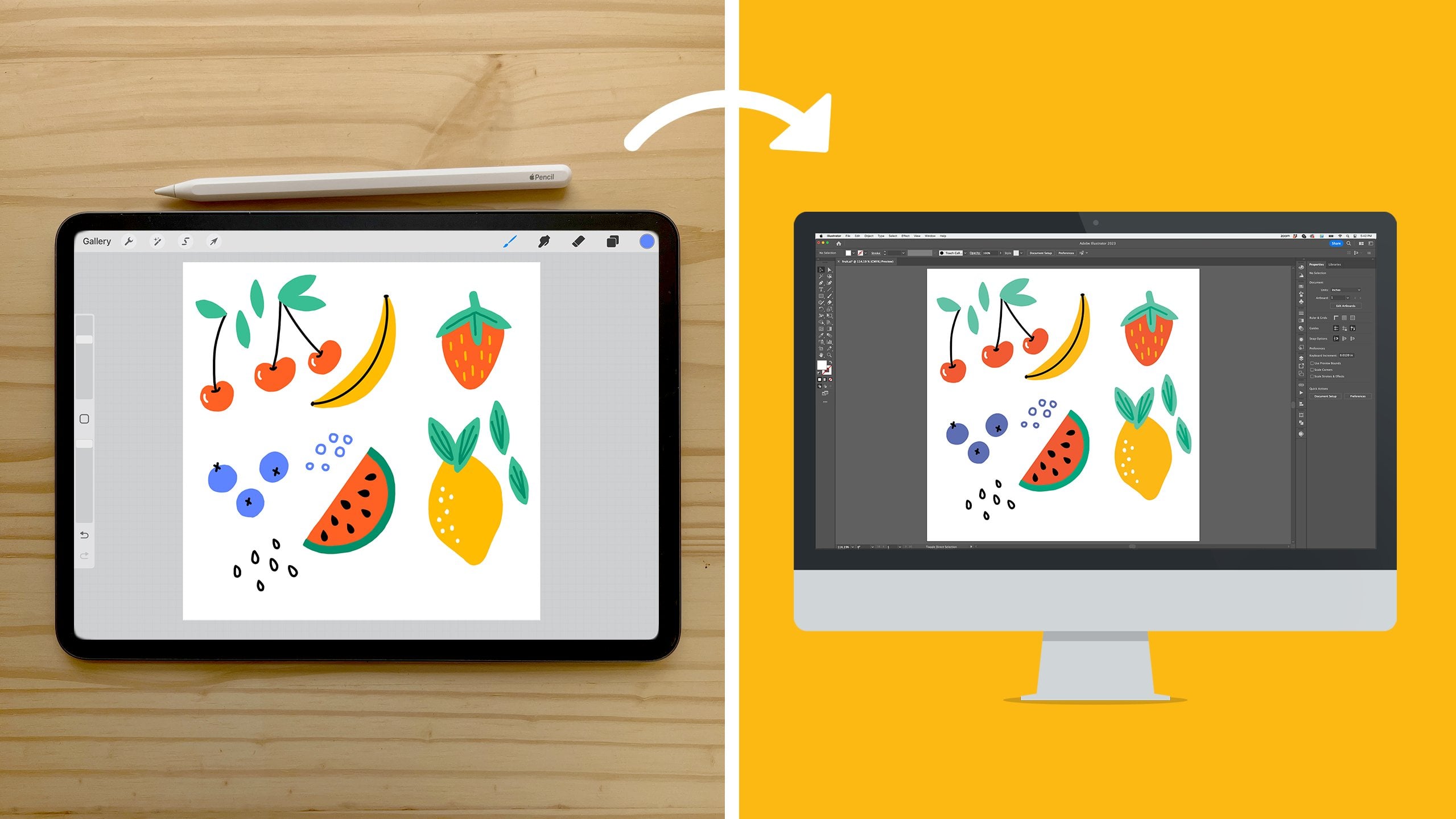
uso el rastro de imagen en Adobe Illustrator para convertir mi ráster qué imágenes en dos imágenes vectoriales. Entonces para la clase de hoy, vas a necesitar algunas cosas. Necesitarás tu iPad y tu Apple Pencil. Y ojalá tengas procreate ya descargado e instalado y estés familiarizado con los conceptos básicos de usar la aplicación procreate. Y además necesitarás Adobe Illustrator en tu escritorio. Entonces, ¿cuál es la diferencia entre una imagen basada en roster y una imagen vectorial? Por lo que la principal diferencia es que las imágenes ráster están
formadas por un montón de pequeños cuadrados de color. Y puede que haya en el pasado, observe que si no tiene imagen de roster y trata de escalarla y hacerla más grande. A veces puede parecer borroso. Para las imágenes vectoriales pixeladas, por otro lado, se componen pasados, que son ecuaciones matemáticas. Por lo que siempre son perfectamente escalables cuando haces figura a esos bebés, son cristalinas cada vez. Por lo que hay mucha ventaja al trabajar con vectores. Me encanta trabajar con vectores personalmente porque puedo usarlos en mi diseño de patrón lloroso. Y cuando estoy trabajando con ellos y con Adobe Illustrator, puedo usar la función de ilustración de recolor para tomar fácilmente diferentes paletas de colores. Y solo con unos clics de un botón, puedo ver cómo se verá una paleta de colores diferente en estos patrones. Y fácilmente puede cambiar todo el cinco y sentir. Te voy a mostrar cómo hago esto en el proyecto de clase al final. A quien no tiene que ser artista para seguir junto con la clase de hoy, voy a estar haciendo un dibujo muy básico, sencillo de tres colores. Y debería ser muy fácil para ti seguirla.
2. Dibujar en Procreate: Ok chicos, entonces estamos en procreate y toco en el add new canvas. Y sólo voy a seleccionar el tamaño de pantalla aquí. Porque en última instancia vamos a estar girando esta ilustración DA vector. Por lo que no estoy demasiado preocupado por el tamaño de la misma ahora mismo. Y para esta clase sólo voy a estar trabajando con color plano. Va a ser muy sencillo. Ilustración floral de tres colores. Y por supuesto puedes conseguir lo más complejo y detallado y texturizado que quieras. De hecho, me encanta trabajar con textura en, en Illustrator. No obstante, para efectos de esta clase, solo
vamos a hacer un simple dibujo plano para que veas cómo funciona. Entonces la idea es que vas a crear una nueva capa para cada color en el que vas a trabajar. Entonces voy a hacer un diseño de tres colores. Voy a tener tres capas. Por lo que mi primera capa y trabajo con este color azul, solo
voy a seleccionar mi pincel monoline aquí que está
debajo de la biblioteca de pinceles de caligrafía. Y sólo voy a hacer algunas flores simples, simples patrones de flores sueltas aquí. Es bastante fácil. Simplemente haz estas pequeñas nubes de flores hinchadas y para colorearlas,
si tú, si tu objeto está conectado, si tus líneas están todas conectadas, entonces deberías fácilmente poder hacer clic en tu color y dejarlo caer. Y voy a hacer múltiplos de estas flores a, porque voy a estar usando estas al final para un patrón de repetición. Y quiero tener un montón de diferentes, una buena cantidad de diferentes elementos con los que trabajar. Entonces eso es bastante bueno. Ok, y luego vamos a sumar nuestra segunda capa
va a ser la pick up este color azul oscuro. Y sólo voy a añadir unos pequeños puntos por dentro aquí para los centros de las flores. Y recuerda, si dibujas un círculo y lo sostienes, se romperá. Se romperá a la forma. O si solo querías ser más de una forma orgánica, no te
preocupes, bote romperlo, solo pruébalo coloreándolo. Entonces estamos pasando por esto. Y de nuevo, lo hermoso de trabajar con factores al final, sobre todo si te gusta el diseño de patrones de superficie, es que puedes tomar un diseño que realmente amas y puedes recuperarlo un 100 veces y conseguir una vibra diferente cada uno tiempo. Entonces eso es bastante guay. Entonces ahí está mi segunda capa. Por lo que para mi tercer color, voy a añadir una nueva capa. Y luego elige un color verde para los tallos. Y me voy a cambiar el pincel. Yo quiero algo un poquito. Flatter. Y creo que si vas bajo entintado, Sí, Jill apestoso Inc. me gusta un poco este es una especie de piso. Entonces solo voy a agregar rápidamente algunos tallos aquí. Simplemente pequeñas líneas realmente rápidas. Y luego voy a añadir algunas formas simples de hoja. Y entonces tal vez deje unos cuantos que no tengan hojas. Sólo para que tenga algo de variedad. Y podría simplemente agregar unos pequeños detalles de línea en estas hojas para darles algún interés. De acuerdo, entonces ahora que tienes
tus, tus pequeñas ilustraciones y motivos aquí, tendrías todo en una capa diferente. Y a lo mejor voy a colorear estas hojas para que solo pueda colorear eso ahí. Entonces lo que puedes hacer es que necesitas cambiar todas estas capas, sembrar, convertirlas todas a negro, porque eso será lo más fácil para el ilustrador live trace. Y hay dos formas en que puedes hacerlo. Trabajemos por capa. Vuelve a tu primera capa. Puedes hacer un deslizar con dos dedos, ¿verdad? Eso caminará todos tus píxeles. Y luego puedes entrar y elegir negro si estás en tu paleta de discos aquí, solo toca dos veces y el área oscura y obtén negro puro. Y entonces si puedes preguntarte tu biblioteca de pinceles de caligrafía y este gran cepillo monolino es realmente bueno para. Puedes ajustar el tamaño por aquí, es realmente bueno solo por facilidad. Deslizando por ahí se puede ver que soy cadena, estoy pintando esos píxeles bloque. O la otra forma que puedes hacerlo es si haces clic en la capa dos y luego agregas una nueva capa por encima de eso, rellena esa capa de negro. Si tan solo agarraras tu bloque aquí, llenaras esa capa de negro, y luego haz clic en eso y golpeas la máscara de recorte. Eso convierte todos esos pequeños puntitos en bloque. Y entonces solo puedes golpear fusionar hacia abajo. Y luego haz lo mismo para la siguiente arriba de la capa tres, Añadir nueva capa, rellena esa capa con negro,
haz clic, máscara de recorte y fusiona hacia abajo. Por lo que ahora todas tus capas son negras. Se puede ver si enciendo y apagando estas capas, se pueden ver todas.
3. Cómo exportar tu archivo: De acuerdo, entonces ahora vas a querer asegurarte de que
tienes todas tus capas encendidas. Y luego vamos a saltar por aquí al panel de acciones en la llave Herramienta y vamos a Compartir y seleccionar PSD. Se desea exportar como PSD porque mantendrá intactas todas sus capas. Y puedes exportarlo ya sea a Dropbox o si tienes el aire caído por el trabajo aéreo aquí desde mi Mac. Entonces voy a exportar eso en. Simplemente saldrá en mi escritorio. Ya está hecho. Exportación exitosa, y
cerraremos tienda aquí y te encontraré en tu escritorio.
4. Trazado vivo: Ustedes chicos, vale, así que hemos exportado nuestro archivo PSD desde procreate, y ahora estamos en nuestro escritorio y estamos en Illustrator. Y yo sólo voy a ir muy despacio aquí. Entonces en caso de que seas muy nuevo para ilustrar o esperemos que puedas seguir con facilidad. Así que haz clic en abrir y navega hasta donde excoriaste tu archivo PSD de procreate. No obtuve esta ventana emergente. Dice opciones de importación de photoshop. Y solo quieres asegurarte de que este botón, este convertir capas a objetos es lo que se selecciona. Eso va a mantener intactas tus capas. Entonces aquí está tu imagen todo negra. Y si haces clic en la pestaña de capas aquí, si esto no se está mostrando,
si, si alguno de estos de la mano derecha no se muestra, puedes levantarlos fácilmente con solo subir aquí a ventana y luego seleccionar lo que necesitas. Entonces estoy en capas ahora mismo. Y lo puedes ver,
es importada capa uno, capa dos, capa tres. Solo apaguemos la capa de fondo por ahora. No necesitamos preocuparnos con eso. Y lo primero que harás es solo
hacer que una capa dos y la capa tres invisibles apaguen esos. Entonces solo estamos viendo la capa uno en este momento. Y lo que vamos a hacer es que vamos a trazar imágenes usando esta maravillosa herramienta que forma parte de Adobe Illustrator que nos ayuda a convertir archivos basados en roster en vectores. Así que haga clic en traza de imagen aquí. Y de nuevo, si esto no aparece,
simplemente sube a Windows aquí y selecciona tus capas, o lo siento, tu rastro de imagen. Y si todo está gris, solo usa tu turbia para dibujar sobre la imagen y lo encenderá todo aquí. Y si tu panel no se parece al mío, hay esto bajo Avanzado aquí, puedes hacer clic en esto arriba y abajo en will abrirá y cerrará tus opciones. Entonces abre eso y lo primero que hago es hacer clic en ignorar el blanco, y eso lo pondrá a ese rastro de daño no lee este espacio en blanco, solo se estará concentrando en la imagen negra. Por lo que también me gusta dar click en Vista previa. Y este es el cuando haces eso y
ves que el botón de traza se puso gris porque en un rastro, solo traza los objetos. Y este es el resultado que estás obteniendo. Puedes usar tu comando y más iniciar sesión en tu teclado para acercar y comando menos para alejar el zoom para que puedas verlos mejor. Entonces otra vez, estos eran simplemente simples objetos negros planos que dibujé. No hay textura para ellos. Por lo que nuestro resultado de dibujo debe ser bastante sencillo y realmente
no tienes que preocuparte por todas estas otras opciones que están aquí. Pero estos son buenos para jugar más adelante si tienes diseños
más texturados y más detalles. Y vamos a echar un vistazo a eso un poco en lo que es nuestra tercera capa aquí para los tallos y esas cosas, porque hay algunos dibujos de línea. Pero para éste en particular, vamos a ver qué pasa si tomas este umbral y te mueves así hacia arriba. Y ves que todos se pusieron un poco más atrevidos. Arrastra eso ahí abajo, menos doblez. Entonces esto solo juega con el resultado que estás obteniendo. Y voy a dejar la mía como a un 175. Una vez que estás contento con cómo se ve. Si esto es muy importante después de cada imagen, Tracy, ¿Necesitas expandir tus objetos civiles en objeto y golpear, expandir. Y luego solo golpea OK, OK. Y se puede ver la turbia, la caja o la caja limitadora aquí se encendieron alrededor de todos los objetos. Eso es así que te muestra que esa capa se ha expandido. Entonces apaguemos eso. Enciende la capa dos. Nuevamente, estos son apenas pequeños puntos negros planos muy simples. Entonces si entra en el rastreo de imagen y usa su clave de marca para seleccionar la ilustración. Y lo primero que siempre hago es ir a ignorar al blanco. Golpear vista previa. Y se rastrea estos objetos igual de pequeños puntos. Y estoy de acuerdo con ese resultado, no mucho para ellos. Por lo que golpea objeto, expanda. Está bien. Y luego apaguemos eso. Enciende la capa tres. Acude a traza de imagen y selecciona tu obra de arte. Ahora bien, éste es un poco más detallado. Tiene algún dibujo de línea aquí. Así que vamos a acercar para que veas si yo, bueno, lo primero que voy a hacer, siempre
digo que ignore el blanco y vaya a mi vista previa y golpee la vista previa, automáticamente traza la imagen solo con esto y la costumbre, solo este primer ajuste por defecto aquí, ajuste por defecto en blanco y
negro. Y se puede ver como aquí, por ejemplo, estas líneas son un poco indeseables aquí. Y por aquí veo que éste no se está conectando completamente. Eso está bien. Si ese es el look por el que quieres ir. Esta es una preferencia totalmente personal. Pero vamos a ver qué pasa. Amplíe aquí y veamos particularmente la forma de las puntas en las hojas. Y si mueve su umbral hacia arriba, puede ver que estos están cambiando a medida que mueve esto de ida y vuelta. ¿ De acuerdo? Y así entonces unos pocos también juegan por ahí con los caminos aquí. Ya has movido esos hacia arriba. Se puede ver de nuevo la forma de las hojas aquí cambiando y la forma del espacio en blanco
en, entre las hojas, los pequeños detalles. Y esto es lo mismo para las esquinas. Si has movido esas esquinas hacia arriba, obtienes como un resultado cuadrado aquí al final. Si los mueves hacia abajo, vas a obtener más de un resultado redondeado. Entonces solo voy a dejar ambos,
los caminos en las esquinas y en el medio. Y el ruido. Nuevamente porque esto es negro, realmente no
tengo que preocuparme demasiado con esto, pero digo que estabas haciendo una ilustración que tiene mucha textura en ella. Definitivamente podrías jugar con el ruido para cambiar el aspecto del mismo. Esto aún así, esto seguirá cambiando el resultado que estás obteniendo. Por lo que solo puedes ir por copiloto que te guste. Yo sólo voy a alejarme. un vistazo rápido a todas mis imágenes aquí y creo que me gustan todas. Entonces voy a golpear objeto expandir. Y en realidad, sabes qué, voy a golpear comandos en eso,
eso va a deshacer tu último paso. Y antes de ampliar esto, solo
debería mostrarte también que si querías guardar los ajustes que
acabas de poner a esta capa para que no tengas que pasar por ella. Otra vez si tienes un dibujo de línea plana negra en el futuro y te gusta el resultado que tienes aquí. Puedes hacer clic en este cuadro aquí y pulsar Guardar como nuevo preset. Y entonces podríamos decir procreate line drawing, vamos a llamar a esto. Y entonces ahora aparecerá aquí en tu lista de presets. Entonces la próxima vez que tengas una ilustración y quieras tener el mismo resultado final. Para el rastreo de imagen. Simplemente puedes seleccionar esto y se poblará automáticamente todos estos ajustes que tenías aquí. De acuerdo, entonces ahora volvemos a subir a Object expandir, ¿de acuerdo? Volver a tus capas. Ahora tienes las tres capas aquí. Todos han sido rastreados, todos
han sido expandidos. Y esto es realmente una parte divertida. Vamos a colorear tus imágenes.
5. Colorear tu arte vectorial: Entonces vamos a seleccionar la capa uno. Y si eres muestras no aparecen aquí de nuevo en este panel, solo
puedes acceder a tus muestras a través ventanas de
la parte superior y desplazarte hacia abajo por las muestras y pueden estar vacías aquí Tengo una muestra presintonizada guardada para esta clase. Aquí, estos son solo los tres colores que estaba usando en procreate, como pegamento, azul y verde. Por lo que voy a con, con capa uno seleccionada, voy a dar click en el azul. Y eso cambió todas mis flores a azules. Y luego vuelve a tus Capas. Haga clic en discapacidad para la capa dos. Y hago click por aquí. Al hacer clic aquí a la derecha, esto solo indica a qué arte vas a estar afectando. Por lo que voy a elegir en mi panel de muestras, el azul oscuro para los centros. Y luego voy a encender la capa tres para poder verla. Voy a cambiar esos grados. Y ahí están mis pequeños motivos de color. Entonces, ¿a dónde vas desde aquí? ¿ Si quieres utilizar estos elementos? Al igual que lo hago para un diseño de patrón
de superficie, lo más fácil de hacer es agrupar cada uno de los elementos como flores individuales para que puedas moverlos fácilmente. Y cómo hago eso es por primera vez todos estos pétalos que están en la capa uno. Estos son un grupo ahora mismo. Por lo que necesito hacer click en esta capa y necesito desagruparlas. Por lo que puedes hacer esto subiendo a objeto Desagrupar. O puede, vamos a ver, Tenga en cuenta que no funcionó. Por lo que los tiempos tienen que hacer eso dos veces. Otra forma de hacerlo es golpeando comando shift g para desagrupar. Y podemos probar eso. Sí, eso funcionó porque puedo mover esto individualmente y escoger comandos. Tenía que volver sólo para mover ese pedal de nuevo en su lugar. Ahora me voy a ir, voy a hacer eso a capa. selecciona la capa dos. Voy a golpear Comando Shift G, planta nave G, hazlo dos veces. Ahora, todos estos son centros individuales que se pueden mover. Haz lo mismo para la capa tres. Haga clic en la capa tres aquí. Comando Turno G, nave de mando G. Y ahora todos estos son individuales. Estos son todos elementos individuales que se pueden
mover ahora para que esta flor casi unida, en esta flor casi unida. Lo que quiero hacer es tomar mi última herramienta tan, si eres Lasso Tool no se está mostrando ahí, solo
puedes hacer clic derecho. Y la herramienta de selección directa y Ahí hay un menú desplegable, y selecciona tu Herramienta Lazo. Dibuja un círculo por aquí que selecciona todos estos elementos y golpea el comando G. Y ahora toca Comando. Perdón si presionas al Comando V para obtener una copia de seguridad de tu herramienta de selección, entonces puedes ver que cuando muevo esto, todos
estos se están moviendo juntos. Por lo que este es su propio pequeño grupo. Entonces eso es bonito y ordenado para cuando estemos, vamos a estar trabajando. Entonces ahora el lasso de bacterias y yo sólo voy a hacer eso rápidamente para todos ellos que Alaska alrededor golpeó comando G menos que alrededor de éste. Y T y T g. Y una vez que sepas que tienes todo eso hecho, verás más en el panel de capas que la capa uno y la capa dos ahora están vacías. Todos estos pequeños grupos o ella apareciendo en la capa tres. Por lo que me gusta mantener mis capas por aquí bonitas y ordenadas. Y sólo para que no me confunda, él que los futuros van a ir y borrar la capa uno. Voy a eliminar la capa dos y la capa tres. Puede hacer doble clic en, en sus capas para renombrarlas. Y voy a nombrar a estos grupos de flores. Y lo primero que haré para que sepa que tengo todas estas salvadas. Voy a ir a ahorrar ya que voy a seguridades como motivos sencillos. Y ves el valor predeterminado al guardarlos como un archivo AI, que es lo que queremos. Estos son todos vectores. Y tengo una carpeta aquí, motivos
vectoriales donde guardo todos mis pequeños dibujos. Hit save, guarde eso. Entonces ahora tenemos todas estas flores individuales que podemos movernos de manera agradable y ordenada. Y la belleza, como mencioné en la intro, pero trabajar con vectores es que ahora podemos manipular muy fácilmente los colores de estas flores con tan solo unos clics. Entonces vamos a probar eso. Te sientes, Toma tu turbia y vota para seleccionar toda tu obra de arte. Y luego ve a editar, desplázate hacia abajo hasta Editar colores. Y para recolorear las obras de arte. Obtienes esta ventana aquí con algunas opciones. Y solo intentemos primero con los mismos tres colores que tenemos, estos tres colores activos. Aquí abajo ves cambiar aleatoriamente el orden
de color o cambia aleatoriamente la saturación y el brillo. Entonces, primero solo pinchemos en este botón. Eso va a usar esos tres colores. Y sólo los va a mover de una a otra. Entonces todo lo que es azul claro, ahora lo
tomarían y lo moverían a ser azul oscuro. O todo lo que es verde ahora se volverá azul oscuro y así sucesivamente. Entonces esa es una forma realmente divertida solo de manipular cómo se ve. Y luego puedes ir al siguiente. Y esto va a cambiar la saturación y el brillo. Estos tres colores para saber vas a conseguir diferentes variedades aquí. Y si querías usar una paleta de colores existente, cancelemos. Puedes volver a subir a Editar, Editar colores. Y obtienes esta subasta recolor con preestablecido. Y puedes seleccionar Biblioteca de colores. Entonces tengo un montón de Swatch Library guardado o sus paletas de colores que me gustan que he usado en el pasado para diferentes proyectos. Y así puedo hacer click en este definido por el usuario y puedo seleccionar cualquiera de mis, cualquiera de mis paletas y golpear OK. Y eso va a sacar luego colores de esa paleta para usar. Y de nuevo, podemos cambiar los que están alrededor. Estos tienen dos colores oscuros, así que es realmente difícil de ver, pero si eso sucede y quieres tomar este azul y volver a ponerlo, solo
puedes hacer clic en este botón, moverá este color de aquí por aquí. Puedes arrastrar estos colores para cambiarlos, arrastrarlos por ahí. Y también puedes hacer click en esto, porque esta es sólo una ilustración de tres colores. Sólo está usando tres colores de esa paleta, pero puede que tenga más colores en ese pellet Q click aquí. Esto trae a la luz la totalidad de esa paleta de colores. Y luego puedo seleccionar diferentes colores de aquí en esa paleta. Entonces seleccionaré el rosa no saltó aquí. Puedo ir aquí a donde esta oscura. Y puedo ayudar aquí y puedo seleccionar este color naranja quemado. Entonces esta es solo otra forma en la que puedes jugar con diferentes colores. ¿ De acuerdo? Entonces esa es una forma realmente divertida de que puedas
cambiar instantáneamente un cambiar fácilmente el aspecto de tus pequeños motivos usando color. Ahí lo tienen chicos. Esperemos que haya una explicación fácil sobre cómo
crear motivos vectoriales a partir de tus ilustraciones procreate. Y ahora tienes todos estos lindos motivos que ahora son vectores y listos para ser utilizados en cualquier proyecto que necesites para tener ilustraciones
vectoriales o te resultaría útil la ilustración vectorial. Y para mí eso es diseño de patrón de superficie. Y espero que se unan a mí para un proyecto de clase aquí donde les voy a mostrar cómo alinear fácilmente sus ilustraciones están de lado a lado en nuestros tableros. Para que puedas manipular los colores y ver cuál es más agradable a tu vista. Y espero que se unan a mí allí.
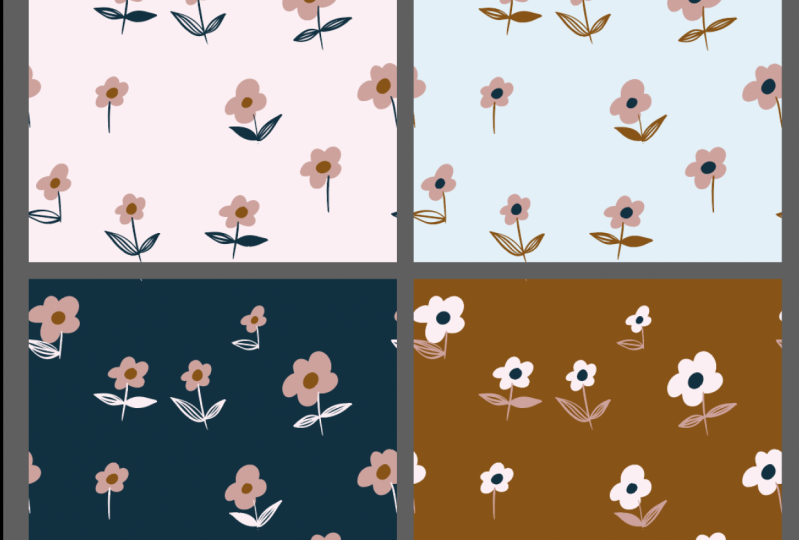
6. PROYECTO DE CLASE: Te unes a mí para este proyecto de clase. Si pasaste por la clase, deberías tener un archivo con tus ilustraciones vectoriales guardadas. Entonces sólo voy a traer el mío aquí en Illustrator. Y ahí están. Entonces lo que voy a hacer es ir al Archivo Nuevo. Y voy a hacer una tabla cuadrada o tener esta por defecto aquí. Normalmente me gusta trabajar en 2 mil por 2 mil pixeles y pega Crear. Y eso me da una bonita plaza. Y yo sólo voy a ir a mis motivos aquí. Voy a seleccionarlos a todos arrastrando mi murkier y se los desliza a todos. Y puedo llevarlos y moverlos a mi documento sin título y puedo dejarlos aquí. Ahora porque estos son vectores, nuevo, son maravillosos para trabajar. Se puede aumentar y disminuir su tamaño sin perder la calidad. Y solo puedo arrastrar hacia arriba las esquinas manteniendo presionado mi botón Mayús y arrastrando sus esquinas para aumentar y disminuir el tamaño y tener algunos sin perder, como distorsionar la imagen. Entonces sólo voy a llenar la pizarra tanto como pueda. Y tengo algo de espacio aquí abajo. Entonces otra vez, porque estos son motivos individuales es realmente sencillo simplemente hacer clic en uno. Se puede presionar comando c para copiar, comando V para pegar. Y entonces puedes mover eso y hacer éste. Y simplemente crea una especie de dispersa, el patrón disperso aquí. Mueve estos alrededor. Por lo que hay una especie de espacio uniformemente al ojo. Está bien. Ahora, en este proyecto de clase, lo que vamos a hacer es que vamos a hacer cuatro réplicas de estos tableros de arte para que fácilmente podamos alinearlos uno al lado del otro. Entonces cuando los
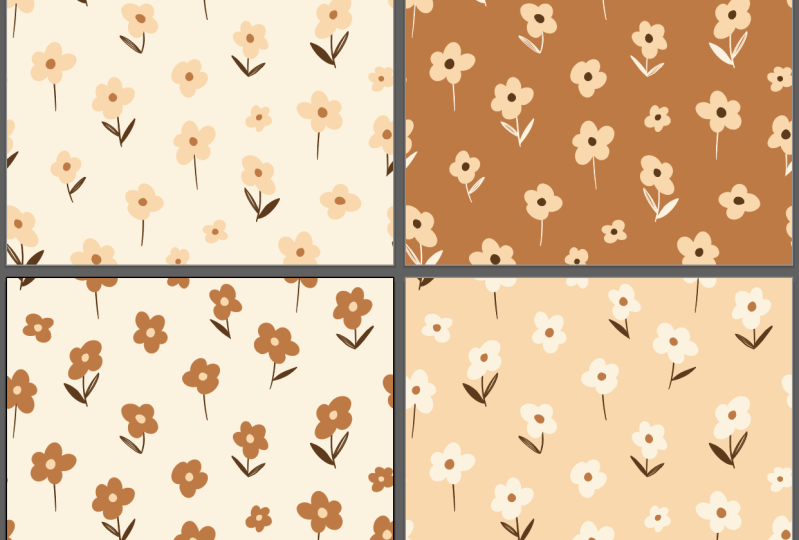
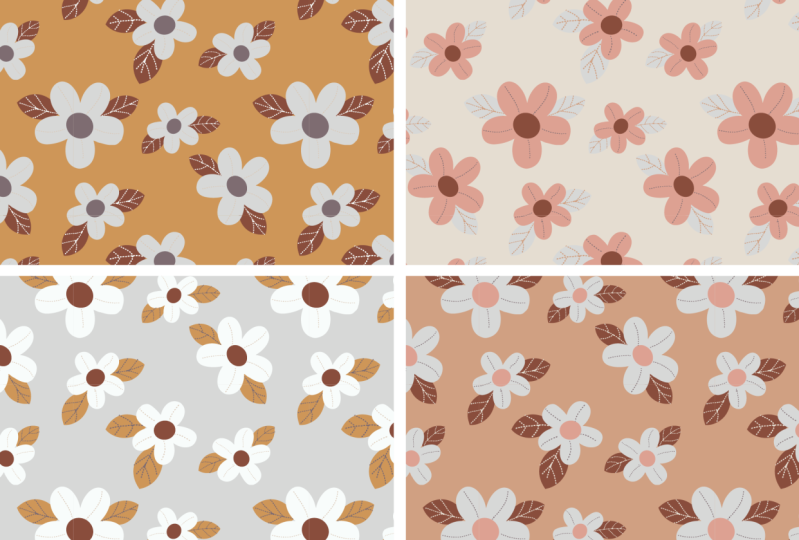
recoloreamos, podemos ver cómo se ven aquí lado a lado. Entonces para hacer eso, lo primero que voy a hacer es seleccionar mi herramienta de rectángulo por aquí y así sucesivamente, esta herramienta de rectángulo. Y porque sé que este aeropuerto es de 2 mil por 2 mil, si solo hago clic, voy a cambiar el ancho aquí en 2 mil y cambiar la altura a 2 mil y golpear OK. Eso me da una plaza que está bloqueando todo aquí. Entonces ve a una línea sobre en el panel lateral. Y de nuevo, si eso no está apareciendo, pero puedes encontrarlo debajo de tu ventana aquí y dar click en una línea. Y d se alinearán el centro horizontal y verticalmente. Por lo que voy a dar click aquí, click justo. Ahora esa plaza está directamente sobre mi aeropuerto, pero no puedo ver ninguno de mis motivos porque esa plaza está frente a ellos. puedas enviar esa raíz cuadrada de la espalda yendo a objetar, arreglar, enviar a atrás. Y ahora esa plaza está detrás de ellos. Ahora bien, si quieres cambiar el color de fondo de ese cuadrado con el cuadrado seleccionado, puedes seleccionar el relleno por aquí. Y solo puedes cambiar eso a cualquier color que desees. Y sólo voy a cambiarlo a un color rosa para
que lo veas golpear OK. Y ahora, agarra tu herramienta de selección. Dijo que ya no estás en tu herramienta de rectángulo. Ahora voy a tomar mi llave de marca. Ah, de hecho otra vez. Y llévate mi turbia, solo voy a conducir sobre todos estos. Y voy a abrir mi panel de muestras si no tienes eso abierto de nuevo en tus ventanas para que lo puedas encontrar aquí abajo y seleccionar tus muestras con todas tus ilustraciones,
seleccionó los motivos de la plaza Andrew. Vas a arrastrar todo el asunto hasta aquí a tu panel de muestras. Y se puede ver que creó este poco desde nuevo patrón muestra uno. Entonces ahora lo que podemos hacer, alejar tu pantalla pulsando comando y el signo menos. Vuelve a aquí, tu herramienta de rectángulo por aquí. Y ahora hagamos otra plaza, 2 mil por 2 mil y golpeemos OK. Podemos simplemente copiar esta plaza aquí. Por C puede mover esto alrededor. Puedes copiar esta plaza otra vez, solo tienes que hacer clic en ella y golpear el comando C para copiar el comando V para pegar, y simplemente mover eso alrededor. O de otra manera, puedes hacer eso como puedas. Haga clic en él. Y si pulsas el botón de opción, ves tu, tu ratón tiene un ratón de sombra debajo de él. Puedes, mientras mantengas presionado ese botón de opción, puedes arrastrarlo y eso arrastrará otro. Entonces hazlo dos veces. Y ahora tienes aquí estas cuatro plazas. Entonces así como lo hiciste,
estabas explorando cómo recolorear tus obras de arte de motivos originales con el color de edición por aquí. Eso se puede hacer con estos, estos nuevos rectángulos que tienen este pequeño patrón en su interior. Entonces basta con dar click en el primero. Objeto, o lo siento, Editar, Editar Colores y recolorear en el trabajo. Y solo empecemos moviendo algunas cosas hasta lo que aquella primera
que acaba de recolorear mis hojas con el azul oscuro e hizo amarillas a los inconformes. Y realmente me gusta eso. Yo sólo voy a dejar eso tal como está. Y voy a pegarle OK. Bueno a tu siguiente. Puedes hacer lo mismo, Editar colores, recolorear ilustraciones. Y voy a empezar por
cambiar aleatoriamente el color ordenado aquí y verlo porque tiene un cuadrado en el fondo, lo que incluso afecta el color de fondo. Ahora me gusta un poco este fondo azul, pero creo que quiero cambiar el rosa. Los pedales, el rosa en el centro con el oro aquí. Entonces sólo voy a cambiar eso. Ahora. Déjame añadir mis hojas blancas. Algo así. Tantos por delante. De acuerdo, voy a pasar a la siguiente. Y acabamos de repetir este proceso. Y al hacer esto, puedes ver que estás obteniendo o estos mosaicos de ilustraciones que tienen diferentes opciones de coloración. Para que puedas jugar con eso y manipularlos fácilmente. Estos dos, me gusta el color de las flores aquí y me gusta el color de las flores aquí, pero tal vez voy a cambiar sólo
el cuadrado, el color del fondo en éste. Puedo hacer eso entrando en mi edición cerca de nuevo a colorear ilustraciones. Y así se ve aquí mismo en la parte inferior, este es el color de fondo, este color rosa claro. Solo puedo hacer doble clic en eso y puedo usar mi selector de color también, en un color diferente. mejor voy a intentar y como una luz. Eso es un poco por saber aún, despachador alberca la fosa. Entonces ahí lo tienes. Existe una forma sencilla de que puedas cambiar tus colores y
poder solo con facilidad unos cuantos todos al mismo tiempo para que puedas ver cuál es tu preferencia. Y si estás viendo este proyecto de clase, me encantaría. Si solo tomaras una captura de pantalla, una captura de pantalla rápida, solo marque Command Shift cuatro, y simplemente arrastra hacia fuera por tus cuatro fichas aquí. Y hazme una rápida captura de pantalla de
tus azulejos de colores aquí para que pueda ver o nuestro trabajo, realmente disfrutaría eso y espero que
hayan disfrutado esto pasado y gracias por acompañarme, a todos.
7. ¡Gracias!: Vale chicos, eso es todo para la clase de hoy. Muchas gracias por acompañarme. Espero que hayas descubierto lo fácil que es
convertir imágenes basadas en roster en imágenes vectoriales. Y espero que esto les sirva para sus futuros proyectos.
 Lyndsay Hubley, Fine Artist, Illustrator, Surface Pattern Designer