Transcripciones
1. Introducción a la caligrafía digital en Procreate: Mi nombre es Lindsey y artista e ilustrador con sede en Nueva Escocia, Canadá. También dirijo un negocio de caligrafía llamado amor struck lettering. Cuando estaba empezando a crear me llevó mucho ensayo y error tratar de conseguir
que mi trabajo se viera de la manera que quería que se viera. Pero cuando me encontré con la app de procreate para el iPad, Era como si todo un mundo de oportunidades se abriera para mí. Crear mi R y caligrafía fue mucho menos esfuerzo y fue realmente, muy divertido. Crear digitalmente me ha permitido lanzar cientos de productos que estoy vendiendo mi tienda de Etsy, incluyendo Walters, productos de papelería, productos digitales. Y he tenido el privilegio de trabajar en detalles del día de la
boda para cientos y cientos de bodas. Feliz de decir que me ha permitido un ingreso de tiempo completo haciendo algo que me encanta absolutamente. Me di cuenta con bastante rapidez que había un montón de otras personas interesadas en aprender caligrafía moderna. Ya sea por diversión o quieres crear regalos personales para tu familia y amigos, o tal vez 12 incorporados a tu propio negocio. Siento que aprender a trabajar digitalmente y crear tu caligrafía. De esta manera podría ser realmente útil para ti. Dejará un iPad y Apple Pencil, y ojalá tengas la app de procreate ya descargada e instalada y lista para ir para que puedas seguir adelante. Vamos a aprender a crear capas, trabajar con el ajuste de sus capas, a
importar y exportar su trabajo. También voy a repasar algunos de mis pinceles digitales favoritos. Y también he incluido una prisa libre para que añadas a tu biblioteca. También encontrarás plantillas de práctica bajo la sección de recursos para los trazos básicos en el alfabeto mayúscula y minúscula. componer tu caligrafía de estilo moderno o de fieltro. Y te voy a dar algo de mi propio proceso. Y esperemos que eso te prepare para el éxito a medida que vas por el camino para desarrollar tu propio estilo de caligrafía. Personalmente siento que mi propio estilo de caligrafía está en constante evolución y el tuyo va a dos. Si estás mirando a otras personas haciendo trabajo
increíble y están haciendo que se vea realmente sin esfuerzo. Sólo quiero que recuerden que empezaron exactamente donde se cultivan
sus habilidades. Se necesita tiempo y práctica y con la práctica vendrá progreso y eventualmente se va a sentir mucho más natural. Y va a ser muy divertido. Entonces empecemos por el principio mismo.
2. Descripción de Procreate: De acuerdo chicos, entonces antes de
que empecemos, te será útil que ya hayas descargado la app procreate y todos los documentos y pincel digital que he proporcionado bajo la pestaña Recursos de esta clase. Por lo que ojalá de tu iPad abierto, procrea listo para crecer. Ve a buscar tu lápiz Apple. Cuando abres un procreate, esta primera pantalla aquí, esto se llama tu galería. Por lo que tu galería podría verse un poco diferente a la mía. El mío está lleno de mi obra de arte y dentro de poco la tuya serán dos. Entonces aquí es donde se van a guardar todos tus proyectos para ti. Procreate auto ve como vas, lo cual es totalmente encantador. Todo tu trabajo aparecerá aquí para que accedas igual que lo dejaste. No tienes que preocuparte por golpear el botón de guardar mientras trabajas. lo primero que verás aquí arriba en las esquinas de la derecha, este pequeño signo más. Cuando tocas eso, dice nuevo Lienzo. La primera opción dice pantallas ojos. Y te da algunas otras opciones aquí. También puedes presionar este botón aquí para crear lienzo de tamaño personalizado. Por aquí, tienes algunas opciones. Y sólo nos vamos a preocupar ahora mismo con dimensiones y perfil de color creo que por ahora es, es bueno para esta clase. Por lo que tus dimensiones aquí, tienes pulgadas de centímetro milímetro y píxeles. Típicamente tiendo a trabajar en pulgadas o píxeles si estoy creando, Say, algo para una historia de Instagram, ánodos basados en web, voy a trabajar en píxeles. No obstante, si voy a estar trabajando por una pieza de eso va a ser una impresión. ¿ Soy yo elijo pulgadas? Entonces para hoy, elegamos pulgadas y solo pongamos aquí el c aquí arriba, ocho para el ancho, diez para la altura. Y luego notarás que el DPI está leyendo a 300, las capas
máximas están leyendo a 70. Entonces esto es algo importante porque vamos a aprender sobre capas de embarcaciones un
poco más tarde cuando esté trabajando y sé que es algo que voy a estar enviando a imprimir. Yo quiero trabajar a 300 DPI. Si eres muy, muy nuevo en esto y solo te estás familiarizando con la configuración de impresión. DPI es tus puntos por pulgada. Entonces es cuántos puntos por pulgada va a estar imprimiendo una impresora. Y esto dependerá en última instancia, nuevo de lo que el fin tenga para su obra de arte. Normalmente elegiré trabajar al menos en 300 dpi y ese es el estándar y sabrás que tu arte estará bien si quieres imprimirlo. Por lo que notarás aquí, las capas máximas están leyendo 70 en este momento. Si aumenta sus dimensiones o sus dpi, sus capas máximas van a disminuir. Así que vamos a pop en 16 por 20 aquí para tu tamaño de lienzo. Y ahí notarás que las capas máximas han bajado a 14. Entonces esto está bien. Esto se debe sólo a las restricciones de tamaño en lo que se construye procreate para manejar. Solo necesitas tener en cuenta que cuanto más grandes sean tus lienzos, menos capas vas a tener que trabajar. Entonces vamos a quedarnos con el tamaño ocho por diez por ahora. Eso te dará muchas capas. Y de nuevo, aprenderemos de eso que viene. Entonces lo siguiente aquí es el perfil de color. Y de nuevo, si estás planeando usar tu arte para imprimir, tal vez
cambiaría esto a CMYK. Normalmente trabajo en RGB. Siempre puedes cambiar esto de nuevo solo dependiendo. Así que hit Crear. Y vas a conseguir un pop-up de lona. Otra vez. Si eres nuevo en esto, verás que puedes pellizcar tu lienzo dentro y fuera así. Puedes moverte de ida y vuelta, lo cual es muy útil, sobre todo cuando estás planeando hacer caligrafía digital porque
tendemos a escribir nuestra caligrafía en un poco de ángulo. Por lo que me gusta mover mi lienzo mientras estoy trabajando. Yo primero, antes de seguir adelante, te
voy a dar una visión general de lo que significan todos estos botones aquí arriba en tu pantalla. Para efectos de esta clase. Esto es justo lo que vas a necesitar para ello hoy. ¿ Da clic en este botón de llave inglesa aquí y obtienes dice Acciones. Por lo que obviamente has pegado a Add. Te da opciones para insertar un archivo o una foto debajo del botón de lienzo aquí está estás dibujando guías y otras asistencias de dibujo que puedes habilitar los recursos compartidos cuando quieras exportar tu trabajo y diferentes opciones para tipos de archivos. Y por aquí, este pincel azul. Si tocas esto, trae tu biblioteca de pinceles. Y procreate ya viene con un gran número de pinceles realmente maravillosos que están todos listos para usar. Entonces es realmente conveniente. Esta de aquí es la herramienta de manchas de la que hoy no tenemos que preocuparnos. El siguiente es tu borrador. Quizás quieras usar tu borrador hoy mismo. Si haces click en tu carrera o verás que solo puedes usarla así para borrar. Pero tal vez solo quieras usar tu pequeño botón de flecha hacia atrás aquí en la esquina. O también puedes usar algunos gestos de dedos para que el toque de dedo deshaga tu trazo, o el toque de tres dedos lo traerá de vuelta. Tiendo a hacer un poco de ambos. Entonces es justo con lo que te sientes cómodo. También debo mencionar cuando haces clic fuera de tu lienzo para volver a tu galería, procreate no guarda tu historial de gestos, por lo que tus gestos no funcionarán si cierras el lienzo y luego vuelves a entrar. Entonces solo ten presente eso también.
3. Capas: Y luego aquí, estas dos casitas representan tus capas. Ahora las capas podrían ser un nuevo concepto para ti si no estás
trabajando ya en programas como Adobe Photoshop o Illustrator, procreate funciona con capas, lo cual es realmente útil y querrás
empezar a familiarizarte con trabajando con tus capas de inmediato. Ahora la forma más fácil de pensar en estos como me dijeron, es imaginarlos como papel de rastreo que están sentados uno encima del otro. Por lo que notarás que ya hay una capa de fondo. Dice color de fondo. Y luego la capa uno solo está ahí sentada Esperándote, listo para salir. Entonces si yo iba a hacer un garabato aquí en la capa uno, verás esta casita de verificación aquí a la derecha. Esto indica que tus capas se activaron. Para que puedas hacer clic en eso y tu obra desaparece, haz clic en él. Y también ves que hay un pequeño adelanto. Procreate te da una pequeña vista previa de lo que hay en esa capa que también es útil. Por lo que puedes visualmente sólo mirar y ver. Entonces si toco este botón Añadir aquí trae
capa hasta ahora solo voy a elegir un color diferente. Para que veas que estoy en la capa dos, y puedo hacer otro garabato aquí encima. Y en realidad no está afectando lo que hay en la capa debajo. Entonces puedo apagar eso la capa dos y la capa uno sigue ahí. El otro aspecto hermoso de trabajar con capas es que
puedes moverlas por ahí solo puedo sostener la capa dos y la recogerá y la puedo arrastrar por debajo de la Capa uno. Y ahora eso está en el fondo. Entonces eso es bastante cool y ninguna capa uno está flotando en la parte superior. Entonces eso es solo un poquito sobre las capas básicas.
4. Capas de ajuste: Y ahora quería mirar los ajustes de
capas porque eso será útil cuando vas a importar las hojas de guía y las hojas de práctica que
proporcioné en la sección de recursos para ayudarte en tu camino. Entonces si haces click en este pequeño n, solo
voy a deshacerme de la capa uno ahí. Si haces click en este pequeño n aquí. Lo primero que vas a ver es este deslizador. Dice opacidad. Y puedes tirar del deslizador hacia arriba y hacia abajo. Y te darás cuenta, como lo estoy haciendo, este trabajo se está volviendo cada vez más brillante y dimmer a medida que estoy haciendo esto. Entonces esto va a ser muy útil más adelante cuando estemos usando las hojas de guía que vas a importar. Por lo que también hay algunos otros ajustes aquí. Y no nos vamos a preocupar por eso por hoy. Sólo la opacidad va a ser de ayuda para esta lección. Entonces solo voy a eliminar estas capas aquí, así que tendremos un buen comienzo fresco para nuestra próxima lección. Te mostré que acabas de mostrarte ahí. Para eliminar una capa. Simplemente arrastras esto hacia la izquierda y te quedarás bloqueado. Duplicar, eliminar y sólo tienes que tocar, eliminar. Ahí.
5. Pinceles + propiedades: Entonces ahora tenemos que importar mi cepillo favorito de todos los tiempos. A esto lo llamo mi cepillo cursivo suave. Y vendo esto en mi tienda de Etsy junto con algunos de mis otros favoritos, pero he incluido este para ti en la sección de recursos de forma gratuita. Entonces, para importar eso a procreate, vas a tocar tu biblioteca de pinceles,
pulsa el botón Añadir aquí, y luego ponerte presionado sobre importación. Tu vas a navegar a donde sea que guardes el pincel. Y al hacer clic en
él, aparecerá. Dirá importar y luego aparecerá en la parte superior de tu biblioteca de pinceles, como toque en el pincel azul otra vez, para cerrar tu biblioteca, haces clic en los colores
se, automáticamente se abrirá el disco paleta aquí. Así es como típicamente elijo mis colores. Pero hay algunas otras opciones aquí abajo también que puedes jugar con insensibilidad la energía azul hoy en día, pero puedes elegir cualquier color que te haga feliz. Es una especie de chiste. Mi hija y yo tenemos ella me pregunta todos los días cuál
es mi color favorito porque cambia cada día dependiendo de mi estado de ánimo. Entonces, por aquí en el lado izquierdo, se ven algunos deslizadores. Y el deslizador superior, este es tu tamaño de pincel. Entonces, a medida que desliza esto hacia arriba y hacia abajo, puedes ver que está cambiando el tamaño. Entonces aquí hay una línea. Si lo pongo, va a ser mucho más grande. Si lo arrastro hacia abajo, va a ser mucho más pequeño. Y luego en el deslizador inferior, esta es tu opacidad. Por lo que típicamente quieres esto en un 100%. Si tiras esto hacia abajo, te
va a dar una línea más ligera. Y luego si es todo el camino hacia abajo, no lo vas a ver en absoluto. Entonces ese es en realidad un buen consejo. Tengo su procreate porque me he topado con esto un par de veces donde he estado tratando de escribir y mi lápiz Apple simplemente no funciona. Entonces si son lápices de Apple que no funcionan, normalmente
hay uno de dos problemas. O tu batería se ha extinguido y necesita ser recargada, o has arrastrado inadvertidamente este deslizador hacia abajo, lo que sucede a veces. Entonces si estás tratando de escribir y no está apareciendo, podría ser que tus capacidades bailen para solo asegurarte de que eso esté en un 100. Entonces sólo voy a despejar esto. Y el otro consejo que quería darte es que si alguna vez lo intentas, si escoges un pincel y estás tratando de escribir con él y encuentras
que te está dando líneas tambaleantes o temblorosas. Puede ser algo llamado la racionalización en las propiedades. Entonces, solo pinchemos aquí. Haga clic en el Pincel, trae aquí sus propiedades de trazo. Y el segundo aquí dice agilizar. Entonces este pincel que te he suministrado está ajustado en 71%, lo que me da una bonita línea suave cuando estoy escribiendo. Si tomas eso y lo arrastras todo el camino hacia abajo a como siete u 8%. Vuelve aquí y trata de escribir una palabra. Podrían ver, se puede ver que es, las líneas son tambaleantes, temblorosas. Entonces si vuelvo a entrar y traigo esa copia de seguridad agilizada, 7172% por ciento. Intentemos volver a escribir eso. Y ahí ves las líneas son mucho así ahí. Entonces eso te da un mejor resultado. Entonces eso es solo un consejo en caso de que alguna vez encuentres que tus líneas
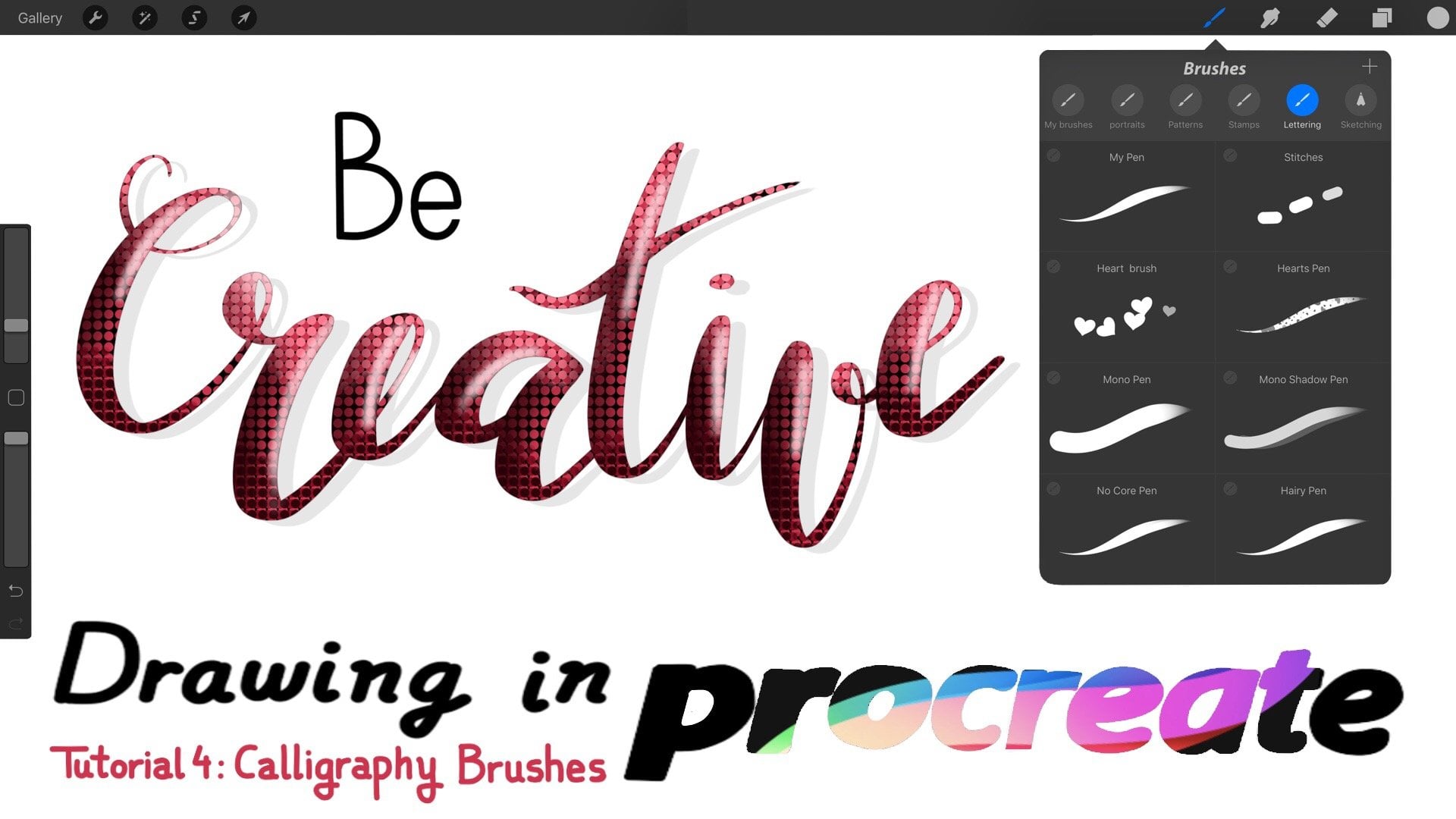
son, están dando forma y formando un liso como tú quieres que lo hagan. También, en la biblioteca de pinceles, algunos de mis pinceles favoritos que procreate ya vienen con R bajo la faja de caligrafía. Y me gusta este pequeño pincel monolino de aquí. Este es uno al que llegué con bastante frecuencia. Y el otro que me gusta es este pincel de esquisto de aquí. Esto te da una especie de look calky. Entonces eso es genial. 2i puedes pasar algún tiempo en la biblioteca de pinceles husmeando y probando algunos pinceles, diferentes pinceles. Eso es un poco divertido. Entonces voy a despejar esto y prepararme para nuestro próximo módulo. Vamos a ver cómo importar archivos a procreate y usar la vaina guía.
6. Importación: Hemos aprendido sobre las capas y sobre el ajuste o capas, y hemos aprendido sobre los pinceles. Lo siguiente que vamos a hacer es importar nuestra hoja de guía y hojas de práctica. En la sección de recursos de esta clase, he incluido una hoja guía y para practicar hojas para ti. Entonces vas a entrar en tu menú por aquí y hacer tus acciones, entrar en AD e insertar un archivo. Y luego vas a navegar a donde sea que hayas guardado tu hoja de guardia. Y para esta lección, y vamos a navegar a la guía de caligrafía gobernada. Y aparece aquí arriba en tu lienzo. Entonces si golpeas tus capas ahí, verás una pequeña vista previa en miniatura de las sábanas de ese tipo. Y esto es lo que hace procreate de nuevo, para darte una pequeña instantánea de lo que hay en cada capa para que puedas ver rápidamente. Entonces aprendimos sobre los ajustes y aquí es donde entra eso. Entonces vamos a tocar este extremo aquí. Y vamos a abastecer el deslizador de opacidad hacia abajo. Y como verás mientras lo desliza hacia abajo, las hojas de guía se están moviendo de un color oscuro a un gris más claro, más claro. ¿ Ves eso? Y usualmente me gusta poner mi y alrededor de 30 a 40% y luego agrego una nueva capa encima de ella. Entonces recuerda, es igual que el papel de calco. Para que puedas cerrar tus capas. Basta con hacer clic de nuevo en el botón de capas. Entonces así es como importas tus hojas de guía y hojas de práctica y ajustas tus capas para disminuir la opacidad. Entonces, solo empecemos hablando de las líneas que ves aquí en esta hoja de guía. Por lo que tienes tu altura de gorra aquí. Aquí es donde todos tus capitales llegarían a la altura. Tienes tu altura x, que es entre aquí y aquí. Aquí es donde estarían todas tus letras minúsculas. Su línea de base. Lee héroes arremolinan tus cartas, hermanita. Eres ascendente, que está en la cima. Aquí es donde las letras que tienen bucle ascendente, como las abejas son edades llegarían hasta ahí. Y luego tu línea descendente, que es donde letras como Gs son Fs o paz con bajada a. Y vas camino de regreso a tus días de primaria. Escribirías tus letras minúsculas todas aquí así en la línea base. Y entre la altura x, B, C, D, E, F. Y entonces tus letras mayúsculas alcanzarían hasta la altura de la tapa así. Tendrías un, B, C, D, y así sucesivamente. Y en cursiva, se vería similar. Algo así. A mayúscula estará aquí, minúscula a aquí, mayúscula B aquí, minúscula b, C
mayúscula, C minúscula, y así sucesivamente. Entonces esas son las reglas generales para la legibilidad que todos aprendimos de niños. Pero ya no somos niños, así que podemos romper esas reglas. Y eso es lo que te va a dar ese look de caligrafía moderna. Ahora, a pesar de que nuestro objetivo aquí es el estilo de caligrafía más moderno, tener una inclinación consistente como lo hace la caligrafía tradicional, en última instancia te dará un hermoso resultado final. No siempre tiene que tener esta inclinación tradicional y parte de mi arte de letras no, pero esta es una preferencia personal mía y siento que aprender a escribir con una inclinación consistente es importante cuando estás empezando. Por lo que para que sea más fácil, te
recomiendo usar un conjunto de pautas mientras estás practicando. Y esta hoja guía que he suministrado tiene estas líneas inclinadas. Como se puede ver, las líneas inclinadas son las pautas diagonales. Por lo general están angulados alrededor de 52 a 55 grados. Y están ahí para ayudar a asegurar que todos tus trazos verticales significativos y tu caligrafía o paralelos entre sí. Entonces si estaba haciendo mis l's, todas
están en el mismo ángulo en lugar de tener como una aquí y luego otra como ésta. Se puede ver que estos se están ejecutando paralelamente. Sé que eso podría sonar como mucha información aquí, pero necesitamos conocer sus roles antes de llegar a romperlos, ¿verdad? Entonces ahora tienes una explicación de cuáles son todas estas líneas locas en la hoja de guía. Y podemos meternos en los siete trazos básicos en el siguiente módulo. Recuerda si ya tienes una base de caligrafía, puedes saltar fácilmente por encima de ese módulo. Pero también puede ser útil practicar tus conceptos básicos en el iPad para tener una sensación de trabajar digitalmente.
7. Pinceles básicos: Ahora antes de meternos en ello, puede que me oigan usar los términos letras o caligrafía indistintamente como en hablar. Puede que me oigas decir basura de ipad o caligrafía digital. Por lo que las letras del iPad son un término que ha llegado a ser generalmente aceptado en la comunidad de letras o digital o lo siento, comunidad de caligrafía. Y es, se acepta abarcar toda la caligrafía o arte de
letras o simplemente la escritura hermosa en general que se hace digitalmente en tu iPad. Así que asegúrate de que estás trabajando en una nueva capa. Tienes a tus chicos ella capa y luego tienes una nueva capa. Yo quiero que te tomes tu tiempo con esta parte. Entonces aquí hay una propina. Necesitas relajarte. Si estás enojado o frustrado o incluso hambriento, vas a luchar con tu flujo creativo. Si sientes que estoy haciendo algo y necesitas más tiempo, simplemente pulsa el botón de pausa o el botón de rebobinado y vuelve a verlo de nuevo. Definitivamente hay algunas reglas que vas a querer tener en cuenta, pero las reglas están destinadas a romperse, ¿verdad? Y sobre todo cuando se trata de caligrafía moderna, vas a desarrollar tu propio estilo. Pero primero, debes tener una comprensión de los trazos y foros básicos. Entonces, solo vamos a tener una sensación para el pincel primero. La regla básica es que vas a tener golpes delgados y bajadas enfermas. Entonces cuando subas,
solo a la ligera y luego a la baja, agrega un poco más de presión. Delgado, grueso y grueso y grueso. Entonces solo practica eso y toma una idea de la presión. De nuevo, si necesitas ajustar el tamaño de tu pincel, puedes hacerlo aquí y normalmente te gusta trabajar en aproximadamente 20-25 por ciento. Si presionas un poco de pastoreo en la bajada, verás a medida que presionas a Herder se hace más grande y más grande. Entonces así es como lo sensible que es a la presión. Entonces conociendo las reglas generales de trazos gruesos y delgados hacia arriba y bajadas. Ahora vamos a pasar a hacer consistentes tus formas básicas. Esto es una gran parte de lo que hace
hermosa tu caligrafía y sólo va a mejorar con la práctica. Por lo que vas a querer practicar estas formas antes de saltar directamente a las letras. Y te prometo que esto te va a servir. En el apartado de recursos. He incluido algunas hojas de práctica. Entonces si entra en sus acciones, entra en insertar un archivo y navega hasta donde guardó su hoja de práctica de trazos básicos. Trae eso a procrear. Y de nuevo, toca tu n por aquí y simplemente disminuye la capacidad. Bajaremos eso y agregaremos una nueva capa. Recuerda, es como el papel de rastreo. Estamos agregando algo de papel de calco encima de nuestra hoja de prácticas. Y estos son todos tus trazos básicos aquí. Por lo que he incluido esta lámina de teca de práctica para que puedas usarlo como guía. Entonces el primero aquí en la parte superior, estos son tu golpe descendente. Down stroke es sólo tick abajo, abajo, abajo, y sólo estás construyendo memoria muscular aquí. Siguiente son tus subtonos tiran hacia abajo, luego arriba, abajo, luego hacia arriba. Y entonces justo lo contrario de eso es tu golpe volcado va luego arriba, abajo, luego arriba, abajo. Al siguiente se le llama curva compuesta, que es una especie de combinación de los dos. Entonces vas delgada arriba, abajo, luego arriba, luego grueso, delgado, delgado, grueso, luego, luego tecnológico, entonces. Sé que esto puede parecer divertido de inmediato, pero esto te va a dar algo de memoria muscular realmente genial. Te prometo que te va a servir. El siguiente es tu bucle ascendente. Por lo que esto será en letras como abejas o EFS. Es una especie de lazo delgado en la parte superior con un downstroke grueso. Siguiente es tu bucle descendente. Tan grueso, abajo, luego arriba, abajo y arriba. Y el último es un trazo ovalado, que son apenas pequeños óvalos que tienen una línea gruesa en la bajada y luego vienen gruesos, delgados, gruesos entonces. Y obviamente, esto se usa en letras como AES, Ds, Gs. Entonces ahí lo tienes. Tienes todos tus trazos básicos. Tu downstroke, tu trazo de undertone, vuelcos, trazo, curva
compuesta, MOOC
ascendente, bucle descendente, y tus trazos ovalados. Y sí, puedes practicarlas y quizá que la
practicarlas y eso te conseguirá alguna memoria muscular realmente grande para trabajar. Pero sé que realmente solo quieres llegar a la parte divertida de escribir. Entonces apaguemos esta capa e iniciaremos una capa fresca. Y el siguiente módulo vamos a hablar de ascendentes y descendientes.
8. Ascenders + descendedores: De acuerdo chicos, entonces vamos a mirar a nuestros ascendentes y descendientes. Y yo sólo voy a hacer esto pasando por el alfabeto. Te darás cuenta de que tengo mi hoja de guía regida arriba en la pizarra. Y solo quería señalar que no necesariamente estoy usando esto para cosas como la altura x o la línea base, la altura del tope. En su mayoría estoy usando esto para la inclinación, que es típicamente para lo que uso mis hojas vide. Entonces la primera letra es a, b Así que recuerdas en tus trazos básicos tenías un bucle ascendente. Entonces es entonces arriba, abajo, arriba, abajo. Y luego pones tu, entonces esta es una forma de hacer una B. Así que esta es por supuesto tu ascendente. Y también podrías hacer esto agregando en tu trazo de salida aquí. Y hay diferentes formas de hacer tus abejas. Pero si quieres que diga que tenías que estar al principio de una palabra, podrías extender tu trazo de entrada aquí así y venir. Esa es una forma diferente de hacerlo. O podrías curvar este trazo de entrada en la otra dirección, tenerlo subiendo. Entonces la siguiente letra es una, D. Así que esos son tus trazos básicos otra vez, tu trazo ovalado, y luego tu trazo volcado. Volcado ovalado. Y entonces por supuesto querrías un trazo de salida en esto para conectarlo a tu siguiente letra. O si de nuevo, querías hacerlo un poco más elegante, podrías tener tu trazo ovalado y luego tener el trazo de entrada de florecimiento en la parte superior. Y esto lleva un poco de práctica con el tiempo justo para que soy un poco estoy por golpear el lugar correcto aquí. Entonces esa es una manera, un par de formas diferentes de hacer tu D. siguiente no es H, que de nuevo es tu vuelco. O lo siento, estás ascendiendo bucle. Después adelgazar arriba, abajo, bucle
ascendente, luego arriba, grueso hacia abajo. Y de nuevo, podrías aumentar. Extiende el trazo de entrada aquí para cruzar así. Y luego arriba, abajo, arriba, abajo. O tal como lo hice en el d, si quería llenar un espacio en una palabra, podrías hacer esto más de un florecimiento y tenerlo, tener una cola larga. O si fuera al principio de una palabra. El siguiente es una k Me gusta mucho hacer el caso. Creo que es porque siento que hay algunas formas diferentes de hacerlas. Pero de nuevo, es tu bucle ascendente básico. Y luego te adelgazas, haz tu pequeño lazo aquí y siéntate. Entonces bucle ascendente, subiendo, bajando o igual que arriba. Podía extender la cola de la entrada, verdadero sobre, cruzado cruzarla. Y o simplemente podrías tener que ser un simple golpe hacia abajo. Y luego, ya sabes, tu pequeña línea. A mí me gusta hacer el mío con bucles. Aquí tienes tu k El siguiente no es l Y la mayoría de nosotros sentimos que creo que los elfos son letra bonita, bastante sencilla. Pero quería señalar que si te encuentras con una palabra donde tienes que juntar, me gusta especie de variar el tamaño
de ellos para que en lugar de escribir los dos juntos, igual manera así,
quizá, hacer pequeña la primera, segunda más grande o viceversa. Podrías hacer el primero más grande y el siguiente pequeño. Y ya verás que tengo todos estos relativamente en la línea de base. Pero también podrías variar los trazos de salida. Se puede traer este camino hacia abajo y luego sentarse esto se copia de seguridad. Entonces ya ves que están un poco rebotando por ahí. Y lo siguiente sería una t. Entonces la t, al igual que en el búho, es la misma. Donde así no tengo trazo de entrada delgado, arriba, grueso hacia abajo, luego arriba, abajo. Y si dos aparecieran juntos en una palabra igual que el búho, podría
escribirlos juntos así. O podría variarlos y tener un pequeño y grande podrías cruzar las diferentes alturas o tal vez podrías hacerlos juntos. Entonces un par de maneras diferentes. Y ahora solo conseguiremos una nueva capa aquí y hablaremos de descendientes. Entonces por supuesto esas son letras con el bucle descendente que colgaría. Tendrían sus colas colgando hacia abajo como el primer b g Así que tu golpe de gol, y luego eres lazo descendente, trazo
ovalado, lazo descendente. Y de nuevo, si estuvieras escribiendo una palabra donde hubiera dos juntos, tal vez
podrías hacer una pequeña y luego una más grande. Y tal vez quieras hacer la cola de esta larga, un poco así. O podrías. Además, si estaba en medio de una palabra, puedes usar la cola en los Gs para agregar algo floreciente y llenar espacio, lo cual es bonito. Entonces, por ejemplo, si estuviera escribiendo la palabra, Genial, podría escribir la g aquí. Y podría, podría aguantar haciendo florecer ese descendente hasta que tenga el resto de la palabra escrita ahora. Entonces si iba a escribir G, R,
E, a, T, podría, si tuviera una gran cruz en el
té, podría equilibrar la palabra o agregando lo mismo en la parte inferior, como jabón. Y x para ser un j tal que j es otra vez, vuelta a tu ciclo descendente básico. Entonces está abajo, luego arriba, abajo, luego arriba. Y igual que la g Puedes variar la forma de tu cola. Puedes bajarlo, traerlo una y otra vez. Y solo dependiendo de dónde aterriza en tu palabra. Y por supuesto que podría. Debería tener aquí tu trazo de salida para conectarlo a tu siguiente carta. Ahora P. Así podríamos hacer nuestros golpes descendentes esos abajo, luego arriba, y luego sacarlo al abajo, diez, arriba. O podrías hacer de eso un bucle descendente aquí, como hiciste con la J dentro de la rama hacia fuera para crear tu P aquí. Se puede variar la forma de esto en lugar de tenerlo ser como un rizado podría haber sido más de una ola de esta manera. Y también puedes, por supuesto, si estás empezando una palabra, podrías agregar tu trazo de entrada así. Ahí está p. tu siguiente sería q. Esto de aquí arriba. Empieza con tu trazo ovalado básico. Y entonces este es tu, este es tu bucle descendente. Es sólo al revés. Salida. Acariciará salida de bucle descendente. O si estabas escribiendo la cola de palabras es típicamente seguida por ti. Podrías, si vas a escribir la palabra decir rápido, podrías hacer tu cola y hacer que esto salga. Eso no es muy bonito. Intentemos eso otra vez. Pon tu u, i, c, k Así que en cursiva tradicional, típicamente siempre conectarías todas tus letras. Pero lo que me gusta de la caligrafía moderna es que puedo una especie de romperla. Y si quiero escribir mi palabra, es así. Yo puedo. Puedo meter mis florecimientos y luego simplemente recoger en otro lugar. Y está bien tener este espacio aquí entre tus cartas porque realmente
no hay reglas y solo es preferencia personal de lo que te gusta. Siguiente va a ser y Así que ese es tu golpe de subtono. Y luego tu, tu historia, eres bucle descendente. Volcar, bucle decentemente. Para que puedas ver por dónde vienen todos tus trazos básicos aquí. Puedes hacer prácticamente todas las letras
del alfabeto con todos tus trazos básicos. O puedes agregar tu trazo de entrada y luego tu turno y luego tu, y luego cruzarlo para salir. Y lo mismo está arriba con rapido si querías usar el florecimiento sobre por qué. Digamos que tenías una palabra empezando por y, como año. Podrías escribir la y y hacer que tu cola salga por aquí. Y luego sólo recoge, completa la palabra por aquí. Y entonces el último sería el. Y así que eso es como tu trazo volcado pero en un poco de ángulo ahí y luego abajo, luego hasta él. Arriba. Y lo mismo con esta cola también. Si quieres dibujarlo, di la palabra zoo, podrías
ponerte una especie de fantasía y no podía florecer con el pedacito de cola. Y luego puedo sumar a tus, tus cartas después. Para que veas que puedes usar tus ascendentes y descendientes para agregar algo floreciente y para hacer las cosas un poco más lujosas. Al igual que por ejemplo, sólo intentemos un par de palabras más aquí antes de terminar esta lección. Si tuviéramos la palabra bendición, por ejemplo, si lo ibas a escribir BL, E, S, S, I y G. Así que eso es aceptable. Todo está prolijamente en la línea base. Y tenemos ascendientes y descendientes bastante domesticados. Pero podríamos variar el aspecto de esto apenas por. Podríamos agregar un trazo de entrada aquí en la b. Y luego tenemos el búho baja un poco más lejos de la línea base, poner nuestra E ahí y luego tal vez grande S, pequeña S, tal vez tener el final del segundo vuelco, ser realmente grande. Y luego con la G, podríamos tener la cola viniendo aquí para algún tipo de llenar algún espacio. Y se puede ver que con sólo agregar en estos pocos florecitos aquí con las colas, que realmente cambia el aspecto de las palabras de entre ésta y ésta. Entonces eso es un poco de ascendentes y descendientes. Y te veo en la siguiente lección sobre rebotar y conectar tus cartas.
9. Conexión + rebotado: Por lo que estoy proporcionando una descarga que es una hoja de práctica de mi misma apuesta, así es como comúnmente hago mis cartas de caligrafía moderna. Y si puedes usar eso para practicar, eso es genial. Pero de nuevo, eventualmente vas a descubrir que tienes tu propio estilo. Entonces en este momento sólo voy a utilizar aquí de nuevo las pautas de caligrafía. Entonces les estoy proporcionando chicos fueron con una descarga de mi hoja de práctica, que es mi alfabeto y así es como comúnmente hago mis letras de caligrafía moderna. Y puedes usar eso para practicar con seguridad. Pero de nuevo, eventualmente vas a descubrir que tienes tu propio estilo. Entonces voy a escribir un aquí mayúscula. Generalmente. Voy a ocupar todo este espacio. Y cada letra tiene un trazo de salida. Entonces este es mi trazo de salida. El término de salidas, C, trazo de salida. Entonces así es como todas tus letras se conectan entre sí con tus trazos de salida. Entonces en caligrafía tradicional o, o escritura cursiva en general, digamos que vas a escribir la palabra manzana. Vas a guardarlo todo aquí en la altura x. No vas a recoger tu bolígrafo. Eso es lo que se enseñaba a todos en la escuela. O recuerda, no recojas tu bolígrafo. Y así sería la palabra apple. En equilibrio. Caligrafía, letras rebotadas es simplemente donde estás tomando las reglas de tener todo aquí en esta línea de base. Y estás rompiendo esas reglas y lo estás haciendo para que tus cartas estén saltando un poco y luciendo un poco más juguetonas. Entonces intentemos esto de nuevo, pero intenta rebotarlos. Entonces si empiezo con mi, oh, y lo otro que debo mencionar también es que en la caligrafía moderna, no
estás manteniendo la pluma encendida, en el papel todo el tiempo, o el iPad todo el tiempo. Vas a recoger tu pluma entre tus letras. Entonces si escribes tu a y luego quieres rebotar ese p en lugar de mantenerlo aquí en la línea base, tal vez quieras bajarlo un poco más abajo y luego traer tu trazo de salida arriba para que luego puedas poner la siguiente P aquí arriba en la línea de base. Y la L, en lugar de venir aquí, tal vez quieras bajarla más y que este trazo de salida sea realmente largo para que luego puedas volver a poner la E en la línea base. Por lo que puedes ver estos están todos aquí en la línea de base, mientras que estamos, Estos están sentados es todo a diferentes alturas. Entonces es una especie de rebote por ahí. Entonces intentemos otra palabra. Digamos que escribimos la palabra diferencia. Esto sería todo en la línea de base. Tradicional, tradicional cursiva, ¿verdad? Está todo sentado aquí mismo. Pero si lo intentamos bailar caligrafía, podríamos elegir poner la d en la línea de base, pero la, quizá quiera bajar un poco y tener
un trazo de salida más largo para que luego pudieras subir la f aquí arriba. Y siempre que tenga dos letras seguidas como guisantes o FCE o de lo contrario me gusta variar el aspecto de las mismas por lo que te da alguna varianza en tu escritura. Por lo que haría este siguiente F tipo de pequeño. Entonces podrías poner la E aquí arriba en la línea base pero traerlos o realmente un pi y luego dejar caer esa x al golpe hacia abajo. Siéntate a tu lado aquí. Este es tu trazo volcado para entrar en la n. Y luego traes el segundo bache de la N más alto y luego lo bajas. Y entonces tu C podría estar de vuelta en la línea de base. Y tu E, También podrías bajarlo. Por lo que se puede ver que estos son especie de todos a diferentes alturas. Tercero, no todos en el mismo lugar. Y eso es lo que lo hace rebotar, rebote de letras. Entonces, encenderemos tu hoja de guía y asegurémonos de que estás trabajando en una nueva capa. Papel de calco. Recuerda, hay dos cosas que van a hacer tus letras y tu caligrafía luzca realmente genial con el tiempo con la práctica es el espaciado consistente y la inclinación consistente. Entonces cuando digo inclinado, hablamos de antes estas líneas diagonales aquí en tu hoja de chicos. Esto es para que todas las letras estén cayendo en ese mismo grado. Entonces digamos que escribimos la palabra hola. Y ves que todas mis cartas están siguiendo este mismo sentido. A diferencia de si tuviera mi h inclinada por aquí, y si tuviera una L aquí y otra L por aquí, sólo
le da una mirada más agradable. Pero de nuevo, esa es preferencia personal y es mi preferencia. A mí sí me gusta tenerlos todo tipo de correr juntos. Entonces eso es inclinado y lo otro es espaciar. No, lo que quiero decir con eso es, escribamos aquí la palabra imaginar. Si agarro otro color, rosa, imaginemos que hay contenedores. Leí esto en alguna parte. Imagina que hay contenedores entre todas tus cartas. Obviamente no van a ser todos del mismo contenedor de forma. Pero si en su mayor parte tus contenedores son del mismo tamaño o contienen el mismo volumen, vas a conseguir un aspecto más consistente en tu escritura. Y eso se puede lograr por tipo de medición. Tus trazos de salida después de cada una de tus letras son aproximadamente los mismos. Entonces si escribí la palabra corriendo de nuevo y como que varié la longitud de mis trazos de salida. Si le di esto nuestro largo trazo, esta u a lo largo x su trazo, que si tuviera los extremos juntos y luego di este n a lo largo de trazo mixto. puede ver que es una especie de espacio en la Palabra fuera mucho más. Lo cual está bien también es otro estilo y mirar en sí mismo. Pero con el propósito de, de aprender, debes estar apuntando a la consistencia. Entonces, solo apaguemos eso. Probémoslo algunas letras más equilibradas. Tengo mi hoja de chicos puesta. Vamos a conseguir una nueva capa fresca. Al componer o palabras que puedes tener en cuenta la altura de la línea base y si tus letras van a ir por encima o por debajo de tu línea base aquí. Esta es la altura x. Esta es la línea de base. Otra cosa que tengo en cuenta que me va a dar alguna varianza en lo juguetón y divertido que estás escribiendo libros es que puedes hacer algunas letras realmente, realmente pequeñas y hacer exageradas algunas letras. Entonces si quisiera escribir la palabra pequeña, podría escribir este primer vuelco en el EM. Podría hacer esto realmente grande y luego hace que el siguiente sea realmente pequeño. Podría hacer un realmente pequeño. No tiene que llenarse. Podría llenar toda la línea base o no tiene que hacerlo. Podría ser muy diminuto. Se puede tener un l pequeño y un l más grande Así que con solo usar alguna varianza en el tamaño, ver si lo mantuviste todo del mismo tamaño. Eso te da una mirada. Si usted el y esos son más o menos relativamente en la línea de base. Si los rebotas. A mí me pongo una M a, esa es otra mirada. Y entonces otra vez, como lo hice aquí, exageré el tamaño de algunas de las letras. Entonces intentémoslo de nuevo con sólo las palabras, letras. Si lo estuviera escribiendo en cursiva regular aquí en las letras basales o si iba
a rebotar ish C, simplemente no los
estoy bajando todos a la línea de base. Todos están sentados en diferentes lugares. O si quisieras exagerar algunos de los tamaños, puedes tener, el l podría tener un II realmente diminuto. Podrías tener un poco t, gran T. Tienes una gran E, pequeña r, gran S. que todo eso atribuya a desarrollar tu propio estilo y una sensación diferente de la caligrafía moderna.
10. Exporta: De acuerdo, entonces ahora que tienes tus letras hechas, si quieres exportar tu trabajo desde procreate, que
puedas compartirlo con otras personas o compartirlo en Instagram o enviarlo a imprimir en algún lugar. Vas a subir aquí en la esquina izquierda bajo Acciones e ir a compartir. Y aquí tienes diferentes opciones para tipos de archivos. Por lo que solo dependiendo de para qué lo estés usando, puedes elegir tu tipo de archivo. Voy a guardar esto como PDF. Esto sólo va a ser algo que voy a mandar una huella. Puedes escoger mejor tu calidad porque sé que voy a imprimirla y luego navegar a donde quieras guardarla. Entonces le estoy ahorrando mente a mi Dropbox y lo voy a guardar como de todas las cosas. Y solo tienes que golpear Guardar y lo subirá a la ubicación y luego podrás acceder a ella donde necesites. Módulo de caja 11 para algunos tidbits de bonificación que he incluido en re-colorear tu trabajo de letras. Esto podría ser útil si quisieras unirte a nosotros para completar un proyecto de clase. Disfruto mucho ver tus letras iPad.
11. Extra: recreación de tu trabajo: Entonces por este pequeño bono aquí, primero
quise hablar de volver a colorear tus letras. Por lo que acabamos de tocar antes un poco sobre los colores y haces click sobre el color. Aquí abajo, en la parte inferior, tienes diferentes formas de elegir tu paleta de colores. Tu disco, que es este anillo aquí, que utilizas deslizándote por tu interfaz clásica. Esto me parece un poco más complicado de usar y no lo alcanzo a menudo. Armonía. Esto es muy, esta es una herramienta muy cool que tiene procreate, si te gustaría encontrar colores de cortesía mientras te deslizas, uno alrededor, ajusta el otro para mostrarte diferentes combinaciones de colores. Entonces esa es una especie de herramienta genial de usar. Valor. Aquí es donde se ven todos estos códigos hexadecimales. Y esto es para, ya sabes, si eres diseñador o si necesitas emparejar algo específico a un color específico. Y aquí es donde pones en tus valores. Y luego paletas. Aquí es donde puedes guardar las paletas con las que estás trabajando. Por lo que tengo diferentes paletas que he usado para diferentes proyectos. Y esto es útil para volver a donde tienes tus favoritos guardados. Entonces solo voy a mostrarles un par de cosas que podrían ser útiles si regresan a su escritorio. Si te llevas tu lápiz Apple y sólo tienes que darle un toque aquí arriba en la esquina del escritorio. Te vas a poner blanco puro. O aquí abajo en el fondo, te
va a dar negro puro. Y quieres colorear algo rápidamente. Puedo colorear esta capa aquí tomando mi color y simplemente sosteniéndolo y arrastrándolo y soltándolo. Y eso caerá el color en. Al igual que así. Entonces aquí hay algo realmente genial. Si quisieras crear tu propia paleta, puedes, oh,
puedes dar click en este pequeño anuncio y puedes decir Crear Nuevo a partir de fotos. Y eso traerá tus fotos. Y puedes seleccionar una imagen. Aquí voy a seleccionar estas flores silvestres. Y tomamos esa foto en una caminata que hicimos el otro día. Y automáticamente generará una paleta para ti a partir de la imagen. Y eso es realmente genial. Otra cosa que podrías hacer es ir a insertar una foto, pigmento, una foto que te guste elegir aquí estas firmas. Y este pequeño botón aquí del lado izquierdo, si haces click en esto, trae hacia arriba este objetivo. Y puedes atropellar eso y verás como estás, medida que lo estás moviendo, selecciona el color del que estás encima. Por lo que una vez que golpeas un color que
te guste, puedes ir a agregar nueva paleta, creando paleta. Y luego mientras eso está ahí, solo toca. Y luego hazlo de nuevo. Escoge otro color y toca. No puede tener ficha de inicio. Para que veas que solo estoy sacando los colores de esta foto. Entonces esa es una manera realmente divertida. Si tienes una imagen que te gusta, encontraste algo en Pinterest o en como una revista de decoración para el hogar o algo que realmente te parece inspirador. Entonces puedes crear una nueva paleta esa esposa. Y les voy a mostrar cómo recolorear las letras existentes. Entonces hice este lettering en negro y digamos que quiero que se lo cambie
a rosa, se me resbaló el rosa. Y luego para ir a esta capa y sólo voy a tomar mis dos dedos y voy a simplemente deslizarlo hacia la derecha. Y se puede ver el fondo ha cambiado a este tipo de look de tablero de ajedrez. Eso significa que está bloqueando todos los píxeles. Por lo que todos los píxeles que están en esa capa ahora están bloqueados en su lugar. Y en cualquier lugar que no estén los píxeles, no lo vas a afectar. Entonces puedo tomar,
puedo tomar mi rosa y si voy por encima, solo haz mi pincel más grande aquí. Se puede ver como lo voy repasando y sólo colorear las letras. Entonces esa es una manera realmente divertida y fácil. Puedes cambiarlo y hacer letras individuales si lo deseas. Entonces esa es solo una manera realmente fácil recolorear tus letras y de probar cosas diferentes. Entonces eso es todo para la clase de hoy. Espero que disfrutes dando la caligrafía digital a la meta y que estés en camino a una buena base para ir a explorar y jugar. Y espero que también revisen el módulo 12 y detalles
finos sobre los proyectos de clase para que todos podamos compartir entre sí. No olvides seguirme aquí para ser notificado de mis clases más recientes y etiquetarme en Instagram con hashtag, Aprende con Lindsey Así puedo totalmente animarte mientras te pones mejor y mejor a medida que vas.
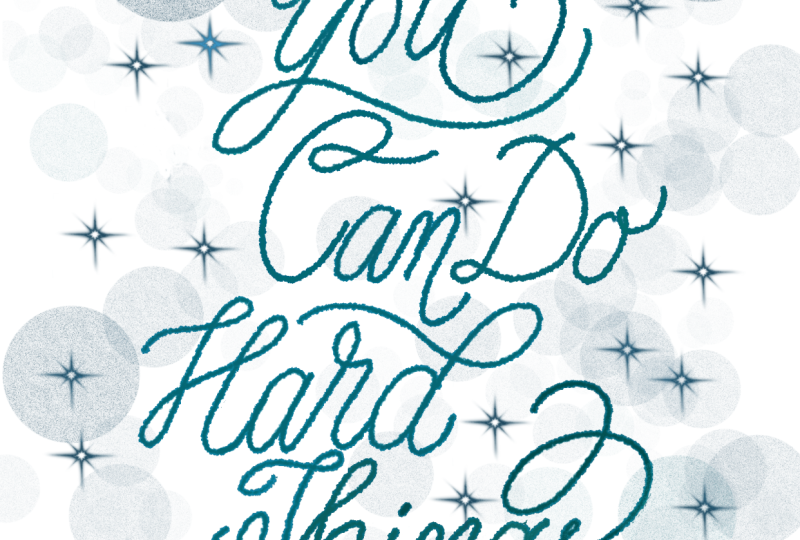
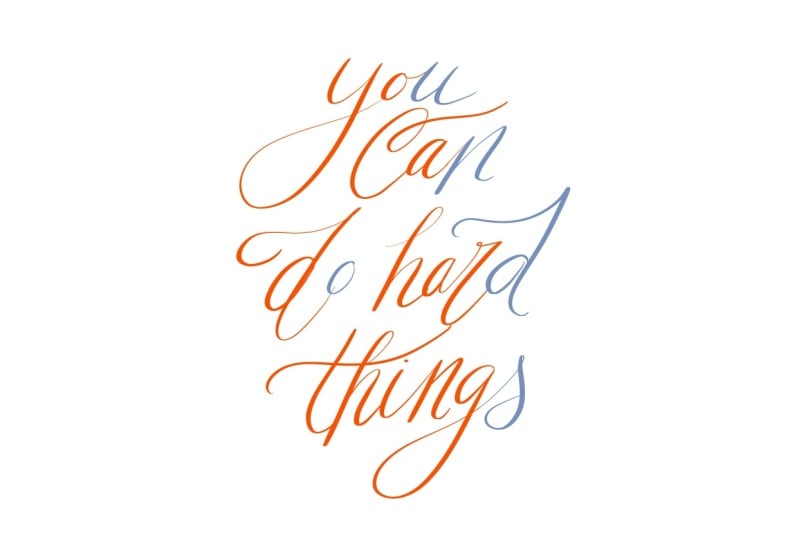
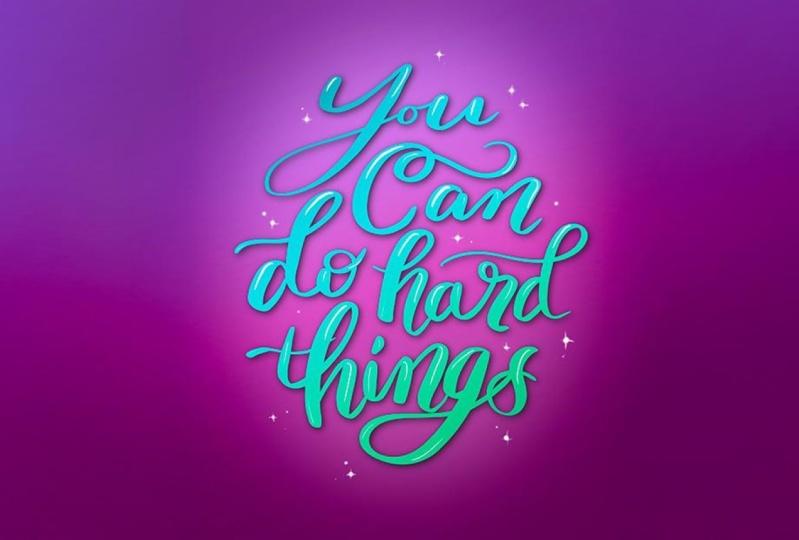
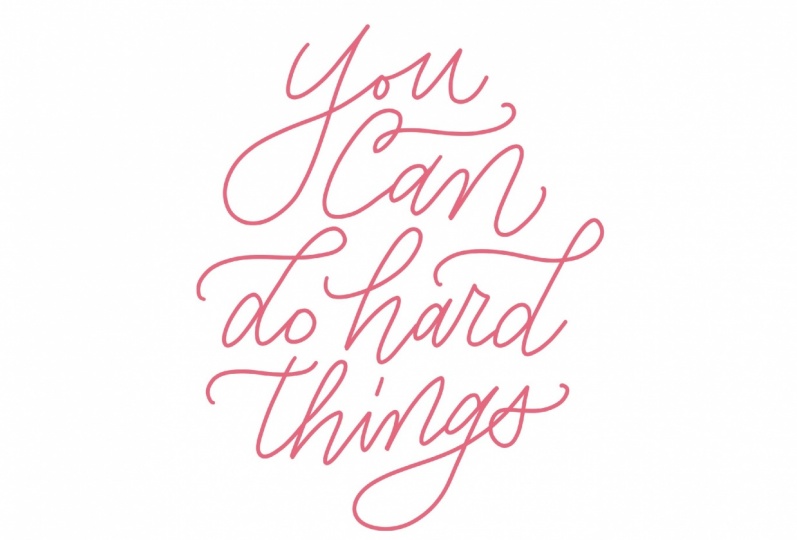
12. Proyecto de clase: Oigan chicos. Por lo que para el proyecto de clase, pensé que tal vez podríamos hacer alguna cotización arte. Y quería mostrarles cómo es exactamente que compongo algunas de mis piezas. Entonces voy a empezar con un lienzo fresco. Y lo primero que hago es insertar mis hojas de guía porque me gusta
asegurarme de que mi inclinación y mi espaciado sea correcto. Recuerda que solo vamos a derivar la opacidad hacia abajo sobre eso y usar una nueva capa. Y aquí hay un pequeño truco que uso. A veces encuentro esto realmente útil para la colocación. Aquí voy a seleccionar mi pincel monolino. Voy a hacer un global en esta capa. Y para hacer eso, solo voy a dibujar un óvalo quizá no sea la mejor forma, pero si solo lo sostienes por un minuto,
ve que automáticamente se ajusta a una forma ovalada y luego puedes arrastrarlo dentro y fuera para ajustar el tamaño. Arrastra eso para que sea bastante grande. Golpea este botón aquí que lo seleccionará con todas estas hormiguitas, marchando hormigas alrededor de ella. Y entonces puedo moverlo y estoy como en círculo aquí arriba. Y luego voy a hacer lo mismo con el óvalo que hice con la hoja guía. Voy a bajar el camino de opacidad. Y luego consigo una nueva capa. Y voy a dejarle salir una cotización. Puedes escoger lo que quieras. Creo que voy a escribir, puedes hacer cosas difíciles. Entonces solo lo voy a adivinar primero o lo voy a poner. Puedes notar cuando estoy trabajando en esto con la hoja guía debajo de no necesariamente usar la guía barata para el espaciado, pero la estoy usando para la inclinación particularmente, puedes hacer ves soy tratando de escribir esto todo tipo de dentro del óvalo y no me está funcionando hasta ahora, pero eso está bien. Este es solo mi primer borrador en bruto. Y traté de encontrar formas que puedo llenar. Entonces lo primero que estoy haciendo cuando estoy mirando esto ya que estoy pensando, vale, quiero que esta palabra se escuche para estar más cerca dentro del óvalo. Entonces esta es una especie de tu herramienta de Lazo aquí. Y puedes usar tu lápiz solo para poner un lazso alrededor de esa palabra, que es super cool, pulsa el botón de selección y puedes hacerlo más pequeño simplemente
tomando la esquina y empujándola. Y luego voy a hacer lo mismo con la palabra cosas. Voy a tratar de conseguir eso más en forma ovalada aquí. Nick, eso es, y puedo moverlo. Esto también es tan, tan útil para tu composición si estás acostumbrado a hacer cosas a mano y sabes sobre usar papel de calco y hacer el arte una y otra vez el ipad lo hace mucho más rápido. Para que puedas mover tus letras alrededor para ajustar tu composición. Voy a hacerlo, luego voy a tomar esto, y voy a tomar esta capa y poner la opacidad aquí abajo. Y voy a hacer una nueva capa. Voy a escribir esto otra vez. Se pueden hacer cosas difíciles. Voy a escribir esto otra vez. Pero mientras lo estoy haciendo, voy a tener presente en dónde podría tal vez aumentar el tamaño de algunas letras o disminuir otras o ponerme florecimiento. Eso tipo de llenar el espacio. Entonces voy a hacer esto y realmente grande. ¿ Quién consiguió esto? Oh, realmente pequeño. El u. Y la palabra puede. Simplemente voy a ver EMOC rastreándolo directamente en porque esta es mi oportunidad de hacer retoques. Esta es mi oportunidad de hacer cambios. Este espacio aquí y me parece un poco vacío. Entonces lo estoy mirando y estoy pensando, ¿qué puedo hacer aquí para llenar un sentido o puedo poner un florecimiento aquí. Yo sólo puedo adjuntar eso ahí. Otra vez, mira que no lo soy, no
todo está perfecto ahora mismo. Estos son solo mis borradores y así es como me pongo. En ocasiones haré diez capas antes terminar con algo que tenga una composición con la que estoy contento. Entonces solo haces esto de nuevo. Ahora. Este H, puedo hacer esto más grande que lo que era el original. Voy a traer que son así para llenar este espacio. O en realidad no, voy a conseguir el d. El d puede tener otro florecimiento como éste. Para llenar ese espacio aquí. Podría poner esto t así. Creo que estoy contento con la palabra cosas aquí, así que podría simplemente intentarlo. Y la composición encendido me gusta, así que podría simplemente convertir una forma perfecta de mis letras y este espaciado otra vez, la fase de contenedores entre ellas. Entonces eso se está poniendo un poco mejor. Entonces solo vuelvo atrás y elimino la primera capa aquí, ese era mi borrador y luego lo elimino. Yo me quedo con este. Yo voy a hacer lo mismo. Voy a entrar, disminuir la opacidad, conseguir una nueva capa. Y ahora voy a considerar que esto es como mi capa final. Por lo que para este, quiero tener mi tamaño de pincel un poco más alto. Voy a entrar y esta vez quiero tratar de formar mis cartas como mis borradores de archivo así que quiero que se conecten bien. Y si no te gusta otra vez algo, podrías simplemente pulsar el botón Atrás. E inténtalo de nuevo. A ver no te gusta cómo es esto aquí. Tengo este poco de nada aquí algunos y aprecio el botón Atrás. Cuando baje, quiero asegurarme de que lo estoy cruzando para ocultar ese pequeño conector. Y recuerda, levanta tu bolígrafo,
sube tu bolígrafo para que puedas obtener la composición que
quieras y conectes tus letras como quieres ahí. Entonces estoy un poco más feliz con esto. Yo estoy mirando el espacio aquí entre la N y la parte superior de esa D, Y no sé si me está gustando eso tanto. Entonces solo voy a entrar y borrar esa parte y volver a entrar y necesito borrar más de ella. Esta es la cosa. A veces terminas borrando más de lo que pretendías. Pero quiero
bajar esto un poco más. Se puede, y de nuevo eliminar la capa debajo. Y luego puedes apagar tus capas de guía, la revisión, y apagar tu hoja de guía, y luego te quedas con tu arte que ojalá sea agradable a tu vista y estás contento con ello. Y de nuevo, si quieres volver a cambiar el color, toma tus dos dedos, desliza la interfaz de usuario, desliza el dedo hacia la derecha. Y luego voy a seleccionar otro color. A lo mejor vamos a hacer esto en rosa brillante. Y voy a seleccionar este gran pincel monolino porque es un espacio más grande, por lo que será más fácil ver que se puede volver a pintar mágicamente. Se pueden hacer cosas difíciles. Gracias por acompañarme a todos. Espero que creéis y compartáis.
 Lyndsay Hubley, Fine Artist, Illustrator, Surface Pattern Designer