Transcripciones
1. Introducción: Oigan a todos, Mi nombre es Kaiwan Shaban y en este curso, les
enseñaré a crear esta obra de arte. Soy artista digital, fotógrafo, y cineasta de memoria, con más de nueve años de experiencia, me he metido con el trabajo 3D en el pasado y sé lo intimidante que puede ser, sobre todo si apenas estás empezando y lo podría tomar años para entender todas las herramientas y técnicas a dominar. No obstante, aquí están las buenas noticias que he venido a aprender que sólo
necesitas aprender 20% para crear obras de arte de gran aspecto. Y lo creas o no, sólo me tomó tres meses llegar a este nivel y crear obras de arte como estas. lo que en este curso, aprenderás a crear estas escenas cinematográficas usando Blender, 3D, Lightroom y Photoshop. Voy a descomponer todo mi proceso y cosas a saber antes de empezar, como encontrar tu estilo y nicho. Entonces empezaremos enseñándote algunos de los conceptos básicos que incluyen la navegación y todas las herramientas que utilizo para crear mis obras de arte a partir de qué enchufar uso y de dónde obtengo mis modelos. Y luego mostraremos y entre objeto y modo edición. Y luego cómo crear un ambiente y agregar cielo a tu escena. Y luego más adelante nos sumergimos en la pestaña de sombreado donde
crearemos nuestros materiales para crear un aspecto realista del océano. Después aprenderemos a duplicar un objeto, a
importar un modelo. Conoce todo sobre las cámaras y cómo funcionan. Y luego renderizaremos nuestra escena e importaremos a Lightroom y haremos algo de nivelación de color para que la obra venga a mentir. Y por último, iremos a Photoshop y haremos algunos ajustes finales. Y para el final de este curso, podrás crear obras de arte como esta. Si me conoces personalmente, sabrás que realmente valoro mi tiempo. Y cada vez que intentaba aprender un nuevo conjunto de habilidades, intentaba obtener resultados de la manera más eficiente y en el menor tiempo posible. Por lo que en el camino, también te enseñaré a hacer justamente eso y te daré consejos y trucos para que tu flujo de trabajo sea más rápido para que puedas crear grandes cosas. Y no hay tiempo, estoy muy emocionado de ver donde ustedes chicos pueden crear con el pensamiento principal en este curso. Entonces sin más preámbulos, lleguemos a ello.
2. Qué necesitas saber: Si has visto mi video en YouTube sobre mi viaje de 90 días, entonces puedes saltarte este video. Pero si no lo has hecho, por favor sigue viendo este video porque hay algunas cosas importantes que debes saber antes de empezar. lo primero de lo que queremos hablar es que en realidad podrías necesitar una PC de buen desempeño para darte un poco de perspectiva, empecé a aprender Blender usando mi MacBook. Dentro de la licuadora, tienes como tres motores de render principales. El principal, nuestro ciclo y E. Lo genial del ciclo es que obtienes una simulación de vida realista. Y para eso necesitas una PC de buen desempeño y una buena GPU para renderizar tu escena. Pero con el, es el renderizado en tiempo real donde la luz no es tan realista, que es en mi opinión, una gran manera de empezar a aprender lo básico, todas las herramientas. Pero si vas a conseguir series a largo plazo, entonces definitivamente necesitas conseguir un PC. Y obviamente para este curso estaré usando ciclo por lo realista que se ve. Y llevo usando ciclo durante casi el segundo mes empecé a aprender Blender. Te recomiendo encarecidamente usar ciclo, pero si no puedes por alguna razón, entonces aún puedes seguir junto con este curso. El resultado será un poco diferente obviamente por la simulación de luz, pero eso no debería impedir que no aprendas porque así empecé a aprender. Empecé a aprender Blender usando E. Si estás planeando conseguir un PC con propósito 3D, tienes que asegurarte de que realmente disfrutes el proceso porque puede ser fácil renunciar a un software como este. Entonces piénsalo dos veces antes de conseguir uno. De lo contrario acabarás siendo un gamer, lo cual no está mal. Es divertido, supongo, pero no es productivo. Estaba diciendo, de todos modos, aquí tienes mi computadora SPECT si te interesa. lo segundo de lo que quiero hablar es de experiencia. Ahora si no tienes experiencia de fondo o al menos alguna comprensión básica de 3D, va a ser un poco desafiante. Te podría estar preguntando, ¿a qué te refieres con experiencia? Entonces lo que quiero decir con experiencia es que llegué al mundo 3D con una visión proveniente mayormente de mi fotografía y cinematografía. Entonces, antes de empezar a aprender, ya
tenía una visión de lo que quería crear, cómo usar la iluminación, cómo combinar objetos, ya sabes, hacer la composición correcta, aprender sobre colores y todo eso. Y creo que es un privilegio enorme que no mucha gente tiene cuando inician un software como este. Por lo que es justo decir que sólo me faltaba
el lado técnico y esto hizo que el proceso de aprendizaje fuera mucho más rápido. Por eso puedes decir de inmediato que mis obras de arte están muy inspiradas en el tipo de vibra del cine negro. Entonces de nuevo, si no tienes experiencia de antecedentes, va a ser un poco desafiante, pero eso no debería asustarte. Esa es sólo la realidad. Aprender 3D definitivamente me ha recompensado de tantas maneras y ha permitido un nuevo nivel de creatividad. Y seguro que sabes que por eso estás aquí y por eso quieres aprender. De lo tercero de lo que quiero hablar es del principio Pareto, también conocido como regla 2080. Ahora, como mencionamos al inicio de nuestro curso, el truco que utilicé y aprender Blender fue aprender el 20 por ciento para llegar al 80 por ciento del resultado. Es decir, enfocar y aprender solo las herramientas que necesito para llegar al resultado que quiero. Y probablemente ya sepas que estoy súper metido en el misterio oscuro cinematográfico, especie de jugar con estilo ligero, lo que llamaría. Y eso me permitió enfocarme sólo en las herramientas que realmente necesito aprender. Y cuando se trata de 3D, hay tanto que hacer, hay tanto con lo que distraerse. Por eso es importante y crucial saber qué quería hacer. Y voy a estar buceando sobre encontrar tu estilo y nicho y el próximo video, quiero separar un poco ese video porque es realmente importante. Y quiero hablar un poco más sobre cómo encontrar tu estilo y nicho. De lo último de lo que quiero hablar en este video es de ser paciente, igual que cualquier cosa que aprenda 3D necesita tiempo y paciente y horas diarias de práctica. Empecé a aprender a finales de enero de 2021 y no me he saltado el día sin realmente practicar o aprender algo nuevo. Entonces casi todos los días y practicando y viendo videos de la donut 1, la de Apple, solo para conseguir un poco más de perspectiva de lo que está pasando. Así que ten en cuenta que necesitas pasar mucho tiempo para ponerte bien en esto personalmente de alguna manera, me gusta porque siempre hay más que aprender con 3D. Lo más probable es que te encuentres con un montón de temas y eso te dará como retos diarios y emoción. Adiós chicos, realmente espero que estos puntos que he mencionado sean útiles. Y ahora saltemos al siguiente video hablando de cómo encontrar tu estilo o nicho.
3. ¿Cómo encontrar tu estilo?: Cuando se trata de 3D, es crucial sentarse y hacerse algunas preguntas. Esto te ayudará a entender qué necesitas aprender y hace que
sea más fácil y rápido llegar a las cosas que quieres crear. Entonces realmente tómate un momento y hazte estas preguntas. ¿ Qué quiero crear? ¿ Cuál es el tema? Yo quiero ir con? ¿De qué colores me gustan más? ¿ Cuál es mi propósito? Estas son algunas preguntas esenciales, pero puedes llegar tan lejos como quieras. Una vez que tengas estas respuestas, serás más autoconsciente y pasarás menos tiempo dando vueltas sin saber qué hacer. Como mencioné anteriormente, no
necesitas aprender todas las técnicas y herramientas y todos estos principios para llegar a donde quieras. Si comienzas con un objetivo específico y ves o miras en mente, entonces solo puedes aprender lo que te ayudará a lograr, solo papá con ello ahorrándote mucho tiempo y a largo plazo dándote un estilo de firma. Sé que la respuesta puede no ser muy clara y directa y eso está completamente bien. Luché durante años para encontrar mi propio estilo de fotografía en el día y luego todo me ayudó con mi estilo actual en el mundo 3D. Aquí te dejamos algunas sugerencias que puedes hacer para ayudar a descifrar las cosas. Simplemente puedes empezar haciendo una lista de todos los estilos que te gusten y una colección de tus obras de arte favoritas. Puedes analizar estos y averiguar qué es exactamente lo que te gusta de ellos. Esto ayudará a despejar y organizar tus pensamientos, echa un vistazo a tus creadores y ver qué están haciendo para mantener un estilo consistente y pensar activamente en su trabajo y cómo están conectados. Otra cosa que puedes hacer, que la mayoría de ustedes probablemente ya saben es hacer copia, donde puedes empezar copiando otras obras de tus creadores favoritos, experimentar con diferente estilo y tratar de combinar elementos a partir de ellos. Ahora ten en cuenta que no te estoy animando a estafar a otros artistas. Y todo el propósito de hacer esto es encontrar tu estilo. De hecho, yo diría que ni siquiera publiques estos trabajos de copia, pero si te aseguras de acreditar al artista original como una forma de mostrar respeto, puedes inspirarte en cualquier artista y no hay nada de malo en eso. Simplemente trata de combinar elementos que están cerca de ti y terminarás teniendo un nicho tuyo. También debes experimentar con cualquier otro conjunto de habilidades que tengas una incorporación en tu obra de arte 3D. De verdad creo que con definitivamente sostenido para darte esa singularidad y hacerte destacar entre la multitud. Para mí, como mencioné muchas veces tengo un sólido trasfondo en fotografía y cinematografía, y eso me ayudó tremendamente a incorporar un estilo de gradación de color malhumorado en las escenas que
siempre he querido rodar como director de fotografía. Para envolverlo, todo lo que tengo que decir es simplemente experimentar con un montón de cosas diferentes. Ten una mente abierta e inspírate. Y eventualmente te encontrarás con tu propio estilo de firma.
4. Modeles, texturas y complementos: En este video, estaré hablando de dónde obtengo mis modelos, textura, y qué plugins uso. Estaré exhibiéndolos rápidamente y luego podrás hacer tu propia investigación sobre ellos. Y no estaremos usando ninguno de estos plugins en este curso en particular. Y eso se debe principalmente a que la mayoría de ellos se les paga enchufando. No obstante, sí los uso en mis otros proyectos y realmente ayudaron a mi flujo de trabajo más rápido. Y por eso decidí compartirlas contigo. Entonces, empecemos con modelos y texturas. Mi mejor lugar favorito para descargar modelos sería Sketchfab, como se puede ver en la pantalla. Sketchfab por lejos tiene una de las mejores galerías, y sobre todo para aquellos que no quieren pagar por modelos. Por ejemplo, si quieres conseguir un modelo de plátano, no
pensé en nada más. De acuerdo, Entonces plátanos, obviamente hay uno pagado, como éste. Pero si haces clic en el descargable, todos estos son gratis, como literalmente la mayoría de estos, a menos que tenga este signo de dólar, significa que debes pagarlo. Pero tienes tantos plátanos, que en realidad es increíble y la mayoría de ellos son bastante buenos en términos de calidad. Tienen una comunidad muy poderosa y eso es lo que me encanta de Sketchfab. Otro lugar para descargar modelos 3D sería CG trader.com, por ejemplo, menos buscar banana otra vez. Entonces como puedes ver aquí, tienes todos los plátanos en trader CGI y tienes esta opción. Se puede consultar de forma gratuita. Y de esta manera básicamente se puede descargar activo gratuito. Pero si no encuentras lo que buscas, simplemente
puedes filtrarlos por precio. Y por lo general encontrarás lo que buscas en este momento. Estas son mis dos opciones principales a la hora de descargar un modelo 3D. Pero si aún no encuentro lo que busco, simplemente
voy a Google y busco lo que necesito modelo banana 3D. Y escribo gratis. Si lo consigo gratis, entonces eso es genial. Obviamente hay tantos plátanos gratis. Sí, solo puedes abrir uno de estos. Hay tantos sitio web se puede ver Sketchfab es el tercer enlace, cráter CG. Estos son los mejores sitios web, como mencionamos, pero dentro de Google se puede encontrar mucho más. Entonces sí, Google es definitivamente mi tercera opción si no encuentro lo que busco, bien, Ahora cuando se trata de texturas, tengo suelo rápido rico. Ahora podría haber oído hablar de él. Puede que no lo haya hecho. Esto es básicamente más como un software donde
puedes conectarte a todos estos softwares aquí, licuadoras incluidas, y aquí, si busco rico, y si lo abro, aquí estamos en puente quickselect básicamente. Y puedes desplazarte y puedes ver que tienes miles de activos 3D, plantas
3D, superficies, texturas, todas estas diferentes tipos de cosas. Obviamente, te pones como algún activo libre, como 50 de ellos. Pero si quieres tener acceso a todos ellos, tienes que pagar su suscripción. Pero vale totalmente la pena. Es decir, esta es la comunidad. Resultado con el uso de estos activos y texturas 3D. Es increíble. Honestamente, es una de las texturas de mejor calidad y aquí es donde principalmente obtengo mis texturas 3D. Entonces todo lo que tengo que hacer es ir a las superficies. Y digamos Fine, necesito un lodo. Todo lo que necesito para buscar lodo. Y te dan todos estos diferentes mucho, lo siento. Vayamos aquí. Te conectas con tu licuadora y simplemente puedes descargarlas y exportarlas de inmediato. Por alguna razón cuando se trata de activo 3D, alguna manera no puedo exportarlos dentro de mi licuadora, pero creo que es un problema que necesito arreglar. Pero con superficies, no estaban predefinidas y solo puedo descargar las texturas que quiera y utilizarlas dentro de mi licuadora. Yo, y ahora hablemos de plugins. El primer plugins de los que quiero hablar o complementos que podemos decir es Blender. Blender kid es un add on donde puedes descargar modelos, materiales, SDR, escenas y pinceles directamente y Blender. Si vas a Blender aquí la tengo enseguida. Entonces sólo hay que hacer es solo, por ejemplo, si estamos buscando silla, sólo vamos a buscar aquí y tenemos todos estos tipos diferentes de sillas. Y puedes agarrar directamente uno de ellos y simplemente ponerlo en tus escenas. Arrastra y suelta. Eso es lo que me encanta de esto. Realmente ayuda en alguna situación determinada cuando necesitas algo rápidamente en tu escena y tienes acceso a más de 6000 modelos y materiales y todas esas cosas. Y creo que pagas como diez dólares por su plan completo. Si vas a plan completo, sí. Por lo que aquí mensualmente pagas alrededor de 10 dólares y obtienes acceso a todos sus activos. Mi siguiente taponamiento favorito sería Fotógrafo de mercado de licuadora. Este es honestamente un gran complemento, principalmente porque te da una cámara física, ajuste de vida
física, e interfaz de mezclador de luz. Si vas a Blender aquí, y si vamos a presionar N y C Aquí, tenemos fotógrafo. Entapando y activamos o cámara y simplemente quitamos esto, hacen de nuestra silla este tema principal aquí. Aquí tienes variedad de opciones desde exposición, resolución de balance de
blancos, profundidad de campo y lente. Tienes diferente tipo de lente del anamórfico Kennedy, un 50 milímetro. Te da una sensación fotográfica de alguna manera y me encanta. Y otra característica que me gusta mucho de este átomo es poder agregar más de una cámara y v con desde diferentes ángulos. Entonces aquí si
alternas, tienes una cámara, pero aquí simplemente puedes agregar otra cámara y tienes una vista diferente. Para que puedas cambiar las escenas de inmediato e incluso puedes renderizarlas ambas al mismo tiempo. Entonces aquí, render all enable. Estas son solo algunas cosas que me gustan de este átomo, pero obviamente puedes hacer tu propia investigación. Ahora, el próximo taponamiento del que quiero hablar con B, árboles y hierba biblioteca botánica. Este es uno de los mejores add-on para agregar árboles. Básicamente, pasto, cualquier tipo de bosque tipo de cosas. Tienes tantas opciones aquí, y este ha sido uno de mis complementos favoritos. Ahorra mucho tiempo cuando se trata de agregar árboles y pasto. Ha sido una parte enorme de mi flujo de trabajo. Sí, un rápido déjame mostrarte un camino rápido. Déjame borrar este avión e ir a n aquí, pero tónico. Y aquí tienes árboles diferentes, tienes todas estas formas diferentes. Tan solo tienes que hacer click en él y boom, tienes el árbol listo en tu escena. Y obviamente se ve falso porque aún no es render. Así es como se va a ver. Y esto es IV. Entonces imagina ciclo sería aún mejor. Y si quieres agregar hierba, simplemente
vas a dispersar activo. Y tienes todos estos activos diferentes. Tienes click básico aquí, y tienes tu hierba ahí. Simple como eso. Absolutamente me encantó este taponamiento. Pero de nuevo, podría ser caro en nuevo especialmente, ya
sabes, 50 pavos, 129 pavos. Es decir, depende de tu presupuesto, pero sí, este definitivamente es un complemento a considerar. Nuevamente, siéntase libre de revisarlos y hacer su propia investigación. último, pero no menos importante, tenemos atmósfera física de luz estelar. Este también es un gran complemento para crear un cielo y te
da un resultado muy realista si vas a Blender aquí. Y en realidad usemos la misma escena. Si vas a ambiente aquí y solo revisas la piel, verás que ya tienes un look muy bonito. Pero obviamente se puede simplemente jugar alrededor, se puede cambiar la posición del sol. Y la luz también cambia como puedes ver. E incluso puedes hacerlo más alto abajo dependiendo si quieres amanecer de luz del día, o hora dorada. Entonces sí, es un complemento bastante bonito. Y te recomiendo encarecidamente que los revises. Y sí, esto, esto es más o menos eso. Tienes todas estas opciones. Puedes agregar estrellas, puedes cambiarlo al modo nocturno. Basta con echar un vistazo a su página de productos y podrás obtener toda la información que necesites. Entonces sí, estos son más o menos mis mejores lugares favoritos para obtener modelos de plug-ins, casi cualquier cosa que necesites para que tu flujo de trabajo sea más rápido.
5. Descripción básica: Hola chicos. Entonces para este curso, estaré usando Blender versión 2.92, como puedes ver aquí. Y no creo que haya algunas grandes diferencias en características en la próxima versión en términos de como diseño de interfaz y experiencia general. No obstante, estoy planeando hacer una serie de estos cursos enfocados en crear diferentes obras de arte y lejos cumplimos con los estándares del software a esto significaba ser un alto nivel de licuadora de panorama general. Y haré todo lo posible para que sea fácil que un principiante completo siga adelante. Y podría ser tentador al principio y quizá no lo entiendas. Por lo que podría tener que volver a ver el video o hacer una pausa en el medio y practicar de inmediato, lo cual creo que es el mejor enfoque para ir con Abby, también incluyendo algunos enlaces en la descripción donde va en profundidad en algunos de estos Blender conceptos básicos de meterse en ello, asegúrese de comprobarlos. Ahora cuando abras Blender, tendrás esta ventana que se te acerque y tenemos todas estas opciones. Como puedes ver, cada uno de estos te dará un diseño de interfaz diferente que coincida con lo que quieres ir. Entonces si quieres, si quieres ir con animación 2D, eventualmente creará una interfaz que coincida con la animación 2D, pero ese no es nuestro caso. Entonces vamos a volver a Nuevo e ir con general. Entonces tenemos todas estas opciones, esculpir los efectos, edición de video, pero vamos a ir con General. ¿ Está bien? Entonces con general tienes casi algo así. En primer lugar, echemos un vistazo a la navegación. Aquí arriba tenemos Tipos de Ventana. Entonces básicamente tenemos manojo tipos de ventanas. Como se puede ver, todos ellos se están utilizando para diferentes propósitos. Pero la principal y la actual que estamos usando es la vista 3D. Aquí es básicamente donde ocurre la acción principal, donde tienes todos tus objetos, luces y cámaras y todo lo que tenemos en nuestra escena. Ahora la pregunta es cómo puedes moverte así. En mi caso, estoy usando un ratón de tres botones ya que soy un usuario de PC, y simplemente puedes hacerlo haciendo clic en el medio y simplemente mover el ratón así. Y te recomendaría encarecidamente que te consigas una de tus planeaciones para ponerte en serio sobre 3D en general. Pero también puedes usar tu touchpad si estás usando tu portátil para moverte. Pero en cuanto a ser cómodo y para también para un flujo de trabajo más rápido, creo que un ratón de botón 3D haría el trabajo. Ahora si mantienes pulsada la opción Mayús y el clic central, solo
se desplazará alrededor de tu escena y unos cuantos mantén pulsado Control y clic central, se alejará y se acercará. Como se puede ver, alejar, acercar. Estos son atajos esenciales para saber tener un flujo de trabajo realmente rápido. Y las dos primeras semanas ignoro los atajos y déjame decirte que no fue divertido. Por lo tanto, ten en cuenta estos. Ahora digamos que no tienes un ratón externo y no es cómodo moverte con tu touchpad. Aquí tenemos otra opción de moverte alrededor de la cual tiene estos artilujos son bastante útiles si no tienes el ratón, es puedes ver puedes moverte 360 sobre tus objetos. Hay una forma extra de moverse. realidad hay mucha manera de moverse. Incluso puedes usar atajos por aquí. Si vas a Ver, mirador, en realidad puedes, por ejemplo, si quieres ir a la vista superior, puedes jugar por aquí. A lo mejor si queremos duplicar es bastante útil cuando quieres duplicar cualquier objeto de tu escena. Y nos meteremos en duplicar más adelante en el curso. Entonces sí, eso es más o menos. Ahora que entendimos cómo moverse, Es hora de mostrar algunos atajos esenciales. Si presionas y tendrás esta barra lateral que aparezca. Y aquí tenemos todas estas opciones y todos los plugins que he instalado. La mayoría de los plugins que no usaremos en este curso, pero esperemos que en el próximo curso estaré usando algunos de ellos. Y como mencioné en el video anterior, estos plugins realmente ayudaron a hacer mi flujo de trabajo más rápido. Ahora, puedes usar atajos de teclado para mover prácticamente cualquier cosa en Blender. Yo personalmente prefiero esa manera porque es mucho más rápido. Ahora aquí, selecciona nuestro objeto y pulsa G en tu teclado. Simplemente puedes moverte alrededor de nuestro objeto en nuestra escena, y simplemente puedes agregar x, y, y z. eje es simplemente haciendo clic en el medio del ratón. De esta manera, tenemos una forma mucho más organizada de movernos. Y uso esto prácticamente todo el tiempo. Si quieres ir arriba, baja justo camino,
camino , mucho más preciso. Y puedes usar esto para casi cualquier cosa. Entonces digamos que si presionas S en tu teclado, puedes escalarlo y reducirlo. Y de nuevo, si haces clic medio en tu teclado, puedes escalarlo todo. El eje X e Y.
Z es tan práctico, ¿verdad? Cuando se trata de escalar, si haces clic derecho, cancelará tu acción. Y si haces click izquierdo, se comprometerá con tu acción. Y aquí si presionas R, simplemente girará tu objeto. Ahora digamos que quieres eliminar este cubo o un objeto. Todo lo que tienes que hacer es solo presionar X en tu teclado y hacer clic en Ok, el salto. Y aquí tenemos nuestro objeto siendo removido, pero voy a necesitar este cubo. Entonces Comando Z o Control Z, es habitual. Ahora además de atajo otra vez, hay otra forma de hacerlo, que es yendo a estos artilugios aquí. Como pueden ver, tenemos, creo que estos son muy autoexplicativos. Simplemente puedes moverte con estos artilujos si quieres, arriba y abajo. Y aquí tenemos la rotación puede ser bastante útil. A veces las uso, no todo el tiempo, uso atajos. Olvídate, esto básicamente es escalar y aquí tenemos transformada o podemos movernos y también transformar nuestro objeto. Entonces eso es más o menos de lo que necesitas saber. Gizmos. Ahora hablemos de los modos de vista. Para entender Wiimote exactamente, tenemos que mostrarlo con el ejemplo. Entonces aquí tenemos los iconos de tazón pequeño que podemos decir, y cada uno de ellos se utiliza para un propósito diferente. Entonces, en primer lugar, tenemos un modo wireframe. Por lo que esto hará de nuestro objeto un objeto de estructura alámbrica, como se puede ver en otra palabra, lo hará especie de traspaso. Y justo al lado tenemos sólido, que es el modo de vista por defecto para Blender. Y como sonido, esto mostrará una versión sólida de nuestro objeto. Aquí tenemos material y material hará todo lo posible para especie de emular una versión simple de nuestros materiales sin tratar de renderizar completamente tu escena. Y eso se debe a que los renders totalmente llevan mucho tiempo aquí junto a él. Como mencionamos, render es render, que es el look final, cómo se ve exactamente. Por ejemplo, si realmente hacemos nuestra luz, si la acercamos, podemos ver el resultado de inmediato porque este es nuestro modo de vista de render. Ahora ten en cuenta, estamos usando el motor de render IV por lo que podría no parecer tan realista en absoluto, pero esto solo una breve explicación para que puedas entender. También puedes usar atajos para saltar desde estos modos de vista. Por ejemplo, sólido aquí podemos enseguida simplemente flotar tablero sobre ellos. Y esta es una forma más rápida de simplemente movernos y renderizar aquí tenemos la versión final. Entonces digamos que podemos agregar otra luz justo como ejemplo. Tenemos punto por cambiar. Entonces aquí tenemos otra luz. Y con esta luz podemos hacerla azul e incrementar la intensidad de la misma. Entonces aquí tenemos una luz azul, aquí tenemos una luz blanca, y esta es una versión renderizada. Y si vas al material, porque nuestro objeto aún no tiene ningún material. Y puedes agregar materiales aquí, pero puedes, por ejemplo, quieres encadenar material a negro, y como puedes ver, el material ha sido cambiado a negro. Pero cuando volvemos a sólido, ni siquiera les muestra materiales porque es una versión sólida de nuestro es como un tipo de malla de versión de nuestro objeto. Y aquí tenemos alambrada. Esto es sólo un ejemplo para mostrarte cómo se ve en el material general. Y aquí tenemos el render, la versión final. Entonces espero que esto quede claro. Pocos Mozart o algo que te familiarices cuanto más lo uses. Ahora aquí voy a cambiar nuestro motor de render a de IV a ciclo. Asegúrese de elegir GPU, compute y admitido seleccionado porque eso
será, estará usando para el resto del curso. Y como pueden ver, cuando me mueva va a una especie de chug y ser ruidoso. Y luego cuando nos detengamos, como
que empezará a mostrar la versión render. Y tiene una gran manera de especie de mostrar una vista previa de nuestro objeto. Y aquí tenemos muestreo. Entonces cuando renderices tus objetos, cuanto más muestreo tengamos, menos ruido será, pero cuanto más tiempo tardará en renderizar de todos modos. Entonces estoy solo, sólo por el bien de la experiencia, voy a añadir un avión. Una especie de mostrar las sombras aquí. Ahora que entendimos los modos de vista, sólo
voy a volver a sólido es que es mucho más fácil de jugar con. Ahora lo que hago personalmente, dividí mi pantalla arrastrando aquí abajo y en la esquina donde ves la cruz y la arrastra gradualmente hacia el medio. Entonces la razón de eso es que uso una ventana para especie de ver mi versión render y en tiempo real. Y la otra ventana para simplemente jugar con objetos y tipo de finalizar las cosas aquí. Entonces aquí tenemos nuestra cámara. Entonces lo que hago, solo altero aquí y tenemos la escena en nuestra cámara. Así es básicamente como se va a ver. Y la versión de render final, Esta es la dimensión de nuestra vista y nuestras escenas. Obviamente, puedes cambiarlo por aquí, puedes. Lo que suelo hacer, cambio la resolución a 1080 y luego a ciento, trescientos cincuenta. Esto lo explicaremos más adelante. Ahora, decimos como mencionamos, podemos cambiar el modo de tipo de ventana montón de opciones, y también podemos tener tantas pantallas divididas como queramos. Entonces por ejemplo, aquí incluso podemos ir abajo y tener otra pantalla dividida aquí. Por lo que realmente se puede hacer un montón de cosas a la vez, lo cual es realmente genial. Ahora aquí arriba tenemos estas pestañas. Básicamente cada uno se utiliza para diferentes propósitos. Hemos estado usando el layout, todo este signo, esto es básicamente como está escrito. Se trata de un espacio de trabajo activo que se muestra en la ventana. Aquí tenemos el modelado que automáticamente te pone en el modo de edición donde es un lugar básicamente para fines de modelado. Aquí tenemos escultura y tenemos todas estas opciones para esculpir. Por lo general se usa para esculpir a un humano, un objeto creando algo. Es, es bastante interesante. Aquí tenemos edición UV, lo cual es algo complejo para este curso y no lo estaremos usando. Definitivamente es algo a considerar en el futuro. Aquí tenemos pintura de textura. Esto si desea agregar panel de textura a los objetos. Y a continuación tenemos sombreado. El sombreado es básicamente un lugar donde tipo de crear parte de nuestro material y cosas como el sombreado de papá es una gran parte de nuestro flujo de trabajo y lo estaremos usando mucho. Aquí tenemos animación. La animación es bastante autoexplicativa como sonido. Es un panel de animación y no lo estaremos usando para este curso. Pero ojalá esté planeando hacer un curso especial sobre cómo animo mis obras de arte. Gil tenemos renderización. Se trata de un panel que nos permitirá ver nuestro resultado final de render. Y a continuación tenemos componiendo mejor manera de explicar este sistema. Al igual que una mini versión de Photoshop. Por lo que una vez terminado nuestro render, volvemos a componer y hacemos algunos ajustes aquí. Por lo general, solo uso el ruido. Hago algún ligero ajuste antes de exportar mi imagen de resultado final. Y finalmente tenemos Scripting. Este un lugar para usuario avanzado que están escribiendo script. Pero de nuevo, queremos necesariamente necesitar todas estas pestañas, pero es bueno saberlo y estar familiarizados con ello. Volvamos a nuestro layout. Entonces una cosa que podría haber olvidado, que es esta línea de tiempo por aquí. Este es un lugar para agregar fotogramas clave a un objeto y puede ser realmente útil si estás haciendo una animación. Pero en nuestro caso, no vamos a usar para este curso. Pero es bueno saber si estás familiarizado con keyframes y Adobe Premier. Y después de una falsificación, esto debería ser muy fácil de usar. En el lado derecho tenemos Render Setting básicamente aquí no tenemos que conocer cada pequeño detalle, pero hay alguna sección a la que estar al tanto. Por ejemplo, aquí tenemos modificador, tenemos todas estas propiedades para tipo de aplicar a diferentes objetos de nuestra escena, lo cual es realmente útil en mano. Y más adelante nos meteremos en todo eso. Entonces aquí arriba tenemos lo que se llama outliner. Por lo que el outliner es casi como un sistema de capas. Tenemos todos estos diferentes objetos, luces, cámara. Es bastante similar al sistema de capas en Adobe Photoshop. Y puedes simplemente jugar con ellos, ajustarlos, seleccionarlos, y hacer todas estas cosas diferentes aquí que has visto colección. También puedes agregar más colección de fregadero. Se parece más a un grupo en Adobe Photoshop. Y puede ser realmente desordenado. Por lo que es realmente bueno saber todos estos. Para que puedas organizar tus archivos en orden. Ahora volvamos a la Configuración de Render. Sólo voy a repasarlo brevemente y explicar cada sección individual. Habla un poco sobre este apartado. Este es un motor de render aquí tenemos muestreo. Sólo voy a mencionar las cosas mayores que debes saber porque se podría complicar
realmente, realmente si paso por todas ellas. Entonces aquí tenemos dimensiones, y esta es la resolución. Básicamente, cuanto más alta pongas la resolución, mejor calidad se obtiene y más tiempo se tarda en renderizar. Aquí tenemos salida. Donde es un lugar para básicamente exportar tus escenas finales aquí puedes hacer el ajuste, generalmente con go con RGB, 16 PNG, y luego 15 por ciento compresiones o no fuimos con 0, realmente no cambia mucho. Este es un lugar donde quieres exportar tus escenas finales. Aquí básicamente hemos visto y visualizado capas aquí en esta sección, usted decide qué datos o luz desea almacenar dentro de nuestro render. Por lo que normalmente voy con la denoización de datos, que es característica realmente genial básicamente si tienes alguna falta de calidad, esto denotará nuestros datos después de renderizar nuestra escena. lo que suelo comprobar esto y no uso nada más porque más
adelante uso Lightroom y Adobe Photoshop para realzar aún más mi foto. Aquí tenemos ambientación mundial que tiene un gran impacto en nuestra escena. Y vamos a bucear en las próximas clases. Y aquí tenemos propiedades de objeto. Apenas uso este porque prácticamente puedes moverte alrededor de cualquier objeto que quieras dentro de los atajos. Y aquí abajo tenemos modificador, que también un lugar muy interesante mejor manera de explicar. Se trata de una galería de efectos para aplicar sobre tus objetos. Entonces por ejemplo, solo por ejemplo, agreguemos aquí una esfera, esfera UV. Y naturalmente no tenemos una esfera UV muy suave y nerviosa. Entonces lo que hacemos, vamos a modificador, agregamos un modificador. En primer lugar, tiene que ser seleccionado. Y vamos con superficie de subdivisión y agregamos más. Vayamos con cinco. Y boom, tenemos unos bordes muy lisos alrededor de nuestra esfera UV. Entonces este es un ejemplo. Por lo que tenemos todos estos modificadores diferentes para ser utilizados para cada uno para diferentes propósitos. Pero sí, cuanto más lo uses, más entenderás todas estas opciones. Ahora que entendimos propiedades modificadoras, aquí
abajo tenemos las propiedades de partículas que apenas uso y no estaremos usando en este curso. Nuevamente, lo mismo para esta ficha física Propiedades. Y aquí abajo tenemos restricción de objetos. Esto es genial cuando estás haciendo aparejos y cosas así para animación y como propósitos de modelo en movimiento. Aquí abajo tenemos una sección muy importante que tener en cuenta,
que es la sección de material está directamente ligada al sombreado. Entonces lo que sea que tengas aquí en tu material, se va a vincular aquí para que incluso puedas ajustarlo de inmediato desde aquí. Nos sumergiremos profundamente dentro de esta sección, especialmente la parte de sombreado. Y por último, tenemos propiedades de textura que no estaremos usando en este curso. Así que más o menos eso es todo lo que necesitas para enfocarte si eres un principiante a seguir. Entonces sí, también hay muchos videos en YouTube y otros lugares para bucear profundo y todas estas herramientas, pero eso es todo lo que necesitas saber para
seguir en este curso y eso es lo que importa en este punto. Pero me aseguraré de incluir todos los detalles que necesites en la siguiente descripción. Y en la siguiente clase estaremos hablando de objetos y modos de edición.
6. Modo y edición de objetos: Muy bien, entonces en este video hablaremos de objeto y modo de edición. Ahora una definición rápida del modo de edición sería el modo de edición se hace para modificar la geometría de sus medidas como agregar caras de vértices y así sucesivamente. Otra mano, tenemos modo objeto donde básicamente puedes usar tu malla como entidad única y puedes editar sus propiedades, por ejemplo, posición, rotación y así sucesivamente. Y eso es lo que he estado haciendo hasta ahora. Ahora antes de sumergirnos en el modo de edición y aprender más al respecto , en
primer lugar, hablemos de cómo podemos agregar un objeto. Ahora hablamos de cómo eliminar un objeto en el video anterior, que es presionando X en tu teclado y sí, se ha ido. Y ahora hablemos de cómo podemos agregar un objeto. Y eso es presionando y sosteniendo Shift a. Y como pueden ver, tenemos todas estas diversas opciones. Puedes agregar malla, curva, superficies, materia, bola, lo que quieras. Tienes todas estas opciones en cuanto a como tenemos cámara, tenemos iluminación, la cual estaremos usando todas estas opciones. Pero por el bien de este video, y para hacerte entender más sobre el modo de edición, vamos a ir con esfera UV aquí, que es un balón local como normalmente me gusta usar esfera
UV para crear una luz solar o luna en mi escenas. Ahora que tenemos nuestro nuevo objeto, Saltemos al modo de edición presionando Tab en tu teclado. Ahora si no tienes Tab en tu teclado por el motivo que sea, simplemente
puedes seguir adelante y cambiar este modo de objeto para editar el modo de forma manual. Y como puedes ver, tenemos todos estos vértices donde todas estas fases se conectan entre sí. Y aquí en la esquina tenemos diferentes tipos de estados de ánimo para verlo como lo hace el coseno. Mencionamos una recapitulación rápida sobre el modo de edición
se utiliza básicamente para modificar la geometría de tus mallas. Por ejemplo, quiero crear alguna pipa de aspecto raro saliendo por la parte superior de nuestra esfera. Por lo que tenemos, todo lo que tenemos que hacer es seleccionar, seleccionar estos vértices. Y ahora si presiono E, básicamente
puedo sacar ahora parece un afeitado de perfume para sí, tú entiendes el punto. Y de tu lado izquierdo tienes todas estas diversas opciones para realmente hacer cosas diferentes. Esto es más o menos lo mismo que hice aquí. Tenemos todas estas formas, formas diferentes con las que jugar. Es bastante interesante. Una vez que te sumerjas, puedes hacer mucho en el modo de edición. Pero en este curso no lo estaremos usando necesariamente. Solo quería mostrarte porque puede ser realmente útil cuando necesitas usar el modo de edición.
7. Entorno: Muy bien, así que ahora que entendemos algunas de las herramientas básicas y visión general de Blender, Es hora de finalmente crear First-Off, eliminaremos el cubo y la iluminación aquí
sólo mantendrá la cámara ya que la necesitaremos más adelante. Pero antes de nada, quiero dividir mi reporte aquí, navegar y alterar la vista de la cámara aquí para poder ver lo que está pasando aquí dentro. Yo sólo voy a enderezar nuestra cámara al eje x e y aquí. Por lo general les gusta estar organizados en cuanto a mis puntos de vista. Entonces como todo lo que tengo que hacer es solo imprimir teclado junior y media click mi ratón, y me va a dar un movimiento de línea, que está aquí. Y todo lo que tengo que hacer es inclinarlo. Y puedes escuchar presionar Z en la parte superior para que puedas ver qué está pasando exactamente en la vista superior. Y luego si bajas un poco, todo lo que tengo que hacer es sólo enderezar la vista. Puedes más allá y luego puedes moverlo un poco hacia abajo. Entonces sí, ahora, como pueden ver, tenemos nuestra cámara alineada con el eje x e y. Ahora aquí saltaremos para renderizar propiedades. Estos son los primeros pasos que suelo hacer antes de hacer algo. Aquí tenemos Render Engine establecido en IV, pero vamos a cambiar eso para ciclo, como comentamos en la clase anterior. Al igual que diferente entre ciclo parejo, asegúrate aquí soportado y cambia el dispositivo a GPU. Y obviamente para eso necesitas tener instalada GPU dentro de tu computadora. Y aquí abajo tenemos muestreo. Normalmente configuro mi muestreo en 256. Y tal vez te estés preguntando qué demonios es el muestreo. Por qué fui con 256 muestras de perspectiva de la cadena de suministro son el ruido que aparece como se te ve como renderizado y el panel de render, como
que definieron los números de muestras y luego licuadoras se detienen una vez que se alcanza ese número. Entonces en nuestro caso es 156. Cuantas más muestras tengas, el claro aquí, pero más tiempo tardará tu render. Por lo que 256 es justo la cantidad correcta donde me
da una buena calidad para el tipo de trabajo que hago. Muy bien, después de eso, voy a Propiedades de salida. Y aquí tenemos dimensiones. Normalmente me gusta ir cuatro por cinco, que es un tamaño preferido para Instagram. Y para ello, pondré la resolución x en 1080 e Y2 uno 350. Y de esta manera tenemos nuestro tamaño de Instagram y aquí
abajo tenemos porcentaje y usualmente voy con 300. Entonces, básicamente, este es un deslizador para reducir o aumentar el tamaño de la imagen render, como la calidad de tu render, y esto relativamente a los valores x e y de aquí arriba. Entonces, cuanto más porcentaje agregues, mejor calidad se obtiene, pero se va a llevar más tiempo el renderizado real. Ahora aquí tenemos base de salida. Un panel básicamente proporciona la configuración de la ubicación, básicamente donde se desea guardar y exportar su render. Normalmente lo dejo así porque para cada proyecto tienes que hacer el mismo proceso y pasar por todos estos ajustes. A menos que si vas a usar un proyecto anterior o un proyecto seguro. Pero usualmente lo dejo porque guardo manualmente mis renders y llegaremos a eso más adelante en nuestro curso. Pero sí, eso es más o menos ahora antes de hacer nada, usualmente
me gusta empezar a agregar un ambiente o podemos decir un cielo. Y para ello, podemos o ir a la pestaña Sombreado aquí o a tu derecha, tenemos ícono de mundo y por lo tanto puedes hacer ajuste aquí. Pero personalmente preferiría ir a la pestaña Sombreado, ya que es menos compleja y te da una comprensión más amplia de lo que está sucediendo. Por lo que aquí cambiaremos nuestro objeto por sombreado mundial, tocaremos como lugar para crear materiales, luces, y fondos. Y todos estos se definen usando redes de nodos de sombreado. Ahora bien, estas son notas, como se puede ver, estas, este aquí fondo. Este es un nodo, también es un nodo. Y estos nodos dan salida a valores, vencedores, colores y sombreadores. Ahora bien, esta es una definición muy formal, pero cuanto más
la uses, más tipo de entender cómo funciona cuando usamos notas, básicamente
estamos programando y es bueno entender alguna lógica básica y matemática cuando te sumerges, pero eso realmente no debería asustarte porque aún haces mucho, aunque no te sientas seguro en esos temas. Entonces yo, no tengo confianza en esos temas. Y yo personalmente no sé nada de matemáticas y casi sentí un 100 veces en mi escuela. Pero sí, ahora aquí puedes agregar un montón de nodos. Puedes ser creativo y ahí es donde está la parte divertida. Cuanto más te sumerjas y más aprendes sobre estos nodos. Y por ejemplo, personalmente uso este artículo y fue realmente, realmente beneficioso. Por lo que voy a enlazar todos estos artículos y enlaces abajo. Por lo que también puedes obtener beneficio de, y aquí tenemos Glass ser SDF. Entonces lo que hace, se comporta como un vidrio real, doblando y reflejando la luz mientras golpea la superficie de acuerdo al índice de refracción. Y puedes usar estos ciertos nodos para diferentes propósitos. Por ejemplo, este se puede utilizar para agua de vidrio o cualquier otro material de flexión de luz reflectante como piedras preciosas. Por lo que aquí de nuevo, se puede agregar cualquiera, cualquiera de estas notas. Tenemos todas estas secciones. Una vez que mantenemos el turno y un en tu teclado, tenemos entrada, salida, textura shader. Todas estas opciones, y todas estas son nodos. Pero otra cosa que mencionar. Para empezar, no necesitas realmente
crear todo desde cero y esa es la parte divertida. No es necesario que aprendas todos estos. Es bueno saberlo, pero no es necesario. Por lo que puedes usar también otros plug-ins o recursos externos como mega estafa bridge. Lo he usado muchas veces y es de mucha ayuda donde tienes miles de texturas listas y activos 3D listos para descargarlos y usarlos en tu licuadora. Entonces sí, ten eso en mente y no lo hagas complicado para ti. Ahora como estamos en la pestaña de sombreado, asegúrate de establecer en el mundo no objetos para dotar manera que agregarás tu entorno aquí. Entonces, lo que sea
que hagas aquí, afectará el medio ambiente. Entonces, por ejemplo, nuestro fondo es gris aquí. En realidad puedes cambiar eso agregando más brillo aquí o cambiar el color a diferente, dos colores diferentes. Y esta voluntad, este es básicamente nuestro entorno. Es así como nuestro fondo y lo que esté dentro de nuestra escena se verán afectados por ella, como en cuanto a iluminación. Ahora aquí nos quedaremos con estos dos. Voy a volver al blanco. Nos quedaremos con estos dos porque de todos modos lo necesitaremos, pero sólo los vamos a poner a un lado aquí para demostrar rápidamente estos dos nodos. Básicamente, la salida mundial se utiliza para emitir información de color de luz a las escenas. Y junto a ella tenemos fondo Shader Node, el cual se utiliza para agregar emisión de luz de fondo. Entonces como mencionamos, puedes cambiar los colores del entorno, pero lo usaremos para un propósito diferente una vez que agreguemos nuestro cielo, ahora para agregar nuestra entidad, nuestro cielo primero, necesitamos descargarlos. He enumerado algunos del sitio web puedes descargar diferentes cielos, pero el más popular y el que usé mucho cuando empecé mi carrera de licuadora es Pauli haben. Como puedes ver aquí, si vas a la página web principal aquí tienes no sólo como tus ojos,
los ambientes para tu licuadora, sino que también tienes texturas y modelos activos 3D. Aquí voy a ir navegando estos SGR, en realidad ya, ya a una en mi mente. Entonces aquí ya he descargado esto antes, un montón descargado de estos en el pasado. Entonces si quieres, enlazaré este sitio web a continuación y algunos otros sitios web que puedes descargar tantos cielos y simplemente terminar tipo de experimento con él. Y aquí te dejamos algunos del resultado por parte de la comunidad. También puedes apoyarlos. Creo que hay una donación en patron después de que hayas descargado estos NGRI cielo, básicamente aire seco significa imagen de
alto rango dinámico en caso de que si no estás familiarizado con la imagen NGRI. Por lo que aquí voy a añadir textura ambiente. Y para hacer eso vamos a sostener turno y a, y luego buscaremos la textura del entorno. Muy bien, aquí click Abrir. Y ahora voy a mi carpeta donde tengo todo mi sky storage iot. Por lo que casi todos estos habían sido descargados de la polio 7. Ahora por el bien de esta clase, sólo
voy a probar una de ellas aquí. Asegúrate de conectar color a color. Como se puede ver aquí. Tenemos nuestro entorno listo. Obviamente puede hacer el mismo proceso, abrir imagen, y probar otros diferentes. Aquí tenemos otra. Y ahora quizá te estés preguntando cómo puedo moverme, cómo puedo controlar nuestro cielo. Entonces, hacer eso es bastante sencillo. Eso es sólo hacer clic en su HDRI y asegúrese de controlar T en su teclado y agregará mapeo y coordenadas de textura. Esto te permitirá moverte básicamente así. Por ejemplo, si vas al eje Z, vas hasta ahí. En realidad puedes moverte y jugar con tu entorno. Ahora, si no puedes hacer esto con Control T, Asegúrate de ir a Editar, preferencia y complementos en complementos, asegúrate de buscar Node Wrangler y asegúrate de revisar estos complementos y luego podrás hacer esta consulta útil. No tienes que buscar todo eso. Entonces sí, para este curso, particularmente, no
voy a estar usando a estos tipos. Tengo un montón de cielos que compré. Creo que mercado de licuadora, creo. Y hay un editor particular yo, que quiero usar, que es éste. También estaré brindando esta página de producto si te interesa descargar estos chicos. Pero en realidad no importa. Puedes encontrar prácticamente cualquier cielo en internet y descargarlo gratis. Simplemente estoy realmente enganchado con estos tipos. Creo que realmente entrega mi estilo. El, ya sabes, el tipo cinematográfico de vibra oscura, brumosa que voy por. Y en caso de que si quieres iluminar tu cielo ambiente, todo lo que tienes que hacer es simplemente ir al fondo y agregarle más fuerza. Entonces como se puede ver, más se agrega, más se ve. De nuevo, se puede escribir que fue demasiado. De nuevo aquí con mapeo, puedes moverte con el eje zed. Si quieres subir un poco de cosa, tienes que usar X o sí, tienes que usar x Pero sí, más o menos. Es así como se agrega un cielo. Es así como se agrega un entorno. Es así de fácil y sí, puedes simplemente jugar, experimentar con él hasta que encuentres la dirección correcta para tu imagen. Y en el siguiente video hablaremos de cómo podemos crear sombreado de agua, donde podremos crear un aspecto oceánico realista. Así que quédate atentos para eso y te veré en el siguiente.
8. Sombreado de agua: En el video anterior, hablamos de cómo agregar nuestro entorno, nuestro cielo. En esta clase, estaré explicando cómo agregar sombreado de agua. Entonces para hacer eso, en primer lugar, necesitamos tener nuestro avión y agregar nuestro avión Shift a. Y luego lo primero es que vas a Mesh y luego añades un avión. Entonces voy a presionar S para escalarlo. Y sólo voy a presionar G para acercarlo un poco más a nuestra cámara. Ahora, creo que solo voy a bajar mi cámara un poco así. Definitivamente podemos jugar más con él más adelante. Por lo que ahora seleccionaremos nuestro avión y luego iremos al sombreado. Ahora se asegura de que el objeto sea seleccionado aquí, no mundo, ya que ya creamos nuestro cielo aquí. Entonces ve a objeto y aquí pulsa Nuevo, donde automáticamente agregará un nuevo material. Por lo que también puedes cambiar el nombre del material aquí. Voy a anotar el sombreado del agua. Muy bien, lo primero, voy a borrar nuestro principio ser FDS porque no lo vamos a necesitar. Por lo que presiona X y será el líder automáticamente. Ahora solo tenemos salida de material turno a para traer sombreador de vidrio. Sólo buscar clase. Contamos con brillo y vidrio. Asegúrate de elegir el vidrio. Ahora si conectas BSD, superficie F2, como ven los pariente, ya estamos consiguiendo un tipo de aspecto vidrioso. Y creo que ya mencionamos en los videos anteriores, se puede utilizar para crear agua de vidrio o cualquier otro tipo de materiales
reflectantes y ligeros de flexión como piedras preciosas y nuestro caso, vamos a crear un océano lookalike, que es agua. Por lo que necesitaremos sombreador de vidrio aquí. Ahora que tenemos un tono reflectante, estamos un paso más cerca para conseguir nuestro look oceánico. Y para ello, tenemos que sumar más nodos para crear estos detalles oceánicos en nuestra superficie. Y está a punto de complicarse un poco. Pero créeme, siempre es así al principio, la práctica es realmente esencial para mejorar en Blender, sobre todo en la pestaña de sombreado donde tienes miles de nodos con los que jugar. Ahora turno a, voy a añadir un bache. Ahora básicamente, el nodo bomba genera un perturb it forma normal de alta textura. Y lo que vamos a hacer en una normal conectada a la normal aquí. Pero ahora voy a añadir otro nodo llamado mix RGB aquí. Y para demostrar el nodo mixto mezcla imágenes trabajando en píxeles individuales y correspondientes de dos imágenes de entrada. Ahora no estaremos necesariamente usando mix, realidad
usaremos multiplicar, así que cambiaremos el modo de mezcla para multiplicar, y esto tipo de enmascarará la basura o más que podamos decir para colorear una imagen en blanco y negro. Después de eso, voy a buscar y voy a añadir textura de ruido. El ruido textura es básicamente un lugar donde crearemos esas formas oceánicas de echar un vistazo más de cerca. Básicamente agregando más detalles y ruido a nuestra superficie reflectante aquí. Y vamos a estar utilizando principalmente la báscula. Entonces tendré que hacer solo conectarme al hecho aquí y multiplicar color a altura. Y como pueden ver, estamos consiguiendo una ligera mirada de agua aquí, pero en ninguna parte se ve perfecta. Y asegúrate de seleccionar bonitas texturas y vamos adelante Control T para llevar los nodos de mapeo y coordinador de texturas, como hablamos en la clase anterior. Por lo que el nodo de mapeo se utiliza
para transformar una imagen, por ejemplo, se puede utilizar para mover, girar y escalar la textura. Y nuestro caso tenemos la textura del ruido. No necesariamente usaremos el mapeo, sino solo para estar ahí por si queremos mover nuestra textura aquí. Entonces textura, voy a volver aquí y la escala es por defecto a las cinco. Por lo que sólo voy a añadir más escala. Y como pueden ver, estamos consiguiendo un poco un océano de aspecto más normal, pero esto no es suficiente. Esto no está ni cerca de perfecto. Entonces lo que voy a estar haciendo, voy a duplicar mi textura de ruido dos veces. Entonces para hacer eso, cambian de nuevo D y Shift V, y aquí tenemos dos textura de ruido más. Y para conectar todos estos juntos, voy a duplicar mi multiplicación aquí o mezcla RGB una vez más. Asegúrate de darles. Pero el espacio aquí. Voy a estar usando este multiplicado para conectar el, para volver a conectarlo al bache. Entonces antes de nada voy a desconectar la altura del color a esta multiplicación. Y voy a usar hecho a la primera sección de color aquí y hacer lo mismo a esta textura de ruido a la segunda. Y lo último, tenemos esta textura de ruido, voy a estar usando grasa
al primer color y esto se multiplicó a la segunda imagen en color. Aquí, sólo voy a hacer lo mismo que hicimos con la anterior. Y como puedes ver ahora tenemos todas estas texturas de ruido conectadas. Y podemos decir estas habilidades a diferentes números aquí. Algunos Skinner pusieron esto a 20. Por lo que de esta manera nos puede dar una mirada diferente aquí. Voy a poner esto a 30 y sólo éste también, muy probablemente 50. Por lo que cuanto más añades, más textura tendrás dentro de tu superficie. Creo que cuando regrese para traerlo de vuelta a 30, esto es más océano se parecen aquí en Multiply, asegúrate de que ambos de estos hechos sean uno. Y esto básicamente controla la cantidad de influencia que ejerce el nodo sobre la imagen de salida. Entonces lo queremos todo juntos. Ahora podría volver a esta textura de ruido. Voy a tratar de que sea 20 sólo para ver cómo se ve. Creo que algunos en algún lugar como este, ten en cuenta que siempre podemos volver a esto. Yo sólo voy a hacer este 15. Siempre podemos volver a esto y cambiarlo y, y echar un vistazo dependiendo de lo que quieras. Por lo que aquí volveremos al vaso B como el f Aquí tenemos dos opciones, rugosidad e i, o son principalmente estaremos usando IRR. pondremos en 1.333. Se puede preguntar por qué. En primer lugar tenemos que entender lo que es io. Básicamente IR significa índice de valores de refracción. Esta es una forma de crear materiales realistas para su uso. Por lo que necesitarás los amigos adecuados ALL o factor IR para
lograr una representación más precisa de un material superficial. Y estos números cambian dependiendo del material que estés creando. Un gran sitio web para encontrar. El número exacto sería este sitio web llamado pixel Pali.com, pixel y poly.com. Y aquí tienes todos estos valores de refracción de índice, diferentes números. Por ejemplo, tienes alcohol, tienes cristal, y aquí abajo, hasta aquí abajo, tienes agua. El realista, el número más preciso para el agua sería 1.33. Así que ten en cuenta que este es un gran lugar para mirar cuando
vas a crear cierto material y conseguir que sea preciso. Entonces eso es todo, más o menos chicos, creamos sombreado de agua. En el siguiente video, hablaremos de cómo duplicar nuestra superficie para hacerla aún más realista. También podría volver a las texturas de ruido y jugar un poco más con él. Pero sí, para este video que decía, volvamos a la disposición rápidamente. Y yo sólo voy a bajar un poco nuestra cámara. Hazlo como ir a algún lugar así. Y también podemos escalarlo hacia arriba, escalarlo hacia abajo, pendiente de lo que quieras. De acuerdo, así que eso es más o menos. Te veré en el siguiente video.
9. Duplicación: En esta clase, continuaremos nuestro proceso de creación y hablaremos de cómo duplicar nuestro plano de agua y multiplicarlo distancia más amplia para que podamos tener un aspecto oceánico más realista. Antes de hacer eso, solo quiero ajustar mi ambiente cielo aquí cosa
creo que quiero bajar algo de la fuerza para hacerlo un poco más oscuro. Y aquí deberíamos tener mapeo. Como se puede ver. Simplemente voy a moverme para ver qué dirección de ángulo sería la mejor representación para el reflejo del agua aquí. Yo sólo voy a bajar un poco o aquí arriba. De esta manera, r, ¿verdad? Y luego simplemente muévete un poco aún más lejos. Por lo que puedes ver que con solo mover tu cielo, tiene un enorme impacto en tu avión y superficies, sobre todo cuando es un reflectante. Ahora estoy bastante contento con el resultado. Siempre se puede ajustar si queremos. Ahora, cuando se trata de duplicar un objeto es bastante simple. Hay dos opciones principales. El primero es sosteniendo Shift D. Ahora si hacemos click en nuestro avión, manteniendo pulsado el Shift D, y como pueden ver, tenemos nuestro avión duplicado. Podemos movernos y todas esas cosas. Entonces básicamente esto creará una copia idéntica de nuestro objeto seleccionado. Se han copiado los datos de malla pero no se han enlazado. Tengan eso en mente. Entonces, si un objeto se edita en modo de edición, el objeto original permanece sin cambios. Entonces, por ejemplo, este es el copiado. Y si presiono Tab en mi teclado o voy a Editar modo aquí, Vamos a presionar E y hacer lo que sepas. Como se puede ver, no afectará al objeto original del que copiamos. Entonces volvamos atrás. Pero por otro lado, tenemos otra forma de duplicar, que es sosteniendo Alt. Entonces básicamente esto se llama enlace profundo. Esto creará un nuevo objeto con todo su enlace de datos al objeto original. Ahora, por ejemplo, si hago algo con este avión, como pueden ver aquí, ambos están siendo seleccionados. Entonces si hago algo, se aplicará a ambas superficies y shader porque la forma en que lo duplicamos se vincularon datos dentro de los objetos. Entonces en nuestro caso, la mejor opción sería todo el método porque no vamos a cambiar estos objetos en modo de edición de todos modos. Y esto eventualmente ahorrará nuestro tiempo de render y rendimiento general. Y eso es porque como mencionamos, todos nuestros datos se almacenan dentro de un solo objeto. Entonces lo que voy a hacer básicamente oírme ahora proceder en el gizmo para que podamos tener una vista superior aquí. Va a hacer el mismo proceso todo el, y duplicar tantos planos de superficie como podamos. Por lo que tenemos una mirada oceánica muy realista. Y puedes ver en la ventana gráfica de tu cámara cómo va a quedar. Y a ella pocos le faltan algo espacial. Una forma más fácil de hacerlo ahora mismo sería seleccionar 10 de ellos por completo, así, y luego hacer el mismo proceso todo D. Y sí, solo hazlo así. Y aquí puedes ir tan lejos como quieras solo para tener una distancia más amplia, para tener aquí un horizonte más realista. Entonces sí, eso es más o menos. Yo voy a parar aquí. Puedo ir más allá, pero creo que es suficiente. Tenemos un buen horizonte mirando, parecemos aquí, lo que nos da suficiente. Y de nuevo, si vamos a la pestaña Sombreado aquí y cambiamos alguno de estos, se aplicará en todas las superficies. Entonces, por ejemplo, si tuviéramos más escala aquí, se aplicará a todos ellos. Y puedes ver justo como una prueba, cuanto más juegues, más te sumerges, más entiendes cómo funcionan estos nodos y todo. Entonces sí, en el siguiente video hablaremos de cómo importar un modelo. Te veré en la siguiente clase.
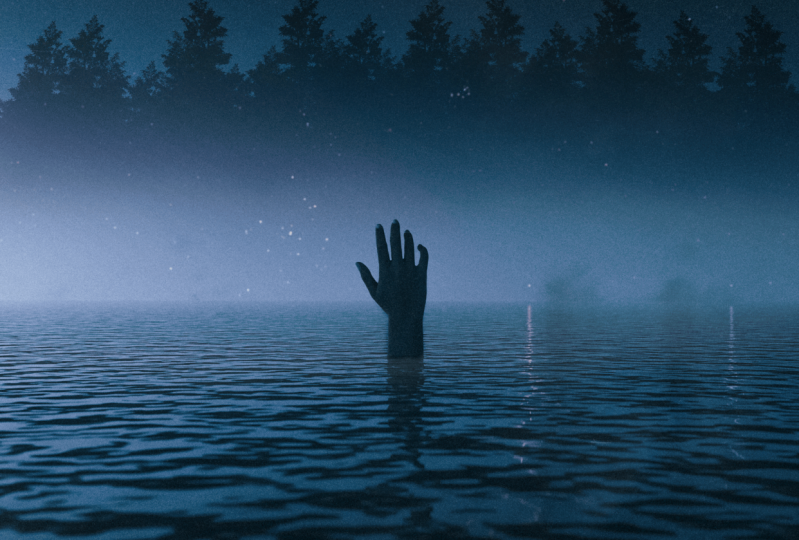
10. Importación de modelos: En esta clase, continuaremos nuestro proceso de creación agregando un objeto modelo. Ahora hay un montón de sitios web para descargar modelos, como mencionamos al inicio de este curso, algunos son gratis para descargar y otros se pagan, pero mi lugar favorito sería SketchFab.com. Y para esta obra de arte, estaremos usando esta mano femenina aquí hecha por el 3D Studio, gran sombra para el creador. Y esto es de descarga gratuita. Entonces si vas aquí, por cierto, también
estaré incluyendo el enlace en la descripción para que puedas descargar y seguir. Y aquí abajo iremos a descargar modelo 3D. Aquí tenemos un par de opciones, pero suelo ir con formato oto convertido, que es GIT f Esta es más una opción preferida para descargar y funciona bastante bien cuando las importas sobre licuadoras. Entonces solo voy a descargar este modelo y como pueden ver, ya lo tengo. Entonces todo lo que tienes que hacer es descomprimirlo. Y luego iremos de nuevo a Blender. Y aquí sobre licuadora iremos a File Import. Y entonces tenemos todos estos formatos, diferentes formatos para importar un modelo. Pero iremos a GIT f ya que descargamos el formato de esa manera, encuentra un lugar donde descargaste tu modelo. Ahora estamos en nuestra carpeta y asegúrate de seleccionar escenas aunque JIT f y todo lo que tienes que hacer es hacer clic en Importar. Y debes tener el modelo dentro de tu asiento. Ahora como puedes ver, el modelo es bastante enorme, así que tienes que escalarlo abajo presionando S y solo algo de piel ko N. Y entonces en realidad podría girar un poco, algo así. Entonces, incluso rota más. A ver qué se ve mejor. Y en realidad puedes moverlo aún más allá. Y tal vez tipo de Porque parecen stroud. Entonces solo puedes desactivar estos para ver cómo se ve. E incluso puedes acercar mientras estás renderizando. Entonces sí, básicamente así es como lo haces. Como puedes ver, tenemos todas estas texturas dentro del modelo es bastante bueno, nos
da suficiente calidad que necesitamos. Y de esta forma podrás descargar prácticamente cualquier modelo que encuentres en Internet. Especialmente SketchFab.com es un gran lugar para descargar cualquier modelo que desee. Entonces sí, en el siguiente video, estaremos haciendo algunos toques finales y luego renderizaremos nuestra escena.
11. Toques finales: Antes de ir a nuestra cámara y renderizar, vamos a hacer algunos toques finales aquí. Y en mi opinión, aquí el agua puede ser más realista y podrías notar algún tipo de reflexión que viene bajo nuestro avión. Y eso es porque ya tenemos un shader reflexivo y lo que sea debajo de él también se verá afectado por. Entonces volvamos a la ventanilla de la cámara de Google. Nuevamente, naturalmente reflejará algunos de los alrededores. Entonces, lo que haremos, bloquearemos la información y la luz que viene debajo de nuestro plano creando otro plano y redimensionándolo,
convirtiendo esa superficie en negro. Entonces para hacer eso, todo lo que tenemos que hacer es simplemente cambiar un avión. Y aquí tenemos otra. Ahora el avión aquí, así que todo lo que tenemos que hacer es simplemente escalarlo un poco en algún lugar por aquí. Y luego como pueden ver, es la misma línea que nuestro primer avión. Entonces voy a tener que hacer es sólo arrastrarlo un poco por debajo de eso. Y como pueden ver, ya podemos ver el resultado. No tenemos, aquí no tenemos la parte reflejada. Aquí hubo algún reflejo blanco. Pero para hacerlo aún mejor, iremos al material, aseguraremos de que esté seleccionado y crearemos un nuevo material. Esto es básicamente una mini pestaña de sombreado. Y luego vamos a nombrar a esta bandera. Si estás familiarizado con la cinematografía, este truco se llama bandera donde bloguea la iluminación en algunas áreas determinadas. Y aquí otra vez, para hacerlo más realista, voy a cambiar el color base todo el camino a negro. Ya puedes ver el resultado ahora si vamos a nuestro avión aquí, el que agregamos ahora antes,
después, antes, después, después, Es una locura. ¿ Qué tan impactante? Tan solo agregando una superficie que bloqueará el reflejo. Porque de nuevo, una vez que tengas un shader reflexivo, naturalmente esto sucederá. Así que ten en cuenta en los próximos proyectos cuando creas un océano o cualquier cosa con vidrio, poco tienes que bloquear el reflejo en lugares que harían tu escena más realista. Escribe algunos bastante contentos con los resultados hasta ahora. En el siguiente video, básicamente jugaremos con nuestra cámara y luego renderizaremos nuestras escenas. Te veo en la siguiente clase.
12. Cámara: En esta clase estaremos cubriendo todas las herramientas esenciales que necesitas saber cuándo se trata de cámara dentro de licuadora, ya
debes saber en este punto que la cámara define qué parte de una escena es visible en la imagen renderizada. Si estás familiarizado con la fotografía y si
alguna vez has usado un manual sentado en una cámara, esto debería ser bastante sencillo de entender, pero si no, déjame demostrar una cosa para saber que las cámaras son invisibles. Entonces como puedes ver, estos son invisibles. No tienen ningún material ni ninguna textura en la escena. que puedas crear tantas cámaras como quieras y no afectará tu escena. En primer lugar se asegura de que la cámara esté seleccionada. Puedes seleccionarlo pulsando aquí o puedes ir a tus capas aquí tenemos cámaras como esa. Ahora una vez seleccionadas las cámaras, asegúrate de venir aquí a este ícono, propiedades de datos de objetos
completos. A primera hora tenemos el tipo de nuestra cámara. Estas son básicamente las opciones de lente de la cámara que controla la forma en que se representan los objetos 3D. A objetos 2D y obviamente, lo
dejaremos en esa perspectiva porque esto coincide con cómo vemos los pensamientos y el mundo real, por ejemplo, los objetos y la distancia aparecerán más pequeños como se puede ver. Entonces este es el mismo shader reflexivo que tenemos, pero en este denso, parece que está mucho más lejos de la cámara, y eso es lo que queremos. Una forma realista de mirar cosa sería elegir la perspectiva y la perspectiva está encendida por defecto. Entonces solo quería explicar qué es eso de aquí abajo tenemos lente focal. Nuevamente, si estás familiarizado con la fotografía, la distancia focal controla la cantidad de Zoom. Entonces, por ejemplo, cuanto más añadas, las longitudes focales más largas y que resultan en un campo de visión más pequeño. Entonces como puedes ver, se vuelve más pequeño campo de visión, pero mayor campo de visión tienes, más cosas ves en tu escena. En otras palabras, la corta distancia focal te permitirá ver más de las escenas a la vez. Por lo que personalmente uso alrededor de 35 milímetros. Así es como nuestro natural, veo las cosas. Por lo que realmente me gusta 35 milímetros e incluso en la vida real en mi carrera fotográfica, suelo disparar con 35 milímetros. Entonces ahora lo que vamos a hacer porque tenemos este espacio, sólo
voy a acercar la cámara un poco más. Y como puedes ver, incluso nuestras escenas se ven mejor con 35 milímetros. Aquí tenemos Shift X e Y. Aquí es donde básicamente me movería un poco alrededor de mi lente si fuera necesario. En mi caso, no lo voy a usar. Por lo que básicamente puedes moverte alrededor de tu lente horizontal o verticalmente. Es un poco diferente a rotar tu cámara. Y usar el cambio de lente es básicamente equivalente a renderización de una imagen con un campo de visión más grande y copiarla fuera del centro. Por lo tanto, ten eso en cuenta. Puede ser útil en alguna situación determinada. Aquí abajo tenemos inicio y fin de clip. La mejor manera de explicar esto. Básicamente, si quieres ver un objeto en tu escena desde la distancia y digamos que tienes un realmente lejos. En realidad, permítanme ponerlo en un ejemplo. Entonces agreguemos un cubo y pongamos un
realmente, realmente, realmente más allá, como puedes ver, hazlo un poco grande. Como puedes ver ahora ya no lo vemos en nuestros pecados y te voy a decir por qué. Entonces volvamos a la cámara. Y aquí tenemos inicio y fin de clip. Cualquier objeto fuera de este rango de 0.1 metro a 100 metros no será visible. Entonces como tenemos este cubo muy lejos de nuestra cámara, tenemos que añadir más rango para verlo. Ahora como puedes ver, teníamos que ir todo el camino a un metro de 125 para ver realmente nuestro objeto. Ahora puedes ir aún más lejos y esto, esto va a funcionar muy bien si tienes unas escenas complicadas llenas de cosas pesadas y como muy lejos de la propia cámara, realmente
debes tomar esto en consideración. Aquí abajo tenemos cámara, pero antes de entrar en ajuste y tamaño del sensor, aquí tenemos preset de cámara. Esto es si quieres un tipo de sensor específico para tu escena, usualmente
voy con el tamaño normal de 36 milímetros. Básicamente, si no estás familiarizado con el tamaño del sensor, el ajuste es básicamente una forma alternativa de tipo de control del campo de visión. Y por ejemplo, si agregas más, tienes más campo de visión. Si derribas más, tienes un sensor de cultivo. Es por eso que en la vida real tenemos cámaras de fotograma completo y cámara de sensor de recorte. Entonces eso es bueno saberlo. si acaso aquí tenemos áreas ahorradas. Esto básicamente tipo de agregar algún tipo de línea para ser cuidado para tener cuidado de no agregar cosas por aquí. Pero lo que usualmente me gusta usar, vaya a la pantalla de Viewport aquí, y aquí tenemos guías de composición. Y me gusta usar tercios. Esto es básicamente regla de tercios composición y tenemos manojo de otra composición. Tenemos ratio dorado si quieres, tienes centro, tienes armonía y todas esas cosas dependiendo de cuál sea tu dimensión. Entonces definitivamente puede ser muy útil, sobre todo si eres nuevo en la composición y todo eso aquí abajo tenemos profundidad de campo, una sección que en realidad estoy muy entusiasmada y la he usado mucho. Nuevamente, es en fotografía si estás familiarizado con profundidad de campo, apertura en tu cámara. Entonces, básicamente, las cámaras del mundo real transmiten luz a través de una lente que se dobla y se enfoca en un sensor. Y debido a esto, los objetos que están a cierta distancia están enfocados, pero los objetos delante y detrás se borran. Entonces primero habilitemos la profundidad de campo. Y antes de hacer algo, quiero desactivar esto porque no quiero ver estas curvas aquí. Por lo que para enfocarnos en nuestro objeto, asegúrate de usar esta cosita de toggle aquí. sea puedes ir elegir manualmente desde la sección de capas, pero voy a usar este toggle click en nuestro objeto aquí. Y ahora como puedes ver, nuestro modelo está enfocado y de esta manera
obtienes un tipo de escena con aspecto de cámara muy realista. Y aquí en realidad puedes cambiar tus aperturas, que también se llama f-stop. Entonces puedes, si vas más bajo que el NADH, puedes ver que te dan mucho bot K y el fondo y en primer plano. Pero por lo general para mantenerlo realista, suelo
ir alrededor de 1.4 o 1.8. Aquí tengo esta cosa del fotógrafo enchufando. Este es el fotógrafo enchufando. En realidad es un complemento muy, muy cool. Yo muy recomendable si quieres invertir en,
si vas en serio acerca de venir todo n en Blender. Entonces básicamente te da una opción de punta de foco. Si tú, de nuevo, si estás familiarizado con la fotografía de la vida real, algunas cámaras tienen esta característica. Entonces si lo muestras aquí, vamos a habilitar esto. Si lo muestra como puedes ver, nos
dará una breve comprensión de dónde está el foco. A definitivamente puede ser útil. Entonces eso es sólo una cosa a saber. Está bien. Supongo que eso es más o menos chicos ahora pocos inhabilitaron esto. Este es nuestro render casi final. Y la siguiente clase renderizaremos nuestra escena. Entonces estoy muy emocionado. Esta es casi la parte final de Blender. Y luego después de eso estaremos usando Lightroom y Photoshop para incluso mejorarlo aún más.
13. Procésalo: Muy bien, ahora estamos bastante terminados con Blender y estamos listos para renderizar. Vamos un poco bien, vale, pero antes de que hagamos eso, tenemos que asegurarnos de que hemos
habilitado el ciclo GPU competir renderizado a un 156, tenemos que asegurarnos, ya
sabes, solo para comprobar, todo se ve bien aquí en View layer propiedades, asegúrate de revisar los datos denoising, desagregando forma de deshacerse de todo el ruido y obtener una mejor calidad general más adelante cuando utilicemos compositing. Entonces ahora estamos seguros de que todo está listo y todo lo que tenemos que hacer es simplemente ir aquí, renderizar y renderizar imagen. Ahora esto probablemente tomará un tiempo dependiendo de lo complicada que sea tu escena. Pero mi GPU es, creo que lo suficientemente bueno. Por lo que es hasta ahora se ve bien. Y después de que se haga este proceso, estaremos saltando a la composición.
14. Composición: En esta clase estaremos hablando de composición. Básicamente después de que tengamos nuestra escena renderizada, vamos a minimizar nuestra versión renderizada y luego ir a componer tap. Ahora para darte un poco de perspectiva, componiendo, es como una mini versión de Photoshop donde puedes cambiar colores, el ruido, y hacer manojo de cosas. Y por eso antes de renderizar nuestra escena, me aseguré de que el chequeo los datos denotizantes como en porque eso es lo que vamos a hacer aquí. Vamos a denoizar nuestra escena de render final. No necesariamente lo necesitamos en nuestro caso porque la calidad ya es buena. Como se puede ver, la calidad ya es buena aunque se acerque. Pero en alguna situación determinada es una herramienta realmente poderosa y te dará resultados mucho mejores usando compositing. Entonces lo primero que primero habilita nada de EU. Y aquí al igual que la pestaña de sombreado, tenemos nodos y de esta manera estaremos aplicando nuestro denoise básicamente para hacer eso, tenemos que cambiar un y luego buscar el ruido. Y porque aquí comprobamos que los datos de ruido, automáticamente
tenemos secciones denoizadoras aquí, que son los tres ruidos normales, que tenemos que enlazar con lo normal. Y tienes imagen ruidosa, la cual tienes que vincularla con la imagen. Y luego tienes albedo denotizante y lo vincularás con albedo. Y tenemos nuestro lo componemos. El resultado final, todo lo que tenemos que hacer es simplemente conectar la imagen a esto. Y aquí tenemos compositing. Por lo que ahora se está denotando automáticamente. Si vas a nuestra imagen de render final, puedes ver que hay un ligero cambio y éste, el ruido, toda la imagen, toda la escena. Y esto te dará una calidad mucho mejor en general. Y eso es todo. Eso es más o menos. Personalmente hago este paso para casi todos los proyectos, cada escena que tengo n, realmente ayuda a tipo de impulso y nivel de mi calidad. Y ahora todo lo que tenemos que hacer es volver a nuestra escena renderizada e ir a Image safe. Y el formato que utilicé para exportar mi obra es PNG, que es un modo por defecto. Y luego asegúrate de que el color sea RGB. A la profundidad del color, cuanto más
añadas, mejor, que son 16 y nuestro caso. Y aquí abajo dije compresión a 0 y luego renombrar su, lo que sea. Voy a renombrarlo mano. Y Q tener la imagen lista, segura. Y tienes tus escenas de render exportadas. Y el siguiente video estaremos importando esta herramienta de imagen, Adobe Lightroom, y luego haremos algunos ajustes finales a la clasificación de color ahí. Y luego más adelante, estaré usando Photoshop para mayor realce.
15. Lightroom: En esta clase, estaremos mejorando nuestros renders finales vistos ajustando los colores usando Adobe Lightroom Classic. Ahora también puedes usar Adobe Lightroom CC, o Lightroom móvil. Simplemente prefiero usar los pecados clásicos están más familiarizados con ello. Por lo que ahora mismo tenemos nuestro render importado. Y lo primero que
hago, normalmente empiezo aplicando uno de mis presets de mi paquete preestablecido más nuevo llamado sintaxis. Y casi el 99% de mis renders se han aplicado con estos preestablecidos y no tienes que pagarlo ya que voy a estar incluyendo este que utilicé para este render en particular, que va a ser cínicos ocho. Creo que es un gran look para esta escena. Se puede ver aquí tenemos antes, después, antes, después. Esto es lo que un clic. Ahora no necesariamente. Obtendrás un resultado perfecto con Baiae de un solo clic, tienes que hacer un poco de ajuste y eso es lo que vamos a hacer. Así que siéntete libre de descargar este preset dentro de los proyectos de la clase para que realmente puedas seguir adelante. Ahora como mencionamos, voy a hacer un ligero ajuste. Yo sólo voy a alegrarme un poco y bajar aquí. Tenemos grano, sólo vamos a jugar con granos. Entonces voy a acercarme. Creo que la cantidad de grano es un poco menos, así que solo voy a añadir un poco más por aquí. Tamaño. Definitivamente puedes jugar con el color dentro de Lightroom, pero preferiría ir a Photoshop y son algo así comparadas con mis obras de arte recientes, así que de esa manera puedo tener un tema consistente. Entonces sí, creo que eso es todo. Eso es más o menos. Este preset particular viene también con Filtro Graduado. Entonces si no necesitas eso en tu caso, solo
puedes presionar delete y puedes eliminarlos. Pero personalmente me gusta mucho dar profundidad y atención al tema. Por lo que ahora casi terminé con Lightroom. Esto es antes, después, antes, después. Es hora de exportar y saltar a Photoshop. Y para ello, tenemos que ir a File Export. Y aquí voy a desplazarme un poco hacia abajo, asegurarme de que la calidad sea 100. Normalmente voy con el espacio de color sRGB, que es genial para propósitos de redes sociales. Y aquí elijo abrir en Adobe Photoshop, cualquiera que sea la versión que tengas, no importa. Por lo que esto automáticamente exportará y lo abrirá dentro de Photoshop de inmediato.
16. Photoshop: Está bien, así que casi terminamos con esta obra de arte y estoy muy emocionado con los resultados hasta ahora. Son solo que hay que hacer un ligero ajuste antes de que esté completamente leyendo. En primer lugar, normalmente empiezo por duplicar mis antecedentes solo, ya
sabes, al final del mismo para que puedas comparar el antes y el después. Normalmente me gusta empezar trayendo uno de mis trabajos recientes para que pueda comparar y emparejar el color. De esa manera tengo como un estilo y tema muy consistente, ya sea en mi cartera de Instagram o de sitios web o prácticamente en cualquier otro lugar. Porque naturalmente no podemos golpear el mismo estilo colorante todo el tiempo sin mirar y especie de emparejar los colores aquí
tengo todas estas obras de arte que he creado en el pasado. Y si puedes ver los azules son casi iguales en cada obra de arte. Entonces va a escoger uno. Ese va a ser el uno. Y todo lo que tengo que hacer es simplemente arrastrarlo y dejarlo caer en mi foto principal. Por lo que ahora solo compararemos la coloración. Al igual que tipo de comparar cómo se va a ver. Entonces ahora, como pueden ver, ya
podemos notar una diferencia entre el tono azulado aquí. Entonces para arreglar eso, tenemos que agregar ajuste de matiz y saturación. Y usualmente uso este toggle para especie de blanco mi azul. Y puedes usar este toggle con un plus para añadir aún más diferente tipo de azul a tu imagen. Y todo lo que tienes que hacer es simplemente arrastrarlo a tu izquierda y ver si puedes ver, ya sabes, para que tipo de coincidencia con los colores con nuestra imagen correcta, creo que lo que tenemos que hacer es bajar un
poco la saturación por seguro que estaba muy saturado . Ahora como puedes ver esto antes y después,
y ya estamos echando un vistazo más de cerca a nuestra imagen de preferencia. Y creo que aquí hay algún tipo de tono verdoso. Entonces sólo voy a seleccionar esa parte y bajar aún más la saturación. Entonces sí, si desactiva eso, sí, esto es mucho, mucho mejor. En realidad coincide con mi estilo de coloración. Entonces esto es antes, después. Hay una enorme diferencia. Y lo hicimos con la ayuda de, ya sabes, tipo de comparar y emparejar los colores con uno de mis trabajos recientes aquí. Entonces sí, esto es lo que hago con Photoshop tiene simplemente mucho más fácil para mí igualar los colores usando Photoshop. Ahora lo que vamos a hacer, voy a eliminar esta capa porque ya no la necesitamos. Y ahora que tenemos un estilo de tema de color consistente, estaré usando mi pincel back para agregar más profundidad y especie de aspecto único para especie de destaque entre la multitud. Ahora si vas a la herramienta Pincel aquí, puedes ver que este es el paquete de pinceles. Tenemos el paquete Raj definitivo y llevamos un tiempo
trabajando en crear este pincel de vuelta y finalmente está aquí. Personalmente lo he usado más o menos en cada obra de arte que creé recientemente. Como puedes ver, tenemos un montón de categorías, alrededor de 30 categorías y alrededor de 180 pinceles de alta gama totalmente diseñados para como artistas visuales, fotógrafos, Illustrator, etc. Nuevamente, estaré incluyendo todos estos pinceles que uso en esta clase de forma gratuita para que puedas descargar y seguir. Ahora todo lo que tenemos que hacer es solo crear un montón de capas y empezar con nuestro primer pincel, que va a ser Fog one. Creo que voy a ir con el primero. Entonces como puedes ver, asegúrate de que el color sea blanco. Voy a añadir algo de niebla aquí, horizonte mirando y obviamente no vamos a dejarlo así. Tenemos que bajar la opacidad a algún lugar alrededor como 10, 15, creo que va a estar bien. Y luego voy a añadir una máscara de capa. Y luego voy a acercarme un poco y simplemente enmascarar a nuestro sujeto, que es la mano. Y de esa manera creamos algún tipo de profundidad en nuestras obras de arte. Y va a volver todo el camino a estos cepillos de círculo. Voy a ir con la ronda dura y asegurarme de cepillarte con negro. Para que puedas sacar todo esto, toda esta niebla fuera de nuestro tema. Y para traer de vuelta simplemente presiona X y tienes blanco. Hola, Ahora terminamos con enmascarar a nuestro tema. Aquí tenemos antes y después. Hay una ligera diferencia, pero me gustan los resultados hasta ahora. Ahora, vamos a seguir adelante y crear otra capa, y vamos a añadir algunos árboles al fondo. Entonces voy a volver todo el camino a mi pincel de vuelta aquí tenemos sección Nube. No vamos a añadir ninguna nube. Nuestro árbol, si quieren volver a ir el primero y ver cómo va a quedar. Seguro que el pincel es lo suficientemente grande y asegúrate de que sea negro. Y yo sólo voy a ir con el flujo y ver cómo se va a ver. Asegúrate de que un poco más en un poco para que
puedas obtener un aspecto diferente formas más realistas. Ahora mismo, voy a volver a añadir una máscara de capa. Y voy a usar el mapa de gravedad para una especie de enmascarar y tener una transición suave desde la parte inferior hasta la parte superior. Para ello, tenemos que asegurarnos de que estamos en blanco y negro totalmente desde básico aquí,
el tercero, pulsa Ok, y simplemente deslízalo hacia arriba de esta manera. Ahora esto es un poco demasiado. Es un poco extremo, pero algo así. Y luego asegúrate de bajar la opacidad al verano como 50, luego mantén el Control T para una especie de redimensionarlo, bajarlo un poco, tal vez. Sí, creo que Dao Wei se ve mucho mejor. Click Ok, y luego voy a volver a cepillarme y tipo de dolor esto fuera con negro. Pero no, no es buena idea volver a usar este pincel de árbol. Entonces sólo voy a volver todo el camino a estos cepillos redondos suaves y simplemente
pintar ligeramente desde abajo porque todavía tenemos algún tipo de árbol en forma por aquí. No es muy realista. Por lo que aquí antes, después ,
antes, después, puede ser más creativo. Obviamente, puedes jugar, puedes tener diferentes formas. Ahora voy a crear otra capa y dejarme realmente cambiar el nombre de esas. Entonces esto es niebla, esto son árboles sólo para estar más organizados. Y aquí me voy a ir con humo. Ahora en nuestro cepillo de espalda, también
tenemos sección de humo, que personalmente me gusta mucho. Y aquí no sólo tienes este tipo de humo como donde presionas una vez y tienes este resultado es tipo de resultado. También tenemos como unos que se parecen más a un marco fumando aquí. Y yo quiero ir con éste. Entonces todo lo que tenemos que hacer es simplemente hacerlo un poco más grande, hacer que el tamaño del pincel sea más grande, y presionar una vez. Sí. Déjame venir aquí, presiona una vez y tienes algo como esto. Y obviamente no vamos a ir con un 100, un pastoso. Entonces solo voy a bajar y ya terminamos con cepillo de humo más o menos eso es todo. Antes, después, antes, después del humo. A continuación quiero agregar otra capa y esta vez
voy a sumar nacimientos. ¿Dónde estamos? Tenemos nacimientos, secciones de nacimientos. Y todo. Tenemos que simplemente hacerlos un poco más pequeños. Y aquí asegúrate de pintar con negro. Entonces sí, algo así. Va a hacerlo aún más pequeño. Sí. Agregar estos pequeños detalles hace que la obra de arte sea más interesante en general. Lo siguiente que quiero hacer es agregar algo de polvo. Y para ello, voy a usar mi paquete de polvo de textura de película. Y de nuevo, voy a estar incluyendo el que uso, particularmente para esta clase de forma gratuita dentro de los proyectos de clase. Así que asegúrate de descargar, para seguir. O en aquí estamos en la carpeta y aquí como pueden ver, tenemos manojo de diferentes texturas. Creo que voy con el número siete en esta. Entonces solo voy a arrastrar y soltar a nuestra imagen principal aquí y asegurarme de que la redimensiona dentro del marco. Entonces todo lo que tengo que hacer es simplemente cambiar el tamaño de esta manera y luego hacerlo más grande. Y obviamente, cambiaremos el modo de mezcla a pantalla. Y boom, tendrías algo como esto, pero otra vez, cualquier cosa que lo
hagas, lo exageres, no se va a quedar bien. Así que asegúrate de tener un equilibrado. Entonces sólo voy a asegurarme de disminuir la opacidad a algún lugar alrededor de 15. Y sí, hay un ligero cambio. De verdad me gusta. Señoras y señores diputados, aquí tenemos los resultados finales.
17. Outro: Por fin hemos llegado al final de este curso. Espero que ustedes lo hayan disfrutado tanto como yo disfruté haciéndolo. Estoy súper emocionado de ver dónde crearon ustedes chicos. Así que etiquetame en Instagram si publicas tu trabajo, espero que te hayas beneficiado con el principal y los tips en este curso. Y te ayudaron a hacer tu flujo de trabajo más rápido e inspiraron a crear tus propias cosas. Asegúrate de experimentar con todas las cosas que has aprendido y aplica un elemento y concepto diferentes para crear tus propias obras de arte únicas. Este curso será el primero de varios en venir y tenemos grandes proyectos llegando en las futuras clases, vamos a cubrir concepto más avanzado en animación pareada. Así que asegúrate de estar atentos. Sígueme aquí y todas mis redes sociales para mantenerme actualizado, para ser notificado cada vez que libere mi próximo curso. Si tienes alguna pregunta, no dudes en pegarme y estaré encantado de
ayudar y agradecerte tanto por hacerlo hasta el final. Significa mucho para mí y me motiva a crear más,
mantenerme creativo, y tener uno genial.
 Kaiwan Shaban, Visual Artist