Transcripciones
1. ¡Hola! Comienza aquí: Bienvenido a la creación de
complementos After Effects con HAGPT I blad y
te guiaré a través de la construcción tus propios complementos personalizados de Adobe
After effect, incluso si nunca antes has escrito
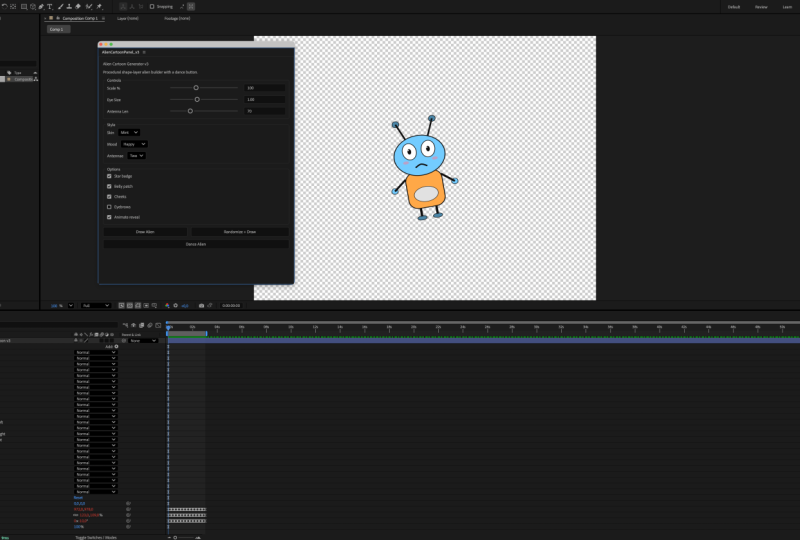
una línea de código En este curso, crearás un plugin real de After Effects, lo
instalarás como panel y lo
iniciarás usando ChatGPT Empezamos simple por qué importan
los plugins, cómo ahorrar tiempo
y dinero y cómo IA lo hace posible
para los no codificadores Después construimos un plugin de texturas. Paso a paso,
lo instalarás en Mac o Windows, convertirás los scripts en paneles
conectables y mantendrás tu herramienta a un clic de
distancia en tu Vea cómo los creadores
usan los complementos personalizados y,
a continuación, cree su propio complemento. Recomiendo ver
videos en orden porque cada lección se
basa en la anterior. Puedes controlar el volumen y la velocidad
de reproducción de cada video para aprender a tu propio ritmo. Si te quedas atascado con
tener preguntas, asegúrate de dejarlas abajo. Solo asegúrate de
verificar primero las
preguntas existentes porque es muy probable que la
pregunta que quieres
hacer ya haya sido
respondida en detalle. En algún momento, se te
pedirá que dejes reseña. Por favor, espere hasta que
haya tenido la
oportunidad de experimentar realmente
el material. Sus comentarios honestos me
ayudan a mejorar el curso y
servirle mejor a usted y a los futuros estudiantes. Al final,
tendrás un
plugin de trabajo dentro de After Effects. Además de las habilidades para crear los nuevos en cualquier momento
que los necesites. Podrás seguir adelante
fácilmente, generar confianza y alejarte con las
herramientas que puedes reutilizar, compartir o integrar en tu
proyecto o trabajo con el cliente. Vamos a saltar a
la primera lección.
2. Por qué son importantes los complementos y cómo ChatGPT transforma After Effects: Video, me gustaría discutir
una lista de estos temas, y si no quieres
escuchar estos temas, puedes saltar al siguiente
video donde solo
te mostraré cómo crear los plugins.
Pero vamos a discutir esto. En primer lugar, el panorama actual de los
complementos, hay sitios web
como video copiloto, AE Scripts, y utilizo ambas plataformas porque
esas son realmente geniales Algunos de sus plugins son gratuitos, algunos de sus plugins son de pago. Usa ambos. Por ejemplo, habrá una
consola Effex donde
podrás buscar diferentes efectos
rápidamente en After Effects, eso sería text evo donde podrás animar
el Eso sería un brillo profundo, que definitivamente es
mejor que lo que tiene After Effects, aunque no
uso el brillo profundo. Estos ya existen, pero si
quieres crear algo personalizado, algo súper nicho que a veces no existe.
Ese es el primer número. Segundo número, es
bastante caro. Yo estaba como $30, resplandor profundo, creo que es incluso $100
y algo que puedes hacer ahora es crear
estos enchufes tú mismo. Debo mencionar que si
desglosamos por definición
lo que es el plugin, entonces plugin es algo que está
escrito de manera
diferente al script. Puedes posar este
video y echarle un vistazo, que lo explicará
mucho mejor que yo. Pero al 95% de la gente, los plugins y los scripts básicamente
serán lo mismo. Ahora, es especialmente
muy bueno con la última actualización
de ChatGPT five Si miras esto en el futuro
y ahí está ChatGPT seis,
siete, ocho, lo que sea,
va a ser aún mejor Pero con la última actualización de HGPT, se volvió increíblemente
bueno en Básicamente, cuando escribimos
script, necesitamos codificar. Incluso si no tienes
experiencia en codificación, esto es Perfecto, porque no tengo ninguna experiencia en codificación
y puedo crear estos complementos personalizados. Ahora, toda la razón para crear este plugin para que puedas hacer algo personalizado o
puedes hacer algo mucho más rápido,
mucho más creativo. Con eso puedes ganar más dinero. Entonces eso es genial. Incluso si usas una versión
gratuita de ChatGPT aún puedes hacerlo Aún más interesante es que si creas
algo súper genial, entonces puedes
seguir adelante y vender eso. Entonces es como beneficios y
beneficios en todas partes. Ahora, diremos que
no es súper fácil crear eso y verás que en
el ejemplo D te dará. Pero es una
oportunidad muy interesante que está a
punto de explotar y
veremos qué hace la gente con
eso en el futuro Así que de todos modos, si
tienes alguna duda, házmelo saber, mejor que eso, vamos a saltar
al siguiente video y crear cómo personalizado
After Effects plugin. GPT, por lo que
3. Proyecto paso a paso: construcción y empaquetado de un complemento de texturas: En este video, vamos a crear nuestro
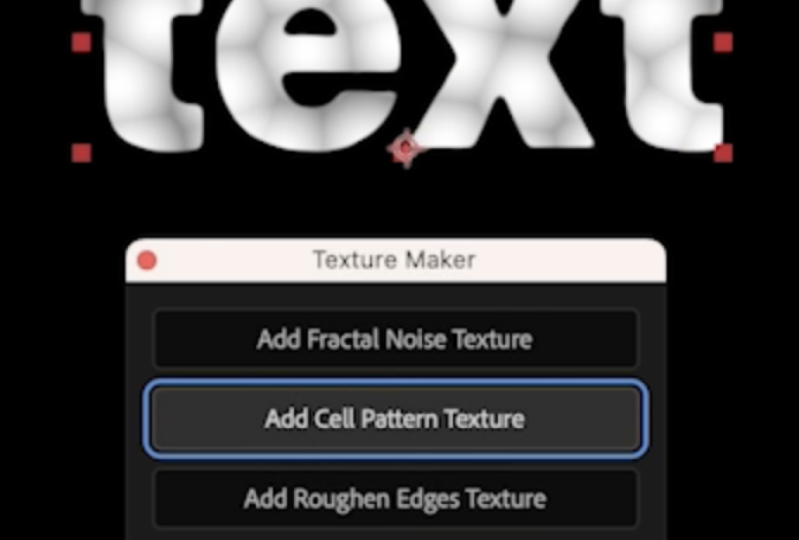
plugin After Effects personalizado para ChatGPT Queremos utilizar estas
cuatro texturas. Así que queremos crear un plugin que va a ser
como una ventana emergente,
una ventana emergente de interfaz de usuario que podrá simplemente hacer
clic en el botón, va a aplicar
estas texturas. Ahora, voy a decir que
a veces me cuesta darle
a HIGPT las instrucciones
correctas En realidad puedes pedirle a ChatGPT que cree las instrucciones
para el HNTPT Por cierto, estoy usando
la versión paga de ChatGPT y creo que
con la versión gratuita, tienes un
poco de limitación
en el número de solicitudes que puedes darle a HGPT para que utilice tipo de su último
y Entonces, si recibes ese
mensaje,
aparece solo un par de horas o
potencialmente como un día, y luego vuelve a eso y luego
podrás hacerlo. A pesar de que aún puedes hacerlo
con la versión anterior. Entonces, aunque te
quedes este tipo del
mejor modelo, te quedas sin los
créditos para eso o el tiempo o el
número de solicitudes, como se
llame eso, abre un nuevo diálogo y luego podrás
hacerlo todo. Entonces para obtener
los mejores resultados, voy a pedirle a
este HAGPT que cree instrucciones para el ChatGPT que
puedas
escribir HGPT, necesito que escribas instrucciones para
el HGPT para que este chatGPT escriba script
personalizado después del efecto específicamente, necesitábamos generar un script que
tenga un pop up como
un panel UI que
podremos acoplar más tarde para que tengamos cuatro botones
diferentes
que generarán un panel UI que
podremos acoplar más tarde para diferentes texturas instrucciones para
el HGPT para que
este chatGPT escriba
script
personalizado después del efecto específicamente,
necesitábamos generar
un script que
tenga un pop up como
un panel UI que
podremos acoplar más tarde para que tengamos cuatro botones
diferentes
que generarán diferentes texturas. Y los detectores que
necesitamos van a ser con textura de ruido
fractal, textura
verde, textura de
patrón celular
y textura de bordes rugosos Se puede ver que
lo he escrito en el comienzo mismo
de este mensaje. Así que adelante y crea
las instrucciones para que ChatGPT pueda
generar el script para nosotros Entonces solo presiona en Enviar. Por cierto, otro abrazo, en lugar de simplemente levantar
todo a mano. Puedes dar
instrucciones por voz, y luego se convertirá en texto. Descubrí que funciona mucho
más rápido que yo escribiendo. Al igual que,
me tomaría mucho más tiempo
escribir esto y luego
hablarlo. Ahora, no siempre obtengo los mejores resultados con el primer prompt. A veces tengo que ir y
venir un poco con IGBT, pero no es un problema en absoluto Bien, se puede ver bastante
detallado, muy buenos resultados. Ahora bien, si quieres que tu ChatGPT sea así de brutalmente
honesto y veraz, puedes dejar una pregunta en la
sección de discusión de Q&Iection a continuación, y te voy a dar
las instrucciones
sobre cómo sobre Pero, ya sabes,
ChatGPT siempre es, como, muy agradable Y así si no
quieres ser eso, entonces puedes hacerlo un poco más,
como, sencillo. Bien, genial, vamos a
copiar todo, así que voy a llegar a lo más alto
y voy a copiar esta parte. La razón por la que estoy
copiando solo la parte superior es porque
no puedo copiar aquí, así que solo voy a
copiar la parte superior. Entonces voy a copiar
esto y pegar esto en. Entonces voy a copiar
esta parte también. Y sólo voy a
pegarlo de nuevo en este ChatGPT. Copia. Y ahora copiemos
esta parte al final. Y vamos a ejecutar el guión. Va a llevar
algún tiempo, definitivamente. No es súper rápido, sobre todo
con instrucciones largas. Un par de comentarios
sobre ChatGPT es que siempre es genial crear ChatGPT personalizado porque los chatGPT
personalizados
son mucho
mejores que los ChatGPT generales Pero ChatGPT personalizado,
antes que nada, hay
que tener
la versión de pago En segundo lugar,
lleva un poco de tiempo establecer exactamente
lo que quieres. En primer lugar, identificar
exactamente lo que quieres. Como, esa es la parte más difícil. Por lo general, es
bastante fácil dar instrucciones una vez que sabes exactamente lo que necesitas y
lo que va a funcionar. Pero si no lo
sabes, tienes que
ir y venir con ChatGPT pidiendo crear este súper
genial ChatGPT personalizado Y empezó a hacerlo. O sea, aunque
fueras un codificador, eso sigue siendo bastante código para escribir Así que incluso si eres codificador, aún
puedes usar este
método súper grado Bien, entonces antes que nada, dame un código sin el archivo
descargable, y deberíamos preguntarte,
dame archivo para descargar archivo JSX El JSX es el
formato de archivo que necesitamos. Perfecto. Ahora vamos a simplemente
hacer clic en el archivo, guardarlo para descargarlo.
Necesito que me salve. Ahora voy a
abrir After Effects, y voy a
seleccionar nuestra capa, seleccionar la capa que queramos. Y necesitamos escribir un guión. Entonces, si vas al script de
Flect Run, realidad
puedes poner un
atajo por ti mismo En mi caso, es la opción R, pero también puedo simplemente dar clic aquí. O en lugar de simplemente entrar en el menú, puedo hacer clic
en el atajo. Entonces voy a hacer click en
él, y luego voy a ejecutar esta cosa. Y como puedes ver,
creó nuestro creador de texturas. Entonces, si hacemos clic en uno de
esos, m. interesante. Entonces, en realidad crea, ni
siquiera estoy seguro de qué es esto, pero si entramos en
el control
de efectos de cualquier capa que se cree, entonces sí tiene los efectos
necesarios. Entonces es grano sí
tiene el grano. Patrón de celdas y
añadir bordes rugosos. Perfecto. Hizo exactamente
lo que le dijimos que hiciera. Aparte de esto ahora crea esta
nueva capa, que es genial. Solo podemos darle instrucciones para personalizarlo un
poco más. HBT, gran trabajo. Entonces tenemos nuestro Do I pop
up con cuatro botones. Tenemos nuestros efectos aplicados. No obstante, cuando hago
clic en el botón, se crea una nueva capa
que tiene el efecto sobre él. Sin embargo, no necesito
crear la nueva capa. Necesito aplicar el efecto a
la capa seleccionada que he seleccionado After Effects.
¿Lo puedes hacer? En realidad, no debemos
pedirle que haga. Deberíamos simplemente decirle
que haga cosas. Hacer los cambios necesarios. Podemos cerrar el script y
podemos eliminar esta parte. Al mismo tiempo,
también voy a eliminar el guión.
Muévelo a la basura. Otro consejo que te voy
a dar es que cuando vas y
vengas con Chachi PT te
permite crear desde cero
y a veces tienes
que hacerlo como diez
veces o 20 veces A veces da el nombre del archivo
descargable. Entonces este enlace aquí, le da el mismo nombre, y puedes pedir que se genere un
nuevo nombre cada vez. Entonces por ejemplo, en este caso, sería texture
Maker, texture Maker dos. Y así con cada nuevo archivo
, te daría
como el siguiente número. Entonces tres, cuatro, cinco,
la lista continúa. Y también es un
poco más fácil para ti porque
siempre puedes echar un vistazo a tus descargas y
luego simplemente seleccionar el archivo que tenga
el mayor número, que va a ser
el último número. Diré también, que
traté de replicar algunos de los guiones ya
creados, y era factible, pero es un poco difícil
hacer algo que es
difícil, diría yo No es necesariamente, difícil. Es solo que lleva
mucho tiempo porque a veces ChatGPT
intenta saltar diez escaleras, y luego cada
paso falla y hay que tomarlo como cada pieza
pequeña a Entonces, por ejemplo,
intenté crear la animación de texto, como, similar a la animación text evo y algo que fuera factible, pero tuve que trabajar en
cada paso Entonces, antes que nada, aplique cierto
efecto o aplique cierta,
como, animación, luego
cree un fotograma clave, luego haga que ese fotograma clave sea suave, luego aplique entrada específica
está fuera en After Effects, y es un largo camino Yo hice, como, decenas y decenas de variaciones del guión, luego tuve que ir
y venir con ChatGPT, por un par de días fue
brutal de variaciones del guión,
luego tuve que ir
y venir con ChatGPT,
por un par de días fue
brutal. Al final, simplemente
me di por vencido. Yo estaba haciendo el progreso. Yo solo me tomé mucho
tiempo para hacer el progreso. Link no funciona.
Yo no soy mesa. Oh, en realidad, sí funciona. Interesante. No está
resaltado en azul. Bien, entonces vamos a ejecutar el guión. Selecciónelo. Y vamos a
seleccionar nuestro texto, y vamos a darle una oportunidad. Añadir bordes rugosos. Interesante. Ásperos en las edades. ¿Por qué agrega
el desenfoque rápido de caja? Este grano. Esta es buena. Éste. ¿Bien? ¿Qué
pasa con este? ¿Por qué podemos por qué
no lo pudimos ver? Intentemos aplicar este
efector nosotros mismos, y veamos la
diferencia. Patrón celular. Eso en cien mismo 601. 60600. Bien. Y luego
esto es cero y cero. Si. Es nuestras condiciones. Entonces ahora las cosas divertidas empiezan donde solo
tenemos que ir y
venir con HatiPT e
intentar identificar el problema Entonces este es uno, ciclo
cero, ¿de acuerdo? Bien, gran trabajo, ChatGPT. Definitivamente
avanzamos. darte algunos comentarios
para que podamos mejorar. En primer lugar, el texto sobre
la capa en
la que aplico el creador de texturas tiene el depósito del
35% de repente. El efecto áspero y bordes también le agrega el efecto de
desenfoque de cuadro rápido, que es que no estoy seguro de por qué
deberíamos deshacernos de eso. A continuación, el
patrón add cell por alguna razón, se vuelve súper
solo se vuelve negro, y no tengo idea de por qué. Entonces necesito que personalices
la configuración para que la pila de control llegue configuración para que
esto no suceda. Entonces cuando vamos y
aplicamos la textura verde, opacidad va a 46% Te enviaré una pantalla.
Se puede ver ahí está la caja que aparece detrás del impuesto, que
simplemente no ayuda en absoluto. Y luego cuando aplico
el ruido fractal, opacidad va al 61%
por alguna razón Entonces sigamos adelante
y cambiemos eso para que las capacidades tengan el 100%. Hmm. Hasta parpadeo un poco Entonces es como que tiene
la expresión. ¿Y si nos deshacemos
de la expresión? Y la opacidad
tiene la expresión tiempo
pasteurizado 12
valor aleatorio menos 33, que no deberíamos tenerlo Estoy diciendo que no
deberíamos tenerlo, pero esto es algo
que puedes hacer. También puedes personalizar y crear
expresiones personalizadas como esta. ChatGPT en realidad es bastante bueno para crear expresiones
personalizadas Quiero decir, tienes que ir y
venir con él, pero puedes crear cosas
interesantes. Si no conocías
After Effects, como, básicamente
puedes escribir código en After Effects en
todas las expresiones, y por eso puedes ejecutar
scripts y After Effects. Pero no tengo idea de cómo
escribir código ni nada
parecido a eso. Así que solo puedo pedirle a ChatGPT para que puedas
crearlo por Bien, entonces tenemos algo
nuevo. Echemos un vistazo. Y en realidad, vamos a eliminar toda
la capa de texto para que venga como si fuera el original. Entonces voy a escribir el
texto, ponerlo en el medio. Ejecutemos el script y
apliquemos. Ásperos y edades. Perfecto. Bien, entonces
la textura del patrón celular, oscuro, ruido fractal De hecho me gusta mucho la textura de los
bordes rugosos, lo cual es bastante bueno No obstante, tiene algunos efectos
interesantes para ello, también. Entonces esto es genial. Entonces textura de patrón celular. Todavía hay algo al
respecto que simplemente no funciona. ¿Y si configuramos reset
aquí? Bien, entonces funciona. Si ponemos este a cero, así que abramos cada parte respecto y luego
presionemos en reset. HBT, por lo que los bordes rugosos son
geniales. El ruido fractal es genial Ahora, trabajemos en la textura del
patrón celular y
agreguemos textura de grano. El patrón de celdas, si se aplica el
efecto, se vuelve negro. Sin embargo, si se presiona
el reinicio en el panel de control
fct entonces
todo funciona perfecto Específicamente lo que estoy diciendo los cambios son los cambios de
evolución, va de 520 cuando pres reset así es
supos a Estoy diciendo que la talla tiene
que ser 12 tiene que ser 60, aunque no
creo que la talla tenga ningún efecto en esto,
pero ¿quién sabe? Y luego también, en lugar
del encendedor contextual, entra en contraste. Creo que esto debería ser algo personalizado para que
básicamente vamos a ponerlo a los casi como
conjuntos de fábrica de la ginebra y además se podrá hacer. Entonces eso es sobre
el patrón celular. Entonces se trata de la textura
al grano. Te enviaré una
captura de pantalla para que puedas echar un
vistazo a lo que está pasando. Así que sólo voy a la toma como para que puedan
ver lo que está pasando. Entonces también podemos pedirte,
digamos, que agregues un botón
para eliminar estos efectos. Y en el siguiente video, también te
voy a mostrar
cómo hacer que esto
aparezca constantemente en tu UI
de After Effects. Entonces va a ser como un panel que podamos
atracar en alguna parte, y entonces solo podrás tenerlo
ahí todo el tiempo. Genial. Hicimos cambios. Vamos a descargarla, descárgala. Y abramos After Effects. Cerremos esto,
borremos el grano, luego ejecutemos el script. Entonces patrón celular. Perfecto. Textura de grano a juegos de palabras. No estoy seguro del
grano. Bien, genial. En realidad, para que
nuestra vida sea más fácil, agreguemos efecto verde Y agreguemos también un botón a nuestra interfaz de usuario para que
tengamos tres ect. Y tenemos un nuevo botón,
que va a ser ir a eliminar esos efectos.
Adelante, hazlo. Nos estamos acercando al final de esto. Descargar, descargar. Eliminar, ejecutar el script. Seleccione el número cuatro, abierto. Perfecto. Perfecto. Perfecto.
Bien. Genial. ¿Y si agregamos dos y luego
presionamos y eliminamos? ¿Y si agregamos algo como, no
sé, como
resplandor, por ejemplo? Es hombre es un poco más grande. ¿Y luego borrar? Mm. Interesante.
Oh, vamos a seleccionar. Dolettlet. Muy bien hecho, muy bien hecho. Entonces ahora, solo elimina estos efectos y no
elimina el efecto, por
ejemplo, el
efecto de brillo, no lo elimina Solo elimina estos tres cuando se aplican, y es perfecto Entonces así es como lo haces. Esto fue algo
sencillo, pero a veces puede que tengas un poco de
desafío para hacer esto. Intenta mantener la calma porque
sé que a veces podrías
perder la cabeza con esto. Intenta mantener la calma en
si las cosas no funcionan, trata de simplemente desglosarlo pasos
muy pequeños que de un
poquito a un poquito, poquito, poquito,
y luego después de diez pasos, llegas a donde
querías ir. Entonces, si tienes alguna
duda, avísame. Aparte de eso, pasemos
al siguiente video y
creemos un panel acoplable
4. Complemento para After Effects: importa plantillas al instante con ChatGPT: Hola, hola. En este video, quiero mostrarte un
guión que creé con GPT que me ahorra apenas una increíble
cantidad de tiempo En concreto, es
con vínculo dinámico entre estreno
y After Effects. Creo que va a ser
más asier mostrártelo. No voy a
mostrarte cómo creo eso porque ya lo viste
en videos anteriores, es como una de las
futuras actualizaciones de video donde te voy a
mostrar algo de
inspiración para que veas tal vez, ya sabes,
tal vez realmente puedas mejorar tu flujo de trabajo
a través de esto también. La forma en que funciona con
link dinámico, seleccionas algo, clic
derecho reemplazado por composición
After Effects. Y tengo que pasar por
esto cada vez. Bien, vayamos al escritorio
y guardemos el proyecto aquí. Porque cuando estaba
creando videos, entraba
literalmente tendría que entrar en, donde esta estas
plantillas, ven aquí. Y así esta es la plantilla
que tengo para After Effects. Y cada vez, tendría que abrirla y luego arrastrarla aquí
y luego abrirla. Y básicamente, esto es una especie de lo último
que iba a buscar. Ahora, era increíble
saber a cada vez, tener que entrar en la carpeta y luego dejarlo caer en
el proyecto Entonces una solución que encontré, como pueden ver tengo este pop up aquí llamado
Import template. Y tengo el set
y la importación. Básicamente, le pregunto a GPT, oye, ¿cómo puedo resolver esto Y luego se me
ocurrió esta idea. Entonces con un botón, configuré qué plantilla necesito
usar, básicamente. El segundo botón es que tengo que
hacer clic en Importar y
va a importar esa
plantilla cada vez. Entonces digamos que borro
esto y elimino, bien. Entonces, una vez más,
tenemos nuestra secuencia aquí,
tenemos nuestro derecho gráfico. De todos modos no tenemos este marco grande y
pequeño. No tenemos a este
temply aquí, ¿verdad? Y cuando hago clic en Importar, mi brazo está aquí y
haciendo clic con el ratón. Sí, ahí tienes.
Fue importado. Entonces no presioné Command set. Sólo quería
mostrarte eso. Entonces va a importar esto
cada vez. Si alguna vez trabajaste con
plantillas, oh, Dios mío, va a ahorrar tanto tiempo, y entonces no tienes que
tener una sola plantilla. Puedes tener muchas plantillas, una de las formas en las
que se puede hacer. Ya sabes, solo hacerlo una vez no
es un problema tan grande, pero luego hacerlo como
20 veces por video. Déjame mostrarte, como,
un ejemplo muy rápido. Bien, así que esto es como
donde iba con esto, y lo haría
para crear este efecto, tendría que usar la
plantilla cada vez. Solo quiero compartirlo rápidamente. Por cierto, por favor házmelo saber
y aplaudir su proyecto. ¿Qué tipo de plantillas usas? Porque es una gran inspiración
ver lo que
hacen ustedes y para mí poder
mejorar mi flujo de trabajo y ojalá esto les
ayude, también. Así que de todos modos, házmelo saber el
proyecto o en la sección de preguntas
y respuestas, y si tienes alguna
duda, házmelo saber Te veré en el siguiente video.
5. Instalación y acoplamiento de tus complementos como un profesional: En este video, vamos a
crear un panel acoplable. Básicamente, para
crear un panel acoplable, podríamos tener que personalizar
nuestro archivo JSX o nuestro script, y luego tenemos que
ponerlo en Si estás en Mac,
aplicaciones After Effects,
luego scripts, paneles de interfaz de usuario de script
y en Windows, archivos de programa, Adobe Adobe After Effects, archivos de
soporte, script, paneles de interfaz de usuario de
script. Ahora bien, podría estar en una ubicación
ligeramente diferente. La carpeta final
que tienes que
encontrar son los paneles de interfaz de usuario de script. En mi computadora, la ubicación
es ligeramente diferente. Entonces tengo que entrar en
aplicaciones luego After Effects, luego buscar scripts, y aquí tenemos los paneles de
script YUI Y luego tengo que simplemente arrastrar y soltar
literalmente
nuestro archivo por ahí, así, y tengo que poner la
contraseña para que funcione. Simplemente encuentre paneles de interfaz de usuario de script. Y ahora sí tenemos que reiniciar After effect para
que pueda funcionar correctamente. Crear nueva composición, y ahora necesitamos
entrar en Ventana, y aquí en la parte inferior, tendremos un
creador de texturas capas seleccionadas. Perfecto. Ahora, se puede ver que ya viene como este
interesante panel. Ahora, todo lo que tenemos que hacer es ponerlo en una ubicación específica como si queremos
ponerlo a la derecha, por ejemplo, y ahora
simplemente siempre lo tendremos aquí. Incluso si dejo After Effects, no
voy a guardarlo, abre After Effects, ahí tienes. Ahora, simplemente siempre
va a estar aquí. Ahora bien, si quieres
cambiarle el nombre, solo
tenemos que volver
por aquí y cambiarlo. Llamémoslo creador de texturas y simplemente pongamos espacio
por aquí, así. Porque estoy haciendo cambios,
tengo que poner la contraseña. Dejémoslo, abra de nuevo
After Effects. Ahora tenemos que volver a ejecutar el
script. Creador de texturas. Va a aparecer,
ponlo ahí a la derecha, y estaría bien para ir. Entonces así es como puedes hacerlo. Ahora, también enfrenté un problema con After effect en
algún momento del pasado donde
crearía un panel de Joy Pero luego cuando lo agregué a la carpeta y
entré en Window, ejecuté el script, apareció el panel
UI, pero no aparecieron los botones. Y así tuve que simplemente regresar
literalmente
a HGPT y preguntarle HIGPT,
explicarle toda la situación, explicarle toda la situación, luego solo le pedí que el guión,
verificara dos veces el guión Seguí adelante y lo hago,
y funcionó a la perfección. Y en realidad puedes
seguir adelante y escribir este script,
este script de aquí, que podrás encontrar en la sección de
recursos descargables para asegurarte de que
crea correctamente tu panel de interfaz Y luego digamos que
quieres deshacerte de eso, solo cierra el panel por aquí, y si quieres que
desaparezca de la ventana, si quieres
desaparecer de aquí, solo
tienes que seguir adelante y sacarlo de la carpeta de paneles de script estaría bien para ir. Entonces, si tienes alguna
duda, házmelo saber. Aparte de eso,
te veré en el siguiente video.
6. Cómo un YouTuber crea y muestra complementos personalizados: En este video, me gusta
desglosar lo que es posible con el scripting de
After Effects Específicamente, estaré usando
guiones de Jake y Motion. Tan grande sombra para él, él creó esto, no le estoy
quitando nada. Y en realidad puedes ir y
descargarla desde su página web. Todo lo que tienes que hacer es solo
tienes que buscar a
Jake y Motion, y luego tienes que ir
a buscar este video, que es ChatGPT es mi plugin
favorito de After Effects Así que adelante y
da click en este video y luego sigue adelante y da
click en descargar mi script Scriplet y presets y luego
podrás seguir adelante
y Cuando
descargues, obtendrás este archivo, y te recomiendo que
leas los términos de uso, que van a ser
los dos archivos aquí. Aquí hay un montón de cosas. Si quieres ejecutar script
con el atajo, tienes que presionar Option
Command apostrophe en Mac o Alt Control
apostrophe Y aquí tienes que
buscar Run script, y luego puedes poner un
atajo por ti mismo. El caso de I M, es Control R. Así que
voy a presionar y
Control R para ejecutar Script. Vamos a abrir Jake en movimiento, y vamos a ejecutar un guión
make line. Entonces hagamos una línea, y va a hacer una
línea súper rápida, súper fácil. Básicamente, en vez de
que tengas que ir aquí y luego hacer una línea,
digamos, así, luego tener que entrar en, ya
sabes, el trazo, poner un color sólido,
hacerlo más que ponerlo
exactamente en el medio. En lugar de hacer todo eso,
puedes ejecutar script rápidamente, y eso será súper rápido. Entonces cuando
lo atracas, por ejemplo, como aquí en la parte superior,
súper fácil y súper rápido. Ahora que tenemos tres textos, voy a presionar
Control R para ejecutarlo, y luego invertir el orden de capas. Haga clic en Reverse Layer Order. Bien, seleccionemos los tres e
invirtamos el orden de las capas. Una vez más, muy
interesante manera de hacer esto. Este último no funciona. No puedo decir que estos guiones
sean súper útiles para mí, pero si quieres aprender esto, adelante y explóralo. Creo que es interesante.
Es bastante temprano. Ya podemos crear algunos scripts
muy avanzados con esto. Pero por dónde está empezar, y luego solo llegará
a la gente que realmente,
realmente puede utilizar esto y
tener la paciencia suficiente para sentarse a través de esto y
crear guiones increíbles. Si tiene alguna
duda, házmelo saber. Aparte de eso. Nos
vemos en el siguiente video.
7. Desafío final: planifica, crea y lanza tu propio complemento con ChatGPT: Video hablemos de cómo crear y lanzar tu propio plugin. En primer lugar, toma una decisión
clara como el cristal lo que quieras. Cuanto más claro sea, mejores serán
los resultados
porque no
va a haber ambigüedad. Sabrás exactamente
lo que vas a crear y le dirás a ChatGPT
exactamente lo que quieres, entonces ChilGPT podrá ayudarte
con Si es un poco ambiguo, ChatGPT podría
tomar decisiones de tu parte No necesariamente
quieres hacer eso. Toma una
decisión clara como el cristal de lo que quieras. A continuación, cree instrucciones. Puedes
decirle directamente a ChatGPT
o puedes pedirle a ChatGPT que cree instrucciones
para ChatGPT cree instrucciones
para O créalo tú mismo
o pídele a Cha TPT que te ayude. Te da código, asegúrate de
pedirle el archivo JSX,
luego adelante, abre
After Effects, ejecuta el script y
ve si funcionó Si no funcionó, vuelve a HGPT y dígale que
solucione el problema Un consejo rápido, envíale
capturas de pantalla. Si vas a ejecutarlo como
un script cada vez, asegúrate de crear un atajo que sea un
poco más rápido. Regrese a After
Effects y vaya y vaya con ChatGPT
hasta que vaya a funcionar Una vez que funcione y si quieres instalarlo como un panel conectable, sigue
adelante a la carpeta donde está instalado
After Effects Busca la ruta y
pon ahí tu plugin. Una vez hecho eso,
solo entra en Window, ábrelo y
asegúrate de ponerlo, así que solo escenifica en la pantalla. Si tienes alguna
duda, avísame Malo que eso. Te
veré el siguiente video.
8. ¡Último paso!: Enhorabuena a ti.
Estás casi 100% hecho con la
creación del plugin After Effects con el curso ChatGPT Solo hay dos
pequeños pasos que necesitas para el día. Primero, tomar medidas. Como dijo Kafuci, un viaje de 1,000 millas comienza
con un solo paso Entonces, si aún no lo has hecho, da tu primer paso creando
tu primer plugin. Toda la mejor información
del mundo no
significa nada si
no actúas en consecuencia, e incluso pequeños pasos conducen
a resultados masivos. Por último, si encontraras
valor en este programa, agradecería mucho que tomaras 60 segundos para
dejarte comentarios honestos. Te estaré inmensamente
agradecido, los comentarios ayudarán masivamente a los
futuros estudiantes a decidir
el mejor programa para ellos Aunque este
curso está completo, tu viaje acaba de comenzar. Estoy emocionado de
verte enchufar en línea, así que asegúrate de mantenerme informados a mí y tus compañeros de estudios.
Aquí para tu éxito. Entonces, si hay algo
que necesites, no
dudes en comunicarte y
dar una sección a continuación. Gracias de nuevo por
elegirme como tu instructor, deseándote todo
lo mejor y esperando verte
en futuros cursos.
 Vladislav Sateev, Video Editor