Transcripciones
1. Introducción para los pinceles de Procreate para hacer y vender: Hola chicos, Bienvenidos. Mi nombre es Phil, corriente de masa terrenal y vengo a ustedes desde soleado, Manitoba, Canadá. En realidad es de noche en este momento, pero hoy fue un día precioso. Por lo que hoy les estoy trayendo una clase llamada Procreate sets de pinceles para hacer y vender. Te he estado mostrando cómo crear un montón de pinceles en mis clases anteriores. Y sé que llevo un tiempo hablando de agregar
un montón de conjuntos de pinceles a mi Creative Market Store. Por lo que los últimos días, he pasado creando estos conjuntos de pinceles y empaquetándolos. Y quería compartir con ustedes todo el proceso. Después de todo, ahora que tienes estas habilidades, esto es algo que puedes hacer para ganar algo de dinero adicional. Mercado creativo puede ser gran mercado. Y hay muchos otros igual. Tejidos creativos, el diseño recorta a través de tantos. Ni siquiera puedo empezar a mencionarlos todos. Y no te olvides también de Shutterstock. Por lo que estas son las formas en que puedes ganar algo de dinero adicional con estos activos que creas. Te voy a llevar por todo el proceso desde crear individualmente los pinceles, ponerlos en un set, exportar el SAT, después hacer todo lo que puedas para comercializar realmente el set que has creado. Te voy a estar mostrando cómo crear las tomas de portada y todas las demás capturas de pantalla para subirlas con tus sets de pinceles. Por supuesto, todo el objetivo es hacerlo lo más atractivo posible. Una vez que hayas creado uno, tendrás la base para crear muchos, muchos más. Realmente creo que asegurarme de que los artistas ácidos que siempre
tienes algo de dinero entrando es diversificarse tanto como sea posible. Por lo que crear productos para tu POD, puertas y sitios como este solo puede agregar un poco más a tus ingresos mensuales me toma varios años para acumular mis ingresos de POD. Pero ahora es un flujo realmente constante y de verdad te lo recomiendo. Entonces si no lo has hecho ya, te
voy a recordar que pulses ese botón de seguimiento allá arriba. De esa manera se te va a recordar cualquier cosa que ponga fuera, incluidas mis clases. Y ahora claro, voy a estar subiendo estos sets de pinceles, el sitio web The Creative Market, pero también los voy a tener en mi propia página web. Y voy a ofrecer un descuento especial a todos mis alumnos. Se te dará un código de cupón. Y cuando visites mi página web, vas a ver que tengo bastantes recursos de artistas ahí. Asegúrate de que tus unidades, mi lista de correo allí también. De esa manera se te recordará si hay alguna venta saliendo papel y si pudieras conseguir que yo apagué. ¿ Estás listo para empezar? Está bien. Vamos a meternos en ello.
2. Descripción y ejemplos: Hola chicos, bienvenidos a la lección 1 y menos de uno aquí les voy a dar una visión general de mi proceso y mostrarles todo lo que he creado hasta ahora para armar el paquete. Empecemos. Entonces cuando estaba planeando estos conjuntos, quería crear pruebas completas tanto de pinceles regulares como de brochas de contorno. Entonces lo que hice cuando los estaba dibujando es que me aseguré de tener ambas versiones disponibles. Así que hice una versión de línea y versión sólida. Y sé que te mostré esto en un par de clases atrás, me gustaría mostrarte como si vas a estar creando estos conjuntos a la venta. Entonces te voy a mostrar todo el proceso porque es algo en lo que he estado trabajando y me han mencionado esto en tantas clases. Sentí que, vale, tengo que hacer esto ahora porque tengo tantos pinceles que podría hacer en estos sets. Entonces te voy a guiar a través de todo mi proceso. Este fue el viento más reciente y este es el que te
mostraré la creación real de todo el, como, el listado completo, y te lo mostraré en Creative Market, voy a estar vendiendo en Creative Market y luego a través de mi propia página web también. Entonces tengo toda una especie de proceso por el que paso cuando hice el primero. Me llevó bastante tiempo porque estaba trabajando
todas las torceduras y ahora estoy en mi tercera grasas completas, y estas son las que he estado trabajando. Entonces he hecho tres o cuatro sets en realidad. Y este set aquí se fijó el número tres. Y esa es la que voy a pasar y mostrarles la producción completa de. Entonces como dije, organicé el documento usando por supuesto, tanto el line art, como una especie de dibujo de contorno. Y luego el sólido. Y los tengo organizados aquí todo el camino abajo de la misma manera. Simplemente ignora este de aquí porque eso es sólo un poco el centro que hice por una flor y luego pensé que lo guardaré y luego posiblemente lo usaré de nuevo. Pero los tengo 20 aquí y están organizados muy clara y fácilmente para que yo pueda hacer copiar y pegar para crear pinceles. Entonces tal vez ahí es donde empezamos, es solo la creación de una flor. Y lo hice a partir de trazos de flores que fotografié. Creo que lo mencioné en una de mis otras clases o tal vez también. Y así tengo un montón de fotos de las que voy a traer, ya
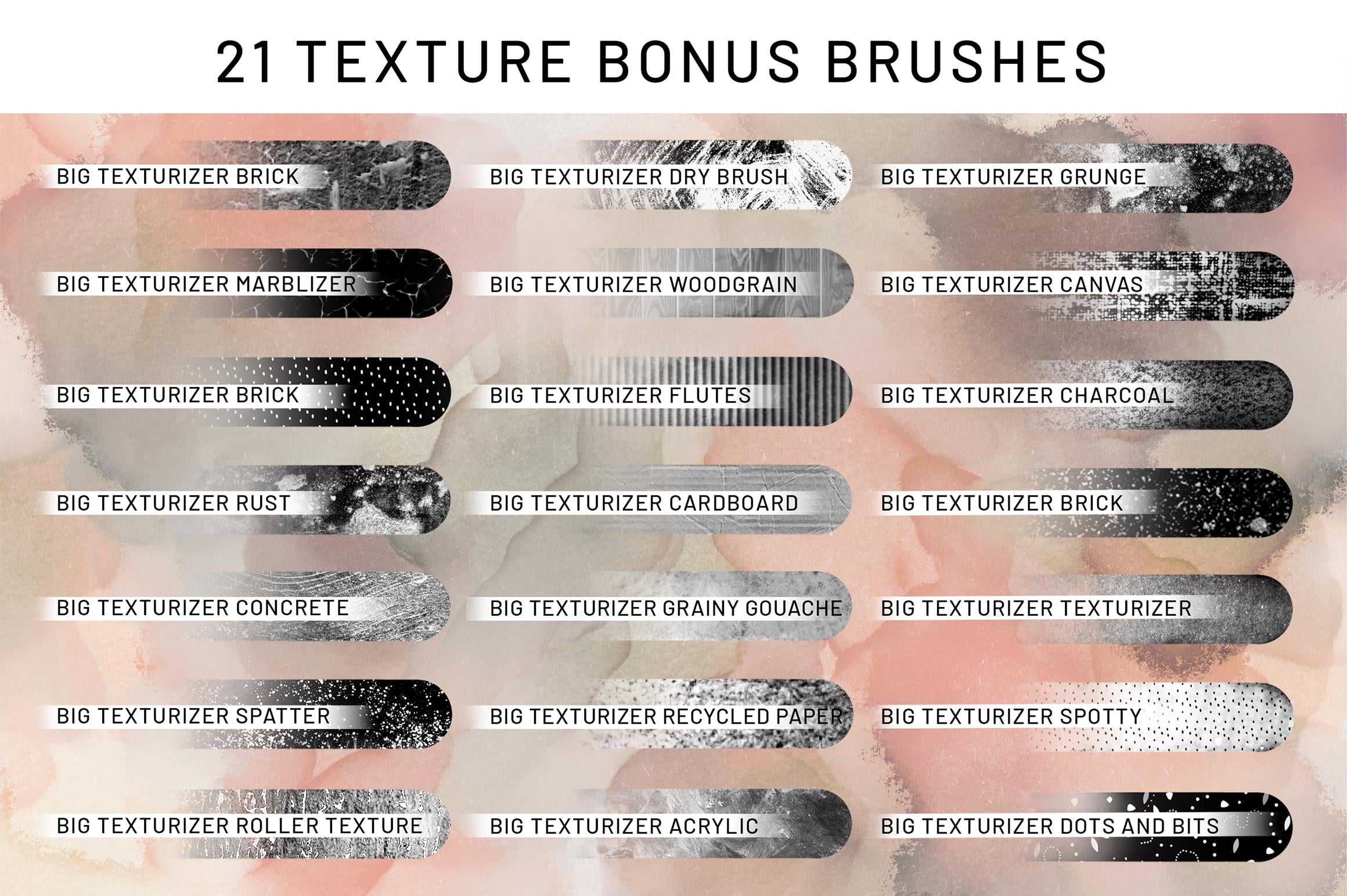
sabes, primeros planos de. Y lo que hago es estilizarme, así que los simplifico. Bastante mala suerte. No tengo todo el detalle que verías en la fotografía. Entonces los estoy simplificando. Mucho lo es, supongo que llamarías instinto. He hecho tantos de estos murciélago, me he dado cuenta de cuántas líneas ponerlo, ese tipo de cosas. Yo no exagero. Hay un montón de estilos diferentes para esto. Yo sólo estaba mirando a un montón de ellos en línea. Y una de las artistas que amo y sigo es Lisa glándulas y su material es mucho más orgánico mirando líneas de tinta no sólidas. Tiene una especie de lápiz texturizado. Mírala tanto de su entintado como la forma en que hace su tiroteo es completamente diferente. Entonces esto es algo sobre lo que realmente debes hacer mucha investigación para decidir cómo es lo que quieres que luzca tu técnica general. Entonces eso lleva tiempo. Y realmente un proceso como este es probablemente la mejor manera porque vas a tomar mucho tiempo para producir todo esto. Y tengo 20 aquí y esa es solo mi sugerencia. Puedes hacer conjuntos de bronceado, puedes hacer conjuntos de 30. Si totalmente depende de ti. Aterrizé un poco en 20. Yo soy demasiado perezoso para hacer más. Me imaginé que no me hartaré de ellos si estoy haciendo el 20. Y sí, entonces la técnica es algo que sólo se puede aprender a través del tiempo y realmente repeticiones. Por lo que un proyecto como este probablemente sea realmente perfecto para esto. He hecho varios sets aquí como puedes ver, y también tengo hojas, pero copos de nieve. Tengo tallos. Estos son los siguientes siete minutos para después de estas flores. Y esa fue su parte del proceso. Y así la otra parte del proceso fue decidir qué quería poner en mi paquete. Y quería incluir algunas texturas. Así que creé un muestreador de texturas. Estos pinceles son muy fáciles de crear. Te voy a mostrar un par de esos realmente rápido. Y luego también pasé e ilustré con las flores en un conjunto particular. Entonces este es uno, el que estoy trabajando ahora mismo. Así que hice un diseño vertical. Hice un diseño horizontal. Entonces hice uno que muestra el uso de las texturas. Y he dejado mucho espacio aquí para etiquetar. Entonces esa es una de las cosas que quieres tener en cuenta. Y yo creé el gráfico. Entonces este es un gráfico con todos los pinceles del set en el que solo estoy trabajando. Te mostraré cómo pasé y creé eso. Y entonces también tengo un
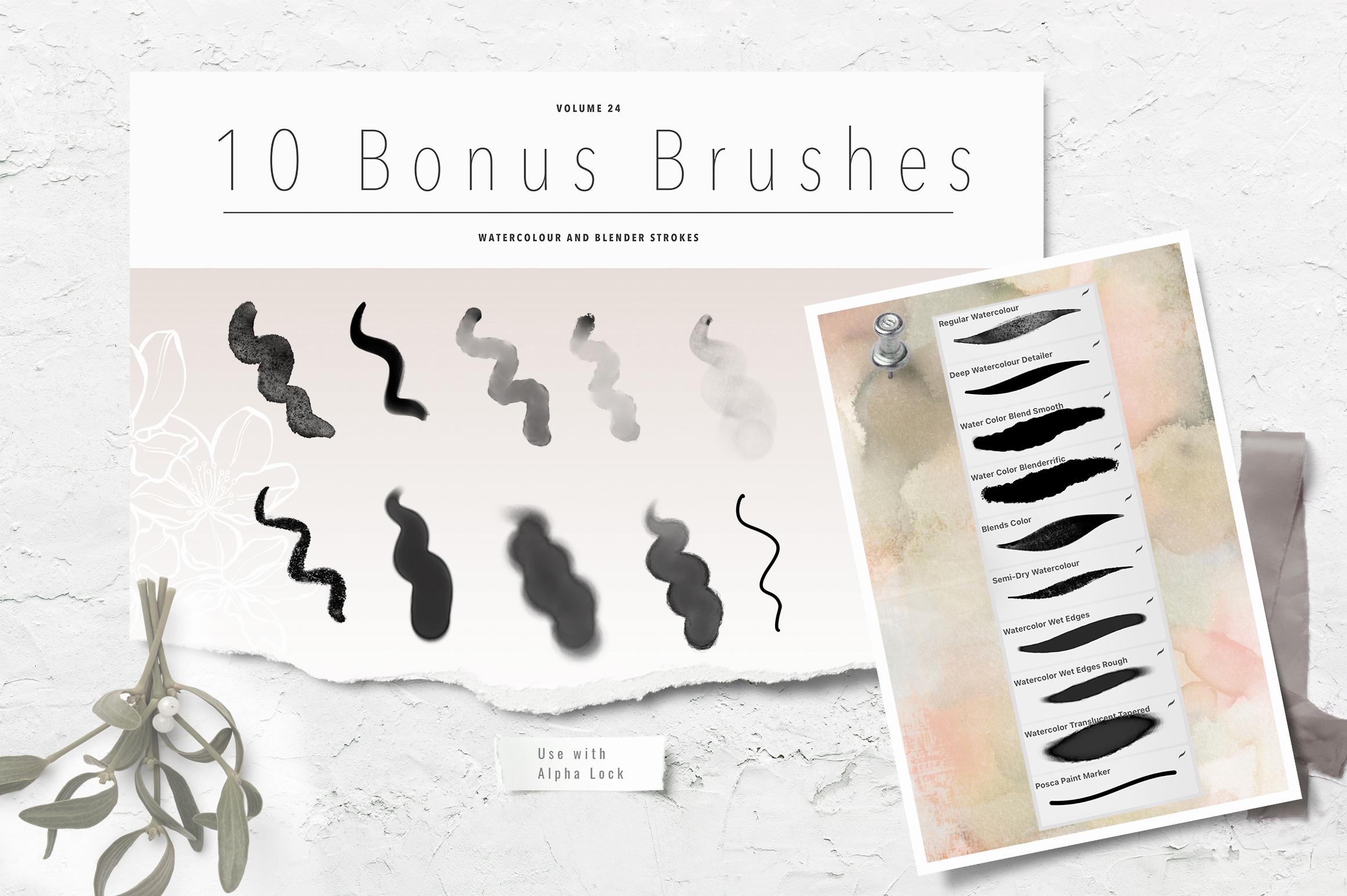
conjunto de acuarela realmente sencillo que he decidido incluir tanto o si el gráfico, creo que no lo hice Photoshop, pero esto es un vistazo a los trazos de pincel para ese sat, los conjuntos de acuarela. Entonces eso va a ser otra cosa que yo armé. En realidad lo tengo configurado porque ya he hecho los tres sets, pero te mostraré cómo lo hice. Podrías hacerlo todo en Procreate personalmente, me pareció más rápido hacer algunas de estas cosas en Photoshop. Y lo mismo con estos. Estas son las portadas. Entonces estos no son perfectos porque sabía que los iba a llevar a Photoshop. Entonces mi enmascaramiento y demás, para los diferentes componentes, lo
hice muy rápido y realmente es algo de lo que no tengo que preocuparme demasiado. Yo sólo lo estaba haciendo para poder visualizar cómo quería que se vieran estos. Para que veas que tengo ese pequeño diseño vertical. Tengo el diseño horizontal que uso aquí. Esta maqueta en particular que compré tiene colores, color, muestras, incorporado, y pensé que era realmente genial, así que solo guardé eso y uso eso. Y te mostraré esa maqueta y cómo cambio esos pedacitos. De acuerdo, así que tenemos mucho que cubrir. Espero que no sea una clase demasiado larga. cuando terminemos, te
voy a mostrar cómo crear tu pincel desde cero para que puedas poner tu propio logo y tu propio nombre en la clase de maestro original. Y sí, así que si miras estos, por ejemplo, este es el otro set que hice. De nuevo, sólo un poco rápido se apaga aquí. Y esas fueron las dos obras de arte. Entonces eso es lo que usé para mi vertical. Y sé que parece bastante loco ocupado aquí, pero sí le hice algunos cambios cuando estaba en Photoshop. Cambios que se podrían hacer aquí en Procreate, y luego ese fue el diseño horizontal. Entonces eso es lo que utilicé para esa colección en particular. Y luego sí experimenté con un par de ideas diferentes para mostrar las texturas. Creo que está aquí. Y entonces acabo de tener diferentes grupos aquí. Por lo que esto está mostrando las flores con diferentes texturas aplicadas. Entonces esa es una forma en que puedes mostrar tus texturas de lo que hice yo. Una especie de raro ellos fuera donde mi Dios. Por lo que esta fue una forma diferente de mostrar el uso de las texturas. Hice un pincel rápido, solo un duro y borré algunas líneas en el medio para darme la cantidad de cuadrados que necesitaba para mostrar mi textura. Entonces esa es sólo otra versión. Yo no terminé usando este. Yo uso, creo que éste de aquí, pero quiero poder mostrarte algunas ideas para
que puedas llegar a tu propio tipo de método para hacer esto. ¿ Todo bien? Sí, ya basta. Panorama general. Creo que estamos listos para empezar, así que los veré en la siguiente lección.
3. Hacer y etiquetar tu primer pincel: Hola chicos, bienvenidos a la lección 2. A menos que hasta aquí quiero mostrarte cómo conocer ese primer pincel sencillo y luego cómo organizar tus sets. Y la forma más eficiente de hacerlo. Empecemos. De acuerdo, así que lo primero. En primer lugar, vamos a crear el documento. Por lo que uso para mis pinceles un 10 por 10 documentos, 300 pixeles por pulgada. Después importo la imagen con la que quiero trabajar. Ahora es realmente importante que no uses fotos que estén protegidas por derechos de autor. Entonces, ¿a ver cuál quería oír? Entonces creo que es sólo una mejor idea tomar las fotos tú mismo. Si no tienes muchas flores, entonces visita un jardín botánico. O una tarifa. Ahora las tiendas de jardín están abiertas y hay flores que puedes tomar fotos allá arriba. O bien puedes buscar en línea fotografías siempre y cuando sean creative commons estén disponibles y puedes utilizarlas legalmente. De acuerdo, así que voy a agarrar una que no he hecho antes porque claro que siempre me vendría bien esto y ya he hecho muchas de estas, pero creo que en realidad, creo que sí hice esa. ¿ Cuál no hice? Hice un montón de la petunia como sabemos con seguridad. Quieres estar aquí y ver qué más podemos encontrar una nueva hice este lirio puede hacer otra petunia. No creo que hiciera este girasol cuando tomaba estas fotos. El b, no vamos por ahí B. Así que sea lo que hayas oído, las abejas están desapareciendo sobre el mundo, ven a mi lugar. Hay tantas abejas. Ni siquiera gracioso. La otra cosa que tengo una plétora de ahora mismo son colibríes. Tengo un comedero de colibríes afuera de mi ventana. Malo asegurar diversión para ver mientras pelean las abejas por el néctar que mi esposo hace y las llena de. Este soy yo solo ampliándolo tanto como pueda para llenar el espacio. Entonces reduzco la opacidad de la imagen y agarro mi pincel. Y el cepillo que uso es mi cepillo de presión de pluma cónica. Y creo que te lo he dado en varios sets, pero me aseguraré de que te lo doy también con esta clase. Y luego paso y hago el dibujo. Ahora, este pedacito central lo he hecho en otra flor, así que probablemente lo encuentre y lo copiaré y pegaré. Pero básicamente lo que hago es pasar y me aseguro de que estoy en una nueva capa y whoops, un poco grande. Y paso por una tinta. Y muchas veces estoy un poco simplificando un poco a medida que voy o voy a pasar y añadir algo de las veinetas de inmediato para que no tenga que volver atrás y hacer eso. Esta va a ser realmente genial, una especie de banda. Entonces meto algo de las veinetas en, pero normalmente al final, volveré y haré un montón más. Entonces eso es lo que hago es básicamente pasar y rastreé todo el pincel. Te voy a mostrar con un pincel existente porque esta clase no se trata tanto de dibujar parte de ella, que he cubierto en otras clases. Esto se trata más de qué hacer con él una vez que tengas el dibujo. Entonces volvamos a mi galería y entraremos al documento, uno de los documentos que tengo aquí, así que éste es el más reciente. Te mostraré otro solo para que puedas ver algo un poco diferente aquí. Entonces éste era la cabeza de un tulipán. Y sus cabezas están realmente van a mis archivos a encontrar esto porque claro, tomé fotos de tulipanes en primavera, así que sí encontré un par de ellos. Mi hija en realidad me había mandado algunos. Ha tenido tulipanes en su jardín. Entonces supongo que tendré que preguntarle si me da derecho a rastrearlo. Ahora que tengo ese dibujo, lo que quiero hacer es crear el pincel. Por lo que entraría a mis pinceles y añadiría un nuevo SAT. lo que normalmente arriba aquí y ves que el golpeó el
signo más y ha habido nuevo set, sugeriría encarecidamente que lo nombre enseguida. Es realmente fácil perder la cuenta de todas las cosas que has hecho y tener demasiadas cosas pasando. Entonces me parece que es más fácil hacer esto. Ahora, usualmente copio un pincel que ya tengo y luego los ajustes están bien. Pero tenía a alguien que me preguntara sobre crearlos desde cero. Y eso tiene sentido porque por supuesto, quieres poder poner tu propio logo e información aquí. Entonces, empecemos con eso. Ahora. Yo lo llamaría como sea el pincel. Entonces solo garabateo esa palabra y puedo simplemente imprimir. Por lo que nuestro impreso en la palabra tulipán. Y hay que golpear esto aquí abajo, no lo hecho que está aquí arriba porque entonces sólo perderás lo que acabas de hacer. Entonces lo que hago es insertar mi logo para que puedas tomarte una foto. Tengo unos pinceles que tenían eso, pero eventualmente cambio a mi logo. Entonces entro en las fotos. Tengo un disco con mi logo ahí dentro. Y básicamente mientras haga clic en él, lo colocarás ahí por lo que es un círculo. Por lo que tal vez quieras considerar hacer un logotipo que sea un círculo. Y otra vez, escribo mi nombre aquí un arte irado Dolores. Casi cada vez que eso sucede donde no consigo la mayúscula a, que es. El modo en que es mi branding. Entonces regresé y cambié ese verdadero rapido y hit Hecho aquí. Sí, estamos listos para entrar y ponernos en forma. Lo que hago aquí es asegurarme de que mi dibujo, cuando originalmente lo dibujo, no
haya antecedentes en él. Entonces me aseguro de que te mostraré con este. Me aseguro de que agrego una capa, llene esa capa de blanco. Y una vez que tengo las dos capas juntas de lo que las pellizco para que ahora tenga un fondo blanco. Entonces eso es importante para este siguiente paso. Entonces solo voy a deshacer eso porque quiero mantenerme separado. Supongo que realmente no importa si uso
Usemos este porque realmente me gusta este. Por lo que este fue un poco complicado de dibujar. Voy a seleccionarlo. Por lo que ahora puedes ver que tiene el fondo blanco. Si no tuviera el fondo blanco, se vería una especie de grado, pero sí tiene el blanco que se puede ver alrededor del teorema de imagen. Por lo que tres dedos desliza hacia abajo y puedo copiar. Y luego vamos a entrar en ese pincel. Entonces haga clic en el pincel en sí. De lo que vas a estar cambiando la forma aquí. Entonces vas a presionar Editar y tienes que presionar el botón Importar y luego presionar pegar. Está bien. ¿ Por qué sucedió eso? De acuerdo, volvamos. Y no estaba en mi capa,
copiar, editar, Importar, Pegar. Y lo que vamos a necesitar es revertir esto. Y te mostraré por qué y entraré en camino de trazo aquí. Voy a poner eso al máximo para espaciar. Y puedes ver aquí que tenemos un cuadrado real con nuestro dibujo en él. Entonces voy a volver a ponerme en forma. Vamos a entrar a Editar aquí. Y con el fin de revertir eso, solo dale con dos dedos y luego obtienes ese golpe sólido Done. Y se puede ver aquí que ahora tenemos el sello de la manera que necesitamos que sea. Ahora, yo también voy a entrar aquí. Y este es quien las propiedades. Lo estoy poniendo al máximo y también voy a dimensionar el mínimo hasta. Por lo que ponerlo al máximo aquí es tener el sello de tamaño completo de la mejor y más alta calidad. Dependiendo del tamaño del documento con el que estés trabajando, esto probablemente sería dos gigantescos. Entonces cuando estás trabajando con los pinceles, aquí es donde entras para hacer ajustes. Y vamos a entrar y también asegurarnos de que el conteo esté en uno. No hay dispersión. Voy a batear hecho aquí para que podamos tener un poco de prueba aquí arriba nuestro pincel. Entonces voy a hacer una nueva capa. Podemos probarlo aquí mismo en este documento. Y sólo estamparemos en bloques. Y pensamos nuestro primer pincel. Entonces eso es todo lo que hay a ello. Así es como vas adelante y creas tu pincel de sello. Ahora tu pincel de sello tiene tu propio logo aquí. Y sabes que si quieres ajustar el tamaño ya que estamos usando los pinceles, esto es lo que necesitarías estar cambiando. Muy bien, así que hemos creado el primer pincel. Ahora podemos pasar al siguiente paso. Entonces te veré en esa siguiente lección.
4. Muestra tus pinceles: Hola chicos, bienvenidos a la lección tres. menos de tres aquí se trata de crear formas de lucir tu sello de pincel. Empecemos. De acuerdo, entonces en este punto, finjamos que tienes todo tu conjunto medio. Entonces tengo mis 20 pinceles o lo que sea que he decidido va a ser mi SAT. Y eso está en mi línea arte, flores para. Y lo que necesito hacer es exportar esto para ser usado para mi archivo zip que necesita ser incluido con el paquete para Creative Market o incluso en mi propia página web para que la gente pueda descargar el set de pinceles. Por lo que el conjunto completo aquí, si haces click en triste, conseguirás estas opciones a un lado. Lo que vamos a hacer aquí es hit share y luego simplemente elegimos dónde queremos compartir también. Por lo que en mi caso, suelo compartir a mis archivos. Entonces voy a guardar en archivos. Aquí es donde he estado trabajando, así que eso es lo que se abre. Y se puede ver que este es mi conjunto de pinceles personalizados. La mayoría de las veces. Si estoy haciendo un proyecto, voy a tener aquí una carpeta donde todas las cosas que hago en mi iPad se guardan para esa estadística antes de llevarlo a mi escritorio. Entonces le voy a nombrar el nombre de la colección. Entonces voy a tenerlo volando o brocha de flores y golpe hecho. Y entonces ahora cuando lo guarde, irá directo a ese conjunto de pinceles en particular. Tendré que volver atrás y cambiar eso para decir line art brush set para lo que sea. Ahora que tengo esta carpeta seleccionada aunque puedo presionar Guardar y se va a exportar y es realmente rápido. En realidad me sorprendió mucho la primera vez que hice eso, lo rápido que fue en realidad hizo unas pandillas pensé que no funcionaba, pero sí funcionó. Entonces ahora tengo ese conjunto de pinceles guardado. Ahora lo siguiente que hago antes de salir mi iPad es hacer un par de ilustraciones con los pinceles. Entonces solo voy a usar los que hice que te
mostraré tipo de lo que pasé y lo hice. Entonces tengo que Laos saber, hice siete pulgadas por cinco pulgadas, que en realidad funcionó para ser más pequeño que el documento con el que estaba trabajando en photoshop. Pero estaba bien porque mi documento en Photoshop terminó que era demasiado grande. Entonces ese era el tamaño de la maqueta que había comprado. Y así terminé, oops, ajustando el tamaño del documento. Y así este diseño funcionó muy bien. Una de las cosas que sí noté aunque para mí mismo fue que los pinceles eran todos demasiado grandes, así que tuve que volver a entrar y hacerlos más pequeños. Entonces si lo quisieras, solo
puedes crear tu documento más grande. Entonces aquí le pegarías plus. Y ahora el tamaño del documento que usé era aproximadamente el doble del tamaño de ese siete por cinco, dar o tomar. Ahora si querías ser absolutamente exactos, las capturas de pantalla que creas para Creative Market o un tamaño específico. Para que pudieras entrar aquí y teclear el tamaño. Por lo que el tamaño que tiene la proporción correcta es de 23, 20 por 1544 píxeles. Hit Done, y está a 300 dpi. Hit Crear. Y ahora tenemos el lienzo al tamaño correcto. Y ojalá mis pinceles tengan un poco de mejor tamaño para ese documento y en realidad se ve muy bien. Lo hice con todas esas otras clases. Mostrándote los diseños que he producido con este tipo de juego de pinceles. Acabo de pasar e hice una ilustración y solo quería usar algunos de los pinceles, por
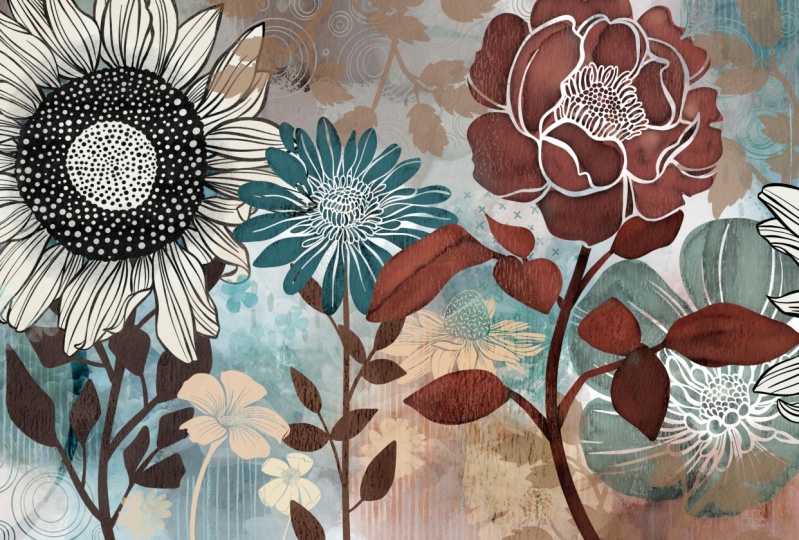
supuesto, del set para crear la ilustración. Y yo, por supuesto tenía un esquema de colores, elegí una paleta que tenía. Simplemente pasé por ahí y escogí uno para primavera, uno por otoño, uno para ni siquiera sé por qué los llamé primavera, otoño, lo que sea, pero así es como lo hice. Entonces voy a golpear el default aquí. Ahora si vuelvo a mi disco, puedes ver que mi nuevo pallidus aquí y tener claro que lo más reciente y en realidad voy a arrastrar esto porque me pareció mucho más rápido para crear y puedo golpear las paletas aquí. Mi paleta de colores está aquí y disponible para mí tanto la misma manera que he producido muchas de esas obras de arte que han estado en mis clases más recientes con Procreate big floral wall art para POD y jardines de fantasía. Yo creo la obra de arte. Y por supuesto, lo que quieres hacer cuando estás vendiendo un juego de pinceles es usar todos los pinceles o tantas ramas como puedas, supongo, para componer algo realmente interesante que realmente ayudará a presumir los conjuntos de pinceles que tienes en venta. Yo sólo voy a ir por ello. Aquí es donde te estaba diciendo que el tamaño del pincel es demasiado grande para la obra de arte. Y en ese caso, entras a las propiedades aquí y solo lo rebajas si no puedes conseguir lo que quieres aquí. Entonces esta es tu primera línea de defensa, está yendo a este lado aquí y poniendo tu primer motivo, haz una nueva capa para cada uno de tus motivos, al
menos inicialmente, hasta que te quedes sin capas. Y variar si estás usando o no el contorno. Y lo que a menudo hago es estampar en medio. Y entonces tengo un poco más de libertad para
moverlo sin Procreate, apuntalando. Y por supuesto, siempre es un poco de reto
averiguar cuáles quieres protagonizar. Y por supuesto hay que pensar también en toda la composición. Entonces solo voy a crear un diseño aquí para usar para armar mi paquete. Están en por Mercado Creativo. Y me parece que casi todos los sitios que puedes vender, pinceles y cosas sobre cómo la misma idea básica para configurar tu paquete. Por lo que tendrás capturas de pantalla con tu producto y luego información sobre tus productos. Personalmente me gusta poner en mis capturas de pantalla como
pueda para realmente explicar y presumir de lo que estoy haciendo. Por lo que es un poco agradable crear dos o tres diferentes tipos interesantes de aplicaciones de su producto porque eso va a ser lo que las células son al final. Ah, cada vez más pequeño. Esta es como la primera vez que uso algunos de estos y me gustan mucho. Este es realmente lindo. Ahora con esta fue la imagen que obtuve de Internet que rastreé, y me aseguré de que encontrara una que fuera libre de
regalías cuando estoy creando conjuntos de presión también. También traté de variar la forma de los motivos y la dirección y todo ese tipo de cosas. Para que tenga un poco de libertad cuando estoy haciendo este tipo de diseño al final para que mi composición sea realmente interesante. Entonces a veces van a hacer cosas como esta donde tengo un sencillo, esa es la misma flor básicamente que éstas, pero con ello es en sí misma más que en un grupo. Entonces voy a sumar un líder por eso. A lo mejor prueba este rosa aquí. Y otra razón por la que lo voy a meter en el medio es que puedo voltear y hacer todo ese tipo de cosas porque no se ha recortado. Yaks y jugar con el tamaño es un poco. Y sé que algunas de estas cosas realmente no funcionan juntas por el momento, pero estoy dejando mis opciones abiertas y teniendo
todas estas en capas separadas para poder hacer muchos ajustes. Y por supuesto, hay todas esas cosas como modos de mezcla y que ayudarán a que todo esto funcione al final,
como dije, esta es una oportunidad realmente divertida para mí que pruebo algunos de estos nuevos pinceles que creé el otro día. Ah, aquí hay uno. Totalmente no funciona justo ahí por el momento, pero eso es porque no he empezado a jugar con mis modos de fusión ni nada. Voy a añadir una capa para el fondo también. Y la técnica que te he mostrado, cosh, media docena de veces ahora es simplemente
poner un montón de color como cuestión de qué pincel usas. Porque vamos a estar usando la mezcla para hacer un fondo de acuarela realmente bonito aquí. De acuerdo, entonces agarro una de mis licuadoras y luego solo voy a
pasar y hacer un montón de la mezcla para hacer aquí un fondo interesante, recuerda que puedes jalar en el blanco o empezar desde el blanco. Y no me estoy preocupando demasiado por el color en este momento. Voy a hacer algunos ajustes. Alguna vez tengo una idea de si esto funciona o no. Una de las otras utilizo mucho de su gran acuarela de campo porque puedo volver a entrar y agregar un poco más de color. Y un lago que es un poco de lava hacia fuera en una mezcla suave para que el color granate cuando lo pongo al principio es realmente oscuro pero como me mezcla porque si estoy agregando más agua, así que puedes prestar tanto o tan poco como quieras. Y un blanco funciona bastante bien aquí también, así que puedes agarrar un blanco o esto es en realidad un poco de color beige YT. Y creo que para esta zona aquí, quiero un poco más de longitud y tengo un poco de verde aquí a mi vapor y mezclando cosas como agregar solo un poquito de ese tipo de filo
sucio que puedo conseguir con el borde de la mancha y puedes mezclarlo tanto o tan poco como quieras. Para que pueda empezar y tener un tipo de borde realmente oscuro ahí o tasa mezclada fuera. Creo que van a volver a intentarlo. Entonces sí me preguntan bastante, ya sabes cómo, cómo hacer los pinceles y cómo
ajustarlos para que funcionen de la manera que tú quieras. Y he tomado un par de cursos aquí, pero uno de ellos está con Jon Brommet. Es un tipo canadiense y tiene un curso bastante reciente sobre los controles, los controles del cepillo. Por lo que es genial tomar. Y luego lo otro es solo tomarte el tiempo para hacer un montón de experimentos porque realmente no sabes cómo va a funcionar hasta que lo hayas probado. Y fue realmente la experimentación que, ya sabes, podría aterrizar extrañamente en algo. No tiene idea exactamente cómo por solo, por experimentar y garabatear y qué no. Y a menudo se me ocurrió algunos efectos realmente geniales. Y encuentro que cada vez que hago uno de estos antecedentes, obtengo un efecto diferente. Y de nuevo, eso es sólo un montón de experimentación. Y me gustan este tipo de resultados ahumados que obtengo a veces y es difícil parar porque te estás divirtiendo muchísimo haciéndolo. Pero en algún momento sólo tienes que llamarlo y decir:
Está bien, estoy listo para seguir. Y creo que voy a añadir un montón de detalles y esas cosas. Haré eso fuera de cámara porque esta no es una clase sobre la composición tanto como tomar todas esas cosas y juntarlas al final para crear un paquete realmente atractivo para los compradores. Entonces haré ese trozo de cambios, correcciones, como quieras llamarlo. Terminaré esto y luego volveremos en la siguiente lección. Y te voy a mostrar cómo empiezo a armarlo todo. Ahora, mucho se puede hacer en Procreate. Prefiero trabajar con Photoshop, así que voy a estar cambiando a Photoshop para poner los toques finales a mis capturas de pantalla que necesito para Creative Market. De acuerdo, así te veré en la siguiente lección.
5. Gathering tu contenido relevante: Hola chicos, bienvenidos a la lección 4. Por lo que queremos crear un montón de capturas de pantalla que se puedan utilizar para promocionar nuestros productos. Vamos a reunir nuestro contenido y luego vamos a revisar esto. Empecemos. Esta es la que estaba trabajando en la otra lección. Yo lo importé aquí para poder mostrarte el video del time-lapse. Por lo que esto te mostrará escribir de principio a fin. Entonces la parte inicial, sí viste cuál es sólo la carne colocando las flores ahí y empezando. Y aquí estoy empezando ese fondo de acuarela. Yo he hecho Sólo unas cuantas cosas para que especie de mejorar eso. Yo sí termino haciendo muchos cambios más adelante. Y ya verás eso. Una de las cosas que hago también es agregar una gran cantidad de mis pinceles de textura y he estado trabajando en un conjunto de tallos. Entonces aquí viene un tallo, y probablemente me referiré a todos estos otros conjuntos de pinceles mientras los completa. No tengo ese tallo de uno hecho. Sí. Entonces a menos que seas una pelota, ponte eso ahí hoy, pero definitivamente quiero mostrar el uso de los pinceles licuadora para hacer este efecto acuarela. Ahora aquí he añadido un montón de mis pequeñas texturas y patrones. puede ver que realmente está empezando a llenarse muy bien. Termino sumando algunas de estas pequeñas ramas de acuarela y cosas y unas cuantas horas de acuarela que tengo en otro set, lo que me recuerda Ese es otro paso que necesito de alguna manera preparar. Ahí. Duplicé esa flor y poco distorsionada en un poquito para que se vea diferente. Y sin embargo, Esa es mi pieza terminada. Entonces creo que estamos listos para empezar a trabajar en las capturas de pantalla. Entonces voy a cerrar este video abajo, y sin embargo Ahí está mi ilustración terminada. Entonces tengo un poco que cubrir en esta lección. Voy a tratar de hacerlo rápido, pero no tan rápido que te pierdo. Empecemos con el diseño de la portada. Algunas de estas terminé parcialmente solo para agilizar el proceso. Ahora no estoy seguro de por qué Photoshop corre de repente tan despacio. Lo que voy a hacer es ir a Editar, purgar, y me animan todas las historias en toda la memoria, todo lo que hay en el portapapeles. Y ojalá eso acelere un poco las cosas. Entonces esta es una mirada a esa portada que he creado para este proyecto. Podría reemplazar esta imagen aquí con esa nueva que
hice porque realmente me gusta mucho mejor que la que hice originalmente. Yo quería darte sólo un rápido recorrido por aquí de los diferentes documentos que voy a estar usando. Esto no está terminado. Por supuesto, yo sólo estaba en el proceso de hacer esto cuando decidí, hey, ¿por qué no crear una clase que es? Entonces esa es una de las razones por las que realmente me cuesta mucho hacer las cosas es porque estoy fácilmente desviado por proyectos paralelos como este. De todas formas, quiero cambiar el tamaño de la imagen aquí. Recuerda que te estaba diciendo que el documento era bastante grande. Entonces voy a entrar en tamaño de imagen. Entonces comando de opción, abrí este cuadro de diálogo. Voy a cambiarlo a pixeles. Y una proporción correcta aquí sería de 40, 640 por 30, 80. Y eso se basa en ese tamaño de capturas de pantalla que te dan, que es creo que 23, 20, por 1544. Eso lo mencioné en la lección anterior. Por lo que esto hará que el documento sea un poco más pequeño. Y la ventaja a eso es que lo hará un poco más rápido también. Creo que también será un poco más parecido
al tamaño de esas muestras que creé. Ahora mi computadora está funcionando dolorosamente lento aquí, así que creo que tomaré un descanso y reiniciaré completamente y volveré a abrir a tienda y seguiré pasando por estos documentos contigo en un justo así que aquí te damos un vistazo a esa pantalla principal tomas que voy a estar usando. Se puede ver que he sustituido la obra principal aquí por mi nuevo arte. Te mostraré éste en un segundo. Tengo aquí una carta de colores que he creado. Esto en realidad era parte del paquete y es realmente fácil hacer cambios en los colores y así sucesivamente. Te voy a mostrar todo eso en un segundo. Te voy a llevar al Creative Market sólo para mostrarte cómo encontrar este tipo de maqueta. Simplemente me gusta mucho lo minucioso que es y cuántas opciones diferentes tienes. Ella tiene varias configuraciones terminadas como esta y luego toneladas de pequeños accesorios que puedes usar para hacer que tu trabajo se vea más interesante. Y esto era simplemente algo que formaba parte de su maqueta. Pero creo que voy a empezar a incluir gráficos de colores o muestras de color como parte del paquete de pinceles que estoy vendiendo. Entonces está esa disposición vertical que hice. Ahí está el nuevo diseño horizontal. Y me encanta esto mucho más que la que hice originalmente. Este fue el original y un indefinido puede reemplazar eso en la mayoría de mis diseños. Entonces vamos a ir a Creative Market aquí y les voy a
mostrar las plantillas y vamos a empezar por sólo hacer una búsqueda. Te sugeriría que lo busques. Como Creador de Escenas. Los creadores de escena suelen tener una tonelada de cosas adicionales que se pueden usar como utilería. Para realmente hacer que tus imágenes se vean geniales. Entonces te mostraré el que estoy usando específicamente. Y es entonces cuando por Andrea Kaiser, se
puede ver que compro muchos activos. Entonces si eso es alguna indicación en cuanto al tipo de mercado que tienes a tu
disposición eso debería darte un poco de incentivo. El deseo es, es que lo que estés creando es algo que hay una
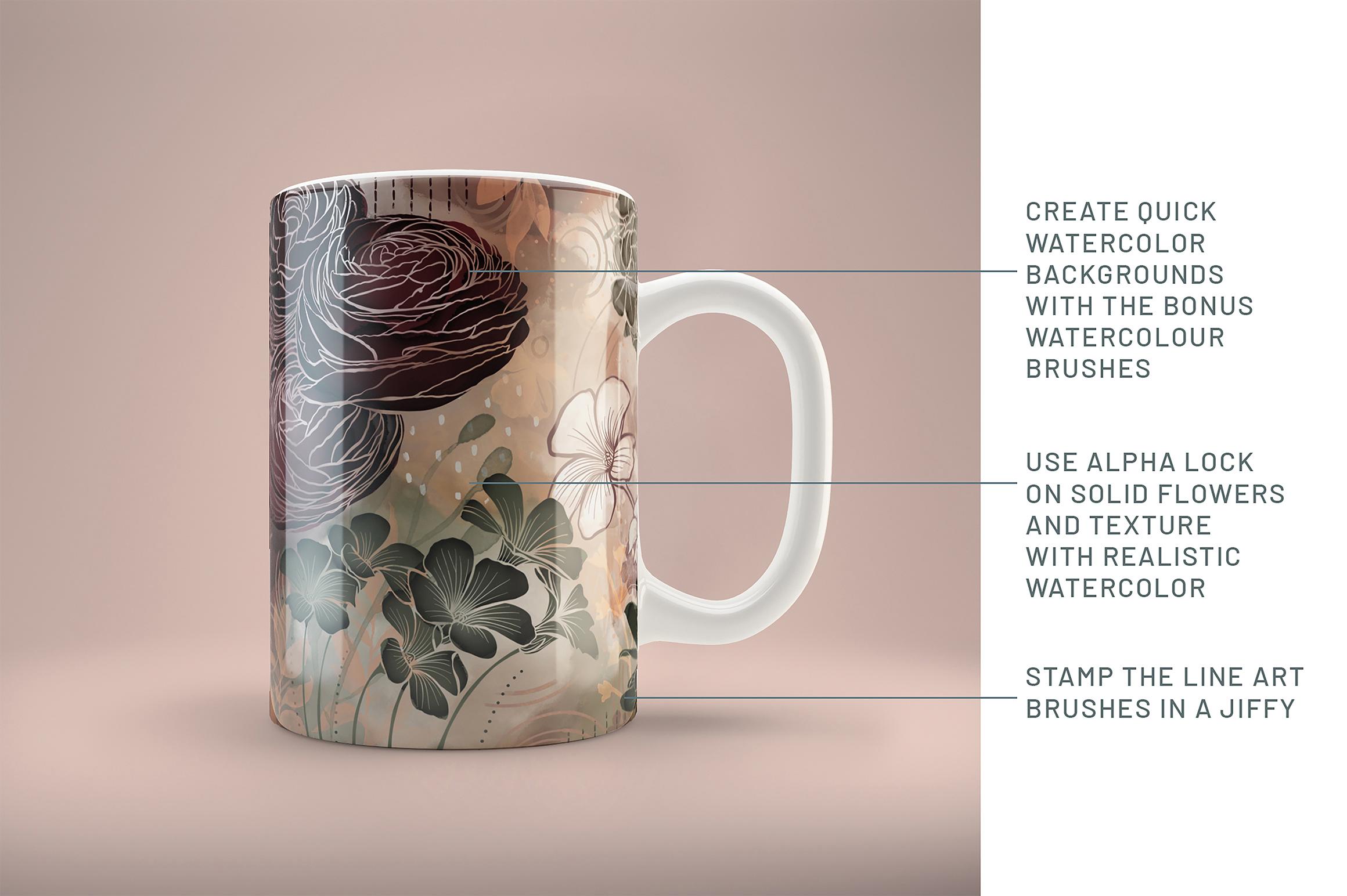
demanda y puede por supuesto luego hacerte unos dólares extra cada mes. Para que veas por qué las capturas de pantalla aquí serían tan importantes. Vamos lo que son estas, las capturas de pantalla. Y te mostrará todas las diferentes cosas que están disponibles en este paquete. Y eso es lo que realmente estamos produciendo. Voy a ir a mis productos y abrir ese primer set de BRAF que he creado. En realidad tengo dos aquí ahora tengo un m2. Entonces vamos a entrar en este de aquí. Este fue yo creo que el primero. Sé que esta fue la segunda, pero te mostraré capturas de pantalla que tengo aquí arriba actualmente. Por lo que planeo agregar algunos más, pero se puede ver que las capturas de pantalla realmente ayudarán a vender el producto. Echemos un vistazo a este. Será similar, pero creo que ésta tuvo algunas capturas de pantalla más. Entonces ese era el título principal entonces por supuesto, el gráfico, un poco de información al respecto, cómo estas flores pueden ayudar a ahorrar tiempo, bla, bla, luego unas maquetas realmente bonitas, los pinceles de bonificación, probablemente has visto éste antes. Yo uso mucho este, entonces los otros pinceles extra que un bonito lienzo grande se ha creado. Entonces esto es lo que estamos haciendo, amigos. Estamos juntando todas estas capturas de pantalla. Entonces volvamos a Photoshop aquí, y voy a mostrarte rápidamente las diferentes que tengo planeado. Entonces claro que vamos a cambiar este porque el color no está bien. Este es ese gráfico para el conjunto de bonos. Y aquí están nuestras dos obras de arte que vamos a utilizar. Y luego les voy a hablar de activos
extra que tengo como parte del paquete. De acuerdo, entonces vamos primero a esta diapositiva porque
quiero cambiar esta letra y posiblemente poner en este nuevo gráfico. Entonces para hacer el cambio, voy a hacer esto en un objeto inteligente para poder doble clic en él y vamos a conseguir nuestra obra de arte, pegarla, encajarla en ese tamaño y guardar. Y eso me gusta. Entonces, mucho mejor. En realidad voy a aligerar esta fuente aquí porque realmente no me gusta. No funcionó también con las otras diapositivas. Entonces creo que estaba usando sólo la espera regular de los encabezamientos. Por lo que ahora puedo empezar a guardar mis diferentes diapositivas. Ahora sólo fíjate que tengo una línea dura aquí de esta gráfica. Entonces lo voy a agrandar un poco más grupos para que pueda conseguirlo un poco así. No quiero que sea demasiado grande. Entonces voy a rasterizar esto otra vez. Entonces me lo estoy quitando de ser un objeto inteligente y eso es para que pueda apilar la parte superior de él aquí. A ver si 44 va a funcionar y creo que va a ser menos perceptible. Sí. Se ve bien. Entonces voy a ahorrar este. Entonces les voy a mostrar a estas alturas lo que estoy haciendo por mis capturas de pantalla. Entonces tengo el archivo PSD aquí. Voy a mover eso en realidad y meterlo en la carpeta Documentos de captura de pantalla original. Pero puedes ver aquí que los tengo, todo aquí llamado y numerado. Tengo los números para que me sea más fácil tener
a alguien más subir estos por mí, pero también me lo hace más fácil. Entonces voy a sustituir a éste. Ese es el que estoy haciendo ahora mismo, hazlo en un JPEG, golpea Save. Se va a preguntar si quiero reemplazarlo. Y voy a decir, Ok, y eso es porque ese original tenía la fuente equivocada ahí. Yo quiero trabajar en este siguiente. Probablemente voy a cambiar estos pequeños apoyos. Entonces, solo deshacernos de esos primero. Tengo eso aquí en la carpeta llamada accesorios. Que alguien se deshaga de ramitas como
y, y eucalipto, yo creo esa cinta por ahora. Y, y estos son los objetos inteligentes para las cosas que están pasando en segundo plano. Entonces ese es el uno. Y entonces éste es éste de aquí atrás. Entonces en algún lugar tengo un ajuste de tonalidad y saturación aquí que está haciendo los cambios. Y creo que ésa es esta de aquí. Por lo que está haciendo cambios en todo lo que está debajo, lo cual es bastante genial. Entonces vamos a hacer doble clic en eso y cambiarlo para que sea una especie de más en el oxidado. Y va a bonito creo que esto funcionaría con lo que tenemos, pero podemos cambiarlo más adelante. Entonces creo que dejaremos ahí esa acuarela, pero solo quiero cambiar esta flor aquí. Y no puedo recordar si hice eso aquí en los objetos inteligentes reales. Voy a hacer doble clic en él y sí, ahí está. Por lo que he abierto mi carpeta de pinceles o el documento que tenía mis pinceles originales en ella. Y por cierto, este documento de capa aquí con todos mis pinceles
sería lo que podría usar si quisiera también hacer un conjunto de pinceles de Photoshop. Entonces no voy a hacer eso por supuesto ahora mismo, pero voy a seleccionar esto o un óculo y volver al objeto inteligente. Voy a pegar eso ahí dentro. Voy a entrar en matiz y saturación. Entonces manda U y hazlo blanco puro como lo fue este otro. Y yo puedo deshacerme de ese. Y vamos a mover este a la posición. No estoy muy seguro de dónde, así que vamos a probarlo. Entonces voy a ahorrar. Y lo que esto hará cuando lo guarde se actualiza aquí como solo hacer eso. Ahora, por cierto, tuve que reiniciar completamente las máquinas tres veces. Pasaba algo y creo que tenía que ver con mi grabación QuickTime y solo estaba causando esa desaceleración realmente grande en Photoshop. De acuerdo, ¿dónde estamos? Y ahora que el posicionamiento está bien, podría moverlo un poco fuera, pero es tan sutil que creo que va a funcionar tratando decidir de qué color ese Miremos a uno de los otros. No saldría tan bien con eso. Creo que funcionaría con esto. Voy a hacerlo tal vez un poco menos amarillo, ajustarlo un poco para ser un poco más en el tipo oxidado, no tan rosado de color. Y creo que eso va a funcionar. Podría cambiar ese otro, el otro color del gráfico para que coincida un poco mejor. Entonces ahorraremos esto. Y revisemos esa iglesia. Eso no es todo. Perdón. Desplazarse por. Y creo que eso va a coincidir muy bien. Creo que éste es el que preferiría cambiar. También quieren mostrarte agregando ese otro poco de utilería ahí. Y he abierto el muérdago aquí. Entonces solo seleccionaré todo y copiaré y luego lo pegaré aquí. Creo que va a ser realmente grande. Sí, lo es. Entonces reduzcamos eso. Creo que quiero desaturarlo. Simplemente haré un ajuste de matiz y saturación para ese artículo en particular. Y debido a que solo quería afectar a este de aquí, voy a opcion click entre los dos derecha en la linea, y eso asegura que no estoy afectando todo lo demás debajo de ella. Entonces lo voy a desaturar porque creo que eso va a ayudar a que funcione. A ver si lo aligeramos solo para tocar quiero decir, los tonos. Está bien, pero vamos, sí, deslízalo y hazlo un poco más
acorde con los colores que están pasando aquí. Y creo que esta estoy lista para ahorrar ahora como captura de pantalla. Entonces vamos a hacer eso ahora. Subir capturas de pantalla. Voy a hacer este número cuatro como JPEG. Por lo tanto, agrega el número cuatro frente a la etiqueta. Y se puede ver aquí alrededor de 23. Y ahora para un sacó esos dos PSD y los
puso en la carpeta correcta y haga clic en Ok. También quiero mostrarte cómo crear los gráficos. Entonces esos dos gráficos, en realidad
tengo tres gráficos porque hacemos una versión de captura de pantalla de ese gráfico también. Entonces veremos qué podemos lograr en la siguiente lección. Te veré allí.
6. Finalización de tus tomas de pantalla: Hola chicos, bienvenidos a la lección 5. A menos que un cinco aquí sólo vamos a estar terminando esas capturas de pantalla. Empecemos. Entonces para este gráfico aquí, les voy a mostrar cómo fui a crearlo y prepararlo para pescar en Photoshop. Ahora no hay nada que decir que no se pueda hacer todo este proyecto aquí en Procreate. Entonces si no tienes Photoshop, no te preocupes. Te voy a mostrar casi todo aquí en Procreate. Entonces para empezar con lo que necesito son estas capturas de pantalla de mis pinceles. Hay numerosas formas en que puedes crear un gráfico como este. Y fácilmente podrías tomar y simplemente estampar cada uno de tus pinceles y luego etiquetarlos. Pero creo que eso sería un proceso súper que consume mucho tiempo. Entonces así es como he visto a muchos vendedores de pinceles hacerlo. Y así he adoptado este método para mí. Por lo que lo primero que tenemos que hacer es tomar capturas de pantalla de cada una de nuestras agrupaciones de pinceles que caben en la pantalla en este momento. Entonces para hacer eso, vas a presionar el botón de encendido/apagado y uno de los botones de volumen ahí. Entonces los dos que están más cercanos juntos. Y eso te dará la captura de pantalla. Y lo que vas a hacer es recortarlo con la mayor precisión posible. Ahora esto lo va a agrandar un segundo aquí, y parece que he hecho un trabajo bastante bueno. Entonces voy a pegarle a Done y lo voy a guardar en mis fotos. Entonces muevo esto hacia arriba. Hago la captura de pantalla, muevo de nuevo, hago la captura de pantalla. Y al final de la misma, tengo las cuatro capturas de pantalla. Voy a eliminar esto. Voy a apagar esto temporalmente, y voy a traer esas cuatro capturas de pantalla. Entonces voy a insertar una foto, y ésta es la primera. Esta es la segunda, la tercera, la cuarta. Entonces tengo a los cuatro aquí. Voy a empezar a reposicionarlos. Y me he pillado tocando por el momento. Y esto me va a ayudar a asegurarme de que se mantengan alineados. No tienen chasqueado. No, yo no. Acabo de mentir chasqueando imanes y ahora puedo simplemente deslizar estos uno a la vez en posición. Entonces este es mi primer 1 segundo, 1 tercero, 1, cuarto, 1. Entonces los tengo a todos alineados muy bien. Y se puede ver que el espacio entre las columnas aquí es genial. Lo único es que no tengo estos perfectamente alineados, así que voy a apagar el chasping y voy a seleccionar uno a la vez. Y sólo los voy a mover hacia arriba o hacia abajo tocando en mi pantalla aquí. Sé que es difícil para ti verlo aquí, pero está moviendo estos hacia arriba un píxel a la vez. Eso es lo que encontré que es la forma más eficiente de hacerlo. Entonces aros, hay que estar directamente arriba. Si lo estás moviendo hacia arriba, no te vayas a un lado o te vas a mover de lado. Entonces lo que busco es que tengo esas líneas alineadas y se ve bastante bien. Entonces los voy a pellizcar a todos juntos. Y ahora todo lo que necesito hacer es simplemente limpiar ese filo. Entonces voy a usar mi selección rectangular, y luego volveré a utilizar mi selección rectangular en la parte inferior aquí. Otra vez. Y ahora tengo un borde perfecto en la parte superior y la inferior. A lo mejor sí hizo eso. Top uno, muy bueno. Déjame intentarlo otra vez. Rectangular. Hacer la selección y eliminar. Entonces esto va a ser perfectamente adecuado para lo que estoy viendo. Recuerda que esto va a ser una captura de pantalla. Entonces aunque fuera apagado sólo por un poquito pequeñito, probablemente no
se mostraría. Entonces ahora puedo volver a encender esa flor de fondo, reposicionar esto en consecuencia. Ahora, esto termina con una etiqueta que hago en Photoshop. Por lo general hago todo mi acabado ahí. Podrías hacerlo todo aquí. Como dije, puedes traer fondos,
hacer ajustes, agregar textos, todo ese tipo de cosas aquí. Mi hábito es hacerlo en Photoshop porque me parece que agregar textos es simplemente mucho más fácil ahí. Y es a lo que estoy acostumbrado con estos gráficos. En realidad también creé una capa con otro rectángulo con el que he llenado, solo un gris ligeramente más oscuro solo para darle un borde. Y ahora estamos listos para llevarlo a Photoshop para hacer ese trabajo adicional. Entonces, no te desanimes si no tienes Photoshop, definitivamente
puedes hacer todas tus capturas de pantalla aquí. Simplemente recuerda estar guardándolos, los están creando al tamaño correcto. Y de lo contrario, puedes crearlos tan creativamente como lo haces en Photoshop. De acuerdo, así que vamos a guardar esto. Entonces me voy a ir, podrías hacerlo ya sea entrando en tu galería y exportándolo o simplemente usando el share aquí, lo
voy a guardar como PSD. Entonces eso está en capas. Voy a ir a mis archivos y recordar esa carpeta de conjunto de pinceles que creamos ahí. Tengo esto guardado como Versión 2, ya que tenía la versión uno ahí, ya lo he hecho. Entonces lo voy a reemplazar. Y ahora podemos cambiar a Photoshop donde voy a hacer el resto de mi acabado. De acuerdo, entonces aquí estamos de vuelta en Photoshop y voy a abrir ese archivo que creé. Entonces eso está en mi iCloud Drive. pinceles personalizados. Y aquí está, aquí, golpea Open, y se va a abrir como un archivo en capas de Photoshop aquí. Aquí es donde empiezo a hacer algún trabajo de diseño natural. En esto. Voy a asegurarme de que mi talla sea correcta primero de todas esas, así que voy a entrar en mis dimensiones aquí. Y las dimensiones que voy a utilizar son las 40, 640 por 3088. Y eso es al menos el doble tamaño de lo el mercado sugiere que crees tus capturas de pantalla en. Para que tan sólo agrandarlo cada vez tan ligeramente del documento que tenía ahí, he pasado por supuesto, y he hecho este proceso. Te voy a mostrar algunas de las cosas que hice entre ellas sería seleccionar estas dos capas y asegurarme de que estén correctamente alineadas. mí me parece que el lado de los científicos podría usarlo un poco más grande. Entonces lo estoy seleccionando, manteniendo presionada mi tecla de opción para que pueda ampliarla siempre tan ligeramente. Ahora si miras aquí arriba y son 100.09, lo voy a cambiar a 10. Y a sabiendas de altura, voy a mantenerlo en un 100 y parece que no fue parejo. Entonces echemos un vistazo al acabado real para poder recordar las cosas que hice. De acuerdo, vamos a abrirla y tenemos esas capturas de pantalla originales aquí. Y así es como terminé eso. Lo mantuve bastante simple en realidad. Por lo que agregué un fondo gris aquí, coloreé esas flores a un poco de texto. Por lo que es súper simple. Entonces, solo pasemos por los pasos. Entonces esta fue la configuración que tenía de los otros conjuntos de pinceles, que tiene ese objeto inteligente. Y eso es todo esto del documento de título aquí. Eso es lo que se llama desde el fabricante. Y tenía todo el texto y todo ya configurado de esta manera. Entonces no hice muchos cambios para mantenerlo realmente sencillo. Entonces todo lo que tenía era un bloque blanco aquí en la parte superior. Entonces sigamos adelante y hagamos eso. Entonces voy a hacer una nueva capa, usar mi carpa rectangular y luego llenarla de blanco, que por supuesto no se puede ver porque no hay gris. Entonces permítanme añadir una capa aquí. Sólo estoy adivinando aquí, pero voy a caer en el color gris a esa capa. Ahora bien, en lo que respecta al objetivo de los textos, podría copiarlo de cualquiera de esos otros diseños. Pero aquí tienes la idea. Lo que estoy haciendo es que lo estoy reconstruyendo por aquí. Ahora este documento lo he hecho sustancialmente más grande que el con el que terminé, que era el tamaño más pequeño, 23, 20 por 1544. Déjame volver aquí y cambiar esto. Y esto realmente, no sabes que fue súper gran ventaja de haberla hecho más grande. Aparte de que a veces cuando tienes mucho detalle pequeño, simplemente aparece mejor en lugar de ser tan complicado como parece que yo M B aquí, solo escoge una de las tallas y se adhieren a ella para que 544 hubiera estado perfectamente bien. Voy a agarrar esa caja blanca y esa capa de fondo y asegurarme de que estén perfectamente alineados. Y a ver qué más tenemos pasando aquí. Tenemos que cambiar eso. Entonces parece que hice un contorno blanco en las flores y luego las llené con una especie de color crema o color beige. Entonces voy a usar tonalidad y saturación para cambiar rápidamente el color de estas flores para esperar. Entonces todo lo que tienes que hacer es Comando U y luego arrastrar ese deslizador todo el camino. Y una de las otras cosas que hice fue cambiar un poco el color de mi gráfico aunque voy a dejarlo ver aquí. Es un gris más claro y también
aligeré todos estos porque esto sí se ve un poco fangoso aquí. Entonces voy a ir a ese gráfico. Niveles es Command L agarrará el cuentagotas blanco aquí y luego simplemente haga clic aquí en la imagen y se puede ver que lo ilumina a lo grande. Vamos a cambiar el color de esta caja aquí para que puedas hacerlo de nuevo. El matiz y la saturación funcionarán. Simplemente desliza un poco el deslizador de ligereza y eso se aligeró mal arriba. También agarré una sombra de gota aquí. Entonces eso es un efecto de capa. Y sabía que iba a ir a eso porque acabo de usarla recientemente. Entonces voy a cambiar la dirección de la misma para que la sombra de caída termine de ese lado. Y luego quiero cambiar mis flores a este color. Entonces voy a usar el cuentagotas, que soy yo, y dar click en él. Vuelve a este de aquí. Y para llenar las flores, lo que quería hacer es seleccionarlas. Entonces voy a hacer la varita mágica y seleccionar todas
las áreas que serían la parte circundante de la flor. Y luego voy a golpear Select Inverse, que es Comando Shift. Voy a otra capa. Vamos a añadir una capa aquí, y ahora puedo dejar caer ese color ahí dentro. Entonces eso ha funcionado genial. Y quizá cambiemos ese gris de fondo. Y en este caso, solo voy a caer en el color mecánico a un poco de listo y solo usar mi cubo de pintura para dejarlo caer eso. Creo que va a estar bien. Entonces voy a salvar a ese fuera. Por lo que esta va a ser captura de pantalla número tres. Voy a hacer Command Shift S o Guardar como y entrar en esa carpeta Creative Market. Y una vez que me encuentro yendo a la misma carpeta tres o cuatro veces, te uso que la tomas y la agarras y la meto aquí temporalmente. Puedo deshacerme de él más tarde, pero al menos lo hará más rápido cuando necesite seleccionarlo. Entonces vamos a ir a subir capturas de pantalla. Y este era el gráfico aquí. Entonces lo voy a reemplazar. Voy a ir con JPEG. Eso va a decir, ¿quieres reemplazarlo? Y voy a decir que sí. Y una de las fallas de Photoshop 2020, uno lo crea o no, es que a pesar de que se supone que lo
reemplace y te pregunta si vas a reemplazar eso. Hace una copia de la misma. Y he leído un millón de foros sobre cómo deshacerme de eso. Y es solo un glitch del que no puedes deshacerte por el momento. Entonces me acabo de deshacer de ese original y el que es copia aquí, sólo
voy a la palabra café fuera de ahí. Entonces ahora tenemos una captura de pantalla a y captura de pantalla tres. Entonces se siente como si lleváramos horas yendo. Estoy agotado sus tiempos separados, así que me voy a tomar un descanso y voy a volver y terminar esta lección para ti en unos minutos o tal vez una hora, o tal vez incluso mañana. Te verán en un rato. Está bien. Entonces en lugar de volver y grabar anoche porque estaba tan cansada, decidí simplemente pasar el tiempo simplemente finalizando un montón de capturas de pantalla para poder llegar un poco más lejos aquí. Entonces eso es exactamente lo que hice. Pasé por cualquiera de los archivos que creo, sí creé. Entonces estaba ésta la terminé y ésta me ahorré este tiro de portada. Y solo te mostraré muy rápido con qué facilidad cambié la captura de pantalla. Entonces aquí acabo de hacer doble clic en los Smart Objects en el documento. Y eso está bien. Ese gráfico u org seleccionar todo y copiarlo y pegarlo aquí voy a hacer mi atajo para Fitch, y creo que va a estar un poco fuera de proporción. Probablemente haría obras de arte personalizadas completas si estuviera haciendo teléfonos inteligentes y cosas así. Pero creo que para las capturas de pantalla, funciona bien. Entonces eso se salvó. Yo puedo cerrar eso y cerrar eso. Este es el documento con todos los pinceles. Entonces abro eso para poder hacer algunas de las cosas que necesitaba para las capturas de pantalla. Entonces aquí está uno de los tiros libres de texturas que hice. Entonces utilizo ese trasfondo que te mostré en una de las lecciones anteriores. Y pensé que si le ponía grandes flores superpuestas, entonces cada sección de la flor tipo de muestra texturas diferentes. Por lo que ya he visto esa otra. Entonces siempre que lo estaba guardando, lo que sea que haga Command, Shift S y cámbialo, o númeralo y ponlo aquí. Entonces ese es uno de estos aquí, los muestreadores de texturas. Por lo que en realidad puedo cerrar este documento. Hice esta preciosa bolsa de lona y esta maqueta en particular. Lo mismo. Pude simplemente hacer doble clic en el objeto inteligente, PSTN, la obra de arte, y eso lo actualizaría aquí en la maqueta y luego lo guardé. Entonces Comando Shift S y en algún lugar aquí para hacer realmente guardado este, puede que no tenga. Entonces este es el momento perfecto. Voy a nombrar a este 11 Canvas bang. Y a veces me vuelvo locos creando todas estas capturas de pantalla para eso. No necesariamente los uso todos. Y guarde eso como un JPEG. Voy a estar redimensionando todas estas capturas de en los extremos o no preocuparme demasiado por el tamaño. Sé que la proporción es correcta. Por lo que sólo tomará un poco de trabajo en redimensionarlos proporcionalmente y con una resolución más pequeña. Entonces en un caso como este, puedo ver que esto es más como 16 por 9 resultados. Por lo que entraría en mi tamaño de mostrador. Entonces Comando Opción C, y este es un archivo enorme. Y vamos a entrar en píxeles, y vamos a ir 20, 320, y vamos 2320 está cerca para 1544. Y esto va a cortarle los costados. Y sé que ahí no hay nada que perder. Entonces solo voy a decir, vale, guarda eso y Comando Shift S. O realmente debería tener en
este momento, esta carpeta por aquí que me haría mucho más rápido actualizar esa, esa de ahí ya que la derecha uno. Entonces si quería deshacerme de algo aquí, todo lo que tengo que hacer es simplemente sacarlo. Este será el número 12 JPEG. Y yo puedo cerrar esa. Comando W. Y tengo este guardado. Estoy bastante seguro. Sólo vamos a comprobarlo. Fácil de usar es el número dos, así que cerraré eso. Y sólo un rápido aparte aquí en este gráfico, básicamente uso ese mismo gráfico de flores de la diapositiva que creé e hice de esta una hoja de 8.5 por 11 a un poco de un pesado aquí. Y mi logo y solo tipo de agregar advertencia para que la gente no lo use si no han pagado la licencia extendida. Y se puede ver aquí que hay espacio extra al final de esta línea allá. Ahora se ve centrado. Para esto, lo que hago es guardarlo como PDF. Por lo que en Photoshop puedes guardar un PDF. Se llama la foreshore EDF. Y en este caso, lo estaría agregando a los activos para zip. Entonces eso son 25 aquí son activos para subir. Entonces esto sería lo que el cliente obtendría 0. Ya he añadido algunas de las cosas de los conjuntos anteriores, como el papel texturizado. Entonces esto, llamaré a las flores de line art una. Sólo voy a llamarlo line art flowers tres en este caso. Y carga imprimible para que el cliente, cuando obtenga toda la descarga, que esto sea parte de ella y como PDF, se pueda abrir en cualquier lector de PDF. Entonces voy a ahorrar eso. Entonces eso se convierte en parte de un paquete de cosas que
regalo, o debería decir celular con la descarga. Por lo que ahora puedo cerrar esa. Ya tengo los gráficos para los pinceles de bonificación de acuarela y la textura borra pinceles. Entonces no tengo que hacer un gráfico para que esas dos amines puedan apagarlas porque creo que ya no los necesito. Esta portada ya lo hemos hecho para poder cerrarla. Y ésta fue una de las capturas de pantalla. Y ya lo has visto antes. Seguro porque lo he usado bastantes veces,
pero lo mismo, haga doble clic en los Objetos Inteligentes. Se abrió. Podía pegar en mi obra de arte. Por lo que se puede ver un par de otros que se hicieron en el pasado. Entonces voy a cerrar eso fuera de Moisés. Y este es uno de mis maquetas favoritas. En realidad, creo que se puede obtener mucha información extra aquí, y simplemente se ve a las almas tan encantadoras. Y creo que olvidé mencionar aquí que puedes cambiar el color del mango si quieres. Eso es algo que puedes hacer si quisieras. Sólo voy a dejarlo blanco esponjoso. Eso se ve muy bien y vamos a cerrar esa. Y luego el último que quiero mostrarles anoche, me batió un patrón rápido con los pinceles, y usé varios de los pinceles para crear el patrón. Necesariamente mi mejor trabajo, pero sólo quería ilustrar el hecho de que estas flores podrían ser utilizadas para otra aplicación. Entonces una vez que tuve ese patrón, lo
agregué aquí a mi vista previa de patrones. Después sustituí los objetos inteligentes. Entonces eso se acaba de abrir. Acabo de cerrar, haga doble clic en él aquí. Y este objeto inteligente, he usado una capa de relleno de patrón, por lo que podré volver a usar esto para otros paquetes. También podrías simplemente poner un cuadro gigante porque te voy a mostrar eso de verdad rápido. De hecho, probablemente guarde la celda, pero verás que esto se actualizará en un segundo. Y esto sería un ejemplo de un mural. Entonces tal vez lo guardo también, así
como un ejemplo alternativo de eso fue el número 10. Entonces voy a hacer que pueda ser JPEG. Y lo etiqueté aquí, crear patrones fácilmente con sellos individuales. En realidad, para éste, probablemente debería decir crear murales. Ese dice patrones. Por lo que éste podría ser murales. Entonces voy a guardarlo otra vez. Voy a tratar de reemplazar eso y te voy, te voy a mostrar lo que pasa. Entonces 10 B. Y me va a preguntar si quiero reemplazarlo, y voy a decir que sí. Pero luego cuando volvamos a la carpeta, veamos que hay 10 B y hay 10 ser café. Entonces este es el original del que me voy a
deshacer, deshacerme de la palabra copia. Y así esto es una especie de dolor. Deseo que el ancho resuelva ese problema en una de las actualizaciones. Entonces ya veremos qué pasa, supongo. Sí, creo que en este punto, tenemos todas las maquetas que necesitamos. Entonces en la siguiente lección, voy a mostrar, entre otras cosas, voy a mostrar cómo
redimensionarlos consistentemente usando esa acción de la que les hablé. Está bien. Entonces te veré ahí.
7. Toques finales y descripción: Hola chicos, bienvenidos a la lección 6. Por lo que en menos de seis aquí vamos a estar entrando en todos los textos descriptivos e información necesaria para la página web de Creative Market. Empecemos. Entonces tenemos bastantes tomas aquí listas para converger y prepararnos y ver tengo el archivo PSD aquí. Traté de mantenerme organizada, pero a veces pasa de lo que no soy, así que solo eliminaré esa. Y estas son todas nuestras capturas de pantalla. Entonces estaremos listos para entrar en Creative Market tan pronto como cambie tamaño de estos y luego empezaremos a trabajar en cosas como la descripción. Pero en cualquier momento quiero mostrarte aquí lo que pasó y lo he hecho a propósito solo para poder mostrarte, echar un vistazo a la pantalla. Aquí abajo, se pueden ver los tamaños de las diferentes capturas de pantalla a medida que me desplaza. Entonces tenemos bastantes de ellos en el 20, 320 por 544, pero se puede ver que hay unos pocos que simplemente no son igual. Entonces lo que vamos a hacer es usar un atajo o una acción que me he propuesto para redimensionarlos a todos. Yo sí quiero hacerlos del tamaño pequeño de 23, 20, adiós, y 144 porque muchas veces he intentado subir una captura de pantalla y me sale el mensaje de que es simplemente demasiado grande, así que hay un límite. Entonces, solo abramos uno de estos y te mostraré lo rápido y fácil que fue esto. Por lo que he creado esta acción aquí, redimensionar a 23, 20 por 1544. Y si juego la acción, redimensiona, la guarda, y la vuelve a cerrar. Entonces será realmente rápido. Probablemente no veas que pase nada y luego Offset Estará cerrado. Déjame solo jugar esta acción y eso es exactamente lo que pasa. Por lo que se ha redimensionado si fuéramos a abrirla. Ahora mismo, verías aquí está en Pat correcto. Tamaño. De acuerdo, entonces vamos a configurar esa acción adecuadamente para automatizar todo el lote, lo que eso hará es permitirnos cambiar toda una carpeta llena de gráficos y redimensionarlos. Entonces voy a añadir una cosa a la acción. En primer lugar, déjame simplemente deshacerme de éste que voy a abrir. ¿ Puedes definitivamente usar tus atajos para hacer esto. Vamos a abrir éste al azar. Si miras el tamaño de la imagen aquí, verás que sigue siendo un poco más grande. Por lo que voy a la acción, hit record y voy al tamaño de imagen. Yo escojo. En realidad voy a cambiar la resolución de estos también a 150. Eso lo reduce aún más. Y he usado esa proporción y está bien. Por lo que podrías hacer el 20, 320 por 544 si quieres ser consistente. Yo digo que elijas algo como esto como tu niño de talla principal. De acuerdo, así que lo he redimensionado. Ahora haría Command Save y Command W. Así que lo único que no guardé como parte de esta acción fue abrir el archivo. Por lo que voy a destacar esto otra vez. Voy a golpear Record y voy a abrir el archivo. Tan pronto como me pegue abierto. Entonces puedo dejar de grabar y mover estos comandos abiertos a la parte superior de la pila. Ahora, podemos cerrar todos estos archivos y vamos a ejecutar la acción para hacer eso, lo que queremos hacer es ir a automatizar lote. Vamos a elegir nuestra nueva acción, que se redimensiona de 23, 20 a 1544. Y por lo general la que acabas de crear será la que aparece aquí en la lista son source será la carpeta en la que está ahora mismo, que es la carpeta upload screenshots. Entonces aquí para el destino, voy a elegir redimensionado, que creé dentro de esa otra carpeta que tenía todas las capturas de pantalla. Así que golpeó OK. Y ahora pasará por y abrirá cada uno de los archivos de forma individual y los guardará. Y todo esto está sucediendo en segundo plano. Entonces no estamos viendo nada que pase aquí. Pero si vamos y echamos un vistazo a esa carpeta, fue tan rápido que ya están todos ahí dentro. Entonces eso realmente agiliza hacer esto. Y sobre todo si guardas esta acción y
vas a estar haciendo un montón más de paquetes. Tienes esa acción. ¿ Estás configurada la primera vez que haces todo por crear estos paquetes, parece que consume mucho tiempo, pero lo que estás haciendo es configurarlo para que a partir de entonces, no lleve mucho tiempo. Ya estamos listos para entrar a nuestra investidura y empezar a subir capturas de pantalla vulvar. Así que hagámoslo ahora mismo vamos a entrar en nuestro navegador Creative Market. Ahora si aún no has iniciado sesión o creado una cuenta, hay un poco de proceso aquí en Creative Market. Este es probablemente el mejor momento para dirigirte a otra clase para que yo lo tenga, que es una clase Creative Market también. Y es hacer y vender pinceles. Muy parecido a este curso que acabamos de hacer en Procreate. Ese en particular estaba creando pinceles ilustradores. Pero es un gran curso para que vayas y al menos viste las primeras lecciones de, porque te da mucha más información de la que te he dado aquí. Así que realmente rompí listados de Creative Market y solo una tonelada de otra información de fondo que solo puedo leer regurgitate, agregarle a este curso porque honestamente el curso se
habría duplicado la longitud y ya es largo suficiente. Entonces vamos a entrar a mis listados. Entonces una vez que tengas una cuenta, verás que tienes tu tipo de perfil de compra y luego tu perfil de venta. Entonces voy a entrar en mis productos aquí. Podrías golpear Añadir nuevos productos, pero solo quiero mostrártelo aquí porque. Tendrás tu listado completo incluyendo ganancias y así sucesivamente. Ahora, acabo de publicar estos para que aún no tengan ganancias. Pero aquí puedo dar click en este spot y añadir productos. Ahora bien, me parece que la forma más eficiente de hacerlo es tener un documento ya preparado. Por lo que tengo en editor de texto debería ser uno de mis más recientes. Ahora voy a disculparme de antemano porque mi esposo está fuera un poco la gráfica en este momento. Por lo que puede haber algunas veces que eso recoge en mi micrófono aquí. Entonces este es el documento que he creado, poco tener una descripción de ejecución que utilizo que solo puedo hacer cambios y así sucesivamente a solo esto me ayuda a mantenerme organizado y asegurarme de que consigo toda la información ahí dentro que quiero. Entonces solo imagínate como cliente y todas las cosas que podrías poner en una barra de búsqueda para tratar de encontrar algo como esto. Ahora, tengo 12 y 24 aquí porque ese era
el que estaba trabajando en los últimos cheques de pelotón 26. Pero aparte de eso, ese listado que creé para los otros productos está perfectamente descrito. Entonces en este caso sólo voy a estar haciendo un montón de cortar y pegar. También he en la parte inferior aquí añadido las etiquetas Meta que uso para especie de describir mi arte. Y de nuevo, piensa en alguien podría querer
buscar si buscaban lo que sea en tus pasos. También puse mi nombre ahí porque a veces la gente buscará por nombre. Sé que lo hago por busco, veamos, esas maquetas. Buscaría Anti-A Kaiser para
que lo que necesita estar en tus etiquetas para que yo la encuentre. El importante es que has descrito lo que es que tienes en tu SAS. Y aquí tengo que añadir textura extra, sellos de
pincel, juego de pinceles de acuarela bonificable. Por lo que solo trata de ser lo más minucioso que puedas con tus descripciones. Voy a copiar esto para poner en el primer lugar para el título. Entonces copia y luego entro aquí y pego. Ahora bien, si golpeo la pestaña Command, vuelvo enseguida a ese documento. Y lo siguiente será copiar esta información. Y me olvidé aquí. Ahora este es un enlace para instalar pinceles
procreate que tienen mercado tiene un listado que la gente puede ir a leer para la instalación. Por lo que no tuve que poner toda esa información sino instalación en mi descripción. Entonces lo siguiente que es la parte divertida, es subir mis capturas de pantalla. Entonces pincha aquí, voy a entrar a esa carpeta. Voy a ir a los redimensionados. Y desafortunadamente no puedes seleccionarlos todos. Tienes que hacer uno de ellos a la vez. Entonces empiezo con el número uno. Entonces eso me ayuda a mantenerme organizada. Haga clic de nuevo para, no voy a recibir una advertencia sobre el tamaño porque he pasado y hecho ese trabajo extra para asegurarme de que sean correctos. Por lo que voy a pasar rápidamente por esto. Te lo agilizaré. Pero en lo personal, creo que esta numeración es la mejor manera absoluta de mantenerse organizada. Ahora aquí puedes, en lugar de tener que pulsar el botón de subida cada vez, si mantienes la mano en la tecla Retorno, en realidad
puedes hacerlo así también. Por lo que seleccionaremos y golpearemos retorno. Y ahora tengo todas mis capturas de pantalla aquí. Puedes reordenarlos, como digamos que decidiste, vale, quiero tener algo que separa estos dos gráficos. Entonces podría decir arrastrar esa maqueta de la bolsa de tote. Y así después de que los he comprado todos subidos, muchas veces
me tomo el tiempo para, ya sabes, solo reordenarlo y no estamos vivos aquí. Por lo que arriba en esta esquina izquierda aquí se puede ver que tenemos draft y tenemos en vivo. Y por el momento, no se puede golpear en vivo porque todavía falta un montón de información. Por lo que guardaría todos los cambios aquí en este punto, y luego voy a seguir ingresando mi información. Lo siguiente va a ser poblar aquí el resto de estos campos. Y creo que empezaremos con el, con chequear cualquier cosa que falte. A veces sucede que esos dos se sientan uno encima del otro y no estoy seguro de por qué. Entonces eso podría ser solo una falla en este navegador en particular. Voy a seleccionar complementos. Y se puede ver en cuanto hice eso y se llenó mucha de esta información. Entonces este es el rango sugerido de precios y creo que lo dejé aquí a las 19 o lo cambio a 14 ópticos volver a mi otro listado para ver. Ahora aquí es donde vas a estar arrastrando o cargando los productos reales. Entonces dejaremos eso un rato. No, puedes agregar propiedades aquí como las dimensiones. Entonces lo que he puesto aquí es estante de 10 por 10 o 3000 píxeles con 3000, la medida es de 10 por 10. Eso es correcto. Y es el DPI que cambiaría aquí a 3 mil o cuento a 300. Y hay un montón de otros que puedes elegir. Voy a guardar los cambios ahí. Y entonces esta última parte está agregando las etiquetas. Y estoy seguro de que en algún momento me había dado cuenta de cómo copiar y pegar todos ellos ahí dentro. Pensé que era mientras estuvieran separados con punto y coma, pero hago tanto de este tipo de cosas. Simplemente no recuerdo de un tipo a otro. Esos otros dos listados lo hice. Terminé teniendo que copiarlos y pegarlos ahí o puedes por supuesto, solo tomarlos de la memoria, lo que sea que te funcione. Mi memoria ahora mismo es que tienes que darle vuelta aquí. Mi memoria últimamente ni siquiera confío en algunos de ellos en rechazos ahora, ya
sea porque fue demasiado largo, no lo sé. Voy a sacar la línea de palabras y ver si la acepta,
entonces sólo voy a ignorar esa por ahora. Definitivamente puedes enterarte mucho más toda
esta sección aquí yendo al blog Creative Market,
porque el blog tiene una tonelada de información y esto es algo a lo que solo me puede tener que
volver y enviar preguntas porque ahora parece que ninguna de estas está funcionando. No esa funciona. Entonces Comando V, Regresa y ve que uno no funcionó, por lo que podría ser longitud. Entonces déjame simplemente cambiar esto por pinceles en su lugar. Entonces tal vez eso es todo. Acabo de quitar un par de letras y eso acorta la frase, déjame probar esta otra vez. Sí, ese parece ser el problema. Entonces, ya sabes, como dije, pasa y pon todas las etiquetas que puedas. No lo hagas spam, pero no pongas un montón de cosas que no sean relevantes. Y en realidad puedes entrar aquí y ajustar la forma en que los motores de búsqueda van a buscar tus productos también. Entonces voy a copiar esto como un nuevo título de producto que esto es solo para los motores de búsqueda, pero puedes agregar tus etiquetas Meta aquí. Entonces voy a copiar lo que tengo y dejarlos aquí. En realidad estoy por aquí. 155 caracteres es todo lo que se permite. Entonces puedo sacar alguna palabra aquí dentro para que funcione así que procreate, pondré eso primero y realmente ahorra mucho tiempo tener esto ya configurado. Entonces una vez que lo hagas, una probabilidad es que puedas usar mucha de esa información para el próximo set que hagas. Por lo que vale la pena el tiempo de hacer ese archivo de texto. Ahora voy a guardar de nuevo los cambios. Lo siguiente que quiero hacer aquí es asegurarme de que mi paquete esté listo para subirlo. Por lo que voy a exportar mi set de pinceles primero. Entonces ya he hecho todo este proceso, pero te lo volveré a mostrar. No importa qué documento tu final. No tienes que estar en el documento de pinceles, pero mientras llegues, puedes llegar a tu conjunto de pinceles, este es el conjunto que quiero guardar. Entonces iría a compartir aquí en el menú de flyout, y lo voy a poner en el mismo lugar que realmente lo tengo ahí dentro ya, pero lo voy a poner en esa línea. Arte completo juego de tres pinceles, carpeta principal. Voy a añadir mi nombre al frente de esto. Quiero que se identifique como uno de mis conjuntos de pinceles. Y necesito un guión bajo va a golpear Done here and Save. Y ahora lo tengo disponible en mi escritorio. Entonces volveremos al escritorio aquí en un segundo. Primero voy a ir a mi iCloud Drive y voy a entrar a mis conjuntos de pinceles personalizados, line art, florales tres. Y el que acabo de salvar es, bueno, tengo hasta ahí, pero eso es porque lo hice dos veces. Por lo que voy a arrastrar uno de esos conjuntos a
mi carpeta Creative Market para este conjunto de pinceles en particular. Y así ahora tengo todo lo que necesito aquí. Puedo volver atrás y añadir cosas más adelante, pero para nuestros propósitos y propósitos hoy, estoy listo para irme. Entonces, lo que debes hacer es una vez que tengas todo tu contenido, necesitas comprimir el archivo. Entonces voy a Control click, puedo comprimir aquí. Y por supuesto te estoy mostrando todo esto en un Mac. No sé el método exacto para hacerlo en un PC, pero eso es lo que debes hacer es conseguir esa carpeta. Y he recordado, todo lo que tenía que hacer era también hacer clic derecho o clic izquierdo o algo así. Y pude hacer eso cuando estaba usando un PC. Entonces esta es la carpeta que vamos a estar subiendo. Entonces quiero nombrarlo exactamente igual que acabo de nombrar a ese conjunto de pinceles, que era su asiento aquí en el piso de fondo, aseverar nuestras flores. Tres. Entonces esta será una carpeta que necesito o arrastrar y soltar en ese listado o personalmente solo encuentro esto igual de fácil y ese es el conjunto comprimido. Golpeé a Upload y me estoy
acercando bastante al punto donde voy a poder hacer esto en vivo. Entonces dependiendo del tamaño de tu paquete aquí, hay una limitación. No recuerdo lo que es. Si estás por encima del límite, tienes que encontrar un lugar para almacenar eso, tal vez Google Drive o Dropbox. Y le suministraría a su cliente un enlace en su lugar. Por ahora, sólo voy a dejar igual estos precios con licencia. Puedo comprobarlo y ver lo que hice en los otros dos y hacerlos consistentes. Y voy a ahorrar y luego veremos si puedo hacer esto en vivo. Entonces sí, Anakin ahora seleccione esto y haga clic en vivo. Y lo voy a hacer porque también quiero echar un vistazo a todo el listado ahora. Por lo que esto va a estar actualmente disponible en mi tienda Creative Market. Voy a estar poniendo esto en mi propia página web. Y como dije, ofreceré un descuento a los alumnos de Skillshare. Ahora eso podría llevarme una semana antes de que pueda moverme a hacerlo. Pero en este punto podemos comprobarlo. Voy a ir a mis productos aquí. Podría haber ido a mi tienda, pero ahora solo puedo hacer clic en esto y aquí está mi anuncio. Siempre encuentro esto tan satisfactorio cuando llego a este punto y lo veo. Y luego voy a pasar por estas capturas de pantalla y sólo echar
un vistazo para ver si me gusta el orden de las capturas de pantalla. Como si pudiera tomar este y moverlo entre esos dos. A mí me gusta pensar si estoy
dando o no toda la información aquí que es necesaria. Y si golpeas esto, muestra más, obtienes en realidad las capturas de pantalla apiladas así. Para que puedas pasar y echar un vistazo. Entonces esa es una buena manera de verlo también. En un Mac, una vez que estés en esta página, solo
puedes golpear la barra espaciadora y desplazarte de esta manera. Creo que hice un buen trabajo al hacer que todo esto se viera bien juntos en cuanto a los colores, tengo una buena variedad con mis capturas de pantalla, todo desde realmente pequeño hasta súper grande. Entonces espero que eso les haya dado toda la información que necesitan. Y me gustaría, por supuesto, animarte a revisar esa otra clase mía de Skillshare. Se llama Mercados Creativos a las picaduras, esa célula. Y es hace un tiempo que hice este curso. Y tengo un par de otros. Esto es mío, Esto es mío. Esto es mío. Que si revisas este,
obtendrás una tonelada de información adicional. Por lo que encontrarán que hay cosas que no incluí en esta clase. Por ejemplo, la investigación y planeación de las ideas de paquete. Mucho más de una explicación aquí, planeando las capturas de pantalla. Todo esto es información adicional y aquí tengo toda una lección sobre escribir la copia. Uh, un poco como la forma en que mi pelo se veía aquí. Eso fue hace un rato. lo que definitivamente echa un vistazo a este curso también, aunque sólo un poco de desnatado a través de las lecciones. Está bien, entonces creo que ese es el final de esta lección y voy a hablar con ustedes en la recapitulación.
8. Outro: Oigan chicos, gracias por aguantarlo hasta el final. Sé que fue un poco de largo recorrido y es mucho por aprender. Mi sugerencia es que sí quieres un mes o una vez cada dos semanas. De esa manera no parece tanto trabajo en su momento. Una vez que hayas pasado por el flujo de trabajo básico un par de veces, será más fácil. Recuerda que sus productos pueden permanecer en vivo en este sitio durante años y años. Y es increíble cómo algunos de estos realmente suman. Te sugiero que pases por el Mercado Creativo. El diseño de sitios web corta cualquiera de esos otros sitios. Y esto consigue algunas ideas para el tipo de productos que se necesitan. Aquí hay muchos lugares donde buscar ideas. Voy a enumerar un par de lugares para buscar en mi esquema de curso. Gracias de nuevo por estar aquí. Y si no lo has hecho ya, te
animaría a que pulses ese botón de seguimiento allá arriba. De esa manera vas a recibir actualizaciones de cualquier cosa que haga en este sitio. Además, no te olvides de agregarte tu nombre. Mi lista de correo en mi sitio web, tienda dot blur resort consiguió CA y también sígueme en Pinterest. Tengo dos sitios ahí, los distribuidores de arte loris y aspirina y enseñan a un Nasser glorioso. Y los invito a que también echen un vistazo a mis anuncios en Creative Market y echen un vistazo a mis tiendas en 1000.com. O si estamos aquí en Canadá, las sociedades seis. Y definitivamente puedes buscarme porque vi en muchos lugares diferentes. Entonces supongo que eso es todo por ahora y sí, cuídate. Te veré pronto. Adiós.
 Delores Naskrent, Creative Explorer