Transcripciones
1. Introduccion: Y bienvenido de nuevo
a otra increíble clase de
Wordpress y elemental conmigo, Ken. Este es especial porque te voy a
mostrar cómo construir tu propio sitio web de
comercio electrónico listo para la producción con WordPress, Elementor WooCommerce y otras herramientas gratuitas
u otros complementos gratuitos Así que no hay plugins pagados,
no se requiere codificación. Y si es la
primera vez que me ves, como he mencionado,
mi nombre es Ken, y soy diseñador gráfico y diseñador web con
más de diez años de experiencia utilizando
diferentes herramientas de diseño, entre ellas WordPress. Ahora, también incursiono como instructor
de diseño web y
desarrollo web en Skillshare y
mi canal de YouTube Durante los últimos cinco años, he estado enseñando a miles de estudiantes como tú cómo construir sitios web
increíbles
usando WordPress y su creador de arrastrar y
soltar más popular Elementor Elementor es un increíble creador de sitios
web de
arrastrar y soltar que te
permite construir cualquier
tipo de sitio web que
puedas imaginar sin
ninguna habilidad de codificación Y en esta clase, te
voy a mostrar cómo usar Elementor para construir una increíble
tienda en línea de la que puedas estar orgulloso de una tienda en línea puedas exhibir
a tus amigos Y si quieres una tienda online, puedes lanzar inmediatamente
después de la clase. Pero, ¿para quién es esta clase? Esta clase está diseñada para principiantes de
Wordpress que
quieran construir rápidamente una tienda en línea mientras también aprenden a usar las
diversas herramientas gratuitas, complementos disponibles en el ecosistema de
Wordpress. Solo eres un aficionado que comienza tu viaje en WordPress
o un emprendedor
o un aspirante a diseñador web
que quiere aprender a usar Wordpress
para construir cualquier tipo de sitios web Esta clase va a sentar las bases perfectas que
necesitas para convertirte en un experto en
Wordpress. Y así como pueden ver, esta es una clase práctica basada en proyectos. Y así al final,
vas a terminar con un sitio web Wordpress que podrás lanzar de inmediato y
empezar a generar ingresos. Y entonces, ¿esto suena como la clase que has
estado buscando? Si es así, ¿en qué
estamos perdiendo el tiempo? Sigamos adelante y miremos
el sitio web que vas a
construir a lo largo de la clase. Hagámoslo en la siguiente
lección. Te veré corto.
2. Proyecto de clase: Entonces ahora echemos un
vistazo al proyecto de clase, el sitio web que vas a
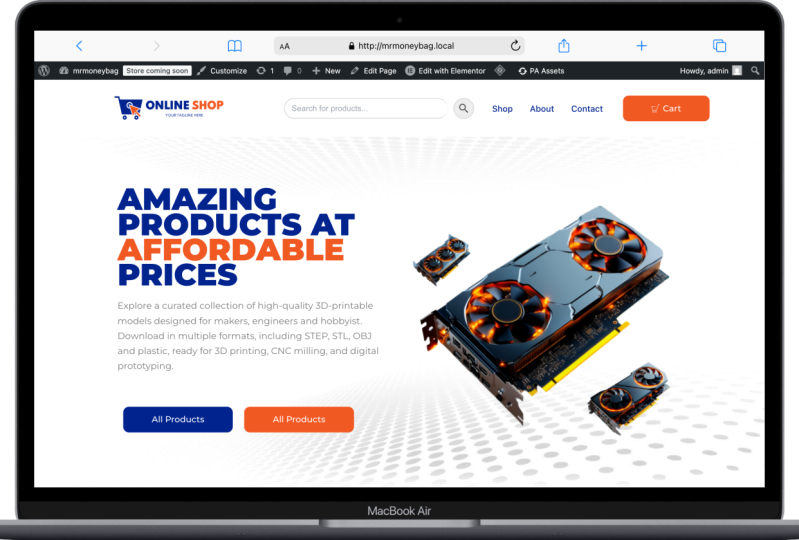
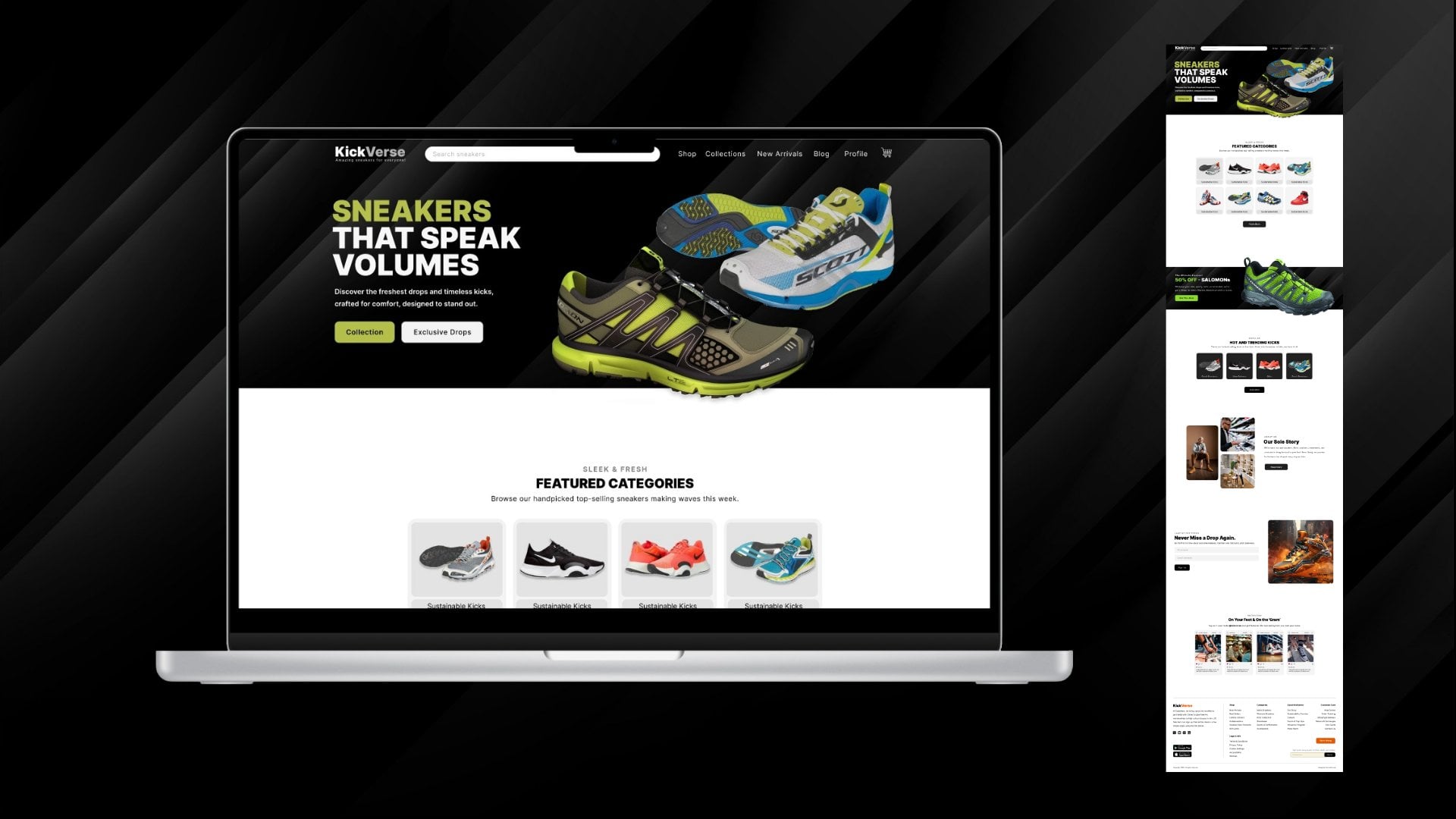
construir a lo largo de la clase. Entonces aquí estamos en esta página de aterrizaje
ficticia. Como pueden ver, tenemos
este texto multicolor. Vamos a ver cómo
hacerlo usando CSS personalizado. Como puedes ver, tenemos
esta bonita sección de héroe con el bloque de texto y
la imagen de héroe y la bonita imagen de fondo. Desplazándose hacia abajo, tenemos este
icono necesita ser animado. Si vuelvo a cargar esta página,
déjame recargarla. Así como así.
Desplazándose hacia abajo, tenemos esa sección destacada Desplazamiento hacia abajo. Volveremos a los
productos para verlos en breve. Pero aquí tenemos una bonita sección de
llamado a la acción. Puedes poner cualquier tipo de
imagen que quieras aquí, y son características o puntos
clave y luego un botón de
llamada a la acción. Entonces tenemos este otro botón de
llamada a la acción. Solo uso texto ficticio por todas partes. Este no es un sitio web real. Este es el sitio web que construí
mientras grababa la clase. Entonces estás viendo con
qué terminarás. Aquí hay una bonita foto simple con algo de texto Lorem Ipsum y algunos enlaces a las distintas páginas y un formulario de registro de lista de correo. Y aquí mismo, podemos
venir y seleccionar un producto, por ejemplo, esta GPU. Déjeme abrir
eso. Ahí vamos. Entonces ahora, esta es la página
única del producto, y podemos leer todos
los detalles al respecto. Estos son los puntos
clave, las características clave de esta GPU y la descripción más
detallada del producto aquí mismo. Entonces a continuación aquí,
tenemos un producto relacionado. Y otros productos relacionados. Ya veremos cómo hacer todo esto. Volviendo aquí,
puedes seguir adelante y pagar con papal inmediatamente, o si quieres
seguir comprando, puedes seguir comprando
antes de pagar con papel Pero digamos que estamos
listos para pagar, digamos agregar a la tarjeta, y ahora nuestro producto ha
sido agregado a la tarjeta. Déjame ver la tarjeta. Cuenta con varios productos que había agregado como forma de
probar el sitio web. Pero ahora digamos que
estás listo para pagar o puedes eliminar ciertos
productos que no quieres comprar. Y eso se ha quitado
y se puede deshacer. Entonces podemos proceder a la caja. Aquí mismo, el cliente necesita
completar sus datos, incluido el envío
y todo, y aquí hay un resumen de
cuánto se supone que debe pagar, unos 3.8 millones. Tienen la opción de pagar
a través de paypal. Pueden pagar a través de tarjetas de
débito o crédito. Pueden pagar usando Apple
Pay o Google Pay. Y antes de que puedan
realizar algún pago, tienen que estar de acuerdo con los
términos y condiciones. También hay otro
cheque que trato de
pagar si intento
completar el pago, aquí
me van a dar estas alertas para recordarme que
necesito rellenar todos estos datos antes de
poder permitirme realizar el pago. Esa es una buena manera de verificar que la persona haya proporcionado los
detalles que necesitas de ella. Y ahora podemos ir a la página de la
tienda. Yo lo había abierto. Aquí vamos. Simplemente puede
hacer clic en la página de la Tienda. Y ahora aquí están todos
los productos listados. Y si busco tal vez GPU, tenemos esta búsqueda Ajax que busca el producto sin refrescar la página. También podemos presionar
Enter para ser llevados a la página de resultados de búsqueda
que contiene todas las GPU, y podemos seleccionar
la GPU que queramos Entonces, como puedes ver, este es un sitio web completo que está
listo para aceptar el pago. El cliente
realmente puede realizar el pago a este sitio web porque
ya estamos conectados a PayPal. Si realizo el pago a
este sitio web ahora mismo, el dinero irá a
mi cuenta PayPal. Entonces este es el proyecto en el
que vas a trabajar a
lo largo de la clase, y para cuando terminemos, tendrás un sitio web
listo para entrar en vivo en línea. Entonces espero que esto te excite porque estoy muy emocionado de
mostrarte cómo construirlo. Entonces,
sin perder más tiempo,
sigamos adelante y aprendamos
sobre WBPresshsting, porque cada sitio web
necesita un alojamiento web Pero, ¿qué es un alojamiento web?
3. Alojamiento web de WordPress: Ahora, para que puedas construir un sitio web de Webpress
que puedas lanzar, necesitarás alojamiento web
y un nombre de dominio Pero tal vez se esté
preguntando qué es el alojamiento
web y
qué es un nombre de dominio Para ayudarte con eso,
preparé un breve explicador. Entonces aquí vamos. Ahora, cada sitio web que
visita se almacena
en algún lugar en línea en un servidor que siempre está disponible
para Internet. Es por eso que puedes acceder
a un sitio web que está en los
Países Bajos o Estados Unidos o México porque está almacenado en un servidor que siempre está
conectado a Internet. Entonces eso significa que cada
vez que haces clic en un enlace que te lleva
a un sitio web específico, por ejemplo, gratis Peek,
digamos, freepek.com Lo que hizo el navegador fue que envió una solicitud para esta página
específica, y se puede
acceder a esta página específica a través de esta
dirección o esta URL. Y así cuando envió la solicitud, esa solicitud fue
recibida por el servidor que está almacenando el sitio web pico
gratuito, y el sitio web pico gratuito está
compuesto por muchas páginas web Pero debido a que esta página web está representada por este nombre de dominio
específico, ese servidor devolverá una respuesta con la
página que solicitó. Entonces ese servidor es lo que te proporciona un proveedor de alojamiento
web. Su proveedor de alojamiento web le
proporciona espacio de almacenamiento para su sitio web y se asegura de que su sitio web esté disponible para cualquiera que quiera visitarlo. Ahora, la otra cosa que
necesitarás es un nombre de dominio. Freepik.com es un nombre de dominio,
y este nombre de dominio
específico es exclusivo Así que nadie más puede tener
este mismo freepik.com. De la misma manera, nadie más
puede tener tu número de teléfono. Tu número de teléfono es único y se utiliza para llegar
solo a ti, a nadie más. Por lo tanto, su sitio web necesita
tener un nombre de dominio único, y la gente usará ese nombre de dominio para
acceder a su sitio web. Entonces ahora, volviendo aquí,
estoy en wordpress.org. Este es el
sitio web oficial de Wordpress. Aquí es donde puedes
descargar Wordpress. Si quieres desarrollar
tu sitio web sin conexión, puedes instalar
WordPress en tu sistema y trabajar sin Internet
y construir tu sitio web. Pero lo que nos
interesa es la página de hosting. Wordpress tiene una lista de servidores web
recomendados, y te recomiendo que te tomes un
momento y leas esta página. Como puedes ver, cuentan con tres hosts web principales
recomendados, Blue Host. Dreamhst
y Pero esto no significa que estos sean los únicos servidores web que
puedes usar para tu sitio web
Wordpress. Hay otros servidores web
que son igual de buenos, si no mejores que estos tres. Entonces estas son solo recomendaciones
de Wordpress. Pero
aquí descubrirás leyendo esto
que hay
cientos de miles
de servidores web por que hay
cientos de miles
de ahí, la gran mayoría de los cuales cumplen con los requisitos
mínimos de Wordpress. Wordpress decidió simplemente
hacer tu trabajo más fácil y decidió darte los tres primeros
que te recomiendan. Ahora personalmente,
he usado Bluehost y hace mucho tiempo cuando
empecé a usar Wordpress,
probé wordpress.com, y no debes
confundir wordpress.com confundir WordPress.org es la
plataforma que está dirigida por la Fundación Wordpress porque recuerda Wordpress
es opensource, y wordpress.org existe para
brindarte recordar
con la descarga de Wordpress
y todo lo que necesitas
saber sobre Wordpress y todo lo que necesitas Pero ahora, cuando se
trata de hosting, hay un servicio dedicado llamado wordpress.com.
Déjame abrirla. Esta es una plataforma
que te proporciona herramientas y hosting para
construir tu sitio web. Son como semanas. Si has visto semanas, sabes que cuando estás construyendo
un sitio web en Weeks, no
necesitas
pensar en dónde conseguir hosting porque ellos alojan
el sitio web por ti. Simplemente te dan
las herramientas para comenzar a construir tu
sitio web de inmediato. Por supuesto, tiene sus
limitaciones de la misma manera que Wix tiene sus limitaciones cuando lo
comparas con
instalar Wordpress
tú mismo en un servidor Cuando instalas WordPress
en algún servidor, tienes más control para hacer muchas más cosas sobre las
que no tienes control cuando estás usando un servicio alojado
como wordpress.com Pero claro, es un lugar agradable que puedes probar si quieres. Ahora, a nivel personal, uso NameCIP especialmente cuando solo
estoy experimentando con algunas ideas antes de
comprometerme a comprar un alojamiento web
dedicado
para esa Y ahí lo tienes. Entonces ahora que entiendes
lo que es un proveedor de alojamiento web, qué hacen, y por qué los necesitas, adelante y toma alojamiento
web y el nombre de dominio porque
vas a necesitar eso antes de poder pasar
al siguiente paso donde vamos a instalar
prensa web a través del panel C. Te veré en breve.
4. Instalar WordPress: Entonces ahora que has comprado tu alojamiento web y
el nombre de dominio, es momento de instalar WordPress. Y para instalar WordPress, necesitarás
iniciar sesión en tu panel C. Y la forma más rápida de iniciar sesión en tu panel C es ir a través de
tu cuenta de host web. Como pueden ver, estoy justo aquí en el chip de nombre cuenta de inicio de sesión. Así que solo voy a seguir adelante e ingresar mis datos y luego iniciar sesión. Por motivos de seguridad,
me van a pedir un código de seguridad. Estoy usando una aplicación de autenticación. Sí. Vamos. Ahí vamos. Entonces ahora, voy a ir directamente
a la lista de hosting. Y voy a encontrar mi alojamiento
web aquí. Como pueden ver, tengo que ir al panel
C que
me redirigirá al panel C. Y si optas por ir con un
servicio de hosting compartido como yo, tu panel C se verá
algo parecido a esto. Puede que no sea idéntico, pero la mayoría de las cosas aquí
estarán en su panel C. Y lo que estamos buscando es la sección de
instalación de aplicaciones Softacul Como pueden ver, debajo de él, tenemos Wpress y otros CMSs Entonces iré a Worpress. Y ahora, si me desplazo
hacia abajo aquí
encontraré todas las instalaciones
de Wordpress que tengo. Como pueden ver, la única
instalación que tengo en este momento es nuestra página web de
referencia. Como pueden ver, este es el señor
MoneyBags.net, y eso es todo. Así podremos instalar una nueva instancia de Wordpress para
construir un nuevo sitio web. Entonces voy a decir instalar ahora, y se te reunirá
con este formulario que tienes que rellenar y
luego instalar WordPress. Así que sigamos adelante
y comencemos seleccionando nuestro protocolo aquí. Me gusta ir con HdTPSW punto. A lo mejor voy a ir con VFX pod. Y si hago clic afuera, comprobará si tengo un certificado SSL
en ese nombre de dominio. Como puedes ver, todo está bien. Si no tienes
un certificado SSL, esto te mostrará un error. Te diré que no se encontró ningún
certificado SSL, y los certificados SSL
suelen ser gratuitos hoy en día. Así que pídele a tu proveedor de alojamiento web
que te proporcione tu certificado
SSL gratuito. Entonces la URL del sitio web
será www.vfxpod.com Si agregas algún nombre
aquí, tu página de inicio, esta página de inicio tendrá una carpeta
extra, como carpeta. Y no quieres
eso. Solo quieres que tu página de inicio sea
tu nombre de dominio base. Así que no agregues nada aquí. A continuación, vamos a darle un nombre a
nuestro sitio web. Le voy a dar el
nombre de tienda en línea. Compra cualquier cosa de nosotros. Sí, déjame ir con esto. Y estas son las credenciales
que usarás para iniciar sesión tu
sitio web de Wordpress en caso de que tengas logo y no quieras
iniciar sesión a través del panel C. A continuación, tenemos algunos plugins que puedes preinstalar con
tu sitio web Wordpress, pero no tienes que
instalarlos porque hay mejores alternativas que puedes instalar desde dentro del directorio de plugins de
WordPress. Entonces, dejémoslos fuera. Podemos ir a Opciones Avanzadas, y aquí podemos decidir
mantener una copia de seguridad de nuestro sitio web. Pero normalmente no me quedo con
esto porque nunca lo uso. Utilizo un plugin dentro de
WordPress para crear mis copias de seguridad y descargar las
copias de seguridad o enviarlas a mi Google Drive
automáticamente cada semana. Entonces te voy a enseñar cómo hacer eso. No te preocupes. Todo bien. Aquí puedes decidir si
quieres que tu Wordpress actualice automáticamente cuando haya se
actualice automáticamente cuando haya una nueva versión de WordPress, o puedes optar por actualizar solo
a versiones menores, simplemente
dejaré
eso en su defecto. Así que asegúrate de guardar estas
credenciales en alguna parte. Así que voy a
abrir mi libreta de texto. Puedo copiar esto
y ponerlo ahí, luego copiar la contraseña,
Enter, ahí mismo. Ya conoces
tu correo de administración, así puedes ponerlo ahí mismo. Así que una vez que hagamos eso, podemos ir y decir
instalar WordPress. No salgas de esta página hasta que esté hecha. Y ahí lo tenemos. Enhorabuena.
Acabas de instalar WordPress por primera vez,
si es tu primera vez. Y ahora tenemos dos
URLs aquí mismo. Esta es tu página de inicio.
Entonces, si hago clic derecho y lo abro en una nueva pestaña, como puedes ver, aquí está
el nombre de dominio, tuyo por supuesto será el nombre de
dominio que compraste. Y ahora esto es lo que tenemos. Este es solo el tema básico
de WordPress. Y si vuelvo aquí,
también tenemos una URL de Admin. Esto nos llevará al área de
administración de nuestro sitio web. Entonces hago clic en eso como puedes ver, dice dashboard, tienda online. El nombre de nuestro
sitio web, tienda en línea. Y aquí estamos. Así que
acabamos de instalar Wordpress. Enhorabuena.
Este es un gran paso para ti si es tu
primera vez usando Wordpress. Ahora, en la siguiente lección, veamos cómo instalar
un tema de WordPress. Te veré en breve.
5. Instalar un tema: Entonces ahora que hemos
instalado WordPress, es el momento de instalar
un tema de Wordpress. Sigamos adelante e instalamos mi tema
favorito de todos los tiempos, y su nombre es Astra. Entonces iré a temas de apariencia y te darás cuenta
porque en 2025, el tema activo es 2025. año pasado, el tema activo, cada vez que instalaste
WordPress fue 2024, y el año anterior, por
supuesto, 2023. Ahora, voy a decir
Agregar nuevo porque
no quieres usar estos temas
predeterminados de WordPress. Y ahora, como pueden ver,
tenemos este tema llamado Astra. Entonces voy a seguir adelante
e instalar Astro, y voy a seguir adelante y
activarlo. Ahí vamos. Como puedes ver aquí, nos están
diciendo que podemos
empezar con sus plantillas de
inicio, pero solo voy
a descartar esto Ahora es el tema activo. Voy a seleccionar el tema
2023 y eliminarlo. Seleccione el tema 2024
y bórrelo también. Y ahora voy a dejar
2025 instalado, pero no el tema activo. Este será el tema de respaldo en caso de que este tema se rompa
por algún motivo. Nuestro sitio web seguirá teniendo estructura porque
tendrá un tema de respaldo Por lo que siempre es recomendable tener instalado
un tema de reserva Entonces ahora Astra es
el tema activo, y ahora estamos listos para
comenzar a construir nuestro sitio web. Pero como vamos a usar un elementor para
construir un sitio web, en la siguiente lección,
veamos cómo
instalar un elementor.
Te veré en breve.
6. Instala el complemento de Elementor: Así que ahora es el momento de que instales tu primer plugin
de WordPress. Sigamos adelante e
instalemos elemento. Entonces iré a plugins. De hecho, déjame simplemente
hacer clic en plugins para ir a los
plugins ya instalados porque Wordpress viene con estos dos plugins
preinstalados siempre. Así que solo seleccionaré ambos
marcando esta casilla de verificación
superior Haga clic en eso y luego diga
eliminar, aplicar, Entrar. No los necesitamos, así
puedo ir y decir Agregar Nuevo. Y ahora estamos llevando al directorio Plug in de
Wordpress. Ahora bien, esto solo está tirando
del directorio real de
plug-ins de Wordpress. Si escribo enlace y
abro Enlace en Nueva pestaña. Como puedes ver, estamos
llevando a wordpress.org, y estamos llevados a
la página Plugins También tenemos la página del tema, bloques de página de
patrones
y todo eso. Aquí es donde Wordpress
enumera más de 59,000 plugins gratuitos
que puedes instalar Entonces ahora, volviendo aquí, Wordpress tira de
todos esos plugins y los trae
aquí para permitirte
instalarlos con
un solo clic en lugar de ir aquí y descargarlos. Entonces si hago clic en eso,
como pueden ver, tengo que descargar desde aquí y volver
aquí y subirlo. En lugar de eso,
solo puedo instalar directamente. Entonces busquemos a Elementor. sitios web
Elementor. Aquí vamos. Más de 10 millones de
instalaciones activas por Elementor, así que voy a decir instalar ahora Y como siempre les digo a
mis alumnos, como pueden ver, hay muchos otros plugins
relacionados con elementor desarrollados por desarrolladores de
terceros
que no trabajan
con o trabajan en Elementor Se trata de
empresas de terceros que crean plug-ins que agregan más funciones a la
versión gratuita de Elementor Te permiten
obtener más funciones,
más elementos que puedes usar
en tu sitio web de forma gratuita. Entonces déjenme decir activar. Y, por supuesto, veremos
cómo usar algunas de ellas. Diré activar. Y ahora elementor está activado. En algún momento atrás,
había un asistente que siempre aparecía cada vez que
instalas un elementor
por primera vez No sé por
qué no ha surgido. Por si acaso surge, solo
tienes que pasar por ese mago. Entonces ahora que has
instalado elementor, como puedes ver, tenemos estas
plantillas y un lamenter Estos no estaban aquí
antes de instalar un lamenter porque
son elementor elementos del menú Te permiten
hacer
ajustes y modificar lo que quieras dentro un lamenter para que
funcione para Pero nunca
cambio estos ajustes. Simplemente voy a
construir mis sitios web. Ahora que tenemos
Elementor instalado, aparece como el único plugin instalado porque recuerda, hemos eliminado los otros dos Vamos a
instalar más plugins aquí a medida que construimos nuestro sitio web, y así es como instalar
un plugin de WordPress. Entonces, en la siguiente lección, echemos un vistazo a la interfaz de usuario
elementor porque quiero ponerte
al día sobre cómo navegar por el editor elemental Entonces te veré en breve.
7. Interfaz de usuario de Elementor: Es hora de mirar la interfaz de usuario
elementor. Y para ello,
naveguemos hasta las páginas. Estas son todas nuestras páginas web. Entonces, como puede ver, cuando
instalamos Worps, vino con dos páginas de muestra, un borrador, política de privacidad y una página de muestra Podemos usar esta página para
mirar el editor de elementos. Entonces voy a decir editar. Y no te preocupes. Ahora mismo sólo estamos mirando al editor. No te preocupes por cómo crear
una página web y todo eso. Te voy a enseñar cómo hacer eso. Déjame
cerrar esto. ¿Qué es esto? También cerremos eso y
aquello. Ed, aquí estamos. Entonces esto es un poco
diferente a lo que
teníamos en mi curso anterior,
en mi clase anterior. Sigue siendo la misma interfaz
de usuario. En la clase anterior, no
teníamos aquí a este mago, que parece hacer lista de las cosas que podemos
hacer muy rápido, pero no vamos a hacer
eso porque vamos a hacer todas estas cosas manualmente. Entonces déjame cerrar eso. Muy bien,
así que eso es una lista de verificación Se puede acceder a él desde aquí. Lo tengo. Ahora bien, lo primero notarás es
esta estructura. Anteriormente, se
llamaba el navegante. Ahora se llama la estructura, y solo
te da una visión general de la estructura de la página. Entonces, si tenemos mucho
contenido aquí y
solo queremos tener una vista de
pájaro de la página, esto nos ayudará a ver todo lo
que existe en la página. Y también es bueno ayudarnos
a llegar a partes
específicas de la
página muy rápidamente. Ejemplo, si hago
clic derecho en esto y lo
duplico un par
de veces duplicado, como puedes ver,
también está duplicando aquí en
la estructura en tiempo real, haz clic
derecho en Duplicar Y ahora puedo ampliar esto. Bien, vamos a expandir el
primero para mostrar lo que hay dentro. Entonces tenemos el contenedor, que es el contenedor rosa. Tenemos el editor de texto, que es un elemento diferente. Ahora, si selecciono el contenedor, esto cambia a Editar contenedor. Si selecciono editor de texto, esto cambia para
editar editor de texto. Es decir,
cualquiera que sea el elemento
que hayas seleccionado activamente
aquí en la página, sus ajustes
aparecerán aquí y
podrás ir y modificar
todos esos ajustes Entonces, si selecciono este tercero, creo que, como pueden
ver en la estructura, tenemos el tercer
contenedor seleccionado. El mismo caso se aplica a lo que
esté dentro del editor de texto. Selecciona el editor de texto, y aquí podemos ajustar
los ajustes
del elemento específico que actualmente
se selecciona aquí Así que ahora para casi todos los editores, salvo algunas excepciones, siempre
tendrás
estas tres pestañas. Ahí está la
pestaña de contenido, la pestaña de estilo y la
pestaña avanzada. Cada elemento. Entonces, si selecciono un contenedor en lugar de un elemento
editor de texto, contenedor, como puedes ver, también tiene tres pestañas. Pero ahora aquí está la
pestaña de diseño en lugar de la pestaña de contenido. Aquí en la pestaña de contenido, aquí es donde agregamos cualquier
contenido que queramos agregar. Por ejemplo, ¿qué tipo de contenido espera un
editor de texto? Es texto. Entonces aquí podemos
agregar el texto que queramos. Queremos exactamente. Y como escribimos, sucede aquí en
tiempo real, como puedes ver. Ahora bien, si quiero agregar
un elemento diferente, no un editor de texto, todo lo que necesito hacer es hacer clic en este botón de elemento de anuncio y puedo agregar diferentes
tipos de elementos. Entonces, permítanme ahora eliminar todos estos. Déjame escribir
click y eliminar o simplemente pasar el cursor sobre cualquiera
de ellos y borrar eso Ahora nos quedamos con
este sencillo. Déjame seleccionar el elemento editor de
texto, y también déjame eliminar que voy a hacer clic derecho en
este y eliminarlo. Ahora solo tenemos el contenedor. Si quieres agregar
algo al contenedor, podemos dar click en este más
o en este elemento de agregar. Así que déjame hacer clic en esto. Revelará todos los
elementos disponibles para nosotros. Ahora bien, si colapso, diseño básico todos estos paneles, notarás que son paneles que contienen
diferentes tipos de elementos que podemos arrastrar y soltar aquí para
diseñar nuestro sitio web. Pero algunos de ellos están en la versión
pro de elementor, así que no podemos usarlos. Si no es utilizable, tiene este pequeño candado
en la parte superior derecha. Si es utilizable, si es
gratis, no tendrá eso. Entonces ya vimos
al editor de texto. Ahora bien, si colapso el básico, podemos mirar el layout. Como pueden ver, tenemos
contenedor y rejilla. Prefiero trabajar con contenedores,
y verás por qué. Usaremos contenedores a
lo largo de la clase. Entonces, si arrastro y suelto un
contenedor aquí dentro de esta caja, va justo debajo
del primer contenedor. Y si golpeo Control I, puedo sacar a colación la estructura para ver la estructura actual. Si amplío esto, no tiene nada adentro porque no hemos
puesto nada dentro. Entonces déjame borrar eso. Podemos trabajar
solo con éste porque también está vacío. Ahora, como vamos
a trabajar con contenedores, no te
preocupes, te explicaré cómo funcionan
los contenedores, pero
déjame colapsar eso. Ahora, veamos cómo
agregar otro elemento. Ya viste el editor de texto. Si lo dejo caer ahí,
puedes agregar tu texto aquí. Si quieres cambiar el
color o la apariencia del estilo, ahora es cuando
vas al estilo. Por ejemplo, no lo
queremos a la izquierda. Lo queremos en el medio. Entonces seleccionaré la alineación central, y ahora está alineada
con el centro. Estos son requisitos básicos de
editor de texto que todo
editor de texto debe tener. Si vamos al avance, Oh, también podemos
cambiar el color. Entonces ahora mismo es gris.
Podemos cambiarlo a rojo. Entonces, si vamos a avanzar, ahí es donde
obtendremos ajustes
como margin, layout settings. Entonces, si colapso el diseño, tenemos muchos grupos de ajustes. Con el layout, obtenemos
márgenes y relleno
y alineamos el elemento
en sí y orden y tamaño. Todas estas cosas,
veremos cómo usarlas. Volviendo aquí para
agregar otro elemento, agreguemos un elemento de imagen. ¿Qué tipo de contenido espera
un elemento de imagen una imagen? Entonces, debajo de la pestaña de contenido, estaremos esperando una
imagen en lugar de texto. Así que selecciona el elemento de imagen y los cambios para editar la imagen. Ahora podemos seleccionar una
imagen de nuestra biblioteca. Podemos ir a la mediateca si ya hemos
subido imágenes, o si no las tenemos,
podemos ir a subir imágenes y seleccionar archivos
desde nuestro ordenador. Entonces voy a hacer doble clic en eso
como ejemplo. Y ahora ahí vamos. Entonces ya está
preseleccionado, voy a decir seleccionar. Y ahora la imagen aparece aquí. Y podemos pasar a darle estilo. Podemos darle un
ancho máximo de tal vez 100%. Podemos darle una altura del
100% en lugar de 500 píxeles. Podemos aumentar el
ancho manualmente. Ahora que hemos establecido
el ancho máximo, sube al 100% y muchas otras cosas que
veremos cómo hacer. Tan rápido resumen. Ahora bien, si colapso todos estos
otros, como pueden ver, también
tenemos esta
pestaña general que proporciona elementos
generales que podemos
agregar como un testimonio. Y a medida que agregamos todos esos
elementos, recuerden, porque los estamos agregando
dentro de este contenedor, todos
están debajo del contenedor en la
estructura si colapso eso. Pero ahora si agrego
otro contenedor, al agregar permítanme
simplemente colapsar eso. Para agregar otro contenedor aquí, podemos ir a PAS y
disposición y volver aquí. Entonces podemos elegir Flexbox. Y me encanta usar estructuras
Flexbox. Entonces no vamos a usar cuadrículas, vamos a
trabajar con Flexbox Y estas son solo
estructuras prefabricadas para ayudarte a
configurar rápidamente tal vez una sección de doble
columna
o una sección de columna única, una sección de cuatro secciones
y ese tipo de cosas. Entonces actualmente, lo que tenemos aquí es este tipo o es este
tipo de estructura. Si selecciono esta
doble estructura, como pueden ver, tenemos
dos divisiones dentro de aquí. Si selecciono este, como pueden ver, este
lado es más largo. Así que son solo estructuras prefabricadas para ayudarnos a
construir rápidamente nuestro sitio web Entonces, si quiero agregar
un contenedor aquí, solo
puedo arrastrarlo y
soltarlo ahí, y ahora es un contenedor
dentro de otro contenedor. Y puedo añadir un
elemento como digamos, enlace en bio minimalista,
y ahí vamos. Entonces ese es un elemento entero
que podemos editar y cambiar. Entonces básicamente, así es
como agregar elementos. Lo siguiente que
quiero que veamos es ¿cuáles son estos ajustes? Entonces, si queremos salir
al tablero, podemos salir a Wordpress pero aquí
hay otras configuraciones
que son muy importantes. Recuerdas cuando quería
duplicar el contenedor, tuve que dejarme simplemente hacer clic aquí. Tuve que hacer clic derecho
y duplicar. Esos son dos pasos
para hacer una cosa. Si quiero duplicar
este contenedor, tengo que darle click
derecho y duplicarlo, y aparecerá abajo aquí. Permítanme simplemente borrar eso. Si quiero eliminar, tengo
que hacer clic derecho y eliminar. Pero si vengo aquí, puedo decir preferencias de usuario, mostrar opciones de edición rápida. Eso significa que si ahora vuelo el cursor
sobre cualquiera de estos elementos, tendré
atajos rápidos a algunas de las cosas más comunes que quieres hacer con un elemento
como duplicarlo Entonces si vengo aquí y clic en
eso, automáticamente, está duplicado. Si vengo aquí y vuelvo a
hacerlo, eso es solo un clic
para hacer una duplicación. Los manejadores de edición o
las opciones de edición son muy cruciales. Asegúrate de
tenerlos activados. Estos otros, también puedes mirar la historia de
las cosas que has hecho, y puedes retroceder en el tiempo. Se puede volver a un punto en el
tiempo en el que el sitio web
se veía de cierta manera. Por ejemplo, digamos que has
cometido errores y quieres quitar las cosas
para
deshacer algunas de las
cosas que has hecho. Se puede volver atrás para decir la
vez que agregamos la imagen, y así es como se veía el elemento
image
cuando la agregamos. También podemos remontarnos al mismo principio y esto
es lo que teníamos. Y también podemos volver
a la edición iniciada, y esto es lo
que teníamos cuando empezamos. Así podrás saltar rápidamente a cualquier punto de tu sesión
de edición. Pero una vez que cierras Elementor y
vuelvas, no encontrarás esto Esto es sólo para esta sesión
de edición. A continuación, echemos un vistazo a esto. Estos son los
ajustes de página que
estableceremos dentro del panel de
administración de WordPress, así que no los estableceremos aquí. Si queremos previsualizar nuestra página, solo antes que nada,
necesitamos publicarla. Y podemos dar click aquí
para previsualizar los cambios. Y así es como se ve la página, y este es nuestro contenido. Entonces si hacemos cambios
aquí, digamos, vamos a duplicar este duplicado
derecho. Ahora tenemos que hacerlo. Si lo publico, notarás que esto
automáticamente se cargará, recargará Y ahora tenemos
esas dos frases. También podemos guardar
esto como plantilla, lo que sea que tengamos en la página. Podemos guardar como plantilla
y darle un nombre. Entonces veremos cómo hacer todas esas
cosas con el paso del tiempo. Creo que ahora mismo sabes todo lo que necesitas saber
sobre la interfaz de usuario. Cuando lleguemos a editar el sitio web para que sea responsive en diferentes
dispositivos como una tableta, podremos
hacerlo usando estas herramientas. Entonces, por ahora, esas
son las configuraciones que necesitas entender
para
poder usar la interfaz de usuario
elemental
y navegar a medida que
construyes tu página. Entonces, en la siguiente lección, ahora
construyamos nuestra página de inicio, y comenzaremos con la
barra nerviosa. Te veré en breve.
8. Instalar el complemento ElementsKit: Entonces ahora tienes una visión general aproximada de la interfaz de usuario elemental. Es hora de comenzar
con la construcción real de
la página de inicio y
comenzaremos con la barra nerviosa. Entonces quiero salir al área de administración de
WordPress. También quiero cerrar esto. Y de hecho, voy
a separar esto. Voy a dejarla
como su propia ventana. Ahora, permítanme cambiar aquí. Y déjame salir. Déjame irme porque esta no
es una página que nos
vamos a quedar. De hecho, voy a
seleccionar todos ellos, pasar a la basura y aplicar. Entonces ahora no
tenemos ninguna página web. Para que podamos crear ano, necesitaremos usar otro complemento relacionado con
elementales llamado elements kit Light. Entonces sigamos adelante
e instalémoslo. Plugins, añadir nuevos. Y si escribo
elementor, aquí estamos. Cuenta con más de 1 millón de
instalaciones de Xpeed Studio. Elementos kit elementor
agregar ons y plantillas. Instalar, activar, y ahora
tenemos kit de elementos de luz. Entonces una vez que lo instalemos, también aparecerá aquí. Y lo que tenemos que hacer es ir
al encabezado y pie de página. Y ahora tenemos que
pasar por este asistente de configuración. Entonces, para empezar, escojamos Avanzado aquí. Y al elegir Avanzado aquí, solo
significa que
habrá más elementos disponibles para nosotros en el front-end mientras
editamos nuestras páginas. Entonces, por ejemplo, si
miras estos widgets aquí, creo que esto se activará
una vez que hagamos clic en Avanzado. Como puedes ver, ahora
va a estar disponible
automáticamente
para nosotros en el front end. Recuerda al editor,
estábamos arrastrando elementos a la
página desde la izquierda Estos elementos
estarán disponibles para nosotros. Cuando seleccionamos Avanzado, varios de estos
elementos que
no fueron verificaron
varios de estos
elementos que
no fueron
revisados originalmente. Y ahora pasemos
al siguiente paso. Aquí puedes proporcionarles tu correo electrónico para que
te envíen ofertas y
descuentos y todo eso. Pero sólo voy a hacer clic en Siguiente. Siguiente paso, puedes compartir datos de diagnóstico
no sensibles. Entonces voy a hacer clic en Siguiente paso. A continuación, Guardar cambios.
Y ahí vamos. Entonces ahora podemos ir a
encabezado y Potter. Y aquí es donde construiremos nuestro encabezado, AKA, nuestro Navbar Entonces lo haremos en la siguiente lección. Te
veré en breve.
9. Comprender los contenedores: Entonces ahora estamos listos para
comenzar a construir el encabezado. Y recuerden, fuimos al kit de
elementos encabezado y pie de página. Yo sólo voy a seguir adelante y decir
Agregar nuevo, y voy a decir encabezado. Sí, el tipo es encabezado. Cuando estemos construyendo la foto, también
vendremos
aquí y diremos Foto, pero ahora mismo es el encabezado, y queremos que esté disponible que se muestre en todo el sitio. Si quieres tener condiciones en qué
página mostrarlo, tendrás que usar
la versión pro, pero esto es suficiente para mí. Entonces queremos que esté activo. Ahora, podemos simplemente
guardar los cambios y luego volver y
decir editar contenido, o simplemente podemos decir editar contenido e ir directamente al
front-end para editarlo. Pero yo sólo quiero
decir esto primero. Para demostrarle que
se enumera aquí. Y ahora si digo editar, obtendremos el mismo pop up
y puedo decir editar contenido será redirigido
al front-end donde ahora
podemos construir nuestro encabezado Y aquí estamos. Entonces ahora, pensé que antes de empezar a construir
realmente el encabezado, debería explicar cómo funcionan
los contenedores. Después veremos cómo construir el encabezado en la siguiente lección. Así que muy rápido, quiero empezar de cero sin
ningún contenedor aquí. Entonces tenemos una pizarra en blanco. Ahora si selecciono eso, vamos a tener Flexbox, y quiero comenzar con
esta columna de dirección Y por dirección, queremos decir, como se puede ver bajo maquetación, tenemos dirección aquí. El contenedor puede tener
un diseño horizontal o vertical o un diseño fila inversa o
un diseño de columna
inversa. Lo que eso significa es cualquier
contenido que esté dentro de aquí, cualquier contenido que tengamos
dentro del contenedor
se organizará en la
dirección que hemos seleccionado aquí. Entonces si, por ejemplo, ahora que tenemos
el contenedor aquí, si voy a agregar y
agregar un encabezado, como pueden ver, el encabezado
está dentro del contenedor. Si vuelvo a entrar aquí una
vez más y agrego, digamos ,
un botón, vuelve
aquí y agrego, digamos, por
ejemplo, ahora mismo, vamos con esos dos. Si selecciono el contenedor, que es donde
se supone que debemos establecer la dirección
del contenido dentro, actualmente, cada elemento
está dispuesto verticalmente. Entonces, si agregamos otro
elemento como una imagen, se colocará justo debajo del elemento
más bajo del grupo. Si vuelvo aquí, esa es una dirección de vertical. Pero si quiero que las cosas corran de izquierda a
derecha, seleccionaré esto. Y ahora, como pueden ver, tenemos el encabezado, el
botón y la imagen. Y esto es muy poderoso
porque eso es lo nos
va a permitir
lograr este objetivo, como pueden ver,
imagínese aquí tenemos dos columnas una, dos. Esas son dos columnas, una columna para una imagen y una
columna para el bloque de texto. Entonces este contenedor
aquí que sostiene
el bloque de texto es
en realidad vertical. Pero el contenedor que sostiene el bloque de texto y la
imagen es horizontal. Espero que entiendas
ese punto. Entonces ahora volviendo
a nuestro ejemplo aquí. Lo que tenemos dentro de este
contenedor son solo elementos. Estos no son contenedores.
Estos son elementos. Este es un texto un elemento de
encabezado. Este es un elemento botón, y este es un elemento de imagen. Si queremos tener un sistema de
contenedores complejo como este, necesitamos usar contenedores
dentro de los contenedores. Así que vamos a quitar
todo aquí. Simplemente seleccionaré eso
y eliminaré ese eliminar. Ahora nos quedamos con un
contenedor una vez más. Si voy aquí a plus, puedo agregar un contenedor ahí dentro. Ahora, como pueden ver, es un
contenedor dentro de un contenedor. Con este contenedor,
también podemos establecer la dirección. Pero antes de llegar a la
dirección, podemos decir, vamos a poner otro
contenedor dentro porque asumiendo
este contenedor aquí, es el contenedor que está
sujetando todo aquí. Se debe dividir en dos, así podemos agregar dos contenedores
más, uno. Ahora bien, si duplicamos esto, permítanme volver aquí, las preferencias
del usuario y decir
mostrar opciones de edición rápida. Ahora bien, si duplico esto en un contenedor,
déjame colapsar esto. Tenemos dos contenedores dentro este contenedor que está
dentro de este contenedor. Pero estos dos contenedores están apilados uno encima del
otro como se puede ver uno, dos, pero queremos que
estén uno al lado del otro, uno, dos. Entonces seleccionamos un contenedor que esté sosteniendo esos
dos, que es esto, o podemos ir aquí
y seleccionar esto y cambiar la dirección
aquí para decir uno, dos, entonces es horizontal. Recuerda, este contenedor
está dentro de este contenedor. Ahora podemos hacer
esto al 100% de ancho. Bien, no nos
adelantemos. Entonces como pueden ver,
dentro de estos contenedores, ahora podemos agregar un encabezado. Por ejemplo, ese encabezado, puede volver aquí y
agregar un editor y
volver aquí y agregar un botón cuando aparezca esa línea
rosa. Entonces aquí dentro, podemos
agregar un elemento de imagen. Y ahora, si
publico y previsualizo, tenemos un diseño de
contenedor lado a lado. Entonces esa fue solo una
rápida introducción a los contenedores para que
puedas ver el poder de usarlos al
diseñar tus páginas. Te da
mucha flexibilidad para
llegar a diseños muy
complejos. Entonces creo que aquí vamos
a terminar esta lección. No queremos que
sea demasiado largo. En la siguiente lección, empecemos ahora a poner estos
contenedores en uso real. Entonces te veré en breve.
10. Agrega un logotipo: Entonces, ahora que
entiendes los contenedores, es el momento de construir nuestro encabezado. Y lo primero que
queremos hacer es agregar el logotipo de nuestro sitio web. Así que déjame cerrar
esto, volver aquí. Recuerda, estábamos
editando nuestro encabezado, y por eso
dice encabezado aquí arriba. Entonces solo quiero seguir adelante y borrar todo para que
podamos empezar de cero. Ahora, quiero navegar a
nuestro sitio web de muestra aquí, para que podamos ver la estructura
que estamos tratando de lograr. Tenemos un logo aquí,
tenemos la barra de búsqueda, tenemos los elementos del menú, y tenemos un botón de tarjeta. Pero vamos a empezar
con un contenedor de dirección. Así que volviendo aquí, seleccionemos Flexbox
y seleccionemos esto Entonces con eso, esto no
es un contenedor. Esto es sólo para mostrarnos dónde se contendrá
el contenido
dentro de este contenedor. Aquí no habrá ningún contenido. Pero necesitamos agregar un contenedor. Entonces voy a entrar aquí y decir contenedor y
agregarlo ahí mismo. Ahora, como puedes ver en
nuestro sitio web de referencia, tenemos esta brecha aquí a la
derecha y a la izquierda, lo que significa que hay un contenedor contiene solo el contenido de la barra nu, y no tiene un ancho del 100%. Y esto es a lo que me
refiero. Por lo que actualmente tenemos este contenedor exterior
que está sujetando todo. Quiero que
lo hagamos al 100% de ancho. No entran 1,000. Entonces ahora es 100% de ancho, el contenedor exterior rosa. Y como aún no hemos establecido el ancho del contenedor
interior, también
está ocupando
todo el espacio disponible en el contenedor
que lo sostiene. Entonces lo que podemos hacer es seleccionar el
contenedor interior y decir que
queremos que ocupe sólo el 80%
del contenedor exterior. Pero ahora fíjense que está
alineado a la izquierda. Para que podamos venir aquí. Podemos seleccionar el contenedor
exterior. Actualmente lo que
se selecciona es el contenedor interior. Entonces seleccionaré el contenedor
exterior, y esto es otra
cosa genial de la estructura. Te permite
seleccionar algo si no puedes
seleccionarlo en la página. Ahora he seleccionado
el contenedor exterior, y ahora con ese seleccionado, puedo venir aquí para alinear
los elementos al centro. Cuando hago clic en eso, mira esto, mira el contenedor interior. Si selecciono centro, hemos alineado todo lo
que está contenido dentro de este
contenedor exterior con el centro. Publiquemos eso. Y ahora volvamos a cambiar a
nuestra imagen de referencia. Recuerda, dijimos que tenemos
una columna para el logo. Tenemos uno para la barra de búsqueda, y podemos hacerlos
separados por ahora. Así que vamos a crear tres contenedores
dentro de este contenedor. Entonces voy a decir añadir. Entonces voy a arrastrar un
contenedor ahí dentro. Y para facilitarnos las cosas, no
voy a tener que volver atrás y
copiar otro contenedor. Puedo simplemente duplicar esto dos veces, uno, dos, y ahora están
apilados uno encima del otro. Entonces seleccionaremos el
que los esté sosteniendo a todos. Si
te resulta difícil seleccionarlo, solo usa la estructura. Y ahora queremos arreglar todos estos de manera
horizontal. Entonces voy a ir aquí dirección, y ahora tenemos tres
contenedores. Déjame publicar eso. Entonces ahora, no hace falta
decir que aquí dentro, vamos a poner un elemento de imagen, así voy a arrastrar un elemento de imagen, y voy a ir a elegir
la imagen que quiero usar. Habíamos subido solo una imagen, así que iré a subir
archivos, seleccionar archivos. Y como siempre con
todas mis clases, proporcionaré esta
carpeta Assets que contiene todas las imágenes que puedes usar como muestra de productos para
seguir en esta clase. Los preparé para que fueran
muy ligeros en KBs, ni siquiera
tienen MB de tamaño Y eso es otra cosa
que debes tener en cuenta. Mantenga sus imágenes lo más ligeras
posible para permitir que su
sitio web se cargue primero. Entonces como pueden ver, tenemos un logo aquí que preparé
para ustedes como muestra. Haré doble clic en ese logotipo. Y recuerda, te he
dicho
que encontrarás esa carpeta de Activos
debajo de este video. Solo busca el enlace
debajo del reproductor de video. Ahora ya está cargado. Diré que seleccione.
Y ahí vamos. Se agrega nuestro logo. Ahora bien, fíjate que tenemos el
logo es pequeño aquí, así que podemos arrastrar. Podemos pasar el cursor por aquí y cuando aparezca
esa flecha de doble cara, podemos arrastrarla o
podemos introducir manualmente
el tamaño que queramos Entonces quiero ingresar eso
manualmente. Seleccionaré el contenedor
que contiene el logo, y lo haré 20%
del ancho de este. Este contenedor que está
conteniendo los tres, 20% estará ocupado
por el logotipo. Tal vez el 30% pueda estar ocupado
por los elementos del menú, la barra nerviosa y el botón, y luego la barra de búsqueda. A lo mejor podamos hacer este 40%. Ahora, dejémoslo a los 30. Entonces esto puede ocupar 50. Voy a seleccionar eso y decir 50, para que sea 50, 30, 20 para hacer el 100% de
este contenedor. Y recuerden, este
contenedor está ocupando 80% del contenedor más exterior Entonces así es como agregar tu logo. En la siguiente lección, veamos
cómo agregar tu menú de nervios. Este menú de navegación. Entonces te veré en breve.
11. Añadir un menú de navegación: Entonces ahora es el momento de
agregar el menú de nervios. Entonces, ¿cómo hacemos eso? Volvamos a nuestra área de trabajo. Ahí vamos. Permítanme
publicar esto antes de seguir adelante, y vamos a previsualizar los cambios. Entonces eso es lo que
tenemos ahora mismo. Así que recuerda que
instalamos kit de elementos. Entonces si vengo aquí
y tipo nervio, te darás cuenta que tenemos
elementos kit menú de nervios, y también tenemos menú de nervios. Esto está disponible
con elemento de Pro. Pero una cosa acerca de los complementos relacionados con elementos
elementales como kit de elementos
es que nos dan estos
elementos extra gratuitos que de otro modo
hubiéramos tenido que pagar
para acceder. Entonces voy a arrastrar el menú de nervios del kit de
elementos, y lo dejaré caer ahí. Y ahora cuando lo dejamos caer, sigue siendo el elemento activo. Por eso dice Edit
elements kit nerviosos menú porque ese es el elemento. Y ahora la primera opción
aquí es seleccionar menú. Entonces necesitamos seleccionar un menú para mostrar porque en
esencia, este es un menú. Y para mostrar un menú, primero
necesitamos crearlo
dentro de Wordpress, área de administración. Entonces, antes de que vayamos lejos,
déjenme decir publicar. Vendré aquí y quiero salir
a Wordpress, pero en vez de
dejar este editor, quiero escribir link y
abrir Link en Nueva pestaña, y luego tomaré esta nueva
pestaña e iré al área de administración. Esto sigue intacto. Entonces volviendo al área de administración, digamos menús de apariencia. Entonces aquí estamos. Podemos
crear nuestro menú a continuación. Así que permítanme cerrar
esta notificación. Como puede ver,
podemos agregar elementos de menú, y los elementos del menú pueden ser páginas. Pueden ser publicaciones como una entrada de
blog, como artículos. Pueden ser enlaces personalizados. Solo podemos usar enlace directo, categorías de
productos o categorías de otro tipo de contenido. Pero queremos páginas
como nuestros elementos de menú, lo que significa que necesitamos
crear algunas páginas. Entonces yendo a páginas, en lugar de cerrar este lugar, solo
voy a ir a páginas, enlace
derecho en Anuncio
nuevo y Abrir enlace en Nueva Pestaña. Aquí vamos. Entonces ahora podemos darle un nombre a
esta página. Digamos contacto.
Como pueden ver, esa es la página que tenemos aquí. No estamos tratando de
crear muchas páginas aquí. Esto es para mostrarte
cómo construir una tienda online. Una vez que aprendas a construir la página de inicio o esta
única página de contacto, puedes construir una página A us, una página de política de privacidad, página de
términos de servicio, puedes crear todos
esos tipos de páginas. Entonces ahora mismo vamos a crear
esta página de contacto. No estamos tratando de cambiar
ninguna configuración aquí por ahora. Sólo queremos publicarlo. Entonces seguiré adelante
y publicaré eso. Y ahora, volviendo aquí,
recuerden, nunca
salimos de este lugar. Si refresco o
recargo esta página, tenemos la página de contacto aquí, pero es de calificación. No podemos usarlo. Eso es porque
necesitamos crear un menú. Vamos a darle un
nombre. Déjeme darle el nombre de mi menú. Y luego vamos a convertirlo en el menú
principal y crear menú. Mira esta zona. Ahora está activo porque tenemos un menú al
que podemos agregar elementos. Contacto, agregar al menú. Se agrega al menú. Guardar menú. Ahí vamos. Entonces ahora, déjame cerrar esto porque ya terminamos con ello. Si vuelvo aquí, recuerda que teníamos esto abierto
y lo habíamos publicado. Si vuelvo a cargar la página, si selecciono de nuevo el elemento
nervioso, el
menú del kit de elementos nerviosos y vengo aquí, recuerden, hemos creado
un menú llamado Mi Menú Mi Menú. Entonces ahora lo hemos
seleccionado, como puedes ver, está mostrando los elementos del
menú que tiene, y eso es solo una página. Así que
la posición horizontal del menú, digamos, escribe para cambiar de
lado. Déjame cerrar eso. Ahora se posiciona
en el lado derecho. Publicar. Vamos a
previsualizar los cambios. Ahí vamos. Así que aquí está
nuestra página de contacto. Volviendo aquí,
podemos crear más páginas. Déjame volver
aquí. Sólo vamos a crear unas cuantas páginas más. Pase el cursor sobre esto y luego haga clic con
el botón derecho en Agregar nuevo. O en lugar de pasar el mouse
y hacer clic con el botón derecho, simplemente
puede pasar el cursor y presionar
el botón central del mouse Se abrirá en una nueva pestaña. Así que vamos a crear dos páginas. Déjame llamar a esto hogar. Publicar, publicar, publicar. Y llamemos a esto
sobre publicar, publicar. Cierra eso, y eso. Y ahora volvamos a cargar esta página. Y agreguemos el home
y a punto de menú. Déjame llevarlos a casa y
ponerlo ahí mismo y sobre solo para asegurarme de que los
arreglamos correctamente, guarda el menú. Y ahora volviendo al frente, todo lo que necesito hacer es hacer clic en
Vista previa de cambios una vez más. Recargará esta página
con los nuevos cambios. También podemos simplemente hacer clic derecho y volver a cargar esta página para que podamos ver los nuevos elementos del menú en nuestro editor también.
Entonces ahí vamos. Lo siguiente que
quiero hacer al finalizar aquí es
cambiar los colores. Vamos con estos colores de tienda. Ahora, te darás cuenta
aquí arriba, tengo esta herramienta, esta extensión cromada
llamada RGB Color Picker Yo puedo seleccionar eso.
Se puede instalar. Es gratis. Entonces
puedo decir escoge color. Y si pongo el cursor sobre esto, puedo escoger un color de
píxel. Aquí vamos. Yo selecciono esa alfombra, selecciono este menú de nervios. Y luego porque es
el elemento activo, voy a ir a estilo, colapso del
envoltorio de menú, elemento de
menú porque
estos son elementos de menú. Como puedes ver en el estilo
del elemento del menú, el color del texto del elemento, actualmente
es
negro, y al pasar el cursor, es gris, y por
eso se vuelve gris cuando pasamos el cursor Coloca el cursor, queremos que
sea de ese color. Entonces ahora, cuando cierro el cursor, es el mismo
color de marca que el logotipo de nuestra marca Y cuando la página está activa, se supone que
también debe ser ese color. Si publico, previsualice
los cambios, ahora, si paso el cursor sobre cualquiera de estos elementos del menú,
están cambiando de color Y si la página activa
es la página Acerca de, si selecciono sobre
como puedes ver, esta es la página A, y está activa, entonces es naranja. Entonces así es como
crear el menú de nervios. En la siguiente lección,
veamos cómo
agregar un favicon,
porque actualmente,
como puedes ver, solo tenemos este marcador de posición de icono genérico Si nos fijamos en Name
chips favicon, ellos tienen el logo Entonces, ¿cómo agregamos eso? A ver cómo se hace eso. En la siguiente lección.
Nos vemos en breve.
12. Añade un favicon: Ahora es el momento de agregar un
fabricon a nuestro sitio web. Hay dos formas de
llegar al lugar donde se puede configurar el fabcon Una forma es ir a la apariencia, personalizar y nos llevarán
al editor front-end
del tema, que es Astra. Aquí es donde estableces
la configuración de Astra. Otra forma de llegar aquí es si ya estoy en el
front end, solo
puedo ir a personalizar. Entonces nos llevarán
al mismo lugar. Entonces ahora cerrando eso, volveré a aquí porque ya
teníamos esto e
iremos a la identidad del sitio,
seleccionaré el icono del sitio. Entonces hay diferentes formas de
llegar al mismo lugar. Entonces iré a la carpeta Activos, y ya había creado
un favicon para ti Y estoy pensando que debería
haber hecho lo contrario
de este color porque
este azul es oscuro. Debería haber sido
blanco y la línea azul. Pero no hay problema. Vamos
con él. Ahí vamos. Así que selecciona Y ahora, como puedes ver, lo hemos
configurado como el icono del sitio. Ahora, déjame ver si puedo seleccionar uno diferente porque no
me gusta esto. Déjame ver si puedo encontrar
Déjame usar este zapato como
nuestro fabricon por ahora Pero lo más importante es que entiendas
cómo agregar el favicon Entonces seleccionaré ese zapato como el favicon porque es más brillante y digo seleccionar.
Ahora, mira esto. Ahora, como pueden ver, es
lo suficientemente brillante como para ser visto publicar. Ahora, cuando estás en
el editor elemental, aunque refresques la página, el fabricon no
será visible porque
estás en el modo de edición Pero si previsualiza, no
estás en modo de edición, el fabricon aparecerá porque esta es una página de vista previa
real Entonces así es como configurar un fabricon para tu sitio web de
WordPress La siguiente lección,
veamos cómo
decirle a WordPress qué página
es nuestra página de inicio porque cuando la
gente hace clic en este logotipo, este logotipo, se supone que nos
lleva a esta página de inicio, la página base, de
hecho, me olvidé de hacer eso. Si mientras está seleccionado, iré a Vincular y diré URL
personalizada y
pegaré nuestra URL base. Este será YOURBSRL su sitio web.com y decir
publicar esto Voy a ir ahí. Y ahora, si pongo el cursor sobre él, puedes ver que
se puede hacer clic Si le hago clic,
debería llevarnos a casa. Esta es la página que
actualmente está establecida como la página principal, pero esta no es nuestra página de inicio. Esta es una cuadrícula de publicaciones de blog o artículos que se
habrían enumerado aquí. Entonces, ¿cómo configuramos la página de inicio? Veamos eso en
la siguiente lección.
13. Configurar página de inicio: Entonces ahora es el momento de establecer nuestra página de inicio como la
página principal porque ahora mismo, si voy a Inicio, recuerda, esta es
una página que creamos. Si miras la URL, será nuestro dominio.com slash HOME porque esa es
una página que creamos Recuerda, páginas. Tenemos una página de inicio, pero queremos que la configuración sea si el
usuario va a esta página, no
debería tener este slash nada. Entonces, ¿cómo configuramos eso? Volviendo aquí,
iré a la lectura de Ajustes. Y ahora, tu página de inicio
muestra una página estática, y la página estática es home. Guardar cambios. Y ahora, volviendo a la portada, y ahora si selecciono home,
como pueden ver ahora, si alguien encuentra vifxpd.com en cualquier lugar como
enlace y hace clic en él, serán llevados a
esta página específicamente, que es vifxpt.com ordmain.com
, que es vifxpt.com ordmain.com Ahora, por supuesto,
a partir de la siguiente lección, en realidad
vamos a
empezar a construirla. Y recuerda,
teníamos una sección de héroes, comenzaremos con
la sección de héroes. Entonces así es como hacer
una página específica, la página principal porque
podemos establecer cualquiera de estas páginas como la página principal. Y otra cosa que necesito que hagamos
ahora mismo mientras trabajamos en el sitio web es desalentar a los motores de
búsqueda de
indexar este Eso simplemente significa que los motores de
búsqueda como Google y Bing no
enviarán sus arañas para rastrear e indexar este sitio web porque está en
construcción porque los motores de
búsqueda
suelen enviar pequeños trozos de código por todo Internet para
buscar nuevos sitios web con
el fin de
indexar y organizar el sitio web dentro de
su base de datos y poder servirlo
en los resultados de búsqueda. Pero no estamos preparados para que
Google y Ben sepan que nuestro sitio web existe porque eso va a afectar a
nuestro SEO ahora mismo. Por lo que queremos desalentar a los motores de
búsqueda de
indexar nuestro sitio. Eso le dice a las arañas de Google
y a los robots automatizados de Google, Oye, ni siquiera mires
este sitio web por ahora Ni siquiera echemos un
vistazo a este sitio web por ahora. No guardes ninguna de
sus páginas para mostrarlas a gente cuando buscan algo similar a
lo que estamos haciendo. Solo deja este sitio web por ahora. Una vez que hayamos terminado de
construir el sitio web, vendremos a verificar esto. Así que guarda los cambios. Impresionante. Entonces ahora que
hemos configurado nuestra página de inicio, es momento de comenzar a construirla. Y claro, comenzaremos
con la sección de héroes. Esta es nuestra página de inicio.
Si cambio a nuestro sitio web de muestra o
referencia, esta es la sección de héroes. Entonces veamos cómo crear
algo como esto. Te veré en breve.
14. Bloque de texto principal: Entonces ahora es el momento de crear la sección de héroe y
comenzaremos con el bloque de texto. Así que volviendo
a nuestro sitio web, ahora mismo, solo podemos
hacer clic en Editar con Elementor Lo que podemos hacer es
ir a Editar página porque actualmente
no es una página elementor Es solo una página de Wordpress
Astra. Podemos dar click en Editar
con Elementor, y ahora eso la convertirá en una
página elementor Pero antes de hacer eso,
podemos venir aquí. Tenemos que venir aquí y cambiar la plantilla a
elemento ancho completo. Queremos que sea
una página de ancho completo porque nota esto ahora, estos son los ajustes de Worpes También tenemos que ir dentro de
los ajustes de Astra. Recuerda, nuestro tema es Astra. Entonces aquí, diseño de contenedores, iré con ancho completo. No cambies ninguno de estos
porque solo
se aplican cuando el diseño se
establece en estrecho o normal, estrecho o normal, pero
hemos seleccionado ancho completo. Así que ignora eso. Ampliar esto. No queremos una barra lateral, así que no hay barra lateral. Ignora esto
porque solo se aplica cuando el diseño está establecido en normal, no
hemos seleccionado ninguna barra lateral. Desactivar elementos. Esto nos permitirá desactivar
algunos de los elementos que vimos cuando esta página seguía siendo
una página de WordPress Astra, no una página elemental. Déjame mostrarte un ejemplo antes de convertirlo en
una página elemental. Voy a dejar eso ahí
y volver aquí páginas. Si selecciono Ver, podemos enlazar y
abrir Enlace en Nueva Pestaña. Ahora tenemos este A y
este pie de página de Astra. Volviendo aquí, podemos
deshabilitar que el encabezado, que es este y el
pie de página, que es este. También eliminemos el área del
banner. Entonces guarda. Ahora, esos son los
ajustes para la página de inicio. Si edito esta página, solo
quiero
mostrarles lo que acabamos hacer volviendo aquí
y deshabilitar elementos. Si deshabilitamos el
encabezado y lo guardamos y vemos la página, no
va a esperar. ¿Qué está pasando
aquí? Desactivar encabezado, desactivar área de banner. Hagámoslo también. A ver. Oh, necesitamos antes que nada, convertirlo en elemento de ancho completo, pero antes de
cambiarlo, vamos a previsualizarlo. Muy bien, sí. Entonces
está surtiendo efecto. Hemos desactivado el área de
banner, el encabezado. Y ahora, como pueden ver, todavía
tenemos el pie de página. Si venimos aquí y decimos
deshabilitar pie de página y guardar eso y previsualizar los
cambios una vez más. Ahora, todo se ha ido, listo para convertirse en
una página elemental, pero aún no es
una página elemental porque no la hemos editado
con elemental, pero esa es la página At. Cierre todas las instancias de la
página acerca de. Ahora, volviendo aquí, espero que entiendas lo que
estábamos haciendo con esto. Ahora que está guardada, podemos convertirla en
una página elemental. Y aquí estamos. Entonces ahora, recuerda que creamos el
encabezado o la barra nerviosa en un editor separado en una parte diferente usando
elementos kit luz. Entonces ahora no es editable. No podemos editarlo aquí. Pero lo que podemos hacer es agregar un flexbox para que podamos comenzar a
crear la sección de héroes Eso es todo lo que necesitamos de todos modos. Así que permítanme agregar este contenedor de
dirección. Y como de costumbre, quiero
agregar otro contenedor
dentro del mismo. Y recuerda lo que
hicimos con el encabezado. Quiero que esto
tenga el 100% de ancho. Entonces con porcentaje, 100 y
ahora está ocupando el 100%, y el contenedor interior debería ocupar el 80% de ese contenedor
exterior. Está a la izquierda, así que
volvamos al contenedor exterior y alineemos todo dentro
de él en el centro. Eso significará que nuestro contenido también ocupará el
mismo espacio que el encabezado en ancho.
Publiquemos eso. Y como siempre, ahora
agreguemos también otro contenedor en su interior. Y duplicarlo. Ahora tenemos dos. Ahora escojamos el exterior y
cambiemos la dirección, y ahora tenemos una sección de héroe de doble
columna. Aquí, podemos agregar nuestra imagen, imagen héroe, y
podemos continuar para seleccionar. Oh, espera, sí, podemos pasar
a seleccionar la imagen del héroe. Esto se suponía que iba a
ser una lección separada. Entonces déjame deshacer eso. Déjame venir aquí
y agregar el bloque de texto. Entonces un encabezado
volvamos aquí, agreguemos un editor de texto,
colóquelo justo debajo de ahí, y bajemos aquí
y agreguemos un botón. Publica eso. Vamos a previsualizar los cambios, y
eso es lo que tenemos. Entonces lo primero que tenemos que
hacer es seleccionar el texto. Y claro, vas
a escribir tu propio texto aquí, pero voy a copiar
lo que tengo aquí. Así que libres tres modelos D. Copia eso. Mientras se selecciona
esta, pegaré aquí. No pegues texto
directamente aquí. Si bien es
posible, va a venir con cualquier preformato que tuviera desde
donde lo copiaste Entonces tal vez no quieras
el preformato
que tenía del
lugar donde lo copiaste Entonces hazlo. Suprímase eso. Entonces
quieres pegarlo aquí, y eso te permitirá aplicar un nuevo estilo como mejor te parezca. Entonces voy a dejar eso ahí. Yo seleccionaré esto. Yo
solo fui a JAGPT y le pedí a ChAGPT que
presentara algún texto Este era un sitio web diferente. Por eso lo ves
teniendo archivos digitales. Estaba creando un sitio web de
descargas digitales. Pero estamos trabajando en un sitio web de productos
físicos. Seleccionaré este texto, doble clic en eso y
pegaré eso ahí dentro. Ahora no se muestra
porque si lo selecciono, ahora verán que el
cambio surta efecto. No sé cuál es
el problema ahí,
pero si lo publico, refrescar eso, puedo seleccionar esto,
ir al estilo, al estilo de edición
, a la tipografía, podemos cambiar esto a Montserrat,
que es lo que Y podemos cambiar el peso a 900 negro, que es muy grueso. Entonces también podemos aumentar
el tamaño a nuestro gusto, tal vez hasta ese punto. Y quiero que esto sea para
leer algo así como Por productos
increíbles a precios
asequibles. O simplemente productos increíbles a precios
asequibles y
volver al estilo. Tipografía, podemos
reducir la altura de la línea. A lo mejor hasta ese punto, podemos hacer click afuera, seleccionar el color del texto,
hacerlo negro así. También puedes seleccionar esto y cambiar el estilo
como tipografía Hagámoslo también Montserrat. Montserrat. Si
selecciono este botón, puedo cambiar el texto, todos los productos todos los productos. Y podemos cambiar el color de
fondo, pero quiero usar los colores
de la marca. Entonces iré a mi
picker de color aquí y escojo color, seleccionaré los pixeles azules, copiado, selecciono esto, vaya a estilo,
botón, tipo de fondo Color. Y voy a
pegar eso ahí, y ahora toma el color
de nuestra marca. Muy bonito. Ahora, me gustan mis botones con más relleno a la
izquierda y a la derecha, así que voy a romper este acolchado, darle un relleno izquierdo de 50, acolchado
derecho de 50. Digamos 15 aquí. Y aquí 15. Y también me gusta darle un radio de borde
que sea redondo, así que 50. O simplemente podemos
dejarlo a tal vez a las diez. Diez está bien, y
voy a previsualizar eso. Ahí vamos.
También podemos hacer este color. Seleccionaré este azul,
copia, Control C, mientras este esté
seleccionado, seleccione esto, vaya al estilo, pegue el color del texto. Sí, vamos a hacerlo así de azul. Ahora, tal vez te estés preguntando, ¿
cómo hice esto rojo? Yo usé lo que llamamos CSS. Yo quería mostrarte
cómo hacer eso más tarde. Tendremos una sección
sobre CSS, CSS personalizado, pero podemos agregarlo
aquí mismo solo para que tengamos
algo que se vea bien. Productos increíbles a o
asequibles. Asequible. Ahora bien, si quieres que
la palabra sea asequible, un color diferente, podemos usar un elemento HTML llamado span. Entonces voy a tener estos dos corchetes, luego escriba span dentro de minúsculas Span. Y luego al final, tendré otro lapso. Pero esta vez antes de
la palabra span, necesita tener una
barra, luego span Eso le dice a elementor
y Wordpress, Oye, quiero hacer algo
con este texto específico Es como un selector. Es como si estuvieras seleccionando es como seleccionar esta
palabra específica y decirle a Wordpress, quiero hacer algo con este bit de texto
que he seleccionado. Entonces, si vamos al
primer corchete de span y decimos estilo es igual, podemos usar comillas dobles. Entonces el aspecto del texto
que queremos cambiar es el color. Podemos cambiar otras
cosas aparte del color, pero por ahora queremos cambiar
el color. Entonces le voy a dar una columna. En un espacio, después
seleccionaré este color. Iré a mi color
pick color y me
dejaré ir al copiado. Y si vengo aquí
después de la columna, la
pego ahí, ahora
tomará este color. Entonces le estamos diciendo a Wordpress
y elemento, Oye, quiero hacer algo
con este texto que está rodeado por el elemento span,
tan simple como eso. ¿Y qué es lo que queremos hacer? Queremos establecer un color específico. Entonces lo configuramos
dándole un estilo que es igual al color que
queremos publicar ahí. Entonces eso es todo sobre el bloque de
texto por ahora. Podríamos volver
más tarde para refinarlo. Volveremos a diferentes
partes para refinarlo, pero eso es lo que tenemos. Vamos a previsualizar los cambios, y me encanta. Ahí vamos. Entonces en la siguiente lección, veamos cómo trabajar en estos botones porque como
pueden ver, tengo dos botones. Te veré en breve.
15. Botones destacados: Entonces ahora es el momento de agregar dos
botones a nuestra sección de héroes. Entonces, ¿cómo logré eso? Como ya puedes adivinar, este es un contenedor que los
sostiene a los dos, y es un contenedor de
dirección horizontal. Así que volviendo al interior de nuestro trabajo, ahora mismo, tenemos
un solo elemento de botón. Entonces si voy aquí, contenedor, dejo caer el contenedor ahí, puedo seleccionar esto y
dejarlo caer ahí. Y ahora puedo duplicarlo, seleccionar el contenedor
que los sostiene. Y luego cambiar a horizontal. Con este seleccionado, de hecho, sí, con este seleccionado,
puedo ir al estilo, color, y vamos al picker de
color aquí, escoge color F 15 a 24, pegarlo ahí. Ahí vamos. Publicar. Ahora, hay muchas más cosas que
puedes hacer con un botón. Por ejemplo, si decimos en Hover, podemos darle una animación Así que hover animación,
podemos decir que amo a Bob. Bob. Eso solo hace que parezca
estar flotando en el aire. Este no tiene ninguno. Entonces si selecciono eso,
vaya a efectos de hover, puedo hacerlo Bob también Publicar. Entonces eso es todo por ahora. Al trabajar con botones, puedes jugar con
todas estas otras configuraciones, que son sencillas,
pueden jugar con todas estas otras configuraciones
y ver qué hacen. Entonces déjame publicar eso y previsualizar los cambios,
y ahí vamos. En la siguiente lección, veamos
cómo agregar la imagen de héroe. Te veré en breve.
16. Imagen principal: Entonces ahora es el momento de agregar
la imagen de la sección héroe. Volvamos a nuestro editor. Y como habíamos hecho antes, ahora vamos a arrastrar la
imagen ahí dentro. Y vamos a seleccionar nuestra
imagen desde la computadora. Entonces iré a Subir archivos, e iremos a nuestra carpeta, y esta es la
imagen de la sección héroe que había seleccionado. Seleccione. Y ahí vamos. Si publico y
previsualizo los cambios,
notarás algo. Entonces, si cambio a nuestro sitio web de
referencia, notarás que
estos están correctamente alineados verticalmente para que este bloque esté
en algún lugar a mitad de
la altura de este. Pero en nuestro sitio web, esto
parece estar elevado a la cima. Entonces, para alinearlo al medio, entramos aquí y seleccionamos el contenedor que está
sosteniendo el bloque de texto. Desea seleccionar el contenedor que
sostiene el bloque de texto. Y aquí abajo, justifica el contenido, digamos, centrar verticalmente. Publica eso. Y ahora
esto se recargará Y ahora eso es lo que tenemos. Pero ahora, claro,
tal vez te estés preguntando, ¿qué pasa con estos antecedentes? Porque esto está agregando un toque agradable a la sección de héroes para
que no se vea demasiado simple. Ahora mismo, es demasiado claro. Entonces a la gente le gusta
claro
así, para que puedas dejarlo así. Pero te voy a
proporcionar la imagen de fondo de
la sección héroe. Entonces así es como agregar
la imagen de la sección héroe. Pensé que teníamos algunas cosas
más que editar ahí. Por eso quería que
fuera una lección por sí solo, pero no creo que tengamos que
hacer ningún cambio por ahora. Entonces, en la siguiente lección, veamos cómo agregar esta imagen de fondo.
Te veré en breve.
17. Imagen de fondo principal: Entonces ahora veamos cómo agregar esta imagen de
fondo de sección de héroe. Entonces volviendo a nuestro editor, vendré aquí y seleccionaré todo
el contenedor que
contiene la sección de héroes. Entonces seleccionando eso, si
puedes seleccionarlo, ve al control I y selecciona
el contenedor más exterior A continuación, pasemos a estilo,
fondo, seleccionemos Clásico, y aquí es donde podemos
elegir la imagen que queramos elegir,
subir archivos, seleccionar. Vayamos a nuestra carpeta. Yo había preparado esta imagen aquí. Si hago clic derecho en él y lo abro, se abre en una nueva
pestaña en mi otra ventana. Como puedes ver, está emplumado. Utilicé un
software en línea para
emplearlo solo para asegurarme de que
no tenga esos bordes duros. Entonces, si hago doble clic en
él y digo seleccionar, como pueden ver, se ha agregado, pero hay un problema. No se puede ver la parte inferior. Entonces, antes que nada, vamos a
cerrar este plugin porque es un plug pagado en el que
elementor quiere que compres Cierra esa resolución completa, posiciona centro centro,
así como así. Adjunto digamos que queremos que se arregle para que cuando nos desplazemos, quede estático ahí mismo. Tan arreglado. Repetir, no repetir. No queremos que se repita. Y para el tamaño de la pantalla, lo
queremos como cubierta. Publica eso. Y ahora si tenemos vista previa de los cambios,
ahí vamos. Entonces ahora te
darás cuenta aquí tenemos este espacio y
no se ve tan bien. Entonces vamos a trabajar
en eso, no te preocupes, pero lo más importante era que
supieras agregar eso. Seleccione este
contenedor principal, vaya a Avanzado, aumente el relleno inferior
a tal vez 20, tal vez 50. Y entonces aquí 50 publican eso. Y ahora, si tenemos una
vista previa de los cambios, sí, ahora está empezando
a tomar forma. Entonces básicamente, así es como
agregar la imagen de fondo. Y por si acaso
te estás preguntando cómo puedo editar estas imágenes. Y de hecho, había
levantado lo que solía editar. Aquí es donde
creé el logo, y solo estoy usando freepiek En FreePK, puedes ir aquí
y decir logotipo de comercio electrónico, y bajo filtros,
puedes venir y decir
editable en línea y verificar esto abierto con el Y si seleccionas, por ejemplo, esto, puedes decir editar. Abrirá el editor de peek
gratuito, y puedes
cambiarlo a tu tienda, y luego tienes un logotipo, luego puedes exportarlo Se puede exportar como un
PNG sin fondo. Pero cubrí cómo editar imágenes con herramientas gratuitas en línea en una clase integral que
publiqué hace algún tiempo.
Puedes ir a comprobarlo. Es un curso muy agradable,
completo donde no
tienes que gastar
dinero para editar tus imágenes. En la siguiente lección,
empecemos ahora con la sección del cuerpo. Te veré en breve.
18. Perfecciona el encabezado: Entonces ahora es el momento de
comenzar a trabajar en la sección del cuerpo.
Déjame ir aquí. Queremos empezar a trabajar
en la sección del cuerpo, y queremos comenzar
con este icono. Pero antes de hacer eso,
siento que tenemos que
ordenar la zona superior aquí
porque se ve fea por ahora. Entonces podemos ir a editar este encabezado pasando
el cursor sobre esto
y diciendo, encabezado Eso nos llevará al editor de cabecera del kit
elements, donde creamos esto. Así que todavía tengo esta
página de inicio intacta, pero ahora hemos
cambiado el encabezado aquí solo para que podamos
editarlo muy rápidamente. Y aquí estamos. Entonces
lo primero que quiero hacer es romper todo el relleno en casi
todos los contenedores de aquí. Entonces seleccionaré
aquí este contenedor
grande e iré a Avanzado. Voy a romper ahí el acolchado, y como pueden ver, todo se
ha movido ligeramente. Eso es porque cada vez que
añades un elemento o contenedor, viene con algún relleno
predefinido. Y así solo queremos eliminar eso
para reducir el espacio que está
ocupando. Déjame cerrar eso. A continuación, seleccionaré este contenedor
que sostiene el logotipo. Pero como puedes
ver, porque hemos roto el relleno predeterminado, ahora es la misma altura
que el contenedor out, así que no puedo seleccionarlo solo. Entonces Control I y
ahora amplíe esto. Quiero este contenedor aquí. Todo bien. Así que también voy a
romper el acolchado sobre eso. Yo quiero hacer lo mismo
en esto. Y eso. A continuación, quiero seleccionar
el texto avanzado, y quiero romper el margen para poder editar celdas individuales. Y quiero reducir el margen
inferior hasta tal vez 35, negativo 35 y el margen superior por la misma cantidad, negativo 35. Ahí vamos. Por ahora quiero quitar esto. Vamos a quitar eso. Te voy a mostrar por qué
porque ahí es donde vamos
a tener la barra de búsqueda, y vamos a añadir la barra de búsqueda varias
lecciones después. Entonces voy a
seleccionar esto porque
esto era 20% del ancho, esto puede ocupar 80% y ser
empujado hasta el final así. Y ahora, mientras este todavía está
seleccionado, el contenedor, necesitamos disponer los artículos dentro de él en el
centro así. Y creo que tenemos
algo mejor. Vamos a previsualizar los cambios. Y ahora, si voy
a la página principal, al
menos ahora no hay
demasiado espacio ahí. Entonces ahora, de hecho, nos olvidamos de
agregar el botón al final aquí, así que solo voy a
ir al botón Plus. Puedo agregar un botón
arrastrándolo y
estilizándolo por todas partes, o puedo ir aquí y
seleccionar tal vez esto, seleccionarlo, correctamente
copiar, ir aquí Seleccione el elemento nervioso y pegue. Lo pegará
debajo del elemento nervioso. Después seleccionaré el
contenedor que
los sostiene y cambiaré así la
dirección. Y ahora los ítems tienen ahora porque hemos
cambiado la dirección, no
podemos cambiar la
justificación de alineación aquí, podemos cambiar la alineación para poner los ítems en el centro. Pero aquí queremos ponerlos
al final para
justificarlos hasta el final. Este puede ser el corte. Y podemos cambiar
el icono a tarjeta. Puedes elegir cualquier tarjeta
que quieras aquí. A lo mejor esto, inserte. No. Déjame cambiar eso. Prefiero tal vez esto. Insertar, publicar. Ahora, si tenemos una vista previa de los
cambios, ahí vamos. Entonces ahora si digo
tienda online, ahí vamos. Creo que es un encabezado mucho
mejor que antes. Entonces creo que no deberíamos
hacer esta lección demasiado larga. Esta fue una lección
donde se suponía que íbamos a empezar a trabajar en
la sección del cuerpo, pero teníamos que hacerlo. Entonces terminemos aquí. Y en la siguiente lección,
comencemos agregando esa sección de iconos.
Nos vemos en breve.
19. Sección de iconos: Entonces sigamos adelante
y agreguemos este ícono. Entonces volviendo
aquí, antes que nada, quiero controlar Shift R. Eso es duro refrescante.
Sí, así que aquí estamos. Yo solo quería que los cambios
que hicimos en la cabeza surtan efecto aquí incluso
en el editor de la página principal. Entonces ahora que hemos terminado
con esto por ahora, solo
voy a cerrarlo
y cerrar esa vista previa. Este también es otro editor
jefe. Cierra eso, algo de limpieza. Déjame cerrar Otacul. Todo bien. Entonces ahora sigamos
adelante y digamos que
agreguemos también una sección de dirección. Más. Entonces voy a Dentro
básico, tenemos icono. Así que voy a dejar caer ahí
el icono. Seleccionaré dentro
para elegir el icono, tal vez una flecha apuntando hacia abajo. Sí, tal vez esto. Insertar,
algo así. Estilo. Vamos a
cambiar el color. Puede hacerlo negro. Hazlo del color que quieras. Podemos aumentar el tamaño. Podemos rotarlo, pero
no quiero rotarlo. Déjame que sea 25, 25, 25. Ese es un bonito negro que me gusta. En Hover, podemos
hacerlo de este color. Entonces seleccionaré esto, voy
a estilo, Control C copy, seleccionaré esto en hover
o tal vez antes de hover, podemos hacerlo de ese color Y al hover, puede ser 25, 25,
25, negro o tal vez este azul Publica eso y si lo
previsualizamos, ahí vamos. Pero vamos a empujarlo
un poco hacia abajo o hacia arriba. Sí, vamos a empujarlo un poco
hacia arriba. Entonces voy a ir al margen y reducir el margen superior, tal vez a 30. Y luego quiero
colapsar el diseño y expandir los efectos de
movimiento para darle una animación cuando
entra, rebotar, rebotar
así, publicar, previsualizar. Así como así. Esa es
una buena manera llamar la atención de
alguien para
mostrarle, Oye, empieza a desplazarte Vamos a empujarlo un
poco hacia abajo, así que expanda el diseño. Hagamos que esto
tal vez sea negativo 20. Publicar. A ver eso. O tal vez incluso vamos a
alejarlo de ahí. Así que vamos a hacer 30. Ponlo fuera de la sección de héroes. Sí, así que
pongámoslo ahí mismo. Y así es como agregar
tu icono a tu trabajo. En la siguiente lección,
veamos cómo agregar esto fijo. Sí, veamos cómo agregar
esta sección porque
vamos a agregar estos productos
destacados después de instalar Woo Comer, así que no podemos hacer esto en este momento. Entonces veamos cómo hacer esto en la siguiente lección.
No vayas a ningún lado.
20. Sección de CTA: Entonces veamos cómo
crear esta sección de CtA. CtA significa llamado a la acción. Tienes un buen encabezado, una descripción, algunos puntos clave y un llamado a la acción. Y ahora volvamos a nuestro
editor, volviendo aquí. Entonces lo estamos poniendo aquí abajo, así que voy a decir añadir. Y de hecho, en lugar
de recrearlo, ¿por qué no usamos una de las
características más impresionantes de Elementor Te permite no
repetirte, por lo que puedes duplicar una
sección haciendo clic en esa. Y ahora, claro,
quiero ponerlo
justo debajo de esta sección de iconos, así que solo puedo arrastrarlo
y colocarlo debajo de eso. Exactamente, así como así. Y ahora, lo que quiero hacer
es cambiar, antes que nada, seleccionar el propio contenedor, ir al estilo, quitar
la imagen de fondo. A continuación, voy a arrastrar este
contenedor hasta el final. Si no puedes hacer eso, como puedes ver, ahora en realidad
no está funcionando. Sólo puedes ir a controlar. déjame colapsar eso
y aquello y aquello. Este es el contenedor del que
estamos hablando, como pueden ver, al
entrar aquí, tenemos dos contenedores. Puedo arrastrar esto y
ponerlo ahí abajo. Entonces ahora la hemos colocado después de la imagen solo para
hacerlas alternas. Ahora, selecciona esto yendo aquí
para reemplazarlo con una zapatilla. Así que vamos a reemplazarlo por
un producto diferente. Digamos que esta bici abierta. Ahora deberías poner ahí
imágenes creativas si este es un sitio web real
que estás construyendo como tienda de comercio
electrónico,
así como así. Y ahora podemos mientras aún se selecciona la
imagen, voy a ir al estilo. A ver. ¿Podemos cambiar así el
radio fronterizo 20? Permítanme cambiar esta sección. Explora nuestras zapatillas premium. Así que explora nuestra prima
Dentro del lapso, tenemos asequible, así que
cambiaré eso a súper bicicletas, y eliminemos
los precios al final. Puedo reducir el tamaño tipografía tal vez hasta ese spot publicar Entonces aquí estamos. Yo sólo quiero deshacerme de
uno de los botones. Y llamemos a esto Shop Bikes. Eso es un llamado a la acción. Así que ahora también podemos agregar
una lista de iconos aquí. Entonces voy a decir más icono. Lista de iconos. Dejémoslo
justo debajo de esa descripción. Y como puedes ver,
es una lista de iconos. Y voy a cambiar
esto al artículo número uno, colapso de calidad
premium que bicicleta
más rápida jamás o bicicletas precios asequibles. Entonces ahí vamos.
Tenemos la lista. Como puedes ver, la
fuente es diferente, y eso es porque no
es Montserrat Entonces voy a ir al texto, tipografía cambia
esto a Montserrat. Ahí vamos. Ahora,
notarás que los botones no
están bastante alineados
con el resto del texto, y eso es porque,
como mencioné, cada contenedor tiene
relleno predeterminado alrededor. Entonces si selecciono el contenedor, vaya a Avanzar y romper que ahora no
hay
relleno predeterminado y se ve bien. Seleccione esta opción para reducir
el margen inferior. Rompe eso para editar
la celda inferior y selecciónelo para aumentar
el margen inferior. Ahora, otra cosa
que podemos hacer mientras se selecciona
esto
es volver aquí, icono y cambiar el color a
Quiero seleccionar este color. Control C, vuelve
aquí, selecciónalo. Icono pegarlo ahí. Y al flotar, quiero que
sea así de azul. Así que selecciona este estilo. Este azul, copia, selecciona
este icono de estilo, pasa el cursor. Pegar. Entonces a medida que flotamos sobre él, cambia de color así Vamos a previsualizar los
cambios. Y aquí estamos. Me está gustando. Entonces así es
como agregar esa sección. Por supuesto, se puede jugar con la altura de la línea,
como puede ver, están casi tocando, pero me gustan las
líneas bastante cercanas. Me gusta la altura de la línea. Bien, ese es un buen tamaño. Sí. Entonces, en la siguiente lección, veamos cómo crear esta sección de fondo fijo justo debajo de esta.
Te veré en breve.
21. Sección de fondo fijo: Entonces ahora es el momento de crear
esta sección de fondo fijo. Entonces veamos cómo hacer eso bastante rápido.
Debería ser muy fácil. Entonces volviendo a nuestro
editor, aquí estamos. Sólo voy a duplicar
eso justo debajo de él, y me voy a
deshacer de este contenedor. Ahora nos quedamos con un
solo contenedor. Seleccionaré esto y eliminaré
porque no lo necesitamos. Como pueden ver, aquí
solo tenemos un encabezado, una descripción, y
un llamado a la acción. Entonces antes que nada, seleccionando esto, yendo al estilo,
ponlo en el medio,
alinéelo al centro, este estilo,
alinéelo al centro, botón
Comprar bicicleta. Centro. Bien, seleccionemos el
contenedor en sí y justificemos. Evite usar contenedores
innecesariamente. Así que sólo podemos arrastrar
este botón y
ponerlo ahí mismo en el medio
y retirar el contenedor. No necesitas un contenedor
para poner eso ahí. Pero si seleccionamos este contenedor que lo
sostiene todo, podemos ir al estilo, al fondo. Ahora vamos a seleccionar una imagen aquí. ¿Cuál
vamos a seleccionar? Digamos que estos chicos
estamos vendiendo herramientas, bicicletas, autos, juguetes, tres cosas imprimibles en
D. Ahora, hemos establecido el
fondo como imagen, pero también queremos establecer el color de fondo
como negro. Espera. No, se supone que debemos establecer
la superposición de fondo. Tipo de fondo,
selecciónalo, selecciona color y dale negro, tono negro. Pero ahora queremos
aumentar la intensidad de esa superposición, hacerla más oscura. También queremos
volver a los antecedentes. Hacerlo centro fijo. No repetir. Asegúrate de que esté arreglado. Por eso somos capaces de desplazarnos y dejarlo justo donde está. Quiero cambiar esto a blanco. Y fíjate si
lo cambiamos a color de texto blanco. El naranja aún
permanece porque eso está establecido por este código span aquí. También seleccionaré este botón. De hecho, quiero usar
ese color naranja, así que seleccionaré este Control C,
seleccionaré este, coloree y pegue eso. Al flotar, quiero que sea
blanco y el texto negro. Normal, el texto debería ser
simplemente blanco así. Y también quiero aumentar el acolchado en este contenedor
exterior. Avanzado, rompa eso
para el fondo, vamos a darle 50
y para el top 50. Selecciona el texto, dale
también un color
blanco y publícalo. Ahora bien, este espaciado es demasiado pequeño, así que seleccionaré el contenedor, margen superior tal vez 100 o 150. Oh, eso son mil 500. Bien, así que publica eso. Y vamos a previsualizar los
cambios. Entonces ahí vamos. Entonces así es como agregar la sección de fondo
fijo. En la siguiente lección, veamos
cómo crear el pie de página. Vamos a ver cómo
crear esto un poco más tarde. Oh, no, en la siguiente lección, veamos cómo
crear esta sección. Entonces te veré en breve.
22. Crea el pie de página: Entonces, ¿por qué no seguimos adelante
y creamos el pie de página? Entonces, sin perder el tiempo, cambiemos a nuestro
editor aquí mismo. Y como de costumbre, recuerden, la misma manera que construimos el encabezado por separado
del cuerpo, vamos a construir el pie de página
por separado del cuerpo. Así que volvamos a entrar aquí. Ahora, de hecho, hemos terminado
con la página de inicio por ahora. Así que solo voy a
salir a WordPress. Asegúrate de que esté publicado. Has publicado
todos tus cambios, y salgamos por completo. Y ahora, ya conoces el simulacro. Vamos a
kit de elementos, encabezado pie de página. Agregar Nueva plantilla, pie de página,
seleccione pie de página aquí. Y vayamos directamente
a Editar contenido. Lo
guardará automáticamente aquí en el panel de administración. Bien, así que aquí estamos. Entonces iré a Flexbox,
seleccionaré eso, agregaré otro
contenedor dentro Quiero con el 100%. Y para ello,
queremos que sea del 80%. Ahora, para este exterior, podemos alinearlo al centro. Aquí, podemos agregar un contenedor. Duplicarlo tres veces,
seleccionar este, cambiar la dirección aquí, y ahora tenemos un lugar
podemos poner nuestra imagen de logotipo, seleccionar el logo en la
mediateca, seleccionar eso Podemos agregar un
editor de texto justo debajo de él. Estilo. Ahora bien, una cosa que olvidé
mencionar es cómo establecer fuentes
globales para que no
tengas que
seguir editando teléfonos cuando
añades un editor de texto. Y lo haces yendo a la configuración
del sitio, fuentes globales. Fuente primaria,
hagamos esa rata monstruosa. Haga clic en Fuera
secundaria Montserrat. Puedes elegir la
fuente que quieras. Haga clic fuera del texto. Montserrat. Selecciona exterior
y acentúa, también, lo mismo. Volver a guardar los cambios en el editor. Ahora, como pueden ver,
automáticamente es Montserrat, y eso no lo cambiamos Y si agrego un nuevo editor de texto, vendrá como Montserrat Entonces eso es todo. Lo siguiente que queremos hacer
es agregar un encabezamiento aquí. Dejemos caer un rumbo aquí
y hagamos que tenga tres años. Digamos enlaces útiles. Y justo debajo de él,
podemos agregar un contenedor. Eso tiene dos elementos
en su interior. Lista de iconos. Dejemos caer
ahí una lista de iconos y la dupliquemos, y seleccionamos el contenedor, podemos convertirlo en una doble columna. Y también podemos espaciar estos dos. Podemos poner espacio
entre ellos. Eso significa empujar esto
hasta el final, espacio entre
así o digamos espacio alrededor del espacio alrededor. Pero no me gusta que
esto esté desalineado. Así que el espacio entre así. Ahora, notarás que esto está
alineado muy por encima del logotipo. Podemos seleccionar el propio
contenedor, ir a la
parte superior acolchada avanzada, digamos 30. Digamos 40. Selecciona
ese estilo, tipografía Hagámoslo 900 o tal vez 800. Vamos a hacer clic afuera.
Quiero cambiar el color a 25 25, 25. 25 25, 25, o tal vez este azul. No me gusta ese negro por ahora. Así que elige color, selecciona
eso, ve aquí. Ahora, como pueden ver, tenemos a
estos dos aquí, publiquen. Si vuelvo aquí
antes como esto guarda, quiero venir y decir, editar con Elementor porque
lo que quiero hacer es copiar el estilo que ponemos en la
otra lista de iconos antes Si me desplace hacia abajo y
selecciono esto, copia de fuga derecha, puede venir aquí y seleccionar
este estilo de pasta de fuga correcto, seleccionar fuga correcta, estilo de pasta. Y ahora todo lo que tenemos que hacer es
cambiar lo que dice cada ítem. A lo mejor en casa porque
estos son enlaces. Podemos llamar a esta tienda al podemos seleccionar esta
tal vez política de privacidad. Términos de uso. Y
tal vez Política de cookies. Tal vez Política de cookies. Sí, así como así. Publicar. Ahora, se dará cuenta aquí que estos
dos están demasiado cerca. De hecho, quiero que esto sea
un poco más ancho que esto. Entonces voy a poner esto o tal vez
dejémoslo ahí. Pero para esto,
porque es el que
va a tener el formulario de registro, vamos a hacerlo 50% o tal vez 40%. Vamos a hacer esto 30%. Y hagamos estos
30% para hacer 100. Podemos seleccionar esto y aumentar el espaciado entre
los tres contenedores, los huecos 30 publican. Tengo ganas de seleccionar
este contenedor e ir a avanzado, margen izquierdo. Aumentemos así
el margen de la izquierda. Aquí, podemos
decir únete a nosotros hoy. Entonces podemos tener una
breve descripción aquí. Oh, espera. ¿Dónde está
eso que nos acompañe hoy? Quiero duplicar esto, dejarlo ahí y
decir Únete a nosotros hoy. Entonces aquí es donde vamos
a poner un chimpancé de correo electrónico. Por ahora, vamos a usar
esto como marcador de posición,
la forma de chimpancé macho Así como así, podemos darle estilo. Para obtener los mejores descuentos, ofertas, y las últimas noticias de nosotros o simplemente y
ofertas y ofertas. Entonces ahora, si selecciono el formulario, podemos ir a estilizar
y cambiar los colores. Podemos darle el
color que queramos. Entonces déjame seleccionar este azul. Copia, Control C,
vuelve aquí, pega. ¿Qué es esto? Bueno,
eso es tipografía Queremos el botón.
Tipo de fondo. Sí, pega eso. Ahora, eso es azul, o
podemos hacerlo de este naranja, que sea el color
que quieras, digamos publicar También podemos decir redes
sociales, íconos. Dejemos caer ahí los
íconos de las redes sociales y
alinéelos tal vez de este
lado, publique. Y no me gusta que
estos dos estén desalineados. Entonces seleccionaré esta copia de clic
derecho, para que podamos copiar el estilo. Aplicamos aquí,
clic derecho pegar estilo. Entonces ahora, bien, también se
copia el ancho del 30%. Queríamos que fuera 40, pero ahora tiene ese margen
superior así. Publicar. Vamos a
previsualizar los cambios. A mí me gusta, pero este
espaciado es demasiado. Volvamos aquí
y seleccionemos esto. Margen inferior reducir. Publicar, previsualizar los
cambios. Ahí vamos. Entonces ahora, esto aún no es un enlace. Entonces seleccionándolo,
enlace URL personalizada. Vamos a copiar nuestra página de inicio. Y publicar. Vista previa
de los cambios. Y ahora, si
seleccionas esto o haces clic en este y te desplazas hasta
el fondo, tenemos nuestra carpeta. Ahora bien, una cosa necesitamos
agregar el margen aquí. Entonces seleccionando esto,
vamos a top de margen avanzado. Vamos a darle 100 o 150. Publicar esto se
recargará. Vete a casa. Vamos a desplazarnos hasta la parte inferior. Ahora tenemos un bonito espaciado uniforme. Entonces así es como crear una foto desde cero
sin usar plantillas. Esto fue apresurado, pero
al menos entiendes
el concepto porque es
lo mismo que construir el
encabezado o la sección de héroe. Solo necesitas saber cómo
trabajar con contenedores. Y ahora que hemos
terminado con una foto, en la siguiente lección,
veamos cómo hacer que toda la
página sea receptiva. En otras palabras,
hagamos que se vea hermoso en otros dispositivos aparte de la PC porque en este momento
se ve bien en el escritorio. Acerca de las tabletas? ¿Qué
pasa con los smartphones? Entonces, si alguien está navegando
en su teléfono inteligente. Veamos cómo
hacerlo en breve.
23. Encabezado responsivo: Entonces veamos cómo
hacer que esta página receptiva en diferentes dispositivos. Pero antes que nada,
veamos cómo se ve por defecto en
diferentes dispositivos. Así que pulsa Control Shift
I en tu teclado. Espera, Control Shift
E en tu teclado. Eso sacará a colación la consola. Y ahora tenemos diferentes
herramientas aquí las podemos utilizar para simplemente trabajar
en esta página web. Te darás cuenta aquí que tenemos
esta barra de herramientas del dispositivo Tgal. Vamos a hacer clic en eso.
Eso sacará a colación algunos simuladores para
diferentes dispositivos Como puedes ver en
este menú desplegable, tenemos diferentes tamaños de dispositivo. Entonces, si digo iPhone 14 Max, así es como se ve el sitio web
por defecto en un iPhone 14. Vamos a desplazarnos
hasta el fondo. No se ve tan mal, pero se puede mejorar. Veamos cómo
se ve en una tableta. Digamos iPad Pro. Así se ve en un iPad. Creo que se ve
bien en un iPad, pero el encabezado
no se ve tan bien. Entonces, ¿por qué no empezamos
con el encabezado? Entonces voy a cerrar eso, pasar el
cursor sobre eso, y luego encabezado para que podamos
editarlo. Y aquí estamos. Entonces lo primero que me gusta hacer es cambiar
al modo tablet. En primer lugar,
permítanme ser muy explícito sobre este 100%. Control I, quiero este
que lo esté guardando todo. Entonces el 90%, no píxeles,
por ciento. Alrededor del 98%. Sí, eso me gusta. El 98% tiene razón. Entonces ahora vamos a seleccionar el
contenedor logo y hacerlo 20%. Y este otro
80%. No píxeles. Publiquemos eso. Y
ahora notarás los cambios que habíamos establecido
o los ajustes que habíamos configurado en modo escritorio
siguen vigentes aquí, y por eso esto todavía tiene el margen
del modo escritorio. Entonces si lo selecciono, Todo bien. Solo quiero seleccionar el del kit de
elementos. Cierra eso. G aquí. Como puedes ver, tiene esos ajustes de margen
que establecemos en el modo escritorio. Queremos romper
esa publicación que. Revisemos los cambios. Ahora Control Shift I para cambiar al modo tablet
y me gusta como se ve. Ya se ve bien,
y ahora te
darás cuenta aquí cuando hagamos
clic en el menú de hamburguesas, necesitamos un logo aquí.
Volvamos a entrar aquí. Haga clic en eso. Como puedes ver, podemos ir al contenido, a la configuración del menú
móvil, al logotipo del menú
móvil. Agreguemos nuestro logo como de costumbre. Y ahora el logo
aparece en el menú del móvil, pero es demasiado amplio. Quiero que sea un poco estrecho. Entonces, mientras aún esté seleccionado, iré al estilo. Menú móvil. Espera, sí, envoltorio de menú
con digamos porcentaje, y lo quiero en algún lugar
justo antes de que ese icono de go colapse,
en algún lugar de ahí Publica eso. Si cierro eso y cambiemos
al modo móvil. Entonces así es como se
ve en modo móvil. Ahora bien, no creo que se
vea bien así. Se ve demasiado enrevesado, demasiadas cosas en el encabezado Entonces lo que me gusta hacer
a veces, no siempre, cuando tengo algo
extra como este botón, me gusta crear un menú
móvil separado o encabezado móvil. Así que volviendo aquí, puedo duplicar esto. Y ahora, esto solo
se mostrará en tablet y escritorio, pero también tendremos una
separada para móviles. Entonces lo hacemos seleccionando el contenedor que está
sosteniendo todo el encabezado, vamos a avanzado, colapsar
diseño, responsive. Queremos ocultar esto
en tablet y escritorio. Sólo se mostrará en el móvil. Eso significa que es el único encabezado que aparecerá en el móvil. Y si voy a este otro, queremos ocultarlo en el móvil porque debería aparecer
en escritorio y tableta. Entonces entrando en el diseño de
colapso avanzado, receptivo, esconderse en el
móvil, publicar eso. Ahora bien, si me cambio al móvil, notarán
que esto va a
ser calificado así, y esto se volverá
activo. Ahora es calificación fuera. Este es el activo. Y
ahora solo quiero deshacerme de ese botón porque
no me gusta ahí. Y quiero darle a
este contenedor de botones 50% del ancho y
este otro 50%,
así que están uno al lado del otro. Entonces seleccionando esto, asegúrate de que
sea el contenedor del logo. Vamos a darle el 50% así. Seleccionemos este otro. Vamos a darle el 50%. Como puede ver, por
el relleno y margen en los contenedores de salida, necesitamos hacerlo más estrecho Así que déjame
bajar a tal vez 44%. En realidad el 40%. Y ahora voy a seleccionar este contenedor que está conteniendo esos
dos contenedores, y veamos, espacio entre ellos. Sí, para que podamos
separar todo y poner espacio
entre ellos. Publica eso. Y ahora
esto se ha vuelto a cargar Entonces ahora, como pueden ver,
este es el encabezado móvil. Pero quiero decir, este es
el encabezado de la tableta. Y si cambiamos al móvil, tal vez iPhone o
Samsung Galaxy S 20, ultra, como pueden ver, estamos usando el otro encabezado. Eso me encanta. Ahora, creo que
necesitamos hacer que esto tal vez 60% reduzca el ancho
del contenedor exterior. Vamos a fijarlo en 98%. Publica porque quiero
empujar un poco este ícono de la hamburguesa
hacia adentro Sí, así como
así. Hagámoslo 96%. Así como así. Eso me encanta. Ahora, si hago
clic en el icono de Hamburguesa. Bien, entonces el
logo está oculto
aquí arriba porque en el menú del móvil, este botón de go
se ha derrumbado hacia abajo Así que vamos a rectificar eso. Eso es lo mismo
aquí si hago clic en esto, como pueden ver. Entonces en el móvil, queremos que el ancho sea más ancho,
así como así. Publica eso y
vengamos aquí. Voy a recargar Ahora si hacemos clic en eso, sí,
así que ahora se ve bien. Ahora bien, este es el menú del editor de
Wordpress. Es el hombre esta misma cabecera aquí con todos estos ajustes. Así que no te preocupes por eso. Ahí está ese botón de go, y el logo está detrás de ahí. Entonces, básicamente, así es como hacer que el encabezado sea receptivo
en diferentes dispositivos. En la siguiente lección,
veamos cómo
hacer que el resto de la
página sea receptiva. No vayas demasiado lejos. De hecho, toma un vaso de
agua y vuelve.
24. Actualización de encabezado adaptable: Tenemos un encabezado responsive. Es momento de hacer que el resto
de la página sea receptiva. Pero antes de hacer eso, solo
recuerdo que no cubrimos cómo editar este menú,
este menú móvil. Entonces como puedes ver, antes que nada,
los efectos de desplazamiento
son todos buenos, pero ¿y si quieres cambiar el color de este botón de go Y además, ¿y si quieres
cambiar el color de
este menú de hamburguesas? Entonces, seleccione el elemento de menú. Por lo que dice Editar elementos
kit nervio menú. Mientras que dentro de estilo, vamos a
ir al menú Hamburguesa. Color de icono de hamburguesa. Esas son estas líneas que
están dentro del botón. Ahora mismo, tienen ese color. Cuando rondemos, queremos que se
pongan blancos. Así sucesivamente hover, color de icono de
hamburguesa. Blanco. Entonces en hover,
ahora es blanco Si quieres cambiar
el fondo, aquí es donde lo cambias. Por ejemplo, digamos, quiero que sea de este
color, este color naranja. Déjame elegir este
color pick color. Escojamos ahí un
píxel naranja. Seleccione eso. Ahora bien, si vamos a fondo,
colorea , pega eso ahí dentro. Si pongo el cursor sobre esto, ahora
es ese color. Y parece
tener un borde azul. Entonces, ¿tiene frontera? Ninguno. Sí, así como así. Pero entonces otra vez, no
pones el dedo sobre
tu teléfono móvil Entonces eso no tiene sentido. Pero de todos modos, así es como
manejar tus colores. A continuación, si hago clic en él ahora, haciendo clic en él, se
cambia de color a azul. ¿Existe un estado activo? Déjame publicar eso y
ver qué está haciendo estallar. Vista previa de los cambios. Todo bien. Entonces cuando haces clic en eso, sí, así que ahora se ve bien. Cuando está activo, es naranja. Ahora, ese es el menú de hamburguesas. Pero cuando hacemos clic en esto, a esto
se le llama el icono de go. Entonces ahí está el togo de
Hamburguesa y
hay un go cerrado.
De eso estamos hablando. Color de icono de hamburguesa. En circunstancias normales, podemos dejarlo en ese color. Pero en Hover, claro, no
hay estado estacionario
en los teléfonos móviles, pero solo quiero
cambiarme a esa naranja Bien, ese es el Oh, si. Lo siento, ese es el icono. También tenemos los antecedentes. Pega eso. Todo bien. Y luego para el tipo de borde, ninguno. Así como así. Publica eso. Y ahora
quiero actualizar o recargar esta página también para todo lo que hemos hecho
sea visible también en nuestro editor, no solo el producto final aquí Entonces ahora está surtiendo efecto, y eso es lo que
quería mostrarle por ahora. Así que ahora podemos pasar a la salida. De hecho, sólo puedo
cerrar eso y luego salir ahí y allá. Y si vengo aquí, simplemente
haga clic en eso para que podamos comenzar a editar la
propia página. Aquí vamos. Entonces ahora hemos cambiado
a la página en sí, Control Shift I Ahora, notas
que no hemos hecho esas actualizaciones en el menú de la
tableta y el escritorio, pero al menos entiendes
cómo editar los colores del menú, los colores menú de
la hamburguesa. Entonces esa es una tarea. Sigue y haz lo mismo aquí. Yo quería que
entendieras cómo hacerlo.
25. Página responsiva: Entonces ahora, antes que
nada, vayamos a la página principal. Todo bien. Entonces ahora vamos a editar
con Elementor. Ahí vamos. Así que cambia
al modo tablet. En modo tablet,
también seleccionemos esto y
seamos muy explícitos. este momento tiene la configuración de
escritorio del 100%, pero me gusta ser muy
explícito sobre mis valores. Aquí, también está
usando el valor por defecto. Entonces déjame hacer esto 96%. Sí, me encanta esa publicación. Pero acabo de recordar, no
me gusta
ponerlos uno al lado del otro
cuando está en la tableta. Me gusta hacer cada uno
de estos al 100% y cambiarlos
a un modo stack. Entonces ahora que esto
es del 96% de ancho, puedo hacer este 100%
de ancho también. Y esto al 100%. Y ahora, si voy a este contenedor exterior
y cambio de dirección, esto es 100%, y esto es 100%. Entonces ahora todo lo que necesito
hacer es seleccionar esto, ir al estilo, alinear
eso al centro, ir aquí, estilo,
alinearlo al centro, seleccionar este contenedor, alinear todo
al centro así. Publicar. Ahora podemos revertir
esto o dejarlo así. Algunas personas prefieren la
imagen antes que el texto. Y así la manera de
lograrlo para poner
la imagen antes que el texto
es simplemente revertir. Ahora se dirige hacia abajo. Todo en el contenedor
va hacia abajo. Podemos decir, no, vamos a invertir
el orden, así como así. Pero como dije, quiero que
sea así. Y puedo reducir el tamaño de esta cabecera tipografía reducir eso a tal vez ese
tamaño, publicar Entonces me desplazaré hacia abajo. A mí me gusta donde está eso, pero podemos hacerlo
tal vez también 96%. Permítanme reducir el
tamaño de ese rubro. Y la altura de la línea
hasta ese punto. También puedes hacer lo mismo. Si quieres las imágenes, si quieres que cada uno de
estos contenedores ocupe el 100%, puedes hacerlo. Voy a hacer algo diferente. Seleccionaré esto e
invertiré esto, lo pondré ahí. Voy a dejar eso
exactamente donde está, pero puedo hacer esto más pequeño, así como
así, publicar
Vamos a previsualizar los cambios. Ahora turno I, Control Shift I, y cambiemos
a estos dispositivos. Echémosle un
vistazo en el iPad Pro. Entonces así es como se ve en el iPad
Pro, desplazándose hacia abajo. Sí, creo que se ve bien. Ahora es el momento de trabajar en
el alfarero receptivo. Entonces básicamente, sé que
no hemos hecho un trabajo perfecto. Todavía hay margen
de mejora, pero, claro, esto es solo
para mostrarte cómo hacerlo. Depende de ti
hacer que se vea increíble. Pero aunque ese sea el caso, déjame hacer esto
un poco más grande. No me gusta cómo se
ve. Seleccione eso. Tipografía.
Aumentemos el tamaño hasta tal vez ese punto. Y si cambiamos a nuestra tableta, creo que se verá mucho mejor. Pero ahora aumentemos la altura
de la línea. Bien, así que vamos a publicar
eso y vamos a
previsualizar los cambios Creo que ahora se
ve increíble. Entonces te veré en
el siguiente vaso mientras
trabajamos en un
pie de página responsive. Nos vemos en breve.
26. Pie de página responsivo: A ahora es el momento de
trabajar en el pie de página. Hagámoslo receptivo. Volviendo aquí. Ahora una
cosa que notarás es que no hemos trabajado en hacer
esto responsive en el móvil, y eso es porque usarás los mismos principios que hemos
usado en la tableta. Por ejemplo, para este rubro, necesitamos entrar aquí y
hacerlo más pequeño. Creo que eso es lindo. Simplemente la forma en que se ve ya
es agradable. Podemos tomar esto y alinearlo al
centro y al estilo. Haz lo mismo para éste. O podemos saber
porque queremos dejar esta lista
alineada a la izquierda, solo
dejemos todo
alineado a la izquierda. Ahora, una cosa que puedo
hacer aquí es seleccionar el contenedor que contiene
el cuadro de texto avanzado. Y no rompamos este vínculo. Solo agreguemos un acolchado
de 20 en todos los lados. Sólo estamos agregando algo de espacio,
algo de mesada en los costados. Para que puedas hacer lo mismo
para esto, selecciona esto. Avanzado 20 uniformemente todo redondo. Entonces solo sigue adelante y termina esto porque ahora queremos ir
a la foto. Voy a publicar esto. O bien,
déjeme hacer esto muy rápido. Déjame hacerlo rápido
adelante esta parte, 20, y ahí vamos. Publicar. Bien,
cambiando a ese teléfono. Se ve increíble. Entonces ahora cambiemos
al pie de página. De hecho, así que ahora vamos a
cambiar a esta vista previa. Ir a la página principal. Editar Pie de página. De hecho, podríamos
haber hecho lo mismo aquí con solo salir de esto,
cerrarlo abajo, e ir aquí, pie de página. Pero de todos modos, no te preocupes. Así que vamos a cerrar
todos estos otros. Seleccionando el pie de página,
cambiando al modo tablet , por
supuesto, seamos explícitos
sobre esto siendo 100%. Aquí se aplica el mismo caso. El 96%, y eso lo permitiré. Debo permitir ese relleno, relleno
predeterminado porque
siento que aquí hay
demasiado espacio. Vamos a verlo en la
parte delantera en lugar de adivinar. Controle Shift I
y cambiemos al modo
tablet. iPad pro. Y ahora quiero que
vayamos a la página principal para que podamos ver la alineación. De esto
es de lo que estoy hablando. Este espacio no es tan
grande como el espacio para fotos, por lo que necesitamos
quitar el relleno. Sobre eso, esto es lo que
tiene más contenido. Podemos hacerlo más amplio. Entonces ancho 40, digamos 50, alrededor de 50. ¿Y qué pasa con el 60? O otra cosa que podemos hacer
es lo que hicimos antes. Podemos hacer esto al 100% de ancho. 100% Control I para sacar a
colación la estructura. Seleccionemos el
contenedor que contiene estos tres contenedores, regresemos aquí, y
quiero que la dirección
sea hacia abajo así. Podemos seleccionar el logo
e ir a establecer el ancho, tal vez hasta ese punto, seleccionar este estilo,
alinearnos al centro. Hagamos que esto ocupe 100% Ahora, tiene
que recuerdes que
establecemos algún margen en el escritorio, así que vamos a romper eso. Y recuerda, este
es el modo tablet. Entonces, cualesquiera que sean los cambios que
estamos haciendo aquí solo están afectando el modo
tablet, no el escritorio. Y entonces pongamos esto. Podemos poner esto en el centro. Puedes hacer este 50%. Selecciona esto y
alinea todo al centro así. Podemos eliminar el
margen superior superior relleno cero. Seleccione esto. Seleccionemos esta copia filtrada
correcta. Seleccione este estilo correcto
de pasta de fugas. Así como así. Seleccione esto. ¿Tiene algún margen inferior? No, ¿qué pasa con esto? Yo creo, ¿establecimos un hueco para esto para el contenedor principal
que los sostiene? Sí, creo que pusimos 30, digamos diez o cero porque ahí no quiero
demasiado espaciado. Pero para esto, podemos empujarlo un poco
hacia abajo, avanzado, margen top 30 publicar. Ahí vamos. Entonces, como puedes ver, lo
más importante para que aprendas es cómo usar estas herramientas para hacer cualquier
layout que tengas en mente. Y puedes pedir prestada
inspiración
buscando plantillas de tienda en línea
o plantillas de sitios web, y simplemente copia un
diseño que te guste Siempre y cuando sepas
cómo usar las herramientas, puedes hacer cualquier tipo de
sitio web. Entonces voy a cerrar eso. No, en lugar de cerrarlo, control vamos a echarle
un vistazo ahora. Control Shift E. Si
vamos al fondo, así queda nuestra foto. Estoy satisfecho con
ello. Sigue adelante y sigue jugando con los ajustes para ver qué
se te ocurre. Sólo puedo copiar este texto. Vayamos al contenido. Copia sí, tal vez podamos tener algo así porque no
me gusta cómo se ve
esta línea.
Control Shift ojo. Sí, algo de ese tipo. Entonces así es como hacer que
el pie de página sea receptivo. Ya casi terminamos con
las páginas elementales porque cuando estemos
trabajando con Woo Cameras, no
vamos a estar usando Elementor Pero en la siguiente lección, veamos cómo trabajar con formularios de
Wordpress a medida que
construimos la página de contacto. Recuerda, tenemos una página de
contacto si puedo cambiar a nuestro sitio web de referencia. Sí, entonces esta es
nuestra página de contacto. Si vas a tener
un sitio web de WordPress, debes entender cómo
usar los formularios de Wordpress, permitiendo que las personas se pongan en contacto contigo o
se registren en tu lista de correo. Cuando llenen sus datos
aquí y envíen mensaje, deberían venir a tu bandeja de entrada. Entonces, ¿cómo se hace eso?
Veamos cómo hacerlo, a partir de la siguiente lección.
27. Actualización del pie de página: Me di cuenta de alguna
discrepancia aquí mismo. Si me desplazo hasta la parte inferior
y estoy en la página de inicio, el pie de página se ve increíble. Si voy a la página A, que creamos simplemente al azar, ahora hay un problema aquí. Entonces no sé qué está pasando
exactamente, pero veamos si
podemos solucionar problemas Así que vamos a Pie de página. Ahora, una cosa que podemos hacer es abrir este modo incógnito solo
para ver cómo se ve Control Shift N, y
voy a escribir vfxpod.com. Pégalo ahí y
desplazándote hasta la parte inferior, si cambio a la página de contacto Creo que este elemento tiene algunos problemas porque no
sé por qué está
pasando así. ¿Por qué aparece
así en la página de inicio, pero no funciona en
estas otras páginas Así que vamos a ver, lista Sí, podemos usar lista de páginas. De hecho, esto es lo que
deberíamos haber usado
hace mucho tiempo porque se trata de enlaces
a páginas web específicas. Así que déjame dejar
eso ahí. Elemento del anuncio. Llamémosle hogar a esto. Ahora podemos buscar la
página de inicio escribiendo ahí. Y ahí vamos. También podemos agregar otro artículo. Vamos a llamarlo tienda. Pero ahora para la
tienda, vamos a tener que instalar Woocomers primero. Así que vamos a vercada otra página
que tenemos sobre y contactemos. Entonces sobre y aquí sobre. Si una página no existe, no
se mostrará si
escribe un nombre aquí. Entonces digamos productos
y teclee aquí productos, no
va a aparecer porque aún
no tenemos una página de producto. Pero debido a que tienes
una página de contacto, podemos poner ese contacto ahí. Entonces cambiemos esto para contactar. Y ahora dice contacto. Ahora, vamos a quitar eso
y arrastrar esto ahí dentro. Entonces vamos a quitar esto. Simplemente no está funcionando. Inicio. Ahora, sólo
voy a duplicar eso, pero para ti, vas
a usar las páginas que necesites. Ahora, también voy a
seleccionar este contenedor. Espacio de manera uniforme. Solo
veamos lo que tenemos aquí. Bien, solo podemos aumentar la brecha entre los dos en lugar de ponerlos demasiado separados. Entonces digamos 40 o 60, 60. Sí. A mí me gusta así. Y ahora notarás que
el color es azul, y eso es porque este
es el color global establecido por Astra, el tema. Entonces vamos a tener que ir
al área personalizada
para cambiar este color. Entonces voy a decir publicar. Tenemos que cambiar esto
a otras páginas que tengas. Tal vez política de privacidad. ¿Qué páginas
tenemos, por cierto? Si puedo simplemente
volver rápidamente a las páginas. Sólo tenemos tres.
Agreguemos algunas páginas más. Uno, dos, tres,
Privacidad publicar. Voy a ir aquí y decir términos
de uso, publicar y cookies. Publicar. Puedes incluir
tantas páginas como quieras. Pero ahora déjame
cerrarlos todos. Refrescar. Ahora tenemos
todas esas páginas. Entonces volviendo
aquí, seleccionando esto, podemos llamar a esto privacidad
y aquí escriba privacidad. Privacidad. Seleccione esas condiciones de uso. Términos. Y por último, Cookies. Galleta. Ahí vamos. Perfecto. Publicar. Y ahora,
porque esto es más pequeño, creo que podemos hacerlo más amplio. Entonces seleccionando eso,
hagamos que tal vez sea 40% y reduzcamos esto a 20% publicar. Vista previa. Y creo que se ve mejor. Ahora, como mencioné,
tenemos que ir a personalizar porque estos son enlaces Astra establece
colores automáticos para todos los enlaces, les
da un color global
porque, como mencioné, un tema es lo que determina la apariencia de tu sitio web, da todos los ajustes predeterminados. Depende de ti ir y
cambiarlos. Entonces aquí estamos. Si vamos a colores globales, tintas, podemos cambiar esto a los colores de
nuestra marca o podemos
seleccionar tal vez ese color. Ahí vamos, pero no está
cambiando. No sé por qué. Uh, cambiemos
el color del acento. Ahora bien, este es un factor limitante porque ¿y si quiero flotar Si estoy flotando
sobre uno de ellos, quería que cambiara de
color, pero no puedo Pero eso no es gran cosa. Siempre y cuando esto
cambie a una mano, alguien sabe que puede hacer clic. Ahora, cerrando eso, ahí vamos. Así que yendo a casa, vamos a
probarlo en las otras páginas. Entonces así es como se
ve ahí. Acerca de la página. Así es como se
ve. Página de contacto. Impresionante. Se ve bien. Entonces ahora, como mencioné, en la siguiente lección, a
partir de la siguiente lección, comencemos a construir
nuestra tienda Wocomers. Vamos a crear productos. Entonces vamos a
crear la página del producto. Vamos a conectarnos a
PayPal y permitir que las personas realicen pagos a tu sitio web que
puedas entregarles
la mercancía. cuando
terminemos, este sitio web va a estar listo para
comenzar a recibir dinero. A ver cómo se hace
eso. Siguiente lección.
28. Crea un formulario de contacto: Eh, bienvenido de nuevo. Entonces
ahora es el momento de que aprendas a trabajar
con formularios de Wordpress. Ahora, permítanme cambiar
al sitio web de referencia. Como puedes ver aquí
en la página de contacto, tenemos un formulario que requiere que el usuario ingrese su nombre, dirección de
correo electrónico y
su mensaje. Si tienen alguna pregunta, o
quieren darnos algún comentario, pueden hacerlo usando este formulario. Entonces, ¿cómo se crea
un formulario de Wordpress? Esa es la
pregunta más grande. Para ello, necesitaremos un plugin de formulario. Volvamos
a nuestro sitio web. Aquí estamos estoy
dentro del tablero. Entonces voy a ir a plug ins, Agregar Nuevo. Ahora bien, si tecleo formulario, notarás que tenemos varios plugins
de espuma disponibles para nosotros. Pero el que queremos se llama Forminator Forms de WPMU Dev Para mí, este es el
mejor plugin de espuma de todos los tiempos. Te proporciona
varias funciones gratuitas que de otro modo
tendrías que pagar para tener si estás
usando otros complementos de espuma. Muy bien, así que sigamos
adelante e instalémoslo, y voy a seguir adelante
y activarlo. Y de inmediato, la
verás aparecer aquí. Así que si solo
hago clic nos llevará al
plug in dashboard, al dashboard del forminador Y como pueden ver
aquí, podemos seguir adelante y crear una espuma o una encuesta. Si quieres realizar
encuestas en tu sitio web, puedes recopilar
opiniones de los usuarios de forma gratuita Entonces seguiré adelante y crearé y se
nos presentarán estas plantillas
con que podemos empezar. Pero quiero que usemos un formulario en blanco para que podamos
construirlo desde cero. Digamos que esta es la página de
contacto. Entonces contacto. Formulario de contacto. Déjame
solo formulario de contacto, crea. Y aquí estamos. Entonces ahora aquí es donde se
supone que debemos ingresar a nuestros campos, y podemos hacerlo haciendo
clic en insertar campos. Estos son los diferentes tipos de campos que podemos agregar a nuestro formulario. Entonces voy a decir que quiero un campo de nombre. También quiero un campo de correo electrónico
y un campo de área de texto. Si vuelvo a cambiar aquí, este es un campo de nombre, correo electrónico y un
campo de área de texto. Insertar campo. Y como pueden ver
ahora, tenemos uno, dos, tres, y este es el botón. Esto se agrega automáticamente. Todo lo que tienes que hacer es cambiar
lo que hace o dice. Entonces, antes de que hagamos otra cosa, quiero que hagas clic en Vista previa. Así es como se
ve nuestro formulario actualmente. Entonces veamos si podemos
actualizarlo un poco. Entonces primero que nada,
lo publicaré Y en el momento en que lo
publiquemos, se nos da este código corto. Esto es lo que
tendremos que pegar en el front end en nuestra
página de contacto para mostrar la fam. Entonces déjame cerrar eso. Si voy a páginas
y guiño Open Link en Nueva Pestaña y voy
aquí a la pestaña, tenemos la página de contacto Entonces voy a decir editar
Aún no es una página elemental. Entonces, antes que nada, recuerden, vamos a ir a la plantilla y cambiarla a
elementor ancho completo Vayamos también a
los ajustes de Astra. Vamos a darle un
ancho completo, colapsar eso, expandir la barra lateral, no barra lateral, colapsar eso, y vamos a
desactivar estos campos. Guarde eso. Y ahora podemos continuar editando con Elementor.
Y aquí vamos. Entonces es una página en blanco, pero tenemos nuestro
pie de página y encabezado.
29. Crea la página de contacto: Entonces volviendo a cambiar
aquí como pueden ver, tenemos los contactores.
Déjame copiar eso. Ahora aquí, claro, permítame agregar ese plus. Pongamos ahí el rumbo. Déjame pegarlo ahí dentro. Permítame también agarrar este texto. Además, no. Vayamos aquí a
más editor de texto. Y dejemos eso ahí dentro. Entonces ambos están dentro de
este contenedor, pero no tenemos un contenedor que se supone que los sostenga. Así que me olvidé de eso. Entonces agreguemos un contenedor. Está dentro del contenedor exterior, así que podemos arrastrar esto
y soltarlo ahí y esto ahí dentro. Entonces ahora, como de costumbre, selecciona esto. Hagámoslo al 100%
de la pantalla. Entonces tomemos esto
y lo hagamos 80%. Después regresa aquí y
alinéalo al centro. Espera, ahí mismo. Muy bien, entonces seleccionando esto alinear al centro, estilo, centro
alineado Seleccionando esto,
volvamos a la tipografía de estilo. Hagámoslo 900. A mí me gusta muchísimo. Entonces aumenta el tamaño
tal vez hasta ese 0.50. Y claro, los colores
Vamos a darle este azul. Puedes darle el color
que quieras. Así que elige el color. Elige uno de esos píxeles,
copiado, selecciona esto. Entra aquí, pega ahí. Ahora también puedo escoger este color. Regresa a este contacto. Podemos agregar ese lapso. Span span. Volviendo aquí. El estilo es igual al color, pega ese color ahí. Publicar. Entonces, permítanme ahora agarrar esta copia. Contenido, pegarlo ahí, seleccionarlo para agregar esos detalles. Publicar. Ahí vamos. Ahora,
como pueden ver, esto no es tan amplio
como lo que tenemos aquí. Entonces podemos seleccionar esto y aumentar el
relleno en los lados, tal vez acolchado a la izquierda, 50, relleno a la derecha, 50 o tal vez 150, y aquí 15250, 250, o digamos 200 Simplemente juega con los
valores hasta que estés satisfecho. Esto es 2 mil 500.
Perdón por eso. Publicar.
30. Muestra el formulario de contacto: Entonces ahora, recuerden, estamos
aquí dentro del formador. Acabamos de crear nuestro formulario, y cuando creamos el formulario, nos dieron un código corto, pero ese pop up desapareció. Entonces, para acceder al código corto, solo sube aquí y
copia el código corto. Sí. Entonces volviendo aquí, podemos seleccionar y
agregar una nueva sección. O podemos duplicar esto,
simplemente duplicar eso. Y vamos a borrar
todo aquí. Quitemos el
relleno que aplicamos, o simplemente dejémoslo ahí porque en realidad queremos
que tenga ese relleno. Pero para poder pegar
el código corto, necesitamos buscar el elemento
short code. Así que código corto, déjalo ahí. Entonces peguemos el
código corto que acabamos de copiar de aquí. Pégalo aquí, y el
formulario aparecerá aquí. Así que publica Vista previa.
Y ahí lo tenemos. Ahora, como dije, en realidad
necesitamos más acolchado en los laterales. Entonces necesitamos aumentar
esto a tal vez 300 o 400. Ahora, digamos 300
por 300 publicar. Ahora bien, si vemos esto,
Bien, me gusta ese ancho. Así que formar nuestra página de contacto en realidad
está empezando
a tomar forma. Si nos desplazamos, aquí está nuestra foto. ¿Qué tiene de malo esto?
Refrescar. Bien,
volveremos a trabajar en
esto. No te preocupes.
31. Estiliza el formulario de contacto: Entonces ahora necesitamos darle estilo a esto un poco porque
como pueden ver aquí, tengo unos bordes gruesos grises. Esto está ocupando todo
el ancho. Entonces, ¿cómo logramos esto?
Volviendo aquí y volviendo al formulador, la configuración del
formulador Ahora que se agregan nuestros campos, vayamos a la apariencia haciendo clic en esta o
aquí abajo apariencia. Entonces apariencia, podemos
optar por ir con esto. Esto es lo que elegí para
el sitio web de referencia, pero déjame ir con esto por ahora. Y queremos
cambiar los colores. Usemos colores personalizados. Para el botón de enviar, quiero que utilicemos este color. Así que volviendo
aquí, seleccionando esto, queremos agarrar este
código de color, volver aquí. Color de fondo, eso y Oh, espera, lo pegamos aquí, y el color del texto debe ser blanco. Entonces, si lo previsualizamos, así es lo
que tenemos. Ahora, recuerden, hemos seleccionado la apariencia sin bordes. Así que tenemos que darle a los
campos
de entrada y de área de texto algún color de fondo. Así que el color de fondo
le puede dar un gris muy tenue, quizá hasta ese punto
si lo previsualizo, sí, se puede ver No sé si
puedes verlo, pero puedes hacerlo
más oscuro si quieres, o usar unos con borde o simplemente elegir
un color de borde aquí. Digamos este color, vista previa. No sé por
qué no aparece. Et's eligen un oscuro un
color diferente solo para previsualizarlo. Bien, no podemos establecer un color de
borde porque lo hemos seleccionado sin el
borde. Así que vamos a seleccionar esto. Ahora bien, si volvemos aquí
y lo previsualizamos, bien. Sí, ahora el color
está surtiendo efecto, pero queremos que el color
sea un gris tenue Así puede
introducir manualmente F 9f9f9 aquí. Vamos a previsualizar los cambios. Eso me gusta. En Ha, el color del borde simplemente
debería permanecer así. Cuando está enfocado,
el color del borde
ahora puede ser este gris más oscuro.
Esto es a lo que me refiero. Déjame mostrarte. En Ha, nada cambia, pero
cuando está activo, tiene ese color de borde. Actualiza eso. Y ahora, si vamos
al editor de contactos, seleccionamos el
elemento short code y
aplicamos, aplicaremos los cambios que
hayamos realizado en el back end. Ahí vamos. Entonces como puedes ver los colores
han tenido efecto, y ahora podemos previsualizar para actualizar la vista previa. Ahí vamos. Me encanta lo que tenemos, pero
estas esquinas son demasiado afiladas. Me encanta que mis esquinas se vean
ligeramente redondeadas así. Así que volvamos a entrar aquí. Y antes de ir demasiado lejos, quiero volver a los campos. Aquí, podemos cambiar estos
textos de marcador de posición, todos estos Entonces aquí, el señor Moneybags aplicar puede venir aquí
al correo electrónico y decirme en their.com aplicar puede venir aquí
al correo electrónico y
decirme en their.com, aplicar texto. Empieza a escribir. Aplicar. Actualización, vista previa. Ahí vamos. Por lo que el
marcador de posición ha sido actualizado Y si quieres
cambiar su color, puedes ir a apariencia, volver a los colores
y área de entrada y texto. A ver. Marcador de posición.
Entonces hay color y ahí está
el color del texto. Entonces marcador de posición es este texto, pero el color del texto es
cuando empiezas a escribir Entonces esos son dos tipos
diferentes de texto. Para que puedas establecer el color aquí. Se puede decir que el marcador de posición
debe ser ese gris tenue. Veamos cómo se ve. Así. O
puedes hacerlo más oscuro. A lo mejor así. Entonces para el color del texto, puedes establecer algo
oscuro o tal vez eso. Vista previa. Si empiezo a escribir, es muy visible. Actualiza eso. Y ahora, para hacer esas
otras ediciones para agregar una esquina redondeada y hacer que este botón ocupe todo
el ancho, necesitaremos usar CSS personalizado
32. CSS personalizado de Forminator: Así que volvamos aquí y desplazándonos hacia abajo
hasta la parte inferior, tendremos un campo
para CSS personalizado, habilitemos eso, y ahora tenemos
un campo para ingresar algún código Y el formulador pensó con
anticipación e incluso
nos proporcionará algunos selectores que
podríamos querer usar, por ejemplo,
para
afectar el área de texto, podemos seleccionar este selector Y lo que sea que pongamos dentro de
estos dos corchetes
se aplicará al elemento del área de texto. Entonces quiero decir
radio de borde de cinco píxeles. Si lo previsualizo, ahora
notarás que el área de texto tiene
esa esquina redondeada, pero las entradas, estos
son campos de entrada. Este es un campo de área de texto. Así que hagamos también lo mismo
para los campos de entrada. Así que pon ahí los autos del ratón
y Enter, luego ingresa. Entrar. Podemos copiar
esto. Pégalo ahí. Vista previa. Y ahora
también está redondeado. Quiero decir, ahora mismo, creo que está demasiado descolorido
porque deberíamos haber hecho al
menos los bordes
o el más visibles al
menos los bordes
o el
texto del marcador Entonces déjame
actualizar
eso antes de seguir adelante y volver
aquí a los colores. Creo que el color del borde
puede ser más oscuro, que oscuro. Creo que ahora se
ve mucho mejor. Puede hacer que se desmaye un poco. Vista previa. Sí. Todo bien. Ahora, notarán que no tenemos
selector para el botón, pero durante todos los
años que he usado formator el selector
para el botón El botón Enviar es siempre
formulador siguiendo su convención
botón enviar Entrar, botón de
formador, Así que sólo voy a copiar eso,
pegarlo ahí. Entrar. En primer lugar, vamos a previsualizar los cambios ahí. Y ahora, como pueden
ver, también está redondeado. Pero ahora podemos decir
ancho 100%, espera. Con 100% de previsualización. Ahí vamos. Ahora se ve mucho mejor. Actualización. Está actualizado, guardado. Volviendo aquí, seleccione el
elemento de código corto y aplique. Y ahora, si tenemos una vista previa de
los cambios, ahí vamos. Nuestra forma ahora se ve increíble.
33. Página de contacto responsiva: Todo bien. Entonces ahora,
¿por qué no seguimos adelante y lo hacemos receptivo
muy rápido Entonces volviendo a esta página, hagamos que esta página sea receptiva. Cambiar al modo tableta. Como puedes ver, el padding que teníamos en modo escritorio todavía
se aplica. Entonces seleccionando esta avanzada, queremos hacer esta ruptura que. Solo deja eso ahí
exactamente como es. Seleccionando esto también. Vamos a romper eso.
Y ahí vamos. Nada más publicar. Entonces si vemos esto, entonces Control Shift I, así es como se ve
en un iPad pro. Si cambiamos a un
dispositivo móvil como ese, podemos agregar algo de
relleno en el lateral, así que cambiando a móvil, seleccionando esto,
podemos decir romper eso. Después a la izquierda, 20
a la derecha, 20. A esto se aplica el mismo caso. Romper ese 2020.
Seleccionemos esto. Podemos reducir la fuente para
que sea una línea, publicar. Aquí vamos. Entonces ahora se ve
increíble en un teléfono móvil. Sí. Entonces así es como crear un formulario de Wordpress usando
forminator Como mencioné,
formator es uno de
mis plug ins de Wordpress favoritos en general Y a la hora de
crear formularios, formuator es mi forma favorita
plug in, sin dudas periodo. En la siguiente lección,
comencemos a configurar nuestra tienda WooCommers porque ahora lo que tenemos es la página principal
y la página de contacto Ahora queremos montar la tienda. ¿Cómo lo hacemos? cómo hacerlo en
la siguiente lección.
34. Configurar WooCommerce: Entonces ahora es el momento de configurar
Woo Comers en nuestro sitio web. Así que vamos a ir a plugins, Añadir Nuevo tipo Noll WooComers Y aquí está con más de 8 millones de instalaciones activas, así que instalaré NL. Y vamos a seguir adelante
y activarlo. Por lo que abrirá un asistente de configuración por el que
pasaremos paso a paso. Entonces aquí estamos. Si quieres
compartir datos anónimos, puedes dejar esto encendido para
ayudarlos a mejorar su plugin. Puede omitir esta
configuración guiada y hacerlo por su cuenta en el tablero o
continuar con este asistente de configuración. Ahora, sigamos adelante y
saltemos esta configuración guiada. País donde vas
a donde se encuentra tu
negocio? Así que selecciona tu país. Estoy en Kenia, así que
voy a escribir Kenia. Espera, ¿puedo volver? Bien, no necesitamos esa configuración guiada porque así que estoy en
Kenia, voy a mi tienda Ahora bien, la razón por la que me he saltado
la configuración guiada es para ayudarte a entender cómo
configurar WooComas en el tablero Aquí es donde puedes
continuar con la configuración. Habríamos pasado
por estos mismos pasos. Entonces la primera opción aquí
es personalizar nuestra tienda. Y así si hago clic en eso, vamos a ser
llevados a una página. No hace falta que
hagas esto porque solo
quiero
mostrarte algo. Vamos a usar este
personalizador un poco más tarde para construir nuestras páginas de
pago, nuestra página de carrito y todo eso Yo solo quería mostrarte
lo que implica el primer paso. Y tienes la opción de
elegir plantillas que fueron pre hechas por el equipo de Wocomer
o diseñar tu propio tema Y eso es lo que
vamos a hacer después. Así que volviendo, como puedes ver, el segundo paso es
crear un producto, y eso es lo que
vamos a hacer en la siguiente lección. Te
veré en breve.
35. Crea un producto de WooCommerce: Así que ahora es el momento de crear
nuestro primer producto Wocomers. Como pueden ver, ese es
el segundo paso aquí. Ahora, puedo hacer clic en
esto y ser llevado al lugar donde vamos
a crear un nuevo producto, pero quiero que lo hagamos de la manera que vas a
crear el resto de los productos porque
esto es parte del mago y no
queremos seguir al asistente. Quiero mostrarte cómo crear un producto cuando este
mago se haya ido. Entonces productos, vamos a
ir a todos los productos. En primer lugar, para ver
qué tenemos aquí. Y ahora no tenemos un producto. Entonces digamos crear producto.
Vamos a darle un nombre. Puedes pasar por este
tour si quieres, pero, claro, te estoy llevando un recorrido prácticamente, así que
no necesitas hacer eso. Ahora quiero cambiar a nuestro sitio web de
referencia aquí e ir a la tienda y abrir
uno de los productos aquí. Digamos este simulacro de impacto. Y quiero que creamos
algo así. Entonces como pueden ver, lo primero que
necesitamos es un nombre. Entonces, vamos a darle
este nombre de taladro de impacto. Así que sólo voy a copiar eso.
Por supuesto, para ti, vas a escribir el nombre, el producto real
que quieres vender. Y ahora, esta breve
descripción aquí, me gusta hacer de esto
una viñeta de las características clave
de este producto, viñetas y nada más. Esto es lo que llamamos
breve descripción. Y entonces esta es la descripción
larga. Entonces ahora quiero copiar
la descripción larga, que para ti es algo que
vas a escribir, pero solo estoy copiando
esto para ahorrar tiempo. Entonces, con razón, copia.
Volviendo aquí, descripción
del producto,
ahí es donde colocas esa descripción larga. Y ahora, si nos desplazamos hacia abajo aquí, tenemos la
breve descripción del producto. Ahí es donde ponemos
esa breve descripción. Voy a copiar eso y
pegarlo aquí. Ahora, tenemos todas las herramientas comunes de
edición de texto de edición de texto que pueda necesitar. Entonces, si estás escribiendo
esto tú mismo, querrás usar este elemento de lista
con viñetas Entonces todo lo que tienes que hacer es ingresar tipo new feature,
Enter y todo eso. Solo asegúrate de
activar eso. Bien, así que hazlo. Ahora también podemos proporcionar
los datos del producto. Este es un producto sencillo. También puede ser un producto
agrupado. Puede ser un
producto afiliado y todo eso. Es un producto en nuestro
sitio web que estamos vendiendo. No es un producto virtual. No es una descarga digital. Si fuera descargable, seleccionarías Virtual
y descargable Virtual significa tal vez
un curso en línea. Descargable, por supuesto, es un archivo que la gente puede
descargar después de pagar También puedes establecer la moneda. Vamos a ver cómo
cambiar moneda. este momento, se fija
a chelines kenianos
porque he seleccionado
mi ubicación como Kenia porque he seleccionado
mi ubicación como Pero puedes cambiar esto
a cualquier moneda. Voy a poner ¿qué es eso? Un simulacro. Sí, tal vez
6 mil chelines En descuento, 5,500 chelines. Déjame ver qué más necesitamos
por ahora porque hay ciertas cosas que
quiero que cubramos en una lección separada diferente. También podemos establecer la
cantidad de existencias de seguimiento de inventario para este producto. Así que cada vez que un cliente compra el producto y
es un producto físico, sabes que tu stock es ahora menos por uno. En tu tienda. Por lo que el sitio web hará un
seguimiento por usted. Se puede cambiar el stock de
arranque que se vende individualmente. Algunas de estas cosas
son cosas de las que puedes
encontrar más información cuando estás
aprendiendo más sobre Wocomers Lo que nos interesa en
este momento es crear el producto y comprender el flujo de trabajo sobre cómo crear
productos y venderlos. Puedes aprender más sobre
WooComers viendo tutoriales. Entonces ahora vamos al envío. Voy a saltarme el
envío porque
no vamos a cubrir el
envío ahora mismo. Vamos a los productos vinculados.
Vamos a ver eso. No te preocupes.
Atributos avanzados. Vamos a saltarnos todo eso. Lo siguiente que queremos
hacer es agregar una imagen de producto. Entonces seleccionaré la imagen
del producto aquí. Y es el taladro de impacto. Entonces vamos a la carpeta
Activos. Este es el taladro, producto de juego
abierto. Y ahora vamos a
publicarlo por ahora. Para que podamos previsualizar los cambios. Y ahora enhorabuena. Has creado tu
primer producto. Ahora bien, si lo miras,
está sin categorizar. Es un taladro de impacto. Aquí hay una miga de pan. Es solo un camino para mostrar en
qué lugar exactamente en tu sitio web se encuentra
esto. Entonces tenemos nuestra
breve descripción, luego la descripción larga. Y si los clientes
han dejado reseñas, podrás verlas aquí. Los clientes podrán
ver las opiniones aquí. Entonces, como puedes ver, esta es una página de producto simple. Si cambio a esto,
notarás que también
tenemos herramientas de categoría,
etiquetas, y la marca
aquí es inko Y tenemos esto que también
te puede gustar, y este es un simulacro diferente. Pero si alguien está
buscando este simulacro, podría
interesarle esto. Y también tenemos un producto
relacionado, que es un conjunto de llaves, lo que se debe a que todas caen dentro la misma
categoría de herramientas ¿Cómo lo hacemos?
Veamos eso en la siguiente lección. Ver en breve.
36. Taxonomías de productos: Entonces ahora es el momento de
aprender a agregar estas categorías y
etiquetas y la marca. Y estas se llaman taxonomías
en el mundo Wordpress. taxonomías simplemente te
ayudan a organizar tu contenido porque
tus productos pueden caer en
diferentes categorías Y dentro de esas categorías, podría
haber
subcategorías de productos De esta manera,
los clientes pueden encontrar lo que
buscan mucho más rápido. Entonces, ¿cómo hacemos eso? Pasemos a nuestro sitio web. Y sé,
claro, que no tenemos
el botón de papel
en nuestros productos, y lo vamos a hacer en la siguiente lección cuando
agreguemos el sistema de pago. Así que volviendo aquí
al editor, como puedes ver aquí abajo, tenemos nuestro producto
ahora mismo está en la categoría
llamada uncategorized. Esta es la
categoría predeterminada en WordPress, y nunca puedes eliminar
esta categoría porque cuando eliminas otras categorías y productos habían sido asignados
a esas categorías, pero
los has eliminado por defecto, esos productos ahora se
colocarán en la categoría
sin categorizar. Por lo que no se puede eliminar la categoría
sin categorizar. Ahora, mientras estás
creando un producto, puedes ponerlo rápidamente en una categoría diferente
haciendo clic en AdnW Por lo que esto cae dentro
de la categoría herramientas. Entonces digamos herramientas y Enter. Entonces ahora desmarquemos
categorizados y actualicemos eso. Vamos a previsualizar los cambios. Y ahora, como puedes ver,
la categoría son las herramientas. Volviendo aquí, también
podemos darle una etiqueta. Ahora bien, esto es un simulacro. Entonces, bajo herramientas, podemos tener
una subcategoría llamada taladros. Las etiquetas son simplemente etiquetas para mostrar subcategorías
dentro de una categoría Entonces digamos, sí, simulacros. Y puedes agregar varias
etiquetas a un producto porque no solo
es esto un taladro, también
es un taladro de impacto. Hay un taladro sin impacto y hay un taladro de impacto,
pero todos son taladros Por lo que también se puede
decir taladros de impacto. Entonces si voy aquí para actualizar, y previsualizar los cambios. Ahora, como puede ver,
nuestro producto tiene etiquetas llamadas taladros
y taladros de impacto Si no es un taladro de impacto, no le
asignamos
la
etiqueta o etiqueta de los taladros de impacto .
Espero que estés entendiendo esto. Ahora, no sólo es un taladro, sino que es un taladro hecho
por una marca específica. A lo mejor un cliente está
buscando una marca específica. También tenemos esa
opción aquí. Woo Comer stout adelante y dijo: Vamos a proporcionar a las personas con
todo lo que necesitan para que
su tienda en línea sea robusta y poderosa Entonces agreguemos una nueva marca. Digamos Milwaukee y Enter. Y ahora voy
a actualizar eso, y vamos a revisar los cambios. Ahí vamos. Entonces la marca
es el trabajo de comidas. A mí me encanta esto. Entonces ahora, volviendo aquí, si miramos el
lado izquierdo en el menú, como pueden ver, tenemos
categorías, etiquetas y marcas. Para que puedas crear más etiquetas y categorías y
marcas de antemano, incluso antes de crear
tus productos. Entonces veamos cómo hacerlo
porque eso es muy útil, la capacidad de crear tus marcas y todas estas
otras taxonomías Así que voy a crear voy a ir a
categorías porque hemos actualizado esto. Cierra esto. Ahora, como puedes ver, tenemos
dos categorías porque
tenemos la categoría original
y categorizada
y la categoría de herramientas que
hemos creado. Recuerda que
te dije que no puedes borrar esto. Como puede ver, cuando
coloco el cursor sobre
esto, tiene una opción de eliminar, pero esta no tiene
esa opción Ahora, vamos a crear
más categorías. Digamos motos. Digamos computadoras, todo que ver con computadoras, vehículos. Creo que ya es suficiente.
Al igual que lo hemos hecho aquí, también
podemos ir a marcas
y agregar algunas marcas. Vamos a estar vendiendo
digamos la herramienta Milwaukee First. ¿Qué más? Total. Estas son diferentes marcas y
Video porque
vas a estar vendiendo
GPU también Digamos Intel. No vendemos GPU solo de Intel,
solo de NVDA, AMD. Vaya dinero, también estamos vendiendo ropa
, ropa de diseñador. Entonces tenemos todas estas marcas. También podemos agregar etiquetas, pero me gusta agregar etiquetas cuando en realidad
estoy editando activamente un producto específico
porque ahí es cuando
puedo pensar en qué
etiqueta quiero darle. Pero claro, puedes escribir cualquier etiqueta que
se te ocurra aquí. Entonces con eso, si voy
a agregar un nuevo producto, una vez más, puedo
dejarme simplemente cambiar aquí. Y si, vamos a
crear esta llave inglesa. Y aquí vamos. Así juego de llaves
premium. Copia eso. Para ti, vas a escribir el
nombre de tu producto. Acabo de usar el mismo texto. Lo pegué en todas partes
porque es solo un marcador de posición
para ti. Pega eso. Tomemos también
las características clave. Pégalos aquí como
resumen. Vamos a darle un precio. Este es un juego de sonó premium, así que le voy a dar tal vez
3,500 chelines Se ofrece por
2,900 chelines. Y ahora, si miramos
nuestras categorías aquí abajo, notarás que
todas las categorías que creamos están disponibles. Este es un juego de llaves. Podemos colocarlo debajo de herramientas. Para las etiquetas del producto. Ahora bien, esto es a lo que me
refería cuando dije que me gusta colocar etiquetas cuando estoy
editando un producto. Se trata de llaves. Entra en eso. Para la marca, digamos
que está hecha por Milwaukee. Vamos a establecer una imagen de producto. Vayamos a nuestro sistema y obtengamos la imagen del producto del
set de gama premium. Ahí vamos. Vamos a publicarlo. En el momento en que guardes
esto, tendrá este permalink Hablaremos de los enlaces de
imprimación más adelante porque esto es muy
importante para el SEO. Pero esta va a ser la
URL que la gente verá aquí
arriba en la barra de
direcciones publicar. Revisemos los cambios. Y aquí estamos. Y la gente puede hacer clic en esto para verlo
en todo su esplendor. Y como puedes ver, categoría herramientas,
llaves de etiqueta, marca Milwaukee Y si bajamos por
aquí, automáticamente, cualquier producto de esa categoría se
enumerará aquí, pero tendremos un límite de
sólo cuatro productos relacionados. Si tuviéramos tres
productos más en las herramientas, estarían aquí
así como esto. Déjame mostrarte aquí. Aquí tenemos dos productos
relacionados en el sitio web de referencia. Entonces, como puedes ver, este es un sistema muy robusto
para vender tus productos y permitir que la gente encuentre lo que esté
buscando muy rápidamente, una hermosa tienda en línea. Ahora, creo que ahí es a donde
vamos a llegar por ahora porque lo
siguiente que quiero que veamos es cómo conectar tu tienda WooCommerce al
papel para que puedas
aceptar pagos. Dijimos, para cuando
terminemos esta clase, debes poder vender
tus productos en la vida real. Este no es un sitio web de demostración. Esta es una verdadera tienda de comercio electrónico. Te veré en breve.
37. Integración con PayPal y WooCommerce: Doy la bienvenida de nuevo. Ahora es el momento de agregar un sistema de pago a
nuestro sitio web de WordPress. En otras palabras, es hora de
integrar papel con Woo comers. Pero antes de que vayamos ahí, te darás cuenta aquí en
mi página web de referencia, déjame simplemente cambiar aquí. Si voy a dejarme
ir a la tienda, y abrir aquí este tractor de
juguete. Bien, pensé que esto me
había dejado volver aquí. Eso no. Pasemos
a este original. Bien, quería
mostrarte cómo
deshacerte de esto por si acaso estás vendiendo un producto
digital Puedes deshacerte de esto
porque no puedes vender dos copias de un producto digital. Entonces esto no tiene sentido. Así que déjame volver a cambiar aquí. Aquí tenemos lo mismo. Para que podamos volver
al producto en sí. Aquí es donde estábamos editando
el juego de renta premium, y podemos decir que
se vende individualmente. Es decir, limitar las compras
a un artículo por pedido. Actualiza eso, previsualiza
los cambios. Y ahora solo tienes anuncio
a tarjeta, nada más. Porque si se trata de un producto
digital, a lo mejor es un
producto descargable, puedes quitarlo Pero no se trata de
vender productos digitales. Por lo general, esta es la forma
de montar una tienda de Wocomers. Entonces una cosa más, claro,
mi sitio web de referencia tiene estas esquinas redondeadas las cuales
hacen que la imagen se vea increíble, los productos aquí e
incluso en la tienda, los productos tienen
estas esquinas redondeadas las cuales la hacen lucir increíble. Pero en el sitio web que tenemos
ahora mismo, son muy filosos. Te voy a enseñar
cómo cambiar eso. Ahora volviendo aquí, para poder integrar
Woo commers con papel, necesitamos agregar un
plugin creado por WooCommers para
integrarlo Agregar Nuevo. Plug ins añadir nuevo. Voy a escribir WooCommers
una vez más, Enter. Y aquí está el enchufe en los pagos WokersPapal.
Instala eso ahora. Y vamos a activarlo. Entonces aquí está, ajustes de
WokmersPapal. Vayamos a la configuración. Y ahora aquí tenemos esta opción para activar el pago
paypal. Entonces haz clic en eso. Estamos
vendiendo bienes físicos. Si estás vendiendo
bienes virtuales, esto es lo que revisas. Bienes físicos, continúe. Disponible con aplicación
adicional. Sí, vamos aquí. Seleccione esto
porque nos permitirá
aceptar tarjetas de débito y crédito en nuestra página web. Después conéctate a papal. Esto abrirá una ventana para permitirle iniciar sesión en
su cuenta PayPal. Como pueden ver, aquí tengo una pestaña payal que ya
estaba abierta, pero déjame iniciar sesión Proporcione su correo electrónico y diga lo siguiente. A continuación, inicie sesión. ingresar mi código de seguridad
por motivos de seguridad. Estoy usando una aplicación de autenticación. Mantente a salvo. A ver si
se va a conectar. Si tu paypal Bien,
estás todo listo. Estás vinculado a Woocmers y listo para recibir pagos
en tu sitio Volver a WooCommers. Entonces ahora, enhorabuena. Ahora tu WooComers está conectado
a tu cuenta paypal, y cada vez que alguien compra
algo de tu tienda, el dinero será enviado directamente
a tu Entonces vayamos a los métodos de pago. Y solo échale un vistazo. Por lo que también puedes
activar esto si
quieres aceptar tarjetas de crédito
y débito. Pero antes de hacer eso,
volvamos aquí y recarguemos esta página y veamos si vamos a llegar ahora aquí
estamos, paguemos con PayPal Y si alguien hace clic, esto se abrirá. Bien, algo salió mal. Creo que es
porque está tratando de iniciar sesión en mi propia cuenta de pago, lo cual no es posible Pero entonces otra vez,
volviendo aquí, podemos activar los pagos con tarjeta de crédito y
débito y guardar eso completado,
volviendo aquí, si refresco la página, si decimos agregar a la tarjeta, Bien, ya
se había agregado a la tarjeta cuando hicimos
clic en Pagar con papel Entonces no hay problema
porque no puede completar pago sin antes agregar
el producto a la tarjeta. Pero ahora, si vamos a ver
la tarjeta, como puedes ver, nuestro producto está listado aquí, y tenemos la opción de proceder
a la salida. Si alguien quiere comprar
más de este producto, hemos limitado la cantidad
de estas personas que pueden comprar. Volvamos a solo volvamos. Debido a que aún no hemos
establecido una página de tienda, tenemos que
buscar manualmente diferentes productos. Quiero agregar esto a la tarjeta. Y eso es lo que debería suceder cuando aún no hayas agregado
un producto a tu tarjeta. Se ha agregado a tu tarjeta. Ahora bien, si vamos a Ver
Tarjeta, como puedes ver, porque esto no tiene límite
a cuántos puedes comprar, puedes agregar dos, y esto se
multiplicará por dos si actualizamos la tarjeta a 11,000 Ahí vamos. Y ahora si
procedemos al pago, el cliente deberá
rellenar estos datos. Los que están en rojo son obligatorios, incluyendo su ubicación de
envío. Y también
les hemos proporcionado estas opciones. Pueden usar tarjetas de débito
o crédito. Si seleccionan esto, el botón cambiará a eso. Y si intentan pagar,
en primer lugar, se les dará esta notificación
para rellenar estos datos. Entonces creo que hemos cubierto casi todo lo
que quería que cubramos. Ahora bien, si vamos aquí, cuando seleccionamos
esto, apareció este botón. Pero si venimos aquí, podemos agregar una descripción de lo que queremos cuando la gente seleccione esta casilla. Entonces vamos a ver. También puedes usar tus tarjetas de
débito o crédito. Haga clic en el botón de abajo. Guardar los cambios. Guarde eso. Y ahora, si vamos aquí y refrescamos la página,
veamos qué obtenemos. Aquí estamos. También puedes usar
tu tarjeta de débito o crédito. Haga clic en el botón de abajo. Exactamente. Creo que básicamente así es como
configurar tus pagos. Por supuesto, aquí hay
muchas más opciones sobre lo que debes hacer. A ver. Configuración de WooComers. Vayamos a la configuración. Bien, si vamos
a bajo General, realmente no
quiero que nos
detengamos demasiado en esta parte porque aquí hay
tantos escenarios que harían
esta lección demasiado larga Pero siempre y cuando haya conectado
sus wcmers al papel, y esté mostrando
sus productos, y pueda agregar
productos a su carrito, y la gente pueda ir
al carrito y pagar eso es todo lo que
necesita para comenzar Entonces puedes ver más tutoriales entendiendo
lo que hacen todos estos ajustes. Pero veamos si podemos encontrar algo extra para cambiar,
como la moneda. Recuerden, íbamos a cambiar
moneda, diré USD.
38. Configuración de WooCommerce: Bien, puedes establecer dónde se establecen las comas y los puntos Puedes establecer tus descuentos
de cupones. Puede habilitar
las tasas impositivas y los cálculos. Puedes habilitar ubicaciones donde vendes o donde
no vas a enviar. Puedes establecer todas estas cosas que creo que son bastante obvias. Déjame guardar los cambios. Sólo nos estamos apresurando. Sólo estamos amando a través.
Vayamos a los productos. Creo que aquí tenemos algunas cosas
más importantes de
las que hablar. Tenemos algunas cosas que
podemos ver aquí. Redirigir a la página de la tarjeta
después de la adición exitosa. Eso significa que cada vez que
alguien hace clic, volvamos a
Sé que la página de la tienda
debe ser barra SHOP Si entro en eso.
Sí, vamos a ver cómo agregar esta
tienda al menú. Pero si agrego un producto
a la tarjeta, recuerda, estos ya están
agregados a la tarjeta, así que no puedo agregarlo. Voy a recibir
un mensaje de error. Así. Pero cuando
agregas un producto a la tarjeta, tal vez quieras agregar
más productos a la tarjeta. No desea
ser redirigido a la página del carrito
tan pronto como agregue
solo un producto a la página de la tarjeta a la tarjeta Así que no habilites esto. Uh, vamos a ver. ¿Qué más? ¿Puedes establecer tus unidades de peso
y habilitar reseñas de productos? Sí. Las opiniones solo pueden ser
dejadas por propietarios verificados. Quiero que solo las
personas que hayan comprado y usado mi producto
dejen reseñas. Y mostrar la etiqueta de propietario verificado en cualquier reseña que deje
un cliente, demuestre que se trata de
un propietario verificado, alguien que compró el producto. Habilita la clasificación por estrellas. Las calificaciones por estrellas deben ser
requeridas, no opcionales. Antes de que alguien pueda
dejar una reseña, tiene
que dar una calificación de estrellas. Creo que esos son muy
buenos escenarios importantes. Aquí, cuando
instalamos WooComers, automáticamente creó
una página llamada Shop Shop Y así es como supe que
va la página de la tienda es Shop. Así que asegúrate de que eso es
lo que se selecciona aquí. Vamos a Si estás vendiendo productos
descargables, aquí
es donde debes ir Inventario. A ver eso. Otra cosa que quiero
que tengamos en cuenta aquí es, volvamos a lo
general Habilitar Ajax agregar a botones de tarjeta en archivos. Cuando decimos Ajax enable
Ajax add to card, nos referimos a que cuando añadimos a la tarjeta, no refresquemos toda esta página. Simplemente agregue a la tarjeta y deje que la
persona continúe comprando. Entonces, si hago clic en Agregar al carrito, solo
conseguiremos un pequeño mensajero, Agregar al carrito marque.
Se ha agregado. Eso es lo que queremos decir con activar los botones
Ajax Agregar al carrito. Si lo desactivo, guarda los cambios y
vuelve a la tienda. Vamos a la página del carrito, que no he agregado
el enlace de aquí. Vayamos al carrito. Ahora, déjeme quitar
eso del carrito. Y ahora
volvamos a la página de la tienda. Creo que fue la llave inglesa. Si agregamos al carrito, se recarga
toda la página de la tienda Entonces eso es lo que estábamos evitando. Entonces, ahí vamos. Guarde eso. Pagos de envío, estábamos dentro de los pagos. ¿Qué hay dentro de Advanced? Puedes configurar todos los
correos electrónicos que los clientes recibirán automáticamente cuando compren un producto,
puedes editarlos. Pero como mencioné, no
queremos
que esta lección sea demasiado larga. Ahora tiene una base
sólida crear un
producto WooComers y agregar
todas las taxonomías y descripciones de productos
relacionados
y también integrar Ahora, una última cosa que quiero que
veamos es Dentro de aquí, también
puedes, como mencioné, cuando estés viendo un
producto, por ejemplo, esta gama, tiene productos
relacionados. Esos son productos que
comparten la misma taxonomía. Pero también puedes recomendarte
ciertos productos tú mismo. Lo haces manualmente cuando
estás editando un producto, así podrías venir
aquí y decir
productos vinculados y
buscar un producto. Digamos ¿qué productos
tenemos aquí? Ahora voy a usar
los productos que hemos creado porque es un ejemplo,
Impact, empieza a escribir
Impact drill. Entonces es posible que desee aumentar la venta. Entonces tal vez este sea un tipo de GPU más
caro, así que puedes venderla cuando alguien
esté viendo la página del producto
de esta GPU más barata Así que actualice eso. Y ahora si tenemos vista previa de los cambios
y nos desplazamos hacia abajo, Ahora bien, la suposición
aquí es que este es un tipo más caro
del mismo producto aquí, porque estás upselling, espero
que entiendas esa analogía Ahora con eso, quiero
decir felicitaciones. Ahora tienes una tienda que
puede aceptar pagos. Ya puedes empezar a
vender tus productos. En la siguiente lección,
veamos cómo trabajar dentro
de la página de la tienda. Sí,
hablemos de la página de la tienda. Te veré en breve.
39. Página de la tienda: Quiero que
hablemos de la página de la tienda. Entonces si puedo cambiar a
tienda, aquí estamos. Ahora, una cosa que
notarás es que si me desplazo hacia abajo, tenemos este pie justo aquí. Entonces podemos comenzar
quitando esto. Pero antes de hacer eso,
vamos a cerrar todas estas otras cosas. También quiero cerrar PayPal. Entonces volvamos
al tablero. Déjame cerrar eso también. Volviendo al tablero,
vamos a las páginas. Y como mencioné, cuando instalamos Woo comers, automáticamente generó algunas páginas para nosotros que son relevantes
como la página de la tarjeta, la página de pago, la página de mi
cuenta, la página de la tienda Así que vayamos a la página de la
tienda y editemos. Ahora bien, si vamos aquí a
la configuración de Astro, deshabilitemos los elementos,
deshabilitemos estos y digamos guardar. Ahora si vemos la página, deberíamos
haberla visto. Ahí vamos. El pie de página de Astra se ha ido porque
tenemos nuestro propio pie de página. Ahora, siento que debería agregar algunos productos más
aquí porque quiero que esta página sea un
poco más larga. Entonces podría adelantar esta parte a medida que creo
algunos productos más, te
sugiero que hagas lo mismo, luego volveré en breve. Entonces estoy haciendo un
avance rápido en esta parte. Así que acabo de terminar de crear
estos productos adicionales, así que permítanme
cerrarlos ahora. Y ahora, si refresco
la página de la tienda, ahora tenemos varios productos. Ahora podemos ir a personalizar. Y ahora eso nos llevará a los ajustes de front-end Astra. Como mencioné, cuando
haces clic en Personalizar, te llevan a la configuración de
Astro. Y Astro será lo suficientemente
inteligente como para ir
automáticamente a la configuración de la página específica
que estés viendo. Entonces ahora mismo porque
estás en la página de la tienda, nos ha llevado
al lugar donde
podemos editar el diseño de la tienda. Entonces podemos cambiar a
este diseño uno. Y ahora se ve
un poco diferente. No es una diferencia tan grande. Todo bien. También puedes limitar la cantidad de
productos que deseas por página. Entonces ahora tenemos ocho. Si tuviéramos 13 productos, obtendríamos automáticamente
lo que llamamos paginación Entonces déjame mostrarte en
este sitio original aquí. Si cambiamos a la página de la tienda, porque tengo más de
12 productos en mi página, podemos pasar a la página dos. Y ver más productos ahí. Tantas páginas como Wo Camers
necesite para mostrar sus productos. Así podrás limitar la cantidad de
productos que muestres por página. ¿Qué más tenemos que mirar? Mostrar productos, mostrar categorías, mostrar estos son ajustes con los que
puedes jugar más adelante. Siempre y cuando tengas una tienda que muestre tus productos, eso es todo lo que necesitas por ahora. ¿Qué más es el diseño de la barra lateral? No, nuestra página no
tiene barra lateral, así que eso no es relevante para nosotros. Área de título de productos. No sé qué es eso, y
creo que es una tarea que
puedes trabajar en ti mismo. Vamos
a encenderlo para ver qué trae a colación. Creo que eso lo agrega
. No veo qué otros cambios agrega. A mí me gusta así. Entonces ahora, notarás que aquí también podemos
cambiar los colores. Entonces, antes que nada, déjame
hacer clic en Publicar para
guardar los cambios que
hicimos, luego volver. También podemos ir a la página de
un solo producto para
editarlo si cambiamos ahí y
tal vez abrimos este producto. Y notarás algunos
de estos ajustes aquí. Este diseño del
contenedor y el diseño de la barra lateral estilo contenedor son los mismos ajustes
que establecemos aquí. Entonces, si
vamos a productos, abramos este taxi de juguete. Esos mismos ajustes están
aquí abajo, diseño de contenedor, pero no toco
esto porque me encanta la forma en que se ve la página
sin tocarla. Entonces veamos lo que
tengo de mis productos aquí. Me tomé un tiempo para perfeccionar
realmente cómo
quería que se viera. Entonces eso es lo que tenemos.
Esto es CSS personalizado. Te voy a enseñar
cómo hacer eso, pero en una lección posterior. Entonces volviendo a nuestra página de tienda, ¿podemos volver ahí
sin salir del editor? No, así que personaliza. Creo que hemos cubierto todo lo
que quería que cubramos en la página de la tienda. Excepto una cosa. Recuerdo los colores. Entonces volviendo a lo global, pasemos a los colores globales. Aquí es donde puedes cambiar los colores generales
de tus páginas, las páginas que no has
editado con elemento. Esta no es una página elemental. Entonces, por ejemplo,
veamos qué cambia el acento, enlaces. Eso no cambia. ¿Qué pasa con el acento? Bien, así que ahí vamos. Ahora, queremos usar este color. Entonces voy a elegir el selector de color, elegir color e ir a arrebatar un
pixel ahí, copiar ese Vamos a pegarlo ahí dentro. Ahora, esto tendrá el color de
nuestro sitio web. Cambiemos los enlaces. Démosle ese blanco. Bien, esto es tan limitante. Por eso necesitamos CSS personalizado, porque ahora como puedes ver,
estos botones, no
puedo ver en ningún lado para cambiar el color de
este texto de botón. Espera. ¿ Me estás diciendo que no puedo cambiar
los colores de los botones? Volvamos. Bien, entonces
aquí estamos los botones. ¿Podemos cambiar el color del texto? Sí. Queremos que
sea blanco así. Muy bien, podemos establecer
el color de fondo. ¿Podemos cambiar ese
color de fondo desde aquí? Oh, bien. Entonces esos otros eran
los colores generales, pero ahora somos muy específicos sobre qué elemento
vamos a establecer. En el otro lugar,
estábamos configurando el color general del tema. Pero aquí, somos muy específicos sobre el elemento, el botón. Color de borde, no
necesitamos jugar
con el color del borde. Pero ahora quiero que usemos ese
mismo color que había seleccionado aquí solo para mantener la consistencia de la
marca. Color de fondo.
Pégalo ahí dentro. En Hova, puedes
darle este color azul. Así que elige el color. Pixel azul. Entonces, el color de fondo en
Hover debería ser ese azul, así. Consistencia de marca. Bien, entonces déjame cerrar eso. Y ahora creo que ya
terminamos con la página de la tienda. Una cosa más antes de irnos. Vamos a agregarlo también al encabezado.
Seguimos olvidando eso. Entonces, si voy a este lugar, cursor sobre eso y encabeza De hecho, ni siquiera
necesitamos ir ahí. Así que déjame parar
eso y volver. Pero aquí dentro, vayamos a los menús de
apariencia porque
necesitamos agregarlo como elemento del menú. Tienda, agregar al menú. Y ahora vamos a
arrastrarlo justo después de aproximadamente o suelo mantener mis páginas sobre al
pie, no los encabezados. Pero en fin,
dejémoslo ahí. Algunas personas prefieren que se
quede en la cima. Entonces si volvemos aquí
y recargaremos el enlace derecho, ahora tenemos la página de la tienda, y porque es la
página activa, es de este color Y de hecho, siento que
estos colores deberían ser consistentes con el color de
una marca. Ahora bien, este es un sitio web muy
básico. Tienes todo el tiempo del mundo para que se
vea exactamente de la manera que
quieres. Elemento del menú. Vamos al color del texto del artículo. Elige el color. Quiero este azul. Copia eso, pegarlo ahí, publicar. Vista previa de los cambios. Ahora se ve así. Vamos a la página de la tienda. Y algo que olvidé es
quitar la página principal. Retirar y guardar. Ven
aquí, vuelve a cargar la página Y a estas alturas, es bastante obvio cuando quieres ir
a la página de inicio, solo
tienes que hacer clic en el logotipo. Entonces, si hacemos clic en el logotipo, nos llevarán a la página principal. Ahora, desde que
creamos nuestros productos, recuerde que mencioné en una lección anterior
que agregaríamos productos
destacados
a nuestra página de inicio para permitir que la gente
vea rápidamente el producto destacado. Entonces, ¿cómo hacemos
eso? Veamos eso en la siguiente lección. Ver breve.
40. Productos destacados de la página de inicio: Como mencionamos en
una lección anterior, queremos ver cómo agregar esta
sección de productos destacados a nuestra página de destino. Entonces cambiando a nuestro
editor aquí mismo, se supone que debemos agregarlo
justo debajo de esta flecha. Entonces editaré con
Elementor para que
podamos editar la página.
Y aquí vamos. Entonces solo quiero duplicar esto así que ahora tenemos un contenedor extra justo
debajo. Suprimir eso. Y agreguemos un contenedor para
contener los productos destacados. Como es habitual,
hagamos esto al 100% con y hagamos
el contenedor interior, 80% del espacio. Entonces volvamos
al exterior
y lo pongamos en el medio. Ahora bien, si quieres exhibir
grid de productos Wu comers, si vamos aquí a plus y decimos,
Wu, notarás que estos no
son elementos libres No podemos arrastrarlos y colocarlos aquí mismo. Pero
eso no es problema. Si cambiamos a una página que
había abierto con anticipación, Woo Camers nos
proporciona códigos cortos para mostrar nuestros productos de
diferentes maneras y
mostrar el carrito, la página de pago, todos estos Recuerda cuando queríamos
mostrar la página de contacto, si me cambio a la página de
contacto aquí, usamos el
código corto que forminator nos
proporcionó para mostrar el formulario que creamos
en el back end Puede hacer lo mismo aquí con los productos
Woo comers. Entonces aquí, digamos categoría de
producto. Estoy buscando productos
destacados. No puedo ver productos destacados. Digamos productos. Volviendo aquí, seleccionaré
esto y diré código corto, para que podamos agregar un
elemento de código corto y soltarlo ahí. Entonces voy a pegar eso ahí. Y aquí estamos. Ahora, tenemos demasiados
productos exhibidos. Entonces aquí, puedo
crear un espacio y decir, limitar es igual, digamos, cuatro. Y ahora
sólo mostrará un límite de cuatro productos. Publica eso. Ahora el problema con
este elemento es que no
nos proporciona una forma de
editar estos elementos a menos que
me haya perdido algo aquí. No proporciona una forma de
editar estos productos. Veamos qué tengo en
mi página web de referencia. Así es como se ve eso
en mi sitio web de referencia, pero así es como
se ve en nuestro sitio web. En primer lugar, permítanme seleccionar el contenedor aquí y
crear algo de espacio, margen
inferior de 100 publicar y ahora si
previsualizamos los cambios, desplazándonos hacia abajo,
ahí vamos Bien. Entonces ahora no quería que los botones se
vieran tan amplios. Y sí, así que esto
es lo que quería. Pero creo que podemos hacer esto. Creo que usé 60% en
el otro sitio web. Para asegurarse de que no
ocupe demasiado espacio aquí. Sí, algo así,
algo más compacto. Y no me gusta este efecto
hover aquí, así que tendremos que
cambiar esto aquí Pasemos a los botones globales. El color del texto en Hover también
debe ser blanco. Eso significa que si flojo, queda blanco.
Publicar esos cambios. Y dejemos este lugar. Y ahora, ahí vamos. Vamos a crear algo de espacio aquí. No me gusta ese margen superior. Entonces margen superior de
digamos 100 publicar. Y ahora vamos a previsualizar los
cambios. Ahí vamos. Oh, tenemos que agregar
alguna rúbrica ahí. Entonces si duplico eso
arrástrelo ahí arriba. Ven aquí y duplica
eso, arrástralo ahí. Y si, vamos a borrar esto. Y quiero darle estilo
y ponerlo en el centro. Toma este centro,
selecciónalo contenido. Permítanme decir productos
destacados. Creo que hay un
código corto para los productos destacados. No sé por qué los códigos cortos de
categoría de productos. No sé por qué no puedo encontrar
un código corto para eso. Veamos si efectivamente existe. Permítanme decir
subrayado destacado. Productos destacados de subrayado. No, WooComers no
proporciona eso, pero puedes crear una categoría
llamada productos destacados Y mostrar esa categoría. Así categoría de producto. Todo bien. Finalmente lo deshice. Finalmente podré
construir la
categoría de producto que quiero. Entonces vas a usar la categoría de guión bajo
del producto, luego especifica el número de
categoría, luego cuántos productos
quieres mostrar Entonces volviendo aquí, todo lo que necesitas hacer es ir a categorías y abrir
una categoría específica. Por ejemplo, ahora mismo, he
abierto herramientas, entonces herramientas,
digamos, edita, y
una vez que lo digas, mira tu
barra de direcciones y mira la categoría y el ID de etiqueta, que es 18 para mí solo para
la categoría de herramientas. Entonces volviendo aquí, entonces categoría 18 y luego
limitarlos a cuatro. Pero recuerden, solo tenemos
dos herramientas que creamos. No creo que haya colocado
los otros productos en el otro taladro en
la categoría de herramientas. Ni siquiera tengo otro simulacro. Entonces solo tenemos dos simulacros. Pero si, por ejemplo, rápidamente
edito esto y cambio la
categoría a herramientas. Herramientas también y actualizar eso. Entonces también cambia esta categoría
futurista e bike herramientas, actualízala Ahora tenemos cuatro productos
en la categoría de herramientas. Si vuelvo aquí y aplico esto para aplicar cualquier cambio que
hayamos hecho en el back end, ahora deberíamos tener cuatro
productos en esa categoría. Aunque tuviéramos diez porque ya
especificamos queremos un límite de cuatro, sólo
vamos
a ver cuatro aquí. Publicar. Hubo una
intensa solución de problemas ahora al
menos he aprendido a construir mis propios códigos cortos de
categoría de productos. Estoy muy contento de haber tenido
ese reto, y también me has visto
solucionar esto en tiempo real Entonces ahora, aquí vamos. Esto me encanta, hombre. Estoy sintiendo esto.
Estos productos son demasiado caros, pero no hay problema. Establezca el precio correcto. A continuación, último
consejo rápido que quiero mostrarte es, si vas a la tienda, y abres No, no
abramos un producto. Bien, vamos a abrirlo, y
vamos a agregarlo a la tarjeta. Creo que ya lo habíamos agregado. Ahí vamos. Entonces
vamos a la tarjeta. Entonces obviamente,
quería mostrarte que
obviamente también puedes editar esta página
yendo al personalizador, serás
redirigido automáticamente al Bien, para que puedas
cambiar el texto del botón de la tarjeta, puedes decir, agregar a la
canasta o algo así, luego habilitar las ventas cruzadas. No he jugado con eso. También puedes ir si vamos
a proceder a la compra, ahora, también puedes eliminar algunos de los campos que
no necesitas aquí, así que vas a pagar. El nombre de la empresa es opcional. La línea de dirección dos se puede ocultar. No es necesario mostrar la línea de
dirección dos. También puede ocultar
el nombre de la empresa. Si no quieres
ver si no quieres que el cliente muestre el nombre de
la empresa, se requiere el campo
Teléfono, tal vez. Puede ser opcional u oculto. Resalte
los campos obligatorios con un asterisco. Ahí vas. Puedes enlazar a tu
página de política de privacidad. Yo seleccionaré eso. Puedes vincularte a
tus términos de uso. Y ahora esto permitirá a
los clientes leer y aceptar
aquí sus
términos y condiciones antes
de comprar a su empresa. Tan cerca eso. Y ahí vamos. Entonces creo que ya es suficiente. Por ahora, al menos hemos actualizado nuestra página de inicio con la categoría
que queramos. Ahora recuerda, si quieres una categoría diferente llamada productos
destacados destacados, irás a categorías y
dirás productos destacados, Enter. Y ahora aquí estamos,
y necesitas asignar esta categoría a
diversos productos que deseas hacer
los productos destacados. Y entonces, claro, ahora si editamos estos productos
destacados, como puedes ver, su
ID es el número 45. Entonces, si vas aquí
al front end, la categoría aquí
será la categoría 45. Entonces espero que entiendas
cómo jugar con
los códigos cortos ahora. Entonces así por ahora, te
veré en la siguiente
lección cuando estemos
hablando de agregar esta barra de
búsqueda en la parte superior, porque queremos que la
gente pueda buscar GPU o algo así Como puedes ver, tenemos esta
búsqueda automática Ajax search. Y si presiono Enter, podremos ir a ver resultados de búsqueda
que solo tengan GPU. Entonces, ¿cómo hacemos
eso? Veamos cómo agregar eso en la siguiente lección.
41. Búsqueda de productos en WooCommerce: Ahora queremos trabajar
en esta barra de búsqueda. Permítanme volver a nuestro
editor o a nuestro sitio web, y permítanme simplemente previsualizar
e ir al front-end. Para agregar una barra de búsqueda, necesitamos usar un
complemento muy agradable llamado Ivory search. Así que vamos a
enchufar, Agregar Nuevo. Y aquí dentro, voy
a buscar marfil. Y aquí estamos Vinod
Dalvivory búsqueda. Entonces instala eso y
vamos a activarlo. Vamos a saltarnos esto. Y aquí
estamos, Ivor investiga Vayamos a la configuración. Y por defecto, se nos dan
varios formularios de búsqueda. Y el que queremos es Ajax formulario de
búsqueda para Wocmers. Entonces como ya puedes adivinar, ya
tenemos este código corto que podemos usar para
mostrarlo en el front end. Entonces voy a copiar ese
Control C. Déjame cerrar. Espera, estamos exactamente
donde queremos estar. Así que abre el editor de encabezado. Entonces déjame cerrar eso. Obviamente, solo vas
aquí ho sobre esto y luego encabezado Así que déjame cerrar
eso de todos modos. ¿Qué es esto? Cierra eso. Y ahora aquí estamos. Recuerda, originalmente
teníamos tres columnas. O sea, teníamos tres contenedores, pero eliminé uno y mencioné que luego
volveríamos y lo agregaríamos. Así que duplicaré eso. Entonces ahora tenemos tres, y voy a borrar todo
desde adentro aquí. Después voy a añadir un código corto. Y luego deja caer ese código
corto ahí mismo, como puedes ver el
código corto que acabamos de pedir prestado aquí Entonces mientras esto todavía está seleccionado, voy a entrar en Ancho
avanzado. Vamos a darle un ancho personalizado de tal vez 80% y publicarlo
y previsualizar los cambios. Entonces así es como se
ve en este momento. Y me gusta, por cierto, pero no
dijimos explícitamente qué ancho
deberían ocupar. Así que vamos a hacerlo tal vez el 40%. Esto es 20, si no me equivoco, 40 más 20, 60, así que esto debería ser del 40%. Publiquemos y veamos qué
tenemos cambiando aquí. Bien, no hay diferencia. A ver si podemos hacer que este 30%
publique y vea lo que tenemos. Todo bien. Ojo de control para seleccionar el contenedor que
los sostiene este contenedor, y queremos asegurarnos de que
estos estén
espaciados uniformemente entre ellos,
así como así. Publica ese espacio
entre cada contenedor. Y ahora creo que está
bien posicionada. Me encanta donde está. Entonces yendo a la
página principal, ahí vamos. Entonces, ahora podemos
buscar un producto. Digamos que tenemos llave
premium. Así que solo busquemos llave inglesa. Automáticamente hará
una búsqueda y nos mostrará. Esto es lo que queremos decir con Ajax. Recuerda, te dije que hicieras lo que esperabas que hiciera sin
recargar la página Entonces es hacer la búsqueda
sin recargar esta página para
permitirnos ver si esto es lo que
estamos buscando Bien, déjame
buscar GPU, GPU. Sí, si hay
varios productos por el nombre o que tienen el
nombre que estás buscando, se mostrará la página de resultados de
búsqueda. Pero si solo
existe
un producto que tenga el nombre que
estás buscando, solo mostrará ese
producto directamente. Va a ir a la página de
un solo producto. Entonces, si busco tractor, porque no tenemos ningún
otro tractor en el sitio web, solo nos llevará al único producto con
el nombre Tractor. Pero como tenemos
más de una GPU, si busco GPU, nos mostrará la página de resultados de
búsqueda que podamos elegir la
GPU específica que queremos elegir. Entonces, básicamente, así es como agregar una funcionalidad de
búsqueda más robusta y poderosa a su sitio web WooComers para permitir a los clientes obtener lo que
quieran encontrar A ver. Me
gusta mucho esta búsqueda. ¿Qué más agregamos? Una bicicleta. A mí me gusta este Ajax. Mira que te da
todas las descripciones, y puedes decidir si esto es lo que quieres de antemano. Entonces eso es algo muy bueno. Debido a que solo tenemos una bicicleta, será llevada a la única
página que tenga la bicicleta en ella. Y recuerda que cambiamos
las categorías. Entonces sí, creo que ese es un lugar increíble
para terminar esta lección. En la siguiente lección,
veamos ahora cómo usar CSS
personalizado para agregar algunas esquinas redondeadas
alrededor de las imágenes del producto. Y recuerda, si volvemos
a nuestro sitio web de referencia, esta barra de búsqueda tiene
algunas esquinas redondeadas y el icono de aquí
se ve mucho mejor. Creo que podemos mejorar esto. A algunas personas les gusta con esquinas
afiladas como esta,
puedes dejarlo así. Pero veamos cómo hacerlo en
la siguiente lección.
42. Esquinas redondeadas de miniaturas de productos individuales: Yo así que ahora veamos cómo usar CSS
personalizado para cambiar
el estilo de los diferentes elementos
que no podemos editar con los plugins que
usamos para crearlos. Woo Commerce no nos
proporciona una manera de
editar sus propias imágenes de productos
y darle esquinas redondeadas. La búsqueda en marfil no
nos da la posibilidad de hacer esto. Oh, espera. Si voy a Diseño, ¿nos da esa
opción, por cierto? Diseño. Si digo personalizador de
formularios de búsqueda, se abrirá el
personalizador como se puede ver, estas son las tres
opciones que tenemos Este es el cargador, como viste aquí cuando automáticamente está
buscando algo. Entonces como puedes ver, no
tiene un lugar para establecer qué tan
redondeadas son las esquinas. Puedes cambiar lo que esto
dice, buscar productos. Sí, busca productos. Y agreguemos un punto extra
aquí para que sea una elipse. Y también puedes
decidir eliminar este ícono si quieres, lo cual creo que es muy genial. Pero antes de hacer eso, solo
quería
mostrarte cómo logré este
objetivo usando CSS personalizado. Entonces ahora publiquemos eso. Y ahora, yendo a la parte delantera, sé que ya estamos aquí, y si vuelvo a este
punto, ya estamos aquí. Pero recuerda, para llegar ahí, solo
tienes que ir a personalizar. Y va a
abrir el mismo lugar porque lo que queremos es
este CSS adicional. Aquí es donde podemos
agregar CSS adicionales. Atrás y atrás, CSS
adicional. Podemos agregar CSS aquí de
la misma manera que lo
agregamos formulario de contacto. Si voy a editar, cuando fuimos a apariencia, fuimos a CSS personalizado y agregamos algunos CSS personalizados para afectar cómo se ve el formulario
en el front-end. Entonces podemos hacer lo mismo
por cualquier otra cosa aquí. Entonces ahora, para seleccionar esta imagen, necesitaremos usar
Control Shift I para abrir la consola, y quiero salir
del diseño responsive. Y cuando selecciono
este inspector, puedo pasar el cursor sobre
diferentes elementos HTML, incluida la imagen Y si lo selecciono, nos proporcionará
el selector de imagen. Este es el selector de imágenes, y podemos probar qué efecto tendrá
nuestro código CSS en él agregándolo
aquí a su CSS. Entonces si digo
radio de borde de cinco píxeles. Ahora tiene cinco
píxeles. ¿Y qué pasa con 20? Porque eso es lo que quiero.
Así se verá. Entonces todo lo que tengo que hacer es
copiar este selector. Copia del enlace derecho. Esto no tiene ningún efecto
en su sitio web. Eso es solo para probar
mientras trabajas. Pero cuando vuelvas a cargar esta
página sin la consola, los cambios que habías hecho
aquí no surtirán efecto Entonces ahora entrando aquí y pegando ese selector y
agregando nuestros corchetes, puedo decir radio de borde Es ahora, déjame simplemente eliminar
este radio de borde que
usamos para probar para que puedas ver el código real que
surtirá efecto, 20 píxeles. Ahora, ahí vamos. Termina con un semiclón,
publica eso. Ahora bien, si cierro la consola, y permítanme simplemente dar
clic derecho y abrir este enlace en
una nueva pestaña y abrir esta. Ahora hemos ido a la página de la tienda, pero si abro algún producto aquí, tendré esas esquinas
redondeadas. Lo configuramos en este producto
específico para bicicletas, pero se aplica
a cada producto. Bien,
lo siguiente que quiero que hagamos es mirar la página de la tienda Esto es muy gracioso
porque en esta lección, quería que
miremos cómo hacer que la barra de búsqueda tenga esquinas
redondeadas, pero hemos terminado haciendo lo que estaba planeando para
la siguiente lección. Hagamos las dos ahora.
43. Barra de búsqueda para esquinas redondeadas: Así que volviendo aquí
a nuestro editor, Control Shift I para
abrir la consola. Podemos hacer lo mismo seleccionar este inspector y
seleccionar la barra de búsqueda. Ahí vamos. Aquí
está su selector. Si voy ahí y digo radio de
borde, tabulador 20 pixeles. Como puedes ver, ha
cambiado en tiempo real. También puedo hacer lo
mismo para el icono, seleccionar el área verde. Y ahora este es el
icono, como pueden ver, seleccionaré así todo el
selector, correctamente Copiar vamos a
pegarlo ahí, y me olvidé de hacer lo
mismo para esto. Pero de todos modos, no hay problema.
Radio de borde. Déjame copiar eso
y pegarlo ahí. Como pueden ver,
está surtiendo efecto, pero aquí mismo no hemos hecho lo
mismo con esto. Entonces seleccionando esto y
volviendo aquí. Aquí estamos. Esto es. Copia. Eliminemos esto
porque no nos está ayudando. Así que ahora ha vuelto a la normalidad. Pero ahora si voy aquí y
pego eso los corchetes, radio de
borde de
20, ahí vamos. Entonces ahora tiene esa esquina
redondeada. Pero ahora podemos agregar
un margen a la izquierda pestaña, dos puntos, margen izquierdo en este icono. Queremos agregar un margen para
alejarlo un poco. Entonces digamos diez células pe. Como puedes ver,
lo hemos movido por diez píxeles. Semi colon. Podemos mover este margen
pestaña derecha cinco px Todo bien, no
está teniendo
efecto, pero no hay problema. Vamos a cerrar que publicarlo. Y ahora si cierro eso
abajo, no hace falta cerrarlo, pero ahora si recargo esto, así que ahora así es
lo que parece Por último, hagamos la página de la tienda.
44. Esquinas redondeadas en miniatura de la página de la tienda: Así que volviendo aquí
y seleccionando la tienda porque ya
publicamos los cambios. Ahora Control Shift I. Ahora también
vamos a seleccionar el inspector y
seleccionar esta imagen. Como puedes ver, este
es el selector. Correcto copiar Vamos a
pegarlo ahí dentro. Corchetes, corchetes. Copia eso.
Coloquemos eso ahí dentro. Ahora tienen esa
bonita esquina redondeada. Así que publica esos cambios. Vamos a cerrar a este inspector. Y ahora, si voy aquí y
refresco la página, Muy bien. Refresco duro. Yo solo Control RD, pero ahora Control Shift R. Bien, no sé
qué está pasando Déjame ir a la página principal. Desplazamiento hacia abajo. ¿Por qué esto no ha entrado en vigor? Creo que necesitamos un plugin de almacenamiento en
caché, pero Control Shift R una vez más. Ir a la página de la tienda. Podría hacerme instalar
un complemento de almacenamiento en caché, y estaba planeando
mostrarte cómo usar un complemento de almacenamiento en caché en
la siguiente lección Pero ahora, ¿y si voy
a agregar nuevo plug in? Todo bien. Volvamos a entrar aquí.
Control Shift E. Refrescar
duro aquí mismo en esta página para ver si los
cambios han entrado en vigor. Si entran
en vigor en esta página, entonces significará que probablemente
tengamos un problema de almacenamiento en caché Es decir, el
navegador ya ha almacenado el navegador guarda una copia de cada página que cuando alguien
navega a esa página, se le pueda servir rápidamente sin tener que volver a cargar
esa página desde el servidor Y así nos van a servir la página que tenía
estas esquinas afiladas, a
pesar de que hemos hecho
cambios en esa página. Entonces esta es la página
que está en el servidor, pero esta es la página que está guardada por las cookies en nuestro navegador. Y por eso seguimos viendo
esto incluso cuando nos refrescamos. Controle nuestro Control
Shift R para refrescar duro. Ahora, probemos con un enchufe de almacenamiento en
caché. Entonces aquí, iré al caché de velocidad de
la luz
e instalaré eso. Y vamos a activarlo. Bien, ahora, pasa el cursor sobre
esto y purga todo. Bien, así que hemos purgado todos. Entonces, si escribo link y
abro Link en Nueva pestaña y voy a la página principal,
veamos qué tenemos. Exactamente. Ahora los cambios han
tenido efecto porque nos hemos deshecho de la caché local que estaba almacenada en el navegador. Entonces si vamos a la página de la tienda, ahora todo tiene ese
bonito rincón redondeado. Me encanta este
ejercicio de solución de
problemas porque
enfrentarás muchos problemas y problemas mientras
trabajas en tus sitios web, y necesitarás poder
solucionar problemas y
averiguar cuál es el problema Entonces me alegro de que hayas podido
verme luchar con esto. Y eso marca el final de la
construcción de tu sitio web. Ahora tienes un sitio web WordPress completamente
funcional, tienda de
comercio electrónico, y puedes vender tus productos a
cualquier persona en todo el mundo. Pero claro, hay muchas
más cosas que seguirás aprendiendo a medida que construyas tu sitio web y lo
hagas más robusto. Ahora, en las próximas lecciones, que son lecciones extra, vas a aprender algunas de las
cosas más importantes para que
tu sitio web sea mucho mejor, mucho más potente,
mucho más confiable. Estamos hablando de seguridad. Estamos hablando de enlace permanente. Entonces estamos hablando de
una de las cosas que se
suponía que debía cubrir en las lecciones de
bonificación es el almacenamiento en caché Acabas de aprender
sobre el almacenamiento en caché. Entonces, en las lecciones extra, vamos a equiparte con
aún más consejos y trucos para
convertirte en un Gurú de WordPress. Te veré en breve.
45. Sitio web en caché: Así que ahora
veamos consejos
y trucos adicionales para convertirte en un Gurú de Wordpress. Pero claro, estos son
solo consejos y trucos básicos. Aún necesitarás
profundizar en Wordpress para entender cómo usar los
diferentes complementos disponibles. Recuerda, tenemos
más de 59.000 plugins gratuitos
en el directorio de plugins de Wordpress WordPress Eso significa que incluso hoy, estoy aprendiendo cosas nuevas sobre Wordpress y tú también deberías. Pero ahora uno de los consejos, como mencioné es el almacenamiento en caché Y ahora, si volvemos
al tablero, déjame cerrar todas estas
otras partes hacia abajo. Así que vamos a Agregar nuevo. Y voy a escribir Cache, Enter. Entonces, como puedes ver, tenemos
varios complementos de almacenamiento en caché. Muchos de ellos son muy populares. Y como pueden ver, la
velocidad de la luz es una de ellas, y ya la agregamos. Entonces puedes agregar cualquiera de
estos otros si quieres. WP Optimize
también es muy impresionante, pero tenemos que elegir uno. No necesitamos
tener dos de ellos. Y cada vez que hagas
cambios en tu sitio web, solo ven y di purgar todo. Eso es todo lo que hago cuando estoy trabajando en mi sitio web de Wbress No entro para cambiar
todas estas otras configuraciones, pero puedes ir a YouTube y buscar un
tutorial sobre cómo maximizar en todas
estas otras configuraciones para optimizar aún más tu
sitio web. Pero como mencioné,
cuando haces cambios, y en la parte delantera, las cosas no se
comportan como se supone que deben comportarse Puedes purgar todos, y lo más probable es que los cambios surtan efecto
si hubieran sido causados por la versión
guardada localmente de la página que se está portando mal Eso eliminará toda la
caché almacenada en su navegador, todas las páginas almacenadas
en su navegador y recargará la página que tenga los
nuevos cambios desde el servidor Ese es el número uno. Quiero terminar esta lección aquí mismo
porque en la siguiente lección, quiero que
hablemos de enlaces de perma Te veré en breve.
46. Enlaces permanentes: Hablemos de enlaces de perma. Quiero ir y tal vez
abrir este producto. Bien, así dice taladro de impacto
del producto. Pero ahora los enlaces permalinks se
aplican principalmente a las publicaciones de Wordpress. Artículos artículos son un
tipo de post en Wordpress. Así que déjame volver aquí
y crear un nuevo post. A lo mejor, digamos,
sí añadir nuevo post. Y como mencioné, un ejemplo
de un post es un artículo,
un artículo de noticias 0R un post de blog Entonces, cómo comprar en línea. A lo mejor esta es una entrada de blog que
estás escribiendo para
tus visitantes. Entonces voy a publicar
eso. Ahí vamos. Entonces si veo el post, si nos fijamos en este 200503 2029, como comprar en linea, esta es la URL para
este post en concreto Déjame volver aquí al tablero e ir
a la configuración Permalink Hay diferentes formas de
mostrar la URL de lo
que estás viendo. Como puedes ver, aquí
tenemos el producto Impact. Contamos con nuestro dominio, taladro de impacto de
producto. Esto es muy amigable con el SEO. Cuando las arañas de Google o Bing están rastreando Internet en
busca de nuevo contenido, también
miran cómo se estructura
la URL para
los diferentes productos, diferentes páginas, diferentes
cada parte de su
sitio web de WordPress que tiene un Los bots de Google mirarán
la estructura de la URL, y darán marcas más bajas a ciertas URL por
cómo están estructuradas Por lo tanto, debes tener mucho desconfiar de cómo están estructuradas tus URL, que es donde entran los
enlaces de perma Estas son las diferentes formas de
estructurar tus publicaciones. Y como pueden ver, actualmente
tenemos esta fecha y luego la muestra, y eso es exactamente
lo que tenemos aquí. La mejor
manera amigable con SEO de mostrar tus URL es el
nombre de la publicación. Tan simple como eso. Guardar cambios. Bien,
vamos a pagarle a todos Impresionante. Ahora bien, si arrastro esto y vuelvo a cargar esta página,
solo recargarla Echemos un vistazo a la URL. Bien, ahora,
volvamos a casa, y vamos a publicar Cómo comprar en línea.
Digamos que ves. Entonces ahora, es solo tu dominio
recorta el nombre de la entrada del blog Esta URL es muy amigable con el SEO, y recibirá
mayores calificaciones de los motores de búsqueda cuando estén
indexando tu sitio web Así que asegúrate de que tus
enlaces prima estén establecidos para el nombre de la publicación. Y luego guardar los cambios. Creo que ya
guardamos los cambios. Por supuesto, estos
son solo consejos y trucos que estoy compartiendo
muy poco profundo Si quieres más detalles, puedes ir y leer
más sobre los enlaces prima. Puedes leer sobre el almacenamiento en caché de
sitios web y todo lo demás de lo que
voy a hablar Creo que este es un buen
lugar para terminar con esto. A continuación, hablemos sobre seguridad de
tu sitio web Wordpress. Te veré en breve.
47. Seguridad de sitio web: Echemos un vistazo a la seguridad
de WordPress. Vamos a enchufar, Agregar Nuevo. Esto es lo que me encanta
de Wordpress. Todo lo que quieras agregar a tu sitio web de Wordpress
ya está creado como un
plug in por alguien. Para que no tengas que
pagar dinero extra a alguien para agregar funciones a tu sitio web. Entonces, vamos a escribir seguridad. Tenemos varios plugins
de seguridad. Muchos de ellos son muy populares. Puedes elegir cualquiera de ellos. Yo uso una seguridad muy simple. Entonces voy a instalar eso pero puedes usar Wordfence
Security Jet PAC, que es propiedad de Automatic, que es la compañía que
creó Woo coomers Bien, sigamos
adelante y activémoslo. Bienvenido a la seguridad realmente
simple. SSL, verifiqué si tengo un certificado SSL y se ha
detectado muy bien. Digamos activar. ¿Qué es esto? Sí, enviará un correo electrónico de prueba para confirmar que el correo electrónico está
configurado correctamente en mi sitio. Permitamos que RSS nos envíe notificaciones, guardemos y continúe. Veamos este escaneo de
vulnerabilidades, mezcla de inicio de sesión de
correo electrónico instantáneo. Permitamos que los configure
automáticamente. Si quieres añadir esas
Cookie pop ups que te preguntan, ¿aceptas
la Política
de cookies de este sitio web,
bla, bla, bla Estos son los plugins que
puedes agregar automáticamente. Están hechos por
la misma compañía. Entonces se puede decir instalar, pero no voy
a instalar estos porque esto para mi es
solo un sitio web ficticio Puedes conocer
más sobre esto. Tienen tutoriales
sobre cómo hacer esto. Instalar. Y ahora ya podemos terminar. No necesitamos estas
características profesionales de ellos. Quizá los necesitemos, pero por ahora no tenemos el dinero para
comprarlos. Entonces SSL ya está activado, y tenemos alerta
sobre todas las cosas que hay que hacer en tu
sitio web para que sea segura. Entonces veamos 31 habilitado. Esto es algo
que tienes que hacer con tu redirección de acceso HT. Ahora bien, estas son algunas de
las cosas que puedes usar Chat GPT o un
tutorial de YouTube para aprender Estas no son cosas en las que
vas a detenerte. Su sitio utiliza elemental. Esto puede requerir algunas de estas
cosas no son apremiantes. No son muy urgentes. Hemos detectado roles de
administrador donde
los nombres de inicio de sesión y para mostrar son los mismos. Entonces lo que tenemos que hacer es
acudir a los usuarios, o usuarios. Déjame escribir enlace
Openink en Nueva Pestaña. Vamos al único
usuario que existe,
que eres tú y
eres el Admin. Y aquí necesitas establecer
tu apodo Mr. Moneybags, y ahora puedes usarlo
como vamos a actualizar el perfil Se supone que no debes mostrar el nombre que te fue
asignado. El nombre de usuario que te
fue asignado, este nombre de usuario que Wordpress te asignó
cuando instalaste WordPress. No lo exhiba en público. Se puede utilizar para iniciar sesión en su área de administración y destruir
su sitio web o robar cosas. Así que establece un apodo y usa el apodo como nombre
público en tu publicación. Entonces, por ejemplo, si vamos a un ¿dónde está ese
post que creamos? Como puedes ver, el
post actualmente tiene mi nombre de usuario real,
el nombre de usuario admin. Pero ahora, si recargo esto, ahora lo dice el señor Moneybags. La gente no puede adivinar
ese nombre de usuario aleatorio que me dio WordPress. Para que puedas pasar por
algunas de estas otras cosas. No voy a
pasar tiempo
configurando todo porque
esto es solo para
demostrarte que usas una seguridad realmente simple para tu seguridad y
aprender a usarla. Cada pedacito
de alerta aquí tiene más información del sitio web
oficial del plugin. Así que adelante y repasa todas estas cosas y mira cómo puedes mejorar
tu sitio web, hacerlo más seguro. Usa Chat GPT si no
entiendes cosas como HTCs y cómo
solucionarlo, Bien. Creo que
este es un buen lugar para terminar con esto. En la siguiente lección. Veamos cómo hacer una copia tu sitio web porque
si algo le pasa a tu sitio web en este momento y tienes que reinstalar Wordpress, podrías perderlo todo Pero si tienes una
copia de seguridad almacenada
en algún lugar de Google Drive o
en tu máquina, pasa
cualquier cosa,
tendrás una copia de seguridad. Veamos cómo hacerlo en
la siguiente lección.
Nos vemos en breve.
48. Respalda tu sitio web: Hablemos de hacer
copias de seguridad de tu sitio web. Entonces, como de costumbre, vamos
a ir a los plugins. Agregar Nuevo. Entonces, aquí dentro,
busquemos copias de seguridad. Entonces, como puedes ver,
tenemos udraftPlus y otros increíbles complementos de respaldo de Wordpress Pero me encanta updraft plus porque es muy fácil y
directo Entonces vamos a activarlo. Y ahora vamos a presionar
iniciar aquí todos los ajustes. Todo bien. Entonces aquí
te van a llevar a un recorrido por el plugin. Esto es lo que haces clic para hacer una copia de seguridad, pero pasemos a la siguiente. Aquí puedes elegir
cuántos archivos
quieres conservar en cualquier momento. Aquí es donde puedes elegir
dónde quieres enviar una copia de una copia de seguridad
de tu sitio web. Para que puedas conectarte a
tu Google Drive. Puedes utilizar estos otros
servicios. Rara vez uso esto. Tengo uno de mis sitios web
conectado a Google Drive, y automáticamente
envía una copia de
una copia de seguridad de mi sitio web de
ese sitio web a Google Drive. Pero no hace falta que te metas
con todos estos ajustes aquí. Lo único que
tienes que hacer es venir aquí y hacer clic en Copia de seguridad
ahora. Nada más. Y luego, como puedes ver, incluye tu
base de datos, se va a incluir e
incluir tus archivos. Eso son posts, plugins,
productos, todo. Y si quieres que la copia
de seguridad solo se elimine manualmente, puedes hacer clic en esto, y
eso significa que
tendrás que eliminar
esa copia de seguridad manualmente tú mismo. Así que vamos a hacer copias de seguridad ahora. Podría tomar un momento. Ed aquí estamos. Nuestra
copia de seguridad está lista. Como puedes ver, hacemos una
copia de seguridad de nuestra base de datos, plug-ins, temas,
subidas y otros. Y entonces lo que debes hacer
es dar click a cada una de ellas, la base de datos, descargarla a
tu computadora. Empezó. Descargar plugins. Descarga todos los
plug-ins que hayas instalado. Vamos a descargar los temas, subir y otros.
Dales un momento. Así que ahora descarga temas. Ahí vamos. Descarga
todas las subidas. En otras palabras, si
subiste alguna imagen
a tu sitio web, como imágenes de productos,
y luego otras. Y eso significa que cuando restaure
esta copia de la copia de seguridad, su sitio web se verá
exactamente así. Se verá exactamente así. Entonces déjame mostrarte
cómo finalizar esto. Entonces ahí estamos. Yo sólo abriré el Flex la. Aquí están mis archivos de esta copia de seguridad aquí
todo el camino hasta aquí. Los cortaré, Control X, click
derecho Nueva carpeta, tienda
online versión
un punto oh. Después pegarlos todos ahí.
Los guardaré ahí. Ahora puedes tomar esta carpeta y ponerla en algún lugar tal vez en tu disco
duro externo o en algún lugar tu disco duro
donde estén a salvo. Entonces ahora, si volvemos al interior de
la tienda en línea, dashboard, y vamos a updraft si queremos
restaurar ese sitio web, solo
puedo eliminar
esto, borrar eso Así que ahora lo hemos borrado
manualmente. Eso está bien. Vamos a refrescar eso. Entonces como mencioné,
si por casualidad pierdes tu sitio web y ahora tienes una instalación completamente nueva
de Wordpress, ahora
puedes venir y subir archivos de
respaldo, seleccionar, ir exactamente a donde
pones esos archivos, versión de tienda
online que y luego abrir y se
subirán aquí. Y una vez que estén subidos, tendrán esa
opción para restaurar. Lo viste
antes antes de que yo borrara la
copia de seguridad que existía aquí. Esto, después de que se haya subido, se verá exactamente como la
copia de seguridad que acabamos de eliminar. Entonces no vamos a esperar a que
esto termine de subir. Ahora entiendes cómo hacer una copia de seguridad de tu sitio web
y por qué es crucial. En la siguiente lección,
asegurémonos de que nuestros correos electrónicos estén saliendo a los usuarios cuando
tomen una acción y a nosotros cuando algo
sucede en nuestro sitio web, tal vez alertas de seguridad
del complemento
RSS o envíos de formularios, envíos forminadores,
ATC Veamos cómo hacerlo en
la siguiente lección.
Nos vemos en breve.
49. Entrega de correo electrónico: Así que ahora hablemos de
entregabilidad de correo electrónico en tu sitio web Porque recuerden
cuando fuimos a RSS, donde está RSS Security. Y aquí estamos. Así que veamos la validación
completa del correo electrónico y habilitemos las notificaciones para asegurarnos de que recibirás advertencias de seguridad. Entonces veamos esto. Validación de correo electrónico, notificaciones
aquí, validación de correo electrónico. Estás usando una función donde correo electrónico es una parte esencial
de la funcionalidad. Por favor, valide que puedes
enviar correos electrónicos en tu servidor. Entonces veamos descartar
todas las notificaciones. No. Queremos recibir
notificaciones, eliminar todos los datos sobre la eliminación del
plugin. No cambiemos nada de eso, pero enviemos esto para ver
si podemos enviar correos electrónicos. Muy bien, validación de correo electrónico, correo electrónico enviado, por favor
revise su correo. Ahora ve a tu panel C. Como pueden ver,
ya había abierto mi panel C
y me desplazé
hasta las cuentas de correo electrónico. Uno de los correos electrónicos que se creó
automáticamente para ti cuando estabas instalando
Wordpress fue por defecto, admin en tu sitio web.com Entonces el sitio web
en el que estamos aquí es VFXspot. Entonces este correo electrónico de verificación. Y aquí estamos. Entonces creo que esto se ha enviado
hoy o ¿lo ha hecho? Por favor, verifica tu correo electrónico para usar ciertas funciones o una seguridad
realmente simple. En primer lugar, verifiquemos eso. No veo ninguna
notificación aquí, lo que me dice es que el correo verifica tu correo electrónico. Todo bien. Entonces creo que este
es el correo electrónico que enviaron cuando lo instalamos. Creo que está funcionando correctamente, pero no queremos
adivinar esto. Así que vamos a instalar SMTP, pero solo espera un poco Estas son notificaciones de
cosas que necesitamos hacer. Recuerda, te dije que la seguridad realmente simple es un sistema de seguridad
robusto, y estas son cosas por las que
necesitarás pasar una por una para ver cómo
puedes ordenarlas. Pero ahora, volvamos aquí
y digamos plugins, agreguemos nuevos. Queremos estar seguros de que se enviarán
correos electrónicos. Entonces SMTP, este es un plugin gratuito. WP mail SMTP by
WPForms instalado ahora. Nuestros correos fueron enviados para
verificar que está funcionando, pero solo quiero asegurarme
pero esto es solo para estar seguros. Bienvenido a WP Mail SMTP setup. Solo volvamos al tablero. No necesitamos pasar por el asistente de configuración porque lo
que queremos es venir aquí. Estos simplemente están bien si los
dejas en el valor predeterminado. Tienda en línea, este
es el nombre del nombre. Cuando la gente reciba tu
correo electrónico, tus clientes, se
leerá desde tienda
en línea o el nombre de la marca que le diste a tu sitio web, tienda
en línea. También puedes
cambiarlo a tu nombre. Ken. Fuerza a partir del nombre.
Si otros complementos han establecido un nombre diferente, puede obligar a todo el
sitio web a usar este nombre de nombre. Necesitamos verificar esto para
asegurarnos de que incluso los
mensajes rebotados no se pierdan Y ahora aquí al mailer, vamos a usar SMTP, y vamos a usar
detalles de nuestro servidor web Por eso abrimos esto. Este es el correo electrónico que estamos usando, así que iremos a administrarlo. Y esto es algo con lo que también
puedes pedirle
a tu servidor web que te ayude. Ahora vamos a generar
una contraseña aquí. Entonces, antes que nada, permítame seleccionar el dominio. Bien, ya está seleccionado. Generar. Ahora, voy a elegir
esta contraseña, copiarla. Lo pondré
en algún lugar de mi libreta. Lo pondré en un bloc de notas en
alguna parte para que pueda agarrarlo desde ahí.
Y eso es todo. Así que actualice la configuración del correo electrónico.
Ahora ya hemos dado esto. ¿Cuál
usamos? Fue VfxPod Entonces le hemos dado una contraseña a esto, lo cual es muy importante. Conecte los dispositivos.
Vayamos a Conectar dispositivos. Necesitamos estos detalles. Entonces volviendo aquí, el host
SMTP será este
el nombre de dominio que usaste Pongámoslo ahí mismo.
Vamos a usar SSL porque tenemos
un certificado SSL. Esto es 465 automáticamente. Entonces el nombre de usuario SMTP aquí, el correo electrónico que usamos, y la contraseña es
la contraseña que acabamos de
poner en nuestro bloc Así que voy a pegar eso ahí dentro. Y ahora sólo voy a
guardar los ajustes. Todo bien. Ahora, con eso, veamos si va a funcionar si nuestros correos electrónicos realmente
están funcionando. Herramientas, creo que bajo herramientas
tenemos mandar un correo de prueba, si. Así que déjame enviar un correo de prueba a nuestro
correo electrónico de Admin. Éxito. El correo electrónico de prueba
se envió correctamente. Por favor revise su bandeja de entrada para
asegurarse de que fue entregada. Entonces ahora nuestros correos electrónicos están funcionando. Pero hay una cosa que
necesito que tengas en cuenta. Utilizamos formuator. Entonces, si acudimos al formulador para
ver nuestro formulario de contacto, quiero mostrarte cómo editar el comportamiento del correo electrónico
de tus formularios Cuando se
envía el formulario, ¿qué sucede? Así que vamos a las
notificaciones por correo electrónico.
50. Notificaciones por correo electrónico de Forminator: Las notificaciones por correo electrónico que tenemos. Ahora bien, esta es la configuración de este formulario específico,
este formulario de contacto. Si tienes otro
formulario y otro formulario, tienes que entrar en cada uno de los formularios para establecer estos ajustes. Entonces notificaciones por correo electrónico,
si abrimos esto, cuando el usuario envía el formulario, vayamos al front
end muy rápidamente Contacto, déjame
cerrar estos otros. Cuando el usuario rellena
su nombre, dirección de
correo electrónico y
escribe algo y envía el mensaje,
¿qué debería pasar? Este correo electrónico será
enviado al Administrador porque ellos enviaron este
formulario para que se le envíe. Por lo que está etiquetado como correo electrónico Admin. Esto es solo una etiqueta para ti. Esto es solo una etiqueta para el tablero para ayudarte a saber
qué correo electrónico es este porque el segundo correo que
vamos a enviar va al cliente. Correo electrónico del cliente. Sujeto, podemos establecer
el tema a Ahora
bien, déjame cerrar esto porque no quiero
confundirte por ahora Así que volviendo aquí, vamos a crear
el correo electrónico que el usuario recibirá cuando te
envíe este formulario. Pero ahora vamos a trabajar en lo
que verás en tu bandeja de entrada. Esto es lo que
verán. Verás que tienes un nuevo envío de formulario de
sitio web. Todos los campos, esto es
solo un marcador para todos estos tres campos
y los detalles que guardan, los valores que fueron
ingresados por el usuario También puedes decidir algo
diferente, tal vez entrar. Puedes decir si
dices insertar formularios, puedes decir que puedes ser nombre
muy específico,
el nombre que compartieron. Se puede decir el texto. Se trata de un área de texto detalles,
lo que escribieron aquí. Y su dirección IP y todas estas otras cosas,
pero no necesitas todas esas. Pero para resumir,
estos todos los campos significan todos estos tres campos
y todos los datos que tenían Muy bien, gracias.
Deshazte de eso. Este mensaje fue enviado desde URL
del sitio solo significa que
va a mostrar la exportación de VF, y te mostraré
exactamente a lo que me refiero Ahora, cuando llegamos
al tema, también
tenemos algunos
otros marcadores de posición, como puedes ver, nombre aquí
significa cualquier nombre que
compartieran aquí Si ponen a Kennedy
como yo, en tu correo electrónico, este asunto va a leer nuevo formulario de ingreso ID de envío, el ID de ese formulario
para el nombre del formulario, el nombre que le diste al
formulario y le
dimos el nombre formulario de contacto
como puedes ver aquí. Entonces necesitas tener nombres
descriptivos para cada formulario que crees. Cuando veamos formulario de contacto en
nuestro correo electrónico para formulario de contacto, sabremos que fue enviado
desde la página de contacto. Si tenemos otro formulario en otra página y
tiene un nombre diferente, será esa otra forma. También puedes cambiar
los destinatarios aquí. Se pueden insertar más destinatarios. Puedes dar tu
propio correo electrónico personal, tal vez ratones en protonmil.com También recibirás una copia
del mismo correo electrónico
como notificación. Ahora, para el usuario, es más
o menos lo mismo. Esto es lo que recibirá el
cliente. Esto es solo una etiqueta para que sepas cuál es esta condición. Pero ahora lo que
verán es el tema. Este es el tema.
Verán esto una copia del formulario
que has enviado. Y aquí dentro,
puedes escribir lo que sea. Aquí están los datos que
enviaste a través del formulario de
contacto en nuestro sitio web. Todo bien. Entrar,
solo puede decir todos los campos del formulario. Gracias por llegar a nosotros. nos pondremos en contacto Pronto nos pondremos en contacto
contigo destinatarios. Entonces aquí la persona a recibir es el correo electrónico que envió
en este campo, correo electrónico, dirección de correo electrónico. Entonces agrega esa actualización. Ahora déjame enviar
este Ken Kyoko, déjame proporcionar ese correo electrónico
y luego solo un correo electrónico de prueba Enviar mensaje. Bien. Y siempre puedes ir
a los colores personalizados en cuatro Mintor para cambiar esto Ahora bien, si volvemos a nuestro
correo electrónico aquí y si actualizo, veamos si recibo,
hemos estado desconectados. Entonces yendo hacia atrás, y si
abro ese correo,
revisa el correo electrónico. Exactamente. Entonces, antes que nada, este es el correo electrónico de prueba
que enviamos con SMTP Congreso, el correo electrónico
se envió con éxito, y ahora si vamos a este formulario, tiene un nuevo envío de
formulario de sitio web. Volvamos a nuestro sitio web, y estos son todos los campos. Si volvemos aquí, tienes un nuevo
envío de formulario de sitio web, todos los campos. Tirará todos los campos que se llenaron y los mostrará aquí. Este mensaje fue enviado
desde la URL del sitio. Sitio URRL Déjame verificar si he recibido ese mismo correo electrónico en mi bandeja de entrada. Como puedes ver, también he
recibido de Tienda Online, he recibido una copia
del formulario que enviaste. Y si vuelvo aquí, cierra ese correo electrónico del cliente, una copia del formulario
que enviaste. Si lo abro, aquí
están los detalles que envió a través
del formulario en nuestra página web. Aquí están los detalles exactamente
lo que dijimos todos los campos. Porque dijimos
enviarlo al correo electrónico que se insertó en el campo de dirección de
correo electrónico. Entonces así es como asegurarse de que sus correos electrónicos estén siendo enviados a las
personas que deben verlos. Esto también se aplicará a todas
sus transacciones de Wocomers. Cuando las personas realizan pagos
o las transacciones fallan, recibirás todas
esas notificaciones. Creo que este es un buen
lugar para terminar con esto. Déjame ver dónde estamos
ahora mismo. Bien, sí. Así que ahora hemos terminado con la entregabilidad de
correo electrónico. Tengamos una
charla rápida sobre SEO. Te veré en breve.
51. Optimización para los motores de búsqueda: Hablemos de optimización de
motores de búsqueda. Hay varias cosas que
tenemos que hacer para que nuestro sitio web sea visible para los motores de
búsqueda como
Google y Bing. Ahora mismo, si
lanzas tu sitio web, será invisible para
todos esos buscadores. Entonces déjame cerrar
estas otras áreas abajo. Déjame
cerrar eso. Actualiza eso. Y una de las razones por las que no
vamos a ser visibles para los motores de
búsqueda es algo
que hicimos deliberadamente. Recordarás hace
algunas lecciones, fuimos a ajustes,
lectura, y desalentamos los motores de
búsqueda de indexar nuestro sitio porque estaba
en construcción Ahora estamos listos para
lanzar nuestro sitio web. Entonces, antes que nada,
desanimemos a No, animemos a los motores de búsqueda
a indexar este sitio web Ahí vamos. Ahora,
como pueden ver, nuestra tienda sigue llegando pronto. Entonces, si vamos a aquí, una vez que estemos listos para
lanzar el sitio web, podremos ir en vivo. Así que vamos a ir a vivir. Pero antes de que nos vayamos a vivir,
tendrás que, antes que nada, hacer todo el SEO. Sólo quiero
mostrarte cómo salir en vivo. No quería olvidar
que la tienda
sigue llegando pronto. Entonces, una vez que hagas la parte de SEO, puedes ir en vivo. Entonces déjame guardar los cambios, asumiendo que mi sitio web ahora está optimizado para motores de
búsqueda. Ahora, el SEO es un
tema completo por sí solo, y debería ser un curso
completo por sí solo. Y lo bueno es que ya
publiqué una clase sobre SEO, WordPress SEO para principiantes
completos. Lo publiqué en Skillshare, donde también tengo otros increíbles cursos de Wordpress y
elementales Puedes ir a
comprobarlo ahora mismo. Es un curso completo paso a
paso sobre cómo
optimizar tu sitio web, todas las diferentes
partes que necesitas
mirar y configurar
para asegurarte de que no te
pierdas en la página 500
de los resultados de búsqueda de Google. Entonces sin decirlo,
no vamos a seguir
hablando de SEO. Consulta ese curso o
simplemente ve a YouTube y busca más
cursos o tutoriales de SEO. Tengo algunas reflexiones finales que quiero compartir contigo
en la siguiente lección, así que vamos a terminarla. Nos vemos en breve.
No vayas a ningún lado.
52. Reflexiones finales: Y eso es una envoltura. Enhorabuena. Ahora tienes un sitio web de
comercio electrónico completamente funcional construido con Wordpress, elementor, WooCommers y otras herramientas de Wordpress,
herramientas gratuitas Espero que esta clase te haya dado la confianza para diseñar y
crear y lanzar tu propio sitio web de
comercio electrónico en 2025. Y si ese no era tu objetivo, espero que la clase te haya dado la confianza para
convertirte en un mejor diseñador web de
Wordpress. Ahora bien, ¿cuáles son los siguientes pasos? Bueno, antes que nada,
me
encantaría ver lo que has
podido construir. Vaya a la pestaña Proyectos y
Recursos justo debajo este reproductor de video y haga clic en
el botón Enviar proyecto. Puede tomar una captura de pantalla de su página de destino,
su página de inicio, página de
su tienda o una
sola página de producto y subirla
aquí mismo en Skillshare Deja que otros alumnos lo vean, deja que tu maestro lo vea y celebremos juntos
tu éxito. Y como siempre, si amabas y disfrutabas esta clase
y la encontraras beneficiosa, significaría el mundo
para mí si pudieras tomarte menos de
un minuto dejar una reseña y dejarme
saber cómo fue. Ayudar a otros estudiantes potenciales saber si esta clase es
una buena opción para ellos. Ayúdame a saber si estoy impactando
con mis clases, o si debo
mejorar en algo. Te llevará literalmente menos de un minuto
bajar a la
pestaña de reseñas justo debajo de
este reproductor de video y dejar caer tu reseña ahí, y realmente te lo
agradeceré. Ahora bien, si estás planeando
lanzar tu sitio web, te
recomiendo mucho
aprender sobre SEO. Y como mencioné, ya
tengo un curso completo sobre WordPresseo Así que asegúrate de
revisar mi perfil. Baje y busque una clase con
el nombre WorpresSEO
simplificado para principiantes, y estoy bastante seguro de
que la va a encontrar
súper útil antes Siempre, mi nombre es Ken, y es un placer haber tenido la oportunidad de
enseñarte a construir este sitio web, y no puedo esperar a ver qué
vas a poder crear. Hasta la próxima, mantente creativo. Nos vemos pronto.
 Ken Mbesa, Web Designer | 3D Artist