Transcripciones
1. Introduccion: Eh, hola, bienvenido a otra clase increíble de
Figma conmigo, Ken Como siempre, me alegro
de tenerte aquí. Ahora, en esta clase,
vamos a diseñar una
página de aterrizaje de zapatilla completa en Figma, y te guiaré paso a paso por
el proceso, tal como
lo haría en
un proyecto del mundo real Ahora, como he mencionado,
mi nombre es Ken, y soy diseñador web
y educador, y mi objetivo con esta
clase es
mostrarte no solo cómo
hacer que las cosas se vean bien, sino cómo pensar
como diseñador, cómo estructurar una página web, cómo construir secciones y cómo crear
algo que se sienta pulido y moderno
de arriba a abajo Comenzaremos con
la sección de héroes y luego pasaremos por
las categorías, promociones,
productos de tendencia, registraciones, incluso un mini
feed de Instagram hasta que hayamos construido una página de destino completa que esté limpia y lista para ser
agregada a tu portafolio. Este diseño de landing page
también será tu proyecto de clase. Será una gran
oportunidad para practicar un flujo de trabajo de figma del mundo real, mostrar su estilo y alejarse con
una pieza terminada que pueda compartir o construir Incluso puedes agregar
tu propio giro y creatividad a la landing
page para que sea única. Dicho esto, ¿estás listo para empezar? Porque lo soy. Vamos a sumergirnos directamente en.
2. Demostración del proyecto de clase: Entonces quiero
mostrarles una demostración rápida de lo que vamos a estar
construyendo a lo largo de la clase. Este va a ser
tu proyecto de clase. cuando
terminemos esta clase, vas a terminar
con algo así. Entonces solo voy a desplazarme, se
puede ver que tenemos
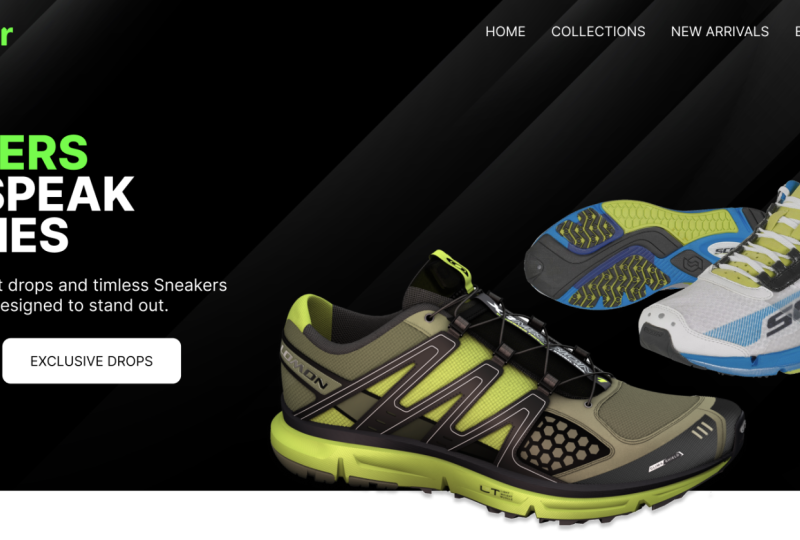
una bonita sección de héroes con dos botones de llamada a la acción. Tenemos una sección de
productos destacados, categorías
destacadas,
y el usuario puede hacer clic e ir a esa categoría. Olvidé etiquetar
estas categorías. Acabo de duplicarlos
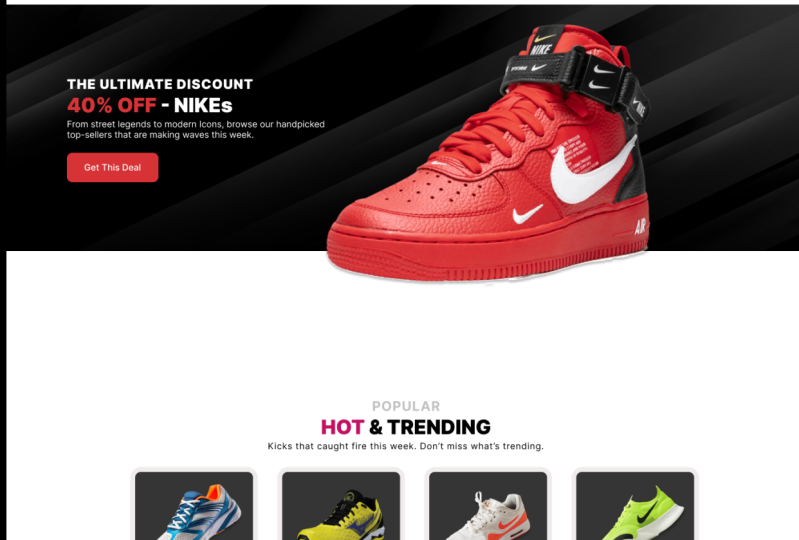
desde el primero. Pero no te preocupes. Contamos con una sección de descuento
definitiva. Se puede conseguir el trato con
este llamado a la acción. Tenemos un popular hot
y trending kicks. Esto se supone
que es ver más, para que puedan ver más. Pueden ser redirigidos a la página con más patadas calientes
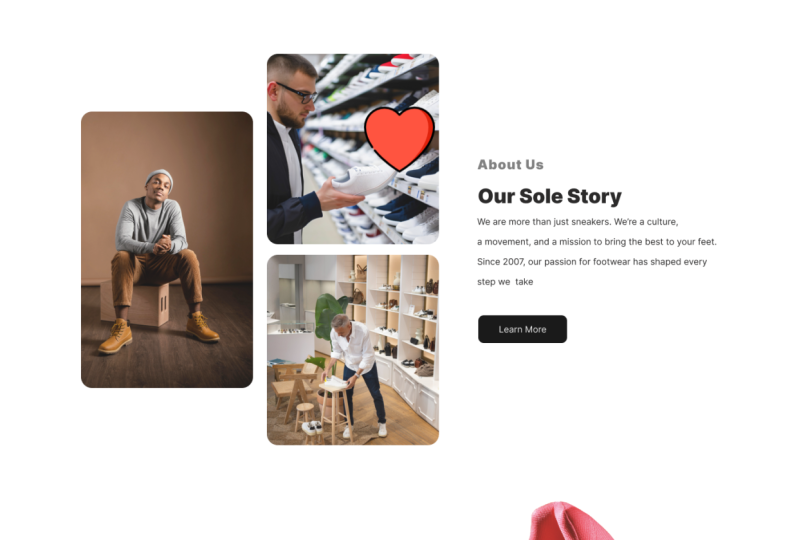
y tendenciosas Hay una breve
introducción a nuestra historia, y puedo hacer clic para
ir y Leerme. Tener una
lista de correo firmar formulario de registro aquí. Si tus fans, tus
clientes quieren
estar al tanto de lo que
sucede en tu tienda, pueden inscribirse aquí. Entonces tenemos feed de Instagram. Las personas que usan zapatos
comprados en tu tienda pueden
etiquetarla en Instagram o aparecer en el feed de Instagram de la
tienda. Y tenemos un buen
pie de página que estamos contratando porque esta tienda está contratando representantes
de ventas. Hay otro
recordatorio para inscribirse. Entonces, como puedes ver, esta
es una página de destino agradable, simple, pero robusta, una landing page moderna. Y para cuando
terminemos de trabajar en esto, habrás adquirido
las habilidades para reconstruir cualquier landing
page que quieras con IgMA Porque mi objetivo con
esta clase es
mostrarte un flujo de trabajo utilizable, mostrándote las diferentes
herramientas y características con las que
trabajarás la mayor parte del tiempo. Entonces con eso dicho, creo que es el momento de pasar
al diseño real
de la landing page. Entonces te veré en
la siguiente lección.
3. Sección principal: Entonces aquí estoy dentro de
mi tablero. Deberías estar
en algún lugar así, y deberías tener al
menos un equipo
creado automáticamente para ti aquí después de
crear tu cuenta. Entonces tengo un equipo por defecto aquí y se llama
Ken the Dons Team Entonces ahora, dentro de Ken
the Don's Team, solo
tengo un proyecto de equipo
predeterminado. Si quiero más proyectos, tengo que pagar tengo que
actualizar al plan pago. Pero un proyecto es
más que suficiente por equipo. Ahora, dentro de nuestro proyecto, podemos crear tres archivos de
diseño. Entonces voy a hacer clic en
este signo más. Y eso va a abrir un nuevo archivo de diseño,
que no tiene título Voy a llamarlo landing page de
Sneak Store. Ingrese o simplemente haga clic en
cualquier lugar afuera. Y ahora aquí estamos. Entonces lo primero que
quiero crear es un frame o lo que me gusta
llamar una pantalla. Entonces, si selecciono esta
herramienta aquí abajo, y si no es visible, simplemente haga clic en este
menú desplegable y selecciónelo del menú desplegable.
Seleccionar marco. Automáticamente verás diferentes plantillas con las que
podemos empezar aquí. Y como estamos
diseñando para escritorio, voy a abrir las plantillas de
escritorio, y voy a seleccionar
el preset de escritorio, que es 14 40 por 1024, y ese es nuestro
tamaño de fotograma o mi tamaño de pantalla. Ahora, cambiemos a nuestra
vista previa muy rápidamente. Queremos crear este encabezado. Tenemos este logo aquí. Entonces tenemos la
barra de búsqueda y nuestra barra nerviosa. Veamos cómo crear eso. Empecemos con el logo. Entonces voy a
volver a cambiar a nuestra obra de arte, y voy a
seleccionar el texto también. Haga clic en cualquier lugar dentro del marco. Al hacer eso, la capa de texto se va a
agregar
automáticamente al marco, el marco de escritorio que
agregamos anteriormente, y eso es lo que ves aquí. Como puedes ver, cada
elemento es una capa. El texto es una capa y
el marco es una capa. El texto está dentro del marco. Entonces voy a escribir
patada y seleccionar afuera. Sólo voy a arrastrar estos mientras esto todavía
está seleccionado, voy a ir al
tamaño de fuente aquí y hacerlo. Vamos a aumentarlo
a tal vez ese tamaño. Cambiemos esto también a peso de
fuente negro, entre negro. Y quiero seleccionar
esto e ir al color
de relleno y
darle un color grisáceo, así
como así Hagamos esta patada blanca, ve a Phil, selecciona blanco. Entonces sigamos adelante y
agreguemos la imagen de fondo para al menos poder
ver el logo. Entonces voy a presionar Control
Shift K para importar una imagen. Y tengo una
carpeta de activos preparada para ti. Esta carpeta Assets va
a estar disponible debajo de
este reproductor de video. Así que solo descárgala si
quieres
seguirla, tendrá todas estas imágenes. Aquí está el fondo que utilicé. Ahora voy a seleccionar
la esquina ahí y arrastrar hasta ese lugar, soltarlo, seleccionarlo, dr click y enviar para atrás. Ahí vamos.
Voy a mantener presionada la tecla Alt y arrastrar esto y para
evitar moverme hacia arriba y hacia abajo, mantendré presionada la tecla shift
para limitarlo a justo esa línea recta y la voy a
colocar ahí mismo Voy a cambiar
esto a 16. Talla 16. Volvamos a cambiarlo a regular, y voy a darle color. Déjame
llamarlo hogar por ahora. ¿O qué tenemos aquí? O tenemos
colecciones de tienda, recién llegados. Así que mantén presionada Control y
desplázate con una rueda del ratón. Tienda déjame cambiar el tamaño de eso. De hecho, lo que tengo que hacer es, si se trata de un
libro de texto de párrafos así, puedes cambiar a auto Con para
convertirlo automáticamente en un texto de una sola línea Y ahora puedo
aguantar y cambiar para moverme en línea recta Colecciones. ¿Qué tenemos aquí?
Novedades, perfil de blog. Perfil. Qué tenemos aquí. Perfil, entonces tenemos
esa canasta de tarjetas. Vamos a ver cómo
agregar esa canasta. Pero por ahora, déjame aguantar
Control y alejar con una rueda del ratón y
ahora espaciarlos. Mantenga presionada la tecla Mayús para seleccionar
múltiples y presione estos dos. Mantenga pulsada la tecla Mayús para seleccionar eso. Creo que están bien espaciados de
manera uniforme. Y ahora voy a
hacer doble clic en esta imagen para
poder redimensionar solo los lados Así. Puedo empujarlo en esta dirección o
puedo jalarlo así porque quiero tener
un área negra para el texto. Haga doble clic en eso,
y ahí vamos. Por lo que ahora, Control Shift K
para importar otra imagen. Y creo que el zapato que
usamos para esa sección fue, déjame ver, tenemos ese
par y ese zapato. Entonces tenemos esto. Entonces con eso, solo
voy a hacer click y arrastrar luego voy a Alt y arrastrar
déjame arrastrarlo aquí. Después mantén pulsada la tecla shift para seleccionar ambas, y
pongámoslas ahí. Ahora, selecciona esto y haz
doble clic en él para que podamos venir a subir desde la
computadora para reemplazarlo. Tenemos ese par
de snickers de falda. Y ahora, como pueden ver, está cortada en el costado. Así que voy a arrastrar
así y
asegurarme de que no lo jalemos demasiado y cortemos la parte superior. Así que voy a tirar
del superior también. Creo que esa es una buena talla. Mantenga presionado el turno para cambiar el tamaño
tal vez hasta ese lugar. Ahí vamos. Entonces, a continuación, sigamos adelante y agreguemos
zapatillas que digan mucho. Entonces voy a seleccionar esto, mantener presionado y
arrastrar hacia abajo, manteniendo pulsada la tecla shift para
moverme en línea recta. Eso dice mucho. Aumentemos ese tamaño, tal vez hasta ese punto, arrastre y tire de eso. Redujamos la altura de la línea. Así como así. A continuación,
descubre lo más fresco. Tengo este texto
en alguna parte. Déjame ver. Déjame pegarlo aquí. Entonces voy a
seleccionar el texto dos. Después haz clic y arrastra
aquí mismo y pégalo ahí. Ahora bien, esto es demasiado grande. Quiero que sea talla 16. Entonces talla 16. No es negro. Debe ser regular, y debe tener una altura de
línea de 22. No, 24. Déjame ampliar eso. Jala hacia arriba,
cámbiala a una coma. Creemos también el botón. Estos dos botones, colección
y exclusivas gotas. Así que voy a volver a
cambiar aquí, mantener pulsada Control y acercar
con una rueda del ratón. Voy a cambiar de herramienta de
imagen a rectángulo y voy a arrastrar
y dibujar una caja ahí. Y voy a
seleccionar el texto también y simplemente dar clic en cualquier lugar aquí. ¿Qué dice aquí? Colección. Colecciones. Mantenga pulsada tecla Mayús para seleccionar el No, antes que nada, vamos a
darle estilo al botón uno. Entonces voy a seleccionar esto, y quiero
darle este color aquí. Entonces voy a
golpearme en el teclado. Yo para escoger la herramienta cuentagotas, y voy a seleccionar un
pixel que me guste así Y ahora este es nuestro color. Quiero cambiar el color
de esto al fondo, así que voy a golpear I y ahora voy a muestrear un píxel del
fondo, así como así. Seleccione esto. Quiero
darle tanto radio de esquina de diez. Así como así. Ahora, seleccione esto, mantenga presionada la
tecla Mayús, seleccione esta, mantenga presionada la tecla Alt y
Mayús y arrastre. Después seleccionaré
esto, seleccionaré eso y lo cambiaré a
este color blanco. Esto debería decir gotas exclusivas. Gotas exclusivas. Ahora, de hecho, quiero cambiar esta alineación
para alinear el centro porque siempre
hemos querido
alinear desde el centro,
y voy a mantener pulsada la tecla
Mayús y seleccionar este botón de fondo e ir a la alineación y
alinearlo al centro. Esto ya está
alineado al centro. Si mantengo pulsado Mayús
y selecciono ambos, entonces ve aquí, no se
moverá. Entonces ahí vamos. Entonces pienso, bien, todo lo que tenemos que hacer ahora es seleccionar esto y esto y
tal vez empujarlos, tal vez hasta ese punto,
pero seleccionar esto. Mantenga pulsada la tecla Mayús, seleccione
esa esquina y arrástrala. Ahí vamos. Seleccione
esto, mantenga presionada la tecla Mayús. Arrastre y seleccione estos dos
para seleccionar la alternativa. Si quieres seleccionar esto,
puedes seleccionar esto, puedes seleccionar esto, luego mantener presionada la tecla Mayús e
ir seleccionando cada elemento, o puedes seleccionarlo
y luego mantener presionada la tecla Mayús y luego seleccionar esa área. Deseleccionará el
fondo que había seleccionado
y seleccionará sobre qué más
pasa el mouse Entonces con eso, puedo
empujar esto hacia arriba solo un poco, y ahí vamos. Sigamos adelante y
previsualicemos nuestra obra de arte. Lik a un lado, ahí vamos. Entonces esa es nuestra sección de héroes, y estoy contento con lo que tenemos. Ahora, notarás
aquí hay cierta desalineación
en la barra nerviosa El logo parece
estar alineado
más bajo que la barra nerviosa principal
que los elementos del menú. Entonces volvamos aquí,
seleccionemos el logo, seleccionemos todos estos textos, alineemos todo verticalmente
al centro, así como así. Todo estará alineado
recto verticalmente. Ahora, vamos a empujarlos
hacia arriba así. Ahora bien, cuando tenemos esto, si lo explico un poco, hay esta alineación
del texto dentro del cuadro de texto. Si lo alineamos a la mitad, se empujará a la
mitad de este cuadro de texto. Y eso realmente ayuda a veces. A veces podrías querer que esté en esa posición,
y verás más tarde. Entonces ahí vamos. Puedo cambiar
esto a altura fija. ¿Dónde está?
Ancho automático, así como así. Volviendo aquí,
se ajusta automáticamente. Haga clic aquí también. Ahí vamos. Entonces así es como crear
nuestra sección de héroes. En la siguiente lección,
veamos cómo crear la sección de
categorías destacadas. Sí, veamos cómo
crear esto. Te veré en breve.
No vayas a ningún lado.
4. Sección de categorías destacadas: Ahora es el momento de crear la sección de categorías
destacadas. Así que volvamos a cambiar
a nuestro editor de figma. Volviendo aquí, sólo
voy a desplazarme hacia abajo. Ahora, notarás que
no tenemos suficiente espacio. Entonces voy a mantener
pulsado Control y luego seleccionar el fotograma. Mantén el control y desplázate
hacia afuera para alejar el zoom. Después voy a seleccionar la parte inferior y simplemente
arrastrarla para crear habitación. Mantenga el control y
acerque el zoom. Ahí vamos. Así que sólo voy a
aguantar y arrastrar esto. Y voy a
cambiar el color de relleno. Como puedes ver, está mezclado porque hay blanco y gris. Así puedo cambiar el color
haciendo clic en el signo más, y quiero seleccionar este
negro así como así. Déjame asegurarme de que está
en el medio
del marco. Qué tenemos aquí. Permítanme copiar este texto desde
este otro lado. Copia eso. Yendo a arrastrar este
cambio esto a la talla 16, hazlo regular y
alinearlo al centro. Seleccionaré esto y haré
el mismo centro de alineación. Pero para esto,
voy a hacer doble clic y pegar mi texto aquí. Acabo de
copiarlo de otra parte. Tendrás que teclear eso. Y ahora con este seleccionado, voy a alinearlo
al centro del
marco, así como así. Esto ya está alineado. Tenemos resbaladizos y frescos, así que seleccionaré esto y
voy a arrastrar fuga y fresco Y esto dice categorías
destacadas. Categorías destacadas.
Ahí vamos. Entonces ahora, esto nos está obstruyendo. Así que voy a seleccionar
todas estas cosas
aquí arriba y golpear el soporte izquierdo para enviarlo a la parte de atrás o simplemente a la derecha fuga y enviar a la espalda. Para que ahora esto esté
frente a esta imagen. Seleccione eso y
cambie el color. Ya tenemos este gris, y voy a reducir
eso a la talla tal vez 24. Sí, creo que la talla 24 está bien. Por el espaciado entre letras, le
voy a dar el 5%. Empujarlo hacia abajo, apenas
un poco así. Tal vez incluso seleccionar a
los tres y empujarlos hacia abajo. Hasta ese lugar. Volviendo aquí,
necesitamos crear
algo como esto. Ahora, como pueden ver,
había intentado experimentar con este diseño
a diferencia de estos otros diseños. Estos fueron los primeros diseños. Entonces estaba
probando algunas ideas, pero no replicé eso Pero vamos a seguir adelante
y crear este tipo. Entonces seleccionaré esta
herramienta de rectángulo y arrastraré manteniendo
presionada la función Mayús para asegurarme de que es un cuadrado y tal vez la
dejaré ahí mismo. Mantenga presionado el control y haga
zoom con una rueda del mouse, la rueda central del mouse, mantenga presionada rueda
central del mouse
para hacer una panoramica así. Y voy a seleccionar esto, darle un radio de borde de 20. Selecciónela copiar, pegar. Ahora tenemos dos copias. El otro ejemplar está
encima de esto. Entonces voy a
seleccionarlo y mantener presionada la tecla Shift Out para
redimensionarla proporcionalmente Desplazarse tal vez hasta ese punto, y le voy a dar quizá
un gris un poco más oscuro. Entonces voy a arrastrar esto a un oscuro No, vamos a hacerlo
más ligero. No, más oscuro. Sí. Démosle un radio de esquina que sea la mitad
del radio de la esquina exterior. Así que diez para que se vea
más uniforme así. Y ahora quiero arrastrar
esto ligeramente hacia arriba. Entonces voy a arrastrar esto. Entonces simplemente arrastraré esto y lo
colocaré en algún lugar ahí. Ahora seleccionaré esto y mantendré presionada la
tecla Mayús y seleccionaré esta. Controla G para
agruparlos en una sola cosa. Y si selecciono, puedo alinearlos todos para estar alineados al centro
en relación entre sí. Así que así.
Ahora, sólo voy a aguantar y arrastrar esto. Y qué dicen patadas
sustentables. Patadas sustentables. Voy a
colocarlo ahí mismo. Voy a golpear el soporte derecho
para llevarlo al frente. Está alineado con el centro. Pero ahora quiero seleccionar mantener
presionada la Mayús para seleccionar eso y alinear el texto
al centro de ese. Seleccione el Mayús de Control G para desagruparlos de manera
que seleccione esto y esto y alinee todo alinee el texto al
centro de eso Ahora, seleccionaré esto
y reduciré el No, déjame mantenerlo en ese tamaño. Mantenga presionado el control y
el mouse se arrastrará hacia afuera. Ahora voy a salir arrastrando esto, mantén presionado el turno para hacerlo
más pequeño o escalarlo hacia abajo, ponerlo aquí mismo, corchete
derecho. Y ahí vamos.
Ahora, como pueden ver, no tiene sombra de caída, pero en la referencia, había
añadido alguna sombra de caída. Entonces iré a efecto. Si selecciono efecto, automáticamente
agregará una sombra paralela. Hay otros efectos, pero el predeterminado es la
sombra paralela. Otros están aquí. Entonces creo que la
configuración predeterminada de la sombra paralela está bien para mí. Entonces solo seleccionaré la imagen, luego seleccionaré esta casilla
que la sostiene y alinearé la imagen
al centro. Así como así. Ahora,
creo que voy a hacer esto un poco más oscuro. Sí, y copia eso. Código, copia, selecciona esto. Vaya aquí, haga doble clic en Pegar. Haz esto blanco. Seleccione
eso y arrastre de desplazamiento hacia fuera. Después Control D para repetir
lo que acabas de hacer. Control D otra vez. Creo que
esa es una buena talla. Voy a sacar turno D, salir turno y arrastrar una
vez más, y ahí vamos. Así que tenemos una bonita sección de
categorías destacadas. Entonces ahora todo lo que tenemos que
hacer es hacer doble clic en cada imagen y
reemplazarla con zapato diferente. Entonces digamos esto y
tendrás que redimensionarlo. Así que voy a
mantener pulsado para arrastrar este turno de mantener presionado hacia fuera
para hacerlo mucho más pequeño. Y luego voy
a arrastrar eso y
eso arrastra los costados para asegurarse de que todos los lados
de los zapatos sean visibles. Sí, está bien. Seleccione esto y esto y
alinéelo al centro. Haga doble clic en esto, seleccione esta. Ahora voy a
adelantar rápidamente esta parte, y nos vemos una vez que
hayamos hecho esto. Así que adelante y haz
esto. Entonces haz doble clic en eso. Eso ya es apropiado. Y ahí lo tenemos. Así que acabo de terminar de
actualizarlos. Ahora, claro,
vas a tener cambiar el nombre de estas categorías. Déjame ver cuáles son los nombres. Parece que acabo de
duplicar la cosa y olvidé darle
las categorías. Pero vamos a ver. Contamos con zapatillas de alto rendimiento. Ahora, parece que es demasiado grande. Entonces hagamos esta
fuente, tal vez la talla 14. Entonces talla 14. Sí, performance
snakers
ediciones limitadas y patadas sustentables Déjame poner
eso ahí mismo. Oh, no, agreguemos esto. Bien, así puedes tener
otras categorías aquí. Yo sólo voy a dejar
eso ahí o simplemente puedes quitar eso y simplemente dejar
esas cuatro categorías que tenías. Creo que voy a
seleccionar esto y hacer
esto manteniendo presionada y
desplazando y
arrastrando la esquina Quiero hacerlo un poco
más ancho que el texto aquí y
luego empujarlo hacia arriba. Entonces vamos a previsualizar los cambios. Primero que nada, miremos
lo que tenemos en el original. En mi original, creo que me
gustaron
más los colores que estos colores que
tenemos aquí son demasiado oscuros. Entonces creo que solo voy
a hacer estos
un poco más ligeros. Vayamos al campo. Y sí, así, pero ahora pongamos
el texto en negro. Así que volviendo aquí
y escoge el negro. O simplemente puedes deshacerte de eso. Déjame ver qué pasará
si nos deshacemos de eso. No, de hecho, creo que
el problema es con los rectángulos de fondo,
son demasiado oscuros. Así que vamos a hacerlos más ligeros. Entonces hagamos Bs
más ligero también. Justo ahí. Entonces creo que eso
me gusta más. Ahora, si volvemos aquí, se actualizará automáticamente, y ahora está nuestra sección de
categorías destacadas. Necesitamos agregar un botón, igual que aquí, ver más. Entonces todo lo que tenemos que hacer
es volver aquí, seleccionar esto y esto, luego arrastre el Control
G para agruparlo, y luego asegurémonos de que lo
alineamos al
centro así. Ahora, controla Shift G para desagruparlo para que puedas
seleccionar el fondo, ve aquí mismo y vamos
a darle ese color negro Seleccionemos la fuente y
le demos un color blanco. Selecciona eso y vamos a
empujarlo hacia arriba, manteniendo presionada la tecla shift para
moverte en línea recta. Vuelve aquí, y ahí está nuestra sección de categorías destacadas. Entonces creo que ese es un
buen lugar para terminar con esto. En la siguiente lección, echemos un
vistazo a cómo crear esta sección de descuentos, que ya estoy seguro probablemente ya
sepas cómo hacerlo, pero te veré en breve.
5. Sección de descuentos: Ahora es el momento de crear la sección de
descuentos aquí mismo. Así que
volvamos a cambiar a nuestro editor. Entonces me voy a desplazar No, volvamos al
editor aquí mismo. Así que manteniendo pulsada Control y alejando
con una rueda del ratón, solo
voy a sacar
esto y ponerlo
en algún lugar ahí para
que el espaciado
entre el botón y aquí sea casi el
mismo que el espaciado entre
aquí y aquí Ahora, sólo lo voy a hacer
un globo ocular. Creo que ese es un buen lugar. Voy a hacer doble clic en esto. Ahora bien, si quiero cambiar
el tamaño de la altura de esta imagen, solo
puedo hacer esto
porque va a redimensionarla Entonces, si quiero cambiar
el tamaño de la altura de esta imagen
sin mover los lados, todo lo que tengo que hacer es hacer
doble clic en esta Cuando esto aparece,
significa que ahora puedo editar la caja que contiene la imagen. Así puedo sostener el
lado inferior y jalarlo hacia arriba. Entonces digamos en algún lugar ahí, haga
doble clic o simplemente cierre esto. Y ahora solo voy a
seleccionar uno de estos zapatos,
tal vez esto fuera y arrastre, tal vez esto fuera y arrastre, luego mantén presionada la tecla shift y afuera para redimensionarla
proporcionalmente desde todos los lados Entonces sólo voy a
reposicionar eso, haga
doble clic en él para que
podamos reemplazarlo. Entonces creo que usé
creo que este es el zapato que elegí,
doble clic en eso. Y porque estamos en este estado, podemos arrastrar los lados sin
afectar a otros lados. Todo bien. Haga doble clic en
el exterior. Selecciónelo. Mantenga presionada la tecla Mayús y
cambie su tamaño desde este lado,
manteniendo presionada la tecla Mayús. 50% de. Así que solo voy
a agarrar estos tres, Alt arrastrarlos y soltarlos aquí. Si bien todavía están seleccionados, voy a primero que nada,
ir al color de relleno plus, y vamos a darle
este color blanco. Ahora, veamos si
uno de ellos tiene un color diferente, el
último descuento. Entonces voy a seleccionar que
el descuento definitivo. Entonces parece que necesitamos
hacer esto más pequeño.
Lo quiero más pequeño. Entonces, manteniendo presionada
la tecla shift para seleccionar slick, quiero que todos estos
pequeños encabezados por encima los encabezados principales
sean del mismo Para los encabezamientos, quiero que
todos sean del mismo tamaño. Para el texto, texto corporal, quiero que todos
sean del mismo tamaño. Así que vamos a cambiar el tamaño de esto y
esto a la talla tal vez 18. Sí. Entonces manteniendo presionado el turno, vamos a empujarlos a
todos hacia abajo más cerca. Y ahora no quiero que
sean negros. Quiero que sean regulares. Ahora, de hecho, vamos a
ponerlos en negrita. Ahora, seleccionando esto y
este y este superior, cambiemos la
alineación a la izquierda. Y mientras
todavía están seleccionados, vamos a alinear a la izquierda para alinearlos todos
en una línea recta. Y quiero alinearlos a los botones de
la sección héroe y al contenido, ya que puedes ver ese resaltado
rojo. Entonces déjame simplemente
empujarlos hacia arriba. Voy a seleccionar este texto
y reescalarlo así. Sí, ese lugar. Entonces
voy a seleccionar este botón. Arrastra el soporte derecho para
asegurarse de que está en la parte delantera. Seleccionándolo, luego ojo en el teclado para elegir
el cuentagotas a Quiero seleccionar pixel verde
claro. Ahora, sé que no hemos mantenido el mismo
esquema de color aquí arriba, y normalmente nuestra
marca mantiene el esquema de color
hasta el final. Pero a veces
encontrarás en algunos sitios web, están mezclando colores
en diferentes partes. El sitio web es muy colorido. Y entonces lo que queremos
asegurarnos es que no queremos mezclar este color verde aquí. Si selecciono I y muestro eso, si le doy a este botón
este color verde, este verde está chocando
con este otro verde Y cuando estás
desplazándote como cliente, cuando estás en esta sección, es mejor que la combinación de
colores sea consistente Entonces por eso estoy
seleccionando esto. Entonces yo y eligiendo un
verde que esté cerca. Y luego selecciono esto, luego selecciono el fondo
para muestrear el fondo. Ahora ese es un bonito esquema
de color para esta sección en particular cuando alguien se desplaza hacia abajo Entonces creo que ese es un
buen lugar para terminar con esto. Déjame ver si hemos olvidado
algo. Consigue este trato. No voy a
cambiar este texto, pero voy a seleccionarlo
y darle una altura de 24 líneas. Consigue este trato. Y ahora cambiemos aquí a nuestro
sitio web y veamos qué tenemos. Entonces, si me voy desplazando hacia abajo
y llego a este spot, tenemos nuestra sección de descuentos Entonces solo una cosa diminuta
que quiero hacer, como pueden ver, el espaciado aquí no es
lo mismo que el espaciado aquí. En primer lugar, permítame mantener
presionado el turno y
seleccionar todo. Ahora, seleccionando esto,
luego mantén presionada la tecla Mayús y arrastra para seleccionarla y
anular la selección del fondo Controla G para agruparlas, luego mantén presionada la tecla Mayús para
seleccionar el fondo y alinear el cuerpo
del texto el centro en
relación con el fondo. 50% de salmones,
volvamos aquí. Controle el turno G para desagruparlos. Después el 50% de los zapatos
se llama Slomons. Entonces voy a
seleccionar ese texto. Vaya aquí al color de relleno y seleccione el color verde. Volviendo aquí, está nuestra
última sección de descuentos.
6. Sección de tendencias: Ahora sigamos adelante y creamos esta sección de
patadas calientes y tendenciosas Ahora, sólo voy a
cambiar de nuevo a nuestra obra de arte, donde está mi editor aquí mismo. Y antes de que vayamos demasiado lejos, quiero acercarme a
esto bastante rápido. Y quiero ajustar el
ligeramente solo yendo aquí. De hecho, permítanme
darles este color. Entonces presionaré I en el teclado. Ahora tienen ese color, pero quiero
hacerlos medianos audaces. Así que ve al peso de la fuente, semi negrita, no medio. Y también quiero aumentar
el espaciado entre letras al 5%. Creo que se ven mucho
mejor así. Pero claro, ahora
se han derrumbado a la siguiente línea porque no
caben en las casillas actuales. Entonces mantendré presionada la Alt para
cambiar el tamaño desde ambos lados. Si no mantiene presionada la tecla Alt, cambiará el tamaño de un lado,
el lado que está sosteniendo En redimensiona desde el centro. Entonces quiero sacar
eso, seleccionar esto, mantener presionado y tirar
eso hacia un lado, hacia
afuera, y tirar de eso. Creo que ahora se ven
más presentables. Ahora bien, la razón por la que hice esa
actualización fue,
en primer lugar quería que se viera mejor,
pero al mismo tiempo, como pueden ver en
nuestra referencia aquí, la sección de tendencias
se ve bastante similar a la sección de
categorías destacadas. Así que sigamos adelante y volvamos a
cambiar aquí, y quiero seleccionar
estos scroll ligeramente,
luego mantén presionados y arrastrados, luego mantén presionada la tecla Mayús para evitar moverte hacia la
izquierda y hacia la derecha. Entonces, muéstralo y
déjalo ahí mismo. Entonces suelta el turno y sal. Aleje un poco,
y quiero empujarlo hacia abajo porque quiero
asegurarme de que el espaciado aquí sea bastante similar
al espaciado aquí. Entonces creo que ese es un buen lugar. Y ahora te darás cuenta
aquí que no tenemos esa cajita ahí abajo. Bien. Sólo voy
a hacer un globo ocular hasta
ese punto de ahí mismo De hecho, permítanme simplemente
eliminar estos tres. Y voy a seleccionar
estos dos y asegurarme de que el interior esté
alineado con el centro del exterior haciendo
clic en eso y en aquello. Ahora voy a seleccionar este fondo
interior, ve aquí. ¿Tenemos un gris oscuro? Dice que estoy desconectado. Bien, así
que haz que eso no sea demasiado oscuro, no negro, gris oscuro
porque esto es negro Entonces voy a seleccionar
este texto e ir aquí, darle ese color blanco. Selecciona el snaker y mantén
pulsada la tecla shift y selecciona la interna y alinéala verticalmente al
centro así De hecho, vamos a empujarlo
hacia arriba solo un poquito. Ahora, creo que eso se
ve bien. Entonces seleccionándolo, puedo
aguantar y cambiar. Démosle ese
espaciado de 22. Aquí, 22, Turno D.
Creo que eso es bueno. Entonces haré doble clic en eso y lo
reemplazaré con los zapatos de
tendencia. ¿Qué es tendencia aquí? Digamos que esta es tendencia. Haga doble clic en eso.
Esto también es tendencia. Voy a tener que ajustar
esto así, pero ahora parece
más grande que los demás. Así que aguantaré y cambiaré, seleccionando esto también. Agárrate y muéstralo para
escalarlo proporcionalmente. Entonces hagamos doble clic en esto. De hecho, qué coincidencia. Todos parecen estar en
la misma dirección. Entonces, ¿por qué no
completamos ese look? Creo que esta es una buena. Antes de elegir eso,
tenemos otro. Creo que es un buen candidato, así que voy a hacer doble clic en eso. Y ahora, ahí vamos. Entonces estas son las patadas calientes
y tendenciosas. Así que haz doble clic en eso. Solo di hot y trending en lugar
de patadas calientes y tendenciosas. Popular aquí arriba. Popular. Estas son las patadas más
vendidas en la tienda. Yo sólo voy a
dejar
eso así porque este
no es un sitio web real, pero teclearías una
descripción ahí dentro. Y vamos a ver, leer más. No, esto
no se debe leer más. Esto debería ser conseguir trato, así que compra. Entonces me olvidé de editar este botón, pero ahora aquí podemos editarlo. Ver más así como así. Entonces creo que ahí vamos
a parar eso. Antes de irnos, echemos
un vistazo rápido a
lo que tenemos ahora. Así que solo empieza a desplazarte. Y ahí está lo que tenemos. Esperemos a que se cargue. Bien, ahora, echemos
un vistazo rápido a lo que tenemos aquí,
desplazándonos Creo que esto no está equilibrado. Creo que tenemos que
empujarla un poco hacia abajo. Este espaciado aquí es
más pequeño que este espaciado aquí. Sí, en algún lugar ahí.
Al hacer clic afuera de aquí, se actualizará automáticamente. Ahora está bien posicionado, desplazándose hacia abajo, nuestro descuento y ahora nuestro
trending hot end trending Entonces creo que este es un
buen lugar para terminar con esto. En la siguiente lección, sigamos
adelante y creemos nuestra historia así. Nos vemos en breve.
7. Sección sobre nosotros: Ahora vamos a seguir adelante y
crear la sección Acerca de nosotros. Así que volviendo a nuestro editor, donde está nuestro editor, aquí mismo. Así que desplazándose hacia abajo. Quiero seleccionar esto. Por cierto, creo que aquí
no lo equilibramos correctamente, así que solo lo voy
a empujar hacia arriba, ligeramente hacia arriba hasta así
desplazándose hacia abajo, solo
voy a seleccionar estos tres out drag
para duplicarlos. Y claro, voy a cambiar la alineación
a la izquierda y
alinearlas a la izquierda así. Entonces voy a seleccionar el texto del párrafo y
arrastrarlo así, y voy a seleccionar esto,
seleccionar estos tres, arrastrar y
ponerlos en algún lugar por aquí. Seleccione Alt y arrastre esto. Mantenga pulsada la tecla Alt Shift para expandir eso porque queremos
agregar para agregar estas imágenes. De hecho, voy
a hacer doble clic en esto para poder editar la propia
caja, así como así. Voy a hacer clic en eso para
subir de seleccionar este tipo. Le voy a dar
20 radios de esquina. Entonces tenemos a estos
dos. Así que Alt arrastra
ese doble clic en él para poder editarlo. Ahora, por supuesto, mantén pulsada la tecla Alt, como aprendimos a
redimensionarla desde dos direcciones Entonces creo que esa es una buena parte. Queremos que sea
casi al cuadrado. Subir desde aquí. Sólo voy a
seleccionar a este tipo. Entonces voy a arrastrar esto. Creo que el espaciado aquí
era de 22. Ahora son 21. Sólo voy a
hacer doble clic en esta subida desde computadora y seleccionar esa imagen. Ahora, volviendo aquí, tenemos sobre nosotros nuestra historia de alma. Entonces Y luego la historia aquí. Voy a seleccionar esto y
darle una altura de línea de 24. De hecho, esto es creo 36. Yo le había dado 36. Y déjame agarrar ese
texto, pegarlo ahí. Ahora, déjame expandir la
caja, así como así. Selecciona el botón y
vamos a alinearlo ahí mismo. Entonces digamos leer más. Y de hecho, creo que
deberíamos tener para el botón, seleccionar el texto del botón y eso. Vamos a darle un espaciado entre
letras del 5%, y hagámoslo mediano. Queremos que el texto
sea más pronunciado. Seleccionaré el botón de
fondo aquí. Agárrate para redimensionarlo desde ambos lados, hasta ese punto Piensa que estos dos están bien. Ahora, seleccionando estos tres
Control G para agruparlos, seleccione estos tres para
agruparlos. Control G. Luego selecciona estos dos grupos y alinéalos verticalmente
en línea así. Ahora bien, esta distancia es demasiado pequeña, así que empujándolos
hacia abajo así. Creo que es un buen
lugar para dejarlos. Seleccione Control
Shift G para desagrupar, seleccione este Control
Shift G para desagrupar Ahora, voy a seleccionar estos tres y
eliminar los efectos. Como pueden ver, tienen
una sombra de caída porque nosotros
duplicamos esto y tenía
una sombra caída desde aquí arriba. Entonces queremos eliminar este efecto de una
sombra como esa. Así que echemos un
vistazo rápido a lo que
tenemos en nuestra landing page. Desplazándose hacia abajo, ahí
está nuestra vista previa. A mí me gusta lo que tenemos hasta ahora. En la siguiente lección,
sigamos adelante y
creemos esta sección de registro de
newsletter o lista de correo
inscríbase. Entonces te veré en breve.
8. Registro en la lista de correo: Bienvenida de nuevo. Entonces
ahora es el momento de crear esta sección de registro
de lista de correo. Entonces cambiando a nuestro editor. Aquí estamos. Ahora, volvamos
rápidamente
a nuestra referencia. Como puede ver, tenemos un formulario,
nombre, dirección de correo electrónico y registro, pero estos
otros siguen siendo similares. Entonces quiero elegir a estos tres. Entonces voy a seleccionar eso. A continuación, arrastre mientras mantiene
pulsada la tecla Mayús para seleccionar
la alternativa. Entonces va a anular la selección del fondo y
seleccionar lo que hay al frente Entonces voy a arrastrar Alt dejar salir y ahora
mantén pulsado turno. Así como así.
Voy a arrastrar y seleccionar todo eso e ir a
llenar más aquí, y voy a
darle ese color negro. Aquí dice que nunca
vuelvas a perder una gota. Nuevamente, esto es un cordón para obtener
beneficios o un cordón para obtener beneficios. Déjame agarrar ese texto muy
rápido. Pega eso ahí dentro. Así que solo voy a sacar arrastre
mientras mantengo pulsado shift para duplicar y luego Control D para repetir ese movimiento
que acabo de hacer. Seleccione estos dos. Entonces
aumentemos el ancho. Si bien todavía están
seleccionados, ve aquí, y vamos a darles
tal vez estos antecedentes. No, eso es, ese fondo
claro. Creo que esa es una buena forma. Podemos darle a esto un color negro. Entonces solo seleccionaré
esto ve aquí, selecciona el texto, dale
ese color blanco. Esto debería ser apuntarse. Esta debe ser la dirección de correo electrónico. Esto puede ser Oh, no, esta puede ser la dirección de correo electrónico, y este puede ser el nombre de pila. Seleccionando los dos, he notado que
la alineación es central, así que alinémonos a la izquierda, y también alinémoslos
a la izquierda así. Entonces cambiemos también
el color del campo a un gris claro para que no sean demasiado
pronunciados dentro del campo. Ahora, creo que debería
acercarlos así. Creo que es una mejor
manera de presentarlos. Arrastraré esto y quiero
seleccionar estos tres,
agruparlos , luego
seleccionar ese grupo y la imagen para que podamos
alinearlos así. Ahora, haz doble clic en esta subida desde la computadora.
¿Qué tenemos aquí? Tenemos este tema del fuego, pero, claro, ese era yo solo
jugando con ideas. Puedes usar la
imagen que quieras. Déjame ver. ¿Qué
pasa con este rojo? ¿No? ¿Y ese zapato negro? Usa una imagen que represente tal vez regalos o descuentos
o algo interesante que
represente esta sección No me gusta el
contraste en este zapato, así que reemplacemos eso con
vamos a ir con estos dos zapatos. Sí,
pongámoslos ahí mismo. Pero ahora quiero
seleccionarlos así, y manteniendo pulsada la tecla shift, arrastrarlos hacia abajo
en línea recta. Quiero asegurarme de que
les damos suficiente espaciado así. Podemos reducir el
tamaño de estos zapatos. Entonces creo que ese es un
buen lugar para terminar con esto. No tenemos que
hacerlo demasiado complicado. Ahora mismo, todo lo que estás
haciendo es aprender las complejidades de Así que volviendo a
nuestra vista previa, ahora, si nos desplazamos hacia abajo, tenemos
un formulario de registro aquí mismo. Sí. Así que volvamos
a nuestra referencia. En la siguiente lección,
veamos ahora cómo crear esta sección de
Instagram. Primero tendremos que crear una tarjeta de Instagram antes de
duplicarla durante todo el tiempo. Te veré en breve.
9. Sección de publicaciones de Instagram: Es hora de crear esta sección de
Instagram. Como puedes ver, tenemos
cuatro tarjetas de Instagram, y todo lo que tenemos que hacer es
crear solo una por ahora. Entonces vamos a ver cómo hacer eso. Cambiando a nuestro editor. Voy a desplazarme hacia abajo hasta aquí. Y como pueden ver, solo
podemos copiar eso y luego lo arrastraré
y lo pondré aquí mismo. Y lo que dice es
Instagram pegado ahí. Puedes etiquetarnos en
verso de patada y ser destacado. Si llevas nuestras patadas, puedes etiquetarnos si las
publicas en Instagram Así que vamos a crear nuestra tarjeta. Sólo voy a
seleccionar esto y Shift Control Shift
G para desagruparlo. Y voy a seleccionar
esto y hacia fuera arrastrar hacia abajo o simplemente arrastrar
y ponerlo aquí mismo. Voy a sacar esto
tal vez hasta ese punto. Sólo estoy tratando de conseguir algo que tenga esas dimensiones. Entonces tenemos un usuario. Tenemos un nombre de usuario follow. Vamos a seguir adelante
y teclear eso rápidamente. Aquí hay un nombre aquí. Déjame salir arrastrando este texto. Y luego nos soporte para
llevarlo al frente. Solo voy a usar esto como la publicación de Instagram que
alguien usó publicó. Voy a alinearlo
a la izquierda así. Entonces también voy a
reducir el tamaño a tal vez 12,
tal vez 14 altura de línea de 18. No, tal vez digamos 22. Empújalo hacia arriba apenas un poco. ¿Qué más tenemos aquí? Tenemos estos íconos. 12 K me gusta. Así que vamos a sacar esto solo estoy tratando de escribir
todo el texto necesario. Voy a seleccionar este botón. Selecciona el borde inferior, mantén presionado para
cambiarlo de tamaño así Entonces mantén presionado este lado
y redimensionarlo así. Acercar el zoom, como puedes ver
el radio de la esquina es demasiado grande. Voy a darle tal vez
tres así como así. Entonces quiero cambiarlo a una frontera así
en lugar de una sensación. Entonces porque tiene una sensación
y ya no hay frontera, puedo hacer Shift X para cambiar. Cualquiera que sea el color del campo
se cambiará para que sea
el color del trazo, y el valor del trazo se
cambiará para que
sea el valor del campo. No tenemos trazo, por lo que la
sensación se convertirá en ninguno, y el trazo
tendrá el color de relleno. Entonces cambia X para revertirlas. El texto es blanco, así que voy a seleccionar eso y darle. Digamos ese color gris. Selecciona esto, ve
al color del trazo y dale
ese color gris también. Esto es seguir. Mantenga presionada la
tecla shift para disminuir el tamaño. Ahora bien, esto es permítanme
reducir el tamaño a nueve, alinearlo al
medio así. Y hagámoslo medio. Entonces vamos a
darle también un espaciado del 6%. Mantenga pulsada la tecla Mayús para seleccionar esto
y alinearlas así. Ahora, te darás cuenta aquí
tenemos algunos íconos que necesitamos. Entonces busquemos un ícono de
usuario, chat de corazón. Así que volviendo aquí,
voy a escribir icono plano. Así como así porque
queremos descargar iconos desde aquí, Hart. Bien, así que
voy a seleccionar este color rojo liso.
Déjame seleccionar esto. Entonces voy a asegurarme de que
te asegures de que iniciaste sesión. Y entonces ahora digamos 64, ese es el tamaño correcto que queremos para nuestro propósito,
volviendo aquí adentro. Debido a que está descargado,
puedo arrastrarlo desde aquí, caliente, y soltarlo aquí. Mantenga presionado el turno ahí mismo. Volviendo aquí y
seleccionando otro corazón, tal vez este tamaño 64 también, descarga
gratuita.
Volviendo aquí. Sigue descargando. Bien,
dejémoslo ahí dentro Mantenga pulsada la tecla Shift y
vuelva a escalarla así. Quiero moverme a la izquierda,
así como así. Volviendo a nuestra referencia 12 K me gusta, chatea y envía. Esta es una burbuja de chat agradable. Proceder a la descarga.
Ahí vamos. Así que sólo voy a arrastrar
este menú punteado aquí arriba. Mantenga presionado el turno para
escalarlo proporcionalmente, y dejémoslo ahí También arrastremos esto
un poco así. Después Control D para repetir. Haga doble clic en esto, luego
reemplácelo con vamos
a las descargas. Se supone que ese es el gráfico. Creo que manden eso es gráfico. Enviar. Todo bien. Entonces voy a arrastrar esto hasta
el final así. Haga doble clic en él. Subir desde la
computadora, y vamos a subir. Bien, no descargamos el marcador. Yo iré con esto. Tamaño 64, descarga gratuita. Ahora, vamos a
reemplazarlo con un marcador. Ahora, seleccionándolos a todos, voy a alinearlos.
Ya están alineados. Fuera arrastra esto, luego corchete
para llevarlo al frente,
mantenemos presionado y cambiamos para escalarlo para
escalarlo proporcionalmente Entonces vamos a colocarlo ahí mismo. Radio de esquina de cinco. Haz doble clic dentro y arrastra
esto tal vez hasta ese punto. De hecho, se supone que debemos
hacer esto mucho más pequeño. Seleccione este control. Eso es control C para copiar, control V para pegar. Y ahora vamos a seleccionar
el que hemos pegado, manteniendo pulsado Shift
end out para que sea más pequeño hasta el
punto en que esté
alineado con esto Entonces vamos a arrastrarlo hacia arriba
así y hacia abajo así. Y vamos a darle un gris un poco
más oscuro así. Puede darle a esto un
efecto de sombra. Arrastraré esto a la izquierda. Entonces también podemos tener un usuario. Iré con este usuario. Descargar 64, descarga gratuita. Volvamos a entrar aquí. Arrastremos a este usuario. Ahí vamos. Así que tenemos
nuestro Ahora, claro, no
es una publicación perfecta de
Instagram, pero tenemos algo que
podamos usar aquí mismo. Entonces seleccionando ese
turno de mantener presionado para redimensionarlo
proporcionalmente Quiero hacerlo
un poco más pequeño, tal vez hasta ese punto. Ahora para el texto,
vas a
tener que cambiar el tamaño en consecuencia Para lo siguiente, mantenga pulsada la
tecla Alt a medida desde ambos lados. Y luego usan un nombre. Ahora seleccionando esto, puedo sacar shift drag y Control
D para repetirlo. Y creo que vamos
a ir con esos tres. En nuestra referencia, tenía cuatro, y el texto y todo
parecía mucho más pequeño. Pero recuerden, como dije, lo que estamos haciendo es tratar entender cómo trabajar con
las herramientas disponibles en Figma. No estamos tratando de
crear algo perfecto. Estamos tratando de
enseñarte a usar estas herramientas. Una vez que sepas
cómo usar las herramientas, puedes pasar
todo el tiempo que
quieras perfeccionando el diseño Entonces creo que este es un
buen deporte para terminar con esto. Ya casi terminamos.
En la siguiente lección, sigamos adelante y
trabajemos en el pie de página. Entonces te veré en breve.
No vayas a ningún lado.
10. Sección de pie de página: Casi terminado. Es hora de
trabajar en el pie de página. Así que volviendo a nuestra obra de arte, aquí sólo vamos
a desplazarnos hacia abajo, y déjame
alejarme un poco. Bueno, antes que nada, me he dado cuenta de que duplicamos estos tres, pero no los alineamos
al centro en relación con
el marco. Entonces seleccionándolos,
Control G para agruparlos, y luego alinearlos como un elemento. Controle el turno G para desagruparlos. También puedes dejarlos
agrupados si quieres. Puedo agarrar el logo de
ahí arriba o simplemente puedo recrearlo. Patada Vs. Vamos a
darle este color. Le voy a dar este verde. No, ese verde no es bueno. Voy a darle este
otro green aquí arriba, esto. Entonces creo que esto fue todo. Sí, creo que es un
buen lugar para comenzar. Controle, seleccione para seleccionar este marco y luego
arrástralo para cambiar su tamaño. Haga clic en el exterior. todo el photoctent
justo aquí a un lado, así que solo voy
a copiarlo y pegarlo Entonces déjame agarrar
este texto aquí. Al arrastre. Pongamos eso
ahí mismo. Una línea a la izquierda. Podemos carpi, quiero
doblarlo de tamaño. También podemos darle una altura de 28 y espaciarlo solo
un poco así. Volviendo aquí, vamos a
crear esas dos líneas. Entonces seleccionaré la herramienta Pluma. Haga clic en cualquier lugar aquí y
luego comience a dibujar. Cuando tenemos ese resaltado rojo, significa que nos estamos moviendo
en línea recta. Así que simplemente voy a hacer clic en cualquier lugar
allí, luego escapar, escapar de nuevo, hacer clic en Escape de
nuevo para escapar de la reprimida Arrastra eso. Sólo voy
a ponerlo ahí en algún lugar. Después seleccionaré esto. Arrastra. Después seleccionaré Voy a hacer
doble clic en él. Después seleccionaré esto y
mantendré presionado el turno para moverme en línea recta para
reducir el tamaño. Entonces lo rotaré. Mantendré el turno para chasquear
y una vez que esté vertical, lo
puedo poner aquí mismo. Creo que sigue siendo demasiado alto. Así que solo puedo volver a aquí
las dimensiones y reducir esto luego seleccionándolo, puedo empujarla hacia abajo tal vez
hasta ese punto por ahora. Entonces voy a arrastrar esto. De hecho, deshacer, voy
a arrastrar todos estos. Y ahora voy a venir aquí. Tengo una columna llamada Tienda. Esta va a ser la talla 20. Esta va a ser la talla 16. Entonces estos son enlaces
para esta columna. Voy a expandir
eso y tirar este empujar esto abajo
tal vez hasta ese punto. Quiero que estos estén más
espaciados, así que iré a la altura de la línea
y los haré 36 así. Después seleccionaré estos dos. Al arrastrar el cambio, luego
Control D dos veces. La segunda columna para mí
es productos por categorías. Así que solo seleccionaré
estos dos y sacaré arrastre. Ve a seleccionar estos dos
y empújalos hacia la izquierda. Va a seleccionar esto y
alinearlo al centro. Mantenga pulsada la tecla Mayús para
seleccionarla junto con eso y alinearla al
centro así. A continuación, sigamos adelante y creamos este botón
y esta parte. Así que sólo vamos a arrastrar a
estos dos arrastrando así. Voy a
ponerlos ahí mismo. Y creo que este botón, nos perdimos este botón
porque recuerden, nos peinamos los otros botones Tenían un 5% de
espaciado entre letras así, y los hicimos medianos. Entonces esto que estamos contratando
puede ser de este color. Entonces vamos a darle ese color. Volviendo a nuestra referencia, también
tenemos esa forma. Seleccione esto, Control C para copiar, luego Control V para pegar. Lo has pegado en su lugar. Ahora manteniendo pulsada la tecla Shift y t la estamos
redimensionando desde todos los lados. Lo quiero hasta tal vez ese tamaño, y quiero arrastrarlo hasta tal vez ese lugar. Déjame cambiar el color
para que lo veas. Dale este color. Entonces ahora vamos a darle un radio de
medio borde. La mitad de lo que es el radio del borde
exterior. Después seleccionando estos dos, los
alinearé
al centro así. Empuja esto para que el borde a su alrededor sea
casi del mismo tamaño. Entonces tirando de eso,
ahora podemos darle a esto un texto como enviar Seleccione esos dos
y alinéelos así. Inscríbase o envíelo. Déjame hacerlo negro así. Mantenga presionada, seleccione estos dos. Empuja eso así. ¿Qué más tenemos aquí? Tenemos el Google
Play y Appstore. Ahora bien, estas son
cosas que tendrás que buscar en Google y descargar. Botones de Google Play. Imágenes. Uh, déjame ver.
Escojamos éste. Entonces estos chicos realmente han
ocultado este botón, pero finalmente
lo encontré. Aquí está. Ahí vamos. Así que
volviendo aquí, solo
voy a arrastrarlo
y soltarlo aquí. Así que sólo voy a reducirla manteniendo
presionada la tecla Shift y fuera. Voy a simplemente
alinearlos en algún lugar ahí. Volvamos aquí a los
iconos planos y descarguemos YouTube. Creo que ya tenía
estos iconos descargados, pero para ti,
vas a tener que descargarlos. Yo sólo
quiero ahorrar tiempo. Entonces si voy a Control Shift K, creo que tengo esos íconos
aquí en mi carpeta de descargas. Tan vinculado en todo el camino a X. Yo sólo voy a
dibujarlos aquí. Ahí vamos, seleccionamos todos
, alinearlos. Ahora, algunos de ellos
son mucho más grandes. Así que mantén presionada la Alt para cambiar el tamaño de eso. Sostenga hacia fuera. Agárrate. Ahora somos más o menos del
mismo tamaño, espaciado. Seleccione estos tres. O
simplemente puedo seleccionar esto. Déjame seleccionar eso.
Mantenga presionado y redimensiónela. Volvamos a nuestra referencia. Sí, tenemos que ponerlos ahí. Acerque el zoom y luego
arrastre Alt el Control D dos veces. Entonces voy a hacer doble clic en
esto Volver aquí. Haga doble clic en YouTube, seleccione
esto, haga doble clic en él, suba desde la imagen, Instagram y haga doble clic
para que podamos agregar X. Estos son demasiado grandes. Todavía quiero hacerlos mucho más pequeños. Y esto es quiero
hacer esto un poco más alto y seleccionar todo y alinearlo
verticalmente así. Selecciona estos tres,
tira hacia abajo. Quiero alinearlos
a este mapa del sitio. Ahora, quiero seleccionar esto
y reducir la altura. Creo que ahora ese es un buen tamaño. Queda una cosa más. Antes de terminar esta sección, tenemos algo de texto aquí. Ahora bien, si saco esto,
va a estar alineado a la izquierda. Vamos a alinearnos a la derecha. Y aquí decimos,
inscríbase para acceso anticipado. Haga doble clic en eso,
pegue eso ahí dentro. Hazlo desmayar. No
lo hagas demasiado oscuro así. Permítanme simplemente empujar esto
un poco hacia abajo, borre estos. Y creo que ahora estamos
llegando a alguna parte. Entonces ahora si vamos a nuestro sitio web de
referencia aquí, comencemos desde lo
más alto y veamos qué tenemos. Así que desplazándonos hacia abajo,
nuestras categorías destacadas, tenemos nuestra sección de descuentos, nuestro hot end trending Pueden hacer clic y ver más. Pueden ir a leer nuestra historia. Pueden inscribirse en
nuestra lista de correo. Pueden ayudarnos a crecer
etiquetándonos y mostrando los zapatos
que nos compraron, y lo compartimos
en nuestra plataforma Déjame seleccionar estos. Ahí vamos. Entonces creo que este
es un buen lugar para terminar con esto. Hemos podido crear una página de aterrizaje
desde arriba hacia abajo. Ahora lo siguiente que
vamos a hacer es organizar y limpiar nuestro archivo porque si
estamos trabajando en equipo o si queremos
volver más tarde a trabajar
en el proyecto, queremos tener
algo organizado. ¿Cómo limpiamos las cosas? Hagámoslo en la siguiente
lección. Nos vemos en breve.
11. Limpieza: Ahora es el momento de
limpiar nuestro archivo de diseño. Entonces volviendo a nuestra
obra de arte, ¿dónde está? Sí, aquí estamos.
Empecemos desde lo más alto. Entonces cuando digo
organizar, quiero decir, vamos a agrupar varias cosas y nombrarlas para poder
encontrarlas muy fácilmente. Por ejemplo, aquí tenemos el
logo y los elementos nerviosos. Y ahora quiero
seleccionar estos elementos, así que voy a seleccionar kickers y todos los
elementos del menú y hacer eso Seleccione todos esos
y luego Control G. Ahora, cuando controle G, se
agruparán. Recuerda, cada vez que añades
algo a tu marco, se coloca debajo de ese
marco debajo del marco. Entonces todo lo que hemos agregado a este marco todavía está debajo de él. Así que recuerda, agregamos un
marco llamado desktop. Y así, de hecho, voy a hacer
doble clic en él y
llamarlo tienda de sneakers. Landing page. Como pueden ver, el nombre
ha cambiado aquí arriba. Entonces ese es el nombre de
esta landing page. Y ahora, dentro de
la landing page, tenemos varias cosas que tienen cualquier nombre con el que venían
incluso cuando las importamos. Por ejemplo, esta imagen de Google. Así que queremos cambiar el nombre de los artículos aquí. Así que recuerda, hemos seleccionado
estos elementos y los hemos agrupado. Entonces ahora son del grupo uno. Vamos a llamarlos encabezado. Y vamos a esconderlas. Seleccionemos esta imagen, imagen de fondo. Aquí está. Haz doble clic en él y
llámalo Imagen de héroe y escóndelo. Bien, antes de ocultarlo,
seleccionaré el fondo, luego mantendré presionado Mayús y arrastraré
y seleccionaré para seleccionar estos. Control G. Los llamaré Bloque de texto de sección
Héroe. Después seleccionaré estas
dos imágenes Control
G. Imágenes de la sección Hero. Voy a ocultar eso,
luego esconder las imágenes de la
sección de héroes, luego ocultar el fondo de la
imagen del héroe. Déjame llamarlo el fondo de la imagen del
héroe. Entonces ahora todo
ahí arriba está etiquetado. Sólo voy a seleccionar esto y Control G. Ahora está agrupado. Categorías destacadas. Entonces vamos a ocultarlo. Contraerlo. Seleccionemos este
último descuento. Control G. descuento
definitiva Sección de descuento
definitiva, vamos a ocultarlo. Hot and trending Control G. Sección, vamos a ocultarlo. Sobre nosotros Control G. Por último, el pie de página, sección de pie de página de
Control G. Colapsar, esconderlo,
y colapsarlo. Sigamos y empecemos a desocultar todo
desde lo más alto Así que la
imagen de fondo héroe bloque de texto
héroe encendido, imagen de fondo héroe
en seleccionar esto, mantenga presionado Control, seleccione
el fondo de la imagen de héroe, y vamos a ponerlos ahí arriba. De hecho, seleccionaré estos dos, Control G y los llamaré la sección de
héroes colapsar eso. Por lo que ahora la
sección de héroes es visible. Imágenes de la sección Hero. ¿Dónde están las imágenes de
la sección de héroes también
deberían estar dentro
del grupo de la sección de héroes? Así que arrástralo y suéltelo ahí. Entonces ahora tenemos la
sección héroe fondo, textblock e imágenes Vamos a mostrarlos. Tomemos también el encabezado y lo dejemos caer
dentro de la sección de héroes. Se supone que debe estar en la cima, y vamos a mostrarlo. Vamos a mostrar la sección de fotos, que debería estar en la parte inferior Se supone que la sección de
Instagram está justo al lado de ahí. Sobre nosotros se supone que es
sí, justo después de ser trending. Descuento definitivo, registro en la lista
de
correo es lo que se
supone que vendrá después de nosotros. Ahora, vamos a mostrar. Oh, el descuento definitivo
viene después de destacados. Entonces ahora comencemos a
hacer eso destacado. Ahí vamos.
Descuento definitivo. Ahí vamos. Tendencia de extremo caliente. Lista de correo ,
Instagram y la foto. Ahí vamos. Entonces una
mirada más a nuestra vista previa. Bien, así que haciendo clic. Y ahora comencemos a
desplazarnos para ver qué
hemos logrado Bonito. Ahí vamos. Entonces ahora tienes una bonita landing page que puedes agregar a tu portafolio.
Nunca se sabe. Estos podrían ser los
diseños que vas a mostrar a tu potencial empleador. Entonces vamos a estar haciendo
esto de vez en cuando. Voy a estar publicando
clases sobre cómo diseñar landing pages y otras partes de nuestro sitio web o
página web con Figma. Ahora, al finalizar, tengo algunas reflexiones finales
que quiero compartir con ustedes, así que los veré en la siguiente
lección. No vayas a ningún lado.
12. Reflexiones finales: Sólo quiero darle las gracias por acompañarme en esta clase. Realmente espero que te haya dado
una idea sólida de cómo
abordar los
proyectos de diseño de UI del mundo real dentro de Pigma, no solo el qué, sino el cómo y por qué detrás de cada
sección que construimos Y ahora es tu turno. Para tu proyecto de clase, sigue
adelante y diseña tu propia versión de la
página de destino por la que caminamos. Podría ser una tienda de sneakers, una marca de ropa, o incluso
algo diferente. Simplemente hazlo algo
único, hazlo tuyo. Cuando termines, asegúrate de
compartir tu trabajo
subiéndolo a la
pestaña de proyectos y recursos debajo de este reproductor de video Es una excelente manera de
mostrar lo que ha creado, obtener algunos comentarios y tal vez incluso inspirar a otros
en la clase. Y si te ha resultado útil
esta clase, una de las mejores maneras para
que apoyes el trabajo que hago es dejando
una revisión rápida. Simplemente dirígete a la pestaña de
revisión debajo este reproductor de video y
deja algunas ideas. Solo toma unos minutos, y ayuda a que muchos
alumnos descubran mis clases. Así que adelante y
deja tu opinión. Una vez más, quiero
decir un gran Gracias
por pasar el rato
conmigo desde el principio
hasta el final, y no puedo esperar a
verte en la siguiente clase. Hasta la próxima, mantente
creativo. Paz.
 Ken Mbesa, Web Designer | 3D Artist