Transcripciones
1. Introduccion: Piensa en una aplicación móvil favorita. ¿Qué tan fácil es de usar? ¿Qué hace que sea fácil de usar? ¿Qué la convierte en tu
app favorita? ¿Cómo se hizo? ¿Alguna vez te has parado
a pensar en cómo lo diseñó
la compañía detrás de él? Antes de que alguna línea de código se escribiera para
esa aplicación móvil, alguien se sentó y diseñó
cada parte de ella, cada pantalla, cada
botón, cada imagen. Alguien diseñó eso.
Y en esta clase, voy a mostrarte
exactamente cómo hacer eso, y lo haremos paso a paso. Te mostraré cómo diseñar tu propia aplicación de
compras de múltiples proveedores hermosa e interactiva en Figma. Figma es una de las mejores, si no las mejores plataformas de diseño
UIUX del mercado
actual Esta clase está
pensada para ser fácil para los principiantes. Incluso si eres
nuevo en el diseño de UI, esta clase está destinada a
dar cabida a todos,
incluidos los principiantes. Al final de esta clase, tienes una
interfaz de usuario de aplicación móvil completamente
diseñada que incluye una
elegante barra de inicio, una navegación suave en la pestaña inferior, pantallas de autenticación
limpias, una hermosa pantalla de inicio, una pantalla de vendedor única, una pantalla de chat y otras partes geniales de una
poderosa aplicación cotidiana. Trabajaremos a través del diseño de cada pantalla paso a paso, comenzando con los elementos esenciales de la interfaz como la
barra de inicio y la barra de pestañas. Luego construiremos funciones del mundo
real, incluida la página o pantalla de
vendedores destacados, categorías de
productos, una
sola pantalla de vendedor, una
pantalla de chat en tiempo real y mucho más. También
aprenderá a refinar y actualizar sus diseños
usando jerarquía visual, espaciado y opciones de color. Una vez hecho el diseño, limpiaremos
todo y agregaremos interactividad para darle vida
al proyecto Esta clase es perfecta para usuarios principiantes o intermedios de
Figma que quieran afinar sus habilidades
trabajando en un proyecto del mundo real que puedan agregar
a Es práctico, práctico y está repleto de consejos y
trucos que puedes comenzar a
aplicar a tu
flujo de trabajo de inmediato. Entonces, si estás listo para subir de nivel tus habilidades Figma trabajando en una interfaz de usuario de aplicación móvil que se ve
y se siente profesional, esta clase está lista para ti La siguiente lección, sigamos
adelante y
veamos la demo de la app
que vas a estar construyendo. Entonces te veré en breve.
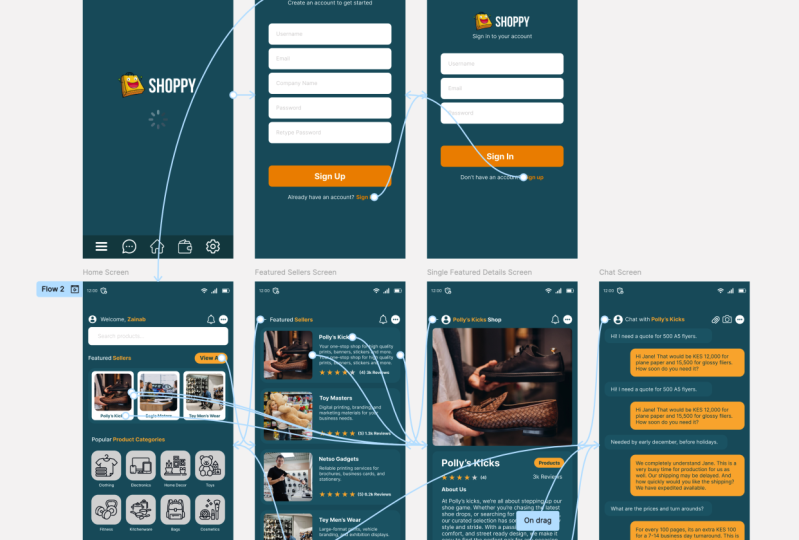
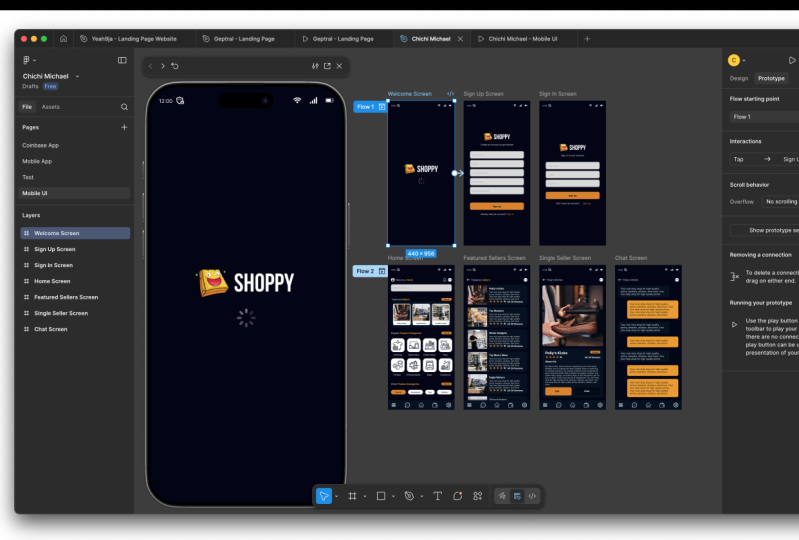
2. Demostración del proyecto: Entonces aquí estamos dentro de Figma, y esta es una
ventana de presentación para Figma Entonces quiero mostrarte una demo
del proyecto que vas
a construir en esta clase. Y así cuando alguien carga la aplicación móvil
por primera vez, esto es lo que
verá en su teléfono. Y ahora, una vez que
se esté doneloading, los llevará a la pantalla de
autenticación donde podrán registrarse o Ahora bien, esta es la pantalla de registro, y si ya
tienen una cuenta, pueden seguir adelante e iniciar sesión
en lugar de registrarse. Entonces, si hago clic en Iniciar sesión, ellos simplemente continuarán y
proporcionarán su nombre de usuario, correo electrónico y contraseña,
y luego iniciarán sesión. En caso de que, por alguna razón, se
encuentren en esta pantalla y no tengan cuenta, pueden volver a
la pantalla de registro. Ahora, con eso dicho,
podemos ir a la supongamos que terminaron de
autenticarse y ahora es el momento de
entrar en la aplicación móvil Entonces, si hago clic en este logotipo, aquí
nos llevan a la pantalla de
inicio, y como pueden ver,
tenemos una bonita barra de búsqueda. Tenemos los datos de usuario de inicio de sesión. Tenemos algunos iconos bonitos,
notificaciones aquí. Tenemos la barra de estado. Vamos a ver
cómo crear eso. Tenemos una sección de
vendedores destacados. Tenemos una sección de
categorías de productos populares. Cada uno de estos es clicable, y tenemos otra sección de
categorías de productos Ahora, si quieren ver todos los vendedores
destacados y
no solo estos tres, pueden hacer clic en Ver todos, y serán llevados a la pantalla de vendedores
destacados, y pueden desplazarse hacia arriba para ver el resto de los vendedores. Ahora digamos que nos
interesa saber más
sobre las patadas de la Policía Queremos visitar la tienda. Simplemente podemos hacer clic en eso. Nos llevan a la
tienda y podemos leer más sobre Patadas policiales,
los detalles sobre, podemos hacer clic en esto para
ver sus productos, o podemos hacer clic en este
botón de chat para charlar con ellos. Entonces si digo chat, podemos ir al área de chat
donde estuvimos platicando
con la tienda de Police Kicks Siempre podemos simplemente
ir y volver. Ahora bien, esto debería abrir la aplicación del
teléfono en su teléfono si quieren llamar. Así que volviendo, si estamos aquí, simplemente siempre
podemos hacer clic en
el icono de inicio para volver a la pantalla de
inicio y comenzar ahí mismo. Entonces, para cuando terminemos,
terminarás con una interfaz de usuario móvil
interactiva como esta. Y esto es algo que
puedes compartir con tu equipo o clientes
potenciales para
mostrarles lo que has
podido diseñar para ellos. También es una
ventaja añadida para
ti en caso de que quieras
crear una aplicación móvil real. Puedes compartir tu diseño con las personas que
desarrollarán la app móvil. Eso significa que si están compartiendo una cotización para construir
esta aplicación contigo, no
deberían incluir el diseño de UIUX porque lo has hecho
tú Pueden cotizar para la
codificación y la programación, pero tú mismo has hecho la parte de
diseño. Entonces esa es una ventaja añadida. Eres capaz de no
incurrir en el costo de pagarle a alguien para que
diseñe tu UIX Y entonces creo que esta es
una buena introducción al diseño de la interfaz de usuario móvil
FIGMA Y así, si estás listo y emocionado de
comenzar con esto, estoy muy emocionado de
mostrarte cómo hacerlo. Entonces,
sin perder más tiempo, sigamos adelante y empecemos. Nos vemos en la siguiente lección.
3. Barra de estado: Ahora aquí estamos
dentro de nuestro simulador, y queremos comenzar
construyendo nuestra barra de estado. Esto se llama barra de estado. Y rápidamente puedo
volver a cambiar aquí a mi editor. Aquí es donde creé
la aplicación de referencia de muestra que
vamos a referirnos. Pero puedo ir aquí
y volver a los archivos. Eso me llevará directo
al equipo actual que está sosteniendo mis proyectos
para este equipo específico. Pero también puedo venir aquí, y el equipo se llama Kyoko Para que pueda venir aquí
y decir crear nuevo. Y ya había creado un nuevo equipo llamado New
Skillshare CLASS Entonces voy a hacer clic en
Nueva clase de Skillshare. O déjame crear
un equipo completamente nuevo. Entonces tienda móvil Equipo, y voy a crear TIM. Y en caso de que sea
tu primera vez usando Figma, vamos
a ver esto En caso de que sea tu primera
vez usando Figma y no entiendas qué es un
equipo, qué es un archivo,
qué páginas, tal vez
quieras echar un vistazo a mi clase anterior de Figma donde
lo cubrí en detalle Pero ahora mismo,
sólo vamos a saltarnos por ahora porque estamos
creando un equipo, y voy a elegir
titular, el plan gratuito. Y ahora estamos dentro de
la tienda móvil Team. Dentro del equipo de tienda móvil, tenemos un proyecto. No podemos crear
más de un proyecto. Pero dentro de un proyecto, podemos crear varios archivos de
proyecto. Entonces puedo renombrarle este vamos
a darle un nombre diferente. Aplicación móvil.
Digamos Mobile App, Enter, y ahora se
llama Mobile AppUI. Si hago doble clic en él, no
tenemos ningún archivo. Entonces voy a crear
un nuevo archivo de diseño, así que solo voy a decir diseño. Y ahora aquí estamos
dentro de nuestro editor Figma. Tenemos un archivo de diseño que aún
no tiene nombre. Podemos darle un nombre de interfaz de usuario
móvil, y ahí vamos. Entonces voy a crear un marco. Al hacer clic en
eso, tendremos diferentes plantillas
que podremos empezar a usar. Sólo voy a usar
el iPhone 16 Pro max. Ahí vamos. Y quiero
darle un color de fondo. Entonces mientras aún esté seleccionado, voy a seleccionar esto, y quiero darle un
Color oscuro tal vez hasta ese punto. Queremos darle un
tema oscuro, así como así. Lo siguiente,
si nos fijamos en esto, tenemos el tiempo. Tenemos algunos íconos aquí. Entonces voy a seleccionar la herramienta de
texto y tipos 12 del mediodía. Voy a poner eso ahí. Y ahora te darás cuenta
si me cambio aquí, tenemos varios íconos. Ahora, ya había descargado varias imágenes
que vamos a utilizar. Permítanme simplemente ampliar esto. Todos estos son iconos que
descargué de icono plano. Y voy a
compartir esta carpeta justo debajo de este reproductor de video. Puedes descargar todos estos
iconos para que puedas seguirlos. Entonces ahora mismo estamos
trabajando en la Sara Spar, así tenemos los íconos de Spar de
inicio Voy a abrir eso. Bien. Y sólo voy a
arrastrarlos y soltarlos ahí, así como así, tan
simple como eso. Entonces ahora, déjame
poner eso ahí. viene la batería,
y
ahí viene el Wi Fi. Para arrastrar por ahí, estoy manteniendo
pulsada la rueda del ratón. Para acercar y alejar,
estoy manteniendo pulsada Control y desplazando
la rueda del ratón Así que quiero seleccionar este turno de mantener
presionado para seleccionar múltiples. Mientras mantienes pulsada la tecla Shift, voy a reducir el
tamaño hasta ese punto. Y vamos a arrastrar esto
hasta ese punto. Voy a poner esta VPN ahí
mismo porque estoy asumiendo que el usuario tiene una VPN activa en su
teléfono en este momento. Creo que estos dos son
más grandes de lo que queremos que sean, así que solo voy a
redimensionarlos así Seleccione todos ellos. Control G para agruparlos. Ahora, cuando los agrupamos, se
les dio el
nombre grupo uno. Voy a
llamarlos start aspaEnter ahora cada uno de ellos tiene el nombre que
tenía cuando
lo importamos excepto el tiempo, así que podemos simplemente llamar a esto la hora o simplemente
dejar eso así Entonces ahora tenemos la barra de estado. Estamos listos para pasar a
la siguiente parte, que es la barra de
navegación inferior. Entonces, en la siguiente lección, veamos cómo
crear esta barra de pestañas. Se llama barra de pestañas
o barra de pestañas inferior.
4. Barra de pestañas: Ahora es el momento de crear la barra de pestañas o la barra de navegación
inferior. Así que volviendo a nuestro archivo. Ahora, antes de seguir adelante, recuerden, teníamos esto. Déjame alejar el zoom. Esta
es la pantalla de bienvenida. Entonces esto es en lo que estamos
trabajando actualmente, y vamos a
trabajar en el resto. Entonces volviendo
a nuestra obra de arte, voy a llamar a esto
la pantalla de bienvenida. Y dentro de la pantalla de bienvenida, tenemos la barra de inicio, que creamos aquí arriba. Puedo ocultarlo y mostrarlo. Así que voy a mantener
pulsada Control y acercar con la rueda del ratón y
dejarme crear esta forma. Déjame dibujar en cualquier lugar ahí. Tamañarlo en consecuencia. Déjame mantener el control
y alejar con una rueda del ratón para ver el tamaño
relativo. Ahí vamos. Y ahora, seleccionando esto, voy a darle un color
relativamente más brillante en comparación con el fondo. Déjame empujar eso.
Sí, en algún lugar ahí. Yo solo lo estoy haciendo freestyle, pero tienes que usar los colores de
tu marca Así que tenlo en mente. Ahora
tenemos este rectángulo, y como pueden ver, se
llama el rectángulo. Puedo llamarlo la
pestaña, pero fondo. Y ahora voy a
volver a nuestra carpeta. Y en la carpeta aquí, la carpeta Activos,
tenemos iconos de barra de tabulación. Voy a
seleccionarlos a todos y dejarlos caer aquí. Cuando los suelte, no están
dentro de nuestra pantalla de bienvenida, así que puedo arrastrarlos y soltarlos
dentro de la pantalla de bienvenida. También puedo hacer lo mismo
para el fondo de la pestaña. Esto. Ahora, tenemos la barra de entrantes.
Déjame solo esconder eso. Ahora bien, estos no son
visibles porque después de ponerlos dentro
del marco de la pantalla de bienvenida, y están fuera de este
marco, no los podemos ver. Entonces, si selecciono todos
ellos seleccionando esto, luego mantengo presionado Shift y esto, puedo arrastrar y hacerlos visibles dentro de la pantalla de inicio el marco de
la pantalla de bienvenida. Ahora también quiero
reducirlos en tamaño, manteniendo presionada turno para asegurarnos redimensionamos proporcionalmente. De hecho, voy a seleccionar todos estos entonces Control G para agruparlos y
llamarlos la barra de pestañas. Entonces ahora, dentro de la
barra de pestañas, tenemos los iconos. Voy a seleccionar eso
hasta los iconos de Control G. Tab. Dentro de la barra de pestañas, tenemos el fondo de la barra de pestañas. Déjeme simplemente ponerlo a continuación. Fondo de la barra de
tabulación y los iconos de la barra de pestañas como grupo. Si explico el grupo, los
tenemos a todos. Ahora sólo voy a
seleccionar el icono de inicio, luego ponerlo en el
centro así. Selecciona la cartera,
ponla aquí mismo. Icono de configuración. El menú de hamburguesas. Y por último, el ícono de messenger o chat. Como puedes ver, Figma tiene algunos buenos resaltadores para mostrarte cuando te
mueves en línea recta Si selecciono el
icono de inicio y luego arrastre, como pueden ver, me está ayudando a ver que me estoy moviendo
en línea recta. Ahora, si intentas seleccionar esto, vas a seleccionar todo
el grupo. Si desea seleccionar alguno
de estos elementos individuales, puede mantener presionada la tecla Control y luego seleccionar. Entonces
puedes arrastrarlo. Mantenga presionado Control,
seleccione, arrastre eso, mantenga presionado Control.
Mantenga presionado el control. Puedo moverlo con
mis teclas de flecha. Y creo que estamos
muy bien posicionados. Ahora, permítanme seleccionar el grupo de iconos de la barra de pestañas y
empujarlo hacia arriba con mi tecla hacia arriba
en el teclado. Lo quiero en algún lugar arriba. Mantenga presionado el control y alejar el zoom. Y ahora tenemos una bonita barra de tabulación. Déjame desocultar la
barra de estrellas, y ahí vamos. Entonces para terminar esto, creo que podemos simplemente seguir adelante y agregar el logo y
este ícono de carga. Así que volviendo a nuestra carpeta, carpeta
Activos, otros íconos,
creo que ahí fue donde estábamos. No creo que tenga
este ícono de carga, así que solo
lo puedo descargar desde aquí, pero voy a
incluirlo para ti. Lo encontrarás en la carpeta. Volviendo aquí, voy a seleccionar
esa exportación como PNG. Todo bien. Carga de exportación. Ahora aquí lo vamos
a buscar. Ahí vamos. Corta eso. Lo pondré en los otros
íconos y lo pegaré ahí. Ahora volviendo aquí, puedo arrastrar y
soltar eso ahí
y ponerlo en la pantalla de
bienvenida, como pueden ver, cargando. Al volver aquí, puedo tomar el logo y
dejarlo caer aquí también. Y ahí vamos. Terminamos
con la pantalla de bienvenida. Creo que aquí estamos
avanzando. En la siguiente lección, vamos a
crear la pantalla de registro. La pantalla de registro. Te veré en breve.
5. Pantalla de registro: A, bienvenido de nuevo. Entonces ahora es el momento de crear
la pantalla de registro. Vamos a echar un vistazo rápido a nuestra pantalla de registro aquí.
Eso es lo que tenemos. Así que sigamos adelante y
volvamos a nuestro espacio de equipo. Ahora, con esto,
permítanme simplemente colapsar todo lo que
tenemos dentro de este grupo. Esa es la pantalla de bienvenida. Ahora, para hacer una nueva pantalla, puedo empezar de
nuevo desde cero aquí y tengo que crear todos
los colores y todo, o puedo seleccionar esto. O bien, permítanme seleccionar así el
menú
de capas y luego mantener presionada tecla Alt y arrastrar
manteniendo presionada la tecla Mayús para moverme en línea recta. Así que fuera y luego turno. Así como así. Entonces ahora
tenemos dos pantallas. Este es el
segundo. Déjame solo arrastrarlo y ponerlo justo debajo. Quiero que se muevan hacia abajo
mientras nosotros nos movemos hacia la izquierda,
hacia Entonces llamaré a esto
la pantalla de registro. Si lo expando, tiene todo lo que tiene
este otro, pero quiero deshacerme de
la barra de pestañas porque la
pantalla de registro no tiene eso. Voy a dejar el logo
pero borrar la carga. Empuja esto hacia arriba. Control y Musewel
para desplazarse acercar. Y ahora vamos a crear
nuestro formulario de registro, crear una cuenta para
empezar, copiar eso. Vas a tener que teclear. Entonces seleccionaré texto,
pegaré eso ahí dentro. Lo recogeré y
lo dejaré ahí en el centro. Voy a seleccionar
esto y
hacerlo más pequeño manteniendo presionada la tecla Shift. Entonces lo arrastraré
al centro así. A continuación, por supuesto,
usemos una herramienta de rectángulo para
crear los campos de formulario. Déjame elaborar
hasta ese punto. Ahora puedo escoger esto y arrastrarlo para asegurarme de
que está en el centro. Después selecciónela, acercar el zoom. Podemos editar el radio de la esquina, ir aquí a la apariencia,
luego el radio de la esquina. Vamos a darle diez.
Sí, diez es bueno. Voy a escoger
el tipo de herramienta de texto dentro de aquí. Usa un nombre. Vamos a empujarlo,
posicionarlo correctamente. Después voy a seleccionar un color claro para el texto
mientras aún esté seleccionado. Usa un nombre, así como así. Ahora selecciona esto y
esto y agruparlos. Recuerda,
aquí estamos
trabajando desde adentro porque dibujamos
dentro de esta pantalla, el texto y el campo se colocaron automáticamente
dentro de la pantalla. Y ahora
los hemos agrupado. Voy a llamar a eso Campo Cálido. Déjame llamarlo
nombre de usuario. Todo bien. Entonces voy a
seleccionar el grupo,
mantener pulsada la tecla Alt y arrastrar, manteniendo pulsada la tecla shift para
moverme en línea recta. Y ahora vamos a darle ese
espaciado. Déjala ahí. Después Control D para repetir
el mismo movimiento que hiciste el último. Con Control D, estás rehaciendo
lo que acabas de hacer. Así que ahora envía un correo electrónico a la contraseña
del nombre de la compañía, mantén presionada Control para
escribir esto directamente. Control de correo electrónico. Nombre de la empresa. Control, contraseña, control de
retención. Vuelva a escribir la contraseña. Ahí vamos. A mí me gusta. Volviendo aquí, tenemos el botón de registro y ya tenemos una
cuenta subiendo, vamos a seleccionar
esta salida y cambiar, luego espaciarla
un poco
más que el resto porque
este es el botón. Y justo, tendremos que renombrar todos
estos, pero no hay problema. Voy a hacer doble clic en
esto y decir registrarse. Y lo voy a poner
en el centro así. De hecho, voy a alinear así
el texto al
centro. Mantenga pulsado el control para seleccionar
el fondo directamente, y vamos a darle un color. Voy a seleccionar
la herramienta cuentagotas y muestrear en algún lugar de aquí Digamos eso. Mantenga presionado el control para seleccionarlo directamente. Voy a seleccionar esto y darle ese color de
fondo. Creo que este es el
color de fondo, así como así. También voy a decir Control
B para que sea audaz. Ahora, seleccionaré este texto, sostendré y desplazaré para
moverme en línea recta. Y aquí voy a copiar esto. Por supuesto, recuerda que
te dije que vas a tener que escribir esta pasta que ahí dentro. Ahora, de hecho, quiero
hacer de este un texto separado. Entonces arrastraré con
out para duplicarlo, mantén presionado shift para moverme en
línea recta y luego pegaré eso ahí
porque quiero que esté separado y
verás por qué más adelante. Entonces sosteniendo esto y esto, los
agruparé y los
llamaré un conteo de tener. Bien, así que
seleccionando este grupo, cambiémosle el nombre a correo electrónico. Un campo, seleccione esta empresa. Un campo, Entrar, seleccionar esta contraseña uno, Nosotros campo, y finalmente
Asignar dos campos de formulario Ahora, también los
seleccionaré a todos. Después Control G para agruparlos, y voy a llamar a este
grupo campos Fm. Voy a colapsar el grupo, colapsar la cuenta Han. Entonces este es el botón de registro. Entrar. Tener una cuenta, crear una cuenta, logotipo de Sharp. Ahora siempre podemos simplemente
reorganizarlos de acuerdo a cómo
están dispuestos en la pantalla Crear una cuenta
viene debajo del logo, luego tenemos el botón de registro, luego los campos del formulario. el zoom, manteniendo pulsado
Control. Ahí vamos. Así que ahora puedo
seleccionarlos todos y empujarlos hacia arriba con la tecla de
flecha hacia arriba en el teclado. Y creo que ahí mismo, están muy bien centralizados. Entonces eso es todo para
la pantalla de registro. En la siguiente lección, de hecho, vamos a seguir adelante y hacer la pantalla de firma
porque es una réplica de esto. Entonces voy a seleccionar esto. Al mantener pulsado el control,
voy a seleccionar la pantalla, y luego no puedo y arrastrar, luego mantener presionada la tecla Mayús para
moverme en línea recta. Y cuando aparezca esa segunda medida que muestra que
el espaciado es igual, voy a
soltarlo, para que podamos tener incluso espaciado entre
todos ellos. Y claro, ahora este es el control de mantener pulsado
para seleccionar el fotograma. Esta es la pantalla de inicio
de sesión, Enter. Si colapso eso y expando. De hecho, la voy
a arrastrar a continuación. Entonces es el tercero.
Voy a ampliar eso. Ahora, veamos, solo necesitamos
obtener el nombre de usuario
y contraseña. Quitar doble
clic, eliminar eso. Mantenido el turno para moverte en pequeños incrementos y
en línea recta Haga doble clic en eliminar eso. Para que podamos dejar estos tres, y seleccionaré estos
dos manteniendo presionado el turno. Mantenga pulsada la tecla shift para seleccionar estas, empujarlas hacia arriba,
y ahí vamos. Entonces ahora, básicamente, así es como
crear las pantallas de registro
y firma. En la siguiente lección,
veamos cómo
crear la página de inicio,
esta página de inicio. Te veré en breve.
6. Pantalla de inicio: Veamos cómo
crear la página de inicio. Volviendo a nuestro espacio de trabajo. Antes de seguir adelante, siento que
debo seleccionar todos estos y empujarlos un
poco hacia abajo después de ese spot. Sólo lo estoy viendo. El objetivo aquí es entender
cómo usar las herramientas. Tendrás que tomarte un
tiempo para entender los principios de
diseño si
quieres crear una aplicación real. Entonces ahora, voy a mantener presionada Control para hacer doble
clic en esto, por supuesto, para cambiar esto para iniciar sesión
en tu cuenta. Déjame ponerlo en el
alinearlo al centro, y luego déjame
empujarlo así así. También deberían cambiar
manteniendo presionado el control. Ya tengo una cuenta, aún
no tengo una cuenta. No tener un registro de cuenta. Voy a arrastrar eso
más cerca así así. Ahora, sigamos adelante y
creamos la pantalla de inicio. Así que voy a colapsar eso. Mantenga presionado Control,
luego mantenga presionado y arrastre y solo
alinéelo debajo de ahí. Y puedes hacer doble clic en esto o doble clic en esto para
cambiarle el nombre a Pantalla de inicio Y voy a arrastrar y
ponerlo debajo de la pantalla de firma. Expandirlo así. De
hecho, es muy gracioso, pero no deberíamos haber puesto esto aquí mismo en
la pantalla de bienvenida, por cierto, no sé
por qué lo puse ahí. Creo que es porque
inicialmente
quería mostrarte cómo
hacer esa barra de pestañas. Pero luego terminamos
poniéndolo ahí. Se supone que debemos eliminarlo
de ahí, entonces Control X. Y voy a seleccionar esto
manteniendo presionada Control. Entonces ahora pegarlo ahí mismo. Se va a pegar en su lugar, exactamente donde estaba
en la otra pantalla. Ahora quiero deshacerme de todos estos porque
no los necesitamos. Entonces así es como debería verse la
pantalla de bienvenida en realidad. Entonces entrando aquí, vamos echar un
vistazo rápido a lo que tenemos aquí. Entonces tenemos esa zona de navegación. Así que sigamos adelante y
creamos la barra de búsqueda. Entonces solo voy a seleccionar esa herramienta de rectángulo y dibujar nuestra barra de búsqueda, tal vez ese tamaño. Vamos a darle
un radio de diez esquinas, así como así. Tenemos estos tres iconos, así que vamos a importarlos. Va a cambiar a nuestra carpeta. Entonces, de hecho, permítanme escoger todos estos en los otros íconos dentro de la carpeta de otros íconos. Déjame simplemente arrastrarlos
a nuestro espacio de trabajo aquí. Entonces los voy a poner
aquí a un lado. Debido a que no
los colocamos dentro de una pantalla, no
están en ninguna pantalla aquí
mismo en las capas. Ahora sólo podemos seguir adelante y
organizarlos relativamente. Déjame poner eso ahí. Tenemos al usuario. Tenemos las notificaciones. Por ahora, usemos esos, mantén presionada la tecla shift para
redimensionarlos en pequeños incrementos Ponlos ahí. Mantenga presionado el control para hacer zoom
con la rueda del mouse. Va a mantener presionado el turno
para continuar redimensionándolos. Tire de esto
hasta el final. Bien, déjame poner esto a un lado porque
no lo necesitamos por ahora. Y recuerden, la razón por la que
podemos verlo
aquí afuera es porque aún no
forma parte de este marco. Recuerda, solo los
dejamos aquí. Así que ahora acercar el zoom.
Voy a ampliar eso. Y aquí, solo podemos controlar y seleccionar
esta copia, acercar. Voy a pegar eso
ahí dentro. Buscar productos. seleccionaré y los agruparé, Control G, y
renombrarlos a la barra de búsqueda. esto lo puedo llamar.
Seleccionaré estos tres y tal vez
los agruparé Control G, y los llamaré nervio del contexto porque navegas con él
según el contexto. Haga doble clic en esto y
empújelo tal vez hacia la izquierda. Creo que ahora está bien equilibrado. También puedo tomar este texto. Mantenga pulsado y
arrastre y póngalo
aquí mismo porque como
puede ver aquí, tenemos el nombre de la
persona que está logueado. Así que mantén presionado Control
y haz doble clic en eso. Bienvenido Kim,
selecciónalo y elimínalo. Oh, ahora, reemplacemos eso con esto porque
Kim es un usuario. Así como así. A continuación, vamos a crear
los vendedores destacados. Entonces voy a seleccionar esa herramienta de rectángulo y
dibujar en algún lugar ahí dentro. Le daremos un radio fronterizo
de 20, así como así. Ahora podemos dibujar otro
o podemos seleccionar esto y arrastrar le voy a dar a esto un color
diferente por ahora, y luego vamos a redimensionarlo
tal vez hasta ese punto Podemos convertirlo en un cuadrado
dándole quizá 121 por 121. Y ahora es un cuadrado. Y para el radio fronterizo,
hagámoslo diez. Pongámoslo en algún lugar
ahí. Todas estas patadas. Y de hecho, se supone que
esto es una imagen, pero no hay problema. Manteniendo presionada la hoja,
podemos redimensionarla. Escojamos el texto. Policías patadas al centro
alinean el texto, y pongámoslo justo debajo Y ahora voy a cambiar a nuestra carpeta de activos aquí y
voy a entrar en las miniaturas Digamos patadas. Voy a dejar caer eso
ahí. Ahí vamos. Y ahora manteniendo pulsada Shift, voy a redimensionarlo. Yo había prefabricado las
imágenes para que fueran al cuadrado, así que son 512 por 512 píxeles Puedo ponerlo
ahí mismo, luego mantener
presionado turno para
redimensionarlo proporcionalmente, y luego podemos darle
un radio de borde de 20 Antes de hacer eso,
permítanme poner eso a un lado
y eliminar esto. Eso fue sólo una guía. Ahora podemos tomar esto y darle
un radio fronterizo de 20. No, diez. Y ahí
vamos, la policía patea. Podemos empujar esto
hacia arriba así. Ahora, manteniendo presionado el turno,
puedo seleccionar esos dos, mantener presionados y
cambiar para moverme en línea recta
hasta tal vez ese lugar, y luego Control
D para repetirlo. Después manteniendo presionado el turno, puedo seleccionarlos a todos. Mantenga pulsada la tecla Mayús para
cambiar el tamaño proporcionalmente. Y ahora tenemos tres objetos que encajan
perfectamente. Ahora voy a ampliar eso voy a
asegurarme de que esto esté correctamente
alineado a la imagen. Seleccione eso, redimensiónela
en consecuencia. Y ahora vamos a dar esos dos nombres
diferentes, motores Eagle. Pega eso. Y ta ropa de caballero. Copia eso. Pegar. Creo que
le había dado esta talla 14. Oh, esa es la talla diez. Todo bien. Entonces seleccionando esto, le
voy a dar talla diez. Selecciona los nombres,
empújalos hacia abajo. Todo bien. Entonces ahora quiero darle el mismo color que esta barra de pestañas. Así que manteniendo el
control para alejar el zoom. Mientras se selecciona esto,
seleccionaré el color, luego el color pico dos.
Entonces voy a seleccionar eso. Entonces déjame darle a esto el color
blanco. Así como así. Entonces puedo hacer doble clic en esto
y subir desde computadora. Vamos a Activos, miniaturas. Se supone que son
los Eagle Motors. Después haga doble clic en esta
subida desde la computadora. Estos son los zapatos, los adolescentes usan. Podemos hacer doble clic en el nombre
Control B para ponerlo en negrita. También podemos darle
un color diferente. Este color lo seleccionamos
para el logo. Volviendo aquí, también
podemos crear los vendedores destacados
y el botón Ver. Entonces ahora quiero seleccionar todo
esto y
llamarlo Control G. Vendedores
destacados, Enter. Y lo voy a empujar
hacia abajo con la tecla de flecha. Después seleccionaré
esto, mantén presionada la tecla Alt. Y voy a decir vendedores destacados. Yo creo, déjame
arrastrar este botón aquí. Mantenga presionado el control para seleccionar
el fondo en sí. Y vamos a darle
un radio
de borde de 50 para que sea redondeado. Ver. Hacerlo más pequeño. Puedo colocarlo ahí mismo. Mantenga presionada la tecla Shift para
reducir el tamaño. Mantenga presionado el control para seleccionar
el texto directamente y reducir el tamaño a tal vez nueve. Control para seleccionar el
fondo en sí. Mantenga presionada la tecla Mayús para reducir
el tamaño, seleccione el texto. Creo que ahora estamos bien. Vamos a empujarlo hacia adentro. Empujemos el texto hacia adentro. Creo que este es un buen
lugar para terminar con esto. No queremos que
esta lección sea demasiado larga. En la siguiente lección,
veamos cómo crear la sección de categorías populares y tal vez esta otra sección. Entonces te veré en breve.
7. Perfeccionamiento de las tarjetas de vendedores destacados: Solo date cuenta de
que hay algo que
olvidamos en la lección anterior. Si volvemos a nuestro diseño de
referencia aquí, como puedes ver, tenemos una
miniatura que está dentro de una tarjeta Esto se llama tarjeta, la parte blanca, y esa tarjeta está sosteniendo la
miniatura y el nombre Pero aquí en nuestra
implementación aquí, no
teníamos
tarjeta para cada tienda. Vamos a crear una tarjeta. Lo que queremos hacer es que pueda mantener
pulsado Control para seleccionar
el fondo, luego para duplicarlo. Entonces déjame darle
un color de fondo blanco, así como así. Cierra eso. Para el radio fronterizo, vamos a darle diez. Y ahora permítanme simplemente arrastrar
y ponerlo justo donde la
imagen donde se encuentra con las esquinas de
la imagen. Y quiero arrastrar esto y también quiero
darle el mismo tamaño
que la imagen en definitiva. Entonces ahora si
lo expando, tenemos una tarjeta. Ahora puedo seleccionar el
texto, el color del texto, elegir la gota para los ojos o dos.
Y luego ahí vamos. Controle para seleccionar esto directamente, luego redimensionarlo solo para asegurarse de que tenemos el
mismo espaciado que aquí arriba Sólo podemos seleccionar
esto y esto y esto y posicionarlo así. La imagen debe
ser mucho más pequeña. Entonces déjame seleccionar
la imagen directamente. Mantenga pulsada la tecla Mayús y hacia afuera para
cambiar su tamaño desde todas las esquinas, desplazar y alejarse mientras
selecciona y arrastra Y quiero darle un radio
fronterizo de cinco. Así como así. Ahora podemos seleccionar la imagen
aquí y aquí, seleccionar todas estas
y eliminarlas. Mantenga pulsado el control para
seleccionar la imagen directamente. Mantenga pulsada la tecla Mayús para
seleccionarla y ahora
las tiene todas seleccionadas. Mantenga pulsado y turno. Vamos a moverlo a
ese lugar tal vez. Entonces Control D. Ahora,
voy a mantener pulsado. De hecho, antes de hacer eso, si bien tenemos estos
tres seleccionados, solo
vamos a agruparlos y
llamémoslos tarjeta de vendedor destacado. Así que ahora tenemos vendedores destacados, y dentro de
vendedores destacados, tenemos una tarjeta. Este rectángulo puede ser el fondo del vendedor
destacado. Ese es el trasfondo.
Entonces tenemos la tarjeta. Podemos simplemente Control
D para duplicarlo, y luego arrastrar Recordar, hemos controlado escritura
para duplicarlos. Y ahora, como puedes ver, ambos están bien
espaciados, espaciados uniformemente. Sin seleccionados, puedo
mantener pulsada la tecla shift para seleccionar estos otros para poder
colocarlos en el centro
así cuando veas
esos reflejos rojos. Ahora, manteniendo pulsado el control, puedo seleccionar este fondo y redimensionarlo
porque en la parte superior, se ve un poco apagado
en la parte inferior Creo que ahora están bien
posicionados. Control Shift seleccionar múltiples. Eso estaba ahí. Controla, haz doble clic
ahí, copia eso, controla, controla, selecciona la imagen directamente.
Haga doble clic en él. Haga clic afuera, Control
para seleccionarlo directamente. Haga doble clic en eso,
suba desde la computadora. Entonces creo que aquí mismo tuvimos
estas patadas. Cierra eso. Creo que ahora hemos hecho la mejora
que queríamos hacer. Tenemos una tarjeta que podemos reutilizar por
todas partes si queremos. Entonces ahora en la siguiente lección, veamos cómo crear la
sección de categoría de vendedores populares, esta sección. Te veré en breve.
8. Categorías de productos populares: Ahora es el momento de crear la sección de
categorías de productos populares. Volvamos a nuestra
pantalla de inicio. Eso es lo que tenemos. Por supuesto, como ya
habrás adivinado, podemos simplemente elegir estos dos, mantener presionados y luego
arrastrar mientras mantenemos presionada la tecla Mayús
para movernos en línea recta Ahí vamos. Solo quiero hacer
doble clic en esto y copiar. Tendrás que teclear eso. Control, doble clic pegar. Entonces ahora, sigamos adelante y
creamos el arte de la ropa. Así que sólo voy a elegir
la herramienta rectángulo. Y saca solo una pequeña
carta así. Y de hecho, déjame si, es un cuadrado 89 por 89. Podemos ir con eso por ahora. Vamos a darle un radio de 20. Debería haber descargado
íconos para estos diferentes. ¿Los descargué?
Creo que lo hice. Vamos a entrar aquí y ver
las categorías de productos. Sí, ya
los descargué. Así que la ropa. Ve No, estamos en el lugar equivocado. Así que déjame dejar caer la
ropa ahí. Mantenido el turno para cambiar su tamaño. Voy a ponerlo ahí mismo, y debería haberlos
hecho negros. Pero no hay problema. Te voy
a enseñar cómo hacer eso en una lección futura. Entonces déjame poner
eso ahí mismo. Mantenga pulsado y turno.
Esto es ropa. Si bien todavía está seleccionado, me alinearé al centro, y luego simplemente
lo pondré en el centro de
esa tarjeta así. Con ese seleccionado, de
hecho, voy, en primer lugar, a seleccionar a esos
dos, agruparlos. Y cambiarles el nombre para et me acaba de llamarlos categoría de
producto detesto Y quiero que estemos organizados, así que solo me tomaré
un momento aquí para colapsar todo lo
que aún no estamos usando. Como estamos trabajando
en la pantalla de inicio, esto es automáticamente
en la pantalla de inicio. Entonces ahora si arrastro esto, puedo espaciarlo así. A lo mejor digamos, ¿cuántos
tenemos aquí? Tenemos cuatro. Control D una vez más. De hecho, antes de hacer eso, ahora, esta es la categoría de
productos de ropa. Quiero incluir también
no, esto no es un grupo. Entonces déjame solo Control
Shift G para desagrupar eso. Esto es solo texto, pero como lo
copiamos de aquí, duplicamos esto
y lo duplicamos de
este y
de un grupo anterior. Creo que
lo duplicamos de este grupo. Entonces mientras se selecciona esto, solo
puedo decir Control Shift G, y ahora ya no es un grupo, es solo texto de categoría de
producto popular. Entonces seleccionaré esta ropa y este grupo
aquí mismo y los agruparé
y los llamaré cosa producto. Tarjeta. Déjame llamarlo tarjeta. Tarjeta de producto de ropa. Y ahora, si lo selecciono, lo estoy
seleccionando todo. Puedo arrastrar mientras mantengo
pulsado y turno. Después Control D para repetir
lo que acabo de hacer dos veces. Y luego seleccionándolos todos, puedo mantener presionada la opción Mayús
para cambiar su tamaño. Quiero que sean Déjame
ponerlos en el centro. Así como así. Mantenga pulsado
el control para seleccionar el nombre. Podemos darle talla diez, mantener pulsado el control aquí, talla diez, mantener presionada Control
y Shift para seleccionar múltiples. Entonces Electrónica, zapatos de decoración para el
hogar. Mantenga el control,
selecciónelo directamente. Electrónica. Control de la Decoración del Hogar. Control, zapatos de doble clic. Ahora seleccionaré los tres, cuatro de ellos, los
duplicaré con out y shift. Y creo que ese es un buen lugar. Solo necesitamos dos filas, bolsas para utensilios de cocina
fitness. Entonces ahora, por supuesto, manteniendo
pulsada Control,
puedes seleccionar esto. Después haga doble clic en él para
reemplazarlo Electrónica. Voy a la categoría de
productos Activos, Electrónica. Haga clic en Afuera.
Haga clic de control y, a continuación, haga doble clic. Como dije, te
voy a mostrar de
dónde vas a conseguir estas imágenes. No te preocupes. De hecho,
hagámoslo ahora mismo. Yo sólo voy a icono plano. Icono plano. ¿Qué es esto? Tres iconos. Bien, vamos a eliminar
ese texto libre. Y digamos ropa. Entonces este es el que
seleccioné, creo. Si bien esto está seleccionado, puedes optar por
descargar esto o esto, pero yo prefiero esto, y luego puedes editar icono y darle
el color que quieras. Una vez cargado esto,
puedes seleccionar esta rueda de colores y
elegir hacerla de cualquier color. Pero ahora elegí
hacerlo blanco, pero se supone que debo hacerlo. Déjame darle
este color de fondo. Entonces seleccionando esto,
quiero darle este color. Entonces haz doble clic en esa copia porque ese es el color de
fondo. Quiero que tenga el mismo
color que el color de fondo. Así que pega eso ahí dentro, Enter. Y ahora lo voy a descargar
lo quiero al 64. Ahora, hagámoslo 256. Gratis DoOwnLoadFashion. Así que volviendo aquí, puedo entrar aquí y simplemente
arrastrar y soltar esto aquí. Y ahora manteniendo presionado el turno, puedo cambiar el tamaño de eso y luego Control haga clic en
esto para eliminarlo. Haga clic en esto y
colóquelo ahí. En turno para
redimensionarlo desde todos los lados. Esto no está dentro de esa tarjeta. ¿Dónde está esa tarjeta?
Mientras se selecciona esto, voy a seleccionar
el grupo original, luego Control G, solo para asegurarme de que
los tengo en el mismo grupo. Entonces llamaré a esto
la tarjeta de ropa. Tarjeta de categoría de ropa. Ahora, voy a seleccionar
estos otros y eliminarlos. Seleccione ese turno. Entonces forma D. Voy a repetir
lo mismo para la electrónica. Ahora que ya hemos
creado estos tres, voy a seleccionar
estos así, luego arrastrarlos y
ponerlos ahí mismo. Y ahora si Control hago clic en
esto y hago doble clic en él, puedo subir desde computadora
e ir a Descargas, y aquí está el que
acabamos de descargar, y ahora está cargado ahí. Entonces voy a adelantar esta parte simplemente reemplazando lo que tenemos
en estos duplicados. Decoración. Vamos a
mojar esa edición Controla, elige el
color de fondo aquí, copia. Haga doble clic en Pegar. Descarga, 256, descarga gratuita. Volviendo aquí. Yo solo voy a controlar, seleccionarlo, hacer doble clic en
él, subir desde computadora. Auto. Entonces aquí estamos. Acabo de
terminar de reemplazarlo todo. Déjame seleccionar
estos y empujarlos hacia abajo, así como así. Al alejar el zoom, mantener
pulsado Control. Nuestra aplicación está llegando muy
bien. Entonces una cosa que quiero
hacer es seleccionar este y este turno solo para crear la sección final aquí
mismo porque
podemos combinar esos dos, empujar estos dos hacia arriba. Y la sección final aquí
son otras categorías de productos. Entonces haré doble clic en eso
y lo pegaré ahí. Y ahora
notarás que estos son solo botones que se pueden desplazar en esta dirección que se
pueden arrastrar y Así que sólo vamos a seleccionar
esto y ponerlo aquí mismo. Manteniendo el turno,
voy a hacer esto más grande. Y debido a que este es un grupo, voy a seleccionar
esto directamente. Sí, podemos dejar ese punto de vista. De hecho, déjenme quitar eso. Seleccione esto, control seleccione
seleccionar el texto directamente. ¿Qué es este accesorio? Control para seleccionar el
fondo directamente. Entonces hagamos que
tal vez sea un gris claro. Sostenga hacia fuera y
cambie los juguetes, vehículos. Mantenga pulsado el control para
seleccionar el texto directamente. Juguetes. Mantenga pulsado el control
para seleccionarlo. Control para seleccionar
el texto directamente. Vehículos de control. Creo que ese es un
buen lugar para terminar que pueda
acercarlos más, sostenerlos así así. Puedes empujar esto hacia abajo. Mantenga pulsada la palanca de cambios para seleccionar todos estos y
empujarlos hacia abajo. Entonces creo que estamos
llegando a alguna parte. La app ya está empezando a tomar forma y me está
gustando mucho. Ahora, también podemos seleccionar estos
y manteniendo pulsada la tecla turno, podemos redimensionarlos
proporcionalmente para que
puedan estar en línea con ese
botón de ahí mismo Empujarlos hacia la izquierda, por cierto. Y creo que ahora
tenemos una bonita página de inicio. Recuerda, el objetivo aquí no
es hacer la interfaz de usuario
perfecta de la aplicación. El objetivo es
mostrarte un flujo de trabajo que puedes usar si es
tu primera vez usando Figma y estás interesado
en aprender el diseño de UI UX Solo quiero
mostrarte un buen flujo de trabajo. Pero cuando estás trabajando
en un proyecto real, tienes que recordar
los principios de diseño. Entonces ese es un objetivo aquí. Entonces, en la siguiente lección, veamos cómo crear esta sección antes de pasar
a estas otras dos, que son relativamente fáciles. Entonces te veré en breve.
9. Pantalla de vendedores destacados: Ahora es el momento de crear la pantalla de vendedores
destacados. Así que permítanme
volver a nuestra referencia. Entonces estos son los vendedores destacados. Entonces, cuando alguien hace clic en los vendedores
destacados,
los llevan a esta pantalla aquí
mismo donde
pueden desplazarse y ver todos
los vendedores destacados. Entonces, ¿cómo creamos esto? Volviendo a nuestra obra de arte, zoom,
voy a Control, selecciono este fotograma, y ahora y arrastra manteniendo pulsada la tecla Mayús para moverme en
línea recta, y ahí vamos Ahora bien, lo bueno de Figma es que solo podemos reutilizar la
mayoría de estas piezas Así que solo voy a deshacerme de todo lo demás que no estamos
usando manteniendo presionado el turno. O simplemente selecciona
dentro del marco y arrastra. Creo que voy a arrastrar
todo el camino hasta allí. Ahora, una cosa que quería que
hiciéramos antes de seguir adelante es seleccionar eso, mantener presionado el turno. Sí, digamos talla 15. Entonces seleccionaré esto también. Talla 15, así como así. Solo quería
redimensionarlos para hacerlos un poco
más grandes que el texto de la tarjeta Ahora, volviendo a esto, como pueden ver, si me acerco, tenemos una imagen, entonces tenemos algún texto,
luego descripción. Veamos cómo implementar esto. Voy a seleccionar esto, copiarlo, controlar, seleccionar este marco y
pegarlo ahí. Haz doble clic en eso y
haz doble clic en eso, deshazte de eso. Ahora tenemos estos dos
quiero seleccionar eso y
ponerlo en algún lugar ahí. Y de hecho, como ya
puedes adivinar, aquí no
tenemos nombre, así que Control, selecciona el
nombre y quítalo. De hecho, vamos a Control
seleccionar el fondo. Luego Controla, selecciona la imagen y aumentemos su
tamaño mientras mantienes
presionada la tecla shift para aumentar
el tamaño proporcionalmente Así como así. Pero
déjame acercarme a esto. Y seleccionaré la
herramienta de texto y escribo un As kicks. Bien, así que sólo voy
a seleccionar este texto ficticio. Voy a seleccionar el
texto para una vez más, arrastrar para pegar un
párrafo, así como así. Ahora tenemos esta calificación de estrellas. Entonces voy a seleccionar
este menú desplegable, luego seleccionar la estrella y dibujar
una estrella manteniendo presionada turno, tal vez hasta ese punto 16 por 16. Eso es 18 por 18. Vamos a darle un espaciado de dos. Después Shift Control D.
Así que tenemos cinco estrellas. Podemos seleccionar eso y arrastrarlo hasta
allí para duplicarlo. Tenemos un espacio de calificación de cinco
estrellas, tres k reseñas,
tres K críticas. Puede empujar esto con flechas de
teclado. Ahora quiero seleccionar estos cinco,
agruparlos y llamarlos
estrellas ratings o estrellas. Esas son las cinco estrellas. Entonces el grupo
sigue seleccionado, puedo seleccionar ese entonces
Control G para llamarlo calificación. Ahora dentro de la calificación,
tenemos las estrellas, las cinco estrellas y la calificación. Permítanme simplemente copiar eso, pegarlo solo para aumentar
la cantidad de texto, seleccionar este grupo,
organizarlo correctamente. Permítanme aumentar este tamaño
ligeramente a tal vez 16. Creo que me gusta cómo se ve ahora. O tal vez podamos empujar esto hacia arriba, mantener esto abajo para que el espaciado aquí mismo sea el
mismo que el espaciado aquí. Todo bien. Entonces ahora,
seleccionando esto directamente, puedo mantener presionada Control y
Mayús y darle este color. Entonces esta es una calificación de cuatro estrellas. Haga clic afuera. Y ahora tenemos un solo vendedor destacado
llamado Polis Kicks. Todo bien. Entonces ahora
puedo seleccionar esto en su totalidad y
Control G para agruparlo. Entonces llámalo tarjeta de
vendedor destacado. Contraerlo. Ahora puedo
arrastrar con out y turno. Vamos a darle ese espaciado de 17 o el
espaciado que quieras. Después, cambia el Control D para
duplicarlo varias veces. Ahora, te darás cuenta si
quieres duplicarlo más, déjame simplemente deshacer
ese deshacer Control D, luego Control D. Viene
delante de la barra de tabulación. Y eso es porque
la barra de tabulación en la jerarquía aquí
está debajo de esta tarjeta. Como puedes ver la tarjeta está
aquí arriba y la barra de pestañas está aquí. Así podremos seleccionar las tarjetas. Y de hecho,
permítanme agruparlos a todos. Tarjetas de vendedor destacadas. Tarjetas en plural. Y luego arrástralo justo
debajo de la barra de pestañas. Y ahora parece
estar detrás de la barra de pestañas porque el usuario espera
poder desplazarse. Entonces ahí vamos. Ahora,
podemos seleccionar esta barra de pestañas, y veamos si podemos agregar
alguna sombra de borde. Sí, sombra. Aquí estamos. Entonces para la X,
quiero decir tal vez cinco
negativos si me acerco, negativo 20, negativo cinco. Digamos cinco negativos. Sí, como pueden ver,
ahí está esa sombra. Digamos también cinco negativos. ¿Y qué pasa con el diez negativo? Me alejo. Ahora, como pueden ver, hay alguna sombra paralela
justo detrás de ahí. Bien, juega
con eso. No quiero detenerme
demasiado en ese punto. Ahora lo siguiente, claro, es cambiar el detalle para
cada uno de los vendedores. Entonces Control, selecciona
esto, haz doble clic en él. Entonces esto podría ser Eagle Motors. Volvamos a las
clases de Figma, activos, miniaturas. Haga clic afuera.
Haga clic de control, haga doble clic de nuevo. Esa puede ser la juguetería. Cierra eso. Control. Haga doble clic. Eagle Motors. Ahora,
volvamos a nuestra referencia y veamos si tenemos
todo correcto. Ahora, como puedes ver, tenemos diferentes íconos en
diferentes pantallas dependiendo del contexto, pero no vamos a
pasar tiempo tratando de actualizar los íconos porque ya
sabes cómo colocar
esos íconos ahí. Entonces depende de ti
hacer ese trabajo. ¿Nos hemos olvidado de algo más? No creo que hayamos
olvidado nada. En la siguiente lección,
ahora vamos a crear esta página de detalles para uno de los
vendedores porque si alguien toca esto o
selecciona esto en su teléfono, serán llevados a la
policía es detalles de la tienda. Ahora pueden leer más sobre
la tienda de policía o llamarlos. Esto abrirá el teléfono. Esto abrirá
esta pantalla y podrán platicar con patadas policiacas También pueden hacer clic en los productos
para ver los productos policiales, y pueden tener una
visión general rápida de la compañía. Entonces veamos cómo
crear esto en la siguiente lección.
Nos vemos en breve.
10. Pantalla para vendedores individuales: Bienvenido de nuevo. Estamos progresando, y eso me
alegro. Cuando alguien hace clic
en la tarjeta Police Kicks, se supone que deben estar
llevando a la página de detalles
de la tienda Police Kicks. Todo bien. Así que volviendo a
nuestro espacio de trabajo aquí, voy a Control
Select Inside, luego afuera y arrastre
para duplicar eso. Y de hecho, olvidé que se
suponía que debíamos cambiar el nombre de estos. Entonces esta es la pantalla de inicio. Este es el doble clic que presentó la pantalla del vendedor. Y se supone que esta es la pantalla de un solo vendedor. Así que ahora voy a borrar todos
esos cambios de vuelta aquí. Puedo ver que necesitamos una imagen. Podemos simplemente Controlar, seleccionar esto, luego copiar, Control C, Control seleccionar esto, controlar V, y solo
voy a mantener presionada la mayúsculas para escalarla desde todos los
ángulos, así como así. Entonces vamos a crear esta tarjeta. Mi asiento sigue deslizándose hacia abajo. Bien, así que vayamos
a este menú desplegable. Y luego rectángulo también. Dibujemos nuestro
rectángulo ahí mismo. Creo que ese es un buen lugar. Si bien está seleccionado,
vamos a darle tal vez 20. Seleccione también la imagen. Vamos a darle 20. Sí,
creo que les di diez cada uno. Entonces diez, diez. Déjame
alinear eso con eso. Empuje hacia arriba con las
teclas con la tecla de flecha. Y creo que ahora estamos
llegando a alguna parte. Entonces seleccionando esto, luego vamos al seleccionador de
color de color Entonces vamos a darle
ese mismo color ahí. Seleccionar exterior. A continuación, vamos a darle un nombre. Entonces sólo voy a
seleccionar motores Eagle. Control seleccione
porque está en un grupo, Control seleccione luego
arrastre para poner el nombre ahí. Quiero seleccionar
este Alt y arrastrar. Pongamos eso ahí. También necesitamos esta calificación, haga
doble clic en eso, luego haga
doble clic en eso. Alt y arrastra eso. Y pongámoslo ahí mismo. Solo estamos reutilizando lo que
ya dedicamos tiempo a crear. Esa es la ventaja
de usar Figmre. Se pueden reutilizar componentes. Bien, así que
vayamos al acerca. Entonces seleccionando esto y arrastre Alt, luego haga doble clic en
este Alt arrástralo. Lo expandiré
hasta tal vez ese lugar. Arrastre y suelte esto
en alguna parte de aquí. Mantenga presionada la tecla Mayús para
aumentar el tamaño. Control, seleccione el fondo. Quiero controlar, seleccionar el fondo para poder
cambiarlos a diez radios de borde, controlar, seleccionar los textos. Yo agujero. Quiero hacer esto 15. Controle, selecciónelo. Vamos a
ponerlo ahí mismo. Entonces voy a arrastrar. Déjenme darles
ese espaciado de 14. Y mientras eso esté seleccionado,
mantendré presionada la opción Mayús, luego cambiaré el tamaño de los dos
mientras mantengo presionada la opción Mayús Empujarlos hacia la izquierda, ligeramente
hacia arriba. Mantenga presionado el control. Quiero darle ese color de
fondo. Entonces creo que este era el color. Entonces para el texto, vamos
a darle un color blanco. Voy a
hacer doble clic en esa copia. Pasta Pasta. Vamos a terminar ahí. Y tenemos nuestra tarjeta.
Haga doble clic en esto. Vamos a empujar esto a
este otro lado. Ahora, aumentemos el tamaño del nombre
de la compañía
tal vez hasta 24. Empujemos esto hacia abajo. Desplazamiento hacia afuera. Piensa que ahora estamos empezando a
conseguir algo significativo. Control seleccione esto. Esto es chat. Sí, creo que ahora tenemos
algo increíble. No sé lo que queda. Siempre puedes actualizar los iconos y
los detalles que necesites. Esto ya está aquí, vamos a
tener más sentido, por cierto. Esto es patadas de Policía. Estás viendo patadas de Policía. Y de hecho, en realidad
necesitamos tener esto teníamos una flecha. Otros iconos. Sí,
teníamos esta flecha. Creo que en realidad
lo necesitamos en lugares como estos. Así que vamos a empujar eso y aquello
porque queremos darle
al usuario una forma de navegar hacia atrás para volver a
donde vino. Creo que ese es el mismo caso aquí
mismo porque si
seleccionas vendedores destacados, mira todo lo que te llevan aquí
y siempre puedes volver atrás. Seleccionando estas tres copias. Yo Control seleccione aquí. En primer lugar, seleccione Control, luego Control V para
pegar en su lugar. Y ahora esto se supone
que son vendedores destacados. Controla B para que sea audaz, y vamos a darle ese color. Quizá podamos llamar a
esta tienda Polskiks. Podemos darle esa audaz en eso para
que el usuario sepa que está viendo la tienda de patadas
policiales Si dicen atrás, se los
llevan de donde vinieron. Vendedores destacados,
si dices de nuevo, te llevan de vuelta
a la página principal. Veamos qué teníamos aquí. Así que no necesitamos el perfil de usuario
ahí mismo porque solo estás
viendo vendedores destacados. Incluso aquí, no
necesitas eso Sí, pero en general, creo que ahora tenemos una bonita pantalla de vendedor único
con todos los detalles. Y sí, hagamos
esto un poco más grande. Y controla, selecciona el
texto dentro de los productos. Empuje ligeramente hacia abajo. Ahora, si estoy viendo esto en
mi teléfono, puedo seleccionar esto. Hagámoslo 11. Empuje hacia arriba.
Si selecciono esto, me van a
llevar a una lista de todos los productos que
Eagle Motors está vendiendo. Ahí vamos. Entonces en
la siguiente lección, sigamos adelante y
terminemos las pantallas con la pantalla de chat porque
también tenemos esta pantalla de chat, que es algo que puedo
darte como tarea. Pero vamos a ver cómo
crearlo en la siguiente lección. Te veré en breve.
11. Pantalla de chat: Y bienvenidos de nuevo.
Entonces ahora estamos a
punto de terminar de
hacer las pantallas. Sólo tenemos esta
sesión de chat para terminar. Así que vayamos a nuestra obra de arte o nuestro diseño, y aquí estamos. Ahora, voy a Control,
seleccione esto como de costumbre. Entonces voy a arrastrar, y
asegurémonos de que esté uniformemente espaciado y manteniendo
presionada la palanca de cambios para movernos
en línea recta. Voy a dejar ir ahí. Entonces esta es la pantalla de chat. Entrar. Déjame simplemente
deshacerme de la imagen. Y algunos de estos, ¿qué
tenemos aquí, por cierto? Nosotros solo tenemos la charla. Entonces quiero que me quede con
esta caja y los textos, empujarlos hacia arriba,
así como así. Selecciona el texto,
empújalo hacia arriba. Supongamos que es una consulta. Nosotros hicimos esa pregunta.
Déjame aumentar el tamaño aquí. Acercar. Selecciona el texto ahí
arriba, empuja eso ahí. Ahora bien, se supone que esté hasta tal vez ese lugar porque
quieres permitir que el usuario sepa cuál es su burbuja de
discurso y cuál es la
burbuja de discurso del vendedor, así como así. Entonces voy a
seleccionar estos dos, arrastrar hacia abajo,
tal vez ese espaciado, pero empuja esto hacia este lado. Podemos variar el tamaño. Así que solo arrastraré
esto y copiaré y pegaré. A lo mejor fue una respuesta larga. Déjame arrastrarlo hacia abajo, así puedo seleccionar aquí. Entonces vamos a darle este color para mantener
esa consistencia de marca. Entonces para el color del texto, vamos a darle el color de
fondo. Entonces ahora solo puedo
seleccionarlos todos,
luego los arrastre, les doy
el espaciado de 21. Dimos los originales. Esto puede ser más corto. Cómo arrastrar. Así como así. Y ahora tenemos nuestra pantalla de chat. Entonces creo que eso es suficiente
para la pantalla de chat. En la siguiente lección,
hagamos un poco limpieza porque
perdimos la noción de todas nuestras agrupaciones y organización en general
para nuestro proyecto Entonces veamos cómo
organizar todo para
que tengamos un documento limpio y
legible. Te veré en breve.
12. Limpieza: Ahora es el momento de hacer
un poco de limpieza de nuestro diseño porque
ahora mismo todo está desorganizado No es muy desorganizado, pero perdimos la noción de dónde estamos y qué grupo
pertenece a dónde Entonces comencemos con
la pantalla de inicio. Esta es la
pantalla de inicio. En primer lugar, vamos a deshacernos de
estos dos, borre eso. Ahora comencemos con
la pantalla de bienvenida. Dentro de la pantalla de bienvenida, tenemos el logo. Tenemos el icono de carga
y la barra de estado. Eso está bien. Dentro
de la pantalla de registro, y de hecho,
quiero ocultar esa pantalla. Dentro de la pantalla de letreros, escondamos el resto. Dentro de esto de aquí,
tenemos el logo. Eso está bien. Tenemos
ese texto de introducción Entonces tenemos los rellenos telefónicos, el botón, y ellos tienen
un grupo de texto de cuenta. Entonces tenemos la barra Sarus, que podemos poner
encima del logo de la tienda Estar en una buena jerarquía. Entonces eso está bien. A continuación, así que vamos a esconder
eso y a dar a conocer esto. La pantalla de firma,
tiene un logotipo de tienda. Tenemos ese texto.
Tenemos los campos de formulario. Dentro de los campos del formulario, tenemos la contraseña. Correo electrónico y nombre de usuario. Déjame colapsar el nombre de
usuario y
ponerlo por encima de estos otros. Se supone que el correo electrónico está en el medio, y
eso está bien. Entonces tenemos ese texto. Tenemos el botón de registro, luego la barra Srtus.
Puedes ponerlo ahí mismo. , a continuación,
pasemos a la pantalla de chat, que deberíamos haber puesto
al final aquí mismo. Entonces éste antes que
él. Entonces eso. Así que colapsar, alto eso. Entonces vayamos primero a la pantalla de
inicio. Dentro de la pantalla de inicio, tenemos el déjame colapsar. Déjame seleccionar colapsar
todo primero. Bien, tenemos la
categoría de ropa hasta aquí Esas son las diferentes categorías de
productos. Así que con todos ellos seleccionados, Control G categorías de productos. Estas son las otras categorías de
productos. Entonces todo el camino hasta allí, no, necesitamos esto, este
turno de mantener presionado, y esto. Después Control G,
otras categorías. Entonces tenemos ese
botón. Botón Ver. Eso también es un botón VWA. Ver el botón de un vendedor destacado. Y este es el botón de ver
producto Gore. Y de hecho, quiero que agrupemos
todo aquí desde eso hasta eso
y este grupo Control G. Vamos a llamarlo categorías de
productos populares. Entonces vamos a agrupar también
este y este grupo y ese Control G. Esos son
los vendedores destacados. Y esconderlo y mostrarlo. También podemos ocultar las categorías de vendedores
populares y mostrar que
otras categorías, texto y el propio grupo, controlar G, otras categorías De hecho, podemos llamar a
estas secciones. Sección, sección de
categorías populares
y sección de vendedores destacados. Y por supuesto, la sección de
vendedores destacados es lo primero. Después las categorías populares,
luego otras categorías. Y tenemos al usuario del perfil, que se supone que está aquí arriba. De hecho, antes de movernos eso, solo
vamos a seleccionarlo junto
con el nombre y estos dos y agruparlos y
llamarlos contexto, nervio Vgación o
nervio colapsarlo, y pongámoslo por encima de vendedores
destacados Entonces tenemos la barra de búsqueda, que viene por debajo de ella. Entonces tenemos la barra de pestañas. Que viene en la parte inferior, entonces tenemos la barra de estado, que debería llegar en la
parte superior. Todo bien. Entonces la pantalla de inicio
ahora está bien organizada. Como puedes ver,
tenemos la barra de estado, luego tenemos el nervio contextual, la barra de búsqueda, vendedores
destacados, vendedores populares, otras
categorías y la barra de pestañas. Ahí vamos. Así que vamos a esconder eso. Ahora, veamos los vendedores
destacados. Y aquí dentro,
seleccionemos esto es Control G. Nervio del contexto. Contraer. Entonces tenemos eso. Y entonces
entonces vamos a colapsar eso. Entonces tenemos la barra de inicio, que debería llegar en la parte superior. Esto debería estar debajo la barra
de pestañas debido a esta sección aquí. Recuerda. Pero ahora,
dentro de la barra de pestañas ,
no, dentro de las tarjetas de vendedor
destacadas, también
necesitamos organizarnos. Vamos a colapsar todo primero. Sí, tenemos cinco Tenemos todas estas tarjetas de vendedor
destacadas. También puedes llamarlos
vendedor destacado tarjeta uno. Se puede obtener muy específico, muy detallado sobre lo que es
cada uno de estos componentes. Porque si abres uno, también
encontrarás que
tienes otros grupos. Así que consigue lo más detallado
posible y lo más
organizado posible. Entonces al menos para entender
cómo organizar tus grupos. Colapsar eso, ocultar eso. Vamos a entrar aquí. Esto es muy rápido
y directo. Colapsar todos estos.
Empecemos por poner el
larguero de arranque en la parte superior Vamos a crear este
contexto nav Control G. Esa es la uña del pulgar. Esta es la tarjeta. Solo
llamémoslos detalles del vendedor. Control G. Detalles del vendedor. Esta es la miniatura del vendedor. Después la barra de pestañas en la parte inferior. Entonces tenemos la barra de inicio. Nervio de contexto, detalles del vendedor. La miniatura del vendedor
debe estar por encima de ella. Bien, colapsar
eso ahora, finalmente. Hagamos esto. Un texto. Entonces ahora, he agrupado todos
los grupos de texto de chat. Y claro,
puedes reorganizarlos. Y luego tenemos la barra de pestañas, luego tenemos la barra de inicio, que podemos poner aquí arriba. Y ahí vamos. Así que
vamos a mostrarlo todo Y ahí vamos.
Veamos cómo agregar interactividad
en la siguiente lección Te veré en breve.
13. Añadir interactividad: Es momento de agregar
interactividad y enlaces a las diferentes partes para
permitir la navegación
y presentación Entonces para hacer eso, antes que nada, tienes que asegurarte de que
estás dentro del modo de diseño. Si estás en modo sorteo, no
tendrás esta opción llamada prototipo,
que es lo que necesitamos. Y eso es porque
si nosotros, por ejemplo, Control seleccionamos esta pantalla o marco y cambiamos a prototipo, notarás que tenemos
estos íconos más apareciendo. Y si estamos en modo
drone y Control seleccionamos
esto, no los tendremos. Y esos son los ganchos
que se supone que debes usar
para enlazar a otras
partes de la app. Así que asegúrate de estar
en modo de diseño. Y ahora, si selecciono esto, Control lo selecciono y
cambio a prototipo, puedo arrastrar esto y
ponerlo ahí mismo. Señaló eso. En cuanto
veas lo más destacado, eso significa que esos dos están vinculados. Si alguien hace clic en esto, será llevado a esta pantalla. Entonces para comprometerme,
solo voy a hacer clic afuera, pero también puedo
elegir el comportamiento. Se puede elegir el destino, acción, navegar hacia o
todas estas otras cosas. Si selecciono eso, ahora si voy
a tengo dos opciones aquí, puedo previsualizar o presentar. Si tenemos una vista previa,
va a abrir un simulador aquí y
si elijo presente, va a abrir una nueva pestaña. Ahora, de vuelta aquí,
estamos aquí dentro. Si selecciono esto, nos
va a llevar a esa pantalla de registro. Ahora, déjame cerrar eso. Y también podemos cerrar esto. Si lo selecciono, como pueden ver, nos
está llevando a
la pantalla de registro. Ahora, entrando aquí,
quiero acercarme. Y recuerden, esto era un grupo. Yo quería que solo tuviéramos esto
por control seleccionando esto. La razón por la que
no lo hicimos un texto
continuo hasta el final fue porque quería que
hiciéramos de este un solo enlace, no todo el texto para que
cuando alguien haga clic en esto, sea un enlace por sí solo, y estoy manteniendo presionado el control
para seleccionarlo directamente. Y si selecciono eso, puedo arrastrarlo y llevarlo
a la página de firma. Si ya tienes una
cuenta, puedes iniciar sesión. Entonces serás llevado a la página de
firma si haces clic en esta. Entonces veamos eso en
acción. Vista previa de eso. Si hacemos clic para ir
a la página de registro, si ya tenemos una cuenta, podemos iniciar sesión y nos
llevan a la página de firma. Ahora, hagamos lo mismo aquí. Puedo mantener pulsado Control
y seleccionarlo, luego arrastrarlo a eso
y hacer clic afuera. Ahora puedo decir bien. Ahora bien, si
vuelvo a hacer clic en esto, selecciónelo. Seremos llevados a
la página de inicio de sesión. Si no tenemos una cuenta, seremos llevados a
la página de registro. Así como así. Alejar. Déjame cerrar el previsor. Déjame ajustar mi asiento. Acercar. Acercar Ahora, aquí podemos decir que si
alguien hace clic en este botón, se supone que deben ser llevados a los vendedores destacados,
esta pantalla. Entonces voy a
conectarlo a eso. Si tenías una pantalla de
categorías populares, que deberías tener
y hacer clic en Ver todo, se supone que debes ser llevado a la
pantalla de categorías populares, pero nosotros no la tenemos. Entonces no nos vamos a
preocupar por eso. Todo bien. Entonces también tenemos esta página de inicio. Bien, entonces
también tenemos el alquitrán. Aquí solo estamos haciendo
conexiones aleatorias. No estamos tratando de
seguir un orden específico. Entonces, si estamos en la pantalla del vendedor
destacado, podemos seleccionarlo. Entonces seleccione Control,
y yo lo seleccionaré
y nos llevaré de vuelta a casa porque
si seleccionamos el icono de inicio, se supone que debemos ser
llevados a la pantalla de inicio. A esto se aplica el mismo caso. Seleccione control, Control seleccione. Entonces vayamos a la página principal. El mismo caso aplica a
esto, Control seleccione, luego vaya a la
página principal. Todo bien. Si hacemos clic en el botón de chat, se supone que debemos estar tomando
el chat con esta tienda. Entonces mantendré presionado Control
y nos llevaré ahí. Haga clic en el exterior. ¿Qué más? Si hacemos clic aquí en el botón B, quiero mantener pulsado Control
para seleccionar el icono, entonces podemos volver
aquí porque
llegamos al gráfico
desde esta parte. Si estamos dentro de la tienda, probablemente
salimos de
la lista de tiendas. Así podremos seleccionar este icono de atrás y vincularlo
ahí atrás, seleccionar afuera. Si estamos dentro de la lista
de vendedores destacados, probablemente
venimos
de la página principal. Entonces seleccionando Control,
selecciónelo, luego vuelva a colocarlo
ahí. ¿Qué más? Ahora bien, si estamos viendo
esto como un grupo, sólo
voy a seleccionar
Control seleccionar el
fondo en sí. Nos van a llevar a la página de detalles de
Police Kicks. Porque es una tarjeta, la
seleccionas, te llevan a la página de
detalles ahí. ¿Se nos ha olvidado algo? A ver si
necesitamos algo más. Esta es la tienda Police Kicks. Por lo que también podemos vincular esta tienda
aquí, manteniendo pulsada Control. Voy a
vincularlo a esa tienda. También voy a
hacer lo mismo con
la miniatura para que
donde quiera que toques, solo
te lleven a la tienda También haré del nombre
un enlace a la tienda. Y eso es en realidad
lo mismo deberíamos haber hecho para esto porque queremos
asegurarnos de que están apuntando
a la tienda correcta. Entonces, si alguien hace clic en
el nombre de la tienda, es llevado a la tienda. Y ahora creo que
entiendes cómo
crear interactividad, cómo vincular cada enlace
con el destino correcto Sí, creo que
todo está bien. Entonces pasemos a la presentación. Quiero que lo veamos como una
presentación. Vamos a cerrar eso. Ahora bien, si hago clic en eso,
nos llevan a esa página. Y de hecho, quiero que el logo nos lleve
a la página principal. Pero por ahora, estamos
en la página de registro. Si aún no
tenemos una cuenta, nos llevan a la página de registro. Muy bien, ahora quería que pudiéramos
navegar a la página principal haciendo
clic en este logotipo Y esto también. Así que ahora hagamos clic en Reproducir de nuevo. Ahí vamos. Si hago clic en esto, nos llevan a la página principal. Ahora bien, si quiero ver todos los vendedores destacados, simplemente
voy a hacer clic en eso. Visualizamos a todos los vendedores. También puedo regresar. Así que ahora volvamos
a todos los vendedores. También puedo
volver a la pantalla de inicio desde la pantalla de la página de
vendedores destacados. Aquí, si selecciono
el fondo, la tarjeta o el nombre, nos llevan a la tienda de
detalles de la tienda. Y si tenemos mucha
curiosidad y queremos hacerle más preguntas a la tienda, deberíamos ser policías patadas aquí Podemos iniciar una conversación con ellos
y comenzar a comunicarnos, averiguar cuánto cuestan
sus productos. Entonces creo que este es un
buen lugar para terminar con esto. Esto fue solo una
introducción rápida al diseño de la interfaz de usuario de
Figma y aplicaciones móviles Por supuesto,
hay muchos más consejos y trucos bajo la manga, y
los voy a compartir en futuras clases. Pero por ahora,
vamos a parar ahí. Pero antes de que te vayas, tengo algunas cosas más
que quiero compartir contigo, así que te veré en la siguiente
lección. No vayas a ningún lado.
14. Reflexiones finales: Y eso es una envoltura. Quiero felicitarte
por seguir
conmigo desde el principio
hasta el final. Finalmente lo terminaste, y ahora tienes una aplicación móvil, interfaz de usuario que puedes mostrar
a tus amigos, clientes o posibles empleadores. Ahora, me gustaría ver qué
has podido crear. En Skillshare, nos gusta subir nuestros proyectos y recibir comentarios de
compañeros y profesores Así que sigue adelante y haz clic en la pestaña Proyectos y
Recursos justo debajo este reproductor de video y haz clic en el botón Enviar para subir capturas de pantalla de la interfaz de usuario de tu aplicación
móvil. Y una cosa más, si te
pareció útil esta clase, realmente te agradecería
que te tomaras solo 1 minuto de tu
tiempo para dejar una reseña. Déjame saber cómo me fue. Déjame saber cómo
estuvo la clase. ¿Te gustó? ¿Recomendarías lo
recomendarías a principiantes
o intermedios? Realmente agradecería cualquier comentario porque
realmente ayuda a que esta clase sea más visible en la plataforma y permite que más estudiantes
estén expuestos a ella. Entonces solo ve a la
pestaña de reseñas y haz clic en Revisión laboral, y realmente,
realmente lo agradeceré. Además, no olvides
consultar mi perfil donde tengo varias
clases más sobre diseño web. Modelado en tres D con Blender y otro software diferente. Consulta mis clases y ve si algo te interesa. Vivimos en una era digital donde las habilidades digitales
son muy importantes, y eso es en lo que me especializo. No olvides
seguirme también para que me avisen cada vez que
tengo una clase completamente nueva. Así que hasta la próxima vez,
mantente creativo. Paz.
 Ken Mbesa, Web Designer | 3D Artist