Transcripciones
1. Introducción a la clase: ¿Por qué aprender la animación de logotipos
en primer lugar? Ahora, digamos, por ejemplo,
estás desplazándote por redes
sociales y
ves una imagen fija Si bien puedes detenerte un
segundo para revisar la imagen, si es una imagen animada, pasarás más tiempo
en una publicación específica. Y ahí es cuando la
animación de logotipos
es útil, ayuda a retener
un poco más la atención del
cliente para las marcas. Hola a todos.
Mi nombre es Adam. Soy diseñador de
movimiento profesional
y diseñador gráfico radicado en Casablanca Marruecos con ahora
siete años de experiencia. Y en esta clase, te
mostraré cómo hacer tres revelaciones de logotipos diferentes
en Adobe After effects. Entonces, primero lo
primero, esta clase es para principiantes en
Adobe After Effects, y es perfecta para
diseñadores gráficos, creadores de contenido o cualquier persona que quiera
sumergirse en el mundo de los gráficos en movimiento. Empezaremos primero haciendo una simple animación de máscara
en after effects. Entonces saltaremos y haremos una revelación poco a poco después de eso. Y luego, finalmente,
veremos cómo
podemos retocar
los movimientos de la cámara y después del efecto para que podamos agregar más dinámicas a
nuestra animación de logotipo Entonces para esta clase, claro, vas a necesitar que
sea después del efecto, y también
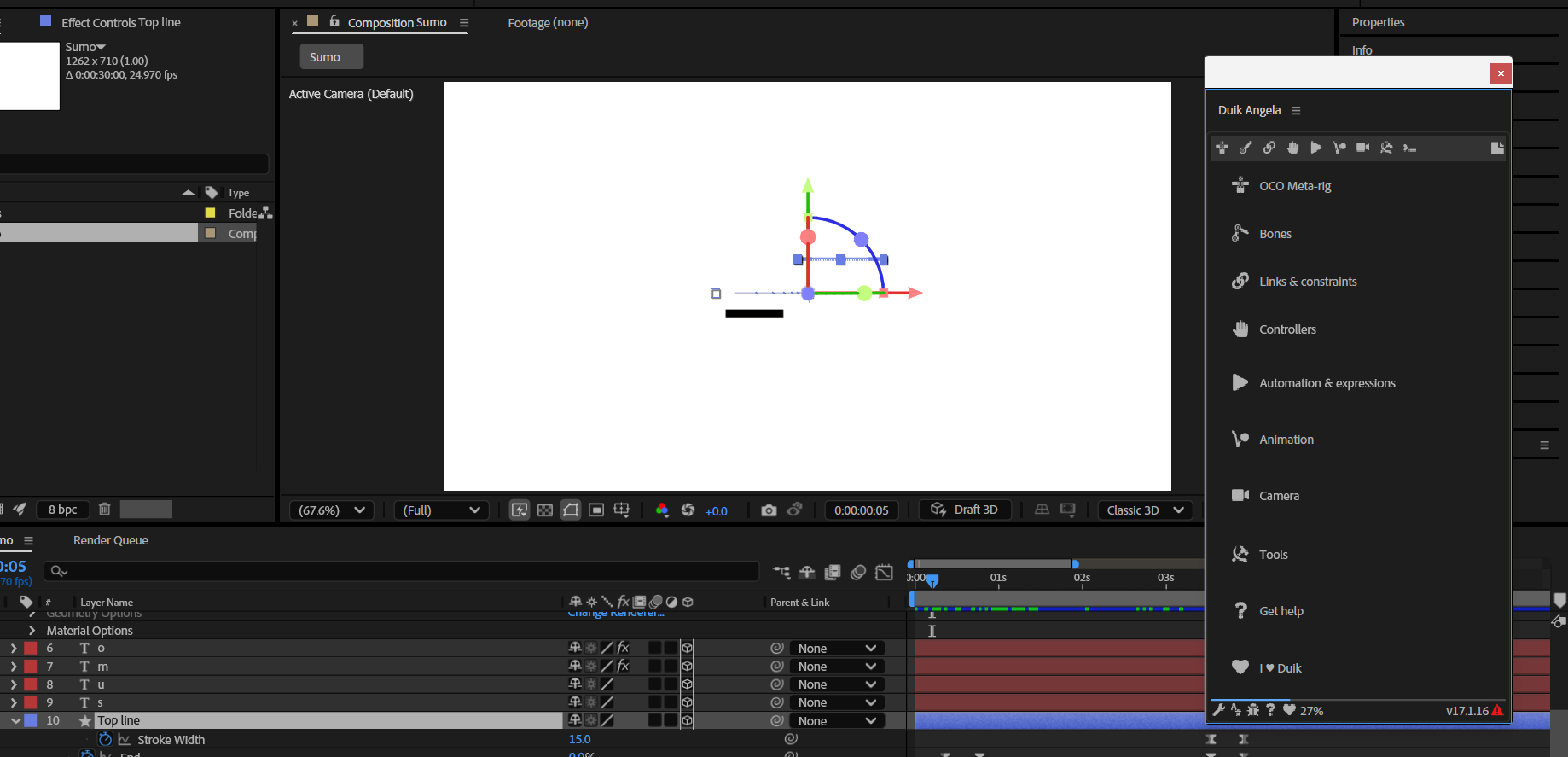
vamos a estar trabajando con Duik Basal o Dwik Como habrás notado de todas mis clases de animación de logotipos, siempre uso Duik Basal
porque es gratis Y al final de esta clase, sean cuales sean las técnicas que
aprendiste aquí, puedes aplicarlas
a tus propios diseños, y también puedes
aprender a hablar esas técnicas para que
la animación sea más personal
y única para ti. Ahora, sigamos adelante y
comencemos a animar nuestro logo.
2. Proyecto de clase: Esta clase proyecta,
haremos una simple revelacion de logo. Pero no sólo va
a ser una animación, va a ser como
tres animaciones y una. Entonces primero lo primero, vas adelante y
descargas Duik Basel Lo necesitaremos y aseguraremos de que
tengas todos los archivos, puedes descargar todos los archivos de
proyectos de clase desde aquí. Y si tienes alguna duda o cosa puedes
preguntarme aquí. Todo bien. Y mi consejo para ti aquí es que si no
entiendes algo, solo intenta volver a ver el video o puedes
hacerme directamente una pregunta, y te responderé Y por último, también
incluí el expediente final. Te recomiendo que no abras esta hasta que
termines la clase. Muy bien, comencemos.
3. Hacer animaciones usando máscaras: Muy bien, entonces en esta clase, comenzaremos haciendo
la primera revelación de máscaras, y veremos cómo podemos
hacer revelaciones increíbles usando solo las máscaras
y los efectos posteriores Entonces, una vez que abras después de los efectos, seguirás adelante y proyectarás
ahora un nuevo proyecto para una nueva composición. Y estas son las dimensiones con las
que estoy trabajando. Se puede trabajar prácticamente
con cualquier dimensión aquí. Depende, por supuesto,
del tipo de animación que vayas a hacer. Entonces por ahora, estoy trabajando
con estos, haz clic en Bien. Y lo primero que me gusta hacer es seguir adelante y agregar un fondo. Entonces seguiremos adelante y
agregaremos un fondo sólido, color
blanco, y
luego simplemente lo bloquearemos. Lo siguiente que quiero
hacer aquí es ir al texto. Entonces encontremos a T, éste. Y vamos a estar usando la negrita
Futura para ésta. cual me parece el más
adecuado para esta animación, y luego solo teclear
Sumo así. Sin gorras, así como esto. Ahora, sigamos adelante
y centremos esto. En el medio,
encontremos una línea, luego una línea en el medio. Entonces, si estás trabajando así que si te preguntas con qué
espacio de trabajo estoy trabajando, puedes encontrarlo aquí, así que estoy haciendo todos los
paneles para este. Ahora bien, aquí está la cosa.
Para esta primera capa, sólo
vamos a
mantenerla como referencia. Entonces lo que voy a
hacer es simplemente dar clic aquí, ver por opacidad.
Asegúrate de tener esto puesto. Y ahora vamos a disminuir la opacidad a
algo así De nuevo, voy a
bloquear esta capa. Ahora con la
herramienta de texto sll seleccionada, voy a dar click
aquí y anotar dos letras S y U, click lejos, click de nuevo, y N y
O. voy a agarrar esas y luego simplemente
ajustarlas a nuestra referencia, ¿verdad Porque los vamos a estar
animando por separado. Ahora, agarra el pencol y luego voy a
agregar la forma aquí Así que asegúrate,
claro, no cayó, ¿verdad? Debería estar aquí, ninguno. Y
trazo tenemos 30 aquí. Pongámoslo alrededor de las 15. Haga clic aquí y, a continuación, haga clic aquí. Bien. Esa no es
una línea horizontal. Así que de nuevo, haz clic aquí,
mantén el turno, haz clic aquí. Conjunto de comandos de control,
tal vez aquí un poco. Bien, esto es mejor.
Lo mismo aquí desde arriba. Voy a hacer clic
aquí, mantener pulsada la tecla Shift, clic aquí, así como esto. Ahora si hago clic en esta
capa, doy forma a la capa uno, puedo ajustar usando las flechas en mi teclado y
manteniendo los turnos. Haz algo como esto.
Lo mismo para este. Haz algo como esto. Sigamos adelante y renombremos esas
capas muy rápido, así que haga clic derecho y luego renombremos
Así que este fondo de una línea. Este se alinea. Sólo estoy ajustando este
en la parte inferior, un poco más
cerca de las letras. Entonces ahora comencemos con
nuestra primera animación. Lo que queremos hacer aquí es
animar primero al SNU, ¿verdad? Y solo queremos
que aparezca como si estuviera saliendo de esta línea. Y para hacer
eso, vamos a tener que usar máscaras, ¿verdad? Entonces con la capa seleccionada, ven aquí a la herramienta
rectángulo, haz clic y arrastra así. Voy a seguir adelante y
esconder la referencia por ahora. Volvamos a SNU. Ahora bien, aquí está la
cosa. Si sigo adelante ahora y solo animaré
la posición, Transformar y luego Todo se mueve, hasta la máscara, ¿verdad? Y no queremos
ajustarnos así. No queremos que la
revelacion se ajuste así. Solo queremos que se mueva
y queremos que la máscara se quede. Ahora bien, para hacer eso, en lugar de cambiar de aquí,
transformar directamente, lo que podemos hacer es
venir aquí a animar, clic y luego agregar un
parámetro u opción de posición Bien, ahora
tenemos rectángulo, seleccionamos a uno y
tenemos posición. Voy a agregar
el fotograma clave aquí, Zoom en la línea de tiempo Tráelo aquí alrededor de marcos de hojalata. Entonces por aquí y
vuelve a la posición y
luego lo baja así así. Bien, ahora, sólo se mueve
la letra. Si hago clic en play. Se
puede ver la revelacion. ¿Bien? Ahora, hagamos esto mejor agregando caballetes, ¿verdad? Entonces para eso,
vamos a sumar F nueve. Eso es mejor. Todo bien. Y podemos
hacerlo aún mejor. Si seguimos adelante y
seleccionamos estos fotogramas clave, vaya al gráfico de velocidad Asegúrate de tener todas
estas opciones seleccionadas. Ahora, digamos que
queremos que esta animación comience rápido y termine despacio. Entonces lo que voy
a hacer es seleccionar estas partes de los manejadores o de la curva y luego
arrastrarla hacia la izquierda así. Lo mismo para las partes. Entonces ahora la animación
comenzará rápido, justo la curva alta así
significa que va a comenzar rápido y luego
ralentizar al final. Todo bien. Y esto
es mucho mejor. Ahora vamos a seguir adelante y hacer lo mismo para la letra M, pero esta la queremos
desde arriba. Nuevamente, con la capa seleccionada, herramienta
rectángulo,
letra enmascarada, anima en posición Agrega un fotograma clave, haz clic en. Entonces solo tengo los fotogramas clave
aquí y los fotogramas clave aquí. Pasar a diez fotogramas en
este tiempo desde arriba. F nueve para caballetes y
lo mismo para el gráfico de velocidad. Queremos algo así. Entonces lo tenemos. Ahora
tenemos nuestra animación. A continuación, queremos animar
las líneas, ¿no? Entonces la idea es que
primero
animemos la línea y luego el errateo después. Entonces voy a agarrar estas dos capas y simplemente
arrastrarlas un
poco hacia la derecha . Por ahora. Ahora vamos a ir al fondo de la línea, abrimos las opciones, y
vamos a agregar ruta de recorte. Entonces comencemos con el final. ¿Bien? Entonces va a
comenzar con cero así. Después alrededor de diez cuadros, 100. Bien, lo mismo que queremos
hacer para este de arriba. Para que puedas copiar y pegar los fotogramas clave y lo
tienes aquí Haz lo mismo, selecciona, F nueve, gráfico de velocidad, agarra. Ahí vamos, y luego
ajustamos la curva así. Bien, entonces por aquí, vamos a traer de vuelta
estas dos capas. Todo bien. E incluso podemos
molestarlos un poco. Entonces éste, por ejemplo, aquí, éste de aquí. Todo bien. Ahora para que
todo desaparezca. Por lo que comenzará la animación. Se mantendrá aquí
por 1 segundo más o menos. Ahora alrededor de 2 segundos, sigamos adelante y agreguemos
fotogramas clave para la posición. Después alrededor de marcos de hojalata otra vez. Como, haz que este
suba y este baje. Juguemos. Bien. Ahora que la carta
ha desaparecido, es momento de hacer desaparecer también las
líneas. Entonces por aquí, cuando se haya ido,
sigamos adelante y agreguemos fotograma clave para la
trayectoria del tren aquí y aquí Diez marcos. Vamos
a hacerlos desaparecer. Uy. Es solo esto. Se puede ver que
es un poco lento. Quiero que sea más rápido. Por lo que le acercan
dos marcos. Bien, y luego deja solo
el gráfico de velocidad, también. Entonces queremos algo Como esto aquí algo. Así. Y para hacerlo más interesante, da clic en P para el parámetro de
posición. Agrega fotogramas clave aquí,
luego haz clic en U. Selecciona ambos y arrastra Si nueve F nueve. Juguemos ahora toda la
animación. Ahora, por supuesto, Control Comando
S para guardar nuestro documento. Vamos a darle un nombre. Bien, así que eso
es todo para esta clase. A continuación, comenzaremos con nuestra segunda fase
de la animación.
4. Animación letra por letra y el cursor de texto: Esta parte de la clase,
veremos cómo
podemos mover el cursor
y también hacer que cada letra aparezca individualmente después de que el cursor se esté moviendo. Práctico lo
que queremos crear aquí es un tipo en efecto. Pero lo vamos a
hacer de forma manual. Tal vez sea un poco tedioso, pero sólo tengan que aguantar conmigo Sigamos adelante y simplemente cerremos todo con lo que
terminamos. Enciérralo así. Voy a traer de
vuelta la referencia. Ahora, esta vez,
voy a ir a la herramienta de texto y solo
teclear cada letra individualmente porque vamos a estar animando cada
letra individualmente Como lejos y luego Oh. Bien, así que sigamos adelante
y luego solo ajustemos estos de acuerdo
a la referencia Ahora con M. Ahora con
O. Ahí vamos. Y selecciona todos esos. Yo sólo les voy a
dar un
color diferente , así como esto. Bien, así que tenemos que irnos. Nuevamente, ocultar la referencia. Ahora lo que quiero hacer
es primero y primero, sólo hay que añadir otra línea aquí. Justo así. Entonces solo
ajústelo un poco. Por aquí. Y esta vez, voy a hacer
esta línea más gruesa. C 25, algo
así está bien. Entonces esta línea va a
actuar como una línea de escritura, como la que obtienes en Excel o nota cuando
escribes algo. Entonces solo vamos a cambiarle el nombre. Voy a renombrarlo
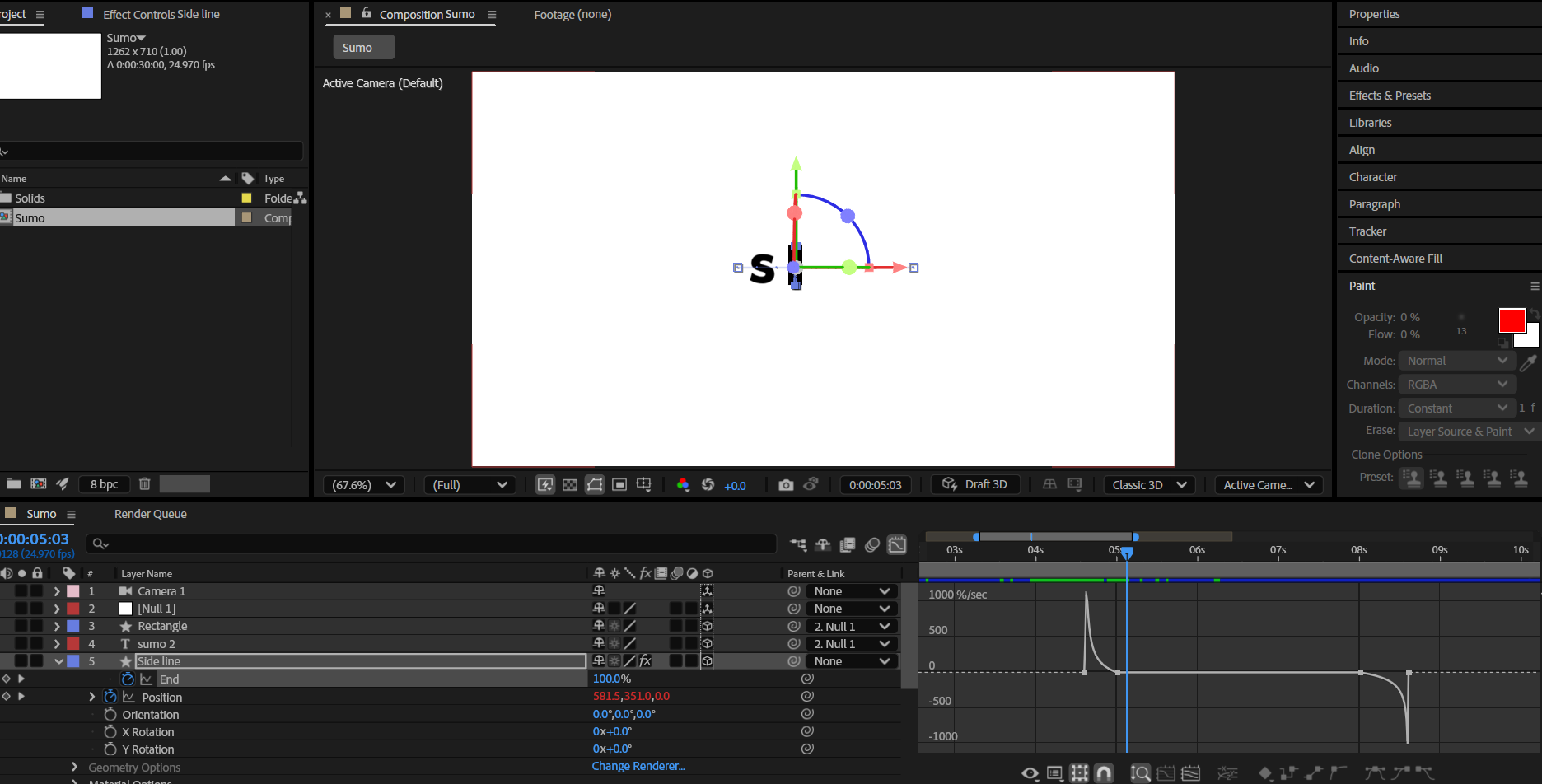
aquí, renombrar sideline. A continuación, agregaré trayectoria de tendencia. Ahora vamos a animar esta línea, la revelación de la línea primero Nuevamente, agregue el fotograma clave aquí. Haga clic aquí, escriba detrás, y luego simplemente ajuste los puntos
de inicio de la animación. Quiero que esté aquí
desde abajo. De nuevo, voy a mover
este fotograma clave alrededor de diez fotogramas y luego bajarlo. Lo mismo F nueve, y lo mismo con las caballetes,
arrancan rápido y lento Se me olvidó Hola dosis. Son pieles. No, tú no. Tú Vamos a aumentar la distancia entre los fotogramas clave para
que la animación sea rápida Esto se ve mejor. Una vez que se haga la
animación aquí, vamos a seguir adelante
y animar la posición Entonces P para la posición
en el fotograma clave, U. Entonces voy a moverme
alrededor de los ocho fotogramas y arrastrar todo el camino hacia la derecha Por aquí. Y yo sólo estoy mirando aquí la distancia entre
las letras, y estoy tratando de hacer lo
mismo con esta línea Entonces creo que aquí es
bueno en alguna parte de aquí. Ahora, esta vez, en lugar
de agregar las caballetes, vamos a seguir adelante y agregar una expresión con
la herramienta de selección, seleccionar todos Ahora
voy a ir a Windows, desplazarme hacia abajo Di Angela Ahora vamos a encontrar este icono
parece icono de juego, haga clic aquí, vaya a key leaner y luego
rebote, sin simulación Pon esto aquí por ahora. Nuevamente, seleccionemos
estos fotogramas clave, haga clic aquí en seguir y luego verifiquemos rebote Vamos a hacer clic en Reproducir. Bien, esto
es exactamente lo que quiero. Ahora aquí está la cosa. Vamos a
seguir adelante y animar cada una de estas letras
individualmente, vamos a estar animando, por supuesto, la aparición de Pero antes de que hagamos eso
vengamos aquí a la línea superior. La animación termina aquí. Así que ve a arrastrar a todos
estos bebés. Aquí. Bien, y podemos empezar a animar desde aquí después de la
primera animación Bien, así que por aquí. Empecemos con
S T para la opacidad, y luego asegurémonos de que la
animación comience ya sea desde aquí o desde un lado aquí Bien, así que aquí o aquí,
voy a hacerlo desde aquí. Me acerco a la línea de tiempo hasta que puedas ver cada
fotograma individualmente. Ahora voy a empezar a
mover el cabezal de reproducción así. Bien, así que de aquí para acá, Esto debería aparecer.
Eso rima bien. De aquí para acá,
debería aparecer. Muy bien por aquí, disminuir. Entonces solo cámbialos porque debería ser
así en su lugar. Bien ver. ¿Cuánto tiempo? Quién está bien. Entonces aquí. A ver. Bien, eso es genial. Ahora para el
segundo por aquí, T. Agrega un marco clave por aquí, agrega otro y este. Pongámoslo a cero. Ahí vamos.
Veamos cómo va. Mm. Boom. Todo ahora mismo para M, T. Agrega uno aquí. Movamos el
cabezal de reproducción. Por aquí. Agrega otro aquí.
Volvamos a éste. Pongamos cero. A ver. Entonces en este caso, porque
esto es vamos a M, puede ser un poco
difícil de animar Entonces solo ajusta para que puedas
ajustar la distancia
entre el parámetro de
transparencia aquí en la M o en su lugar, podemos ajustar esto el parámetro
de posición de la línea lateral Si lo pongo aquí, Bien, esto es mejor. Bien, esto es mejor. Y para el último, una vez que tengamos el seguimiento, una vez que la barra esté aquí, o la línea está aquí y está
regresando, aquí mismo, voy a animar la letra O. Voy a agregar primero el
fotograma clave para el puesto Aquí, la voy a
arrastrar aquí por ahora y luego mover esto
a un lado así. Entonces hagamos que
parezca que va a golpear a la M Y
volver a su lugar. Simplemente cambia esos así. Entonces, ¿qué es este de aquí? Entonces éste está aquí. Está regresando. Va a golpear a la M y
volver a su lugar. Uf. Aquí, solo
arrastra un poco más. Y sigamos adelante y encontremos la M. Y esta vez queremos
el parámetro de escala. Agregue un fotograma clave aquí y enlace. Entonces, una vez que llegue aquí, tendremos algo como esto. Y luego volvamos a traerlo
a su posición original. Comando de
control S, comando de control V el
fotograma clave para hacer que rebote de nuevo a su posición original. Bien, genial. Ahora, claro,
volvamos a O y
animemos la opacidad Entonces empieza con cero. Entonces por aquí, aparece. Bien, tú Y luego solo agrega una expresión tanto
a este fotograma clave derecho a la posición del fotograma
clave de la O, lo
mismo, K lineal, rebote, sin simulación,
seguimiento, desmarca rebote y
lo mismo con la escala para la M. Haz clic en tres puntos
del Kleiner Rebote, sin simulación,
seguimiento y cheque rebote. Vamos a hacer clic en jugar ahora. Bien, entonces ahora ya que
agregamos una expresión, claro, se pueden ver
algunos cambios aquí. Eso está bien. Podemos
simplemente cambiarlos. Bien, entonces ahora que
aplicamos la expresión, puedes ver que la
animación cambió, y todo lo que tenemos que hacer ahora es simplemente cambiar la distancia entre
el fotograma clave para que obtengamos la misma animación
que teníamos antes Entonces eso es totalmente normal. Entonces eso es totalmente normal porque una vez
que aplicas la expresión, cambiará el
comportamiento de la animación, y solo necesitas
ajustar nuevamente la distancia
entre el fotograma clave para que puedas volver a tener el
mismo comportamiento Ahora vamos a seguir
adelante y probar diferentes cosas hasta que
consigamos todo lo que queramos. Yo Bien, así que ahora una vez que la O le pega al, se aplasta. Entonces haz esto. Bien, es muy pronto para esto. Vamos a traerlo de vuelta aquí. Que nos pegamos a la línea y
volvamos a su lugar. Ahora bien, esto podría ser un poco complicado porque agregamos el
rebote y esas cosas. Entonces solo trata de ajustar los fotogramas clave de
posición de la O y la M en consecuencia mientras superas a la
animación así ¿Bien? Y si tienes problemas, puedes descargar todo el
archivo y comprobar cómo lo hice. Todo bien tener posición
aquí de la letra O, par de marcos, lo movemos. Todo bien. Después agregamos posición
para la escala aquí abajo, y luego un fotograma
machacamos la letra M, y luego dos marcos, la volvemos a
poner en su lugar. Eso es, por supuesto, aplicar
el rey o la expresión. Ahora sigamos adelante y
solo retomemos la animación. Bien, se ve bien. Vamos a traer de vuelta las capas, y veamos qué
tenemos hasta ahora. Muy bien esto, no este. Bien, así que por
aquí. Mm hmm. M. Movamos esto aquí. Volvamos a jugar. Bien, esto es
para esta clase. A continuación, veremos
cómo podemos reorganizar movimiento de
nuestra cámara para hacer que la animación del logotipo sea
un poco más dinámica
5. Animar los movimientos de cámara: Ahora, finalmente, aquí,
lo que vamos a hacer es ver cómo podemos
mover la cámara de cualquier manera para que la animación se
vea un poco más dinámica y
que parezca que está apareciendo a punto de
salir de la pantalla Ahora, vamos a esperar
un poco a que
la animación se asiente
una vez que tengamos esto. Entonces por aquí, lo que sea que sientas que la audiencia ha
visto el logo ahora, necesitas agregar
otra animación. aquí, lo que
vamos a hacer es agregar un fotograma clave para hacer desaparecer
esta línea Así que mueve un par de fotogramas
alrededor de diez o menos. Siempre se pueden hacer diez fotogramas, distancia entre fotogramas clave
y una animación Y luego puedes aumentar
o disminuir la distancia entre un fotograma clave dependiendo lo rápido que quieras que sea
la animación Ponlo abajo. Mm hmm. Bien, ¿quieres
que baje rápido? Ahora para la última
pieza de animación, una vez que esto se haya dado por aquí,
sigamos adelante y agreguemos una forma
rectangular esta vez, asegurémonos de que no se seleccione nada. Algo
así. Vamos a ajustarlo un poco a la mitad. Bien, ya terminamos
con la expresión para que podamos ponerla en alguna parte de aquí. Vamos a una línea. Entonces solo envía a través de esto
en el medio así. Tal vez solo ancho de trazo. Y luego animemos el ancho
del trazo. Entonces rectángulo,
trazo, ancho de trazo, agrega el marco clave,
muévelo un poco. Alrededor de diez marcos más o menos. Entonces aquí cero, otra vez, F nueve. Eso fue demasiado rápido. Vamos a movernos. Aumentemos la distancia entre
los fotogramas clave. Un poco menos, como
dos fotogramas o menos o un fotograma. Todo bien. Y entonces ahora lo que quiero hacer es agregar la última parte
de la animación, que es solo el
rectángulo que aparece y luego todo el logotipo
moviéndose hacia un lado. Entonces para eso, vamos
a ir a capa nueva. Entonces vamos a
agregar un objeto nulo. Ahora, lo siguiente que quieres
hacer es vincular todo, el logo al objeto nulo. Entonces este va
a ser nulo. Y este uno nulo, nulo uno, uno nulo. Ahora vamos a nulo uno y
luego Pee por posición en el fotograma clave por aquí, vamos a moverlo un
poco hacia un lado Además, vamos
a poner S para escala, en el fotograma clave aquí, U, luego poner este aquí, y luego disminuir un poco la escala
de todo Bien, lo mismo. Corta
para hacer clic F nueve primero. Vuelve a esto esto. Tengo que seleccionar
ambos y así. Bien, vamos a jugar ahora
toda la animación. Bien, entonces por aquí mueven estos dos marcos. Sucede rápido después de que desaparece la línea de
salida. Entonces otra vez, voy a mover
este par de marcos aquí. Bien, volvamos a jugar. Todo bien. Ahora, una cosa
más que podemos hacer aquí es simplemente agregar una vista de cámara, para que pueda seguir el logotipo. Cámara, asegúrate de que todos estos
serens sean así, bien. La cámara y los charrones
afectan a las capas. Entonces antes de hacer eso sigamos
adelante y eliminemos esto. Asegúrate de que estas son
las tres capas D. No todo pero hasta aquí. Sólo las cosas que
queremos que se vean afectadas. Sigamos adelante y agreguemos
capa a una nueva cámara. Bien. Ahora se va. Una vez que tengamos esto aquí, volvamos a
nuestros objetos nulos. Entonces la animación empieza aquí. Vamos a la cámara aquí, abramos esta posición, transformemos. Aquí vamos a agregar
el fotograma clave. Y una vez que esto se mueva así, vamos a agregar
Otro marco clave aquí y la
orientación también. Después un par de marcos. Alcan Calco V para
ponerlo en su lugar. U Veamos cómo va. Vamos a abrir las opciones de esta cámara. Y luego agreguemos el fotograma clave
para la rotación del cable. Una vez que se mueva aquí, sigamos aquí poco. Entonces aquí, solo
asegurándose de mantener el logo en medio de la animación. F nueve. Ahora vamos a hacer clic en play. Y lo tienes.
Esa es nuestra animación.
6. Felicitaciones...: Muy bien, así que ahora que termines la animación, no seas tímido Adelante, comparte tu proyecto.
Déjame ver cómo te fue. Sigue adelante y comparte tu
animación en tus redes sociales, etiquétame, pide mi opinión. Asegúrate de
seguirme para que te avise
cuando publique clases. Muy bien, así
que muchas gracias por verte y verte
en la siguiente.
 Adam Chraibi, Designer and animator