Transcripciones
1. Introducción: Hola, soy Maja Faber. Soy
diseñadora de patrones de superficie y profesora en línea. En esta clase, te
voy a enseñar a crear una colección de mini-patrones con un tema navideño en Procreate. Practicaremos en encontrar inspiración para un tema
específico, y cómo trabajar con colores en tu mini colección para
que se vea cohesiva. Donde hemos creado
nuestras colecciones, te
mostraré cómo exportar
tus archivos para que
puedas subir tus patrones a tiendas de
impresión bajo demanda
como Society6 y Spoonflower. Compartiré mi proceso de
carga y cómo trabajar con cosas como escala y palabras clave cuando
agregues tu obra de arte a tu tienda de
impresión bajo demanda. Como bono en esta clase,
he incluido un pincel Procreate
premium gratuito de mi parte y de compañía de
marca de
mi esposo y una
paleta de colores Procreate para que puedas usar los mismos colores
como yo si lo deseas. Esta es una clase divertida y creativa para ti
que quieres trabajar con un proyecto de diseño navideño
o para ti que quieres
aprender a crear una colección de
mini-patrones para sitios de impresión bajo demanda. Necesitas una
comprensión básica de cómo usar Procreate
para tomar esta clase, y probablemente hayas creado uno o dos patrones en esta aplicación antes de
ver esta clase. Si nunca has creado
un patrón en Procreate, te
recomiendo que veas una de mis otras clases, por
ejemplo, cómo crear un patrón
editable en Procreate con variaciones de
color, o tres formas de crear patrones de
media gota en Procreate antes de
ver esta clase. ¿Estás listo para crear
algunos patrones navideños? Empecemos.
2. Tu proyecto: Tu proyecto en esta
clase es crear una colección de mini patrones con un tema navideño en Procreate. Ese es el proyecto completo. Si quieres, también
puedes usar mis
ejemplos sobre cómo preparar tus archivos para
imprimirlos bajo demanda y subirlos, y subir tus archivos a tus
propias tiendas de impresión bajo demanda, como Spoonflower
y Society6. Pero el proyecto que
puedes presentar aquí en clase es una mini colección de patrones
con un tema navideño. Asegúrate de compartir tu proyecto en la
página del proyecto aquí en clase. No puedo esperar a ver
lo que creas.
3. Descargas: He incluido algunos divertidos
freebies en esta clase, obtendrás dos pinceles
Procreate gratis de mi parte y de la
marca de mi esposo Faber Company, es el crayón crujiente, que creo que tiene una textura muy
agradable, y luego es el sello de
copo de nieve, que es un sello divertido que puedes usar en tus
patrones o ilustraciones. Ambos pinceles
son de uso gratuito tanto
para uso personal como comercial
y también lo es esta paleta de colores que también he incluido gratis
en esta clase. Para descargar estos freebies, puedes tocar el enlace en el PDF, que es el que
ves en mi pantalla aquí, o puedes ir a la URL
que ves en pantalla ahora. Cuando toquemos este enlace, llegarás a una
página de mi sitio web donde escribirás tu
nombre y dirección de correo electrónico, que también
te agregará a mi lista de correo electrónico que recibas todas
las últimas noticias de mí. Después tocaré “Desbloquear”. Eso te llevará
a una carpeta de Dropbox donde podrás
descargar tus archivos. Para descargar los archivos, tocaré el
juego de pinceles y tocaré “Descargar”, donde quiera que encuentres el botón de
descarga en tu pantalla. Estoy usando Safari aquí, así que si también usas Safari, probablemente
se verá
igual para ti. Luego tocaré de nuevo para
recuperar el otro archivo y tocaré también en
“Descargar” ese archivo, y descargaré, nuevamente. Es un juego de pinceles
con los pinceles y una paleta de colores. Para instalar estos
archivos en Procreate, todo lo que necesitamos hacer es tocar la paleta de colores,
y
tocar el archivo de conjunto de pinceles, y eso agregará el
conjunto de pinceles en la parte superior de
su biblioteca de pinceles y el paleta de colores
a sus paletas. Eso es todo lo que necesitas hacer para descargar los freebies
en esta clase. Ahora, estamos listos para comenzar.
4. Elige un tema: Lo primero
que queremos hacer es elegir un tema para nuestra colección
navideña. Ya hemos elegido el tema
principal, la Navidad, pero ahora queremos
acotarlo aún más que nuestro tema sea más
pequeño, más estrecho, esa manera nos será más fácil
encontrar inspiración. Será más fácil para
nosotros avanzar cuando creamos nuestra
colección mini, y además, estamos creando una
mini colección con un conjunto de tres patrones. Si tenemos un tema
estrecho, será más fácil averiguar los motivos que
incluiremos en nuestra colección. Lo primero que
puedes probar
para descubrir un tema para
tu colección navideña es solo desplazarte
por Pinterest. Tengo una tabla a la que
llamé Navidad. Puedo enlazar esto aquí en clase. Puedes echar un vistazo a mi tabla de inspiración
navideña, pero también puedes crear tu
propia tabla con inspiración. Lo primero que
hago para elegir mi tema es mirar otras
ilustraciones y patrones
y ver lo que es común. Porque cuando estamos creando este tipo de diseños de temporada, y sobre todo yo
diría Navidad, a la
gente le suelen gustar las cosas
tradicionales. Suelen gustarles las mismas
cosas así que son adornos, árboles de
Navidad, Santas, casas de
pan de jengibre. A veces puedes encontrar algo que es un
poco más atrevido, digamos por ejemplo estas ilustraciones
navideñas. Tiene colores realmente brillantes, todavía tiene los tradicionales rojo aunque todavía tiene los tradicionales rojo
y verde, y el blanco, pero también tiene un azul muy
brillante y un rosa y los motivos son
estos pequeños animales. Aquí hay un conejito. Hay un Santa y
un árbol de Navidad, pero toda esta ilustración
es un poco más moderna y no tan tradicional para que
puedas ir en esa dirección. Pero yo diría que
para vender sus obras de arte en los sitios de impresión y montaje, el camino seguro es ir con motivos navideños
tradicionales, porque la gente tiende
a querer esos motivos, especialmente para Navidad. Este es el primer paso
para encontrar inspiración. Desplácese por lo que otros han dibujado tanto
ilustraciones como
patrones y vea lo que
suele ser la Navidad. Por supuesto, hay
Santas y renos. También hay algunos muñecos nieve
y copos de nieve y
cosas así. No te estoy diciendo
que necesites crear la colección tradicional de
patrones navideños con solo Santas y casas de
pan de jengibre y árboles de Navidad, pero solo lo digo
para estas estacionales eventos, especialmente Navidad, a la
gente le suelen gustar los motivos
tradicionales, y también la mayoría de las veces
los colores tradicionales. Si quieres vender tus obras de arte en sitios de impresión
y montaje, que te mostraré cómo
subir más tarde en clase, normalmente
es bueno que
estas colecciones de temporada las mantengan más o
menos tradicionales. Ese es el primer paso. El siguiente paso es
ir a Spoonflower porque en esta clase,
subiremos nuestros diseños tanto
a Spoonflower
como a Society 6. Descubrí que Society 6 no
tiene tan buen motor de búsqueda cuando se trata de palabras clave
y diseños populares, pero en Spoonflower, sé que estos dos sitios no tienen
el mismo grupo objetivo, pero iré por los resultados de búsqueda
de Spoonflower. Entonces esperaré que
eso funcione también
en la Sociedad 6. Lo que sí pido Spoonflower
es que toque Tela, Por Categoría, Vacaciones, Navidad. Aquí tengo algunas palabras clave muy
populares. Siempre se puede comprobar esto. Se trata de acebo, reno,
santa, trineo, muñeco de nieve, árbol de
navidad, piñas,
retro, trineo, nieve, media. Es muy bueno crear
patrones con estos motivos, pero si no quieres hacerlo
al instante, sabes
que
quieres crear el patrón de Santa
entonces solo hazlo. Pero si quieres ver lo
que es popular, toca Todas las Navidades. Aquí obtendrás todas las telas
con un tema navideño. Se puede tocar más vendido, que es realmente
bueno, y tendencia. Esos son los dos que
queremos echar un vistazo. Trending es muy bueno porque
esos están subiendo y viniendo. Puedes consultar
aquí los motivos. Veo algunos dulces navideños, perros con sombreros de Santa, árboles de
Navidad, y este
tema invernal general con medias, piñas, cacao caliente. También dentro del árbol
de Navidad. Ese es un tema muy bonito. Puedes tener adornos
y bastones de caramelo y lo que sea que puedas colgar
en tu árbol de Navidad. Ese puede ser un tema. También podría ser esta
Navidad animales, podría ser un tema,
eso es muy divertido. También, como el pan de jengibre, eso también forma parte
de los dulces navideños, árboles
más tradicionales. Simplemente puedes desplazarte por aquí
y ver qué encuentras. Basado en este rápido
vistazo a Spoonflower, puedo ver que los dulces navideños parecen ser muy populares. Entonces tomo la decisión. ¿Los dulces navideños son algo
que quiero dibujar? Porque
normalmente no solo creo lo que es tendencia y lo que es
popular en este momento. También voy con mi sensación
de lo que quiero dibujar cuando creo patrones
para imprimir y montar. Pero claro, es muy
bueno ver qué es lo popular. Pero estoy muy entusiasmado con
este tema de dulces navideños. Escojamos dulces navideños. Voy a elegir
dulces navideños para esta clase, para mi mini colección. Si quieres elegir
otro tema navideño, no dudes en hacerlo. Entonces podemos dirigirnos
a la siguiente lección donde encontraremos inspiración
para nuestra mini colección.
5. Encuentra inspiración: Ahora es el momento de encontrar la
inspiración sobre qué dibujar. Ya encuentro inspiración aquí en la búsqueda Spoonflower, que ahora quiero
encontrar inspiración que realmente pueda usar para
crear mi patrón. Porque estos son
otros diseñadores que han creado estos patrones, así que no quiero que me
inspiren los patrones reales. Voy a dirigirme a Pinterest. Aquí en lugar
de inspirarte solo por otras ilustraciones
y patrones, también
puedes inspirarte en
otros diseñadores, por supuesto. Pero siempre es bueno
encontrar otra
inspiración también, que te
asegures de no copiar el trabajo de otros artistas. Me dirigiré a la
búsqueda en Pinterest, y
buscaré dulces navideños. Así como así. Aquí obtendremos fotos en lugar de
ilustraciones y patrones. Creo que esta es
una buena manera de encontrar tu propia inspiración
a partir de fotos de, en este caso, dulces navideños, lugar de mirar obras de arte de
otros artistas, porque es realmente fácil de copiar otros artistas trabajan
si lo miras demasiado. Por supuesto, si vas a crear un patrón con
solo bastones de caramelo, entonces es posible que
ni siquiera necesites buscar una foto de un bastón de caramelo porque ya
podrías saber cómo se ve, y puedes sacarlo de
tu imaginación. Pero aquí quiero algunos dulces navideños
diferentes, y solo quiero
desplazarme por todos estos caramelos y ver cuáles quiero
incluir en mi patrón. Creo que definitivamente
quiero tener bastones de caramelo, y tal vez galletas. Estos pequeños
árboles navideños de dulce de azúcar son muy lindos. Los fans envían la cookie. Simplemente puedes desplazarte por
aquí y ver qué encuentras. La menta también es algo que es popular durante la Navidad. Esta es una forma de
encontrar inspiración sobre qué dibujar en tus patrones temáticos
navideños. Pasemos a
la siguiente lección, donde comenzaremos a
bosquejar nuestros patrones.
6. Hacer bocetos: Ahora es el momento de comenzar
con el boceto. Lo que voy
a hacer es crear un Canvas, donde podamos diseñar toda
nuestra colección de patrones y ver qué tipo de motivos
queremos dibujar, y también más adelante qué colores queremos
usar y cosas como eso. Así que solo
crearé un nuevo Canvas, y usaré un tamaño de pantalla, pero he encontrado que el modo de color P3 no es
exactamente el mismo que el sRGB, y suelo usar este sRGB. Entonces tengo un
tamaño de pantalla Canvas con sRGB, que es 2,732
veces 2,048 pixeles. Pero este tamaño que uses para esta fase de boceto
realmente no importa. Pero yo solo usaría el tamaño de pantalla aquí con el modo de color sRGB. Ahora es el momento de comenzar
a bosquejar nuestros motivos. Lo que quiero hacer es echar
un vistazo a la inspiración, así que sólo voy a tocar en la parte superior aquí en los
tres puntitos. Dividir la vista y elegir Pinterest. Aquí arrastraré mi
ventana de Pinterest hacia la izquierda, y haré mi boceto
a la derecha, porque así es
como me gusta. Entonces aumentemos el tamaño
del Pinterest para que sepamos con
qué imágenes comenzar. Entonces creo que quiero crear un dulce navideño como
un patrón mixto de dulces navideños
[inaudible]. Así que vamos a desplazarnos aquí y ver qué queremos incluir. Definitivamente voy a
incluir bastones de caramelo, y creo que también quiero incluir galletas de jengibre, porque eso se siente muy
tradicional navideño. Así que voy a hacer la ventana de
Pinterest un poco más pequeña y tener mi
boceto por aquí. Elige el negro como color
y luego un bolígrafo para dibujar. Por supuesto, puedes usar un lápiz de
dibujo si quieres, pero solo voy a usar el pincel de crayón crujiente que se incluye en esta
clase, para dibujar con, y tener un
tamaño pequeño del pincel, y empezar a bosquejar mis patrones. Entonces primero, solo voy a
bosquejar algunos cuadrados aquí
porque para mí es más fácil ver
toda la colección si
solo tengo los cuadrados listos. Entonces 1, 2 y 3, esos
eran un poco grandes, solo
voy a tocar la herramienta de
transformación, hacerlos más pequeños, y luego
dibujar el tercer cuadrado. Por supuesto también puedes copiar
los cuadrados si quieres. Realmente no importa
cuán grandes sean,
o si están perfectamente cuadrados o un poco
torcidos como los míos aquí. Esto es sólo un boceto. En esta mini colección
crearemos tres patrones
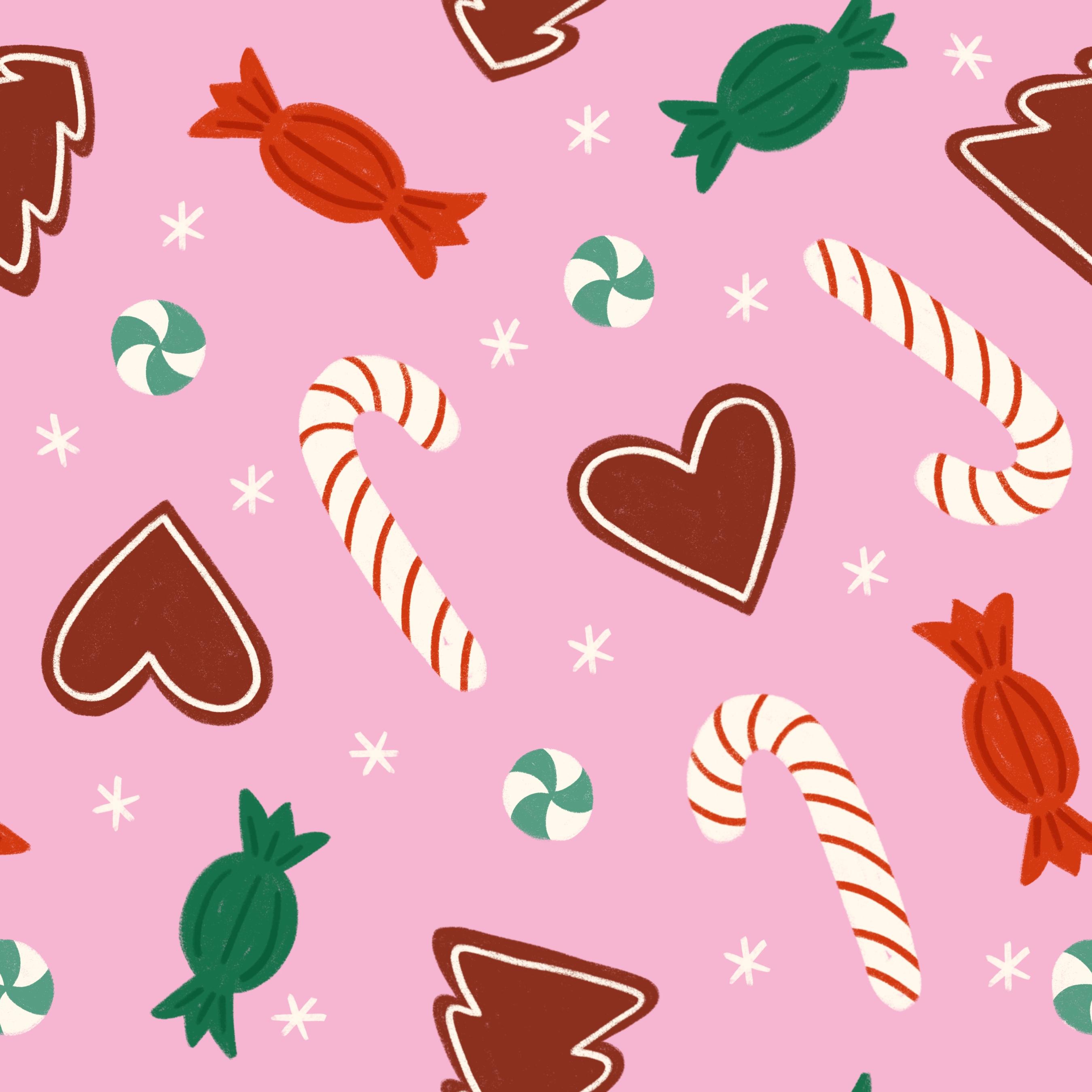
que coincidan entre sí. El primero que quiero tener, como dije como un patrón mixto de dulces
navideños. Vamos a esbozar
algunos dulces navideños, un bastón de caramelo por aquí
y galletas de jengibre. No creo que quiera a
los chiquitines por aquí. Probablemente quiero como
corazones y cosas, así que
busquemos pan de jengibre. Aquí tenemos unas galletas de jengibre muy
divertidas. Así que vamos a tocar uno de estos, tal vez un corazón estaría bien
como un corazón de pan de jengibre. Así que voy a bosquejar eso, y probablemente quiera algo, una cosita blanca
alrededor del borde. lo mejor quiero burbujeante, o tal vez
solo quiero que sea así. Vamos a tratar de ver más tarde
, y ¿qué más? A lo mejor un árbol de
Navidad de pan de jengibre. Tenemos algunos por aquí. También tuvimos algunos
buenos por aquí. Como un árbol de Navidad, solo lo
mantendré simple. Bueno, un árbol de Navidad gordo, algo así. Este es solo un boceto
realmente rudo que podremos arreglar más adelante. ¿Qué más? Aún no estoy segura. Creo que no quiero que
todo sea pan de jengibre. Creo que quiero que esto sea un bastón de caramelo tradicional blanco y rojo y galletas de
pan de jengibre, lo
mejor quiero algunas
como dulces envueltos. Estos son muy agradables. Vamos a inspirarnos con esos, y dibujar algo así. En esta fase, realmente
solo estoy haciendo una lluvia de ideas para ver qué quiero incluir
en el patrón. A lo mejor queremos tener como
rayas en esta dirección, o tal vez simplemente así. Esa podría ser una simple raya. Creo que solo voy a hacer este un
poco más pequeño, así que seleccionaré ese
y simplemente lo colocaré por aquí. Entonces tal vez queremos un tipo
más de dulces, como dulces envueltos,
tal vez uno más redondeado. Mi estilo suele ser
simplificado y estilístico, pero puedes dibujar motivos tan
detallados como quieras
en tu estilo, claro. ¿Qué más? Esta
cosita me hace pensar en esos pequeños hierbabuena. A lo mejor puedo dibujar uno a esos solo el regular simple
redondo menta, algo así, y también, creo ahora que estoy
viendo esto, que va a ser agradable tener
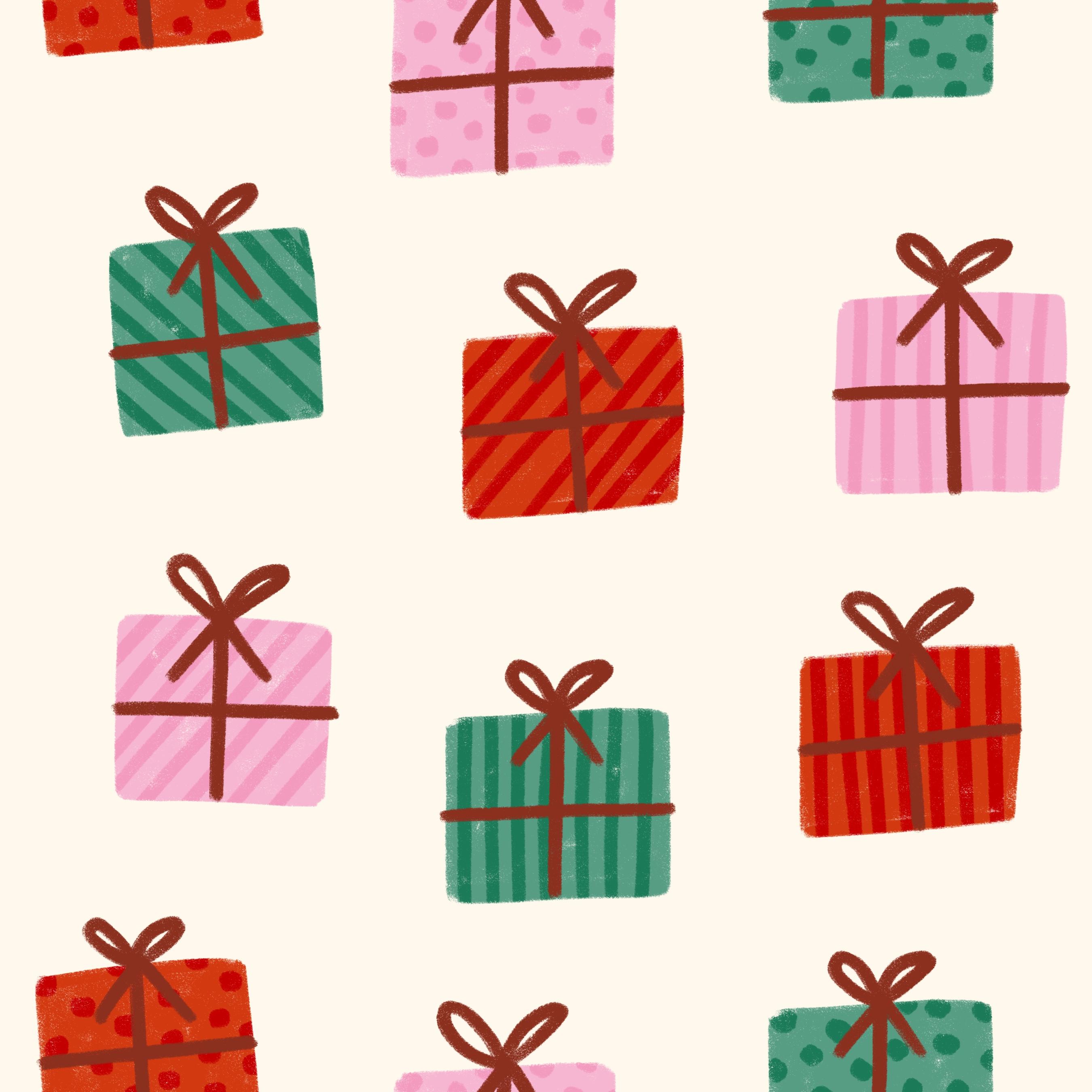
un patrón con regalos. A pesar de que ese el patrón
[inaudible], seremos como dulces navideños. Creo que los regalos también
pueden formar parte de esta colección, como regalos y dulces. Eso se siente como un
buen tema para mí. Solo terminemos con estos caramelos y
solo seleccionaré todos esos, y los arrastraré a mi
patrón por aquí, y solo los colocaré ahí. Creo que quería crear algunos regalos para estas impresiones
secundarias. A mí me gusta que sea sencillo. Puedo simplemente dibujarlo
directamente en esto al igual regalos
cuadrados como este, todavía no
estoy seguro de
la colocación, pero esta es solo la cara de la idea. Quiero como un arco sobre ellos. Intentemos agregar
un lazo en la parte superior, tal vez en el centro. Ahora, creo que voy a
mantener todos mis lazos en la parte superior para que sea simple, algo así,
y probablemente quiera crear algo para que
este patrón sea un
poco más interesante. Entonces tal vez algunos de estos
tienen líneas y algunos de ellos tienen puntos como
un papel de regalo, como mantenerlo simple ya
que es una impresión secundaria, pero aún así lo hacen un
poco más interesante. Entonces, vamos a hacer unas
líneas diagonales en esa. Entonces ahora conozco mi idea
de ese patrón, y aquí tal vez
solo quiero
probar para duplicar los motivos. Primero, vamos a mover
esa para que
no quede sólo al lado de esa. Tal vez por aquí. ¿Los dibujé en la
misma capa? Yo lo hice. Puedes dibujar los cuadrados en las
capas separadas para que puedas cambiar
fácilmente dónde se colocan
tus motivos en esta capa, pero este es un boceto realmente
aproximado, y no me importa eso mucho, eso no es perfecto a partir de aquí. Simplemente duplicaré un
poco
los motivos para ver
cómo se verá. Creo que quedará bien. Vamos a copiar esto.
Estoy en la capa equivocada. Ahora, selecciona la primera capa, luego desliza esas dos
capas juntas. Selecciona la primera capa y tal vez solo quiero
duplicar este corazón, así que selecciona el corazón
para copiar y pegar, arrástralo ahí arriba, eso se ve bastante bien, y luego desliza esas capas
juntos para fusionarlos, tal vez solo seleccione
la menta, copie y pegue, y solo agregue la
menta por aquí. Eso me parece un
buen patrón, como un patrón mixto de
dulces navideños, y aquí tenemos nuestro patrón de regalos
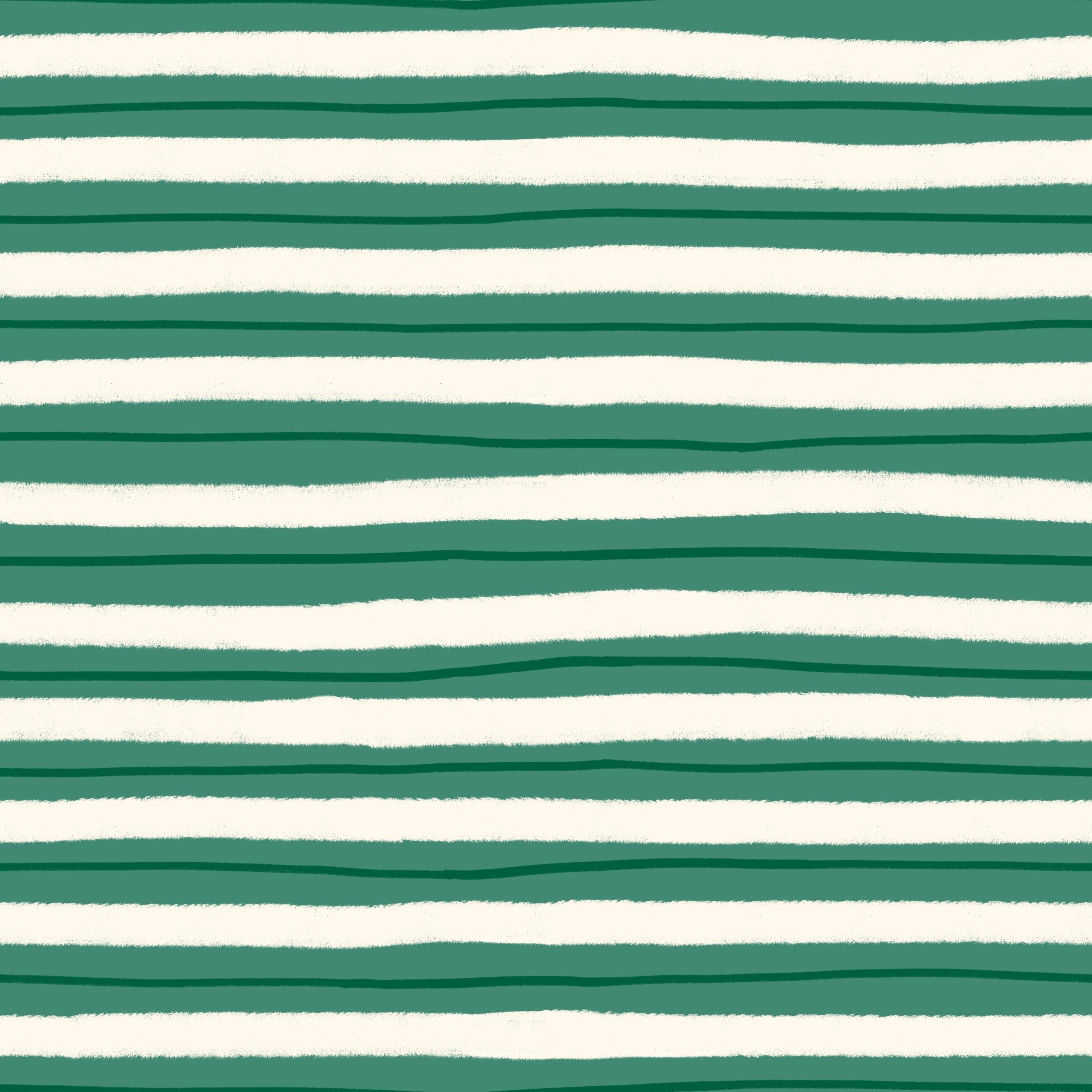
navideños. Ahora, creo que quiero
crear algo
realmente, muy simple, tal vez
como un patrón de rayas. Puede ser como un
envoltorio de regalo para los regalos, y también recordándonos las
franjas en el bastón de caramelo. Para solo recordarme a mí mismo que quiero crear
el patrón de rayas. Yo sólo puedo dibujar las franjas
en este cuadrito. A lo mejor quiero rayas más grandes y más pequeñas, más
delgadas y gruesas. No estoy seguro exactamente cómo todavía, pero algún
patrón de rayas se verá bien con estos como
una impresión de licuadora. Entonces ahora tenemos nuestro
boceto para este patrón. Por supuesto, podrías dedicar un
poco más de tiempo a esto. Pero para poder
crear esta clase, ya
creé
estos patrones antes, así que sé lo que quería dibujar. Pero esto es para
mostrarte mi proceso, y cuando hago esto en tiempo real, puede tomar un poco
más de tiempo averiguar qué tipo de motivos
quiero incluir en mis patrones.
7. Creación de bloques de color: Ahora es el momento de elegir los colores de nuestra colección
mini. Cuando creo patrones, hago esto de varias maneras
diferentes. A veces voy a dibujar un patrón y elegir espontáneamente
los colores a medida que voy. Normalmente, tengo una idea de
qué colores quiero usar y luego los pruebo mientras dibujo los motivos
y dibujo el patrón. Pero cuando estamos
creando una colección y sabemos que vamos a crear
una colección desde el principio, siempre
es más fácil y el
flujo de trabajo irá más suave si tenemos una
paleta de colores para empezar, y luego siempre podemos agregar
colores si necesitamos más adelante. En esta clase, he
incluido una paleta de colores como descarga gratuita. Se llama Holly Jolly, y está llena de unos
bonitos colores navideños. He elegido esta
paleta mirando mi
tabla de estado de ánimo navideño en Pinterest y viendo qué colores son
tradicionalmente navideños. No quiero
alejarme demasiado de los tradicionales colores
navideños, así que sé que quiero un poco de verde
y algo de rojo y también
me encanta el rosa, así que quiero tener un poco de rosa. Muchas ilustraciones
y patrones navideños tienen
algo de azul claro o incluso azul polvoriento como este, eso es más de una sensación vintage, pero no
creo que quiera usar un color azul en este
mini colección. Para elegir colores, puedes usar paletas de colores
prefabricadas o una paleta de colores que
hayas creado antes o puedes echar un
vistazo a otros diseños
inspirados en la Navidad y ver qué
colores te inspiran. Estoy realmente inspirado en
este look, por ejemplo, como mucho rosa
y verdes y rojo. Pero como tenemos una paleta de colores que se incluye en esta clase, bloquearemos los
colores en el patrón que son de esta paleta de
colores. Yo hice un pequeño error
ahí primero que dibuje los cuadrados no en
una capa separada, sino todo en el
boceto en una capa. Pero no quiero
rehacerlo ahora mismo,
y esto es solo un boceto, y esto es solo un boceto, así que en su lugar solo
tocaré para agregar una nueva capa y arrastrarla debajo de
la capa de boceto, y aquí comenzaré
a colorear el bloque. Voy a usar el Crunchy Crayon que está incluido en esta clase y puedo tocar y arrastrar mi paleta de
colores a mi lienzo que la tenga por aquí o por aquí o
donde quiera. Empecemos. Con el Crayon crujiente, creo que quiero tener un
color rosa muy brillante en el fondo, y creo que también es bueno porque sé que quiero que
mis bastones de caramelo sean blancos así que entonces saber que no
puedo tener un fondo blanco
o crema blanco porque no van a mostrar. El contraste no será suficiente. Puedo elegir tener
un fondo verde o un fondo rojo, pero quiero tener un
fondo rosa en mi patrón de dulces. Vamos a probar uno de
estos colores rosados. Para esto,
solo crearé un cuadrado y lo llenaré de un color. Entonces veamos qué color
quiero para el segundo patrón. Puedes comenzar con los
fondos si quieres, porque entonces puedes ver que tu colección de patrones
será cohesiva para que no solo tengas
como fondos rosados o fondos verdes
o blancos fondos, pero que tienes
un poco de variación en tu colección. Como estoy dibujando regalos
navideños aquí y quiero que mis regalos
navideños estén en unos pocos colores diferentes, creo que voy a usar un fondo
blanco para esto. A lo mejor esto es un
poco de crema blanca. Probemos eso. Incluso podemos probar este
blanco crema que es un
poco más beige. He incluido algunos colores
diferentes aquí. Puedes elegir tú mismo cuál de estos
quieres usar. Si tenemos uno rosa, uno blanco, entonces probablemente quiero un verde, tal vez un rojo pero creo
que quiero un verde. Probemos primero el rojo. Eso puede quedar muy bien pero me está gustando más esta
combinación. Ya aquí, he decidido el trasfondo de mis patrones. Puedo cambiar de opinión más adelante si siento que no funciona pero esta es la idea en la
que basaré mis selecciones de color cuando cree los patrones
más adelante en esta clase. Entonces queremos agregar los motivos. Puedes elegir simplemente
dibujar en la misma capa pero como podría querer cambiar el color del
fondo si es necesario, solo
agregaré una nueva capa. Aquí, puedes dibujar
debajo del boceto o encima del boceto. Simplemente dibujaré
encima del boceto para que realmente pueda ver cómo los colores
coinciden entre sí y contrastan entre sí. Primero tocaré
la capa de boceto y arrastraré un poco la opacidad para que no vea ese boceto
negro tan nítido. Después sobre una nueva capa, seleccionaré el
blanco porque sé que quiero que mis
bastones de caramelo sean blancos. Yo sólo los voy a llenar. A lo mejor ese era un cepillo un
poco demasiado grande. Algo así
y puedo rellenarlo. Esto es solo bloqueo de color y esto no es dibujar
los motivos finales. Sólo estoy probando los colores y cómo funcionan
entre ellos. Si tengo bastones de caramelo blancos, sé que quiero unas galletas de jengibre
parduscas. Probemos uno de
los colores marrones. Se ve un poco
demasiado agudo para mí, pero vamos a probarlo y ver cómo se ve eso cuando
he coloreado todo. Agreguemos una nueva capa en la parte superior
donde solo voy a dibujar en esta pequeñas líneas blancas
sobre el pan de jengibre. Pequeñas líneas blancas. Elige el color blanco
y dibuja en las líneas. Como pueden ver aquí, estoy haciendo esto muy
rápido solo para ver cómo
quedarán los colores juntos. Aquí tengo mucho café y ahora quiero traer
algo rojo. Traeré rojo a los dulces
envueltos por aquí y tal vez también quiera tener
algunos dulces verdes. Eso se ve un poco brillante, pero vamos a probarlo. Acabo de darme cuenta que
estoy en la capa con la marca blanca en
el pan de jengibre, pero realmente no
importa en esta etapa, solo
estamos bloqueando el color. Solo asegúrate de poder volver a colorear tus motivos de bloques de color, para que los pongas en capas
separadas si es necesario. Todo lo que me importa aquí
es que la línea blanca de las galletas de jengibre estén encima del pan de jengibre marrón. Ese color verde de ese caramelo
envuelto se veía un
poco demasiado agudo. Probemos el
verde más oscuro en su lugar. Entonces para la hierbabuena, quiero que sean blancos, pero quiero tener alguna capa de
color encima. Simplemente agregaré el blanco
en la capa inferior aquí y dibujaré eso, y el otro y
luego en la capa superior, probemos este color verde
claro por aquí. Eso se veía un
poco extraño, así. Esto es muy rudo. Apenas estamos
probando los colores y lo siguiente es agregar las líneas en
los bastones de caramelo. Probemos el rojo. A lo mejor quiero ese rojo o a lo
mejor quiero el rojo más oscuro. No, creo que quiero
el rojo claro para esto. Sólo voy a añadir un poco más de color ahí para ver cómo se ve. Eso se ve bastante bien. Intentemos agregar algunas
líneas en el caramelo y tal vez
verde más oscuro en esa. Simplemente seleccionaré el verde y elegiré un
poco de verde más oscuro y agregaré algunas líneas
encima de ese caramelo. Si nos alejamos, creo que esto se ve bien, pero quiero probar para
elegir un color más claro para las galletas de jengibre porque creo que esas eran un
poco demasiado marrón oscuro, y ahora podemos probar
el color de fondo. Yo había elegido el rosa más claro, así que probemos
el rosa más oscuro. No, eso no se ve bien. Esto se ve bien. Pasemos a
los regalos de Navidad y solo podemos agregar una nueva capa para que sepamos dónde
estamos dibujando. Aquí voy a
empezar a dibujar los regalos. Vamos a agregar un regalo verde y un regalo verde
por aquí también, y tal vez un regalo rojo. Si esta es roja, y esta puede ser rosa. Rosa y rojo. Eso se ve bastante bien. Probemos el color rosa
más oscuro. No, esa no me gustó. Esto podría ser realmente
bueno desde el principio. Encima agregaré una nueva capa, y usaré este color marrón
más oscuro para agregar algo de contraste y dibujar estos pequeños lazos y cuerdas encima de los regalos. Eso se ve muy bien, creo que con los colores, y ahora quiero
agregar solo algunos detalles del papel de regalo que teníamos en la capa de
boceto de aquí. Para ello, solo puedo
agregar una capa encima aquí, y elegiré el modo de
fusión color burn, y voy a usar un color gris
para simplemente dibujar en algunos detalles. El gris más claro que tengo aquí, así que estamos usando
modos de fusión en esta capa, lo que significa que cuando
dibujemos con gris, será una versión más oscura
del color que está debajo. Si voy a elegir un gris más oscuro, el color será más oscuro. Voy a subir por aquí a algún lado y luego simplemente dibujar algunos detalles ligeros
del papel de regalo. De esta manera no necesito elegir un color más oscuro para
todos los colores. Será eso automáticamente. Eso se ve bastante bien. No necesito hacer eso
en todos los motivos ya siento
que eso se ve bien. Entonces para este patrón de líneas, solo
podemos apagar
el boceto porque sé que quiero
dibujar líneas aquí. Simplemente agregaremos una nueva
capa encima también, y elegiré
el color blanco porque creo que eso
hará un buen contraste. Yo solo dibujaría algunas
líneas aquí con el blanco, y eso se ve un
poco claro. Podemos simplemente probar a usar el modo de fusión color
burn aquí también, y con un color grisáceo en
algún lugar por aquí, tal vez podamos dibujar algunas líneas
más delgadas en el medio. A lo mejor quiero que esos
sean un poco más oscuros, no tan oscuros. Algo así. Ahora tenemos el color
bloqueado nuestros patrones, y creo que se ve bien. Podríamos querer cambiar los colores de algunos
motivos más adelante. Pero vamos a probar
cómo va a funcionar esto. Cuando tenga todos mis patrones
como este color bloqueados, solo
haré un pequeño
cambio para ver la diferencia. Volveré a cambiar el pan de jengibre al marrón más oscuro porque así
coincidirán con el patrón de los regalos. Ahora creo que lo aburrido
se ve realmente mejor. Vamos a estar satisfechos
con esto en este punto, y luego podemos pasar a
la siguiente lección, donde comenzaremos a crear
realmente los patrones.
8. Patrón de héroe: dibujar los motivos: Después volveré a la
galería y crearé un nuevo lienzo donde
comenzaremos con nuestro patrón de héroe. Así que toca el signo más y
puedes tocar “Nuevo lienzo” y puedes elegir cualquier dimensión
que quieras, por supuesto. No iría por debajo de los
3,000 píxeles cuadrados
cuando creo patrones que utilizo para sitios de
impresión bajo demanda y también que quizás no sepa dónde quiero
usarlos para el futuro, así que el alto resolución y el tamaño más grande en el
que puedas crear tu patrón, mejor. Cuando creo patrones
específicamente para Spoonflower, uso 3,600 píxeles como estándar y solo te
mostraré por qué. Spoonflower tiene esta guía de tallas que puedes ver el cálculo de píxeles
para mediciones comunes. Aquí, puedes ver
que si tienes 150 DPI en tus patrones, tenemos 300 porque
eso es de gran resolución. Como no sé dónde
quiero usar mis patrones
en el futuro, siempre
creo mis
patrones con 300 DPI. Pero si tuviera 150 DPI, 3,600 píxeles serían de 24 pulgadas. Creo que es bueno tener medidas de pulgadas
enteras cuando creo específicamente
para Spoonflower, simplemente hace que todo sea
mucho más fácil. Pero puedes elegir
por ti mismo y si además creas
patrones para Spoonflower, puedes usar esta guía de tallas. Pero mi tamaño estándar
es de 3,600 pixeles con 300 DPI y eso me
traerá 47
capas para trabajar. Como perfil de color, utilizo el primer sRGB. Descubrí que el Display P3 tiene un poco
de diferencia en los colores, y normalmente,
sRGB funciona muy bien para mí. Toca “Crear” y ahora tenemos nuestro primer lienzo donde
crearemos el patrón de héroe. Lo que puedes hacer
ahora es empezar a
bosquejar el
patrón de héroe una vez más, pero como ya he creado un boceto, solo
voy a usar ese, así que toca “Acciones”, “Agregar”, y lo haré agrega esta foto de mi
boceto y bloque de color. Entonces crearemos este patrón de dulces
navideños, y simplemente arrastraré hasta el
tamaño de mi boceto para que se ajuste a mi lienzo y luego
tocaré la herramienta de transformación y eso
hará que todo lo demás desaparecer y sólo
tengo este boceto. Así que ahora puedes elegir si
quieres refinar tu boceto. Pero este patrón que estoy
creando, y en este estilo, está un poco simplificado, así que solo usaré este
boceto y dibujaré encima de él. Si quieres, puedes simplemente borrar la plaza aquí para
que no sea confusa. Entonces solo
traeré mi boceto
al medio y arrastraré hacia abajo la
opacidad de la capa de boceto. A continuación, agregaré una capa de
fondo, así que toco para agregar una
nueva capa y
elegiré el color rosa de la paleta de colores,
y tocaré y arrastraré para agregar ese color rosa
al fondo. No me importará que aquí se vea
un poco extraño, porque la razón es que la capa de boceto
tiene un fondo blanco, pero eso está bien porque
ya hice el
bloqueo de color así que sé cómo se ven los otros colores en
este color de fondo rosa. Así que toca para agregar una nueva capa en la parte superior y ahora, comenzaré
a dibujar mis motivos. Entonces cuando creo patrones, me aseguro de no mezclar
los colores en las capas,
así que los colores en las capas, lo que quiero decir
con eso es que, si estoy usando blancos, voy a dibujar todo lo que
se supone que es blanco una capa y luego todo lo que se supone
que es rojo en una capa. A veces tengo
varias capas con blanco, y varias capas con verde y rojo,
y cosas así. Pero lo importante
es que no lo
mezclo para que no ponga el
verde y el blanco en una capa. Si sabes que nunca
quieres volver a colorear este patrón,
puedes, por supuesto, poner
todo en una sola capa. Pero siempre quiero
asegurarme de que siempre pueda volver a colorear mi patrón sin dificultades más
adelante, y por
eso separo los
colores con capas. Continuando, elegiré
el crayón crujiente que se incluye en esta clase y
comenzaré a dibujar los bastones de caramelo. Aquí, puedes elegir si solo
quieres dibujar uno de los bastones de caramelo
y duplicarlo, o si quieres dibujar más que no sean idénticos. Pero comencemos. Voy a usar un tamaño de pincel
que sea de aproximadamente 20 por ciento. Entonces voy a dibujar de mi
boceto y esta vez, en lugar de tocar y arrastrar un color
para rellenar el motivo, voy a dibujar en el motivo
con el crayón crujiente, esa manera voy a conseguir esto textura
crujiente muy agradable, lo que creo que agrega un poco de
interés en este patrón. Eso se ve un poco gordo, así que apaguemos
la capa de boceto. No estoy muy contento
con la forma de eso, así
que intentémoslo una vez más. A lo mejor algo así.
Voy a elegir usar el mismo bastón de caramelo varias
veces en este patrón, así que simplemente dibujaré
un bastón de caramelo, y luego pasaré a la siguiente capa y
agregaré una máscara de recorte
en esta capa. Te voy a mostrar por qué en un minuto, así elegiría el
color rojo y con el crayón, puedo dibujar en estas líneas. Pero como pueden ver, las líneas van
fuera de mi motivo, así que si toco la capa, toque “Máscara de recorte”, ocultará todo lo que
esté fuera de mi motivo. Así que vamos a dibujar esas líneas y ver cómo
queremos que se vea ese bastón de caramelo. Entonces ahora eso se ve bastante bien. Pasemos al siguiente motivo. Tocaré para agregar una
nueva capa en la parte superior. Sigamos con el blanco. Entonces voy a dibujar la hierbabuena. Como sé que quiero que la menta
sea blanca y verde, agregaré una capa separada para este motivo, la menta
blanca. De lo contrario, yo
mezclaría el blanco y el
rojo aquí, encima de esta capa, y eso simplemente la
hará confusa. Entonces en la nueva capa,
voy a dibujar la menta. Aquí, puedo dibujar algunas
mentas diferentes si quiero,
para que sea un
poco más interesante. Entonces algo así. Entonces, agregaré una nueva capa encima, tocaré “Máscara de Recorte”,
y aquí quiero usar el color verde más claro y
un tamaño más pequeño del pincel, tal vez como siete
por ciento para dibujar en el color verde más claro y
un tamaño más pequeño del pincel,
tal vez como siete
por ciento para dibujar en
esta menta arremolinada
cosa aquí. Lo mismo aquí, sólo voy a
dibujar en las formas para que mantenga esta textura
crujiente y delicioso, y estoy haciendo lo mismo con las otras dos formas de menta. Entonces, a continuación, para recordar
qué colores elegí, toque, panel de acceso
y referencia, y solo importaré
esa imagen con el bloqueo de color, y tendré por aquí para que
recuerde mis colores. No lo necesito
tan grande en realidad, solo
puedo hacerlo
más pequeño, así. Después avanzando,
agregaré una nueva capa, y aquí dibujaré las
galletas de jengibre marrones con un pincel más grande. Entonces estoy dibujando el
árbol y el corazón, las galletas de jengibre, y solo estoy dibujando las formas con este color marrón y el pincel crema crujiente. Ahora, quiero agregar las decoraciones blancas en
las galletas de jengibre. Entonces agregaré una nueva capa
encima de las galletas de jengibre, y probemos alrededor del
siete por ciento en pincel, tal vez un poco
más alto, ocho por ciento. Creo que quiero un
poco más, tal vez 10 por ciento. Algo así y
en el corazón también. A continuación, voy a dibujar uno de
estos caramelos envueltos, así comenzaré con
el de arriba en este color rojo. Es esa de ahí. Entonces sólo voy a
dibujar en la forma. Me gusta usar un
pincel más grande aquí porque me gusta el aspecto rudo de este pincel. Se ve un
poco más áspero en los bordes cuando
uso una talla más grande. Entonces voy a dibujar en el
envoltorio de allá. Entonces algo así. Después agregaré una
nueva capa encima. Aquí, voy a tratar de usar
este color rojo oscuro. Eso se ve bien. Entonces solo dibujando algunas líneas aquí. A lo mejor quiero algunas líneas más pequeñas, o no más pequeñas, en los bordes. Así
que probemos eso para tener
algunas de esas líneas en
los bordes también. Entonces pasamos
al último motivo, ese
dulce envuelto en verde por aquí. Me aseguro de que estoy en
una nueva capa y tengo alrededor de 20 en tamaño de pincel y dibujo este pequeño caramelo envuelto. Así. Entonces agregaré
una nueva capa en la parte superior y simplemente arrastraré hacia abajo a un
verde más oscuro y agregaré algunas líneas, igual que en el
otro caramelo envuelto. Entonces ahora hemos dibujado
todos nuestros motivos y es el momento de crear
el patrón repetido.
9. Patrón de héroe: hacer la repetir: Entonces ahora es el momento de crear
el patrón repetido real. Lo primero
que voy a hacer es simplemente apagar
mi capa de boceto. Puedo arrastrar eso hasta
el fondo. Entonces voy a, por ahora, simplemente cerrar la ventana de
referencia y echar un vistazo a mis motivos. Entonces este será un patrón
bastante simple, donde simplemente
duplicaremos estos motivos y los colocaremos en
el mosaico del patrón. Entonces primero, vamos a colocar los motivos en el
centro de esta plaza. Lo que hago para mover los
motivos es que
seleccionaré las capas de las que
quiero mover un motivo, digamos este pan de jengibre, y deslizaré hacia la derecha
en ambas capas. Después tocaré la herramienta de selección y solo me
moveré por mis motivos. Así que realmente puedes
probar las cosas aquí. Haremos un patrón arrojado, lo que significa que todos
los motivos se lanzan en
diferentes direcciones. Al final, puedes usar este patrón o el producto
impreso, por ejemplo, la tela que venderemos en Spoonflower. Se puede utilizar en cualquier dirección. Eso es lo que es un patrón
arrojado. Así que solo muévete alrededor de tus motivos. Si quieres
moverte por todos los motivos, podemos simplemente agrupar todos
los motivos juntos. Desliza el dedo hacia la derecha en todas esas
capas y toca Agrupar. Después podemos seleccionar
ese grupo y seleccionar los motivos que queremos
mover y moverlos alrededor. Entonces aquí, a lo mejor queremos un
duplicado del bastón de caramelo. Entonces en este caso, simplemente
deslizaré hacia la derecha en ambas capas y
agruparé
eso dentro del grupo y luego Duplicar. Ahora tengo una copia del bastón de
caramelo que puedo
mover y torcerlo y
girarlo para colocarlo
equilibrado en mi patrón. Entonces lo que quiero asegurarme
aquí es que no coloco ningún motivo en los bordes de mi lienzo
porque entonces se cortarán. Entonces colocaremos todos los motivos en el
centro al principio y luego comenzaremos a construir
el azulejo en los bordes. Simplemente gira y gira un
poco aquí y coloca tus motivos de una manera que te
sienta equilibrada. Podemos cambiar esto
más adelante también. Pero vamos a tener
algo con lo que empezar. Entonces tal vez así. Lo que hago con este
patrón es que intenté
hacer un espacio en blanco equilibrado
entre todos los motivos. Esta es la forma básica
de crear un patrón. Los motivos se colocan equilibrados
a lo largo del patrón. Por lo que ahora vamos a continuar. Aquí, te voy a mostrar
un pequeño truco para ver cómo se repetirá tu
mosaico de patrón. Así que enciende el Panel de Acceso, activa Referencia y toca “Lienzo” y arrastra hacia arriba
tu Ventana de referencia. Puedes moverlo
en tu lienzo. Simplemente puedes arrastrarlo hacia arriba y aumentar el tamaño de tu imagen dentro de esa ventana de referencia. Entonces aumentaré el
tamaño de mi lienzo y haré coincidir los bordes de
la ventana de referencia con mi
lienzo en el que estoy dibujando. Entonces esta no es una técnica
perfecta, pero está funcionando como una
vista previa de patrones que tenemos en, por
ejemplo, Photoshop
e Illustrator, tenemos la opción de
vista previa de patrones. Tenemos la vista previa del patrón
en Photoshop y
tenemos la
herramienta de patrón en Illustrator. Pero aquí, funciona igual, pero no vemos
la repetición completa. Entonces sólo podemos ver
que la repetición se repite hacia la izquierda. Pero podemos echar un vistazo a cómo se
repetirá y dónde
podemos colocar los motivos, para que no
se repitan de una manera
que no se vea equilibrada. Así que solo volvamos a seleccionar
el grupo, y ahora podemos empezar a movernos por nuestros motivos cuando veamos cómo se repite el
patrón. Entonces, por ejemplo, puedo ver que
esto no va a quedar tan bien, que los bastones de caramelo
están en una fila. Entonces para hacer algo al respecto, apenas
comenzaré a mover mis motivos en base lo que veo aquí en
la ventana de referencia, cómo se repite el patrón. Entonces tal vez si arrastro
un poco este bastón de caramelo y puedo
mover el pan de jengibre. Entonces este es un trabajo realmente detallado, pero lo que hacemos es simplemente
movernos por los motivos, y al mismo
tiempo, miramos cómo se
repetirá
el patrón, y
podemos asegurarnos de que nuestro
patrón esté equilibrado y que los motivos
se coloquen de una manera para que se vea dinámico. Entonces eso se ve bastante
bien si
tendríamos un bastón de caramelo más. Así que vamos a duplicar
el bastón de caramelo y arrastrarlo tal vez a
algún lugar por aquí. Vamos a probar eso. Eso podría quedar bien. Tenemos que seleccionar
todo el grupo cuando
queremos mover los objetos alrededor. Así que vamos a duplicar también el
pan de jengibre. Entonces para hacer eso, seleccionaré la capa con la
galleta, la galleta marrón, y arrastraré alrededor del
corazón, copiaré, y luego haré lo
mismo con la capa con la línea blanca
sobre ella, copypaste. Aquí tenemos nuestra galleta de
jengibre, el corazón, para que podamos
moverla por ahí. A lo mejor quedará bien
con un corazón por aquí. Eso podría quedar bien
si solo cambiamos la posición del caramelo verde
envuelto. Después repasamos todo
nuestro patrón, y agregamos nuestros motivos para que estén equilibrados a
lo largo del patrón. También quiero una copia
del caramelo envuelto, así que agruparé los dos dulces
envueltos en rojo juntos. No
creo que quiera
colocarlo por aquí porque
entonces vamos a tener un caramelo rojo envuelto ahí
abajo y uno que se
repite justo debajo de él. A lo mejor por aquí
quedaremos bien y entonces
necesitamos cambiar la posición de esto. Así que es un
poco complicado colocar tus motivos para que
sean equilibrados, pero también es parte de la
diversión crear el patrón. Pero solo voy a trabajar con
esto un poco más. Creo que quiero una copia del árbol así como el árbol de
pan de jengibre. Entonces solo seleccionaré
esa capa y copiaré con la cookie y luego
copiaré
la capa con la decoración blanca y seleccionaré ambas y
veamos dónde podemos colocarlas para que
sea dinámica. Probablemente sea bueno
tal vez en algún lugar por aquí, o tal vez en realidad aquí
en el borde mismo. Creo que eso se verá mejor. Simplemente vamos a tener eso en
cuenta que queremos que el árbol esté en el borde ahí. Entonces apagaré la visibilidad de esas
capas y simplemente arrastraré las encima del grupo porque las necesitaremos cuando creamos la repetición más adelante. Voy a agrupar ese caramelo envuelto porque
sé que quería que el árbol
estuviera por ahí en alguna parte y
también quería que
fuera por aquí. Entonces quiero
mover ese bastón de caramelo. Así que encuentra ese bastón de caramelo en
el panel de capas y luego solo
podemos moverlo
y ver dónde encaja. También puedes intentar
voltearlo y ver si se ve
mejor cuando se le da la vuelta. Yo guardo mi nivel porque
necesitamos crear la repetición real antes de
saber cómo se verá esto. La forma en que crearemos
la repetición aquí es
usando selecciones y
volteándolas. Si viste mis otras clases sobre cómo crear
patrones en Procreate, probablemente me
hayas visto
usando esta técnica antes. Es una
técnica realmente genial cuando tienes un montón de capas y tal vez alcanzarás el límite de
capas si simplemente duplicas los motivos
y los mueves. Entonces sigue mi ejemplo aquí, y te mostraré
cómo hacer esto. Así que solo elige un color y agrega una nueva capa encima de
todas las capas. Toca y arrastra para rellenar esa capa. Podemos simplemente apagar la ventana de
referencia aquí, así que solo toca “Acciones”
y apágalo. Entonces vamos a duplicar
esta capa cuatro veces o tres veces para
que tengamos cuatro copias. Toca también las selecciones. Toca uno de los nodos azules de
esquina. Estoy tocando en el nodo azul de la esquina superior
derecha, y quiero asegurarme de que aquí
tengo el símbolo de cadena azul y toque la mitad de este tamaño así que la mitad
de 3,600 es 1,800. Eso hará que este
cuadrado sea la mitad de su tamaño y lo alineará perfectamente
a la esquina superior derecha. Después tocaré el siguiente cuadrado, tocaré en la
esquina inferior derecha y haré lo mismo. Toca la siguiente capa, toca en la
esquina inferior izquierda, 1,800 píxeles. Toque la herramienta Transformar y
toque en la esquina superior izquierda, escriba 1,800 y toque
la herramienta Transformar. Entonces ahora tenemos cuatro
cuadrados así. Después seleccionaré
cada una de estas plazas. Entonces, para tocar la Capa, toque “Seleccionar”, “Guardar y Cargar”, y el signo más
y las selecciones. Luego toca nuevamente la herramienta
“Selección”, elige la Capa debajo. Toca la Capa, Seleccionar, Guardar y Cargar, toca el signo más
y Selecciones. Ahora hacemos lo mismo con
todas estas cuatro casillas. Necesitamos seleccionar la Capa, Guardar y Cargar, tocar Selecciones, y luego seleccionar la última capa, Guardar y Cargar, y Selecciones. Entonces ahora tenemos cuatro selecciones basadas en estos cuatro cuadrados. Ahora podemos simplemente eliminarlos
porque
ya no los necesitamos y nos
aseguramos de tener el grupo seleccionado. Ahora, también queremos
asegurarnos de que
colocamos este cuadro de fondo en tu grupo para que puedas tocarlo y arrastrarlo
dentro de tu grupo. Así que lo estropeé un poco
ahí, pero mientras
tengas tus
libros de antecedentes en tu grupo, entonces estamos listos para irnos. Después seleccionamos nuestro grupo. Algo pasó
con la Máscara así que toca esa Capa y vuelve a tocar
“Máscara de Recorte”. Después nos aseguramos de que
tenemos el grupo seleccionado, y
tocamos “Selecciones”, “Guardar y Cargar”
selección Número 1. Toque la
herramienta Transformar, voltear vertical, voltear horizontal y luego Guardar y Cargar
selecciones Número 2. Voltear vertical, voltear horizontal. Guardar y Cargar
selecciones Número 3, voltear vertical y
voltear horizontal. Guardar y Cargar
selecciones Número 4, voltear vertical y
voltear horizontal. Ahora hemos dado la
vuelta a nuestro mosaico patrón para que lo que estaba en los
bordes quede en el centro. Ahora queremos llenar este espacio. Eso lo hacemos, por ejemplo, usando nuestro árbol de pan de jengibre del
que salvamos antes. Entonces solo voy a agregar eso al lugar donde
pensé que se vería bien. Creo que fue por aquí abajo en alguna parte, y
tal vez fue en esta dirección. Entonces ahora para ver cómo se ve esto, volveré a encender la ventana de
Referencia, y coincidiré así con los bordes. No hace falta que sea perfecto. Solo necesitas tener
un aspecto general general de cómo se repite tu patrón. Entonces solo
moveremos nuestros motivos hasta que obtengamos un look
que se vea bien. Entonces seleccionaré el
bastón de caramelo y lo voy a
mover hasta que encuentre un
lugar que se vea bien, que se vea equilibrado, así que tal vez por aquí. Entonces quiero
moverme por los otros motivos. Puedo moverme en estas dos capas con el árbol de pan de jengibre
dentro del grupo nuevamente. Ahora puedo empezar a seleccionar motivos dentro de ese
grupo y moverlos por ahí. Olvidé que tengo la caja de
fondo dentro del grupo. Sólo tienes que volver a sacar el
cuadro de fondo del grupo, tocar el grupo y ahora puedo seleccionar motivos y
moverlos por ahí. Si quieres
duplicar un motivo, selecciona esa capa. Entonces seleccionaré la capa con el caramelo de menta y
quiero duplicar este. Entonces selecciono la parte
blanca de esa, toque Copiar y Pegar, y luego selecciono
la parte verde de esa capa y toque
Copiar y Pegar. Entonces simplemente
arrastraré esos debajo del otro
caramelo de menta y tocaré “Máscara de recorte” en la capa
verde, y ahora tengo un duplicado aquí que
puedo agrupar y moverme. Para que pueda llenar los espacios
con dulces de menta ya que siento que está un
poco vacío en algunos lugares. También puedo moverme por
los motivos si es necesario. A lo mejor quiero moverme un poco más por
este bastón de caramelo. También puedo optar por duplicar motivos y colocarlos donde creo que
quedarán bien en el patrón. Entonces tal vez quiero el caramelo envuelto
verde por allá y quiero quitar la menta
así que déjame ver. ¿Dónde estaba esa capa? Yo solo selecciono esos dos
mueven la menta. ¿Quiero siquiera esta menta? A lo mejor no así que
sólo voy a quitar eso. Ahora puedo mover mis motivos por ahí. Simplemente voy a
acelerar este proceso. Entonces creo que esto se ve bien. Lo que quiero hacer es acceder
a este espacio. Entonces toco selecciones y
toco la herramienta Transformar
y volteo vertical. Entonces hago lo mismo con
todas las selecciones. Voltear vertical. Guardar y cargar,
selecciones Número 3, voltear vertical y selecciones
Número 4, voltear vertical. Entonces ahora puedo acceder a este
corazón que estaba al borde. Así que voy a
moverlo un poco porque
vi que no estaba
perfectamente equilibrado. Entonces tal vez algo
así y al instante puedo ver que
se ve mucho mejor.
10. Patrón de héroe: probar el patrón: Eso me queda muy bien. Es momento de probar nuestro
patrón y ver cómo se repite. Haremos esto
primero, Procreate, y luego
te mostraré otra manera probar tu patrón. Simplemente podemos quitar primero la ventana de
referencia, deslizar hacia abajo con tres dedos, copiar todo y deslizar hacia abajo
con tres dedos para pegar. Entonces solo duplicaré
esto para que tenga uno original y cuatro cuadrados. Entonces tocaré una
de las casillas. Puedes tocar el pequeño nodo en la esquina superior derecha y
justo en la mitad del tamaño. También puedes activar el
chasquido y el magnetismo y solo tocar y arrastrar
hasta llegar a 1,800. Pero si sientes que es
difícil de igualar, la forma más rápida de
asegurarte de que
tienes las
dimensiones adecuadas es tocando
los nodos de esquina y justo en mitad del tamaño de
tu Lienzo original. Este es nuestro patrón repetido, y para mí, esto
se ve muy bien. Ahora vamos a probarlo
de una manera diferente. Tengo mi patrón original aquí, y tocaré vista dividida, toque Safari y en mi sitio web, puedes encontrar un probador de patrones en los recursos
y probador de patrones. Aquí puedes tocar tu imagen en Procreate y arrastrarla en
el probador de patrones de repetición. Si hacemos una vista completa aquí, puedes ver cómo tu mosaico de
patrón se repite en pequeña escala y
en gran escala. Esta es una herramienta muy agradable
para poder
probar rápidamente cómo se repiten tus
patrones. Ahora, creo que esto
se ve muy bien en realidad, pero vamos a tratar de
añadir algunos detalles más
al patrón y ver
si nos gusta más. Porque en esta clase te he agregado un cepillo
para estampar
copo de nieve con el que
puedes jugar
y ver si quieres usar
para agregar algunos detalles. En el grupo con los motivos, agregaré una nueva capa y
con el blanco como color. Puedo jugar con el tamaño. Probemos seis
por ciento en el tamaño. Solo puedo tocar para agregar algunos sellos de copo de nieve
en este patrón. Creo que este patrón estaba realmente bien equilibrado tal como está. Pero si sientes que
tienes muchos espacios en tu patrón
que no son tan equilibrados. Este es un buen consejo para
llenar el espacio y engañar a la vista de
que tu patrón está
mejor equilibrado de lo que realmente es. Con los copos de nieve,
volveremos a deslizar hacia abajo con
tres dedos, tocaremos Copiar todo, y tocaremos encima
del grupo y tocaremos Pegar. Ahora, tenemos esta imagen
como una capa, vista dividida. Volver a mi sitio web. Toca y arrastra el patrón con los copos de nieve y aquí podrás ver cómo se
repite el patrón con los copos de nieve. Eso me parece bastante bien. Puedo ver solo una zona
problemática con los copos de nieve y
es, ¿a dónde fue? Son estos dos de aquí
los que están en la misma posición. Solo regresa al patrón, ¿
y dónde está eso? Probablemente sea
éste y éste. Sólo puedo borrar uno de esos
en la capa de copo de nieve. Borrar y tal vez
quiero agregar uno, lo sé, por aquí en su lugar. Entonces puedes volver a probar
el patrón. Puedes hacer esto tantas veces como
desees hasta que estés contento
con el patrón. En realidad no necesitas
probar el patrón dentro de Procreate si
no quieres o si has alcanzado
tu límite de capa, por
ejemplo, puedes probarlo en mi sitio web en
el probador de patrones. Eso se ve muy bien y
estoy contento con este patrón. Ahora podemos pasar
al siguiente patrón.
11. Patrón secundario: dibujar los motivos: Pasando al
patrón secundario, el patrón de regalos. Yo sólo voy a apilar
estos dos juntos. Selecciónelos y toque “Apilar”. Entonces voy a insinuar en mi pila. Ahora para mantenerlo eficiente, quiero usar las mismas acciones de
patrón
con las selecciones que usamos en el patrón de dulces
navideños. Seleccionaré ese
y lo duplicaré de esa manera. No necesito volver a crear las acciones del patrón. Entonces voy a
aprovechar uno de esos. Simplemente seleccionaré
todas las capas, las
eliminaré, y también
eliminaré el boceto. Todavía puedo tener la capa de color de
fondo. Después agregaré la
foto de mis regalos. Entonces simplemente arrastraré
el tamaño y tocaré el tamaño y tocaré la herramienta de transformación y
aquí tengo mi boceto. Entonces sólo puedo entrar y borrar esta parte si
no quiero la línea. Se ve un poco
incompleto, pero está bien. Entonces arrastraré hacia abajo la opacidad tal como hicimos
en la lección anterior. Después tocaré para
agregar una nueva capa y la
capa de fondo de esta. Solo toquemos Canvas
y referencia para que usemos la
imagen una vez más. Yo quería el color crema
del fondo. Simplemente tocaré el color
crema y tocaré y arrastraré para sentir la capa inferior con
el color crema. En la nueva capa encima
de la capa de boceto, comenzaré a dibujar mis motivos. Este es un patrón bastante simple
con motivos simples solo cuadrados que son
regalos y algunos colores,
algunos patrones en la parte superior de los
regalos como papel de regalo. Empecemos por
dibujar algunos de los regalos. En realidad no
creo que necesite esta referencia ya
que es bastante simple. Quiero usar el verde y el rosa y el rojo
y luego el marrón. Con el Lienzo, tamaño
completo, comenzaré
a dibujar los regalos. Como de costumbre, utilizo el
crayón crujiente y me aseguro de
dibujar todos los
regalos que están del mismo color en
la misma capa. Empecemos con este
y saquemos el tamaño. Simplemente bajaré aún más la
opacidad. Entonces con alrededor de 20 de tamaño, sólo
voy a dibujar los cuadrados. Creo que se ve bien si
son un poco imperfectos. Voy a rellenar ese cuadrado
con el color rosa para que consiga esta textura
crujiente que este pincel te da. Algo así.
Entonces podemos continuar. Si tenemos un rosa aquí, digamos que queremos
un rosa por aquí. Podemos
mover esto más adelante, pero voy a dibujar algunos regalos con el mismo color para que no
se vean exactamente iguales y también para que
pueda dibujar diferentes patrones como rayas y puntos
en el diferentes regalos. Cuando haya dibujado dos regalos rosados, tocaré para agregar una nueva capa, y usaré el color
verde y dibujaré, digamos éste. Yo lo llenaré. Entonces éste. No importa en este
punto donde coloques los diferentes regalos que son diferentes colores porque
podemos moverlos más tarde. Creo que voy a dibujar
para que tenga dos rosas, dos verdes y dos rojas. Asegúrate de
agregar una nueva capa antes de dibujar las rojas. Ahora nos basamos en los motivos planos. Veamos en nuestro panel de capas. Oh no, sé que los motivos rojos terminaron en la misma
capa que los verdes. Pero esto es realmente fácil de arreglar. Arrastre para seleccionar ambas dosis, y luego deslice hacia abajo, toque, corte y pegue y eso
traerá sus motivos rojos
en una capa separada. Esta es una solución rápida si
terminas con diferentes colores en una capa porque queremos que
todos los colores estén separados, tal y como mencioné antes. Toca para agregar una nueva capa, y ahora quiero dibujar los arcos. Yo usaría el color marrón. A lo mejor 20 es un buen
tamaño para esto. Simplemente dibujaré en todos
estos en una sola capa. Ahora ya terminamos con esos y queremos agregar
el patrón en la parte superior. Simplemente apagaré
mi capa de boceto. Ahora lo que quiero
hacer es simplemente dibujar algunos puntos y rayas en estos
diferentes regalos. Empiezo con el rosa. Agrego una nueva capa encima de
la capa rosa y tocaré máscara de
recorte para
asegurarme de que solo pueda dibujar dentro de esa capa. Ahora te voy a mostrar un
poco de técnica sobre cómo agregar una textura o algo
encima de una capa. Será muy fácil
cambiar los colores
de los objetos más adelante
si así nos gustaría. Tocaré el modo de fusión
y activaré Grabación de color. Ahora quiero elegir
un color grisáceo, así que en algún lugar por ahí. Con mi crayón crujiente, puedo dibujar en algunas rayas
diagonales y tal vez algunos puntos
en otra. Como puedes ver, con el modo de fusión
Color Burn, obtendrás un color que es
más oscuro que el color base. Simplemente será un rosa más oscuro. Quiero guardar este color gris ahora porque si lo perdería, quiero asegurarme de que
sea realmente fácil para mí agregar en los mismos colores. Simplemente voy a tocar en la
paleta de colores para guardar ese color. Quiero mostrarte
cómo se verá si solo
usáramos un gris más oscuro. De esa manera, se verá
así y será un color rosa más oscuro que se
agregará en la parte superior. Pero usemos ese gris
claro y agreguemos algunos puntos encima de ese. Para mi eso se ve bien. Pero en realidad podría
querer intentar agregar un poco más de
saturación en ese color. Deslizaré hacia la
derecha con dos dedos o puedes tocar la capa
y tocar Alpha Lock. Entonces elegiré solo un
poco gris más oscuro. Toca nuevamente la capa
y toca capa de relleno. Ahí se puede ver que el
rosa es más oscuro en esa capa. Ahora quiero guardar este color gris para asegurarme de
que no pierda ese. Simplemente voy a tocar en la
paleta de colores para guardar ese color. Entonces hago lo mismo en el verde. Toqué agregar una nueva capa
encima del verde,
toque la máscara de recorte y escuche que quiero agregar tal vez algunas líneas. Necesito que sea quemadura de color. Como pueden ver el verde, el color resultó muy
oscuro con este gris así que en realidad solo
volveré al gris más claro. Deslizaré hacia la derecha
con dos dedos, tocaré el
color gris más claro y tocaré capa de relleno. Eso se ve mejor. Entonces haré lo mismo con
la capa rosa así. Después
volveré a deslizar hacia la derecha con dos dedos para desactivar bloqueo
Alpha y
seguiré dibujando con un color gris claro. En esta, tal vez quiera agregar algunas líneas diagonales también, tal vez desde el otro
lado así. Eso se ve bien. Después
tocaré la capa roja, tocaré para agregar una nueva capa en la parte superior, máscara de
recorte en esa capa, activaré quemadura de color. Aquí quiero agregar algunos puntos y agreguemos algunas rayas.
12. Patrón secundario: hacer la repetir: Entonces ahora, es el momento de
hacer las repeticiones. Pero primero, solo quiero mostrarte lo que va
a pasar si
cambiáramos el color aquí. Digamos que queremos cambiar el color de la capa verde. Deslizaríamos hacia la derecha
con dos dedos sobre ese para activar
Alpha Lock. Entonces cambiemos el color a este color beige por ejemplo. Toca la capa, toca capa de relleno. Lo que pasa ahí es que
debido a que usamos quemadura de color y el color gris en la capa de textura con los
patrones en los regalos, cambiarán automáticamente
al nuevo color. De esta manera, es muy fácil
cambiar el color de tu patrón. No es necesario volver a colorear todas las capas
con las texturas. Simplemente seguirán cuando
vuelvas a colorear las otras capas. Esto en realidad se ve muy bien. Pero volvamos
al color verde porque a mí también
me gusta ese. Ahora, es el momento de crear
el patrón real. Aquí haré exactamente lo
mismo que hice con el patrón anterior,
el patrón de héroe. Encenderé la referencia y
tocaré lienzo y aumentaré el
tamaño a lo más grande que pueda. Entonces solo voy a
aumentar el tamaño del mosaico
del patrón
a algo que se vea bien y luego
emparejaré los bordes. Si sientes que esto es
un poco difícil de ver, puedes encender las interfaces de
luz ahí. Puede tocar Preferencias
e Interfaz de luz. Como puedes ver, es un poco más fácil
hacer coincidir los bordes de tu mosaico de patrón aquí con la
ventana de referencia cuando
no tienes todo ese negro. Como mencioné antes, esta no es una vista previa de
patrones perfecta, pero nos ayuda mucho. Hasta ese día, ese
Procreate puede crear una verdadera herramienta de
vista previa de patrones para nosotros. Por favor haz eso Procreate
porque realmente lo queremos. Pero hasta ese día, creo
que esto funciona bien. Es un poco
detallado para que funcione, pero creo que funciona bien. Después toque el
panel Acciones y me gusta la interfaz negra en
este momento así que simplemente volveré a
encender la interfaz negra y luego podré empezar a
moverme alrededor de mis motivos. Lo primero que
voy a hacer es simplemente deslizar
hacia la derecha en toda la capa de
motivos y agruparlos. Ahora sólo puedo tocar el grupo y empezar a
moverme alrededor de mis motivos. Seleccionaré mis diferentes
motivos y los moveré. No quiero que se enciendan los magneticos
y el chasquido. Aquí puedes ver
lo fácil que es
colocar nuestros motivos cuando podemos
ver cómo se repiten. Al menos podemos ver cómo se
repiten
en una dirección. Como demuestras, esto es como
un paquete y
solo nos divertiremos colocando nuestros motivos aquí. No quiero que se
coloquen en líneas perfectas. Quiero que estén un poco más imperfectamente colocados
en este patrón. Ahora quiero duplicar
los motivos en lugar
de volver a dibujarlos. Sólo puedo dibujar algunos
motivos más si quiero,
pero quiero duplicar los
míos para ahorrar algo de tiempo. Seleccionaré la capa verde, tocaré con las selecciones
para seleccionarla y
tocaré copiar y pegar y luego
haré lo mismo con
la capa de patrón. Simplemente puedo arrastrar esa capa
debajo y desactivar máscara de
recorte para que
tenga esas de
ahí y activar la
máscara de recorte en la capa de textura. Entonces también quiero
el moño así que simplemente
me deslizaré ahí abajo, tocaré copiar y pegar, y
aquí tengo ese. Ahora sé que tengo
este por aquí. Puedo tocarlo y arrastrarlo. Solo nos aseguraremos de
que la máscara de recorte no esté encendida con esa capa y también
quiero asegurarme que tengo
seleccionada la quemadura de color en esa capa. Lo que podría hacer ahora
es que podría usar otro tipo de textura
aquí si quisiera. A lo mejor quería algunos
puntos, por ejemplo, sólo
puedo borrar esa capa o borrar lo que hay en ella.
Yo también podría hacer eso. Simplemente podemos seleccionarlo, tocarlo y arrastrarlo
fuera de nuestro lienzo. En esa capa con el color gris claro y
el crayón seleccionado, voy a dibujar algunos puntos
en este pequeño regalo, algo así. Ahora, a
lo mejor quiero otro regalo rosa. Si no quiero
entrar y copiar todo, solo
puedo dibujar un nuevo regalo
para poder hacerlo aquí. Todo esto
depende de si quieres
dibujar tus motivos primero y luego colocarlos o si quieres
dibujar tu patrón a medida que vayas, puedes elegir como
quieras aquí. Algo así,
es un poco grande. Vamos a seleccionarlo,
arrastrar un poco el tamaño, y luego en la capa
con el teorema de tomas, me aseguraré de que no tengo Alpha Lock en
esa capa y usar el crayón crujiente
y aquí podemos dibujar unas rayas así. Después agregaremos
el moño en esa capa así. Ahora tenemos un montón de regalos
diferentes aquí. Primero, vamos a
moverlas para que se vean equilibradas. Probablemente me gustaría
tener otro rojo
también para poder entrar
y duplicar uno de estos, copiar y pegar en la capa plana, pegar en la capa de textura, y copiar y pegar en la
capa con el arco. Entonces voy a arrastrar todos
estos por debajo de la capa roja. Asegúrese de que la máscara de recorte
no esté en la capa plana. Encienda la quemadura de color, encienda la
máscara de recorte y luego toque y arrastre y asegúrese que la máscara de recorte
no esté en esa. Entonces seleccionaré todos
esos y podré moverlo por ahí y
colocarlo aquí abajo. A lo mejor quiero
rayas diagonales en esa para
poder simplemente arrastrar la
textura de esa capa, asegurarme de tener
el color gris claro, y luego dibujaré algunas líneas
diagonales en este regalo. Algo así. Ahora
tenemos el inicio de nuestro patrón y es momento de
crear la repetición. Al igual que lo hicimos antes, queremos
asegurarnos de que tenemos la capa de fondo
dentro del grupo. Simplemente tocaré
y arrastraré para
colocarlo dentro del grupo
luego toque el grupo, toque selecciones, guardar y
cargar la selección Número 1, voltear vertical, voltear
horizontal, guardar y cargar. Selección Número
2, voltear vertical, voltear horizontal, guardar y cargar. Selección Número 3, voltear vertical, voltear
horizontal guardar y cargar. Selección Número 4, voltear vertical y
voltear horizontal. Entonces quiero torcer mi
patrón alrededor para que toque, rote cuatro veces. No hicimos esto en el print de
héroe porque ese era un patrón arrojado para que puedas usarlo desde
cualquier dirección. Pero este patrón es un patrón
de una dirección. Entonces entonces queremos
girarlo para que lo
tengamos en la
misma dirección en la que dibujamos el patrón. Ahora podemos empezar a movernos
alrededor de nuestros objetos, pero queremos asegurarnos una
vez más de que volvamos a colocar la caja de
fondo fuera de nuestro grupo y luego podemos elegir nuestros motivos y cambiar
la posición de ellos. Parece que aquí no
necesitamos agregar más motivos. Podemos simplemente
esparcirlos un poco aquí. Para mí, parece que lo último que
tenemos que hacer es
mover estos motivos en el
borde más al centro. Lo que hago es que
vuelva a seleccionar el grupo y toque guardar y cargar. Ahora queremos torcer
los exteriores por dentro. Con la selección Número 1, tocaré la herramienta de transformación
y simplemente voltearé horizontal. De esa manera, podré
moverme alrededor de los objetos que están en el
borde vertical del patrón. Selección Número 2,
volteo horizontal, selección Número 3, volteo horizontal, selección
Número 4, volteo horizontal. Olvidé que no
teníamos la caja de fondo. Deshacer otra vez, si me seguiste, lamento esto y
luego necesitamos colocar la caja de fondo dentro de
nuestro grupo de lo contrario, no moveremos toda la caja. Coloca la
caja de fondo dentro del grupo. Toca las selecciones de grupo
y volvamos a hacerlo. Guardar y cargar
selecciones Número 1. Tocar, voltear horizontal, guardar y cargar Selección
2, horizontal, guardar y cargar Selecciones 3, voltear horizontal, guardar y cargar Selecciones 4,
y voltear horizontal. Ahora, podemos ver que queremos
movernos alrededor de estos objetos. Así que en realidad
volveré
a sacar la caja de fondo porque siento que
esa es la forma más fácil. Después selecciona estos objetos, arrástralos un poco
hacia abajo para el rojo, y un poco hacia arriba
para el verde. Como puedo ver aquí, parece que mi patrón está equilibrado de una
manera agradable y creo que estoy contento con este patrón como es ahora. Pero vamos a probarlo. Voy a apagar la ventana de
referencia. También quiero mencionar
que volteamos todo horizontal. Entonces, si sientes que tus motivos
se ven un poco torcidos, siempre
puedes voltear
todo en horizontal. Entonces selecciona el grupo, selecciona el cuadro de fondo, y luego la herramienta de transformación, y voltea horizontal
y ahí tienes tus motivos a medida que
los dibujas desde el principio. Así que ahora podemos deslizar hacia abajo con tres dedos, tocar copiar todo. Desliza hacia abajo con tres
dedos otra vez, toca pegar, y aquí tenemos nuestra
imagen y simplemente la probaré instantáneamente
en mi probador de patrones. Así que toca y
arrastra la imagen al probador de patrones y
voy a aumentar el tamaño y disminuir el tamaño y ver
cómo se repite mi patrón. Creo que este patrón
es muy divertido y lindo, pero aún así muy sencillo. Creo que quedará perfecto
en papel de regalo. Terminamos con
la impresión secundaria. Pasemos al patrón
de la licuadora.
13. Patrón de licuadora: Así que estamos de vuelta en Procreate
y tocaré Galería y al igual que antes quiero
usar las mismas acciones. Simplemente seleccionaré
el patrón de regalos, tocaré Duplicar y luego
tocaré la copia. Después eliminaré todo
así que solo tocaré Eliminar, eliminar el boceto, y aquí,
puedo agregar mi imagen de referencia. Creo que sé lo que
quería ahí pero vamos a ver. Entonces quería un patrón de
rayas verdes, rayas
blancas y rayas verdes
más oscuras. Entonces realmente no necesito
la referencia para esto, así que simplemente apagaré eso porque es
un patrón tan simple. Tampoco necesito un boceto porque
voy a crear rayas, así que quiero que el fondo sea verde así que tocaré el cuadro de
fondo y tocaré
y
arrastraré el color verde, y luego tocaré
para añadir una nueva capa. Ahora encenderé mis guías de dibujo, y
me aseguraré de que mis guías de dibujo estén distribuidas
uniformemente en mi lienzo. Entonces teníamos un tamaño de lienzo
que era de 3600 píxeles, así que si toco 360, es
una décima parte del lienzo. Así que siempre quiero dividir
todo con dos, así que 180, y tal vez quiero este tamaño o puedo bajar
a la mitad de 180, que es 90. Entonces, sea lo que sea que elijas aquí, usaré 90 por ahora,
y luego tocaré Listo. Entonces aquí tenemos algunas pautas para crear
nuestro patrón de rayas. Tengo toda una clase
sobre cómo crear patrones de
rayas y líneas en Procreate. Entonces, si quieres crear rayas
diagonales, o rayas torcidas, o rayas para
cuadros, echa un vistazo a esa clase. Voy a pasar por esto
muy rápido en esta clase. Entonces voy a tocar el color blanco
y el crayón de hoja de corona, y luego quiero ver qué tan
grande tamaño del pincel quiero, tal vez aquí arriba alrededor del 40
por ciento, y luego quiero asegurarme de que empareja
los bordes de mis rayas. Si quieres crear una franja
perfectamente recta puedes tocar y arrastrar para
crear una línea, y si tocas una vez más
moverás la línea para que siempre esté recta pero no quiero una
perfecta línea recta. Entonces lo que hago es que cambie mi lienzo porque
creo que es más fácil dibujar en esta dirección, y entonces apenas comenzaré
a dibujar las rayas. Entonces voy a poner en marcha aquí. A lo mejor quiero un pincel aún
más grande para que mi línea esté en el centro de esas pautas así que alrededor del
50 por ciento del pincel, 56 por ciento y luego
dibujaré una raya. Como tengo mis lineamientos, puedo ver que no soy
así porque
quiero hacer coincidir mis bordes que la raya
coincida en las mismas pautas. No necesita ser perfecto
ya que arreglaremos esto más
adelante pero es bueno estar lo más cerca
posible. Así que al seguir adelante,
voy a ir dos cuadrados hacia abajo y dibujar estas líneas. Entonces creo que eso
se verá bien, y luego agregaré
en algunas otras líneas. Entonces tocaré para agregar
una nueva capa y sobre esta capa intentemos
usar el color quemar nuevamente, y el mismo color gris,
y el crayón que
bajaré el tamaño a aproximadamente 12 por ciento o
algo así como eso. Entonces simplemente dibujaré estas líneas realmente
delgadas entre las líneas blancas. Me aseguro de que
cumplan con la misma
pauta al borde. Nuevamente, no necesita
ser perfecto en esta etapa sino solo para que no lo
hagas así, porque entonces, no va a funcionar. Entonces algo
así. Ahora apagaré la
guía de dibujo y queremos vuelta
a nuestro patrón
así que con todas
estas tres capas seleccionadas,
tocaré esta herramienta de selección, guardaré y cargaré el número de
selección 1, y solo quiero
voltearlo horizontal, así voltearlo horizontal, guardar y cargar el número de
selección 2. Voltear horizontal, número 3, voltear horizontal
y número 4, voltear horizontal. Entonces ahora nos hemos encontrado con los bordes de nuestras rayas aquí
en el medio. Ahora podemos comenzar
fijando los bordes. Entonces como pueden ver tenemos
algunas cosas que arreglar aquí así que
voy a tocar la
capa blanca y con el crayón crujiente
a
veces podría simplemente entrar y
dibujar un poco para asegurarme de que
el los bordes se encuentran perfectamente y a veces
podría necesitar hacer más que eso si
son
realmente torpes y no coinciden en absoluto. Así que solo pasa por encima de tus líneas y mira para que los bordes
coincidan perfectamente. Entonces esta línea se ve
un poco torpe, y lo que
haría entonces es simplemente
borrar un poco de
la línea y volver a dibujarla. Sé que tenía alrededor del
56 por ciento de tamaño. Entonces voy a empezar a
dibujar por aquí y tratar de encontrar esa
línea allá abajo. Entonces algo así, y lo
mismo con estos dos, no
se ven tan
coincidentes en los bordes. Simplemente borraré un poco, y entraré y dibujaré en las líneas. Quizá hasta por aquí. Entonces, si terminas con unas
líneas de aspecto realmente torpe como lo hice aquí, puedes borrar una gran parte de la línea y luego volver a dibujarla. Así que pasemos a la
siguiente capa y usaremos el color gris ya que
tiene el color quemado, y aquí, creo que es
más fácil borrar realmente todo en el centro, ya que no
se encuentran tan bien en absoluto. Después vuelve a dibujar todas
las líneas aquí. No recuerdo
qué talla teníamos. ¿Fue alrededor del 12 por ciento? Sí. Así que dibujando en
las líneas de nuevo, trata de encontrarlos en el centro. Aquí tienes un pequeño consejo, si sientes que vas a
poder ver que
dibujaste en cada línea, en realidad
puedes borrar algunas de las líneas en diferentes partes para que no
todas las líneas se dibujen en el centro porque eso podría hacer que tu pieza sea un
poco más visible. Entonces ahora tenemos nuestro
patrón terminado. Vamos a probarlo. Desliza hacia abajo con tres
dedos, toca Copiar todo, desliza hacia abajo con tres dedos para pegar, y luego
divide la pantalla de nuevo
al probador de patrones y arrastra esa imagen dentro
del probador de patrones. Entonces cuando estamos probando
este patrón podemos ver que se ve un poco
funky en el borde aquí y eso probablemente sea porque no hemos dado
la vuelta al patrón así que no vimos que esta línea se ve
un poco extraña. Entonces volveré
a Procreate y
borraré la primera
imagen de allá, y deslizaré hacia la derecha
y todas esas capas,
guardaré y cargaré el número de selección 1, y ahora la
voltearemos vertical. Aquí puedes ver dónde
se ve un poco funky así que está en
el centro aquí. Entonces lo que puedo hacer
para arreglar esto fácilmente es seleccionar las capas de línea. Seleccionaré la capa de líneas
blancas. Aquí, en realidad
solo entraré y seleccionaré esta línea blanca, y me
aseguraré de que tenga los magnéticos encendidos y
luego solo la arrastraré un poco más abajo. Quiero asegurarme de que
no voy por encima ni más allá del borde así
que asegúrate de que estoy perfectamente en el borde y luego
tocaré la herramienta de transformación. Entonces haré lo mismo con
la línea verde de allá. Entonces, si accidentalmente
mueve su línea, acerque para ver que la línea va hasta el borde. Si eres como yo,
accidentalmente aquí, lo colocaste un poco dentro o fuera, solo
puedes dibujar en eso. Entonces eso se ve mejor, creo. A lo mejor también queremos tratar de darle
la vuelta a esta línea. Tocaré la capa
con la línea blanca, seleccionaré esa línea blanca, y luego la
herramienta de transformación y voltearé vertical. Entonces voltearé horizontal
y veré si eso se ve mejor. Entonces ahora volveremos a probar
nuestro patrón. Ahora puedo ver que
a lo mejor quiero mover esa línea verde también. Entonces seleccionaré ese y
solo lo moveré un poco. Acerque el borde, asegúrese de colocar
la línea discontinua en el borde y toque
la herramienta Transformar. Entonces esto me queda mejor. Ahora puedo deslizar hacia abajo con
tres dedos, copiar todos, deslizar hacia abajo con tres dedos, pegar, y
probemos de nuevo el patrón. Pantalla dividida, ve
al probador de patrones, toca y arrastra, y eso
se ve mucho mejor. Entonces ahora hemos creado nuestro último patrón en este examen minical,
la impresión de la licuadora.
14. Nombrar tus patrones: Hemos terminado con
el diseño de nuestra colección
navideña mini-pattern. Ahora es el momento de seguir
adelante y preparar estos archivos para subirlos en sitios de
impresión bajo demanda. En esta clase,
te estoy mostrando cómo subirlos a Society6 y Spoonflower, que son los sitios de
impresión bajo demanda que estoy usando yo mismo. Empecemos por
nombrar nuestros archivos. Puede nombrarlos directamente en
los sitios de impresión bajo demanda, pero para mantener su
flujo de trabajo sin problemas, y especialmente
si está creando muchos
diseños y cargando diseños
en
sitios de diseños y cargando diseños impresión bajo demanda todo el tiempo, queremos mantener nuestro flujo de trabajo lo fluido y eficiente
posible. Lo primero
que voy a hacer es simplemente nombrar estos diseños. Aquí tienes un pequeño consejo al nombrar tu obra de arte para
cargarla en sitios de impresión bajo demanda. Generalmente, lo que
quieres hacer con todo el texto que
agregues a tu obra
de arte, y que incluya cosas
como descripción,
palabras clave, el nombre de tu
obra de arte es que se pueda buscar. Realmente no hay
idea de llegar
a algún nombre imaginativo que no sea lo que
ves en el patrón porque nadie
buscará ese nombre extraño. Nombra tus patrones
a lo que son. Eso siempre es lo que hago. Este, por ejemplo, voy a nombrar Christmas Candy, que siento que es un buen
nombre para este patrón. Si lo creara en varias variaciones de
color diferentes, lo llamaría rosa. Porque a lo mejor voy a tener
uno con fondo verde, uno con fondo rosa
o algo así. Yo solo lo nombraré
Christmas Candy-Pink porque si me gustaría agregar más combinaciones de colores a
este patrón en el futuro es bueno para
separarlo desde el principio. Siguiente patrón, voy a
nombrar Regalos de Navidad. Aquí puedes elegir si
quieres nombrar tu patrón para gusten todos los colores que se
incluyen en el patrón. En este caso,
será verde, rojo, rosa y blanco porque entonces
tendrás más resultados de búsqueda. Todo depende de si este es tu único patrón de
regalo de Navidad o si vas a tener varios
diferentes con muchos
colores diferentes en ellos. Probablemente voy a nombrar al mío verde, rojo, rosa sobre blanco crema. Como sé que probablemente quiera crear varias combinaciones de colores
diferentes de este patrón y tal vez muchos
colores diferentes en los regalos, así que entonces esa sería
una buena manera de separar el diferentes combinaciones de colores en
los sitios de impresión bajo demanda. El último patrón que voy a nombrar, Textured Holiday Stripes, porque en mi tienda
ya tengo muchos patrones
de rayas. Quiero
separarlos unos de otros. Pero si solo tienes un
tipo de patrón de rayas, solo
puedes
nombrarlo raya texturizada, por
ejemplo, pero tengo un montón, así que solo los nombraré Rayas Festivas
Texturizadas y Blancas sobre Fondo Verde
o solo blanco sobre verde. Algo así. Sé que estos nombres parecen muy largos, pero lo que pasa es que el nombre afecta a los
resultados de búsqueda por lo que quieres incluir palabras en el
nombre que la gente pueda buscar tus
patrones en estos sitios.
15. Escalar tus patrones - Parte 1: Ahora hemos dado nombre a nuestros patrones y es hora de
pensar en la escala en la
que queremos subir
nuestros patrones, así que vamos a dirigirnos
a Safari y te mostraré a lo que me refiero. En Society6,
no necesitamos
pensar en la escala que
subimos nuestra presentación, necesitamos
pensar en el tamaño del archivo y te
lo mostraré en la siguiente lección donde prepararemos
nuestros archivos para imprimirlos. En Society6, generalmente necesitas solo uno o dos o
tres archivos para subir y te mostraré cómo
hacerlo en la siguiente lección. Pero en Spoonflower, es
bueno pensar la escala de tu diseño y es por eso que
he recogido este dimensionamiento de tu diseño en el centro de ayuda
Spoonflower para ti. Daré un enlace a esto en la descripción de la clase, pero también puedes simplemente Google guía de
tallas Spoonflower y obtendrás esto. Entonces solo toca cálculos de
píxeles para mediciones
comunes y aquí puedes ver
los diferentes tamaños. Hemos creado nuestro
patrón en 3,600 píxeles, lo que significa que
es de 24 pulgadas. Esta es solo una guía
para ayudarte a determinar en
qué tamaño
quieres reducir tu patrón. Siempre es bueno
echarle un vistazo a eso. Pero ahora déjame
mostrarte cómo vamos a comprobar qué escalas
queremos para nuestro patrón. Ahora estoy en Spoonflower y
subiré mis patrones para mostrarte cómo decido la
escala en esos patrones. Cuando esté en Spoonflower,
toque “Subir diseño”, tengo un enlace por
aquí y también tengo uno debajo de mi pequeño menú
aquí arriba, subir diseño. De hecho, subiremos los
diseños y agregaremos las palabras clave y haremos todo eso en una lección
más adelante en esta clase. Pero así es como
saber en qué escalas quieres
subir tu diseño. Si esto te parece confuso, solo sígueme y te
mostraré a lo que me refiero. Primero, necesitamos exportar
nuestros archivos como archivos JPEG. Seleccionamos estos, sabemos que
son 3,600 pixeles, comparten, exportan como JPEGs, y
los exportaré a mis archivos. Guarde los archivos. Es importante que
no los guardes en imágenes porque entonces
perderás el nombre del archivo. Siempre guardo en archivos. Esto también es para
mantener su flujo de trabajo más
fluido y eficiente. Tengo en mi iPad una carpeta
donde guardo los archivos. Después me dirijo a Spoonflower y aquí solo
haré una vista dividida con mi carpeta de archivos
y seleccionaré los archivos. También puedes tocar Elegir
archivos y buscarlos, pero esto es más rápido. Toque “Seleccionar” y
toque “Sus archivos”. Si no seleccionas
todos los archivos y solo tocas y
arrastras
un archivo a la vez, no cargarás todos los archivos. Toque “Seleccionar”, seleccione
los tres archivos, y luego arrástrelos y ahora podemos ver que
dice tres archivos por ahí. Entonces soy dueño de los derechos y
tengo el permiso para usar esta obra de arte tal como la
he creado yo mismo y luego toco “Subir”. Ahora bien, esto podría tomar
un poco de tiempo, así que voy a adelantar aquí hasta que se carguen nuestros archivos. Ahora nuestros archivos están subidos y te mostraré
más adelante en esta clase todo sobre todos
estos ajustes aquí. Lo que quiero hacer ahora es
aprovechar cada uno de estos diseños y me resulta un
poco más difícil cuando hay pequeñas
miniaturas por ahí, así que simplemente tocaré esta vista de
tres columnas en su lugar o esta vista completa ,
realmente no importa. Después tocaré las
imágenes y eso me llevará a la página de patrones así. Entonces me dirigiré a
cada uno de estos diseños. Como puedes ver,
ya nombraste al archivo, por lo que el nombre del archivo ya está
establecido en tu patrón. Puedes, por supuesto, cambiar ese nombre más
adelante si quieres. Pero ahora mismo, lo que
queremos hacer es comprobar la escala
de nuestros patrones. Quiero comenzar con este patrón de dulces
navideños. Aquí puedo ver
que son 24 pulgadas y si toco este botón
más pequeño, se
puede ver que
es de menor tamaño. Sólo puedo ir tan grande
como el tamaño de mi archivo está aquí. Como puedes ver, creamos
este patrón en 300 DPI, pero Spoonflower lo
cambia automáticamente a 150 píxeles. Eso probablemente sea para conseguir la mayor
escala posible. Puedes cambiar el
DPI si quieres. Podemos cambiar el nuestro a 300 ya
que creamos el patrón en 300 y eso
nos traería un patrón de 12 pulgadas. Pero como es suficiente imprimir
con 150 DPI en Spoonflower, solo
me quedaré con 150 DPI y eso me traerá un mosaico de patrón de
24 pulgadas. Puede ser un poco
difícil ver cómo se ve esto en los productos o incluso como tela cuando solo tienes
este pequeño cuadrado. A veces encuentro que es
útil tocar el fondo de pantalla porque aquí realmente puedes ver cómo se verá en una
escena, así que eso es bueno. Pero volveré a tocar tela y lo que normalmente hago aquí para comprobar en qué escala
quiero este patrón es tocar Ver todos los productos. Si lo toco con dos dedos, irá en una nueva pestaña lugar de simplemente
cambiar esta pestaña. Aquí, tengo nuestros productos
y puedo desplazarme hacia abajo. Si quieres
verlo también como fondo de pantalla, solo
puedes tocar uno
de los fondos de pantalla con dos dedos en el
título, y de lo contrario, puedes simplemente desplazarte hacia abajo
para ver los productos. Veamos qué estamos
pensando sobre este patrón. Si crees que a la gente le
gustaría crear fundas nórdico o comprar fundas nórdico prefabricadas de Spoonflower
fuera de este patrón, todo
depende del tipo de patrón que estés creando y para qué imaginas tu
patrón para ser usado, entonces podrías querer esta gran escala para
uno de tus diseños. Si piensas que lo
van a usar como cortinas, por ejemplo, vamos a ir
a las cortinas y ver esa maqueta, entonces tal vez te
gustaría esa gran escala. Pero para mí, en este patrón, si volvemos a pasar a
los productos, creo que es un
poco demasiado grande. Yo quería que fuera más pequeño. Generalmente, subo algunas
escalas diferentes a Spoonflower porque la gente podría
querer usarla de manera diferente. Podría optar por
mantenerlo a 24 pulgadas, pero también puedo elegir tener la escala más grande un
poco más pequeña. Vamos a probarlo. Tocaré “Más pequeño” y
probemos 18 pulgadas y luego tocaré “Guardar cambios”. Queremos ver cómo se ve esta
talla en los productos, pero puede tomar un poco de tiempo hasta que se actualice la
página del producto. Si tocas el botón Refrescar
en la página de ver producto, puedes ver si ha terminado con la visualización de la
nueva escala o no, y no lo es, entonces simplemente me
dirigía al siguiente patrón y tengo tres
patrones con los que trabajar, así que no necesito sentarme
y esperar la báscula. Entonces podemos tocar Nuevos Productos
en el patrón de regalos y ver cómo se ve la
báscula aquí. También quiero
revisar el fondo de pantalla aunque no
creo que este sea un fondo de pantalla muy común
ya que es tan estacional. Pero nunca se sabe. Esto me parece un
poco grande
y echando un vistazo a los otros productos, se ve muy, muy grande y esto no era lo que imaginé para la escala de este patrón. Sé que quiero
cambiarlo de tamaño. Volveremos a eso e intentemos 18 pulgadas
para eso también. Luego podemos dirigirnos
al patrón de rayas, ver todos los productos
y desplazarnos hacia abajo. Creo que este
patrón puede quedar bien en una escala realmente grande y
también en escalas más pequeñas. Creo que voy a mantener esto en el
tamaño de archivo estándar, así que 3,600 pixeles. Entonces voy a hacer algunos otros, tal vez otros dos que
son de menor tamaño de archivo. Entonces sé que quiero que este sea del mismo tamaño que es.
16. Escalar tus patrones - Parte 2: Si ahora sientes que se vuelve
un poco confuso, para recordar todos
estos tamaños de archivo. Podemos simplemente dirigirnos
a procrear de nuevo. Podemos
aprovechar nuestro boceto aquí. Vamos a hacer eso. Entonces podemos escribir qué
diferentes tamaños de archivo queremos en estos patrones. Simplemente usaré cualquier bolígrafo. Solo agreguemos una nueva capa para que la tengamos
en una nueva capa. Quiero usar los 3,600 para
esto como archivo de gran tamaño. Quiero bajar de
escala en estos dos. Volvamos a la cabeza. Esto es un poco de trabajo, pero
acabará muy bien en Spoonflower con las
diferentes escalas más adelante. También siento que cuando
has subido un
montón de diseños, puedes saber en qué escalas funcionan
tus diseños,
y sobre todo si
estás dirigido al mercado de niños y
bebés por ejemplo, entonces tal vez sepas que quieres tener escalas más pequeñas, y usualmente subes tus
patrones en las mismas escalas. El mismo tamaño de píxel. Echemos un vistazo a la página
del producto para el
patrón de dulces navideños y veamos si ha cambiado de escala. Puedes simplemente tocar
“Ver todos los productos” nuevamente. Ya tenía una página de
producto ahí. Entonces vamos a desplazarnos hacia abajo, y me parece como
ha cambiado de escala. A veces encuentro
que este proceso de esta página para refrescar
lleva mucho tiempo. Si encuentras que
es lo mismo para ti, un pequeño truco es tocar la almohada porque de
alguna manera parece que algunos productos cambiaron
más rápido que otros en la báscula. Puedes tocar la almohada. La mayoría de las veces, ese es uno de los
productos que han cambiado la báscula más rápido que los
demás, al menos para mí. Creo que esta
escala se ve
bien y está en todos los productos. Creo que esta es la escala
más grande para este patrón. Lo voy a mantener a 18 pulgadas. Entonces volveré
a dirigirme a mi tallaje, y veremos cuánto son
18 pulgadas en píxeles, y son 2,700 píxeles. Entonces me dirigiré
a procrear, y escribiré 2,700
pixeles en el tamaño grande. Echemos un vistazo también al patrón de
regalos. Ahí. El patrón de regalos también
está en 18 pulgadas ahora. Volaré a tocar “Ver todos los
productos”. Ya lo tenía ahí,
pero volvamos a darle un toque. Dale algo de tiempo para
refrescarse y desplázate hacia abajo. A veces me resulta más
fácil acceder al producto. Normalmente uso una almohada, porque creo que
es fácil
para mí imaginar el tamaño de la almohada. Este podría ser un buen tamaño
más grande también. Si alguien quiere
crear algún tipo de proyecto de tela grande, y también podría quedar muy bien como manera de edredón para Navidad. Eso también es de 18 pulgadas, y eso es de 2,700 píxeles
en el grande, también. Normalmente nombro mis
patrones grandes, medianos y pequeños cuando
tengo tres escalas diferentes. También puedes, por supuesto, si quieres nombrarlos 18 pulgadas y lo que sea que fuera, 24 pulgadas y así. Pero los acabo de nombrar
grandes, medianos y pequeños. Volviendo a las franjas navideñas
texturizadas. Algo está pasando
con la vista de imagen, así que no puedo ver la imagen. ¿Qué extraño es eso?
Ahí va. Tenemos la imagen 24
como el archivo más grande. Entonces sólo voy a tocar. A lo mejor queremos solo tocar
dos veces para un tamaño mediano, así que 18 pulgadas. Guarde ese cambio. Creo que
van a quedar bien, pero solo
me gustaría echar un vistazo a la página del producto
para eso también. Dieciocho pulgadas para esa, y vamos a aprovechar
el patrón de regalos. Teníamos 18 pulgadas, tal vez nueve pulgadas
serían buenas para esa, así que 18 pulgadas y nueve pulgadas, esa es la mitad del tamaño. Toca “Guardar” en esa. Entonces, ¿dónde estamos? En los dulces navideños, y haré lo mismo
con los dulces navideños, nueve pulgadas para eso. Entonces voy a guardar los cambios. Comprobaremos si estos
cambios son buenos. Si bien esto está ahorrando, me dirigiré a
las franjas texturizadas. Que ahora es de 18 pulgadas, y tengo esta página de
producto aquí, así que solo puedo actualizarla y ver si algo ha cambiado. A mí me
parece como ha cambiado. Sí, ha cambiado. Golpea la almohada, por ejemplo, y
mira cómo se ve eso. Creo que esa fue una escala muy bonita para este patrón. Entonces he decidido que quiero 18 pulgadas para ese patrón
como el tamaño mediano. Sé que 18 pulgadas
era de 2,700 pixeles. Entonces 2,700 como el medio. Como puedes ver, cuando
subes un montón de patrones a
Spoonflower así, es un poco de trabajo
decidir sobre las escalas. Pero como mencioné, cuando
creaste muchos patrones para Spoonflower y
está en tu estilo, probablemente sabrás qué
escalas funcionan mejor. Entonces puedes simplemente
crear esos tamaños
de archivo desde el inicio con la
escala y subirlos. Pero te estoy mostrando aquí el proceso para decidir sobre la escala, para que sepas de qué
escala elegir. Se acabaron las franjas texturizadas, pasemos a
los dulces navideños. ¿Tenemos una página de producto aquí? Sí. Toca “Refrescar”. Probablemente no haya cambiado, porque queríamos un nueve pulgadas. Voy a tocar la almohada, y no ha cambiado. Entonces lleva un
poco más de tiempo. Este es el
problema de probar las
diferentes escalas, porque lleva
bastante tiempo, a
veces hacer estos cambios. Pero creo que ha cambiado
en los paños de cocina. Entonces puedes aprovechar los
diferentes productos y ver cuáles han cambiado
porque esta es la de 18 pulgadas. Entonces puedes ver en el
nuevo paño de cocina que es a menor escala y
que se ve muy bien. Entonces decidiré nueve
pulgadas para esa, me dirigiré a
cambiar el tamaño de esta guía nuevamente. Tengo ocho pulgadas aquí
y 10 pulgadas allá. Básicamente, lo que
puedes hacer aquí es dividir 18 pulgadas los 2,700 píxeles con dos lo que te traerá
las nueve pulgadas. O si no te importa solo
bajar una pulgada, puedes crear un archivo de
1,200 píxeles. Pero vamos a dividir
2.700 con dos y si no me
equivoco del todo, son 1.350 pixeles. Yo solo escribiré que
1,350 pixeles medianos. Entonces volveré a dirigirme
al patrón de dulces navideños. Esto es mucho ida y vuelta, pero así es como va. El patrón de dulces navideños, vamos a tocar tus todos los
productos allí. Teníamos las nueve pulgadas, así que vamos a darle un toque a la almohada. También aprovechemos el
paño de cocina para ver esos nuevos tamaños. En el paño de cocina ha cambiado
y creo que esta fue una escala muy bonita para el paño de cocina con este patrón así que lo voy a
mantener así también. Es lo mismo que
los patrones de regalos, así que solo usaré
1,350 píxeles como medio. Entonces tenemos una última porque suelo
subir tres escalas. Vamos a necesitar una escala más, así que volvamos de nuevo al patrón de
rayas. Sé que esto es un
poco de trabajo, pero se verá muy
bien una vez que hayamos subido las escalas correctas
de los patrones, así que solo síguense. Vamos a aprovechar el patrón de dulces
navideños. Creo que quiero
ir muy pequeño aquí. A lo mejor voy a probar 4.2 pulgadas, está aquí porque
sé que tenía una dimensión de píxeles
para cuatro pulgadas, así que eso es más o menos lo mismo. no me va a molestar 0.2. Voy a aprovechar eso
y voy a guardar las cuatro pulgadas y luego dirigirme al patrón de regalos de
Navidad. También quiero hacer
las cuatro pulgadas en esa y luego
el patrón de rayas. A lo mejor quiero ir no tanto
como cuatro pulgadas. A lo mejor quiero ir nueve pulgadas
en ese uno o seis, tal vez. Hagamos nueve y guardemos los cambios. Entonces una vez más, dirígete
al patrón de dulces navideños que ha cambiado. Entonces podemos
aprovechar los productos. Oh, probablemente era éste
y ya había cambiado. Esa fue una rápida. Esto se ve muy pequeño, pero echemos un
vistazo, cuatro pulgadas. Este no ha cambiado no, pero la almohada ha cambiado. Este es un tamaño realmente pequeño, pero creo que
se verá muy bien si quieres
usarlo por ejemplo, como en algunas pajaritas o algunas bufandas para perros o cosas así que
son muy pequeño, así que lo voy a mantener así. Entonces volveré al patrón de regalos
navideños. Ver todos los productos. O simplemente aproveche eso ahora. Atrás, ver todos los productos con
dos dedos en el enlace. A ver, los regalos de Navidad
y eso también ha cambiado. Voy a tocar el paño de cocina y no había
cambiado en esa imagen, así que voy a tocar en la almohada. Es lo mismo aquí,
que esto se ve muy pequeño en este
tipo de productos. Pero creo que si
creáramos como productos
realmente pequeños para bebés o perros o
algo así, podría quedar bien con esta pequeña escala.
Estoy contento con eso. Después las rayas de textura. ¿Ha cambiado? Ha cambiado.
Creo que esto también parece una buena báscula, Se ha cambiado en el paño de cocina. Apagado estas ventanas de
productos para que solo tenga mis patrones que están por ahí y ahora sé que quiero
unas cuatro pulgadas. Voy a hacer cuatro
pulgadas en realidad no 4.2 y los regalos de Navidad
y los dulces navideños. Eso es cuatro pulgadas
o 600 píxeles. Entonces solo escribiré
600 pixeles como el pequeño. En las
franjas textiles, nueve pulgadas. Nueve pulgadas era la
mitad de los 2,700, así que es lo mismo que mil 350. La letra es mala, pero eso realmente no
importa ya que solo quiero recordar en qué tamaño
quiero escalar estos patrones.
17. Preparar archivos para Spoonflower: Ahora es el momento de
preparar realmente los archivos que vamos a subir a
Society6 y Spoonflower. Ahora comenzaremos con los tamaños de archivo Spoonflower y luego crearemos algunos archivos para subir
a Society6 también, pero comencemos
con Spoonflower. Entonces tenemos los tamaños de
archivo originales aquí, y quiero conservar
estos tamaños originales. Simplemente duplicaré esos
para que sepa que
tengo mis
archivos originales aquí abajo. Separaré
los archivos originales con los otros archivos
que crearemos. Nunca tocaré estos archivos porque siempre quiero que
tengan todas las capas y siempre
quiero que
estén en el tamaño más grande
que puedan ser. Cuando reescalamos nuestros patrones, crearemos
diferentes tamaños de archivo, lo que significa que crearemos, para este patrón,
crearemos uno que sea de 2,700 píxeles, uno que sea 1,350, y uno que es de 600 píxeles. Nunca se puede escalar. Ahora puedes ir más alto de
3,600 píxeles. Entonces déjame mostrarte cómo
cambiar el tamaño de los patrones. Primero, queríamos que este
primer azulejo fuera 3.600,
así que no voy a cambiar eso, solo
escribiré grande
en la descripción aquí. Sé que ese
es el grande. Este, queríamos
cambiar a 2,700 píxeles, podemos ver una vista previa aquí, 2,700 en ambos. Primero podemos escribir
grande en estos dos y este también, grande y luego me
dirigiré al patrón de
regalos de Navidad,
toque el panel Acciones
debajo de la configuración de recorte
y vista previa del lienzo y aquí quieres asegurarte de que tienes
tu símbolo de cadena marcado en lienzo de
re-muestreo y
luego podemos escribir en 2,700 píxeles y tocar “Listo”. Ahora hemos redimensionado este
patrón a 2,700 píxeles. Entonces podemos hacer lo mismo con
los ajustes de patrón de dulces navideños, Recortar y Redimensionar. Asegúrate de tocar el
lienzo para volver a muestrear y escribir 2,700. Ahí tenemos nuestros 2,700. Ahora queremos ir
con los medianos, así que eso es mil 350 para esos
y 2 mil 700 para ese. Simplemente duplicaré
todos estos. Para mí, me parece un
poco más fácil si los grandes están uno al lado del otro y los medianos están uno
al lado del otro, me confundo un poco, de lo contrario, los
seleccionaré una vez
y simplemente los arrastraré ahí y luego
escribiré medio, medio y medio. Ahora queremos volver a escalarlos. El primero, estos
discos se supone que son 2,700 así que aprovecha eso. Ese panel de acciones, lienzo, ajustes de
Recortar y
Redimensionar, re-muestrear lienzo y
2,700 toque “Listo”, y luego ha
redimensionado el archivo. Se supone que el siguiente es mil 350. Aproveche los ajustes de patrón de regalos, Recortar y
Redimensionar, vuelva a muestrear lienzo 1,350. Ese está hecho, y también éste se supone
que es mil 350 también. Toca “Listo”, y ese
es redimensionado. Ahora tenemos los mediales así que seleccionemos los mediales, dupliquemos y los arrastraré aquí
arriba porque me
confundiré de otra manera y escribamos pequeños sobre estos y ahora veamos qué
tamaño queremos esos en. Esto se supone que son mil 350
y el otro es 600. Toca los ajustes de lienzo con
patrón de rayas, Recortar y cambiar tamaño, Volver a muestrear lienzo,
1,350, toca “Listo”. Ahora ya terminamos
con esa. El patrón de regalos,
queremos que sea 600, toque “Listo” y el siguiente,
el patrón de dulces navideños
Recortar y Redimensionar ajustes, vuelva a muestrear Canvas y 600. Si ves que tus patrones se ven un
poco borrosos ahora, no
son realmente borrosos. Es solo que cuando los
tienes tan grandes, son
más grandes que el tamaño del archivo, por lo que se verán
borrosas en la pantalla, pero no son borrosas en el tamaño de archivo correcto.
Espero que eso tenga sentido.
18. Preparar archivos para la sociedad6: Ahora tenemos los archivos listos para que Spoonflower
se cargue ahí. Lo que queremos hacer ahora es
crear los archivos para Society6. Puede verificar en el centro de ayuda de
Society6 en
qué dimensiones
desea crear sus archivos, podría crear todo
tipo de archivos diferentes. Pero para mantener este
proceso lo más fluido
posible con un flujo de trabajo
eficiente, creo un archivo que
es el mosaico de patrón que se puede usar en, por
ejemplo, papel tapiz, y uno que es un archivo de
gran tamaño. Como mis padres son cuadrados, yo creo un cuadrado para esos dos, y te mostraré cómo
en poco tiempo. Entonces depende de qué
tipo de iPad tengas, y de qué tamaño de archivo grandes
puedas crear en Procreate. Eso depende del
tipo de iPad que tengas. En realidad puedes
buscar eso en Google también, o simplemente puedes probarlo. Quieres hacer un archivo que
sea el más grande posible, y no se ajuste a todos los
productos de Society6, pero este es el archivo más grande que puedes crear
en Procreate. Si quieres usar
otra app en tu iPad, o llevar tu archivo
a tu computadora para crear el archivo más grande
posible puedes hacerlo. Pero si creas este
archivo grande que voy a crear ahora, funciona para muchos productos. Si no te importa que
no funcione para todos los productos, entonces solo puedes
seguirme conmigo. De lo contrario, te recomiendo
que crees estos archivos en tu computadora en. Por ejemplo Photoshop, si quieres como un
ejemplo de gran tamaño de archivo. Si no tienes el tipo
más nuevo de iPad, lo
que probablemente te
hará capaz de
crear archivos de tamaños mucho más grandes que yo. Pasando, vayamos
a Procreate. En Sociedad6, usaré
los azulejos originales, que son estos. Entonces quiero crear el tamaño de archivo
más grande que pueda. Puedo aprovechar nuevos lienzos. Quiero 300 en DPI y quiero colorear
el perfil para que sea sRGB. Las dimensiones es
que puedo probar. Digamos que quiero
ir a 10,000. Ya sé cuán grandes
tamaños de archivo puedo hacer en mi iPad, pero así es como solo
podemos probarlo. Si no quieres Google. No puedo ir 10 mil cuadrados. ¿Puedo ir 9.000? No, no puedo. ¿Puedo ir 8,000? Sí, puedo. Eso me traerá seis capas. Creo que puedo hacer algo
un poco por encima de los 8,000, pero solo voy a
mantenerlo simple aquí y hacer 8,000 píxeles cuadrados. Incluso podría probar
como ¿puedo ir 8.500? No, no puedo. Solo voy a ir 8,000 y
luego tocaré Crear. Este es el tamaño de archivo más grande que puedo crear en Procreate, o aproximadamente el tamaño de archivo más grande. Puedo hacer un poco más, unos
cuantos pixeles más, pero voy a satisfacer
con 8,000 píxeles. Lo que hago ahora es que
me aseguro haber guardado mi archivo en alguna parte. Si no has hecho el proceso
Spoonflower, solo
puedes tocar tus archivos
y compartirlos y
guardarlos en el rollo de la cámara
y luego guardar la imagen. Después tocaré mi
Lienzo e insertaré una foto. Además, puedes insertar los archivos
si los has guardado en alguna parte. Después tocaré la lima de dulces
navideños, aseguraré de que tengo el chasquido
y los magneticos encendidos. Tocaré y arrastraré
ese a la esquina superior izquierda. Puedes acercar el zoom para asegurarte que
lo has colocado perfectamente. Puedes ver que se
coloca perfectamente cuando tienes estos
lineamientos amarillos mostrando. Después toco la herramienta Transformar. Ahora no puedo escalar esta app de
patrones así, porque entonces voy a
perder resolución. Voy a necesitar repetirlo. Deslizaré hacia la derecha
para duplicar la capa, y luego tocaré y arrastraré y la colocaré junto
al otro patrón, acercaré para asegurarme de que
esté colocada correctamente y luego tocaré la
herramienta Transformar para colocarlo. Después haré una
vez más toque, duplique, toque y arrastre hasta que encaje, acerque para asegurarme de
que esté colocado correctamente y luego colocaré ese. Ahora lo que puedo hacer es deslizar
estas capas juntas, duplicar esa capa, tocar la herramienta Transformar
y moverla hacia abajo. Eso se repite hacia abajo. Simplemente se puede ver para que
quede bien con las repeticiones. Toca de
nuevo la herramienta Transformar para colocarla. Luego deslizaré hacia la derecha para
duplicar esa capa, arrastrarla hacia abajo y colocarla en el
borde de tu mosaico de patrón. Ahora hemos llenado nuestro
Lienzo con nuestro patrón, y creo que
eso queda bien. Sólo voy a tocar galería. Ahora solo puedo agregar el nombre, así que aprovecharé mi patrón de dulces
navideños en el nombre y tocaré copia. Entonces voy a pegar ese nombre. Entonces solo voy a llamar a este patrón de
repetición
o repetición o lo que desee aquí es sólo para separar
estos dos archivos. Entonces sólo puedo
duplicar ese Archivo. Puedo añadir el nombre de
los patrones de regalos. Voy a copiar ese nombre y
pegarlo por aquí y solo nombrarlo Repetir
patrón, toque. Entonces quiero colocar aquí
mi patrón de regalos. Desliza hacia la derecha para borrar. Después agregaré mi foto
de mi patrón de regalos. Alejaré un poco y tocaré y arrastraré hasta la parte superior izquierda. Amplíe para
asegurarse de que está perfectamente alineado en el borde
y toque la herramienta Transformar. Después deslizaré hacia
la derecha para
duplicarlo y arrastrarlo hacia un lado. Asegúrate de que esté
colocado correctamente y luego presiona la herramienta Transformar. Vaya, lo borré. Quise copiarlo,
duplicarlo de nuevo, la capa toque y
arrastre hacia un lado y asegurarse de que se
repita perfectamente. Acercar. Se ve bien. Fusiona estas dos capas juntas
deslizándolas juntas. Duplica esa capa,
toca y arrastra para colocar tus mosaicos de patrón
debajo de los primeros. Entonces volveré a duplicar
esa capa, tocaré y arrastraré para colocarla
perfectamente en el borde del azulejo. Eso se ve bien. Ahora tengo estos perfectamente
repetidos aquí también. Después tocaré galería. Haré lo mismo con
el patrón de rayas. Duplica tu octavo. Duplica ese archivo otra vez. Seleccionaré el nombre de
este patrón, copiarlo. Presiona el nombre pegarlo y escribe el patrón de repetición. Aprovecha esa. Despeja la capa, agrega la
foto del patrón y realiza el proceso. Una vez más, asegúrate de
que esté perfectamente colocado. Creo que ya lo entiendes, pero así es como creamos
este archivo de tamaños más grandes
de los mosaicos de patrón que podemos subir a Society6. Duplico la
capa, toco y arrastre. Una vez más, toque y arrastre. Desliza las capas juntas. Toca y arrastra y duplica
esa capa nuevamente, y toca y arrastra y
deslízalas juntas. Ahora solo podemos acercarnos
porque hubo un
poquito no eso a través e
hice las colocaciones. Solo haz zoom para ver que
todo se ve bien y que no
tienes líneas blancas. Eso me queda bien. Ahora tenemos nuestros mosaicos de
patrones originales por aquí. Tenemos nuestras fichas Society6. Sólo voy a tocar y arrastrar
esos hasta el fondo. Aquí tenemos nuestros
archivos Spoonflower, nuestros archivos originales y
nuestros archivos Society6. A veces también quiero un archivo
rotado sobre Society6. Si quieres que el
patrón de dulces navideños ya esté tirado, así que no necesito rotar eso. Pero por ejemplo productos
como toallas y colchonetas de yoga, puede ser bueno tener
un patrón girado si tienes un patrón de One
Direction. En ese caso, sólo voy a
tocar estos dos archivos. A lo mejor yo también quiero rotar
las franjas. Digamos que sí, los
duplico. Aproveché el patrón. Yo lo
roto, golpecito que un patrón. Ahí se puede ver
lo fácil que es rotar el archivo. El patrón de regalos,
giraré hacia la izquierda que estén
apuntando a la derecha con la parte superior de los regalos. Puedes escribir rotar en
ese archivo si quieres. Repita el patrón girado. En este, repetir
patrón, gritos, girados. Ahora tenemos todos los archivos y ya están listos
para ser subidos en Spoonflower y Society6.
19. Exportar los archivos: Ahora, todo lo que tenemos que hacer es
exportar nuestros archivos a una carpeta. Exporto mis archivos a
una carpeta en mi iPad, también
puedes
exportarlos a tu Dropbox, o puedes
guardarlos en tu rollo de cámara. Pero no recomiendo
guardarlos en el rollo de tu cámara, porque si los
guardas en una carpeta de tu iPad,
te quedarás con el nombre del archivo. Eso te ahorrará tiempo
en el flujo de trabajo más adelante. Ya he guardado
estos patrones originales, y ahora quiero guardar los
archivos que va a Society6. También quiero guardar los
archivos para Spoonflower. nombré de otra manera así sé a qué se
supone que van a ir, y toco “Compartir”, como JPEG, y luego los guardo en
una carpeta de mi iPad. Toco “Guardar en Archivos”, y aquí tengo mi carpeta
y solo toco “Guardar”. Eso es todo lo que necesitas hacer. Ahora tienes todos
tus archivos listos para
ser subidos a Society6
y Spoonflower.
20. Cómo subir el trabajo a Spoonflower: Ahora es el momento de
subir nuestros archivos. Empecemos con Spoonflower. Yo sólo me
dirijo a Spoonflower. Aquí ya tengo mis archivos, pero no sé en qué
tamaño estaban, así que solo los eliminaré
y comenzaremos de nuevo. A lo mejor esto es un
poco de trabajo extra, pero quiero mantener
todo organizado. Tocaré “Agregar diseño” una
vez más y luego iré a
Split View con mi carpeta. Aquí, puedo subir
ocho archivos
a la vez y en realidad
tengo nueve archivos. Simplemente comenzaré
seleccionando los archivos grandes. Esos son los
que se llaman, Grandes y luego medianos. Eso son seis expedientes y luego otros dos pequeños y
eso son ocho expedientes. Después tocaré y arrastraré los de la derecha
y tocaré “Subir”. Esto podría tomar un poco de tiempo, así que sólo voy a esperar
hasta que eso termine. Ahora los archivos están subidos
y agregaré el último archivo, así que toca “Agregar diseño”
y agregaré el último pequeño
y tocaré “Subir” y esperar de nuevo hasta que ese
archivo también se cargue. Ahora todos los
archivos Spoonflower están subidos y
simplemente deslizaré hacia la derecha aquí para
que sea a pantalla completa con
el navegador Safari. Entonces lo que hago para mantener esto eficiente es que
toque mi Biblioteca de Diseño en lugar de tener
todos los archivos separados y luego
toque la vista de lista. Aquí, vamos a hacer algunas cosas. En primer lugar, podemos
crear una colección. Siempre pienso que
es bueno reunir tus diseños en colecciones
cuando tienes colecciones. Toquemos
primero “Agregar colección” para que agreguemos una colección y la
haré visible al público. Puedes nombrar tu colección quieras, por supuesto. solo lo nombraré Por ahora solo lo nombraré
Holly Jolly y
luego tocaré “Crear”, y ahora he creado
una colección para
poder agregar todos estos
diseños a esa colección. Lo que hago entonces es que
selecciono todos los diseños. Esto es para mantener su
flujo de trabajo fluido y rápido
en lugar de aprovechar los diseños separados. Después me desplazo hacia arriba y toco
esta ventanita de aquí arriba. Me desplazo hacia abajo hasta la
colección que se llamaba Holly Jolly y
toco para agregar todos esos
archivos a esa colección. Entonces puedo seleccionar de nuevo, suelo usar la miniatura de
Swatch, pero puedes probar qué
miniaturas quieres usar. Pero si sabes
que estás usando las mismas miniaturas para
todos tus diseños, puedes seleccionar
todos los diseños y cambiar todas esas
miniaturas allí también. Entonces como descripción, tengo una descripción que
utilizo para todos mis diseños. Creo que puede ser bueno escribir una descripción para tus patrones
separados, pero tengo tantos patrones, así que no me tomo tiempo para hacerlo. Simplemente copiaré la
descripción que
tengo para todos
estos patrones y luego editaré la descripción aquí
arriba y pegaré esa descripción
y actualizaré. Entonces agregaré esa descripción a todos esos diseños también. Lo siguiente que es importante
hacer es agregar etiquetas, que son palabras clave y
estas palabras clave
ayudarán a que tus diseños se
encuentren en Spoonflower. Tenemos tres diseños diferentes, por lo que podemos usar las mismas palabras clave para los diseños
que son iguales, que son solo escalas diferentes. Generalmente, en lugar de simplemente
escribir todas las etiquetas aquí, voy solo a mi app de notas y
solo escribo en las
diferentes palabras clave. Digamos, por ejemplo, para el patrón de regalos, quiero regalos, regalo, regalo, navidad, vacaciones, fiesta, rosa, agregaré los
colores, verde, rojo. Puedes usar 13 etiquetas, así que utilízalas bien. Tengo 1, 2, 3, 4, 5, 6, 7, 8, 9. Entonces suelo añadir mi propio nombre, así que Maja Faber y eso es 10. Entonces suelo agregar
niños y bebé porque estoy apuntado para ese mercado
así entonces tenemos 1,
2, 3, 4, 5, 6, 7, 8, 9, 10, 11, 12. Entonces usemos, por ejemplo, Navidad. Ahora tenemos esas etiquetas para el patrón de regalos
y ahora queremos las etiquetas para el patrón de rayas así que escribo raya, rayas, línea, líneas, textura, texturizada, blancos, verdes, Navidad, vacaciones. 1, 2, 3, 4, 5. Eso era un punto
en lugar de una coma. Si pones comas
después de cada palabra, se agregarán como palabras clave
separadas. 1, 2, 3, 4, 5, 6, 7, 8, 9, 10. Agrego mi nombre, ese es el 11, y los niños y el bebé, son 12, 13. El siguiente patrón,
el caramelo
navideño, Navidad, vacaciones, dulces, pan de jengibre, rosa, rojo, verde, Maja Faber, niños, bebé. 1, 2, 3, 4, 5, 6, 7, 8, 9, 10. Entonces tenemos bastones de caramelo y tenemos una hierbabuena. 1, 2, 3, 4, 5, 6, 7, 8, 9, 10, 11, 12. Menta, y
¿qué más tenemos en el patrón? Tenemos bastones de caramelo, caramelos
envueltos, pan de jengibre. Solo escribamos Navidad también. Ahora tenemos un montón de
palabras clave y luego nos
dirigiremos a la vista dividida. Aquí solo seleccionaré mis palabras clave y
seleccionaré todas esas, así, copiar. Esto fue por el patrón de regalos. Después tocaré
las casillas de verificación para los patrones navideños,
tocaré “Editar etiquetas”. Ahora es muy pequeño, pero probablemente
entiendas lo que estoy haciendo. Regala y luego solo toca “Actualizar”. Entonces esperaré
a que eso se cargue como etiquetas. Como puedes ver, tenemos todas estas etiquetas aquí
en esas ventanas. Entonces simplemente copiaré las etiquetas del patrón de
rayas,
tocaré los patrones de rayas, tocaré “Editar etiquetas”, pegaré las etiquetas
y tocaré “Actualizar”. Entonces haré lo mismo con
el último patrón,
el patrón de dulces. Copia las etiquetas, elige los patrones de dulces,
toca “Editar etiquetas”. En realidad puedo hacer esto más grande ahora para que
veas lo que estoy haciendo. Estoy tocando Editar etiquetas y luego
pego las etiquetas y
toco “Actualizar”. Ahora tenemos todo
listo para nuestros patrones. Tenemos el nombre
del patrón que
puedes cambiar si tocas
los nombres por aquí, pero ya nombré mis archivos, así que no los voy a cambiar. Entonces tienes la descripción, que puedes si quieres, elige una descripción
para cada patrón. He elegido mi vista en miniatura, las
he agregado a la
colección y he agregado etiquetas. Ahora, lo siguiente
que podemos hacer es cuando hayamos pedido pruebas
de los diseños, puedes hacerlos para la venta. Entonces puedes
seleccionarlos todos y puedes
hacerlos para la venta. Así es como subes
tus patrones a Spoonflower en un flujo de trabajo
eficiente.
21. Subir a Society6: Ahora es el momento de subir
nuestros diseños en Society6. He iniciado sesión en mi
cuenta, la Sociedad6. Voy a tocar vender para ir
al estudio de mi artista. Aquí tocaré “Agregar diseño”, y haré una
vista dividida con mi carpeta de archivos para que solo pueda tocar
y arrastrar mis archivos. Quiero agregar mi archivo original de
dulces navideños aquí. Empecemos con los dulces
navideños, el archivo original, y después quiero agregar
los patrones repetidos. Tenía dos expedientes
para este patrón. Simplemente deslizaré
la carpeta de archivos. Olvidé agregar el nombre para poder copiar el nombre
de la carpeta de archivos. Toca tu diseño, toca
renombrar, copiar el nombre, y luego puedes pegar ese
nombre y, si quieres, puedes eliminar estos
subrayados de ese nombre. Si piensas que
eso se ve mejor, entonces me deslizaré hacia la derecha. Aquí puedo elegir
cuál de estos diseños quiero tener destacados, lo que significa el que se
colocará automáticamente
en los productos. Tocaré función en
el patrón repetido, y luego tocaré continuar. Represento esta obra de arte y toco “No” están
haciendo contenido para adultos. Cuando se cargue el archivo, quiero agregar mis etiquetas. Toco vista dividida y mis notas. Copiaré esas etiquetas de dulces
navideños y tocaré en el cuadro de etiquetas
y pegaré el texto. Aquí, en realidad puedo
agregar 20 etiquetas, así puedo agregar algunas
etiquetas si quiero. Solo escribamos minimalismo. ¿Qué más puede ser moderno? Escandinavo es una palabra
que suelo usar ya que mis diseños son
de estilo escandinavo. Ahora tenemos 16 etiquetas, y luego podemos agregar algunas más. Agreguemos tres ya
que es un árbol de Navidad y podemos agregar corazón y
tal vez dulces envueltos. Ahora tenemos 1, 2, 3, 4,
5, 6, 7, 8 9,10, 11, 12, 13, 14, 15, 16, 17, 18, 19,
y voy a agregar patrón. Ahora tenemos 20 etiquetas y seleccionaré qué
categoría es esta. Tocaré categoría
y tocaré dibujo. Como está dibujando. Voy a tocar, guardar detalles aquí abajo. Entonces es el momento de verificar
la escala de nuestros productos. Generalmente, suelo
seleccionar todos los productos y luego puedo anular la selección de
los que no quiero usar. Pero la mayoría de las
veces quiero usar tantos productos como sea posible. Probablemente mi conexión a Internet es un poco lenta en estos momentos, pero probémosla
y veamos si funciona. Toque, “Seleccionar todo”
y luego toque habilitar. Ahí puedes ver cómo están habilitados todos los
productos. Ahora, no quiero todos los
productos, pero para mí, es más rápido
deseleccionar productos que seleccionarlos todos. Simplemente deseleccionaré los
que no quiero usar, eso solo los tocará. Mi conexión a Internet es
muy lenta en este momento, así que tengan mucho cuidado conmigo. Pero estoy deseleccionando
todas las impresiones artísticas. Como no siento que este patrón se vea tan
bien en las impresiones artísticas. No puedo imaginar
que alguien
compraría un póster con este diseño. Tal vez alguien lo haría,
pero en mi mente, no
es adecuado
para este patrón. El arte de la pared, el arte de la
pared de madera puede ser agradable, eso se ve bastante bien, y el colgante de pared se ve bien. Si me desplazo hacia abajo aquí
y veo productos en los que creo que la báscula
ya se ve bien. Simplemente lo dejaré así. Echemos un vistazo a esto. La almohada del piso se ve bien. La
almohada rectangular se ve bien, y el reloj de pared también
se ve bien. Cuando llegue al papel tapiz, voy a aprovechar ese producto. Porque aquí quiero cambiar a mi mosaico de patrón en lugar
de los patrones repetidos. Simplemente tocaré el 3,600, que es mi mosaico de patrón, aseguraré de que
tengo el 100 por ciento, y luego guardaré y habilitaré. Aquí puedes elegir habilitar más productos con este diseño. Pero por ahora,
sólo me saltaré este paso. Esta podría ser una forma rápida
de habilitar un montón de productos si sabes que se
verán bien con el mismo tamaño de archivo de diseño. Desplazarse hacia abajo y ver cómo se ve mi patrón
en diferentes productos. Ojalá no tengas tantos problemas
como yo tengo con mi
conexión a Internet en estos momentos. Me toma un poco
de tiempo ver el producto. Pero me gusta mucho cómo
se ve esto en realidad en todos los productos, y esa es la ventaja de
usar un patrón de tostadas que se verá muy
bien en muchos productos. Generalmente, solo me estoy
desplazando hacia abajo para ver qué productos quiero cambiar, ya sea la escala o
el archivo en sí. O tal vez quiero apagar
un producto, por ejemplo, el rompecabezas, porque no
creo que este patrón vaya a ser
realmente bueno como rompecabezas. Pero por lo demás, esto se
ve muy bien. Creo que todo
se ve bien. El Apple Watch
no se ve
tan bien así que simplemente
apagaré ese. De lo contrario, estoy contento con
la báscula y todo. Puedes acceder a cada uno
de estos productos, por
supuesto, y cambiar la escala. Normalmente no uso tanto
la indumentaria
porque tiendo a
subir patrones y funcionan mejor
con ilustraciones, con fondos transparentes, así que simplemente apagaremos
todas las nóminas. En el bolso tote tal vez
quiera
escalarlo para poder tocar dos
dedos para agregar una nueva pestaña con la bolsa tote y luego simplemente
puedo
seguir apagando la otra ropa porque no quiero
eso con mi patrón. Después continuando con la bolsa de
transporte, eso queda bien. Todo aquí se ve
muy, muy bien. Entonces simplemente apagaré
el, los joggers de los niños, el tirón de
los niños y la camiseta de los niños,
y el cuello redondo de los niños, y la sudadera con capucha de los niños. Si quieres usar este letrero
en este tipo de productos, es mejor
tener ilustraciones y con fondos transparentes porque se ve realmente
extraño con solo el cuadrado con un patrón impreso
al menos creo que sí. Ahora nos dirigimos a mi bolso tote y creo que
quería escalar un poco
el patrón. Simplemente lo voy a escalar y
tal vez eso se vea mejor. Puedo tocar generar vista previa con mi lenta conexión
a Internet. No tengo idea de
cuánto tiempo tardará esto antes de que pueda ver la vista previa, pero son relatos
y eso se ve mejor. Entonces solo guardaría
y habilitaría ese producto. Ahora saltaremos el
paso donde pueda habilitar un montón de productos
al mismo tiempo. Ahora, he subido este archivo, he revisado todos
los diferentes productos y estoy contento con
la escala de ellos. Cuando esté listo, marcaré la
cajita que represento a esta obra de arte y luego tocaré
“Publicar obra de arte”. Así es como subimos
archivos a Society6 y solo quiero
mostrarte un poco de detalle sobre subir patrones que
están en una dirección. Déjame mostrarte cómo
hacer con el
patrón de regalos también. Tocaré “Agregar nuevo diseño”, vista
dividida y mi carpeta de archivos. Toca “Listo” y encajaré
el patrón de regalos ahí y también el patrón repetido, y aquí también tengo
el patrón girado. Voy a añadir todos
esos tres archivos en la sección de carga aquí. Entonces quiero agregarle un nombre, así que solo tocaré el nombre, toque renombrar y copiarlo. Entonces voy a pegar
ese nombre por ahí. Ahora ya he terminado con eso. Yo también podría,
cuando esté en movimiento, solo continúe
copiando las etiquetas. Yo divido la vista con las notas y luego solo
lo copio al portapapeles. Tengo las etiquetas y ahora solo
puedo enfocarme en mi subida. Aquí. Simplemente eliminaré
los subrayados aquí, así y luego seleccionaré cuál quiero que aparezca. Seleccionaré el patrón
repetido que está en la dirección
original y luego tocaré “Continuar”. Represento la obra de arte y no contiene contenido para
adultos y luego toco continuar. Después tocaré etiquetas y pegaré en
todas esas etiquetas. También puedo agregar más etiquetas
aquí si quisiera. Simplemente tocaré “Guardar
detalles” por ahí. Ahora solo quiero
mostrarte qué hacer cuando tienes este patrón
que está en una dirección. Lo que primero haría es
seleccionar todos y habilitarlos. Para este ejemplo,
solo quería mostrarte qué hacer cuando tienes
este patrón de una dirección. Si me desplazo hacia abajo
y encuentro un producto que esté en otra
dirección, por ejemplo, esta toalla de mano y de baño
que se supone que cuelgan con el
borde corto en la parte superior. Entonces solo voy a tocar
con dos dedos ese producto y
tocaré en la nueva pestaña, y aquí tengo los
diferentes archivos entre los que puedo elegir. Entonces fácilmente puedo simplemente
tocar el archivo girado y aquí puedes ver que
ahora el patrón está en la dirección correcta
en este producto. Entonces solo tocaré, “Guardar y Habilitar”, saltaré este paso, y luego
haría lo mismo con los productos
que necesitan un archivo que se rote en
otra dirección. Ahora ya sabes cómo subir
tus archivos a Society6. Si tocamos, ver mi tienda, tal vez mi patrón ya se ha
subido y lo ha hecho, así puedo ver este patrón
en las almohadas de garganta. Entonces si me desplazo hacia abajo, también lo
puedo ver en diferentes
productos. Lleva un poco de tiempo antes de que Society6 suba la
vista previa de todos los productos. Pero una vez que esté terminado, puedes consultar todos
tus productos. Este sigue subiendo, supongo que se ve un
poco funky y tus diseños están a la venta. Una vez que presionas el botón de
publicar en Society6
comparado con Spoonflower, donde necesitas pedir pruebas para poder vender tus diseños.
22. Gracias: Eso es todo por esta clase. Muchas gracias por ver. Espero que hayas disfrutado de
crear esta mini colección navideña, de
patrones en
Procreate conmigo en esta clase y que
te haya resultado útil aprender cómo subo mis archivos a Spoonflower
y Society6. Si te gustó esta clase, pulsa el botón
“Seguir” a mi nombre para
asegurarte de que no te
pierdas mis futuras clases. También puedes tocar
mi nombre para ir a mi página de perfil
aquí en Skillshare, donde encontrarás todas mis
clases disponibles para ver. Si disfrutas de nuestros pinceles
Procreate, puedes encontrar todos nuestros juegos de pinceles
favoritos de la empresa disponibles para comprar en mi
tienda web, myfavorite.com/shop. Si tiene alguna pregunta
sobre esta clase, por favor pregúntele en la página de
discusiones aquí en clase y no dude en
dejar una reseña para avisarme si
disfrutó de esta clase. Me encantaría
escuchar tus pensamientos. Asegúrate de compartir tu
proyecto aquí en clase. Si lo publicas en Instagram, no dudes en etiquetarme
con @maja_faber Gracias de nuevo por verlo.
 Maja Faber, Surface Pattern Designer