Transcripciones
1. Introducción: [ MÚSICA] Oye, soy Maja Faber. Soy un
diseñador de patrones de superficie que han creado más de mil patrones para mi tienda de Spoonflower hasta ahora. He hecho todos estos
patrones en Procreate, y la mayoría de ellos están
incluidos en colecciones. Crear colecciones
para Spoonflower no
solo es una buena manera de pintar
muchos patrones a la vez y por eso mantener tu
tienda actualizada y más a menudo visible en
el resultado
de búsqueda de nuevos diseños de Cuchara. Pero también es una gran
manera de obtener más ventas ya que un cliente tiende
a comprar más de ti si puedes ofrecer diseños
coincidentes. En esta clase,
te enseñaré mi proceso de crear
una colección completa de patrones desde idea y la inspiración
hasta el boceto,
dibujando tus patrones y
finalizando tus archivos. Aprenderás en qué
pensar cuando creas una colección de patrones
específicamente para Spoonflower. Hablaremos sobre
cómo nombrar tus diseños, diferentes colores, y cuántos patrones
debes incluir en una colección. Te llevaré a través mi proceso completo de subir
mis diseños en Spoonflower, incluyendo todos los detalles
como etiquetas, nombres de archivos, y finalmente cómo
pedir muestras para
que puedas hacer tus diseños
para venta en tu tienda. Esta clase está hecha para ti
que quiere aprender
a crear una
colección de patrones completa en Procreate. Probablemente tengas interés en vender tus diseños
en Spoonflower, pero no es imprescindible
tomar esta clase. El proceso real de crear una colección de patrones
en Procreate es más o menos el mismo para mí, aunque creara un propósito diferente
al de venderla en Spoonflower. Esta es una clase intermedia. Es necesario tener algunos conocimientos
básicos de dibujo y creación de patrones
en Procreate para poder seguir adelante. Si nunca hiciste un patrón
en Procreate previamente, te
recomiendo ver mis
otras clases sobre crear diferentes tipos de patrones en Procreate antes de
ver esta clase. Puedes encontrar todas estas clases en la
página de mi perfil aquí en Skillshare. Antes de bucear y
comenzar con la clase, también
quiero mencionar
que he incluido tres pinceles
Procreate descargables gratis en esta clase. Estos son de mí y de la marca de mi
esposo Faber empresa, y puedes encontrar todos nuestros juegos
de pinceles en mi página web,
majafaber.com/shop. Con todo esto dicho
comencemos con la creación de nuestras colecciones de
patrones.
2. Descargas: He incluido tres pinceles
Procreate premium gratuitos que puedes descargar cuando
veas esta clase. Son de mí
y de la compañía favorita de la
marca de mi marido y son gratis para que usted lo use tanto para uso
personal como comercial. Los cepillos Procreate incluidos
son el relleno suave de
nuestro juego de cepillos de secado y el sello de grano 2 de
nuestro juego de cepillos de grano. También he incluido
un pincel nuevo que llamo grueso y textura, que cuando se crea esta clase, la única forma de descargar este pincel es a través de
ver esta clase. Si te gusta usar
estos pinceles, puedes adquirir los juegos de pinceles
completos, tinta
seca y grano, y un montón de otros pinceles
impresionantes en mi página web,
majafaber.com/shop. Para descargar los pinceles
procreate gratuitos, toca el PDF descargable debajo de la pestaña “Proyecto y
Recursos” aquí en clase y toca el enlace en el PDF o ve a la URL
que ves en pantalla ahora. Serás dirigido
a un sitio donde necesites escribir tu
nombre y dirección de correo electrónico, que te agregará
a mi lista de correo electrónico. Toca para desbloquear y
eso te llevará a una carpeta donde podrás
descargar el archivo. Para descargar el archivo
directamente a Procreate, toca el archivo para que sea agregado a tus descargas
en tu navegador. Estoy usando Safari
aquí en mi iPad. Después toca el archivo en
la sección de descarga y se
agregará instantáneamente a Procreate.
3. Proyecto de clase: Tu proyecto en esta
clase es crear una colección de patrones que
puedas subir a Spoonflower. Voy a enseñar todos
los detalles que necesitas
saber en clase y podrás elegir qué tan grande colección
quieres crear. En esta clase, voy a crear una colección de seis patrones
originales, cuales haré varias variaciones de color
diferentes de. Eres bienvenido a dibujar
junto conmigo en clase, y crear los
mismos patrones que yo para propósitos de aprendizaje. Pero recuerda, que
estos patrones son mis diseños originales con mis derechos de autor que ya vendo por
ejemplo, Spoonflower. No se te permite
compartir estos patrones de
ninguna manera y decir
que son tus diseños, eso será una infracción a mis derechos
de autor. Si quieres compartir sobre
tu proceso en esta clase en redes
sociales y estás
copiando mis diseños, siempre tiene que quedar muy claro que
son creados por mí. Con eso dicho, estoy súper
emocionado de ver lo que creas. Por favor, comparta tus
proyectos en clase, y si lo compartes por
ejemplo, Instagram, siéntete libre de etiquetarme
con Maja Faber.
4. Por qué crear colecciones: Empecemos con hablar de los fundamentos de una colección de
patrones. Nos sumergiremos en el
porqué primero, por qué querrías
crear colecciones. Crear
colecciones de patrones es una forma de crear patrones que
coincidan bien. Hay muchas partes de por qué te gustaría
crear colecciones. Las dos razones principales
como yo lo veo, es ese número 1, más probable
que ganes más dinero lo que significa que
el cliente tiene más
probabilidades de comprar más diseños de ti si pueden ver una
obvia partido para un diseño. Esto puede ser un
cliente de licencias o por ejemplo, un cliente de Spoonflower, que es en lo que nos
enfocamos en esta clase. Puede ser una idea inteligente en
sentido empresarial
poder vender o licenciar
más de tus patrones. La razón número 2 es que cuando tú como diseñador
creas un patrón, tienes tu idea y ya
tienes tu idea y
tu inspiración para ese
patrón formado. Tal vez pasaste tres
semanas, tres días, tres horas, o tres minutos
para llegar a esta idea. Realmente no importa. Lo que importa es que cuando
tenemos una idea es más fácil para nuestros cerebros creativos
descubrir más ideas solo por el
flujo de la creatividad. Al menos así funciona
mi cerebro y estoy seguro de que muchos
creativos lo reconocen. Todo esto significa que
podría ser más fácil llegar a más ideas que
coincidan
con su primer patrón, luego llegar a una idea
completamente nueva que todo termina para ahorrar tiempo y capacidad cerebral
creativa. Al crear una
colección completa de patrones a la
vez, probablemente signifique que
puedes crear patrones de
manera más eficiente si esto es
lo que quieres hacer. Yo, yo mismo, soy un creador rápido. Realmente disfruto de una
velocidad rápida en mi creatividad. Ahora, no quiero decir que
tengas que crear en alta velocidad o incluso
ser eficiente. En un mundo donde
todo va rápido, es posible que quieras tener un proceso
creativo más lento que por ejemplo yo y eso por
supuesto está completamente bien. Tú lo haces. No obstante, como esta clase está
dirigida a crear colecciones para vender
en Spoonflower, creo que poder
crear patrones
eficientemente hará que sea más probable vender
más diseños en Cuchara si esto
es lo que quieres. No es sólo en Spoonflower
que funciona así. Es lo mismo para todos los sitios de
impresión bajo demanda. Si subes patrones con frecuencia y cuantos más
diseños tengas en tu tienda, más probable
es que
encuentres éxito en
tiendas impresas bajo demanda especialmente cuando construyes una nueva tienda y aún no
tienes clientes regulares. Pero a la larga, cuando sí tienes clientes
habituales, probablemente aún
querrán ver nuevos diseños para
ti de vez en cuando. Entonces, ser eficiente
y poder
crear más patrones
en menos tiempo es una buena manera de
poder tener éxito vendiendo diseños en Spoonflower.
5. Qué incluir: Una colección de patrones es una serie de patrones
que funcionan bien juntos. ¿ Cómo haces que los patrones
coincidan bien juntos? Bueno, una forma común es
crear una colección alrededor de un tema y con
un patrón de color limitado, esa manera, tus patrones
coincidirán en color y en el tema y
estilo de tus diseños. Típicamente, una
colección de patrones incluye uno o dos patrones más ocupados
conocidos como impresiones de héroes, algunos patrones coordinadores
como estampados secundarios, que son un poco
más tranquilos que la impresión de héroe, pero más ocupados que el
último tipo de patrón, la licuadora, que
es la más simple. Esta es la forma estándar de
pensar en las colecciones de
patrones. Pero voy
a decir, sin embargo, no mirarte ciego en las descripciones de los
diferentes patrones. Si eres una persona que crea diseños
más simples como yo, entonces tu patrón de héroe no
necesita estar súper ocupado, y si eres una persona que
crea diseños más complejos, tus impresiones de licuadora no necesita ser súper
tranquilo y sencillo. En mi experiencia, qué tipo de patrones
debes incluir en una colección y
cuánto necesitas seguir las pautas generales
sobre
la creación de colecciones, depende del propósito final
para tu cobranza. Si crea colecciones para clientes de
licencias, entonces sí, es más probable que
se utilicen para usted como diseñador creando un
cierto tipo de colección. Pero si creas
colecciones para tus propios productos
o, por ejemplo, para tu propia
tienda de impresión bajo demanda como Spoonflower, puedes decidir
qué incluir. Yo, sin embargo,
siempre pensaría en el cliente final y sus deseos y necesidades. ¿ Cuántos patrones debe incluir
una colección? Bueno, sé que
diferentes personas tienen
opiniones diferentes al respecto. Yo mismo siento que
no hay reglas que encajen todo el tiempo, y lo que quiero decir con
eso es que cuántos patrones incluir en una colección
para mí depende una vez más, del propósito final. como lo veo, una
colección de patrones puede incluir cualquier cosa desde tres
hasta 50 patrones, o tal vez incluso más. Una forma estándar de
pensar cuando se trata de
cobros para licenciar clientes es que una colección
normalmente incluye seis a 15 patrones o
algo así. ¿ Por qué digo que
una colección puede incluir de tres a 50 patrones? Bueno, como mencioné anteriormente, todo depende
del propósito final. Si, por ejemplo,
crea una colección para
un cliente de licencias
que imprimirá sus diseños como una colección de
telas, existen ciertas reglas
o pautas a seguir. Si creas una colección para imprimir en tus propios productos, puedes decidir
por completo tú mismo, qué tan pequeña o grande colección
quieres crear. Si tú, como estamos
haciendo en esta clase, estás creando una
colección de patrones para ser vendida en Spoonflower,
puedes, por supuesto, crear cualquier tipo de
colección que quieras
así como es tu propia
print-on- tienda de demanda. Pero como mencioné, es importante
tener siempre en
mente al cliente final cuando
intentas vender tus diseños, por lo que debes pensar en lo un
cliente típico de Spoonflower quiere comprar. Algunas cosas que
recomiendo a la hora de crear colecciones para Spoonflower si
quieres tener éxito vendiendo tus diseños son esto, asegúrate de que tu colección tenga un bien equilibrado
paleta de colores, que hace que los patrones
coincidan bien juntos, crea muchas
variaciones de color de tus diseños, ya que no sabes qué
color prefiere el cliente. Recuerda, que no eres tu cliente y todos
tienen diferentes preferencias. Para que sea más fácil y más barato
probar tus diseños incluye un máximo de 42 patrones
en tu colección. Hablaré más de esto en la lección sobre
pruebas de tus diseños. Pero mantén esto como una directriz
general. Puedes, por supuesto, elegir escuchar esto o no, pero entenderás
por qué 42 patrones son una buena cantidad cuando
hablamos más de esto más adelante en clase. Asegúrate de que tus colores
tengan suficiente contraste entre sí que
verás cuando prueben tus diseños. Esto podría ser complicado
al principio si
nunca has impreso tus diseños
y productos con anterioridad. En ese caso, no
dejes que esto te detenga, crea la colección completa,
prueba tus diseños, y luego aprenderás
con experiencia una vez que
hayas visto tus diseños
impresos unas cuantas veces. El último consejo es tener en cuenta que los clientes de Spoonflower suelen tener un cierto motivo
en mente cuando
quieren comprar tela o papel tapiz. Como cliente en sitios de
impresión bajo demanda con decenas de miles de
diseños
para elegir, buscará lo que desea. Crear patrones
y colecciones con temas
específicos puede ser muy exitoso cuando se trata de
los resultados de búsqueda. Ahora, que hemos estado
hablando un poco más sobre el porqué y cómo crear colecciones,
vamos
a sumergirnos en las
partes prácticas de esta clase.
6. Inspiración: Un gran comienzo para construir una colección de patrones es
reunir inspiración. La inspiración puede
por supuesto venir de cualquier lugar. Creo que como creativos estamos constantemente recogiendo
inspiración dondequiera que estemos. En ocasiones ya sabemos
lo que queremos dibujar, ya
hemos recogido inspiración de nuestras
vidas en general. Las muchas veces que necesitamos para buscar
activamente la inspiración. Para mí al menos cuando creo una colección de patrones completos es bueno haber reunido un montón de inspiración y crear
un tablero de humor para que sepa en qué dirección
quiero ir con mis diseños. Cuando creo diseños uno por uno sin crear una colección
completa puede funcionar bien solo para crear
lo que venga a mente no haber reunido un
montón de inspiración pre-mano. Pero al crear una colección de patrones
completa que incluya un montón
de patrones que se supone que deben coincidir
suele ser más fácil
tener un camino claro a seguir y haber reunido inspiración antes de empezar
a crear el primer patrón. Mi forma favorita de reunir inspiración excepto
estar fuera y constantemente reuniendo
inspiración con solo vivir mi vida en general es
echar un vistazo a Pinterest. Desde Pinterest, recolecto
un montón de imágenes, las guardo en un tablero y cuando he
pasado tiempo buscando inspiración le doy un
vistazo a mi tablero y veo si puedo ver un determinado tema con más temas y/o colores que me gustan que quiero
seguir adelante con. Antes de empezar a reunir inspiración puede ayudar
tener un tema en mente. De esa manera será más
fácil mantenerse en el camino con tu colección y hacer que
se vea y se sienta cohesiva. Tu tema puede ser cualquier cosa realmente safari
animales, vida en la ciudad, perros o mascotas, puede ser cumpleaños, verano, naturaleza, autos o cualquier cosa. En esta clase crearé mi colección alrededor de
un tema primaveral, flores de
primavera cuando llegue el
primer cálido sol. Siéntase libre de dibujar
personajes en su lugar o animales o tener un
tema de invierno y dibujar a un hombre de la nieve. Elijo flores ya es algo común
que muchos estén acostumbrados a dibujar lo que hará
más fácil seguir en clase si quieres elegir
el mismo tema que yo. Pasa tiempo en Pinterest
y recoge inspiración. Puedes pausar esta clase
y tomar media hora o una hora y reunir imágenes
inspiradoras
que quieras usar. Por supuesto puedes pasar tanto tiempo como
quieras en esta fase pero para mí personalmente
no me gusta quedarme
atascado aquí en esta
parte del proceso. Prefiero volver y encontrar más
inspiración para algo específico más adelante si
siento que lo necesito.
7. panel de inspiración;: Cuando has reunido un
montón de imágenes de inspiración, es hora de reducirla. Echa un vistazo a tu tablero de
Pinterest y mira qué imágenes
te gustan más. Tanto cuando se trata de
motivos y colores. Intenta pensar en que quieres crear una colección cohesiva. Así que elige las imágenes
que sientas que coinciden al menos un poco. Cuando hayas elegido una imagen, toca la imagen y toca los tres puntos pequeños y
toca “Descargar imagen”. Esto guardará su imagen en
el rollo de su cámara. Haz esto con imágenes
que más te gusten. Digamos que puedes
elegir 5-10 imágenes. Lo que haremos es
crear un tablero de humor y procrear con estas imágenes. Puedes, por supuesto, simplemente usar el tablero de humor que
creas en Pinterest y hacer una pantalla dividida en Procreate
o tomar una captura de pantalla de todo el tablero de Pinterest
y añadirlo a Procreate. Pero me gusta tener
las imágenes reales una por una en mi lienzo para poder moverlas y crear un tablero de
humor inspirador. Ahora es por fin el momento de dirigirse
a Procreate. Voy a crear cualquier
tamaño de lienzo realmente. Para este tablero de humor, voy a ir por un tamaño de
pantalla pero no
quiero tomar la selección
superior aquí, el tamaño de pantalla, P3 porque eso está en perfil de color
P3 y eso hará los colores
se ven un poco equivocados. Si quiero hacer un tamaño de pantalla, acabo de recordar 2732 veces 2048 y
crear un nuevo lienzo. Dos-siete-tres-dos, y ya dice
2048 y el DPI 300, capas
máximas es 115 y
el perfil de color, es SRGB. Golpea “Crear” y aquí tengo un lienzo que es de tamaño de pantalla. Lo siguiente que
haré es tocar el panel Acciones
Agregar, insertar una foto, y empezaré a
agregar las fotos que quiero tener en mi tablero de humor. Vamos a alejar un poco. La colocación realmente
no importa. Ahora acaba de empezar a
agregarlos uno por uno. Veamos cómo se ve. Tal vez eso sería un
poco demasiado grande. Simplemente disminuimos
un poco el tamaño por lo que voy a encajar
algo por aquí. Tal vez esa floral,
algo así. Este podría verse
bien por aquí. Vamos a crear un tablero de humor
aquí con las imágenes y este es solo el comienzo mismo
del proceso de creación de
nuestra colección. Tu tabla de humor no
necesita estar ordenada en absoluto. Depende completamente de ti
cómo quieres que luzca tu tablero de
humor. Cuando hayas terminado
con tu tablero de humor, guárdelo como JPEG en
el panel Acciones. Comparte JPEG y
tocaré en “Guardar imagen” para
guardarla en mi rollo de cámara.
8. Paleta de colores: Lo primero que
traté de decidir a la
hora crear parte
real de hacer
una colección de patrones
son las paletas de colores. Ahora todos trabajamos de manera diferente, y si quieres
pensar en colores después de haber hecho bocetos de los motivos
para tus patrones, entonces lo haces pero para mí, los colores son una gran parte
de la cobranza. color establece el estado de ánimo y
me ayuda a seguir adelante con la
planificación de toda la colección. Siempre empiezo con
mi tabla de humor. Desde el tablero de humor, crearé una
primera paleta de colores. Esta paleta podría cambiar durante el proceso a medida que
dibujamos nuestra colección completa. Cuando veas cómo
interactúan los colores entre
sí en los patrones, y si los colores son adecuados para el estado de ánimo que quieres
establecer para la colección, y así es como
un proceso creado funciona en general, al
menos para mí. Nos movemos de ida
y vuelta y luego de nuevo, hacemos cambios, probamos las cosas y finalmente
averiguamos cómo lo queremos. Lo que hago es usar el tablero de
humor como inspiración, para dibujar unas pocas blobs con colores. Voy a crear una nueva capa
en el panel de capas, y con el pincel libre,
grueso en textura. Dibujaré unos cuantos blobs que están inspirados en el tablero de humor. Empiezo por elegir más colores de los que
creo que necesito. Solo probando cómo funcionarían juntos
los diferentes colores. Tómate tu tiempo aquí y
desde tu tablero de humor, elige algunos colores para construir tu primera paleta de colores grande que más adelante
podamos estrechar hacia abajo. Lo que haré es guardar esta primera paleta de colores para
que siempre la tengamos si queremos usar más
colores más adelante en el proceso cuando hayamos
reducido nuestros colores. Solo salvaremos todos estos. Creé una nueva paleta, tocando ese signo más
en el panel de color, y luego toco y
sostengo el color para seleccionarlo y toco una de
las muestras de mi paleta. Cuando estés contento con
tu paleta de colores más grande y la hayas guardado como paleta en
tu panel de colores, podemos dirigirte
a la siguiente lección donde comenzaremos
con el boceto.
9. Crea bocetos: Por último, comenzaremos a
dibujar algo en esta clase. La primera etapa de crear una colección es
esbozar tus ideas. A veces cuando creo una colección de zorros,
viene intuitiva. Puedo esbozar la idea de
un patrón y creo ese patrón y luego despliega
una colección
a partir de ese patrón. Cuando eso sucede, es
impresionante pero no puedes confiar en que estarás en ese flujo creativo
todo el tiempo, al
menos no lo estoy. La única manera para mí de comenzar la colección es
esbozar las ideas para
la colección completa
antes de que incluso empiezo a dibujar
un solo patrón. Cómo dibujas depende
completamente de ti. A veces uso el lápiz 6B para esbozar algunas ideas
para patrones en
blanco y negro primero pero muchas veces voy por
los colores para empezar ya que me hace sentir mejor por la paleta de colores y lo
general estado de ánimo de la colección. Deberías esbozar
de una
manera que prefieras, claro, pero yo lo haré todo en color aquí en esta clase. Lo primero que
suelo hacer es
probar mi paleta de colores
pero antes que nada, vamos a crear un nuevo Canvas
con el mismo tamaño, tamaño pantalla RGB o
cualquier tamaño que quieras. El tamaño del lienzo en este
punto
a la hora de esbozar nuestros patrones,
realmente no importa. Empecemos con
probar nuestras paletas de colores. He tratado de reducir
mi paleta de colores más grande, que es ésta a una
paleta con menos colores. No tengo una cantidad
específica de colores que uso para
cada colección que
creo pero
digamos que suelo empezar con algún lugar alrededor de
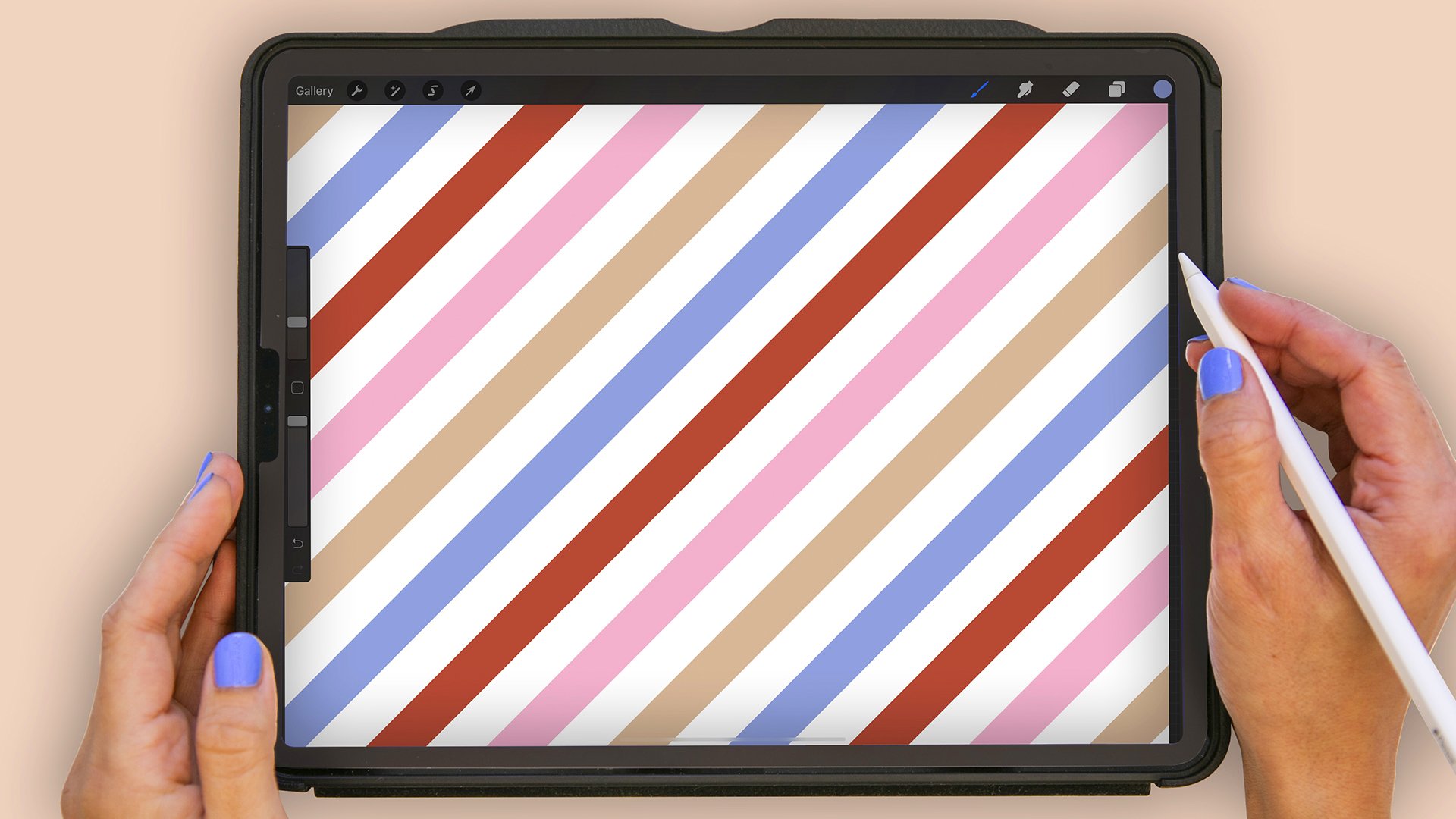
seis o siete colores. Una gran manera de hacer esto es esbozar rápidamente
un patrón de rayas. Por lo general creo un
cuadrado por aquí, solo dibuja un cuadrado rápido
y rellena eso con un blanco
crema para no conseguir ese contraste
blanco súper agudo con mis colores porque normalmente si
tengo un fondo blanco
en mis patrones, es más de un color blanco
crema. Aquí está mi pequeño cuadrado
y lo que hago es
crear una nueva capa donde
dibuje unas rayas. Hago esto de manera muy rápida e
intuitiva así, dibuja unas rayas en
la misma capa para mayor comodidad con algunos de los colores que siento que
quería probar juntos. Para no ser abrumado
y usar demasiados colores, solo
utilicemos aquí seis
o siete colores para ayudarnos a reducir
nuestra paleta de colores. Si sientes que un color
no hace un buen partido, solo
puedes tocar y arrastrar el color para llenar esa
raya con un nuevo color. No importa aquí si la
sensación es perfecta y lo que quiero decir con eso es si
usas aquí un pincel de textura
como yo, y tú toca y arrastra, no siente toda la textura, no te
preocupes por ello. Esto es sólo un boceto y no
queremos pasar tiempo aquí tratando de
que se vea perfecto. Pasa algún tiempo aquí, y trata de reducir un poco tu
paleta de colores. Esto hará que sea más fácil
avanzar esbozando nuestros patrones. Ahora, siento que estos colores
funcionan muy bien juntos, por lo que mi paleta de colores está
empezando a tomar su forma. Pero aunque ahora me guste esta
paleta de colores, podría cambiarla más adelante. A menudo cambié bits
y trozos de ella, podría quitar un color
o añadir un color o unos pocos. Pero para mí es mucho
más fácil comenzar una colección si tengo un esquema de
color para empezar. Lo primero que
haré cuando empiece a
esbozar mis patrones reales es
agregar mi tablero de humor como imagen
de referencia. Toca el panel de acciones
Lienzo, haz referencia imagen,
importa imagen e importa tu tablero de humor guardado que hayas guardado
en tu rollo de cámara. Puedes hacer esto más pequeño
o más grande como quieras. Mantendré el mío
bastante pequeño por aquí para que puedas ver
mi Lienzo con claridad. Lo primero que
voy a hacer es dibujar unos cuadrados rugosos en los que
voy a hacer bocetos de patrón en. Empiezo a colorear estas plazas con colores de mi paleta. No te preocupes, siempre puedes
cambiar esto más adelante, lo
hago para tener una buena idea de cómo funcionará mi paleta de
colores. No sólo en motivos sino también como color de
fondo
coinciden como una colección. Para esta colección de patrones, voy a crear seis patrones
que más adelante voy a crear varias variaciones de
color de. Pero voy a hacer espacio para algunos patrones más ya que
podría querer probar diferentes ideas uno al
lado del otro antes de que lo estreche
hasta seis patrones. Sólo creemos ocho
plazas aquí como comienzo. Lo que tengo en
mente al crear estas cajas de fondo
para mis patrones, es no hacer todos
los patrones con
fondo blanco crema y no hacer todos los patrones
con fondo azul o sea cual sea el color pero
para que sea variada. Me gustan los fondos blancos y los fondos
más claros
de muchos de mis colores. Muchas veces el patrón de héroe en mi colección podría
ser sobre blanco crema, entonces podría agregar uno o
algunos patrones más con crema blanca pero para
equilibrar la colección. También quiero tener patrones con otros colores
del fondo. Aquí no hay regla de
cuántos patrones debes tener en diferentes colores
y cosas así. Para mí, ha venido
con experiencia. Cuantas más
colecciones de patrones he creado, más fácil se ha
vuelto crear una colección equilibrada
cuando se trata de colores. Ahora, es hora de empezar
a esbozar mis patrones. Echo un vistazo a
mi moodboard para ideas de motivos para
empezar a bosquejar con. Mi recomendación es
comenzar siempre con lo que te
viene fácil, y eso es evitar
abrumar porque crear una colección de patrones
puede sentirse como una tarea enorme. Para asegurarme de que
sigas el proceso de principio a fin y
crear una colección completa, mi recomendación es
hacer siempre lo que te
resulte más fácil primero. De esa manera es más fácil entrar en un flujo en lugar de
hacerte, por
ejemplo, crear
el patrón de héroe, si aún no tienes ideas
para el patrón de héroe, pero acabas de decidir que Primero crearás el patrón de
héroes, y luego
será más difícil
avanzar con el
resto de la colección. Para mí, a menudo son los patrones más simples los
que vienen más fáciles. Lo que sé es que quiero
tener un patrón con soles inspirados en este patrón, y aquí están algunos soles, y solo el estado de ánimo en
general de este moodboard. Simplemente haré ese moodboard
un poco más pequeño, para que puedan ver
lo que estoy haciendo aquí. Empezaré a esbozar soles
para uno de los patrones, por lo que cada uno de los motivos
para los patrones, voy a crear una nueva capa. Yo creo una nueva capa, y
empiezo a esbozar algunos soles. Recuerda que esta es la primera etapa
del proceso de dibujo, así que mantén tus ideas libres aquí, y no te quedes atascado. Creo que quiero los soles
sobre un fondo coloreado, y que los motivos
serán de color blanco crema. Vamos a probar rápidamente eso. Eso me queda bien, por lo que esto podría ser una impresión de
licuadora o tal vez incluso una impresión secundaria, si usaría más colores. Pero como mencioné
anteriormente en clase, recomiendo que
no te quedes atascado aquí tratando de decidir qué
impresión es secundaria, cuál es licuadora, y cuál es héroe cuando
creas colecciones de patrones
para Spoonflower. En cambio, piense en
el cliente final que está confeccionando, por ejemplo, ropa de
bebé o
pañuelos para perros o cualquier
cliente final que se le ocurra por su estilo y sus diseños. ¿ Cómo les gustaría
emparejar diferentes piezas de por ejemplo ropa de bebé
juntos imprimir sabio? No puedo mencionar
lo suficiente como para pensar el cliente final cuando
creas patrones para Spoonflower, en lugar
de pensar en cómo debes crear una colección
basada en ciertas reglas. Generalmente hago la
parte de bocetos con bastante rapidez. Sólo quiero un punto
de partida aquí. Sé que probablemente
cambiaré de opinión
a lo largo del proceso. Estoy haciendo la colección completa, así que no me quedo atascado
aquí pensando que tiene que ser perfecto en esta etapa. Continuando, sé
que quiero hacer algún patrón floral
en esta colección, así que esbozo algunas flores
para uno de los patrones. Creo que quiero esta sobre un fondo
blanco crema, y sé que quiero que esta
colección quede suelta, así que estoy pensando en
el estilo que quiero usar el moodboard como
inspiración como bosquejo . También me aseguro de
guardar los colores
del patrón de rayas donde
tratamos de
estrechar nuestra paleta de colores. Entonces, guardo esos colores en
la fila final en mi paleta, para que pueda usarlos
en estos bocetos. Actualmente estoy rodeado de
palmeras que viven en Myoka. Entonces, quiero añadir un patrón con palmeras
a la colección también. Dibujaré muchas palmeras,
frutas, y cactaceae, como habrías notado
en mis últimas clases, muy influenciado por mi
entorno aquí en mi Myoka. A lo mejor quiero agregar
un patrón de helado, así que probemos eso. Probemos un patrón de rayas
onduladas de dos colores inspirado en las
olas del océano. Creo que eso
se ve realmente bien. Las finas rayas
probablemente se verán realmente
bien en esta colección, que probablemente se llenarán formas
blobby y audaces de lo contrario. Probemos también algún patrón
cítrico, tal vez naranjas o limones. He dibujado bastantes patrones de limón, y en realidad he
incluido limones en algunas colecciones de patrones
últimamente en Spoonflower. A lo mejor eso podría no llegar a la colección final,
pero vamos a ver. Ahora quiero crear
algunos patrones simples así que hagamos un
patrón de rayas en colores, simple pero un
partido muy efectivo con los otros patrones. Agreguemos también un patrón de
puntos simple. En éste, trataré de añadir algunos colores
más en los puntos, para que equilibra los otros patrones simples
de la colección. Aquí, tenemos nuestro boceto en bruto
terminado con un montón de patrones
diferentes. Cuando haya terminado
con su boceto, guárdelo como un JPEG en el rollo de
su cámara, para que podamos usarlo
más adelante en la clase. Ve al panel de acciones, guarda como JPEG, y al rollo de tu cámara.
10. Dimensiones del lienzo: Cuando se trata de qué tamaño de
lienzo debes usar en Procreate al crear
patrones para Spoonflower, realmente
recomiendo echar un vistazo
a propia guía de
Spoonflower
sobre dimensionar tu diseño. Enlazaré a esta guía en la descripción
de esta clase. Puedes leer todo aquí, hay un montón de
información y creo que esta guía la explica
mejor de lo que nunca pude. Con eso dicho,
puedo compartir qué tamaños de
lienzo utilizo normalmente. Generalmente utilizo
uno de dos tamaños, 3.600 pixeles cuadrados, con
300 DPI en Procreate, un valor de 7.200 pixeles, que es el doble de 3,600 píxeles
y en 300 DPI también. Siempre creo
patrones automatizados en corbatas cuadradas. No tienes que hacer eso. Puedes crear cualquier
tipo de azulejo que desees pero siempre he creado el mío en plazas principalmente para
mantenerlo simple. ¿ Por qué creo patrones
con dos tamaños diferentes? Bueno, siempre quiero
crear mis patrones en el tamaño más grande
posible pero Procreate
tiene un límite de capa. Cuando tecleo 7,200 píxeles, obtengo un límite de capa de
ocho cuando tengo 300 DPI. Cuando sé que no necesito
usar más capas que esta, creo patrones que
son 7,200 píxeles. Pero si sé que necesito
más capas en mis patrones, voy por 3,600 pixeles y eso me
traerá un
máximo de 47 capas. Estos son solo mis
tamaños estándar que utilizo. Tal vez no tiene sentido
para alguien más, pero para mí es más fácil solo
tener dos tamaños estándar para elegir cada vez que creo
patrones para Spoonflower, en lugar de necesitar
pensar qué lienzo talla que
usaré para cada patrón. Mi tamaño normal para
mantener mi flujo de trabajo flexible es definitivamente
3,600 píxeles. Si sin embargo, quiero hacer un patrón específicamente
para el diseño de fondo de pantalla, preferiré usar lienzo de
7,200 píxeles. Eso hace posible obtener una escala mayor de la
baldosa repetida para el fondo de pantalla, que creo que a menudo se ven bien. Spoonflower recomienda al
menos 150 DPI, por lo que podrías crear un
lienzo con eso también. Pero siempre creo
toda mi obra de arte en 300 DPI si quisiera usar este diseño para
algo más en el futuro, que necesito que sea 300 DPI. Porque entonces no necesito
redibujar el patrón, ya lo tengo
en alta resolución. No iré por el
camino para tratar de explicarte el
DPI en términos técnicos. Simplemente no creo que pueda explicar eso de una manera lógica. Pero en términos generales, es cuestión de resolución. Cuanto mayor sea su DPI, la alta resolución tiene
su imagen. Spoonflower tiene otra guía sobre resolución de imagen y DPI. Puedes conocer más
sobre esto aquí. Con eso dicho, crearé los patrones en esta
clase con diferentes tamaños de
lienzo dependiendo cuántas capas espere usar. Pero me aseguraré de que
todos los patrones estén a 300 DPI y tengan un perfil de color
RGB.
11. Crear una plantilla: Antes de empezar a crear patrones de
acción en esta clase, quiero mencionar que
ya tengo otras
clases en las que enseño a crear
diferentes tipos de patrones en Procreate. Por ejemplo, tengo una clase amigable para
principiantes, que se llama crear
un patrón editable en Procreate con variaciones
de color. Tengo otra
clase sobre cómo
crear patrones de rayas y
líneas, y la tercera clase sobre cómo
crear patrones de media gota en Procreate. Si viste mis otras clases, podrías reconocer el
método que
usaremos en esta clase
ya que es similar al método número tres de mi clase, alrededor de patrones de
media gota. No voy a pasar por el
proceso de elaboración de patrones de
acción en Procreate
a fondo en esta clase, me centraré más en la
colección en sí misma y por qué creo los patrones
que hago en esta colección. No obstante, voy a crear los
patrones aquí en clase, pero aceleraré el
proceso y no compartiré las partes técnicas de crear cada patrón
en esta clase, ya que iba a enseñar esto en mi otras clases
de patrones apropiados. No obstante, con el primer
patrón que creo, te
mostraré rápidamente cómo
creo el azulejo de patrón de acción. Pero para todo el
resto de los patrones, me moveré a través de esa
parte muy rápido. Creo que esta clase está siguiendo la información tal como es, y probablemente
te
será más fácil seguir
si no voy tan detallado como
en
mis otras clases sobre la técnica partes de crear
patrones en Procreate. Si crees que me moví
a través de las partes sobre crear el patrón de acción
demasiado rápido en esta clase, echa un vistazo a mis otras clases sobre la creación de
patrones en Procreate. Las encuentras todas en la
página de mi perfil aquí en Skillshare. Con eso dicho,
empecemos a crear los patrones de
acción. ¿ Por dónde empezamos? Bueno, personalmente, me gusta
empezar con patrones
coordinadores, uno de
los sencillos que tengo una idea clara de lo que
quiero crear. A lo mejor este es el patrón de
héroes para ti, entonces por todos los medios, adelante y crea
el patrón de héroe, que para mí
sería este patrón floral. Pero para mí al menos
toma el borde de la abrumadora
sensación que puede llegar cuando se supone que debes
crear la colección de
patrones completa, para empezar con un patrón simple
que me viene fácil. Sobre todo el patrón del que
ya tengo una idea clara. Es más fácil no
perder el flujo de mi creatividad y mi proceso de crear
toda la colección, si empiezo con un patrón
que me viene más fácil. Espero que todo tenga sentido. En esta colección, tengo una idea clara
de este patrón de Sun, por lo que es el que
voy a empezar. Vuelvo a mi galería
y creo un nuevo lienzo. Para este patrón, sé que no necesito usar muchas capas ya que solo quiero
que sea de dos colores, y por lo general creo mis archivos de patrón para que cada
color tenga una capa separada. Para este patrón, voy
a ir por un lienzo grande, 7,200 píxeles de
ancho y en altura. Ahora, si tienes un
tipo de iPad diferente al mío y no puedes usar
este tamaño grande, entonces por todos los medios, puedes bajar de tamaño. Sé que para esto, no
necesito usar
tantas capas, creo que alrededor de 6-8 capas es bueno para poder trabajar con, pero no necesito más que eso. Ve lo más grande que puedas en tu iPad si quieres
crear un mosaico de patrón grande. Como mencioné en la
lección sobre el tamaño del lienzo, muchas veces
voy lo más grande
posible cuando se
trata de tamaño de lienzo. Asegúrate de que tu lienzo
esté en RGB y pulsa “Crear”. Para ahorrar tiempo, cuando creo mis otros
patrones en esta colección, empezaré por
crear un archivo de plantilla. Lo que quiero decir con eso es que
guardaré acciones que me
harán capaz de crear rápidamente un
patrón de este Lienzo. Este es mi nuevo método para
crear rápidamente patrones en
Procreate y enseño este método en
mi otra clase sobre crear
repeticiones de media gota en Procreate, pero aquí haremos lo mismo método pero
para full drop en su lugar. Si crees que esta parte
se está moviendo demasiado rápido, puedes volver a mi
otra clase sobre crear medias gotas en Procreate para
conocer los detalles con más detalle. Hay algunas técnicas
diferentes que puedes crear patrones en Procreate y creo
que debes usar la que tenga
más sentido para ti. Últimamente, este método
es el que más tiene sentido para mí y es el más rápido para mí
hacer patrones. Lo que hago es que tengo una capa y la llene
de un color, no
importa de qué color, solo
lo llenas de un color. Me aseguro de que tengo el
chasquido encendido y magnetismo. Si quieres
asegurarte de que estás exactamente
en la posición correcta, también
puedes activar
tu guía de dibujo y aumentar el tamaño de
tu cuadrícula al máximo. A veces siento que
lo necesito cuando el chasqueo no es tan perfecto y a veces
este no ser parece funcionar mejor y luego no necesito
una guía de dibujo. Lo que haremos es
usar la herramienta Transformar, tocar y arrastrar para crear un
cuadro en la esquina superior izquierda. Asegúrate de tener
3,000 de ancho y alto, y toca nuevamente la
herramienta Transformar. Después toca tu panel
Capas y o bien puedes tocar tu
“Capa”, tocar “Seleccionar”, o puedes tocar con dos
dedos en la capa, que seleccionará esa capa. Asegúrate de que no tienes seleccionado
Color Relleno
aquí para
que consigas la
selección real de tu cuadrado. Cuando haya
seleccionado el cuadrado, pulse “Guardar y cargar”, y el pequeño
signo más en Selecciones. Entonces toca tu caja, arrastra hacia otra
parte de tu lienzo, no
importa en
qué orden hagas esto, solo
usas otra parte, así que la parte superior derecha para mí,
me aseguro que encaje en
la posición exacta correcta. Después toco la capa
con dos dedos, Guardar y Cargar y el pequeño signo más para guardar
esa selección, como selección número dos. Toco y arrastro mi cuadrado
a la esquina inferior izquierda, vuelvo a
tocar esa herramienta Selección. Si de alguna manera
tuvieras mucho espacio fuera de tu
cuadrado en esta capa, significa que tu plaza
no está perfectamente llena. De alguna manera eso pasa, para mí, se siente como un bicho, no
sé por qué sucede eso. Pero para asegurarte de
que tu cuadrado esté llenando solo esta posición, la esquina inferior izquierda, también
podrías
crear un nuevo cuadrado. En ese caso, rellena tu capa, toca y arrastra para rellenar un nuevo cuadrado en la esquina
inferior izquierda. Pero para mí normalmente funciona
moviendo las plazas a
las diferentes posiciones. Toca con dos dedos y mantén presionado la capa para
crear la selección, y guárdela como
selección número tres. Selecciona tu cuadrado con
la herramienta Transformar, toca y arrastra hasta la esquina
inferior derecha. Toca con dos dedos
en la capa, Guardar y Cargar, y
selección número cuatro. Toca la herramienta Transformar, y aquí tenemos nuestra plantilla de
patrón. Esta plantilla solo puedes
nombrar como plantillas de patrón. A veces solo escribo plantilla de
patrón 7,200 pixeles realmente rápidamente, solo para ver rápidamente en mi vista de galería que
esta es la plantilla. También podría
por supuesto cambiarle el nombre a plantilla de
patrón 7,200 píxeles. Ahora, cuando vamos
a seguir creando nuestro primer patrón, comprenderán por qué
guardamos todos esos cuadrados como selecciones que crearán
una acción en Procreate.
12. Crea el primer patrón: Pasando antes de
crear nuestro primer patrón, apilaré todos
los lienzos que se incluyen en esta colección en una pila para mantener
todo en orden. Tenemos nuestra plantilla de
patrón 7,200. Seleccionaré ese
duplicado para que haga una copia y luego pueda usar esta
plantilla de patrón más adelante. Toca esa plantilla y acabaré de borrar
esa capa y tampoco
quiero unirme a
guías para estar en el camino cuando dibuje mis motivos, así que apago la Guía de Dibujo. Lo primero que
hago es encender referencia, panel
Cargar Acciones, Lienzo,
y referencia, e importar
la imagen de mi boceto. Esto me está dando una dirección
para lo que quiero dibujar. El primer patrón en el que
quiero enfocarme, es este patrón de sol. Siempre empiezo mis patrones con la caja de fondo
y creo que estos colores se ven bien. Entonces usaré el color naranja,
toque, y arrastraré para crear
un cuadro de fondo. A partir de ahora, probaremos
los colores cuando creamos los patrones y es así como decido sobre la paleta de colores
final. Lo primero que hago
cuando dibujo mis motivos, es incluso si tengo este tipo de motivo
realmente sencillo, siempre esbozo mis
motivos con el lápiz 6B. Sé que todos somos
diferentes y no
necesitas esbozar
tus motivos pre-mano. Pero mi creatividad y
mi proceso consigue un poco de flujo si creo primero un boceto
rápido. Entonces dibujemos unos soles. Aquí, no puedo probar la
colocación de los soles. No quiero que
estén perfectamente equilibrados, quiero que se vean un poco inútiles y un
poco irregulares. Así que incluso cuando bosquejo, puedo moverme alrededor de
los motivos entonces solo tengo una idea de cómo
quiero que se vea el patrón. Cuando haya creado
mi capa de boceto, derribaré la opacidad esa capa y crearé una nueva capa encima
de ella donde pueda dibujar los motivos reales en color. Voy a usar la crema, los blancos, y el pincel grueso y texturizado, que puedes descargar
gratis en esta clase, solo
probaré el tamaño
y comenzaré a dibujar los soles. Quiero que los soles
sean un poco de
aspecto wonky y a veces
necesitas dibujar unos motivos hasta que me quede el
cuelgue de qué tipo de look busco y a veces necesito volver a dibujar
algunos de los motivos, así que eso es lo que estoy haciendo en el
camino cuando
creo este patrón. Creé muchos
patrones en Procreate. Tengo que usar para la
colocación de los motivos y cómo colocarlos se necesita para crear el patrón equilibrado. No te preocupes si no tienes
éxito en el primer intento con la práctica viene no la perfección porque no
quiero decir perfección. No es saludable
apuntar a la perfección. Pero al menos obtendrás más experiencia cuanto más creas patrones
en Procreate. Te prometo que si te apegas a ella y creas
patrón tras patrón, te meterás en
él y encontraremos un proceso que te funcione
muy bien. Después de haber dibujado todos
los motivos y estoy contenta
con cómo se ven, es hora de crear
las repeticiones reales. Recuerda que cuando
creas el patrón, te aseguras de que no se caigan
motivos los bordes de tu mosaico de patrón en esta etapa del proceso. Ahora, es el momento de
crear nuestro patrón. Lo primero que hago
es eliminar el boceto en el panel de capas y
luego puedes elegir aquí si quieres
agrupar tus capas. Deslizaré hacia la derecha para seleccionar ambas capas
y crear un grupo. Con el grupo seleccionado, podemos entrar y crear nuestras acciones para el patrón
repetido. Si lo hace, sin embargo, tiene algún problema con la
selección de todos los
patrones en el grupo, solo
puede deslizar
a la derecha en cada capa separada para
seleccionar ambas capas, y luego podemos empezar con
nuestras acciones de elaboración de patrones. Cuando haya
seleccionado ambas capas, toque la herramienta de selección guardar
y cargar y seleccionar una, luego la herramienta de transformación, voltear horizontal
y voltear vertical. Selecciones herramienta de nuevo, y vamos a hacer lo mismo con la selección número dos voltear
vertical y voltear horizontal. Una vez más, Guardar y
Cargar, Selección tres, y con la herramienta de transformación, voltear horizontal
y voltear vertical. Lo mismo donde la
selección número 4 se transforma para voltear vertical
y voltear horizontal. Ahora, si tienes un
patrón donde los motivos tienen una dirección muy específica hacia
arriba y hacia abajo, verás que tu
patrón es de vuelta aquí, y podrías simplemente dar la vuelta a tu Lienzo
por lo general lo que Yo sí es tocar la
herramienta Transformar y rotar 45 grados cuatro veces. Bien, genial. Por lo que ahora todo lo que
tenemos que hacer es llenar el espacio vacío
con más motivos. Dibujaré más soles, e intentaré
colocarlos de una manera que sienta que es un buen
equilibrio para este patrón. Como se puede ver, cuando
hemos realizado estas acciones, hemos creado un mosaico repetido. Lo que se está cayendo de los
bordes a la derecha está llegando en el borde la izquierda y lo mismo
con la parte superior e inferior. Eso es exactamente lo que
sucederá en cualquier tipo de patrón de
caída de alimentos en cualquier método con el
que hayas creado. Por lo que seguir adelante,
llenaré el espacio vacío y dibujaré más soles y
me aseguraré colocarlos de una
manera que sienta que es equilibrada y buena
para este patrón. Cuando siento que he
terminado con un patrón, desliza hacia abajo con tres dedos
y
toco Copiar todo, y toque Pegar. Esto me dará una capa
con una imagen aplanada. También podrías
compartir tu imagen como JPEG al rollo de tu cámara
y agregarla como foto. Sea cual sea la forma que prefieras aquí. Ahora que tienes tu imagen, seleccionaremos
con la transformada para asegurarnos de que
tengamos snapping y magnetismo encendidos y la
arrastraremos hasta la mitad de su tamaño para que quede perfectamente equipado a una cuarta
parte del lienzo. Hacemos esto para
probar nuestras repeticiones y ver si estamos contentos con el mosaico de patrones y
cómo se repite, o si queremos
hacer algunos cambios. Coloquemos una de
las fichas en la parte superior izquierda y luego dupliquemos la capa y arrástrela hacia la parte superior derecha, asegúrate de
ajustarlas entre
sí y luego
colocarlas en la posición exacta correcta. Duplicar de nuevo y arrastrar
al tercer cuadrado y volver a
duplicar y arrastrar
al cuarto cuadrado. Aquí tenemos nuestro azulejo
patrón terminado repetido. De esta manera, podemos ver cómo se ve
nuestro azulejo cuando se repite y podemos ver si quieres hacer algunos
cambios en el patrón. Ahora puedo ver que quiero que la naranja sea un poco
más cálida y suave. Así que cambio el
color de fondo a una nueva naranja. Si quieres hacer algunos
cambios a los motivos aquí, donde se colocan, o cómo se ven, lo primero que hay que
probar es cambiar los motivos que son libres y que no se caen
los bordes aquí. Esa es la forma más rápida de
cambiar ese equilibrio de tu patrón si solo quieres cambiar donde se colocan tus
motivos. Si quieres cambiar qué equipos que se están cayendo de los bordes, debes realizar las
acciones una vez más para
liberar los motivos que
se están cayendo los bordes en
el azulejo de patrón
original. Porque nunca se puede cambiar
algo que se está
cayendo del borde sin
romper el azulejo. Entonces, si quieres cambiar esto, regresas y asegúrate de
que tienes todas las capas seleccionadas y luego eliges nuevamente
las selecciones. Selección 1, voltear vertical flip
horizontal, selección 2, voltear vertical, voltear horizontal, y lo mismo con la
selección 3 y 4. Entonces golpeas 45
grados cuatro veces para voltear el patrón una vez más. Cuando haya hecho esto
y puedo hacer cambios en el resto
de los motivos. Como mencioné anteriormente, así es lo detallado
que voy a ir en esta clase sobre hacer
la repetición real. Si quieres conocer
más sobre esto, mira mis otras clases sobre creación de patrones en Procreate para una
explicación más detallada del proceso. Ahora, estoy contento con este
patrón y es hora de seguir
adelante para crear los otros
patrones en la colección.
13. Patrón de héroe: Pasemos a crear
el patrón de héroe. Permítanme mencionar primero
que no importa en absoluto en
qué orden se crean los patrones. Hágalo con el fin de que
tenga más sentido para usted. También quería
mencionar una vez más
que a partir de ahora en esta clase, no
voy a pasar por los detalles del proceso de
elaboración de patrones, que
significa que las partes técnicas están creando las repeticiones reales. Puedes aprender que en
mi explicación rápida en la lección anterior o viendo mis otras
clases aquí en Skillshare sobre crear
patrones en Procreate. En esta clase,
seguiremos avanzando y creando diferentes tipos de patrones que la gota completa que expliqué
en la lección anterior. Puedes ver la explicación
completa e instrucciones
de cómo crear, por
ejemplo, patrones de media
caída y patrones rayados en Procreate en mis otras clases
aquí en Skillshare. Con eso dicho, pasemos
a crear el patrón de héroes. Para el patrón héroe, voy a
hacer un Lienzo de 3,600 píxeles. Te recomiendo que si usualmente creas los mismos
tamaños de patrones, puedes
crear fácilmente plantillas para todo tipo de patrones diferentes. Por ejemplo, patrones de media
caída y patrones de caída
completa con
diferentes tamaños en Procreate. Pero avanzando en esta clase, solo
crearé los patrones medida que voy y no uso plantillas. Con eso dicho, pasemos
a crear el patrón de héroes. Para el patrón héroe, voy a hacer un
Lienzo de 3,600 píxeles ya que podría necesitar
usar más capas aquí. Voy a ir por un
patrón floral como el patrón héroe. Traeré mi
foto de referencia del boceto. Todavía no sé
cuántos colores
quiero usar en el patrón de héroe, tal vez solo cuatro o cinco ya que este es el
look y la sensación que quiero crear para
esta colección. Pero eso es algo que despliega cuando empiezo
a crear el patrón. Echo un vistazo a mi boceto en la ventana de referencia y también
puedo echar un vistazo a
mi tablero de humor aquí para ver si
consigo alguna idea para las flores
que quería dibujar. Muchas veces en realidad
dibujo flores solo de mi imaginación ya que tiendo a ir por una forma
floral realmente simple. Tener un tablero de humor para caer fondo es algo
bueno de todos modos, para asegurarme de que estoy en el camino correcto cuando se
trata de la dirección de la colección de patrones
y el estado de ánimo que
quiero para crear con mis patrones. Dibujaré algunas
flores ásperas como esta, probando diferentes
colores y formas. Intento diferentes formas
para llenar los in-betweens, el espacio vacío
entre las flores. Normalmente tiendo a crear patrones de aspecto
más densos. Esa es sólo la
parte de mi estilo. Aquí estoy empezando a
encontrar un look que me gusta. Los colores están empezando
a asentarse también. Prueba los colores a medida que
voy en este proceso de
elaboración de patrones. Como estas flores son bastante
grandes y pocas y simples, voy a crear una media
gota de este patrón, que te enseño en mi clase, tres formas de crear un patrón de media
gota en Procreate. Si no sigues junto
con la técnica de media gota, mira esa clase para
poder
seguir en este proceso. La técnica es la
misma que la gota completa que
creamos en la otra
lección de esta clase. Pero cómo crear los cuadrados
y rectángulos para hacer las acciones es un poco diferente. Observa esa clase para
entender el proceso
si no sabes cómo
hacer esto ya. Cuando he creado repeticiones
reales, creo algunas flores más
para llenar el espacio vacío, y algunas hojas más. Por lo general, así es como
continúo y creo patrones en Procreate en comparación con, por
ejemplo, Illustrator. La diferencia para
mí es que cuando
creo patrones en
Adobe Illustrator, en la
versión de escritorio de la que estoy
hablando es que típicamente llenaba el espacio vacío con motivos que yo ya creado. Pero cuando creo
patrones en Procreate, dibujo nuevos motivos para
rellenar el espacio vacío
y los patrones. Para mí, esta es una parte divertida
e intuitiva
del proceso de elaboración de patrones y hace que el patrón se vea un poco
más fluido y vivo. Cuando siento que estoy terminado. Voy a probar la repetición
igual que lo hicimos en la última lección. Pegue en una
imagen aplanada y coloque los tipos uno al
lado del otro para ver
cómo se repite el patrón. Si quiero hacer cambios, vuelvo y hago cambios. Tal vez quiera cambiar de color, por lo que podría querer
cambiar la colocación de los motivos o cómo
se dibujan. Ahora estoy contento con este patrón, y para mí, este
patrón de héroe está terminado.
14. Patrones de coordinación: Pasando a crear los otros
patrones coordinadores en la colección, las impresiones secundarias y
las licuadoras, vamos a crear un patrón de
palmera. No estoy seguro de cuántas
capas necesito aquí, así que lo haré 3,600
pixeles Tamaño Canvas. Estoy adivinando que quiero
hacer un patrón de media gota, así que bien podría duplicar mi
archivo de patrón de héroe donde tengo mis acciones de media caída y eliminar los motivos de mi patrón de
héroe para crear un patrón completamente nuevo
de este archivo y
utilizarlo como plantilla para patrones de
media caída. A medida que imparto en mis otras clases sobre crear
patrones en Procreate, siempre
me aseguro de mantener mis colores separados en capas, esa manera puedo
cambiar fácilmente los colores y hacer diferentes colorways
de cada patrón más adelante. Empiezo dibujando los tallos
marrones en una capa y luego las partes verdes de las palmeras en una
capa y por supuesto, tengo mis
libros de fondo con los que siempre empiezo cuando
creo los patrones. Para este patrón, trataré de
agregar algo de textura
y ver cómo
se ve eso solo para hacer las palmeras un
poco más interesantes. Si observaste mi
clase sobre cómo
crear patrones de media caída en Procreate, esta es la misma técnica
que agregamos textura en esa clase y
durante este proceso, descubrí que lo que
adiviné acerca de crear este patrón como media
gota es una buena opción. Es una gran manera de
crear más interés en un patrón con solo
unos sencillos motivos. Estoy probando el patrón y estoy contento con
cómo se ve esto. Para muchos de los patrones uso el pincel grueso y
textura pero para las palmeras uso
un relleno liso y
agrego un poco de textura
con el sello verde también. Avanzando con el
resto de los patrones
voy a pasar por ellos aún más rápido y compartir más sobre mis pensamientos con los
diferentes patrones entonces el
método real de
crearlos o con
qué pincel los dibujo. siguiente paso es el patrón de las olas, éste se supone que es
el océano en un abstracto de distancia. La inspiración viene
del océano de todos modos. Este es uno de los estampados de licuadora
más simples, quiero que las líneas sean
delgadas aquí para equilibrar el grosor y la audacia de los otros
motivos de la colección. Básicamente, creo
el patrón de rayas en los bordes pero me aseguraré que sea ondulado a lo largo
del azulejo de patrón. Como mencioné
anteriormente en clase, lo
mencionaré una vez más, para aprender a crear todos los patrones de
rayas en Procreate, tengo una clase completa
justo sobre esto. Puedes echar un vistazo a mi clase, cómo crear rayas
y lindos patrones en Procreate si quieres
aprender esto a través de mí. Siguiendo adelante, traté de usar
diferentes colores de fondo en la colección y
no solo crear patrones con fondos de
color blanco crema, que para mí de alguna manera
son los más fáciles crear y lo que viene
naturalmente para mí cuando dibujo. Al tener las flores audaces y las palmas con fondo
blanco crema, trataré de crear los
otros cuatro patrones en la colección con otros
colores del fondo. Avanzando, estoy creando un patrón de
rayas wonky más simple con también solo dos colores
pero tipos de rayas más audaces. Sobre la elección del color, tiendo a crear primero
la colección completa de
los patrones y luego creo varias
variaciones de color de los patrones. En este punto de partida cuando
creo los
seis patrones originales, realmente no importa si
los colores se
combinan perfectamente en la colección
de estos seis patrones. Vamos a crear muchas variaciones
de color
diferentes de cada patrón y para mí, es el cliente el
que llega a decidir qué colores de los patrones que quieren
combinar. Pasemos
al último patrón y
crearé aquí un patrón de puntos. Para mí los puntos y las rayas son patrones
divertidos para crear, va rápido y
creo que nunca
pasan de moda y
siempre serán populares. Para este patrón de puntos, usaré unos cuantos
colores más que solo dos. Vayamos por cuatro colores aquí. Si quieres nombrar los patrones después de
los diferentes tipos,
héroe, secundario, y licuadora, diría que
en esta colección las flores están sobre
el héroe, los puntos, y las palmeras son
las secundarias, y las olas, las rayas, y los soles son licuadora. Pero como mencioné anteriormente, no
soy demasiado quisquilloso con
nombrar mis patrones héroe, secundario y licuadora cuando
creo flor de primera vez. Tiendo a pensar más en
la colección como una unidad y cómo los diferentes
patrones se
unirían en diferentes productos
textiles. Para mí, como apunto hacia
los niños en el mercado, pienso en todos los productos para bebés cuando creo mi
colección y cómo el cliente podría
igualar por ejemplo un cuerpo de bebé con la
pajarita o medias. Genial. Ahora hemos creado
todos nuestros patrones originales, sigamos adelante y creamos algunas variaciones
de color de cada patrón.
15. Paleta de colores: Como mencioné anteriormente en clase, es una buena idea ofrecer
varias colorways de cada diseño cuando
vendas en Spoonflower. No eres tu cliente y solo porque no te gusta el
amarillo en, por ejemplo, ropa para tu bebé, ¿
no significa que al
cliente no le guste amarillo para la ropa
de su bebé? Sí, claro,
debes quedarte con colores, ese es tu estilo, pero dentro de tu estilo, te recomendaría ofrecer varios colores
de cada patrón. Quizás no quieras
crear otros colores para un patrón muy complejo
y eso está bien, claro, crear
lo que más te convenga. Pero en general, si
también puedes trabajar más
colores que una, tienes una mejor
oportunidad de vender tus diseños. Te mostraré muy rápidamente en el primer
patrón que
cambiaremos los colores de cómo cambié los colores
del patrón. Pero si sientes que
se está moviendo demasiado rápido, echa un vistazo a mi clase, crea un
patrón editable en Procreate con colaboraciones para una explicación más
detallada. Tomemos este patrón de sol. Seleccionaré ese y lo duplicaré para hacer una
copia del patrón. Entonces tocaré en el
siguiente archivo, la copia. Aquí solo tocaré la capa de
fondo y tocaré y arrastraré un nuevo color de campo para crear otro colorway aquí. Vayamos por el
verde, por ejemplo. Si quisiera cambiar
el color de los soles, deslizaría hacia la
derecha sobre la capa con
los soles con dos dedos para crear un
bloqueo alfa en esa capa. Entonces seleccionaré un color. Vayamos por el verde más oscuro. Toca la capa y
toca “Relleno capa”. Ahora tenemos un colorway completamente diferente
de este patrón. Sin embargo, mantendré
aquí
la crema del sol blanca y solo cambiaré
el color de fondo. Deshacer eso, y aquí hemos cambiado el
color de fondo a verde. Cuando hayas terminado de
recolorear el patrón toca “Galería” para
volver a tu pila. En esta clase,
crearé 42 diseños de estas seis pilas de patrones
originales, y eso es porque
quiero crear una gran colección con muchos colores diferentes
para elegir. Pero quería mantenerlo en
un máximo de 42 patrones, y eso es cuántos
puedes usar para probar tus diseños de la manera más
asequible en Spoonflower. Hablaré más de esto
y lo explicaré con más
detalle en la lección sobre cómo
probar tus diseños. Pero seguir adelante, tengo en mente
crear 42 patrones
en esta colección. Una directriz que
me he puesto es crear máximo ocho colores
de cada patrón. Esto es simplemente porque en
este momento puedes subir un máximo de ocho diseños en Spoonflower al mismo tiempo. Entonces para simplificar mi
proceso y mantener todo ordenado y organizado cuando subo los patrones, esto es lo que hago. Esto, sin embargo, por supuesto
no es lo que hay que hacer, pero para mí esto tiene sentido. Con eso dicho,
voy a crear copias
del patrón solar aquí hasta
que tenga ocho de ellas. Entonces entraré y cambiaré el
color de fondo de cada uno. Me aseguro de que me gusta
el look coincidente aquí, que puedas emparejar diferentes patrones de
sol juntos. A lo mejor quieras emparejar a
todos ellos o tal vez en grupos de unos pocos que coinciden
muy bien juntos. Se trata de una cuestión de
preferencia y también experiencia a la hora de
emparejar los patrones
en su colección. Cuando has creado
tantas colecciones como yo tengo, aprendes tu forma de
trabajar y con experiencia, encuentra tu manera de emparejar los
colores también. A la hora de elegir más colores para agregar
a tu colección, cuando sientes que
tu primera colección, como me sentí aquí
con seis patrones, no tenía suficientes
colores para hacerla interesante como
colección de 42 patrones, vuelvo a mi boceto
original y mi original tablero de humor de color y veo qué colores puedo añadir. Entonces los ajusto un poco para hacerlos coincidir y eventualmente, terminaré con
un buen equilibrio. En ocasiones creo primero todos
los 42 patrones y los colores en los que creo que se
verán bien y luego vuelvo y cambio
algunos de los patrones. Estos colores se ven bien. Pasemos a las
otras impresiones de la licuadora. Aquí quiero tener los
mismos colores que mis soles. Para mí, esta es una forma fácil de
hacer que la impresión de la licuadora
coincida bien. Yo uso los mismos colores en muchos de ellos para poder emparejar. Por ejemplo, el sol y las
olas o estos camiones en las olas de una manera muy sencilla. Adelante un poco rápido
y he creado ocho de
cada patrón de los estampados de la
licuadora y tienen los mismos colores. Creo que estos se ven muy bien, así que ahora vamos a seguir adelante
con las palmeras. Lo primero que haremos es
hacer una copia
del patrón y
tocar la copia. Sé al mirar
este patrón que no
quiero otro color de
fondo de la misma. No funcionará con el estado de ánimo del patrón
y los motivos, la forma en que se dibujan. A lo mejor esto no
tiene sentido para nadie más, pero así es como veo este patrón con el fondo blanco
crema. Al tener seis
patrones originales en esta colección, si multiplico seis con ocho, que es la
cantidad máxima de colorways que quería hacer de cada
patrón, es decir 48. Quiero crear un
máximo de 42 patrones. Para este patrón,
también podría crear solo tres colores, ya que creo que
será difícil crear más colores y seguir manteniendo
el estado de ánimo del patrón. Voy a crear una versión
rosa y una versión marrón beige también. Creo que eso, eso se ve bien. Después pasando
al patrón floral, el patrón héroe
en la colección. Aquí sé también
que quiero
mantener el fondo crema blanco. Así que cambié los
colores de las flores, los puntos y las hojas. Quiero mantener las hojas en un color claro para no
competir con las flores, que son las estrellas
de este patrón. Pero puedo cambiar el
tono de las hojas un poco diferente
dependiendo de si
quiero que el cálido
color beige
o beige frío coincida con los
colores de las flores. En realidad aquí, cuando se
trata de las flores, solo
pruebo las cosas
basadas en mi tabla de humor de color. También podría probar colores en otras paletas de colores
que creé previamente. Añado unos colores que
creo que coinciden bien juntos, así
como con otros
colores de la paleta. Quiero mantener los colores tranquilos sobre todo más hacia
el pastel que brillante. Pero sí, también podría
querer agregar uno o dos estallando patrones
florales de colores brillantes aquí, para probar eso. Con las flores,
en realidad me estoy divirtiendo y viendo qué combinación de colores
me gusta para este patrón. Sé que necesito agregar
más colores para crear
más versiones de este patrón y a medida que
pruebo los colores
en este patrón, veo que hay muchas combinaciones que se ven
realmente bueno en este patrón. Quiero que la mayoría de los patrones de
flores coincidan como una colección general de
patrones. Pero también estoy
probando este estallido amarillo y azul y
el rojo y el rosa para ver cuáles son los patrones mis clientes en Spoonflower
le gustan más. Esa es una cosa que realmente
disfruto con Spoonflower. Puedes probar las cosas fácilmente y si encuentras que
algo no funciona, puedes ir en otra dirección para la próxima
colección que creas. Al avanzar, el último
patrón es el patrón de puntos. Con esto, usaré
los nuevos colores del patrón de flores y crearé patrones de puntos a
juego. También quiero que los
patrones de puntos coincidan bien con otros patrones en
la colección, por supuesto. Pero no me importará crear
el patrón aquí y allá en mi colección que pueda agregar un poco más efectos de estallamiento como este
patrón de puntos azules, por ejemplo. Ese fue un
proceso de acelerado de cómo
creo colorways para
los diferentes patrones. Aquí tenemos todos los
otros 42 patrones terminados en esta colección.
16. Nombra y guarda tus archivos: Una parte del proceso para subir patrones a
Spoonflower que he encontrado una forma de hacer más eficiente es
nombrar tus patrones. Puedes hacer esto en Spoonflower cuando
subes los patrones, nombrándolos uno por uno pero
eso, para mí al menos, tomó mucho tiempo y
soy una persona impaciente. Por lo que se me ocurrió una
manera de ahorrar más tiempo. Empezamos con nombrar los
patrones en Procreate. Esto no sólo es bueno para mantener todo
organizado en Procreate, sino también una gran
técnica para ahorrar tiempo subiendo a Spoonflower. Toco el nombre de un patrón, escribo el nombre y
escribo el colorway. Entonces selecciono todas las
partes al texto excepto
el colorway y toco el símbolo de copia
pequeña por aquí. Toca “Entrar” para guardar el
nombre en ese patrón, y luego toco el siguiente
patrón con los mismos motivos. Toca el pequeño
símbolo de pegado por aquí, y escribo el colorway, toca “Enter” y continúo
así por todos tus patrones hasta que los hayas nombrado a todos. Para Spoonflower, es
más importante nombrar tus patrones de
cuáles son los motivos, entonces, por ejemplo,
algún título soñador. Esto tiene que ver con el resultado
de búsqueda. Es más probable que
alguien vea tus patrones en una
búsqueda si incluyes, por ejemplo, perro en el
nombre del patrón. Si es un patrón con
perros que si nombras
el patrón el nombre de tu propio
perro o algo completamente diferente a lo que está incluido en el patrón real. Continúa así hasta que
hayas nombrado todos tus patrones
y entonces lo que
haremos es guardar
los archivos como JPEG una carpeta en tu iPad y
esta es la parte importante, no guardarlos en
tu rollo de cámara. Si los guardas en
tu rollo de cámara, perderás los nombres de los archivos. Creé una carpeta
en mi iPad que se
llama Spoonflower y esta es sólo una carpeta de trabajo donde
coloco los patrones que
subiré a Spoonflower. Esta no es una carpeta donde
hago una copia de seguridad y guardo mis archivos, a la larga, es
sólo una carpeta donde guardo los archivos en su
camino a Spoonflower.
17. Sube a Spoonflower: Hemos llegado al
final de este proceso. Empezaremos a subir nuestros
patrones a Spoonflower. No te mostraré cómo crear tu cuenta en Spoonflower
y todo eso. En esta clase, nos
centraremos en la carga real. Toca Subir diseños
y aquí podrás ver que puedes subir un
máximo de ocho archivos. Empecemos a subir nuestra colección ocho
patrones a la vez. medida que he creado un máximo de ocho colores de cada patrón, será fácil para mí aquí hacer un
seguimiento de las cuales
he subido. Les agregaré
patrón por patrón. Si has creado 42 patrones, este proceso
tomará bastante tiempo. Ahora, para poder mostrarte todo
mi proceso de
subir diseños, realidad ya
he
subido estos y probé mis diseños
y los he hecho a la venta. Necesitaba hacer esto para
poder crear esta clase y mostrarte el proceso completo con
mis diseños probados. Los patrones que te
mostraré aquí como ejemplo para subir
patrones en clase
son en realidad los seis patrones
originales que ya he hecho a la
venta en mi tienda. Pero ahora las hice privadas nuevo para que
pueda mostrarte cómo trabajo con patrones en mi biblioteca de diseño para
poder venderlos. Cuando subiste tus diseños, podría
parecer un
poco diferente ya que probablemente aún no hayas
probado tus diseños, y es posible que aún no puedas
hacerlos a la venta, por ejemplo. Con eso dicho,
pasaremos a nuestra biblioteca de diseño cuando
hayas subido tus diseños. Normalmente primero voy
a la vista de lista, especialmente cuando he
subido un montón de diseños al mismo
tiempo que hemos hecho aquí. Aquí empiezo con
sumar algunos detalles. Lo primero es
la descripción. Subo tantos diseños, así que no me tomo tiempo y escribo una descripción específica
para cada patrón. Yo sí creo que
puede ser algo bueno hacer por los resultados de búsqueda y
también si quieres decir algo especial
sobre cada diseño. Si quieres hacer esto, definitivamente
deberías, y tal vez no seguir
mi ejemplo en esto. Pero lo que escribo en descripción aunque es una breve
información que
se le permite restablecer los productos creados con mis diseños
comprados aquí. Selecciono la casilla de verificación para
cada uno de los patrones, y copio mi descripción de otro patrón y
pego lo mismo aquí. Después toco Actualizaciones. Ahora he cambiado la descripción para todos estos patrones. Entonces escribo en etiquetas para
cada uno de los patrones. Las etiquetas son un must para tener la oportunidad ser vistos en
el resultado de búsqueda. Estoy escribiendo palabras clave aquí
que describe el patrón. Por lo general, escribo niños y bebé, mi propio nombre y a veces agrego minimalistas o algo así que describe el estilo. Los colores también son buenas palabras clave y también, por ejemplo, escala. Si he subido varias
colorways del mismo patrón, toco en la casilla de verificación y golpeo Editar etiquetas y escribo en las mismas etiquetas para
todos esos patrones. A lo mejor solo
agregaré algunas etiquetas más para cada
patrón como de qué color es. Pero aquí toco los libros de etiquetas por separado ya que estos
patrones no son los mismos. Genial. Ahora
tocaré esta vista automática. Aquí tocaré cada uno
de los patrones con dos dedos para agregarlos
cada uno a una nueva pestaña. De esa manera puedo trabajar con muchos
patrones a la vez. Toco una de las pestañas y
aquí tengo mi patrón. Como se puede ver, el nombre del archivo se
ha importado automáticamente aquí, lo que significa que no necesito
escribir ni cambiar el nombre. Esto me ahorra un montón de tiempo. Lo primero que hago para tener una buena idea de la escala
del patrón es
tocar Ver fondo de pantalla aquí y la cajita
que dice Habitación. De esta manera puedo imaginar
la escala sobre tela
así como puedo ver cómo se
verá en el fondo de pantalla. Puedes tocar todos los
productos para echar un vistazo a la escala original de tus patrones tanto en
papel tapiz como en textiles. Pero para mí, es más rapido echar un vistazo aquí primero en la vista
Wallpaper. Entonces podría tocar en todos los productos si quisiera consultar detalles
sobre los productos textiles. Para los patrones de media gota, necesito tocar en media gota
y para el full drop, solo
tienes que mantenerlo en básico. Lo siguiente que tenemos que
hacer es elegir el tamaño. En ocasiones es posible que quieras
tener algunos tamaños diferentes
de tus diseños. Digamos que quieres que uno
se vea bien como ropa de cama, una como ropa de bebé, y otra como toalla de té
o funda de almohada. En ese caso,
no es necesario cambiar el tamaño de sus archivos
antes de subir. Solo asegúrate de subir el
tamaño de archivo más grande que te
gustaría tener y luego golpeas más pequeño aquí bajo tamaño de diseño, entonces puedes guardar diferentes
tamaños en diferentes archivos. Sólo tendré
aquí una talla de cada patrón. Creo que es genial
tener diferentes tamaños de cada diseño y lo hago
a veces en algunas colecciones. Pero para esta clase, no
voy a subir más de
uno de cada patrón. Cuando pienso que el
fondo de pantalla es de buen tamaño, toco Guardar y mientras
ahorra puedo pasar a otra pestaña con
otro diseño para ahorrar tiempo. Aquí
vuelvo a echar un
vistazo al fondo de pantalla y decido el tamaño. Presiona Guardar, y
pasa a otra pestaña. Cuando he guardado el
tamaño del fondo de pantalla en todas las pestañas, me paso a la tela. Aquí, pruebo las cosas. Algunos patrones harán mejor como estampados
grandes y algunos
como una escala más pequeña. Por lo general cuando se trata de tela, necesito ver el tamaño en los productos para tomar
la decisión final. Prueba una talla y
toco Ver todos los productos. En ocasiones hay que
esperar un poco y refrescar la pestaña unas cuantas veces hasta
que cambie o guarde. Ahora miramos los
productos y puedo ver si es un buen
tamaño para este patrón. Lo que veo aquí es que
podría querer hacerlo más pequeño, así que vuelvo y cambio
el tamaño un poco más. Cuando estoy feliz, pegué a Save. Entonces hago esto para todas
las otras pestañas también. Por qué elijo diferentes
tamaños se basan en la experiencia y también
pensando en el cliente final. Una vez más, ¿para qué se podría utilizar
este diseño? ¿ Qué escala
debería ser en ese caso? Se debe ofrecer este diseño en unos pocos tamaños diferentes o
es suficiente con una sola talla? Muchas veces pruebo el diseño antes de hacer el esfuerzo
de agregar más tamaños. Nunca se sabe qué diseño
que será más popular. A veces te sorprenderás y no es en absoluto
el diseño que
pensaste que sería más popular el que se convierte en
tu vendedor principal. Normalmente espero un
poco cuando creé una colección para ver si
los diseños se venden bien. Si venden, agrego más escalas. Esto es todo lo que hago en este punto de vista. En realidad, creo
que la vista de lista es más eficiente para
trabajar cuando se trata todo lo demás que dimensionar tus diseños y elegir repetición
básica o media gota. Estamos de vuelta en la Vista de Lista y aquí podemos añadir una
nueva colección. Presiona Agregar colección,
nombra tu colección. Normalmente tampoco escribo una
descripción aquí. De nuevo, creo que
probablemente sea genial hacerlo, pero simplemente no
siento que tenga tiempo para ello. Me aseguro de que no
tengo esta casilla de verificación
tocada para que la colección
sea privada por ahora. Entonces puedo tocar la casilla de verificación para todos
los diseños que quiero
agregar a la nueva colección y toco aquí y solo
toque las Colecciones.
18. Prueba de tus diseños: Es hora de probar tus diseños antes de poder seguir adelante
y hacerlos a la venta. Lo primero que primero toca colecciones y encuentra
tu nueva colección. Hay una opción de atajo aquí en el medio
que
te llevará directamente a lo que queremos
hacer para probar nuestros diseños. Llenar un patio, o puede
aprovechar tu colección y
luego toca “Llenar un patio”. Ahora, cómo se puede llegar al
relleno una opción de patio podría cambiar cuando Spoonflower haga actualizaciones en su
sitio, nunca se sabe. Pero lo que queremos encontrar aquí
es el relleno una cosa de patio. No importa dónde lo
encuentres ni cómo lo encuentres. Toco esto y eso
me llevará a algunas opciones más. Si creaste una colección
más pequeña que yo, puedes por supuesto, llenar tu patio con menos diseños o con dos colecciones
o tres colecciones, o llenar un patio con
solo dos muestras. Pero usaré éste, un patio hasta 42 diseños. Toca esa y
elijo tu tela, suelo ir por el algodón de la
firma pétalo aquí, y luego toca “Diseña
tu proyecto”. Ahora es el momento de diseñar nuestro patio lleno de
nuestras muestras de patrón. Coloca tus patrones
como desees aquí. Se coloca un diseño
tocando y luego tocando “Libros” por aquí. Para hacerla bonita, normalmente
quiero esparcir mis diseños
y no colocar el mismo patrón uno al lado del
otro pero eso soy sólo yo, no
necesitas hacer eso, pero el patio completo
me dará una gran mirada a la colección
general entonces sin necesidad de
cortar todas las muestras
con una tijera. Normalmente toco los patrones en orden aquí y
los extiendo así. Esto llevará algún
tiempo, como se puede ver. Vamos a acelerarlo un poco. Cuando hayas terminado así, toca “Agregar al carrito”
y pide tu muestra. Eso es todo lo que hay a ella. Avance rápido en el tiempo un poco, y esto es lo que obtienes pero
por supuesto con tus propios
diseños impresos en él. Cuando tienes tu prueba, puedes echar un vistazo a todos
los diseños de tu
colección y ver si estás contento con todos
los colores y las escalas de los
patrones y todo eso. Si te gustaría cambiar
algo con tus patrones, la escala es sólo para cambiar
como lo hicimos antes y golpear “Guardar” pero si necesitas subir un archivo
completamente nuevo, digamos que
quieres cambia algunos colores, toca “Subir revisión”
y “Subir un nuevo archivo” y eso
es todo lo que hay para probar tu diseño y luego
prepararlo para la venta.
19. Hacer para la venta: Ahora hemos llegado
al final mismo de crear una
colección de patrones para Spoonflower. Hemos probado nuestros diseños, conseguimos nuestras muestras a casa, las
revisamos. Estamos contentos con ellos y ahora estamos listos para
hacerlos a la venta. Lo que suelo hacer es hacer
esto desde la vista de lista ya que subo principalmente
colecciones por lo que tengo un montón de patrones que
quiero hacer a la venta a la vez. Vuelve a tu
biblioteca de diseño y la cola de lista y toca
las casillas de verificación para los patrones que
quieres hacer para la venta y luego toca,
“Make For Sale”. Así, tus diseños están disponibles para que el
público lo compre. Ahora podemos echar un vistazo
en nuestras tiendas para ver cómo se ven todas
publicadas en tu página. Esa es la última
pedacita que necesitabas
hacer para hacer tu colección a la
venta en Spoonflower.
20. Reflexiones finales: Eso es todo. Terminamos con la clase. Hemos creado una
colección de patrones completa en Procreate. He subido el
mío a Spoonflower y tal vez
estés en camino a hacerlo. Este es un proceso que
personalmente hago todo el tiempo. Lo que te enseño
y comparto aquí en clase es mi forma de trabajar con colecciones de patrones en Procreate y
subirlas a Spoonflower. Espero que te haya gustado aprender
mi proceso y que te pareciera útil
esta clase mientras construyes tu propia tienda
en Spoonflower. Muchas gracias por ver. Si te gustó esta clase pulsa el botón “Seguir”
por mi nombre para
asegurarte de que no te
pierdas mis futuras clases. También puedes tocar mi nombre para ir
a la página de mi perfil
aquí en Skillshare, donde puedes encontrar todas mis
clases disponibles para ver. Si quieres echar un vistazo a mis pinceles Procreate premium, disponibles para comprar y usar en tu obra de arte, ve a
majafaber.com/shop. Si usas alguno de nuestros pinceles
favoritos de la empresa, siéntete libre de etiquetarme en
Instagram con maja_faber. Si tienes alguna
pregunta en absoluto, por favor pregúntelos en la
página de discusiones aquí en clase y siéntete libre de dejar
una reseña para hacerme saber si
disfrutaste de esta clase. Me encantaría
escuchar tus pensamientos. Asegúrate de compartir
tu proyecto en clase. Si lo publicas en Instagram, siéntete libre de etiquetarme
con maja_faber. Gracias de nuevo por ver.
 Maja Faber, Surface Pattern Designer