Transcripciones
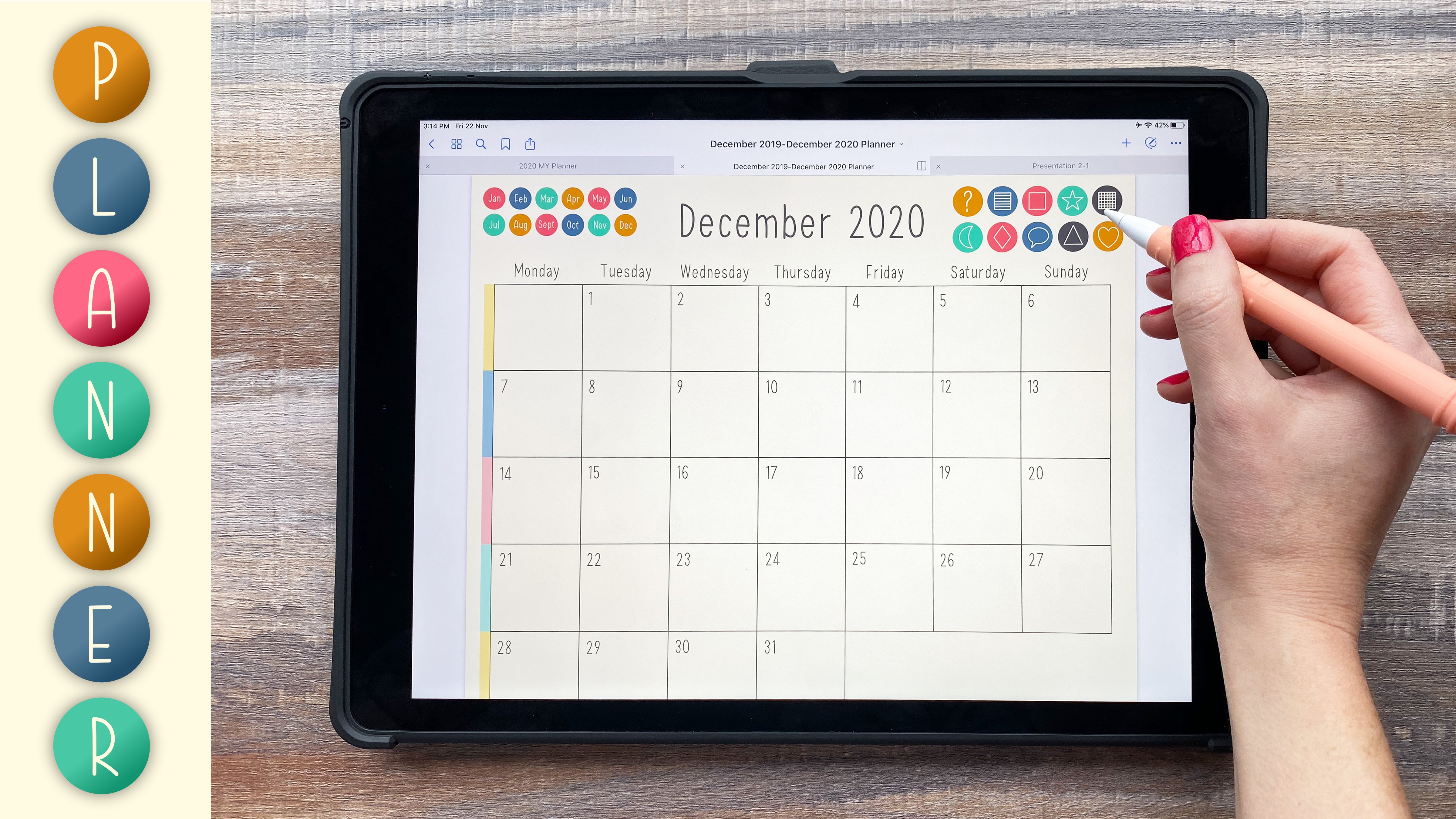
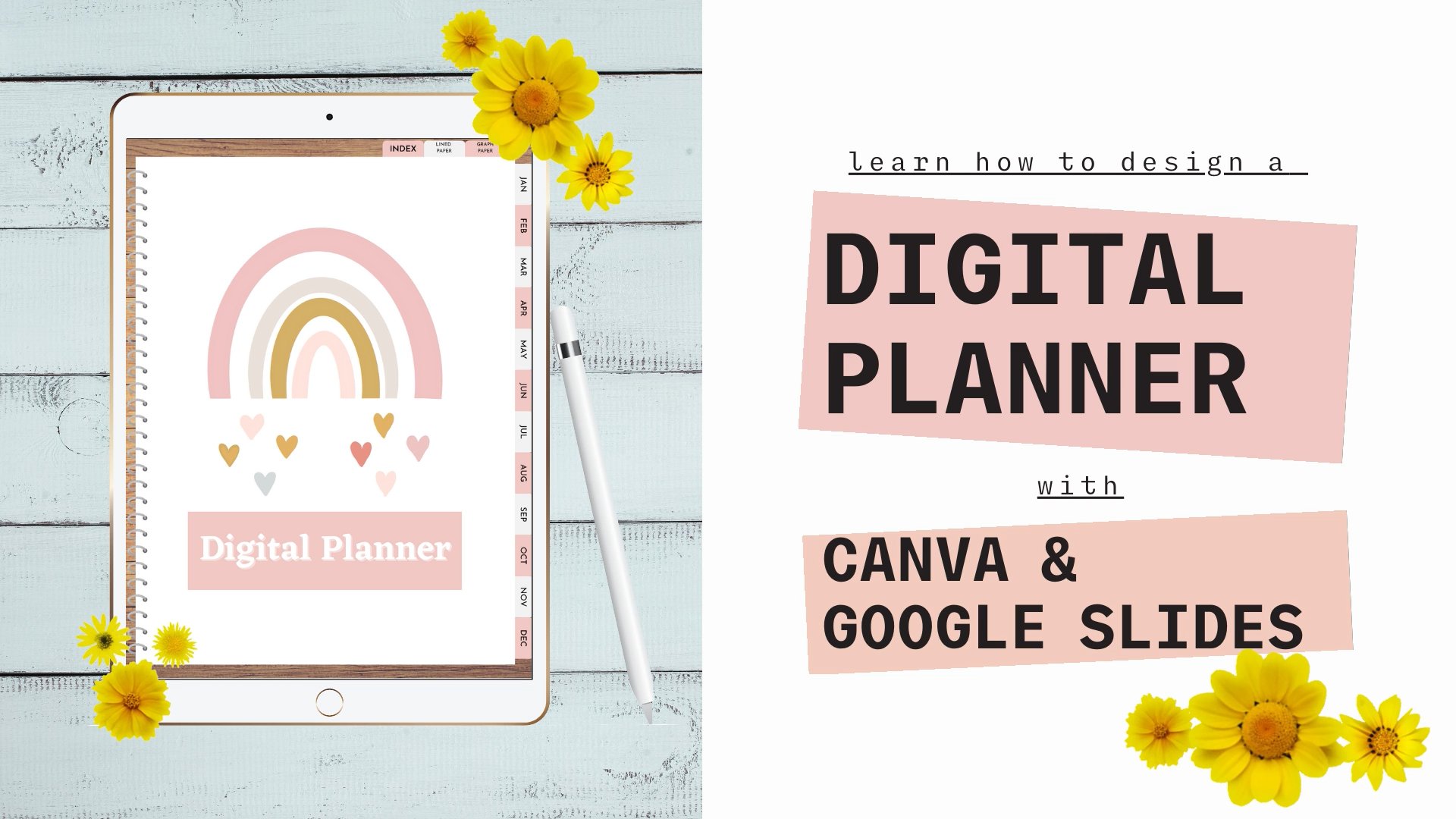
1. Introducción: Hola. Mi nombre es Daisy. Y bienvenidos a revistas. Burro. Yo estoy aquí para enseñarte a crear tu propio Lennar digital. Usando el software llamado Keynote en tu dispositivo apple. Te voy a estar enseñando a hacer esto en mi cabeza, y podría estar usando mi lápiz de manzana. No lo necesitas para crear gente, pero estoy seguro de que quizá quieras usarlo. Cuando es hora de que llegues realmente a la parte frontal de usar realmente el planificador en tu dispositivo. ¿ Por qué estamos creando un planificador digital? Seguro que sabes de la popularidad del sistema de revistas bullet y de las revistas bullet y tener un diario físico es tan especial tiene algo sobre tener ese diario
físico. Pero se puede pasar un poco por las páginas en C Memorias en plan y hacer todo en un
solo lugar. No obstante, no puede volverse abarrotado, sobre todo si eres como yo y te gusta saltar por nudos diario en fotos y especie de planta todo en un solo lugar. Se llega a sentir ese diario más rápido. Por lo que para cuando termine el año, podrías terminar con unos cuantos planificadores que quizá no tengas el lugar para almacenar. Por lo que tener la capacidad de hacer lo mismo digitalmente y guardar más jugadas a todos esos mineros en tu dispositivo digital. Es solo la conveniencia. Tienes todo el cualquiera en este único lugar tienes todos tus marcadores, tus bolígrafos, tus diseños, tus fundas, todo dentro. Es posible que necesites descargar una aplicación separada para usar realmente el planificador y
poder aprovechar la funcionalidad del dolor digital digital. Vamos a hablar de eso más adelante antes de que empecemos. Titular para invitarte a los registros de visitantes en las revistas junkie dot com, donde compartimos nuestra propia experiencia con el aprendizaje digital y en diario nuestra experiencia en nuestros emprendimientos con nuestra manera planificadora, compartimos tips y freebies todo el tiempo.
2. Comienzo: Hola y bienvenidos. Vamos a seguir adelante y empezar a crear nuestro planificador digital básico utilizando la aplicación Keynote. Vamos a seguir adelante y saltar. Por lo que abrimos nuestra solicitud de ayuda Tarquino. Y tú Precio engendró un signo más para iniciar la nueva presentación. Toca en la presentación blanca, que es la que tiene los ítems más que eliminar. Por lo que puedes tener un fondo claro para comenzar tu trabajo. Ataques a mitad propiedad borran. Y ahora tienes ocho fondo en blanco claro. Camba para empezar a trabajar y diseñar tu planificador, te
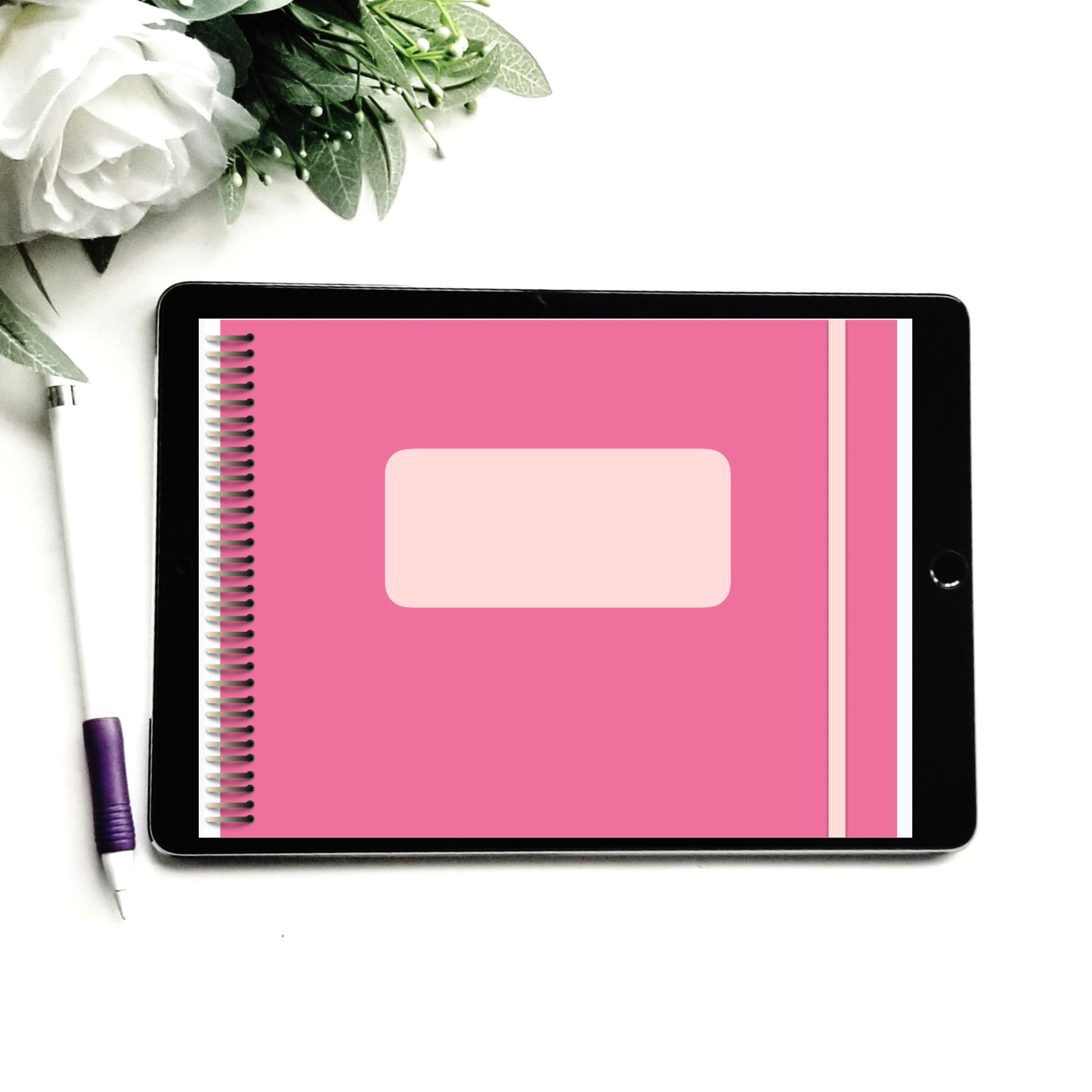
voy a enseñar a hacerlo como un tipo de diseño paisajístico. Simplemente ten en cuenta que puedes aplicar los mismos métodos a otros diseños. Bueno, tenemos nuestro fondo en blanco. Vamos a agregar color a nuestro fondo para empezar. Entonces, en el lado superior derecho, verás que tus herramientas presionan en tu herramienta de pincel, y eso te va a dar la opción de fondo. Y ahí puedes seleccionar tu color, y yo voy a ir con rosa o más suave, tipo de pensar que va a ser el Esto va a actuar como portada de nuestro planificador y la
razón por la que lo estoy haciendo así es porque quiero que sea un paisaje planificador que utiliza toda la pantalla fuera de mi tablet. Y va a tener sentido una vez que empezamos a trabajar en ello y a diseñar todo el asunto. Pero básicamente una vez terminaría este. Esta va a ser toda la portada del planificador. Entonces cuando lo abras en cualquier aplicación en la que la vas a usar, va a cubrir toda la pantalla. Está bien, así que esta va a ser la portada de un planificador. Podemos seguir adelante y diseñar la parte de portada de la misma, o puedes seguir adelante y agregar las páginas, y eso es lo que voy a hacer. Voy a añadir todas las páginas que vamos a necesitar. Vamos a necesitar 12 para los meses y luego otros adicionales para impuestos separados para hacer eso y
para hacerlo de la manera más fácil, creo que usaré el signo más abajo aquí y la escuela todo el camino hacia abajo y usaré el
fondo en blanco . Y voy a hacer esto 12 veces por los gemidos y luego tres veces más por el de pestañas
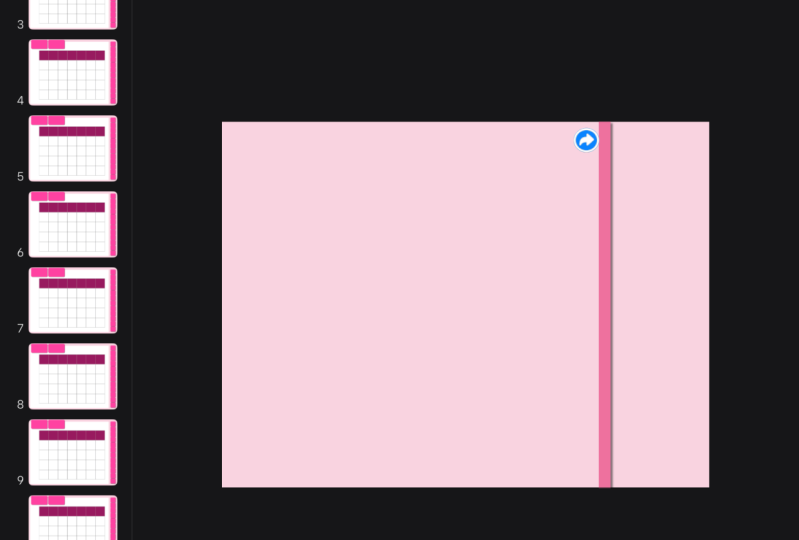
adicionales. Sé que tenemos. Todos nuestros grifos son páginas para que el planificador cambie el fondo. Todos esos préstamos se puede aprovechar esta opción aquí arriba. Esta es la opción de vista. Te da la vista de diapositivas, opción o opción de mesa de deleite, que es como una miniatura. A eso vamos a ir. Para que podamos seguir adelante y cambiar los antecedentes. Vas a ir por el lado inferior derecho, selecciona, luego selecciona Paul, y luego puedes mantener seleccionado el 1er 1. Simplemente también te puede gustar porque ya tienes ahí la coloración. Pero me los quedaré todos, si
acaso. Es seleccionar un tono diferente. Y en realidad voy a usar esto. Sí, sombra
diferente. Vamos a usar una forma más ligera. Entonces es bueno que lo vendamos, todos ellos entonces. Entonces, como, hecho y vuelve a tu juego de ti. Ahora, todas tus diapositivas son del mismo color. Y de nuevo, esto está actuando como el fondo o la portada de nuestro planificador
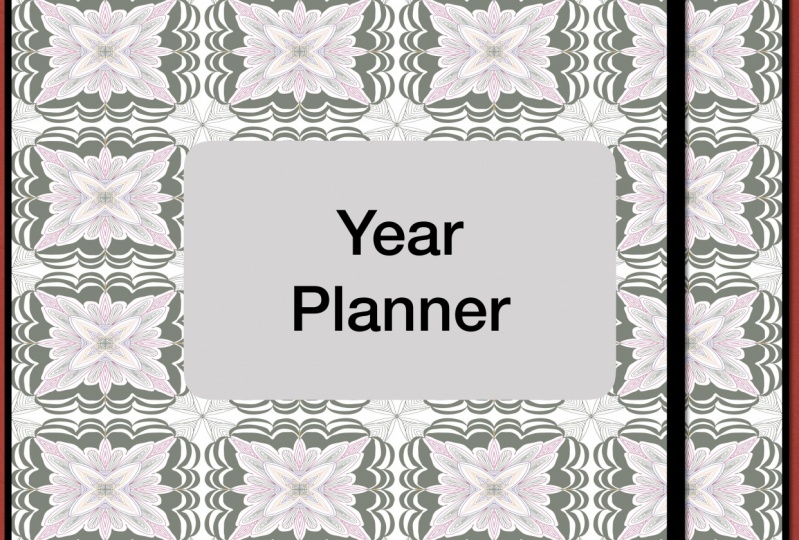
3. Configuración de nuestras páginas de planificador: el propósito de este tutorial, voy a ir con un diseño muy sencillo solo para especie de mostrarte cómo hacerlo. Entonces esta es la portada de nuestro planificador. queremos asegurarnos de que tenemos un peso tanto abriendo el planificador. Y como se trata de un planificador interactivo, vamos a estar trabajando con enlaces. Entonces lo que voy a hacer es crear la ilusión de que estamos trabajando con el verdadero planificador. Voy a agregar en banda elástica a un lado, y eso se va a convertir en mi banda vinculada para abrir a los planificadores. Entonces para hacer eso, hice clic en el signo más y yo debajo de las Formas del's todavía me gusta la forma de línea. Entonces voy a mover éste al espacio del deseo. Y siempre me gusta ponerlo en giras tipo de derecho del planificador para volver a simular la banda que solías abrir y cerrar un planificador para que pareciera una banda. Me aseguro de seleccionar la mentira. Después voy a la herramienta de pincel y bajo estilo. Se puede arreglar el Oeste. Voy todo el camino hasta 25 puntos de esa manera tipo de hacer que parezca que es una banda. Yo también puedo cambiar el color. Cuando voy a hacer eso, voy a poner voy a hacer el color,
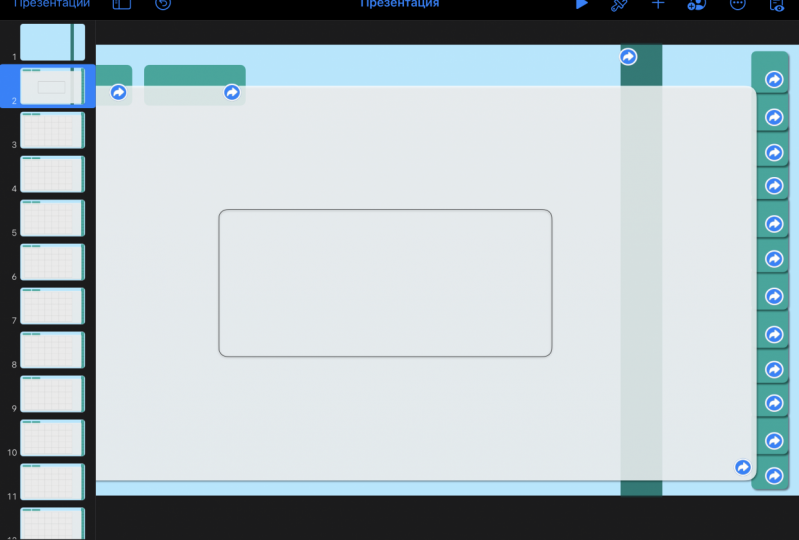
um, um, un tipo diferente de sombra, un tono diferente de rosa. Entonces voy a ir con un tono más oscuro y también voy a añadir una sombra. Y para hacer eso, también lo haces bajo estilo, Ir a sombras, enciéndelo. Y así como a la sombra de tu preferencia, y eso le va a dar una mirada un tipo de efecto tres d. Entonces este evento seleccionado de nuevo vas a agregar el link tan tocado en él, haz clic en un enlace y selecciona su luz a la que quieres que esta banda lo lleve. Y yo soy el que esta banda me lleve a la diapositiva número dos, que va a ser cuando abra mi planificador. Por lo que voy a vinculado a slide y la prensa y número dos. Entonces eso es lo que va a pasar. Verás a este toro una cuerda arriba. Eso significa que ese elemento de disco de aquí está vinculado a algo. Ahora mismo estamos vinculados. Esto quiere levemente número tres significan número dos ahora todo número dos haga clic en su juego a y aquí mismo va a ser la primera página. ¿ Cuándo abres tu planificador? Aquí puedes poner lo que quieras. Puedes comenzar tu mes aquí mismo, o simplemente puedes agregar un tipo de página de índice. Y eso es lo que voy a buscar. Voy a añadir una página aquí mismo. Puedes seleccionar una forma, y luego obviamente puedes hacer esa forma de la página como quieras. Yo quiero cuadrado. Entonces está en estrés. Mierda. ¿ Quieres dejar un poco de espacio en el lado derecho? Si quieres meter tus meses aquí, dos grifos para llevarte a los meses y luego un poco del espacio en la parte superior es, Bueno, si quieres agregar algunos grifos en la parte superior. Muy bien, así que esta va a ser mi página. Yo no cambiaría mi dolor. Mi página más fría a blanca. Ve a los colores, presiona blanco y esta va a ser tu página. Después, para agregar tus pestañas, presiona plus y selecciona tu forma de pestaña. Voy a añadir un cuadrado de bordes redondos, como se
llame esto y lo haré pequeño porque sólo voy a poner aquí
las iniciales del mes. Vas a ser policía. Tú sí vas a hacer esto cuatro veces y arreglarlo como quieras. Y luego copia esos por tres más dos veces más para que puedas tener un conjunto de 12. Cambia la cultura a lo que quieras. Y a esta sombra, si te gusta, así copia, luego pega y otra vez, vas a perder cuatro veces. Um, antes de que hicieras esto cuatro veces lo siento. Hacer el precio de arreglar en la pestaña. Organizar. Muévelo un poco hacia abajo. Qué va a hacer eso. Se movió la segunda pestaña debajo del 1er 1 Y quieres hacer eso para el conjunto completo de cuatro. Muy bien, ahora tienes cuatro. Selecciona todos ellos tocando el 1er 1 y luego tocando en los otros. Agruparlos y copiar. Después puedes pegar para que veas que hay otro juego de cuatro. Puedes arreglarlo hacia la parte posterior del
oleaje, y no puedes moverlo cara una vez más y ponerlo debajo, está
bien. Y ahora selecciónalos todos. Agruparlos y dispuso tamaño vacío. Necesitas para el lado. Ahora lo voy a mantener más cerca de los bordes de la página. En realidad puede hacer que la página sea un poco más grande. No quieres llevarlo todo el camino a la derecha porque entonces eso va a estar demasiado cerca del borde de tu planificador. Y entonces perderás el borde de la cubierta del más fino para especie de la vista fuera del planificador. Está bien. Creo que eso debería ser bueno. Ahora, sí
quieres volver a agrupar todos estos, Entonces haz que tu página sea más grande. Llevarlo al adelante todo el camino a seguir. Ahora tienes tu página en la parte superior de tus pestañas. Puedes copiar este grifo una vez más y usar el mismo lado, el mismo estilo para poner el para agregar más grifos a la parte superior si quieres. Yo sólo voy a añadir dos más aquí sólo con el propósito de mostrarte y yo hice este gran alcance para el look. No hay razón en particular. Y no voy a hacer eso. Voy a copiar este y pegar. Sólo quiero asegurarme de que estoy haciendo el mismo tamaño que tengo. Dos de los mismos lados. Y estos dos, puedes arreglarlos. Puedes hacerlo más grande si quieres asegurarte de que tus páginas estén encima de todas las pestañas. Ahora ya estás listo para agregar todos los enlaces a esta página antes de copiar todo al riesgo.
4. Añadir nuestros enlaces: Entonces vamos a empezar vinculando este primer paso, que va a ser para son en general y en mi caso, sólo
voy a agregar en general y tabú número tres o soy diapositiva tres. Entonces voy a empezar por 345 todo el camino hacia abajo, y luego el resto Los dos últimos serán los grifos en el enlace superior para los enlaces en vivo para, luego enlaza a la diapositiva cinco y continúa así hasta que termines con todos tus enlaces . Muy bien, Entonces antes de seguir adelante y copiar esto el retraso hacia fuera al resto de un planificador, queremos asegurarnos de que suplicamos tanto como avance sea posible. Entonces voy a hacer en esta tercera diapositiva, que va a ser el maquetamiento del mes. Voy a seguir adelante y diseñé un mes, y luego puedo copiar eso al resto fuera de los otros meses ya que no estoy usando ninguna fecha ni nada. Entonces para ello, me gusta usar la cuadrícula de mesa y las rejillas de mesa se pueden encontrar en el lado más, y luego hacia la izquierda, puedes encontrar una variedad de rejillas de las que puedes seleccionar. Y una vez que publiques pegar eso en la placa de la página, puedes agregar o eliminar grandes, como sabes. Entonces para hacer eso, puedes seleccionar al costado igual que unos cuantos Lawrence que vas a ver. Sólo están encabezando. Pero y te va a preguntar cuántas filas y cuántas Collins vas a necesitar. Voy a necesitar pelear a Rose por las semanas para tener espacio suficiente para las semanas del mes. Y luego cuántas columnas voy a añadir, siete para los días de la semana. Y luego se puede arreglar a tamaño también tocando sobre él en el círculo en el borde de la misma y luego usando las guías para arreglar para decisivo Muy bien, voy a dejarlo nosotros ITS y simplemente dejarlo en el medio. De esa manera sólo puedo seguir adelante y usar pegatinas para el título de las mamás y para decorar las páginas que me plazca. Y creo que eso podría ser bueno por ahora. Entonces, una vez que esté listo por aquí, puedes entonces así como todo el asunto y pegado al resto fuera de las páginas de cuatro meses. Por lo que ya estaba infeliz con tu diseño, puedes seleccionar toda la página y café al resto del odio. Esas luces. Puedes adelantarte aquí en texto a tus meses. No puedes tener derecho a tus pestañas. Y cuando lo dejamos así porque queremos mantener el tutorial corto, así que toque en él, selecciónelo todo y copie y luego adelante y péguelo al resto de sus lados. Puedes seguir adelante y entrar, pegarla también en los otros dos, porque como no teníamos tanto detalle en la página, solo
puedes tener en la cuadrícula y eliminarla si es necesario. Muy bien, Así que sólo para recapitular, este es el mes y luego este es el General Re Febrero. Todos estos van a ser los meses y es posible que no puedas verlo en pantalla porque los griegos son de color muy claro. Pero son esta cuadrícula de aquí que solo puedes usar para la visión general de unos meses. Entonces voy a seguir adelante y los dos últimos los voy a usar para los débiles y el diario o la semana en la página en blanco. Entonces esa sería la diapositiva 15, la diapositiva 15. No necesito todo esto. Alrededor de 30 días para un calendario, Cualquier cosa esto va a ser de mi semana. Entonces voy a borrar estas columnas a la justicia. Voy a añadir, en realidad, sí, sólo
voy a hacer uno justo aquí y luego aquí mismo. Me quedo con los siete porque son siete días de la semana, y luego estoy cuando lo arregle, lo voy a agrandar y colocarlo y moverlo en la página. De hecho voy a usar un año más lo voy a agregar Y luego el 1er 1
lo voy a hacer pequeño para el día de la semana, acuerdo? Y estoy de acuerdo con eso. Y luego para la página en blanco, solo
voy a eliminar esta y dejar el trabajo de la página. Y luego por primera vez abrí el planificador. Una vez que abras tu planificador, vas a tener esta primera página. Puedes seguir adelante y en algún diseño aquí si quieres. Podrían ser mantas. Bueno, si te gusta seguir adelante y agregar este diseño aquí mismo, y voy a eliminar el color. Entonces para hacer eso acaba de pasar. Sombra, ve al estilo, ve a sentir, y luego vas a seleccionar no sentir y luego volver al estilo en selecciona tu borde. Voy a usar el mismo rosa oscuro y aquí mismo. ¿ Qué? Voy a hacer un lado empezar a usar mi trabajo final en el año o mi nombre o lo que quiera, y eso es más o menos todo. Ahora tienes cubierto tu primera página y luego tus diseños de mes. Entonces tenemos el layout de la semana también en una página en blanco para diseñar como necesitemos.
5. Finalización y exportación: Muy bien, Así que estamos listos para exportar el planificador a la aplicación de nuestros juguetes. Deseo exportar para obtener notas solo para mostrarte cómo se ve y la funcionalidad de los enlaces. Será más o menos lo mismo en cualquier otra aplicación que utilices. Te recomiendo empezar con Sodo. Si no estás buscando invertir en una aplicación, voy a añadir un enlace a esa aplicación también a la descripción, si
acaso quieres echarle un vistazo. Por lo que para exportarlo a la aplicación de tu elección, vas a ir a la parte superior en selecto debajo de los tres muelles pequeños e ir a exportar. Lo vas a exportar como archivo pdf y luego y te va a permitir seleccionar la
aplicación a la que quieres enviarla. Entonces vamos a seguir adelante y seleccionar nuestras buenas notas. Te va a hacer unas preguntas justo a donde quieres almacenar el archivo pdf y lo
vamos a abrir aquí mismo, y ya está. Entonces ahora, solo para mostrarte la funcionalidad de los enlaces que acabamos de crear, recuerda que acabamos de crear
Thies, esta banda elástica. Si lo clavas, te
va a abrir la licuadora. Si lo vuelves a tocar, lo va a cerrar. Entonces esa es la funcionalidad que agregamos así como los otros enlaces a los pulmones de costado y a los grifos adicionales. Está bien. Y así como esto, ¿puedes agregar tantas funcionalidades más a tu licuadora nosotros? Bueno, ese será un curso de dip matutino este específicamente solo para mostrarte cómo configurarlo en cómo empezar con él. Por lo que ojalá lo haga. Ha sido de mucha ayuda para ti. Si tienes alguna pregunta, siéntete libre de contactar. Estén atentos para tutoriales adicionales próximamente.
 D. Marie, MyNomadPlanner