Transcripciones
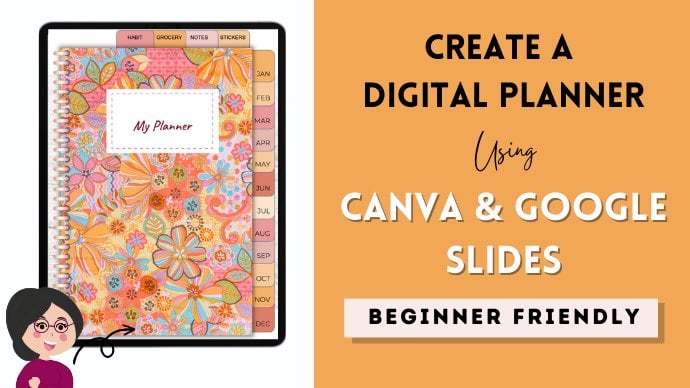
1. Diseñar un planificador digital gratis con Canva y de Canvas: Hola a todos y bienvenidos a mi curso online. Mi nombre es Joe y soy artista e ilustrador digital. hoy, te enseñaré a diseñar un planificador digital colorido de forma gratuita usando Canvas y Google Slides, y cómo hacer que todo el proceso sea fácil y divertido. Este curso, la elección perfecta para ti si quieres aprender
a diseñar un planificador digital para ti o a la venta, por ejemplo, en tu tienda Etsy. También te daré mi planificador para uso personal o para inspiración. El genial de aprender a crear un planificador digital con patrones hipervinculados es que
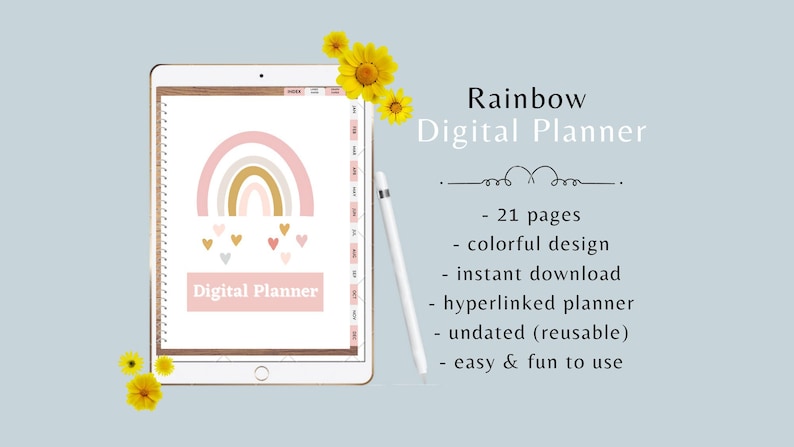
podrás diseñar un producto que te convenga un 100 por ciento e incluir tus secciones favoritas más útiles. Aprenderás a crear tu planificador desde cero, a hacer el mejor uso de las herramientas gratuitas del campus y a hacer que tu planificador se vea limpio y limpio. Empezaremos creando la portada en Lienzo, incluyendo un fondo de textura de madera, un hermoso gráfico arcoíris, y pestañas coloridas. A continuación, pasaremos a diseñar nuestras listas de tareas y notas de spreads mensuales y semanales. Diseñaremos el planificador diario. Y después de eso, te mostraré cómo crear un camionero de bienestar con un mini planificador de comidas, Drucker de
hidratación, y más. Aprenderás a hacer páginas de papel livianas y gráficas y página de planificador de comidas. Una vez que tengamos todos nuestros gráficos diseñados, aprenderás a transferirlos a Google Slides y quién inició un hipervínculo en proceso. Entonces te enseñaré a descargar y probar el planificador. Y te mostraré un video de mí usándolo en mi iPad. Por lo que puedes tener una idea de lo bien que es usar un planificador digital, sobre todo cuando podrías tú mismo. También haremos un proyecto divertido juntos. ¿ Podrían compartir con la clase? Siéntete libre de correr con tu creatividad y diseñar tu planificador exactamente como quieras. Diviértete con la clase, y te veré en un segundo individual número dos.
2. Diseño de portada: Para empezar, dirígete a canva.com y haz clic en Crear un diseño. Escribiendo tus dimensiones perfectas del proyecto. Te recomiendo el tamaño de 8.5 pulgadas por 11. En primer lugar, vamos a elegir el fondo para nuestro planificador. Elige fotos del panel de selección de herramientas de la izquierda. Voy a buscar una superficie de madera como fondo para seguir adelante y experimentar si te apetece. Vamos a escribirlo en la barra de búsqueda y filtrar nuestros resultados haciendo clic en este ícono. Oye, ahora podemos elegir solo ver cierto color, orientación o precio. Seleccionemos gratis y aplicamos filtros. A mí me gusta bastante esta foto, así que vamos a dar click en ella. Ahora vamos a hacer clic derecho sobre él y luego elegir Establecer imagen como fondo. Para una cerradura, nuestro fondo está listo. Vamos a añadir el planificador aquí mismo y las pestañas del lateral justo aquí. Elija elementos del panel de selección de herramientas. Estamos tras líneas y formas. Selecciona CEO y elige la forma rectangular. Cambiemos el color de la misma a algo más brillante. Siéntete libre de usar cualquier color que quieras. Intenta buscar algunas texturas de papel en la sección de fotos de la izquierda, aplicadas a tu planificador y ve si te gusta. Pongamos nuestro planificador en su lugar arrastrándolo un
poco lejos de cada uno de los bordes. Aquí la idea es que el planificador yace sobre la mesa y podamos ver la mesa de fondo. Ahora, Lizzie, bastón médico, para alinearlo al medio de la página y ajustar un poco la página. Para esta siguiente parte, vas a usar los anillos de encuadernación un archivo PNG que hice para ti. Ahora vamos a añadir los anillos de encuadernación a nuestro proyecto. Dirígete a la sección de subida. En el lado izquierdo, ve a Subir medios y dispositivo, elige el archivo y haz clic en Subir. Pongámoslo en nuestro proyecto. Al hacer clic en él, ajuste el tamaño y la posición de
los anillos de aglutinante hasta que se pueda ver que se alinea con bastante cuidado con la página. En este siguiente paso, vamos a diseñar nuestra portada para hacer eso. Golpea dos elementos y deja que tu imaginación salga libre. ¿ Te sientes como arco iris? Entonces vamos con ello. Pero puedes escoger lo que quieras. Y se aplica a todo el planificador. Quiero que te guste,
que lo diseñes a tus gustos, tan bueno, lo más creativo posible. Voy a asegurarme de que mi arco iris esté en el centro de la página. Ahora es el momento de otra forma rectangular en la parte inferior de la página. Esto llevará a cabo el título del planificador. Nos deja sólo el tamaño de la misma y colocarla en el centro. Ahora, es el momento de añadir nuestro título, elegir textos del panel de herramientas. Echa un vistazo a algunas combinaciones de fuentes geniales, o agrega un encabezado y elige una fuente después. A mí me gusta bastante este por el título. Añadamos nuestro título, lo
coloquemos en medio del rectangular, y ajustemos el tamaño. También decidí cambiar el color de la fuente a blanco. Creo que va mejor con esta paleta de colores. También puedes usar efectos tipo de texto para el título que más destaque. Agrupemos los tres elementos de la portada para que sea más fácil moverlos láser. Para ello, seleccione los tres pulsando Mayús y haciendo clic. Y cada uno de ellos. Después elige tres pequeños puntos aquí mismo para abrir más ajustes y haz clic en grupo. Esto nos ayuda a alinear todos los elementos a la página. Ahora vamos a crear las pestañas que vivirán en el lado derecho de las páginas. Para ello, escoge una forma rectangular de los elementos y hazla lo lo suficientemente pequeña para que puedas tener 12 de ellos alineados en los derechos. Entonces cópielo. Por lo que tienes 12. Puedes cambiar los colores como quieras. Si no puedes caber 12, entonces selecciona tantos como hayas copiado hasta ahora y ajusta el tamaño de los mismos. Un movimiento y luego copia más hasta que tengas 12. Agrupémoslos seleccionándolos todos y haciendo clic en Grupo. Ahora, al elegir la posición y al revés, vamos a poner las pestañas debajo de la página, tal como hubieran sido en el planificador físico. También voy a mover mi tubo es un poco a la derecha para que sean más visibles. Ahora es el momento de añadir los nombres de las paperas a nuestras pestañas. Elige la fuente que prefieras, escribe Ene o Enero, y menos girada 90 grados usando la opción de rotación debajo de la palabra. Colóquelo en la primera parada. Ahora, seleccione el primer stub y el mundo y los
alineó al centro utilizando la herramienta de posición. También creo que en realidad prefiero los nombres de los meses en mayúsculas y luego un tamaño de fuente ligeramente más pequeño. Entonces cambiemos eso. Ahora. Haz 11 copias y coloca cada una de ellas en cada pestaña, cambiando los nombres a medida que avanzas. Vamos a alinearlos muy bien seleccionándolos todos haciendo clic en posición y luego ordenarlos y agruparlos juntos es una de mis herramientas favoritas en Canvas. Siempre hace que todo se vea limpio. Para cambiar el frente de los elementos que están agrupados, asegúrate de seguir este más antiguo. Hágalos todos seleccionados. Haga clic en Desagrupar, pero no haga clic de distancia. De todos modos. Escogió una nueva fuente. Agruparlos de nuevo juntos. Y esta es nuestra portada hecha.
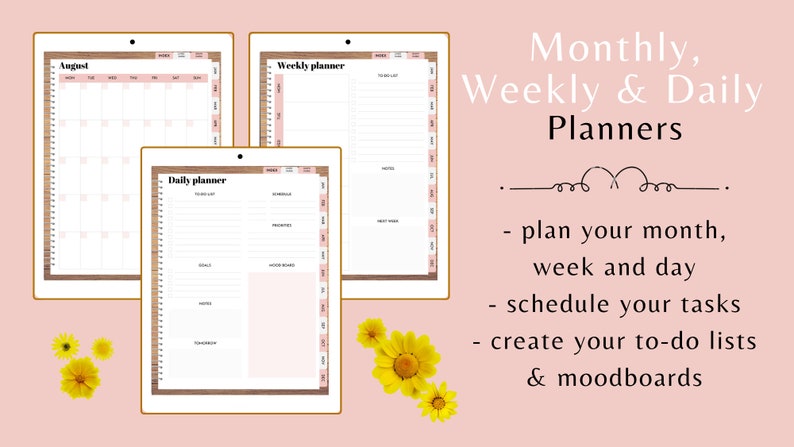
3. Diseño de diseñado: página mensual: Para crear una nueva página mensual, vamos a duplicar la portada existente ya que todos tendrán un diseño muy similar porque esta es nuestra primera página dentro del planificador. Tendremos que cambiar los anillos de aglutinante tal y como se verán en el planificador físico. Para esta siguiente parte, vas a usar los anillos de encuadre a archivo PNG que hice para ti. Subiremos los anillos de encuadre, sumémoslos al planificador y ajustemos su tamaño y la colocación. ve genial. Ahora es el momento de agregar un encabezado. Escoge uno del menú de texto y ajusta el tamaño y el estilo como quieras. Fui por uno bastante audaz. Creo que se ve perfecto para este propósito. Voy a escribir enero en el cuadro de texto, en la esquina superior izquierda. Experimenta e intenta colocarlo en el medio o hacia la derecha y ve si te gusta de esa manera. El siguiente paso consiste en crear un spread mensual. Te mostraré cómo crear uno que incluya 45 semanas. Tenía dos elementos, PICC, líneas y formas. Y escoge el primero. Aquí puedes ajustar el peso de la línea. Vamos a cambiarlo a uno. También puedes escoger un estilo de línea diferente. No obstante, en este caso, la línea que ya tenemos, nos veremos bien. Voy a cambiar el color a gris y la transparencia ajustada para que las líneas no se vean tan compradas. Línea 90 grados ajustada longitud y colóquela a la izquierda. Vamos a hacer siete copias. Coloque uno en el lado derecho del papel, selecciónelos todos y ordene yendo a la herramienta de posición. Entonces los vamos a agrupar para que sea más fácil subirlos. Fui a ajustar un poco una ola de este spread para poder agrupar las líneas, mover un poco la cara a la izquierda, seleccionarlas todas y ordenar. El siguiente paso es crear lo horizontal. Vamos a copiar una de las líneas verticales, girado 90 grados y ajustar el ancho para hacer onda de este spread. Tenemos que copiar la línea cuatro veces. Mueva el último al fondo del Spread, selecciónelos todos y ordene. Si desea agregar otra semana a la tabla y sondear las líneas, copie una línea más, selecciónelas todas y ordene. Ahora, agreguemos una figura redondeada y
rectangular superior de la mesa y ajustemos su tamaño. Este elemento llevará a cabo nuestros días de semana. Copiaré una de las paperas rotadas y la usaré como día laborable. Nuestro ajustar la colocación y ancho de escritura, copiar seis veces y cambiar el nombre de cada día laborable. A continuación, vamos a crear casitas para cada uno de los dados. Copia el rectangular rosa, hazlo diminuto, ajusta la transparencia, y muévelo a la esquina así. Vamos a copiarlo seis veces más por cada día de la semana. Selecciónelos a todos, ordene y crezca. Ahora, copiemos a este grupo tres o cuatro veces, dependiendo del número de semanas que decidas, luego seleccionemos todos los grupos y ordenemos. Y esa es nuestra página mensual completada.
4. Diseño de diseñado: página semanal: Para agregar una nueva página, incluso
podemos duplicar una página mensual y borrar el contenido del papel. O podemos agregar una página en blanco y pegar los grifos de fondo papel y los anillos de encuadernación. Vamos a copiar el encabezado, alinearlo a la izquierda y hacerlo planificador semanal. Ahora, vamos a hacer un spread semanal a la izquierda. Para ello, vamos a copiar una de las líneas existentes de la página mensual. De esta manera es más fácil mantener el formato de las líneas consistentes todo el camino a través del proyecto. Mueve la línea hacia arriba y hazla aproximadamente la mitad de la página en blanco. Copiado de nuevo, rotar grados y ajustar la longitud. Ahora tendremos que crear otra línea en la parte inferior y otra en el otro lado de la mesa también. Yo seis líneas más en el medio. Vamos a copiar y pegar desenredado, ajustado y colocarlo en su lugar. Me gusta bastante mi débil base y decido así. Hagamos seis paz y ajustarlos en consecuencia. También me gusta agregar un delgado rectangular y por debajo de los días de semana, al igual que 100 página de planificador mensual. Copiaré uno de eso y lo pondré detrás de la escritura. También quiero ajustar las líneas en spread semanal. Estos horizontales son un poco demasiado largos. Eso también movió la línea lateral izquierda. Esto estará más cerca del medio. Vamos a añadir algunos elementos en el lado derecho de la página. Empecemos con la lista de tareas pendientes. Hagamos un encabezado grasas, y luego agregamos líneas. Le preguntaron de costumbre, vamos a copiar una de las líneas existentes y ajustados a nuestro gusto. A continuación, vamos a añadir una pequeña casilla de verificación para cada elemento de nuestra lista. Dirígete a los elementos en el contorno del cuadrado y ajusta el tamaño y la posición. También voy a cambiar el color de las cajas a gris. Agrupemos a estos dos juntos, hagamos algunas copias y alinéelas muy bien. Vamos a añadir nota la próxima semana secciones ahora mismo. Siéntete libre de tener tus elementos de la manera que te guste. Esta es sólo una de las formas en que no tengo copiado el rectangular rosa y voy a encontrar un espacio para ambos. Juega con los colores y trans. Ver. A mí me gusta que las dos secciones de bloque de color sean un poco desvanecidas. Ahora agreguemos la cabeza se atreve a nuestras cajitas. Voy a hacer uno por nota y otro para la próxima semana. Diez, los vamos a distribuir verticalmente usando herramienta de deposición. Y este es nuestro planificador semanal hecho un buen trabajo.
5. Diseño: página diaria: Para diseñar el planificador diario, necesitamos copiar el fondo rápidamente y posicionar los elementos en consecuencia. Nosotros vamos a hacer es nuestra lista de tareas pendientes para el día. Podemos simplemente copiar la parte de la ya existente desde la página wiki. Voy a poner mi arrendamiento a la izquierda. Hagamos ahora un horario diario. Agrupa uno de estos, la línea y muévala a la derecha. Tan sólo una posición y el tamaño teniendo en cuenta, necesitaremos una línea corta por el tiempo y otra más para la tarea. Efectos de tipo. Ahora necesitamos algunas copias. Creo que cinco serán suficientes. Y el encabezado, y nuestro horario ya está hecho. Retrocedamos la primera línea de hoy. Creo que podemos permitirnos que las líneas estén un poco más cerca juntas, y creo que podemos perder un par de líneas
del horario y agregar algunas a nuestra lista de tareas pendientes. Ahora, vamos a sumar otra sección y las nuevas prioridades del horario. Copiemos unas líneas rectas y ordenémoslas. El siguiente que hay que hacer es sumar los goles, notas y las secciones de mañana. Por suerte, podemos copiarlos y pegarlos a todos, cambiaron sus nombres. Recuerda asegurarte de que todos los elementos estén perfectamente alineados en los colores y la transparencia. Proyectos fríos mucho enhebrados. Está perfectamente bien ir de ida y vuelta, experimentar y cambiar seres. Decidí para la última sección de esta página, voy a crear un tablero de humor. Se puede tener una forma rectangular y ajustar su transparencia. Simplemente lo dejaré en blanco. Efecto. Parece que todo está coincidiendo con la página anterior. Entonces pasemos al siguiente.
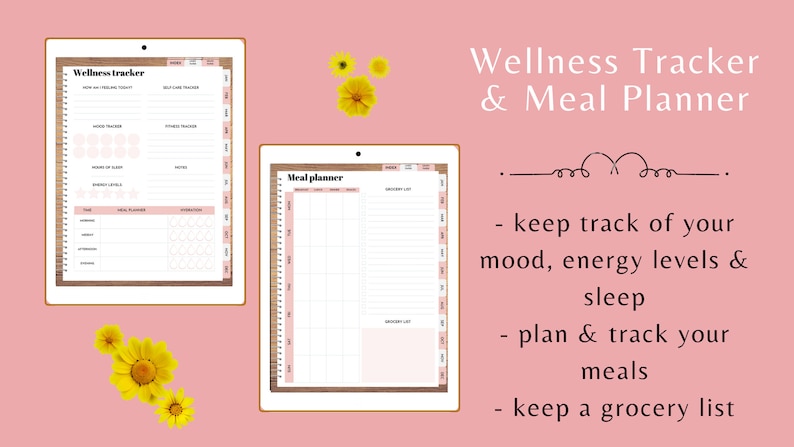
6. Diseño de diseñado: seguimiento de bienestar: El siguiente en nuestra lista de tareas pendientes, sobre un 100 por ciento previsto, nuevo, es crear una página de rastreador de bienestar. Una vez que tengas preparada tu nueva página, cambia su nombre a Wellness trucker. Empecemos con los libros de texto alineados y una pregunta que te gustaría hacerte todos los días, como, ¿cómo me siento hoy o cómo quiero que sea hoy? El siguiente apartado de nuestro camionero de bienestar es el camionero de estados de ánimo. Vamos a empezar con agregar un encabezado. Entonces agreguemos un ciclo y lo hagamos minúsculo así. Y asegúrate de que sea mucho en nuestros elementos anteriores. Tendrá que hacer cuatro copias y ordenar. No tienen suficiente espacio entre sí. Entonces vamos a arreglarlo. Efectos de pat. Ahora está alineado con todo lo demás. Vamos a añadir un mini rastreador de autocuidado y el rastreador de fitness, que se verá igual que el elemento superior de esta página. Voy a mover estos dos para derivar ya que estoy planeando agregar un mini planificador de comidas a continuación. Y creo que simplemente se vería mejor así. Si crees que eres como yo y puedes tener más de cinco estados de ánimo diferentes todos los días. Adelante y suma cinco más. Siempre me gusta asegurarme de que todo esté bien alineado antes de continuar. Ahora mismo que todo se ve bien hasta ahora, podemos hacer un comienzo en nuestro planificador de comidas significado. Vamos a crear un spread que tenga tres columnas de ancho y cuatro filas de alto. Hagámoslas columnas y rectangulares. Y el NIF por la cabeza Ya va a ir. Hagamos que nuestras filas ahora equiparen los encabezados, tiempo, el planificador de comidas, y la hidratación. Apenas a toma la posición. Recordemos también alinear todas las líneas para agregar los horarios de comida en cada fila, mañana, mediodía, tarde y noche. A veces uso el desayuno, el
almuerzo, la cena y los bocadillos en su lugar. Ahora, vamos a añadir un rastreador de hidratación, canalizar agua en la barra de búsqueda en el menú de elementos, y escoger este símbolo. Desafortunadamente, no hay un contorno libre para la gota de agua, pero no te preocupes, hay una solución realmente fácil y rápida para ello. Cambia el color del elemento y cópialo. Hacer el segundo un poco más pequeño y blanco. Ahora, selecciónelos ambos, vaya a la herramienta Posición y alinéelos en el grupo los dos juntos. Perfecto. Ahora tenemos una forma que puede colorearse. Ajustemos el tamaño de la misma para que pueda caber en fila de deshidratación y hagamos cuatro copias. Para agruparlos a todos, necesitamos invocar rápidamente las gotas individuales de agua. Seleccionémoslos todos y luego agruparlos, y luego seleccionarlos todos de nuevo y haga clic en Agrupar. Ahora podemos moverlos alrededor del elemento. Alinémoslo con las líneas de arriba y abajo y copiémoslo a través de todas las filas de hidratación. Haz algunos ajustes al spread si quieres. Lo siguiente que vamos a crear es la sección para rastrear la duración del sueño y los niveles de energía. Hagamos un par de encabezados para ellos. Añadamos una línea corta debajo de la sección de sueño y algunas formas y la nueva energía. Iré con el personal. Voy a cambiar el color, la transparencia, y el tamaño y hacer cuatro copias. Deben ser similares en tamaño a las formas en el rastreador del estado de ánimo ambos. Alinémoslos. Y esta sección se hace ahora. Antes de añadir sección de vidrio, ordenemos un poco los elementos. El último apartado a añadir son notas, y puedes crearlo copiando el rastreador de fitness. Para nuestro laboratorio, ahora tenemos un rastreador inalámbrico.
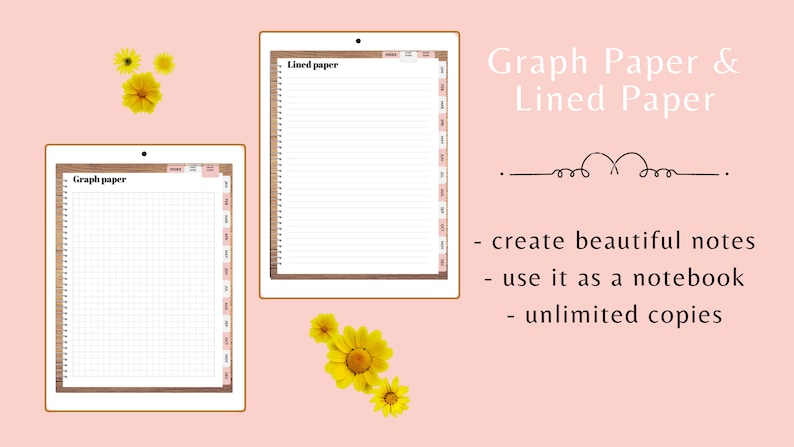
7. Diseño de diseños: papel lineado y gráfico: En primer lugar, preparemos nuestros antecedentes. Genial. Ahora podemos cambiar el encabezado y empezar copiando algunas líneas de la página anterior. Y luego sólo un ancho de cada uno de ellos. Hagamos suficientes copias para que toda la página parezca un cuaderno forrado. Al final. Selecciónelos todos y ordene. ¿ Ese es tu papel forrado listo? Ahora para crear un papel gráfico tendrá que duplicar toda la página. Cambiemos su nombre a favor grafico. El siguiente paso es copiar algunas líneas, frotarlas, y girarlas 90 grados. Alinémoslos bien y hagamos que las líneas verticales sean más largas. Copia y pega más si es necesario. Perfecto. Ahora, necesitamos asegurarnos de que todas las líneas estén bien alineadas. Si lo desea, puede seleccionar para líneas exteriores y cambiar el peso de la línea para que destaque más. Genial. Estos son nuestros papeles de luz y gráfica hechos.
8. Diseño de diseños: planificador de comida: Hora del planificador de comidas. Tendrá una estructura muy similar a hacer planificador semanal. Por lo que después de preparar el fondo, adelante y copia ese Weekly spread en la nueva página. Haz que todo el spread sea un poco más corto. Por lo que hay algo de espacio para la cabeza. Ahí está No olvides
ordenar las líneas y ajustar los cuadros de texto para que tengan el mismo ancho que cada uno. Cuidemos ahora los encabezados. Copia el rectangulo rosa ajustado y colócalo en la parte superior de la mesa semanal. Ahora, vamos a crear cuatro columnas en esta tabla, una para cada tipo de comida. Ajusta la fuente y una vez que estés contento con ella, Es hora de agregar la lista de abarrotes. Simplemente copia una de las listas de cualquiera de las páginas anteriores. Agrega tantos artículos como te gusten. Ahora, vamos a añadir los nuevos elementos en esta página, que son notas. Usa una de las formas rectangulares anteriores, son libros de texto alineados y dale un encabezado. No olvides asegurarte de que todo esté bien alineado. Y este es nuestro planificador de comidas listo.
9. Diseño: página de índice: Antes de continuar, Asegurémonos de tener el número correcto de páginas mensuales para hacer eso. Hacer 12 copias, cambiaron los nombres
del ratón y en la parte superior de uno acaba de quitar la cabeza ahí. Funcionará como plantilla en blanco. Bien hecho por llegar tan lejos y tener casi todas tus páginas hechas. El último en crear es la página de índice. Será como una tabla de contenidos especie de banco, pero que se puede hacer clic. Recuerda, puedes diseñar tu página de índice de la manera que quieras. Voy a empezar por duplicar el gráfico del arco iris y pegarlo aquí. Ahora voy a añadir un espacio rectangular para el nombre. Añadamos también este planificador pertenece al texto justo encima de él. Ahora, Heavy think hyperlinks para qué páginas te gustaría incluir en tu página de índice en ella toma línea para cada uno de ellos en el orden que quieras. También decidí añadir el habitual rectangular rosado. Y luego si cada una de las líneas para que destaquen más, creo que todas las líneas se verán bien a la izquierda, así que las voy a mover por aquí. Ahora. Quiero agregar algo así como un tablero de humor y tal vez un par de líneas más. Antes de terminar esta página, diviértete un poco y experimenta con todos los elementos. Una vez que elijas el diseño, Vamos a añadir algunos gráficos en la parte inferior. Sólo voy a copiar el arco iris para hacerlo más pequeño y duplicar un par de veces, pero siéntete libre de hacer lo que quieras. Perfecciona. Nuestra página de índice está lista.
10. Toques finales y descarga: Vamos a crear unas pestañas que pondremos en la esquina superior derecha de cada página. Vamos a copiar pestaña anterior y rotar 90 grados pi afectan a este pasado se vinculará a la página del índice, así que lo nombraré ahora. Decidí agregar un par más, uno para el papel forrado y otro para el papel gráfico y ajustar los colores. Agrega tantas veces como te guste. Para la última parte, vamos a acentuar las pestañas de las páginas en las que están. Ya verás a qué me refiero en un minuto. Empecemos con el papel gráfico y trabajemos hacia arriba. Selecciona la pestaña superior que dice papel gráfico y muévelo al frente y la posición a pasar efecto. Ahora parece una verdadera ficha. Vamos a hacer lo mismo con todas las demás páginas, índice y papel forrado así como todo mensualmente. uno. Buenas noticias. Acabas de terminar el planificador digital. Bien hecho. Antes pasamos al siguiente paso, que es el ahorro y los hipervínculos. Asegúrate de estar contento con todo y todos
los elementos y etiquetas están muy bien alineados. Todo bien. Por ahora vamos
a guardar nuestro diseño como archivos PNG. Para ello, pulsa el botón de descarga en la esquina superior derecha. Se traerá algunas opciones. Asegúrate de seleccionar PNG como tipo de archivo y selecciona todas las páginas. Cuando ella hizo eso. Precio descarga y guarda tus archivos. Tendrás que descomprimirlo para poder acceder a los archivos. Esto es todo el trabajo en confidente. Para la siguiente parte, vamos a utilizar Google Slides.
11. Hyperlinking: Empieza por dirigirte a tu Google Drive y añadiendo rápidamente
un nuevo documento de Google Slides, cambiemos el nombre. Para ajustar el tamaño de la página, tenemos que ir a Archivo, Configuración de
página y personalizado. Usaremos el mismo tamaño que antes, A1 media pulgadas por 11 pulgadas. Deshacernos también de estos títulos ya que ganamos los necesitamos. Vamos a empezar a subir los archivos PNG que hemos guardado del combate. Para ello, ve a incidir en el panel superior, luego imagina y sube desde la computadora. Ve al valor predeterminado ahí has guardado el proyecto en y sube la imagen. No se puede es que por alguna razón el archivo no llene toda la página. Entonces vamos a ajustarlo ahora mismo rastreándolo hacia el conus así. Para evitar tener que formar una cada diapositiva,
Vamos a duplicarlos en su lugar y reemplazar la imagen haciendo clic derecho sobre ella y reemplazar imagen. Ahora, sube una segunda imagen y se aplicará el formateo. Continúa hasta que los reemplaces a todos. Vamos a empezar a añadir hipervínculos. Ahora, volvamos a la primera diapositiva y acerquemos a la esquina superior derecha. Ahora, vamos a agregar una forma haciendo clic aquí. Voy a escoger este para crear una forma deseada, contorno
seleccionado de su cuidado. Por lo que toda esta área estará hipervinculada. Haga clic en la opción Color de relleno y hágalo transparente. Bueno, hizo lo mismo para el efecto de color del borde. Duplicemos la forma a través de ambos tops. Seleccione los tres, haga clic con el botón derecho y alinee verticalmente hacia el centro. Tendremos que agregar una forma cada uno por cada pestaña mensual del lado derecho. Copia uno y giró 90 grados. Tamaño de justicia y duplicado en el resto de las pestañas de esta página. Ahora, selecciónelos todos y alinee y distribuya uniformemente. Genial. Ya podemos empezar a añadir enlaces. Phi dormido, averigüe en qué diapositiva está la página de enero. Diapositiva número 5. En este caso, seleccione enero en la primera diapositiva y haga clic en Insertar enlace y luego vaya a las diapositivas de esta presentación. Y pico de diapositiva número 5. Nuestro primer enlace está listo. Repita el proceso para cada una de las mamás y escoge los números de diapositivas ejecutivos. Google Slides hace agregar un enlace a un elemento que se coloca hacia la parte inferior de la página. Muy difícil porque el menú desplegable no se mueve a falso, se mantiene incluso zoom en la página e intenta tener el objeto hacia la parte superior de la página o mover el objeto un poco lejos del borde inferior. Hice enlace y me mudé atrás. Cuando termines, vamos a pasar a añadir hipervínculos en la parte superior de la página. El proceso es idéntico. Asegúrate de elegir los números de diapositiva correctos para cada pestaña. Vamos a seleccionar todos los hipervínculos y duplicar en para una sola página. Bastante trabajo. El último que hay que hacer es deshacerse de algunos hipervínculos. El motivo para hacer esto es que no queremos que una página se vincule consigo misma ya que a veces provoca problemas al ver y usar el archivo. Vamos a la página de índice y eliminemos el enlace en la parte superior para la página de índice. Ahora, repitamos el proceso para todas las páginas mensuales, papel
forrado y páginas de papel gráfico. Estos son los que tienen vínculos consigo mismos. Perfecto. Planificador, hecho oficialmente y listo para ser descargado y probado. Para ello, vaya a Archivos, descarga y documento PDF. Guárdalo en tu unidad y transfiéralo a tu iPad o tablet.
12. Prueba y uso: Terminado. Michigan, ¿verdad? Hola. Hola. Muy bien. Está bien. Hola. Está bien. Entonces aquí hay una diferente esfera
diferente. Entonces aquí hay un montón de áreas diferentes. Pregunta. Terminada, terminada, terminada. Ashley. Entonces aquí hay una definición. Entonces aquí hay un papel que viene de aquí. Sesión. Terminando michigan. Hola. Bien. Muy bien. Entonces aquí está terminado. Terminado. Empecemos. Entonces aquí hay un ejemplo. Excelente. Terminado. Está bien.
 Joanna Szram, Artist | Digital Planners