Transcripciones
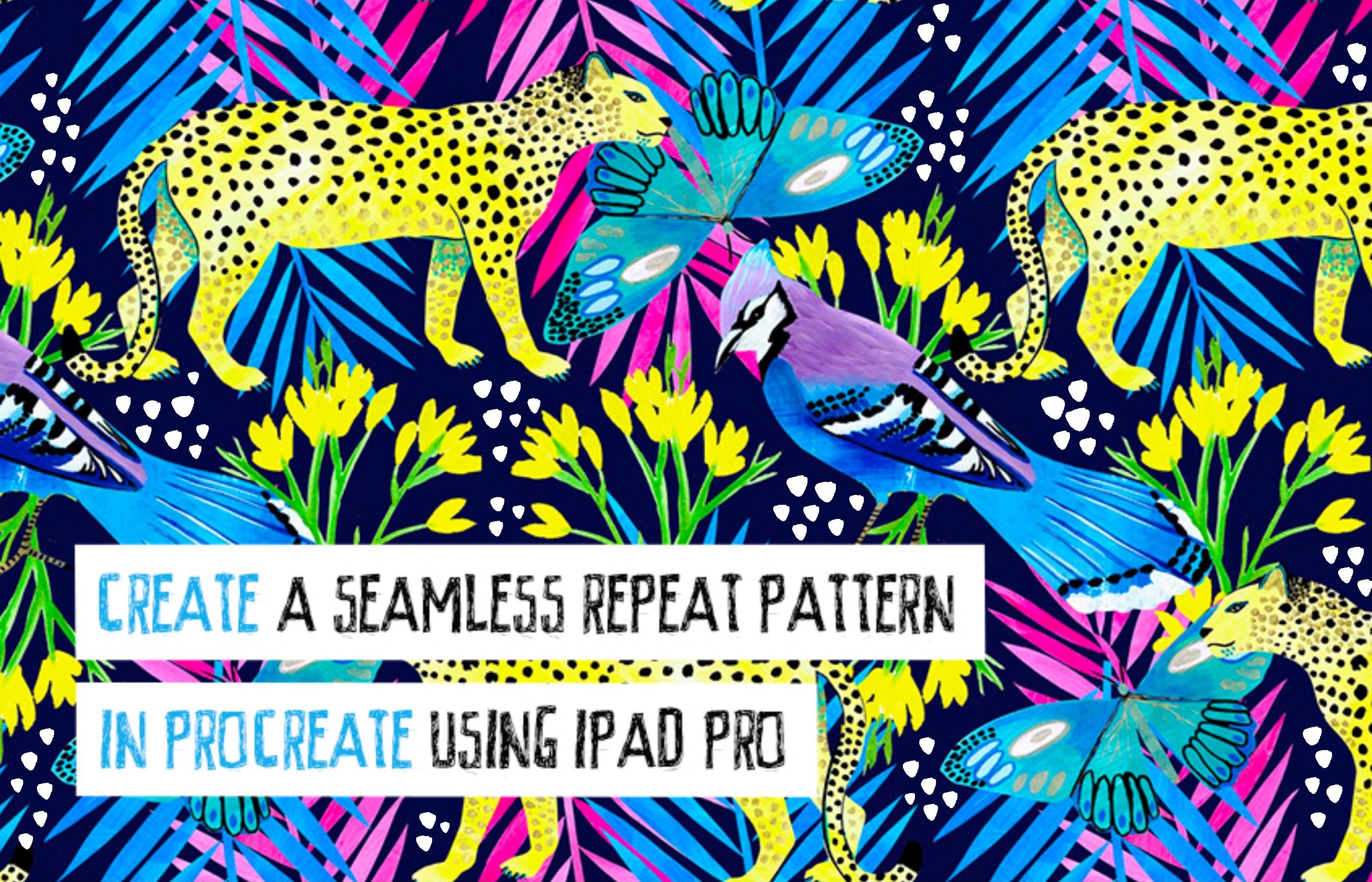
1. Introducción: Hola, y bienvenidos a este taller creativo de procreate en Skillshare. Mi nombre es Sonya Morris y soy maestra creada e ilustrada. En este curso de Skillshare, estarás aprendiendo a crear un patrón de repetición sin fisuras usando Procreate para iPad Pro. A lo largo de las lecciones de video, te
estaré mostrando cómo crear una serie de hermosos motivos de escena de selva a partir de bocetos
escaneados usando capas y pinceles en herramientas Procreate para iPad Pro, te
estaré mostrando cómo crear un lienzo personalizado. Trabajaremos como integrar un TFs en un patrón agradable para crear un diseño de azulejo que forma la base de tu trabajo. Cómo probar, probar y volver a probar tu patrón, cómo llenar cualquier vacío, y cómo producir una hermosa pieza de arte terminada que puedes subir a tu portafolio o a un sitio web donde podrías tener licencia en tu trabajo. Algún conocimiento previo de la app Procreate es ventajoso para tomar este curso porque maximizará tu flujo de trabajo. No obstante, si nunca has usado Procreate antes, te
estaré caminando por todos los pasos que debes
dar para lograr un hermoso diseño terminado. Es posible que te encuentres tomando bastantes notas y tomando bastantes
capturas de pantalla mientras trabajas a través de los videos de la clase. Al final, estarás creando un hermoso proyecto de clase para subir y compartir en la galería de clases. Para este taller creativo, necesitarás un iPad Pro con la app procreate instalada y yo lápiz y mucha imaginación. También necesitarás descargar las notas de clase las
cuales están disponibles en forma de archivo PDF,
que encontrarás a continuación la descripción de la clase a continuación de este video. Espero que disfruten de esta clase tanto como he disfrutado juntando todo para ustedes. Empecemos.
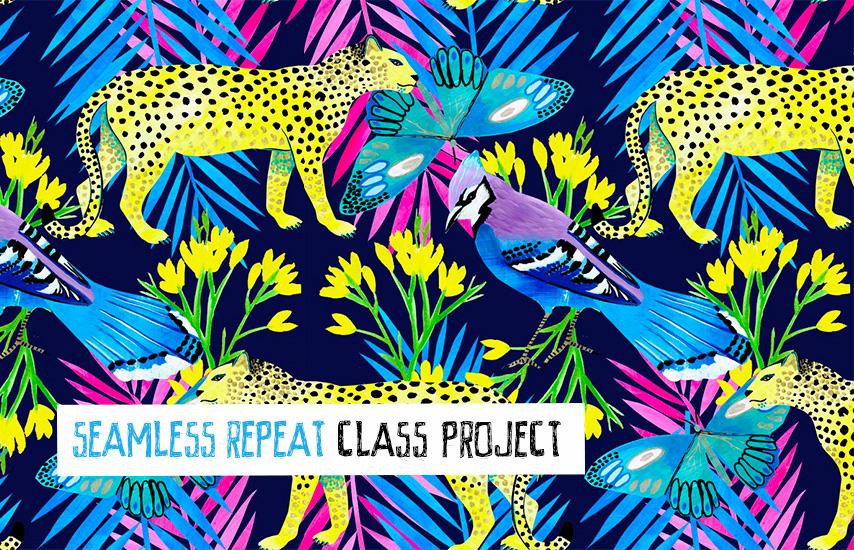
2. Proyecto de clase: Ahora que hemos hablado un poco de lo que puedes esperar en este taller creativo. Vamos a tener una charla rápida sobre el proyecto de la clase. Al final de esta clase, conseguí un maravilloso proyecto de clase para ti donde pondrás práctica
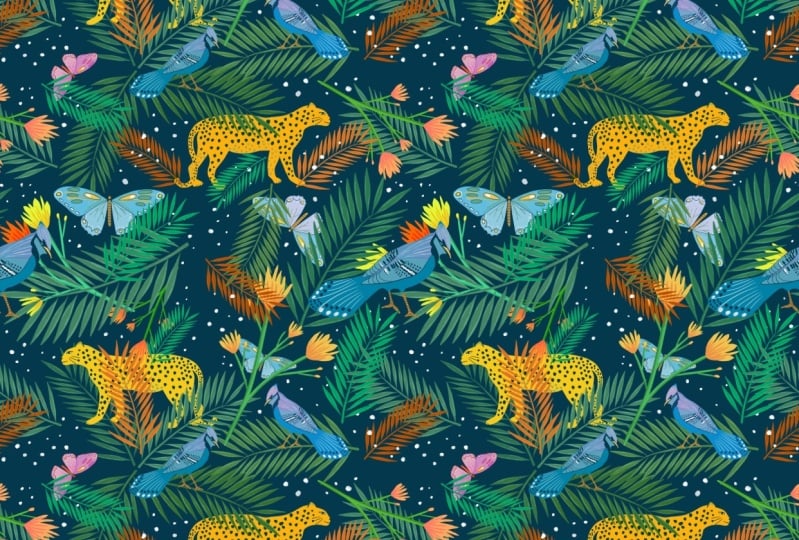
todo lo que aprendiste a lo largo de las lecciones de video. Para el proyecto de clase, estarás creando un hermoso tema de selva, patrón de repetición
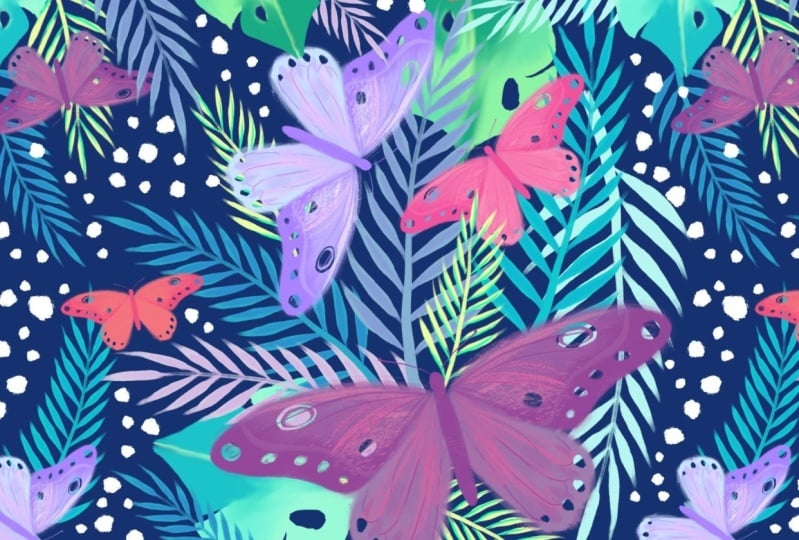
sin fisuras usando iconos que creas tú mismo con una paleta de colores de tu elección en la app Procreate para iPad Pro, asegúrate de guardar tu funcionan como archivo JPEG para subirlo. Existe un enlace útil para ti en la descripción de la clase a continuación de este video para ayudarte a subir tus archivos a la galería de clases. Espero que vayas arriba y abajo es un proceso fotos así como tu hermosa obra de arte terminada para que todos en la clase disfruten y admiren. Es tan inspirador para profesores y otros alumnos ver todos los procesos en tu trabajo creativo. De acuerdo, empecemos.
3. Descripción de la repetición fluida: Antes de sumergirnos en procreate y empezar, Vamos a tener una visión general rápida de lo que es exactamente un patrón de repetición sin fisuras. Una vez que empieces a intentar buscar la repetición un patrón, confía en mí, te vas a obsesionar. Nunca vas a mirar tu armario ni nada en las tiendas de la misma manera. Nuevamente, una repetición sin costuras es el diseño de loseta fundacional que se puede repetir varias veces a través de muchos metros de tela para su uso en prendas o tapicería, etcétera. Lo que hace que una buena repetición sin costuras se levante de una mala repetición sin costuras es que se puede tirar no poder ver dónde comienza el azulejo de repetición y termina en un patrón de repetición sin costuras realmente bueno. En otras palabras, en una repetición estelar sin costuras, no
deberías poder encontrar dónde está la repetición. Así que pasé años mirando este vestido que
llevo hoy para tratar de ver si podía averiguar qué es exactamente el azulejo de diseño base de repetición sin costuras y no pude encontrarlo. Entonces eso es señal de una buena y sin fisuras repetición. Tus unidades repetidas nunca deben ser obvias. Es por eso que necesitas tomarte tiempo
probando y volviendo a probar tu patrón y asegurándote de que
realmente has pensado en el diseño y el detalle muy fino que lo convierte en algo realmente, realmente impresionante y alto- calidad. De acuerdo, entonces aquí podemos ver el diseño de loseta que constituye la base para nuestro patrón de repetición. Aquí podemos ver qué sucede cuando se repite
el mismo azulejo para crear una sección de tela. Ahora bien, si bien hubo instancias en las este puede ser el tipo de impresión de colocación que quieres. Para un diseño sofisticado y castigante. Tendrás que deshacerte de los espacios entre los elementos repetitivos para crear un diseño sin costuras en pleno diseño que sea agradable a la vista y tenga una hermosa composición de patrón para una prenda o tapicería, etcétera. Los espacios no intencionales que se crean así en un diseño repetido o a lo que debes prestar atención para refinar tu diseño. Y les voy a mostrar cómo en este taller.
4. Crea motivos básicos en Procreate: Estamos listos para empezar a trabajar en crear el diseño fundacional que
va a formar la base de nuestro patrón de azulejo para nuestros adultos mayores, repetir eso, comenzar a refinar y trabajar y probar y volver a probar, para que tengamos un hermoso, repetición sin costuras patrón revuelto al final de esta clase. Lo primero que quiero que hagas es encender a Gatorade. Si estás abriendo Procreate por primera vez, se abrirá automáticamente. De acuerdo, entonces vamos a crear un nuevo Canvas. Vas a tocar el icono más en la esquina superior derecha. Y verás este pequeño icono de carpeta negra con un signo más. Ahora nos encontramos dentro del menú de lienzo personalizado. Y lo primero que vamos a hacer es tocar con el
dedo donde dice lienzo sin título. Y eso va a sacar el teclado. Y vas a querer teclear el nuevo nombre que vamos a llamar a esta jungla repetición y presionar Return para salir del teclado. A continuación, vamos a ver dónde dice ancho y alto. Se llega a mirar en el balón donde parece ancho. Y vas a tocar con el dedo en el valor numérico, que abrirá el teclado. Y quiero que escribas 3000 y asegúrate de que los píxeles estén seleccionados. Una vez que hayas introducido un valor para tu ancho, vamos a bajar a escondernos. Y ganarás para tocar con el dedo donde diga valor numérico. Una vez más, selecciona píxeles, asegúrate de teclear 3000 y hit done. Entonces vas a ver dónde dice DPI. Y vas a asegurarte de que tecleas 308 píxeles esté seleccionado. Ahora este paso es absolutamente vital. Si escribe aquí un archivo de baja resolución, va a crear un archivo en Procreate, que luego exporta como un archivo de baja resolución, que no puede cambiar ni arreglar. Por lo que es realmente decepcionante si uno hace horas y horas de trabajo en procreate y luego excluye un archivo de baja resolución que no se puede reproducir a alta calidad. Así que asegúrate absolutamente de que tu DPI esté configurado por aquí. Y 3000 por 3000 píxeles le da una forma cuadrada de alta resolución realmente agradable, que es perfecta para producir un azulejo de repetición sin costuras de alta calidad. De acuerdo, cuando termines con eso, vamos a golpear a crear con nuestro dedo. Y eso nos llevará directamente al menú de procreate. Y puedes pellizcar un poco para ponerlo a la vista. De acuerdo, hay dos formas en las que me gusta trabajar
para crear el punto de partida para el patrón. El primer modo de trabajar consiste en dibujar a mano en lápiz o lápiz y un trozo de papel, escanear el boceto y guardarlo en mis archivos en iCloud para facilitar el acceso para abrir y procrear. Entonces echemos un vistazo a eso primero. Voy a aprovechar las acciones. En Insertar un Archivo, y voy a navegar a la imagen. Quería importarlo a Procreate deseleccionar tocando la flecha azul. Y ahora se ha empujado a procrear el lienzo como una capa. Ahora, abramos el menú Capas. Es realmente importante darse cuenta de que
no vas a tener iconos que habían sido separados del fondo. Si comienzas a trabajar directamente en esta capa, más bien te quedarás con el fondo blanco que es molesto quitar en Procreate. El mejor flujo de trabajo es tocar con dos dedos. En esta capa seleccionada. Desliza hacia la izquierda, desliza hacia abajo la opacidad y dos años atornillada hacia abajo de manera significativa. Ahora que hemos importado el boceto y reducido la transparencia, estamos listos para empezar a pensar en cómo a Colón. Por lo que quiero que toques el icono
del círculo de color en la esquina derecha para que aparezca el menú de la paleta de colores. Tap pesaba sus paletas de colores. Y vas a tocar el epítopo más. Y te voy a mostrar una gran manera de crear una nueva paleta de colores a partir de una foto. Por lo que voy a tocar nuevo de foto. Voy a tocar la imagen que quiero y la paleta de colores aparecerá como por arte de magia por aquí. Si toco por aquí, puedo renombrar mi paleta de colores y enganchar llamado repetición jungla. Y toque en la pantalla fuera del tipo de menú de pellets para salir y volver a mi dibujo. De acuerdo, vamos a empezar a trabajar en nuestro primer ícono, que es esta hoja de palma de aquí. Entonces voy a tocar las Capas, y voy a tocar el signo más para crear una nueva capa. Toca en esta capa. Y voy a golpear renombrar, y voy a llamarlo casa. Ahora voy a tocar fuera del menú de capas para desseleccionarlo. Y voy a meterme en pinceles. Y el pincel que voy a usar para esto es uno de mis pinceles favoritos llamado suero. Entonces voy a volver a mi paleta de colores y escoger este tono de azul por aquí. Si pellizcas los dedos así, vas a agrandar el Lienzo, que es perfecto para trabajos de detalle fino. He tocado la pantalla para ocultar la paleta de colores para maximizar mi área de trabajo. Voy a bajar el tamaño de mi pincel usando la diapositiva de la izquierda. Y voy a empezar a trabajar para llenar esto. De acuerdo, Ahora que hemos creado la base por aquí para la palma, tengo que tocar el signo más en el menú Capas y crear una nueva capa llamada página web. Una vez que haya renombrado por capa, voy a tocar fuera del menú de capas de la pantalla para desseleccionar. Y voy a empezar a colorear esto. Voy a recoger este amarillo y aumentar el tamaño de mi pincel en el deslizador y llenar esto con mi bonito color. Vas a seguir exactamente los mismos pasos para crear la capa de aves. ¿ De acuerdo? Ahora vamos a hacer la mariposa. Voy a tocar, crear una nueva capa llamada Mariposa. Toca para salir. Y voy a empezar a trabajar en mi capa de mariposa. Debería usar este azul. De acuerdo, hemos creado la base para los iconos. Se ve bien. ¿ De acuerdo? Si decidiste unirte a tus iconos en Procreate, realidad
vas a tener cada uno de ellos en una capa diferente. Se puede ver en el menú Capas tenemos cuatro capas separadas. En realidad estoy elegido para ocultar la capa de boceto. Estoy marcando la casilla y en realidad voy a deslizar a izquierda y golpear Delete para deshacerme de esa capa porque ya no la necesitamos. Voy a desmarcar la capa de fondo para
mostrarte que realmente has creado con éxito iconos completos, que son fondo completamente transparente. Y cada uno de los iconos es una entidad sagrada. De acuerdo, así que toca en la pantalla y vamos a tocar la herramienta Selección. Y al usar el dedo, puedes mover la selección alrededor en la pantalla. Si te mueves fuera del cuadro de selección con el lápiz, también
puedes mover tu selección alrededor. Este es un atajo realmente útil de mover objetos realmente diminutos que tienden a cambiar el tamaño. De acuerdo, ahora el punto verde es tu herramienta de rotación. Por lo que vamos a mover todos estos elementos para crear la base de nuestro diseño. Si necesitas duplicar un elemento, toca la flecha y el menú Acciones. Y vas a tocar Copiar, tocar pegar, y moverte con el
dedo o un lápiz y verás que acabas de duplicar ahí. De acuerdo, entonces entras al menú Capas para renombrar eso, para mantener tu flujo de trabajo nasa. Y vamos a llamar a esta palmera y dar un toque fuera del menú de capas. Ahora bien, si vuelvo a tocar esa selección, y voy a ver en la parte inferior de mi pantalla un número entero de opciones, recorte, horizontal, flip, vertical, rotar, etcétera. Y ahí es donde puedes manipular tus elementos. Por lo que vas a tener una jugada alrededor e iconos neutrales en posición para crear tu hermoso TopHat básico y que vamos a construir en pleno.
5. Crea motivos básicos a partir de archivos importados: De acuerdo, entonces ahora que hemos creado nuestros elementos de motivo a partir de un boceto escaneado directamente en Procreate. Echemos un vistazo a algunas otras alternativas. Soy muy caprichosa, así que a veces trabajaré así. Bueno, bosquejo algo que voy a importante para bosquejar en procreate. Y luego crearé mis motivos así. Y otras veces realmente tendré cosas que he guardado en archivo. Me encanta trabajar de manera analógica usando papel pintado,
collage, pintura con pintura gouache, mi cuaderno de bocetos, y algunas de las cosas que creo que me gustan mucho. Y luego quiero traerlos en tubo para procrear y trabajar con ellos. Entonces Volvamos a la galería. Aquí hay un azulejo de 3000 por 3000 píxeles que hice. Voy a abrir eso. Y para importar cosas de tu iPad, vas a tocar el rango. Vas a tocar, Insertar un archivo. Y verás que todo va a importar así. Desseleccionar. Y solo seguiremos importando hasta que tengas todo lo que quieras traer. Entonces sólo voy a hacer eso más pequeño para que pueda ver qué está pasando por ahora. Ahora, si tocas el menú Capas, verás que todo aparece por aquí como una imagen insertada en una capa separada. Por lo que es una buena idea en este punto simplemente tocar, renombrar y nombrar tu capa. No estamos trabajando con esas muchas capas por el momento. Pero encuentro que cuando me entrené con unas tareas simples, me
hace mucha necesidad de agregar más organizado cuando me meto en algo realmente complicado con cargas y cargas de capas. Y vamos a tocar para desseleccionar. De acuerdo, Entonces ahora si toco la herramienta de selección, verás que va a seleccionar la capa en la que estamos actualmente. Entonces ahí está mi herramienta de selección y voy a empezar a mover mis elementos hasta que cree el diseño que quiero y algo que sea agradable a los ojos. Por lo que arrastras desde la esquina, es
que rotas las caderas. Toma así. También puedes sostener el exterior y arrastrar cosas alrededor y luego cambiar el tamaño de esa manera. Ahora hay algo muy importante. Yo quiero mostrarles esto. Si muevo esta capa de mi lienzo y nuestra temp, desselecciono, y entro de nuevo y selecciono eso y lo muevo. ¿ Ves lo que ha pasado? Ha sido cortada y truncada. Entonces si eso te pasa a ti, me pasa todo el tiempo. Si eso te pasa, entonces simplemente vuelve a donde estabas y asegúrate de no arrastrarlo de la edad. ¿ De acuerdo? Entonces vas a tener una jugada alrededor con tus motivos y organizarlos de una manera que sea realmente agradable a la vista con un ajuste en muy bien en el centro de tu lengua.
6. Patrón de prueba sin fisuras: Ahora que has creado tus hermosos motivos y los has puesto todos en el centro de tu azulejo. Estamos listos para comenzar a probar,
volver a probar y trabajar en nuestro diseño de repetición sin fisuras. Entonces lo primero que quiero que hagas es tocar galería y seleccionar. Y vas a seleccionar lo que acabamos de hacer, y vas a tocar Duplicar. Ahora, verán que esto aparece como una copia duplicada por aquí. Y vas a cerrar eso, volver a
tocar nuestro original. Y la razón por la que hicimos eso es que si tienes un vistazo por aquí y tienes todas estas capas, necesitamos mantener esas capas en caso de que quieras seguir
moviendo las cosas a medida que avanza nuestro diseño. Y si cometes algún tipo de error, muy, muy útil tener un respaldo. De acuerdo, Entonces hay algo de vital importancia que recordar sobre Procreate. Procreate auto guarda tu trabajo mientras estás diseñando. Por lo que cada vez que levantas el dedo o el Apple Pencil, tu trabajo se ha guardado de forma automática. Por lo general, mientras estamos en nuestro flujo de trabajo, tendrá la opción aquí para deshacer pasos anteriores o rehacer pasos anteriores. Ahora es de vital importancia recordar que una vez que toques galería y salgas de tu Canvas, no
puedes deshacer nada en tu diseño. Entonces vas a volver a tu diseño y no hay absolutamente manera de deshacerlo. Entonces si estás trabajando en un proyecto que tiene múltiples pasos, necesitas planear con anticipación y pensar en la probabilidad de querer volver a versiones anteriores de ese trabajo. Por eso es vital hacer copias en la galería. Entonces lo siguiente que vamos a hacer es que vamos a subir aquí al menú Acciones. Voy a tocar en Canvas. Y quiero que toquen aquí donde es su guía de dibujo y se aseguren de que la guía de dibujo esté encendida. Ahora verás baja la nariz con ambos cuadrados apareciendo aquí como una cuadrícula. Vamos a entrar en Editar Guía de Dibujo. Y vamos a aumentar el tamaño de la cuadrícula tocando aquí. Y vamos a hacer el tamaño de la cuadrícula cien, quinientos. Y lo que eso hace, se
puede ver, Vamos a tocar hecho para salir de eso. Y ya verás que ahora tenemos cuatro casillas por aquí. ¿ De acuerdo? Lo primero que vamos a hacer es que vamos a tocar aquí en el menú Capas. Y vas a pellizcar con los dedos y juntar todas las capas. Y lo que eso hace es que fusiona todo hacia abajo en una sola capa. Entonces si tocas por aquí, verás que esta capa es solo toque oso, verás que eso en realidad sigue siendo transparente. Entonces lo primero que quiero que hagas ahora es quiero que deslizar hacia la izquierda y vas a tocar Duplicar e intercambiar el ascensor, toca Duplicar. Y de nuevo, así que tenemos 1, 2, 3, 4 de esos. Entonces quería crear una nueva capa tocando. Voy a llamar a esta capa renombrar. Vamos a tocar ahí. Y vas a llamar a ese alambre de capa. Y voy a bajar esta capa y la voy a mover abajo por aquí. Voy a sostener los brazos, mi dedo por aquí, que va a traer la rueda de color. Y lo convierte a blanco por ahí para tocar mi capa. Y voy a ir a llenar capa, y la capa acaba de llenarse de blanco. Entonces voy a duplicar esa capa. Tengo cuatro de esos. Y mira con cuidado mientras muevo esto hacia arriba para que cada una de estas capas de motivos tenga esta capa blanca debajo de ella. De acuerdo, entonces ahora tenemos 1234 de las capas de motivo y 1234 capas con fondo blanco. Entonces vas a asegurarte de que has tocado la primera capa por aquí. Vas a deslizar a la derecha en la capa inmediatamente debajo de ella. Y vas a tocar Grupo. Y eso ha creado un grupo para esos filo. Haz lo mismo con este toque, desliza, ¿verdad? Toca en la tercera capa, desliza hacia la derecha. Tap. Toca en la cuarta capa, desliza hacia la derecha con un ancho y toca Agrupar. Ahora bien, si cierro estos así, veré que tengo a mis cuatro grupos por aquí, así. De acuerdo, entonces tengo a mis cuatro grupos por aquí. Y sólo voy a tocar aquí y voy a renombrar. Y voy a llamar uno a este grupo. Y tap. Voy a tocar bruscamente. Otra vez. Voy a renombrar. Este grupo codificado para meter tienda por ahí, que llamo la opción Renombrar. Y voy a quitar esa gorra de ahí. Mantenido bruscamente por ahí, renombrar. Y voy a llamar a ese grupo cuatro. Entonces sabemos exactamente con qué estamos trabajando. Por lo que voy a asegurarme de que el grupo 1 esté seleccionado. Vamos a tocar la herramienta Selección. Vas a mover esto todo el camino así para caber en esta plaza. Sólo vamos a lanzar ese pedacito. Eso se ve bien y vamos a desseleccionar ahora porque Procreate no hace un trabajo muy preciso de esto, realmente
necesitas acercar. Es necesario volver a seleccionar esto. Y luego vas a sostener esa flecha mientras mueve esto con mucho cuidado, como este dedo. Y luego lo colocaremos en un poco más. Amplía todo lo que podamos. Sostén esa flecha otra vez. Y verás que eso nos permite acercar de manera muy, muy precisa así. Y voy a desseleccionar. Esa es nuestra primera plaza. Nos vamos a asegurar que ese grupo esté seleccionado y vamos a repetir el mismo proceso. Entonces vamos a trabajar en sentido horario. Y vas a arrastrar este corchetes. Y parece que está en posición. Vas a desseleccionar y Zoom y Zoom de nuevo así, cada herramienta de selección que llegó realmente agradable y precisa ya para pellizcar, para volver a bajar y empezar a asegurarse de que el grupo 3 esté seleccionado. El instrumento de selección. Recuerda que estamos trabajando en el sentido de las agujas del reloj. Entonces usa esto en su lugar. Programar, alejar un poco. Voy a intentarlo y más o menos, vale, y aquí es donde volvemos a acercar aquí para mayor precisión. Para desseleccionar, hacer zoom y desseleccionar para que uno esté en su lugar. ¿ De acuerdo? Después tienes que asegurarte de que tienes grupo para seleccionados y de tocar mi herramienta de selección. Y me voy a mover. Voy
a golpear zoom. Amplía, mira cuánto se superpone. Así que aguanta. Y voy a poner esto en posición. E incluso podemos agrandar un poco más esto. Me está permitiendo jugar a la perfección. Estoy pellizcando hacia abajo. Y tengo mis cuatro plazas dispuestas así. Está bien. Es realmente, realmente importante que volviéramos a la vista de la galería por aquí. Y seleccionamos esto y
lo duplicamos y renombramos esto. Vamos a llamar a este tigre. Repetir. Copia. Y este es el momento aquí repite. De acuerdo, Así que echemos un vistazo a están empatados a repetir pruebas. Tenemos a nuestros grupos firmemente en su lugar, lo cual es
muy, muy importante porque cuando empezamos a llenar los espacios por aquí, queremos poder maniobrar. Queremos poder tal vez organizar elementos detrás de otros elementos o frente a otros elementos. Y queremos mantener esto y tener una copia, Es solo una idea realmente, realmente buena porque necesitamos eso como respaldo. De acuerdo, entonces ahora vamos a empezar a mirar críticamente lo que hemos hecho aquí. En nuestro siguiente paso.
7. Relleno en los detalles: De acuerdo, Ahora que hemos creado nuestro primer patrón de prueba de repetición sin fisuras, vamos a mirar con mucho cuidado esto. Y notarás que el espacio en blanco es que tenemos entre nuestros elementos de diseño es realmente, realmente obvio ahora. Y esta no es una zona muy agradable. Se puede ver que esto necesita tener más trabajo hecho. Entonces lo que vas a hacer ahora es que vas a tener una jugada alrededor y vas a agregar más elementos y vas a llenar todos estos espacios en blanco por aquí. Entonces voy a tocar aquí en Agregar, y voy a insertar un archivo, y voy a traer este pájaro azul por aquí. Y va a hacer eso más pequeño. Y necesito mover esta capa a la parte superior justo ahí. De acuerdo, Así que de vuelta a mi herramienta de selección. Y voy a hacer eso un poco más pequeño. Y voy a estar moviéndome a su lugar. Voy a tocar aquí en el rango de mi menú Acciones. Y voy a insertar un archivo. Y voy a poner esta imagen de la floración. De acuerdo, entonces ahora voy a empezar a jugar con esto. Una vez más, voy a asegurarme de que esto esté en la cima. Voy a mover esto por ahí. Entonces lo que vas a hacer es que vas a jugar con dos elementos. Hay algunos motivos hasta que estés contento con la forma en que lo has arreglado todo. Por lo que voy a llenar todos estos espacios en blanco sobrecarga importando mis elementos y moviendo cosas alrededor. De acuerdo, Ahora una vez que hayas arreglado el resto de tus elementos por aquí en el interior, donde teníamos estos espacios en blanco. Para hacer un hermoso diseño interesante. Vamos a ordenar un poco nuestras capas. Por lo que voy a tocar en el menú Capas. Voy a pellizcar y fusionar esas capas juntas. Y voy a ir por aquí a mi color de fondo. Voy a tocar, voy a seleccionar eso de mi paleta. Y recordarán que los grupos R tienen estas capas blancas por aquí para que pudiéramos ver qué estábamos haciendo y si todo se alineó bien para que ya no los necesitemos. Voy a deslizar hacia la izquierda. Voy a golpear Eliminar y verás que viene el color de fondo. Ahora. Ten mucho cuidado de no eliminar todo el grupo. De acuerdo, toca la flecha para abrir tu grupo. Desliza el dedo hacia la izquierda y solo borra la capa blanca. Desliza el dedo hacia la izquierda y pulsa Eliminar. Y tenemos los inicios de una muy, muy agradable. De acuerdo, entonces ahora quiero que echen
un vistazo crítico a lo que pueden ver aquí en la pantalla. Ahora, sigo viendo algunas áreas por aquí que me gustaría llenar. Así que me gustaría crear un patrón realmente, realmente rico y vibrante. Y voy a trabajar sobre mi diseño en Procreate. Y voy a sumar algunos elementos más de intereses.
8. Finalización de la repetición sin fisuras: De acuerdo, así que aquí se puede ver que he agregado un poco más a mi diseño, y he agregado en este tipo de elementos punteados de pokey por aquí. Y la forma en que hice eso es que entré a mi biblioteca de pinceles, escojo el pincel de jarabe. Utilicé el blanco para mi paleta de colores. Y si echamos un vistazo rápido en el menú Capas, puedes ver cómo se ven las capas para esto. Entonces tengo un montón de capas por aquí de estos puntos. Y puedo ordenar esto para mí muy bien simplemente fusionando los juntos también. De acuerdo, así que luce bien, tenemos nuestro patrón final por aquí. Y vamos a volver a probar esto para que consigas algo que puedas enviar que se parezca un poco más a una muestra. Y eso se verá realmente, realmente bien como una pantalla en un sitio web donde podría tener licencia en su trabajo o en sus redes sociales. De acuerdo, Entonces este es un paso muy importante por aquí. Tengo mi azulejo por aquí. Voy a golpear Select. Voy a tocar y voy a duplicar eso. Entonces tengo Tigre repite detalle por aquí que se está repitiendo y un poco golpeó ese pequeño crossover allá. Y voy a abrir mi patrón por aquí. Tan paso muy importante, hemos guardado una copia. Si algo sale mal con el escenario, siempre
podemos volver a eso. Entonces entrando en mi menú de Capas, lo que tienes que hacer aquí es que en realidad voy a fusionar todo esto hacia abajo así. De acuerdo, solo desliza hacia la izquierda y vamos a duplicar esto cuatro veces, exactamente como hicimos con nuestra patente en la fase de prueba. A medida que cierras con ese menú por ahí. Mi grilla está encendida, por aquí. Por aquí. Voy a renombrar estos tal como lo hicimos antes tocando sobre su propio nombre. Entonces voy a llamar a este grupo uno, toque, renombrar. Y vamos a llamar a este grupo, voy a tocar renombrar. Y vamos a llamar a este grupo tres y tocar renombrar. Y voy a llamar a este grupo. De acuerdo, Ahora vamos a haber nombrado a todas mis capas. En realidad voy a tocar
mi color de fondo y voy a cambiar mi color de fondo a blanco. Ella va a hacer mucho más fácil ver qué vamos a hacer ahora, asegurándose de que el grupo 1 sea seleccionado. En realidad voy a apagar estas otras capas. Toca mi herramienta de selección por ahí y voy a mover esto exactamente como lo hicimos antes. El selecto. Y voy a acercarme radicalmente así. Golpea mi selección. Sostén la flecha por ahí, y mueve eso a un lugar así e incluso puedo ir un poco más grande a ver. ¿ Ves eso? Así que asegúrate de revisar y desseleccionar exactamente como antes. Vamos a estar trabajando en el sentido de las agujas del reloj. Entonces voy a tocar mis capas. Voy a asegurarme de que ese grupo esté seleccionado y visible. Grupo uno en esta etapa. Y voy a mover esto por aquí así y actualizar tu Zoom y Zoom y Zoom. Y se puede ver que esto no está alineado con todo el maldito, fresco que en posición por ahí. Y todavía podemos ir un poco más de eso en posición por ahí. Y podríamos incluso ir un poco más, sostenerlo y simplemente asegurarnos absolutamente de que
eso encaje en su lugar así y anular la selección. De acuerdo, entonces vamos a encender esos dos grupos servidor allí. Y así lo hemos hecho. Está bien. Voy a tocar el grupo tres, asegurarme de que el grupo 3 sea visible. Voy a apagar estas dos capas para poder ver lo que estoy haciendo. El grupo tres es visible. Voy a seleccionar. Y recuerda que vamos en el sentido de las agujas del reloj. Mueve esto a su lugar por aquí. Acercar, desseleccionar. Y realmente podemos acercar con esto. Se puede ver que esto realmente no está alineado. Voy a mover eso a lo largo así puede realmente, realmente visto en mucho por todo esto abajo ese error. Y podré alinear su conquista más allá de eso. De acuerdo, y desseleccionar. Volviendo a mi menú Capas, voy a hacer visibles los grupos 1 y 2. Y voy a hacer grupo para visible. Para desactivar 1, 2 y 3, asegúrate de que estoy pulsado para seleccionado. Golpea mi herramienta de selección y voy a mover esto exactamente como hicimos con el otro lugar. Donde vas a asumir que Zoom así, hojea la tecla de flecha hacia abajo. Perdón, p, selecciona eso. Realmente acercando aquí, se
puede ver que está completamente desalineado. Podría mantener presionada la tecla de flecha y voy a mover eso. Desseleccionar, y voy a volver a seleccionar eso. Y eso está muy bien en su lugar. De acuerdo, desseleccionar, volviendo a mi menú Capas, voy a hacer visibles todas mis capas. Verás fondo de SharePoint. Vamos a volver a nuestra paleta de colores y he cambiado mi fondo. De acuerdo, para que veas que nuestro patrón de repetición sin fisuras funciona.
9. ¡Gracias!: Muchas gracias por unirte a esta clase en Skillshare. Espero que te hayas divertido y espero que hayas disfrutado del proceso creativo que entra en hacer un patrón de repetición sin fisuras en Procreate para iPad Pro. Espero que haya logrado inspirarte a tomar una pastilla. I Lápiz regularmente y para crear nodos. Y los nodos son hermosas obras de arte. No olvides subir tu preciosa obra a la galería de clases para que
todos podamos compartir y maravillarnos con su increíble creatividad en la clase. Espero que te vuelva a ver pronto en otro taller creativo sobre Skillshare. Asegúrate de inscribirte en mi lista de correo haciendo clic en el enlace en la descripción de la clase debajo de este video o el enlace en mi bio, envía nuestros increíbles regalitos y coloridos mensajes creativos cada semana a los suscriptores. intel de madrugadores en curso lanza y procrear semana capital. A asumir.
 Sonja Morris, Illustrator and Creative Teacher