Transcripciones
1. Introducción a los motivos: añadir diversión a tu próximo patrón y proyecto de ilustración: Mi nombre es hermana del servicio de cobranza hermana, firmante de
patentes y demostradora con sede en Suecia. Mi trabajo de diseño va desde la ilustración hasta el diseño de patrones para libros de tendencias sobre
productos para niños . También licencio mi obra de arte en mi Así mis diseños a las seis una colección dot com. Sé de lo que hago. Estoy aquí para contarles mi nueva clase haciendo mis dientes. Estoy sumando bonos, unidades, proyectos de
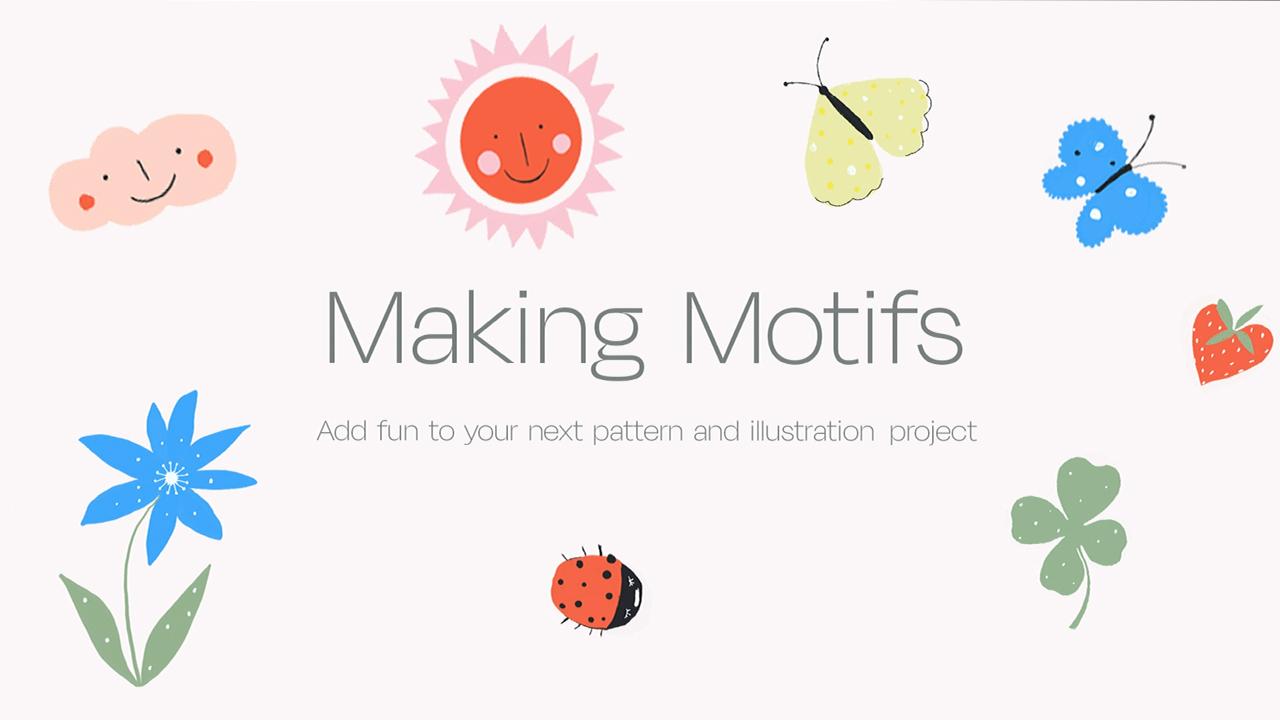
ilustración y patentes. Si no eres de la ilustración del mundo o del patrón, podría estar preguntándose eso es motivo. Es Mounties. ¿ Son esas maravillosas imágenes ilustradas que realzan tus patrones? Administraciones. Queso Muestra tu estilo único de firma en clase. Te voy a mostrar cómo hacer una lluvia de ideas. Ideas para MITI te mostrarían diferentes técnicas dibujando medios ya sea pintura o collage ing Teddy disfrutar trabajando con. Si eres usuario de iPad para un pro crea, te
mostraré que tenías petites fuertes en el iPad, y habrá tetas ella para digitalizar tés humanos y tienda de votantes. Te pediré que hagas una tarjeta de felicitación patrón, pero no te preocupes te mostraría algunos consejos y trucos y Photoshopped para hacer tus
piezas finales , y habrá algunas hojas de trabajo. Sé demasiado Demasiado, Vamos a ayudarte. Por lo que al final de la clase, tienes algunas obras sanas violencia lanzada. Esta clase es para principiantes que estén interesados en el diseño de patrones mundiales y la ilustración. A lo mejor eres un profesional de aspecto, eres una forma divertida de generar trabajo. Lou necesita algunas habilidades de nivel en nuestros suministros que nos encanta usar. Necesitarás una computadora sobre conocimientos básicos de tienda y soy mascotas usos Usar procreate. Sé encantador. Si pudieras descargar tu trabajo para ser galería de Project, te podría dar algunas personas y es encantador conectarte con otros compañeros de clase. Entonces espero que puedas venir y unirte a mí para divertirte en la última clase. Nos vemos en clase.
2. Proyecto de clase: desgaste yendo Todavía. Mal proyecto de clase, como saben, va a explorar el mundo boutiques yo, Matisse, una parte realmente vago fuera de la mía firmada persiste para nuestros proyectos de clase. Ejecutaría trabajo agentes forjados. Eso es lo que trabaja a través de proyectos que te aman. Habla con tu trabajo a galería de clases, y luego puedo estar simplemente de nuevo. Contestar cualquier pregunta. Tienes que trabajar a través de las lecciones. Entonces primero vamos a dar la vuelta, lluvia de ideas a mis queridas desde rutinas y configurar bonito proyecto temático. Entonces te voy a mostrar que tenías que hacer peinas similares solo usando nuestros suministros o procreate si lo prefieres en ese momento y mostrar que tenías que digitalizar tu Matisse para que
las puedas utilizar . Después cada proyecto y te voy a mostrar algunos consejos y trucos y ponerte una tienda. Hagámoslo así que vamos a tener que hacer un patrón como tener un go, entonces no te preocupes y te mostraría algunas maneras realmente rápidas haciendo una tienda de patrones y crear todavía tienen pide de comprar. Y luego vamos a hacer una pequeña tarjeta de felicitación. cosquillas esos motivos hechos haciendo Vamos a ir. Agarramos esos materiales y iPads y tengamos algunos tiempos propios. Ping batiks. Nos vemos
3. Materiales y habilidades: antes de sumergirnos en las lecciones. Yo solo quiero explicar los materiales y habilidades que necesitarás para tomar la clase para los
suministros de arte . Podría ser tan básico como algún papel blanco de abril y algunos bolígrafos. Necesitarás algún nivel de habilidades de dibujo y siéntete seguro trabajando con materiales de arte. Pero si tienes otros suministros de arte,
pinturas, pinceles, pinceles, papel a collage, tijeras de
globo, entonces te diviertes extra. Necesitarás una tienda de material de laptop y adobe para tomar esta clase, y espero que tengas algunos conocimientos básicos y usando el programa. Si solo tienes un iPad, entonces puedes usar para procrear para esta clase. Ahora conoces los materiales básicos y habilidades que necesitas para tomar una clase. Empecemos la clase, y la siguiente lección hablaré de cuál es el motivo.
4. Qué son los patrones: ok, antes de sumergirnos en ideas de lluvia de ideas la clase sólo quiero explicar más sobre motivos . ¿ Cuáles son mis dientes y el mundo de patrón? Una ilustración de los servidores de té. Iconos maravillosamente ilustrados que dando estilo único a su trabajo de diseño. Las personas identifican tus motivos y diseños como tu propio estilo, como los motivos de escritura a mano comunican historia para un ejemplo de tema. Los patrones navideños y navideños son una parte enorme de las ventas y el servicio. Perdón industria. El asunto. El tema con sus patrones navideños, Halloween o tropicales, es el motivo que cuenta la historia dentro del patrón. Lo mismo para tarjetas de felicitación ilustradas. La gente busca una tarjeta de agradecimiento. Por lo general piensan en una tarjeta de agradecimiento con la mayor t de un ramo flores para tarjetas de feliz cumpleaños con un pastel. Conozco esta explicación realmente básica, pero creo que se te ocurre la idea. uso de tés FEMA y el desarrollo de grandes motivos en tus diseños ayudan a venderte trabajo a
clientes potenciales y clientes. Pasemos a la siguiente lección en. Te explicaré de alto uso de Muti's en mi propio trabajo
5. Cómo uso los patrones en mi trabajo: De acuerdo, entonces les voy a mostrar cómo uso Matisse en mi propio trabajo de diseño. Me gusta usar Muti's como punto de partida para mis diseños. Si se trata de hacer algunos diseños para clientes son para mis propios proyectos personales. Y mantener los manatíes de la biblioteca fue útil para ayudar a las cargas de trabajo y los plazos. Aquí tienes un ejemplo. Un no chiste. Dos llega a un Busco algunas ilustraciones para un nuevo cocinero, pero ¿tienes algún ejemplo que me puedas mostrar? Puedes, porque tienes una biblioteca de motivos y muestras algunos ejemplos de motivos de cocina que has hecho en el pasado. Esto podría ayudarte a hacer rodar la pelota, pero un nuevo proyecto. Entonces, por último, te
voy a mostrar lo versátil que puedes usar un motivo en diferentes productos. Entonces aquí hay otro ejemplo de s um, Matisse para hacer la cocina y unas copas pequeñas para mostrar diferentes productos. Y más tarde la clase, voy a explicar el maravilloso mundo más policías. Entonces aquí, los mismos motivos en algunos envases de alimentos, una
vez un patrón en otro, son sólo un par de imágenes. También se aplicaron los mismos motivos a los productos de cocina. De acuerdo, bueno, te
he mostrado cómo dejo burlarme de mis gustos, mi propio trabajo. Pasemos a la siguiente lección donde nos pondremos a hacer alguna lluvia de ideas por tu cuenta Matisse.
6. Empecemos la storming del cerebro: y esta lección, te
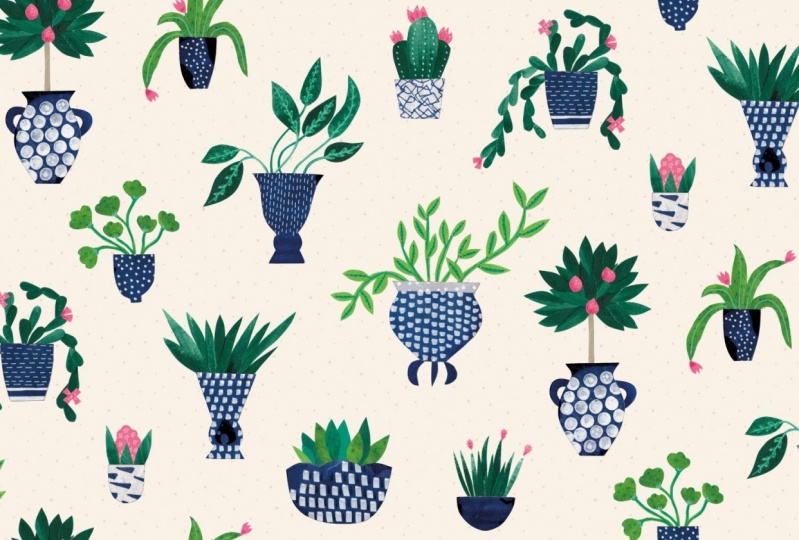
voy a mostrar sobre ideas de lluvia de ideas, tu proyecto de motivo. Entonces, ¿por qué intercambiar ideas tus ideas al hacer tus motivos en la biblioteca de Matif? Es útil pensar en el tema. Piensa en el producto final y cómo usas tus Moti's. Ayuda pensar en los materiales de arte sobre estilo de dibujo que vas a usar. Entonces aquí hay un ejemplo de nuevo, tomaremos tema de cocina en tus motivos finales. Podría ser para una buena espalda o pronto. Textiles como guantes de horno en ocho estampados de la cocina. Por lo que eliges algo de comida, cubiertos, platos y tazas que te encantan en tu hogar para dibujar, y te lo hace especial a medida que eliges estos artículos que te encantan. Además, se podría pensar en otros temas. Plantas de interior, herramientas
de jardinería, los contenidos, pocas bolsa de maquillaje o incluso los juguetes de tu niño. La elección depende de ti. Sólo diviértete. Por lo que he hecho una hoja de lluvia de ideas para ayudar a finalizar tus ideas. Serán un tema. Tienes que pensar en el método de dibujo, un producto final o ideas para tés de la UMA y luego pensar en cinco o 10 cosas que te
gustaría dibujar. De acuerdo, así que puedes encontrar esa hoja de trabajo con todo el otro recurso de clase está y los proyectos de clase en. Si deseas subir tu hoja de lluvia de ideas, por favor no lo hagas en la galería. Entonces pasemos a la siguiente lección donde te daré algo de inspiración en árboles en alguna paja
material para tus proyectos.
7. Elegir el material para dibujar: Entonces tenemos tormentas de lluvia, mis ideas de los tees. Pero tal vez te estés preguntando, quiero decir un poco más de inspiración sobre qué dibujar. Con solo mirar alrededor de tu casa, tal
vez solo encuentres algo muy inspirador para dibujar. Tengo una colección fuera de montones de guardar cosas que he recogido en todo el mundo que constantemente me dan inspiración para mi trabajo. Tengo una colección masiva de libros que literalmente han dado la vuelta al mundo
conmigo . Los libros vintage son geniales. Cuestan muy poco dinero, y puedes encontrarlos en tiendas de segunda mano en thes libros de jardinería. Lotes, inspiración de
plantas. Y aquí un libro que tengo en los 19 años cincuenta tengo algunos diseños maravillosos e inspiración para la decoración del
hogar. De acuerdo, bueno, vamos a huesos la siguiente lección donde tengamos nuestros suministros de arte y hagamos algunos motivos.
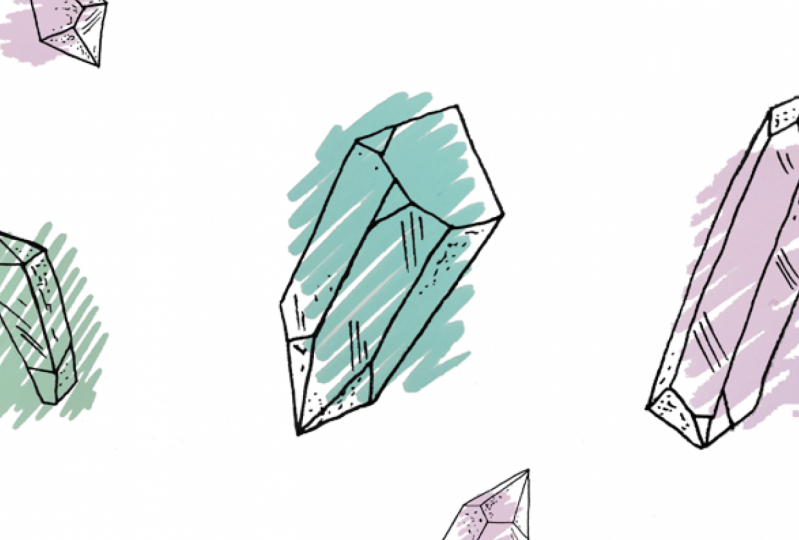
8. Hacer patrones con materiales de arte: en esta lección, les voy a mostrar cómo hacer Matisse con suministros de arte, y aquí están algunos de mis suministros de arte favoritos. Es realmente útil usar un papel pesado cuando estás haciendo motivos o patrones. La demostración facilita su edición. Um, este es mi papel favorito que recibo de Copenhague, pero confinó algo alrededor. El 300 grand mark es genial para el trabajo de línea fina. Mi amigo favorito en el mundo es el piloto G Tec C cuatro, y además acaba de empezar a usar un lápiz automático. Aquí te dejamos algunos de mis bolígrafos favoritos bolígrafos de bolsillo, Sikora, coy pincel rotulador Sharpies on Depende de Ridge I, Mi último favorito, es el bolígrafo de gel blanco para dibujar encima de motivos. Lavar es un gran dolor de usar. Me encanta acrílico Lavar en qué base calabaza Este es un cepillo práctico tiene una punta muy fina pero tiene un mango más grande con lados en él. Y esta es mi talla favorita y número seis. Por lo que solo unas cuantas cosas para recordar al hacer motivos dices que cuatro papel es fácil para Scott. Es un papel pesado. Si estás pintando, collage ing lo dejará de pandezar y hace que sea fácil de editar en un taller de carrocería. Utiliza siempre papel con fondo blanco y asegúrate de mantener las áreas limpias entre los motivos que facilitarán la edición. Yo quiero mostrarles tres técnicas. Mi quimio sabe con pluma y papel haciendo mi gusto con collage. Estoy haciendo motivos con pintura selecta estrella con motivos con bolígrafo y papel. Por lo que tomé uno de mis libros vintage sobre plantas sobre Did a Line Drawing. Es un poco aburrido, así que voy a Teoh. Agrega un poco de color así que estoy usando el bolígrafo de pincel. En primer lugar es una bonita textura de color agua a las piernas. Aceleremos un poco esto, luego tomemos la cacerola apenas más de una textura opaca y llenemos en parte, um, usando un poco de imaginación artística. Ya sabes, creo que está bien sólo conseguir la esencia de lo que estás viendo en el puesto, haciéndolo tu propio motivo. De acuerdo, así que solo estoy agregando un poco. Tallos en hacer más texturas en la hoja. Es tallos de alfiler en la planta, divertidos. Este pop up en grupos. Es bueno presionar hacia abajo sobre eso, puedes conseguir que la tinta siga adelante. Tenía buena ganadora, Paige, dijo
Selma. Lavar sus grandes bolígrafos. Dos años. Eso es un poco más de textura a la imagen. De acuerdo, bueno, sólo agilice un poco esto. Tan divertido. El pincel Panis para agregar un poco más de sombra a las hojas en la pluma de la cárcel, y lo tienen. Aquí está mi pequeña diversión. Entonces sólo somos unos penanos. Puedes tomar un dibujo de línea ordinario y hacer más interesante, así que ahora vamos a trabajar con pinturas. Si estás usando lavado, mezcla unos colores en palets. Ya, drones y frutas y verduras lo han mantenido bastante sencillo estilo o editando el inicio algo textura sobre el lavado. Es útil dejar que el lavado se seque primero y luego agregar textura, palabras
apt. De acuerdo, vamos a acelerar un poco esto. Solo estoy usando un poco más de agua abajo y lavando y dejando que pasen algunos accidentes felices. Creo que eso es algo lindo en tu pintura. Entonces aquí está la hoja terminada de motivos. Observe cómo han dejado algunos espacios en blanco para facilitar su edición más adelante. El técnica final es el collage. Tengo unas tijeras, pegamento
Tom Bo, que es fantástico de usar. Ten un rodillo en unos papeles pre pintados con texturas, y voy a volver a usar mi cuaderno de bolsillo. De acuerdo, entonces estoy haciendo un pequeño puerto de planta para poner mi planta en un poco de imaginación pasando aquí otra vez. Pero estoy haciendo mi motivo propio. Entonces solo estoy pegando el stan en difuse el rodillo que ayuda a que los papeles se peguen. De acuerdo, solo
voy a agregar las plantas sobre acelerar el proceso un poco aquí, así que sólo añadiendo un poco de pluma para rematar las plantas. Andi, Ahí lo tienes. Aquí están mis plantas. Por lo que te he mostrado tres técnicas para que te inspires para hacer motivos con suministros de arte. Me encantaría ver tus resultados terminados. ¿ Por qué no mostrarlos en la galería de proyectos? Ahora pasemos a la siguiente lección donde aprendemos a hacer motivos en el iPad con procreate
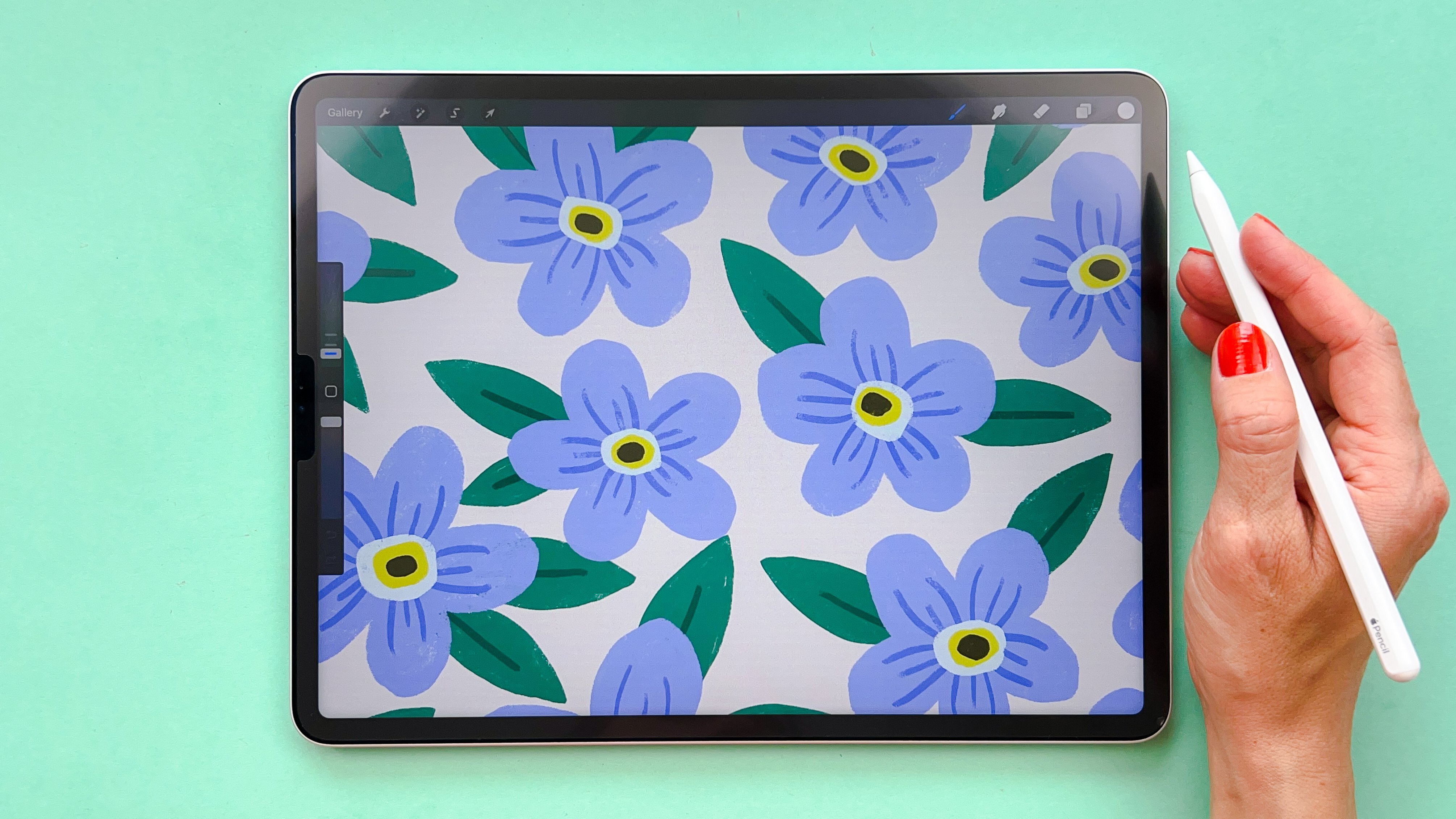
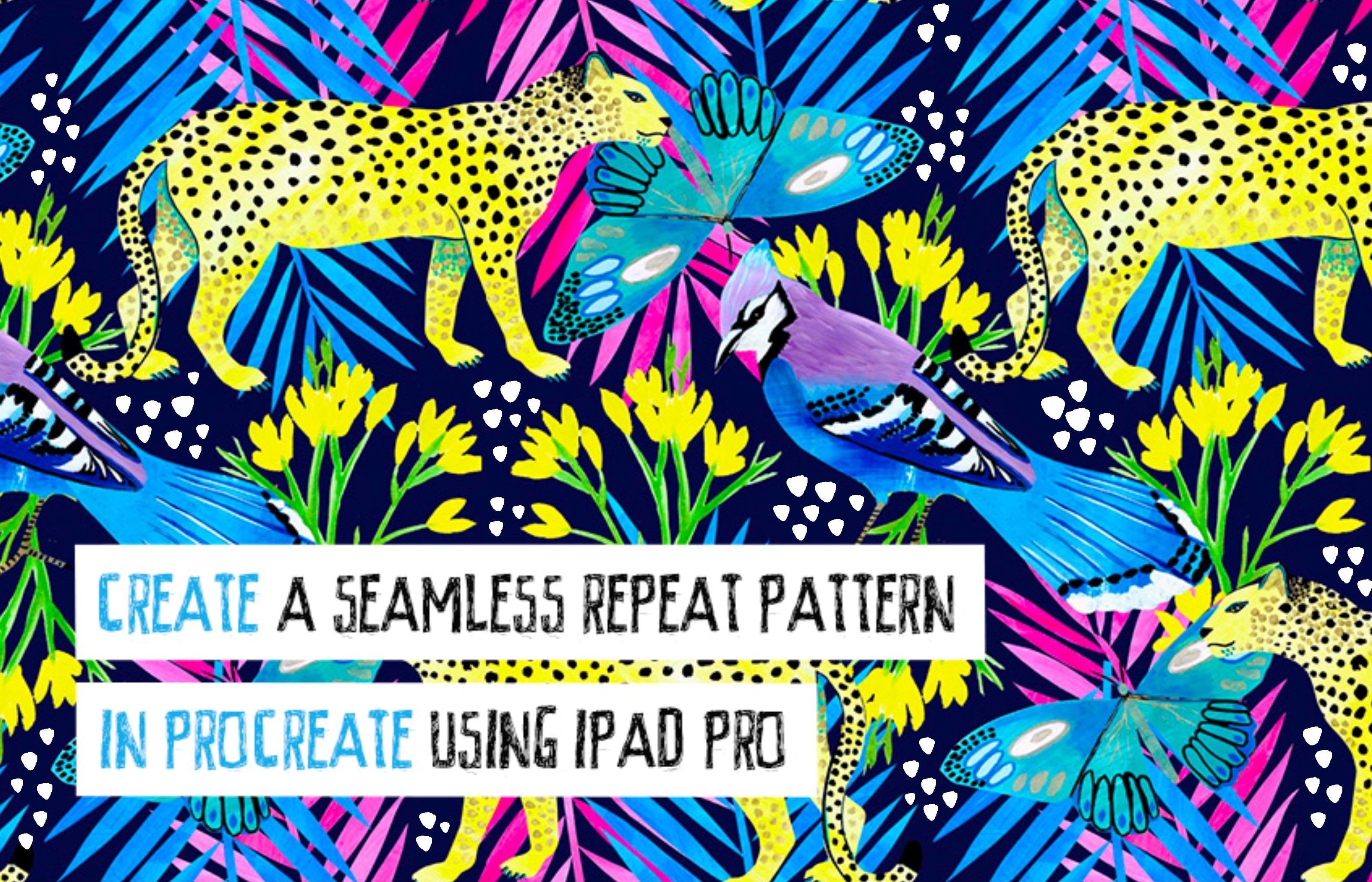
9. Hacer patrones en Procreate: para esta lección. Te voy a mostrar cómo hacer motivos y procrear. Entonces agarra tus iPads y hagamos algunos motivos. Pero esta lección les voy a mostrar cómo dibujar algunas plantas, sólo unos pinceles y procrear. Entonces muéstrale cómo configurar su documento. Golpea el signo más en la esquina derecha de tu procreate. Hacer un cuadrado 200 milímetros por 200 milímetros en set el FBI a 300. Recogió las capas y hacer una nueva capa. Oculta las otras capas y tú, pero claramente ahí dedo del pie trabaja a casa. Tener una capa clara significa que puedes agregar color al fondo más adelante. De acuerdo, deja verdades, um, pinceles. Me gusta hacer una pequeña carpeta de mis pinceles favoritos en Studio Pen es mi favorita para dibujar. Tengo alguna paleta de colores pre may, alguien para elegir el verde que dejó de dibujar. Así que haz una línea primero y luego puedes arrastrar color en la parte superior y caerte. Fácil es que puedes cambiar el tamaño de los pinceles encendidos, Mueve el deslizador hacia abajo para conseguir una línea más fina, así que solo voy a acelerar un poco aquí. Y luego te muestro como hacer el pop. De acuerdo, entonces hay una planta. Está terminado. No voy a hacer las partes. Simplemente voy a elegir este color amarillo en Dibujar las partes, haciendo una línea de nuevo. Ups. Entonces no completé del todo la línea entonces eso es lo que pasa. Pero podemos deshacer eso de inicio otra vez. No estoy contento con el color por lo que puedes hacer clic en el pequeño disco y cambiar el cuello. Y cuando tuvo que usar las herramientas de filtro, así que haga clic en el campamento. Se trata de jugadores, Uh, pero jugador que va al queso se multiplicó y luego una vez haga clic ID de la capa y use
máscara de recorte y se ve cómo funciona esto un minuto. Es un bonito pincel textural, y por Multiplicado, está
hecho de un color oscuro, y se puede ver que la máscara de recorte está impidiendo el pincel. Pasar por encima del borde es esto agrega textura realmente agradable. Entonces voy a toc screen. De nuevo mismo proceso. ¿ Estás diciendo que el pincel de texto va sobre toda la planta? Dega. De acuerdo, el siguiente paso que voy a t o usar son teorías. No estoy contento con algunos de los bordes. Uh, primero de mí en fusionar mi capa se sienta 01 imagen, no a punto de tomar la herramienta de afeitar. Divertidos Studio pen nos los ciegos. Espera. Ahí vamos. ¿ Va en tener algo de textura a las partes? Uh, eso es genial. A continuación, no
estoy contento con algo de esto se deriva de entrar y simplemente limpiar con sellos. Algunos bordes ásperos grandes con apropiado realmente pueden acercar, añadiendo algunos puntos. Posiciona un poco las cosas. Es más adultos en la manga. Termina de colgar las plantas en. Ahí lo tienes. Las plantas finlandesas. Entonces voy al panel de capas cambiando el color de fondo y ahora se pueden ver las plantas de
acabado. Va a parecer ahora. Los otorgantes para transformar herramienta para hacerla más pequeña En Aquí hay algunas otras plantas que hice antes en Um, nah anuncios de impresión esta planta a la cuadrada acabada fuera de Matisse. Uh, puedes voltear solo usando los poderes de flip hasta que si quieres cambiar de posición, saldría abajo esta imagen. Ahora es un azulejo completo, listo para hacer un patrón. Entonces eres algunas cosas para recordar al hacer motivos y pro crea. Establece tu lienzo a 300 b p. Utilizo un lienzo cuadrado. Asegúrate de tener un fondo claro Cuando dibujes tus motivos, manténgalo sencillo. Sólo tienes que usar unos pocos, cepillarlo y usar unos colores. Todd. Más textura de deuda. Usa filtros para que puedas ver solo dos pinceles en dos colores y una herramienta de filtro, y tienes un motivo bastante detallado para tu patrón. Posteriormente en la clase, te
mostraré cómo hacer para mosaico de patrón en un patrón y procrea tu para mostrarme los motivos que has hecho en esta lección. Subirlos a la galería de proyectos. La siguiente lección. Te mostraré que tenías que tomar tu mano dibujada Matisse y hacerlos digitales en tienda de votantes. El genial con pro crea es que tus motivos ya son digitales. Si no lo has hecho, estoy en ti solo podrías salvarnos un archivo PSD una gota de aire en la tienda de fotos. Ver en la siguiente lección
10. Vamos a hacer los patrones digitales: enviar esta lección. Te voy a mostrar que tenías que tomar tus motivos dibujados a mano y hacerlos digitales. Sed Photoshopped. Voy a utilizar la hoja de motivos pintados que hice en la clase anterior sobre tu aprende tenía que
hacerlos digitales, listos para venir de esto a poder convertirlos en un patrón. Necesitas importar tu obra de arte en la tienda de fotos aquí. Algunas herramientas que puedes usar. Si tienes un escáner pobre, puedes escanear tu imagen al 300 B p. Tomo una foto de alta calidad con tu smartphone. Usa tus iPads tomar foto o el adobe scan en lo que alguna vez conoció su do queso. Todos hacen fácil traerlos a la tienda de fotos. Las herramientas que utilizas en esta clase un show que habías configurado tu ajuste de documento a usar la herramienta de
transformación, El último traje que vas y el Magic 12 en el lugar Cepillo de curación a. Entonces vamos a configurar tu documento en la tienda de fotos. Es una tienda de fotos abierta. Ve archivo nuevo, entonces voy a elegir imprimir. Ya he hecho ir a escoger un cuatro. Aquí se pueden ver los bosques en milímetros en las Alturas. Asegúrate de documentar este 300 dp Imprimo calidad de color RGB ajuste en este Va a ser un fondo
blanco. Nombremos el expediente. Se van. Por lo que tengo mi foto en el escritorio. Dígale sobre el arrastre y suéltelos en el documento. Como puedes ver, es automático hecho una nueva capa. Esa herramienta de transformación ha aparecido. Simplemente estoy girando la imagen, usando las asas, y luego estoy arrastrando la imagen para redimensionarla. No, me siento feliz con cómo se ve. El nivel es una capa inteligente, por lo que necesitamos poder editarla. Entonces llegué a la ventana, dormí capas oxidadas, subir la capa. Ahora puedo editarlo, así que quiero deshacerme de la imagen de fondo. Utilizo la magia 12 luego mi click en la imagen. Ahora puedes ver algunas hormigas marchantes. Se está quitando toda la zona blanca. Es si pudieras la tecla de turno. A continuación, puede seleccionar cuatro en el mapa para usar Comando X para eliminar el área. De acuerdo, estas pocas piezas que quedan para leer, así que usé la última herramienta de traje para arriba. Cuando voy por las áreas que quiero cortar usando Command X A medida que voy por las áreas, no quiero más. Ellos lo tienen. Entonces aquí están los motivos limpiados. Entonces solo estoy revisando y puedo ver algunas realmente diminutas pero algunas piezas que necesitan limpiarse para
ayudarte a apagar la capa pero de tierra. Ahora tienes capa clara. De verdad puedes ver todas las pequeñas piezas que quieres deshacerte. No quiero que entren en un patrón. De acuerdo, acuerdo, así que tengo estas pequeñas áreas fuera de pinturas grumosas. Yo también voy a usar la mancha del infierno. Esto es realmente genial. Por lo que seleccioné el área que se puede ver. Es pintar piezas en el motivo. Está recogiendo la textura pintada. Yo sólo estoy llenando los motivos el poquito. Rogina, esta flor. Creo que necesito Smith el Pestle con más grande. Entonces ahí vamos. Es realmente genial solo terminar las cosas. De acuerdo, sólo
estoy tomando otro Petzel de un lado aquí. Esta pintura más áspera que quiero quitarme. Yo solo estoy ordenando algo de la picor del bloque y la fresa va. Cualquier otra cosa dejada a los grupos. Entonces sólo vete, dijo
Comando. No hago mi acción ahí. Yo sólo voy a ahora Sumer y comprobó toda la imagen. Los colores se ven un poco aburdos, así que voy a usar el contraste de brillo a Así que hay diferentes ajustes que
presionarían el brillo llamado confianza. Aguanta justo arriba del nivel fuera del brillo solo ven los colores un poco más vibrantes y pulsa OK. Yo sólo voy a que ayudes a otra mirada. Un documento sobre Checketts. Creo que la competencia es la herramienta de sanación puntual otra vez. Pero acelerar este proceso para que los dos últimos no se muestren se borre. I'll yo estaba limpiando algunos de los bordes raggy en mi moti. Esto va a usar mirar el tamaño del pincel y puedes alterar eso es hacerlo más pequeño o más grandes bordes de
cuerda llamados acelerar Este proceso donde justo ahora. Por lo que estoy contento con estos Moti's. Se ven limpiados y listos para ir, y si quieres mostrar que limpiaste Moti's, por favor subirlos a la galería de Project. Entonces pasemos a la siguiente lección donde hablo del proyecto final
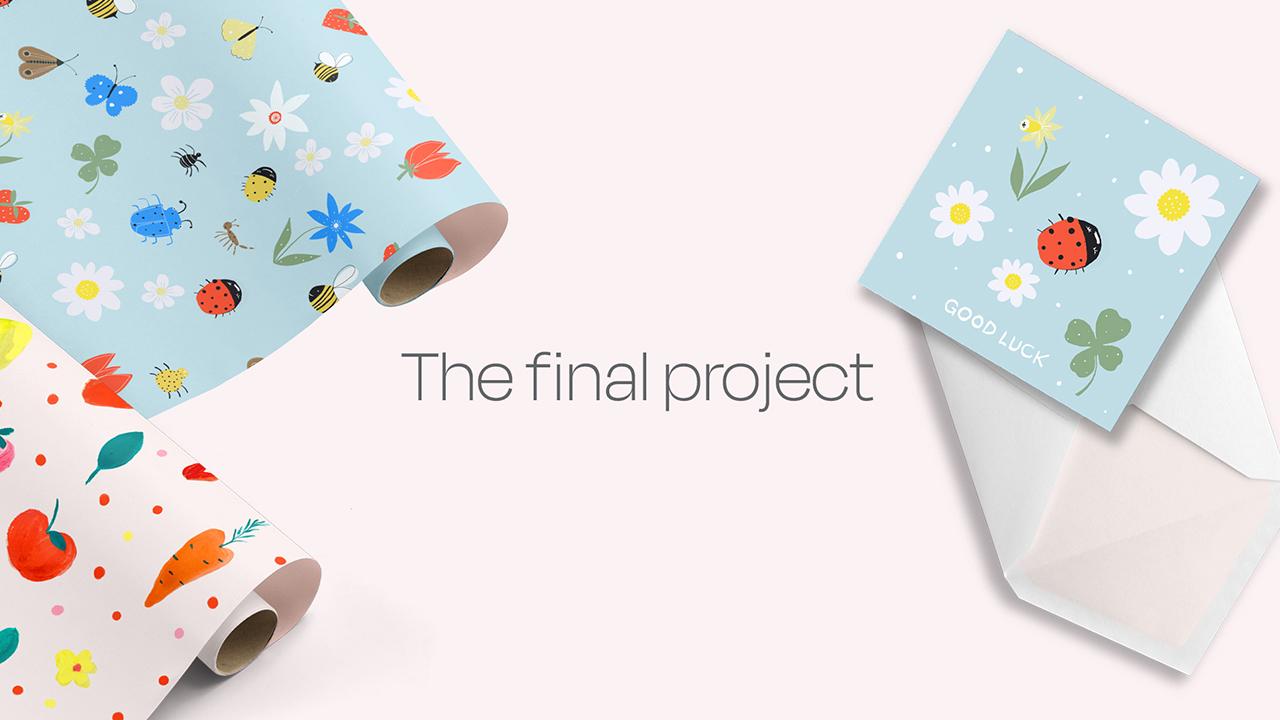
11. El proyecto final: en esta lección, voy a hablar del proyecto final, así que has hecho tus motivos. Ahora lo que haces es que te voy a mostrar cómo hacer un patrón. Los animales pueden afeitarse cabezas, hacer tarjeta de felicitación. También te explicaré sobre más policías y cómo puedes usarlos para lucir tus patrones en los diseños de
tus autos. Pasemos a la siguiente lección donde te muestro cómo hacer un patrón en una tienda de carrocería.
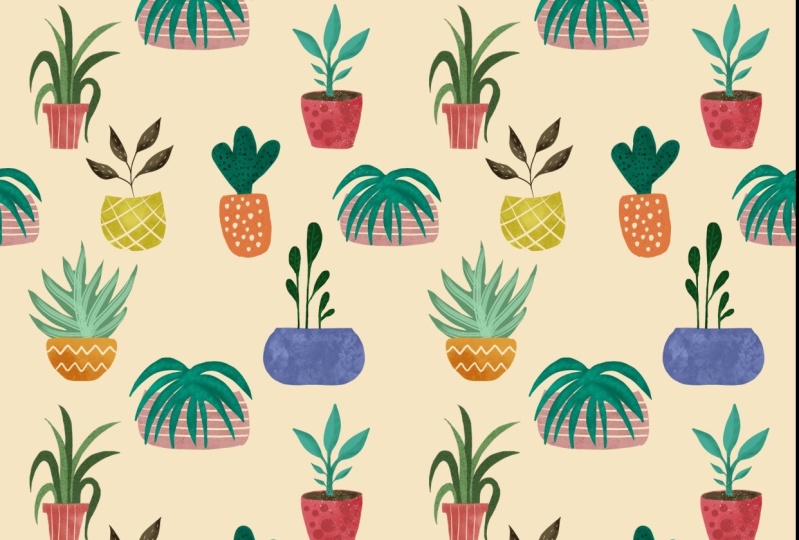
12. Let's un patrón rápido en photoshop: y esta lección que vamos a aprender tiene que curar motivos y convertirlos en un patrón en photoshop es mostrarte algunos diseños diferentes fuera de patrón. Vamos a usar un patrón de una dirección. Esto significa que los motivos están todos orientados en una dirección. A la impresión direccional significa que el motivo va en un sentido y va en el otro. repetición media caída significa que los motivos se dejan caer a mitad de camino entre los demás patrones donde los Moti's se lanzan sobre libre fluidez se utilizan en la industria de la moda, así que empecemos a hacer nuestro patrón. Estas son las herramientas que usaste en esta clase. En primer lugar, tenía que montarse. En su documento se utilizará la herramienta de desplazamiento de filtro, transformación ,
herramienta, color, picker, herramienta y finalmente, el pincel, también. Entonces vamos a configurar nuestro documento para que 30 tienda abierta haría una nueva documentación. Voy a elegir imprimir. Voy a cambiar dos píxeles. Vamos a hacer 1000 pixeles de ancho y 1000 pixeles de altura con el nombre el patrón de
fruta documento . Asegúrate de que sea 300 d. p. I para calidad de impresión color RGB sobre un fondo blanco. Quiero traer mis moti's limpiados para empezar mi patrón. Entonces tengo a mi escritorio. Voy a usar push up otra vez. Tengo un nuevo documento. Apague la capa de fondo y desea seleccionar todos copiar y copiar matrimonio. Acude a la plaza de tu médico y pega en la parte superior. Ahora la báscula es enorme, por lo que necesitamos usar la herramienta de transformación y retrocedemos con asas. Está al mando TIF, el transporte hasta ahora que es la última herramienta, ya que aún no es un patrón del todo. Entonces vamos a configurar nuestro azulejo de repetición. Pensamos que tenemos que hacer es mover nuestros motivos y espaciar el tapete dentro de la plaza, que es el último traje que vas y vemos la herramienta superior. Se me ha dejado de dibujar rondas. Cada motivo. Está en la herramienta de transformación on. A lo mejor te lo arrebatas. Aquí vamos. Y de nuevo, ¿eso siguió repitiendo el proceso hasta que sientes que se ve reconocido? Espacio en imágenes. Voy a acelerar esto para,ya
sabes, ya
sabes toma pequeños pacientes, pero si solo usas tu ojo,
tu sentido fuera, tu sentido fuera, teniendo todo en la dirección correcta para tu patrón, así que todo el espacio, eso aún no está del todo listo. Por lo que voy a usar el dedo del pie de rotación de imagen. Ahora el Moti resbaló en una dirección más agradable. Ahora voy a copiar y pegar la capa y apagar la otra capa para poder ver que aún quedan algunos motivos. Yo quiero ir en una dirección. Entonces estoy usando el Lazo para cuando algo importante a recordar es cambiar la escala de tus motivos. Hará que tu patrón se vea más interesante. Tú podemos hacer un patrón, así que vamos a seleccionar todo lo que hice. Copiar, Fusionar, editar pegar y tienes nueva capa. Está bien, vas a hacer algo de magia Nair. Toma estos motivos, conviértalos en un patrón sin costuras. Por lo que
también vas a usar el filtro al offset Fieltro . Iba a establecer por 500 píxeles y la horizontal y 500 píxeles en la vertical y haga clic en Aceptar, Ahora puedes ver que eres motivos se han movido. Vamos a seleccionarlos todos, y vamos a usar definir patrón en el patrón. marfil aparece, selecciona patrón cayó y luego puedes escalar tu patrón hacia arriba y hacia abajo con el deslizador, puedes ver que es un patrón perfecto. Ahora no son rupturas en el patrón. Este patrón se ve bien, pero necesita un poco más para hacerlo más interesante. Por lo que tuvo que agregar algunos motivos extra. Vamos a ir a la capa en la que los motivos originales de la capa. Voy a seleccionar esta manzana. Voy a utilizar la herramienta de transformación copiar pegar y quiero arrastrar la manzana hacia. Yo estaba eligiendo un buen lugar, creo aquí, eso es un poco de hoyo en el Patteson. Yo quiero hacer este voltear este motivo alrededor para que sea una herramienta de transformación y flip. Horizontal sólo suma, pero más interés. Si tienes uno. Moti va en una dirección y uno en la otra en sólo va a añadir algunos lunares. Agujero de lunares se está mostrando. Adivina, agrega. Voy a acelerar esto ahora. Para obtener estos colores, utilizo la herramienta de selección de colores. Da click en la herramienta en escoger un color en tu patrón, pero es para cepillarte el dedo del pie y empezar a hacer algunos adultos más. Eso es un poco amarillo. Se ve un poco más animado ahora, este patrón y está terminado, así que vamos a volver a entrar en el mismo proceso. Seleccionar todos los patrones definidos biblioteca aparece y sólo voy a Teoh escalarlo hacia arriba, Dan, solo para ver cómo se ve. Andi, creo que ahora estoy bastante contento con eso. Y puedes usar este patrón un marcado, que luego te la mostraré a Dio. Por lo que finalmente conseguimos un patrón. Es un proceso bastante largo,
pero el proceso real de elaboración de patrones muy rápido. Simplemente usando la herramienta de filtro offset. Creo que vas a encontrar una inmersión de hacer todos tus patrones para la gira offset. Entonces si has hecho algunos patrones, por favor subirlos a la galería. Me encantaría verlos, y estoy seguro de que tus compañeros también lo harían. De acuerdo, vamos a la siguiente lección donde te muestro cómo hacer un patrón en procreate.
13. Hacer un patrón en Procreate: esta lección. Te voy a enseñar a hacer un patrón en procreate. This motivos fueron hechos en pro crea, y te mostraré cómo convertirlos en un azulejo de repetición configurará tu patrón. Utilizando la guía de dibujo, te
mostraré cómo arreglar cualquier orificio en un patrón y cómo marcar la casilla. Te he mostrado cómo configurar el campus, pero sólo un recordatorio. 300 dp. Compro 200 milímetros por 200 milímetros. Entonces aquí los motivos que voy a usar para mi patrón. Yo quiero que mis Moti's lleguen a un fondo universitario. Por lo que un duplicado los fondos coloreados en un duplicado mis Moti's selecciono el por encima de los colores sobre fusionado. Ahora estoy tengo un azulejo para hacer mi patrón de repetición. Necesito configurar la guía de dibujo, así que sube a la llave inglesa al hacer clic guía de dibujo y tono de switcher. Entonces necesitas ir a editar guía de dibujo. Ahora hay algunos ajustes diferentes que puedes usar, pero vamos a usar cementerio. Ahora voy a dar clic en las opciones, pero primero solo te voy a mostrar hey puedes alterar el grosor en un pase ity fuera de la rejilla que
vamos a usar. Entonces vamos a opciones. Voy a usar el cuadrante de ajuste. De acuerdo, tía La simetría rotacional se revisa en dibujo asistido. Entonces ahora puedes ver esta cuadrícula que vamos a utilizar como guía para hacer que nuestro gran mosaico abra las capas cuando apague todas las demás capas. Ahora tengo la una capa con fondo coloreado Bueno duplicar que analogías para transformar también. Y luego voy a arrastrar están asegurándose de que se seleccione magnético y uniforme. Se puede ver que estos pequeños puntos se han alineado en la plaza, pero lo haces de nuevo. Entonces voy a apagar duplicados,
apagar esta capa y se utiliza para transformar dedo arrastrando hacia arriba cuadrado. Se podía ver la línea pasando por el centro de la cruz. Eso significa que está alineado y otra vez duplicar la capa desactiva esa capa utilizada para transformar hasta en droga hacia abajo a la esquina izquierda, iluminando. Estás al cuadrado. Está bien. Este es un proceso bastante complicado. Por lo que tienes que confiar en tus ojos. A veces se ve bien de nuevo. Yo me voy. Teoh hacer la última plaza, así que duplique. Yo uso transform, también, porque es uniforme y usando el ajuste magnético. No altera su forma, y me estoy alineando otra vez en el centro, fuera de los cuadrantes. Es un proceso complicado. Tiene que ser paciente, y apago, aunque las capas tengo las cuatro capas para poder ver que algunas de ellas no se han alineado correctamente. Entonces lo haré. Demasiado tarde para que volvamos a hacer el proceso. Capa de pastel barato. Apague el laico detrás, utilizando la herramienta de transformación alineada de nuevo en el centro de la cruz. Los dos puntos, uh, sin embargo que es mucho mejor, así que estoy contento con eso ahí. Quiero el matrimonio Teoh abajo de cada capa, así que sigue repitiendo el proceso, usando la herramienta de fusión y, ya
sabes, tener el cuadrado que es y repite. Pero hay un gran agujero en el medio, así que necesito a Teoh. Encuentra mis dientes para sólo llenar el agujero. Está en mi capa original. Eso es bueno. Borrar fondos y utilizar la herramienta de selección. Haga clic en copiar y pegar, luego desactive esa capa. Grieta tu harina hasta la capa superior. Cambia tu capa inferior, que es el mosaico de repetición y usa esta herramienta de selección. Simplemente voy a alterar el tamaño y asegurarme de que no esté haciendo una línea dentro del patrón. Es un buen flujo pasando en la semana de patrón de y ahora llené todo dentro del azulejo de
patrón. Quiero revisar este azulejo realmente se repite. Por lo que selecciono este azulejo y lo inventé, escalando hacia abajo para caber uno de cuadrados, el de la esquina izquierda. Fuimos a duplicados otra vez sobre voy a arrastrar a lo largo de la esquina derecha, tratando de alinearse con los otros Moti's. Es un proceso complicado. posible que tengas que repetirlo a veces, pero puedes ver que hay una línea en la parte superior pero indica el ángulo. Entonces solo estoy tratando de alinear estas plazas dentro del núcleo. Trahant. Vuelvo a repetir el proceso. Duplicar esa capa, utilizar la herramienta de selección. Todavía tengo uniformes en magnético, selecciónelo y pude ver hay una línea en el medio tratando de alinear este Matisse una cuna la mitad. De acuerdo, entonces de nuevo, triplicamos la capa, y él es una droga de peaje de selección por tu plaza hasta la esquina inferior izquierda. Es ahora Se pueden ver las repeticiones, el patrón. Se ve bien. Parece que es todo y repite. Yo quiero fusionar este día, así que voy al panel de capas. Haga clic. Fusionar Dan. Entiendo. Fusionarse hacia abajo. Ellos lo tienen. El patrón se está repitiendo. Peterle trabaja. ¿ Por qué no subir tus patrones y mostrarlos en la galería de proyectos? Ahora entremos a la siguiente lección donde te muestro cómo hacer una tarjeta de felicitación.
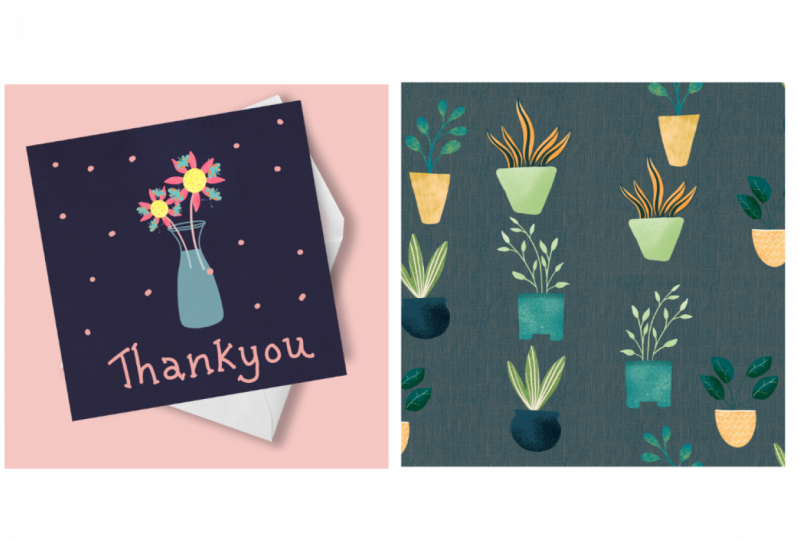
14. Hagamos una tarjeta de felicitación: en esta lección, te
voy a mostrar cómo hacer un diseño de tarjeta de felicitación usando los patrones que hemos hecho. Vamos a tirar de eso algunos motivos y añadirlos a una tarjeta de felicitación. Y te muestro como hacer esto en photoshop. Entonces vamos a configurar tu documento. Entonces vamos a seleccionar Nuevo Príncipe. Yo lo iba a hacer 20 centímetros por 20 centímetros, yendo a nombrar los documentos llegando tarjeta. Asegúrate de que sea 300 dp I para calidad de impresión color RGB y para fondos blancos. Y es documento seguro. Guárdenos para la tienda se. De acuerdo, tengo un diseño y quiero traerlo para la tienda. Por lo que archiva caminos abiertos para la tienda y tienes una nueva documentación de que esta es una gama de mis dientes. Por lo que he hecho para un patrón de mostrarte antes han apagado el color de fondo. Estoy seleccionando todo lo que soy. Es bueno salir, copiar fusionar y luego momentos pegarlo en nuestro cuadrado en él pegar. Entonces no voy a seleccionar algunos motivos y componer la tarjeta. He decidido hacer unas cartas de buena suerte, así que estoy eligiendo unas OT tan relevantes, pero la dama pájaros en el trébol de cuatro hojas ahora va a usar los últimos 22 y seleccionar algunos motivos, dice la dama pájaro. Aprendí algunas flores. Trébol de cuatro hojas, otra flor ahora para resbalar el balón mismo tiempo. Mantén presionada la tecla Mayús. ¿ Ha usado una demanda? Will. Ahora tienes más juntos. Selecciona todo y pega. Copiarlos y pegarlos en una nueva capa. Está bien, y ahí lo tienes. Tengo todas las notas. Está listo. Lo mismo con el patrón. Es hora de ajustar suspiros fuera de estos Moti's. Entonces voy a usar el último traje hasta en la herramienta de transformación y empezar a mover la
razón directa para acelerar esto para ti. Entonces quiero hacer otra flor. Por lo que selecciono copiar flor y pegar en otra capa, y sólo se quiere Teoh. Cambia de nuevo a la dama pájaro un poco más. Sólo quedarse un movimiento una rata toma un poco de pacientes, pero e llegar allí. Simplemente usa tu confío en tu instinto, porque así la flor en la capa extra que quiero seleccionar fusionar ahora Se ha hecho la imagen bowling uno más tarde. Quiero añadir algunos textos. Simplemente voy a mover todas las imágenes ligeramente hacia arriba hacia arriba, así que selecciono todas usan una transformación, chill y slide up. Por lo que consigo un poco de espacio para caber algún texto en la parte inferior del auto antes de agregar algún texto. Quiero cambiar el fondo de color por lo que bajo y selecciono relleno de color. Ahora tengo el recolector de color. Podrías simplemente jugar alrededor de los veinte de color azul. Yo sólo tengo un Loken See, que funciona bien. Los colores de los Moti's están bastante contentos con ese click. OK, agreguemos algo de texto a la tarjeta, así que vamos a usar el tipo dos encendido. Si miras ahí en la parte superior, hay mucho avance para elegir. Se puede elegir el peso de la fuente y el tamaño del frente. Quiero cambiar el color del texto. Es aquí arriba es una gran caja con colores. Haga clic en eso y y paró al rey del color. Yo sólo voy a ir por el blanco para que coincida con las flores y escriba en las palabras. Buena suerte. Es un poco diminuto, así que veamos el tamaño de fuente que sigue siendo cierto. Pequeño, pero puedes usar la herramienta de transformación sobre droga a hasta que obtienes un tamaño que crees que encaja bien con el auto. A continuación, quiero que se vea más artesanal. Así que hazte capa y luego un buen ligero la herramienta de pincel. Da click arriba y puedes cambiar tamaño fuera herramienta pincel como vamos a hacerlo en esta nueva capa. Pintar encima de las letras. Simplemente sigue cambiando el color. Y hemos estado para cambiar el color con la herramienta de selección de color y hacer que? De acuerdo, entonces ahora vamos Teoh, Suponiendo un poco, vamos a empezar a pintar las letras. Simplemente hace que se vea más mate de mano. Yo sólo voy a entrar. Onda, voy a acelerar esto otra vez, Haciendo que se vea un poco bien creer, pero me gusta que simplemente no se pega fuente encima del diseño de tu tarjeta. De acuerdo, ahora vamos a Teoh descanso, levántate el tipo y luego lo vamos a fusionar. Esa capa pintó capa hacia abajo en tipo jugador. Ellos lo tienen. De acuerdo, sólo
voy a limpiar el texto. Voy a usar las matrices, Ato, y puedes cambiar de tesis. Ojos aquí arriba decidieron el dedo del pie del cepillo y vamos a entrar y limpiar un poco las luces. Algunos bits tambaleantes que necesitan fijarse en bastante contentos con todo lo que creo que está hecho. Por lo que sólo quiero añadir unos cuantos. Por lo que agrego una nueva capa sobre eventos. Basta con usar la herramienta de pincel para esto. Estoy resbalado en un color blanco, y luego puedes todos a tamañar aquí. Han sido puntos bastante grandes, vale, Y sólo va rápidamente a estos puntos. Y aquí está la tarjeta terminada. Entonces si tienes algún diseño de auto terminado, por favor ponlos en la galería de proyectos para que todos los vean. Y la siguiente lección les voy a contar todo sobre más policías.
15. Vamos a bailar en Photoshop: en esta lección, vamos a aprender sobre maquetas. Utilizo más tazas todo el tiempo para mostrarla a los clientes por patrones, trabajar en diferentes productos, y hacen que tu trabajo luzca profesional y son geniales para usar y buscar libros. Cuando estás lanzando tu trabajo para licenciar, tiendo a comprar más tazas solo para ahorrar tiempo para ti. Tengo un PSD lejos se puede descargar desde. El recurso está en esta clase, así que empecemos y hagamos de él un auto. Entonces aquí en el escritorio, tengo un hola mi taza, Así que sólo voy a arrastrar y soltar en la tienda de fotos. Basta con explicar todas las diferentes capas en este mercado. El fondo está bloqueado, hay un fondo de color. Hay una sombra en la capa de forma, y esta capa es donde pones el patrón ahí algunas sombras diferentes. Uh, eso es todo. Simplemente voy a apagar esta capa de color y encontrar la capa con los chorros pop inteligentes. Elige en el cuadrado pequeño para abrir la capa y verás un relleno de color. Ahí vamos a la parte inferior del panel de capas y click patrón Rellena una caja se abrirá con tu patrón I, pero usa el patrón que quieras usar y haz clic. OK, OK, La báscula es enorme, así que hacemos clic en el campo de patrón para cambiar la escala, pero arriba y abajo para conseguir el tamaño correcto que quiere, Um, es realmente diminuta, pues creo que eso es acerca de lo correcto. Vamos por eso. El patrón original tenía una capa clara, así que soy capaz de cambiar el color, fallar en el fondo del patrón, yendo a ir a este color azul, solo usando el selector de color. Haga clic. OK, entonces el patrón está en un archivo PSB, que debes guardar. Entonces haz clic, guarda y mágicamente eres patrona apareció en la almohada. Estoy contento con los resultados, pero quiero cambiar el color de fondo por lo que hago clic en el color fallar. Elige una pantalla de color alrededor con un selector de color hasta que encuentres el color que te gusta. De acuerdo, no consiga guardar su trabajo. Scott a la cima, Queso
de Savon's Photoshopped Click Guardar y listo. Entonces eso fue bastante fácil. Ahora tienes un marcado profesional para mostrar a los clientes. Si haces más tazas, por favor subirlas a la galería de proyectos para que todos los vean, y la siguiente lección aprenderá cómo burlarse en procreate
16. Vamos a retarnos en Procreate: y esta lección, te
mostraré cómo usar tazas pequeñas y procrear para este proyecto. He hecho un archivo PNG, que puedes descargar de la clase Recurso es para ayudarte a hacer una nota. Con este proyecto, te
voy a mostrar cómo configurar unos documentos proyectos tienen que traer archivo PNG te he dado y tuve que traer uno de tu diseño de auto terminado. Entonces vamos a configurar nuestros documentos. Golpea el signo más quiero hacer campus. Vamos a hacerlo 200 milímetros por 200 milímetros otra vez 300 dp I para print quot Así que golpea la herramienta llave. Voy a traer el archivo PNG. Tengo una carpeta en un archivo PNG click y trayendo en. Se puede ver que está en capa. Yo quiero quitarle la capa de fondo, así que creo de esa manera. Ahora está todo claro, y se pueden ver las tarjetas en el sobre, haciendo que vuelva a capas. Golpea la herramienta del banco una foto de inserción, ve a mi carpeta y trae mi clavija J fuera de mi tarjeta de acabado para firmar reutilizando el dedo del pie de selección y luego arrastrándolo en su lugar encima de las tarjetas. Eso va a alterar. Entonces podríamos una capa de fondo esto. Entonces, ¿qué? Fondos. Cuenta el aliento en el fondo coloreado ya que puedes jugar alrededor de la persona té. Si quieres que se vea más para dos, realista tu mock up han decidido solo mantenerlo pero tomar Así que vamos a hacer una nueva capa. Vamos a este El color rosa se trata de Grand Mickey Layer droga Blair debajo de la capa de ping y en color rosa. Tienen un simulacro arriba. Es bastante fácil, y puede mostrárselo a los clientes o publicarlo en Instagram. Bueno, esa fue la última lección. Por favor publique todas las obras de arte encantadoras que has hecho durante las clases en la Galería de Proyectos. Hágame cualquier pregunta. Estoy feliz de responderlas. Te daremos retroalimentación sobre tu trabajo. Y espero que te hayas divertido mucho tomando esta clase
17. Outro: lo lograste. Enhorabuena por completar la clase. Por lo que cubrimos todo lo que necesitamos saber sobre hacer patrón de politiques en ilustración con ideas de lluvia de ideas para hacer los tés. Aprendiendo a usar Moti's También te mostré si hay algo que espero quitarle de esto, dijo
Gus, Build inspirado para seguir haciendo Matisse, um, patrones. Sería encantador. Si compartes tu trabajo en el proyecto, por favor avísame mi autobús te deja y disfruta de mi clase. Sigue mi y te mantendré actualizado sobre el futuro. Muchas gracias por tomar mi autobús y nos vemos la próxima vez.
 Susse Linton, Illustrator