Transcripciones
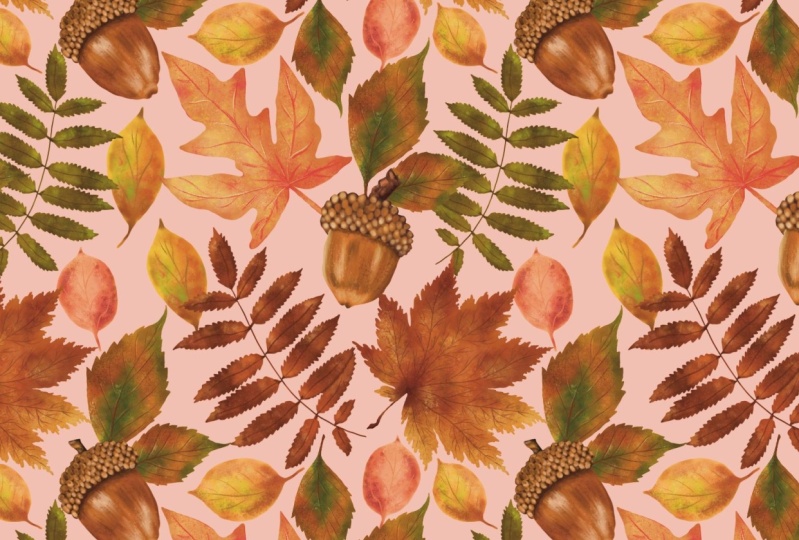
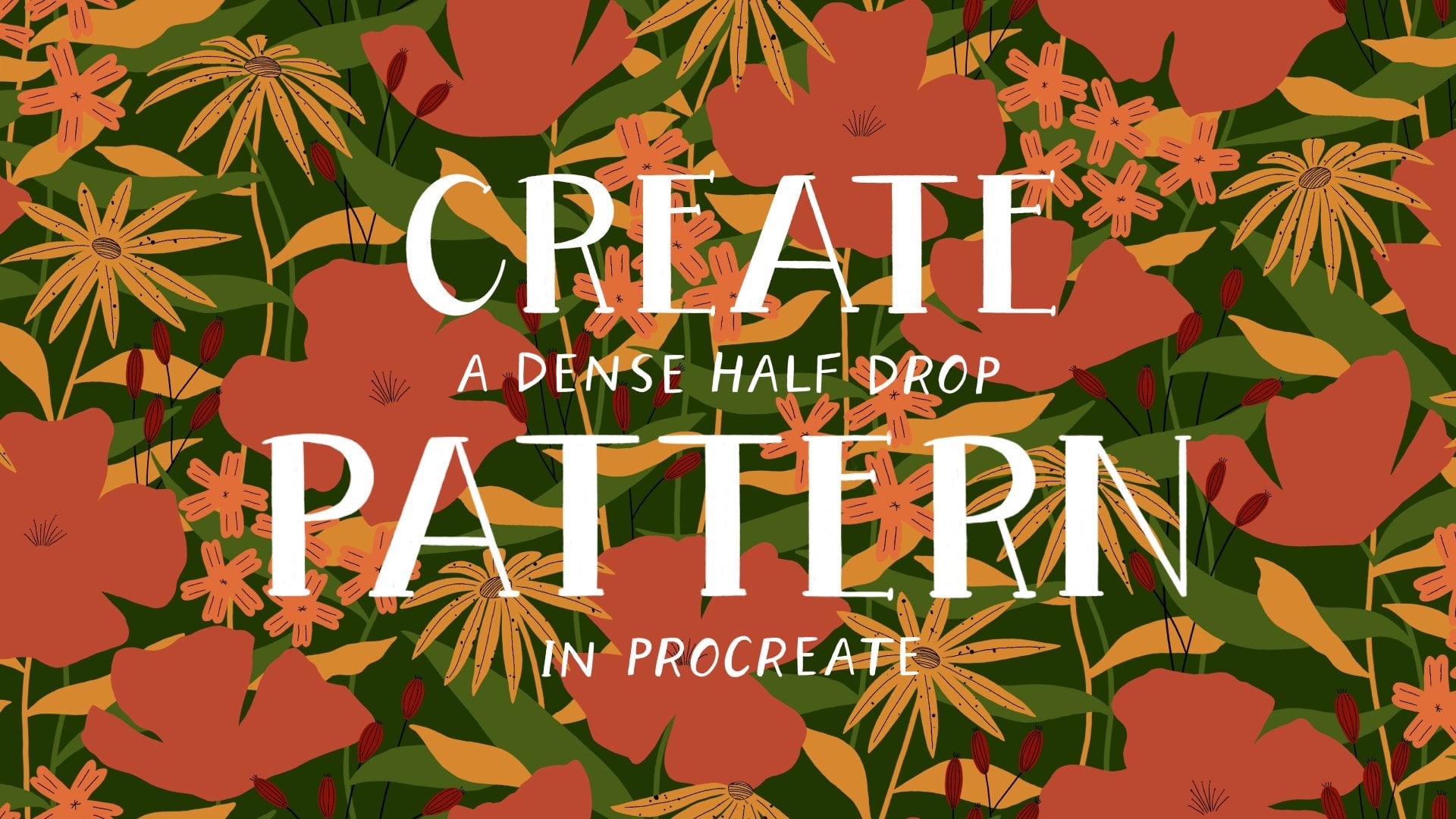
1. Introducción: Hola, me llamo Margarita. Soy ilustrador y creador de contenidos con sede en Aberdeen, escocia. Hoy voy a hacerle cosquillas a tu propia creatividad y ojalá te inspire a crear un hermoso diseño de patrón de temática otoñal, sin costuras. No quiero si el,
la idea de crear un diseño de patrón sin fisuras es un poco confusa en tu cabeza. Sólo te voy a explicar cómo hacerlo paso a paso. Y estoy seguro de que estarás haploide el final de esta clase. Y así el cristal, también
voy a dejar caer un par de consejos que no solo son útiles para esta clase de gato en particular son, en realidad
van a ser súper útiles para cualquier ilustraciones ilustradas que hagas en el futuro . Entonces eso es un aguinaldo para esta clase. Simplemente vas a necesitar tu iPad, tu lápiz procreate. Y cualquiera de los pinceles que uso es que me aseguraré de que sean los que ya están disponibles y procreate. No obstante, si uso alguno de mis pinceles o alguno de los pinceles que he comprado en el pasado, me aseguraré de decirte una alternativa que molesté. Por lo que la radio y en Procreate. Por lo que sí necesitas comprar cualquier cosa. Y el cursework para esta clase solo va a ser tu auto personal normaliza por tu camino a
tus diseños para que solo puedas subirlo en Skillshare. De lo contrario, solo puedes subirlo en tu cuenta de Instagram y asegurarte de etiquetarme en el studio sister dot JPEG. Como el ojo pueda verlo, será, será encantador ver tus creaciones. Y sin ninguna deuda externa ni listas de hacer. Empecemos.
2. Comienza a diseñar (3 formas y consejos): Correcto, Así que empecemos. Lo primero es lo primero, vas a necesitar tu lienzo. Lo que sea que use. Siempre que hago un patrón sin costuras, me gustaría usar un lienzo cuadrado de 3000 por 3000 pixels. Entonces eso es lo que tengo aquí. Y ahora podemos empezar a dibujar. Entonces si hoy es un umbral hermoso, podrías simplemente salir afuera y recoger algunas hojas. No obstante, no tienes la oportunidad de salir afuera. Simplemente podrías encontrar tu inspiración en línea. Podrías ir en Google y echar un vistazo a todas las hermosas hojas otoñales de tono bajo. O si no eres muy bueno dibujando y no te sientes seguro, podrías simplemente ir a Paxos o Unsplash sus sitios web. Hay cuota de derechos de autor y descarga una de las imágenes. Ahora acabo de escribir cree Maple en Pexels, y eso es lo que tengo. Por lo que podrías elegir cualquiera de ellos así es bastante bueno por ejemplo. Y solo puedes descargarlo y luego rastrearlo en Procreate. Y honestamente, no creo que haya nada malo en ello. Obviamente yo realmente no sugiero hacerlo y rastrear nada, tirar mi ilustración original, eso está mal, no hagas eso. No obstante, si es una puerta completa y la estás convirtiendo en una ilustración y solo necesitas una capa base para progresar con tu ilustración o no. Tantos más detalles y texturas y diferentes colores y diferentes fondos y hojas. No hay nada de malo en eso. Simplemente rastreando algo con lo que realmente no te sientes familiarizado. Creo que esta es una muy buena. Podría descargarlo y tenerlo ahí como es esa evidencia. Simplemente podemos empezar. De acuerdo, entonces te voy a mostrar un diferente en un par de opciones
diferentes que puedes usar para empezar a dibujar tus hojas otoñales. Entonces este es el primero que obviamente lo traza. Entonces tengo aquí mi foto de referencia. Y luego voy a añadir una capa y voy a darle la vuelta a ésta, la opacidad de la foto Darwin y asegurarme de que estoy dibujando en mi capa vacía aquí. Voy a seleccionar el bolígrafo técnico de pincel sólo porque es el que prefiero para dibujar. Y voy a empezar a rastrear más o menos. A ver a qué me refiero. No es lo mismo. Es absolutamente una diferente, pero no es tan detallada como la foto vio. ¿ Esto no es trampa en mi opinión, dije lejos. Y tu mano será tanta más confianza en. En realidad podrías simplemente dibujar por ti mismo, ya sabes, una viuda cualquiera, cualquier apoyo de una capa debajo. Entonces si no te sientes seguro, seguro, definitivamente hazlo. Tan solo asegúrate de que sea una foto que como consiguió un Co-pi y definitivamente no es la ilustración de otro artista. Ahora voy a eliminar la capa. Entonces tengo mi hermosa hoja aquí. Voy a arrastrar el color y hacerlo todo negro. Y luego voy a seleccionar un color diferente usos. Entonces ve cómo el, no
tienes ninguna frontera aquí, cual es perfecto para lo que voy a hacer hoy porque hoy no quiero ninguna frontera en mi ilustración. No obstante, si quisieras tener tu frontera, solo
necesitarías duplicar esto. Y luego siente la capa inferior en negro y luego foliáceo iluminada con el color que quieras. Ahora, voy a hacer lo mismo por el tallo. Ups. Y probablemente voy a usar un color mucho más profundo. Y ahora, una vez que tenga esto, puedo empezar a agregar algunos detalles y texturas a mi hoja. Entonces creo que para esta ilustración, me gustaría darle un efecto de acuarela. Entonces para hacer eso, solo
voy a crear otra capa y luego hacer clic en máscara de recorte. Y de esta manera, estoy seguro que ya lo sabes, pero todo lo que dibuje en esta nueva capa estará justo dentro de la forma de la hoja y quiero mantener estas hojas de efecto acuarela. Entonces para hacer eso, voy a usar mis cepillos húmedos. Creo que este es un conjunto de pinceles que compro y luego lo modifico yo mismo. Um, así como alternativa, puedes usar el pincel que está en caligrafía y usar el pincel manchado, que es muy bueno para ese efecto acuarela. O dondequiera que no se comparta, si Google efecto acuarela, pinceles procreate tres, puedes encontrar 1000 de pinceles gratis en Google que realmente puedes descargar. Y uso la primera exposición. Perfecto, estoy muy contenta con cómo se ve este y no voy a ir y los pequeños detalles dentro de la hoja. Y para eso, solo voy a usar, creo que
voy a usar el pincel de sangría de tinta. Y puedo hacerlo en una capa diferente y asegurarme de que siempre haga clic en máscara de recorte. Podrías simplemente parar aquí si quisieras. O podrías agregar tantos detalles como quieras. Yo sólo voy a añadir un poco más de textura, un poco más de líneas, creo. Y o voy a acelerar esto, te
veré cuando termine esta hoja. ¿ Verdad? Entonces estoy muy contento con mi hoja ahora, um, como puedes ver, agregué un poco más de líneas y también todos estos puntos amarillos que puedes encontrar, creo que compré este pincel hace un par de meses. Pero solo puedes encontrar un efecto similar bajo dibujo y bocetos y tiza bonobo. Entonces ahora voy a agrupar todas estas capas y hacer invisible a este grupo. Y voy a empezar a dibujar mi siguiente hoja. Entonces para mi siguiente hoja, no
voy a rastrear la nueva carpeta original. Yo sólo voy a ir un poco a la palabra, pero voy a usar la Guía de Dibujo. Simetría. Por lo que si haces clic en editar guía de dibujo, encontrarás aquí una línea de simetría. Entonces creo que como defecto, la línea de simetría suele venir perpendicular. Pero no quiero eso porque por cada vez que
rote o copie o distorsione mi imagen final para la calidad va a sufrir. Y empezarás a ver más píxeles y se verá, simplemente no se verá genial. Y así es muy poco probable que vaya a necesitar en mi patrón. Voy a necesitar que mi hoja sea exactamente perpendicular. Probablemente va a rotar un poco. Entonces, ¿por qué no empezar a bosquejar la hoja ya girada? Por lo que solo voy a posicionar mi línea de simetría así y dar clic en Listo. Y luego en mi nueva capa, solo
voy a dar clic en ella y asegurarme de que la asistencia de dibujo esté encendida. Y luego voy a agarrar un color,
color negro y otra vez mi bolígrafo técnico. Y yo sólo voy a empezar a dibujar una hoja. Yo estoy fuera. Ni siquiera sé qué tipo de hoja es esto creo que probablemente está bien. No estoy seguro. Pero sí, sólo voy a ver qué funciona y qué no y luego mal modificado un poco solo para que parezca más natural y no perfectamente simétrico. ¿ Verdad? Entonces esa es mi hoja. Y voy a volver a hacer clic y desmarcar la asistencia de dibujo. Y de esta manera, ahora sólo puedo modificar un lado de la hoja sin afectar al otro. Entonces por ejemplo, si borro este bit, puedes ver que está perfectamente dentro, del otro lado solo para que sea un poco más natural, solo
voy a añadir un poco de detalle por un solo lado y luego por el otro. Y ahora puedo llenarlo con bloque de color. Y luego llenarlo de nuevo. Y otra vez. Voy a empezar a añadir textura y un poco de efecto acuarela y probablemente algunas líneas. Y te veré cuando termine con esto. Y esa es mi segunda hoja hecha. Y solo recuerda que obviamente esta no es una clase de ilustración científica, por lo que solo puedes crear lo que quieras. No estoy seguro de que este tipo de hojas exista en este color. No tengo ni idea, pero solo, se ve bien y solo se va a usar para un buffer que solo va a ser divertido y llamativo. Entonces solo ve con lo que creas que es correcto, y lo que quieras realmente lo soy. En cuanto a la otra, sólo
voy a agrupar estas hojas y hacerla desaparecer y estoy lista para mi siguiente hoja.
3. Comienza a diseñar pt.2: Entonces para mi siguiente, creo que me gustaría hacer algo un poco más diferente. Todavía voy a usar mi línea de simetría. Voy a agarrar de nuevo mi bolígrafo técnico, u a S, y luego dar clic en Asistente de dibujo. Entonces sé que la línea de simetría está funcionando. En realidad voy a editar la línea y rotarla de esta manera. Para que todo, es un poco diferente y me va a salvar de rotar todo más adelante. Entonces esas son mis hojas. Y yo sólo lo voy a llenar de negro. Y luego voy a usar, creo que voy a usar estos verdes o tal vez sólo un poquito más brillante. De acuerdo, entonces para este creo que quiero que sea un poco transparente solo para crear un poco, algo un poco diferente. Entonces solo voy a reducir la opacidad y luego probablemente códec a colorear un poco solo porque nunca se sabe cómo resulta con la opacidad, creo que esto es mucho mejor, ¿verdad? Entonces si sigo adelante y creo otra capa y luego hago clic en máscara de recorte como dentro lo hicimos para que la otra le agregara la textura. Como puedes ver, se vuelve aún más trasplantes solo porque pidas, acabas de agregar una capa sobre una sierra de aire transparente originalmente. Eso no funciona. Y entonces lo que tienes que hacer, y te voy a mostrar, ver si empiezas a dibujar en esto, ¿ves cómo las líneas de arriba en esta capa también son transparentes? Es solo, eso es solo porque la capa de referencia original aquí es que no se despliega la opacidad. Por lo que sólo voy a dar clic en máscara de
recorte y ver cómo vuelve a su plena capacidad. Voy a despejar esto. Entonces, qué hacer para tener todo en esta capa contenido en la capa inferior sin tener la máscara de
recorte, solo tienes que hacer clic en esta capa y dar click en Seleccionar. Entonces ahora todo lo que está en exhibición, está seleccionado y
lo puedes ver porque no está cubierto en estas líneas grises. Y probablemente no lo puedas ver en la pantalla justo ahora,
pero es, hay líneas grises se mueven por todas partes. Y luego si sigues adelante y haces clic en la nueva capa aquí, realidad
puedes empezar a dibujar solo en esta capa sin salir y sin afectar la transparencia. Entonces solo voy a seguir adelante y añadir las líneas como lo hice para las hojas antes de ella y tal vez añadir un poco sobre efecto acuarela y algunos detalles más. Y nos vemos en una C U y esto ha terminado. Y una vez más, esta es mi hoja hecha. Y estoy muy contenta con toda la textura y pequeños puntos que agregué. Y voy a agrupar todo. Como puedes ver, no hay clip en Moscú y éste, sólo porque uso la herramienta de selección, voy a agrupar todo. Entonces esa es mi tercera hoja. Y lo que pasa cuando enciendo esta capa es que estas hojas se trascienden y así eso agrega un poco con ellas. No sé, como un, sólo un poco extra, algo extra interesante para ver en el patrón final, creo. Y ahora tenemos tres hojas. Entonces estas son nuestras hojas originales y podemos empezar a moverlas un poco sobre poseídas y solo ver, solo ver cómo funcionan juntas. ¿ Qué más Creemos que le falta a este patrón? Y podemos sumar, y podemos sumar después.
4. Assemble: Entonces si estamos moviendo un grupo, solo
necesito dar click en el grupo y luego dar click en la flecha. Y de esta manera moveré toda la capa en el grupo que están en el grupo por completo. Entonces creo, creo que éste será mi central probablemente. Y también me dieron la guía de chasquido, MSO, eficacia, línea
azul en línea amarilla me acaba de dirigir a donde procreate cosas que debo dejar caer la hoja. Puedes apagarlos o en IE, creo que son muy útiles, así que normalmente los tengo encendidos. Entonces sólo voy a dejar eso ahí. Y voy a empezar a mover a los sobrevividos. Ahora, voy a duplicar esta capa. Y esta es una capa editable. Entonces como puedes ver, aquí
tengo mi una capa base y en realidad puedo cambiar el color de esta capa. Entonces digamos que quería hacerlo naranja. Sólo voy a dejarlo ahí. Y luego puedes ajustar todas las texturas y todas las líneas en consecuencia al color de la hoja. Entonces es solo, es solo un paso más fácil. Ya sabes, aún necesitas editarlo, pero al menos no tienes que empezar de cero. Entonces por ejemplo,
yo, no puedo ver ninguna textura en estos vio porque está demasiado cerca del color de la base. Entonces voy a despejar la capa y voy a añadir algo de textura nueva, tal vez un poquito de una amarilla. También voy a necesitar cambiar el color de las líneas. Entonces para eso, solo voy a dar clic en esta capa, que son mis líneas. Y no son muy visibles en este momento. Y voy a dar click en él y dar click en Alpha Lock. Y luego voy a seleccionar el color que quiero que sean las líneas, que es este marrón oscuro. Y luego haga clic de nuevo y haga clic en capa de relleno. Entonces de esta manera solo sentirá las líneas y eso se debe a que ha sido bloqueado alfa antes. Entonces si intentas hacer lo mismo con, sin bloqueo alfa en
ella, irá al color irá a todas partes. Entonces solo recuerda que necesitas bloquearlo alfa antes. Entonces ese sol, tú, esa es una nueva hoja que acabo de crear. Y a lo mejor voy a voltearla horizontalmente y usarla aquí. Y solo, solo ten en cuenta que incluso puedes ajustar el tamaño de la misma. Simplemente tallo, como te dije en el inicio, tú, cuanto más te estás ajustando, más le agregas, más calidad perderás en la hoja. Entonces siempre es bueno tener aquí
tu original y no lo vas a tocar, ¿verdad? Y luego si haces una copia, entonces sí, puedes editarla, pero luego si haces una copia de una copia, perderá aún más calidad. Entonces solo recuerda que si haces una copia, solo hazla una copia del original vio la pared, el muro de calidad no será tan malo en absoluto. Entonces una vez que he posicionado esto y estoy contento con la forma en que se ve, realidad
puedo hacer clic en la capa y luego hacer clic en aplanar. Entonces de esta manera, los colores ya no serán editables, editables. Pero está bien. No me importa porque todavía tengo el original. Entonces si quiero cambiar el color o hacer algo similar a él, aún
puedo duplicar tu original y luego volver atrás y editar ese. Pero es solo para mantener un
poco más claro tu lienzo y tu menú de Capa ya que de lo contrario
se pone un poco lleno y mientras más capa tengas, más lentamente será procreate. Entonces tienes, creo que tienes 55 capas que puedes usar con el tamaño de Canvas. Por lo que sólo traté de mantenerlo claro tanto como pueda, pero definitivamente no quiero aplanar ninguna de mis capas originales. Entonces en este punto, voy a seguir duplicando color, correcto en editor en mis hojas. Y probablemente voy a añadir un par de formas más, más solo para agregar algo alelos, algo diferente al, al lienzo. Y voy a sentir este Lienzo solo
asegúrate de que nada vaya fuera del lienzo. Necesitamos todo por dentro, así que cada pequeño forense necesita estar dentro. Y aquí está. Este es mi conjunto de hojas. Y en este punto, me gustaría ver cómo se ve del todo como un patrón. Entonces qué voy a hacer porque estoy seguro de que aún quedan algunos vacíos por llenar. Entonces lo que voy a hacer es que este es mi original va a duplicar esto. ¿ De acuerdo? Por lo que puedo añadir este y no tener miedo de dañar el original.
5. Primera mirada al patrón: primera hora del jueves agregaremos color para mi capa, para mi fondo. Por lo que sólo tienes que añadir una nueva capa en la parte inferior con un color que quieras. Puede ser un color contrastante en este punto, solo
necesitamos algo para realmente pulpy saw. Yo en realidad, sólo voy a, sólo voy a cambiarlo demasiado verde brillante. Entonces esto es lo que tengo. Justo ahora. Voy a agrupar todo en un grupo grande. Y luego porque tendré que duplicar este grupo un par de veces más, y no tendré espacio en mi lienzo porque es sólo 55 capa algunos miedo. Yo sólo voy a aplanar todo. Perfecto. Y entonces en realidad voy a combinar todas estas capas con solo pellizcarlas, asegúrate de que no combine el fondo va. En realidad quieres eliminar esto una vez que el, una vez que el patrón está hecho. Entonces ahora tengo mi nuevo grupo y lo voy a duplicar dos veces más. Y luego voy a editar la Guía de Dibujo a cuadrícula 2D. Y lo voy a aumentar al máximo. Para que veas que tienes cuatro cuadrantes aquí. Y luego voy a dar click hecho. Y ahora solo voy a seleccionar mi primer grupo aquí y dar click en el auto. Y entonces sólo lo voy a mover a un lado. No voy a modificar la escala ni el tamaño y simplemente moverlo al tamaño. Y si tienes esta opción NOT IN en aquí, eso realmente ayuda a chasquearlo justo en el centro. Para que veas que es correcto disidente de datos. ¿ Verdad? Ahora voy a agarrar a mi segundo grupo y sólo voy a moverlo a un lado. Y en realidad podría dejarlo aquí si quisiera
crear un patrón sin costuras más simple. No obstante, creo que solo voy a hacer un desplegable esta vez porque es mucho más agradable a la vista, sobre todo cuando tienes dibujos más grandes, más grandes en tu camino que solo lo voy a mover hacia abajo y crear una gota -patrón hacia abajo. Y eso está perfectamente colocado. Y luego voy a agarrar a mi tercer grupo y moverlo salteando, moverlo a un costado y luego arriba igual que así grupos. Y eso es todo. Perfectamente colocado.
6. Añade más elementos: Entonces ahora que tengo a mi pareja y puedo ver que hay un par de espacio vacío, sobre todo en el medio y tal vez un poquito uno aquí. Lo que me gustaría hacer es solo agregar quizá un par de hojas que ya tengo de mi dibujo anterior y tal vez dibujar, tal vez dibujar una nueva. Por lo que voy a dar click en galería y luego dar click en mi click en mi Canvas anterior. Voy a buscar esta hoja creo que es, es ésta de aquí lo está. Yo lo voy a duplicar, halagar y copiar. Y luego lo voy a borrar porque ya no lo necesito. Y luego voy a dar clic en este de aquí y añadir pasta. Perfecto. Entonces no, creo que solo voy a crear un par de hojas desde cero, igual
que sólo la pequeña, tal vez aquí. Y luego puedo usarlo de nuevo en la parte inferior. Entonces estoy trabajando en una nueva capa y tengo mi bolígrafo técnico de bloque encendido. Perfecto, estoy muy contenta con esto. Yo lo voy a duplicar y aplanar. Voy a usarla de nuevo. Y creo que me gustaría agregar tal vez una hoja más, justo por aquí, tal vez una transparente. Entonces voy a ir a agarrarlo. Voy a usar este. Y voy a copiarlo y luego pegarlo.
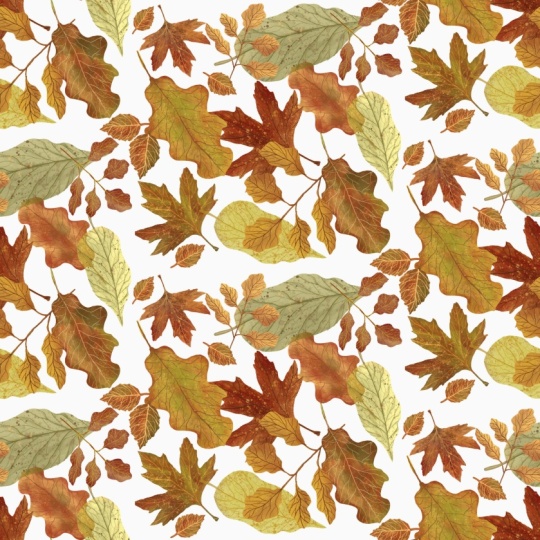
7. Crea el patrón final: Y aquí lo tenemos. Estoy muy contenta con cómo salió. Y también voy a eliminar todo el fondo verde para que pueda tener una mejor idea. Sí, Perfecto. 1000 y en su lugar sólo tenía el feo fondo verde. Y así ahora lo que queda por hacer es volver a la realidad y duplicar esto una vez más. Ahora, voy a abrir esto. Y luego voy a aplanar todo en una sola capa. Y luego voy a pellizcar todo juntos. Y sólo voy a añadir un color de fondo otra vez, sólo por contraste. No importa, no hace falta que se vea bien. Se va a que va a desaparecer en un minuto. Y luego sólo voy a añadir,
lo siento, editar mis guías de dibujo. Y yo voy a tipear 750. Entonces ya ves como tengo mis ojos todavía tengo mis cuatro cuadrantes, pero tú también tienes la mitad de ella. Y luego voy a dar click en Hecho. Ahora, agrupemos a estos dos juntos. Y ahora duplicemos mi grupo cuatro veces más. De acuerdo, empecemos a mover las cosas. Esta vez. No sólo me estoy moviendo más lentamente escalando. Entonces primero, baja hasta aquí. Segundo grupo. Y vamos a moverlo hasta aquí. Y como puedes ver, está perfectamente sin fisuras. Tercer grupo. Entonces, ¿qué pasó? A ver si lo pongo aquí, no
lo hace realmente no funciona. Va a pasar, es que trabajamos en una mantequilla desplegable. Por lo que funciona perfectamente. Justo justo en el medio. ¿ Dónde están estas otras ligereza? Si fueras sólo para hacer un patrón simple, sin costuras, todavía se habría visto Groot, pero habría sido bastante apetitoso para el vi este efecto desplegable es solo para crear un poco de un disfraz y truco DI, y pensando que esto es algo completamente diferente en todo eso fuera y en lugar de repetir patrón. Y entonces sólo voy a duplicar esto una vez más. Olvidé que necesitaba una capa más. Y luego dejarlo ahí. Y mi última capa y arrástrala hacia abajo. Y aquí lo tenemos. Ahora, el último paso es borrar mi fondo. Y entonces puedo arrastrar todo fuera de
los grupos, pellizcar todo juntos. Y luego voy a eliminar todos mis grupos juntos. Y ese es mi auto desplegable, sin patrón sin costuras. Obviamente, podría haber añadido un poco más aquí. Simplemente depende realmente de ti. Creo que es una hermosa como esta. Yo sí quiero hacerlo demasiado lleno y demasiado difícil para Luca. Me gusta mucho la forma en que es y funciona muy bien con fondo claro. O me vendría bien tal vez una contrastante. Podría agregar tal vez un poco de textura al fondo, tal vez uno amarillo. Realmente puedes jugar con esto. Definitivamente me divertí y siento que un acogedor y auto no vivo. Bueno, espero que disfruten de la clase y estoy deseando ver sus creaciones, por favor. Si los publicas en Instagram, por favor asegúrate de etiquetarme. Se trata de ejes, su estudio dot JPEG. Y te veré en la siguiente clase. Adiós.
 Margherita Ambrosi, Illustration Artist