Transcripciones
1. Introducción: Hola, soy Catherine y mi diseñadora de botones de superficie y profesor en línea. Y tengo mi base en Sicilia, Italia. Podrían saber que tengo una clase que explica cómo
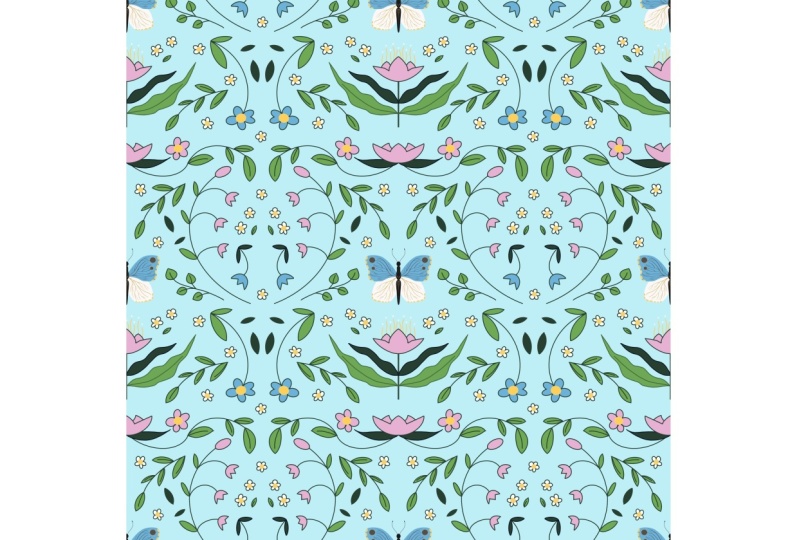
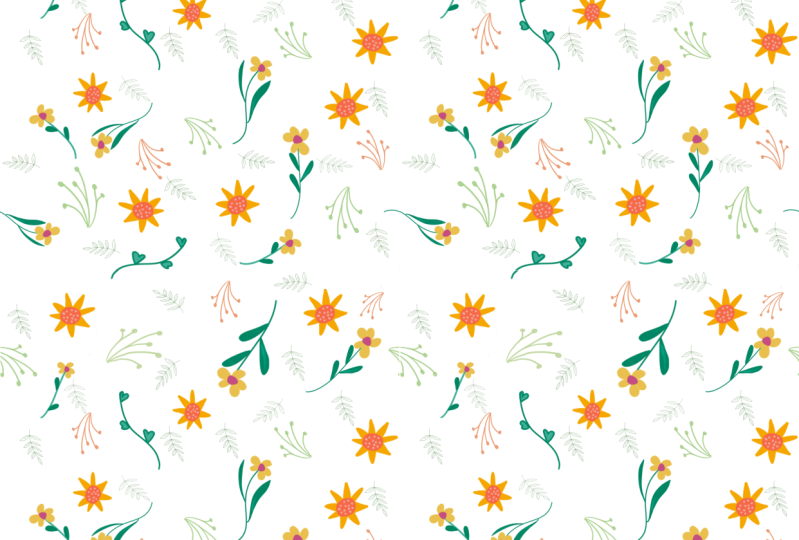
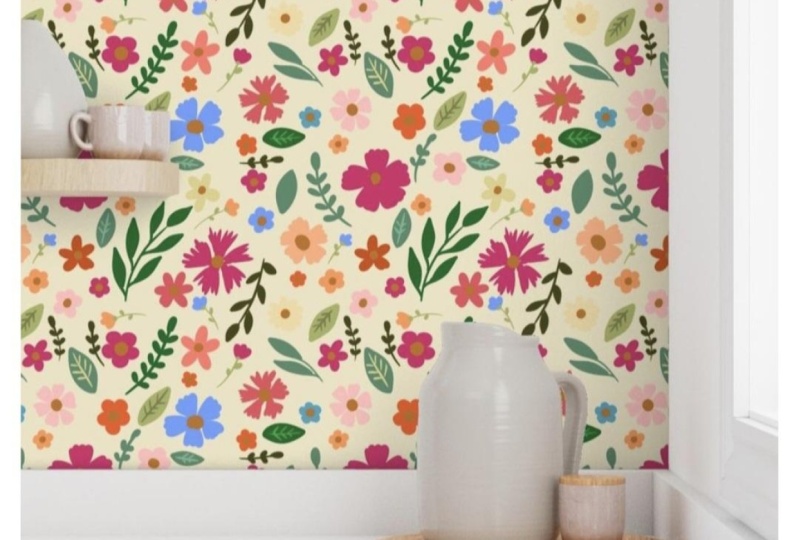
crear un mosaico de patrón repetido enteramente a mano. Y yo uso en esa clase pequeños trozos de papel como este, casitas. Entonces conseguirás al final algo como esto. Digamos que usas lápiz y papel. Y sí me encanta usar este método, pero sé que a mucha gente le gusta hacer digitalmente. Entonces por eso he creado esta clase donde voy a explicar el mismo método. Por lo que tendrás casitas. Les darás la vuelta. Harás todo como si fuera el método analógico, pero se hará directamente en tu iPad y con una procreate. Las mejores partes de este proceso es que puedes dibujar tus motivos que sombrean y con todo tipo de adornos. Y puedes simplemente transferirlo en sitios web de
POD sin ir de ida y vuelta de tu iPad a tu computadora. Al final de la clase, aprenderás una nueva habilidad y una nueva forma de hacer tu mosaico de patrón repetido. Y que se pueda subir directamente en sitios web como harina de cuchara y la sociedad busca, y en realidad te mostraré cómo subir sus propias sociedades seis. Y por supuesto, tendrás otro patrón para tu desempeño. Entonces, ¿qué es esta clase para ti si te gusta hacer digitalmente? ¿ Y es una clase intermedia? Por lo que necesitarías algún conocimiento de elaboración de patrones. Y por supuesto, si la app procreate, porque te voy a dar una breve introducción, pero no voy a entrar en detalle sobre lo real arriba en cómo usarlo. Entonces, ¿estás listo para aprender una nueva habilidad? Bueno, vamos a adivinar eso para ellos.
2. PROYECTO DE CLASE: El proyecto para esta clase es que crees un botón usando el Brooklyn y la técnica que te mostré en la clase. No olvides publicar fotos en la sección de proyectos para que pueda mis bellos patrones. Y si tiene alguna pregunta, no
dude en preguntar en el apartado de discusión. Por lo que lo
vigilaré, lo prometo, y contestaré sus preguntas.
3. Materiales para la clase: Para esta clase necesitarás un iPad y un stylus. Y usé el lápiz Apple porque me gusta que sea sensible a la presión. Pero no tienes que usar eso. Puedes usar cualquier lápiz que prefieras. Es posible que también desee mirar algunas imágenes para inspirarse. Y sí tengo una escucha sobre inspiración en mi otra clase sobre cómo hacer un patrón repetir azulejo a mano. Y voy a poner un enlace aquí si quieres echar un vistazo. Y te mostraré diferentes libros y fuentes de inspiración. Y la lección se llama inspiración. Sorpresa, sorpresa. Ok, entonces es hora de sacar el iPad y empecemos.
4. Introducción rápida a Procreate: Oigan chicos, antes de sumergirnos en la lección sobre cómo hacer el detalle del botón, solo
quería darles una breve introducción para procrear va a ser muy breve, no te preocupes. Entonces y si tienes confianza en usar procreate, solo siéntete libre de saltarte esta lección en particular. Um, para que puedan ver aquí que ya empecé con mis motivos para esta lección. Porque básicamente no quería aburrirte y usar algún tiempo para dibujar realmente estos motivos. Entonces estoy asumiendo que sabes dibujar estos. Y harías tus propios motivos y entonces empezaremos. Norwood murió solo escribiendo sin perder tiempo. Y si quieres crear un nuevo lienzo, por
supuesto, es un signo más por aquí. Y entonces si no tienes, tengo bastantes tamaños diferentes que he guardado aquí. Si ya no tienes una talla en particular, que te gustaría usar, solo tienes que hacer clic en el signo más aquí otra vez. Y luego puedes elegir si quieres milímetros,
centímetros, pulgadas, usualmente lo dejo un píxel, y normalmente voy por 3 mil por 3 mil y lo dejo en 300 DPI. Y ya había tocado otra cosa. Y aquí te dirá cuántas capas puedes tener con estos lados. Y si aumentas los lados, disminuirías las capas. Pero esto es para hacer también nosotros hacemos sistema que estás usando tu memoria iPad. Lleno es yo creo que cambia de acuerdo a diferentes cosas también. Y luego sí creas. Entonces tienes, tú, vienes Así. Y utilizo muy a menudo un bolígrafo técnico para dibujar mis motivos. Por supuesto, puedes usar cualquier lugar como si fuera tu patrón. Así que siéntete libre de experimentar, USAR lo que desees. Pero si quieres cambiar la configuración de tu rama en particular que quieres usar, no
puedes hacer eso, pero te aconsejo que hagas un Coby primero, así que deslízalo al y duplicar. Y luego puedes renombrar esto también. Y luego puedes cambiar muchas cosas como el trazo, el cono, la forma del grano. Para que puedas hacer todo tipo de cosas. Dinámica de Apple Pencil. Entonces es, es bastante agradable saber hacer y jugar con él también. Y luego puedes ver aquí la diferencia cuando cambias algunos de estos ajustes aquí. El racionamiento es bastante bueno para saber cambiar, porque de esta manera cambiaría la forma en que alineas formularios. Entonces el máximo es así. Y entonces el mínimo es así. Entonces se ve esa diferencia del flujo de la tinta, básicamente de la tinta digital. lo que usualmente lo guardo algo así como en el medio por ello depende de lo que quieras hacer. O, ¿kay? Entonces así pues, y voy a borrar esto porque no lo necesito. Así que levántalo y luego borra si necesitas un pincel. Y creo que así por el momento, les mostraré todas las cosas a medida que avancemos. Probablemente una cosa más útil saber es el guía durante. Pero te lo mostraré de nuevo más tarde. Por lo que solo editas durante la noche. Y luego cuando aparece así,
bueno, haces clic en la isla y editas. Y luego puedes cambiar los lados de tu guía de turismo. Entonces si lo deslizas todo el camino a la derecha, tendrás estas cuatro casillas, que nos serán muy útiles. O dependiendo donde lo hagas, puedes tener casitas diminutas, plazas más grandes. Y eso es la paga puede ser diferente. Se puede utilizar para diferentes usos. Y puedes cambiar el color también de ti durante la guía. Entonces dependiendo de tus antecedentes, por ejemplo, puedes cambiar eso o k Así que creo que estamos listos para pasar a
la siguiente lección donde vamos a empezar a construir nuestro patentable Yay.
5. Haz el mosaico de patrones parte 1: Oigan chicos, bienvenidos a esta lección. Entonces aquí vamos a empezar a construir nuestro azulejo patrón. Por lo que este documento aquí es de 3 mil por 3 mil pixeles. Y he puesto aquí mis motivos. Y si has visto mi clase anterior sobre cómo construir una patente a mano, probablemente las reconozcas porque son los mismos motivos. Pero por el bien de esta demostración, sólo
voy a usar el mismo y totalmente tipo de patrón a mano. Yo uso cuadrados, casillas de papel, seis pulgadas por seis pulgadas. Y luego al final, tienes a alguien así. Déjame ver si puedo mostrarte. Por lo que se puede ver que los cuadrados secretos, se
mantienen unidos por cinta adhesiva. He reciclado Esto, como se puede ver. Y lo que puedes hacer es básicamente empezar a dibujar y luego mover el papel. Entonces mueves las plazas. etiquetan arriba a la derecha, arriba a la izquierda, abajo a la derecha, y abajo a la izquierda, si se puede ver eso. Y lo que haces es tú y tomarlos y luego los vuelves debajo de los grados y sigues dibujando. Entonces terminas con un azulejo que es así. Hay un básicamente un estilo de repetición ya. Entonces lo que sea que esté aquí abajo, repite por este lado, tan continuo por este lado. Y se puede ver que esta actitud aquí continúa de este lado aquí. Entonces vamos a hacer esto, pero con el iPad. Entonces si te gusta hacer digitalmente esto, sobre todo para ti. Entonces tengo mis llantas ahí, lo siento, mis motivos aquí. Y lo que tenemos que hacer ahora es ir a la pequeña naranja de ahí e ir a la guía de turismo y luego editar la guía de turismo. Por lo que en este momento veo que lo tengo configurado como en como lo necesito. Pero a veces aparece algo como esto. Entonces algo como esto. Depende de cómo lo hayas usado antes. Va a hacerlo un poco oscuro. Se puede ver. Por lo que solo necesitas tirarlo todo el camino a la derecha y luego decir, hecho. Por lo que ahora tenemos cuatro casillas. Entonces lo que tenemos que hacer es etiquetar estos cuadrados arriba a la derecha, arriba a la izquierda. Y así vamos a poner un poco aquí. Izquierda, abajo, derecha. Inferior izquierda. Ah, está bien. Entonces ahora necesitamos obtener el mismo tipo de cosas que teníamos con los limpiadores de papeles. Y para hacer eso, lo que voy a hacer primero, mis motivos están todos en una sola capa. Por lo que si tienes tus motivos en diferentes capas, necesitarás manejarlos y para que coincida con tus motivos. Y así vamos a ver. Otra capa ahí y algo más aquí. Necesitas pellizcarlas por completo. O simplemente puedes simplemente derretirte y lo igualará. Sólo hay que repetirlo unas cuantas veces. No necesitamos eso. ¿ De acuerdo? Entonces tenemos esto. Por lo general lo que hago es realmente duplicar esto una vez. Y entonces en realidad enumeraré cinco duplicados para lograr cinco capas. Y siempre dupliqué la capa original porque de lo contrario empezará a perder en especie de definición también. Entonces tenemos 45, pero la quinta capa, haré invisible y la veré. Y esto es una especie de copia de seguridad. Entonces si pasa algo que realmente no nos guste, entonces siempre podemos volver a la capa original a. Y luego para estos los voy a apagarlos y luego encenderlos uno por uno. Y voy a oh, una cosa más que tenemos que hacer antes de hacer otra cosa. Como se puede ver lo que un seleccionado usando la flecha, en realidad no va todo
el camino hasta las esquinas porque sólo selecciona donde hay algo para seleccionar. Por lo que selecciona si es el TR aquí. Entonces lo que tenemos que hacer antes de seleccionar es C algunos, algo que es sólo el simulacro, las esquinas. Y realmente debiste tener, ¿qué? De verdad debería haber hecho esto antes de hacer las copias. Siempre podemos encontrar que por mucho que use esto, siempre encuentro que siempre me olvido de hacer algo y luego necesito volver. Entonces, eliminemos estos. En realidad es mucho más rápido para duplicar de nuevo estos. ¿ De acuerdo? Creo que ahora estamos listos. Entonces selecciónelo. Y lo que hago es que lo haré, digamos que queremos esta plaza que de arriba a la derecha. Voy a arrastrar esto, esta coordenada aquí. Por lo que sólo tenemos este poquito. De acuerdo, entonces, pero lo que tenemos que hacer es acercar, lo siento, mis manos están un poco en una posición incómoda, pero es solo el ángulo femenino. Y si mantienes presionada la tecla de flecha, puedes hacerla más grande mientras aún está seleccionada. Y como se puede ver, en realidad
está bastante fuera del centro. Entonces si lo movemos, trate de hacerlo exactamente en las líneas. De acuerdo, así que parece que está perfectamente en la línea. Y lo que tenemos que hacer es traerte de vuelta a la parte superior derecha. Pero de nuevo, si ven aquí es un todo oscilante. Entonces solo asegúrate de que este rincón sea ver,
está resaltado o lo que sea que AIG. Y ahora podemos retroceder porque esta es toda la plaza. Y de nuevo, necesitamos acercar y asegurarnos de que se alinea perfectamente. Está bien, creo que está bien. Entonces esa es una entonces. Y podemos hacer el siguiente. Para que podamos hacer la parte superior izquierda. Entonces iríamos aquí. Y podemos mover esto a algún lugar aquí. Y luego simplemente acercamos. Pesamos en. ¿ Está bien? Y luego de nuevo, tenemos que marcar esta esquina para que seleccione todo. Y lo llevamos a este lado un poco así porque de lo contrario se corta si hay algo, quiero decir, no hay nada aquí pero podría cortar algo si está ahí dentro. Y lo ponemos en su lugar correcto. Está bien. Y podemos checar aquí. Esto está en un azulejo y eso está en el otro. Y está formando perfectamente el ascensor ahí. De acuerdo, así que voy a hacer lo mismo con los dos. Y lo escupo un poco para que no te aburras demasiado. Pero ahí es básicamente donde tienes que hacer. Hay que tener mucho cuidado para alinear adecuadamente estos cuadrados. No olvides marcarlos como lo hago normalmente. Y entonces podemos seguir adelante con el título. Muy bien, entonces somos nuestras fotos ahora, se van a separar, pero el diseño, los motivos son continuos aquí, como puedes ver. Y esto es importante porque esto reproducirá lo que hicimos. Por lo que es como tener algunas casillas diferentes con diferentes motivos son droga. ¿ De acuerdo? Entonces creo que les mostraré el siguiente paso en la siguiente lección.
6. Haz el mosaico de patrones parte 2 2: Oigan chicos, bienvenidos de nuevo. Entonces en esta lección vamos a rotar nuestras plazas para que podamos seguir construyendo el azulejo de patente. Y tenemos que seleccionarlos uno por uno. Y luego roté hasta que esté por debajo de los grados rotados. Por lo que tendrás aquí tus pequeñas etiquetas en el centro. Entonces empecemos a hacerlos uno por uno. Este. Y eso 10 k Así que ahora están rotados. Y lo que normalmente hago en este punto es que en realidad los vuelvo a gestionar todos hacia abajo. Por lo que de nuevo tengo sólo una capa. ¿ Está bien? Entonces ya terminamos. Siempre hay un poco de miedo cuando haces eso. ¿ De acuerdo? Y lo que tenemos que hacer ahora es ver que hay un espacio en blanco aquí en el centro. Tenemos que sentir esto. Por lo que en este punto se pueden dibujar nuevos motivos o simplemente se puede copiar. Algunos de ustedes son motivos que ya tienen. Entonces por ejemplo, veamos, podría seleccionar esto con la selección, selección a mano alzada. Tan solo asegúrate de que sea de mano libre. Y luego si haces clic en la flecha se selecciona y luego solo pesas tres dedos. Copia. Copiar pegar. Sí. Probablemente sólo funciona. Deslizar otra vez haciendo pasta, pero es más rápido. Copiar y pegar. Ahora podemos mover esto, podemos rotarlo. Podemos voltearlo horizontalmente,
verticalmente , y podemos ponerlo en alguna parte. Aquí, por ejemplo. A ver. Siempre trato de no poner demasiadas cosas complicadas en las líneas. Incluso esto es cierto cuando lo haces a mano. Y traté de hacerlo incluso digitalmente también, porque es más fácil igualar cosas que no son demasiado complicadas. En lugar de tratar de igualar algo que es como un complicado para nuestro centro o tal vez esta pequeña diminuta hojas y así sucesivamente. Espero que esto tenga sentido. Pero es un tratado de no poner demasiados complicados durante zona en las líneas aquí. Y si no tienes suficientes motivos porque estos fueron una especie de corte, siempre
puedes volver a tal vez ella hizo un duplicado de tu original. O se puede este,
por ejemplo, podemos igualarlo hacia abajo. Puedes volver a tu diseño original, desbloquearlo, y luego puedes copiar algo desde aquí. Digamos que éste, copiar pegar. Y entonces podemos poner esto en algún lugar aquí. Entonces tal vez eso, quiero decir, tal vez eso son un poco demasiadas líneas para poner en el medio para que pueda ponerlo en algún lugar aquí. De acuerdo, entonces esto es lo que normalmente hago. Lleno esto en todos los espacios en blanco y luego repetimos nuevamente el paso anterior. Por lo que voy a dividir esto y te veo cuando todo esto se complete. Tenían el llenado de los espacios en blanco. Muy bien, entonces creo que tenemos suficientes motivos por ahora. Y el siguiente paso sería a diez. Entonces vuelve a hacer el Foursquare porque por el momento sólo tenemos una capa. Vamos a hacer de los Foursquare otra vez como lo hicimos antes. Y luego vamos a voltear de nuevo estas plazas. Ok, haz eso en la siguiente lección.
7. Haz el mosaico de patrones parte 3: Oigan chicos, bienvenidos de nuevo. Entonces ahora vamos a hacer de nuevo las plazas completas. Entonces ya te he mostrado esto antes, así que probablemente solo escupiré esto para que no te aburras demasiado. Pero básicamente, es de nuevo, el mismo principio. Tienes que asegurarte de que tienes rincones aquí marcados. Entonces todos están marcados. A lo mejor este es algo que bien. Y solo observa algunas cositas cuando mueves esto. A veces no se mueve, sólo mézclalos OK. OK. Entonces esto es algo para que compruebes. Una vez que hayas terminado tu llanta y necesitas
estar seguro de que no hay nada ahí que deban emitir. De acuerdo, así que hagamos un juego para duplicados. Y si quieres en este punto, puedes hacer lo que hicimos antes. Así que duplicar esto y luego bloquearlo, y luego ocultarlo. Entonces tienes otro paso aquí que es un paso adelante que has guardado. Por lo que eres feliz hasta ahora, guarda esto, y luego puedes jugar con delta one, delta duplicados como quieras. Y si algo sale terriblemente mal, puedes volver al anterior. O incluso puedes hacer un nuevo documento si quieres, vas a la galería y desliza hacia la izquierda y lo duplicas. Por lo que tendrás documento separado donde tengas diferentes pasos. De acuerdo, entonces vamos a duplicar esto cuatro veces otra vez. 1234, ¿de acuerdo? Y de nuevo, empezaré a trabajar con ellos uno por uno. Entonces estoy haciendo invisibles a los otros. Y luego trabajar con cada uno por separado. Puedes mantenerlos visibles y quieres hacer eso. Deberías poner como un fondo blanco debajo de cada uno de estos. Pero creo que es agregar pasos ellos, realmente no necesitas es mucho más sencillo hacerlos visibles e invisibles a medida que avanzas. Pero tú libre para trabajar de la manera que más te guste. Ok, entonces hagámoslo. Entonces voy a empezar con la parte inferior izquierda. Y si no quieres mantener la tecla de flecha, siempre
puedes desseleccionarla, hacerla muy grande, y luego tomarla de nuevo. Y a veces es mucho más fácil porque si no lo sostienes correctamente, entonces no lo hará. No funcionará y hará cosas raras. Ok, Tan bueno para acelerar esto. De acuerdo, entonces todos estamos desesperados otra vez. Y podría parecer un poco como volver atrás, controlarlo y hacer lo mismo bastante alertas. Es importante hacer tu llanta de repetición, básicamente esto. Entonces y luego una vez que lo haces, la belleza de este proceso es que una vez que tienes este azulejo hecho, no necesitas hacer nada más porque si lo estás haciendo con procreate, realidad no
hice nada como sombreado o no lo sé, embellecimiento de mis motivos. Pero puedes hacer muchas cosas. Puedes agregar textura, puedes hacer todo tipo de embelleciéndote, de tus motivos. Y luego una vez hecho, está hecho. No necesitas hacer nada más. El neumático estará listo. Por lo que ahora tenemos que girar hacia atrás estos. Por lo que empezamos con el primero y los hacemos todos. Gire hasta etiquetar aquí está de vuelta en su lugar. Ups. Este. De acuerdo, entonces regresas con la disposición original de tu azulejo. Y lo que tenemos que hacer ahora es, bueno, en primer lugar, comprobar que estás contento con tu azulejo, por ejemplo, aquí puedo ver que podría poner y otro motivo para llenar este espacio en blanco. Pero si quieres, ahora podemos revisar la llanta. Entonces y lo que hago es deshacerme de por supuesto, necesito volver a gestionarlos. Entonces es esto para ir. Y puede deshacerse de estas etiquetas y estas también. Y como puedes ver, coinciden muy bien. Usando este método, por supuesto, hay
que tener mucho cuidado cuando realmente está haciendo los Foursquare,
hay que asegurarse de que eso está exactamente en la plaza,
la coincidencia exactamente cuando la plaza, porque de lo contrario. Simplemente los acercó todo lo que puedas porque de lo contrario van a coincidir con esto bien. De acuerdo, así que sólo un poco de precisión, pero va a dar sus frutos. Entonces tenemos nuestro azulejo. Y lo que tenemos que hacer ahora es revisar la patente. Entonces para hacer eso, suelo hacer, de nuevo por duplicados. Está bien. Y luego los haré más pequeños. Por lo que en este caso se chasquearán a las esquinas. Y éste y eso fue mucho más fácil, ¿no? De esta forma, puedes revisar tu repetición y luego puedes echar un vistazo a tu patrón y ver tal vez aquí hay un espacio que puedes sentir. A lo mejor algo se pueda mover. Nos movemos a solo tener cuidado cuando mueves las cosas encima de las líneas. Tienes que asegurarte de que coincidan. Entonces creo que solo pondría algo aquí y algo aquí y se hará el patrón. Entonces ahora lo que podrías hacer es agregar, por ejemplo, un, un fondo. Entonces éste. Por lo que puedes agregar fondo de diferentes colores. Puedes jugar y ver lo que te gusta. En realidad, lo añadiría a tu cuadrado original. Entonces una cosa que no hice Wesley fue volver a hacerte una copia de ti. I0. Así que asegúrate de hacer una copia de eso regresará. Ok, entonces estos son los cuatro duplicados que hicimos. Hacemos el y otra vez, lo
dejamos así. Y luego una vez que estés contento con tu patrón, puedes, por ejemplo, elegir un color de fondo y jugar con un i actual que te guste. Y vamos a ver. Este ya tiene muchos colores. Entonces el que haga algo de vuelta. Y entonces eso es todo. Esa es tu patente. O bien puedes subir en sitios web de PLD y puedes usar para todo tipo de cosas diferentes. Si quieres subirlo en sitios web de POD, tendrás que guardar una copia de esto como PDF en tu iPad. O puedes guardarlo en Dropbox y luego subirlo en los lados PLD desde ahí. Y puedo añadir una lección extra para que te muestres cómo hacer eso. Entonces si nunca lo has hecho antes, como desde tu iPad, solo
puedo mostrarte cómo hacerlo también. Y terminamos con nuestro azulejo de patente. Esperaba que disfrutaran haciéndolo. Y no puedo esperar a ver tus patentes que creaste de esta manera.
8. Sube el patrón en la Sociedad6: Oigan chicos. Por lo que te prometí que te mostraría cómo subir esto en página web como, por ejemplo, Sociedad seis. Entonces en primer lugar, por supuesto, se necesita tener una cuenta con la sociedad seis. Pero eso es bastante sencillo. Sólo tienes que ir a la página web y es realmente, realmente sencillo de abrir. Y entonces necesitarás guardar esto. Ahora, en realidad voy a conseguir esto. Básicamente agrego problema en el pasado, tratando de subir del rollo de cámara en el iPad, en la sociedad S6. Y así lo que hago es decir esto en la nube para que puedas usar Drive, puedes usar Dropbox. Entonces voy a usar Drive porque me pareció bastante fácil. Entonces lo que quieres hacer es guardar esta parte. Entonces si tienes algo que no quieres un fondo al mismo, puedes quitar el fondo. Sí. Y luego tú cuando vas a guardarlo, lo guardas como PNG. Por lo que no te va a dar el fondo porque en realidad podrías, en lugar de un patrón, podrías tener
una, una ilustración que quieres ponerte una camiseta. Y no es bueno tener un,
un fondo de color porque tendrías la plaza en la camiseta. Entonces, pero en este caso, dejaré el fondo y lo guardaré como jpeg. Y yo elegiré a partir de aquí, el dr. Y cuál es ésta. Por lo que debes nombrar tu obra de arte de una manera que te
permita hacer un seguimiento de ella y no haya confusión. Entonces para éste sólo voy a llamarlo. En realidad ya guardé uno de estos, pero lo llamaré botón Compartir habilidad. ¿De acuerdo? Y luego eliges dónde quieres ponerlo. Y tengo aquí una carpeta llamada Sociedad seis. Y puedo guardarlo aquí. Y se puede hacer subir. Y tomaría diferente cantidad de tiempo dependiendo de lo grande que sea tu e incansable, lo grande que sea tu archivo. Por lo que este ya está hecho. Ahora, ya tenía esa carpeta ahí. Si no tienes carpeta, si vas a tu unidad, o en este caso es la unidad. Pero sea lo que sea que quieras guardarlo, puedes. Por lo que esta es la página principal. Como puedes ver, ya tengo carpeta Society six, pero puedes crear la carpeta antes de exportar tu archivo y
solo entras a carpeta de clase y nombra tu carpeta. Y puedes llamarle el seis de la sociedad, Puedes emitir. Para la sociedad seis subidas como AB aquí, otra por ejemplo. Por lo tanto guarda tu archivo. Dr. Esto está todo hecho. Y luego una vez que todo está hecho, necesitas ir a tu cuenta de seis páginas de la sociedad y vas a la celda, que es la de aquí arriba, y agregas nuevas ilustraciones. Esto es algo nuevo. Puedes ingresar el título de tu hacia aquí, pero para
subirlo, para que no lo tengas en tu fototeca. Tienes que navegar. Y te mostrará tu trabajo. Por lo que ya tengo el botón de compartir de SCS aquí. Por lo que puedo hacer clic en él y empezarás a subirlo. Y entonces aquí puedes renombrarlo. A ver. Y hacer como un salvaje, flores
silvestres pueden HACER tener algo, cualquier cosa en este momento. Y entonces podemos continuar. Y hay que revisar esto. ¿ Contenía contenido maduro o en este caso no. Solo son flores. Por lo que ahorramos y continuamos. Y básicamente te mostrará dónde estás para trabajar cabrá. Entonces si comienzas a crear tu trabajo con la intención de subir su propia sociedad seis, realidad
podrías hacerlo más grande porque si comienzas con un azulejo de 6,500 por 6,500, entonces estás en el trabajo se ajustará a la mayoría de los productos. Como se puede ver aquí, esto fue de 3 mil por 3 mil. Y en realidad no encaja bastantes de estos. Pero te mostrará dónde realmente puedes subir tu diseño. Esto es subirlo en deseos de príncipe, no ideal para botón repetido. Y necesitarías, por ejemplo, aquí tienes posavasos, tienes una tabla de cortar. Entonces necesitarías un patrón más grande, un archivo más grande si quieres subirlo en cosas como, no
sé, cojines y cosas que tienen cortinas de ducha. Por ejemplo, podemos ver aquí es un carrito bastante bonito. Y cuando terminas y estás contento con todo, tienes que poner aquí, tienes que elegir el corte, particularmente. Tienes que poner algunas etiquetas son muy importantes. Las etiquetas trataron de poner, en este caso, voy a poner algo como flores silvestres, flores, botánicas, sin ramas. Todo tipo de cosas relacionadas con la naturaleza, por ejemplo, oh, eso se va. Y pones una descripción. Dijo tus datos y cuando todo esté hecho, si haces la opción de publicarla en el trabajo. Entonces porque esto no está realmente refinado ni listo, no lo voy a usar. Entonces lo borraremos por ahora. Pero así es como subirías tu hacia afuera para símbolo aquí. Y el cuchillo que te puedo enseñar. Esta era una obra de arte más grande por lo que cabría en cosas diferentes, pero es solo, lleva tiempos. Entonces así es como subes tu trabajo. Sobre la sociedad 6N. Se puede hacer lo mismo para la burbuja roja por ejemplo. Y otro no, harina de cuchara. No lo he hecho desde el iPad. Puedo probarlo y ver si funciona. Porque a veces con flor de película, tú, si subes desde Adobe Illustrator por ejemplo, tomaría el color de fondo y el expandido un
poco porque podría crear líneas blancas alrededor de ti botón cuando subiste. Entonces con el iPad, no lo
he probado y no estoy seguro si trabaja tan bien como con un archivo del programa ilustrador. Y así es, espero que hayas disfrutado esto y avísame si hay algo más que quieras saber si tienes alguna pregunta. Y déjame ver tus creaciones. Nos vemos pronto.
9. ¡Gracias!: Enhorabuena por terminar la clase y gracias por verla. Ahora tienes un nuevo conjunto de habilidades que podrás usar en el futuro. Y si tienes alguna pregunta, claro, avísame. Sólo preguntando la sección de discusión Y yo lo vigilaría para nuevas preguntas. También estaría agradecido si pudieras calificar la clase en la liminal, cualquier comentario, cosa que me pueda ayudar a mejorar, y luego darte un mejor servicio para la próxima vez. Por lo que espero ver muy pronto tus hermosos patrones. No te olvides de Boston. Y si me quieres etiquetar en Instagram, si publicas tu palmadita en Instagram para que también pueda ver tus botones ahí. Gracias de nuevo. Adiós.
 Katia Galante, Botanical Artist and Illustrator