Transcripciones
1. Introducción: ilustrador es un programa enorme. Empecé a aprenderlo cuando empecé a inclinar el diseño de patrón de superficie. Y cuando intentas aprender todo sobre ilustrador, puedes sentirte realmente abrumado. Por eso traté de hacer esta clase para concentrarme en solo las pocas herramientas que son muy útiles para diseñadores e ilustradores de patrones de superficie. Y no es tan abrumador. Hola, tengo que ser diseñador de botones de superficie, y estoy radicado en el Reino Unido en esta clase es digo que nos concentramos en las herramientas que más
utilicé para crear mis patrones de ninguna manera una clase extensa. Como dije, Illustrator es enorme y siempre encontrarás nuevos consejos y trucos. Pero esto debería ser suficiente para que empieces. Si eres principiante, Andi, te gustaría conocer algunos consejos y trucos más, así que deseo, o quieres usar el rotar al Petfinder al constructor de formas. ¿ Qué más? Todo el día es un truco realmente bueno que te voy a mostrar cómo guardar múltiples aeropuertos todos a vez que tienes en un solo documento y todo con un clic del ratón. Al final de la de esta clase, sabrías usar el punto de rotación para crear tu propio punto de rotación y cómo usar diferentes herramientas para crear, girar y reflejar efectos para crear nuevas formas con el constructor de formas para y también dedo del pie añadir color sobre enlace. Manipular formas y eliminar formas con esta herramienta muy versátil y también utilizar el dedo del pie
Pathfinder para crear nuevas formas puede ser simple para empezar, pero entonces ,
si experimentas, podrás crear incluso formas más complicadas y agrega poco de decoraciones a tu motivo para que puedas hacer motivos que puedas usar para tu. Pero en lo mismo, también
he incluido una lección extra con algunos pequeños consejos y trucos que puedes usar un ilustrador y tal vez hacer tu flujo de trabajo un poco más rápido y hacer tu vida más fácil para que
solo se diviertan de hacer. Ojalá discutir te haga la vida un poco más fácil con estos nuevos trucos que te
enseñan y te ayudan, disfrutarás. Este gafas principiante amigable, Pero sería bueno si tienes algún conocimiento fuera de ilustrador porque no voy a
entrar demasiado en detalles sobre el clima. Las herramientas están en el espacio de trabajo creativo exterior, por lo que sería bueno si tienes ilustrador abierto ya un par de veces una lista. Este vidrio no es realmente proyecto basado en sin construir un patrón ni nada por el estilo . Pero estaría bien que hicieras un botón, por ejemplo, usando todas las herramientas y los polluelos de los que me hablan. Y tal vez puedas publicar una imagen de tu patrón en la sección de proyectos en. Todos podemos admirar tu hermoso trabajo. Espero que disfrutes de la clase y te resulte útil en, Bueno, empecemos.
2. Rotar herramienta parte 1: Oigan, chicos ,
en esta clase, les
voy a mostrar algunas formas diferentes de usar su rotación para empezar. Si tienes una forma, solo cualquier forma puedes girar simplemente rondando cerca de la forma. Y luego cuando tu ratón se convierta en flecha de cama, solo
puedes hacer clic y arrastrarlo y girarlo. Pero a veces no quieres usar eso. A lo mejor estás trabajando con departamento, que es bastante complejo con muchos motivos, y es bastante difícil de usar. Este apareado para que puedas usar el rotador, también, que es o bien el ciclo que parece un estrecho girando alrededor. O bien puedes presionar R en tu teclado. Entonces si escogemos uno de estos motivos aquí, puedes seleccionar el motivo que quieres rotar y presionar son en el teclado y luego solo eso, girándolo por defecto. El punto giratorio está en el medio de la forma en. Si sueltas, tu forma se gira. Puede cambiar el punto de rotación, por lo que cuando presiona son, puede hacer clic fuera de la forma y luego hacer clic y arrastrarlo para girar alrededor del nuevo punto. Y si mantienes la tecla antigua u tecla de opción mientras la orinas. Después suelta el ratón y luego van repartido clave. Hiciste una copia. También puedes tener una rotación más precisa calculando los grados fuera de la rotación usando una ecuación. Ahora bien, si eres algo como yo, una dimensión de la ecuación mundial superó a las millas corriendo. Pero no te preocupes, ilustrador. Hacemos todo el trabajo de patio por nosotros. Por lo que selecciona el motivo y pulsa son click donde quieras el punto de rotación conjunto Toby. Ahora haga clic de nuevo, impresionando viejo u opción. Ves para que aparezcan los puntos y ahora haz clic de nuevo y obtendrás una ventana aquí. Se puede escribir 360 grados, que es el círculo completo, dividido por cuántas veces ganó la forma para dar la vuelta. Digamos ocho veces y haga clic en Copiar. Esto hace una copia. Y por supuesto, no
tienes que repetir eso otra vez. Con Illustrator, solo
puedes presionar control. D en esto repetiría la última acción que hiciste Esto luce, er, casi navideño, en realidad. Entonces ahí lo tienes. Tienes girando tu móvil y luego puedes agruparlo y hacerlo más pequeño. Andi, puedes usarlo para tus diseños
3. Rotar herramienta parte 2: chicos atrás. También puedes rotar algo usando el interés distorsionar para opción para una muestra. Saquemos esta hoja y vayamos a efecto distorsionando, transformando y transformando. Y conseguirías esta ventana aquí está rancio de libros también se puede utilizar para la reflexión, pero más sobre eso más adelante. Entonces para rotar, podemos ir adonde dices ángulo. Asegúrate de tener la vista previa marcada y correcta. 360 dividido por Vamos a ver ocho otra vez. Queremos copias de la misma. Entonces ya tenemos una copia. Queremos siete copias más. Puntera tienen 18 totales por el momento, como se puede ver es girando en el centro. A pensar para cambiar eso, vas a donde esta esta esta casita? Y esto está conformado por nueve cajas pequeñas y solo puedes hacer click donde quieras que esté tu
punto de rotación . Entonces eso sería por aquí. Y luego si presionas tabulador, te das una vista previa de cómo se va a ver la rotación. Presiona bien en. Se gira nuevo motivo, y por supuesto, esto es un efecto. Entonces si quieres tener días es un objeto, vas a objeto y expandes la apariencia, y ahora es un objeto que puedes usarlo. Juega con él, escalarlo como quieras. Al usar este método, estamos limitados a las nueve cajas. Pero hay una manera de decir a tu propio punto de rotación personalizado. Entonces, lo que haría es asegurarte de que no tengas sensación de apoplejía y luego ir a depender, también. Y no te preocupes, te voy a pedir que hagas cualquier cosa. Nosotros
también dependemos . Sé que a mucha gente realmente no le gusta esto, también. Sólo necesitamos un punto. Selecciona dónde te gustaría que estuviera el punto de rotación, Digamos por aquí y luego Chris escape. A continuación, seleccione el punto y el objeto y agruparlos por control. G no fue a efecto, distorsionar y transformar y transformar. Y si hacemos clic aquí en el cuadrado inferior central
, elegirá ese punto como punto de rotación. Entonces escribimos de nuevo. 360 dividido por ocho técnica. Andi de Opié está bien, sobre la creencia como rotador alrededor de ese punto. Por lo que tienes un efecto diferente en otra vez. Quieres expandirte, Andi, si haces que estos sean como color, casi podría
parecer un copo de nieve. Entonces podemos hacer esto más pequeño y, um, ponerlo en el sitio
4. Rotar herramienta parte 3: una cosa más que podría ser útil es si tienes diferentes formas. Digamos éste y éste en éste. Si seleccionas todas y presionas estas girando todas ellas al mismo tiempo, y el punto de rotación es el motivo central. Si quieres retenerlos de forma independiente pero al mismo tiempo, entonces necesitas ir a objeto, transformar y transformar cada uno. De acuerdo, así que esto debería ser cero aquí mismo. Podemos cinta, por ejemplo, 45 grados, y se puede ver ahí rotando, pero siguen siendo motivos individuales. Una cosa más que puedes hacer es si tienes una forma, digamos, no sabes más cuadrada y está llena de un patrón. Bueno, en realidad, no
es forma de Libbets. ¿ Es así de dentados? Entonces hacemos un rectángulo, y está lleno de un patrón, y quieres rotar este retorno Go. Pero quieres mantener el patrón en la misma orientación que es Ahora necesitas
hacer doble clic en el giro a ,
y luego puedes escribir, por ejemplo, por ejemplo, 90 grados y asegurarte de que los patrones transformados no se comprueben. A ver si lo reviso. Rotará la parte en el interior. Y si yo y
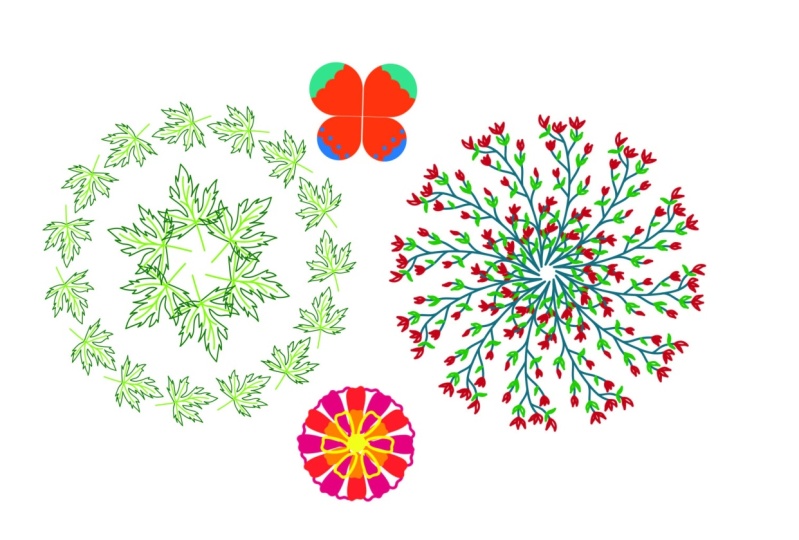
comprobarlo, girará la forma, pero no el patrón. Y luego solo puedes hacer click. OK, eso es muy guay, ¿eh? Puedes usar la herramienta rotadora para hacer una flor. Por ejemplo. Simplemente hago esto con un pincel amplio para así presionar son y seleccionar el punto de rotación. Después pulsa y mantén presionada la tecla antigua y haz clic de nuevo y obtendrás la ventana de rotación para que
podamos hacer 360 grados divididos por, digamos seis y copiar y luego controlar de para darte todas las copias. Y luego puedes agregar otro pétalo de forma diferente si quieres, y luego podemos hacer lo mismo. Así que establece el punto de rotación y luego a la derecha 2060 divide lo básico y copia
y luego controla D y tendrás una flor, y luego comprimir l para los labios, también, y dibuja un pequeño círculo. Y si viejo turno, será un círculo perfecto, y puedes darle un color diferente y tu flor el Reino Unido use para tu botón. El letrero y esto realmente bastante sencillo. Y si no buscas nada demasiado complejo, puedes hacer algo así
5. Rotar herramienta parte 4: una cosa más genial que puedes hacer con Rotar Tool es, por ejemplo, si tienes tres formas y quieres girarlas alrededor del punto. Pero quieres números diferentes para cada motivo. No se pueden rotar todas al mismo tiempo. Tenemos que hacerlo uno por uno. Entonces lo que debes hacer es dibujar un círculo donde quieras que estén los puntos de rotación, y luego necesitas alinear todos tus objetos. Asegúrese de que están mintiendo a la selección, se comprueba y luego alinear centro. Después selecciona tu primer motivo, y Chris son y selecciona el centro de tu círculo y luego pulsa de nuevo y pulsa viejo y haz clic y vienes a la derecha 360 dividido por, Digamos, 12. Veamos cómo se verá esto. Por lo que Control D y tienes tu forma rotada. Entonces haces lo mismo con la siguiente forma. Para seleccionarlo, Chris son seleccionar el centro y viejo. Haga clic en él, luego vamos a 360 divididos por ocho y luego controlar D encendido. Tenemos las flores alrededor también. Después seleccionamos la última forma y presionamos son y damos click en el centro, un viejo click en 360 dividido por Vamos a 16 y luego sí controlamos a fondo, y luego tienes un nuevo motivo aquí y puedes seleccionarlo y agruparlo, y ahora puedes usarlo por tu parte en los señalamientos. A mí me gusta bastante esto, en realidad, para este Mikis Mullah y se mudó al sitio. Hay una última cosa que quiero mostrarte para el giro a, y es que si tienes una forma que quieres rotar, por ejemplo alrededor del círculo. Entonces vamos a ver. Podemos usar esta hoja sobre puedes hacer una copia para que lo hagas manteniendo pulsado el viejo K estaban haciendo clic y arrastrando y luego seleccionarlos ambos y hacer clic en la mezcla a que solo hay dos cuadro aquí. Después da click en uno de los motivos y luego da click en el pedido y tienes tu mezcla. Ahora haga clic de distancia y dibuje un círculo, y, por
supuesto, puede mantener presionada la tecla Mayús para hacer un círculo perfecto. Vamos a darle ninguna sensación y un trazo solo para verlo a continuación, necesitas seleccionarlos todos e ir dedo del pie objeto en,
uh, uh, mezcla y reemplazar la columna vertebral. No hay problema. No tendrás suficientes objetos para recorrer todo el círculo, y realmente no puedes agregar más. Pero lo que puedes hacer es ir a las hermanas también, que está aquí en el con un risotto y luego hacer click de la línea y esto romperá la línea . Pero aún tenemos una mezcla por lo que podemos hacer doble clic en la mezcla, también. Y, uh, podemos ir a pasos especificados. Y si tenemos una vista previa comprobada, podemos cambiar el número de motivos alrededor del círculo. Y luego, por
supuesto, necesitarías ampliar la forma. Cuando termines ahí lo tienes. Tienes motivos de do alrededor del círculo, y puedes usar lo que quieras. Por supuesto, puedes usar pequeños corazones,
flores, flores, mariposas, cualquier cosa que quieras. Entonces creo que esto es todo por la rotación a, y los veré en la siguiente lección.
6. Herramienta de reflexión: Oigan, chicos ,
en esta lección, vamos a echar un vistazo al reflector. Aquí puedes encontrar su reflector a la intemperie. Ah, está bajo el giro a si no lo has usado. Por lo que solo tienes que hacer clic
y mantener pulsado, y obtendrías las diferentes opciones en el reflejo a ¿Hay? Oh, solo
puedes presionar son en tu teclado. Entonces si tienes un objeto, o, como decimos en el diseño de botones, un motivo que debe ser simétrico, puedes usar esto para También puedes usar su dedo del pie efecto para reflejar palabras. Por ejemplo, para obtener algunos efectos especiales eran palabras. Entonces lo primero que quiero mostrarte es por un Sambu. Si tienes un patrón donde quieres dibujar muchas mariposas, no
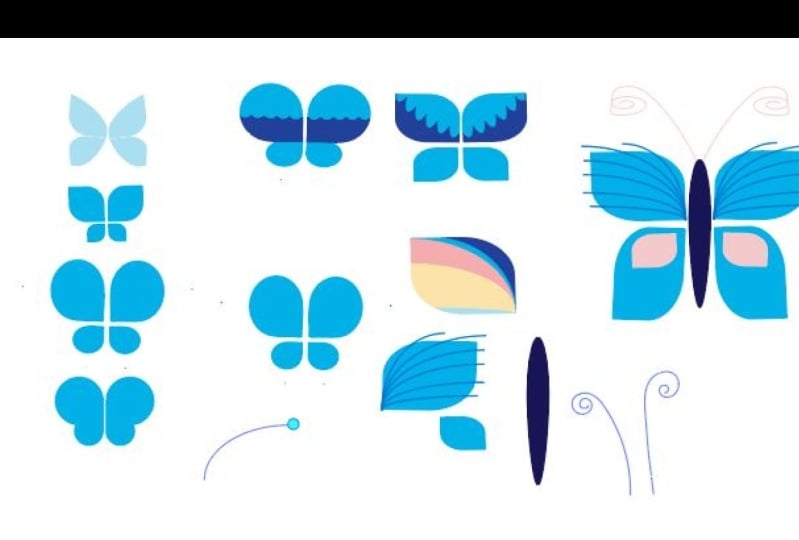
tienes que dibujar toda la mariposa. Simplemente puedes hacer Al desde ella y luego usando el reflectante, que es Oh, cuando tu teclado, puedes colocar el punto de reflexión alrededor del centro de la mariposa. Entonces puedes simplemente hacer clic y arrastrar para reflejarlo. Y luego se puede todo el turno, una llave solo para tenerlo en el mismo plano y la vieja llave para hacer una copia y luego soltar el ratón primero y luego las teclas encendidas. ¿ Tienes una mariposa perfecta? Y ahora cuando tienes que hacer se acaba de seleccionar en grupo lo. Y ahí lo tienes. Tienes tu mariposa. También puedes usar la transformada. Entonces déjame solo ondo esto Así seleccionamos un motivo de trabajo. Vamos a objetar, transformar Andi, reflexionar y podemos afectar horizontal o verticalmente. Y por supuesto, necesitamos verticalmente en este momento. Onda, uh, golpeamos copia y esto sólo haría una copia encima de ella. Pero podemos simplemente moverlo usando la tecla de turno, mantenemos en línea y, um, fueron, bueno, más o menos el mismo resultado. A pesar de que prefería el método anterior. De acuerdo, también
podemos reflexionar sobre el objeto a través de un acceso. Entonces si muevo nuestra mariposa hacia un lado, usemos esta. No, en realidad, voy a usar las hojas. Onda, si quieres reflejar esto a través de un acceso o tenemos que hacer es que necesitamos puerta una línea. Por lo que vamos a la línea a seguir para conducir 45 grados solo mantenga presionada la tecla de turno. Onda Uh, vamos a darle estos chistes para que podamos verlo. Y luego seleccionamos nuestro motivo que queremos reflejar. Presionamos esperanza, y luego hacemos click en un punto fuera de la línea y luego hacemos click en el no punto de la línea, y esto reflejará de motivo a través de este acceso. Ahora bien, si quieres tener una copia al mismo tiempo, Lo que hacemos es tener la línea Onda. Seleccionamos nuestro motivo, seleccionamos oh, en la racha de teclado en la línea y luego mantenemos presionada la tecla o tecla de opción antigua y hacemos clic nuevo. Y esto hará una copia. Onda, podemos borrar la línea y tenemos una copia de nuestro motivo. De acuerdo, También
podemos usar la transformada distorsionante. Entonces si vamos a efecto distorsionado, transformamos y transformamos en este panel, Si recuerdas, lo
usamos para, uh la rotación. Pero podemos usarlo también para la reflexión, lo que podemos reflexionar sobre el acceso X en el eje Y Onda. Podemos hacer una copia y si lo hacemos de esta manera, podemos reflexionar que podemos cambiar también el punto de reflexión. Y si presionas OK, ahora
tenemos un corazón lleno. Y por supuesto, recuerda que si usas el panel de efectos, tienes que expandir a los europeos u otras formas. Simplemente sería un efecto, por lo que también podemos reflejar texto. Como mencioné antes, he escrito la palabra agua y aplicado un efecto. Entonces todo es un poco rápido. Entonces vamos a objetar, transformar Andi, reflexionar y luego podemos temer volver gentil verticalmente. Y luego si hacemos una copia de la misma, tenemos fecha doble palabra aquí. Andi. Ha reflejado el agua, el agua mundial. Y luego puedes hacer que esto pueda ser más claro, por ejemplo, diferente color, solo un lugar, algunos efectos. Está bien. Y creo que esto es todo para que reflexionen por el momento te veo en la siguiente lección
7. La herramienta de creador de formas: Oigan, chicos, en esta lección, vamos a explorar la forma en dos. Entonces sólo para mirar por encima de la base, aquí
tengo dos formas. Andi, si tú ahí dentro se superpone, así que si los seleccionas ambos e vas al constructor naval, al que puedes encontrar aquí en las herramientas o turno em, que siempre prefiero usar el atajo. Ahora, si estás por encima de las formas, puedes ver que en realidad hay tres formas y hacer esto un poco más grande. Entonces esto esto, esta forma y la forma en que puedes hacer cosas diferentes. Puedes unirte a todas las formas con solo hacer clic y arrastrarlas a través de ellas. Andi, tal vez si les das un color, obtienes una sola forma, o puedes eliminar ah shape. Si presionas el viejo pavo, hay ah, más signo junto a tu punto, que se convertirá en minero. Y luego solo tienes que hacer clic. Y ahora tienes, uh, dos formas. O si solo haces clic una vez solo con un plus y no sabes manteniendo la vieja clave de esta manera , ahora
eres tres formas. Simplemente separa las formas. Entonces esto es lo muy básico fuera de la forma en el recorrido para que podamos deshacernos de eso. Otra forma que me gusta usarlo es recortar para alguna alberca. Ah, durante eso lo hice. Así que hice esto con un blob libro Brush to y estas son diferentes X formas separadas. Y quiero usar thes como ah decoración para mis pequeños nosotros. Entonces lo que hago es seleccionarlo todo y luego cambiarlo. Y luego donde puedes hacer, emita tu vieja clave u opción, y haces clic en ella y eso lo recortará. O simplemente puedes mantener presionada la tecla anterior y solo tienes que hacer clic y arrastrar. Y eso es muy rápido ahora. Es perfectamente viaje y sigue siendo una forma separada. Simplemente puedes agruparlo después. Pero esto, ya
sabes, ahorra tu tiempo y trata de borrar esto con una herramienta de lucha y nunca va a ser limpio Si usas el borrador. Sé la forma en que me gusta Oops usado esto es lo que para un simple Cuando tengo a alguien rastreado qué si me gusta esto y en realidad hizo de hojas muy pequeñas y quiero darle un color . Por lo que solo podrías usar la vida dolor de espalda un recorrido y crear carnicería, Hoja
única y color cuanto más pero lleva tiempo. Y si quieres tener estos todos de un solo color, solo
puedes seleccionar tu motivo,
presionar shift em, presionar shift em, y luego solo puedes hacer clic y drogarte. Y esto
unificará el color. Ahora bien, si miras esto porque esto es más brecha aquí, la nave con la herramienta cosas que esta es una forma que vienen se hagan así, por ejemplo. Entonces cuando sea así, solo ten en cuenta no hacer clic en esa forma. Y luego para el resto, solo
puedes hacer clic y arrastrar, y es un muy rápido y si quieres, si ya sabes de qué color quieres hacer esto, elijamos un verde aquí, por ejemplo. Puedes escoger el color y luego hacer lo mismo. Da click y arrastra, y entonces conseguirías ya el color que quieres para que pudiéramos cambiar el color para éste ya que, bueno, clips siguen haciendo eso. De acuerdo, ¿
entonces tienes tu forma de color? No, lo que también podemos hacer acabo de retroceder el dedo del pie sobre la forma original. Otra forma rápida de hacer este tema puede hacer un rectángulo que tomé de él. Elige tu color y Cendant detrás de eso. Simplemente puedes hacer trance, arreglar centro de vuelta. O puede usar el atajo al control de cambios y el soporte. Y luego donde puedes hacer es seleccionar ambas de las formas. Cambia em sobre tu forma y rápido viejo y haz clic en la forma. Ahora todavía tenemos la forma por aquí y una por aquí. Pero ahora fue aún mucho más rápido que antes. Donde puedes hacer ahora es si te mueves ahí contorno negro, verás que tienes. Nos perdimos un poco. Cambiarlos. De acuerdo, entonces tienes una forma debajo, que es una forma de color sólido, y aún tienes tu contorno. Por lo que en este punto, se
puede eliminar el contorno. Ah, puedes agruparlo y luego hacer el contorno de un color diferente. Por ejemplo, color
más claro. Y, uh, sí, tienes diferentes opciones. Por supuesto. Como puedes ver, estos no son grupo, por lo que necesitarás agrupar todo para que no tengas unas hojas callejuelas dejadas atrás. Está bien. Otra cosa que puedes hacer es por ejemplo, si quieres darle la impresión fuera como una sombra en una hoja. Entonces si tomas tu herramienta de cepillo de sangre así cambia B. Andi, Um, eliges, como un color más oscuro. Se puede ordenar dro me estoy conduciendo la boca así que no va a ser muy excepto. Y luego seleccionaste vas un turno em y ahora presionas viejo y borras el exceso. Ahora parece que hay una sombra cuando vives. Entonces esa es una manera bonita también, para usar la forma poco Muy bien. Y creo que esto es todo para la herramienta constructor de formas. Te veo en la siguiente lección.
8. La herramienta de Pathfinder: Oigan, chicos, en esta lección, les
voy a hablar sobre el Pathfinder para que este dedo del pie realmente pudiera tener su propia clase por sí mismo, para ser honesto. Pero trataré de darte una visión general de lo que puedes hacer con él y te mostraré las diferentes opciones aquí que puedes usar. Entonces si, um, Joan, algunas formas en ah, donde puedes hacer es seleccionar todas las formas y hacer click unir, y esto unirá todas las formas, y le damos el color de arriba objeto más que usted tiene. Entonces si debajo de esto para ver qué objeto es la costumbre superior aquí está bastante claro. Pero siempre se puede ir al panel de capas y ver cuál está en la parte superior. ¿ De acuerdo? Y si no tienes la parte, encuentra aquí la ventana. Siempre puedes ir a las ventanas del dedo del pie y bajar a Petfinder y dar click en eso. Entonces lo siguiente es seleccionar o tus formas. Voy a hacer una copia, en realidad, que pueda, uh, controlar, Ver, segundo, solo repita estas formas para que podamos hacer lo siguiente que podemos hacer es el frente menos en este básicamente eliminará o restará de las formas inferiores las formas de eso en la parte superior y nuevo se puede comprobar que en las capas se asocian. ¿ Cuál está en la parte superior? Por lo que se escaparon de las formas y luego podemos ir a en disección. Ahora, en este caso, no
se tiene ningún resultado porque las formas no se superponen todas. Por lo que necesitas formas la superposición. Entonces, por ejemplo, si selecciono solo esto para y voy dedo del pie intersectar, entonces eliminarías todo lo demás excepto la parte donde se cruzan. Si ves ahí, así fe ponerlos todos encima uno del otro, selecciónalos y ve dedo del pie cruzan. Esto sólo ese poquito donde se cruzan dejó ese pedacito ahí. De acuerdo, así que selecciónalos a todos de nuevo. Y ahora podemos ir a excluir. Y esto fue, bueno, básicamente hacer el reverso del dedo del Intersect para que se eliminara la intersección y por
el momento se agrupa. Pero se puede en agruparlo y se puede acceder a todas las formas por sí mismos. Ahora, con todas estas formas seleccionadas, podemos ir a dividir. Y lo que esto ha hecho es algo. Vamos a agruparlos de nuevo. Divide todas las formas en remolque, cada componente. Por lo que tienes todas estas partes y piezas diferentes. Ahora todo se ha cortado. Ahora vuelve a seleccionar las formas y vamos a recortar Y lo que esto hace, daría resultados diferentes, dependiendo de qué forma esté en la parte superior. Entonces vamos a agruparlo y a ver qué pasó. Por lo que hace tratamiento este bit y este bit. Entonces si tienes un diferente pongamos éste,
arreglémoslo, arreglémoslo, llévala a los libros frontales. De acuerdo, entonces seleccionamos estos y vamos a recortar a menos que lleguemos a un grupo. Entonces ahora tenemos este efecto porque esta forma se ha usado para recortar las formas y luego está Muy bien, Así que tenemos la siguiente,
que es Mitch. Y estos harían algo similar al recorte cuando las formas son de diferente color. Pero déjame mostrarte, si nosotros Rick color que decimos esta forma con el mismo color y seleccionamos el más y eso
haría Midge, Lo que pasó es esto. Surgieron dos formas, pero ésta ha sido recortada, por lo que mezclará las formas con el mismo color y sueño. Sea lo que sea un color diferente, que también puede ser útil. De acuerdo, entonces pongamos esto en la parte superior para esta siguiente. Y éste es crop. Por lo que esto divide las ilustraciones en es diferentes componentes. Y las pistas, toda la obra de arte, la fuerza afuera básicamente en la parte superior, mayoría objeto. Entonces todo lo que cae afuera. Entonces si los pongo más cerca y dejo que se caiga un poco menos afuera y hacemos recortar, ver si te queda un poco más ahora dentro de la forma. Ahora podemos hacer el esquema, y esto dividirá la obra en el segmento de línea de componentes. Andi, si lo agrupamos, entonces se puede ver que cada segmento se ha dividido, y se puede trabajar con cada segmento por su cuenta, que de nuevo tipo de sus usos, dependiendo de lo que se haga. Y no, tenemos el último que es menos atrás, que básicamente resta las formas superpuestas de la parte superior. Objeto más. Entonces tenemos esto en la parte superior. Podría este dinero, sólo
nos queda este pedacito. Está bien. Y esta es sólo la introducción. Te voy a mostrar ahora cómo aplicar. Ellos lo encuentran dedo del pie para hacer algunos motivos. Por ejemplo,
9. Uso de la herramienta Pathfinder: Hey, los chicos volverían. Entonces en esta lección, te
voy a mostrar cómo usar el dedo del pie del Pathfinder. Construye algunas formas simples que puedes aplicar por tu parte en hacer. Por ejemplo,
Entonces, ¿qué podemos hacer? Podemos construir algo así como un simple pero un vuelo. Entonces vamos a los labios del dedo del pie y dibujamos un círculo. Entonces si mantienes presionada la tecla de turno, dejarías caer esfuerzo, ciclo, y luego volvemos atrás y tomamos el rectángulo dos o M o en tu teclado y nosotros la masa. Por lo que esto eligió el círculo desde el centro del círculo, mantenga presionada la tecla de turno y dibuje un cuadrado hasta el perímetro fuera del círculo. Y luego podemos seleccionar ambos. Acceda al menú Petfinder aquí en selecto Unite. Y aquí tenemos la primera parte fuera del ala de la mariposa. Entonces, ¿qué podemos hacer? Simplemente endereza esto. Podemos hacer una copia de esto reflejamos usando. También reflexionan. Ah, cuando tu teclado y luego lo hacemos un poco más pequeño. Sí, eso es ah luce tan bien. Y luego podemos seleccionarlos a ambos y controlar a G para agruparlos, y tenemos la primera parte de los wiggled sobre un vuelo. Y luego donde puedes hacer es otra vez O en tu teclado. Si recuerdas eso de la lección anterior, y solo puedes en la tecla de turno mantenerlo en línea y el viejo niño para hacer una copia y tienes alas de mariposa. Por lo que este grupo estos y los puso a un costado. Y entonces una cosa más que puedes hacer es crear algo así como embellecimiento. Ah, para ponerte tus alas de mariposa. Entonces si hacemos un rectángulo a la venta en esto, vamos a darle otro color en entonces en Ellipse. Si puedes presionar L en tu teclado para sus labios, haz un círculo. Um, vamos a darle un color diferente solo para ver así que necesitamos posicionar este círculo en la esquina del tango aquí. Entonces lo que se dice se cruzan, Vale, y luego hacemos una copia, así que da clic en él presiona turno para mantenerlo en línea y viejo para hacer una copia, y podemos intersectar en el otro lado, Luego selecciónalos ambos por manteniendo el turno y haciendo clic en el otro círculo, luego
comprimir el control viejo y ser para hacer una mezcla. Ah, solo
puedes ir a objeto, mezclar en make y puedes maquillar la mezcla. Ahora podemos cambiar esta planta. Si vamos dedo del pie objeto, mezcla en opción de mezcla Si recuerdas, lo
hemos hecho en otra lección. Vista previa rápida y pasos especificados por Creek y luego puedes hacer que thes se superpongan, por ejemplo. De acuerdo, Y entonces, en realidad, queremos servir al feto. Tenemos que ampliar esto, y ahora queremos que este sea del mismo color. Y luego seleccionamos todo y hacemos menos frente, y te encantará esta forma izquierda que puedes usar como decoración para las alas de tu mariposa, por ejemplo, para que puedas ponerla encima de la misma. Se puede hacer un más pequeño, por ejemplo, digamos así. Entonces, si utilizas su selección de director para y haces clic en el Tío Point, solo
puedes hacer esto un poco más grande. Y no importa si es,
um, um, forma
rara aquí porque vamos a deshacernos de ese pedacito de todos modos. Y luego lo seleccionamos todo y vamos a dividir. Ahora parece que no ha pasado nada, pero podemos y agruparlo. Después selecciona la forma con un advertido y deshazte de ella. Y esto ha creado una decoración para tu ala. Y luego, claro que puedes, sólo para que podamos deshacernos de este grupo. Esto también. Y luego podemos reflejar estos del otro lado, sosteniendo turno y viejo para hacer una copia. Y tienes tu mariposa. Dame eso que también podemos hacer algo Laker una hoja, por ejemplo, o un pétalo. Entonces empezamos con los labios otra vez. Vamos a darle como color para hacer algo así como una hoja. Está bien. Y entonces de nuevo, vamos hoy Ángulo estricto a Andi desde el centro, todo en la tecla de turno. Hacemos en esta ocasión dos plazas. Por lo que volvemos a este centro, turno tecla y otra plaza hasta donde se cruza con un perímetro fuera del off the circle. Y luego de nuevo, seleccionamos todo y nos unimos. Entonces tenemos estas formas que podrían ser como un pétalo, por ejemplo. Y donde puedes hacer es crear algo así. Te puedo mostrar una forma diferente de crear, como una variación de la misma. Entonces otra vez necesitamos un enredo. Se está oscureciendo un poco, y luego lo hacemos circular otra vez, y lo ponemos en la esquina. Ahí. Hacemos una copia como lo hicimos antes, y hacemos una mezcla y de nuevo hacemos que se superponga un poco y la expandimos. Y esta vez quiero hacer otro círculo, pero un poco más pequeño. Onda. Voy a darle un color diferente, y lo pongo Vamos a hacer esto un poco más grande. Voy a ponerlo en el centro del círculo anterior y otra vez hacer una copia y hacer una mezcla la más grande para que podamos ver a Andi. Después vamos a la mezcla de dedo en la vista previa de opciones y pasos. Y, uh, yo haría estos para que tengamos un círculo en el centro o cuál de los círculos anteriores . Ya verás por qué en un minuto después ampliamos esto un oleaje, y lo que quiero hacer ahora es ir al panel de capas on uh, ¿ cuál es este grupo? Eso es Así que quiero hacer esto invisible por ahora, Así que vamos de nuevo al Petfinder. Andi, recuérdenos el frente, como lo hicimos antes para volver a las capas. Hacemos esto visible. Y ahora tenemos este efecto Así podemos agrupar esto y luego hacerlo más pequeño. Y luego podemos usarlo como decoración para nuestra hoja de la misma manera que lo hacíamos antes Así podemos ajustarla, tal vez algo así, seleccionar todo y dividirnos en un grupo. Y luego nos deshacemos de los pedacitos extra y este poco vamos a escuchar todo el exterior. Creo que
también podemos deshacernos de ellos con el constructor naval . Entonces si hacemos turno em, vamos allá y todo lo hizo el viejo guardo. Podemos simplemente hacer clic en esto, también, así que solo puedes combinar todas estas herramientas de las que has estado aprendiendo y luego solo asegúrate de que esto esté agrupado y tengas un pétalo, y también se ve bastante bonito. Y entonces, claro, lo que puedes hacer es que puedas hacer copias de ella de la misma manera que te mostré antes en la lección
sobre el giro a Así hacemos clic en nuestro seleccionamos el punto de rotación, volvemos a hacer clic. Y con la vieja llave. Aquí lo hacemos. 360 dividido por, digamos, con ocho. Y yo no hice una copia. 260 dividido por ocho en corporativo. Eso es mejor. Y luego controlar D. Mira eso. Tienes una flor. De acuerdo, así que estas son solo algunas de las formas en que puedes usar la herramienta de construcción de buques, pero esto se carga de diferentes otras formas también. Y, um, justicia para experimentar y ver de dónde sacas
10. Tablero de arte: tres tíos. Esta lección será todo sobre los backboards, Así que un fueraborda es como un lienzo. Básicamente, para nosotros en esto es este rectángulo negro que puedes ver aquí. Pero claro que también puede ser una plaza. No tiene que ser un rectángulo, y es donde creamos nuestros patrones o ilustraciones y lo que usamos para salvar
también nuestro trabajo . Para que puedas mover, eliminar o cambiar la forma a menudo a bordo. Y para acceder a que necesitas ir ya sea hoy en bolt to oh click shift, y esto va a ir a este ordenar fuera de pantalla. Y cuando estés aquí, solo
puedes ir a las esquinas y ajustar los sitios fuera de tu tablero de arte. O, si quieres, puedes hacer uno nuevo. Simplemente puedes hacer clic y arrastrar, y solo puedes dibujar un nuevo fueraborda. Incluso puedes mover este si quieres. Mueve esas tablas alrededor, y luego para salir de esta pantalla, solo
tienes que pulsar. O bien estar en tu teclado o retrocede dedo de la herramienta de selección, y ahora tienes dos fueraborda y puedes ver cuál está seleccionado porque es un poco más oscuro. No sé si puedes ver que está aquí. Pero si hago clic en estos están a bordo la línea alrededor es un poco más oscura, y si hago clic en esta, la línea alrededor de ésta es un poco más oscura, y también podemos usar el panel irritable. Y si nunca escuchas, puedes ir a las ventanas de nuestros tableros y tendrás esto. Y al hacer click en nuestra pizarra, el testamento voy a encender la pizarra de arte. Tu ah, estás en ese momento y también puedes eliminar en fueraborda. Si solo haces clic y lo arrastras hoy, solo ven ahí. Y desde este compañero puedes hacer uno nuevo. Y en este caso, hacemos exactamente lo mismo que el anterior. A partir de aquí, se
puede saber. Entonces déjenme borrar este. También puedes hacer una copia de este tablero de arte. Si haces clic y lo arrastras al signo más, haría una copia con los mismos motivos en el nuevo fuera de borda, y luego si eliminas este, eliminaría el aeropuerto. Pero ahí tendrás los motivos. Otra cosa que puedes hacer es crear un dartboard. Si las presionas en tu teclado y ah, dibuja ya sea un rectángulo cuadrado o ah, cualquiera que sea la forma que te guste,
y vas dedo del pie tablas de arte de objetos y conviertes la salida del dedo del pie. Esto habrá creado un nuevo at bolt para ti. Es posible que desee tener múltiples fueraborda en su, um, documento. Por ejemplo, si te gusta crear tus colecciones, solo uno documentos para que puedas tener ah, mejor visión general de todos tus patrones. Es posible que quieras tener más de un fueraborda ahí o si estás haciendo ah, como un pequeño pdf documentos o documento de varias páginas. Oh, te
puedo mostrar aquí. He hecho este documento donde he sacado todos los diferentes tamaños para
calendarios descargables , que incluyo con mi boletín mensual, Andi. Antes de conocer este truco, solía hacer cada documento en un documento ilustrado diferente, y luego simplemente guardaba cada uno por separado. Tan abierto, cambiando, guárdalo, y tomaría bastante tiempo. Y luego descubrí que en realidad se pueden guardar múltiples fueraborda todos a la vez. Andi, me alegró mucho descubrir eso, y la forma en que lo haces es cuando tienes tus fuerbordas, vas a archivar exportar una exportación para pantallas y vas a tableros de arte. Te puedo mostrar en un minuto sobre los activos. Y luego aquí puedes hacer clic en todos ellos o en algunos de ellos los que quieras decir, donde solo puedes poner aquí rango en lugar de rango poner todo para que se guarde todos ellos. Eliges tu carpeta haciendo clic aquí, y te darían la opción de elegir la carpeta. Puedes elegir la báscula. Conozco estos a la escala correcta. Entonces quieren cambiar eso. Puedes elegir el tipo de archivo J pig PNG, lo que
quieras, y no puedes el prefijo. Por ejemplo, vengo derecho calendario y luego se puede exportar el tablero de arte. Y lo que pasa es que sí, exportó todos sus tableros, todos los, todos en diferentes archivos, lo cual es simplemente fantástico. Y te ahorra tanto cosa. ¿ De acuerdo? Y no pude mostrarte sobre su sentada. Entonces si vamos a la exportación de activos y otra vez, si no tienes un ahí te vas toe window y su exportación de activos ahí en lo que
hacemos es dar click y arrastrar lo que queremos exportar aquí. Y esto es particularmente útil si quieres hacer algo así como un solo motivo al que puedes acceder solo ah, por su cuenta. Andi, tú otra vez. Puedes elegir la báscula para que puedas tener un dedo del pie. Andi, Si sabes que hay más y las quieres más grandes, solo
puedes hacer poner una escala más grande puedes usar qué tipo off. Ah, expediente. Quieres PNG J cerdo Y luego puedes Si haces click aquí, lanzas la exportación para pantalla de libros Dalek y estamos en activos. Haz clic o las que quieras Toe Exporter. Vuelves a hacer todos los activos. No se puede el prefijo. Esto no es calendario. Entonces voy a borrar eso, Andi, puedes elegir el para mejor, y luego puedes exportar nuestro sexo. Y tenemos aquí los motivos individuales por sí mismos. Y aquí tenemos los calendarios. Y ya ves, solo escribía calendario en todos ellos cada vez que escribía el prefijo. Está bien, entonces creo que eso es todo por los puertos de arte. Espero que esto sea útil para ti.
11. Lección extra: Oigan, chicos, sólo
quería darles una pequeña lección extra aquí. Sólo unos cuantos consejos y trucos. El mi velocidad para la que trabajarás. Te haremos la vida más fácil. Entonces una cosa que quería mostrarte es a veces que quieres poner un motivo específico en un lugar
específico para una muestra para este. A mí me gustaría que esta ala tocara este pequeño círculo de ahí, y voy a hacerlo más grande. Y no importa lo duro que lo intentes, realmente no
puedes posicionarlo solo tocando el círculo. Si esto te sucede, es posible
que quieras ir a la vista del dedo del pie y desmarcar snap dos picks up. Esto puede ser útil a veces, pero a veces simplemente te vuelves loco. Por lo que ahora sólo puedes ponerlo donde quieras. Andi uh, como puedes ver, es sólo ponerlo en el lugar correcto donde yo lo que quería que fuera una lista. Entonces otra cosa que podría ser útil es si tienes una forma y quieres hacer como un marco de dos colores, por ejemplo,
para que puedas copiar el control C y controlar sea solo para hacer una copia extra, y hago esto invisible por ahora . Entonces quiero cortar el dedo del pie esto con hermana también. Así que solo corta por aquí en luego deshazte de este bit y ahora haz visible la otra copia, y podemos darle a esto un color diferente en una Z, puedes ver que son dos colores diferentes y puedes agruparlos y tienes una forma con solo con diferentes colores a su alrededor. Entonces si le haces patentes, tal vez
quieras guardar ah azulejo con tu patrón puesto. Entonces lo que haría es, um presiona em y haz un rectángulo y llénalo con tu patrón ya está ahí. Y luego copiamos esto. Entonces el control, Mira, vamos dedo del pie en documento vacío en Drago Control V, y esto automáticamente agregará la cola aquí. Y entonces podemos incluso borrar eso si no lo queremos. Y ahora podemos deshacernos de todos los colores que no queremos porque quizá no queramos
tener todos estos interruptores. Son tan solo habilidades cargadas. Acude al pequeño menú aquí en duh save switch library como un yo y luego puedes darle un nombre. Ver la vida, por ejemplo, y Ahora, si abres un nuevo documento, eso es una fide Vamos a este menú de la biblioteca de relojes aquí, al fondo vamos a usar para definir. Andi. Yo sí me tengo mucho apagado. Uh, eso es lo que Jesse ha salvado. Y aquí está sólo nuestro patrón y el blanco y negro que dejé ahí. Pero incluso puedes eliminar esos si quieres. Simplemente tienes tu patrón ahí y puedes hacer click en él y él se agregará aquí. Y luego puedes usarlo. Tan solo dáselo a sentirse ahí. Ay, Hagel. Otra cosa que quería mostrarte es salir a hacer una línea de hija. Entonces tengo esta línea aquí. Lo dibujé con la habitación. Perdón, Contó
Temperatura. Oh, te juntaste. Dependemos. El dedo del pie no importa y puedes abrir el panel de trazos. Y si no lo tienes aquí, puedes ir a ventanas y acariciar. Y con una línea seleccionada, asegúrate de tener una copa redonda y vas a la línea de guión. Y podrías poner cero en tu guión y pones aquí en el hueco más o menos el mismo peso. Aziz, tu peso. Entonces 14 tengo aquí dentro y como pueden ver, se hacen los pequeños puntitos ahora. Y si cambiamos este número, cambiaría la apariencia de la línea. Lo harás,
Ah, Ah, hija los haría más pequeños o más grandes. Y si quieres, Si presiono L para los grupos por sus labios dedo del pie ahora que se ha hecho, en realidad haría de línea punteada ya para que puedas tener diferentes formas en. ¿ Ya tienes los puntos? Pero es importante tener cero en el tablero y luego la brecha. Lados similares, al
menos a tu peso de tu línea. Y esto es todo para la clase de aguinaldos. De verdad espero que hayas disfrutado de pequeñas lecciones y que las encuentres útiles para tu trabajo.
12. Reflexiones finales: gracias por completar la clase. Ayuda. Has aprendido algunos consejos y trucos que puedes usar para tu flujo de trabajo para crear tus patrones en, pero espero que esto te haya sido útil si estás creando un hecho al ejecutar una estación. Usando estos consejos que has visto durante, las lecciones se colocan refiriéndose a subir tus diseños en las secciones del proyecto s para que
todos podamos echar un vistazo. A tus creaciones y podemos todos del trabajo de mis unos a otros. Si encuentras útil esta clase, por favor una entrevista en vivo, lo cual sería realmente bueno para la discapacidad pasada, y las otras personas podrán encontrar bien las clases y se beneficia de lo que enseño. Y si tienes diferentes consejos o trucos fuera de cualquier cosa que se pueda hacer incluso una más rápida o mejor que la forma en que te mostré en la clase, siéntete libre Teoh. Simplemente comparte tus conocimientos en la discusión sobre dime abierto para nuevas formas de mejorar el flujo de trabajo y la forma en que trabajamos con poco estado de así que solo comparte camino. Y por supuesto, si quieres volver a contactar conmigo en cualquier momento, inicia una discusión sobre, siempre
estaré pendiente de las preguntas que llegan allí. Está bien, está
bien,
 Katia Galante, Botanical Artist and Illustrator