Transcripciones
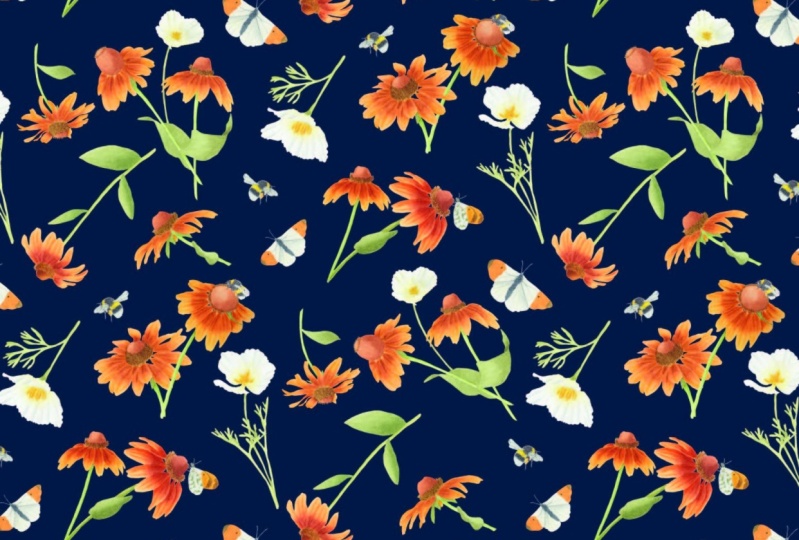
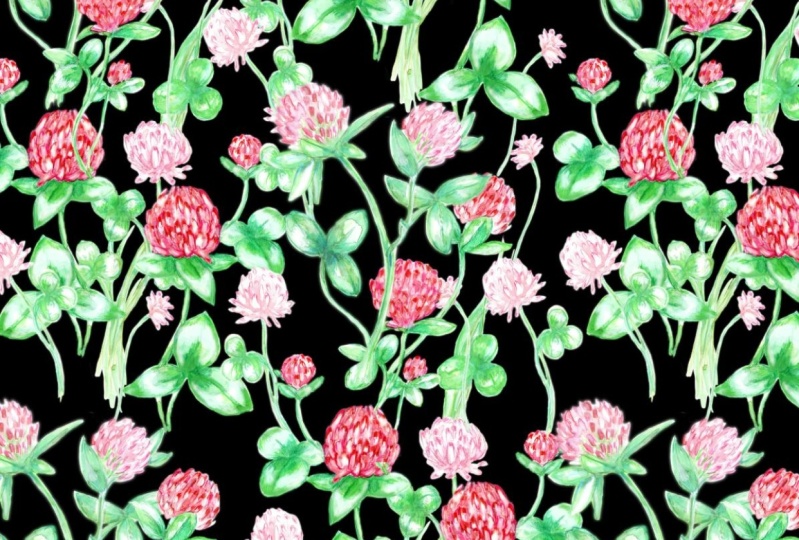
1. Introducción: Bienvenidos a esta clase sobre cómo crear patrones
botánicos. Esta es la segunda parte de la clase. Crea patrones de acuarela
inspirados en la naturaleza. Si aún no has
visto la primera parte, te aconsejo que hagas eso. Simplemente haga clic en el enlace a la clase que encontramos en
la sección acerca de. Si por otro lado ya
tienes algunos motivos florales puedes
usar para hacer un patrón, no dudes en ignorar la clase anterior y
simplemente seguir viendo. Pero antes que nada, permítame
presentarme. Hola, soy Katia Soy artista y profesor
en línea. Estoy radicado en la soleada
Sicilia, Italia. En esta clase, te
mostraré cómo escaneo mis motivos de acuarela, diferentes formas de limpiar tus motivos pintados usando
Photoshop, pero también Después haré el
patrón en Photoshop usando tanto el método
de vista de patente como la opción manual. Después
te mostraré cómo exportar tus motivos desde
Adobe Photoshop y hacer un patrón en
Adobe Illustrator sin el uso de traza de imagen No tendrás que perder el estilo
pintalmente de tus motivos Al final de la clase,
habrás aprendido habilidades que también podrás usar en
otros proyectos. Aunque esta clase puede ser
utilizada por estudiantes principiantes, alguna experiencia de usar Photoshop e Illustrator
será beneficiosa. Si estás listo,
comencemos.
2. Proyecto de clase: El proyecto para esta clase es,
por supuesto , crear un patrón
botánico. Puedes usar cualquiera de los métodos
que te mostré en la clase. Se puede utilizar la patente a la opción manual
o ilustrador. Entonces puedes subir
tu patrón en sitios web de
POD para decorar
diferentes objetos para la casa, para ti o tus mascotas. No olvides publicar fotos de tu patrón en la sección de
proyectos. Puedo dar comentarios
y admirar sus patentes. Si tienes alguna
duda, no dudes en
preguntar en la sección de
discusión, solo asegúrate de hacer
clic en Hacer una pregunta. De lo contrario, no me
notificarán y podría
faltar a tu pregunta. Prepara tus materiales y vámonos.
3. Escaneando los motivos: Ahora que ya tienes tus motivos
botánicos listos para ser escaneados, es momento de escanearlos y luego podemos
llevarlos a Photoshop No voy a entrar en
demasiados detalles sobre escanearlos porque
tengo un viejo escáner, es un cañón ligero 210. Seguro que tendrás
un escáner diferente. Pero más o menos será el mismo tipo de
ventana y configuración. Y esa cosa que te
aconsejo que hagas es usar
a 300 DPI,
posiblemente más. Voy a usar 600 porque si escaneas tus
motivos a mayor resolución, puedes tenerlos más grandes y
puedes hacerlos más pequeños. Pero si los
escaneas a una resolución menor, no
podrás
agrandarlos después con Photoshop porque obtendrás pixelación y
no se verá muy bien Comienza con una resolución más alta y siempre podrás ir más pequeño. Voy a previsualizarlo. A algunas personas les gusta
ajustar diferentes ajustes para cambiar el color
y hacerlo diferente. Realmente no hago mucho aquí porque hago todos los
ajustes con Photoshop. Creo que simplemente lo dejaré. Como puedes ver, algunas flores están un poco cortadas porque la página es un poco
más grande que. Lo que voy a hacer es
hacer dos escaneos. Voy a hacer una por todas estas flores y luego
moveré la página. En otro escaneo para las flores, vamos a necesitar
estos motivos por separado. En fin, no importa si
están en páginas diferentes. Y también con Photoshop, si quieres tener un motivo, algo que esté completo, siempre
puedes
coserlo juntos. Hay una funcionalidad en Photoshop que
te permite hacer eso, Pero en este caso,
no necesitamos hacerlo. Sólo para mostrarte algunas de
las cosas que puedes cambiar la luz,
hacerla más oscura. Pero como estaba diciendo, realmente no
me molesto en
hacer estos ajustes aquí. Yo solo lo escaneo y
luego hago el resto. Tomará un poco de
tiempo porque es de 600 DPI, Es un archivo más grande, pero realmente merece la pena
escanearlo a una resolución más alta. Bien, puedes guardar
tu archivo en alguna parte, lo
puedes encontrar fácilmente. Después en la siguiente lección, te
mostraré cómo empezar
a limpiar tus motivos y separarlos
del fondo de la página Te veré en la siguiente lección.
4. Herramienta de selección de objetos: Ahora que tenemos nuestros motivos
escaneados y listos para funcionar, podemos entrar en Photoshop Abrí Photoshop. Lo que hago normalmente es simplemente abrir la carpeta aquí donde tengo mis motivos y solo escoger uno Voy a
escoger éste y arrastrarlo a Photoshop
y luego dejarlo ir. Se abrirá la página. Estos son los lados correctos para el documento para que
no tenga que preocuparse por crear un documento que tenga los lados perfectos
para su papel. Lo que hago ahora es hacer los ajustes antes de
comenzar con la limpieza. Yo entro en imagen y ajustes. Normalmente entro en niveles y pruebo la función auto porque a veces funciona bastante
bien, como en este caso. Si no es así, siempre puedes jugar con estos
pequeños deslizadores aquí El primero lo
hará más blanco, luego el medio
es para los tonos medios, que puedas jugar
y cambiar el. Entonces el último
es para los oscuros. Hará tus colores más oscuros, pero creo que me voy
a quedar con el auto. Parece un
resultado bastante bueno para el. Simplemente haga clic. Bien. En realidad tengo
que hacer la cerradura ahí. Si presionas Alt
y usas tu mouse, puedes acercar un poco la
imagen. Lo que hago es, bien, vamos a empezar con
esta flor aquí. Hay diferentes formas de
hacer lo mismo en Photoshop o Illustrator
es lo mismo. Te mostraré una de las formas en que esta es la selección de
objetos para que puedas usar esta
por ejemplo. Básicamente lo que
hago es simplemente hacer clic y arrastrar por toda la forma. Debe seleccionar el objeto. Vemos cómo va. funciona cuando los colores
son bastante fuertes. Cuando llegas aquí,
simplemente lo dejas ir. Simplemente vea el
objeto y selecciónelo. No importa si aquí
pasé por encima del pétalo, porque el programa debería
ver dónde están los píxeles. Ya vemos si lo hace, ¿de acuerdo? Como puedes ver,
seleccionó la forma. Va todo el
camino alrededor de la forma. Veamos si no
selecciona la forma por sí misma. Entonces donde puedes
hacer es
entrar en esta pequeña ventana de
aquí a la izquierda. Y click, que es la
ventana de enmascaramiento creo que se llama. En este caso,
te mostrará lo que se selecciona
y lo que no. Como puedes ver,
todo lo demás es verde excepto la flor
que fue seleccionada. No estoy seguro de por qué selecciona esto y esto cuando
lo repasa. Pero puedes ver aquí, está seleccionado. Eso lo
podemos dejar aquí. Pero si no quieres,
por ejemplo, este poquito aquí, una cosa que puedes hacer es
presionar la B para Brighton, Tendrás un pincel. Puedes ver aquí, siempre a la izquierda
hay seleccionado. Esto significa que todo
lo que pintes con tu
pincel quedará oculto. El negro oculta. Y es un poco como procrear si usaste procrear en absoluto Si quieres revelar algo porque no
ha sido, por ejemplo, este bit aquí no fue seleccionado. Es verde y
no se seleccionará. Entonces suelo presionar
la X en tu teclado, y se cambió a blanco. Y el blanco revela, si pintas sobre él,
revelará tu imagen. Podemos comprobar que todo
ha sido seleccionado aquí, por ejemplo, Tal vez
un poquito más. Creo que está bien. Aquí tenemos algo
del papel que
no quiero ver, no quiero recoger. Estoy presionando la X para volver
al negro, para ocultar. Y estoy presionando el corchete
izquierdo en el teclado para hacer molares los
pinceles. Por lo general los
pinceles de aquí arriba, yo uso el
pincel de borde duro para esto, gente usa diferentes
pinceles más grandes. Por el momento estoy
usando el mouse, Probablemente
sea mejor
usar la tableta, la tableta de dibujo
si tienes una. Pero como pueden ver,
solo lo estoy haciendo con un ratón y aquí está bien. No es realmente un problema. Aquí hay otro poquito porque entonces si
tienes un fondo oscuro, es posible que veas un poco más las
motas blancas Sólo me estoy
deshaciendo del blanco, Tal vez algo por aquí y siempre podamos ajustarlo. Esta T es un poco más complicada
porque hay todo esto, las estaminas de la flor, pero podemos
comprobarlo después Por el momento, solo
quería mostrarte cómo selecciono la flor. Cuando estés satisfecho con él,
puedes volver a hacer clic en este icono de ventana de enmascaramiento. Entonces lo que hago normalmente
es controlar C y controlar V. Si abro el panel de capas, siempre
puedes ir a
ventanas y capas. Si no está aquí, entonces simplemente hago clic en el ojo
aquí para ocultar esta capa Como pueden ver, aquí
tenemos la flor. Lo que hago normalmente es si
vas en el signo más
aquí abajo al lado de la papelera, haces otra capa, la
traes a la parte de atrás y voy a
presionar en mi teclado. Es jirafa, aquí es negro. Elige un color oscuro y
solo rellena esta capa, esta capa de aquí, que puedes encender y apagar si quieres. Esto te permitirá
ver si
hay bits blancos como este. Por ejemplo, cuando se hizo la
selección, esto no fue del todo suave. Desafortunadamente, con Photoshop, es una de esas cosas que usas cuando no tienes
prisa porque
hay ajustes que hacer. Te mostraremos todos los
diferentes ajustes, pero lleva tiempo. Es algo para lo que
tienes que estar preparado sólo para
tomarte un poco de tiempo. En la siguiente lección,
voy a mostrarles cómo procedo con el ajuste. Por ejemplo, este
perímetro aquí que no es agradable y liso y deshaciéndose del extra blanco, y así sucesivamente. Eso te voy a mostrar
en la siguiente lección.
5. Ajusta los motivos: En esta lección, vamos
a ver cómo refinar y limpiar nuestro motivo
que aislamos. Lo que hago en este caso es
entrar en la goma de borrar y
conseguir el así también. Necesito seleccionarlo de nuevo. Usa el soporte izquierdo aquí. En este caso, con la goma de borrar, voy a usar un cepillo suave. No va a ser agudo,
básicamente el borde. Todo es cuestión de
volver a dar la vuelta. Sería más fácil si
usas una tableta de dibujo, Pero de momento
estoy usando el mouse, puedes ver que
a veces puede que no sea tan fácil como cuando
tienes una tableta de dibujo. Pero aún puedes hacerlo. No tienes que entrar
y comprar la tableta,
básicamente, yo solo doy la vuelta
y aliso el perímetro. Puedes ver porque
estabas usando el cepillo suave, no da un corte limpio, lo hace un poco
más natural. Quieres hacer esto
con toda la forma y cada uno de los
motivos que limpies. Y puedes ver
aquí, por ejemplo, hay pequeñas imperfecciones
que puedes ajustar Además, mientras haces este trabajo, puedes ver pequeñas
imperfecciones aquí Por ejemplo,
hay una pequeña mancha. A veces podría ser el color, podría estar en el papel. Lo que puedes hacer es si
usas el en tu teclado, que también este de aquí
es el sello clon a, pero me gustan los atajos. Si haces clic en la S y
luego hago un poco más grande y
necesitas hacer clic viejo, claro, mantén presionada
la tecla antigua y luego haz clic en algún lugar cerca la mancha que
quieras eliminar. Y luego haga clic en los staines. Trabajar a veces deja ahí
esta marca obvia. Lo que puedes hacer,
también puedes usar este de aquí, que es el
pincel sanador de manchas A este es la J, y te dará la letra
cuando coloques el cursor sobre el icono Hagámoslo un poco más grande y hagamos el pincel un
poco más grande. Y solo tienes que hacer clic y
arrastrarlo encima de él, y lo eliminará sin que sea muy, muy obvio. Esto funciona para pequeñas cosas
como esa mancha, por ejemplo. Y luego aquí adentro, me gusta esto como es porque es la
naturaleza del color del agua. Pero si no te gusta eso, está este pedacito de
naranja entrando en el verde. Puedes usar el sello de clon para y tal vez hacerlo
un poco más pequeño. Haga clic en algún lugar
cercano como puede ver el sello a veces
hace obvio que
hay un cambio ahí
que se está utilizando. Depende de donde lo uses. A lo mejor podemos probar con
el pincel sanador de manchas, pero aún se puede
ver un poco. Por supuesto, si lo
miras así, no
podrás
ver esa corrección. Entonces aquí
puedes usar los así dos. Así que puedes presionar en tu
teclado para los dos, entonces la herramienta de clonar sello
tal vez podría funcionar aquí. Normalmente hago clic, clic y
arrastre porque podría darte algunos efectos raros de recordar
siempre que esta
será una escala menor. No vas a tener
esta vista de cerca. Cuando haces tu patrón todo lo que tienes que hacer es
básicamente dar la vuelta, usa tu así para detectar el pincel
curativo a tal vez el clon sello dos y solo corregir los pocos errores
que ves a tu alrededor. Por ejemplo aquí puedes ver
que lo ajustan así. Voy a hacer eso
por toda la flor entonces te mostraré lo que
hago a continuación una vez que esto esté hecho.
7. La herramienta Pluma: En esta lección, quería
mostrarte un método diferente para limpiar tus motivos. Como decía, hay muchos métodos
para lo mismo. Un método que me gusta
usar es con la pluma para. Sé que mucha gente está asustada, preocupada por la pluma para, pero no está tan mal. Una vez que empieces a usarlo, solo
tienes que ir aquí en el bolígrafo
para presionar tu teclado. Y básicamente, empiezo desde un punto como puedes ver aquí, porque quería
mostrarte el dibujo en cámara. Lo dejé bastante oscuro y se
puede ver aquí. Pero tal vez con Photoshop podamos deshacernos de la
línea oscura del lápiz. Te aseguras cuando
hagas tu pintura para tener líneas
muy débiles para
tu lápiz aquí Simplemente hago clic y
arrastre un poco, entonces es cuestión
de practicar, pero solo necesitas hacer click
y arrastrar y acercarlo más. Seguirá el
contorno de tu motivo. Si no te gusta
alguno de los puntos donde están ubicados aquí. Por ejemplo,
quiero mover este. Da click en el control y da
click en el pequeño cuadrado. Al hacer clic en el
control son capaces mover el punto y
además eres
capaz de ajustar los mangos para que sea para darle
una curva diferente. Entonces suelta el control
y podrás
seguir haciendo tu contorno
del objeto. Esto lo haces por toda
la forma. Y voy a acelerar
esto un poco aquí dentro. Como pueden ver, estoy poniendo la línea en este lado
de la línea de lápiz, estoy cortando. Esencialmente lo más
importante que hay que
saber es recordar
es crujir y arrastrar Así puedes tener estas
pequeñas asas y
puedes cambiar la forma
de tu curva. Tiendo a hacer corto ****** aquí, no
voy a ir a hacer esto, aunque a veces
depende de cómo sea que lo puedas hacer, pero hay más control Si es un
espacio más corto, por ejemplo, voy a hacer esto, lo
voy a
acelerar porque este es
básicamente el mismo proceso. Haga clic y arrastre. Sólo practica con esto y verás que eso escala, no tan mal. Entonces una vez que haya terminado toda
la forma, te
diré qué hacer a continuación. Bien, así que cuando llegues al punto donde empezaste, deberías ver un
pequeño círculo junto a tu cursor el
cual tiene forma de bolígrafo. Simplemente haz clic ahí y
tendrás tu forma. Delineado. Ahora lo que tenemos que hacer
es entrar en esto
aquí, que es Partes. De nuevo, si no lo
tienes ahí, puedes ir a Windows
y entrar en Partes aquí. Ahí está el pequeño menú. Si hace clic en el menú, puede hacer clic en Selección. Aquí puedes cambiar la pluma, que es lo afiladas o borrosas
que serán, el contorno Y luego haces clic bien, Tienes tu selección aquí. Pero por el momento en realidad
todo lo demás seleccionado. No he encontrado la manera de hacer esto por el momento.
Enseguida Entonces hay,
lo que hay que hacer es
entrar en seleccionar e inverso, o puede presionar control de turno. Ahora bien, no
parece que haya cambiado nada pero las pequeñas Ns mágicas
están alrededor de la flor y no alrededor de toda la página. Ahora, control C, control V.
Tenemos la flor por sí misma. Yo hago lo poco
emplumado para que esto no sea demasiado
filoso y como pueden ver, voy a poner la
capa negra que teníamos Como puedes ver,
no le da ese efecto de recorte
de papel Entonces dentro de aquí, tenemos
algunas áreas blancas que podemos limpiar de la misma manera con la
pluma y simplemente delinear esto. Por ejemplo. Voy a hacer
esta que es más pequeña, solo para mostrarte de
nuevo cómo hago esto. Cuando llegues a un punto agudo, puedes hacer doble clic, te
dará este punto de tienda. En lugar de curvar, hemos
hecho otra selección. Aquí de nuevo hay
un pequeño círculo. Ahí tenemos una selección cercana. Vamos a Caminos y al
menú y hacemos selección. Normalmente lo dejo como
0.3 debería ser suficiente. Después desplace el control a la inversa. Es seleccionar esta pequeña área. En este caso podemos hacer
delete para deshacernos de la selección es el control D y como puedes ver
tenemos esta área eliminada. Si no te gusta como es, si es demasiado agudo, siempre
puedes ir y
hacer algunos ajustes. Casi nunca uso un
solo método. Utilizo diferentes
métodos combinados. Yo haré lo mismo aquí. Puedes borrar si
no quieres usar la pluma. En este caso, sólo tiene que dar la vuelta. Tengo el ratón aquí. No es exactamente lo
más fácil de hacer, pero ahí puedes dar
vueltas así. Entonces este bit aquí, puedes borrar
así o
puedes seleccionar el lazo a
debajo de estos dos aquí Entonces solo dale la vuelta
así y luego borra y controla D. Y luego
solo deshazte del blanco, haz que el pincel sea más pequeño. Tal vez un poquito aquí también. Aquí hay uno más. Voy a usar el
pin para para este. Como puedes ver, puedes
usar diferentes métodos. No tiene que ser solo uno. Por lo general en realidad los
métodos se combinan mejor, cerrar la ruta, hacer selección ,
esto está bien, 0.3 control de turno, yo para seleccionar este bit
y borrar y luego controlar este bit aquí no
me gusta demasiado, siempre
puedes hacer
los ajustes. Entonces otra vez, si
hay imperfecciones con la J sanando a usted
puede deshacerse de ellas. A lo mejor incluso las líneas de lápiz pueden hacer que las
desvanezcan o las
hagan desaparecer. Aquí por ejemplo,
había un poco de papel que mostraba que ajusta esto. Entonces donde puedes hacer, también
puedes ver
estas pequeñas áreas aquí donde no hay pintura. Por ejemplo, con el, con la herramienta de clonar
puedes sostener la llave antigua
y hacer clic cerca de ella. Y entonces en este caso
puedes usar esta herramienta porque no va a mostrar demasiado por la
textura de la acuarela. Ahí hay otro poquito
, haz los ajustes. Puedes deshacerte de algunas de las edades
duras si tienes alguna. Aquí por ejemplo,
hay un poco de blanco. Se necesita un poco de tiempo para ser ajustado de la manera que te guste. Bien, este fue otro
método que utilizo. Entonces en la siguiente lección, te
mostraré un método más, y luego te mostraré
cómo voy adelante desde aquí. Te veré en la siguiente lección.
8. El borrador mágico: En esta lección,
voy a mostrarte otra manera de deshacerte
del fondo. Aunque de esta manera
normalmente no lo uso
porque es un poco complicado y siempre deja un poco
del blanco atrás Cuando hay cosas como esta, no
va a funcionar correctamente. Te voy a mostrar a lo que me refiero.
Voy a hacer una copia de esto. Yo solo rápido y lo arrastro
hasta el pequeño signo más. Siempre es bueno tener
una copia con la que trabajar. El método del que estaba
hablando es con una goma de borrar mágica Si haces clic en él, me voy a asegurar de
que estoy en la capa correcta. Simplemente haces clic en el blanco, que es de lo
que quieres deshacerte. Pero como puedes ver
en este momento, deja mucho residuo blanco
detrás de él le quita algo
del blanco a la mariposa. Eso no es muy bueno. Lo que podrías hacer es
conseguir que el lazo, por
ejemplo, y tal vez seleccionar algunos de estos que
no tengan mucho blanco Esto por ejemplo, no tiene ningún control blanco C control V, tienes esta
flor y luego obtienes la res mágica y traes
la tolerancia hasta 20. A lo mejor cuanto más alto sea, más pixel
eliminará de este color. Como puedes ver, eso está quitando el fondo por completo. No obstante, aquí deja
todos estos bordes. Si tienes algo definido, quizá puedas usar este método, pero no me gusta
tanto porque no es muy preciso. Pero yo también quería mostrarte
este método. También existe esta
posibilidad. Pero prefiero
usar los métodos que
te mostré antes con la pluma, con la
selección de objetos por ejemplo. No voy a usar esto, voy a borrarlo. Quería mostrarte
otro pequeño truco que uso. Una vez que tenga los motivos hechos, lo que hago es
seleccionar el motivo
y hacer el control C y
luego ir a Editar, Pegar Especial y
Pegar en su lugar O puedes hacer control de turno V. Ahora te vas a deshacer
realmente
de este por el momento. Ahora tienes dos copias
del mismo motivo. Lo que quieres hacer es que
quieres ir en la copia inferior, ir a filtrar, ir
a Blair y Gcm Blair. Lo que esto hace es que hace que el objeto
debajo sea borroso Lo que voy a hacer en realidad, es hacer esto más grande para
que veas lo que estoy haciendo. Tenemos la capa inferior
seleccionada, ir a filtrar. Blair, Casiano, Blair. Si hago clic en Vista previa encendido y apagado, tal vez todavía esté
un poco lejos. Hazlo aún más cerca. Si enciendo y desactiva la
vista previa, se
puede ver alrededor de los bordes, es más o menos suave. Puedes cambiar eso
con este deslizador aquí. Será muy borroso
o será menos. Hago algo que
es bastante sutil pero que marca la diferencia
cuando no está ahí. Esto es sin la b,
esto es con el blare. Hago esto porque esto
evita ese
efecto de corte de papel 1.8 a dos es suficiente. Creo que puedes hacer esto
por todos los motivos. Lo que hago normalmente es hacer
una copia del original. Este es el de arriba aquí. Si lo apagamos, puedes ver que esta es la borrosa Hago una copia, solo
haga clic y arrastre, traigo al fondo. Los dos, los aplanaré. Tendrás que lidiar básicamente con una sola capa
en lugar de dos. Los seleccionaré y
luego fusionaré capas. Puedes hacer esto cuando
demuestres completamente que estás con el resultado. Esto lo hago con todos mis motivos. Este de aquí, por ejemplo, control C y el control de cambio
V, está debajo. Después voy a la de abajo. Por supuesto, puedes
nombrar tus capas. Es más fácil para ti ver cuál es en cuál
estamos trabajando. Entonces voy a filtrar a
Blair y le costó a Blair, ya está aplicando el
1.8 así como pueden ver, da ese pequeño efecto
Blair Se pueden hacer las copias
de antemano. Ese es este de aquí. Lo traigo en la parte inferior. Como puedes ver, esta
es la borrosa en parte inferior, en la parte superior Y los seleccionaré
y fusionaré las capas. Estos están listos para el patrón. Ahora tenemos que terminar de crear
todos los demás motivos, y luego podemos comenzar a
construir el patrón, lo que haremos en
la siguiente lección
9. Crea el patrón: vista de patrón: Ya estamos listos para
hacer el patrón. Por supuesto,
hay diferentes formas hacer un patrón
con Photoshop, y cada uno usa un método
diferente. Una forma de hacer el patrón es usar
la vista previa del patrón. Está a la vista y luego se baja
a la vista previa del patrón. Esto te dará básicamente esta pantalla.
Voy a cerrar esto. Te mostrará a medida
que hagas el patrón, cómo se verá el patrón. Puedes arreglar tus
motivos y verás inmediato si hay conflictos y cómo va a verse realmente
el patrón va a verse realmente
el Una razón por la que
realmente no uso esto, al
menos para construir el patrón, es porque podría
estar equivocado aquí. Pero me parece que
sólo se puede hacer una gota completa, que es básicamente cuando ves los motivos repetidos
um, en un cuadrado Me gusta hacer mis patrones en media gota porque al menos
la repetición es menos visible. Con este método, se ve
enseguida la repetición. No tiendo a
usar este tipo de, de dos de Photoshop, pero si quieres
usarlo, haz esto. Básicamente arreglas
tus motivos. Se puede ver de inmediato si hay un conflicto,
por ejemplo. Estos están muy cerca,
puedes moverlo un poco. Es un poco como la herramienta de patrones que estás en Illustrator. Por ejemplo, aquí hago clic
en esta flor aquí. Si pulsas control puede girar motivos entonces para
salir de este entrar Para que puedas hacer el patrón,
y luego si quieres repetir alguno de los motivos, simplemente
puedes hacer click sobre él Luego haga clic y mantenga presionada, o mantenga presionada la
tecla anterior en su computadora, y luego haga clic y arrastre. Y tienes otro motivo. Entonces lo que haces
es controlar. Y puedes moverlo así, o con el motivo seleccionado, puedes ir a editar. Y déjame ver si me
parece que se transforma. Y entonces aquí tienes flip, horizontal, vertical,
incluso rotar. Yo solo uso esto
para Fizontallylok. De otra manera puedes hacer esto
con las flores también. Digamos que queremos esta vieja
clave y haga clic y arrastre el ¿qué fue lo que
transformó? Fprizontal Ahora se ve para
otro lado y puedes ponerlo en alguna parte de aquí. Una vez que tengas
todo lleno, entonces podrás
ver tu patrón con
más claridad. donde también puedes hacer es, por ejemplo, copiar algunos elementos. Voy a copiar esta hoja. Voy a ir al lazo para
asegurarme de que tienes este seleccionado, solo
tienes que hacer clic en él Después con el
lazo, voy a seleccionar el control de hoja y
control C, y solo presiona V
en tu teclado Después vuelves al
puntero y como puedes ver, hiciste una copia y
puedes agregarla aquí. Este motivo se volverá
diferente a éste. No enormemente, pero aún así es
suficiente entonces si quieres
agruparlos juntos, puedes fusionar las
capas. Vamos a abrir esto. Tenemos capa 14 es la hoja, esto está aquí, flor. Si los pongo cerca
uno del otro, yo Toda la tecla de mayús y
selecciono ambos, y luego haga clic derecho
y fusione capas. Ahora bien, esta capa, como pueden
ver, esta, tienen
aquí esta cosita que es porque son, son un objeto inteligente. Se me olvidó mencionar esto
antes, me disculpo por ello. Pero lo que hago, normalmente, una vez que tengo mis motivos ya limpiados
y listos para funcionar, hago clic y convierto
en objetos inteligentes Hago esto por muchas razones, es una buena cosa buena que hacer. Pero sobre todo porque
si los encoge y luego
quieres agrandarlos, si no son objetos inteligentes, perderán definición y comenzarán a pixelarse Pero si son
objetos inteligentes, no van a hacer eso. Puedes encogerlos
y agrandarlos. Esto es algo bueno que
hacer por esta razón. Voy a poner
esto por aquí. Puedes mover esto encima de la flor moviendo la
capa como puedes ver. Ahora los pies están en la parte superior, o vamos a ponerlo de nuevo. Puede hacer cambio de control y soporte derecho, corchete
cuadrado. Volverás a mover el motivo
al frente. Puedes fusionarlo o
puedes dejarlo como está. Pero si quieres
fusionarlo, voy a hacer una copia, porque de lo
contrario se fusionará y luego tendrás que separarlo. Un poco. Molesto, esto
necesita algo de trabajo. Pero solo para mostrarte ahora, puedes ver el patrón. Pero como estaba diciendo, no me
gusta usar este método porque es una
repetición de caída completa y es fácil de encontrar. La repetición es que hay algunos ****** vacíos
que necesitamos llenar Se necesitaría un poco de trabajo para que sea un poco más agradable, pero esto es básicamente cómo hacerlo, cómo lo construyes con
un patrón para, bueno, no
es exactamente un patrón para, solía
haber uno
pero descontinuaron Es solo una vista de patrón. Cuando termines esto,
tendrás que definir
tu patrón, pero lo haremos
en la siguiente lección. Te voy a mostrar en la siguiente
lección mi manera de hacer patrón. Te veo en la siguiente lección.
10. Crea la opción de manual de patrones: En esta lección,
vamos a construir el patrón usando la media
gota en lugar de la gota completa. Por supuesto que vamos
a hacer esto manualmente. Lo primero que hacemos, debes asegurarte de que
tienes a tus gobernantes aquí Si no vas a
Ver y reglas también, debes verificarlo Vaya a Snap to y encuadernado
del documento. Entonces simplemente haces clic
en la regla y arrastras la guía aquí
con snap a tu, a tu mesa de trabajo, digamos Este es un método que he aprendido de la talentosa,
muy simpática artista y diseñadora de
patrones que fue Sarah. No estoy seguro si otras
personas usan esto, pero a mí me encantó y
ojalá a ella no le importe que te lo esté mostrando
porque es muy bueno. Hago esto porque cuando mueves tu motivo al lado
de tus pizarras de arte, no como con Illustrator, donde aún puedes
ver todo el motivo, en este caso se corta. Lo que vamos a hacer es algo que te
mostrará el motivo. Aún así cuando lo mueves,
tenemos que ir a la imagen. Y vamos a ver, sitio de lona. Es 25.4
lo tengo en centímetros, así que lo
dejo como está Y yo solo hago más, digamos cinco y más cinco. Esto sumará 5
centímetros por todas partes. Y lo que sucede
es cuando mueves tus motivos a las esquinas, a los bordes, aún
puedes verlos. Tendremos que poner la
parte de atrás donde estaba. Pero ahora vemos dónde están los límites de nuestro tablero
de arte y vemos los motivos. Entonces sólo tenemos que empezar a
construir nuestro patrón. Voy a hacer control usando
los mismos métodos que antes. Solo usamos el control para
moverlos y posicionarlos. A ver, pongamos
otra, las flores blancas. Voy a rotar
esta transformación, voltear horizontal, aunque
se parece un poco a esta. A lo mejor lo dejaré como estaba. A lo mejor me mudé esto un poco. Esto, probablemente necesitemos
algo de trabajo de todos modos. Pero solo quiero
mostrarte cómo funcionan estas cosas. Ahora, tenemos que mover este
motivo aquí en la parte inferior aquí. Si antes hiciste patentes, sabes que todo lo que queda
tiene que estar a la derecha. Todo lo que está en la
parte inferior para ser el top, y viceversa, y así sucesivamente. Tenemos que copiar esto aquí abajo, Necesitamos hacer una
copia del motivo. En primer lugar, haremos clic y arrastraremos esto
donde está el pequeño signo más justo
ahí y hace una copia. Ahora se hizo una copia exactamente
donde estaba la otra. Haga clic en él y luego haga clic en
un control primero de todo. Entonces aquí por lo general
pongo cursor ahí. Necesitamos el eje y, que es el vertical. Yo hago plus era de 25.4 centímetros
y como pueden ver, ya se movió aquí abajo Y luego solo haz clic y entra. Ahora tenemos una copia ahí. Si necesitamos moverlo, tenemos que seleccionar ambos. Haz clic en Shift mientras haces
clic en el otro, porque de lo contrario
obtendrás el motivo cortado aquí. A lo mejor podemos agregar esta. Muévelo un poco. En realidad, la voy
a poner al revés
porque si tus motivos
van en todas direcciones, entonces si estás haciendo una tela, puedes usarla en todas las direcciones
diferentes Pero si tus motivos en una
sola dirección, entonces la tela, solo
puedes usarla en una dirección y
podrías necesitar más Más tela para hacer tus proyectos. Voy a poner esta pequeña
ahí, tal vez esta de aquí. Vamos a intentarlo. Cuando
uso este método, construyo más o menos del
motivo de tu mesa de trabajo, y verás por qué en un momento Tal vez voy a replicar todo
esto por la vieja
llave y crick y droga Estoy hacerlo al
revés, transformar y liberar a Pizono. Se ve para otro lado a pesar de
que podría necesitar ser movido, Probablemente
habrá algún conflicto porque esto es un poco sobre el. Básicamente lo que normalmente
hago es en realidad no pongo nada en la parte inferior sino justo a la izquierda
y en la parte superior. Y luego hago todos estos
al mismo tiempo y solo me
aseguro de que tu
fondo esté bloqueado porque de lo contrario también
seleccionarás el fondo. Seleccioné estos motivos aquí, hago clic y los arrastro
al signo más Yo hago lo mismo que antes. Control aquí. Yo hago más 25.4 Como pueden ver, se
mudaron aquí abajo y luego yo hago lo mismo
por este lado Rápido y arrastre y
seleccione todos estos. Y luego haz clic aquí
y haz una copia. Y entonces el control en este
tiempo está en el eje x, haces más 25.4 dice pixel
ahí, agrego centímetro No sé por qué dije
píxeles, pero de todas formas, tienes tus motivos
aquí en la parte inferior ahora para hacer la media caída es
el mismo método que utilizo para los patrones que hago
en Illustrator Selecciono todo
y luego hago la copia. Yendo al plus, luego al control. Entonces esta vez necesitamos mover los motivos hacia la derecha
y hacia arriba En el eje x, será la mitad de
25.4 es 12.7 Los movemos aquí, y luego tenemos que moverlos hacia arriba -12.7
Tenemos la primera mitad
de los motivos hechos Aquí van a haber algunos
extras, que voy a eliminar
porque no los necesitamos. Bien, entonces hacemos lo mismo. Seleccionaré esta A
aquí y haré una copia. Ve al
signo más, luego controla. Entramos aquí en
el eje x es más 12.7 ahí en el eje y es
más 12.7 Como pueden ver, va hacia la derecha En el eje y, vuelve a bajar. Yo sólo voy a seleccionar, aunque los puedas ver, los
seleccionará. Creo que borré algo. No debería. A ver. Bien, éste todavía está aquí. Todo bien. Ahora
tenemos algunos motivos que están uno encima del
otro y
solo podemos ajustarlos,
moverlos un poco En teoría, se
selecciona este motivo, aquí está básicamente este de
aquí, se selecciona
éste, éste y éste. Muévelos al mismo tiempo. Pero encuentro
que en realidad no
importa demasiado si mueves los motivos centrales sin
mover los otros. Siempre y cuando te
asegures de que si mueves algo que está en los límites, entonces tienes que
moverte o los demás, entonces solo necesitamos
verificar y ver si nos gusta cómo se arreglan estos. Esta de aquí, por ejemplo, va encima de esta flor
y estas son las mismas. Voy a moverlos
un poco hacia abajo hasta, si piensas que esta es básicamente la misma
flor que va hacia el extremo izquierdo,
muévala un poquito. Me mudé este antes. Lo que voy a hacer en realidad, es que voy a agregar una hoja
aquí como lo hice antes. Voy a copiar
esta, creo. Bien, voy a
fusionar estos dos. Si mantiene presionada la tecla Mayús, puede seleccionar ambas. Y luego haz clic en Fusionar capas. Cuando los fusionas, se
quita el objeto inteligente. Volveremos a convertirlo
en un objeto inteligente. Veamos qué más otra vez, vas a necesitar un
poco de trabajo aquí, hay un conflicto. Lo voy a mover un
poco, a ver si funciona. Todo bien. Podemos ver cómo
se ve como patrón. Para hacer eso, vamos a volver a
poner esto como estaba. De lo contrario obtendrás espacio. Entras al sitio de imagen
y lienzo. Eran 25.4 o podrías hacer
menos cinco trabajos iniciales. Esta es la baldosa. Lo que tenemos que hacer es
definir este patrón. Vamos a editar y bajar
para definir patrón. Puedes darle un nombre
a tu patrón. Y vas, bien,
entonces este de aquí tenía 25 centímetros
más o menos cuadrados Lo que hago es hacer
otro archivo, nuevo archivo. Y luego hacer un archivo
que sea más grande. A ver, lo hacemos tal vez 40 centímetros por 40 que creamos. Después agregaré la nueva capa. Voy a entrar en patrones. Si no está ahí, puedes
entrar en ventanas y patrones. Vamos a buscar nuestro patrón Beca, que es el último
donde le damos clic, te mostrará el patrón. Esta es una plaza más grande. Te mostrará si tal vez
hay motivos
cortados o si hay ******
como este por ejemplo Eso es ajustar
donde puedas hacer, puedo hacer doble clic aquí.
Obtendrás la báscula. Se puede ajustar la escala. Si haces clic aquí y
simplemente te desplazas con el mouse, puedes hacerlo más pequeño. Cuando haces la escala más pequeña, puedes ver mejor
el ****** vacío como este alrededor de esta B, por ejemplo, necesita
ser ajustado Esta flor de aquí necesita
ser movida un poco. Esta flor de aquí, por ejemplo, como puedes ver aquí, hay un problema ahí el
cual se corta. Podemos volver atrás y ajustar
estos pequeños errores. ¿Cuál es esa?
Uno es este de aquí. De hecho, no me di
cuenta de esto antes, pero esta flor
se repite aquí. Pero aquí podemos moverlo, puedo hacerlo un
poco más pequeño. Y necesitas presionar
la tecla Mayús para mantener las proporciones, ¿de acuerdo? Definir patrón. Pongo
aquí el número dos, ¿de acuerdo? Y entonces aquí adentro, este
es el nuevo patrón. Como pueden ver, ha cambiado. Ese fue el anterior.
Ese fue el nuevo. Y hazlo un poco más grande, está arreglado este
problema, Eso es todo. Básicamente, así es como construyes tu patrón de media gota usando la
versión manual en Photoshop. Por supuesto, necesito
arreglar algunas cosas aquí, por ejemplo, para cerrar, realmente no
me gusta
cómo se ve eso, pero esto es solo cuestión de ajustar este
poquito después. Espero que le haya resultado útil.
11. Exporta los motivos: En esta lección, me gustaría
mostrarte cómo guardar
tus motivos para usarlos para hacer un patrón
en Adobe Illustrator Están los pros y los
contras de esta técnica, pero en realidad puedes
usar estos motivos que son claramente acuarelados
con Adobe Illustrator Esto es algo
que experimenté. Probablemente se pueda mejorar, pero por el momento
funciona donde necesitas
hacerlo, necesitas hacerlo. Desafortunadamente, cada uno de estos motivos necesita
ser guardado por separado. Normalmente me gusta este
click derecho y entro en la exportación. Después lo dejo como PNG
y voy a exportar. Tengo una carpeta aquí,
sobre todo para esto. Voy a salvarlo.
Podríamos cambiarle el nombre. Tendrás que hacer esto
para cada uno de ellos. Los vamos a salvar a todos. Exportar exportación PNG. No voy a renombrar a
todos ellos y guardar. Aceleraré el video y luego
te mostraré qué hacer a continuación. Muy bien, entonces hemos
guardado todos los motivos, y luego en el siguiente video, te
voy a mostrar
cómo organizarlos, cómo usarlos para hacer un
patrón en Adobe Illustrator Te veré en el siguiente video.
12. Crea el ilustrador de patrones: En esta lección, vamos
a hacer el patrón usando Adobe Illustrator y los
motivos que guardamos antes. Voy a hacer un archivo abierto. 2000 para 2000 está bien. Lo dejaré color
CMYK por ahora. Si quieres subir
tu patente a un sitio POD o spoonflower o burbuja roja
o lo que sea, te aconsejo que compruebes si
quieren color RGB, CMYK Por ahora, lo dejaré
como está y Crearé. Entonces lo que hago es
importar los motivos, pero lo que tienes que hacer
es que necesitas incrustar
los motivos en lugar
de simplemente colocarlos Controle el turno P como París, y luego selecciónelos todos. Desmarcaré Enlace y esto
debería incrustar a los demótivos. Entonces voy a empezar a colocarlos. Esto puede ser un poco grande, pero siempre podemos cambiar
de bando después. No voy a trazarlos por
imagen, porque si no los voy
a rastrear, entonces van a retener
este color de agua. Mira, vaya, eso
era demasiado grande. Bien, vamos a ver. Va a recitar tal vez
algunos de estos. No podemos hacerlos demasiado grandes, pero podemos hacerlos más pequeños. Si los haces demasiado
grandes, comenzarán a perder su resolución. Empezarán a platear un
poco porque
no estamos trazándolos de imágenes. Esto también está bien, vemos a medida que avanzamos, a medida que hacemos el patrón. Si necesitamos hacerlos
un poco más pequeños, podemos empezar a construir
el patrón. A ver, probablemente sigan siendo un poco grandes
para estas mesas Voy a hacer algunos de
ellos un poco más pequeños, tal vez voltear un poco. Hay inconvenientes
en esto, claro, porque estos son PNG,
son transparentes. Pero si hay algo
debajo, como, veamos por ejemplo, esta mariposa está debajo. Ver, No puedes hacer click
en él directamente, tienes que ir detrás de él. También son inconvenientes. Pero me gusta que pueda usar esta acuarela en todo
su estilo pintórico. Puedo usar Illustrator para hacer el patrón tal vez
un nivel como este, para mover los motivos para estar
cruzando los límites Yo hago este pequeño truco control K y dice 1,000 pixel ya
aquí, déjalo como está. Pero puedes escribir aquí la
cantidad que necesites. Esto es 2000 píxeles, 1,000 píxeles. Traemos esto al centro. Entonces lo que hago es
presionar tu teclado
y la flecha hacia abajo. Hace viejo un lanzamiento de copia
y presiona la flecha hacia abajo. Y hago esto en vez de 2000
y lo traigo directo
al otro lado porque me
va a ayudar cuando haga su trabajo. A ver,
te muestro a lo que me refiero. Yo podría hacer esto de una sola dirección. Veremos que esto
necesita cruzar aquí. Creo que todavía son
un poco demasiado grandes. veremos, no me gustan todas estas flores blancas
todas en el mismo lugar. Y esto tiene que
repetirse aquí abajo. Entonces esta flor de aquí no
puede ir allá. En realidad podría reemplazar
este por éste. Bien, intentemos, se va a
deshacer de esto porque ahora. Tenemos que seleccionar estos y
los agruparé. Controlar lo que
hago es presionar la tecla antigua y
luego la flecha derecha, y luego soltar la
tecla antigua y la flecha superior, y luego hacer clic en esta otra vez. Por eso es útil
agruparlos porque no
tienes que probarlos y seleccionarlos con
estos en el camino. Presione la tecla antigua y la flecha derecha y luego
suelte la tecla vieja y la flecha hacia abajo. Ahora voy a agruparlos a todos. Clic derecho y control de cambio de
grupo. ¿Bien? Y yo también me desharé de
los motivos extra aquí Hay algunos
ajustes que hacer. Ese de ahí, por
ejemplo, no es bueno. No necesitamos esa, esta
de aquí, porque eran
un poco demasiado grandes. Aquí iban por
la línea media. Ahora necesitamos copiar estos
motivos de este lado, del
lado derecho, y
habrá algunos choques Pero podemos ajustar esto porque siempre
puedo mover este, por
ejemplo, que
probablemente voy a hacer un pequeño, me deshago de esto por ahora. Hay que copiarlo hacia abajo. Este necesita
ser copiado hacia abajo. Aunque sea media gota, aún
necesitas tener
los mismos motivos. ¿Qué hay a la derecha?
Tiene que estar a la izquierda. Lo que hay en la parte superior tiene
que estar en la parte inferior. Ahora vamos a echar un vistazo. Voy a probar esto un
poco más agradable aquí. Hay algunos choques. Lo que hago es que creo que voy a
eliminar esta. Bien, no es
perfecto lejos de eso. Pero sólo para mostrarte
cómo hacer el patrón
, servirá. Vamos a
deshacernos de eso. Podría jugar
con esto todo el día, pero déjame mostrarte
cómo hacerlo ahora Le voy a dar los
antecedentes Milán y nosotros hacemos 2000 para el 2000. Usa esto para ponerlos como
centrarlo en la mesa de trabajo. Si no están ahí, siempre
puedes ir a Windows y alinear el control de cambio
corchete izquierdo, corchete cuadrado. Lo envía a la parte de atrás. Entonces tengo una paleta que
me gusta usar. Simplemente da clic en la carpeta aquí y
aparecerá aquí. Voy a darle
un bonito color oscuro. Esto es lo que
mejor,
destacan las flores , sobre todo
la blanca. Entonces lo que hago es hacer clic
en el control de fondo, C Control para atrás mientras aún
está seleccionado, te deshaces del relleno y
el trazo si tiene alguno. No debería porque
el cuadrado superior no
debería tener ningún trazo, lo contrario el
patrón no funcionará. Entonces veamos si está funcionando. Seleccionamos todo lo que
hacemos el patrón. Esto solo funciona si
estos están incrustados. Si no están incrustados, no
va a funcionar. Hagamos un bonito cuadrado grande y veamos si el patrón funciona. Bien, aquí está el patrón. Como decía,
podría ser mejor. Algunas de estas cosas
se están estrellando aquí. Es éste de aquí, por ejemplo, que no me di cuenta de que
éste estaba tan cerca. Podemos moverlo un poco, pero podemos
hacerlo tal vez más pequeño. Voy a rehacer el patrón con el
ajuste que hice Esta zona de aquí, es
un poco mejor, pero podría ser
mejor incluso aún. Pero esto fue sólo para
mostrarte cómo hacer el patrón con estos activos
guardados de Photoshop. Haces el patrón
con Illustrator, pero mantienes el estilo
acuarela. Lo importante es
incrustar tu patrón. Puedo ver aquí, sigo viendo
todas estas cosas para cambiar. Pero sí, incrustas tus motivos que
guardaste Photoshop, haces el patrón
como lo harías normalmente El problema con
esto es que no
puedes cambiar el color de
tus motivos tan fácilmente Se puede cambiar el fondo. Voy a desagrupar esto. Puedes cambiar el color
del fondo, pero no puedes cambiar el
color de tus motivos Porque la obra de recolor no
va a funcionar con
algo que no es imagen como Desafortunadamente, es por eso que estaba diciendo que hay algunos
inconvenientes con esto, pero me gusta frotar este color. Si quieres cambiar el color, es un proceso un poco largo, pero puedes volver
a tu Photoshop, cambiar el color ahí y
luego rehacer el patrón Desafortunadamente, esta es probablemente
la única forma de hacerlo. Si tienes algunas
flores como esta, que están bastante cerca de los colores
reales de las flores, probablemente no
quieras
cambiar realmente el color de todos modos. Esta es otra forma
de hacer tu patrón. Y te mostré en Illustrator
cómo hacer el patrón, porque al menos para mí,
me resulta mucho
más fácil construir un ilustrador que en
Photoshop si quieres. Una vez que tengas tus motivos, solo
puedes guardarlos, como te mostré, y luego
simplemente hacer el patrón de esta manera
13. Usa Procreate para eliminar el fondo: En esta lección,
quería mostrarte otro método para
deshacerte de tus antecedentes. No te mostré solo
esto porque algunas personas no tienen un ipad o
puede que no te guste usarlo. Pero lo que puedes hacer si
tienes un ipad es
insertar una foto de tus
motivos como este. Por ejemplo, en un nuevo
archivo vas a capas, desconectas el color de
fondo, luego haces una copia de este. Simplemente desactiva esta copia
inferior porque
siempre es bueno tener
una copia extra De todos modos, si tienes más de un motivo en una página como este caso, quieres tener
una copia para reutilizar. Después haces clic en la herramienta de
selección ahí y te aseguras de que has
seleccionado a mano alzada y agregas Y entonces puedes
empezar, por ejemplo, yo voy a hacer esto, elige
un lugar por donde empezar. Y básicamente puedes perseguir el motivo que
quieres aislar. Si cometes un error como este, solo toca con dos dedos. Puedes levantar tu lápiz. Siempre y cuando sigas yendo
desde el mismo punto. De hecho, te aconsejo que
levantes tu lápiz de vez en cuando. Porque si cometes un error, después de haber hecho
bastante trabajo, tocas dos dedos. Volverás todo el
camino, bastante atrás. Cuando llegues aquí, necesitas
tocar el punto y obtendrás todas las líneas que
ojalá puedas ver
Sí en el video. Después haces clic en las Capas. Das clic en la imagen,
haces clic en Máscara. Ahora todo lo que tienes que
hacer es pellizcar a estos dos. Como puedes ver, te aislaron. Cambiemos el color
de fondo. Y se puede ver que el
motivo está siendo aislado. Es mucho más fácil y
rápido que Photoshop. Por supuesto, tal vez necesites
aquí solo ajustar un poco cuando
una vez que se hace una, puedes hacer las otras. Simplemente haz otra copia y haz lo mismo
con los automotores. Una vez que estén todos hechos, puedes
enviárselos a ti mismo. Compartir. Voy a usar PSD para que los puedas abrir ya sea con Photoshop o Illustrator
si quieres. En ese caso, puedes enviarte
como correo electrónico a ti mismo. Se puede trabajar con los motivos como si fueran, están separados Si los envías como PSD, conservarás las capas. Eso es. Solo hubo
una rápida demostración sobre cómo usar el ipad. Si no tienes Photoshop o no quieres usar Photoshop, me parece que esta manera es mucho más rápida. Yo solo quería agregar porque
no lo especificé antes. Este papel que utilicé para
pintar era de 9 "por 12”. Si quieres mantener
las mismas proporciones, puedes hacerlo
usando las medidas. Yendo a pulgadas, hacemos 912. Esta página será la misma que
la en la que hice mis pinturas. Si hago que esa imagen
se ajuste a esta página, entonces tendré las
mismas proporciones. Es algo que
no mencioné antes, pero eso es lo que hago
porque no quiero encoger ni agrandar los motivos Bien, espero que
la lección te haya parecido interesante.
14. Reflexiones finales: Enhorabuena por
completar la clase. Espero que lo hayas disfrutado y que hayas
aprendido nuevas habilidades. Asegúrate de publicar fotos de tu patrón en la sección de
proyectos para que pueda darte mi opinión
y poder admirar tu trabajo. Si te gusta la clase, por favor deja una buena reseña
porque realmente ayuda y realmente
te lo agradeceré si
te gusta mantenerte en contacto, No olvides presionar el botón de
seguimiento aquí en Skillshare para que puedas ser notificado tan pronto como
publique una nueva clase También puedes encontrarme en redes
sociales o puedes
consultar mi sitio web. También puedes consultar mi perfil aquí en
compartir habilidades para más clases. Gracias de nuevo por tomar la clase y nos
vemos en la siguiente clase.
 Katia Galante, Botanical Artist and Illustrator