Transcripciones
1. Intruducción: Hola a todos, esta es Margarita. Soy un creador de contenido digital e incapaz de ninguna de las hermanas studio dot JPEG. Por lo que en la clase de hoy vamos a hablar de los pinceles Procreate. Y te voy a enseñar a crear un pincel multilínea sobre procreate. Vamos a hacer dos líneas, tres líneas, cuatro líneas, cinco líneas, tantas como quieras. Realmente mojado una vez que sabes cómo hacerlo, Es bastante fácil agregar líneas extra a tu pincel. Y así, como diría eso un descargo de responsabilidad, quizá
dé un par de pasos por sentado. Entonces si no estás 100% familiarizado con la app Procreate, te sugeriría que rebobines y
retrocedas y mires tantas veces como necesites para entender lo que estoy haciendo. Y sí, así que para este tutorial, solo
necesitarás tu iPad a tu lápiz de Apple y la última versión de Procreate. Entonces, empecemos.
2. Diseña el consejo de el pincel: Noche, así que hoy vamos a hacer pincel cinco líneas. Eso se ve así. Pero también vamos a crear una línea de Fourier tres, línea dos líneas, sólo para que sepas cómo hacerlo. Entonces primero que antes, quieres trabajar en nuestro lienzo cuadrado. Si bien, me gusta trabajar en un lienzo cuadrado, puedes elegir cualquier lienzo de tamaño de lienzo que te guste. Y voy a dar clic en Columbus y luego dibujar guía,
editar, dibujar guía, y aumentar el tamaño de cuadrícula dos. Sí. Y luego haga clic en condición. Y esto es simplemente más fácil. Por lo que te vas un poco sobre la evidencia cuando dibujas tus círculos SOC, esa será la punta de tu pincel. Entonces voy a colorear los clones BAC en bloque y luego crear un nuevo nivel. Y obviamente no puedo ver mi guía de dibujo aquí, así que solo voy a entrar y editar el color, tal vez a blanco para poder verlo. Y luego voy a elegir el color blanco. Y en estos niveles con mi pincel de línea mono de caligrafía, voy a crear, voy a, voy a dibujar un círculo apenas del tamaño y lo voy a llenar. Y entonces lo que voy a hacer es simplemente duplicar el círculo y asegurarme de que tengo el chasquido y mi autentico de chasping se ha ido. Por lo que es más fácil transportarlo en línea con el otro. mejor voy a drogarme aquí. Y eso es suficiente, Eso es suficiente distancia. Y entonces lo que voy a hacer es agrupar esas capas y luego duplicar el grupo y luego moverlo. Acaba de hacer eso. O puedo arrastrar este un poco hacia arriba. Piensa que eso se ve mejor, y luego voy a duplicar sólo uno igual. Está bien, así que ahora tengo mis cinco círculos. Y esta es exactamente la punta de tu pincel. Entonces esto es lo que ves si tuvieras un pincel que se viera así justo aquí en la punta de tu pincel. Entonces cuando pases por él y la punta de tu pincel llena, dibuja cinco círculos que se convertirán en línea, líneas. Entonces voy a aplanar los grupos y luego fusionarlo, fusionarlo juntos. Entonces iré un nivel. Ahora no vayas sólo a un nivel. Y voy a dar click en un anuncio, copiar Columbus. Y estoy listo para crear mi pincel. Por lo que descuento Lienzo ha sido copiado. Y voy a dar click en mi Biblioteca de Pinceles y crear una nueva carpeta. Y puedes llamar a esta carpeta como quieras. Entonces lo voy a llamar multi línea. Sólo por salir idea multi-línea. Y luego voy a dar click en el Plus, que nos trae al editor de pinceles.
3. Edita la configuración de pinceles: Ahora que tienes tu editor de pinceles abierto, no
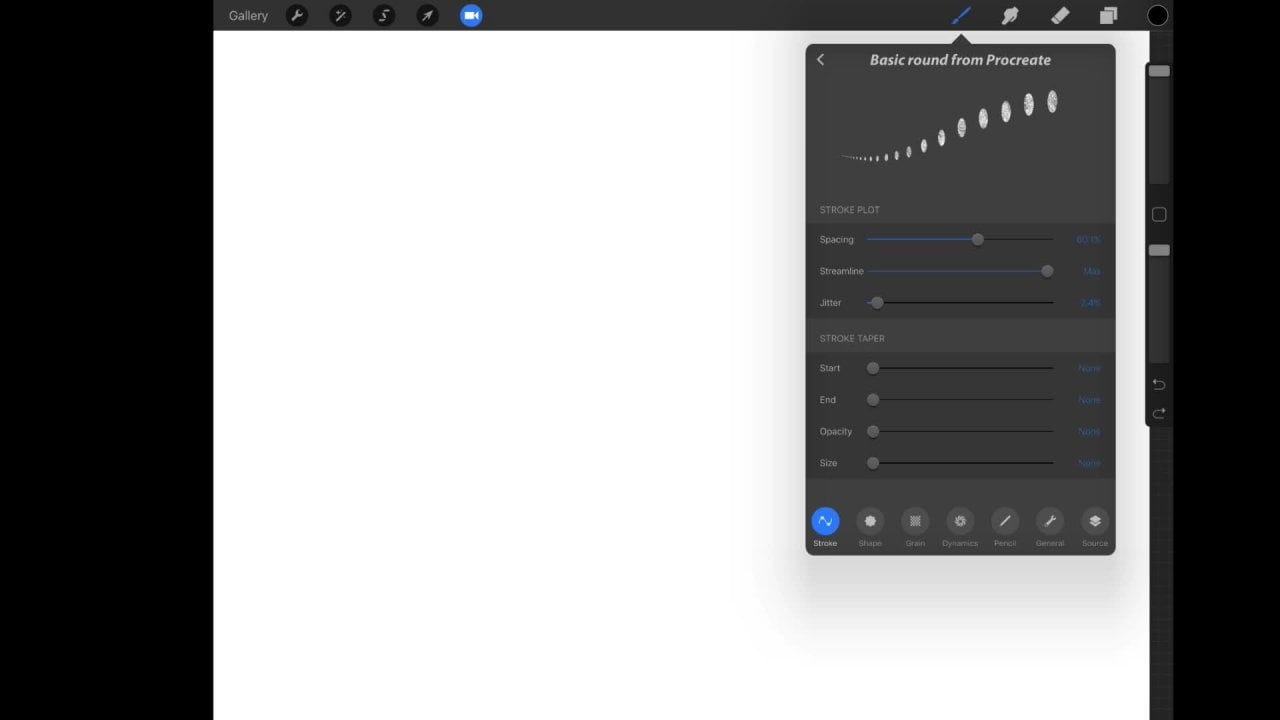
necesitas saber exactamente pared ¿todas las cosas haces tu pincel? Solo te voy a mostrar los ajustes que necesitas para este pincel en particular. Entonces lo primero que quiero hacer es hacer click en forma y escribir la punta de nuestro pincel. Mira, se ve así, que es justo como un círculo básico. Y ese es el escenario básico que te da procreate. Entonces esa sería la punta de tu pincel aquí. Y así lo que tengo que hacer es dar click en Editar y luego importar y luego pegar. Porque recuerda que solo copiamos el lienzo para que sea copiado en la memoria. Y así tú básicamente ahí, si tú, si no querías copiar el Lienzo y querías hacer otra cosa en el medio. Entonces solo querías guardar la foto. Podrías simplemente guardar el lienzo en tu biblioteca, en tu fototeca, y luego hacer clic en importar una foto y también puedes hacerlo como punto. Pero lo tengo aquí ahora, así que voy a dar click Done. Entonces esa es la forma de mi pincel ahora. Y como puedes ver, No es lo que queremos. Es muy, es muy bonito. Podrías trabajar con eso. Podrías hacer tantas variaciones diferentes de este pincel. Pero esto no es lo que queremos justo ahora por disgusto. Por lo que solo voy a dar clic en la trayectoria del trazo y voy a modificar la configuración. Entonces para el espaciado, para este pincel, me gustaría que fuera a ninguno. Entonces ve cómo cambia el espaciado y son todos estos pequeños puntos oscuros uno al lado del otro. Simplemente queremos una línea como una línea sin fisuras y sin espacio. Simplemente lo voy a esquilar. Eso es mucho mejor. Um, pero me gustaría agregar tal vez 36, 8 por ciento a la racionalización de ETL de streaming. Y entonces estos te ayudarán cuando dibujes curvas. Ahora hay mucho más suave. Entonces estoy feliz, en realidad, 60 por ciento, estoy contento con eso. Y voy a dejar los otros ajustes no hacen nada. Pero ya puedes ver ahora mis pinceles, parece un abierto porque las curvas cuando mi cancha de Apple Pencil era M, y estamos tratando de modificar eso. Vamos a modificar el punto porque queremos sólo la racionalización. No queremos ninguna curva. Entonces para nuestro cónica, básicamente para estos pincel, Es un pincel muy básico y queremos que todo sea muy básico y muy plano. Lo que vamos a hacer es simplemente poner todo en nada o es la EIDL cuando sea posible. Así Tip Animation y marcó la forma. Ya miramos en la forma, pero también vamos a sumar la rotación para seguir el trazo, que es el máximo que podrías hacer. Y de esta manera, como pueden ver, mi trazo ya no se dobla como una cinta, pero es más como flujo y seguirá el trazo de mi, de mi pin en lugar de doblarse. Entonces ese es el escenario más importante que necesitamos. Y entonces sólo vamos a dejar todo a 0. Gradiente no necesitamos porque no está consiguiendo ninguna textura que fuimos tras. Nosotros solo queremos un tres cosas, plata lisa, solo vamos a dejar esto ya que es friending, mezcla húmeda. No necesitamos, no necesitamos nada desde aquí. Dinámica de color también. Dinámica simplemente dejaría todo para verlo todo. Lápiz de manzana. Queremos la opacidad a 0. A ver cómo lo cambia. Probablemente no podrás verlo desde la pantalla. Porque el blanco, es bastante brillante en la cámara. Cuando estás encendido. Máximo, los bordes son bastante transparentes. Entonces sólo voy a bajarlo a 0 o ninguno, sólo para que sea más uniforme. Y estoy contento con todo esto. Y luego voy a dar click en propiedad. Voy a desmarcar pantalla orientada. Y voy a dejar todo como está justo ahora. Podrías cambiar este tamaño aquí. Pero estoy contento con el cielo, así que no me voy a molestar. Y luego Sobre este pincel puedes hacer por, puedes escribir tu nombre aquí. Entonces voy a decir y conseguir ETL. Podrías oops, podrías citarlo. Puedes añadir tu logo o tu foto y entonces esto es muy importante. Deberías ponerle nombre a tu pincel. Por lo que cinco líneas. Y solo estoy revisando si voy todo listo. Sí, así que vete siempre. mí me gusta este es un cambio muy sutil, pero me gusta dar click en intenso que termino. Y justo, mezcla los colores un poco mejor. Yo siento. Y no puedes verlo cuando estás en la almohadilla de dibujo justo ahora, podrás ver la diferencia un poco más cuando hagas clic en abajo y en realidad comienzas a usar el pincel. Y este es mi pincel. Voy a dar click en Crear nuevo punto de reinicio. Y seguro. De esta manera. Siempre que
cambies algo y luego decides consolarte eso cambia, siempre volverá a este punto porque estoy contento con el pincel ahora mismo. Ahora tengo mi pincel guardado. Voy a dar click en Hecho. Y como se puede ver en multilínea a, tengo mis cinco líneas aquí y puedo empezar a usarlo. Por lo que sobre usarla. Yo sólo voy a ir a engullir y politcal un nuevo lienzo para que pueda empezar fresco y luego elegir un color. Voy a usar esta naranja. Y voy a empezar a dibujar con mi pincel nuevo.
4. Trucos y consejos: Estos pincel porque sigue la curva de tu pluma y en algún momento puede ser un poco desordenado en los bordes y en el inicio y el final. Entonces por ejemplo, aquí ves y ves que se pone un poco desordenado, sobre todo si haces un forense, se
pone desordenado ahí. Entonces para evitarlo, lo que me gusta hacer es cuando sea posible, empezar fuera de mi lienzo en estos bordes ondulados no están seguros, pero no siempre es posible. Por lo que a veces me gusta darme suficiente espacio. Estoy al fondo y sobre todo para volver atrás y deshacerme de cualquier cosa que no necesite. Tan solo para que sea mucho más limpio o unos cuantos, sostén tu línea y automáticamente se deshará de los bordes malos. Entonces por ejemplo, si una cabra esta, y luego sostengo mi línea, mi línea se pondrá más recta como con cualquier otro pincel y procrear. Pero también se va a conseguir, voy a conseguir una línea limpia. Y eso no es realmente una solución para el, para los bordes. Y sólo hay un poco desordenado. Entonces lo que me gusta hacer es simplemente volver con como una línea mono y luego crear manualmente un vínculo entre adultos y no ser imbedded año preciso. Y entonces aquí me voy a deshacer de todos los pedacitos en el medio. Y esta es solo una forma en que podrías limpiar tu diseño.
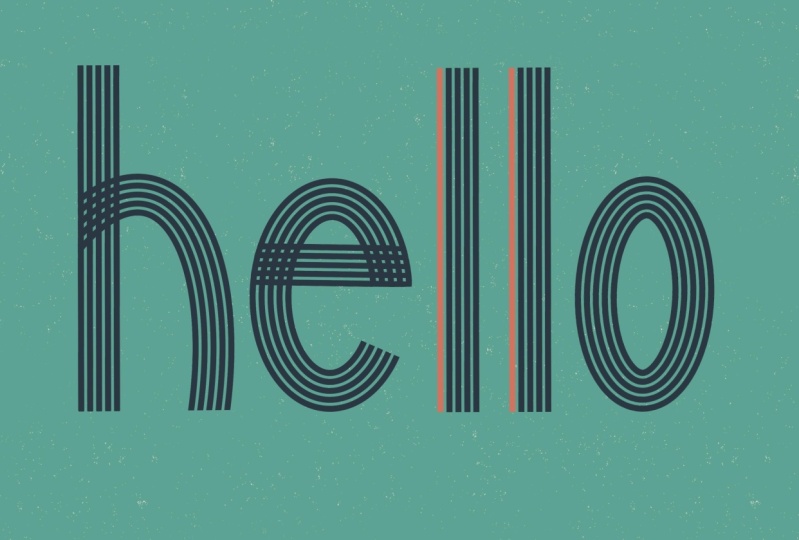
5. Proyecto de lettering: Entonces voy a escribir la palabra hola y podrías seguir conmigo. Entonces para la H, sólo voy a dibujar una línea recta. Y luego voy a cambiar la capa. Y ya verás por qué. Porque más adelante voy a querer conseguir el perro o intrincado efecto en esta parte del H. no
quiero poder ir con mi borrador en los comerciantes libres tanto como yo quiera sin preocuparme por dañar también esta línea. Y luego en una capa diferente, voy a iniciar el vector e. Y como trabajé en una capa diferente, ahora, solo puedo mover esta carta sin ningún problema. Y luego en una capa diferente otra vez. Y como puedes ver, si solo aguanto, no
lo hice y fácil puedo ver si solo sostengo mi O, se convertirá en un círculo sin costuras u óvalo. Entonces ahora que tengo mi palabra, no está centrada. Entonces solo voy a seleccionar todas las capas y luego moverla un poco a un lado. ¿ De acuerdo? Y luego voy a seguir adelante y limpiar todos los pedacitos que no me une con mi bolígrafo técnico. Es, o porque lo encuentro, tiene un extremo muy cónico y es una herramienta muy precisa. Entonces para este de aquí, voy a hacer efecto trenzado. Entonces necesitaré agregar un poco aquí porque eso falta. Por lo que sólo lo esconderé con mi delgada. Entonces lo dejaré así. Pero para la E, me gustaría deshacerme de esto. Por lo que sólo voy a dar clic en mi capa aquí. Y entonces crearé el mismo efecto que se le deben por mis L's. Simplemente limpiaré los bordes de línea recta y luego los moveré hacia abajo. Y me olvidé. De acuerdo, Ahora estoy contento con esto. Entonces sé que esto es sólo un golpe. Entonces, por ejemplo, estos, estos ductos, todos
están en una sola capa y los creamos con un solo trazo. No obstante, existen cinco líneas diferentes. Por lo que en realidad podría simplemente colorearlos ancho, altura, diferentes colores, lo cual es un efecto muy bonito. Entonces tengo algunos tonos de azul aquí. Y sólo asegurándome de que estoy en la capa correcta. Voy a colorear. Whoops, sólo me voy a quedar en la capa correcta. Yo sólo voy a cambiar los tonos del azul. Entonces voy a hacer clic fuera de éste. Y voy a crear un bonito
efectode gradiente efecto en, voy a avanzar rápidamente mientras voy a hacer todo lo demás. Por lo que en realidad estoy bastante contento con lo que parece esto. Pero lo que quiero hacer es solo limpiar un poco este poco aquí. Entonces para eso, solo voy a dar clic en mi borrador. Y quiero hacer esto un poco más limpio. Y luego voy a hacer como arriba, abajo, arriba, abajo y efecto. Entonces esto será arriba y estos estarán bajo, cambio. Y luego lo contrario para éste. Por lo que éste se acabará, éste estará bajo, éste estará bajo este expediente. Y se acabó. Entonces solo haremos punto y yo haré lo mismo por la EE. Y esto es lo que me queda. En realidad estoy bastante contento con el poco más y bajo diseño, diseño aquí. Es por eso que me gusta mucho este pincel para izquierda hasta el final. Pero vámonos y te mostraré cómo hacer tres o cuatro o incluso más de cinco. Encuentro que más de cinco veces se pone un poco desordenado y realmente hay que tener como círculos muy pequeños. Y, pero sólo te mostraré rápidamente.
6. Variaciones de pinceles: Vuelvo a mi pincel tip Lienzo y solo te voy a mostrar cómo hacer linea. Vamos a mantenerlo simple. Y solo voy a eliminar esta capa, crear una nueva,
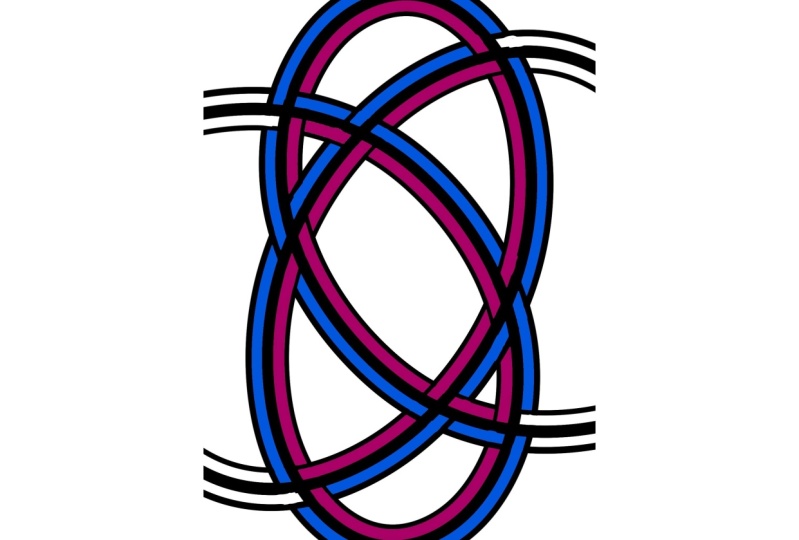
un pincel de caligrafía de línea de oro con el color blanco. Este gran blanco. Y luego duplicar. Y puedes cambiar el espaciado tanto como quieras y jugar con no tan bien. Entonces tengo mis dos círculos seleccionados. Solo asegurémonos de que esté alineado. Y una vez que esté contento con cómo se ve esto, voy a dar clic en Agregar copia lienzo, y luego finalmente dar clic en mi carpeta de dos líneas múltiples y dar clic en Plus. Entonces estamos de vuelta en el editor de pinceles y ellos Stein, vamos a dar click en Forma, Editar, Importar y pegar. Y te ves ir. Tengo mis dos puntos, dos puntos aquí. Por lo que voy a dar click en Hecho. Voy a hacer exactamente lo mismo que eso se hace para mi pincel de cinco puntos. Lo vamos a tener hasta el 60 por ciento. Sin cónica. Voy a rotarlo al 100% de opacidad abajo a 0. Y como pueden ver, tengo mis dos líneas aquí. Puede nombrar el pincel para hacer click en Listo. Y luego probemos esta rama. Entonces voy a escoger otro color. Voy a elegir esta naranja. Crea otra capa. Realmente puedes divertirte con este pincel. Es realmente una divertida especialmente para disminuir y eso es todo para esta clase. Espero que lo hayan disfrutado. Espero que hayas aprendido algo nuevo y espero que disfrutes jugando con unos pinceles nuevos. Entonces si creas algún diseño, me encantaría verlos. Por favor, deténganme en Instagram en el studio sister dot JPEG. De lo contrario, solo déjalos en el proyecto. Nos vemos más tarde.
 Margherita Ambrosi, Illustration Artist