Transcripciones
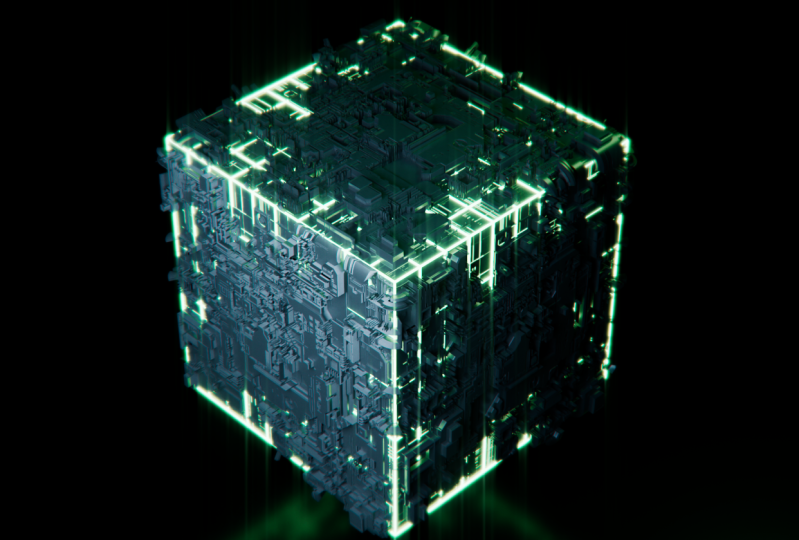
1. Crea un cubo de gafas en C4D + el desplazamiento de C4D (proyecto para principiantes): Estimado Kurt, de un instructor de
enseñanza y entrenador de tiempo completo , es posible que hayas visto
algunos de mis anuncios de YouTube Tron
efectivo o tal vez me hayas visto enseñando en
CG shortcuts.com también. Me encanta enseñar y crear y he creado este
grupo por supuesto, porque uno, amo a
los pueblos y a
toda la estética del ciberpunk también. Es uno de esos
diseños que solía mirar cuando estaba empezando
mi viaje 3D y ser como, hombre, algún día quiero
poder hacer esto. Bueno, resulta que
en realidad no son tan difíciles de hacer. Se ven difíciles de fabricar y son de aspecto muy
impresionante. Pero en realidad en realidad
son muy simples una vez que
sabes qué herramientas usar y para eso es
este curso. Te equiparé con
las herramientas que necesitas para crear unas
greebles musicales propias, así
como
instrucciones paso a paso y recursos a seguir. El primer semestre del curso se trata de crear el diseño de la
tabla y luego usar C4D nativo para
crear el Greenville. Cubriremos cómo hacerlos y solucionar algunos
problemas comunes que pueda enfrentar. El segundo semestre del curso
es para mis usuarios de Redshift ahí usarán
nuestro desplazamiento y teselación para crear greebles
aún mejores y más
detallados
también irán paso a paso a
través de la creación los materiales y la
configuración de iluminación para crear la escena. También cubriremos
renderizado y post efectos así como algunos consejos y trucos de
cámara. Incluso si no tienes Redshift, te animo a que por lo menos descrezcan a través de las lecciones de
cambio al rojo solo para ver cuánto mejor al rojo maneja
este tipo de cosas. Pero al final del
curso, tendrás una escena que
podrás arrastrar y soltar tus propios Google
Maps en una fácilmente crear tu propia codicia
única que renderizará. Muy bien, empecemos.
2. Configuración de un diseño predeterminado para tu flujo de trabajo: Para C, estamos en lugar
de Cinema 4D o 25. Lo primero que queremos hacer es configurar nuestra
configuración de renderizado y esas cosas. Porque cada vez que
abres Cinema 4D, puedes ver que está
configurado al predeterminado de estándar y 720 p y
todos estos ajustes. Y más o menos
tenemos que entrar aquí y cambiar esto cada vez. Te voy a mostrar
cómo configurar una escena con Redshift y luego
cómo guardar todo esto como un preset esa manera cuando volvamos
y abramos Cinema 4D, próxima vez no tendremos que volver a
tocar nada de esto. Entonces, en primer lugar, subamos aquí a este pequeño engranaje en
el portapapeles aquí, control de
TI B para abrir
los Ajustes de Render. Aparecen en la parte superior
izquierda tenemos render aquí queremos elegir al rojo shift. Ahora para mis
difusores no escritos, como mencioné
anteriormente, este curso no
es exclusivo al rojo. Entonces, si no eres
un usuario de re-turno, estos cambios y
cosas aún te
aplicarán en cuanto al ahorro, te ves como un valor predeterminado, pero solo usaremos
el estándar de render
físico u octanaje
donde quieras. Configura tu configuración de renderizado
a donde quieras. Voy a caminar por
Redshift por este rato. Pero entonces vamos a
pasar y mostrarte cómo guardar esto como un defecto. Al ver este caso, lo
necesitas de una retrofit. Los usuarios van adelante y
eligen al rojo. En primer lugar, queremos
configurar nuestra configuración de salida porque más allá de solo
nuestra configuración de renderizado, también
va a guardar como nuestra configuración predeterminada para
cualquier archivo que queramos generar. Entonces, si hay un cierto
tipo de archivo o tamaño de imagen, ¿la salida más? Adelante y configura eso y guarda eso porque eso sólo va a ser una cosa menos que tienes que configurar cada nueva vez. Una vez ese conjunto,
podemos seguir adelante y
bajar a la opción de
turno naranja aquí. Se puede ver aquí
tenemos una pareja. Lo han simplificado
así que tenemos una pestaña básica y un consejo avanzado. Ahora, en lugar de la pestaña básica, tenemos calidad Bucher. Entonces la calidad del cubo va
a ser tu renderizado de cubeta. Y así estos son solo
presets que establecen un valor para el umbral de
calidad de tu bucket. Cambios en esta diapositiva
configurada y
vamos a seguir adelante y
simplemente decir el libro de calidad de baja para esto, porque en realidad
vamos a estar usando el denoise o también. Se trata de un post efectos suave. Se aplica en el tiempo de
renderizado para intentar arreglar
cualquier ruido o moteado. Entonces podemos haberlo hecho. Por último, si tienes una tarjeta RTX, definitivamente
vas
a querer elegir trazado de rayos de
hardware
si está disponible. Si no tienes un bordillo RTX, lo siento, simplemente no harás nada. Pero si sí tienes una tarjeta RTX, esto en realidad acelerará
tu render es bastante. Ve a la pestaña Avanzada
muy rápido y hay algunas cosas que quiero
cambiar un súper rápido. Voy a ir a una iluminación global y
quieres asegurarte de que estos estén fijados en fuerza bruta y
fuerza bruta. Y no tienes que hacer esto. A menudo me gusta simplemente
aumentar el aumento
hasta al menos 128 con el Muestreo Automático que en
realidad iban a usar
aquí está encendido por defecto, debería sentarse ahí para ti, pero sólo me gustaría ser caja fuerte. Lo último en nuestra
pestaña Avanzada bajo el muestreo Tim, adelante y gira
hacia abajo esta denoising y vamos a asegurarnos de que se esté utilizando la
óptica. Si por alguna razón tienes una escena que tiene mucho detalle y cosas y parece que la denoise o la está
soplando. El ALT es dual es más lento, pero una
opción mucho mejor para
suavizar tu escena sin
quitar mucho detalle. Pero para la óptica,
vamos a seguir adelante y tomar este trato se
llama un down to 0. Esto va a
acelerar nuestro render y en realidad hacerlo para que no
estemos tratando de suavizar
nuestra escena mientras renderizamos. Va a esperar hasta que
se haga parecer completamente y luego
suavizarlo. Pero eso es todo. Ahora por último, podríamos hacer
es si quisieras hacer una imagen multi-pass o una imagen multicapa
que busca ESR. Puedes configurar esas cosas. Como dije, no vamos a entrar en detalles sobre este flujo de trabajo. Así que sólo me gusta
usar un JPEG o PNG, y tú solo eliges donde
quieres guardar ese archivo. Ahora que tenemos esta configuración de
configuración y vamos a hacer clic derecho aquí abajo
y decir Guardar preset. Haga doble clic aquí
para cambiar el nombre de esto. Y podemos cambiar el nombre de este
rápido ruido de Redshift. De esa manera cuando abramos esta copia de seguridad tendrá
esta configuración preestablecida. Y si quieres tener
uno que esté configurado en medio, bajo o alto, solo puedes hacer clic
rápidamente en esos. Y si tienes otros ajustes
que quieras aquí, solo
puedes
guardarlos como un preset. Y no tendrás que
recrear esos cada vez. Tenemos nuestra
configuración de renderizado configurada, ya sea al rojo shift,
octano, lo que sea. Adelante y crea
esos presets que quieras. Entonces tienes uno predeterminado que se
va a cargar
porque vamos a desactivar esto para que cada vez que tus indicaciones en
40 en el futuro, se va a
salvar así. Ahora esto también se aplica a cómo quieres
diseñar tu escena. Siempre me gusta tener
la cosa material abierta, pero es demasiado grande. No necesitamos que
sea esa cosa. Sólo voy a deslizar
eso de vuelta. Y tan extraño tener aquí este espacio en
pantalla. Y si estás usando Redshift, puedes abrir la vista de
renderizado si lo deseas. A menudo me gusta
tenerlo como un pop-out porque lo uso
mucho a la hora de enseñar. Pero si fuiste a
encerrarlo en algún lugar, puedes sentarte en un monitor
repentino o algo así. Pero si solo agarras
estas tres líneas, puedes colocar esto en tu
escena en algún lugar si quieres. Si quieres tener
ese incorporado, puedes tener un
área designada para construirlo en. Si no te gusta,
basta con hacer clic y desacoplarlo y lo vuelve a
poner a la ventana emergente. Puedes establecer las cosas donde las
quieras si
sabes que te gusta tener estos
tours en otro lugar, adelante y configurar eso. Porque todo esto se
va a guardar en nuestro diseño y nuestra escena
predeterminada. Además de la configuración de renderizado
y su diseño, realidad
puede cargar en objetos
reales en su escena. Se cargarán también en
el inicio por defecto,
como un piso y alguna
iluminación que he añadido aquí. Sólo voy a
añadir un piso y una luz de arriba al rojo que cada vez que
abro mi escena, no tenga que añadir
esas cosas. Así que adelante y agrega lo
que sea muy común que estés en
un piso o en una pared cyc, tal vez una configuración de estudio si
quieres una luz domo donde uses
con más frecuencia y sigue adelante y
agrega esas cosas en. Esto sólo va a ser de nuevo, un paso menos que tienes que hacer. Cada vez que abres unos 40. Sólo vamos a
asegurarnos de que lo tengamos. Voy a golpear Control
D y su viewport, y eso va a abrir
la configuración de su proyecto. Vamos a
asegurarnos de que tengamos la escala establecida a cómo lo queremos. Y el marco está ajustado
a cómo queríamos. Bueno, asegúrate de que estas cosas que coincidan con tu
configuración de renderizado, configuraste. Una última cosa que realmente
me gusta hacer es entrar aquí a la Vista
y voy a Configurar. Voy a Safe Frames. Me vuelvo la opacidad
de estos renders cuadros
seguros todo el camino a negro porque a veces la
luz que no
te das cuenta, no los notas y puedes poner algo aquí arriba y no
es va a aparecer en tu render porque en
realidad está fuera de marco. Acabo de seguir adelante y
manivela que todo el camino hacia arriba para que no me
confunda en cuanto a lo que
realmente va a estar en mi escena y la V es
visible en el render. Ahora que tenemos esta
configuración como esta, quiero hacer es computar
una personalización de Ventana. Y vamos a seguir adelante
y decir Save Layout ya que
podemos cambiar esto como inicio sencillo de
Redshift. Ahora tienen esto
salvado. Puedes volver
a ir a Personalización de ventanas y seguir adelante y decir
Guardar como diseño de inicio. Y luego una vez más, ve a la personalización y ve aquí abajo y di Save as Default scene. Ahora si entramos aquí y
vamos a nuevo proyecto, verás que nuestra
escena ya está abierta. Aquí en nuestro nuevo proyecto,
tenemos un piso, tenemos una luz,
tenemos un avión. Los ajustes de renderizado ya están
configurados con cambios al rojo. Y en nuestra configuración
tenemos aquí. Por lo que ahora estamos bien para ir y todo lo que tenemos que hacer
cuando abrimos unos 40 es empezar a crear
y no
preocuparnos por cambiar esos
ajustes ganadores cada vez. Nuevamente, esto funciona con renderizado físico de
octanaje. Todo este centro
renderizado, todo. Si tienes un
flujo de trabajo estándar que usas mucho, sigue
adelante y configura
esto de esa manera cada vez que abres a alguien, es una cosa menos
que tienes que hacer. Impresionante. Así que ahora están todos
en el mismo espacio. Vamos a seguir adelante e ir a
la siguiente lección donde vamos a
empezar a crear nuestro cubo
global aquí.
3. Configuración de nuestro cubo: En este video, vamos a
crear nuestro cubo en su lugar arriba para el desplazamiento
y repasar eso. Todo lo que necesito hacer para eso es que
tenemos que seguir adelante
y sumar nuestro cubo. Basta con seguir adelante y haga clic en
este objeto Agregar cubo aquí. Se va
a sumar nuestro cubo. Se puede ver que va a
empalmarlo aquí mismo en el suelo. Entonces tenemos que entrar en
la pestaña Coordenadas y levantar eso hacia arriba unos 220
centímetros en la
y Y eso sólo
va a
levantar eso un poco del suelo. Porque lo que
vamos a querer hacer
es que vamos a
querer que nuestro objeto esté flotando y lo vamos a
rotar hacia nosotros aquí. Entonces lo que queremos
hacer es por la H, la rotación se emociona a 48. Golpea pestaña para ir a la siguiente, golpear 21 por la pestaña p y
negativo 21 para la b Así que ahora tenemos este
bonito objeto donde
solo está mirando a un derecho a nosotros y
agregaremos una cámara más tarde. Pero esta es la mirada que
vamos por aquí. Eso es todo por este video. En realidad, sólo
vamos a seguir adelante y repasar el desplazamiento y terminar de configurar nuestro cubo para eso en la próxima lección.
4. ¿Qué es el desplazamiento?: En esta lección, vamos
a cubrir el desplazamiento. El desplazamiento es, bien
forma de desplazar la geometría de un objeto
basado en un mapa de textura o un mapa de ruido, a menudo usando
valores en escala de grises donde el blanco significa un valor de desplazamiento de uno y negro significa un
valor de desplazamiento de 0. Todo en el medio está
dando un valor relativo. Pero por defecto, los valores blancos
se alejan de la superficie al 100% de la
fuerza del desplazamiento. Y los valores negros se dejan donde están
porque están obteniendo el 0% de la
fuerza del desplazamiento. Más fácil de entender visualmente. Así que déjame
mostrarte lo que quiero decir. En primer lugar, hay dos formas de hacer desplazamiento en Cinema
4D con Redshift. Una forma es utilizar un
modificador de desplazamiento para Cinema 4D. Pero no vas a
ser capaz de obtener tanto detalle
como el desplazamiento de
desplazamiento al rojo puede obtener, pero es posible que aún puedas
obtener un efecto realmente genial. Así que ten en cuenta eso. Para
que el desplazamiento funcione correctamente, debe
haber suficiente geometría en su objeto para
desplazarlo realmente con precisión. Seleccionemos nuestro cubo y
mantengamos el turno y pulsamos y mantengamos presionado este modificador de plegado morado y
bajemos al displacer. Shift click and hold hace que
esto se aplique como hijo de nuestros cubos seleccionados
para
que no tengamos que arrastrarlo justo después. Dentro de nuestro displacer, vamos a
hacer clic en la pestaña de sombreado al girar hacia abajo esta
flecha y seleccionamos Ruido. Verlo crea un mapa en blanco
y negro para nosotros. Podemos hacer es que
sólo podemos cambiar este ruido para decir ruido total. Se puede ver que tenemos todas estas áreas
blancas en áreas negras, pero nada está
pasando en nuestro cubo. Y eso es porque no
tenemos ninguna geometría para un cubo. Lo que podríamos hacer es
aumentar la sigma. Entonces esto, sigamos
adelante y cambiemos. Esto es 202020. Verás que está desplazando
cosas con eso no es nada parecer nuestro mapa de
texturas allí. Porque vamos a
necesitar mucha más geometría. Podemos ir a la pantalla aquí, encender las líneas, y
se puede ver que se está desplazando. Considerando que acaba de llegar estos puntos donde nuestras intersecciones
están leyendo porque no hay
suficiente detalle sobre esto para realmente desplazado correctamente. Vamos a seguir adelante y añadir
más segmentos al cubo de trabajo. Vamos a seguir adelante y solo
sumar 0 a cada eje, por lo que son doscientos
doscientos o 200. Ahora en realidad tenemos un desplazamiento boxy realmente
agradable en nuestro cubo aquí. Esto demuestra cómo
cuanto más detalle desee, más geometría necesita. Ahora voy a decir alrededor o diagonal mapas de textura o
mapas de ruido requerirán mucha más geometría en los mapas básicos de
desplazamiento cuádruple. Ahora, algunas cosas pueden
necesitar una tonelada de geometría. En nuestros 25, es
mucho mejor que las versiones anteriores sobre manejo de alta geometría
en la ventanal. Solía realmente bloquear tu
computadora casi al instante. Pero el tema es
que todavía puedes encontrar demasiada geometría
en tu escena y realmente puede
ralentizar el rendimiento y causar algún rezago e
incluso se bloquea Still. Pero este no es el caso
con el método de cambios al rojo. Y por eso voy a
decir si realmente querías
hacer un montón de cosas de greebles
con mucho detalle. Definitivamente vas a querer mirar a Redshift. Entonces como mencioné en el video
intro de este curso, no
se tiene que tener
cambio al rojo para seguir adelante. Para ti Cinema 4D
estándar render o render físico usuarios. O si estás usando otro software de
terceros, todavía
hay una forma en que te
mostraré cómo crear el fondo Google Maps y cómo
puedes crear el tuyo propio, aplicarlos en Cinema 4D. Usando el Cinema 4D es un displacer
incorporado y aún así crear algunos greebles realmente geniales, de aspecto
increíble. puedes seguir adelante ya no
voy a entrar en materiales e iluminación y post efectos para esos renders, pero para los
usuarios de desplazamiento al rojo por ahí, te
mostraré cómo hacer eso. Y para tus usuarios
no registrados, te
recomiendo encarecidamente que veas el video sobre desplazamiento al rojo
para que puedas ver cuánto más detalle sobre cuánto mejor y más
rápido es el desplazamiento al rojo desde Cinema 4D muestra cierta cuando se
trata de desplazamiento. Entonces, no importa qué
motor de renderización estés usando, puedes seguir a lo largo. En este próximo video,
vamos a hacer nuestros mapas agradables.
5. Crear un mapa gota: Para crear estas bolas verdes realmente
geniales, en realidad
necesitas un mapa de agarre o textura realmente
agradable. Luego hay un
increíble
software libre de usar por ahí
llamado colocación JS. Hay un enlace a ella
en las notas de clase. Así que adelante y descárguelo. Y una vez que eso está instalado, podemos abrir eso. Da click en la rejilla de la casita aquí
arriba en la parte superior izquierda, tenemos opciones de todo tipo de greebles aquí
que podemos elegir. Así que solo toma un segundo
y una especie de click a través de esos y ve
que muchos de ellos son
bastante cool y simplemente un poco entender cómo está funcionando en la generación de mapas
y cosas así. Ahora vamos a seguir adelante y crear
lo que queremos para nuestra clase. Así que vamos a elegir la colocación de
JS también. Puedes ver aquí tenemos
un clásico set crap pack, big data, aromáticos
y sprays personalizados. Ahora definitivamente queremos
usar la basura PECC. Es impresionante. Sólo va a
brujería aquí. Y es de aspecto realmente genial. Se puede ver que esta
es la que yo diría evitar si no tiene desplazamiento al rojo porque hay mucho
alrededor de las cosas y líneas
diagonales. Y éste, si
no quieres usar esto,
puedes usar algo más
parecido al clásico conjunto, que tiene algunas líneas diagonales, pero en algunas
cosas redondas también, este es más de un look de ciencia ficción. big data es lo que
recomendaría si estás usando algo
como Cinema 4D para hacer esto. Es un montón de bordes muy
rectos. No hay ofertas redondas y todavía
se ve bastante genial. Así que volvamos a
nuestra crepta de vuelta aquí. Lo que podemos hacer es
que en realidad podemos ajustar la configuración aquí. Y lo primero que queremos
hacer es que quieras seguir
adelante y tomar este brillo de fondo
y bajarlo a 0. Y eso sólo
va a seguir adelante y regenerar esto cada
vez que cambiemos algo. Esta va a ser
nuestra superficie que no se verá afectada
por nuestro desplazamiento. Cualquiera donde sea blanco, ves que va
a verse afectado al 100% y todo lo
demás está en medio. Si hace clic aquí,
verá que acaba de regenerar un mapa para obtener una
semilla aleatoria cada vez. Y la mejor parte
de estos es que es completamente inconsútil, lo que significa que atarás todos
estos y no
habrá bordes duros ni bordes. Será un clic realmente genial hasta que encuentres uno
que te gustaría. Simplemente puedes seguir adelante
y elegir Guardar. Puedes ajustar el
número de iteraciones. El escalado sprite también. Baje estos hacia abajo y
tendrá menos objetos. Y puedes aumentar
el tamaño y eso lo
hará esos objetos más grandes. Se puede ver cómo realmente se puede
crear un montón de looks
realmente geniales aquí
sin mucho trabajo. Muy cool. Una vez que tengas uno
que te gustaría, sigue
adelante y ve a Guardar altura, guarda tu objeto, y
asegúrate de dejar este punto PNG. Es muy fácil eliminar eso
accidentalmente, nombrar tu objeto y guardarlo. Es posible que no tengas el mismo mapa
exacto de esta bonita, así que me aseguraré de que proporcionen
esos mapas para que puedas seguir a lo largo perfectamente
la primera vez. Y luego
te animo a que vuelvas y añadas en tus mapas
que creas. Ten en cuenta que
cuanto más pequeño sea el detalle y cuanto más pequeños sean los elementos
en tu mapa de texturas, más polígonos
deben entrar en aseados, estas son imágenes AK. Unas pequeñas lineas
son muy pequeñas. Si estás usando Cinema
4D y no Redshift, te animo a probar mapa más
blocky como un big data o algunos de los otros
que no tienen tantas líneas diagonales o estos bits redondos
que éste tiene. Volvamos a Cinema 4D. Y muy rápido, solo subiremos los segmentos para nuestro cubo
aquí a ciento, diez cientos, diez cientos, diez cientos, que es
el máximo que te permiten hacer. Esto sólo nos va a
dar el mayor detalle posible antes de
sumar subdivisiones y antes de comenzar a tomar un verdadero gran éxito al rendimiento de la
viewport. Ahora que tenemos
suficientes segmentos, echemos un
vistazo a cargar ese mapa y crear nuestro agarre o usar el
displacer de Cinema 4D estándar en la siguiente lección.
6. C4D Displacer C4D: Sigamos adelante y
miremos estas líneas. Se puede ver que es tan denso. Aquí hay muchos
segmentos que nos
va a permitir tener mucho más detalle,
que es lo que queremos. Adelante y
apaguemos los sombreados. En realidad podemos ver
lo que está pasando aquí. En lugar de nuestro desplazador, baja a la pestaña
de sombreados y luego gira hacia abajo esta pequeña
flecha y ve a Cargar imagen. Aquí es donde vamos a agarrar ese agarre de matemáticas que hicimos. Se puede ver que
eso aplicado muy rápidamente o viewport
sigue funcionando muy suave en nuestros 25
mil segmentos. Pero se puede decir que
es simplemente no tiene todo el
detalle que queremos. Todos nuestros círculos. Y las cosas siguen
muy dentadas, casi. un vistazo de Minecraft a ellos. ¿ Dónde están estos pequeños
detalles en nuestro mapa? Tenemos este tipo de pequeños bits puntiagudos raros y se puede ver de lo que estoy
hablando con nuestra, todas nuestras líneas diagonales en nuestras curvas son donde
nos dirigimos temas. Está justo al otro lado,
se ve realmente, realmente limpio y agradable. Entonces, ¿cómo
solucionas esto? Bueno, podemos intentar
subdividir esto. Podemos lanzar el salvamento. Antes de hacer esto, tirar
en una superficie de subdivisión, vamos a sostener Alt y
haga clic en la superficie de solución. Puedes seguir
tratando de dividir esto más y sumar
más subdivisiones. Pero cada vez que lo hagas se
va a poner más lento y lento. Y también solo va
a tomar mucho para conseguir
realmente ese nivel de detalle que estás buscando. Realmente no es
ideal intentar hacer este tipo de mapa con desplazamiento
Cinema 4D. Alternativamente, lo que
podríamos hacer es crear un mapa que no
tenga bits redondos. Pero para esta pieza,
solo vamos a escalar esto para escalar fuera del camino. Y así que sólo como
que tenemos esta parte aquí. Esto puede volarse. Entonces baja un mapeo que puede cambiar la
fuerza de 200 por 200. Eso debería aparecer muchas de
esas cosas fuera del camino. Fuimos a compensar esto
se convirtió, Ahí vamos. Ahora tenemos más de
estos bits rectangulares. Se ve mucho mejor esta manera en nuestras
líneas diagonales siguen dentadas, pero sólo tanto
se puede hacer con esto. Ahora una cosa que podrías hacer es porque nuestros bordes aquí se ven poco funky al usar
el displacer Cinema 4D, es útil entrar
y llenar tu cubo. Y sólo vamos
a seguir adelante y hacer que este radio sea bastante grande. Cambios de estaño. Entonces divisiones
aquí a alrededor de 50. Todavía puedes crear objetos de gribble
cool. Solo ten cuidado con
qué mapas usas y te vas a quedar
limitado a
un aspecto más de bloque frente a líneas diagonales
redondeadas
y cosas por el estilo. Así es como puedes
hacerlo con Cinema 4D. Y puedes ver que
definitivamente funciona y definitivamente puedes
crear algunas cosas. Pero hay algunos
temas que podrías encontrar y podrías
tener algunas limitaciones. Ahora si tienes tu grupo lo
crearás y
quieres controlar
la altura del mismo. Puedes ajustar la
altura aquí o la fuerza del desplazamiento y puedes hacer
las cosas más sutiles como si fuera una mirada bastante
cool mirando hacia adelante. Por lo que siempre podemos tener que ser ciudades
un poco en miniatura. Pueden ser útiles para el modelado de superficies
duras agradables para hacer algo para un bloque espacial
o algo así,
que simplemente se ve como un panel
en una nave espacial o algo así. Eso es realmente bonito. Y es más detallado y más pronunciado en un mapa de baches
es capaz de crearlos. Entonces es entonces cuando
usas el desplazamiento, es cuando quieres
hacer algo que básicamente no
sabes cómo endurecer el modelo de
superficie. Y quieres usar un mapa de
texturas y hacer que destaque más de
lo que
un mapa de baches puede hacer. Esto es realmente limpio si
quieres que se hunda en, en, en el blanco
en lugar de ser
empujado hacia fuera en blanco, solo
necesitas hacer de
este un número negativo. Ahora vamos a tener el
efecto invertido de lo que teníamos, que puede producir algún
cool que se ve también. También podríamos tener
solo la altura más que la fuerza
si quisieras. Así es como puedes crear y controlar algunos looks realmente geniales. Simplemente puedes
enchufar diferentes mapas y probarlos también. Lo bueno de esto
es que es muy rápido y
se puede simplemente hacer clic y arrastrar. Y entonces de
repente tienes un look completamente diferente. Pero al final, el producto siempre
es bastante cool. Y como es soluble, podemos compensar estas
cosas así. Y nunca voy a tener estos parece
realmente áspero. Todo se verá bastante bien. Pero una vez que escalas las cosas, pierdes esa injerencia. Así que piensa en eso cuando
estás creando a tu gente, puedes ver que
solo hay muchas cosas
realmente geniales que puedes
crear muy rápidamente con la combinación entre
tu mapa de desplazamiento y tu ajustes del displacer
cuando se tiene la geometría. Y te mostraré cómo
hacerlo con cambio al rojo
en la siguiente lección. Y si fueras un usuario de C4D que aún no tiene redshift. Te animo encarecidamente a que
solo tipo de mirarlo para ver la cantidad de detalle
que puedes obtener con Redshift y aún así mantener el rendimiento de
viewport. No se ralentizará
y no se retrasará. Y podrás conseguir cosas
tan suaves para que tus círculos que
en realidad están perfectamente alrededor. Por lo que es un poco sorprendente el
detalle que puedes obtener con desplazamiento de desplazamiento al rojo
lo comprobará en la próxima lección.
7. Desplazado de remojo + tesselación: Ahora que hemos aprendido
a hacerlo en el cine 4D, vamos a mostrar cómo podemos
hacer esto con Redshift como algunas cosas que queremos
cambiar muy rápido. En primer lugar, para un cubo, vamos a seguir adelante
y volver a bajar a quinientos
quinientos quinientos quinientos para los segmentos y desmarcar este filete porque en realidad no
necesitaremos arreglar esos esquinas de
esa manera con Redshift. Y en realidad no
necesitaremos tantos segmentos en nuestra ventana gráfica ni en nuestro
objeto para cambio al rojo tampoco. Pero aún hemos
podido conseguir más detalles y te mostraré cómo
en tan solo un minuto. Lo primero que
tenemos que hacer al usar Redshift es que lo desplaza a través de un material y
no a través de un modificador. Entonces lo primero que
tenemos que hacer es crear un material de desplazamiento al rojo,
material, material. Tirará eso en nuestro cubo. Haga doble clic en eso para abrirlo. Ahora todo lo que tenemos que hacer es abrir nuestro mapa de texturas que
acabamos de crear. Simplemente arrastra y suelta eso aquí. Eso va a seguir
adelante y solo crea un nodo de textura para ti. Esto va a ser etiquetado. En lugar de aquí, tenemos la opción de debajo de
la pestaña General, para ajustar la gamma o ajustar reasignar la escala o elegir
si quieren envolver, puedes rotarla offset en absoluto. Esas opciones están
incorporadas justo aquí. Ya por hacer ahora es que
en realidad no conectamos esto a
nuestro material RS en absoluto. Lo que necesitamos es un nodo de
desplazamiento. Así que adelante y escribe en pantalla. Y vas a traer aquí
un nodo de desplazamiento. Tomamos nuestra textura, agarramos un pequeño círculo
enchufado al azul, vamos a textura, mapa de textura. En cambio el desplazamiento de la r, tenemos la escala
de nuestra textura, que va a
determinar por cuánto se multiplica
el
número de desplazamiento al rojo. Entonces es muy bueno simplemente
dejar esto a uno y ajustar la escala de esto
dentro de la etiqueta redshift, que te voy a mostrar
aquí en un minuto, frente a hacerlo aquí. El campo de altura es lo
que queremos porque estamos usando un tipo de espacio de
mapa en escala de grises en blanco y negro . Queremos objeto. Solo quieres usar tangente realmente si estás
usando un mapa vectorial, que para el desplazamiento es un mapa multicolor realmente genial que te permite
hacer tantas cosas. Pero solo vamos a usar
este mapa en blanco y negro. Es súper fácil de usar. En lugar de nuestro
desplazamiento, también
tenemos estos rangos de cambio, que vamos a utilizar más
adelante para hacer algunos ajustes. Esto es todo lo que necesitamos agregar, y solo necesitamos
conectar esto a nuestro gráfico de sombreadores aquí correctamente. Ahora esto no se
conecta con nuestro material. Esto en realidad sólo se conecta
directamente a la salida. Vamos a esta caja azul para tu salida y
elige desplazamiento. Y eso es todo lo
que tenemos que hacer para eso. Ahora si miras
esto, renderé esto. Notarás que no ha
sucedido nada en nuestra vista. Y así es como
va a ir con Redshift. Notarás que
nada está sucediendo en nuestra vista de render también. Ahora eso es porque en realidad, hay algunas cosas que hay
que hacer para activar el desplazamiento de
desplazamiento
al rojo. Tenemos que hacer clic derecho en
nuestro cubo e ir a las etiquetas de desplazamiento al rojo, objeto de
desplazamiento al rojo. En lugar de aquí,
tenemos una pestaña de geometría. Y es aquí donde podemos anular y crear
nuestro desplazamiento. Queremos revisar la anulación y queremos
habilitar la teselación. Esta es una
subdivisión de turnos al rojo en el tiempo de renderizado. También necesitamos revisar desplazamiento de
desplazamiento al rojo. Ahora si golpeamos render en esto, veremos que calcula primero
la teselación y el
desplazamiento. Y luego se renderizará. Se puede decir que nuestro
desplazamiento está aquí, pero en realidad no
parece que queremos que se vea, por lo que necesitamos hacer
algunos ajustes. En primer lugar, como yo estaba
hablando aquí, tenemos la escala de desplazamiento
y el desplazamiento máximo. Y esto es lo que se correlaciona con nuestro campo de altura y nuestro campo de escala dentro de
nuestro nodo de desplazamiento. Vivir que a uno
nos permite simplemente usar números aquí para ajustar la
escala de nuestro objeto. Lo que queremos hacer por
esto, en lugar de 21515. El modo en que esto va a funcionar es que lo va a desplazar lejos de la superficie
15 veces más. Y el
desplazamiento máximo significa
que le permitirá
ir todo el camino a 15. Se puede tener una escala máxima de desplazamiento
y desplazamiento mayor. Pero si pones tu escala de
desplazamiento más alta que tu desplazamiento
máximo, lo que vas a
hacer es que
te vas a encontrar con alguna sujeción, o básicamente va a
empujar todo pero detenerlo en el valor máximo de
desplazamiento. Por ejemplo, aquí tenemos una escala de desplazamiento de 15 y un
desplazamiento máximo de 15. Si tuviéramos que bajar nuestro
máximo desplazamiento a solo dos, lo que va a
pasar es que va a sujetar todo a solo la altura de dos en
lugar de permitir todo
para empujar 15. Así funciona eso. Mientras tu desplazamiento, tu desplazamiento máximo sea igual o superior a
tu escala de desplazamiento, podrás tener la mayor
cantidad de rango posible. Volvamos a 1515 y
echemos un vistazo a cómo conseguir lo más detallado posible con este desplazamiento de
desplazamiento al rojo. Aquí hay una vista de pájaro de nuestros círculos cuando
tenemos la principal imaginando las cuatro
subdivisiones máximas a las seis y el desplazamiento encendido con habilitar auto
topeteo mapeo encendido también. Lo primero que podemos
hacer para sumar más divisiones aquí y hacer esto más suave
es sumar más subdivisiones. Para que podamos seguir adelante e incrementar esto todo el camino hasta 16. Ese es el máximo. Las subdivisiones
máximas van a decir al redshift que le permita
subdividirla 16 veces, que si agregas una superficie de
subdivisión y pones 16 ahí, vas a romper
tu computadora. Pero con Redshift, lo hace en tiempo de
renderizado y
realmente no tiene un problema. Sí calcula. Y luego va. Y se puede ver que realmente no hace tan grande una diferencia de
inmediato porque esto solo funciona en conjunto con una longitud
mínima de borde. Básicamente la forma en que funciona
esto es
va a decir usar hasta 16 subdivisiones y para obtener una longitud mínima de
borde de cuatro, sólo
va a
dividirla que muchas veces si necesita obtener esta longitud
mínima de borde. Y la longitud mínima
del borde, cuanto más baja sea la más suave serán estas
esquinas. Vamos a seguir adelante y tomar
esto de cuatro abajo a 0.1. Verás que esto va
a calcular eso. Va a tomar más tiempo
porque va a usar
más subdivisiones. Pero lo bueno es
que una vez que llegamos a sentarnos, realidad
podemos cargar esto en que no tenga que
calcularlo cada vez. Y wallah, puedes echar un
vistazo a este y santo conde, ese es un círculo perfecto. Ya no se parece a
Minecraft en absoluto. Entonces con nuestra
región render removida, podemos ver que tenemos un montón de detalle en todo esto
y esto es todo super limpio. Las líneas diagonales están perfectamente limpias o
las esquinas redondas están limpias. Estos pequeños círculos están limpios. Todo se ve
realmente, realmente bueno. Entonces lo que podemos hacer ahora
es si echamos un
vistazo a esto y movemos nuestra cámara
por ahí en la ventana gráfica. Te darás cuenta de que hay algún rezago aquí y va
a esperar y luego volver a calcular lo que realmente podemos configurar esto para que no tenga
que hacer eso cada vez. Ahora que lo tenemos todo, cómo lo queremos. Todo lo que tenemos que hacer es hacer clic en
estos dos copos de nieve aparecen. Estos van a congelar
y congelar la geometría. Por lo que básicamente esto va a almacenar en caché el desplazamiento de desplazamiento al rojo
en la instalación de Redshift. Para que recuerde eso, que no necesita
calcular en cada momento cuando golpeamos Render. Ahora esto funcionará
mientras no
cierremos ni detengamos nuestra ventana de
IPR aquí. Ahora que tenemos eso en caché, podemos seguir adelante y
alejar y mirar su alrededor y obtenemos retroalimentación
en vivo de este
desplazamiento localmente detallado, que es simplemente impresionante. Pero aún en nuestra vista, no
tenemos nada pasando. Esto normalmente está
bastante bien porque esto es tan En tiempo real
que no necesitamos esto. Simplemente puedes
encontrarte con algunos problemas si estás tratando de alinear algo con tu desplazamiento o
algo por el estilo. Al igual que si
lo tienes para un terreno, necesitarás
usar la vista de IPR dos líneas y los
oficiales sobre el terreno. Ahora tenemos este desplazamiento que se
ve realmente bien. Lo que queremos hacer es
limpiar estos rincones. Y la forma en que quiero
hacer eso es un poco diferente a
la ola para Cinema 4D. De hecho fui a entrar en
mi material de Redshift, ir a mi riesgo de desplazamiento. Tengo rangos viejos y nuevos. El modo en que esto funciona es
básicamente si digo que el nuevo rango es 0 y
el máximo solo uno, todo lo que es negro
en mi gráfico de sombreadores, en mi nota de textura aquí
se aplica escala 0. Todo lo que es blanco
se aplica a una escala. Y luego eso se multiplica por la configuración de etiquetas de objeto
en nuestro desplazamiento. Ahora si digo negativo 0.5.5, lo que eso va a hacer
es todo lo que es negro va a ser absorbido. La mitad de esta escala. Y todo lo que se
empuja hacia fuera va a ser empujado fuera de la
mitad de la escala. Seguimos
obteniendo la misma relación entre nuestros valores en blanco
y negro. Pero no vamos a tener los temas de estos bordes
raros y torpes. Por lo que en realidad te
da un look genial realmente agradable donde
lo tira
y lo empuja hacia fuera y hace que estas esquinas cuadraderas
un poco mejores. Si hay un área en
tu mapa como aquí, mira esto, donde este medio círculo se está recortando
a un costado, odio eso y luego me
vuelve loco. Voy a compensar este mapa de texturas de esta
manera sólo un poco. Así que sigamos adelante y
abramos esta escena. Ve a nuestro mapa de texturas. Queremos mover esto
en el y negativo 0.1. Quieres asegurarte de que este
valor sea menor de uno porque uno solo lo va
a azulejo por completo. Entonces va a moverlo, pero no podrás decir porque es textura sin fisuras. Se puede ver que todo
se está deslizando por encima ahora. Entonces ahora tenemos esa división. Nuestro círculo no está siendo
cortado por el borde aquí. Y tenemos este bonito, mucho más limpio borde
pasando por eso. En el siguiente video,
vamos a seguir adelante y crear unas líneas brillantes geniales que vamos a poner a
lo largo de esto. Esto hará en la próxima.
8. Líneas brillantes: Líneas resplandecientes que tengo
en nuestra miniatura aquí. Para hacer eso, lo que
vamos a hacer es que
vamos a crear un nuevo material. Vamos a ir a Redshift
Materiales incandescentes. Antes de entrar en eso, queríamos entrar en
abrir una colocación de JS. Nuevamente. Vamos a usar esto
para crear nuestra alianza. Vamos a hacer click en este
cuadro y ir al clásico. En lugar de clásico
que nos permita tener todos estos ajustes.
Tenemos todas estas formas. Sólo queremos esta forma, solo
queremos estas líneas geniales. Entonces vamos a
seguir adelante y simplemente arrastrar todos estos hacia abajo a 0. Nuestro izquierdista con
son estas líneas. Y hay un par
de plazas aquí y eso es del brillo de
fondo. Y vamos a seguir adelante y
solo bajar eso también. Ahora tenemos estas líneas geniales. Sólo van a estar como que
fluyen a través de nuestra escena. Así que sigamos adelante y ahorremos eso. Vamos a llamar a
esto líneas resplandecientes. Uso. Ok. Estamos abriendo nuestro
material incandescente aquí en Redshift, se
puede ver que es
un nodo diferente. Vamos a
asegurarnos de que pasemos por debajo la pestaña de iluminación aquí para que veas lo que estamos haciendo. Vamos a querer arrastrar
en ese archivo que acabamos de guardar. Eso va a seguir adelante y simplemente crear ese nodo de textura para nosotros. Podemos conectar eso con
las Rs incandescentes y vamos a ir a Alpha. Lo que eso va a hacer
es que veas aquí, va a cambiarlo
a solo un Alpha Lear. En todas partes que sea negro
será ver-a través y en todas partes que sea
blanco será la luz. Ahora queremos cubrir esto y llamar a esto alergias o rampa. Se puede utilizar un nodo de color. Sólo voy a rampas
porque sólo dos rampas. Entonces vamos a conectar
eso con el color de eliminación. En lugar de esta rampa, solo
vamos a agarrar esta muesca aquí y vamos a hacer que sea un bonito azul, pero 205 azul ahí. Voy a eliminar
este negro, así que es sólo azul puro. Es posible que quieras ir un
poco más ligero florece, así que 1956 en algún lugar por ahí. Cierra eso. Y lo que queremos hacer es
que queremos crear una copia de este cubo que sólo va a
tener este material en él. Entonces vamos a copiar
esta copia cúbica y pegar. Entra aquí y solo
podemos cambiar los segmentos a uno porque no necesitamos hacer ningún desplazamiento ni
nada por ello. Por lo que podemos desmarcar la pestaña de anulación para nuestra geometría para que no
intente desplazar esto. Podemos quitar ese material y poner aquí nuestro
material incandescente. Ahora, en primer lugar, tenemos que
volver a nuestro material
incandescente dentro del R-S
incandescente y asegurarnos que tenga el
multiplicador de intensidad esté establecido en 20. Ahora la forma en que funciona incandescente versus como una capa de
emisión es que este multiplicador de intensidad funciona exactamente igual que las luces
Redshift. Estos valores
van a ser muy similares con tus
valores de vida y cosas así. El brillo de
esto va a ser el mismo que si dijeras
una luz a 20. Es un buen indicador de entender cómo
va a funcionar esto. Bien hit render
en esto ahora mismo solo para ver cómo se ve
esto. Se puede ver que está
agregando estas frescas líneas
azules brillantes
en toda nuestra escena, pero también está pidiendo áreas oscuras
extrañas. Y eso es porque a
pesar de que nuestro cubo está configurado, nuestro material está configurado
para tener un Alpha. Todavía está lanzando
sombras porque ese alfa está causando algunos problemas realmente
extraños. Yo quería hacer es
entrar en esta etiqueta de cambio al rojo, ir a la opción de visibilidad. Haga clic en anular. Desmarque las sombras proyectadas
y las sombras de uno mismo. También puedes lanzar
desmarcar recibir sombras porque
tampoco necesita hacer eso
porque está brillando. Ahora vemos que sólo tenemos líneas
puras de luz corriendo por nuestra escena y todo es solo una
especie de flotación, un poco extrañamente
por encima de nuestro cuenco verde. Y porque tenemos nuestro conjunto
agradable para
hundirse en nuestra superficie y
ahora podemos en realidad, quiero que esto parezca que está más integrado en el lobo gris. Así que vamos a entrar aquí. Vamos a hundirlo al encoger la
forma del cubo. Eso sólo va a traer
todas esas líneas para que
parezca más como si estuviera dentro de
nuestra superficie de greebles aquí. Por lo que es sólo una especie
de mucho más de nuestro gribble va a estar
asomando por encima de nuestras líneas, lo
que simplemente le da un aspecto
más dinámico, fresco. Se puede ver cómo eso está funcionando muy bien y eso se
ve bastante genial. De acuerdo, entonces ahora que
tenemos estas líneas, queremos configurar
estas lineas de neón geniales. Se pone sólo va a dar la
vuelta a la frontera. Y eso sólo
va a quedar genial, pero también sólo
va a cubrir estos bordes extraños aquí un
poco para
hacerlo, se ve un poco más limpio. Lo que queremos hacer es
ir y copiar este cubo. Podemos eliminar este switch
if tag y esto también. Lo que podemos hacer es seguir adelante
y lo que este cubo seleccionado, hacer clic y sostener la superficie de la
solución. Ve hasta Atom Array, mantén Alt y suelta. Y eso va a poner eso
en nuestro Atom Array para nosotros. Porque nuestros segmentos
están fijados en uno. Podemos apagar este cubo de
la ventana para que puedas ver que está basado en los
segmentos de nuestro cubo. Si aumentamos esto,
aumenta la matriz átomo. Entonces es por eso que es un poco agradable. Entonces si quisieras
añadir líneas
extra aquí, totalmente podría. Y tenemos estos pequeños círculos aquí donde cada punto
se cruza aquí. No queremos eso. En realidad queremos que todo esto sea a uno. Entonces si sólo cambiamos el radio de la
esfera hacia abajo a uno, eso va a
bajar
el radio del cilindro a uno también. El radio del cilindro no puede
exceder el radio de la esfera. Por lo que siempre y cuando éste sea el
más bajo será bueno para ir. Tenemos estos coincidencias. Ahora, lo que queremos hacer es
que queremos hacer una copia de nuestra capa incandescente aquí
y simplemente conectar la textura. Ahora solo tenemos este
color azul aquí y solo
queremos que este azul sólido
vaya en nuestro Atom Array. Vuelve aquí, y vamos a
asegurarnos de que nuestro cubo se ajuste a uno. Ahí vamos. Así que ahora
tenemos este bonito, fresco justo borde brillante
alrededor de todo. Como dije, si
quisieras sumar más, definitivamente
puedes subir los valores de estos hasta
algunos segmentos más allá. Si querías más líneas, creo que se ve realmente bonito
y limpio sin esas, pero si siempre, hazlo
tuyo, es bastante cool. Lo que tenemos que hacer a continuación
es que necesitamos configurar nuestro material para un cubo
y luego hacer nuestra iluminación. Es importante establecer
sus materiales antes de su iluminación para que pueda
obtener su iluminación precisa. Y lo haremos
en la próxima lección.
9. Materiales e iluminación de revertido: En esta lección,
queremos seguir adelante y fijar nuestro material en nuestro
objeto antes de encenderlo. Porque es importante
tener tus materiales justo antes de que
se finalice tu iluminación. Porque pesas
tus materiales, vas a mirar
realmente va a
depender de cómo
los golpee la luz y cosas así. Y mucho n viceversa. De la forma en que se ve tu iluminación,
podrías tener tu iluminación
muy bien con el material predeterminado de lo que
pensabas que tu material encendido y te das cuenta de que en
realidad no se ve tan bien. Así que me parece mejor arrojar tu material
primero y luego ajustar
la iluminación después en lugar de
tratar de ajustar tu material
para que se ajuste a tu iluminación es lo
más probable es que necesites ajustar su iluminación para figurar
más que la iluminación de los pies materiales. Lo primero que queremos
hacer es comenzar. Podemos ir a editar aquí y simplemente ir a eliminar materiales no utilizados. A veces cuando copias
cosas y las pegas, se crea un duplicado
de tu material. Incluso si no se está utilizando en eso puede ser
algo confuso. solo puedas limpiar
eso un poco ahí. Vamos a seguir adelante y abrir
nuestro material de desplazamiento. Y vamos a entrar en
nuestro color y lo difuso. Y vamos a poner
esto en 12% negro. Ahí vamos. Por lo que está apenas ligeramente
por encima del negro. Entonces vamos a
bajar a la
rugosidad de reflexión y escribimos en 0.35 y cambiamos nuestro IOR a 1.8. Y eso le va
a dar una mirada más metálica a la mirada
anaplásica. Eso es todo lo que tenemos que
hacer para eso. Ahora puedes ver nuestros materiales
luciendo bastante cool. Estamos recibiendo algunas
reflexiones de nuestros cubos, pero nuestra luz es algo
aburrida en este momento. También, sigamos adelante y creemos aquí
un material para nuestro piso. Sólo vamos a
seguir adelante y crear cambio al rojo, material. Haga doble clic en eso, restablezca
esto a negro puro. Y que hace referencia al
punto del IOR a 1.8. Y simplemente tiraremos eso
en nuestro piso muy rápido. No podemos ver nuestro piso
reflejando muy bien aquí. Vamos a
cambiar un poco el
ángulo de tu cámara aquí, pero sigamos adelante
y agarremos nuestro avión. Y sólo vamos a tirar de
eso un poco para estar un poco más cerca de nuestro piso
y ver si no
puedes engañar un poco su reflejo
ahí dentro. Está bien, genial. Podemos alejar un poquito aquí. Más fijador ángulo de cámara
aquí en un segundo. Solo queremos
asegurarnos de que el piso se vea bastante cool
en este reflejo. Aquí es donde nuestra congelación nuestra teselación
va a entrar en juego cuando empecemos a mover
nuestras luces alrededor. Esto es realmente lo que va
a dar vida a nuestra escena. Al igual que esto se ve un poco limpio, pero es muy plano y acero y eso es porque
nuestro dejarme es solo para recoger luz de arriba que realmente sólo se ve
bien en cosas como autos que son muy curvado y tener un montón de cosas de aspecto
fresco. Un cubo necesita más
luz angular para que se vea mejor. Vamos a seguir adelante a nuestra luz de área de
cambio al rojo aquí. Richard área luz. Y lo que vamos a
hacer es que en
primer lugar vamos a aumentar la
intensidad a 20. Vamos a cambiar
el color más azul. Digo 1350 por el rojo
y 135 para el verde, y eso le va a dar
este bonito color azul. Lo que vamos a hacer es que
vamos a tomar nuestro nulo, que puede borrar nuestros
nulos 200 metros sólo para que lo ponga en el
centro de nuestro cubo aquí. Ahora, cuando movemos
nuestra luz, lo
cual lo que vamos a
hacer es que la vamos a acercar a nuestra cámara. Lo que tenemos que hacer
es asegurarnos de que tengamos nuestras cámaras
puestas donde lo
queremos antes de finalizar esta
inundación también en
nuestra cámara en realidad no es del
todo donde lo queremos. Para nuestra cámara, tenemos
este tipo de ver un deformado, este cubo se ve con estas
líneas siendo muy angulares. Y eso es porque estamos usando una lente de 36 milímetros y
eso es flexión prospectiva. Para
arreglarlo, necesitamos una distancia
focal más larga para nuestra lente. Sólo vamos a ir
con un 85 milímetros. Una de mis favoritas
es usar realmente agradable. Se puede ver cuando hacemos
eso, nos ponemos más apretados aquí. Podemos tomar nuestra cámara
y nuestra vista superior y simplemente deslizar
eso hacia atrás hasta que la
consigamos donde la queremos
. Podemos hacer eso. Y luego vamos a seguir adelante
y simplemente bajarlo un poco para que consigamos un poco más de ese
piso ahí. Y nuestra q es más que la parte
alta de nuestra escena aquí. Así como eso.
Tienes ese piso ahí dentro, y nosotros tenemos nuestro
cubo aquí también. Ahora tenemos ese derecho. Ahora podemos seguir adelante y volver a poner nuestra etiqueta de protección
en eso si quieres. Protección del aparejo. Ahora queremos agarrar la luz de
nuestra zona. Solo queremos retroceder
hacia nuestra cámara aquí. Simplemente agarra eso y tira aquí
hacia la
derecha de nuestra cámara. Y solo queremos iluminar
suavemente cubo aquí. Vamos a
bajarlo un poco. Realmente quiero
encender estos dos, este lado de nuestro cubo más que este lado para tipo
de agregar algunas dinámicas a eso. Entonces vamos a traer esto
más de esta manera. Ahí vamos. Ahora con sólo
encoger esto un poco, entramos en nuestra zona que
podríamos cambiar esto a 1500. Por 1500. Las mujeres quieren
hacer es tirarlo un poco más a la derecha
porque realmente no queremos que caiga
ninguna luz sobre
este conjunto de R en cubos. Realmente queremos que
tenga un look más dinámico donde vamos a tener esta hendidura y la hendidura y la hendidura. Pero todavía queríamos atrapar algunos de esos puntos destacados aquí. Adelante y tira de
esto un poco más para, está más en la
parte superior y el costado. Ahí vamos. Contamos con
tres niveles diferentes de brillo a través de R en cubos. Ahora, queremos crear
una copia de esta luz, vamos a controlar el click y
arrastrar y traer eso encima. El primero, esto
va a ser demasiado, pero queremos hacer es
entrar aquí y cambiarlo todo el camino para deslizar
esto a un color cian. Entonces aumenta la
intensidad hasta 50, lo que parece muy alto. Pero vamos a cambiar la
escala a 500 por 500. Ahora tenemos esta luz nítida. Vamos a arrastrar esto
detrás de nuestro cubo. Lo que estamos
buscando aquí es que queremos una buena caída
por la parte superior aquí. Y es muy alto. Asegúrate de que puedas
verlo en las tres vistas y bajar esto a baja. Entonces
lo deslizaremos una y otra vez. Así que ahora es debería cascada
a través de la parte superior aquí. Lo que podemos hacer es
derribarlo un poco más. Ahí vamos. Ahora podemos tener este bonito
punto culminante viniendo por luz de fondo, viniendo a través de aquí,
esta bonita luz
en cascada a través de la parte superior aquí. Podemos eliminar este objetivo, esto sólo para que podamos
tipo de ajustar esto un poco más si queremos
una especie de inclinarlo hacia abajo, es añadir un poco
más a nuestra superficie. Aquí. Vamos porque
nos gusta tener un buen punto culminante aquí y se cae por
este top aquí. Todavía tenemos
oscuridad casi total de este lado y tenemos algo más de luz en
este lado, lo cual se ve bien. Ahora que tenemos nuestra
iluminación, cómo la quieres. No tenemos reflejos de nuestras luces lo cual es bueno. En el piso. Estamos buscando. Parece que es
justo en este lindo chico lo
hace así que ahora tenemos que entrar en los efectos post en
la siguiente lección y limpiar esto y hacer que
se vea pulido.
10. Redshift Post Fx: Por lo que ahora para los post efectos, podemos seguir adelante y sacar
esto y hacerlo más grande. Lo que queremos hacer
es entrar en click este pequeño engranaje aquí
en nuestra vista de render. Y eso va a abrir nuestra
configuración y eso incluye todas nuestras
publicaciones cosas de defectos. Esto te permite cambiar tu modo de puerto de vista en mapa
tono si quieres
hacer algo diferente, pero ases es el predeterminado
y eso es lo que queremos. Puedes postularte. Vamos, si lo desea,
se pueden hacer controles de color
como s-curvas y
diferentes curvas, las curvas RGB, la exposición
fotográfica, que es como controles de cámara. Nos meteremos en esa
floración, rayas de llamarada, Bokeh, que es profundidad
de campo de-ruido. Y si tienes
magia, pero parece, puedes usar eso aquí también. El primero en el que nos vamos
a meter es que vamos
a usar el
control de color habilitarlo. Lo que queremos hacer
es que tengamos exposición, tenemos contraste, y
tenemos una línea aquí. No quieres hacer
es que queremos crear una curva S apenas
alguna vez tan ligeramente. Sólo vamos a
hacer nuestras oscuras un poco más oscuras y nuestras novias
un poco más brillantes. Y esto básicamente es lo
mismo que el contraste, excepto que te da solo un
poco más de control. Muy pequeña curva S aquí. Ves la
diferencia, sólo muy leve y sólo hace que
nuestras oscuras sean más oscuras. Y queremos entrar en exposición
fotográfica. Por defecto, nuestra f-stop
se establece en ocho. Y queremos realmente tirar de
eso hacia atrás un poco para decir 10.5. Eso es lo mismo que cerrar
tu iris en tu cámara. Mayor F-stop, menos luz viene en la oscuridad su
imagen va a ser. Ahora también queremos ir a la saturación y
simplemente golpear esto
hasta 1.2 y esto va a hacer estallar un poco más. siguiente que tenemos aquí es florecer y volver a habilitar
que
ya se puede ver que eso está dando este bonito brillo desde nuestro material de
esquina aquí. Esto se ve bien. Lo que podemos hacer es que podamos bajar el valor umbral a 15. Suavidad un poco abajo. Creo que esta oficina
puede ir casi todo el camino hacia abajo. Lo dejaremos al 0.1. Entonces para la intensidad de la floración, podemos subir eso
o tirar eso hacia abajo. Pero creo que bajar eso a 0.8 va a ser un
buen lugar para nosotros. A continuación, podríamos agregar una llamarada de
lente a esto, pero esos realmente
sólo reaccionan mejor a luces de área
visible
y cosas por el estilo. No queremos eso en nuestra escena, así que solo vamos a saltar capa de islas
pasadas por ahora. Backend. Si alguna vez te
pierdes aquí y no puedes encontrarlo, solo toca F y eso lo va a encuadrar a
pantalla completa para ti. Vamos a sumar Street, que tipo de añade este bonito cool juegos de baloncesto de los 80
Star Filter, tipo de look. Faraón, mira viejas ganancias. Muchas de las cámaras
habían iniciado filtros en las lentes que
pueden no tener este aspecto
realmente bonito, genial. Me encanta, pero queremos cambiar el número de rayas
a una sola racha. Y queríamos cambiar
el ángulo a 90. Eso sólo nos va a
dar este genial desenfoque. Aparece la línea. Los pedacitos brillantes solo se van a
estirar y provoca rayas. Esta también es una
forma genial de hacer fresco. aspecto llamarada de lente. Si quisieras
con horizontal, si querías que se
viera más como una llamarada de lente. Podemos hacer suavidad, pero no necesitamos un poco
como si estuviera afilada. Sólo la descarga y la intensidad, podemos imprimirlo un
poco hasta 1.5. Ahí vas. Y también obviamente puedes simplemente jugar con el color
de tus luces. Puedes traer esto de vuelta
para que sea más de un azul. Piensa que se ve bastante bien. Podríamos cambiar
esto de nuevo a 170. Creo que eso va a lucir un poco más bonito que ese cian. Muy cool ahora. Y se ve bastante bien. Ahora para renderizar esto, tenemos que ir a nuestra
configuración de renderizado. No nos hemos montado. Podemos cambiarlo a algo así como dos k cuadrado o algo así, o podemos i2k. Enséñalo a bifurcar si quieres. Entonces asegúrate de guardarlo. Lo guardaré como PNG, puedes guardarlo para cualquier
archivo o cerrar que quieras. Y si todavía estás recibiendo algún ruido o en tu
render o algo así, solo
se ha incrementado un poco la
calidad del libro o esto ajusta este deslizador
más cerca hacia abajo a 0. Lo conseguirás, tardará
más en renderizarse, pero se verá más limpio. Pero sigamos adelante y
solo hagamos un render para esto. Es importante tener en cuenta que cuando esté
utilizando la vista de renderizado, no
se aplicará. Tu efecto post mira hasta que se terminó de
renderizando todo. Puedes empezar a golpear Render y puedes
mirarlo y estás como, Eso no se ve bien en absoluto. Y eso es porque se aplica
a los efectos post. A post. Para que siempre y cuando se vea
correcto en su vista de IPR, su vista de calidad de bucket de
su Redshift RenderView, se verá correcta cuando lo renderice a través
del visor de render. Ahí vamos. Todo así se tardó un
minuto y 11 segundos. Tenemos aquí un render
de tenedor de nuestra pared verde. Y ahora en la siguiente
lección, te mostraré cómo crear una cámara genial de Profundidad de Campo para conseguir esas bonitas
tomas de mirada de turno de inclinación de tu Google mantiene.
11. Profundidad de la cámara de reiro (Bokeh): En esta lección, te
voy a mostrar cómo crear este
look de cambio de inclinación realmente
genial con punta el
campo realmente rápidamente con ella cámara RS
dentro de un desplazamiento al rojo. Lo primero que queremos hacer es desmarcar nuestra cámara
que tenemos aquí. Acerquemos cerca del borde aquí de nuestra
parte superior de nuestro objeto aquí. Y luego una vez que tenemos este tipo de aproximadamente donde
queremos que esté, podemos ir a
las cámaras Redshift, cámara estándar. Se asegura de hacer clic en
esta cajita aquí, que va a
asegurarse de que estamos mirando a través de esa cámara. Abre tu
ventana de renderización, presiona IPR, asegúrate de golpear esos copos de nieve una vez
que esos pop-up como opción. Que eso calcule. Vamos a seguir adelante y simplemente inclinar un poco hacia arriba y
avanzar un poco aquí. Así que estamos un poco
tener los círculos en este tipo de cuadrante
de nuestra pantalla aquí. A continuación queremos hacer click en
esta etiqueta de cámara Redshift. Vaya a la pestaña bokeh, haga clic en sobrescribir y habilite. En lugar de
distancia de enfoque y radio COC, solo
vamos a cambiar
esto para enfocar la distancia. Ahora podemos controlar el radio COC y
la potencia por separado. Y nuestra distancia de enfoque se
deriva de la cámara. Pero en realidad hay un ajuste genial
muy fácil en lugar de cambio al rojo donde
en realidad podemos simplemente usar una vista de
render aquí, cuadro aquí con un punto
en medio de ella. Y eso en realidad
va a sacar tu clip para enfocar la opción. Como dice, haga clic
o arrastre para ajustar la
distancia de enfoque bokeh y Alt. Haga clic en Arrastre Alt para
ajustar el COC. Digamos que queremos enfocarnos aquí
en nuestros círculos. Sólo vamos a hacer
clic en nuestros círculos. Se va a inicializar
y luego renderizar eso. Ahí vamos. Podemos ver ahora
estos círculos están en foco y tenemos un poco de desenfoque antes en primer plano
y el fondo ahí. Ahora, si quieres
aumentar el desenfoque, solo necesitas aumentar
el tamaño del COC. Vamos a configurar
esto hasta tres. Ahí vamos. Al instante tienes este bonito tipo de cambio de inclinación
microscópico. Mira. Lo bueno de esto
es que en realidad no podemos hacer esto dentro de nuestro RenderView porque nuestro desplazamiento
no está ahí. Si tratamos de hacer click en especie
de aproximadamente donde
están esos con nuestra distancia de
enfoque de objeto. Simplemente no va
a funcionar correctamente. De esta manera podemos realmente
utilizar nuestro desplazamiento y simplemente hacer clic o desplazamiento
para ajustar el enfoque aquí. Cuando se trata de
Boca con Redshift, el único ajuste que esto va
a afectar lo limpio que es eso. Vas a ser tus muestras Min
y max, que van a
ser controladas por tu umbral aquí en
tu cubeta calidad. Si quieres bajar el valor umbral
para limpiarlos, estarás bien para ir, pero
denoise va a hacer un muy buen trabajo de limpieza
y aquellos arriba para ti. Ahí vas. Así es como se crean algunas cosas
frescas hasta cambiar. Ahora, si quieres, puedes configurar esto. Si notas cuando hacemos clic
se va a ajustarlo aquí. Cambia eso porque
has hecho clic más cerca. Podemos hacer es si
quieres fotograma clave esto para hacer una especie de efecto de enfoque en
rack, solo
puedes
mantenerle que vaya a To más
adelante y luego haga clic más abajo. Deja que entre esa carga.
Manteniendo eso otra vez. Ahora todo en el medio
será esa transición entre una especie de enfoque
de rack de un objeto a otro. Obviamente podrías hacer
un fotograma clave de animación en esto y hacer que se
vea más orgánico. Podría añadir un poco de rebasamiento. Realmente se puede controlar el
enfoque y las cosas son muy fácilmente solo con este
pequeño botón aquí. En lugar de tu vista de renderización. Bastante genial. En la siguiente lección, les
voy a mostrar
cómo, lo fácil que es ahora que
hemos construido esta escena. Qué fácil es simplemente enchufar nuevos mapas y cambiar un
poco
tu iluminación para obtener looks
completamente diferentes.
12. ¡Hazlo tuyo!: En esta lección, te
voy a mostrar cómo cambiar rápidamente
tus mapas y cambiar tus mapas y cambiar la iluminación lo suficiente como
para conseguir una bola verde de
aspecto realmente genial, al instante diferente. Digamos que haces un aspecto
diferente preconstruido dentro de tu colocación JS, debes hacer es arrastrar y soltar esa codicia Berlín y o reemplazarla aquí
en la pestaña general. Y solo conecta eso. Eso nos va a dar nuestra mirada
diferente ahí. Y luego para nuestras líneas, también
podemos cambiarlas. Para ello, podemos entrar y
cambiar las líneas aquí. Podemos utilizar a uno
que esté diseñado para unas líneas diagonales que creamos usando el modo de cable
y la colocación JS. Además, podemos entrar
aquí al color, y podríamos cambiar esto para decir, un estilo punk, amarillo. Lo mismo para nuestro color
incandescente aquí. Entonces, por último, haz lo
mismo por nuestra luz superior. Cámbialo a amarillo. Hay luz grande cambió
eso a más de un inicio de sesión. Hit render en esto, se
puede ver
que tenemos un aspecto completamente parecido, completamente diferente
buscando agradable. Y podemos entrar en
su vista de cerca aquí y jugar con eso. Y solo puedes ver ya lo diferentes y cool que pueden ser
estos greebles. Siempre puedes simplemente ajustar un poco
la iluminación. Podrías tomar esta luz, podrías bajarla. Si lo quisieras. También puedes bajarla hacia abajo. Por ahí, haz lo que quieras. Simplemente cambias instantáneamente la
vibra y la sensación de tu PCR. Pero completamente diferente. Google no cambió nada, sino los mapas de textura. Esto se ve completamente
diferente a lo que hicimos. Realmente genial solo para
cambiarlos y ver lo rápido que funciona eso de inmediato
para hacer looks alternos. Además, siéntase libre de agregar
diferentes colores aquí. Puedes usar la rampa real para crear rampas en tu escena. Forma muy fresca de crear looks
alternos muy rápidamente ahora que lo
hemos configurado todo. También siéntete libre
de cambiar tus materiales, algo así como vidrio o usar materiales
mixtos o cosas. Simplemente diviértete. Hazlo tuyo.
Y simplemente realmente, ahora que entiendes
cómo
hacerlo, en realidad es muy
simple configurar la manera correcta y hacer
que suceda realmente rápido. Alegría. Muchas
gracias por ver. Por favor deja una reseña
positiva si
disfrutaste de la clase
y avísame, déjame ver cualquier cosa
que hagas publicaciones en etiqueta de Instagram en afecta, intenta y asegúrate de
compartirla en los proyectos de clase. Me encantaría ver
lo que hacen ustedes. Hazme saber cualquier
comentario que tengan, lo que quieran ver a continuación. Siempre quiero
volver a escuchar de ustedes chicos. Muchas gracias a todos. Todos estamos apoyando. Nos vemos la próxima vez. Muchas gracias a todos por ver.
 Derek Kirk, 3D Instructor-Effectatron & CGshortcuts