Transcripciones
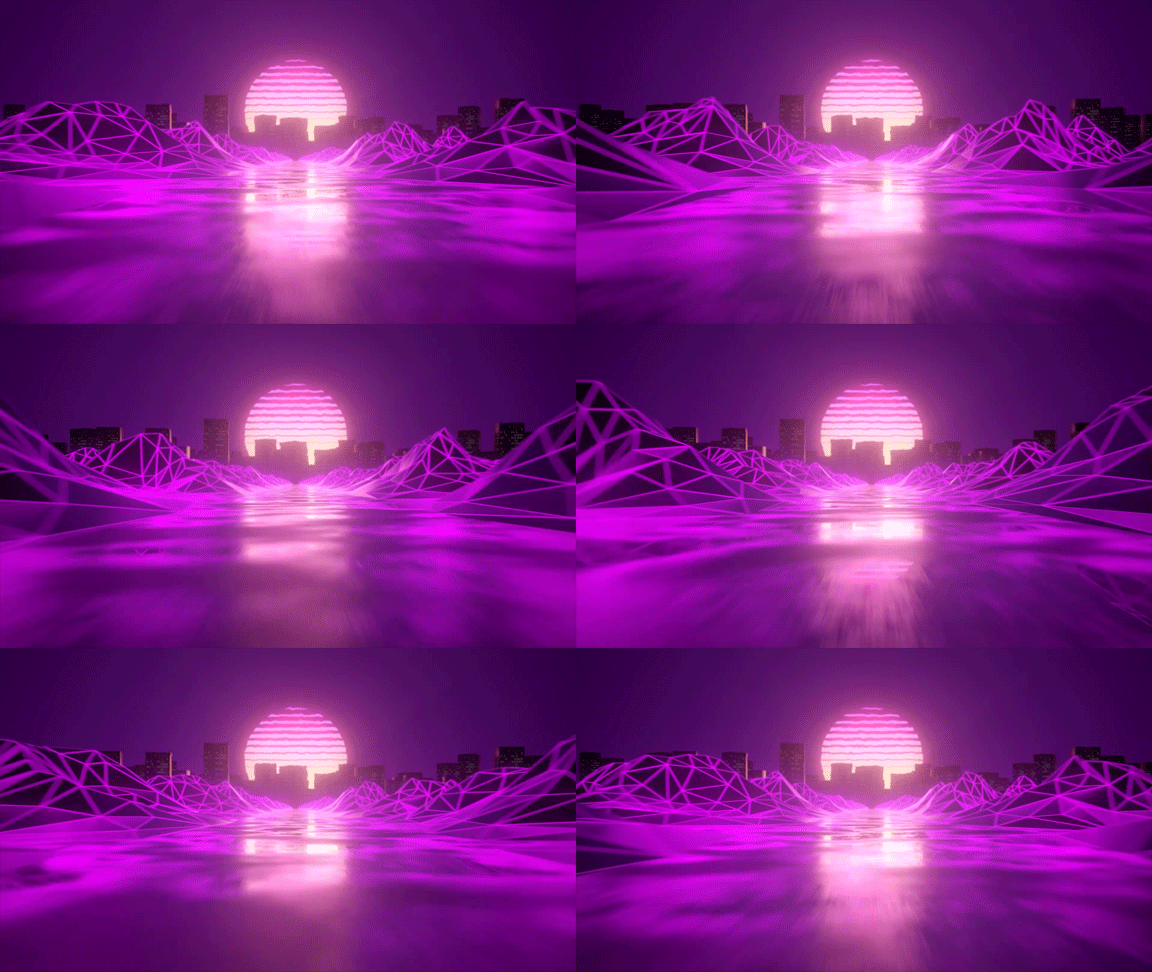
1. Crea un Loop de estilo retro en Cinema 4D con Redshift: Oye, soy Derek Kirk, y te voy a mostrar cómo hacer un cool loop de atardecer estilo retro. Estaremos navegando por la carretera más allá de baja, totalmente montañas para siempre hacia el atardecer más allá del chico de la ciudad. Simplemente me encanta este estilo en esta estética. Y creo que realmente te vas a divertir creándolo, también. Ya sea que seas nuevo en Cinema 40 o un usuario experimentado, vas a poder seguir paso a paso mientras creamos este bucle así como ojalá recojas algunos consejos y trucos en el camino, la primera parte de este curso va a ser para todos los usuarios de cine 40. Nos vamos a centrar en crear un bucle sin costuras personalizable cubrirá la creación de geometría que, específicamente diseñada para loop también es cómo crear ese Polly fresco y
bajo. Mira, también
vamos a aprender el poder de los clonadores así como algunos consejos de animación para ese
bucle perfecto . Más allá de eso, vamos a usar el turno rojo para crear luces, cámaras y materiales para nuestra escena también cubrirán algunos ajustes de render útiles, así como desenfoque de
movimiento y la configuración de efectos de post de desplazamiento rojo. Por último, vamos a llevar nuestra animación renderizada a puntera de efectos de adobe. Agrega unas olas de calor en algunos toques finales. ¡ Whoa! Esto va a ser totalmente radical. Empecemos.
2. Crear la base base: Entonces, empecemos. El primero que vamos a necesitar hacer es crear la geometría para se basan cimientos para nuestro bucle. Vamos a querer crear la carretera, el piso y las montañas en la ciudad de una manera que nos permita recorrer las cosas para que nada se destaque. Y es obvio que es un bucle. Va a ser muy sin fisuras, y eso es algo clave en el camino. Para hacer las cosas sin fisuras, hay
que empezar por el principio mismo. Tu geometría tiene que crearse de una manera que permita que se repita sin ser muy perceptible. Porque si tienes una geometría que es muy única y destaca o algo así, cuando empiezas a bucearla, ves el bucle muy rápido. Y siempre que veas que el bucle sucede muy fácilmente, como
que pierde el cool, efectivo un bucle. Cuando estás viendo un bucle y realmente no puedes decir cuándo empieza y cuándo empieza, ahí es cuando es un buen bucle. Cuando empiezas a ver estos patrones y cosas que están ahí, destaque ante ti por geometría única o cosas especiales que no se construyeron bien, eso por lo que no es perfecto. Realmente pierde el efecto del bucle. OK, así que vamos a sumergirnos y empezar a hacer nuestra geometría Ahora, justo al bate, va a
haber una diferencia entre si usar turno rojo o si estás usando cine, render físico de
los cuarenta o algo así. Algo que Nave Roja no soporta es este pequeño botón de aquí. El objeto de piso puede usar eso. Pero eso está bien. Vamos a usar un avión y no va a ser diferente. No vas a poder decirlo. Entonces tenemos nuestro avión aquí. No creo que me guste hacer es hacer doble clic en eso y vamos a renombrar ese piso, teclear eso ahí y hacer clic fuera de eso. Por lo que me gusta tratar de etiquetar mis cosas como las hago, sobre todo cuando vamos a usar más de uno del mismo tipo de objeto o primitivo al final de la salida de la escena. Muchas veces si solo estoy jugando y no he estado nombrando cosas, llego a un punto en el que tengo que empezar a pinchar a través de ellas para averiguar qué diablos estoy mirando. Y es algo así como, súper fácil tomar dos segundos para nombrarlo cuando lo estás haciendo. Y te va a ahorrar mucho tiempo del proyecto de la India. Si haces eso a la vanguardia en lugar de intentar volver atrás y luego nombrarlo todo, es solo un dolor de cabeza. Entonces lo primero es el piso. Entonces tenemos 404 100 centímetros. Ese es nuestro defecto. Vamos a cambiar eso a 4000 por 4000 y vamos a ser muy específicos sobre un intencional sobre estos tamaños. Estaban creando esto porque necesitamos tener todo lo relativo el uno al otro de una manera que cuando creemos este bucle, eso permitirá ser fluida. Esta es una parte muy grande de ella, y ya verás a qué me refiero ya que seguimos yendo un poco más allá. De acuerdo, entonces a continuación vamos a crear otro avión. Iba a ir a aparecer, recortar este cubo, ir al avión, o podríamos sostener copia en esto y podríamos golpear el control C control V o Apple ver manzana V y pegar un coffi de ello si quería. Lo que quieras hacer para crear eso, lo que vamos a hacer es con este avión. Vamos a llamar a este camino, ¿de acuerdo? Y de nuevo, no
haces clic. Escribirlo en. Entonces fila, vamos a establecer la altura de esto en 4000. Entonces es exactamente lo mismo. Altura y altura va a ser rz cuando estás lidiando con un avión porque los planos creados en la Z y X están bien, ejes. Entonces todo es un 00000 Eso significa que el origen de estos puntos están en el mismo punto. Y así sabemos que estos aire se van a alinear. Esto es importante. Por lo que va el camino, tenemos 4000 centímetros de largo y para el con vamos a ir 350. Así que muévete por tu vista puerto Vamos a sostener a Ault y golpear a Left, Click Y vamos a poder orbitar nuestra cámara de perspectiva alrededor de la cual vamos
a necesitar hacer eso. Si mantienes todo demasiado y clic en el medio del ratón. Puedes hacer clic y arrastrar y bolígrafo y subir y bajar en esta dirección aquí y luego, Ah, si desplazas la rueda dentro y fuera, puedes acercar y alejar Y si alguna vez te pierdes y eres como Oh, Dios. Donde el ¿Dónde diablos? ¡ Ah! Oh, chico. ¿ Dónde estoy? Apenas golpea H Y eso va a enmarcar todo en tu visto a la vista. Y luego puedes sostener el viejo y el click izquierdo del ratón para averiguar dónde estabas. De acuerdo, si aún no tienes un set de cámara ni nada, y te pierdes muy en difuso solo h, y eso te va a sacar. De acuerdo, buena propina, si alguna vez te pierdes. Recuerdo cuando empezaba por primera vez, intentaba
acercarme realmente lejos y algo y cosas. Empieza a recortar, y miraba algo, y me di cuenta de que estaba al revés. Y tengo que invertir. Todo mi ver es como, me confundió de todos modos, Así que sólo un poco de consejo útil allí. Y así otra cosa que es muy común que mucha,
um,
te darás cuenta de um, esto y de videojuegos y esas cosas a A veces las verás cuando dos aviones , porque un avión tiene espesor cero, ¿verdad? ? Al igual que un cubo o un prisma rectangular. Cualquier cosa tiene un poco de grosor, pero un avión es literalmente solo dos dimensiones, por lo que no hay grosor a esto. Entonces cuando un avión está en el mismo. Por qué valor, o X o cualquier valor como otro plano. Se superponen por completo. Entonces en este momento nuestro por qué valor de este avión se lo dijo. Cero. Y si este plano de piso también se establece un cero por lo que están exactamente en el mismo lugar. Y si vamos a exhibir aquí y prendemos líneas de sombreado Gerard, vamos a poder ver estos dos aviones. Pero si fuéramos a ir aparecer y pegarle a Render en esto. Te darás cuenta de que no hay nada ahí como no puedes ver dónde está el camino, versus dónde está el piso. Y una cosa que va a pasar si te das cuenta de que si dejas estos dos aviones superpuestos es que vas a conseguir esta rara superposición con brillo. E Mira, si tienes algún tipo de movimiento de cámara o cambios de luz, no
va a poder decidir si el piso debe ser lo que ves o si el camino debe ser lo que ves. Entonces va a parpadear dentro y fuera, y probablemente lo hayas visto antes en algunas cosas. Entonces lo que vamos a querer hacer por este camino es que sólo vamos a levantarlo sólo un
poquito Así que vamos a hacer eso aquí abajo o por aquí. El tabulador de coordenadas y lo vamos a hacer aquí en las coordenadas. Remolque. Tener números. Ve a buscarlo. 0.1. Y eso va a ser suficiente que cuando entres a esto ahora, obviamente no se puede conseguir No hay iluminación en esta escena. Pero si hubiera dejarlo, se podría decir que estos aire ya no están en el mismo avión. No vas a conseguir ese extraño look glitchy porque este aire ahora a diferentes elevaciones,
y en realidad no se están solapando ahí muy cerca uno del otro, Pero no se van a solapar. Entonces no vas a tener esa extraña falla parpadeante. Muy, muy importante saber. Especialmente cuando lo hace bien, Eso es todo para esto. Ahora, hemos hecho nuestro camino en nuestro avión. Sigamos adelante. Y cómo hacer estas montañas en el siguiente video. Ver, ahí
3. Mudadas montadas: Por lo que ahora queremos hacer nuestras montañas. De acuerdo, entonces vamos a seguir adelante y hacer clic en este cubo aquí arriba y mantener pulsado el clic izquierdo mientras vamos por aquí y elegimos paisaje. Bueno, mira esto. Entonces yo soy como, Whoa perrito. Eso tiene mucha geometría que no se parece a ese estilo arcade fresco, bajo polígono. Pero está bien. Vamos a usar esto independientemente. Entonces lo dejaremos aquí. Yo lo muevo, y luego golpeo el control C control, ellos lo volverán a poner, se deshará. Entonces para nuestro paisaje aquí, los objetos
paisajistas son realmente geniales. Primitivos porque son un poco más detallados en tu cubo o algo así. Tienen esto realmente bonito construido en efecto. Se ve como una bonita montaña. Y lo que puedes hacer con el paisaje es ir a la pestaña de objetos. Aquí tendrás todos estos atributos tienes el tamaño que tienes con los segmentos,
los segmentos de profundidad que surca. Entonces los surcos iban a ser como, ya
sabes, si es una verdadera montaña rocosa dentada y los surcos finos, van a ser esas cositas que tipo de le dan esas venas como un
cuadro de Bob Ross donde se lleve pequeño cuchillo que hace felices pequeños acantilados? Entonces vas a tener esos pequeños detalles extra, y cuantos más segmentos tengas van 505 100. Cuantos más detalles puedas ponerte al sol realmente puedes empezar a ver lo que
hace la multa para las rosas . Mira cómo eso es agregar todas esas pequeñas cosas así y ásperas van a ser
tus montañas más grandes,
más gruesas tus montañas más grandes, como ese diciendo que es una montaña de aspecto realmente agradable solo con un paisaje. Y además de eso, tenemos escala y todo tipo de cosas con las que no tonteamos. Puedes agarrar estas perillas y pullup y ajustar el tamaño de estas cosas. Justo así. Muchas cosas realmente geniales que podemos dar la vuelta. Y si comienzas a meterte con las cosas y te das cuenta, bueno, me gustó cómo se veía originalmente y no puedes deshacer lo suficiente atrás. Una cosa con cualquier objeto. La mayoría de las cosas si haces clic con el botón derecho en las teclas de flecha diesel va a volver a establecerlas a sus
valores predeterminados . Hay algunas cosas en las que lo volverá a poner a cero en lugar del valor predeterminado y solo obtendrá una especie de aprender cuáles son esos. Honestamente, no podía darte una guía rápida. ¿ De qué? Cómo decir ¿Qué te va a poner de nuevo al default en lo que va a ser normal, pero sólo un pequeño consejo rápido. Eso Digamos que teníamos esta pelicula esta a 511 fueron como, Oh, rodar. Yo quiero que eso vuelva a cero. Puedes hacer clic derecho Haga clic en esto y no funcionará. Correcto, Pero vuelve Tipo y cero. Estás bien. Bueno, lo haría, pero digamos que nos vamos. Estamos aquí para las coordenadas. Se estaban moviendo alrededor de 511 y luego a la derecha, haga clic en esto Eso sí lo retrasó. Entonces sólo aprendí un poco dónde va a funcionar eso y dónde no lo hará. De acuerdo, pequeña punta lateral ahí. Está bien. Entonces con nuestro paisaje aquí, ya ves, obviamente no tenemos esa voluntad fresca probablemente. Mira, lo que vamos a querer hacer es conseguir el ajuste adecuado para nuestros paisajes. Y lo bueno con esto es que vamos a poner esto para que tenga una muerte, que es este valor aquí. El Z, es divisible por 4000 así que lo vamos a hacer fácil para nosotros mismos. y donde van a ser 1000. Lo que significa que si tenemos cuatro de estos paisajes espalda con espalda, eso va a ser exactamente lo mismo. Con esta nuestra plaza Bueno. Adelante y a la derecha. Haga clic en ese consejo que vuelva al valor predeterminado. Eso es genial. OK, entonces lo que vamos a querer hacer con nuestro paisaje aquí es que vamos a querer subir
aquí e ir al botón de subdivisión y vamos a hacer clic y mantener eso y vamos a hacer lo opuesto a la superficie de subdivisión. Entonces pero así las superficies de subdivisión van a agregar más geometría a tu objeto y suavizar los bordes. Vamos a querer hacer lo contrario porque queremos lucir un poco cool. Lo Polly, mira. Entonces vamos a ir a aquí a la reducción de polígonos y vamos a hacer clic en eso, y luego vamos a tomar nuestro paisaje, y vamos a ponerlo dentro de eso Un consejo rápido. Si quieres hacer eso más rápido sin tener que hacer clic y arrastrar esto cuando tengas este paisaje seleccionado tu objeto que quieras agregar este atributo para hacer clic y mantener el perno y automáticamente pondrá eso dentro de eso. Entonces cualquier cosa que esté verde aquí arriba, quieres que tu objeto vaya como un niño de
eso, tiene que estar al costado de eso para que eso funcione cualquier cosa que este morado e azul
púrpura de color aquí, vas a querer el azul púrpura. Eres un ex D para estar debajo de tu objeto, por lo que necesita ser un hijo del objeto. Y el objeto solía ser un niño fuera de estos iconos verdes aquí. Es bueno tener eso en cuenta. Es agradable que el código de color que para ti, por lo que puedes obtener una sensación visual para eso. Entonces ahora que nuestro paisaje es reducción de polígonos de información privilegiada, se
puede ver ya lo que se hace. Y por defecto, se fijó en 90%. Y en realidad vamos a llevar eso aún más allá e ir 99%. Y ahora se puede ver que tenemos este muy bonito bajo Polly. Mira, ahora hemos perdido mucho detalle, lo cual está bien, pero como que hemos perdido demasiado. Entonces la belleza de no convertir tus formas simples como nuestro paisaje aquí estamos editando una
manera no destructiva. Entonces Si necesitamos cambiar nuestro paisaje, todavía
podemos. Podemos alterar eso. No tenemos que bloquear ningún valor. Siempre podemos cambiarlo en cualquier momento. Entonces lo que voy a querer hacer aquí es que en realidad estoy tomando este tamaño de esto y
lo voy a tirar hacia arriba. Ahí vamos. Entonces digamos Bueno, digamos levantarse hasta 2 20 Ahora eso se parece más a una pequeña montaña que busco. Y lo bonito de estos juegos de líneas es que tienen lo que se llama semilla. Ahora una semilla es sólo un patrón generado aleatoriamente asociado a un número. Entonces si alguna vez has jugado a Minecraft, tenemos, como semillas de mapa, Edad de imperios. Acabo de salir yo mismo. Yo soy gamer, Sí. Y quién, y tú haces semillas al azar. Creará un mundo al azar. Entonces digamos que vas al 100 es la semilla para que veas que es diferente. Entonces nuestro cero c se debilitan. Simplemente recorre estos y encuentra algo que te guste. Simplemente puedes desplazarte a través de ellos y obtener una vista rápida. Encuentra algo que realmente te guste. Vamos con 1 55 me gusta la forma en que se ve así que una cosa para tener en cuenta lo que estamos haciendo. Estos paisajes que quieres escoger uno que sea mucho más pequeño que todos tus otros paisajes como éste. Porque cuando tienes montañas que son altas y luego tienes una que es realmente corta, eso va a crear un patrón que vas a ver. Y va a ser obvio cuando se repiten los patrones y cuándo. Es obvio que los patrones que repiten el efecto del bucle son algo perdidos. Entonces me gusta para el 55 fue, Bueno, cuelga con eso ahora mismo y se puede ver que es una especie de superposición cuando tenemos esta geometría es tenerla de nuevo encima de ella. Si alguna vez te diste cuenta de que se está ralentizando demasiado o algo
así, es porque es polígono. La reducción es calculadora. Es cálculo vivo. Entonces apaga eso. Puedes hacer clic en esta marca de verificación aquí para apagar eso, y puedes ver cómo te dibujan cuando ya se ve, y podrías volver a encenderla y conseguir la casilla de verificación, y va a hornear ese cálculo de nuevo. Entonces lo que vamos a hacer es girar esto hacia abajo para cerrar eso y vamos a golpear control C y luego vamos a golpear el control V B V y vamos a mover esto aquí arriba. Por lo que ahora tenemos cuatro copias de la misma montaña exacta. Entonces vamos a querer hacer es troll estos de vuelta hacia abajo y en este paisaje, vamos a seguir adelante y sólo vamos a cambiar la semilla y se pone un poco complicada . Es un poco difícil ver lo que está pasando porque tenemos cuatro copias de un paisaje uno encima del otro. Por lo que un nuevo consejo que puedes hacer es si quieres ocultar cosas en tu puerto de vista, hay múltiples cosas que puedes hacer. Puedes tener tu objeto seleccionado y luego ir por aquí y decir este botón aquí mismo, Vieux Port Solo solo. Y solo te va a mostrar Onley este objeto, y eso va a ser bastante bueno. Entonces digamos que quiero decir, eso sería bueno que pasáramos y veamos qué está haciendo esto. Pero ahora realmente podemos ver cómo eso se compara con otros paisajes. Entonces lo que vamos a querer hacer es debajo de eso, y tú haces clic fuera de esto y vuelves a dar click a este gris, que es el solo off, y podrías hacer solo de grupo para que puedas tenerlos todos ahí si quieres. Pero lo que vamos a hacer es que sólo vamos a apagar dos de ellos y sólo dejar uno de ellos , dos de ellos encendidos. Entonces yo quiero hacer eso. Hay un par de formas en las que podríamos hacer eso. Podríamos pasar y luego hacer clic y mantener pulsado y solo ver nuestro cursor se convierte en un
pincel rosado y solo puedes apagar todos esos. O si quieres usar estos pequeños botones aquí, estos son Vieux Port y renderizar alternas por lo que el gris significa por defecto que están todos bien, pero si haces clic en este top, verás que se vuelve verde. Vuelve a hacer clic en él. Se pone rojo y luego vuelve a hacer clic. Se vuelve a gris, por lo que la forma en que funciona es verde significa que va a aparecer, no importa lo que hayas dicho. Si
lees, significa que no va a aparecer. No lo vas a ver, así que si mantienes a Ault, puedes hacer click y hará ambas cosas. Ahora el top es tu puerto de vista. El de abajo es render. Entonces si tienes algo configurado para aparecer en tu puerto de vista pero no aparecer en el render, lo
vas a ver aquí. Pero no lo vas a ver en tu render, y viceversa. Entonces una pareja que sabes que es bueno para como esta cosa se pone demasiado desordenada quieres
asegurarte de que se renderiza, pero no quieres que se estropee tu puerto de vista porque sabes que está en un buen lugar y solo lo
quieres fuera del camino. Esa es una buena manera de hacerlo. Podrías simplemente apagar esto haciendo doble clic y teniendo eso a menudo el puerto de vista, y aún así se renderizará para ti. Podrías mantener a Ault en control, y eso irá todo lo contrario. Eso hará,
uh, uh, el padre y el hijo. Cuando mantengas el control, eso hará. Podrías hacer individual, o puedes mantener a Ault en control, y le haría tanto al padre como al niño tanto bastante cool. Tan solo un par de consejos que puedes hacer ahí. Si haces turno y alto, irá en dirección opuesta. Entonces vamos a aguantar um, Ault y Control. Y sólo vamos a bajar hasta aquí y luego bajar otra vez. ¿ De acuerdo? Haga clic y sostenga, y vamos a tener que Aquí está sólo para que podamos ver a paisajes Ah, y la relación entre sí sin tener que preocuparse por los cuatro. Entonces iba a hacer un poco más fácil para nosotros seguir aquí bajo reducción de polígonos uno. Este paisaje, vamos a cambiar el asiento de eso, y vamos a empezar a dar vueltas y queremos ser de aspecto diferente, pero no tan diferente. No queremos ser tan bajos que parezca obvio que está separado. No somos tan diferentes que sea descaradamente otra cosa. Por lo que pasé en bicicleta y elegí 1 95 para la segunda semilla. Ya ves, es una altura muy similar, pero es un diseño diferente. Entonces tienes ahí muy similar, pero son un poco diferentes. De acuerdo, entonces ahora vamos a mantener el máximo control, y vamos a apagar este. DoubleClick, DoubleClick, DoubleClick. Aquí vamos. Por lo que conseguí estos 21 para este paisaje. Vamos a ir hacia atrás y 1 45 siguen bajando. Entonces para este paisaje, vamos a bajar y elegir 1 30 para el para la semilla ahí. Y luego el paisaje final. Vamos a elegir la semilla a 32. De acuerdo, así que ahora mismo necesitamos asegurarnos de sostener altar y volver a hacer clic en las cosas. Todo es visible. Y ahora mismo lo puedes decir Tenemos cuatro reducciones poligonales de paisajes todo
uno encima del otro, para que no se vean muy bien. Pero hay una razón por la que hicimos eso. Y eso es porque los vamos a poner en un objeto clonador. Y te voy a mostrar cómo hacer eso en el próximo video.
4. Cloners de Cloners Cloners Cloners Cloners Cloners: Ahora tenemos nuestros pequeños paisajes hechos aquí y desorganizados. Hola, Polly Form. Vamos a mantener este botón aquí mismo. Este es el objeto clonador, y vamos a dar click en que vamos a seleccionar este top y se mantuvieron presionados shift en click
izquierdo para seleccionarlos todos. Y eso va a seleccionar también a los Niños dentro de ellos. Cuando tomes esos clic manteniendo pulsado, arrástralos y traza dentro del clonador. Entonces lo primero que me gustaría hacer cuando creo un objeto clonador es bajar aquí al modo
instancia y cambiarlo para renderizar instancia. Y eso solo va a ayudar a que se ejecute rápido en el puerto de vista, puedes parar si accidentalmente haces clic. Algo demasiado lejos es algo que podrías salvarte del choque de tu computadora, que, por cierto, debo mencionar que debes guardar control s para guardar. Entonces tenemos a nuestro clonador aquí y lo que queremos hacer a continuación es cambiar el modo. Lo tenemos en grilla una tasa por defecto. Queremos elegir lineal. Entonces lo que eso va a hacer es que va a dispersar estos objetos de manera uniforme a lo largo de un eje y por defecto. El Eje es querer no es lo que queremos. En realidad queremos que el eje sea el eje Z. Entonces dijiste ese cero. Y como tenemos cuatro montañas, sabemos que queremos tener cuatro conteo para las instancias. Entonces ahora va a decir que voy a hacer una copia de esto. Se copiará esa. Copiar esta empresa que Así que básicamente todo lo que este clonador está haciendo en este momento es clasificar estos bosques, bosques,
pero va a ser útil aquí en un minuto. Entonces lo que voy a hacer es ir a la propiedad Z, que es nuestra altura aquí para nuestro avión. Y queremos poner eso en 1000. Y la razón por la que hice 1000 es porque nuestro avión es 4000 de profundidad. Entonces si tengo cuatro objetos ajardinados que son 1000 centímetros cuando im espaciarlos fuera por ella , eso fueron los cines cada uno que lo hace 4000 centímetros en total. Entonces te diste cuenta Esto no se alinea uniformemente porque nuestro punto de origen sigue siendo un 000 Así que
necesitamos ajustar dónde está este clonador para que funcione por lo primero, vamos a querer hacer es tirarlo hacia atrás en la dirección Z. Una cierta cantidad y una manera fácil de hacer esto y asegurarte de que estás alineando las cosas correctamente es hacer clic en el botón central del ratón y tirar hacia arriba tus vistas gráficas orthez aquí. Entonces lo que tenemos aquí es nuestro top justo frente a ti. Si no tienes un botón central del ratón, también
puedes hacer clic aquí. Esto hará lo mismo para que podamos ver que tenemos este año. Entonces si tenemos un 4000 si haces un poco de matemáticas aquí, vale, un poco de matemáticas, lo
tenemos. Tenemos un avión aquí. 4000. Aquí tenemos montañas por valor de 4000 metros. Ellos quieren alinearse. Entonces si sabemos que este punto de origen está en medio de nuestra primera montaña, sabemos que de aquí para aquí es 500 ¿verdad? Entonces sabemos que necesitamos ir 2000 porque esa es la mitad de los 4000 de esta manera. Pero necesitamos contabilizar estos 500. Entonces necesitamos moverlo 1500 centímetros de esta manera porque lo vamos a mover 2000 y luego 500 de vuelta para que esto no esté colgando del borde y sigas 2000 menos 515 100. Entonces para hacer eso, podemos entrar aquí a las coordenadas aquí, y sólo podemos hacer algunas matemáticas. Podríamos cualquiera de los dos tipos en negativo 500. Perdón. 1500. Otra forma. Podrías hacerlo. Si no tienes,
como, como, un objeto espacial uniformemente o algo así, y necesitas hacer las matemáticas. En realidad puedes simplemente escribir matemáticas aquí. Entonces digamos que tenemos 4000 y luego queremos decir,
Bueno, Bueno, en realidad, queremos mover ese 2000 menos 500 lo que sea que sea y eso te hará esa matemática . Entonces ya que hicimos la dirección opuesta, simplemente no vamos a hacer que eso sea negativo. Y ahí tienes. Entonces si no lo
supieras, en realidad podrías hacer matemáticas ahí dentro. Eso es muy, muy útil. Si estás lidiando con números grandes o simplemente no quieres las matemáticas, puedes seguir adelante y calcular que ahí dentro sigue las reglas de papel de aluminio. Todo, um, división
de multiplicación. Donde quieras. Tíralo. Se encargará. Entonces ahora, mientras miramos nuestra vista superior. Si el ratón medio haga clic y mantenga presionado Alton Middle mouse arrastre alrededor, Se
puede ver que estos alinean perfectamente, que es exactamente lo que queremos. De acuerdo, Así que antes de dar demasiado más, hagamos doble clic a este Kloner y llamemos a esta montaña uno. No en uno. ¿ De acuerdo? Y entonces lo que vamos a hacer es que también vamos a deslizar esto para sacar esto hacia un lado , y vamos a acercarlo al borde de esa carretera. Nosotros decimos, negativo. 400. Está bien, genial. Enfriar. Enfriar. Enfriar. Y lo vamos a tirar un poco hacia abajo. Baja un punto. Nativo moral, dos centímetros. Whoops. Metros nativos de centímetros. Ahí vamos. Y la razón por la que estoy tirando eso en nuestro piso aquí y en nuestro camino es que como que quiero este bonito orgánico, ya
sabes, Borde
áspero. No quiero este filo duro, limpio, afilado que tienen los paisajes. Yo quiero esconder eso debajo del piso, y como que le dio este filo poco rugoso orgánico Mira que vamos a ver al costado de una carretera. Este es nuestro camino aquí. ¿ De acuerdo? Entonces ahora tenemos eso. Lo que podemos hacer es sostener el asiento de control y golpear el control. Sé y copia nuestras montañas, y luego toma estas montañas y deslízalo rápido. Y mientras hacemos eso, nosotros también ya que no horneamos nada abajo, todavía
tenemos todos estos paisajes. Entonces lo que podríamos hacer es entrar y alterar la semilla de todos estos. Entonces vamos a
objetar, etiquetar, vamos a dar click arriba y vamos a 1 57 por ese 97 por ese. Haga clic arriba ir hasta M 1 32 No ése. Podría ser un poco demasiado único buscando cada *** 33 para ese y éste le pegará
hasta . Y sólo estoy sentada para divertirme. Honestamente, no hay razón real vamos de 3 a 2 35 para ese. Por lo que ahora tenemos ocho montañas únicas diferentes, y apenas tardó unos clics. Entonces ahora lo que podemos hacer es agarrar Mountain 1.1 control de retención, y esto es lo mismo Es que copiar, ritmo. Pero vamos a mantener el control y hacer clic final o ah, que por aquí a este lado de este camino. De acuerdo, ya ves, está por aquí a este lado de la carretera. Es a las cuatro. Hará esto un poco más limpio para 30 en el eje X aquí, negativo a debajo del suelo. Entonces si nos desplazamos aquí y como que nos inclinamos hacia abajo y tipo de esto es una especie de lo que nuestra visión va a ser correcta, así que podemos especie de ver estas montañas traseras, y realmente están justo ahí para especie de darnos algún paralaje Comptel eran pasando por Mamá Cordillera poco aquí. Entonces ahora tenemos esta segunda cordillera copiada por aquí. Podemos hacer lo mismo, y podemos entrar y podemos estropear el golpe de semillas, más uno. Bush ganó pescado uno y más uno. Y esos se ven bastante bien. De acuerdo, Ahora otra vez, vamos a hacer lo mismo. Haga clic y arrastre de nuevo aquí, y éstos van a la misma cosa. Somos un plus uno. Por lo que 1 35 1 99 y último. Yo soy guapa no Nadie está demasiado bajo. Una década de sesenta. Encuentra para ellos. De acuerdo, entonces ahora tenemos lo que tenemos 16. Completamente único. montañas y todo lo que necesitó fue construir un paisaje, una reducción de polígonos y luego copiarlo y cambiarlo solo un poquito con unos clics para enfriar. No tenemos que modelar. Todo esto o algo así se genera bastante aleatoriamente, lo cual es fantástico. Y todos son bastante similares, pero lo suficientemente diferentes como para lucir diferentes ahora si tuviéramos que ver esto ahora mismo, obviamente no hay iluminación en esta escena. Um, se vino encima de eso. Realmente no se ve muy bien. Y una cosa que tenemos que hacer. Vayamos a entrevista de bateador turno rojo muy rápido. ¿ Ves que se ve mal? Eso es como principios de los noventa. Ya sabes, Ted, bandas de dibujos animados de la mañana del
sábado como reboot o algo que indica que Ruby era impresionante. Um, cuando la razón por la que esto está haciendo eso es por esta pequeña etiqueta de aquí. A esto se le llama etiqueta telefónica. Entonces cuando tienes un objeto que tiene una etiqueta larga en él, como una esfera es un ejemplo realmente bueno. Ya sabes, cuando ves una esfera, no
ves todos los polígonos individuales juntos. Ves que como que se alisan y crean una superficie lisa frente a una
superficie afilada . Entonces cuando tengas bordes como este, um, va a tratar de suavizar esos para que no tengas bordes realmente afilados y
dentados. Pero cuando vas por un polly bajo,
mira, mira, quieres bordes afilados y
dentados y así todo lo que necesitas hacer es hacer clic y arrastrar y sostener y bajar por aquí . Bueno, seleccionas todas esas élites hit necesitan para asegurarnos de que nos metamos en estas también Cook y drag y elite. Entonces ahora cuando golpeamos renderizado, ya se
puede ver el puerto de vista La diferencia la forma en que esto se ve antes y después. Entonces ahora tenemos esta montaña baja Poley realmente fresca. Y tú crees que está bien, vamos más abajo Polly va a quedar peor. En realidad, se ve mejor. Esto me gusta mucho. OK, entonces eso es realmente importante. Realmente cool para conseguir ese fresco Arcady Retro bajo Polly Look fácil peasy. Apenas unos clonadores de montaña. Fácilmente hecho, fácilmente cambiable. Puedes hacer infinitas variedades de todas estas tan solo cambiando unos números, puedes cambiar la altura, todo, la profundidad, lo que hagas, los surcos, la rugosidad. Realmente puedes empezar a perder alrededor de estos, puedes bajar la reducción bla, bla, bla. Básicamente, lo
hemos construido de una manera que es muy personalizable y proporciona un montón de opciones que tener que volver
a la plaza uno y remodelar cualquier cosa. De acuerdo, entonces ahora que tenemos nuestro cuadrado base creado, vamos a entrar aquí y crear un no. Voy a llamar a este Bush simplemente poniéndose cara, y vamos a dar clic a todas estas montañas y a nuestro camino y a nuestro piso todo lo que hemos creado y lo arrastramos a la base. De acuerdo, entonces ahora tenemos nuestro puerto de vista o nuestra jerarquía por aquí, está todo limpio. Consiguió una base. Ahora vamos a hacer ahora es mantener Ault y hacer clic en este objeto clonador. Y eso va a seguir adelante y poner nuestra base en lugar de un clonador. Y de nuevo, vamos a bajar a renderizar instancia, vamos a cambiarla a una lineal. Vamos a hacer click derecho en esto. Entonces, ¿por qué es cero? Y vamos a poner esto en 4000 porque nuestras plazas 4000. Entonces ahora tenemos estas casillas volviendo de esta manera, y vamos a hacer un recuento de 10. Vale, Entonces, como ves, hemos creado 10 copias de estas montañas y no parece mucho ahora mismo, pero tienes que recordar que vamos a entrar aquí y vamos a poner nuestra cámara así. Y así ahora empiezas a buscar esto eres como, Oh, ¿qué tipo de cool? Yo sólo era como un camino que tipo de simplemente se va hacia el horizonte. Y la belleza del mismo es porque lo creamos de alguna manera, se
va a dar un bucle sin problemas, y eso es lo que estamos a punto de hacer. Entonces ahora tenemos esto configurado de una manera que vamos a poder animar esto más tarde, y va a ser un bucle sin costuras que solo va a bucle para siempre y para siempre, Y nunca vas a poder decir dónde empieza y dónde se detiene. Entonces es realmente genial, y es realmente emocionante. Pero primero tenemos que hacer son realmente aseado skyline de la ciudad, no los Skylines de la ciudad de videojuegos, lo cual es realmente divertido. Yo como dije, soy gamer. Um, vamos a hacer que nuestro skyline de la ciudad en el fondo sea muy rápido, usando lo adivinaste un objeto clonador. Entonces hagámoslo en el próximo video
5. Skylines de la ciudad: De acuerdo, entonces ahora vamos a crear nuestro skyline de la ciudad. Entonces empezaremos con Cube. Sólo vamos a hacer clic en este botón, ¿verdad? Van a seguir adelante y hacer que esos bosques cubos. Y lo que vamos a hacer es establecer el tamaño de esto. P. Lo podemos ver aquí abajo es que vamos a cambiar la X a 1200 la U Y. 2 5200 y la Z 2 1000 Vale. Y se iban a ir con el llenarlo. Vamos a encender eso. Y todo lo que va a hacer es crear estas afirmaciones. Entonces tienes estos lindos rincones para ayudar a atrapar los momentos más destacados cuando tienes cosas que no tienen esto puesto si no vas por ese bajo, Polly, mira, um, esto podría ser realmente jarring y disruptivo. Y cuando las cosas eran la distancia o las cosas van a estar retroiluminadas, cualquier cosa que quieras estos pequeños destellos a veces, Um, sobre
todo en algo que es este piso, porque esto va a coger ese tipo de extra poco destello de luz. Esto va a hacer que se vea un poco más bonito. Entonces tenemos eso, y vamos a cambiar la subdivisión a dos, porque estos van a estar muy lejos. No necesitamos una tonelada de detalles. Simplemente queremos esa pequeña captura destacada. Y podemos dejarlo en un segmento por un segmento por un segmento. Y ahora mismo estás pensando, Bueno, no
se ve muy bien, Adol. Pero vamos a añadir un clonador. Vamos a sostener a Ault y hacer clic en ese Kloner, y eso va a ir y poner eso justo ahí y lo adivinaste. Vamos a cambiar esto a instancia Ridder, pero en realidad vamos a dejarlo. Array Acordado. No vamos a cambiar eso a Lineal. Por lo que bajo Grid Array, vamos a cambiar el conteo a 20 en el X Step Street Corner copias 20 copias del mismo
a lo largo del eje X. Lo vamos a dejar en uno. En la Casa Blanca. Empezamos a arrancar esto. ¿ Por qué las cosas vas a subir y bajar, que no necesitamos? Eso, que nadie está construyendo edificios encima de edificios, edificios encima de edificios. Entonces tenemos el 10 para el fácil aquí. Ahora puedes decir que esto no se ve muy bien. Esto parece solo un paquete de sólo un montón de rectángulos empacados juntos. Entonces lo vamos a hacer es vamos a querer arrastrar eso hasta el final de nuestra línea del horizonte aquí que nos hemos hecho para nosotros mismos. Ahora que tenemos esta extraña cuadra aquí atrás al final de nuestro horizonte, necesitamos alterar esto para que no estén tan abarrotados juntos. Entonces lo primero que vamos a querer hacer es que vamos a querer ajustar el tamaño por paso. De acuerdo, así que esto sólo va a espaciar cómo se distribuyen estos objetos entre el clonador entre el recuento de ellos. De acuerdo, entonces con la grilla, esto es X ,
Y y Z, necesitamos establecer este número demasiado mayor. Por lo que 2100. Ahora los tenemos repartidos bien ahora para el Y Value 200 va a estar bien porque
vamos a agregar un poco de diferencia en la altura con otra cosa. Ahora, con base de enfermedades, vamos a ajustar esto a 1000 y así podrás decir si el ratón medio hace clic y mira esto. Se puede ver que es sólo una especie de esparcimiento un poco nuestros edificios, y yo solo voy a dar clic y arrastrar eso hacia arriba y vamos a seguir adelante y hacer este 1500. Entonces ahora tenemos esta bonita manzana de la ciudad, pero eso no parece un skyline fresco Que parece un poco cojo. Eso es como algo fuera de la Matrix de toda la pistola Rose voló hacia él. Entonces lo que queremos hacer para agregar alguna variedad de esto sin entrar y modelar una ciudad y conseguir kit bash y todas estas cosas, solo
vamos a seguir adelante y agregar a esto lo que se llama desertor. Entonces vamos a sostener el botón del clonador mientras tenemos nuestro Esto es importante tener tu clonador. Se desea afectar el clic seleccionado y mantenga presionado esto e ir a un azar y dejar ir. Y eso va a añadir a este aleatorio un factor. Ahora, los desertores no tienen que ser Hijos de nada o nada tiene que ser hijo de ello porque se vinculan por separado. Entonces si vas a nuestro skyline aquí, verás que tiene desertores Tab You debajo de esa pestaña de Defectores tiene desertores, y vemos que tenemos este efecto aleatorio. Er aquí acaba de obtener una gran marca de verificación por ella, lo
que significa que es este clonador está siendo afectado por este efecto aleatorio. Er son clonadores para nuestra base no lo tiene, lo cual es bueno. No queremos que esto se vea afectado por ella. Entonces ahora cuando ajustemos los parámetros de este efecto aleatorio, er verás la diferencia en la forma en que este clonador está distribuyendo sus objetos Efecto
aleatorio, er, donde vas a querer cambiar lo que este se va a hacer. Entonces cuando cambiemos los valores de la X, Y y Z, eso va a cambiar por objeto en relación entre sí, hasta
dónde puede moverse cada uno en dirección aleatoria. Entonces si digo 500 ya sabes, digamos 5000 metros, la X va a tomar cada objeto y darle su propio alcance dentro de los 5000 centímetros de donde puede estar a lo largo del eje x desde donde estaba, podría moverse tan lejos desde su punto de origen para que podamos hacer click derecho y llevarla de nuevo a 50 y nos ponemos un poco más precisos con esto. Entonces todos tenemos la misma ciudad aquí. De acuerdo, entonces lo que voy a hacer por los ex, tipo en 1500. De acuerdo, para que pudieras ver que ya nos hemos extendido. Nada está perfectamente parejo. Ya no tenemos esa linda rosa. Y luego por el por qué realmente se hicieron con 1000. Y entonces ¿qué hizo eso es que acaba de compensarlo? Ya sabes, ya que podemos esconder la mitad de nuestras cosas debajo del suelo y vamos a cambiar rz 22225 Y eso acaba de esparcir esto. Y ya puedes ver Esto se ve un poco más como un skyline. Y ah, lo que vamos a hacer a continuación es ir aquí con escala. Vamos a marcar esta casilla y lo que tenemos en este momento es una X Y y z tú podemos
controlarlos individualmente, pero en realidad voy a elegir escala de uniformes. Y eso sólo va a afectar a
X, y y Z al mismo tiempo. Entonces voy a hacer es en un pasador de empate 0.5 y lo que eso va a hacer, te darás cuenta de que algo se ha vuelto más grande. Pensarías que todo sería la mitad del tamaño, pero la forma en que funciona es básicamente todo tiene una 0.5 variantes, por lo que todo podría ser la mitad del tamaño o el doble de grande. Por lo que ahora no se quiere la báscula muy, ya
sabes, 50% más grande o 50% más pequeña. Entonces ahora tenemos esta variación entre todos nuestros objetos aquí. Y luego, por último, vamos a revisar esta rotación, y vamos a rotar en la h aquí, Que sería si rotamos alrededor del eje y. Si pudiera mover mi ratón por esta vía así lo verás mientras deslizamos a este pequeñito para que pudiera ver esto. Podemos ver cómo rota eso. Había tipo de 90. Por lo que la forma que funciona es ahora, podría ser ah cero o podría ser 45 grados extremo izquierdo o 45 grados derecho, lo que sería una variación de 90 grados respecto a su cero original. Por lo que podría ser el 45 de esta manera fortificado de esa manera. Entonces eso sólo nos va a dar estos pequeños ángulos fríos aquí, que creo que son bastante aseados para un skyline. Entonces tenemos algunos edificios recortando un poco el uno al otro aquí. Podemos ir en nuestro aleatorio y, ya
sabes, especie de ajustados estos un poco engañosos. Ocultar algunos de esos. Pero honestamente, va a estar bien, porque la forma en que vamos a iluminar se ve hacia arriba. Estarán mucho retroiluminados. Pero vamos a entrar aquí y sólo extenderemos un poco más la Z para que tipo de esparcir esos fuera sólo un poco así. Entonces diremos que esto es a las 3000 ahora. De acuerdo, así que vamos a golpear el botón central del ratón y ya veremos que nos estamos poniendo algo sobre nuestros objetos aquí están piso aquí. Entonces vamos a tirar de esto hacia atrás para que esté un poco atrás en el bit del horizonte, y vamos a sacarlo solo un alcance. Sólo para que veamos que, ya
sabes, tenemos los bordes llenos todo el camino. Entonces terminamos con, Digamos, 2 a 80 ¿verdad? Es que es pero correcto. 2 a 8200 y 3000. Y puedes cambiar esos alrededor de todo lo que quieras. Pero lo principal es aquí
tenemos esta zona gris. Esto no va a aparecer en nuestro render de 1920 1980. Pero al hacer clic aquí, verás desde el borde del marco hasta este borde del marco. Tienes ese skyline. Nada se superpone. Qué lástima que eso va a causar cualquier problema. Estos son un poco funky, pero vamos a volver así tanto que realmente ni siquiera vas a ver que
suceda nada de esto . Pero tienes Lo principal es que tenemos este bonito contorno de horizonte orgánico de la ciudad. ¿ Qué? No tenía que modelar la cosa. Simplemente le lanzamos un cubano, un clonador y le pusimos un efecto aleatorio er. De acuerdo, así que bastante guay. No teníamos que modelar un paisaje urbano ni nada por el estilo. Y así ahora que ya lo hemos hecho, podemos hablar de cómo animar este bucle, y eso haremos en el siguiente video.
6. Configuración de cámara y escena: lo primero que vas a querer hacer y esto es clave. Por cada animación que hagas, vas a querer asegurarte de saber qué salida quieres,
si quieres ser 24 fotogramas por segundo o 30 fotogramas por segundo o 60 amigos por segundo. Sepa eso antes de tiempo. Y asegúrate de que estás viendo esto configurado para eso. Vamos a hacer 24 cuadros por segundo. Está ambientado Niza, Phil. Hacer look. Pero honestamente, su principal razón por la que voy a hacer eso es porque a seis cuadros menos un segundo para renderizar para
que eso signifique más rápido. Renderiza tiempos para todo tu proyecto y no vas a perder ningún detalle. ¿ En serio? Entonces aquí vamos. 24. Eso me gusta. Entonces, ¿qué hacemos si
vemos, tenemos 90? Aquí tienes como 2490 burbuja bla. Eso es marfil. Incluso ¿Qué está pasando? Control soviético D. Eso va a abrir la configuración de tu proyecto, y también puedes encontrar esto aquí arriba en la pestaña de edición, aparecer y bajar por los ajustes del proyecto. Verás el atajo ahí está controlado profundo, así que eso va a hacer es que va a traer la forma en que tu proyecto está configurado por defecto. Y eso son 30 FPs. Se trata de marcos por segundo. Por lo que eso significa que 24 imágenes conformarán un segundo de tiempo. De acuerdo, entonces cada segundo verás 24 imágenes diferentes que 24 fotogramas tendrás que renderizar a Philip ese segundo. Entonces si hacemos 24 c, cambiamos ese 24 instantáneamente nuestra línea de tiempo aquí cambió de 90 fotogramas a 72. Y esto porque la forma en
que funciona la línea de tiempo, se basa en los segundos aunque no te los diga en ninguna parte, lo cual es muy extraño. Ojalá sólo lo dijera entre paréntesis a su lado. Al igual que solo mostraría ambos. No quiero esa característica. Yo quiero exhibir ambos. Si sabes hacer eso, avísame. Entonces, ¿quieres hacer tres segundos para nuestro bucle? Vamos a decir 24 veces tres, 72 cuadros. Correcto. Entonces ahora tenemos nuestros 72 cuadros. Tenemos nuestro proyecto establecido en 24 fotogramas por segundo. Esto es exactamente lo que queremos. De acuerdo, entonces ahora que eso está configurado ahora podemos animar. Entonces con el fin de animar lo que tenemos aquí. Se puede ver que tenemos nuestro skyline de manera aleatoria. No queremos que estos muevan esta ciudad. Esto se queda exactamente donde está. Esto va a ser una cerradura en tiro. Sólo vamos a querer mover esto un clonador. Así que pocos mouse del medio hacen clic y alejan un poco. Desplácese hacia abajo. Se puede ver que tenemos este año. Ahora, una cosa que quiero hacer, que sólo va a ayudar con la animación, es que voy a alinear esto sólo un poquito aquí mismo. Y voy a ir a aparecer en el turno rojo dorado, cámara centrada en cámara. Y si no tienes turno rojo, solo
podrías crear una cámara. Ahí lo tienes. Y lo que vamos a hacer es hacer clic en esto,
y esto nos va a llevar a esa vista de cámara, ¿de acuerdo? Y vamos a cambiar esto a 35 porque 35 es una lente real Milímetro. 36 no es muy común. Um, me gusta 35. Al igual que los tiroteos. Si estoy filmando algo de la vida real, usaré un 50 milímetros o 35 para entrevistas y cosas así. Si fuera a tener una escena como esta, tendría probablemente 35 en eso, o 24. O eso podría ser un poco demasiado ancho. Por lo que es un 28 apenas un año. Creación de distancia focal de lente. Eso es difícil de avergonzar cuando estás creando enlaces focales de lentes. Es importante tratar de espejar las lentes del mundo real. Si no tienes experiencia con videografía y lentes y cosas como esa Google y busca qué lentes podrías comprar Y no busques variables y discutas. Eso no te va a ayudar. Mira arriba, Fix Linda's. Ya sabes, la
mayoría de las veces van a ser, como 24 28 35 50 80 y 100. Pero no vas a tener una distancia focal de como 47. Ya sabes, puede
que se vea bien, pero es algo sobre eso simplemente no va a parecer correcto. Entonces cuando estás renderizando, siempre
me gusta intentarlo. No hay reglas de corazón establecidas. Haces lo que quieras, pero me gusta tratar de hacer lentes riales que realmente existen. De acuerdo, así que tenemos nuestra cámara hecha aquí sobre dónde la queremos vamos a hacer es vamos a bien Haga clic en esto y vamos a ir a, uh, vamos a ir a la animación. Vas a ir a las etiquetas de aparejo y vamos a darle una etiqueta de protección en eso. Y la razón por la que estamos haciendo eso es porque muchas veces, si estás creando una cámara, estás viendo lo que todavía estás en el proceso de hacer cosas y mover las cosas. Puedes moverlo accidentalmente. Entonces ahora mismo, si trato de moverme y hacer clic y moverme, no
puedo hacer nada. Esto está bloqueado en su lugar. Todavía puedo ir mañana con las vistas gráficas y moverme. Pero cuando trato de mover aquí mi vista de cámara, no
puedo. No puedo cambiar por eso es así podemos hacer click fuera de nuestra cámara. Tú con esta cajita y es un movimiento alrededor se ven bien. Y pudimos ver nuestra cámara aquí. Todo lo que tenemos que hacer para volver a esta cámara es dar click a esta cajita y nuestras cámaras exactamente donde está porque muchas veces, si no tienes esta etiqueta, ah, tendrás esto revisado y olvidarás que tienes un comprobado después de abrir tu Mac visto arriba o algo así y empiezas a moverlo como OK, solo
busco revisar algunas cosas. No mires a esta ciudad y asegúrate de tener estos cubos en el lugar correcto. Like Ok, entonces voy a dar click a mi cámara como, Oh, disparar. Simplemente muevo mi cámara. Después controlas Z y él lo controla. Y tú eres como, Qué diablos sabio en mi cámara volviendo atrás. ¿ Por qué mi cámara sigue por aquí? Eso es basura de toro. Eso es porque eso no funciona. Sí necesitas ir a deshacer vista, que es control de turno, Z y que hará retroceder tu cámara. Está bien, pero ya que lo deshice, vuelve a
ponerle la etiqueta de protección. Pero le puso la etiqueta de protección después de mover la cámara, pesar de que lo hice después de ponerle la etiqueta para que puedas encontrarte con algunos temas como ese. Y eso es todo el punto de esto es para que no te encuentres con ese tema, así que vamos a seguir adelante y se pondrá esta cámara de nuevo a donde está mirando. Jang Hoon. ¿ Te ibas a sentar así? Y sube hasta 35. Aún así, vamos a bajarlo una oferta, tirarlo hacia atrás. Sí, ahí mismo. Está bien. Maquillaje. Uh, bien, genial. Entonces la clave es que no queremos ver,ya
sabes, ya
sabes, el borde de nuestro piso en todos los bucles, las claves tipo de esconden esa distancia y esas repeticiones ahí. Entonces tenemos este año así, pero lo queremos, ya
sabes, no
queremos estar súper bajos en el suelo. Podría ser, Pero vamos a seguir aquí mismo porque quieres tratar de tener, ya
sabes, sabes, pensar en los puntos focales de cuando estás creando una imagen. Tienes 2/3 cosas así pasando. Ya sabes, vamos a tener una bonita imagen
simétrica pasando. Es ahora que tenemos eso donde lo queremos. Vamos a hacer click derecho y volver a la etiqueta de protección de aparejos. Es ahora no vamos a tener eso arriba y ponernos eso por todo el lugar. Y aún tenemos esa cámara a la que volver en cualquier momento para ver cómo iban
a ser las cosas en realidad , Muy útil cuando estás animando cosas y realmente animas tu cámara por todo el lugar. Y entonces solo te molestaste deberías volver atrás. Y dijo cosas así que encierran eso. Entonces no tienes que eso suceda. ¿ De acuerdo? Ahora que tenemos configurados nuestros marcos en nuestras cámaras, estamos listos para empezar a animar en el siguiente video.
7. Animación de nuestro bucle para For-ev-ver: están animando a nuestro Kloner. Entonces lo que vamos a hacer con este clonador es que lo vamos a mover en avión de enfermedad hacia la cámara. Y así ya que a los 8000 4000 4000 está repitiendo, no
vas a ver ese cambio ahora y te voy a mostrar de qué estoy hablando aquí para que
podamos ah, dejaremos nuestro skyline en sus cosas. Entonces lo que vamos a hacer para animarte tienes varias cosas que puedes hacer. Puedes hacer clic en estos parámetros individuales, que cuando hagas eso, verás que obtienes un pequeño botón rojo. Esto significa que cuando te deslizas hasta el final, puedes cambiar el valor cuando se vuelve amarillo. Eso significa que este valor se ha cambiado en este punto pero aún no se ha registrado. Entonces es como,
OK, OK, esto ahora es diferente a lo que fue el último punto registrado. Si quieres grabar este punto, tienes que hacer clic en ese botón ahora. Se irá automáticamente a partir de 4000 2 2000 Vale, con el tiempo, lo cual está bien. Si para deshacer eso, puedes mantener presionado el control y hacer clic en todo el control
y turno, y desharán cualquier fotograma clave en que también puedes agarrar aquí abajo. Es un poco voluble. Tienes que ponerte por debajo de la línea. Esta línea se prostituye en la línea aquí y arrastra en esta pequeña ventanilla pequeña para la que tienes espacio aquí es realmente difícil de hacer con la diminuta pantalla. Si no tienes un montón de bienes raíces de pantalla, estás un poco jodido. Pero entonces ahora podemos ver podemos resaltar eso y moverlo y las cosas se están poniendo realmente raras, ¿
verdad? De acuerdo, Así que esto es lo que yo quería. Vamos a borrar eso, uh, lo que vamos a hacer, y vamos a borrar esta clave para él también. Entonces vamos a ir aquí y podemos hacerlo de una manera diferente. Y de la forma en que lo vamos a hacer, vamos a golpear turno de control para asegurarnos de que no tenemos nada seleccionado. Y lo que tenemos son clonadores seleccionados. Vamos a golpear esta tecla aquí mismo, y esto va a decir, crear fotogramas clave llamados grabar objetos activos, objetos, y eso va a establecer un marco clave para la posición, la rotación, todo. Ya ves, Estos no aparecieron porque estamos dentro de la pestaña de objetos, pero todas las coordenadas de nuestro clonador han sido grabadas. Ahora todos tienen una marca,
un marco clave, que es lo que este pequeño guiones aquí. Y si vas al final de nuestro objeto aquí a 72 fotogramas y decimos, Vamos a mover este 4000 negativo y pegarle eso, es como si estuviera en la lucha por ellos. 4000. Ahí vamos ahora pega eso. OK, entonces ahora lo hemos grabado. O podrías volver a pegarle a esto, y yo me mantendré de todo. Este botón aquí clave automáticamente las cosas de marco. No recomiendo hacer eso a menos que seas bastante experiencia en hacer cosas, porque lo que puede pasar es que está bien, dicho, un marco clave para cada vez que muevas esto en cualquier atributos que
cambies, automáticamente hacer un marco clave en ese momento para eso. Por lo que es muy fácil agregar accidentalmente demasiados fotogramas clave y mantener en cosas que no
querías mantener marco y luego volver atrás y descubrir dónde lo estropeaste es un clúster, por lo que Onley usa con precaución. Puede ser un gran ahorro de tiempo. También puede ser un momento enorme chupar. Así que ten presente que trato de solo ser intencional sobre usar el botón del marco clave. De acuerdo, entonces ahora lo que tenemos es si vas a nuestra vista de cámara, en realidad, no
tenemos que hacer Si golpeas play, veremos que se está moviendo un avión, lo cual es bastante guay. Y si vas a una vista de cámara, tenemos aquí nuestro avión y déjame ese eso bastante cool que te gusta. Bueno, ahora es un poco aseado. No se ve, ya
sabes, no
se ve muy bien porque aquí no se está cargando nada, pero también la velocidad de la misma es algo funky. Ah, y la razón que es es por defecto la curva de velocidad de tus animaciones. Esa es la cantidad que se mueve con el tiempo desde tu primer fotograma clave hasta tu segundo
fotograma clave es naturalmente un Annie por lo que podemos mirar eso yendo a la ventana aquí y
entrando en la curva F Timeline shift cult F three. Si alguna vez vas a recordar eso, eso es muy impresionante. Pero yo Eso está bien. Es demasiado. Siempre que esté involucrado en botón NF. Yo soy como, quiero decir, es que siento que estoy codificando en ese pobre hackeo o algo así. Vale, Tal vez eso sea una tontería de mi parte, pero puedes ver aquí tenemos nuestro clonador seleccionado para asegurarte de que tienes el objeto seleccionado antes de abrirte. Eso porque te va a mostrar ese objeto. Está bien. Y puedes ver aquí tenemos todas estas cosas que parecen locuras, y es algo confuso. Hay líneas yendo por todo el lugar, y si lo supieras, esto podría ser abrumador. Pero confía en mí, es bastante fácil y básico. Y hay muchas cosas que debes hacer para cada, uh, bucle que lo hará útil. Esto es fácil de hacer con movimientos de cámara y cosas así. Lo primero que vamos a hacer es hacer clic en este botón aquí mismo, y esto va a cambiar toda nuestra interpolación interpretativa de Espina dos. Lineal. Entonces ahora mismo, si giramos esto hacia abajo, vemos que tenemos las posiciones e seleccionadas aquí, y puedes seleccionar cada atributos individuales. Y cuando hayas seleccionado, puedes enmarcarlo en la ventana. Puedes enmarcar todo donde puedas enmarcar seleccionado con estos botones aquí, lo cual se pone muy útil cuando tienes muchas cosas con un montón de valores diferentes. Entonces ahora podemos ver de verdad? Porque este Ah, esta vista es vale la pena señalar que este puerto de vista no funciona como otros puertos de vista. Si te desplazas Ah, realmente no
lo hace zoom. Se acerca a los números, pero entonces todo lo que no me puede gustar ir a mirar esto de cerca. Puedo una especie de acercar así. Sí, está muy basado en dónde estás señalando, y es muy fácil estar solo alrededor Ah y confundirte y todo va a encajar ahí al mismo tiempo. Al igual que quiero mirar este blanco más. Por qué no puedo ya sabes, se
pone un poco funky,
así que me gusta tratar de usar el botón marco todo siempre que sea posible y trabajar a partir de ahí. Y aquí hay los mismos controles. Se puede mirar izquierda y derecha con todos estos, pero en la h que enmarcará todo de nuevo. H siempre es una apuesta segura para empujar en una ventana para enmarcar todo. De acuerdo, así que ahora tengo que tenemos esta curva s. Y entonces lo que esto está haciendo es eso que significa que pasó del marco cero. Si golpeo, juego, se va, y así se ralentiza. Eso significa que arranca velocidad lenta y luego se vuelve más rápido y se va. Entonces de cada una de estas garrapatas es un marco, ¿verdad? Y así esta línea representa la cantidad que se está moviendo. Entonces de esto para allá, ves, ya
ves,sólo se movió un poco. Si esto es negativo 100 de aquí, se necesitaron siete fotogramas para ir negativo 100. Pero aquí abajo, nos dimos cuenta de que en realidad sólo se necesita casi un poco más de un fotograma para ir negativo 100. Por lo que es viajar mucho más rápido aquí. Entonces lo que queremos hacer para un bucle en la clave para un buen bucle es que queríamos ser constantes. Necesitas no ver una variación en la velocidad a menos que tengas, como, un bucle más largo, y puedes hacer esa Variación en velocidad sin problemas e incluso eso necesita repetir. Entonces lo que vamos a hacer es hacer clic en este lineal aquí, así que eso significa que va a tener una velocidad constante. La diferencia entre frame uno y frame to es exactamente la misma que entre frame 48 49. Todos estos entre cada uno de estos. Es exactamente la misma velocidad en todo el camino. Entonces ahora cuando golpees el juego, se va a ir. misma velocidad exacta en todo el camino, y no vas a ver esa velocidad,
despacio . Y eso es muy, muy clave para una animación agradable, en bucle. Y así tenemos de marco sobre marco cero. Lo tenemos exactamente en el mismo punto que amigos 72. Debería verse exactamente igual Boop y popó. Entonces, sí, cuando pasemos del primer fotograma a la última vez usando estos botones, notarás que no hay diferencia en nuestro ser importante. Y tú crees que eso es perfecto. Eso es lo que quieres. No es lo que quieres en un bucle. En realidad no quieres que el primer fotograma y el último fotograma sean idénticos, Y la razón por la que funciona el bucle es, digamos que lo tomas estos tres segundos y los copias y pegas y los pegas y pegas y pegas en el sótano. Pase de espalda a espalda a espalda a espalda por lo que van a pasar por estos 72 fotogramas 73
fotogramas y luego a los siguientes 73 fotogramas. Burbuja rubia rubia van a repetir. Entonces una vez que va de 0 a 72 tú ahora vamos a volver a cero e ir a otra vez. Entonces si el marco cero y el marco 72 son idénticos, eso significa que cuando pasa por primera vez, amigo 0 a 72. Si el siguiente fotograma es idéntico al marco 72 eso se va a enmarcar 72 fotograma cero
uno al lado del otro. Y cuando tienes esos dos fotogramas uno al lado del otro, eso son dos marcos idénticos espalda con espalda para dos fotogramas. Entonces ahora has pasado de tener una velocidad constante entre cada dedo del cuadro, de
repente teniendo esto, estos dos cuadros, que no hay ningún cambio en absoluto. Entonces, qué va a hacer eso si renderizas eso, notarás que eso crea un pequeño hipo en tu bucle. Y tenías ese pequeño cuadro de ese pequeño en el que notaste que algo no iba bien. El movimiento se detiene lo suficiente, y podemos renderizar eso. Me encanta hacer esto con poca prueba, uh, ir aquí, los ajustes de render podríamos cambiar el turno rojo muy rápido. No vamos a salvarlo va a servir. Real diminuto. Haremos 300 por 200 o algo así. Está bien. Y no nos vamos a preocupar por la forma en que se ve esto ni nada. Vamos a entrar aquí, turno
rojo. Vamos a desplazar esto todo el camino hacia abajo un 111 y vamos a golpear salida, vamos a elegir a todos los amigos, y vamos a golpear a Render. Sí. No vamos a decir eso. Entonces solo vamos a renderizar eso para que realmente podamos ver esta animación sin problemas y de una manera de bucle debido a los pocos. El puerto tiene algunos hipo donde no quiere mostrártelo todo el camino. Y así notan una cosa que ha pasado aquí es que rentamos 90 marcos, pero nuestro proyecto está fijado en 24. Entonces, ¿por qué lo hicimos? Tenemos 90 cuadros ahora, y hablaré de eso en tan solo un segundo. Pero primero, hablemos de nuestro bucle. Van a ser los mismos saludos. Dio juego. Está bien. Enfriar. Enfriar. Enfriar. Ah, sí, eso se ve bastante bien, pero ,
ya
sabes, está justo ahí. Ahí está ese pequeño hipo de lo que hace. Un poco, uh, trataremos de encubrir esto y ver si puedes ver dónde está. Es difícil de ver, pero está ahí. Había. Se puede ver y es un montón de veces se puede salirse con la suya. Pero te digo, hay una manera realmente fácil en la que puedes evitar eso y nunca tienes que tocarte con eso. Entonces así es como lo haces primero. Vamos a ir a nuestra salida aquí y asegurarnos de que estamos fuera poniendo nuestra velocidad de fotogramas en 24 que es lo que tenemos se nos ha visto configurada. Segundo, vamos a tomar este fotograma clave y deslizarlo hacia arriba 73 o vamos a tomar este marco clave cero y deslizar de nuevo a uno negativo, que en realidad es lo que vamos a hacer porque vamos a lidiar con el movimiento Desenfoque. Vamos a tomar este fotograma clave, que solo puedes hacer clic y arrastrar un área ASL y tenerlo seleccionado resaltado amarillo, y vamos a hacer clic y arrastrar ese hacia atrás un fotograma. Entonces ahora está de vuelta aquí en negativo uno, y luego tomamos nuestra línea de tiempo, ponemos de nuevo a cero si aún lo ven por aquí, pasando el rato, negativa una área. Pero básicamente la razón por la que vamos a hacer eso. Y eso lo explicaré cuando tengamos el desenfoque de movimiento. Entonces ahora que el cuadro después de 72 ahora va a ser el marco que estaba después de cero, que es lo que queremos porque 72 0 eran lo mismo. Entonces ahora va a ir marco después de 72 a 72 de después de 72 a 72 de 70. Pero entonces ahora no vamos a tener esos dos marcos de lo mismo. Van a estar de oficina tan bien que Rittner en esto otra vez para que pudiéramos ver la diferencia. Es más fácil verte en su resolución más alta, pero me gusta estas pequeñas cosas rápidas sólo para que no estoy, ya
sabes, notando algo supergigante que aparece y se puede ver cuando no tenemos nuestras montañas. Al igual que todas nuestras montañas, aire, una especie de la misma altura, son lo suficientemente diferentes como para que sepamos que son diferentes, pero no son lo suficientemente diferentes como para empezar realmente, ya
sabes, escogiendo donde están repitiendo como si fuera como, OK, creo que veo donde el Lupus. Entonces aquí vamos Nuevo. Nuestro nuevo inquilino ahora está hecho renderizado y golpeará el juego. Ahora, Ahora no tienes eso. No tienes un hipo todo, y tratas de escoger por dónde empezó esto. Ya sabes que no puedes y esa es la belleza de un bucle sin costuras, ya que puedes girarlo, sintonizarlo y mirarlo y estás como, solo
miré hacia otro lado y miro hacia atrás, y no sé si estoy mirando la misma parte o si la misma sigue yendo o si está cambiando , eso es perfecto. Eso es exactamente lo que queremos. Entonces al compensarlo ese marco, ahora
quitamos ese bucle, ese pequeño hipo. Y como dije, podrías cambiar. Toma 72 muévalo a 73 dejar el marco cero marco clave donde estaba. Pero como vamos a lidiar con el desenfoque de movimiento y esas cosas, me gusta hacerlo lo contrario movió el fotograma inicial, pero en este punto, ojalá hayas aprendido algunos consejos sobre cómo crear un lazo agradable y
sin costuras. Ya sabes, tenemos de una manera no destructiva, así que si queremos cambiar esto, aún
tenemos la capacidad de cambiar nuestros edificios. Podríamos cambiar esto por otra cosa. Podríamos cambiar de forma. Podemos remodelar ese nivel Reese son clonadores. Podemos elegir diferentes semillas. Podemos cambiarlo, así que no va a ser exactamente lo mismo. Y entonces tenemos infinitas combinaciones. Podríamos cambiar el tamaño, todas estas cosas. Entonces tenemos todos estos atributos que aún podemos cambiar. No hay nada encerrado para que podamos tener infinitas versiones diversas de esto. Entonces, ya
sabes, si estás haciendo un V. J, D. J.
Said , y tú ,
como, no quieres que sea obvio que solo estás Duke copiando y pegando el mismo proyecto. Pero con una paleta de colores diferente, ahora
puedes copiar y pegar el proyecto, ajustar unos pocos números, y luego se ve totalmente diferente. Pero ya es bastante similar, ¿verdad? Pero podrías cambiar atributos sobre lo que sea que pudiera voltear estos dos y hacer esto estos cubos y hacer de este skyline lo que quieras hacer con las montañas de fondo , todos modos. Entonces ahora tienes esta cosa de bucle, y la belleza de esto es si quieres, um, reemplazar cosas, como que lo tienes configurado de una manera que ahora sabes Si quieres traer ah, modelo de algo en, puedes plop en un clonador, su cara correctamente y luego todo una vez que obtienes tu bloque de 4000 centímetros construido que
clonará y será animado para ti automáticamente para que solo puedas caer en las cosas y reemplazar las cosas. Y entonces podrías simplemente agregar algunas palmeras y cosas aquí dentro golpearán estas pequeñas Montañas
Polly y sería bastante genial, así que realmente aseado. Manera fácil de hacer eso no destructivo. Nada está bloqueado y automáticamente se actualizará y bucle para ti un za siempre y cuando guardes ese 4000 centímetro la cerradura de la misma. De acuerdo, entonces ahora hablemos de agregar luces a nuestra escena muy rápido antes de terminar esto. Al mirar esto, como
que quiero que Mawr Road knock ya sea para agarrar mi cámara, creer mi etiqueta de protección, tipo de arco hacia abajo un poco, que creo que es tal vez lo que voy a hacer. Iba a aguantar todo eso sólo un poco. Hay otras formas en que podrías hacer eso. Podrías hacer click en. Acude a tu cámara desde el lado de ti. Aquí, Golpea nuestro para rotar y girar tu cámara de esa manera y se e para moverla. Sí. ¿ Quieres hacerlo de esa manera? Pero me gusta tomar el control desde el punto de vista en primera persona aquí. Uh, entrevista. De acuerdo, ahora tengo mi cámara exactamente donde la quiero. Voy a encerrarlo con todo otra vez. Aquí vamos. OK, ahora a la iluminación.
8. Iluminación: Ahora tenemos un looping perfectamente Ahora tenemos que armar todas las cosas para hacer una escena, pero genial. Y como dije, puedes usar los renderizados que quieras. Voy a usar turno rojo aquí. Entonces lo primero que vamos a querer crear es una luz de cúpula de cambio roja. Entonces haz eso. Nos vamos a ir apareciendo turno rojo goto luces y elegir luz domo con esta luz domo seleccionada, verás que aparece en una ventanita aquí abajo y vamos a tirar de eso para que podamos ver con qué estamos lidiando aquí Bajo el pestaña general para la luz domo, tenemos esta opción para un mapa domo con una imagen en un camino. Entonces vamos a elegir este camino. Entonces puedes usar lo que quieras para este tipo de cosas. Ah, HD Nuestras formaciones están teniendo todo tipo de matemáticas ambientales. mapas esféricos tienen muchos nombres. Todos son iguales. Es solo estos 23 60 imagen. Se va a envolver y crear la luz de esa manera. Ahora la imagen que vas a querer elegir es una imagen que te proporcioné. Se llama Cielo y todo. Es un ruido de morado apenas profundo y, ah, una
especie de azul oscuro solo para crear ese cielo retro morado y
azulado. Está bien. Y vamos a traer eso, y llegamos a la exposición a uno negativo, y no pudimos seguir adelante y hacer esto en turno rojo y ver cómo va a ser eso. Adelante y cambiémoslo un poco de calidad desde los 300 y vamos a ir a pantalla . Ya he empezado a salir video de película. Vamos a hacer TV HD a las 24. Entonces eso es 10 80 p a 24 cuadros por segundo. De acuerdo, entonces ahora vamos a volver a entrevistar al I p. R Y ya verás ahora tenemos toda nuestra escena con justicia. Bonito morado e luz en todo. Obviamente no tienen texturas, así que no se va a ver increíble, Pero esto sólo va a ser esta luz ambiental que va a estar algo así como desactivada a través de todo
el mapa, y vamos a querer eso. De acuerdo, así que eso es todo para la luz de la cúpula. Entonces lo que vamos a hacer a continuación es crear la luz del área del horno de luz, y también lo fueron la luz del área de luces. Y vamos a ver que crea es tan rectángulo aquí y vamos a hacer clic en medio del ratón para ir a nuestra parte superior tú porque vas a querer arrastrar a este ratón esta luz hacia atrás detrás nuestro paisaje urbano porque esta va a ser nuestra puesta de sol. Entonces si estás acostumbrado a usar cine 40 y render físico y esas cosas, verás que tienen esta ah, etiqueta de
fondo. No se puede usar eso con turno rojo. Una especie de parachoques. Ojalá Red Shift pudiera usar pisos y fondos, pero honestamente, uh, hay maneras fáciles de obtener el mismo efecto, así que no es un gran problema. Entonces aquí vamos. Tenemos en nuestra zona luz aquí atrás cómo podemos golpear t para escalar de eso hacia arriba y vamos
a escalarlo un bastante grande Vamos a soltarlo y hacer clic y arrastrar, click y arrastrar, y vamos a esperar hasta que se ponga todo el camino grande. Entonces está fuera de nuestro campo de visión aquí, y vamos a hacer clic en medio del ratón. Y si te das cuenta cuando miras esto, tenemos estas pequeñas líneas anguladas y eso significa que esta luz se está disparando De esa manera, si te das cuenta aquí en tu visto tu todo es negro. Y eso es porque esta luz no está golpeando nada. Entonces lo que hacemos es o rotar este led alrededor. Podemos decir nuestra y agarrar la Z, agarrar este eje aquí y mantener, cambiar y girar. Ese turno lo hace girar en incrementos de cinco grados, 180 grados atrás hacia nosotros. Y luego vamos a subir eso sólo un poco, y verás que toda esa luz se derrama sobre nuestra escena. Y vamos a ir a nuestra textura aquí bajo la pestaña general de esta área le gustó. Y vamos a elegir esto han hecho esto, como para ti y sunset dot jp y todo lo que hice. Pero esto es que hice un poco de sol Ah, y luego Photoshopped, pero hice el campus realmente grande porque sabía que quiero que mi hijo sea realmente pequeño y luego la zona alrededor sea realmente grande. Y quiero ser grande. Entonces es de alta resolución porque voy a querer tener un poco de espacio de meneo con él. Ya sabes, quiero poder hacer el sol realmente grande si quiero. Yo quiero poder hacer montaje pequeño si quiero, y no quiero que haya ese espacio raro donde tengo,
como, como, un hueco donde no tengo la luz apareciendo o estoy enclavado en piedra en un tamaño que tiene que ser. Entonces me gusta tener un poco de espacio de meneo. Ten eso en cuenta cuando estés creando imágenes y cosas así para fondos
y demás. Entonces conseguimos esta luz de área aquí. Bajemos aquí y pinchemos visible. Eso es enorme. Esa es una gran parte, gran parte de esta segunda cosa que vas a querer hacer es que vas a querer cambiar tu multiplicador de
intensidad. Y la razón por la que quieres hacer eso es porque por alguna razón y podría ser el hecho que se fijaron en centímetros. Pero el turno rojo casi siempre arranca tus luces con solo la potencia del sol, y son demasiado intensas. Entonces vamos a derribar esto alrededor de dos y ya verás ahora todavía estamos recibiendo una luz sobre nuestro ver aquí. Simplemente no se va a volar tan intensamente. Y así ahora vamos a desplazarnos hacia abajo y vamos a ver esto extendido y muy rápido. Antes de entrar en eso, vamos a ir a cada avance de Ryner. Iban a hacer eso fuera. Y ya ves, aquí
podemos ver a nuestro hijo. Ahora bien, si notan que nuestra imagen, las líneas dashi horizontales están en realidad en la parte inferior, también lo son la luz donde la rotamos. Ahora 100 grados está al revés o imágenes al revés. Pero en realidad me gusta la forma en que esto se ve frente a lo contrario, así que estoy totalmente bien con ello. Eso también se puede tener en cuenta. Um, con la forma en que vas a trabajar. Pero mira como tenemos todo este morado aquí no ves, como en tus líneas de corazón o cualquier cosa donde se detenga el borde de la itis aérea o algo así. Y el hecho de que tengamos este giro encendido divisible nos permite ver esa imagen ahí. Y una vez que añadamos texturas aquí, podrás ver que la luz de esto en realidad se está reflejando fuera de ella. De acuerdo, lo cual va a ser realmente agradable. Entonces sigamos adelante y vayamos a agarrar un material de desplazamiento rojo materiales y simplemente abofetearlo en nuestro camino aquí. Bueno, rápido. Tan sólo para que podamos ver estas reflexiones. Y ya obtienes este efecto realmente bonito, fresco, fresco,
trippy justo porque acabamos de poner toda nuestra textura en todo su clonador. Tenemos este realmente bonito, genial, mero efecto pasando. Eso es algo impresionante, en realidad. Entonces verás que obtienes los reflejos de esta luz, y otra cosa que puedes hacer es controlar la propagación de la luz. Entonces si empiezo a tirar de esta propagación, notarás que nuestras aflicciones se ponen un poco raras. Y la forma en que golpea nuestra iluminación es un poco diferente. Entonces queremos fijar este spread 2.5, y voy a explicar qué es el spread ahora mismo. Entonces digamos que esta es nuestra luz, que es, y este cono de cajas que he creado representa la forma en que la luz va a admitir salir de ahí. Por lo que por defecto, el spread se establece el uno. Así que tenemos esta luz suave agradable que solo va a disparar realmente amplia y solo tipo de crear estas bonitas sombras suaves en una luz de área. Cuanto más grande es la luz, que suave con sombras. Pero la iluminación se va a derramar de eso por todo el lugar. Ahora, si empezamos a cerrar el spread y lo bajamos por debajo de uno y vamos a empezar a cerrar eso encerrando eso dentro,
vamos a apretar la forma en que se extiende nuestra luz. Entonces ahora si algo estaba por aquí cuando se estaba iluminando por esta luz, ahora no
está encendida. Entonces la luz es como un,
um,
como puertas de um, granero o ah, para Nell en un foco, tu tipo de cambiarla de un reflector a un foco. Y cuando consigues esa propagación todo el camino hasta cero, creas una línea perfectamente nítida donde obtienes la caja exacta de tu luz, una réplica de tu luz y simplemente dispara perfectamente recta. Ninguna luz escapa más allá de su tamaño de su caja. Simplemente toma del acceso del medio de la luz y apenas dispara desde su boom perfectamente recto. Sin derrame, no nada. Entonces, sabes que hay un buen momento para usar eso en un tiempo para no usarlo por nosotros. Vamos a ir justo en el medio, y así vamos a tener una especie de derrame, pero no una inundación total. Entonces vamos a ir con 0.5 por nuestras sesiones, y la razón por la que vamos a hacer eso es porque sólo va a una especie de embudo esa luz hacia
abajo hacia la cámara bastante bien y especie de dejar ese efecto dramático de no solo iluminando todo. Entonces todo no es plano. Con esta luz de fondo, va a hacer que sea un poco más dramática y contraste elección estilística para la escena. Pero así me gusta. Um, tenemos eso en marcha. OK, entonces ahora tenemos nuestras luces. Aquellos dispuestos a las luces que tenemos en la escena, eso es todo. Peasy fácil. Entonces ahora vamos a pasar a crear las texturas y vamos a empezar con el marco de alambre de
neón fresco . Tron, mira estas montañas.
9. Monteras de esquema de Wireframe: Esta es la parte de la editorial más allá de la iluminación donde es el desplazamiento rojo es algo único . Y yo no he usado el octano lo suficiente personalmente para saber cuánto espeja el cambio rojo. Y si vas a poder seguir adelante, me han dicho que la forma en que ese rojo trabaja con nodos, algunos de los nombres son diferentes, pero el flujo de trabajo real es el mismo. Simplemente vas a tener que reemplazar ciertas cosas. Así que quédate con eso, pero te voy a mostrar cómo hacer turno rojo. Ah, aquí vamos. Entonces tenemos nuestro material aquí. Vamos a seguir adelante y crear un material de desplazamiento rojo solo para empezar desde cero. Y vamos a nombrar esto antes de que nos
olvidemos, vamos a hacer clic en la etiqueta básica aquí, y vamos a llamar a este neón Trone por diversión. De acuerdo, Neón Trump. Y vamos a hacer doble clic en eso y eso va a abrir nuestra gráfica de sombreadores. Ahora bien, esto puede parecer muy confuso y muy abrumador. Tengo una clase de habilidad compartida sobre crear más de 50 medallas con esto donde voy a sumergirme profundamente en Aton de estas características no iban a hacer eso en este tutorial, pero no nos vamos a preocupar por eso. Simplemente vamos a tratar de crear un look de neón muy simple. Entonces vamos a dar clic y arrastrar esto a nuestro clonador aquí. Ahora, ojalá pudiera simplemente seleccionar estas montañas y decir Click and drag on ahi, y me encantaría poder hacer eso desde aquí. Pero lo que tenemos que hacer es apagar este Kloner, ¿de acuerdo? Y luego vamos a entrar aquí y vamos a apagar. En realidad, solo lo
vamos a dejar así. Entonces sin ese rincón encendido, sólo
tenemos nuestras montañas aquí en nuestro pequeño divididas en nuestros pequeños arreglos. Entonces para agarrar a este neón Tron, arrástrelo a ese dragón de montaña en esa montaña. Y podemos hacer eso a través del puerto de vista O una vez que lo tengamos por aquí, podemos hacer clic y arrastrar las cosas por aquí. O una vez que tengamos uno, podemos mantener el control y hacer clic y arrastrar para hacer una copia, controlar, clic y arrastrar. Por lo que ahora cada una de estas montañas tiene toda su textura en ella. Y solo para probar eso, vamos a seguir adelante y ella es un color. Es como un rojo de sangre para hacerlo muy obvio. Y se puede ver que efectivamente sí tiene eso en él y renderizar y ver todos estos aire rojo, que es exactamente lo que queremos. De acuerdo, no
queremos que nos lean, pero tenemos nuestras texturas donde las queremos para que puedan encender nuestro clon o volver a encenderlo. Y eso va a hacer nuestras imágenes ahí. Y vamos a volver a abrir nuestro render Vieux Port y echar un vistazo a nuestro visto aquí y lo que vamos a hacer aquí, vamos a cambiar el color de nuevo. Teoh Negro. Está bien. Um, donde se quiere escribir en marco de alambre. Tenemos marco de alambre debajo de las texturas aquí. Vamos a hacer clic y arrastrar eso aquí, y vamos a enchufar eso al material RS aquí. Entonces vas a agarrar este pequeño círculo y hacer clic y sostener y llevar eso a este
cuadrado azul aquí, y vamos a querer poner esto en las propiedades base color difuso. Y también queremos poner esto en el color de admisión general. De acuerdo, no voy a ver ningún cambio cuando eso suceda. Entonces lo que necesitamos hacer es que ustedes tengan que entrar aquí a nuestro material de turno rojo comer. Acude a nuestra pestaña general. Y entonces nuestro peso misionero se dice a cero, razón por la
cual no vemos ningún efecto de nuestro color de emisión. Vamos a querer cambiar esto a 10. Ahora es tu sosegado Realmente estás viendo que las ráfagas fuera de su digamos cinco solo para que puedas ver este ocio. De acuerdo, así se puede ver ahora estos aires de color blanco brillante, lo cual es perfecto. Entonces queremos. Pero eso es bueno. Eso está funcionando. Entonces vamos a entrar en nuestro modo de marco de alambre y para que se enfríe, inténtalo y mira. Hay algunas cosas que necesitas hacer. Uno cuando cambies estos colores. Queremos que nuestros polígonos sean negros en nuestro color de alambre para ser así. Enfriar color e púrpura justo así. Quieres ir un poco más oscuro que brillante porque vas a estar enchufándote a una admisión. Cambiarlo a un ajuste de emisiones va a seguir adelante y alegrarlo porque ahí
va a aplicarlo como si fuera una luz. Por lo que querías ser un poco más oscuro, porque si vas todo el camino arriba al valor más alto, donde lo agregas a una luz. Simplemente lo va a soplar y se va a ver blanco. Va a perder toda la información de color que tenía. Así que vete a algún lugar un poco más bajo y ya puedes ver ya no podemos tener este cool. Um, muy bonito resplandor Sé arcade. Fíjate en ello. Y una cosa que podemos hacer es cambiar el show hidden edges. Pero realmente no vas a ver esa gran diferencia en esto porque usamos la
reducción de polígonos . Pero digamos que no tienes reducción de polígonos en tu escena si algo está hecho de ah quads, que casi todos los modelos y cosas están hechos de rectángulos, ¿
verdad? Cada rectángulo en realidad está formado por dos triángulos, pero en eso esas líneas se llaman bordes ocultos. Entonces aquellos si tuviéramos algo así como una esfera, podríamos traer aquí, plop esto en esa esfera. Ya ves, aquí
tienes estas líneas de bordes ocultos, pesar de que en nuestra geometría de cuadrados aquí tenemos triángulos. Entonces apagamos eso y luego ese esconder. Por lo que es golpeado y bordes. Por lo que solo verías la geometría que ves en tu puerto de vista. De acuerdo, entonces tenemos nuestras montañas aquí con este filo fresco. Y así todo lo que podemos hacer es engrosar estas líneas. Podemos llevar esto hasta dos, y eso va a hacer estas bonitas y gruesas Así que tienen un tipo de D cool, muy sobresalientes son montañas retro arcade que son bajas Polly, Podríamos ir 1.5. Sí, eso
me gusta. Entonces estamos en la palabra 60 para que aparezca el valor púrpura 60 y ah a 90 si quieres tener exactamente
el mismo color soy yo y puedes tuitear eso y establecer eso. Pero creo que se ve eso Eso se ve bien. color difuso es bueno. Tenemos las propiedades base establecidas el peso de que se difunde ahí. El rugosidad se establece en cero. Por lo que estos van a reflejar súper agudo como un espejo. Y eso no queremos. Queremos ver un poco de rugosidad. Entonces vamos a sentarnos ese 2.3 y eso sólo va a extender esas luces. Cuando esa luz golpee a este objeto, no
va a ser como un espejo. Va a ser como, um, forma o más de un acabado mate tipo de espejo. Entonces se ve ese tipo de papeleras livianas y se extiende a través de los polígonos de ahí. Y creo que eso sólo va a agregar sólo un realmente bonito echemos un vistazo a esta escena. Aquí es donde entra en juego esta propagación de nuestra luz. Eso se puede ver realmente rápido. Tomamos nuestro spread de luz y subimos el que estos van a ser realmente suaves. Lo bajamos muy apretado. No estás consiguiendo que las reflexiones no se filtren. El mucho más cercano es muy apretado, por lo que volveremos a cinco. A mí me gusta la forma que se envuelve como los pedacitos interiores de las montañas y no realmente por
todo el lugar. Okey dokey. Entonces ese es nuestro brillo de marco de alambre Polly Neon fresco y
bajo Polly. Y puedes poner eso en cualquier modelo y hacerlo, ya
sabes, realmente limpio. Y tienes este genial estilo Tron. Mira, si quieres hacer algo, este es un pequeño bono realmente rápido. Sé que hablé demasiado para Echa un vistazo a esto. Si tomaste tu objeto aquí con tu marco de alambre y mantuviste el control y hacías clic y arrastras droga este no hacia abajo, entonces
puedes hacer clic y arrastrar esto hacia aquí e ir dedo del pie en general Opacidad color reset thes colores para que el marco de alambre sea blanco. Mantén el polígono negro y tal vez arriba el espesor enfermo Alrededor de cinco. De acuerdo, entonces ahora cuando miramos esto, se ven a través. Para que puedas conseguir algunos, como, modelos
geniales y hacer como una visualización de marco de alambre de holograma ah realmente agradable de tu modelo, ya
sabes, sin tener que dejar nada claro, hacer cualquier cosa que puedas solo usar uno marco de alambre, nodo de
textura en dicho a blanco y negro, donde todo lo que es blanco es lo que va a mostrar todo lo que es negro. Es lo que va a ser transparente enchufando eso al turno rojo. Color de opacidad. Tan bastante cool. manera poco más fácil de hacer algunos, ya
sabes, bonitos elementos HUD y cosas así. Está bien, así que esa es nuestra fresca montaña baja Poley. Creo que lo siguiente que les voy a mostrar cómo hacer es crear sólo unas texturas para una pequeña ciudad aquí atrás. Y luego, por último, se pasará de crear. De acuerdo, Mira, en el siguiente video
10. Luces de ciudad: De acuerdo, entonces ahora te voy a mostrar cómo crear solo una textura fresca y rápida de la ciudad para estos para estos edificios de aquí atrás. Esto es algo que tipo de accidente descubrí, pero realmente me encanta. Por lo que hay un software independiente de terceros. Se llama colocación de Js, y es de descarga gratuita. Voy a enlazar a ella en las notas y la colocación de Js es solo este impresionante, completamente gratuito fabricante de Griebel. Y puede hacer mucho todo tipo de usos de Grable en mi turno rojo. Riner, mi clase de materiales, el dueño tiene que hacer algunos realmente cool Grable's Check ese out. Esta es una herramienta increíble. Entonces lo que vamos a hacer es elegir cuadrícula de puntos. Vamos a dar clic aquí para que se abra eso, y se podría ver ya este tipo de luce como el costado de un edificio por la noche. Está pasando un poco más, así que vamos a arreglarlo. Entonces vamos a seguir adelante aquí y hacer clic fuera de todas estas cosas, pero vamos a dejar esta caja blanca y todos los patrones de uso aquí, y vamos a seguir adelante y cambiar la oportunidad de dibujo hasta cerca de ocho. Vamos a ir a cambiar la escala. Se trata de 66 palos de pick up. Sí. Y vamos a cambiar el patrón Longitud alrededor de ocho dinero. Ahí vamos. Y luego vamos a decir guardar altura significó que vamos a asegurarnos de que te vayas. Uh, ciudad Luces uno. Está bien. Asegúrate de que ahorra es un P y G Vuelve a nuestro visto crear un turno rojo. Material material, deuda
delicada. Abre eso. Goto nuestra tienda de texturas. Estoy trayendo una nota de textura, y luego fuera de la pestaña General tendrá esta opción aquí para ir al camino. De acuerdo, entonces tenemos nuestro personal de textura desde aquí mismo, y vamos a abrir un camino que vamos a enlazar con ese objeto City lights. Podemos decir que sí. Aquí. Metal. Copiarlo a nuestro camino. Eso está bien. Eso ayuda contigo. Simplemente copia y mueve cosas. Hacer duplicados como ayuda. Entonces tenemos esta textura aquí, y vamos a enchufar eso a nuestra nave roja,
difusa, difusa, y vamos a tapar la cama y otra vez. Déjame pensar. Ahí vamos. Enchufa eso de nuevo a nuestro color de emisión general. Entonces estamos pasando aquí, son propiedades basadas, y vamos a ir a nuestra aspereza de reflexión, y vamos a ir 2.5. Nosotros sólo queremos a estos Teoh. Bueno, vamos a ir 2.35 Queremos que nuestros edificios tengan un poco de reflexión. Pero realmente no queremos la siesta como una tonelada de reflexión porque van a estar
tanto retroiluminadas , realmente no
va a importar. Pero queremos que capten esos aspectos destacados solo un poquito. Y podemos decir que no está soplando como pensábamos que debería ser. Entonces vamos a ir en general y de nuevo, tenemos que subir nuestro peso de emisión y estamos fijados esto en Empezamos 10 y solo
vamos a hacer que esto realmente brillante y vamos a ir a tienda general, haga clic en esto. Vamos a llevárselo a sólo un poquito de naranja amarillenta. Voy a tirar de esta bolsa sólo un poco como 5% de saturación, y eso sólo le va a dar que ningún valor de color de luz nocturna de ciudad a ella. Y dejamos esto abierto por si acaso podemos empezar a jugar con las emisiones. Pero vamos a entrar en un turno rojo, reentrevista abre eso y juega,
y notarás que nada cambia y eso es porque no tenemos este material en nuestra ciudad, así que bueno, arranca eso en nuestra skyline y boom. Mira eso. Me encanta lo bien que funciona eso para una ciudad a lo lejos y es estúpido. Es realmente, muy agradable. Realmente bonita, realmente efectiva. Forma fácil de hacer eso con justicia La colocación hace que sea posible llevarme para siempre a modelar . Entonces ahí, deja que la pintura algo. Esa mirada así Bueno, vale, así que vamos a tomar nuestra misión. Estamos abajo a, como, un aire que vamos. Queremos ser un poco sutiles. A lo mejor hasta 0.5. No queremos robar el show. Y luego el oral 10 lo vamos a hacer un poco más saturado. Estamos intentando, como, 20. ¿ De acuerdo? Sí. Y luego 0.25 y dijo: Aquí vamos. Por lo que ahora solo tenemos este bonito fondo, la carpa general. Vamos a ir 40%. Sí. Está bien. Enfriar. Entonces tenemos este tipo de ciudad, ya
sabes, tenemos las pequeñas luces y ventanas y esas cosas. No teníamos que UV mapear eso en su nada, acabas de ploptarlo en sus obras. Totalmente bien. Vamos a ir con 0.1, porque sigo pensando que es demasiado obvio. Ahí vamos. Yo quiero ser sutil. Yo quiero ser amable, porque vamos a tener este brillante de luz. Estos no serían así. Correcto. Entonces tenemos este bonito, sol
brillante. Tenemos luces de ciudad que no distraen, pero podemos decir que hay un poco, uh, cerca juntos. Entonces lo que podemos hacer es o bien entrar en el mapa UV o podríamos ir a la textura misma . Vamos a ir a la textura es. Todo lo que vamos a hacer es ir aquí bajo el remapeo de esta textura y queremos
cambiar este 2.8 sobre el valor X. Y esto se va a esparcir esos por ahí sólo un poquito. Dijiste que no está tan suavizado otra vez. De verdad, realmente quiero que este sea el punto culminante de la paz. A quien sólo queríamos saber que están ahí. Muy cool. De acuerdo, entonces ahora la parte del Superfondo y ese va a ser el camino. Entonces entrémonos en eso en el próximo video
11. Crear un camino mojado de procedimiento.: De acuerdo, hagamos este camino fresco, reflexivo. Entonces tenemos un nuevo material regift que vamos a ir a crear sobre el
material de los materiales de la nave roja . Haga doble clic en eso. Y si quieres, podemos etiquetarlo aquí. Pero si lo llamamos aquí bajo la pestaña básica, sólo
va a cambiar el nombre aquí. En realidad no va a cambiar el nombre de la misma en la escena. Tipo de molesto y engañoso. Pero si lo cambiamos aquí que no nos
confundimos, lo llamaremos camino. De acuerdo, aquí
hay camino. No haga clic en eso. Ábrelo de nuevo. Y lo primero que realmente se quiere hacer es crear un ruido. Entonces vamos a tipo de ruido. Ya ve, aquí
tenemos dos opciones. Tenemos Max en ruido y ruido regular, pero vamos a usar Max en ruido si no tienes el máximo ruido. Se introdujo en turno rojo. Tres puntos. Ah, y arriba, creo. Um, si no tienes esa versión, sugiero encarecidamente actualizar las versiones más nuevas de Red Shift. ¿ En serio? ¿ Tienes muchas características bonitas que hacen que el recordatorio de actualización de mantenimiento ah valga la pena? Si compraste una licencia o si la consigues, empaquetó el paquete. Tan solo asegúrate de que esté al día. Haga eso en el turno rojo tres d página web. Um, además, si no la tienes, esa no es una opción porque tienes licencia de estudiante o algo así y solo estás atascado con lo que tienes. Lo que puedes hacer es entrar aquí e ir a ver 40 shader, luego ir texturas si puedo escribir textura y lo que podemos hacer es dentro del shader C 40. Podrías entrar aquí, eliges el ruido yendo a tu ruido, y lo va a abrir. Por aquí tenemos todos estos ajustes,
Tony, Tony, de todas estas opciones de ruido, agarra eso y enchufa eso al texto de textura cero y luego enchufa eso. Y eso funcionó. Simplemente va a tomar un poco más de renderizar cuando consigues un montón entero de ellos y estás viendo porque básicamente es tener un horneado que abajo y luego en una textura y luego ponerlo en tu material Reggie en lugar de solo usar el máximo ruido aquí. En realidad hay algunas ventajas para hacer eso. Tienen un poco de humos o controles aquí que no tienes enriquecido de ruido. Pero quiero ver que no es tan gran cosa. A mí me gusta usar cuchillos en el ruido porque eso es lo que tenemos aquí. Ah, y eso es todo lo que necesitamos para este proyecto. Entonces vamos a tener nuestro ruido, y vamos a seguir adelante y agarrar eso y conectarlo a nuestra superficie para que pueda ver qué
diablos estaban haciendo con él. Ahora mismo deslizaremos eso, levantaremos nuestra entrevista, presionaremos el pequeño botón de play para que podamos ver cómo se ven nuestras pequeñas escenas. Voy a agarrar nuestro camino y simplemente arrastrarlo hacia arriba a nuestro camino allá arriba. Wow, eso se ve increíble, ¿verdad? No se va a quedar bien ahora, pero lo que estamos buscando es que queremos ver dónde van a ser
blancos nuestros valores y vamos a ser negros. Y lo que buscamos crear con éste es el mapa de reflexión. Entonces cualquier cosa que sea un blanco va a ser una especie de esa mirada áspera, más
glosa en cualquier cosa que sea el tipo de acabado más mate un acabado mate, ¿
verdad? Realmente va a extender la luz a través de ella cualquier cosa que sea negra va a ser como un espejo va a ser perfectamente reflectante. Entonces lo que queremos hacer es que vamos a elegir un tipo de ruido aquí. Por aquí de este lado, tienes tipo. Vamos a elegir turbulencia ahora que hemos elegido turbulencia, que vamos a pasar aquí a la escala general bajo la pestaña de entrada aquí y teclear 10 y eso lo va a explotar. Entonces ahora que nuestro máximo ruido es 10 veces más grande, por lo que una cosa a tener en cuenta es un ruido máximo tipo de funciona lo contrario de la forma en que funciona la textura . Si le dijiste a la textura que fuera la escala de 10 se va a repetir 10 veces frente expandirse 10 veces. Entonces ten eso en cuenta que son algo así como lo contrario. Entonces creo que los ruidos tienen más sentido. Si escribes un número más grande, va a ser un patrón de aspecto más grande s. oh, ahí tienes. Ya tenemos eso en marcha. Y así la próxima vez que voy a empezar a hacer es que vamos a cambiar la semilla, aparentar a 4 88 y es solo para ver que sé que me metí en estos y así me enteré que éste luce bastante bien. Puedes usar el lado que quieras. Una vez más, estamos creando cosas de una manera que no es destructiva. No es finito. Podemos tener infinitas posibilidades con estos objetos con estas semillas. Entonces en las octavas iban a subir eso hasta 14 y eso no va a ser tan diferente mirando para nada. Pero en realidad, lo que eso va a hacer es que ese tipo de crea un poco más de detalle y cosas en el medio , y vamos a empezar a jugar con la salida aquí abajo. Entonces lo que tenemos aquí, podemos arrastrar este descuido podría ver más de ello. Tenemos ciclos,clip
bajo, clip
bajo, alto brillo de clip y contraste. Entonces la forma en que funcionan estos es bajo clip los valores Default dijo 20 Y a medida que jalas eso hacia arriba, empezarás a ver que ahora estás recortando todo hacia todo negro. Entonces lo que significa es que en cierto punto, como esta diapositiva de eso significa cualquier cosa que sea ah ah ah, valor de brillo inferior a 0.0.6, con uno siendo blanco, cero siendo negro, cualquier cosa que sea un valor de 00.6 o inferior, sólo
va a hacer ese cero no va a ser este Grady int va a hacer instantáneamente a cero y igual el clip alto o el viceversa. Donde el más alto, el bajo es cero. Cuando baje aquí,
cualquier cosa que vaya a estar por encima de 00.27 brillo va a volver instantáneamente a
blanco puro . Entonces así funciona eso. Y así recuerden por qué es más ásperas reflejos de aspecto. El negro está brillando sus reflejos. Entonces vamos a tomar este clip bajo y lo vamos a tirar hacia arriba 2.24 y vamos a tomar el clip
alto y vamos a tirar de eso todo el camino hacia abajo 2.6 y luego tomamos el brillo. Y la forma en que funciona el brillo es eso y eso afecta el conjunto de ambos valores,
los máximos y los mínimos. Entonces toda la escena se ve afectada por eso, Y en el contraste es que aunque todo lo que está por encima de 0.5 brillo se vuelve más brillante, todo está por debajo de 0.5 se ilumina. Se pone más oscuro, así que es como que se divide la diferencia ahí. Entonces vamos a tomar nuestros contrastes. Lo vamos a poner en 0.288 y tomamos nuestro brillo y lo ponemos en negativo 0.12 Estos son números arbitrarios y te darás cuenta de que esto no se ve como un camino reflexivo, brillante por mirar esto para como, OK, lobo esto va a ser,
ah, ah, reflexivo. Uh, sólo
voy a conseguir un par de charcos aquí y hay la mayoría. El camino va a ser, um, aspecto
áspero entonces en realidad no queremos eso. Nosotros queremos ser una especie de lo contrario. Por lo que ya hay que hacer es arrastrar, clic y arrastrar e intercambiar eso y luego tomar este color superior y hacerlo de vuelta. Por lo que ya estaba invertido los colores. En realidad nos llevamos a este blanco y vamos a bajarlo un poco. Voy a ir alrededor del 75%. Entonces, ¿qué, 75%? El motivo por el que estamos haciendo eso es que realmente no queremos que nada sea súper áspero y de aspecto no reflexivo. Porque si tenemos un camino mojado, hay más o menos sólo va a haber agua en la carretera todo el camino al otro lado. Simplemente va a haber algunas áreas donde está acurrucado juntos, pero nada va a ser no reflexivo en absoluto. Entonces tenemos un vistazo a eso. Y así lo que podemos hacer ahora es ahora tenemos que plebiano desgarro salida superficial debilitar. En cambio, enchufa esto al material Oreste, tómalo y enchufarlo al reflejo, reflexión, rugosidad. Y luego a partir de eso, vamos a tomar esto y conectarlo a nuestra salida aquí, y lo vas a ver al instante. Tenemos este charco muy bonito, fresco de aspecto e buscando camino. Uh, eso fue rápido. Eso fue impresionante. Y todo lo que tenemos que hacer si quieres cambiarlo, es cambiar la semilla y solo puedes desplazarte por ahí y aquí, cambiar la semilla. Ya ves lo rápido que se actualiza con turno rojo para que realmente puedas encontrar sintonizar y conseguir ese camino que te gusta. Y entonces una cosa que podrías hacer es perderte el clip bajo y el clip alto. Haz que tus charcos sean más grandes, haz más acabado mate, Matt. Ver más charcos, menos charcos. Bastante cool. Entonces eso se ve bastante bonito, Pero cuéntales de eso. Simplemente no tiene del todo el detalle que queremos en una carretera. Ahora bien, no
necesitamos que sea un camino súper ultra fotorealista porque vamos a estar poniendo desenfoque de
movimiento en esto y va a ser un gran desenfoque de todos modos. Pero vamos a añadir un poco más de detalle a esto, así que te mostraré cómo hacer eso ahora mismo. Entonces vamos a crear un nuevo máximo sobre ruido. Puedes hacer esto a través de la pestaña de texturas aquí o si quieres, puedes controlar, clic y arrastrar este nodo y hacerlo de esa manera. Así que agarra tu máximo ruido, sácalo, y por este, vamos a cambiar el tipo, sácalo,
y por este,
vamos a cambiar el tipo,
y vamos a tirar de esto para que veas nuestras flechas y todo aquí. Y entonces, ¿qué realmente? Con distancia? Vamos a elegir Pox O y vamos a dar click a nuestro tipo. Elige Parque. Entonces vamos a enchufar esto a la superficie para que podamos ver una vez más lo que estamos haciendo, y como que te hagas una idea de lo que vamos a buscar aquí. Estamos como que vamos por eso. Esa aspereza se ve de especie del asfalto. Entonces esto en realidad va a ser un mapa de baches. Entonces eso es lo que estamos creando ahora es un mapa de baches en lugar de un mapa de rugosidad matemática. Entonces tenemos estos justo aquí. Tenemos parque. Entonces tenemos el C 123 Eso está bien. Vamos a entrar de cabeza aquí y subir la habilidad general a cinco. Y eso se ve bastante bien. Vamos a subir este contraste 2.3. Y así solo tenemos todas estas pequeñas cosas por aquí, y creo, honestamente, mirando esto, creo que vamos a bajar la báscula a dos. Sí, me gustan todos esos pequeños rasguños de Biti en el camino de aquí, y lo que voy a hacer es todo lo que es. Entonces la forma en que funciona un bache Mapple es todo lo que es un valor negro no se verá afectado por el bache. Todo lo que tenga un valor blanco se verá afectado por el mapa de baches, ya sea que se incremente o disminuya. Ya ves, van a ser excluidos o bajados esto y tendrán ese efecto como si no fuera único. De acuerdo, así que tenemos eso. Por lo que ahora tenemos que hacer es agregar un mapa de baches. Entonces vamos mapa de baches. De acuerdo, maximiza ese ruido en la textura del mapa de baches y pon pero mapea en un material rígido
entrada de bache global , puente de material en la superficie. Y así ahora puedes ver que como que tenemos más textura en nuestro camino, y es un poco intenso. Eso es algo muy alto. Entonces vamos a querer hacer es darle la vuelta a esto para que no se levante, pero más parece grietas en la carretera y David está fuera de la carretera. Entonces vamos a poner esto en 0.5 negativo. Entonces eso va a hacer esas grietas en la carretera en lugar de grietas. Ah, una especie de densa en lo alto de la carretera. Van a ser cortados en la carretera. Entonces ahora ya ves, ese tipo de parece un poco más asfalto, y aún tenemos estas áreas de reflexión, Pero también tenemos esta zona de baches que también está siendo afectada. Ahora, una cosa que diré es que las cosas empiezan a lucir un poco mejor cuando se
mezclan . Entonces lo que queremos hacer es realmente mezclar estos dos mapas de baches. Entonces vamos a usar esta textura aquí con los reflejos y usarla para crear un mapa de baches . Este pozo, esa manera, se ve como donde se recoge el agua. Se va a ver como un charco de agua en realidad tirado en el suelo en lugar de solo, um, piso
brillante. Entonces vamos a agarrarlo, pero mapa, vamos a tirar de eso en toma nuestro máximo en ruido aquí, enchufamos eso en el mapa de baches, entrada, textura, y luego para combinar para golpear mapas que vamos a necesitar una licuadora de baches fueron globo drag ese bache tonteando. Vamos a sentar esta base la que es nuestro reflejo. Rugosidad. Vamos a hacer de eso la entrada base justo aquí del bache. Linder, tomaremos este otro mapa de baches, y vamos a enchufar eso y convertirlo en nuestra entrada de bache cero de capa. Y vamos a agarrar nuestro bache, error y reemplazar la entrada de bache en nuestro material regift, así que te darás cuenta. Um, no
hay apariencia riel de esta otra textura existente, pero se puede decir. Entonces todo lo que estamos consiguiendo en este momento es lo mismo que si solo enchufamos este mapa de vagabundos aquí. Entonces tenemos ahora donde se levanta la carretera y donde se recoge el agua. Es como que parece más que tiene sentido que el agua se acumula ahí arriba, y eso se ve realmente bonito. Entonces lo que estamos haciendo es que vamos a tapar nuestro respaldo de licuadora de baches o entrada de baches. Vamos a ir a una entrada de bache, y vamos a cambiar esto al modo aditivo. Y entonces lo que esto va a hacer es bajo este peso de mezcla. Al deslizarnos esto hacia arriba, vas a ver que empieza a tener este otro mapa de baches juega un papel en la forma en que se ve este bache. Entonces piénsalo y photoshop o algo así, donde tienes una capa encima y estás como configurándola a pantalla cuando dijo al modo
aditivo y luego estás ajustando la opacidad de la misma. Entonces vamos a traer eso solo un poquito a alrededor de 2.3. Sí, eso se ve bastante bien. Por lo que ahora todavía tenemos estos pequeños saltos y cosas en el camino. Pero también tenemos nuestro más rudo en general pasando con el agua. Eso va a quedar realmente bonito. Creo que cuando empezamos a desenfocar eso con esto, eso se ve
realmente, muy bien. Ahora puedes pasar para siempre trabajando en pequeños detalles de tu camino y esas cosas. Pero honestamente, no
necesitas hacerlo, porque vamos a desenfocar eso y vas a perder esos efectos. Pero así allá vamos. No tenemos texturas, no nada. Se puede cambiar la semilla de estas cosas y conseguir looks totalmente diferentes y todo se
actualizará . Averigua que realmente no te gusta. Pero tu ropa podrías jugar alrededor de ese 48. A mí me gusta la forma que se ve y así se ve realmente bonita por nada de texturas ni nada. Se ve como un realmente bonito el camino. Eso me gusta. Todavía se puede ver el sol ahí dentro. Y si quieres, puedes revisar esto para asegurarte que mientras nos deslizamos por aquí, notarás que se mueve porque nuestra carretera también se está moviendo. Entonces podemos ver diferentes áreas de la carretera y cómo se va a ver eso. Y eso es realmente genial solo ver ese tipo de transición. Así que realmente agradable divertido buscando camino, fácil peasy. El turno rojo es el mejor. A mí me encanta. Eso fue tan rápido, tan fácil de usar. Entonces ahora estamos listos para hablar de nuestra cámara y, uh, configurar el desenfoque de movimiento y cómo renderizar esto. Ver, en el siguiente video
12. Desenfoque de movimiento: De acuerdo, entonces tenemos una cámara de turno roja aquí, y como mencioné antes, me gusta la distancia focal de 35. Creo que eso funciona bien. Entonces vamos a hablar de usar el desenfoque de movimiento dentro de Shift rojo, y vamos a ir a aparecer a nuestra configuración, y ahí es donde el desenfoque de movimiento va a estar dentro de esto. Asegúrate de estar bajo el turno rojo. Renderizar sobre. Vamos a bajar aquí a la pestaña de turno rojo, y tú vas a ver todos tus ajustes aquí. Y lo que vemos aquí es un pequeño giro hacia abajo una fila donde podemos hacer clic en desenfoque de movimiento, y todo lo que haremos es hacer clic en habilitar eso y luego para nuestro estremecimiento, eficiencia uno está bien. Pero si vas a 0.5, eso va a ser un poco más preciso. Más como una cámara fílmica a medio obturador. Entonces eso es un tipo de necesidad si quieres pensarlo. Ah, eso es todo lo que vamos a necesitar hacer para esta escena. Y si recuerdas en mi objeto clonador, compensé ese primer fotograma clave de nuevo por debajo del cero. Y la razón por la que hice eso fue así cuando hicimos el desenfoque de movimiento si a veces si tienes tus objetos configurados para estar en el fotograma cero como primer fotograma clave, entonces no hay movimiento inherente integrado en ese fotograma clave, por lo que podemos echar un vistazo a esto y debería funcionar ahora mismo. Algo que voy a decir es si golpeas yo pr este botón de juego para hacer un render progresivo. No vas a ver los efectos del desenfoque del movimiento. Simplemente no se calculan en los renderizadores I p r, que hacer un render de cubo para ver el desenfoque de movimiento para que no pueda hacerlo ahí. Tengo que hacerlo aquí. Por lo que haremos clic aquí. Bueno, mira, se está preparando, y ahí vamos. Es eso que hace que veas ese desenfoque de movimiento y puedes decir nuestro camino Todos estos pequeños detalles ahora
se están difuminando porque estamos asistentes al otro lado de esta carretera. Estamos conduciendo hacia abajo hacia el horizonte y hacia la puesta de sol. Entonces tenemos todos los detalles ahora se están difuminando. Se puede ver aquí, uh, por aquí, ya
sabes, estas cosas de aire crujientes que se están moviendo o Chris. Pero estas cosas se están moviendo como para acercarse a la cámara. Se están moviendo más allá, por lo que su mawr borroso y los detalles de estos desenfocos de movimiento se ven horribles. Se ve horrible. Se ve absolutamente horrible. Pero eso se debe a que no hemos arreglado nuestra configuración para lidiar con el desenfoque de movimiento. Este es el único inconveniente de usar el movimiento. Desenfoque es que sí tienes que poner en marcha tus ajustes para hacerlo bien. Esto es lo mismo con profundidad de campo o algo así. Entonces otra vez, render
progresivo, no
verás ese desenfoque de movimiento. No va a pasar aunque hagas el cubo. Render dentro de eso. Simplemente no va a funcionar el cuando estás usando el I P R. Simplemente no te muestra el desenfoque de movimiento. Tienes que hacer un render real para ver los efectos del desenfoque de movimiento. Por lo tanto, ten eso en cuenta. Entonces si no teníamos este marco antes de cero, existe la posibilidad de que ese primero siendo no ocurra movimiento inicial porque ese nada
se ha movido todavía porque no se mueve hasta que pasa de amigos. Cero para encuadrar uno. Tu primer fotograma podría verse así, así que si se ve así,
eso no es bueno cuando quieres que se bucle, cuando cada otro esguince y te ven tiene desenfoque de movimiento. Pero tu primer cuadro no lo hace. Va a sobresalir, y va a ser como flip. Entonces cuando respaldo ese fotograma hacia arriba que crea ese movimiento antes de que incluso veamos nuestro fotograma Así que va a
haber desenfoque de movimiento con nuestra eficiencia del obturador a 0.5, y eso va a dejar que horas para tener ese movimiento desenfoque en el fotograma cero aquí. Ahora se puede decir que esto se ve realmente asqueroso. Vamos a seguir adelante y hacer nuestra región de renderizado va a tirar de esta caja sólo para ahorrar algo de tiempo y querer arrastrar eso hacia abajo y vamos a mirar aquí mismo. Así que tengo una mezcla de las montañas y un poco del suelo aquí, y empezaremos a meternos con los ajustes para este desenfoque de movimiento. Vamos a abrir sus ajustes de render y los ajustes de Onley que afectan el desenfoque de movimiento. Puedes hacer cosas de paso de transformación así. Ya sabes, eso podría ayudar. Podríamos chocar eso hasta cuatro. Eso sólo va a permitir que eso sea como bache bache 1234 copias de sí mismo para ellos sólo para y difuminando esas para que eso ayude un poco. Básicamente, sólo
se va a difuminar entre cuatro ecos de sí mismo. Pero lo que realmente necesitamos hacer es aplicar el muestreo unificado. No. Ahora necesitamos hablar de configurar cómo renderizar una escena en turno rojo así como renderizar cuatro desenfoque de movimiento. Entonces, para renderizar una escena, normalmente, yo diría, si no estás haciendo profundidad de campo y no estás haciendo desenfoque de movimiento y no estás haciendo niebla, no necesitas tocar estas estas muestras en absoluto. Se puede hacer todo a través de estas anulaciones de muestreo, y normalmente hago g I en la escena. Entonces vamos a seguir adelante y desplazarnos hacia abajo y desplazarnos hacia abajo hasta que tengamos fuerza bruta, fuerza bruta, y vamos a seguir adelante y poner esos aumentos a 5 12 g uys iluminación global. Y eso sólo significa que la luz va a rebotar fuera de un objeto, y esa luz no sólo va a rebotar fuera de él. Pero toma algunos de los atributos de color de ese objeto sobre la luz y rebota hacia atrás. Entonces, ya
sabes, si tienes una bola roja encima de un suelo blanco cuando la luz rebota, el suelo blanco golpea la bola roja y vuelve al suelo. Entonces en lugar de solo tener una sombra debajo de la pelota, ahora
tienes algo de esa luz roja regresando del balón, llenando esa sombra. Hay un montón de tutoriales y cosas sobre explicar la iluminación global. Entonces vamos a hablar demasiado de eso. Y no es demasiado importante en nuestra escena. En realidad no tenemos mucho que hacer. Esto realmente va a ser afectado enviando por correo estas montañas aquí. Entonces, de todos modos, vamos a volver a nuestros conceptos básicos y bajo las anulaciones de muestreo, vamos a empezar a meternos con algunas características. Reflexiones completas. Estos son importantes en nuestra escena. Y así vamos a anular las muestras, y vamos a poner esto en 5 12 para empezar. ¿ Quieres hacer cosas? Um, exponentes de fuerza de 4 16 32 64 128 512 206,024 Sí, así que empezaremos con 5 12 Y la razón por la que haces eso es que solo tipo de es la forma en que construye
la GPU para entender el renderizado oficina, la GPU o qué? Pero me han dicho que esa es la forma en que se supone que lo hagas. Entonces ahí lo tienes. Um, en lugar de solo ser como, whoa, siete o seis. Creo que obtienes resultados más limpios. Es más eficiente si usas las muestras a ese ritmo, refracción. No tenemos ninguna reflexión. refracción es cuando las cosas son vidrio y esas cosas. Entonces acabamos de convertir eso a cero. No pierdas tiempo calculando fracciones. Ah, quiero decir, inclusión. Sustitúyalo por su multa. En realidad tampoco tenemos eso pasando. Iluminación, sí
tenemos iluminación y la iluminación es muy importante. Y vamos a ir con 5 12 por eso también. Volumen no tenemos volumen. Lo apagó. No pierdas el tiempo arrancando eso, diciendo con solo scattering diciendo era tan servicio scattering Apaga esos. Por lo que ahora tenemos todo listo para reemplazar y cero. Ahora, siempre que afectemos estos números, no
va a afectar la forma en que calcula estas cosas. Entonces si le dije esto, ya
sabes, con 5000 en realidad no va a tomar 5000 muestras. ¿ Cuándo es hacer las reflexiones o la refracción? Está en Lee va a tomar 5 12 y no va a tomar menos de 5 12 solo va a tomar 5 12 No va a hacer en medio de Max. Va a hacer exactamente lo que nos dicen que hagamos. Por lo que estos también son exponenciales, por lo que estos están relacionados entre sí. Si tienes estas altas y estas altas Ah, y tienes un conjunto para escalar en lugar de reemplazar, vas a conseguir para que, como, esto es alto y esto es alto y es en la escala que vas a conseguir como, alocado. Y es tu entendimiento que sólo vamos a tomar una eternidad. Entonces lo que buscamos aquí es una manera, y contratamos esto fuera. Mira, mira nuestro piso un poco más es solo una manera de conseguir reflejos limpios e
iluminación limpia , pero también tener desenfoque de movimiento limpio y desenfoque de movimiento va a ser lo que realmente estamos ajustando porque con turno rojo, se
puede conseguir una iluminación limpia y todo sin desenfoque de movimiento en podemos desgarrar emocional son horriblemente rápidos que esta volver a 16. Esta es la configuración predeterminada que hemos reemplazado. Nuestro muestreo anula aquí, por lo que verá la diferencia aquí cuando renderemos esto. Simplemente estar sin desenfoque de movimiento. Ahí vas. Entonces ya ves, eso está realmente limpio. Apenas tenemos ruido. Las luces y un reflejo súper limpio tienen un poco de ruido aquí de ese bache mezclándose, sin embargo. Pero esto más la mezcla de baches que es la iluminación 60 justo aquí. Todo esto muy limpio. Todo se ve bien. Sí. Y eso fue bastante rápido. Entonces ahora lo que ahora sabemos. Está bien. Bueno, bien. Entonces 5 12 y 5 12 para la reflexión y la iluminación es momeni. Se ve bien. Está bien, muy bonito. Por lo que a continuación necesitamos simplemente averiguar cómo hacer que este desagradable desenfoque de movimiento parezca un desenfoque de movimiento limpio y
nítido. Entonces para hacer eso, vamos a encender el movimiento Desenfoque, y vamos a ir a aparecer,
y vamos a teclear en 1 28 Es importante hacer primero el máximo de muestra porque no
te permitirá teclear a los hombres. Eso es más alto que el máximo. Entonces si entro aquí y hablé con 36 lo va a intercambiar por mí y poner eso ahí dentro . Pero entonces los hombres son ahora la mitad de eso. Este tipo de molesto. Ah, solo te deja hacer a los hombres hasta 2 50 enfermos hasta,
um, um, cualquiera que sea el número máximo sea el fuego supresor 12. Va a hacer que esto llegue a 36. Simplemente un poco molesto. Pero de todos modos, así que vamos a ir 64 por el mínimo y a 36 por el máximo. Voy a tomar nuestro umbral adaptativo y ponerlo a Boop boop, boop, boop, boop, boop, boop 360.3 Y eso sólo va a una especie de limpieza, literal, ruidos apretados y cosas así. Entonces, básicamente, esto va a determinar dónde va a tratar de usar mawr maxes de muestra que los
mínimos de muestra . Y no vamos a meternos en el todo, como ver las muestras todo dentro de nuestro motor de render. Pero sólo vamos a echar un vistazo a lo diferente en la forma en que se ve este desenfoque de movimiento usando muestras más altas para que puedas ver que esto está tardando más en renderizar. Pero ya se puede decir Mira la diferencia. Ese es un desenfoque de movimiento agradable y
limpio. Sigues siendo capaz de ver algunos de los detalles de la carretera. Pero también tienes esta clara indicación de que está borrosa. El movimiento está difuminando. Y eso es realmente bonito y todas nuestras líneas muy claras muy bonitas y ya no se ven
así . Ese ruido ya no se ve así. Está limpio, y eso es lo que queremos ver. Entonces eso es realmente bonito. Eso me gusta. Creo que eso va a ser suficiente porque en realidad vamos a poner algunos post efectos que van a como que incluso soplar estas líneas aquí, ese tipo de llenar esas afuera donde hay un poco de ruido ahí dentro. Podríamos subir un poco las muestras si quieres. Podemos cambiar este mínimo. 2128. Ah, y si queremos Y creo que eso es más o menos todo lo que vamos a necesitar hacer podríamos
limpiarlo Mawr elevando esto a 5 12 Pero cada vez que lo
sabes, duplicas esto, duplicas tu bajo tiempo. Entonces ya sabes, ¿cuál es mi ángulo para esto? ¿ Esto va a ser una pantalla de def súper alta en algún lugar jugando Realmente va a ser importante. La gente va a estar picando o esto va a salir en algún video de YouTube o alguna historia de
instagram, uh, donde es sólo una especie de música genial pasando, y solo necesita mirarme. Nadie va a notar realmente que hay un poco de ruido, así que tú decides. Entonces eso es bastante impresionante. Ahora echemos un vistazo a agregar algunos post efectos en este interior de Red Shift, y eso será lo segundo último que vamos a hacer.
13. Redshift Post FX: De acuerdo, vamos a deshacernos de nuestra región de renderizado, y vamos a seguir adelante y volver a nuestra
I p R. Sé que va a deshacerse de nuestro desenfoque de movimiento. Vamos a cerrar esto y vamos a deslizar esto. De pronto veré que tienes este pequeño engranaje aquí si no tienes espacio para sacarlo. Ah, cuando esté cerrado, verás que tienes estas flechas aquí. Puedes hacer clic en esos y abrir el engranaje. Aquí. Estás aquí. Por lo que ahora tenemos este engranaje y qué es esto Estos son ajustes de post efectos de desplazamiento rojo. Y lo que vamos a hacer es tener todas estas configuraciones dentro del turno rojo que podemos usar, como los controles de color fueron haciendo clic en eso. Podemos cambiar el contraste de nuestra escena. Podemos hacer la exposición de nuestra escena. Podemos entrar aquí y en una curva s, todo tipo de cosas. Grupo, grupo y grupo. Ya sabes, si realmente quieres una especie de juego con todas estas cosas que normalmente haces en post, no
vamos a hacer eso. Vamos a hacer doble click, click
derecho. Dije 00 borrar. De acuerdo, Entonces lo que vamos a hacer es tomar nuestro contraste, y vamos a subirlo un poco como porno, siempre me gusta añadir sólo un poquito de contraste a mis escenas. Um, Y entonces vamos a bajar aquí a mi favorito, que es Bloom. Pero para eso tenemos exposición fotográfica. Y lo que eso hace es que te permite controlar tu escena como si fuera a través de una
cámara real . Entonces, ya
sabes, f se detiene si
tú, ya sabes, baja la parada f. Estás abriendo la abertura molesto. Estás dejando entrar más luz en la velocidad del obturador de la cámara. Ah, ya
sabes, cuanto mayor sea
la velocidad de obturación, menos luz que está pasando en cuanto más nítida va a ser tu imagen Y cuanto más va a estar el campo con mayor parada de azúcar en una parada F baja bla, bla, bla. Cosas de cámara que vi. Lo mismo es el aclaramiento artificial de la escena. No necesitamos meternos con nada de esto. No podemos ni siquiera tener una viñeta, lo cual es algo genial. En realidad vamos a Adam. Y sin embargo, porque a veces las viñetas simplemente se ven bien. Se puede ajustar la saturación. Podrías hacerlo en blanco y negro podría hacer todas estas cosas geniales dentro de aquí. Incluso puedes agregar Lutz, si tienes mucha trama que en su sabes lo que va esta exposición fotográfica, Solo
vamos a restablecer esto el valor predeterminado. Y vamos a añadir sólo un poquito de viñeta sólo un poquito. Sólo algo oscuro en esos rincones arriba, ¿de acuerdo? Y luego vamos a ir a Bloom, y este es el que está realmente genial. Entonces, Bloom, comprueba eso. Y a medida que bajamos esta floración un umbral hacia abajo. Esto es exactamente lo mismo que,
como, como, efectos de
resplandor y after. Entonces si bajamos eso, te vas a dar cuenta de que por todas partes destaca el dinero en efectivo en casa. Se van, uh, tan bien. Podríamos bajar esta oficina sobre esos, y podemos subir la floración sobre ellos. Entonces ahora tenemos este bonito brillante Oh, sí. Entonces ya sabes, es nuestro hijo está realmente brillando. Aliviar. Correcto. Pero nuestras líneas realmente no están brillando tan brillantes,
y como que quiero que nuestras líneas brillen un poco más. Entonces la razón por la que no lo están es porque no están alcanzando este umbral. Entonces eso significa que esto es más brillante que estas líneas. Y con el fin de iluminar esas líneas sólo iban a necesitar alegrarlas. Por lo que para alegrar estos, tenemos que ir a nuestro peso total de emisión. Y podemos empezar a ajustar este valor para aumentar el brillo de estos. Intentamos 15. Ahora, ya ves que estos están consiguiendo que esos se están recogiendo en este umbral de floración . Se baja esta oficina y se debilita sólo un poquito de resplandor en esos. Sí. Así. Bastante, bastante guay. Estamos cubriendo un poco nuestra intensidad. Sí, creo que como que eso es un 0.95 y su hombro Sobre uno. Sí. Sí. Sí. Podríamos meternos con bengalas de lentes y cosas así. Estos aire Bastante fresco. No creo que esta escena lo necesite. Si quisieras, podrías poner uno en sus puestos, um, aberración
cromática en su suavidad, bla,
bla , bla. Hay un realmente cool si tienes, como, faros y cosas en tu escena. Ah, racha de Streak podría verse bien en esta escena. Podemos bajar un poco ese umbral de racha y bajar el número de cuentos para que puedas aumentar la cola. Y así se puede ver lo que eso está haciendo es como crear este efecto de luz de rayas, y se puede ajustar el ángulo de eso. Y eso es guapa de los ochenta. Ya sabes, siempre
puedes aumentar el número y conseguir un bonito filtro estrella yendo que nada es más ochenta que un bonito filtro estrella. Bastante agradable sobre esa copia de seguridad de umbral de churn abajo. Por lo que puedes dejar eso ahí un poco apagado encendido encendido. Lo dejaremos encendido y luego Boca, ¿ese es el campo? Pero realmente no vas a querer hacer eso con Post. Normalmente, me gusta controlar eso con la cámara. Entonces ahora que tenemos todas esas configuraciones configuradas, si volvemos a nuestro turno rojo, renderizarla. Ya verás que ahora tenemos esta cosa que se ha agregado en los llamados efectos postales Shift rojos, y tienes todos esos controles y marcharon años. Bueno, incluso tener unas curvas RGB realmente geniales, agradables divididas en cada color individual todo a la vez. La exposición florece. Todo está aquí, y puedes habilitar deshabilitado todo dentro de aquí, así que eso es todo lo que tenemos que hacer tenemos nuestra configuración de render. Tenemos nuestra publicación de ajustes X, y ahora tenemos que ir a nuestra salida,
hacer escalofríos, hacer escalofríos, renderizando todos los fotogramas. 24 marcos. Esa es la velocidad de fotogramas correcta. 10. 80 p. Eso es perfecto. Por lo que ahora necesitamos elegir dónde guardar estos archivos. Entonces vamos a hacer clic en esta pequeña caja y elegir archivo, guardar bucles de intercambio de habilidad. Vamos a llamar a este bucle real bien ahí dentro. Y vamos a llamar a este looping retro desde dicho, y todavía estamos buceando, correcto, y que es un formato, Uh, puedes hacer todo tipo de formatos. Lo que mejor funcione para tu flujo de trabajo, puedes. Tú p y G's puedes hacer clavijas J. Podrías hacer abiertos e huevos son. Esa es una especie de eso sería el formato que usaría si fueras a usar algo como Lutz y cosas abriendo X son tus archivos van a ser enormes, pero van a tener todos los datos crudos dentro de ellos. Por lo que vives para realmente poder ajustarlo en post más. Pero quiero decir, va a
haber un tamaño de archivo mucho más grande. Y para algo como esto, solo
voy a usar J peg, no usaría PNG o tiff u target si tuviera un Alfa Channel que necesitaba, Pero no nos vamos a preocupar por eso por esto. Te mostraré cómo hacer eso aquí en un segundo. Pero vamos a doj peg. Y la razón por la que no quiero MP cuatro o algo así es porque si lo tienes establecido eso y vas
a renderizar y obtienes 50 fotogramas renderizados y luego tu poder se apaga o necesitas detenerlo, no tienes nada que muestran que te has estado renderizando. No tienes,
como, como, un clip parcial y no va a funcionar bien, y se va a romper. Pero si lo hiciste renderizado estos fotogramas cada fotograma ahora tienes esos 50 fotogramas que
puedes tomar y arrastrar a un proyecto y crear una animación fuera de eso. Entonces mira como un video También, uh, para que así, ya
sabes, no pierdes ese progreso y tienes dedo del pie termina con 1/2 clip donde tienes que empezar
todo de nuevo, así te darás cuenta con el J pick o un PNG. Tienes esta opción de canal Alfa real rapido. Sólo un buen consejo para un turno rojo. Usuarios. Digamos que querías tomar esto y queríamos el reflejo del sol. Pero queríamos agregar a este hijo en post con, um ya sabes, algo más eran ya sabes, um, por cualquier razón, digamos que querías poner algún efecto aquí, hacer algo. Nosotros una especie de este skyline en estas montañas de aquí, pero vamos a poner más cosas de fondo aquí. Aquí no se iba a reflejar. Entonces lo que haríamos es ir a nuestra luz de cúpula, um, y bajar aquí para habilitar el fondo, y lo revisaríamos y también hacíamos clic en Alfa Channel replace. Y si hubieras renderizado vista previa, notarás que nada ha cambiado. Vamos a ir a nuestra luz de área RS y bajar por lo visible, y vamos a abordar Activar eso apagado. Entonces ahora eso no es visible. Todavía tenemos todas las reflexiones y los efectos de esta luz. Pero si entramos aquí a este botón RGB y bajamos aquí y elegimos Alfa, ahora
tenemos un Canal Alfa de todo lo que vemos. Por lo que ahora tenemos este fondo está vacío. Entonces si renderizas esto y lo traes, podrías poner esta capa encima de algo en tener un fondo diferente si quisieras. El modo en que funciona es por nuestro Alfa General Place sin antecedentes. Si innit capaz el fondo, verás que ya no tenemos ese espacio vacío. Para que puedas hacer eso. La apuesta ligera. Muy cool. Está bien. En fin, una pequeña nota al margen. No necesitamos hacer eso, sin embargo. Y definitivamente queremos que nuestra luz de área sea visible porque me gusta que la puesta de sol se ve impresionante. De acuerdo, así que para hacer eso fuera, lo
tenemos todo listo para ahorrar. Vamos a elegir cerdo J. Abe, Está bien por ahora por este sencillo render peasy hit y deja pasar eso. Entonces tenemos nuestro renderizado aquí. Por lo que los vendedores hicieron y se puede ver que sólo tardó unos dos minutos por fotograma a veces debajo, a veces arriba. Es realmente impresionante para un fotograma 10 80 con desenfoque de movimiento y todo. Entonces echemos un vistazo a esto. Eso se ve realmente bien. Es difícil ver dónde bucles y ahora podrías arrastrar esto hacia abajo para que no puedas ver un pequeño deslizador y luego realmente tratar de adivinar por dónde está empezando. Es realmente duro. Ah, hay una cosa, sin embargo. Si lo sabes, es realmente rápido ahí mismo. Te das cuenta en el fotograma en solo estás obteniendo la mitad del desenfoque de movimiento. Y esto es de lo que estaba hablando con mover el de la compensación del marco al principio. Y ahora que lo hemos hecho, no
estamos consiguiendo todo este desenfoque del Frame 72 porque tenemos movimiento del fotograma 71 al fotograma 72. Pero no tenemos movimiento del 72 al 73 así que solo estás obteniendo la mitad de la emoción borrosa para ese fotograma. Entonces hay una manera fácil para que arreglemos esto, y todo lo que vamos a necesitar hacer es simplemente reemplazar este cuadro único. No tenemos que volver a renderizar todo lo demás. Sólo este marco. Por lo que unos dos minutos. Entonces lo que puedes hacer es saber, tienes todos estos archivos guardados. Se puede, um, decir sólo clavijas j. Podrías renderizar el marco fijo y reemplazar esto Y luego cuando uses esa
secuencia J pig en tu animación, puedes, um, solo colocar guardar sobre él, y luego tu animación Stevens será correcta. Ah, una cosa que voy a hacer es que sólo lo voy a guardar como otra cosa y te enseñaré cómo usar Premiere. Simplemente están reemplazando el marco si es necesario. También principalmente porque quiero presumir que si tienes una secuencia renderizada en esta pequeña carpeta aquí esta carpeta, está creada. Simplemente puedes ir a seguro y elegir tu tipo, y puedes elegir animación y luego puedes elegir un MP cuatro y simplemente podrías guardarlo . Y no tienes que usar el software 1/3 party para convertir tu secuencia J peg en una película y esto antes de lo que sea, puedes crear automáticamente un archivo de video con esa forma. Entonces para arreglar nuestro desenfoque de movimiento en este último fotograma, solo
necesitamos hacer una cosa. Entonces solo necesitamos entrar en nuestra configuración de renderizado y debajo de la pestaña de desenfoque de movimiento, vamos a cambiar la posición del obturador para terminar con propio fotograma, y esto es todo lo que vamos a necesitar hacer, y vamos a ir a la salida y asegurarnos de que solo tenemos eligió nuestro actual marco de 72 y vamos a estar bajo eso. Podemos ir a Turno Rojo o entrevistador y sólo podríamos usar esta rendición o un fotograma . Um y así vamos a golpear a esta pequeña tablilla de aquí y hacer eso fuera. Entonces quiero hacer es que podemos o bien podríamos ir al archivo y podemos decir, Guardar imagen. Vamos a elegir una secuencia de cerdo J y dónde llamarlo subrayado uno reemplazar solo para que podamos encontrarla. No, tenemos que reemplazar eso. Por lo que puedes ver aquí que el desenfoque de movimiento ahora ha funcionado. Está totalmente. Se ha tomado ese desenfoque desde el marco 71 hasta el 72. Por lo que ahora sirve con normalidad. Cuando está configurado para el centro, obtienes la mitad del desenfoque del fotograma antes de la mitad del jugador del fotograma. Después. Ahora, en el siguiente video, te
voy a mostrar cómo usar. Será premier arreglar un marco que necesitas reemplazar
14. Usar Adobe Premiere Pro para reemplazar un cuadro: Entonces lo que vamos a hacer ahora es estrenar y arreglar eso. Entonces traje mi bucle aquí. El bucle original. Se ve el último fotograma. Todavía tiene sólo la mitad del desenfoque de movimiento. Vamos a la derecha Haga clic aquí y vaya a importar. Y vamos a elegir un marco de reemplazo. Sí. Vamos a hacer clic y arrastrar, y así una manera fácil nos desharemos de esto realmente rápido para poder mostrarte algunas cosas. Une manera fácil de ir al final de tus secuencias lo baja en las teclas de flecha, y luego iré hasta el final. Entonces se pegará a la izquierda en las teclas de flecha para ir al último fotograma. Entonces tenemos el inicio del último fotograma. Entonces ahora podemos arrastrar o reemplazar y alinear eso con eso, usando el s para la herramienta de snapping pegamos c para cortar esto y luego v para volver a nuestro seleccionable. De acuerdo, entonces tenemos nuestro marco reemplazado aquí. Ah, Una cosa que puedes hacer es ir por aquí, golpear este pequeño botón plus y encontrar esta pequeña reproducción de bucle. Puedes hacer clic y arrastrarlo hacia abajo a tu barra de herramientas. Entonces tienes eso ahí, vas a seguir adelante y hacer clic en eso y luego que vuelvas a la primera encuadra me en la llave de casa y hit play. Se lo da con menos. Y que Luke playbacks. Sólo se lo voy a permitir a Luke. De acuerdo, Entonces una cosa a la que prestar atención es que nuestros ajustes secretos aparecen 24 amigos. Y lo que pasó cuando trajimos esto en esta animación fue que esto originalmente se fijó para aquí. No estoy seguro de por qué ese incumplió ahí mismo. Creo que es porque en realidad tenemos aquí es la mitad de un marco, así que necesitábamos estar justo aquí al final de estos. Entonces sólo ese punto de medio marco raro. Entonces estábamos metiendo ese marco negro ahí dentro, y eso estaba haciendo que pareciera que hay algo diferente. Tenemos un azul infinito perfecto. Ahí vamos. Entonces podemos decir que podemos exportar esa app. Yo no controlé em. Va a abrir tu ventana de expertos. Podemos hacer gestionar tasa de bits. Eso está bien. A mí me gusta bajar aquí y cambiar esto a un gran do. VVe son para pasar que nos encontramos 10 y 12 más que suficiente bucle retro puesta de sol para un Ok, Así que renderiza eso fuera. Guarda tu proyecto para cerrar esto y abriremos secuelas. Porque en el siguiente video, te
voy a mostrar cómo agregar olas de calor y fingir una profundidad de campo. Mira esto con secuelas.
15. Uso de Adobe After Effects para añadir ondas de calzado y profundidad de campo: De acuerdo, ahora estamos dentro de After Effects, y lo que vamos a necesitar hacer es crear una nueva composición. Para hacer eso, vamos a golpear este pequeño botón de crear nueva composición aquí abajo, cual hice, y vamos a elegir H D TV. 10 80 24. Y así tenemos esa situación Cheney a tres segundos, porque así es lo largo que es el clip y con él. De acuerdo, ya
hice eso. Por lo que esta fue su denuncia. Por eso canceló ahí. De acuerdo, entonces ahora necesitamos importar nuestro metraje. Entonces derecho, haga clic en la ventana del proyecto aquí, vaya al archivo bucle real. Y queremos ese bucle que reemplazamos, que se llama Looping Sunset para un E. Ahí lo ISS importan ese metraje. Haga clic y arrástrelo aquí abajo. Ahí vamos. Entonces ahora tenemos nuestro metraje aquí. Cero, y va a renderizar eso en el número de malos. Ahí vamos. Podemos ver que tienes este bonito bucle. Entonces lo que queremos hacer es agregar algunas olas de calor de este hijo para que parezca un caluroso
día de verano . Vamos a hacer click derecho e ir a nueva capa de ajuste bajo esta debajo de este ajuste, vamos a añadir, en efecto, para ir dedo del pie aparece efecto y vamos a un desplazamiento distorsionado y turbulento y nuestro Mackley que se ve realmente funky y loco. Entonces una cosa que queremos hacer antes de afectar a toda la capa, que es como funciona una capa de ajuste. Cualquier cosa debajo de esta capa que va a afectar. Ah, Así que tenemos que apagar esto haciendo clic en este FX. Tenemos que entrar en Capa de ajuste, ir a aparecer a la herramienta pin. Y sólo vamos a sacar más o menos por aquí así. Está bien. Y vamos a ir a golpear F, y eso va a seguir adelante y hacer nuestra pluma de masa, y vamos a sacar eso un poco. Por lo que ahora podríamos encender esto. Ya veremos. Está en Lee afectando cosas dentro de aquí, que es exactamente lo que queremos porque realmente no queremos que las olas de calor estén por toda la carretera y todo lo que queremos tener ese detalle. Queríamos estar en la distancia. Por lo que ahora necesitamos ajustar nuestros ajustes dentro de los atributos desplazan porque claramente esto no se ve como ondas de calor. Esto parece un mal viaje o algo así. Entonces vamos a la cantidad que vamos a bajar eso a unos 36 y eso es un poco mejor. Pero el tamaño que vamos a bajar de esa manera a cerca de seis aire vamos Ahora, estamos consiguiendo este tipo de look de onda de calor, y así no verás nada que no se vea bien porque es estático. Entonces tenemos que hacer es animar la evolución de esto. Entonces haz click en este pequeño cronómetro aquí sobre evolución. Bueno, derecha marco cero, ve el en marco y otorgamos esto y somos tipo 20 y el entrar. Y entonces lo que eso va a hacer es ir a cero boom instantáneo. Pesa peasy fácil. Bastante fresco poco efecto. Y puedes dejarlo en eso si quieres. O puede agregar algo de profundidad de campo falsa a esto, que, como tenemos un disparo de cámara de bloqueo y trabajamos a lo largo de una llanura fácil donde podríamos hacer eso, realidad
podríamos crear una falsa profundidad de campo en esta toma también. A mí me gusta esto. Vamos a ir al click derecho nueva capa de ajuste y esta será nuestra profundidad de campo. Entonces lo que haremos es crear una caja en vivo con la herramienta de rectángulo aquí. Un poco de destaque por ahí, y haría otra caja, y lo haremos por ahí. Y golpeamos V y nos resbalamos con facilidad y especie de sacarlo un poco. Entonces la idea aquí es que vamos a desenfocar todo dentro de estas dos cajas. Entonces lo único que va a estar enfocado va a ser este camino aquí mismo. Entonces vamos a subir esto sólo un poco. Y pudimos golpear G y añadir a los marcadores de pin
aquí, aquí y aquí y tenía V para volver a seleccionar. Y vamos a sólo tipo de ¿En qué estoy pensando aquí? Haremos así, haremos así. Entonces cuando las montañas estaban un poco cerca estará en foco, G, no
queremos que sea súper disparo. Súper aficiones Upsy. Eso es lo que estamos haciendo. De acuerdo, entonces tenemos este pedacito aquí, ¿de acuerdo? Y vamos a pegarle a f otra vez. ¿ Qué? Tenemos el ajuste son seleccionados, y vamos a apalanar ambos un poco unos 47. Y ahora simplemente estamos realmente Vamos a ir a efecto e ir a Blur y Ghazi y desenfocar y vamos a golpear pixeles de borde repetidos y estamos empezando a arrancar eso. Verás automáticamente. Tenemos este tipo de mirada alimentada por profundidad pasando. Por lo que ahora parece que este pedacito de tierra es lo que está enfocado con cero. Vas a tener esa bonita mirada de profundidad de campo. Y si quieres dedo del pie, mueve tu distancia focal. Obviamente, solo
podrías simplemente, como, mover tu máscara por ahí si quieres que más del primer plano esté en foco. Y tú solo querías que algún tipo de fondo estuviera fuera de foco. Podrías hacer eso, Lo cual se ve un poco genial. O si, ya
sabes, solo querías que algunos de los primeros planos estuvieran fuera de foco y quieres el trasfondo de estar enfocados. Mueve esa máscara y podríamos hacer algo así. También tipo de aseado. Así que realmente depende de ti, creo, por el bien de este bucle, um, podríamos ser capaces de simplemente bajar el desenfoque un poco,
como si, como si, tal vez, como siete, cinco, incluso Sólo un poco de desenfoque. Creo que podría ser sólo sobre necesidad? Sí, eso
me gusta. Entonces lo dejaremos a las cinco. Por lo que es sólo un
diminuto, diminuto poco borroso que se ve realmente agradable control para traer a nuestro corredor. P. Y pon eso ahí dentro y escogeremos un formato que podamos usar y debilitar los secretos de Jay Peak , cualquier cosa que queramos. No me gustan las opciones que después de arreglar te da. Ah, en realidad quiero hacer un tiempo rápido, pero no quiero usar el formato GoPro. Entonces voy a hacer es Q y A me, que es codificador. Entonces lo va a enviar a otro programa en Adobe que te va a permitir realmente exportarlo. Está en un a 64 que es lo que quiero. Es molesto. De acuerdo, así que ahora mira. De acuerdo, Boom va a poblar eso automáticamente. Danos nuestra opción H 264 aquí, y haremos lo mismo que hicimos. Haremos muy al pasado 10 y 12 usaremos una calidad de render máxima y diremos esto como bucle
final, lo cual es arriesgado, Lo
arriesgado que hacer. Bien. De acuerdo, Ya ves, solo
hay tres megabytes, así que eso va a publicar en instagram y cosas realmente rápido y fácil. Bueno, uh, ahí tienes. Ojalá aprendas algunas cosas sobre el turno rojo. Además, aprendiste solo algunas cosas sobre el desenfoque de movimiento arreglando pequeños huecos y cosas por el estilo, así
como solo cómo hacer un bucle sin costuras de una manera no destructiva para que puedas volver aquí, cambiar el asiento de cualquier de estos, mueve las cosas siempre y cuando estén todas dentro de ese cuadrado 4000 en ese Kloner original, se va a actualizar automáticamente bucle para que puedas simplemente meterte. Podrías empezar a mover movimientos de cámara y esas cosas, pero la belleza de un bucle es que puedes hacer, como, tres segundos, y funcionará por mucho más tiempo que eso. Entonces si comienzas a meterte con movimientos de cámara y esas cosas, um, tal vez hagas te sugeriría hacer tu bucle más largo antes de bucles, porque cuando tienes movimientos de cámara en ese corto de un marco de tiempo, realmente
empiezan para conseguir repetitivo en bucle y el mawr simple. Puedes mantener tu bucle, más efectivo es. Entonces ahí lo tienes. Ojalá disfruté de cómo hacer un pequeño camino agradable, algunas montañas de marco de alambre, paisaje urbano, peasy fácil. Muchísimas gracias por ver
16. Exportar tu bucle para las redes sociales: Oye, solo
quería mostrar algunas opciones que tienes al respecto a los bucles y cómo usarlos y exportarlos para redes sociales. Entonces inicialmente tienes justo lo que hicimos aquí. Lo que significaría sí, cue esto arriba en un yo. Acabamos de tener una edad 264 Y cuando envejeces 264 ¿Qué es todavía marco? Wow, este tipo, um cuando tienes 64 años Ah, y publicas eso en Instagram instagram hará un bucle eso automáticamente una y
otra vez si no te preocupa el audio o algo así. Pero si quieres poner como música debajo de ella, querías hacerlo por YouTube o algo así. Necesitas tomar eso en estreno. Podrías usar secuelas. A mí me gusta usar Premiere cuando estoy haciendo videos. Ah, música
específica. Simplemente renderizar más rápido para mí. En mi opinión, es un poco menos confuso que y torpe. Entonces después de efectos para solo ediciones simples. Entonces te mostraré cómo hacer eso realmente rápido. La mayoría un nuevo proyecto. ¿ Dirías OK? Porque no vamos a decir esto ¿verdad? Haga clic en importar. Tomemos nuestro bucle final y vamos a agarrar eso y arrastrarlo. Y si tienes música, aquí es donde harías, ya
sabes, usar tu música estaba viviendo así. A mí me gusta usar franja sonora. Es lo que tengo. Tienen una extensión realmente bonita que en realidad funciona. Su suscripción basada. Esto no se tenía Ah, simplemente realmente lo disfruto. Para que puedas escribir como grupos de sintetizadores, ¿verdad? Boop. Pero ahí vamos. Licencia muy antigua que usan esta verdadera rapida. Ah, escuela comparte tipo de proyecto en contenido. Boom B tres. De acuerdo, así que hemos traído nuestra música y tenemos nuestro bucle aquí. Entonces lo vamos a hacer es que vamos a tener nuestras vidas seleccionadas. O bien puedes asegurarte de tener esto puesto, así que es como ambos. Si tienes audio que hacer bucle con él. Esto le permitirá seleccionar letras de audio y video por separado. Necesitaría un video en guarida de audio para esto porque no hay audio. Entonces voy a hacer es agarrar este control de golpe C control BBB, BBB BBB. Entonces vamos a que tengas ah, video. Te vas a poner en YouTube y estamos solo que puedes o expandir eso un montón O una vez que
tengas un montón, podrías simplemente me gusten todos Hit control C control V Entonces puedes empezar, ya
sabes, realmente saltando adelante. Entonces agarraremos nuestra canción y solo agarraremos esto y tiraremos de aquello para que veas que tu canción es realmente larga Let menos Dizzy mountain También se hicieron demasiado Podemos ir aquí y como thes y pondremos un cross fade en esta última sólo por diversión Así que ahora olvida entrar Mira, solo automáticamente tener este bonito video en
bucle es impresionante no sé por qué eso es tan satisfactorio, pero lo es. Me encanta un buen bucle sin costuras con algo de música agradable. Y así ahora si quisiera tomar esto y poner esto en Instagram o algo o YouTube
tomaría el control lo Exportar. Te puedo formatear mejor rendimiento Quieres 86 4 es bueno. No hagas regalos a través de Premier, pasaría por Photoshopped para hacer un regalo. No me gusta la forma encoder y rellena sus regalos. No funcionan bien. Ah, para que no hagan eso. Pero 86 4 es lo que recomendaría hacer para el contenido de redes sociales y guardar eso. Y se podría exportar eso a la derecha. Otra forma es llevarla a la tienda de fotos. Sigue abierto, votante. Chappelle, ¡
Rápido! Y esto si quieres hacer un regalo porque conozco regalos. Un realmente enorme. Son una buena manera de darle vida a tu sitio web o contenido o publicar si no te preocupa tener audio con él o algo
así, Así que todo lo que tienes que hacer es tener tu tienda de fotos abierta hit y puedes literalmente solo zapatos . Tu bucle final que has renderizado de secuelas tiene un 86 4 y va a seguir adelante y abrir eso y traerlo con un poco de línea de tiempo Abajo,
todo lo que tenemos que hacer es ir aparecer a archivo bajará a exportar, guardar para Web o viejo 50 Control s si te sientes ranita y eso va a abrir un polvo crear estos regalos y el único lado abajo con esto es esto es lento. No sé por qué vinieron porque más rápido, pero sólo se tarda una eternidad en cargar. No importa. Está bien, entonces aquí vamos. Para que puedas ver nuestros tamaños de regalo consiguieron un 100% con pérdida. Zero son tamaño es de 50 megabytes megabits y ah, tenemos un 1920 18 80. Si hay muchas limitaciones. ¿ Fuiste post regalos? En cuanto a tamaño, tamaño de
archivo y cosas va, lo
primero que recomendaría apagar la transparencia. Si tu regalo no es transparencia, eso te va a ahorrar un poco. En segundo lugar, reduciría el tamaño antes de empezar a meterme con el butero y los E.
Vale,
entonces diremos Vale, talla. Tenemos 1920 1980. Hagámoslo, como el 30%. Ahí vas. Ese es un regalo de bastante buen tamaño. Aún así, que eso calcule y C Tenemos nuestro regalo abajo o siete megabytes, y todavía se ve bastante bien. Por lo que no hemos tenido que meternos con la cena ni con pérdida. Si necesitas que tu regalo sea más grande y comenzarías a faltar con la cena y te perderías. Pero cuando empieces a bajar esto, verás la calidad. De verdad, Te pones banding realmente mal, sobre todo con cosas resplandecientes. A veces te salgas con cosas como esas, pero con cosas como el resplandor, vas a conseguir esta banda Superbad. Pero entremos y volvamos ese retroceso perdido. Es algo igual. Es un poco ruidoso. Se puede, ya
sabes, es menos bandy, pero más ruidoso. Civil es a lossy como tres. Y volveremos a llevar esto hasta, como, 15. Bueno, traje que nos mete y ya verás el tamaño final va a volver arriba porque tenemos ejercicio todavía 14 0.8. Por lo que yo diría que lo mantenga bajo ocho. Estar seguro para la mayoría de los sitios web, creo, es probablemente una buena apuesta. Entonces deberíamos ir y hacer 30 Causa yo. No, eso es menos de ocho. Y puedes elegir dificultad. Podrías hacer por cúbico podrías hacer por lineal. No sé un montón de regalos, pero sé que tú lo sabes. Ya sabes todo lo que haces para revisar tu GIF. Si quieres publicar esto en Reddit o algo listo, realidad
puedes simplemente publicar nación 64 y convertir. Lo convierte en una forma de regalo más rápida que todo este proceso. No sé cómo, pero es increíble. Um, pero también puedes compartir estos regalos en. Puedes usar el regalo. Puedes ponerlo en imagen o lo que quieras. Podrás crear tus propios regalos. Y luego puedes abofetear estos en tu sitio web y se cargarán mucho más rápido y auto play y esas cosas, lo cual es realmente genial frente a tener un video en el que alguien tiene que hacer clic en este solo
tipo de forma de tener algunos, como trabajo de arte instantáneo. Entonces estás previsuando cómo se va a ver esto solo eres una vista previa y eso en realidad
abrirá la web y verás que solo está jugando y puedes ver las dimensiones del tamaño y solo lo ves y asegúrate de que se ve bien. mí me parece bastante bien. Enfriar. Entonces podemos causar eso Y entonces tengo que hacer es seguro y simplemente guardarlo y será un gif
dot o Jif. Lo que quieras decir. Ya sabes que no consigo Jeffs navideños. Entonces solo estoy bromeando. Simplemente guárdalo. No obstante se quiere pronunciar su fondo. Ah, ahí tienes. Peasy otra vez. Eso es todo. Entonces ahora ya sabes hacer un video con música. Ya sabes hacer un regalo. Ya sabes hacer un bucle antes de instagram Eso va a bucle. Ojalá hayas disfrutado de esta clase. Yo solo quiero tirar eso ahí, si
acaso, ya
sabes, llevarte todo el camino hasta el final. Y casi te dejo colgado sin hacer realmente el último pedacito. Por lo que quiero asegurarme de que incluí eso. Para que ustedes chicos pudieran llevar su contenido y publicarlo donde lo quieran. Así que disfruta. Asegúrate de echar un vistazo a mis otras clases si disfrutaste de esta. No tengo introducción a clase de turno rojo y también tengo clase. ¿ Dónde crearemos? O 50 materiales metálicos de cambio rojo donde realmente tomamos una profunda inmersión en el
editor de notas de material dentro de Red Shift. Es muy divertido y asegúrate de seguir. Voy a hacer más videos. 100%. Cine cuatro D basado también lee basado en nave, tal vez algunos efectos después y cosas también. Pero definitivamente más cine 40 cosas. Así que asegúrate de seguir y estar atentos y sígueme en el efecto de anuncio de instagram. Itron así como en YouTube y afectado tratando de por más tutoriales y transmisiones en vivo cosas como esa. Gracias chicos tanto que hicieron en este punto sois impresionantes y sois los mejores. Está bien. Nos vemos chicos la próxima vez
 Derek Kirk, 3D Instructor-Effectatron & CGshortcuts